Краткое руководство пользователя SensMax SE/DE
1. Установка и запуск программы EasyReport
Установите и запустите программу SensMax EasyReport на вашем компьютере.
2. Подключение сборщика данных SE/DE
Подключите сборщик данных SE/DE к ПК через USB при запущенной программе EasyReport. Подождите примерно 1 минуту, чтобы сборщик мог синхронизировать время.

3. Сопряжение датчиков со сборщиком
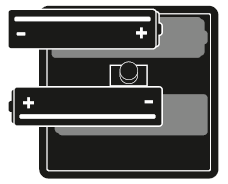
- 3.1 Вставьте батарейки в датчики, соблюдая полярность.
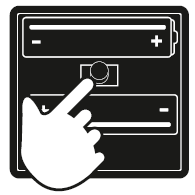
- 3.2 Нажмите кнопку сопряжения внутри счетчика. В течение следующих 10 секунд перейдите к шагу 3.3.
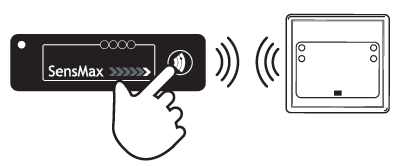
- 3.3 Направьте сборщик на счетчик и нажмите кнопку «READ».
- Примечание: перед чтением датчика обязательно отключите сборщик от USB-кабеля.
4. Установка датчиков
- 4.1 Для достижения наилучшей точности подсчета настоятельно рекомендуем следовать стандартной схеме монтажа (обычно на высоте 1,5 м в проходе).
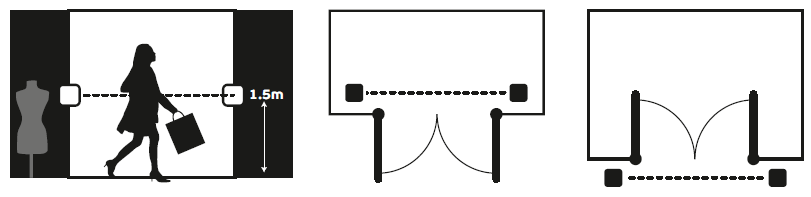
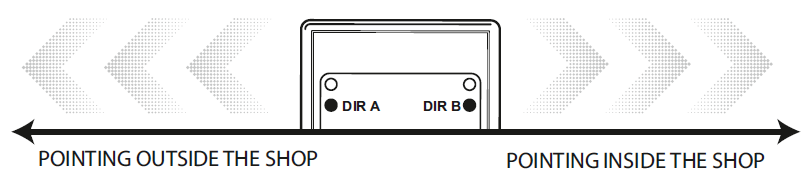
- 4.2 Обратите внимание, что если вы используете двунаправленные датчики (модель DE), по умолчанию выходящие посетители регистрируются как DirA, а входящие — как DirB.
- DirA: Направление из магазина (наружу).
- DirB: Направление в магазин (внутрь).
5. Инициализация
Датчики начнут подсчет после первого считывания сборщиком:
- 5.1 Направьте сборщик на счетчик и нажмите кнопку «READ».
- 5.2 Убедитесь, что световые индикаторы «CROSSING» или «DirA» / «DirB» мигают, когда кто-то проходит через луч датчика.
6. Сбор и передача данных
После того, как зафиксировано несколько проходов, вы можете собрать первые данные со счетчиков и передать их в программу EasyReport:
- 6.1 Считайте данные со счетчиков с помощью переносного сборщика.
- 6.2 Подключите сборщик данных к ПК через USB.
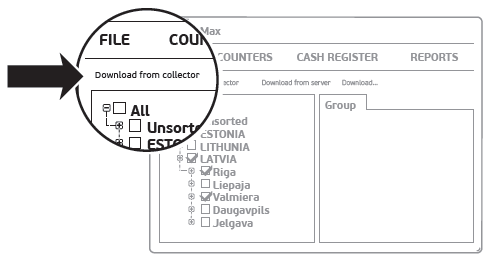
- 6.3 В интерфейсе программы EasyReport нажмите кнопку «Download from collector» (Загрузить со сборщика).
7. Создание отчетов
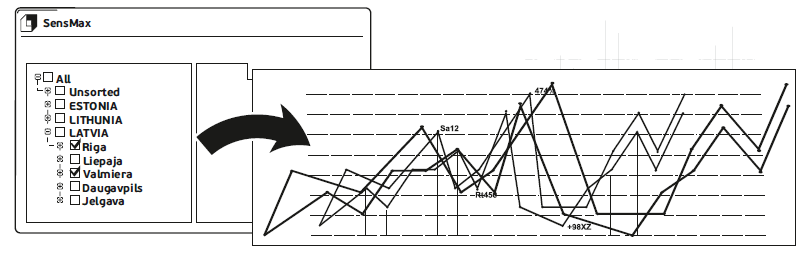
Создайте свой первый отчет, выбрав нужные счетчики из списка и нажав кнопку «REPORTS» (Отчеты) в программе EasyReport.
8. Зарядка сборщика
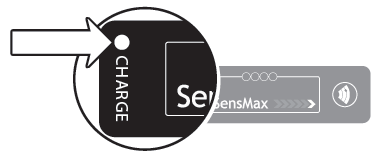
Пока сборщик данных подключен к ПК, его внутренний аккумулятор заряжается. Когда батарея будет полностью заряжена, световой индикатор «CHARGE» погаснет.
Контакты
- Телефон: +371 67553110
- Email: office@sensmax.lv
- Веб-сайт: www.sensmax.eu
- Telegram: t.me/sensmax
- Facebook: facebook.com/sensmaxmanufacturer
- LinkedIn: linkedin.com/company/sensmax
SensMax является зарегистрированным товарным знаком. SensMax оставляет за собой право вносить изменения в описанные здесь продукты без предварительного уведомления. Информация, содержащаяся в данной публикации относительно применения устройств и тому подобного, предоставляется исключительно для вашего удобства. SensMax снимает с себя любую ответственность, возникающую в связи с этой информацией и ее использованием. Использование устройств SensMax в системах жизнеобеспечения и/или приложениях, критически важных для безопасности, осуществляется полностью на страх и риск покупателя, и покупатель соглашается защищать, возмещать убытки и ограждать SensMax от любых убытков, претензий, исков или расходов, возникающих в результате такого использования. Никакие лицензии не передаются, неявно или иным образом, в отношении каких-либо прав интеллектуальной собственности SensMax.