Руководство пользователя SensMax EasyReport Next

Описание SensMax EasyReport Next
SensMax EasyReport Next - это десктопное приложение для Windows, предназначенное для обработки и отображения статистики посещаемости. Программа является обязательным компонентом для автономных (оффлайн) систем подсчета посетителей и опциональным для сетевых (онлайн) систем. Вы также можете использовать EasyReport Next как удобное дополнение к облачному сервису отчетов SensMax SensWeb.
EasyReport Next является прямым развитием предыдущей версии программы EasyReport Pro. Мы модернизировали платформу, обновили интерфейс и значительно упростили процесс работы с лицензиями, сделав программу более современной и интуитивно понятной.
С помощью EasyReport Next вы можете объединять сенсоры по магазинам, городам и регионам, а также формировать наглядные графики и подробные табличные отчеты. Программа поддерживает импорт данных с кассовых аппаратов, что позволяет создавать комплексные финансовые отчеты, связывая данные о продажах с реальной посещаемостью.
Для вашего удобства в EasyReport Next предусмотрен гибкий экспорт данных во все популярные форматы. Выгружать отчеты можно как вручную, так и по расписанию в автоматическом режиме.
Активация лицензии
При первом запуске SensMax EasyReport Next появится окно для ввода лицензионного ключа. Обратите внимание: для успешной активации лицензии ваш компьютер должен быть подключен к Интернету. Сразу после ввода корректного ключа программа будет готова к работе.
Деактивация лицензии
Эта функция необходима, если вы планируете перенести лицензию со старого компьютера на новый.
Важно: каждую лицензию можно активировать и деактивировать не более 10 раз. Если превысить этот лимит, лицензия заблокируется без возможности восстановления.
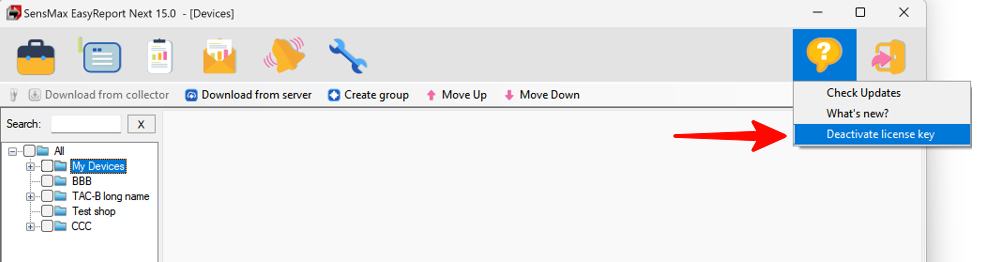
Для деактивации лицензии:
- Запустите SensMax EasyReport Next.
- В верхнем меню нажмите кнопку Help.
- Выберите пункт Deactivate license key.
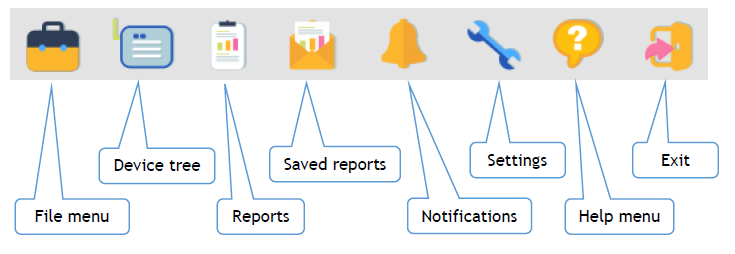
Обзор интерфейса EasyReport Next
Главное меню
- File menu (Файл) - работа с базами данных, импорт и экспорт.
- Device tree (Дерево устройств) - управление списком сенсоров и их группировка.
- Reports (Отчеты) - создание новых аналитических отчетов.
- Saved reports (Сохраненные отчеты) - быстрый доступ к ранее сохраненным шаблонам отчетов.
- Notifications (Уведомления) - просмотр системных сообщений и предупреждений.
- Settings (Настройки) - конфигурация программы и расписания экспорта.
- Help menu (Справка) - информация о программе и управление лицензией.
- Exit (Выход) - закрытие приложения.
Меню File (Файл)
Основные возможности меню File представлены в таблице:
| Функция | Описание |
|---|---|
| Import sensmax file | Импорт файлов *.sensmax. Полезно, если вы получили файл с базой данных по электронной почте. |
| Export counter base | Выгрузка всей базы данных в файл *.sensmax (например, для переноса на другой компьютер). |
| Open database folder | Открыть системную папку на компьютере, где физически хранится база данных программы. |
| Open saved reports folder | Открыть папку с сохраненными отчетами. |
| Languages | Выбор языка интерфейса. |
| Import cash register | Ручной импорт данных с кассовых аппаратов. |
| Remove selected sensors | Удаление выбранных сенсоров из базы. |
| Create group | Создание новой группы (например, "ТЦ Галерея") в дереве устройств. |
| Force update | Принудительная загрузка новых данных с сервера прямо сейчас. |
| Import Settings | Импорт настроек *.dat для интеграции с сервисной утилитой SensMax AdminTools. |
| Download from Server | Загрузка данных из системы SensWeb, с FTP-сервера или из локальной/сетевой папки (источник задается в настройках). |
| Download from collector | Прямое скачивание данных с ручного коллектора SensMax SE, подключенного по USB-кабелю. |
| Export all database to... | Полный экспорт базы данных в форматы XLS, XML или CSV. |
| Export current data to CSV | Экспорт открытого в данный момент отчета в CSV. |
| Export current data to PDF | Экспорт открытого в данный момент отчета в PDF. |
| Export current data to XLS | Экспорт открытого в данный момент отчета в XLS (Excel). |
| Exit | Закрыть программу. |
Меню Settings (Настройки)
В данном разделе собраны основные параметры работы программы.
| Функция | Описание |
|---|---|
| General Settings | Базовые настройки приложения и выбор источников для импорта данных. |
| SE/DE Collector Settings | Настройка параметров прямого подключения коллектора данных SE/DE. |
| Auto-export schedule | Настройка расписания для автоматической фоновой выгрузки отчетов в заданную папку. |
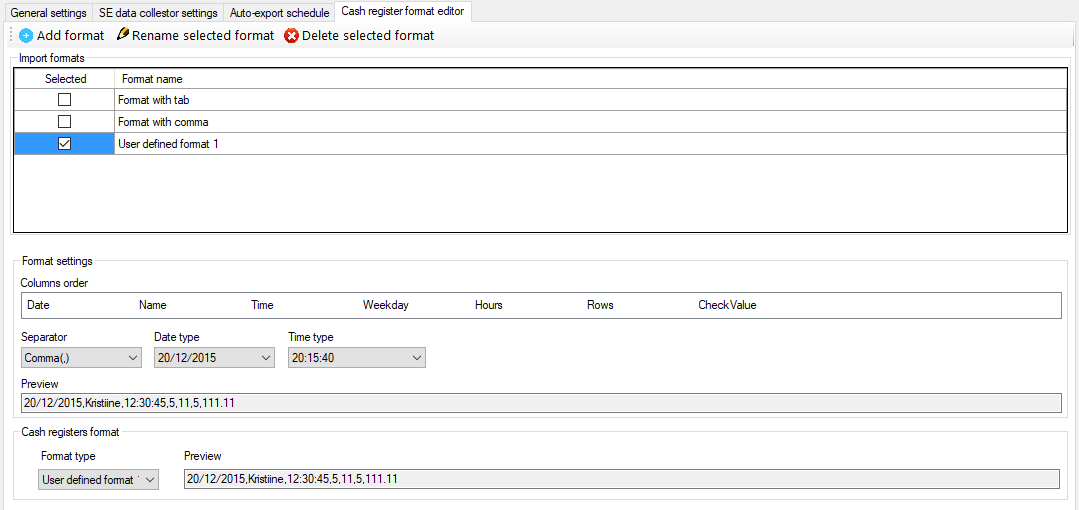
| Cash register format editor | Редактор форматов для импорта данных с кассовых терминалов (POS). |
Обратите внимание: данные с кассовых аппаратов не загружаются автоматически, их необходимо импортировать в программу вручную.
Управление деревом устройств (Device tree)
Для удобства работы все сенсоры в программе организованы в виде древовидной структуры. Вы можете объединять их в логические группы (по магазинам, этажам или городам), переименовывать и задавать им индивидуальные настройки.
Чтобы открыть это меню, нажмите кнопку Device tree.
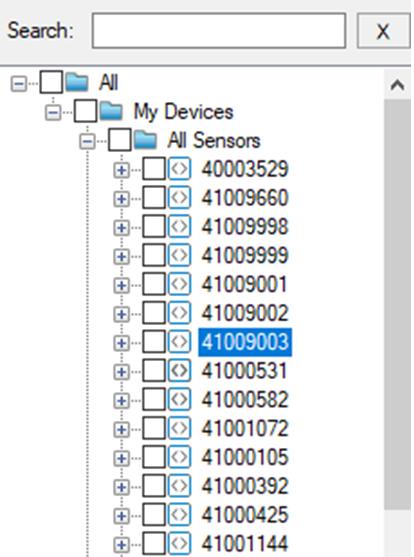
При первой загрузке данных все обнаруженные сенсоры по умолчанию попадают в общую корневую группу All sensor. Если сенсору еще не задано имя, вместо него отображается его серийный номер.
Чтобы создать новую группу, нажмите кнопку Create group. В списке появится папка с названием New Group. Нажмите на нее, чтобы задать осмысленное название.
Сенсоры легко распределяются по группам простым перетаскиванием (Drag-and-Drop) с помощью мыши.
Вы также можете произвольно менять порядок расположения самих групп и сенсоров внутри них. Просто выделите нужный элемент и перетащите его на новое место. Чтобы полностью удалить сенсор или целую группу, кликните по элементу правой кнопкой мыши и выберите пункт Remove.
Настройка сенсоров (Preferences)
Вы можете присвоить каждому сенсору понятное имя, соответствующее его локации, а также задать индивидуальные параметры работы. Кликните по нужному сенсору левой кнопкой мыши - в правой части окна откроется панель настроек (Preferences).
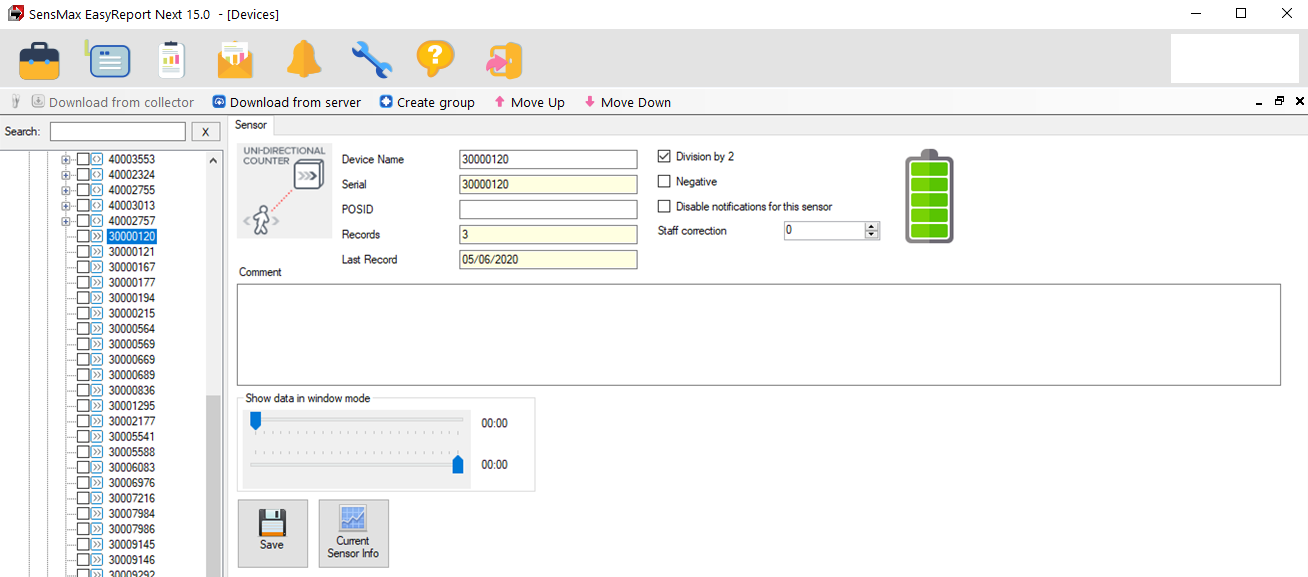
В поле Comments можно оставить любые важные текстовые заметки: точный адрес установки, контактный телефон администратора магазина и т.д. Внимание: программа не позволяет использовать абсолютно одинаковые имена для нескольких разных сенсоров во избежание путаницы. Внеся изменения, обязательно нажмите кнопку Save, чтобы их применить.
Дополнительные опции сенсора:
-
Division by 2 (Деление на 2) При включении этой опции все показания сенсора делятся ровно пополам. Поскольку базовый инфракрасный датчик фиксирует любое пересечение луча (и на вход, и на выход), а посетитель всегда рано или поздно покидает помещение, для магазинов с совмещенным входом и выходом эта галочка должна быть включена. Если же у помещения предусмотрены раздельные двери для входа и выхода, и на них стоят отдельные датчики, опцию следует выключить.
-
Negative (Вычитание) Используется в специфических сценариях, когда из общего потока посетителей нужно исключить определенную зону. Пример: Внутри вашего магазина находится отдельный сервисный центр. Вам нужно посчитать только покупателей магазина, исключив тех, кто пришел в сервис. Вы устанавливаете один сенсор на общий вход, а второй - на вход в сервисный центр. Оба сенсора помещаются в одну группу в программе, но для сервисного сенсора включается галочка "Negative". В результате программа автоматически вычтет посетителей сервиса из общего потока магазина.
-
Disable notifications for this sensor (Отключить уведомления) Блокирует показ системных уведомлений (например, предупреждения о низком заряде батареи) конкретно для этого датчика. Они перестанут засорять вкладку Notifications.
-
Staff correction (Корректировка персонала) Позволяет задать фиксированное количество пересечений, которое будет ежедневно вычитаться из общей статистики для фильтрации перемещений сотрудников. Пример: Вы знаете, что два продавца вашего магазина ежедневно выходят на обед и перекуры, совершая суммарно 8 пересечений луча в день. Вы можете вписать цифру 8 в это поле, и программа перестанет учитывать эти 8 перемещений персонала в итоговых отчетах.
Работа с отчетами (Reports)
Чтобы сформировать аналитику, необходимо сначала указать, по каким магазинам или датчикам вы хотите получить данные.
Нажмите кнопку Reports. В появившемся дереве отметьте галочками нужные сенсоры или целые группы.
Если вы отмечаете группу целиком, программа автоматически просуммирует показатели всех вложенных в нее сенсоров (при этом вы по-прежнему сможете просматривать статистику каждого датчика по отдельности).
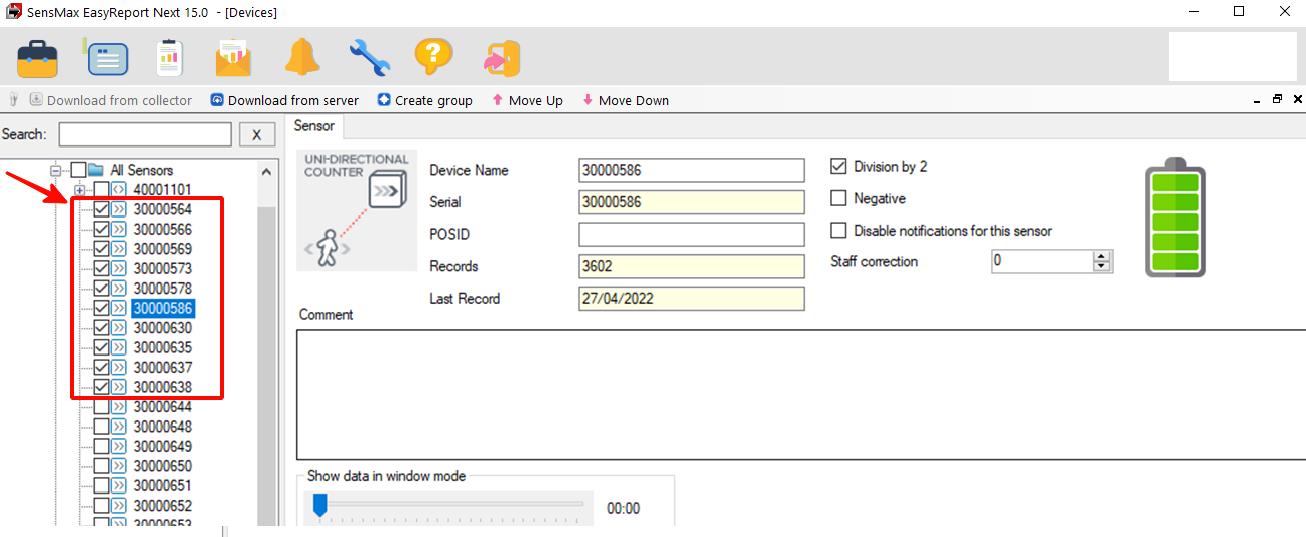
Выбрав интересующие объекты, нажмите кнопку Create report, чтобы открыть главное окно работы с отчетами.
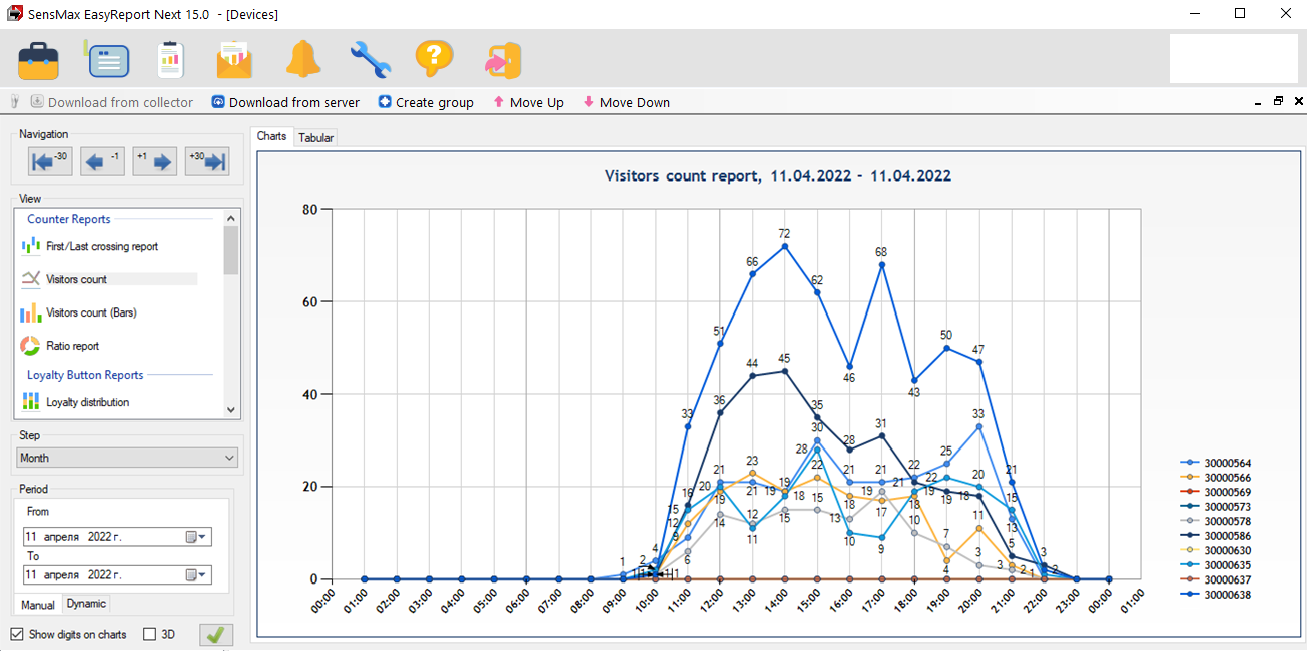
В левой панели расположены все инструменты для управления отображением:
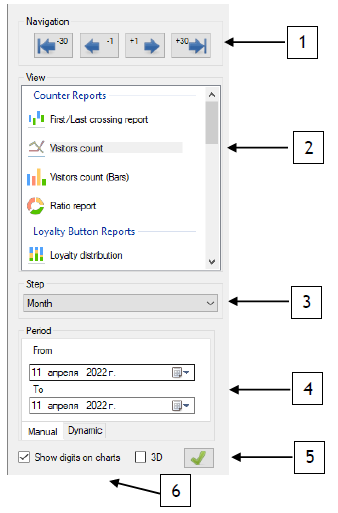
[1] Кнопки навигации по времени Позволяют быстро "перематывать" период отчета вперед и назад, не открывая календарь.
-
Сдвиг ровно на месяц (-30 или +30 дней):

-
Сдвиг ровно на сутки (-1 или +1 день):

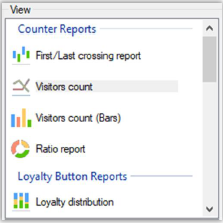
[2] Выбор типа отчета
Кликните по нужному названию, чтобы выбрать тип формируемого отчета. Текущий активный отчет выделяется цветом.
[3] Детализация отчета (Step)
Этот параметр определяет масштаб графика: можно смотреть агрегированные данные по часам, по дням, по неделям или по годам. Просто выберите нужный интервал в выпадающем списке Step.
[4] Выбор периода (Period) Для задания точных временных рамок используются два календаря: первый задает начальную дату, второй - конечную. Если в обоих календарях выбрать один и тот же день, программа построит подробный почасовой отчет за эти сутки.
[5] Кнопка построения отчета (Create report) После того как вы настроили все параметры (даты, тип, шаг), обязательно нажмите эту кнопку для применения изменений и перерисовки графиков.
[6] Визуальные настройки графиков
- Show digits on charts (Показывать цифры) - отображает точные числовые значения прямо над столбиками или линиями графика. Примечание: включение этой опции при большом количестве данных может немного замедлить отрисовку графиков.
- Three-dimensional view mode (3D режим) - делает графики объемными для более эффектной презентации.
Дополнительные инструменты анализа
Программа предоставляет ряд удобных функций для более детального изучения собранной статистики.
Переключение между графиком и таблицей (Chart-table switching)
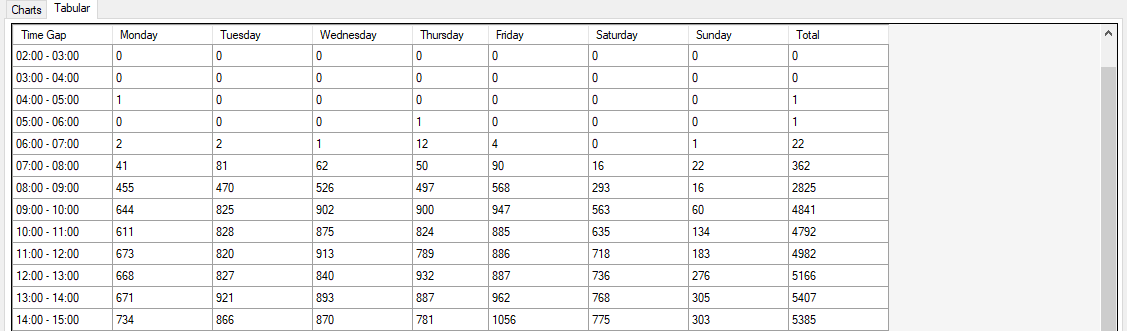
Любой созданный отчет можно просматривать как в виде наглядного графика (вкладка Charts), так и в виде строгой таблицы с цифрами (вкладка Tabular). Табличный вид часто бывает полезен, когда нужно скопировать конкретные цифры для сторонних отчетов.
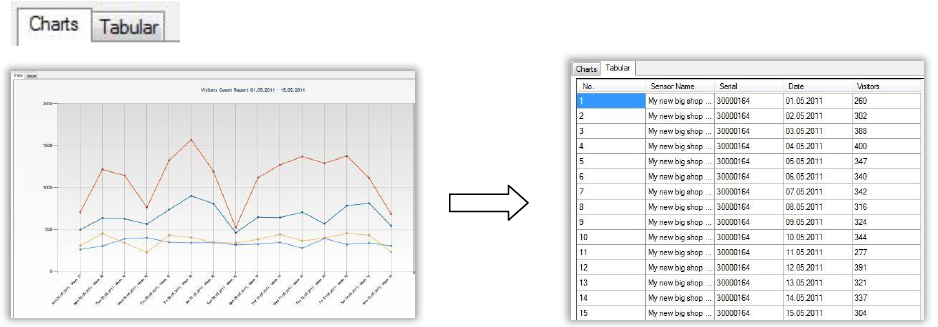
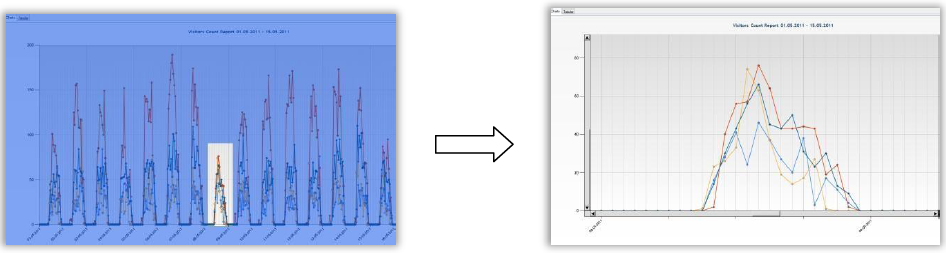
Масштабирование графиков (Zoom)
Если вас заинтересовал определенный пик на графике, выделите эту область курсором мыши с зажатой левой кнопкой - программа увеличит этот фрагмент на весь экран.
Чтобы вернуться к стандартному 100% масштабу, кликните по графику правой кнопкой мыши и выберите Reset Zoom.
Вращение 3D-графиков
Если вы включили трехмерный режим, на панели появится инструмент настройки проекции. С его помощью можно вращать график под любым углом для поиска наиболее удачного ракурса.

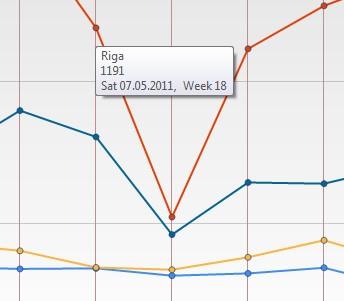
Всплывающие подсказки (Tooltips)
Просто наведите курсор мыши на любую точку или столбец графика, чтобы увидеть детальную информационную сводку: точную дату, день недели, название сенсора и количество посетителей.
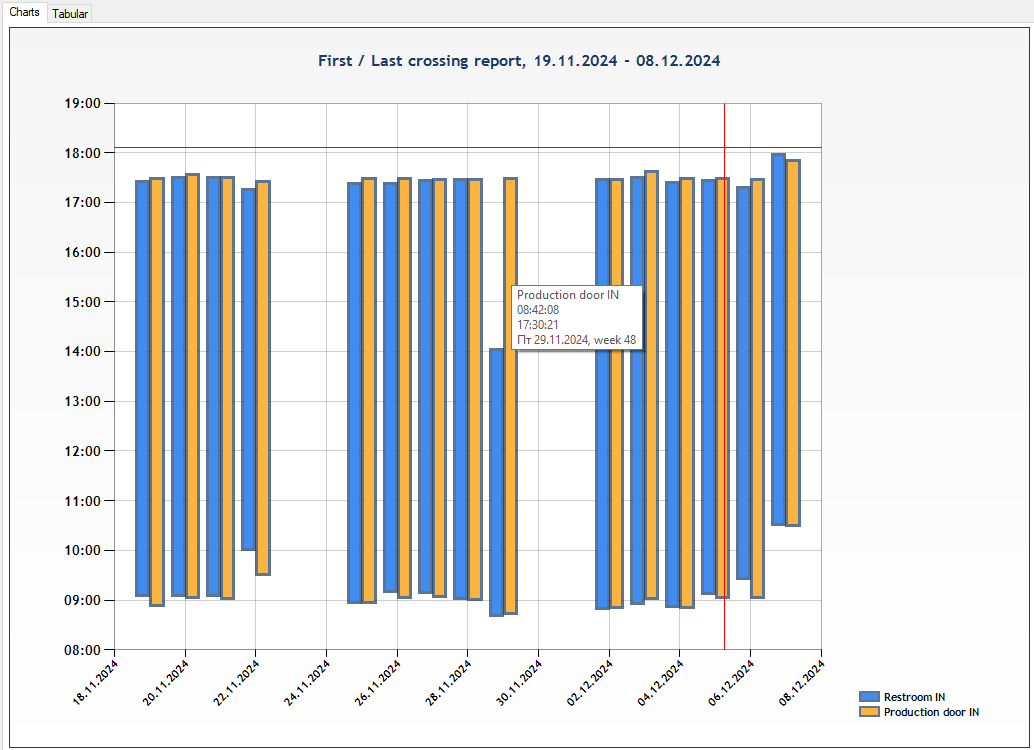
Описание стандартных отчетов (Counter Reports)
Отчет по первому/последнему пересечению (First/Last crossing report) Сенсоры SensMax с точностью до секунды фиксируют время, когда мимо них прошел первый и последний посетитель за день. Фактически, это позволяет контролировать реальное время открытия и закрытия магазина. График помогает быстро визуально выявить опоздания персонала (пустые места на графике), а таблица дает точную поминутную сводку.

Динамика посещаемости (Visitor number report - lines/columns) Базовый и самый популярный отчет. Показывает статистику посещений за выбранный период в виде линейного графика или гистограммы (вертикальных столбиков).
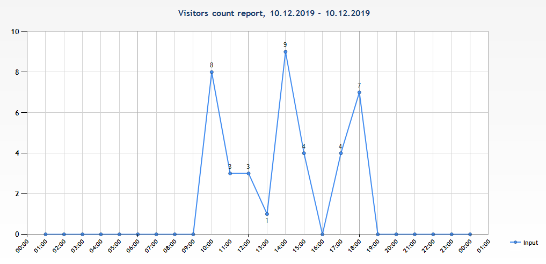
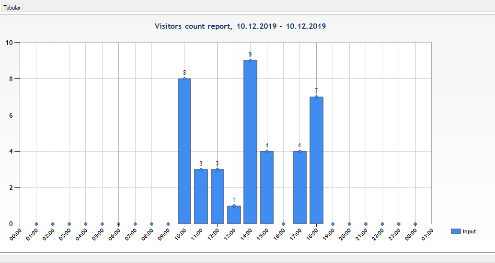
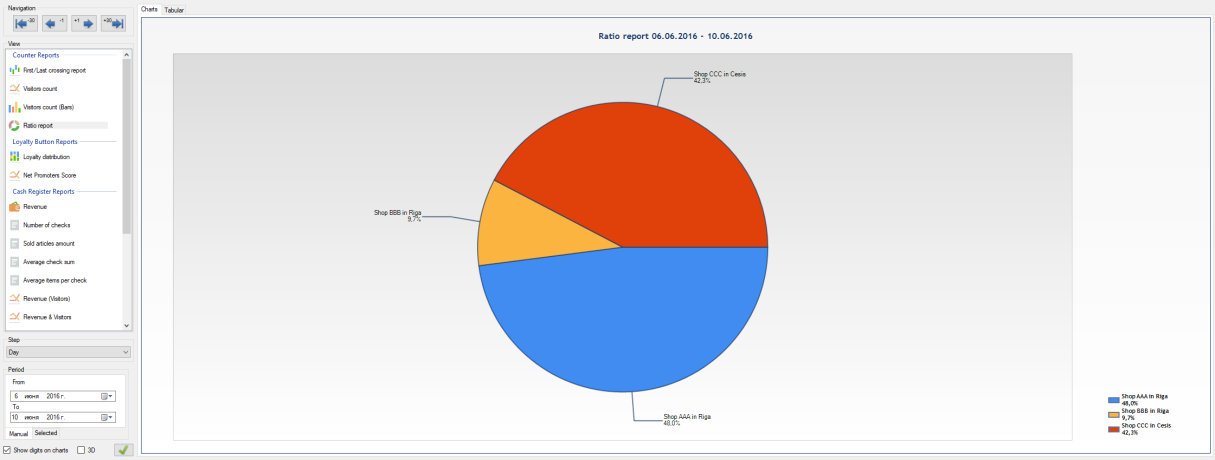
Отчет по долям (Ratio report) Круговая диаграмма, наглядно демонстрирующая, какую долю в процентах занимает тот или иной магазин (или зона) в общем потоке посетителей сети за указанное время.
Отчеты кнопок лояльности (Loyalty Button Reports)
Распределение оценок (Loyalty distribution)
Отображает процентное соотношение посетителей, нажавших зеленую, желтую или красную кнопку (оценив удовлетворенность сервисом) за выбранный промежуток времени.
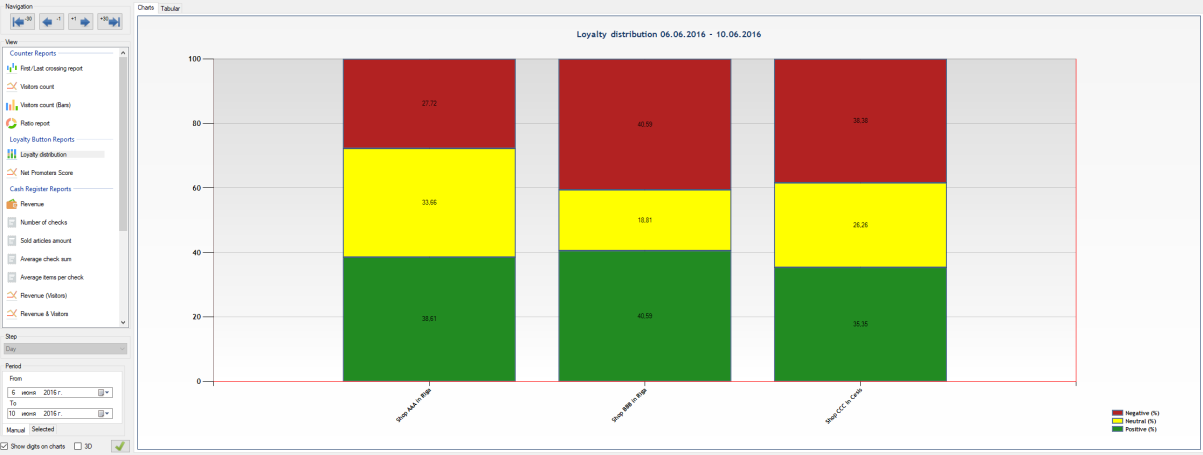
Индекс потребительской лояльности (NPS - Net Promoters Score) Мощный аналитический инструмент оценки качества работы вашего бизнеса на основе международной методологии NPS.
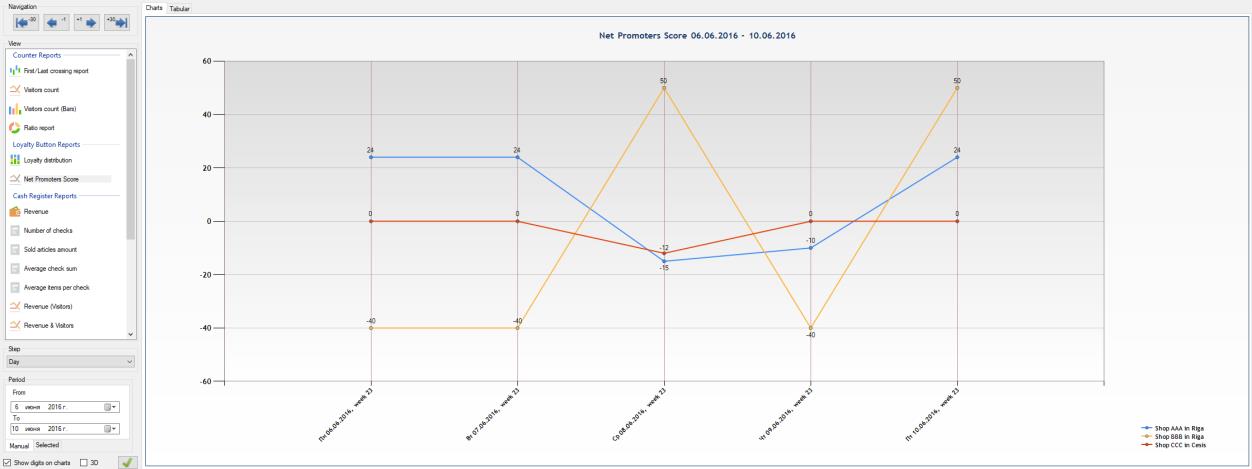
Индекс NPS - это общепринятая метрика, которая оценивает готовность клиентов рекомендовать вашу компанию друзьям и знакомым.
Формула расчета предельно проста:
NPS = Промоутеры (%) - Детракторы (%)
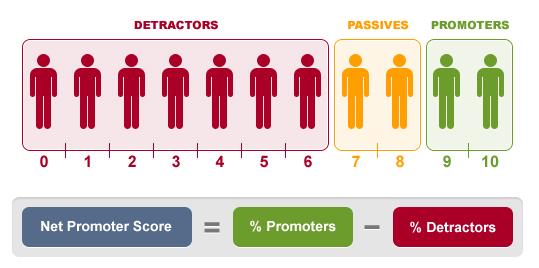
- Промоутеры (Зеленая кнопка) - лояльные клиенты, которым все понравилось, и они готовы вас рекомендовать.
- Детракторы (Красная кнопка) - недовольные клиенты, которые с высокой вероятностью оставят плохой отзыв.
- Нейтральные оценки (Желтая кнопка) в расчете самого индекса не участвуют, так как такие клиенты не приносят ни выраженной пользы, ни вреда бренду.
Высокий и позитивный индекс NPS говорит о том, что компания растет за счет сарафанного радио. Низкий или отрицательный индекс - сигнал к экстренному улучшению бизнес-процессов и дополнительному обучению персонала.
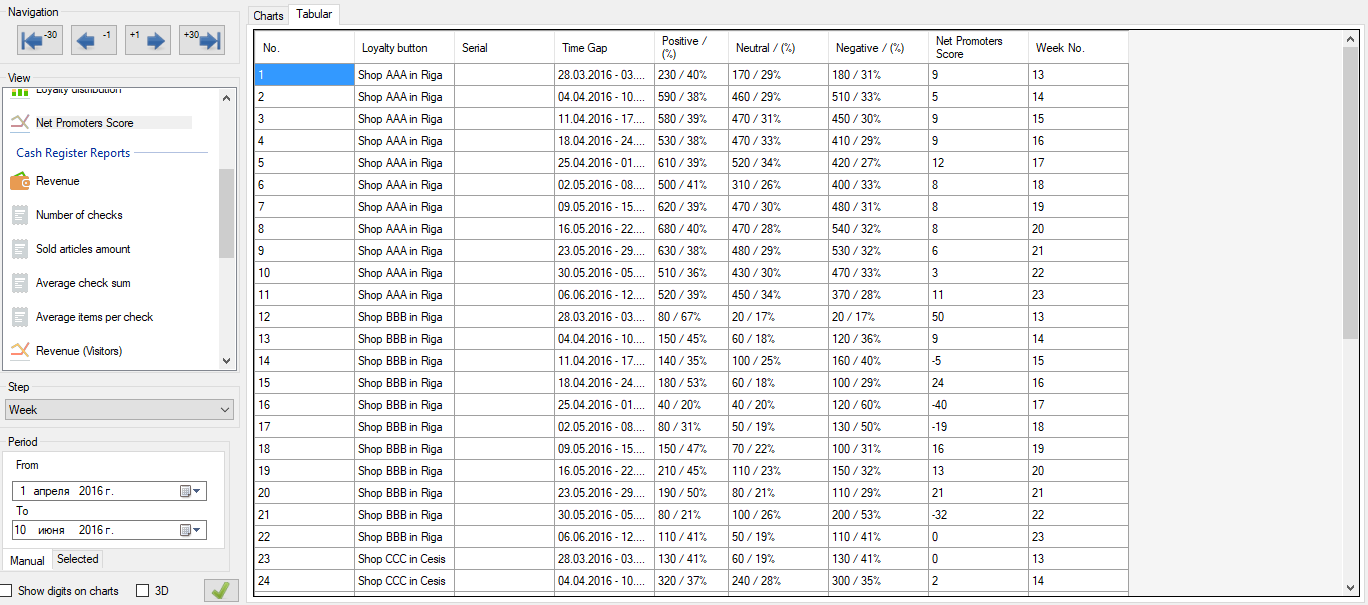
Все данные по нажатиям также доступны в виде удобной таблицы, разбитой по дням.
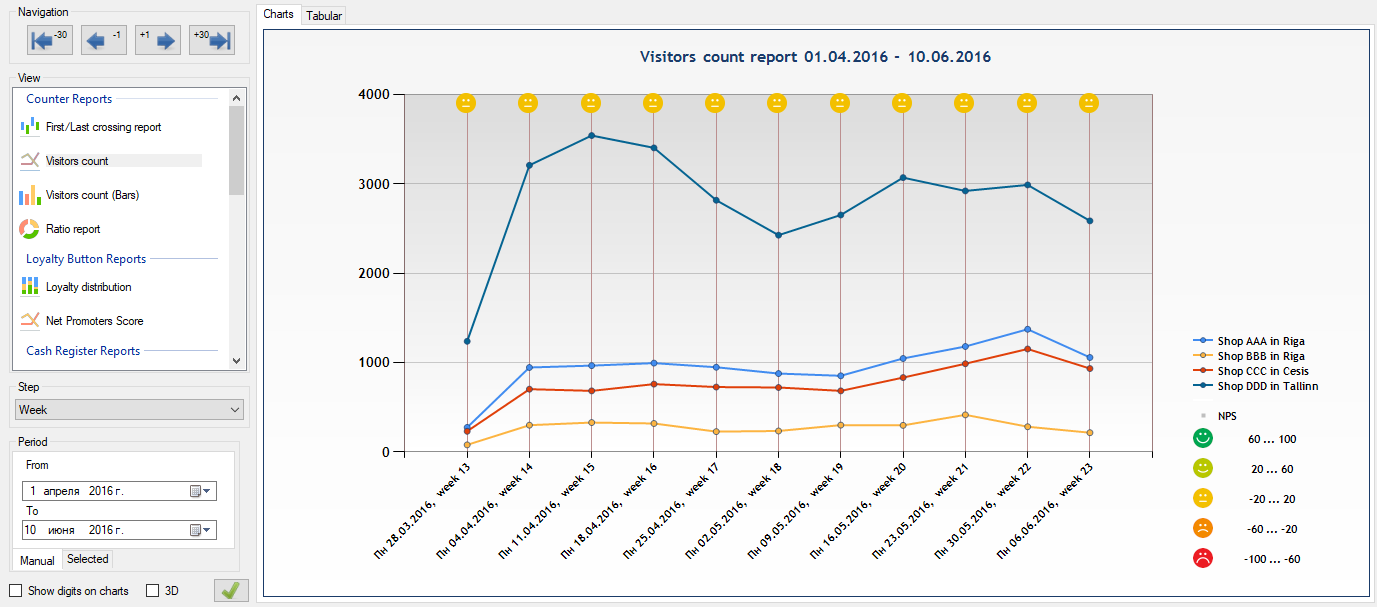
Совет: Если при генерации отчета выбрать в дереве устройств одновременно и кнопку лояльности, и счетчик посетителей на входе, вы получите совмещенный отчет Visitors count, где на одном графике будет виден и поток посетителей, и индекс их удовлетворенности.
Кассовые отчеты (Cash register reports)
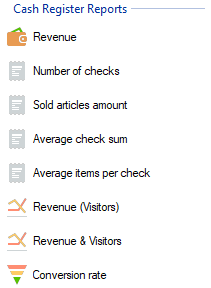
Если вы импортировали в программу выгрузки с кассовых аппаратов, EasyReport Next позволит сопоставить посещаемость с реальными продажами, автоматически вычисляя конверсию, средний чек и другие бизнес-показатели. Пользователю доступно 8 видов финансовых отчетов.
Поскольку в мире существует огромное количество различных кассовых систем с уникальными форматами выгрузки данных, в программе предусмотрен гибкий конструктор парсеров. Чтобы научить программу понимать файлы от вашей кассы, перейдите в меню Settings -> Cash register format editor:
Комплексные аналитические отчеты (Complex reports)
Эти отчеты предназначены для глубокой аналитики больших массивов данных. Они выводят информацию, которая уже прошла сложную программную сортировку.
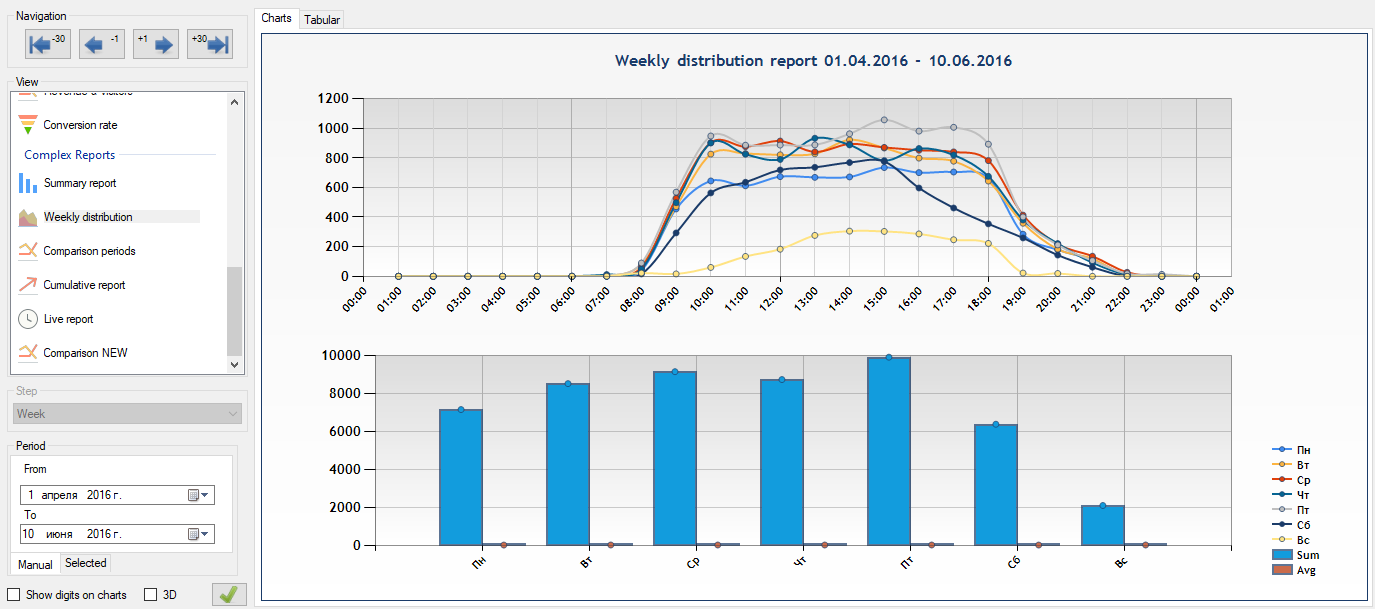
Распределение по дням недели (Weekly distribution) График состоит из семи разноцветных линий (по одной на каждый день недели), распределенных по часам работы. Если выбрать сразу несколько магазинов, данные будут усреднены или просуммированы.
Пример использования: Вы выбираете все 10 магазинов вашей сети и период в 1 год. На графике появляются 7 линий, показывающих "усредненную неделю" вашей сети за целый год. Это позволяет выявить глобальные долгосрочные тренды. Например, вы можете увидеть, что по вторникам и средам с 10:00 до 12:00 трафик минимален. Опираясь на эти данные, можно оптимизировать рабочие смены продавцов, экономя зарплатный фонд без ущерба для продаж.
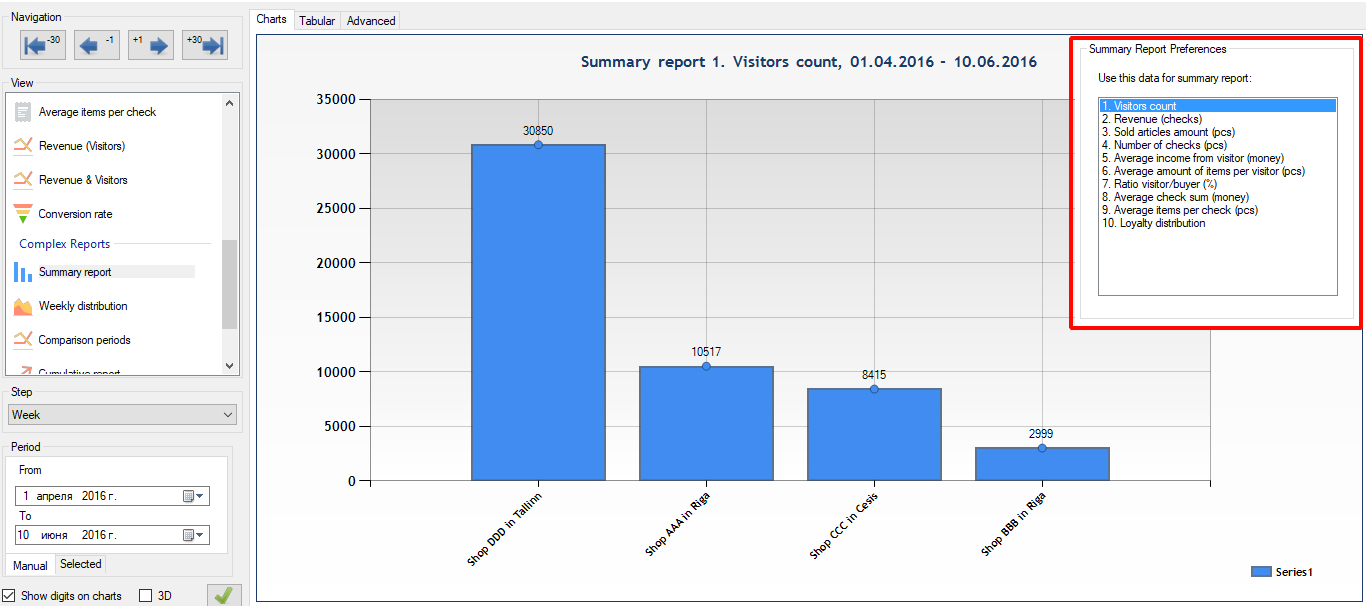
Сводный рейтинг (Summary report)
Столбчатая диаграмма, которая выстраивает магазины в виде рейтинга (от лучшего к худшему) по одному из выбранных параметров за определенный период.
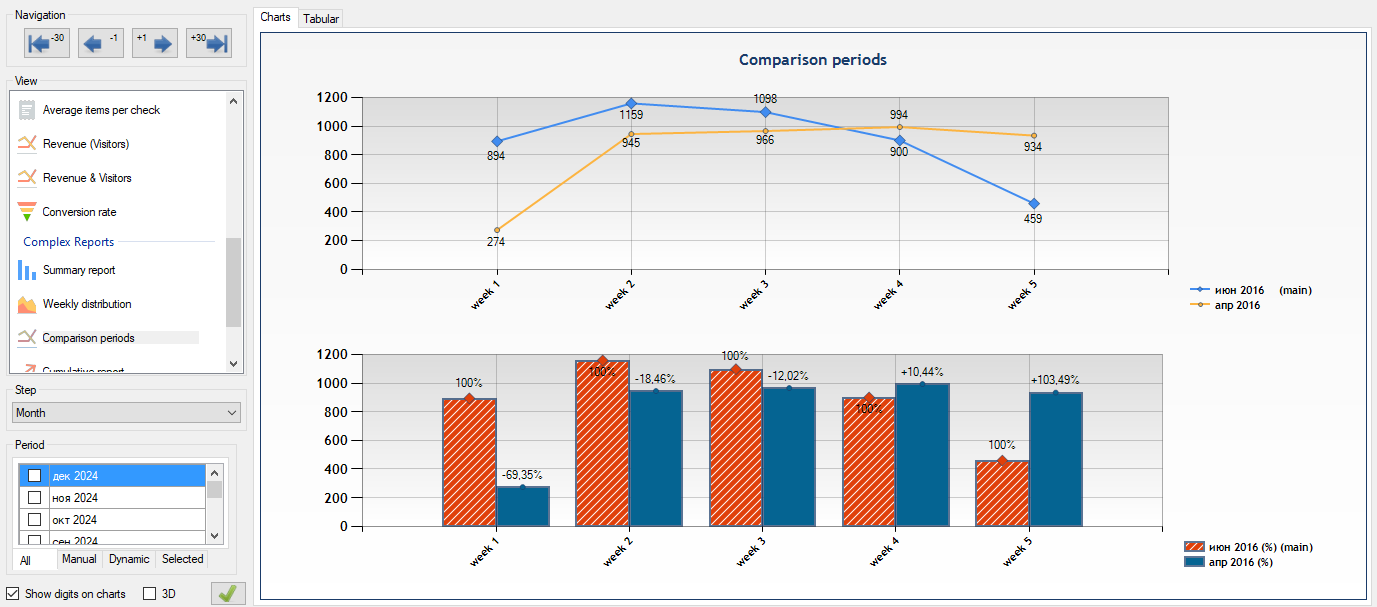
Сравнение периодов (Comparison periods)
Позволяет визуально наложить друг на друга данные за разные временные отрезки. Отличный инструмент для оценки эффективности рекламных кампаний (например, вы можете сравнить текущий месяц с предыдущим, или сезонные распродажи этого года с прошлогодними).
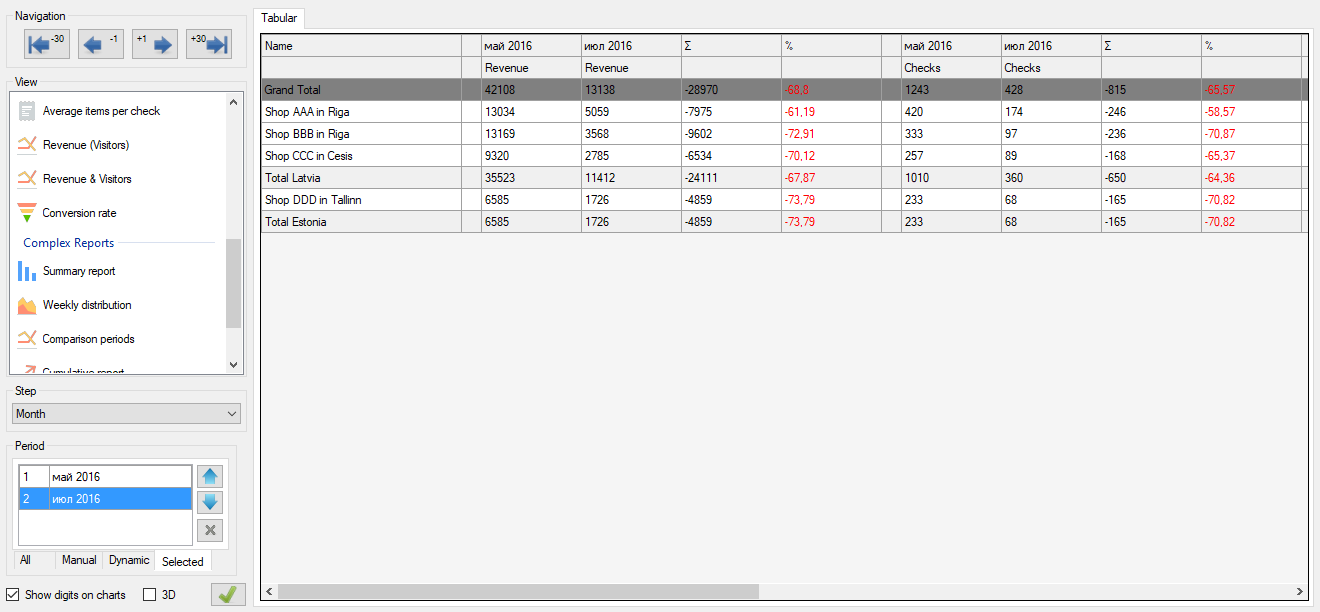
Расширенное сравнение (Comparison new)
Улучшенная версия отчета Comparison periods, которая дополнительно умеет сравнивать финансовые показатели конверсии (с учетом данных с касс). Формируется исключительно в табличном виде для удобного экспорта.
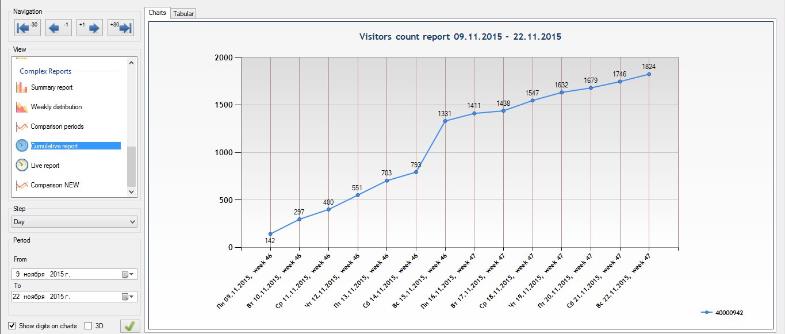
Накопительный итог (Cumulative report)
График непрерывного роста посещаемости. Каждая следующая точка на графике прибавляется к предыдущей, визуализируя накопленный объем посетителей с начала выбранного периода.
Приложение 1. Полное удаление программы с компьютера
Если вам необходимо полностью деинсталлировать EasyReport Next, вы можете выбрать один из двух способов.
Способ 1 (Рекомендуемый) Используйте стандартный инструмент Windows "Установка и удаление программ" (через Панель управления или Параметры системы).
Способ 2
- Откройте системную папку, куда была установлена программа (по умолчанию это
C:\Program Files (x86)\SensMax\EasyReportNext). - Запустите файл
unins000.exeи следуйте инструкциям на экране.
Очистка остаточных файлов После штатного удаления программы (любым из способов) на компьютере могут остаться служебные файлы и старые базы данных. Чтобы очистить систему полностью, удалите вручную следующие системные папки:
- Папку самой программы:
C:\Program Files (x86)\SensMax\EasyReportNext - Папку с базой данных:
C:\Users\ИМЯ_ПОЛЬЗОВАТЕЛЯ\AppData\Local\EasyReportNext
Контакты (Contacts)
- Телефон: +371 67553110
- Email: office@sensmax.lv
- Веб-сайт: www.sensmax.eu
- Telegram: t.me/sensmax
- Facebook: facebook.com/sensmaxmanufacturer
- LinkedIn: linkedin.com/company/sensmax
SensMax является зарегистрированной торговой маркой. Компания SensMax оставляет за собой право вносить изменения в описанные здесь продукты без предварительного уведомления. Информация, содержащаяся в данной публикации относительно применения устройств, предоставляется исключительно для вашего удобства. SensMax снимает с себя любую ответственность, возникающую в связи с использованием данной информации. Использование устройств SensMax в системах жизнеобеспечения и/или приложениях, критичных для безопасности, осуществляется исключительно на риск покупателя.