SensMax EasyReport Next Käyttöopas

SensMax EasyReport Next Kuvaus
SensMax EasyReport Next on työpöytäsovellus Windowsille, joka on suunniteltu käsittelemään ja näyttämään kävijöiden läsnäolotilastoja. Ohjelma on pakollinen komponentti autonomisille (offline) kävijälaskentajärjestelmille ja valinnainen verkkopohjaisille (online) järjestelmille. Voit käyttää EasyReport Nextiä myös kätevänä lisänä SensMax SensWeb -pilviraportointipalvelulle.
EasyReport Next on suora kehitysaskel edellisestä ohjelmistoversiosta - EasyReport Prosta. Olemme uudistaneet alustaa, päivittäneet käyttöliittymän ja yksinkertaistaneet lisenssiprosessia merkittävästi tehden ohjelmasta nykyaikaisemman ja intuitiivisemman.
EasyReport Nextin avulla voit ryhmitellä antureita myymälöiden, kaupunkien ja alueiden mukaan, sekä luoda visuaalisia kaavioita ja yksityiskohtaisia taulukkomuotoisia raportteja. Ohjelma tukee tietojen tuontia kassajärjestelmistä, mikä mahdollistaa kattavien taloudellisten raporttien luomisen yhdistämällä myyntitiedot todelliseen kävijämäärään.
Käytännöllisyyden vuoksi EasyReport Next tarjoaa joustavan tietojen viennin kaikkiin suosittuihin muotoihin. Voit viedä raportteja manuaalisesti tai automaattisesti aikataulun mukaisesti.
Lisenssin aktivointi
SensMax EasyReport Nextin ensimmäisellä käynnistyskerralla näkyviin tulee ikkuna, joka pyytää sinua syöttämään lisenssiavaimesi. Huomautus: tietokoneesi on oltava yhteydessä Internetiin lisenssin onnistuneeksi aktivoimiseksi. Heti kun kelvollinen avain on syötetty, ohjelma on käyttövalmis.
Lisenssin deaktivointi
Tämä toiminto on tarpeen, jos aiot siirtää lisenssisi vanhalta tietokoneelta uudelle.
Tärkeää: jokainen lisenssi voidaan aktivoida ja deaktivoida enintään 10 kertaa. Jos tämä raja ylittyy, lisenssi lukitaan pysyvästi.
Lisenssin deaktivoimiseksi:
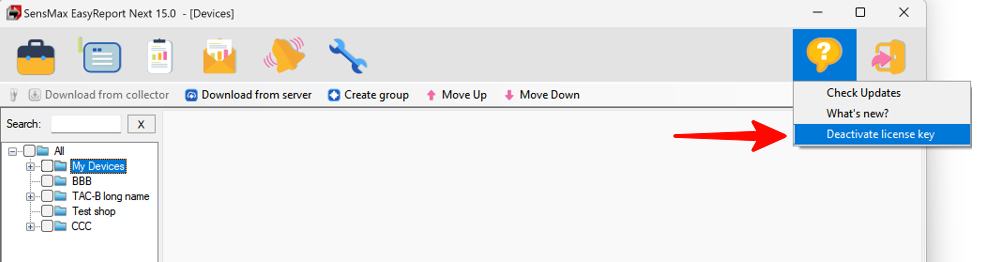
- Käynnistä SensMax EasyReport Next.
- Napsauta ylävalikosta Help-painiketta.
- Valitse Deactivate license key.
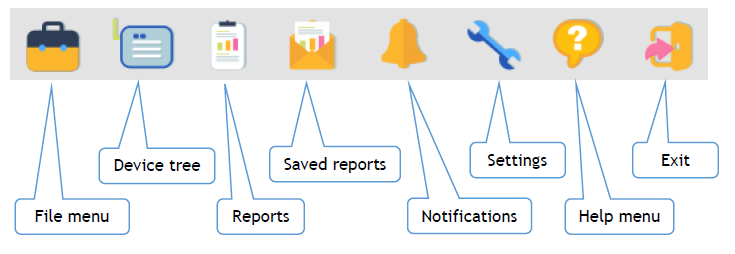
EasyReport Next Käyttöliittymän Yleiskatsaus
Päävalikko
- File menu - tietokannan hallinta, tuonti ja vienti.
- Device tree - anturiluettelon hallinta ja ryhmittely.
- Reports - uusien analyyttisten raporttien luominen.
- Saved reports - nopea pääsy aiemmin tallennettuihin raporttipohjiin.
- Notifications - järjestelmäviestien ja varoitusten tarkastelu.
- Settings - ohjelman asetukset ja vientiaikataulut.
- Help menu - ohjelman tiedot ja lisenssin hallinta.
- Exit - sulje sovellus.
File Menu
File-valikon pääominaisuudet on esitetty alla olevassa taulukossa:
| Toiminto | Kuvaus |
|---|---|
| Import sensmax file | Tuo *.sensmax-tiedostoja. Hyödyllinen, jos sait tietokantatiedoston sähköpostitse. |
| Export counter base | Vie koko tietokanta *.sensmax-tiedostoon (esim. siirrettäväksi toiselle tietokoneelle). |
| Open database folder | Avaa tietokoneesi järjestelmäkansion, johon ohjelman tietokanta on fyysisesti tallennettu. |
| Open saved reports folder | Avaa kansion, joka sisältää tallennetut raportit. |
| Languages | Valitse käyttöliittymän kieli. |
| Import cash register | Manuaalinen tietojen tuonti kassajärjestelmistä. |
| Remove selected sensors | Poista valitut anturit tietokannasta. |
| Create group | Luo uusi ryhmä (esim. "Mall Gallery") laitepuuhun. |
| Force update | Pakota välitön uusien tietojen lataus palvelimelta. |
| Import Settings | Tuo *.dat-asetukset integroimiseksi SensMax AdminTools -apuohjelman kanssa. |
| Download from Server | Lataa tietoja SensWeb-järjestelmästä, FTP-palvelimelta tai paikallisesta/verkko-kansiosta (lähde määritetään asetuksissa). |
| Download from collector | Suora tietojen lataus manuaalisesta SensMax SE -tiedonkeräimestä, joka on kytketty USB-kaapelilla. |
| Export all database to... | Koko tietokannan vienti XLS-, XML- tai CSV-muotoihin. |
| Export current data to CSV | Vie tällä hetkellä avattu raportti CSV-muotoon. |
| Export current data to PDF | Vie tällä hetkellä avattu raportti PDF-muotoon. |
| Export current data to XLS | Vie tällä hetkellä avattu raportti XLS-muotoon (Excel). |
| Exit | Sulje ohjelma. |
Settings Menu
Tämä osio sisältää ohjelman ydinasetusparametrit.
| Toiminto | Kuvaus |
|---|---|
| General Settings | Sovelluksen perusasetukset ja tietojen tuontilähteen valinta. |
| SE/DE Collector Settings | Asetukset suoraa SE/DE-tiedonkeräimen yhteyttä varten. |
| Auto-export schedule | Aikataulun asetus automaattiselle taustaraporttien viennille määritettyyn kansioon. |
| Cash register format editor | Muotoeditori tietojen tuomiseksi POS-päätteiltä (kassajärjestelmiltä). |
Huomautus: kassajärjestelmistä tulevia tietoja ei ladata automaattisesti; ne on tuotava ohjelmaan manuaalisesti.
Device Tree Management (Laitepuun hallinta)
Käytön helpottamiseksi kaikki ohjelmassa olevat anturit on järjestetty puurakenteeseen. Voit ryhmitellä ne loogisesti (myymälöittäin, kerroksittain tai kaupungeittain), nimetä ne uudelleen ja soveltaa yksilöllisiä asetuksia.
Avataksesi tämän valikon, napsauta Device tree -painiketta.
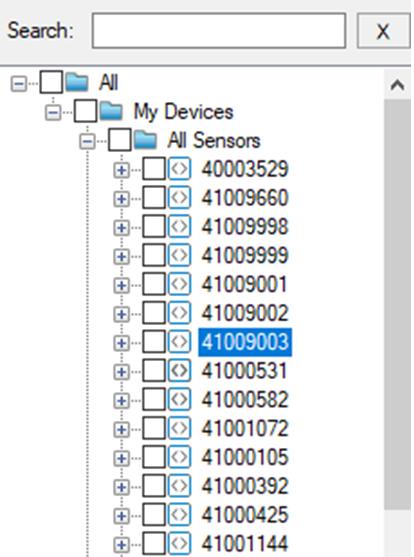
Ensimmäisellä tietojen latauskerralla kaikki havaitut anturit sijoitetaan oletuksena yhteiseen All sensor -juuriryhmään. Jos anturia ei ole vielä nimetty, sen sarjanumero näytetään nimen sijaan.
Uuden ryhmän luomiseksi napsauta Create group -painiketta. Luetteloon ilmestyy kansio nimeltä New Group. Napsauta sitä asettaaksesi sille merkityksellisen nimen.
Anturit voidaan jakaa helposti ryhmiin vetämällä ja pudottamalla (Drag-and-Drop) hiirellä.
Voit myös vapaasti muuttaa ryhmien ja niissä olevien antureiden järjestystä. Valitse vain haluttu elementti ja vedä se uuteen paikkaan. Poistaaksesi anturin tai kokonaisen ryhmän kokonaan, napsauta elementtiä hiiren kakkospainikkeella ja valitse Remove.
Sensor Adjustments (Anturin asetukset)
Voit antaa jokaiselle anturille selkeän nimen sen sijainnin perusteella ja asettaa yksilöllisiä toimintaparametreja. Napsauta haluttua anturia hiiren ykköspainikkeella - Preferences-paneeli aukeaa ikkunan oikeaan reunaan.
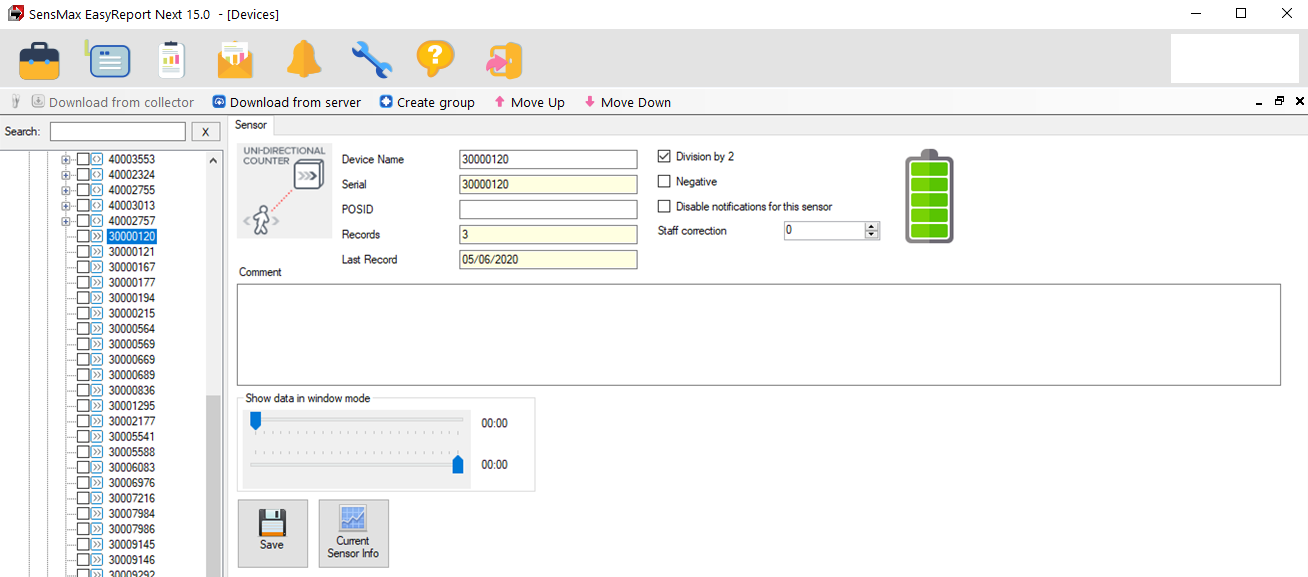
Comments-kenttään voit jättää mitä tahansa tärkeitä tekstihuomautuksia: tarkan asennusosoitteen, myymäläpäällikön yhteyspuhelinnumeron jne. Huomio: ohjelma ei salli samojen nimien käyttöä eri antureille sekaannusten välttämiseksi. Muutosten tekemisen jälkeen muista napsauttaa Save-painiketta niiden soveltamiseksi.
Anturin lisäasetukset:
-
Division by 2 (Jako 2:lla) Kun tämä vaihtoehto on käytössä, kaikki anturin lukemat jaetaan tasan kahtia. Koska perusinfrapuna-anturi tallentaa kaikki säteen ylitykset (sekä sisään että ulos), ja kävijä poistuu aina lopulta tiloista, tämän valintaruudun on oltava käytössä myymälöissä, joissa on yhdistetty sisäänkäynti ja uloskäynti. Kuitenkin, jos tiloissa on erilliset ovet sisääntulolle ja poistumiselle ja niihin on asennettu yksilölliset anturit, tämä vaihtoehto on poistettava käytöstä.
-
Negative (Negatiivinen) Käytetään tietyissä tilanteissa, kun tietty alue on suljettava pois yleisestä kävijävirrasta. Esimerkki: Myymäläsi sisällä on erillinen palvelukeskus. Haluat laskea vain myymälän asiakkaat jättäen palvelukeskuksessa käyneet pois laskuista. Asennat yhden anturin pääsisäänkäynnille ja toisen palvelukeskuksen sisäänkäynnille. Molemmat anturit on sijoitettu ohjelmassa samaan ryhmään, mutta palveluanturille on otettu käyttöön "Negative"-valintaruutu. Tämän seurauksena ohjelma vähentää automaattisesti palvelukeskuksen kävijät myymälän kokonaisvirrasta.
-
Disable notifications for this sensor (Poista ilmoitukset käytöstä tältä anturilta) Estää järjestelmäilmoitusten (esim. alhaisen paristovirran varoitukset) näyttämisen erityisesti tältä anturilta. Ne lakkaavat täyttämästä Notifications-välilehteä.
-
Staff correction (Henkilökunnan korjaus) Mahdollistaa kiinteän ylitysten määrän asettamisen, joka vähennetään päivittäin kokonaistilastoista henkilökunnan liikkumisen suodattamiseksi pois. Esimerkki: Tiedät, että kaksi myyjää myymälässäsi menee päivittäin lounaalle ja tupakkatauoille, tehden yhteensä 8 säteen ylitystä päivässä. Voit syöttää numeron 8 tähän kenttään, jolloin ohjelma lakkaa laskemasta näitä 8 henkilökunnan liikettä lopullisiin raportteihin.
Working with Reports (Raporttien kanssa työskentely)
Analytiikan tuottamiseksi sinun on ensin määritettävä, mistä myymälöistä tai antureista haluat saada tietoja.
Napsauta Reports-painiketta. Valitse näkyviin tulevassa puussa haluttujen antureiden tai kokonaisten ryhmien valintaruudut.
Jos valitset kokonaisen ryhmän, ohjelma summaa automaattisesti kaikkien siihen sisältyvien antureiden indikaattorit (voit silti tarkastella kunkin yksittäisen anturin tilastoja).
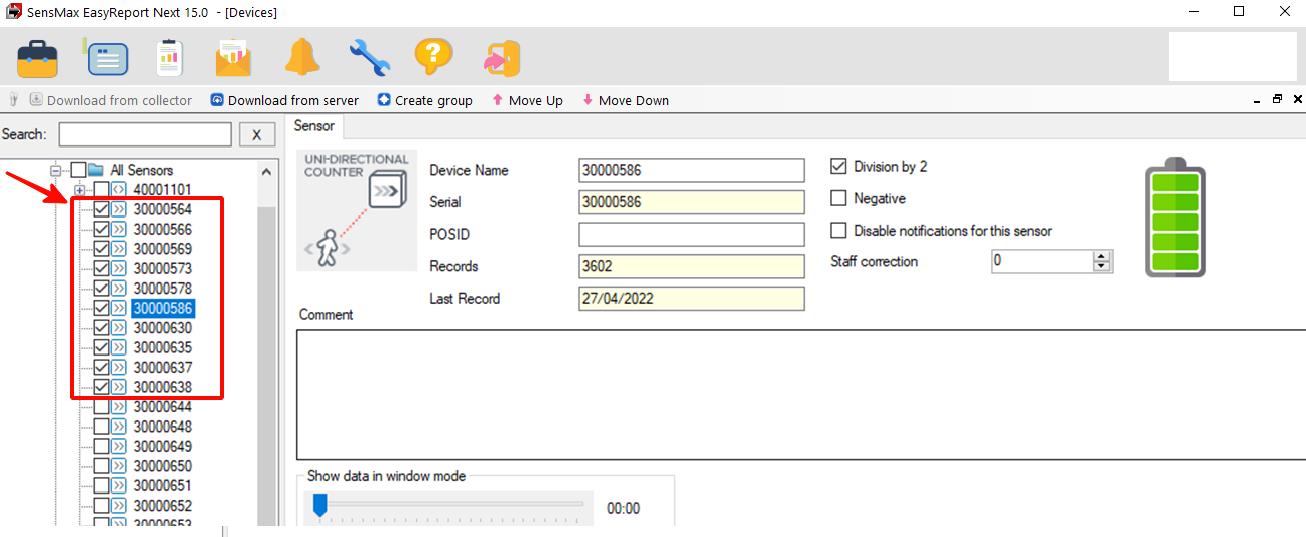
Kun olet valinnut kiinnostavat kohteet, napsauta Create report -painiketta avataksesi pääraportointi-ikkunan.
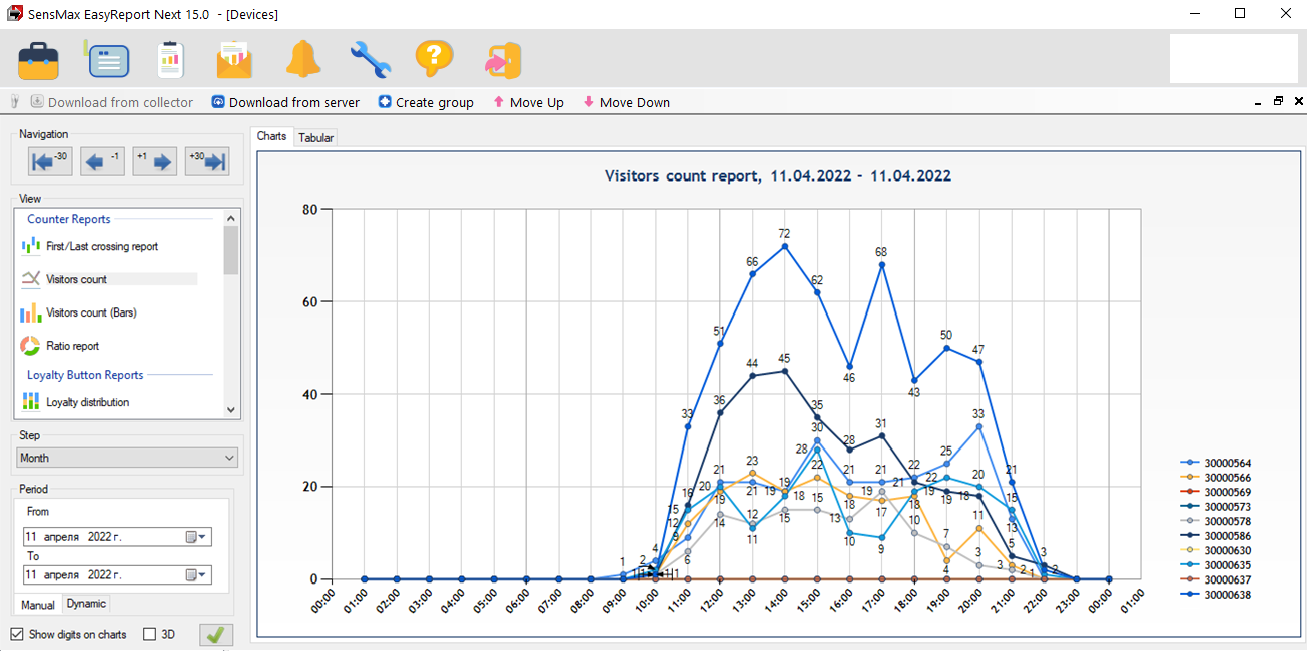
Kaikki näytön hallintatyökalut sijaitsevat vasemmalla paneelilla:
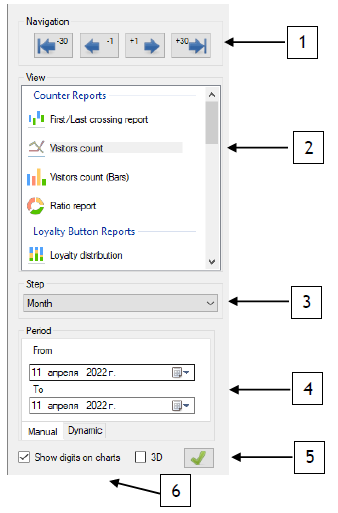
[1] Aikanavigointipainikkeet Mahdollistavat raporttijakson nopean "kelaamisen" eteen- ja taaksepäin ilman kalenterin avaamista.
-
Siirry tasan yksi kuukausi (-30 tai +30 päivää):

-
Siirry tasan yksi päivä (-1 tai +1 päivä):

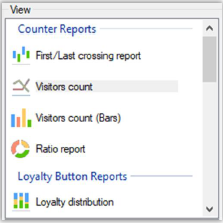
[2] Raporttityypin valinta
Napsauta haluttua nimeä valitaksesi luotavan raportin tyypin. Tällä hetkellä aktiivinen raportti on korostettu värillä.
[3] Report Step (Raportin askel)
Tämä parametri määrittää kaavion mittakaavan: voit tarkastella koottuja tietoja tunneittain, päivittäin, viikoittain tai vuosittain. Valitse vain haluttu aikaväli Step-pudotusvalikosta.
[4] Jakson valinta Kahta kalenteria käytetään tarkkojen aikakehysten asettamiseen: ensimmäinen asettaa alkamispäivämäärän, toinen - päättymispäivämäärän. Jos valitset molemmissa kalentereissa saman päivän, ohjelma luo yksityiskohtaisen tuntikohtaisen raportin kyseiselle päivälle.
[5] Create report (Luo raportti) -painike Kun olet määrittänyt kaikki parametrit (päivämäärät, tyyppi, askel), sinun on napsautettava tätä painiketta soveltaaksesi muutoksia ja piirtääksesi kaaviot uudelleen.
[6] Visual chart settings (Visuaalisen kaavion asetukset)
- Show digits on charts (Näytä numerot kaavioissa) - näyttää tarkat numeeriset arvot suoraan kaaviopylväiden tai -linjojen yläpuolella. Huomautus: tämän vaihtoehdon ottaminen käyttöön suurella tietomäärällä saattaa hieman hidastaa kaavion hahmonnusta.
- Three-dimensional view mode (3D) (Kolmiulotteinen näyttötila) - tekee kaavioista tilavia vaikuttavamman esityksen aikaansaamiseksi.
Lisäanalyysityökalut
Ohjelma tarjoaa joukon käteviä ominaisuuksia kerättyjen tilastojen yksityiskohtaisempaa tutkimista varten.
Kaavio-taulukko-vaihto
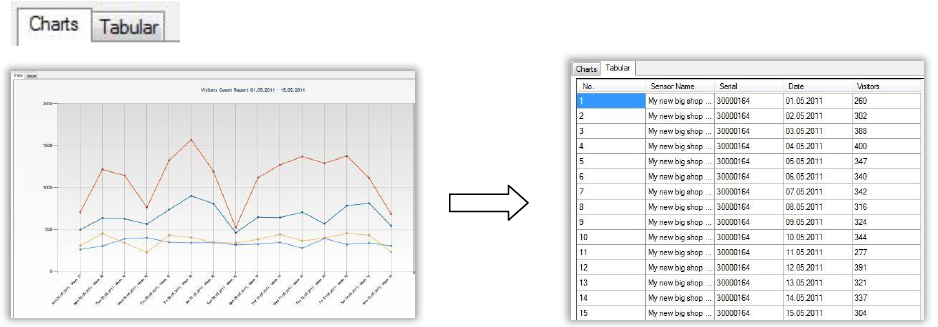
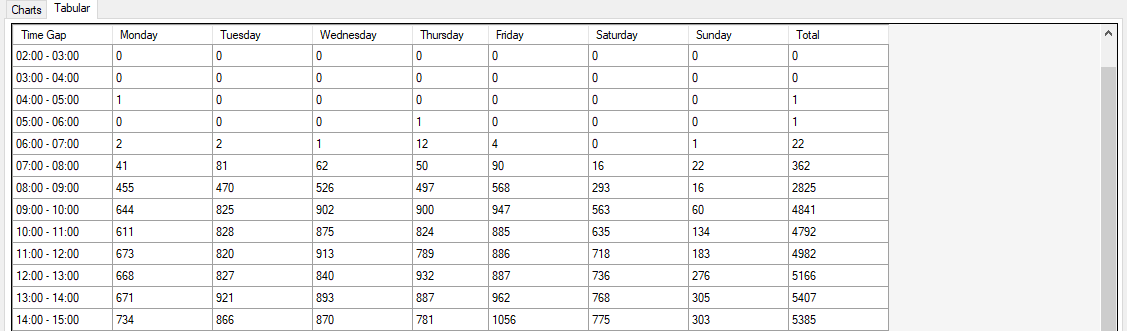
Mitä tahansa luotua raporttia voidaan tarkastella sekä visuaalisena kaaviona (Charts-välilehti) että tiukkana taulukkona numeroineen (Tabular-välilehti). Taulukkonäkymä on usein hyödyllinen, kun sinun on kopioitava tiettyjä numeroita kolmannen osapuolen raportteihin.
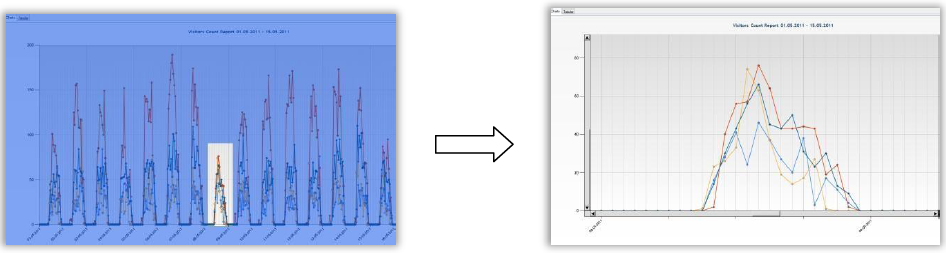
Kaavion zoomaus
Jos olet kiinnostunut tietystä huipusta kaaviossa, korosta tämä alue hiiren kursorilla pitäen vasenta painiketta painettuna - ohjelma suurentaa tämän fragmentin koko näytön kokoiseksi.
Palataksesi standardiin 100% mittakaavaan, napsauta kaaviota hiiren kakkospainikkeella ja valitse Reset Zoom.
3D-kaavion kierto
Jos olet ottanut käyttöön kolmiulotteisen tilan, paneeliin ilmestyy projektion säätötyökalu. Voit käyttää sitä kaavion kiertämiseen missä tahansa kulmassa parhaan perspektiivin löytämiseksi.

Työkaluvihjeet
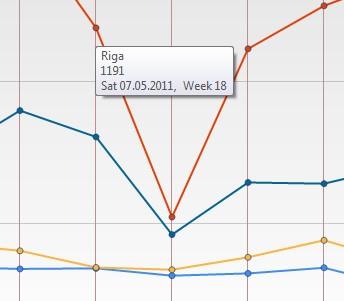
Siirrä vain hiiren kursori minkä tahansa kaavion pisteen tai pylvään päälle nähdäksesi yksityiskohtaisen tietoyhteenvedon: tarkan päivämäärän, viikonpäivän, anturin nimen ja kävijämäärän.
Laskimen Raporttien Kuvaus
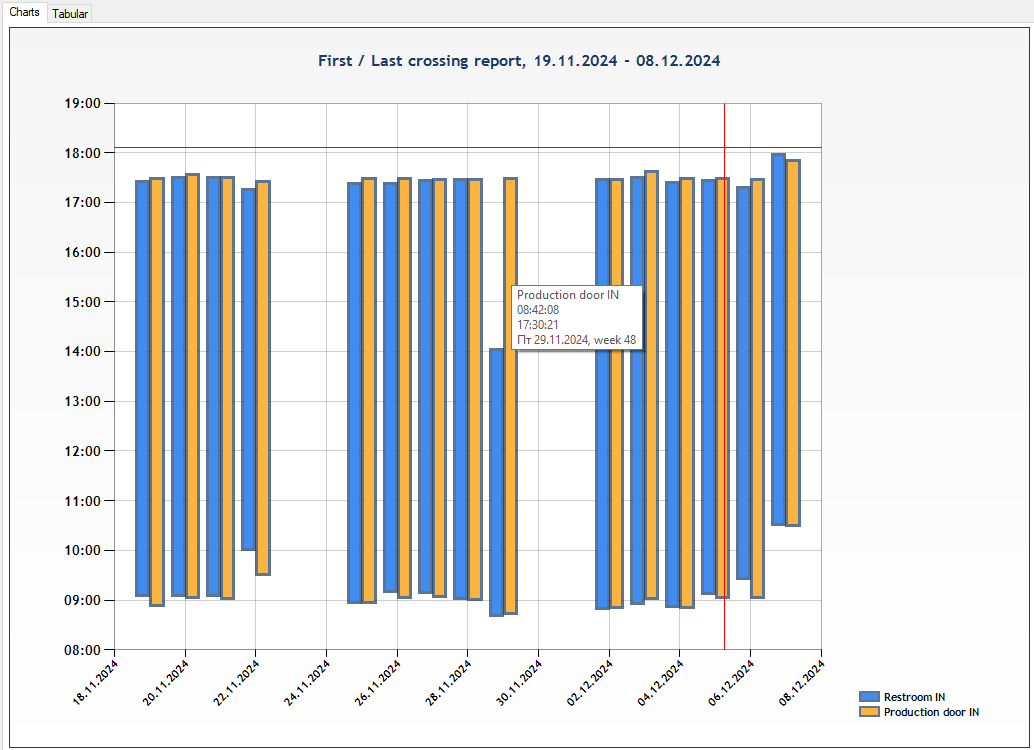
Ensimmäisen/Viimeisen ylityksen raportti (First/Last crossing report) SensMax-anturit tallentavat ajan, jolloin ensimmäinen ja viimeinen kävijä ohittivat ne päivässä jopa sekunnin tarkkuudella. Tehokkaasti tämä mahdollistaa myymälän todellisten avaamis- ja sulkemisaikojen seuraamisen. Kaavio auttaa visuaalisesti tunnistamaan henkilökunnan myöhästymiset (tyhjät tilat kaaviossa), kun taas taulukko antaa tarkan minuuttikohtaisen yhteenvedon.

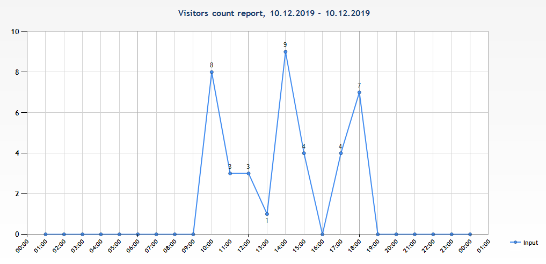
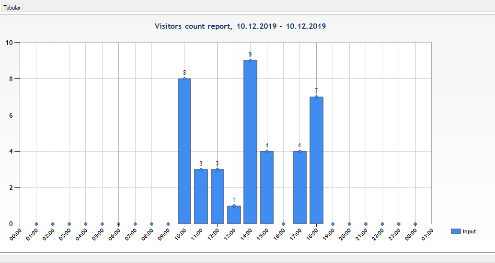
Kävijämääräraportti (viivat/pylväät) (Visitor number report) Perus ja suosituin raportti. Näyttää valitun ajanjakson kävijätilastot viivakaaviona tai histogrammina (pystypylväät).
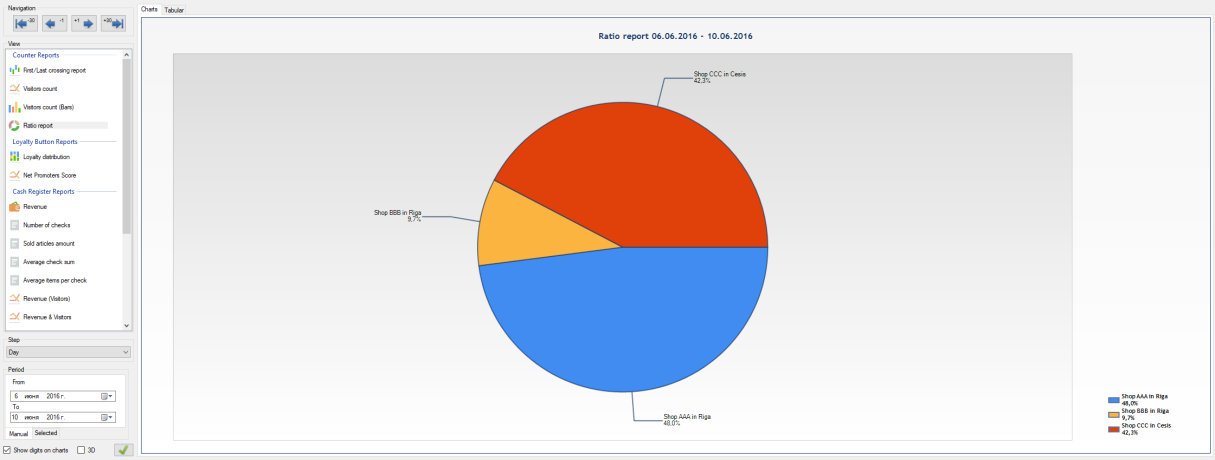
Suhderaportti (Ratio report) Ympyräkaavio, joka visuaalisesti osoittaa tietyn myymälän (tai alueen) prosentuaalisen osuuden verkon kokonaiskävijävirrasta määritetyn ajan kuluessa.
Kanta-asiakaspainikeraportit (Loyalty Button Reports)
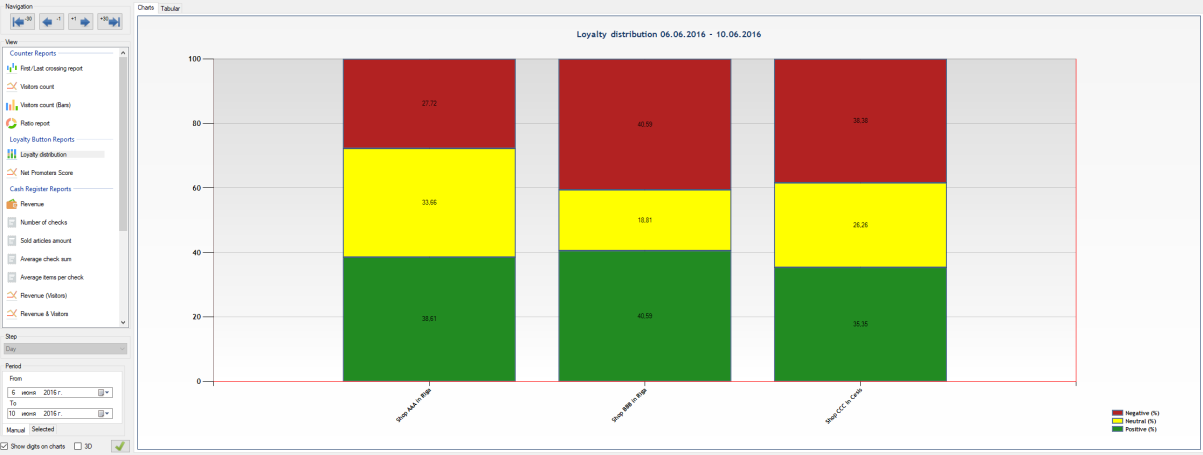
Kanta-asiakasjakauma (Loyalty distribution)
Näyttää prosentuaalisen suhteen niistä kävijöistä, jotka painoivat vihreää, keltaista tai punaista painiketta (palvelutyytyväisyyden arviointi) valitun ajanjakson aikana.
Net Promoter Score (NPS) Tehokas analyyttinen työkalu yrityksesi laadun arviointiin kansainvälisen NPS-metodologian mukaisesti.
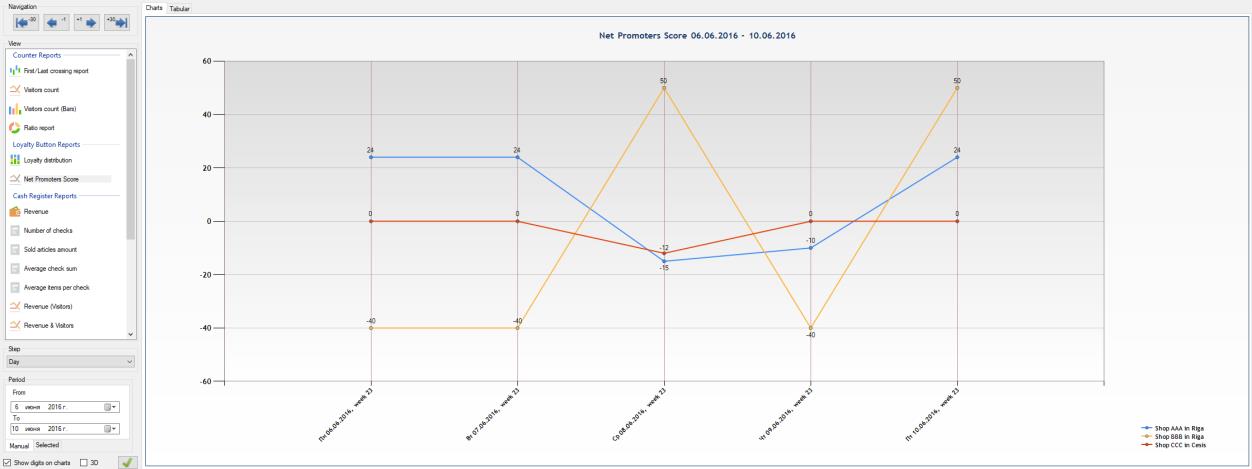
NPS-indeksi on yleisesti hyväksytty mittari, joka arvioi asiakkaiden halukkuutta suositella yritystäsi ystävilleen ja tutuilleen.
Laskentakaava on erittäin yksinkertainen:
NPS = Suosittelijat (%) - Arvostelijat (%)
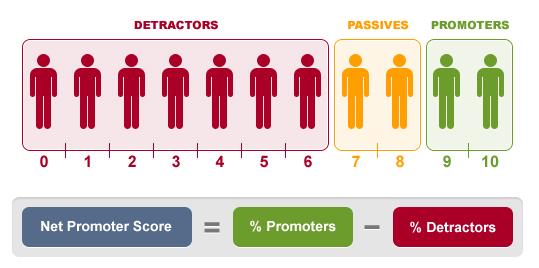
- Suosittelijat (Vihreä painike) - uskollisia asiakkaita, jotka pitivät kaikesta ja ovat valmiita suosittelemaan sinua.
- Arvostelijat (Punainen painike) - tyytymättömiä asiakkaita, jotka erittäin todennäköisesti jättävät huonon arvostelun.
- Neutraalit arviot (Keltainen painike) eivät osallistu itse indeksin laskentaan, koska tällaiset asiakkaat eivät tuo brändille selkeää hyötyä tai haittaa.
Korkea ja positiivinen NPS-indeksi osoittaa, että yritys kasvaa suusanallisesti. Alhainen tai negatiivinen indeksi on signaali liiketoimintaprosessien kiireellisestä parantamisesta ja henkilökunnan lisäkoulutuksesta.
Kaikki painikkeiden painallustiedot ovat saatavilla myös kätevässä taulukossa päivittäin jaoteltuna.
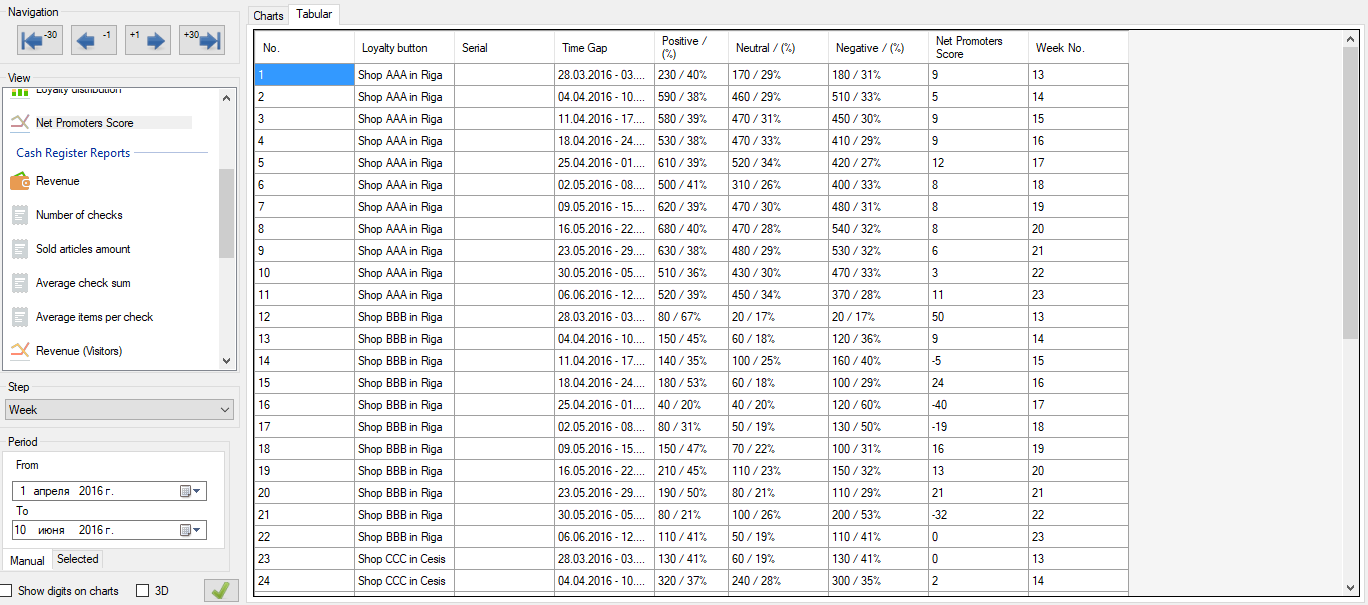
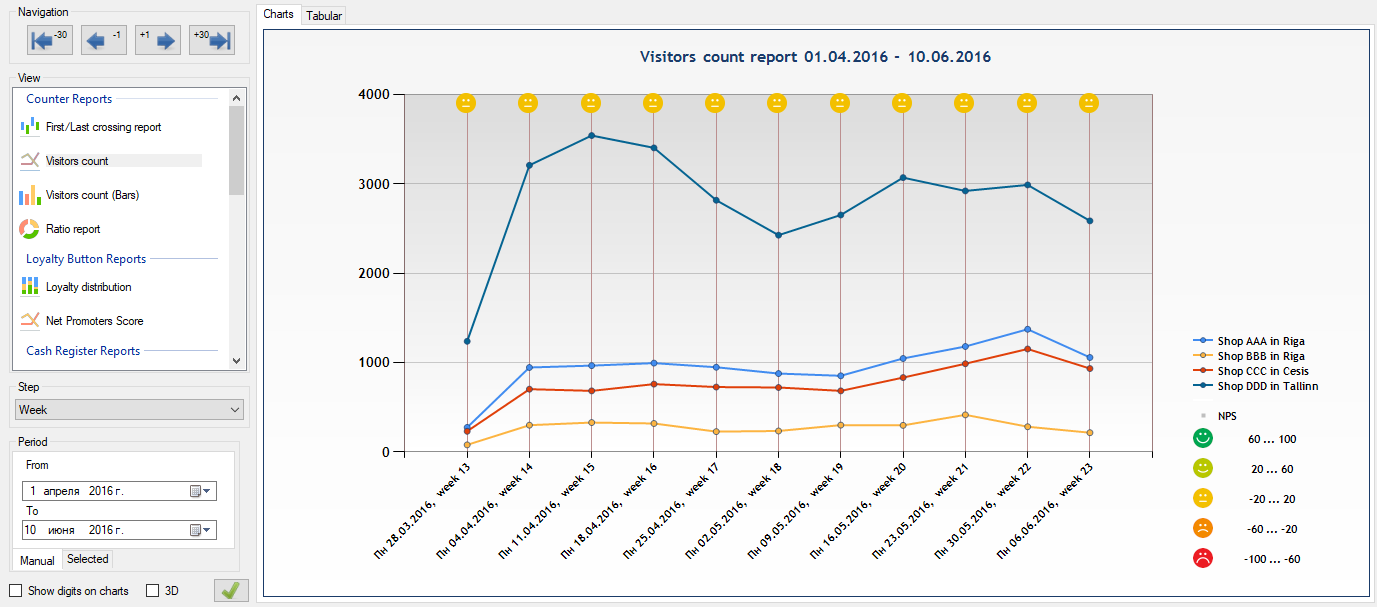
Vinkki: Jos valitset laitepuusta sekä kanta-asiakaspainikkeen että sisäänkäynnin kävijälaskurin raporttia luodessasi, saat yhdistetyn Kävijämäärä (Visitors count) -raportin, joka näyttää sekä kävijävirran että heidän tyytyväisyysindeksinsä samalla kaaviolla.
Kassajärjestelmäraportit (Cash Register Reports)
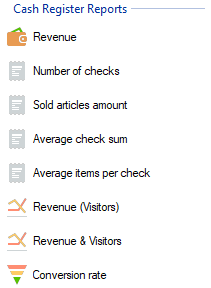
Jos olet tuonut tietovientejä kassajärjestelmistä ohjelmaan, EasyReport Next mahdollistaa kävijämäärän vertaamisen todelliseen myyntiin, laskien automaattisesti konversioasteet, keskimääräisen kuitin arvon ja muut liiketoimintamittarit. Käyttäjän saatavilla on 8 erilaista talousraporttia.
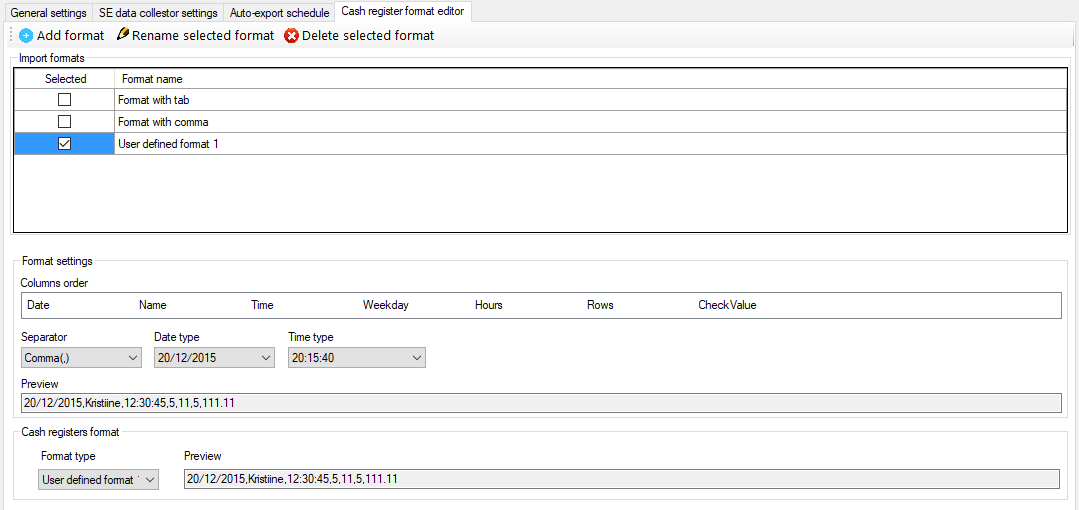
Koska maailmassa on valtava määrä erilaisia kassajärjestelmiä ainutlaatuisine tiedonvientimuotoineen, ohjelma sisältää joustavan jäsennyskonstruktorin. Opettaaksesi ohjelman ymmärtämään tiedostoja kassajärjestelmästäsi, siirry Settings -> Cash register format editor -valikkoon:
Monimutkaiset Raportit (Complex Reports)
Nämä raportit on suunniteltu suurten tietojoukkojen syvälliseen analytiikkaan. Ne näyttävät tietoja, joille on jo tehty monimutkaista ohjelmoitua lajittelua.
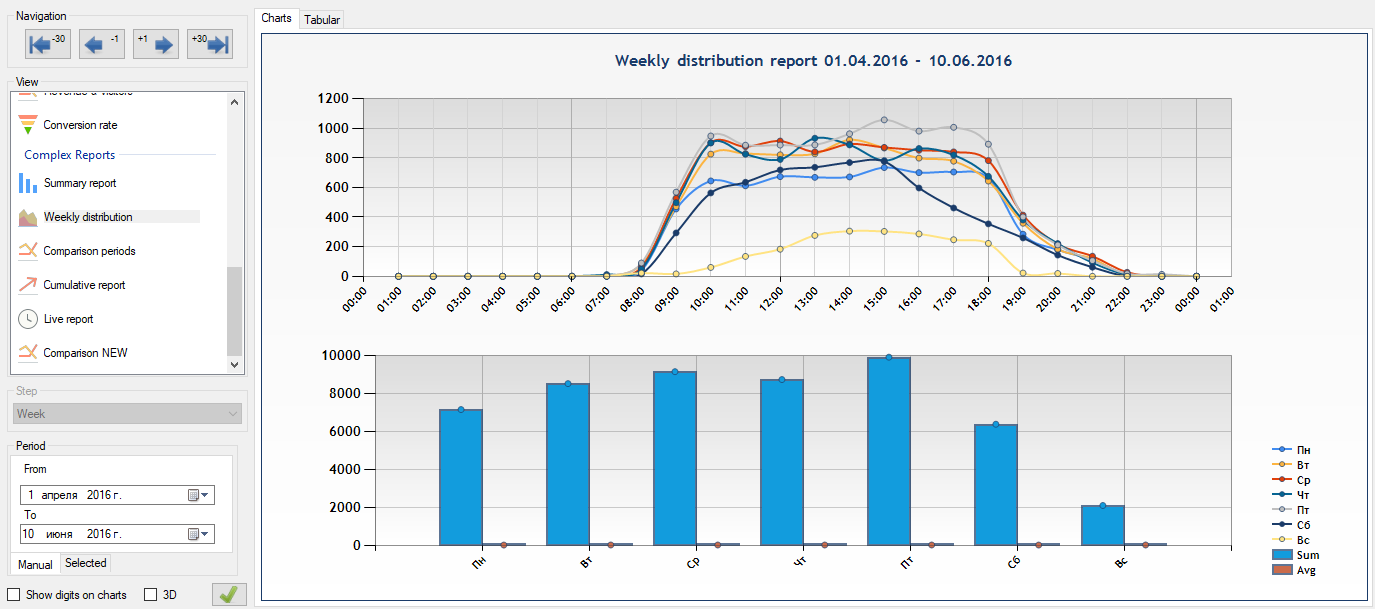
Viikoittainen jakauma (Weekly distribution) Kaavio koostuu seitsemästä erivärisestä viivasta (yksi jokaiselle viikonpäivälle), jaettuna työtuntien mukaan. Jos useita myymälöitä valitaan kerralla, tiedot keskiarvoistetaan tai lasketaan yhteen.
Käyttöesimerkki: Valitset kaikki verkkosi 10 myymälää ja 1 vuoden ajanjakson. Kaavioon ilmestyy seitsemän viivaa, jotka osoittavat verkkosi "keskimääräisen viikon" koko vuodelta. Tämä auttaa tunnistamaan globaaleja pitkän aikavälin trendejä. Voit esimerkiksi huomata, että liikenne on minimaalista tiistaisin ja keskiviikkoisin klo 10.00-12.00. Näiden tietojen perusteella voit optimoida henkilökunnan työvuorot säästäen palkkakuluissa vaarantamatta myyntiä.
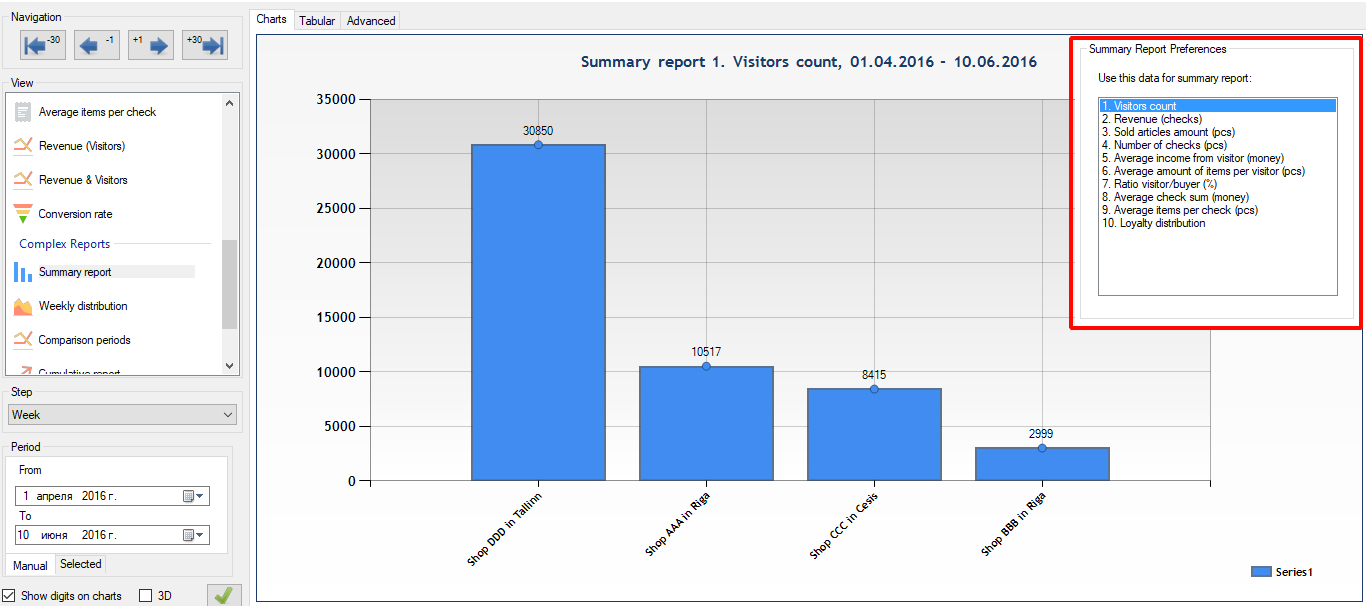
Yhteenvetoraportti (Summary report)
Pylväskaavio, joka asettaa myymälät paremmuusjärjestykseen (parhaasta huonoimpaan) yhden valitun parametrin perusteella tietyn ajanjakson aikana.
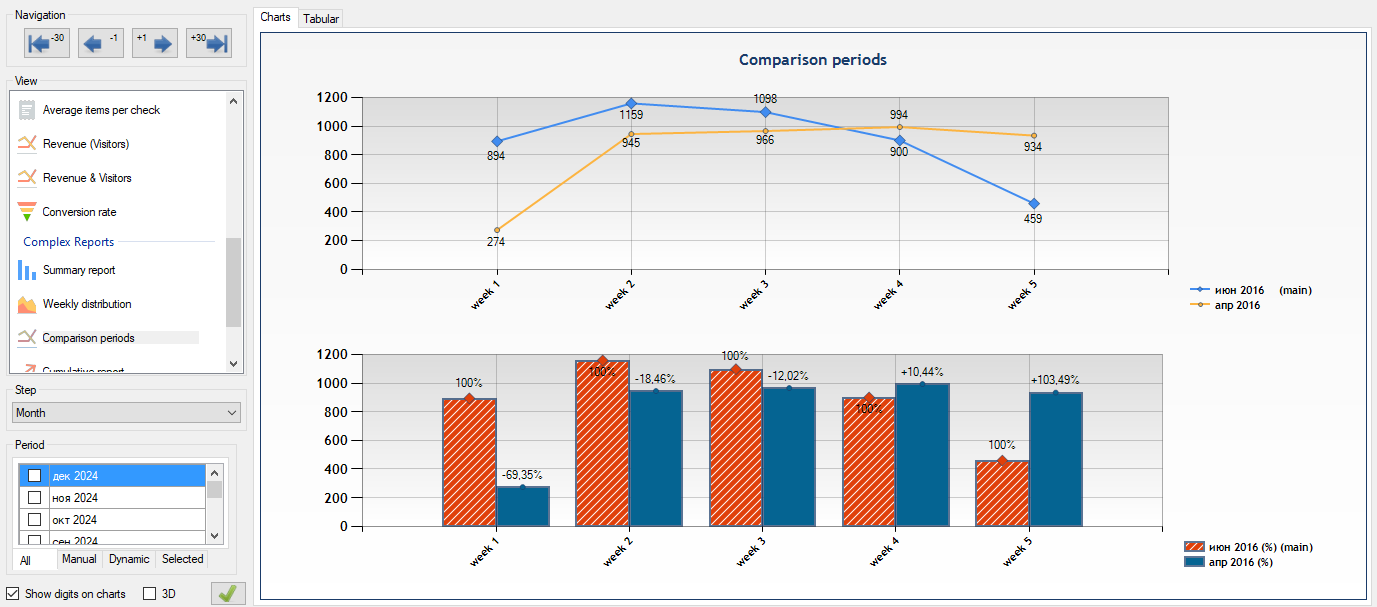
Aikajaksojen vertailu (Comparison periods)
Mahdollistaa tietojen visuaalisen asettamisen päällekkäin eri aikajaksoilta. Erinomainen työkalu mainoskampanjoiden tehokkuuden arviointiin (esimerkiksi voit verrata kuluvaa kuukautta edelliseen tai tämän vuoden kausimyyntiä viime vuoteen).
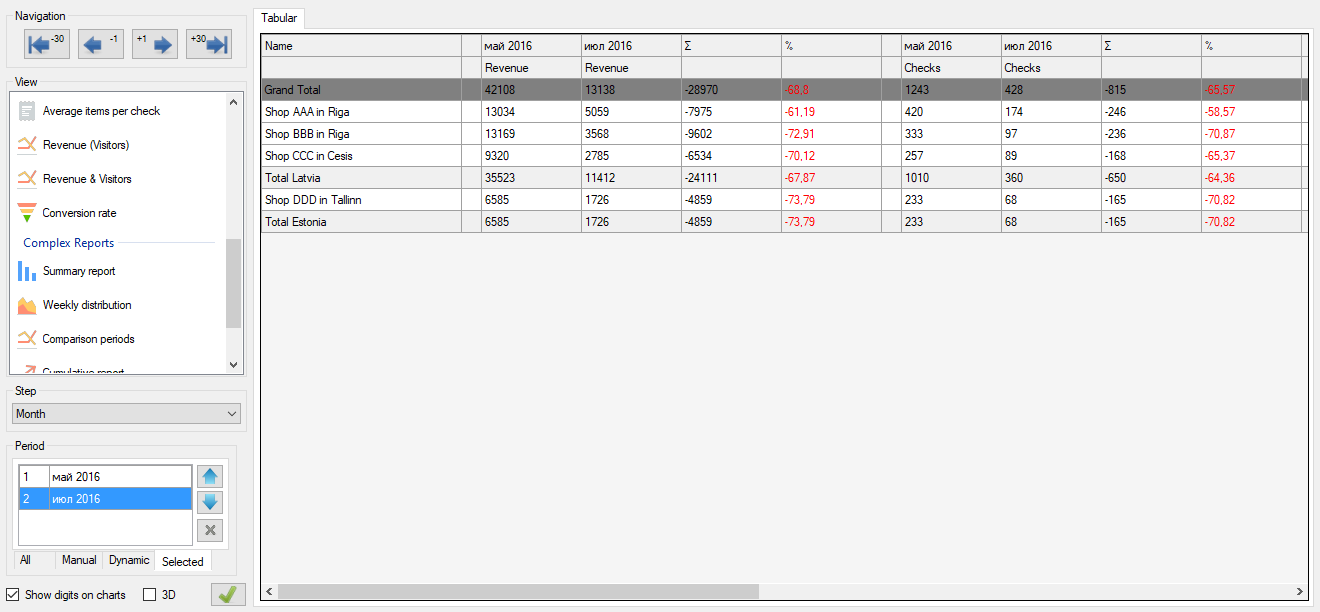
Uusi vertailu (Comparison new)
Parannettu versio Aikajaksojen vertailu -raportista, joka lisäksi voi verrata taloudellisia konversioindikaattoreita (sisällyttäen kassajärjestelmätiedot). Se luodaan yksinomaan taulukkomuodossa viennin helpottamiseksi.
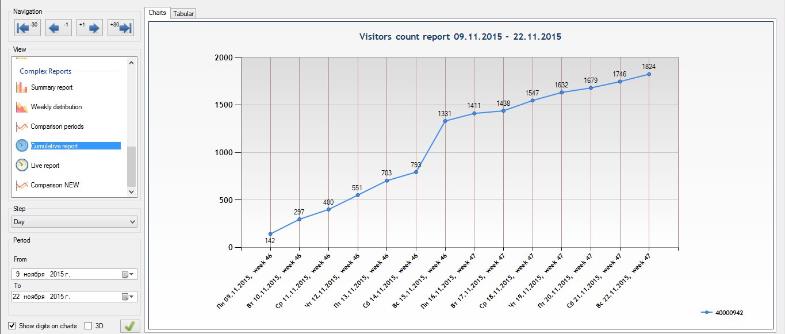
Kertyvä raportti (Cumulative report)
Jatkuvan kävijämäärän kasvun kaavio. Jokainen seuraava piste kaaviossa lisätään edelliseen, visualisoiden kertyneen kävijämäärän valitun jakson alusta lähtien.
Liite 1. Ohjelman täydellinen poistaminen (Complete Uninstallation)
Jos sinun on poistettava EasyReport Next kokonaan, voit valita jommankumman kahdesta menetelmästä.
Menetelmä 1 (Suositeltu) Käytä standardia Windowsin "Lisää tai poista sovellus" -työkalua (Ohjauspaneelin tai Järjestelmäasetusten kautta).
Menetelmä 2
- Avaa järjestelmäkansio, johon ohjelma asennettiin (oletuksena tämä on
C:\Program Files (x86)\SensMax\EasyReportNext). - Suorita
unins000.exe-tiedosto ja noudata näytön ohjeita.
Jäännöstiedostojen tyhjennys Standardin asennuksen poiston jälkeen (kummalla tahansa menetelmällä) tietokoneellesi saattaa jäädä palvelutiedostoja ja vanhoja tietokantoja. Puhdistaaksesi järjestelmän täydellisesti poista manuaalisesti seuraavat järjestelmäkansiot:
- Itse ohjelmakansio:
C:\Program Files (x86)\SensMax\EasyReportNext - Tietokantakansio:
C:\Users\USERNAME\AppData\Local\EasyReportNext
Yhteystiedot
- Puhelin: +371 67553110
- Sähköposti: office@sensmax.lv
- Verkkosivusto: www.sensmax.eu
- Telegram: t.me/sensmax
- Facebook: facebook.com/sensmaxmanufacturer
- LinkedIn: linkedin.com/company/sensmax
SensMax on rekisteröity tavaramerkki. SensMax pidättää oikeuden tehdä muutoksia tässä kuvattuihin tuotteisiin ilman ennakkoilmoitusta. Tässä julkaisussa esitetyt tiedot laitesovelluksista on tarkoitettu vain mukavuutesi vuoksi. SensMax kiistää kaiken vastuun, joka johtuu näiden tietojen käytöstä. SensMax-laitteiden käyttö elämää ylläpitävissä järjestelmissä ja/tai turvallisuuskriittisissä sovelluksissa tapahtuu täysin ostajan vastuulla.