Manuale Utente SensMax EasyReport Next

Descrizione SensMax EasyReport Next
SensMax EasyReport Next è un'applicazione desktop per Windows progettata per elaborare e visualizzare le statistiche di affluenza dei visitatori. Il programma è un componente obbligatorio per i sistemi autonomi (offline) di conteggio dei visitatori e opzionale per i sistemi di rete (online). È inoltre possibile utilizzare EasyReport Next come comoda integrazione del servizio di reportistica cloud SensMax SensWeb.
EasyReport Next è un'evoluzione diretta della versione precedente del software: EasyReport Pro. Abbiamo modernizzato la piattaforma, aggiornato l'interfaccia e semplificato notevolmente il processo di licenza, rendendo il programma più moderno e intuitivo.
Con EasyReport Next, puoi raggruppare i sensori per negozio, città e regione, nonché generare grafici visivi e report tabulari dettagliati. Il programma supporta l'importazione di dati dai registratori di cassa, consentendoti di creare report finanziari completi collegando i dati di vendita con l'affluenza effettiva.
Per tua comodità, EasyReport Next offre un'esportazione flessibile dei dati in tutti i formati più diffusi. Puoi esportare i report manualmente o automaticamente in base a una pianificazione.
Attivazione della Licenza
Al primo avvio di SensMax EasyReport Next, apparirà una finestra che ti chiederà di inserire la tua chiave di licenza. Nota: il tuo computer deve essere connesso a Internet per poter attivare correttamente la licenza. Subito dopo aver inserito una chiave valida, il programma sarà pronto all'uso.
Disattivazione della Licenza
Questa funzione è necessaria se prevedi di trasferire la tua licenza da un vecchio computer a uno nuovo.
Importante: ogni licenza può essere attivata e disattivata un massimo di 10 volte. Se questo limite viene superato, la licenza verrà bloccata permanentemente.
Per disattivare una licenza:
- Avvia SensMax EasyReport Next.
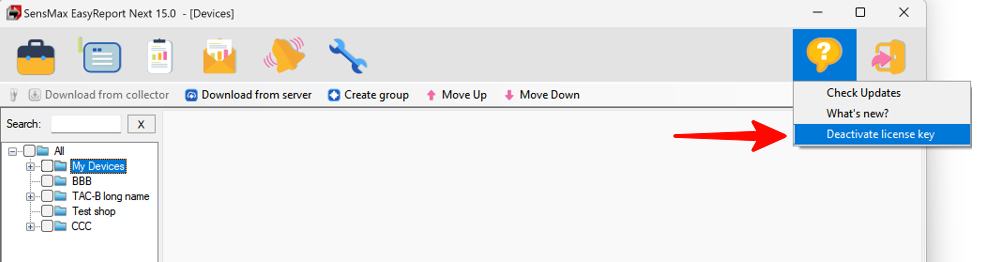
- Nel menu in alto, clicca sul pulsante Help.
- Seleziona Deactivate license key.
Panoramica dell'Interfaccia EasyReport Next
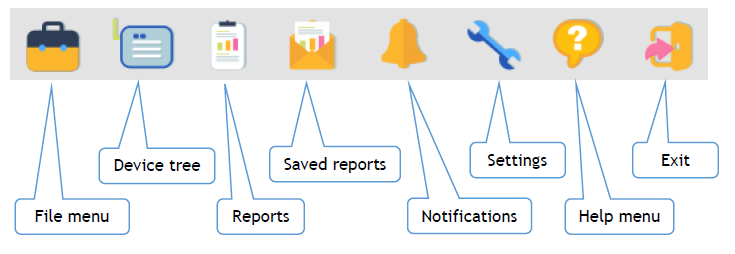
Menu Principale
- File menu - gestione database, importazione ed esportazione.
- Device tree - gestione e raggruppamento dell'elenco dei sensori.
- Reports - creazione di nuovi report analitici.
- Saved reports - accesso rapido ai modelli di report salvati in precedenza.
- Notifications - visualizzazione dei messaggi e degli avvisi di sistema.
- Settings - configurazione del programma e pianificazione delle esportazioni.
- Help menu - informazioni sul programma e gestione delle licenze.
- Exit - chiusura dell'applicazione.
Menu File
Le caratteristiche principali del menu File sono presentate nella tabella seguente:
| Funzione | Descrizione |
|---|---|
| Import sensmax file | Importa file *.sensmax. Utile se hai ricevuto un file di database via e-mail. |
| Export counter base | Esporta l'intero database in un file *.sensmax (ad es. per trasferirlo su un altro computer). |
| Open database folder | Apre la cartella di sistema sul tuo computer in cui è fisicamente archiviato il database del programma. |
| Open saved reports folder | Apre la cartella contenente i report salvati. |
| Languages | Seleziona la lingua dell'interfaccia. |
| Import cash register | Importazione manuale dei dati dai registratori di cassa. |
| Remove selected sensors | Elimina i sensori selezionati dal database. |
| Create group | Crea un nuovo gruppo (ad es. "Galleria Centro Commerciale") nell'albero dei dispositivi. |
| Force update | Forza il download immediato di nuovi dati dal server. |
| Import Settings | Importa le impostazioni *.dat per l'integrazione con l'utility SensMax AdminTools. |
| Download from Server | Scarica i dati dal sistema SensWeb, da un server FTP o da una cartella locale/di rete (la sorgente è configurata nelle impostazioni). |
| Download from collector | Download diretto dei dati da un raccoglitore dati manuale SensMax SE collegato tramite cavo USB. |
| Export all database to... | Esportazione completa del database nei formati XLS, XML o CSV. |
| Export current data to CSV | Esporta il report attualmente aperto in CSV. |
| Export current data to PDF | Esporta il report attualmente aperto in PDF. |
| Export current data to XLS | Esporta il report attualmente aperto in XLS (Excel). |
| Exit | Chiude il programma. |
Menu Impostazioni (Settings)
Questa sezione contiene i parametri di configurazione fondamentali del programma.
| Funzione | Descrizione |
|---|---|
| General Settings | Impostazioni di base dell'applicazione e selezione della sorgente di importazione dei dati. |
| SE/DE Collector Settings | Impostazioni di configurazione per il collegamento diretto del raccoglitore dati SE/DE. |
| Auto-export schedule | Configurazione della pianificazione per l'esportazione automatica in background dei report in una cartella specificata. |
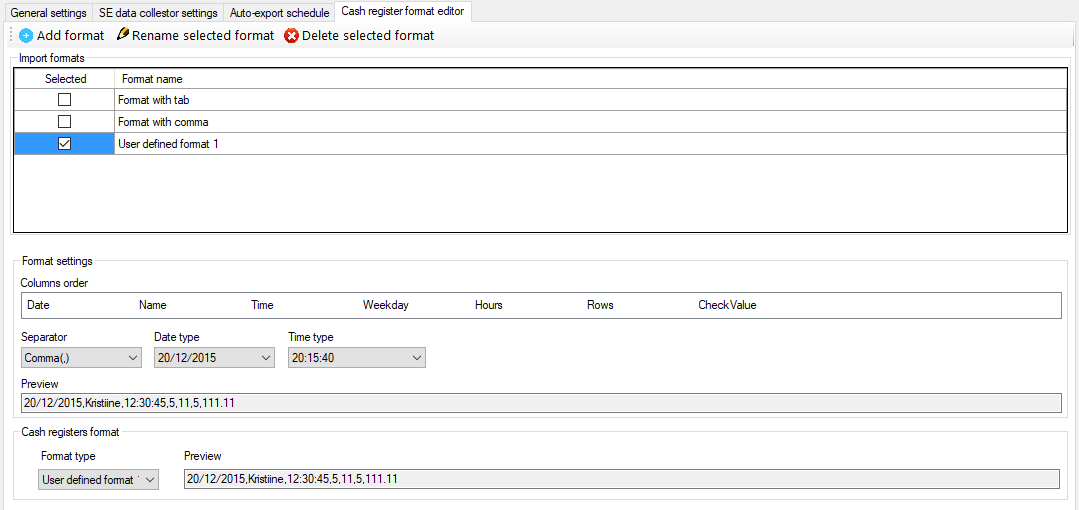
| Cash register format editor | Editor del formato per l'importazione di dati dai terminali POS (registratori di cassa). |
Nota: i dati dei registratori di cassa non vengono scaricati automaticamente; devono essere importati manualmente nel programma.
Gestione dell'Albero dei Dispositivi (Device Tree)
Per facilità d'uso, tutti i sensori nel programma sono organizzati in una struttura ad albero. Puoi raggrupparli logicamente (per negozio, piano o città), rinominarli e applicare impostazioni individuali.
Per aprire questo menu, clicca sul pulsante Device tree.
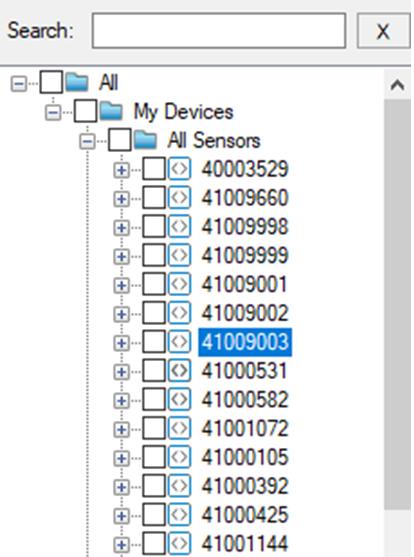
Al primo download dei dati, tutti i sensori rilevati vengono inseriti per impostazione predefinita nel gruppo radice comune All sensor. Se a un sensore non è ancora stato assegnato un nome, verrà visualizzato il suo numero di serie.
Per creare un nuovo gruppo, clicca sul pulsante Create group. Apparirà nell'elenco una cartella denominata New Group. Cliccaci sopra per impostare un nome significativo.
I sensori possono essere facilmente distribuiti nei gruppi utilizzando un semplice Drag-and-Drop con il mouse.
Puoi anche modificare arbitrariamente l'ordine dei gruppi e dei sensori al loro interno. Basta selezionare l'elemento desiderato e trascinarlo in una nuova posizione. Per eliminare completamente un sensore o un intero gruppo, fai clic con il pulsante destro del mouse sull'elemento e seleziona Remove.
Regolazioni del Sensore (Preferences)
Puoi assegnare un nome chiaro a ciascun sensore in base alla sua posizione, nonché impostare parametri operativi individuali. Fai clic con il tasto sinistro del mouse sul sensore desiderato: il pannello delle Preferenze si aprirà sul lato destro della finestra.
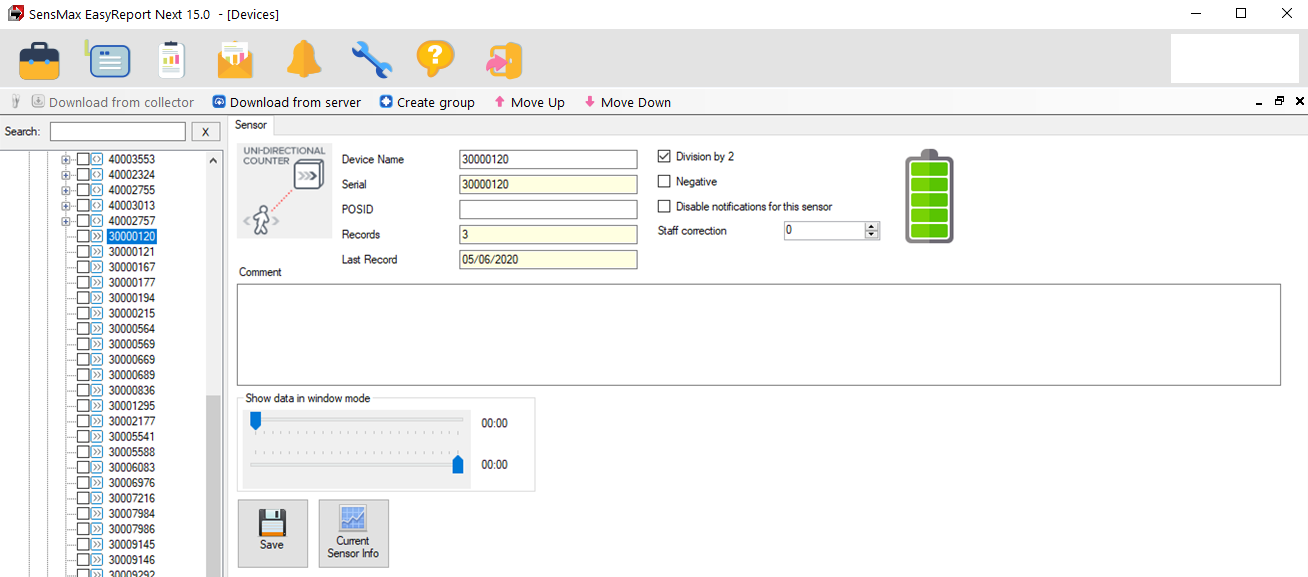
Nel campo Comments, puoi lasciare qualsiasi nota di testo importante: indirizzo esatto di installazione, numero di telefono del responsabile del negozio, ecc. Attenzione: il programma non consente l'utilizzo di nomi identici per sensori diversi per evitare confusione. Dopo aver apportato le modifiche, assicurati di cliccare sul pulsante Save per applicarle.
Opzioni aggiuntive del sensore:
-
Division by 2 (Divisione per 2) Quando questa opzione è abilitata, tutte le letture del sensore vengono divise esattamente a metà. Poiché un sensore a infrarossi di base registra qualsiasi attraversamento del raggio (sia in entrata che in uscita) e un visitatore finisce sempre per lasciare i locali, questa casella di controllo deve essere abilitata per i negozi con entrata e uscita combinate. Tuttavia, se i locali dispongono di porte separate per l'ingresso e l'uscita con sensori individuali installati su di esse, questa opzione dovrebbe essere disabilitata.
-
Negative (Negativo) Utilizzato in scenari specifici in cui un'area determinata deve essere esclusa dal flusso generale dei visitatori. Esempio: c'è un centro servizi separato all'interno del tuo negozio. Devi contare solo gli acquirenti del negozio, escludendo coloro che hanno visitato il centro servizi. Installi un sensore all'ingresso principale e un secondo all'ingresso del centro servizi. Entrambi i sensori vengono inseriti nello stesso gruppo nel programma, ma la casella di controllo "Negative" è abilitata per il sensore del servizio. Di conseguenza, il programma sottrarrà automaticamente i visitatori del centro servizi dal flusso totale del negozio.
-
Disable notifications for this sensor (Disabilita le notifiche per questo sensore) Blocca la visualizzazione delle notifiche di sistema (ad es. avvisi di batteria scarica) specificamente per questo sensore. Smetteranno di ingombrare la scheda Notifications.
-
Staff correction (Correzione del personale) Consente di impostare un numero fisso di attraversamenti che verranno detratti quotidianamente dalle statistiche generali per filtrare i movimenti dei dipendenti. Esempio: sai che due venditori nel tuo negozio escono per pranzo e pause sigaretta ogni giorno, per un totale di 8 attraversamenti del raggio al giorno. Puoi inserire il numero 8 in questo campo e il programma smetterà di contare questi 8 movimenti del personale nei report finali.
Lavorare con i Report
Per generare dati analitici, devi prima specificare per quali negozi o sensori desideri ottenere i dati.
Clicca sul pulsante Reports. Nell'albero che appare, seleziona le caselle per i sensori desiderati o interi gruppi.
Se selezioni un intero gruppo, il programma sommerà automaticamente gli indicatori di tutti i sensori nidificati al suo interno (sarai comunque in grado di visualizzare le statistiche di ogni singolo sensore).
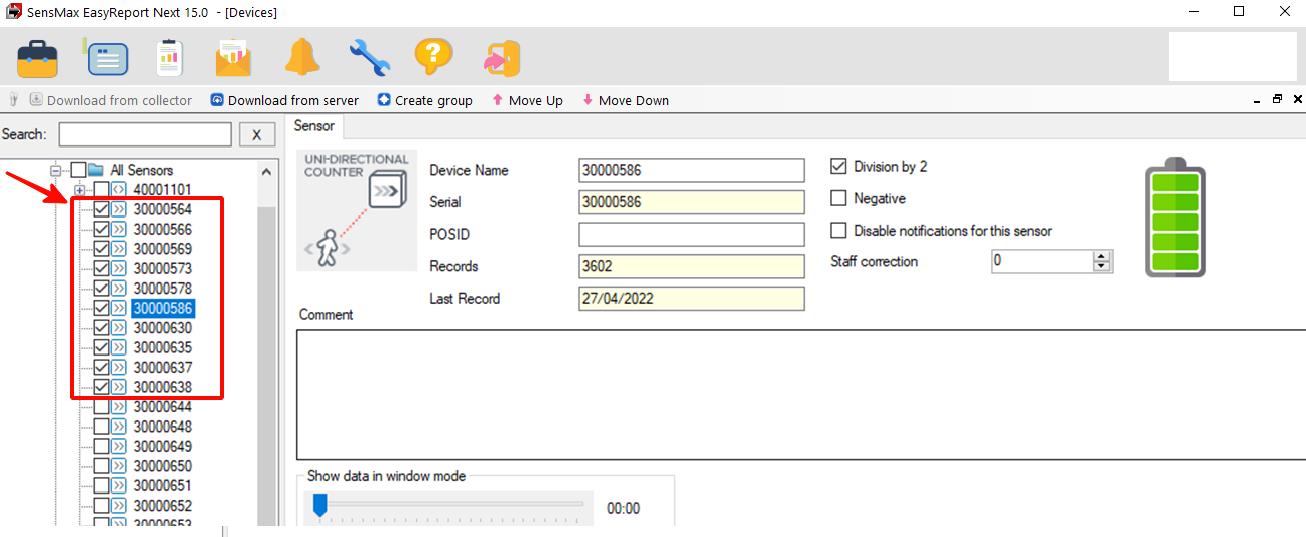
Dopo aver selezionato gli oggetti di interesse, clicca sul pulsante Create report per aprire la finestra di reporting principale.
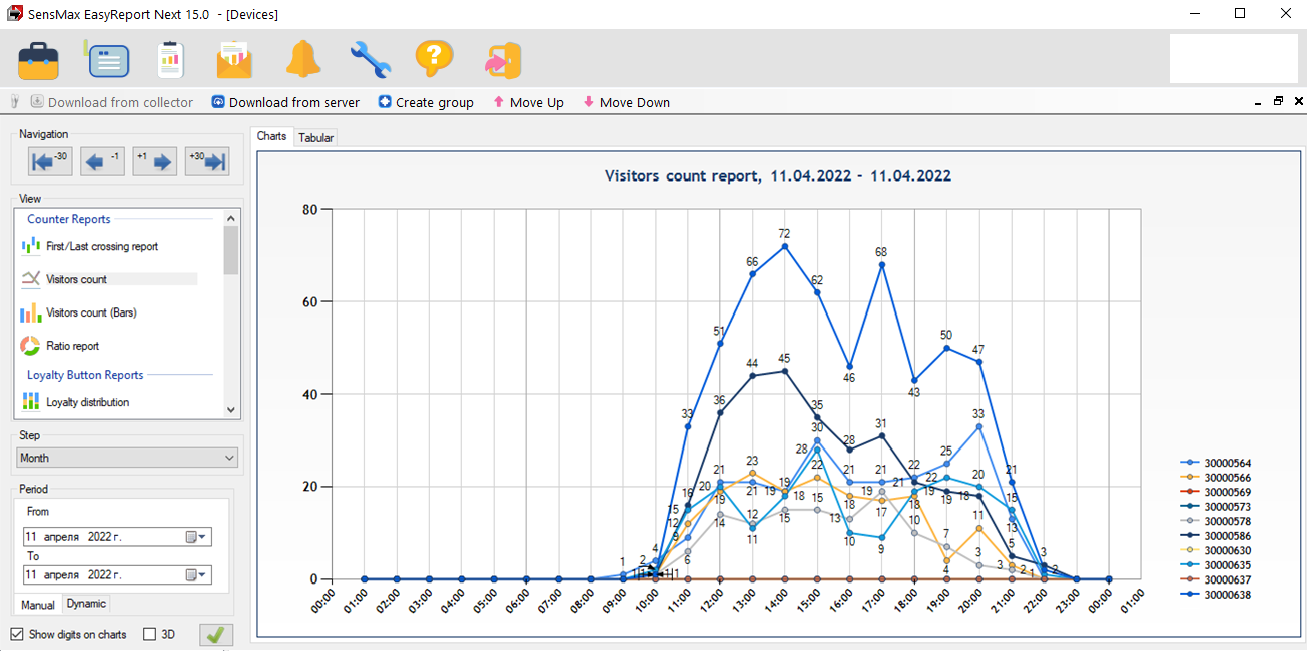
Tutti gli strumenti di gestione della visualizzazione si trovano nel pannello di sinistra:
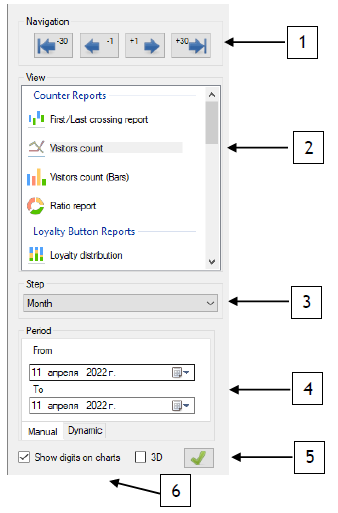
[1] Pulsanti di navigazione del tempo Ti consentono di "riavvolgere" rapidamente il periodo del report avanti e indietro senza aprire il calendario.
-
Spostamento di esattamente un mese (-30 o +30 giorni):

-
Spostamento di esattamente un giorno (-1 o +1 giorno):

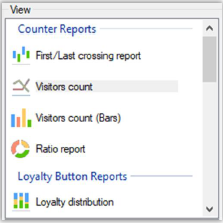
[2] Selezione del tipo di report
Clicca sul nome desiderato per selezionare il tipo di report da generare. Il report attualmente attivo è evidenziato a colori.
[3] Passo del Report (Report Step)
Questo parametro determina la scala del grafico: puoi visualizzare dati aggregati per ore, giorni, settimane o anni. Seleziona semplicemente l'intervallo desiderato dall'elenco a discesa Step.
[4] Selezione del periodo Vengono utilizzati due calendari per impostare l'arco di tempo esatto: il primo imposta la data di inizio, il secondo la data di fine. Se selezioni lo stesso giorno in entrambi i calendari, il programma costruirà un report orario dettagliato per quel giorno.
[5] Pulsante Create report (Crea report) Dopo aver configurato tutti i parametri (date, tipo, passo), devi cliccare su questo pulsante per applicare le modifiche e ridisegnare i grafici.
[6] Impostazioni visive del grafico
- Show digits on charts (Mostra le cifre sui grafici) - visualizza i valori numerici esatti direttamente sopra le colonne o le linee del grafico. Nota: l'abilitazione di questa opzione con una grande quantità di dati potrebbe rallentare leggermente il rendering del grafico.
- Three-dimensional view mode (3D) (Modalità di visualizzazione tridimensionale) - rende i grafici voluminosi per una presentazione più accattivante.
Strumenti di Analisi Aggiuntivi
Il programma fornisce una serie di comode funzioni per uno studio più dettagliato delle statistiche raccolte.
Commutazione grafico-tabella
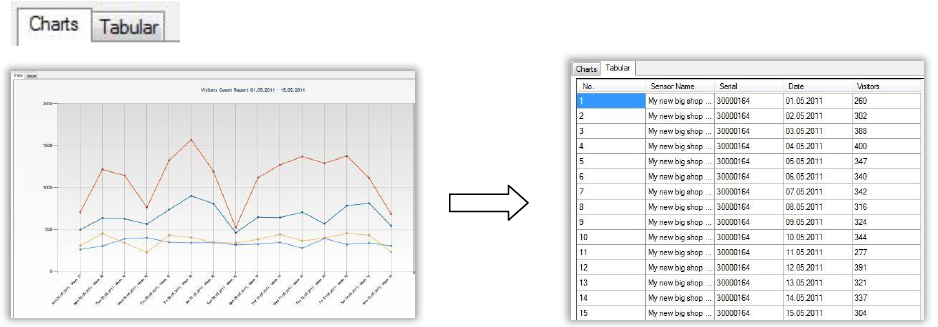
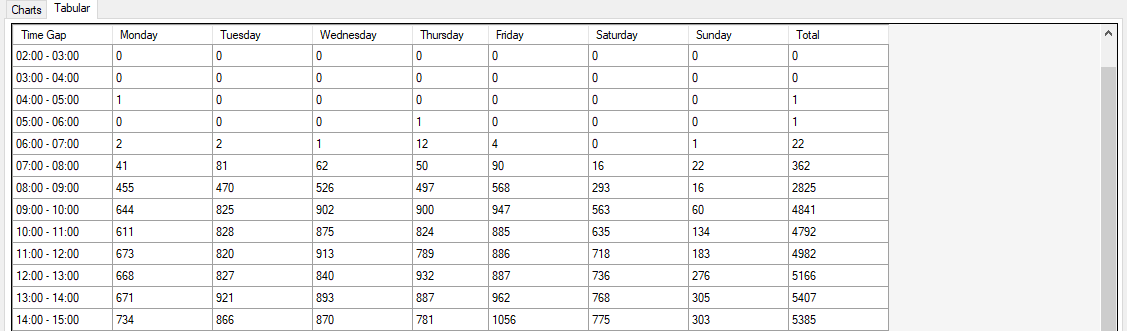
Qualsiasi report creato può essere visualizzato sia come grafico visivo (scheda Charts) che come tabella rigorosa con numeri (scheda Tabular). La visualizzazione tabulare è spesso utile quando è necessario copiare numeri specifici per report di terze parti.
Zoom del grafico
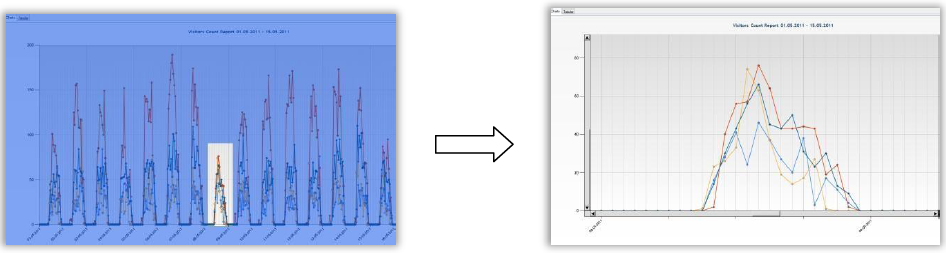
Se sei interessato a un picco specifico sul grafico, evidenzia questa area con il cursore del mouse tenendo premuto il tasto sinistro: il programma ingrandirà questo frammento a schermo intero.
Per tornare alla scala standard del 100%, fai clic con il pulsante destro del mouse sul grafico e seleziona Reset Zoom.
Rotazione grafico 3D
Se hai abilitato la modalità tridimensionale, sul pannello apparirà uno strumento di regolazione della proiezione. Puoi usarlo per ruotare il grafico a qualsiasi angolazione per trovare la prospettiva migliore.

Tooltip (Suggerimenti)
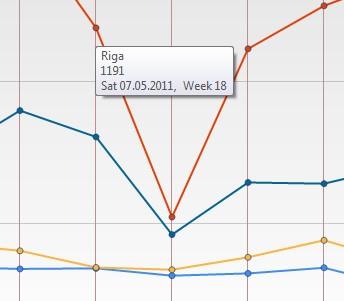
Passa semplicemente il cursore del mouse su qualsiasi punto o colonna sul grafico per visualizzare un riepilogo dettagliato delle informazioni: data esatta, giorno della settimana, nome del sensore e numero di visitatori.
Descrizione dei Report dei Contatori
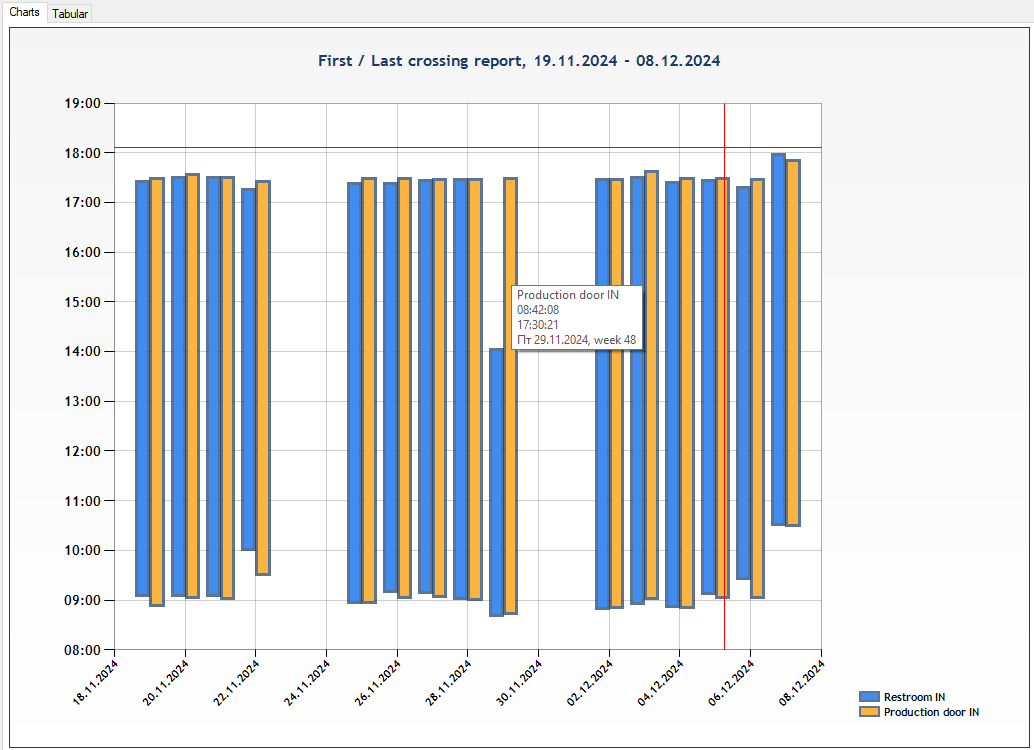
First/Last crossing report (Report del primo/ultimo attraversamento) I sensori SensMax registrano l'ora in cui il primo e l'ultimo visitatore sono passati ogni giorno con una precisione al secondo. In pratica, questo consente di monitorare gli orari effettivi di apertura e chiusura del negozio. Il grafico aiuta a identificare visivamente in modo rapido i ritardi del personale (spazi vuoti sul grafico), mentre la tabella fornisce un riepilogo esatto minuto per minuto.

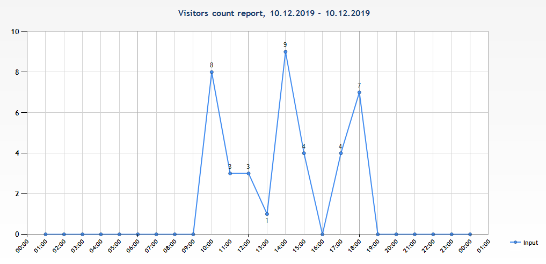
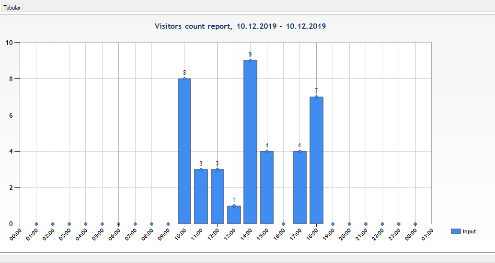
Visitor number report (lines/columns) (Report numero visitatori (linee/colonne)) Il report di base e più popolare. Visualizza le statistiche di affluenza per il periodo selezionato come grafico a linee o istogramma (colonne verticali).
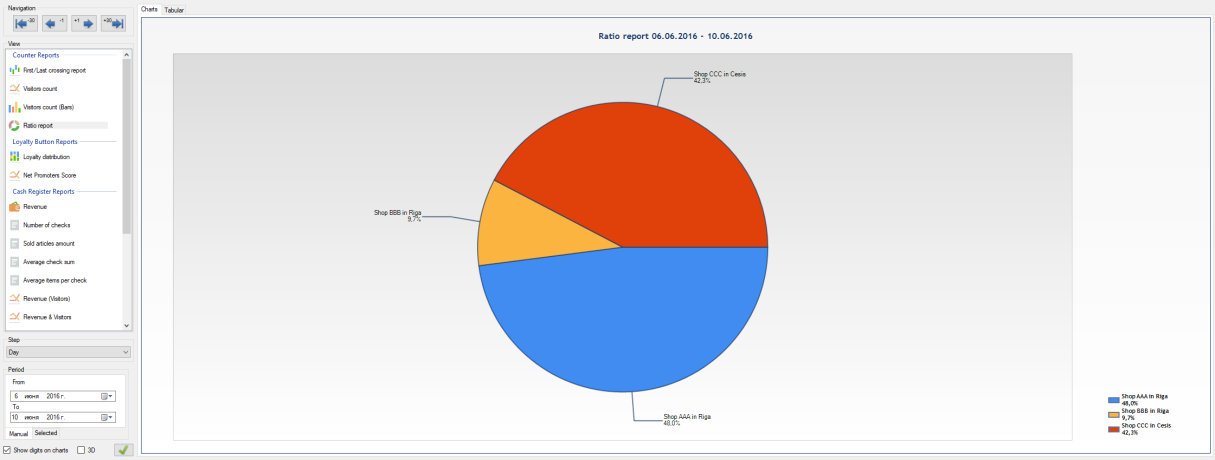
Ratio report (Report di rapporto) Un grafico a torta che dimostra visivamente la quota percentuale di un particolare negozio (o zona) nel flusso totale di visitatori della rete durante il periodo specificato.
Report dei Pulsanti di Fedeltà (Loyalty Button)
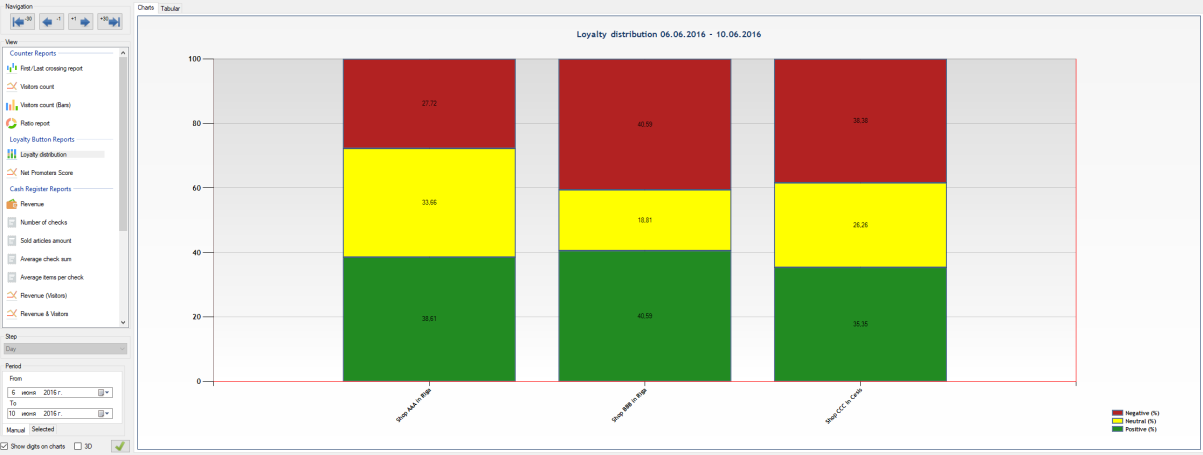
Loyalty distribution (Distribuzione della fedeltà)
Visualizza il rapporto percentuale dei visitatori che hanno premuto il pulsante verde, giallo o rosso (valutando la soddisfazione del servizio) nel periodo di tempo selezionato.
Net Promoters Score (NPS) Un potente strumento analitico per valutare la qualità della tua attività in base alla metodologia internazionale NPS.
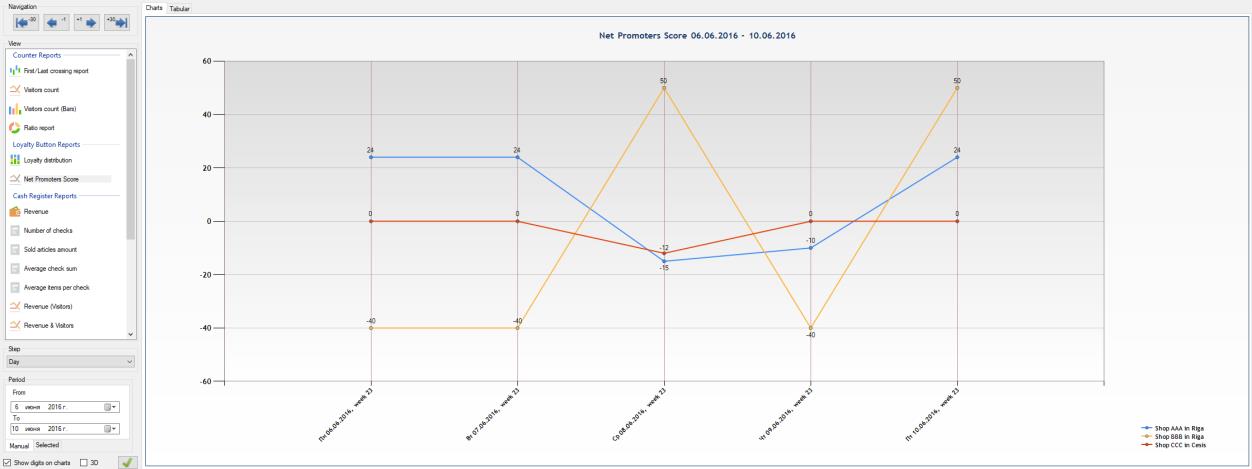
L'indice NPS è una metrica generalmente accettata che valuta la propensione dei clienti a raccomandare la tua azienda ad amici e conoscenti.
La formula di calcolo è estremamente semplice:
NPS = Promoters (%) - Detractors (%)
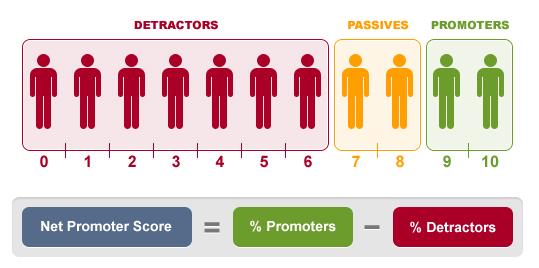
- Promoters (Pulsante verde) - clienti fedeli a cui è piaciuto tutto e sono pronti a raccomandarti.
- Detractors (Pulsante rosso) - clienti insoddisfatti che con molta probabilità lasceranno una recensione negativa.
- Le valutazioni neutre (Pulsante giallo) non partecipano al calcolo dell'indice stesso, in quanto tali clienti non apportano né un beneficio pronunciato né un danno al marchio.
Un indice NPS alto e positivo indica che l'azienda sta crescendo tramite il passaparola. Un indice basso o negativo è un segnale per il miglioramento urgente dei processi aziendali e un'ulteriore formazione del personale.
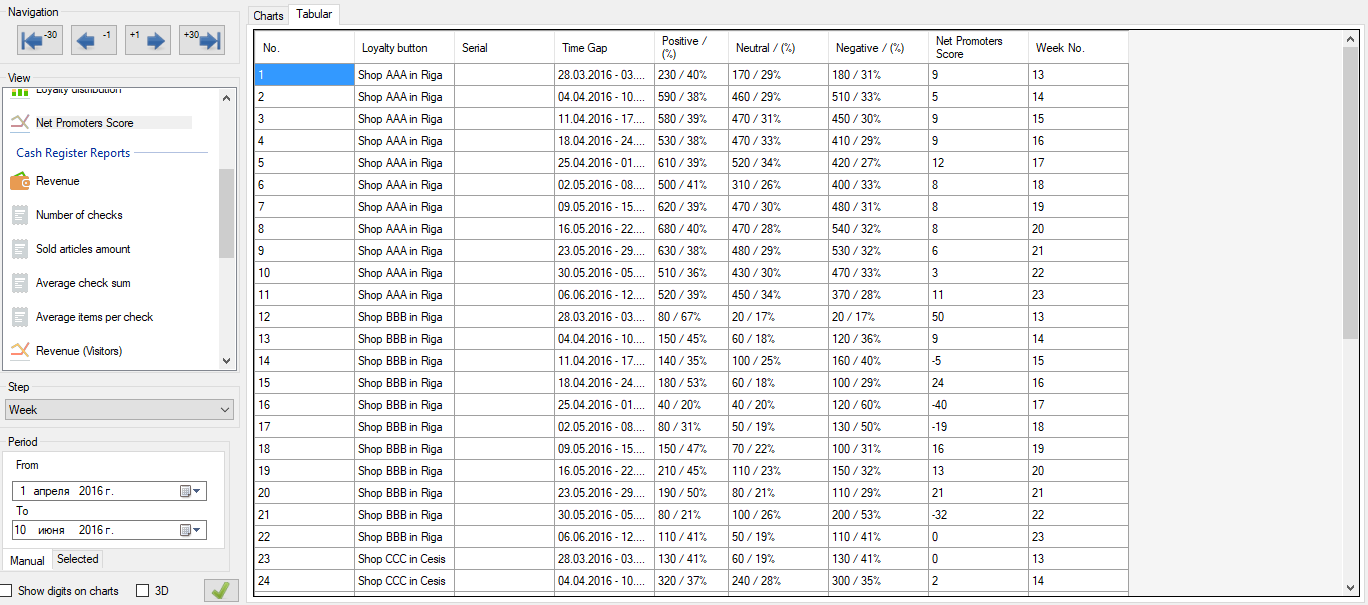
Tutti i dati sulla pressione dei pulsanti sono disponibili anche in una comoda tabella suddivisa per giorni.
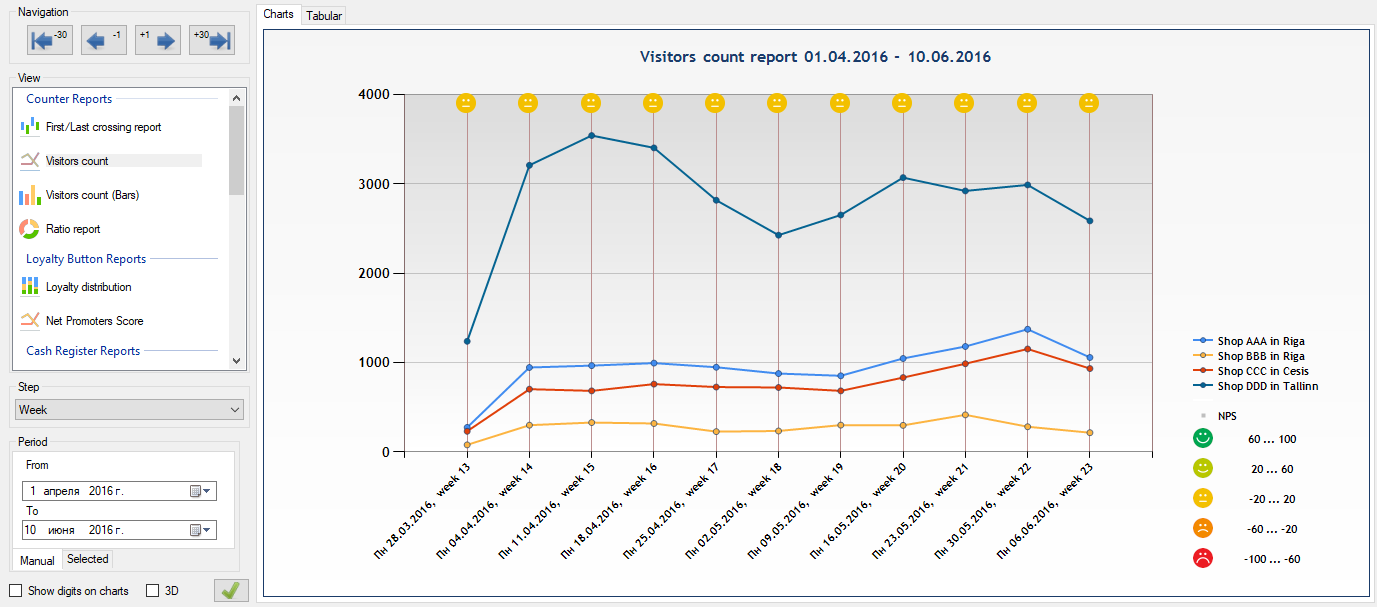
Suggerimento: Se si seleziona sia un pulsante fedeltà che un contatore visitatori all'ingresso nell'albero dei dispositivi durante la generazione di un report, si otterrà un report combinato Visitors count (Conteggio visitatori), che mostrerà sia il flusso dei visitatori che il loro indice di soddisfazione su un singolo grafico.
Report del Registratore di Cassa (Cash Register)
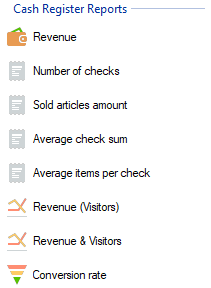
Se hai importato le esportazioni dei dati dai registratori di cassa nel programma, EasyReport Next ti consentirà di confrontare l'affluenza con le vendite effettive, calcolando automaticamente i tassi di conversione, il valore medio dello scontrino e altre metriche aziendali. Sono disponibili per l'utente 8 tipi di report finanziari.
Poiché esiste un numero enorme di diversi sistemi di registratori di cassa nel mondo con formati di esportazione dei dati unici, il programma include un costruttore di parser flessibile. Per insegnare al programma a comprendere i file del tuo registratore di cassa, vai al menu Settings -> Cash register format editor:
Report Complessi (Complex Reports)
Questi report sono progettati per l'analisi approfondita di set di dati di grandi dimensioni. Mostrano informazioni che sono già state sottoposte a complesse operazioni di ordinamento programmato.
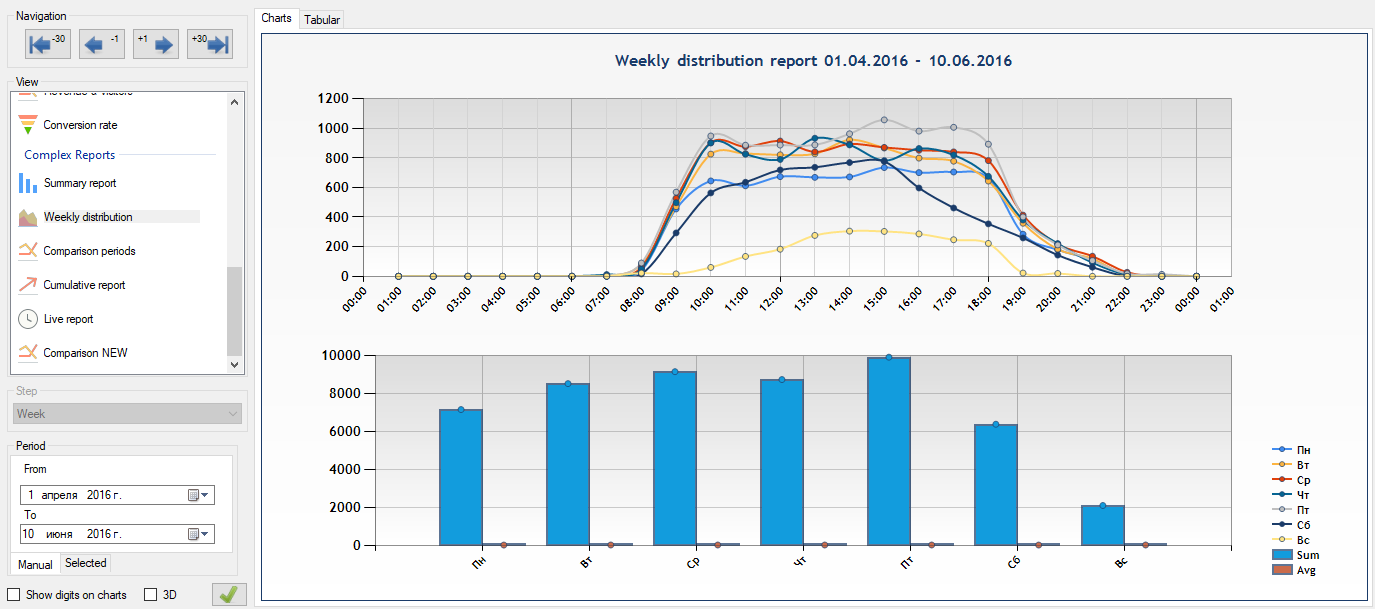
Weekly distribution (Distribuzione settimanale) Il grafico è composto da sette linee multicolori (una per ogni giorno della settimana), distribuite in base agli orari di lavoro. Se si selezionano più negozi contemporaneamente, i dati verranno calcolati in media o sommati.
Esempio di utilizzo: Selezioni tutti i 10 negozi della tua rete e un periodo di 1 anno. Sul grafico appaiono sette linee, che mostrano la "settimana media" della tua rete per un anno intero. Ciò aiuta a identificare le tendenze globali a lungo termine. Ad esempio, potresti notare che il traffico è minimo il martedì e il mercoledì dalle 10:00 alle 12:00. In base a questi dati, puoi ottimizzare i turni del personale, risparmiando sulle retribuzioni senza compromettere le vendite.
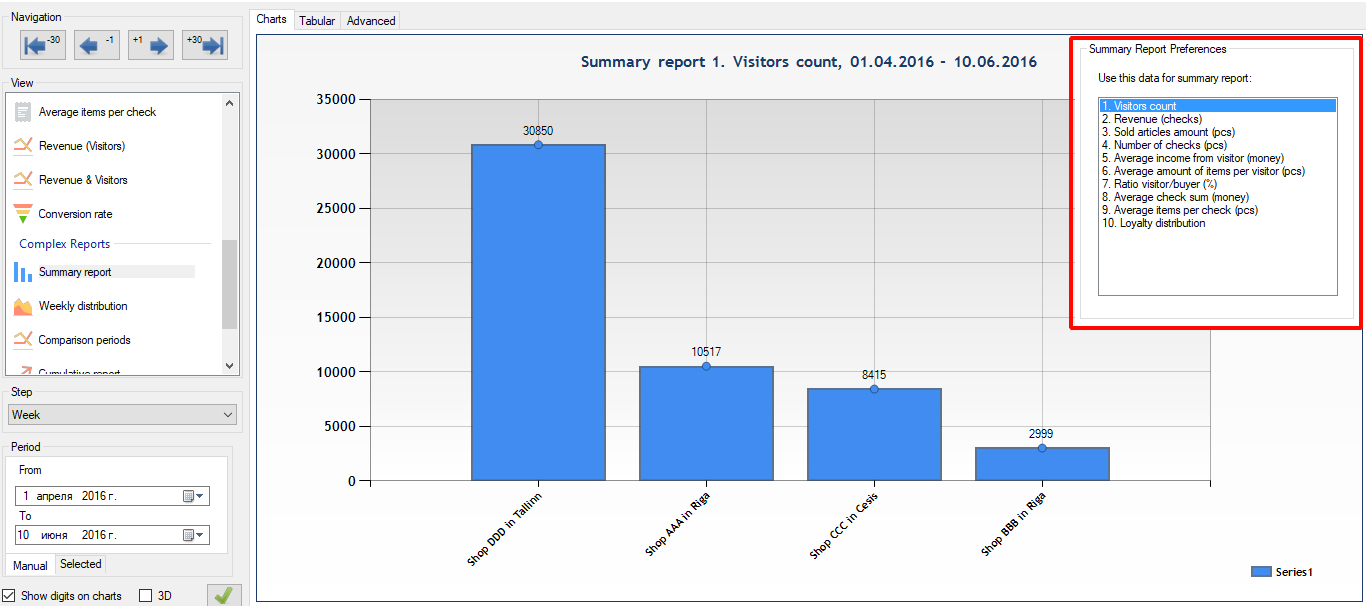
Summary report (Report di riepilogo)
Un grafico a barre che classifica i negozi (dal migliore al peggiore) in base a uno dei parametri selezionati in un periodo specifico.
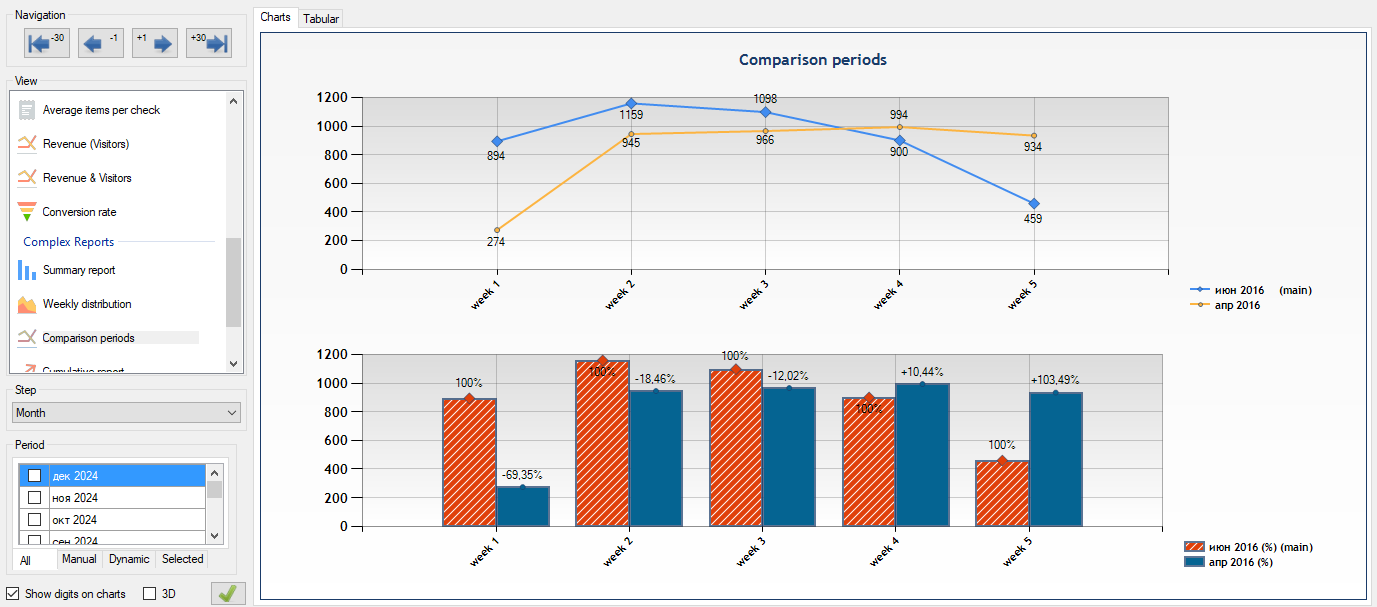
Comparison periods (Confronto periodi)
Ti consente di sovrapporre visivamente i dati per periodi di tempo diversi. Un eccellente strumento per valutare l'efficacia delle campagne pubblicitarie (ad esempio, è possibile confrontare il mese in corso con il precedente o le vendite stagionali di quest'anno con quelle dell'anno scorso).
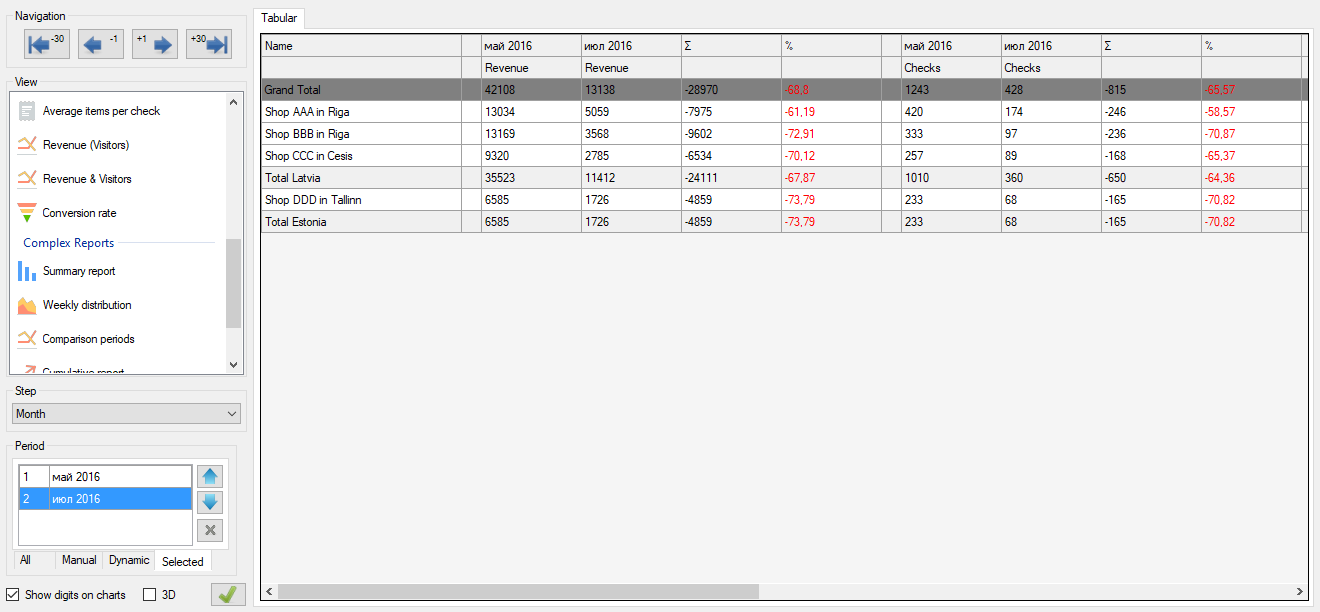
Comparison new (Confronto nuovo)
Una versione migliorata del report Comparison periods, che inoltre può confrontare gli indicatori di conversione finanziaria (incorporando i dati del registratore di cassa). Viene generato esclusivamente in formato tabellare per una facile esportazione.
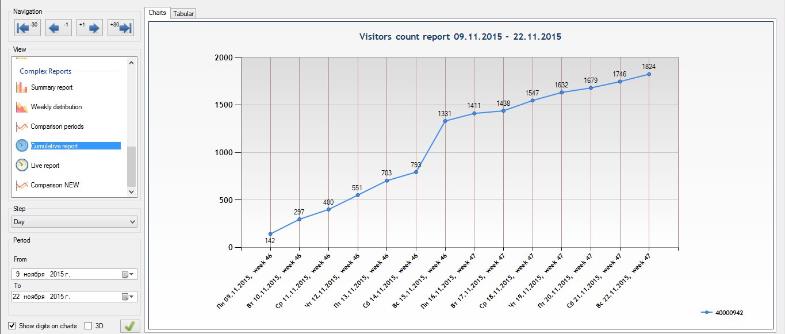
Cumulative report (Report cumulativo)
Un grafico di crescita continua delle presenze. Ogni punto successivo sul grafico si aggiunge a quello precedente, visualizzando il volume accumulato di visitatori dall'inizio del periodo selezionato.
Appendice 1. Disinstallazione Completa del Programma
Se devi disinstallare completamente EasyReport Next, puoi scegliere uno di questi due metodi.
Metodo 1 (Consigliato) Usa lo strumento standard di Windows "Installazione applicazioni" o "App e funzionalità" (tramite il Pannello di controllo o le Impostazioni di sistema).
Metodo 2
- Apri la cartella di sistema in cui è stato installato il programma (per impostazione predefinita, questa è
C:\Program Files (x86)\SensMax\EasyReportNext). - Esegui il file
unins000.exee segui le istruzioni sullo schermo.
Cancellazione dei File Residui Dopo la disinstallazione standard (usando uno dei due metodi), sul tuo computer potrebbero rimanere file di servizio e vecchi database. Per pulire completamente il sistema, elimina manualmente le seguenti cartelle di sistema:
- La cartella del programma stesso:
C:\Program Files (x86)\SensMax\EasyReportNext - La cartella del database:
C:\Users\USERNAME\AppData\Local\EasyReportNext
Contatti
- Telefono: +371 67553110
- Email: office@sensmax.lv
- Sito Web: www.sensmax.eu
- Telegram: t.me/sensmax
- Facebook: facebook.com/sensmaxmanufacturer
- LinkedIn: linkedin.com/company/sensmax
SensMax è un marchio registrato. SensMax si riserva il diritto di apportare modifiche ai prodotti qui descritti senza preavviso. Le informazioni contenute in questa pubblicazione relative alle applicazioni dei dispositivi sono fornite esclusivamente per comodità dell'utente. SensMax declina ogni responsabilità derivante dall'uso di queste informazioni. L'uso dei dispositivi SensMax in sistemi di supporto vitale e/o applicazioni critiche per la sicurezza è effettuato interamente a rischio dell'acquirente.