SensMax EasyReport Next Felhasználói Kézikönyv

SensMax EasyReport Next Leírás
A SensMax EasyReport Next egy Windowsra készült asztali alkalmazás, amelyet a látogatói részvételi statisztikák feldolgozására és megjelenítésére terveztek. A program az autonóm (offline) látogatószámláló rendszerek kötelező, a hálózati (online) rendszereknek pedig opcionális eleme. Az EasyReport Next-et a SensMax SensWeb felhőalapú jelentéskészítő szolgáltatás kényelmes kiegészítéseként is használhatja.
Az EasyReport Next a korábbi szoftververzió, az EasyReport Pro közvetlen továbbfejlesztése. Modernizáltuk a platformot, frissítettük a felületet és jelentősen egyszerűsítettük a licencelési folyamatot, ezáltal a program modernebb és intuitívabb lett.
Az EasyReport Next segítségével az érzékelőket üzletek, városok és régiók szerint csoportosíthatja, valamint vizuális diagramokat és részletes táblázatos jelentéseket hozhat létre. A program támogatja a pénztárgépekből történő adatimportálást, lehetővé téve átfogó pénzügyi jelentések készítését az értékesítési adatok és a tényleges látogatottság összekapcsolásával.
Az Ön kényelme érdekében az EasyReport Next rugalmas adatexportálást kínál az összes népszerű formátumba. A jelentéseket manuálisan vagy automatikusan, ütemezve is exportálhatja.
Licenc Aktiválása
A SensMax EasyReport Next első indításakor megjelenik egy ablak, amely a licenckulcs megadását kéri. Megjegyzés: a sikeres licencaktiváláshoz a számítógépnek csatlakoznia kell az internethez. Közvetlenül az érvényes kulcs megadása után a program használatra kész.
Licenc Deaktiválása
Ez a funkció akkor szükséges, ha a licencét egy régi számítógépről egy újra kívánja átvinni.
Fontos: minden licenc legfeljebb 10 alkalommal aktiválható és deaktiválható. Ha ezt a korlátot túllépi, a licenc véglegesen letiltásra kerül.
A licenc deaktiválásához:
- Indítsa el a SensMax EasyReport Next programot.
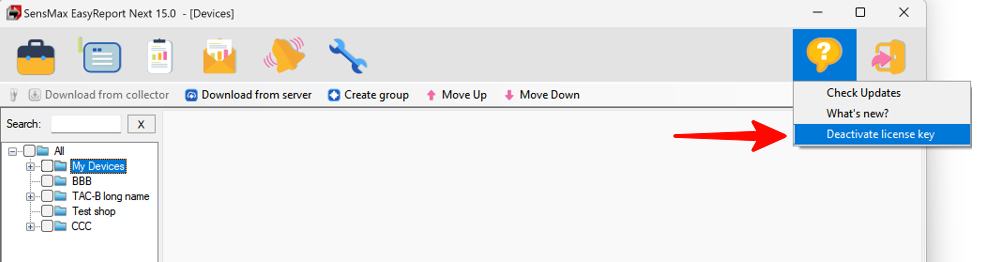
- A felső menüben kattintson a Help (Súgó) gombra.
- Válassza a Deactivate license key (Licenckulcs deaktiválása) lehetőséget.
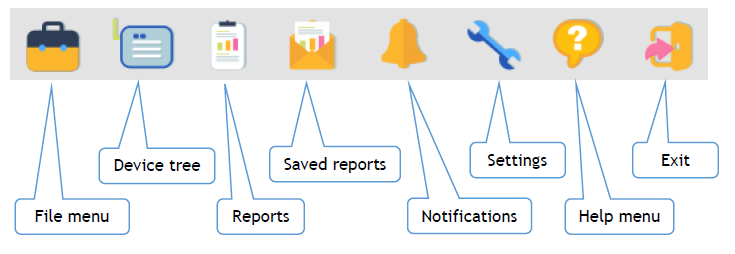
EasyReport Next Felület Áttekintése
Főmenü
- File menu (Fájl menü) - adatbázis-kezelés, importálás és exportálás.
- Device tree (Eszközfa) - érzékelőlista kezelése és csoportosítása.
- Reports (Jelentések) - új analitikai jelentések készítése.
- Saved reports (Mentett jelentések) - gyors hozzáférés a korábban mentett jelentéssablonokhoz.
- Notifications (Értesítések) - rendszerüzenetek és figyelmeztetések megtekintése.
- Settings (Beállítások) - programkonfiguráció és exportálási ütemtervek.
- Help menu (Súgó menü) - programinformációk és licenckezelés.
- Exit (Kilépés) - az alkalmazás bezárása.
File Menü
A File (Fájl) menü főbb funkcióit az alábbi táblázat mutatja be:
| Funkció | Leírás |
|---|---|
| Import sensmax file | *.sensmax fájlok importálása. Hasznos, ha egy adatbázisfájlt kapott e-mailben. |
| Export counter base | A teljes adatbázis exportálása egy *.sensmax fájlba (például egy másik számítógépre történő átvitelhez). |
| Open database folder | Annak a rendszermappának a megnyitása a számítógépen, ahol a program adatbázisa fizikailag tárolódik. |
| Open saved reports folder | A mentett jelentéseket tartalmazó mappa megnyitása. |
| Languages | A felület nyelvének kiválasztása. |
| Import cash register | Kézi adatimportálás a pénztárgépekből. |
| Remove selected sensors | A kiválasztott érzékelők törlése az adatbázisból. |
| Create group | Új csoport létrehozása (például "Bevásárlóközpont Galéria") az eszközfában. |
| Force update | Az új adatok azonnali letöltésének kényszerítése a szerverről. |
| Import Settings | *.dat beállítások importálása a SensMax AdminTools segédprogrammal való integrációhoz. |
| Download from Server | Adatok letöltése a SensWeb rendszerből, egy FTP szerverről vagy egy helyi/hálózati mappából (a forrás a beállításokban konfigurálható). |
| Download from collector | Közvetlen adatletöltés egy USB kábellel csatlakoztatott SensMax SE kézi adatgyűjtőről. |
| Export all database to... | Teljes adatbázis exportálása XLS, XML vagy CSV formátumba. |
| Export current data to CSV | Az éppen nyitott jelentés exportálása CSV formátumba. |
| Export current data to PDF | Az éppen nyitott jelentés exportálása PDF formátumba. |
| Export current data to XLS | Az éppen nyitott jelentés exportálása XLS (Excel) formátumba. |
| Exit | A program bezárása. |
Settings Menü
Ez a rész tartalmazza a program alapvető konfigurációs paramétereit.
| Funkció | Leírás |
|---|---|
| General Settings | Alapvető alkalmazásbeállítások és adatimportálási forrás kiválasztása. |
| SE/DE Collector Settings | Konfigurációs beállítások a közvetlen SE/DE adatgyűjtő csatlakozáshoz. |
| Auto-export schedule | Ütemterv beállítása az automatikus, háttérben történő jelentésexportáláshoz egy megadott mappába. |
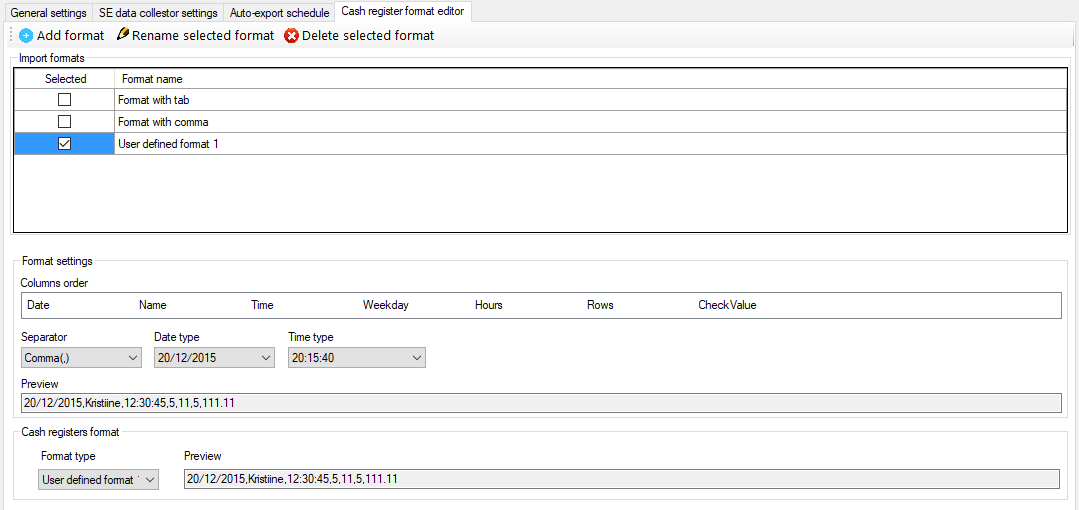
| Cash register format editor | Formátumszerkesztő a POS (pénztárgép) terminálokból származó adatok importálásához. |
Megjegyzés: a pénztárgépekből származó adatok nem töltődnek le automatikusan; ezeket manuálisan kell importálni a programba.
Eszközfa Kezelése
A könnyebb használat érdekében a programban lévő összes érzékelő fa struktúrába van rendezve. Logikusan csoportosíthatja őket (üzletek, emeletek vagy városok szerint), átnevezheti őket, és egyedi beállításokat alkalmazhat rájuk.
E menü megnyitásához kattintson a Device tree (Eszközfa) gombra.
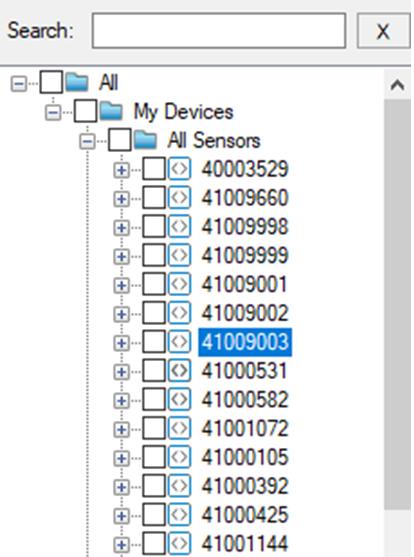
Az első adatletöltéskor minden észlelt érzékelő alapértelmezés szerint a közös All sensor (Minden érzékelő) gyökércsoportba kerül. Ha egy érzékelőnek még nincs neve, akkor helyette a sorozatszáma jelenik meg.
Új csoport létrehozásához kattintson a Create group (Csoport létrehozása) gombra. Egy New Group (Új csoport) nevű mappa jelenik meg a listában. Kattintson rá egy beszédes név megadásához.
Az érzékelők egyszerű Drag-and-Drop (Húzd és ejtsd) módszerrel oszthatók szét a csoportokba az egér segítségével.
Tetszés szerint megváltoztathatja a csoportok és a bennük lévő érzékelők sorrendjét is. Egyszerűen válassza ki a kívánt elemet, és húzza egy új helyre. Egy érzékelő vagy egy teljes csoport végleges törléséhez kattintson a jobb gombbal az elemre, és válassza a Remove (Eltávolítás) lehetőséget.
Érzékelő Beállításai (Preferences)
Minden érzékelőhöz egyértelmű nevet rendelhet a helye alapján, valamint beállíthatja az egyedi működési paramétereket. Kattintson a bal gombbal a kívánt érzékelőre - a Preferences (Beállítások) panel megnyílik az ablak jobb oldalán.
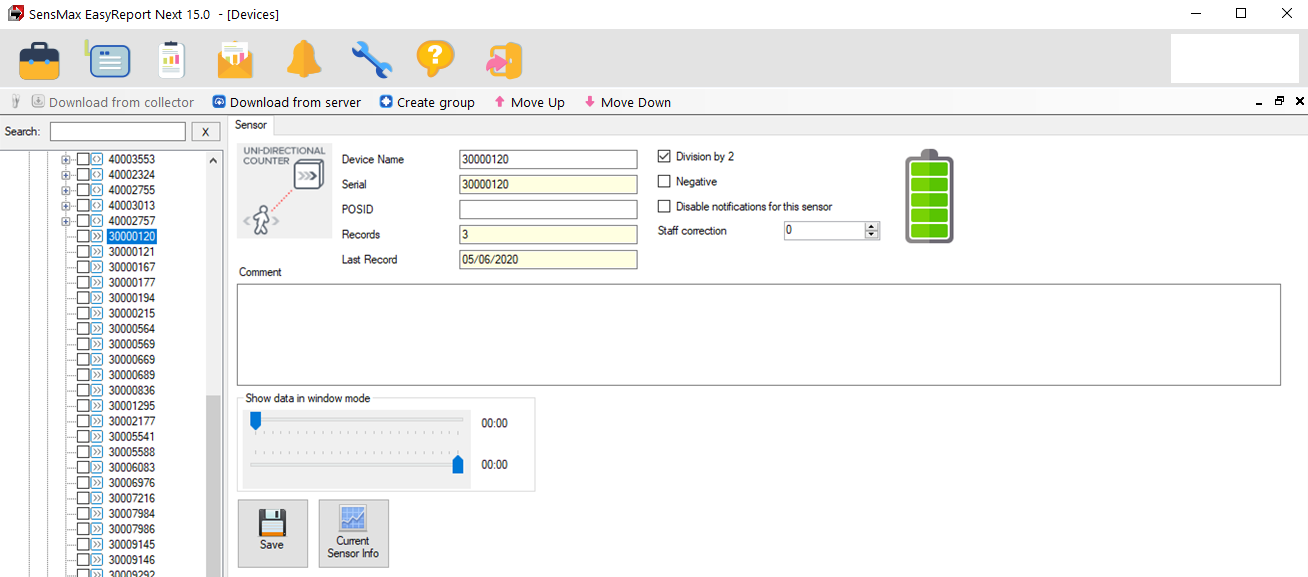
A Comments (Megjegyzések) mezőben bármilyen fontos szöveges megjegyzést hagyhat: pontos telepítési cím, az üzletvezető kapcsolattartó telefonszáma stb. Figyelem: a program nem engedi meg azonos nevek használatát különböző érzékelőkhöz a keveredés elkerülése végett. A módosítások elvégzése után feltétlenül kattintson a Save (Mentés) gombra azok alkalmazásához.
További érzékelő opciók:
-
Division by 2 (Osztás 2-vel) Ha ez az opció be van kapcsolva, a rendszer minden érzékelő leolvasást pontosan a felére oszt. Mivel egy alap infravörös érzékelő minden sugármegszakítást rögzít (be és ki egyaránt), és egy látogató végül mindig elhagyja a helyiséget, ezt a jelölőnégyzetet be kell kapcsolni a közös be- és kijárattal rendelkező üzleteknél. Ha azonban a helyiségben külön ajtók vannak a be- és kilépéshez, amelyeken külön érzékelők találhatók, ezt az opciót ki kell kapcsolni.
-
Negative (Negatív) Speciális esetekben használatos, amikor egy bizonyos területet ki kell zárni az általános látogatói áramlásból. Példa: Az Ön üzletében van egy külön szervizközpont. Csak az üzlet vásárlóit kell megszámolnia, kizárva azokat, akik a szervizközpontot látogatták meg. Az egyik érzékelőt a főbejárathoz, a másodikat pedig a szervizközpont bejáratához telepíti. A programban mindkét érzékelő ugyanabba a csoportba kerül, de a "Negative" jelölőnégyzet be van kapcsolva a szervizérzékelőnél. Ennek eredményeként a program automatikusan levonja a szervizközpont látogatóit az üzlet teljes forgalmából.
-
Disable notifications for this sensor (Értesítések letiltása ehhez az érzékelőhöz) Letiltja a rendszerértesítések (például alacsony töltöttségi szint figyelmeztetések) megjelenítését kifejezetten ehhez az érzékelőhöz. Megszűnnek a Notifications (Értesítések) fül zsúfolásával.
-
Staff correction (Személyzet korrekciója) Lehetővé teszi egy fix számú áthaladás beállítását, amely naponta levonásra kerül az összesített statisztikából a munkatársak mozgásának kiszűrése érdekében. Példa: Ön tudja, hogy az üzletében lévő két eladó naponta kimegy ebédelni és cigarettaszünetet tartani, ami összesen napi 8 sugárkeresztezést jelent. Beírhatja a 8-as számot ebbe a mezőbe, és a program nem fogja beleszámítani ezt a 8 személyzeti mozgást a végső jelentésekbe.
Jelentések Kezelése
Az analitika generálásához először meg kell határoznia, hogy mely üzletekhez vagy érzékelőkhöz szeretne adatokat lekérni.
Kattintson a Reports (Jelentések) gombra. A megjelenő fában jelölje be a kívánt érzékelők vagy teljes csoportok jelölőnégyzeteit.
Ha egy teljes csoportot jelöl be, a program automatikusan összegzi a benne lévő összes érzékelő mutatóit (továbbra is megtekintheti az egyes érzékelők statisztikáit).
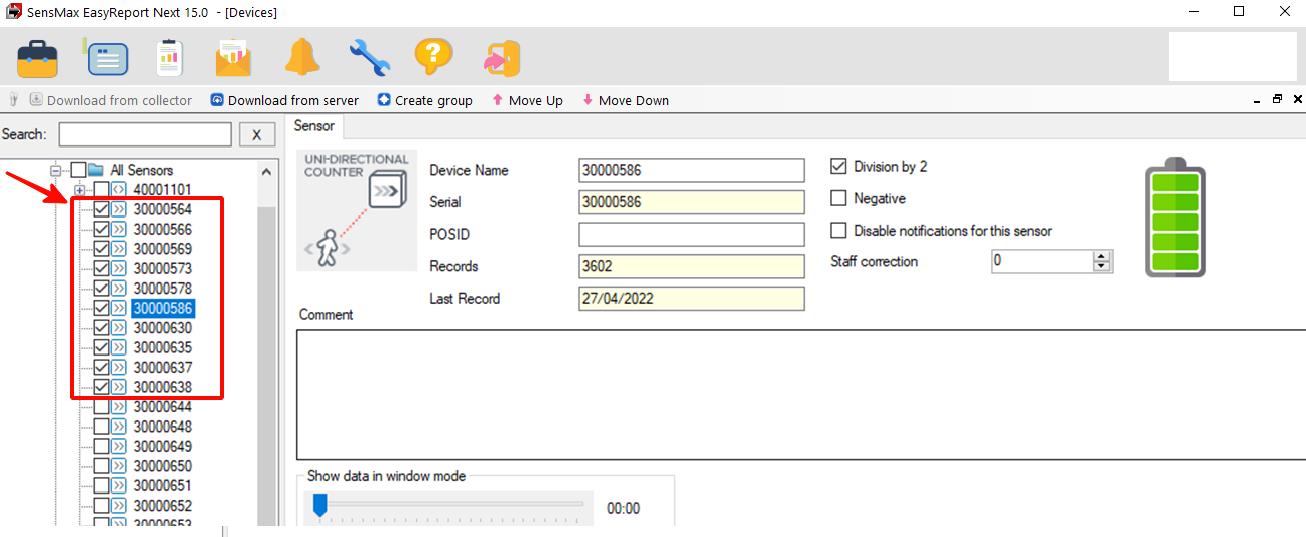
Az érdeklődésre számot tartó objektumok kiválasztása után kattintson a Create report (Jelentés készítése) gombra a fő jelentéskészítő ablak megnyitásához.
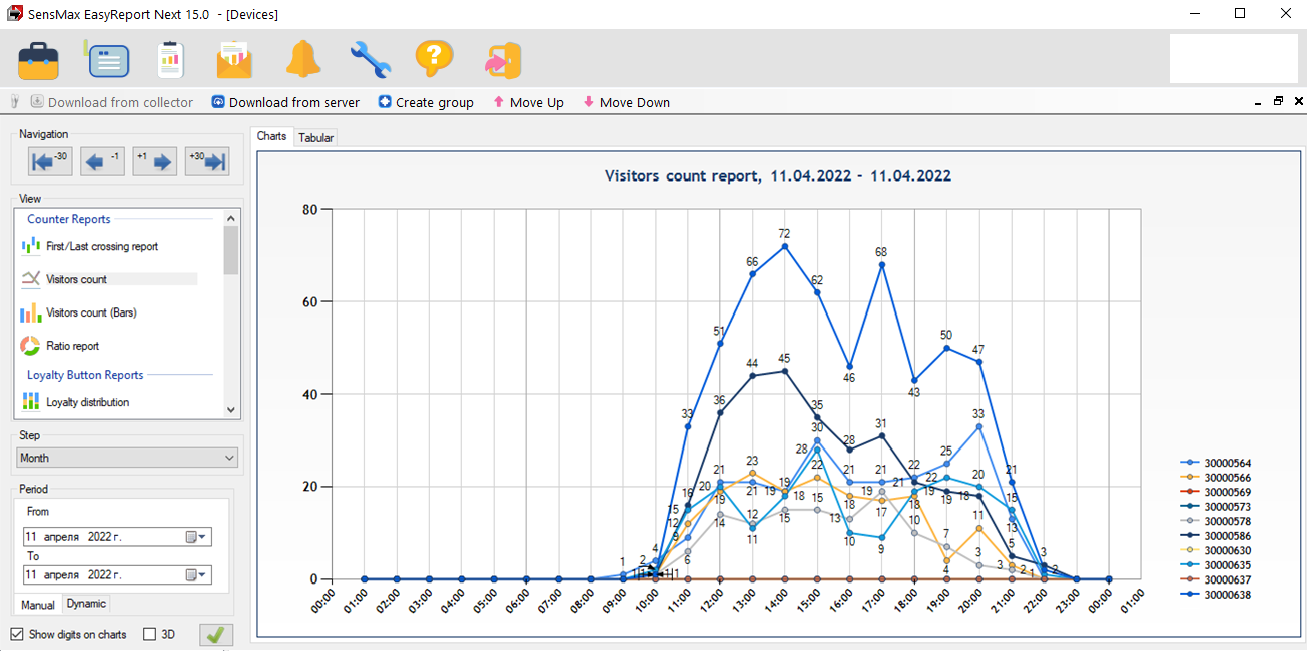
Az összes megjelenítés-kezelő eszköz a bal oldali panelen található:
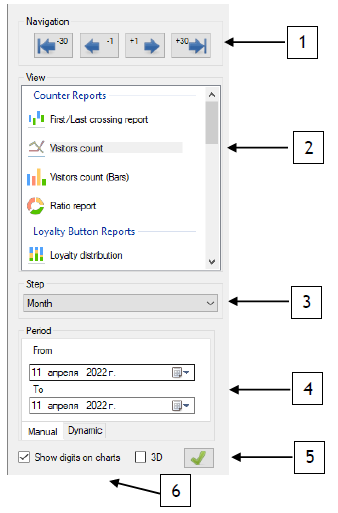
[1] Idő navigációs gombok Lehetővé teszik a jelentési időszak gyors "visszatekerését" előre-hátra a naptár megnyitása nélkül.
-
Pontosan egy hónap eltolása (-30 vagy +30 nap):

-
Pontosan egy nap eltolása (-1 vagy +1 nap):

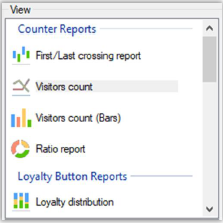
[2] Jelentéstípus kiválasztása
Kattintson a kívánt névre a generálandó jelentés típusának kiválasztásához. Az aktuálisan aktív jelentés színesen van kiemelve.
[3] Jelentés Lépése (Step)
Ez a paraméter határozza meg a diagram skáláját: az összesített adatokat órák, napok, hetek vagy évek szerint tekintheti meg. Egyszerűen válassza ki a kívánt intervallumot a Step (Lépés) legördülő listából.
[4] Időszak kiválasztása A pontos időkeretek beállításához két naptár szolgál: az első a kezdő dátumot, a második a befejező dátumot állítja be. Ha mindkét naptárban ugyanazt a napot választja ki, a program egy részletes, óránkénti jelentést készít arra a napra.
[5] Create report (Jelentés készítése) gomb Miután az összes paramétert beállította (dátumok, típus, lépés), a módosítások alkalmazásához és a diagramok újrarajzolásához kattintson erre a gombra.
[6] Vizuális diagram beállításai
- Show digits on charts (Számjegyek megjelenítése a diagramokon) - a pontos numerikus értékeket közvetlenül a diagram oszlopai vagy vonalai felett jeleníti meg. Megjegyzés: ha nagy mennyiségű adatnál engedélyezi ezt az opciót, az kissé lelassíthatja a diagram megjelenítését.
- Three-dimensional view mode (3D) (Háromdimenziós nézet mód) - a diagramokat térbelivé teszi a hatásosabb megjelenítés érdekében.
További Elemzési Eszközök
A program számos kényelmes funkciót kínál az összegyűjtött statisztikák részletesebb tanulmányozásához.
Váltás a diagram és a táblázat között
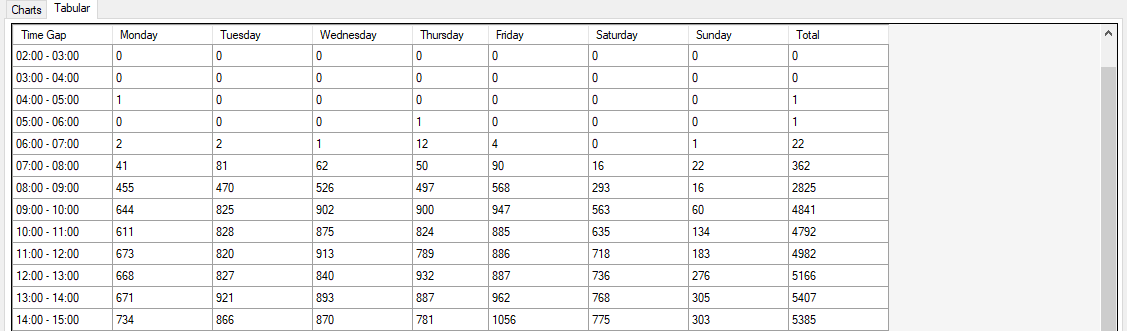
Bármelyik létrehozott jelentés megtekinthető vizuális diagramként (Charts - Diagramok fül) és szigorú, számos táblázatként (Tabular - Táblázatos fül) is. A táblázatos nézet gyakran akkor hasznos, ha konkrét számokat kell átmásolnia harmadik féltől származó jelentésekbe.
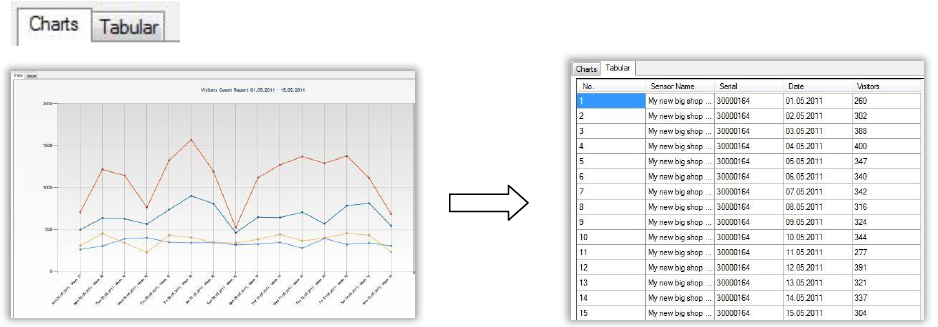
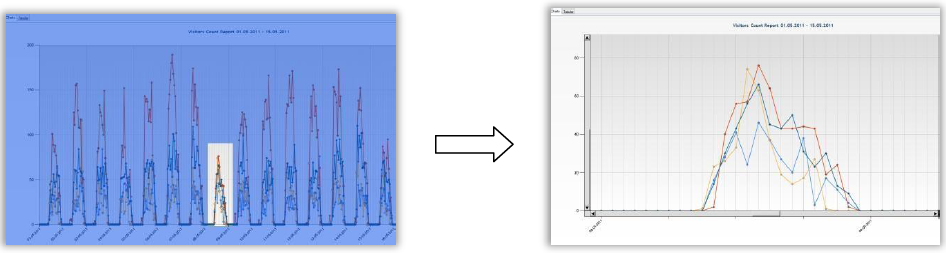
Diagram Nagyítása (Zoom)
Ha a diagram egy adott csúcsa érdekli, jelölje ki ezt a területet az egérkurzorral a bal gomb lenyomva tartása mellett - a program ezt a részletet teljes képernyőre nagyítja.
A normál, 100%-os skálára való visszatéréshez kattintson a jobb gombbal a diagramra, és válassza a Reset Zoom (Nagyítás visszaállítása) lehetőséget.
3D Diagram Forgatása
Ha bekapcsolta a háromdimenziós módot, egy vetületbeállító eszköz jelenik meg a panelen. Ennek segítségével a diagramot tetszőleges szögben elforgathatja a legjobb perspektíva megtalálásához.

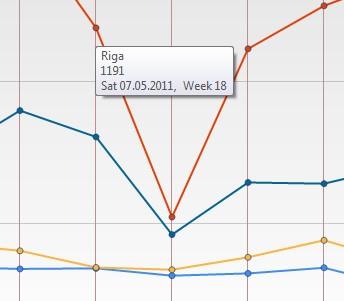
Eszközleírások (Tooltips)
Egyszerűen vigye az egeret a diagram bármely pontja vagy oszlopa fölé egy részletes információösszesítő megtekintéséhez: pontos dátum, a hét napja, az érzékelő neve és a látogatók száma.
Számláló Jelentések Leírása
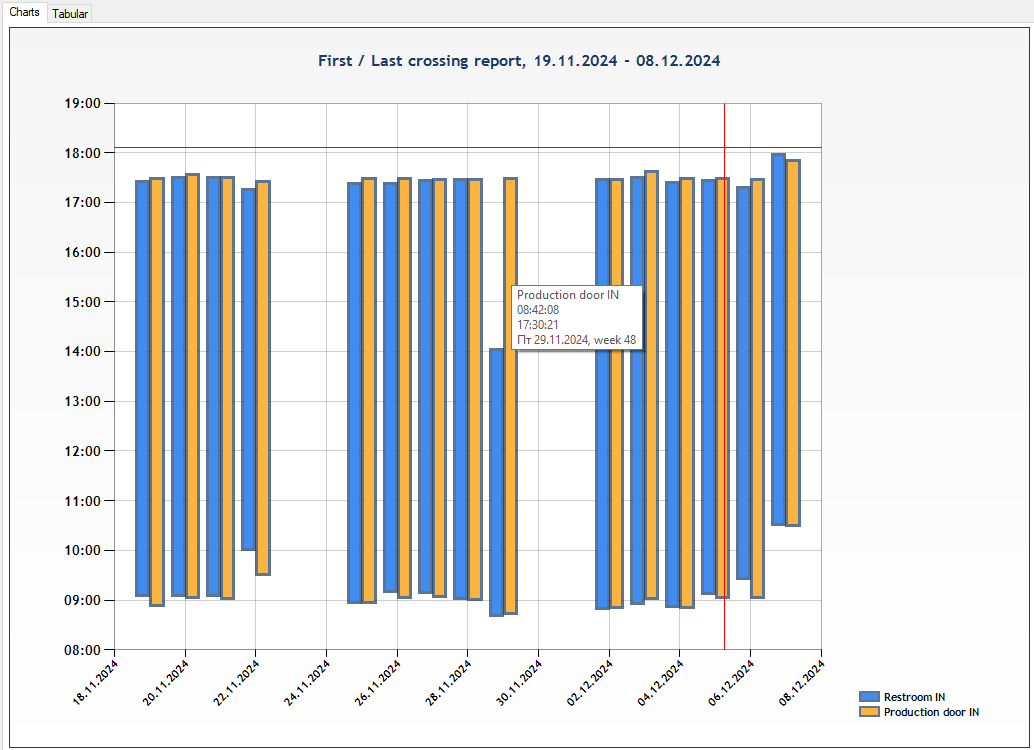
First/Last crossing report (Első/Utolsó áthaladás jelentés) A SensMax érzékelők másodpercnyi pontossággal rögzítik az első és az utolsó látogató áthaladásának idejét naponta. Ezzel gyakorlatilag nyomon követheti az üzlet tényleges nyitvatartási idejét. A diagram segít gyorsan vizuálisan azonosítani a személyzet késéseit (üres helyek a diagramon), míg a táblázat pontos percre kész összefoglalót ad.

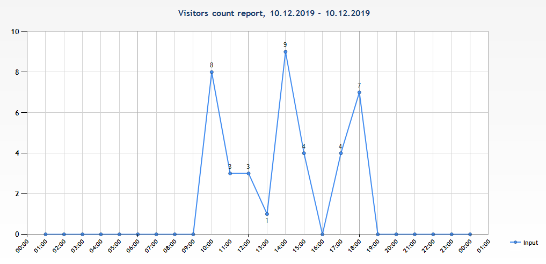
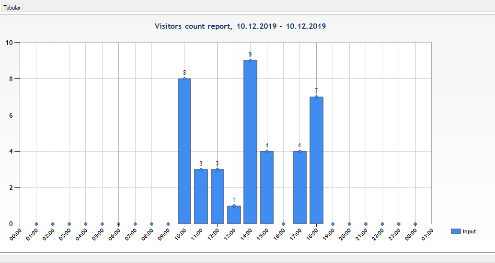
Visitor number report (Látogatók száma jelentés - vonalak/oszlopok) Az alap és legnépszerűbb jelentés. Vonaldiagramként vagy hisztogramként (függőleges oszlopok) jeleníti meg a kiválasztott időszak látogatottsági statisztikáit.
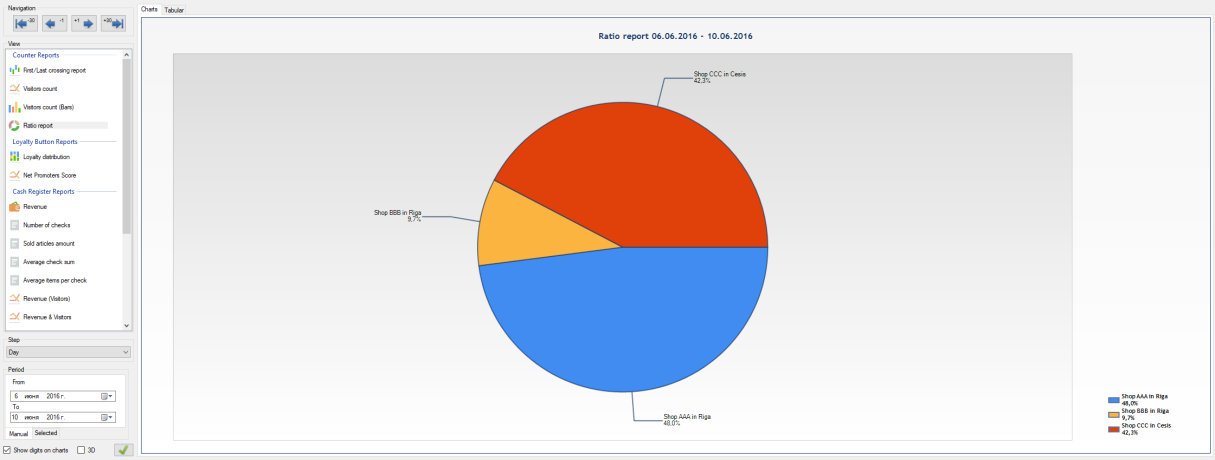
Ratio report (Arány jelentés) Kördiagram, amely vizuálisan szemlélteti egy adott üzlet (vagy zóna) százalékos részesedését a hálózat teljes látogatói áramlásából a megadott idő alatt.
Hűség Gomb Jelentések (Loyalty Button)
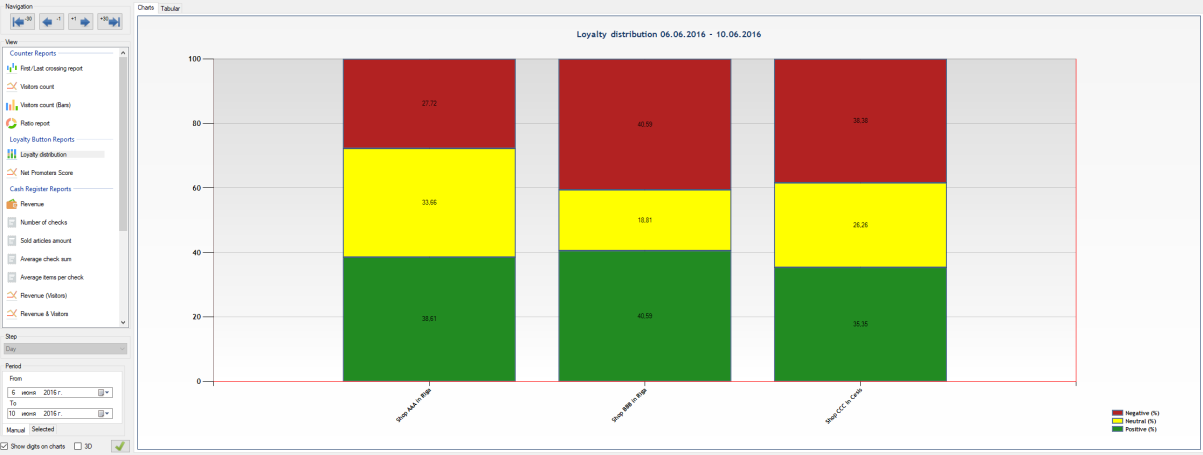
Loyalty distribution (Hűségmegoszlás)
Megjeleníti azoknak a látogatóknak a százalékos arányát, akik a kiválasztott időszakban megnyomták a zöld, a sárga vagy a piros gombot (a szolgáltatás elégedettségének értékelése).
Net Promoters Score (NPS) Hatékony analitikai eszköz vállalkozása minőségének felmérésére a nemzetközi NPS módszertan alapján.
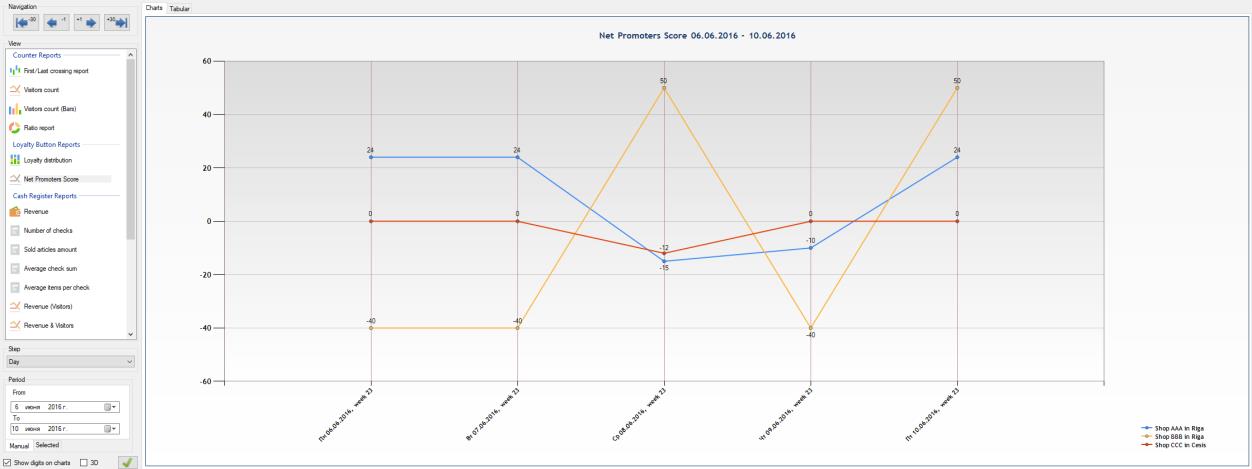
Az NPS index egy általánosan elfogadott mérőszám, amely azt értékeli, hogy az ügyfelek mennyire hajlandók az Ön cégét ajánlani a barátaiknak és ismerőseiknek.
A számítási képlet rendkívül egyszerű:
NPS = Támogatók (%) - Ellenzők (%)
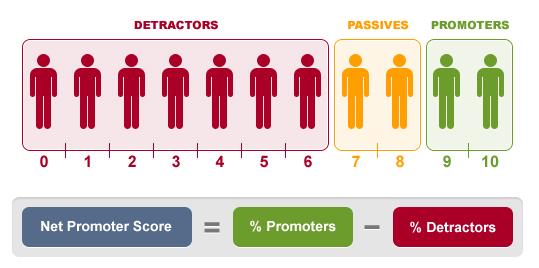
- Promoters (Támogatók - Zöld gomb) - hűséges ügyfelek, akiknek minden tetszett, és készek ajánlani Önt.
- Detractors (Ellenzők - Piros gomb) - elégedetlen ügyfelek, akik nagy valószínűséggel rossz véleményt fognak írni.
- A semleges értékelések (Sárga gomb) nem vesznek részt magának az indexnek a kiszámításában, mivel ezek az ügyfelek sem kifejezett hasznot, sem kárt nem okoznak a márkának.
A magas és pozitív NPS index azt jelzi, hogy a vállalat szájhagyomány útján növekszik. Az alacsony vagy negatív index az üzleti folyamatok sürgős fejlesztésének és a személyzet további képzésének szükségességét jelzi.
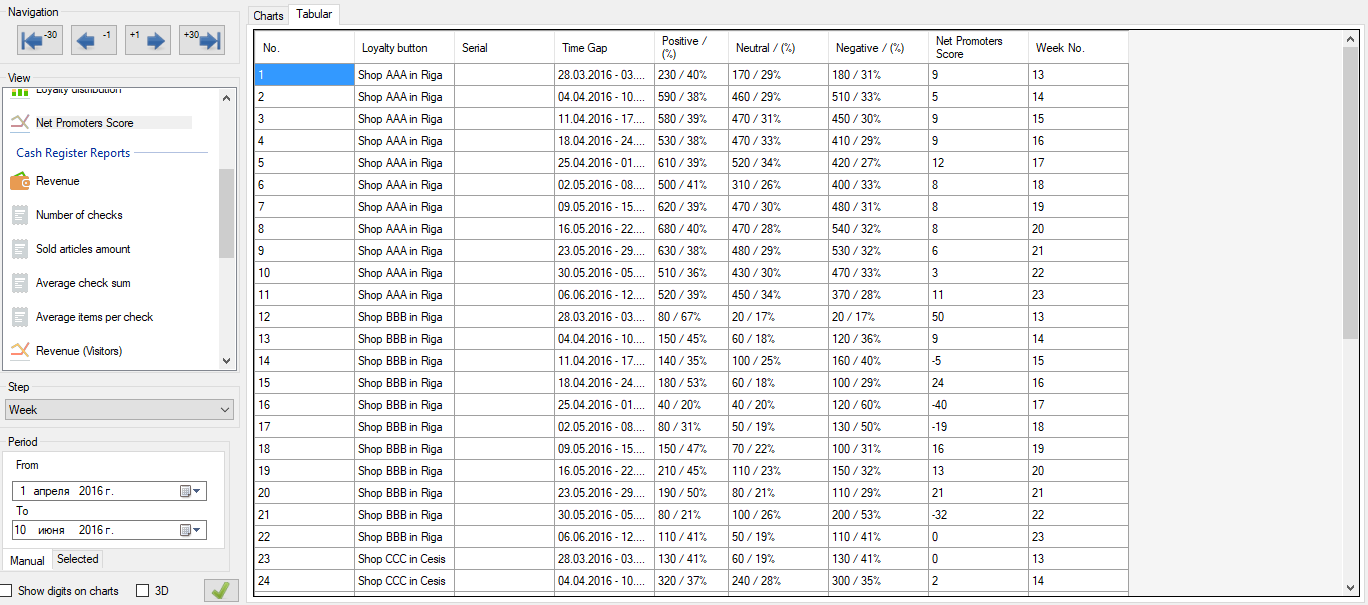
Az összes gombnyomási adat kényelmes, napokra bontott táblázatban is elérhető.
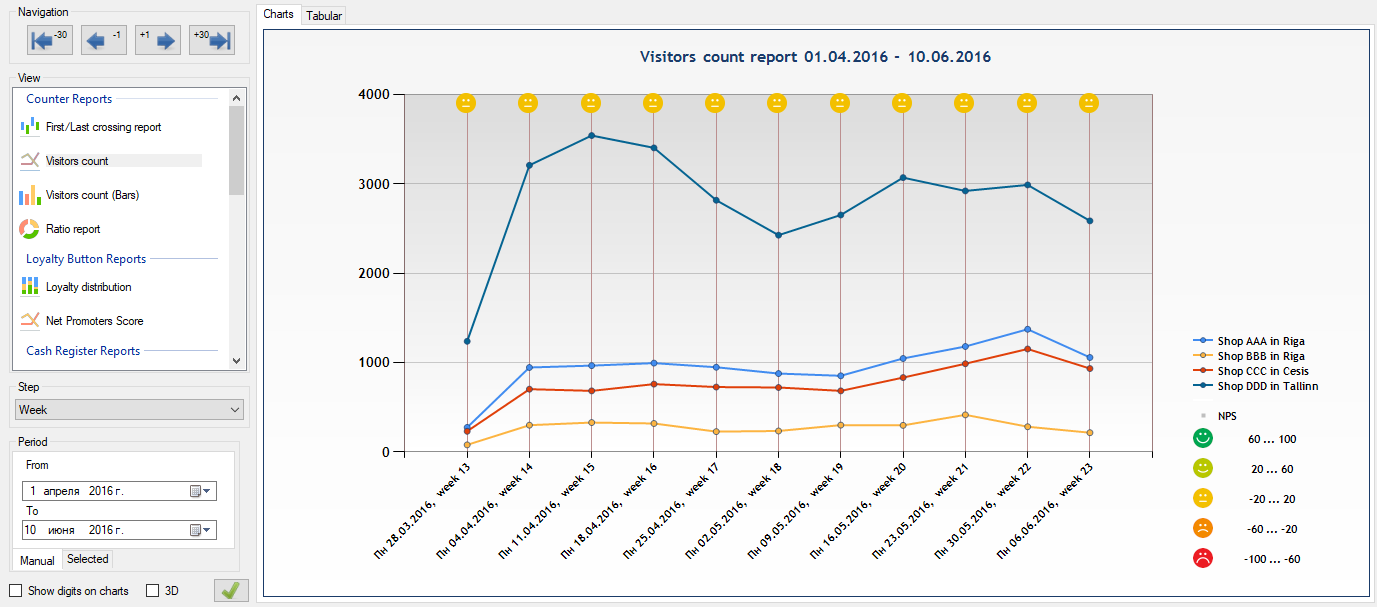
Tipp: Ha egy jelentés készítésekor az eszközfában egy hűség gombot és egy bejárati látogatószámlálót is kiválaszt, akkor egy kombinált Visitors count (Látogatók száma) jelentést kap, amely egyetlen diagramon mutatja meg mind a látogatói áramlást, mind pedig az elégedettségi indexüket.
Pénztárgép Jelentések (Cash Register)
Ha a pénztárgépekből származó adatexportokat importálta a programba, az EasyReport Next lehetővé teszi, hogy összehasonlítsa a látogatottságot a tényleges eladásokkal, automatikusan kiszámítva a konverziós arányokat, az átlagos kosárértéket és más üzleti mutatókat. 8 féle pénzügyi jelentés áll a felhasználó rendelkezésére.
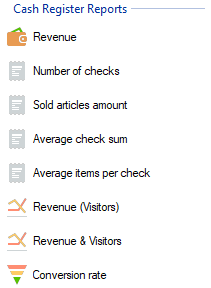
Mivel a világon rengeteg különböző pénztárgép rendszer létezik, egyedi adatexportáló formátumokkal, a program tartalmaz egy rugalmas elemző (parser) konstruktort. Hogy megtanítsa a programot a pénztárgépéből származó fájlok megértésére, lépjen a Settings -> Cash register format editor menüpontra:
Komplex Jelentések
Ezek a jelentések nagy adathalmazok mélyreható elemzésére szolgálnak. Olyan információkat jelenítenek meg, amelyek már összetett, programozott rendezésen estek át.
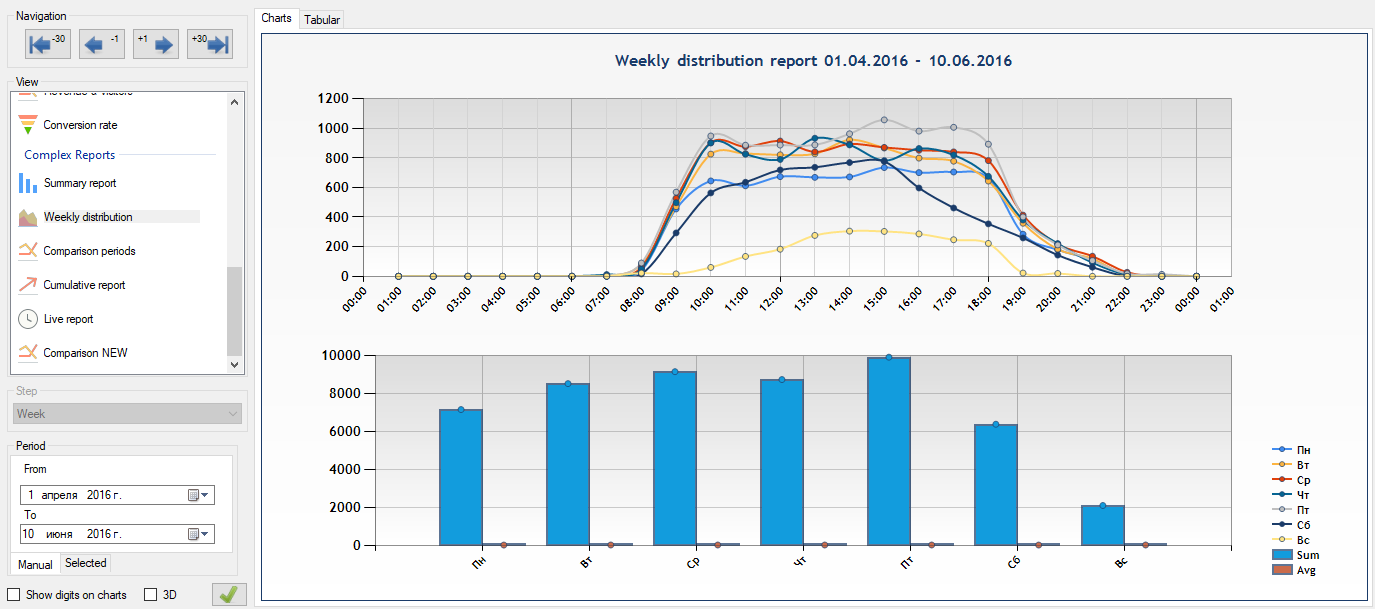
Weekly distribution (Heti megoszlás) A diagram hét különböző színű vonalból áll (a hét minden napjához egy), munkaórák szerint elosztva. Ha egyszerre több üzletet választ ki, az adatok átlagolódnak vagy összegződnek.
Felhasználási példa: Kiválasztja a hálózatában lévő mind a 10 üzletet és egy 1 éves időszakot. Hét vonal jelenik meg a diagramon, amelyek megmutatják a hálózata "átlagos hetét" egy egész évre vonatkozóan. Ez segít azonosítani a globális, hosszú távú trendeket. Például láthatja, hogy a forgalom minimális kedden és szerdán 10:00 és 12:00 között. Ezen adatok alapján optimalizálhatja a személyzet műszakjait, megtakarítva a bérköltségeket az értékesítés veszélyeztetése nélkül.
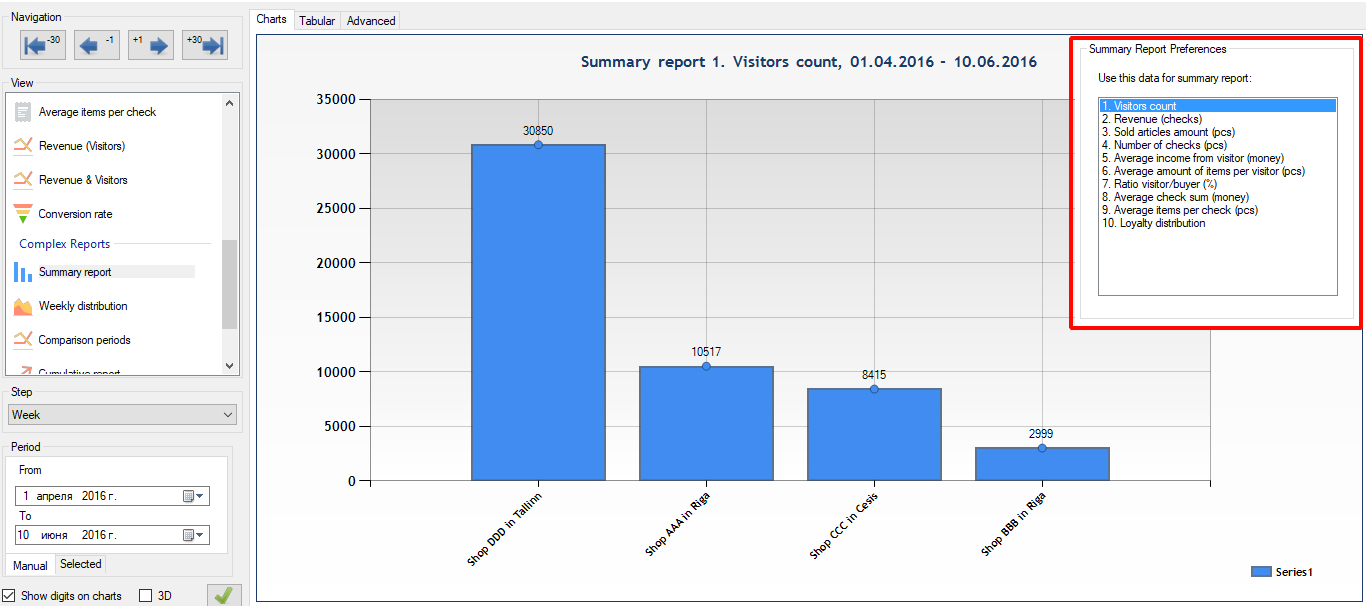
Summary report (Összesítő jelentés)
Oszlopdiagram, amely az üzleteket (a legjobbtól a legrosszabbig) rangsorolja az egyik kiválasztott paraméter alapján egy adott időszakban.
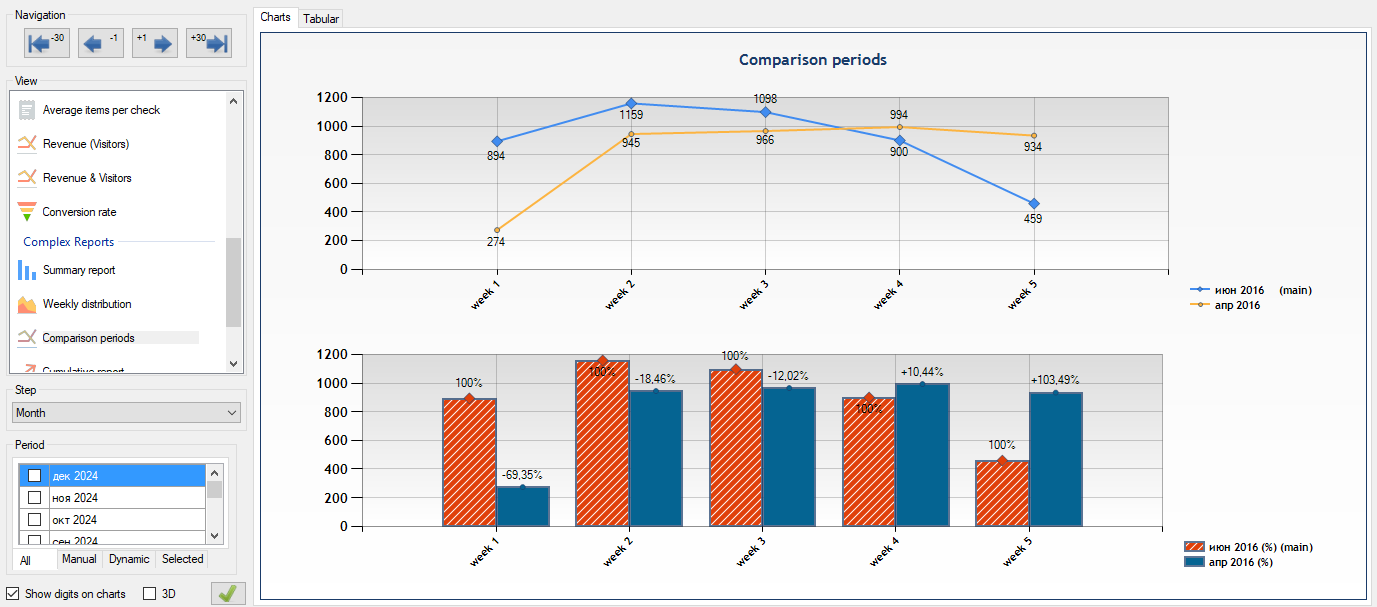
Comparison periods (Összehasonlítási időszakok)
Lehetővé teszi a különböző időszakok adatainak vizuális átfedését. Kiváló eszköz a reklámkampányok hatékonyságának értékelésére (például összehasonlíthatja az aktuális hónapot az előzővel, vagy az idei év szezonális eladásait a tavalyi évvel).
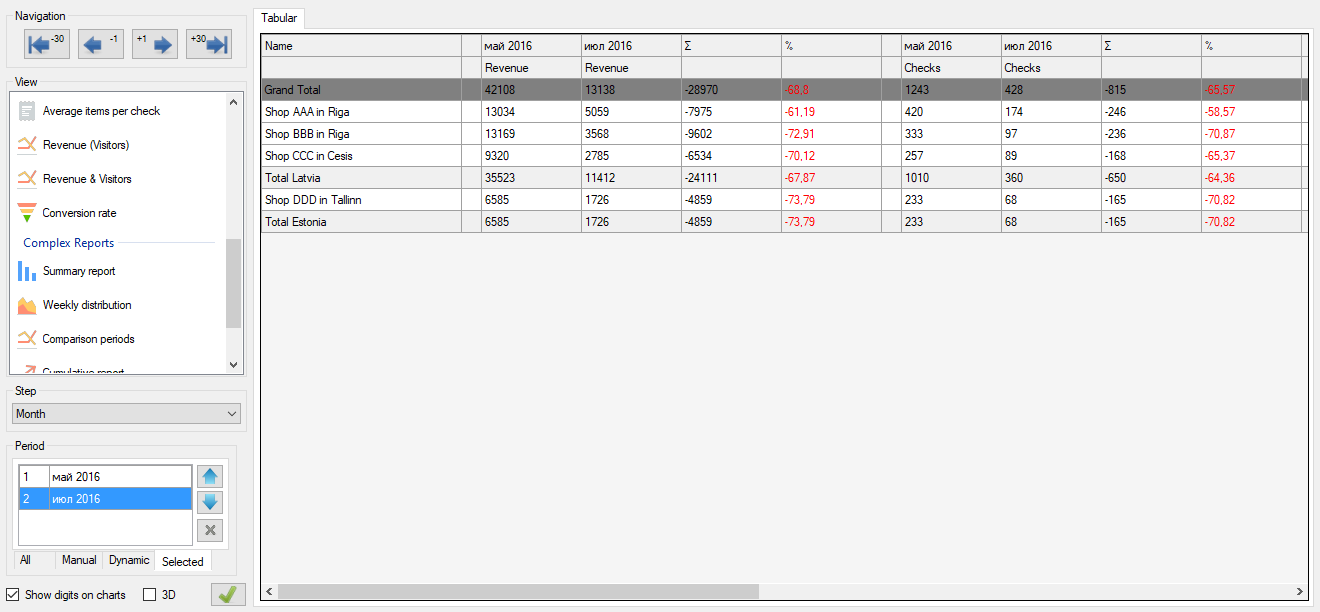
Comparison new (Új összehasonlítás)
A Comparison periods (Összehasonlítási időszakok) jelentés továbbfejlesztett változata, amely ezenkívül képes a pénzügyi konverziós mutatók összehasonlítására (beépítve a pénztárgép adatait). Kizárólag táblázatos formában készül el az egyszerű exportálás érdekében.
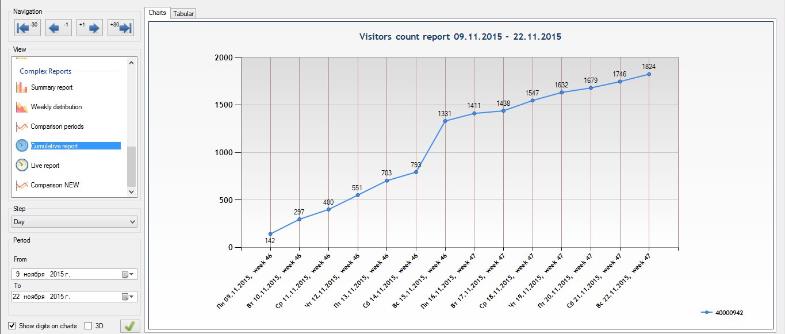
Cumulative report (Kumulatív jelentés)
A folyamatos látogatottság növekedésének diagramja. A diagram minden egyes következő pontja hozzáadódik az előzőhöz, szemléltetve a látogatók felhalmozódott mennyiségét a kiválasztott időszak kezdete óta.
1. Függelék: A Program Teljes Eltávolítása
Ha teljesen el kell távolítania az EasyReport Next programot, az alábbi két módszer egyikét választhatja.
1. Módszer (Ajánlott) Használja a szabványos Windows "Programok telepítése és törlése" (vagy Alkalmazások és szolgáltatások) eszközt (a Vezérlőpulton vagy a Rendszerbeállításokon keresztül).
2. Módszer
- Nyissa meg azt a rendszermappát, ahová a program telepítve lett (alapértelmezés szerint ez a
C:\Program Files (x86)\SensMax\EasyReportNext). - Futtassa az
unins000.exefájlt, és kövesse a képernyőn megjelenő utasításokat.
Maradék Fájlok Törlése A szabványos eltávolítás után (bármelyik módszerrel) a szolgáltatásfájlok és a régi adatbázisok a számítógépen maradhatnak. A rendszer teljes megtisztításához manuálisan törölje a következő rendszermappákat:
- Magát a program mappáját:
C:\Program Files (x86)\SensMax\EasyReportNext - Az adatbázis mappáját:
C:\Users\FELHASZNÁLÓNÉV\AppData\Local\EasyReportNext
Kapcsolat
- Telefon: +371 67553110
- E-mail: office@sensmax.lv
- Weboldal: www.sensmax.eu
- Telegram: t.me/sensmax
- Facebook: facebook.com/sensmaxmanufacturer
- LinkedIn: linkedin.com/company/sensmax
A SensMax egy bejegyzett védjegy. A SensMax fenntartja a jogot, hogy előzetes értesítés nélkül módosítsa az itt leírt termékeket. A kiadványban szereplő, az eszközök alkalmazásával kapcsolatos információk kizárólag az Ön kényelmét szolgálják. A SensMax elhárít minden felelősséget, amely ezen információk használatából ered. A SensMax eszközök életfenntartó és/vagy biztonságkritikus alkalmazásokban történő használata teljes mértékben a vevő kockázatára történik.