Műszaki specifikáció
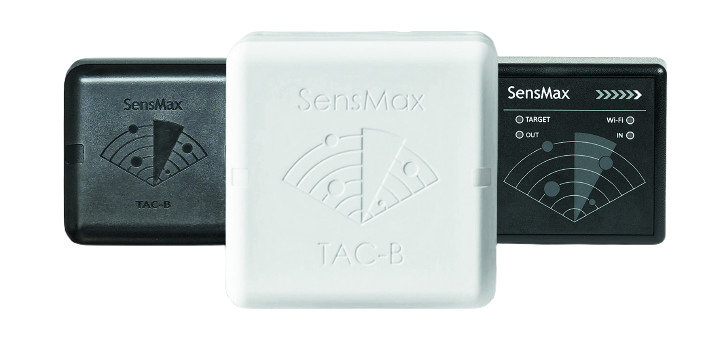
TAC-B W/WP/4G SOROZATÚ RADARÉRZÉKELŐK
Leírás
A SensMax TAC-B érzékelők érintésmentes mmWave technológiát használnak, amely a 60 GHz-es spektrumban működik. Az érzékelő pásztázó „csipogást” (chirp) bocsát ki, és fogadja az objektumokról visszaverődő jeleket.
A SensMax TAC-B érzékelők robusztus beltéri/kültéri érzékelésre használhatók mindenféle fényviszonyok között, füstben, ködben, esőben, nagyon finom mozgások érzékelésére, valamint olyan anyagokon való áthatolásra, mint a műanyag, szövet és gipszkarton. Az eredeti SensMax szoftver használata opcionális, az érzékelő anélkül is használható.
A SensMax TAC-B érzékelők támogatják a népszerű IoT MQTT protokollt, valamint az Email és Telegram API-t. Ezek a funkciók gazdag lehetőségeket kínálnak a TAC-B érzékelők bármilyen projektbe történő integrálására.
Főbb jellemzők:
-
4D valós idejű nyomon követés: Mozgó objektumok követése négy dimenzióban: X, Y, Z koordináták és sebesség.
-
Objektumszámlálás: Megszámolja a mozgó objektumokat a felhasználó által meghatározott számlálási vonalakon és zónákon belül.
-
Adatvédelemnek megfelelő: Névtelen adatokat gyűjt, biztosítva a 100%-os GDPR és adatvédelmi törvényeknek való megfelelést.
-
Objektum megkülönböztetés: Sebességük alapján megkülönbözteti a mozgó objektumok különböző típusait, például a gyalogosokat és a kerékpárosokat.
-
Egyszerű telepítés: Könnyen felszerelhető falra, 2-3 méteres magasságban.
-
Offline működés: Offline is képes működni, az adatokat egy beépített Micro SD kártyán tárolja, és a hálózati kapcsolat helyreállása után feltölti azokat a szerverre.
-
Intelligens számlálás: Megakadályozza az objektumok kétszeres számlálását.
-
Rugalmas értesítések és jelentések: Integrálva Emaillel, Telegrammal és MQTT-vel.
Alkalmazás
A TAC-B érzékelők a következőkre használhatók:
-
személyszámlálás különböző kapuknál és zónákban
-
kültéri személyszámlálás
-
foglaltság figyelése
-
tartózkodási idő mérése
-
társadalmi távolságtartás megsértésének észlelése
-
épületautomatizálás
-
okos város projektek
-
biztonsági projektek
Modell-összehasonlítás
| Modell | IP besorolás | Alkalmazás | Méretek, mm |
Wi-Fi kapcsolat |
Alacsony fogyasztású funkciók |
4G LTE modem |
Szín |
|---|---|---|---|---|---|---|---|
| SensMax TAC-B 3D-W |
IP54 | Beltéri | 80×80×35 | + | — | — | Fekete |
| SensMax TAC-B 3D-WP |
IP65 | Beltéri / Kültéri | 80×80×45 | + | + | — | Fekete |
| SensMax TAC-B 4G |
IP65 | Beltéri / Kültéri | 120×120×45 | + | + | + | Fehér |
Műszaki adatok
| Burkolat | Polikarbonát műanyag IP65 |
|---|---|
| Számlálási pontosság | 10m-es tartományban >99% (1 személy/m2 sűrűség esetén) |
| Látószög | 120° vízszintes, 60° függőleges |
| Maximális hatótáv | Gyalogosok / kerékpárosok észlelése: 10 m Autó észlelése: 20m (csak kültéri modelleknél elérhető) |
| Távolsági felbontás | 5 cm 5 m-es jelenetnél / 10 cm 10 m-es jelenetnél / 20 cm 20 m-es jelenetnél |
| Objektum maximális sebessége | 50 km/h |
| GDPR adatvédelmi törvény | 100%-ban megfelel (teljes névtelenséget biztosít) |
| Értesítések és jelentések | Beépített Email és Telegram értesítések és jelentések. MQTT támogatás. |
| Internet kapcsolat | Wi-Fi 2,4 GHz / WPA2-PSK / WPA2-ENTERPRISE (PEAP-MSCHAP v2) 4G LTE (csak TAC-B 4G esetén) |
| Adattárolás | SD kártya 8 GB (elegendő >100 évnyi számlálási adat tárolásához 5 perces lépésekkel) |
| Tápellátás | 12VDC 0,5A (Átlagos energiafogyasztás 4 WH aktív módban) |
| Alacsony fogyasztású mód fogyasztása |
Csak kültéri modelleknél elérhető. Alacsony fogyasztású pásztázó mód bekapcsolva: 2 WH Alacsony fogyasztású hálózati mód bekapcsolva: 3,2 WH Alacsony fogyasztású pásztázó és hálózati mód bekapcsolva: 1,2 WH Felfüggesztés mód: 0,2 WH |
| Üzemi hőmérséklet | -25...+65°C |
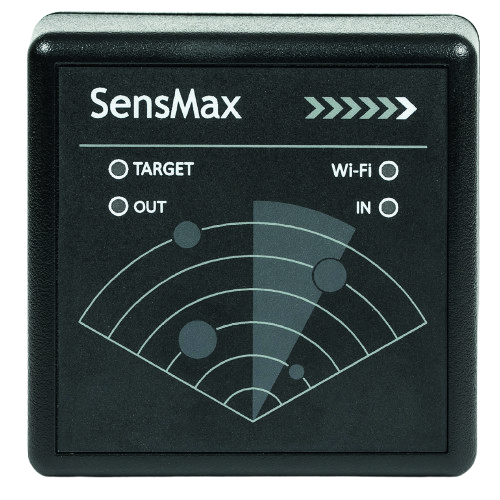
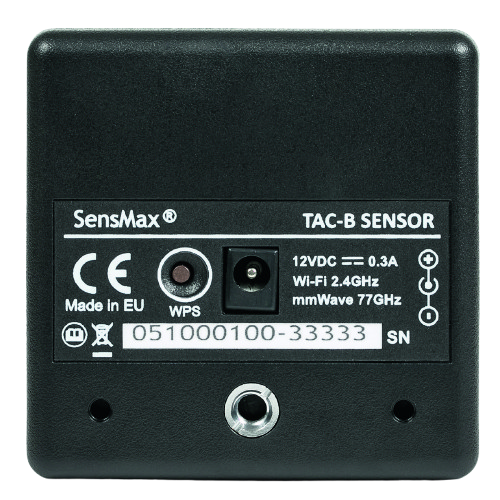
TAC-B 3D-W érzékelő elemei
| Ikon | Állapot | Leírás |
|---|---|---|
| [1] CÉLPONT LED (SÁRGA) | Villog | Az érzékelő legalább egy célpontot rögzített. A villogási frekvencia az objektum és az érzékelő közötti távolságtól függ (gyors villogás közeli célpontnál és lassú távoli célpontnál). |
| [2] Wi-Fi LED (ZÖLD) | Világít | Wi-Fi hálózat és szerver is csatlakoztatva. |
| Villog 1-szer másodpercenként | Wi-Fi csatlakoztatva, de a szerver nincs csatlakoztatva. | |
| [3] KI LED (PIROS) | Villog | Villog, ha az érzékelő új KIMENŐ látogatót észlel bármely kapunál vagy zónánál. |
| [4] BE LED (PIROS) | Villog | Villog, ha az érzékelő új BEJÖVŐ látogatót észlel bármely kapunál vagy zónánál. |
| [5] Gomb | Rövid megnyomás | Nincs művelet. |
| Nyomva tartás 30 másodpercig | Gyári beállítások visszaállítása. | |
| [6] Tápellátás | n/a | Szabványos 5 mm átmérőjű tápcsatlakozó. |
| [7] A típusú rögzítő furat | n/a | Furat a szabványos SensMax konzol rögzítéséhez. |
| [8] B típusú rögzítő furat | n/a | Szabványos állvány 1/4-20 UNC menet. |
| [9] Sorozatszám | n/a | Eszköz sorozatszáma. |
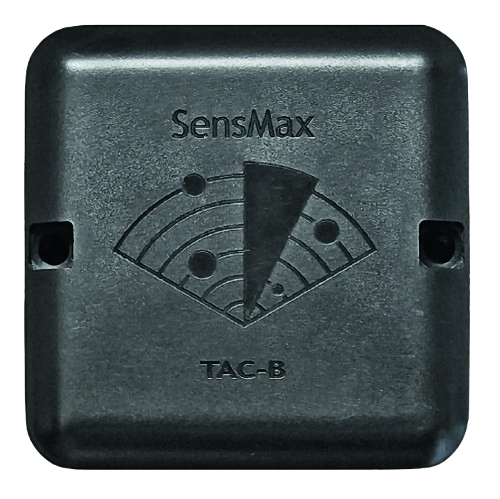
TAC-B 3D-WP érzékelő elemei
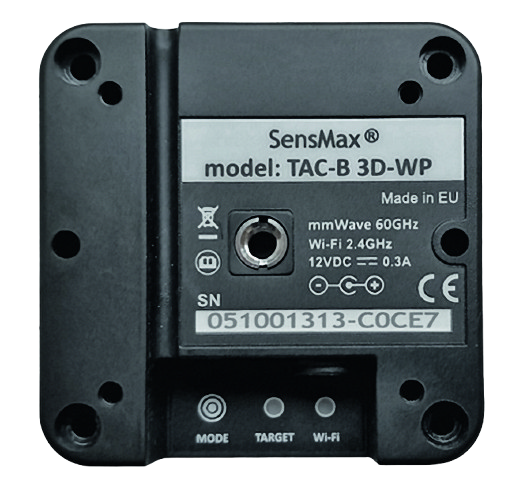
| Ikon | Állapot | Leírás |
|---|---|---|
| [1] CÉLPONT LED (SÁRGA) | Villog | Az érzékelő legalább egy célpontot rögzített. A villogási frekvencia az objektum és az érzékelő közötti távolságtól függ (gyors villogás közeli célpontnál és lassú távoli célpontnál). |
| [2] Wi-Fi LED (ZÖLD) | Világít | Wi-Fi hálózat és szerver is csatlakoztatva. |
| Villog 1-szer másodpercenként | Wi-Fi csatlakoztatva, de a szerver nincs csatlakoztatva. | |
| [3] Gomb | Rövid megnyomás | Ébredés a felfüggesztett energiagazdálkodási módból (ha engedélyezve van). |
| Nyomva tartás 30 másodpercig | Gyári beállítások visszaállítása. | |
| [4] Tápellátás | n/a | Szabványos 5 mm átmérőjű tápcsatlakozó. |
| [5] A típusú rögzítő furat | n/a | Furat a szabványos SensMax konzol rögzítéséhez. |
| [6] B típusú rögzítő furat | n/a | Szabványos állvány 1/4-20 UNC menet. |
| [7] C típusú rögzítő furat | n/a | Átmenő furat az érzékelő falra szereléséhez. |
| [8] Sorozatszám | n/a | Eszköz sorozatszáma. |
TAC-B 4G érzékelő elemei
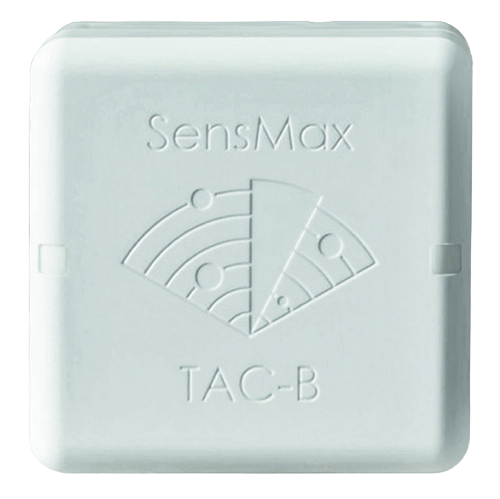
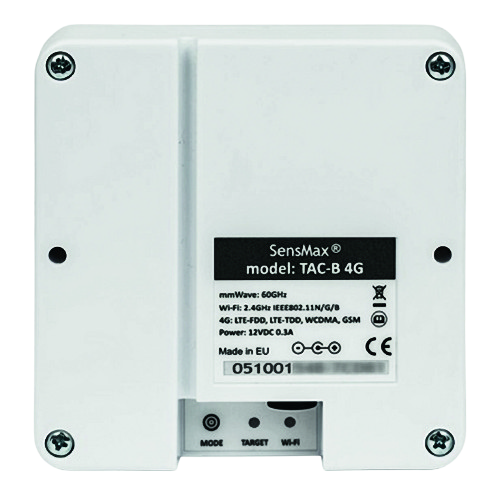
| Ikon | Állapot | Leírás |
|---|---|---|
| [1] CÉLPONT LED (SÁRGA) | Villog | Az érzékelő legalább egy célpontot rögzített. A villogási frekvencia az objektum és az érzékelő közötti távolságtól függ (gyors villogás közeli célpontnál és lassú távoli célpontnál). |
| [2] Wi-Fi LED (ZÖLD) | Világít | Wi-Fi hálózat és szerver is csatlakoztatva. |
| Villog 1-szer másodpercenként | Wi-Fi csatlakoztatva, de a szerver nincs csatlakoztatva. | |
| [3] Gomb | Rövid megnyomás | Ébredés a felfüggesztett energiagazdálkodási módból (ha engedélyezve van). |
| Nyomva tartás 30 másodpercig | Gyári beállítások visszaállítása. | |
| [4] Tápellátás | n/a | Szabványos 5 mm átmérőjű tápcsatlakozó. |
| [5] C típusú rögzítő furat | n/a | Átmenő furat az érzékelő falra szereléséhez. |
| [6] Sorozatszám | n/a | Eszköz sorozatszáma. |
TAC-B 4G érzékelő SIM-kártya telepítése
A SensMax TAC-B 4G érzékelő beépített 4G routerrel van felszerelve a mobil internetkapcsolathoz. Használatához kérjük, telepítsen egy SIM-kártyát az alábbi utasításokat követve.
SIM-kártya előkészítése:
-
Győződjön meg róla, hogy rendelkezik aktív adatcsomaggal rendelkező Micro-SIM kártyával.
-
Fontos: A telepítés előtt ki kell kapcsolni a PIN-kód kérést a SIM-kártyán.
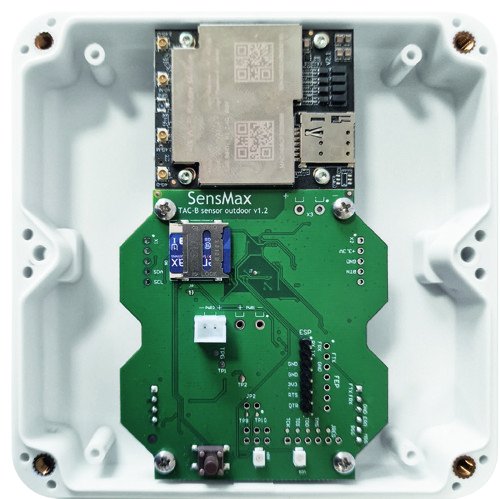
A SIM-kártya telepítési folyamata:
-
Nyissa ki a burkolatot: Óvatosan csavarja ki az érzékelő házán lévő négy csavart.
-
Legyen óvatos: A fedél eltávolításakor tartsa stabilan, hogy elkerülje a belső tápkábel sérülését.
-
Helyezze be a SIM-kártyát: Helyezze be a Micro-SIM kártyát a megfelelő nyílásba, amíg a helyére nem pattan.
-
Szerelje össze az érzékelőt: Zárja be a burkolatot és rögzítse biztonságosan a csavarokat.
4G Router konfiguráció és hozzáférés
-
Csatlakozás a Routerhez: A 4G router létrehozza saját Wi-Fi hozzáférési pontját egy olyan névvel (SSID), mint a Wireless_BXXXXX. Az alapértelmezett Wi-Fi jelszó megegyezik az érzékelő sorozatszámával (például: 051001313).
-
Speciális beállítások: Ha konfigurálnia kell az APN-t vagy más specifikus 4G router beállításokat, csatlakozzon a hozzáférési pontjához egy mobiltelefon vagy laptop segítségével. Ezután nyisson meg egy webböngészőt, és navigáljon a 192.168.100.1 címre a konfigurációs oldal eléréséhez.
TAC-B érzékelő telepítése
-
Az ajánlott telepítési magasság több mint 2 méterrel a padló felett van.
-
Az érzékelő sugarát a fejek fölé kell irányítani.
-
Ha a telepítési magasság több mint 2,5 méter, 10-15 fokos enyhe lefelé döntés ajánlott. Ez javítja a távoli objektumok észlelését.
-
Ne növelje túlságosan a dőlést, mert ez azt okozza, hogy a közeli objektum kitakarja a távoli objektumot.
Optimális telepítési magasság: 2,5-3,5 m Lefelé döntés (opcionálisan): 5-10 fok
Döntse lefelé 10-15°-kal
Lefelé döntés nélkül
A lefelé döntés túl nagy
Az érzékelő konfigurálása weblap használatával
Az összes konfiguráció elérhető az eszköz weblapján.
A beállítási weboldal eléréséhez kérjük, kövesse az alábbi lépéseket:
-
Csatlakoztassa a készüléket a tápegységhez.
-
Keressen elérhető Wi-Fi hálózatokat a laptopján vagy mobiltelefonján.
-
Csatlakozzon a TAC-B hozzáférési ponthoz (Az AP neve „SensMax TAC-B XXXXXXXXX”). Az alapértelmezett jelszó megegyezik az eszköz sorozatszámával. Például ebben a dokumentumban az eszköz AP-je SensMax TAC-B 051000565 lesz, a jelszó pedig 051000565.
-
Nyissa meg a webböngészőjét.
-
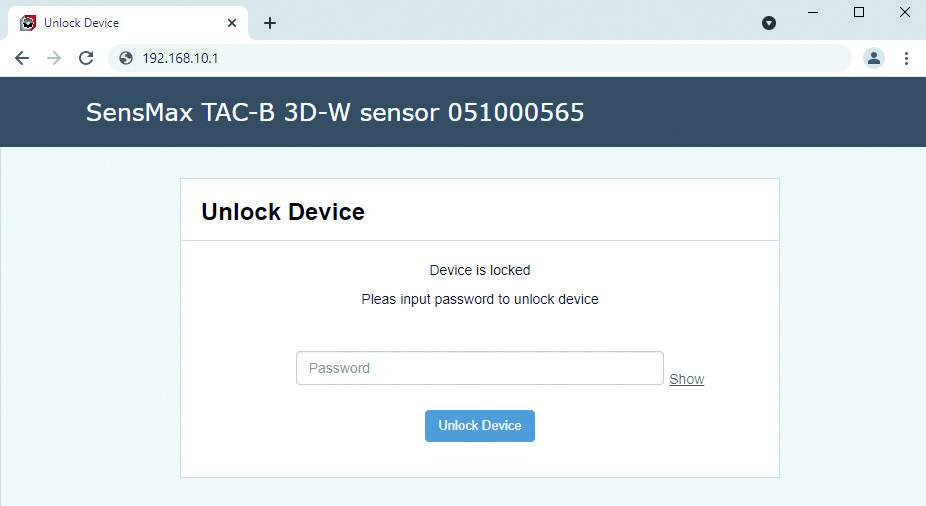
Írja be a 192.168.10.1 IP-címet a címsorba, és nyomja meg az Enter billentyűt.
Megnyílik a bejelentkezési oldal. A beállítások feloldásához kérjük, adja meg újra a jelszavát (ebben a példában a jelszó 051000565).
Kezdőlap (Home web page)
A Kezdőlap (Home) megjeleníti a felhasználó által meghatározott kapukat és zónákat, valamint a jelenleg követett objektumokat. Az alábbi táblázat részletes számlálási eredményeket mutat minden kapura és zónára vonatkozóan.
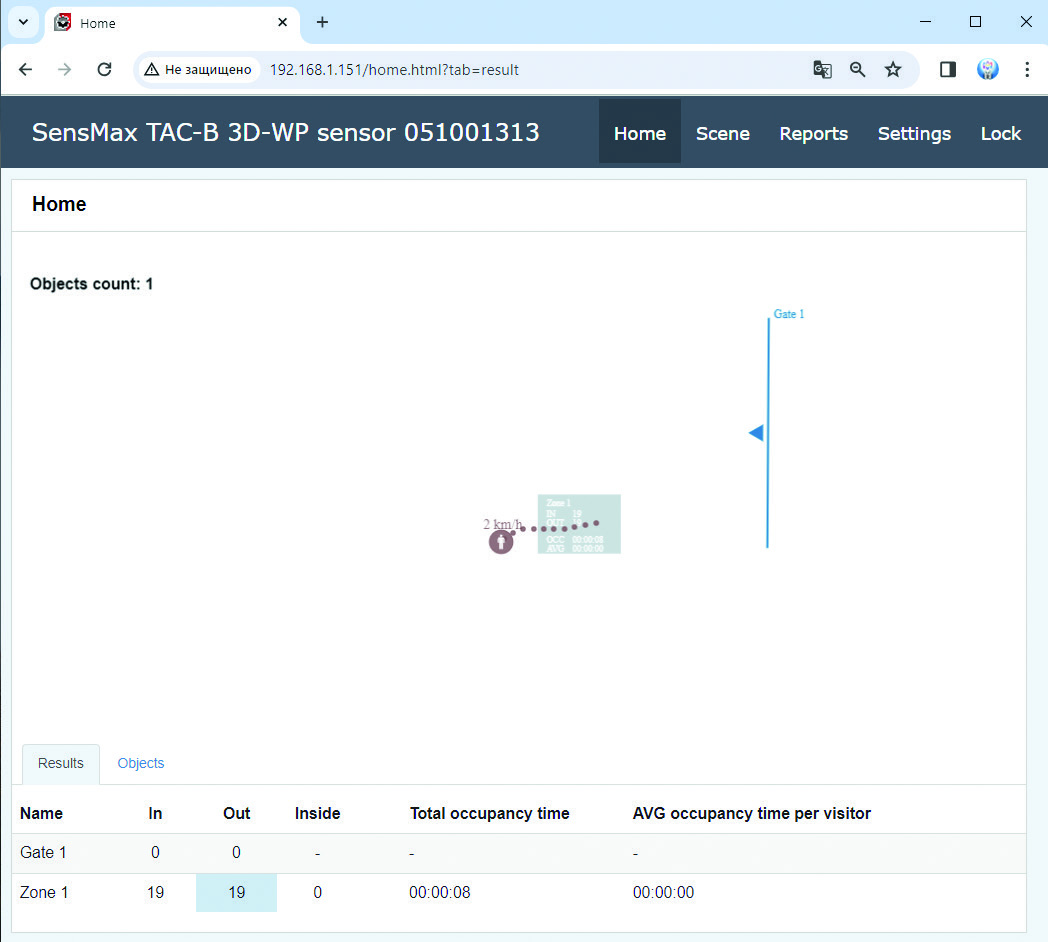
A Results (Eredmények) fül az összes vonal és zóna mai számlálási adatait jeleníti meg.
Az Objects (Objektumok) fül az utolsó 20 észlelt objektumról jelenít meg információkat.
Jelenet weblap (Scene web page)
Az oldalra való belépéshez kérjük, nyomja meg a Scene fület.
A Scene oldal lehetővé teszi a jelenet paramétereinek, a felhasználó által meghatározott számlálási vonalak, zónák és egyéb paraméterek beállítását.
A felhasználó legfeljebb 5 kaput (Gate) és legfeljebb 5 zónát (Zone) adhat hozzá.
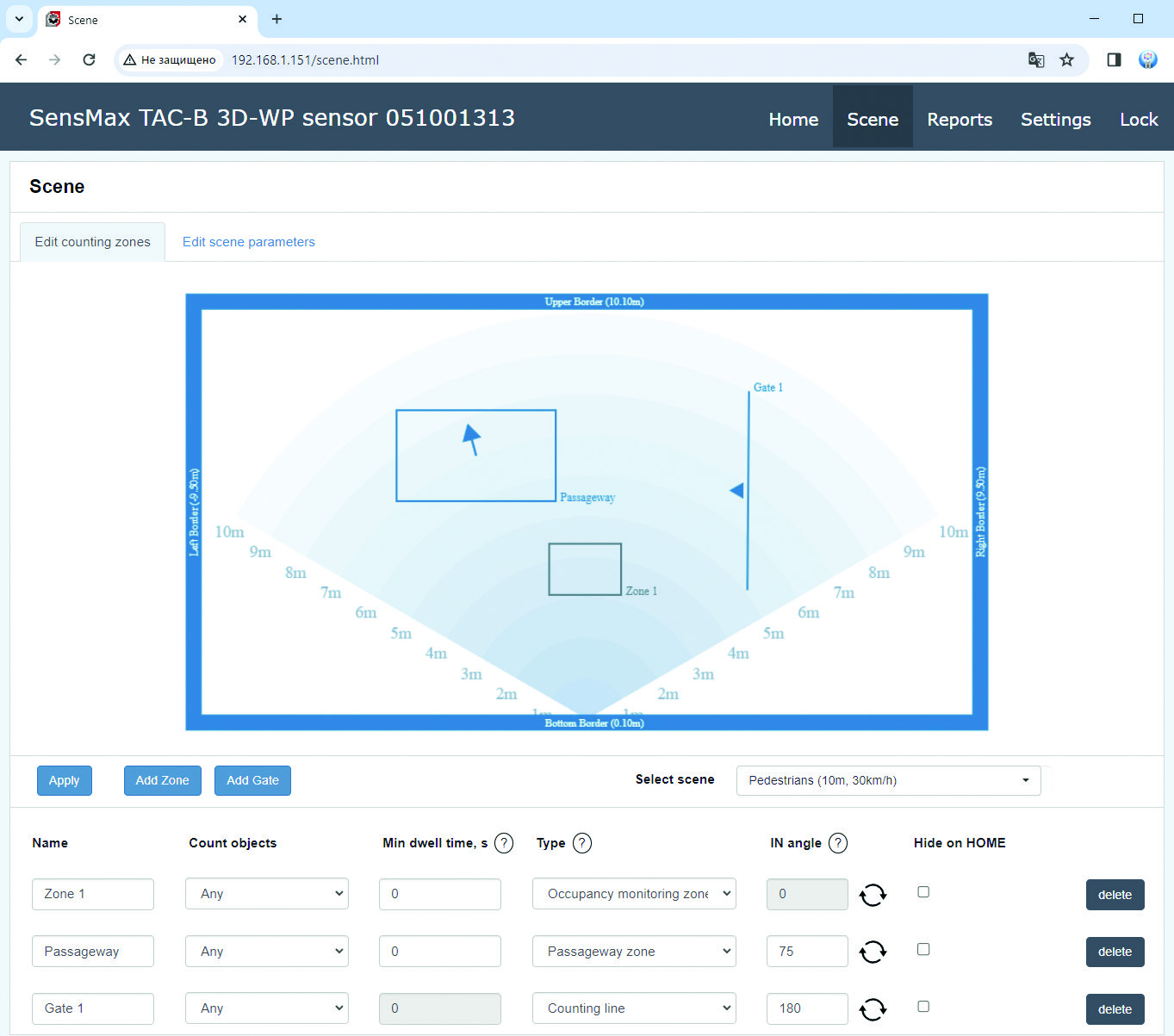
Számlálási lehetőségek (Counting options)
Minden kapuhoz vagy zónához különböző beállításokat lehet megadni a számlálási preferenciák módosításához.
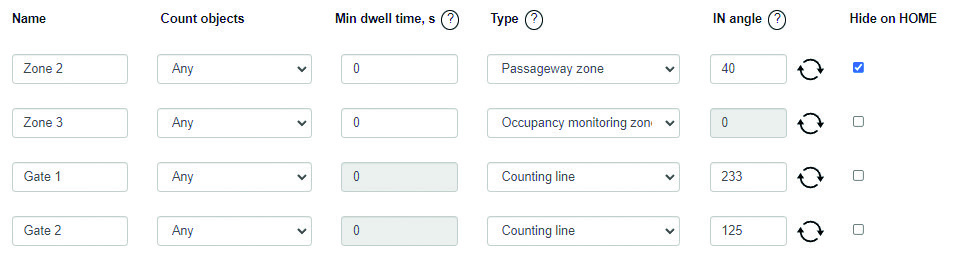
| Név (Name) | A kapu vagy zóna neve. A maximális hossz 16 szimbólum. |
|---|---|
| Objektumok számlálása (Count objects) | Lehetővé teszi az aktuális kapuhoz vagy zónához megszámlálandó objektumok típusának kiválasztását: Bármely (Any), Gyalogosok (Pedestrians) vagy Járművek (Vehicles). |
| Minimális tartózkodási idő (Min dwell time) | A minimális tartózkodási idő az az idő, amelyet az objektumnak a zónán belül kell töltenie ahhoz, hogy megszámlálásra kerüljön. Ha a minimális tartózkodási idő 0-ra van állítva, minden objektum azonnal megszámlálásra kerül, amikor belép a zónába. |
| Típus (Type) | Ez a beállítás lehetővé teszi az aktuális kapu vagy zóna típusának beállítását. Kapuk (Gates) esetén csak a Számlálási vonal (Counting line) típus érhető el. Zónák (Zones) esetén a felhasználó választhat Foglaltság figyelő zóna (Occupancy monitoring zone) vagy Átjáró zóna (Passageway zone) típust. Kérjük, olvassa el a jelen dokumentum 15. oldalát további információkért a típusokról. |
| BE szög (IN angle) | Ez a beállítás lehetővé teszi a BEJÖVŐ (INCOMING) áramlás irányának beállítását. |
| Elrejtés a KEZDŐLAPON (Hide on HOME) | Ez a beállítás lehetővé teszi a megfelelő kapu vagy zóna elrejtését a Kezdőlapon (Home). |
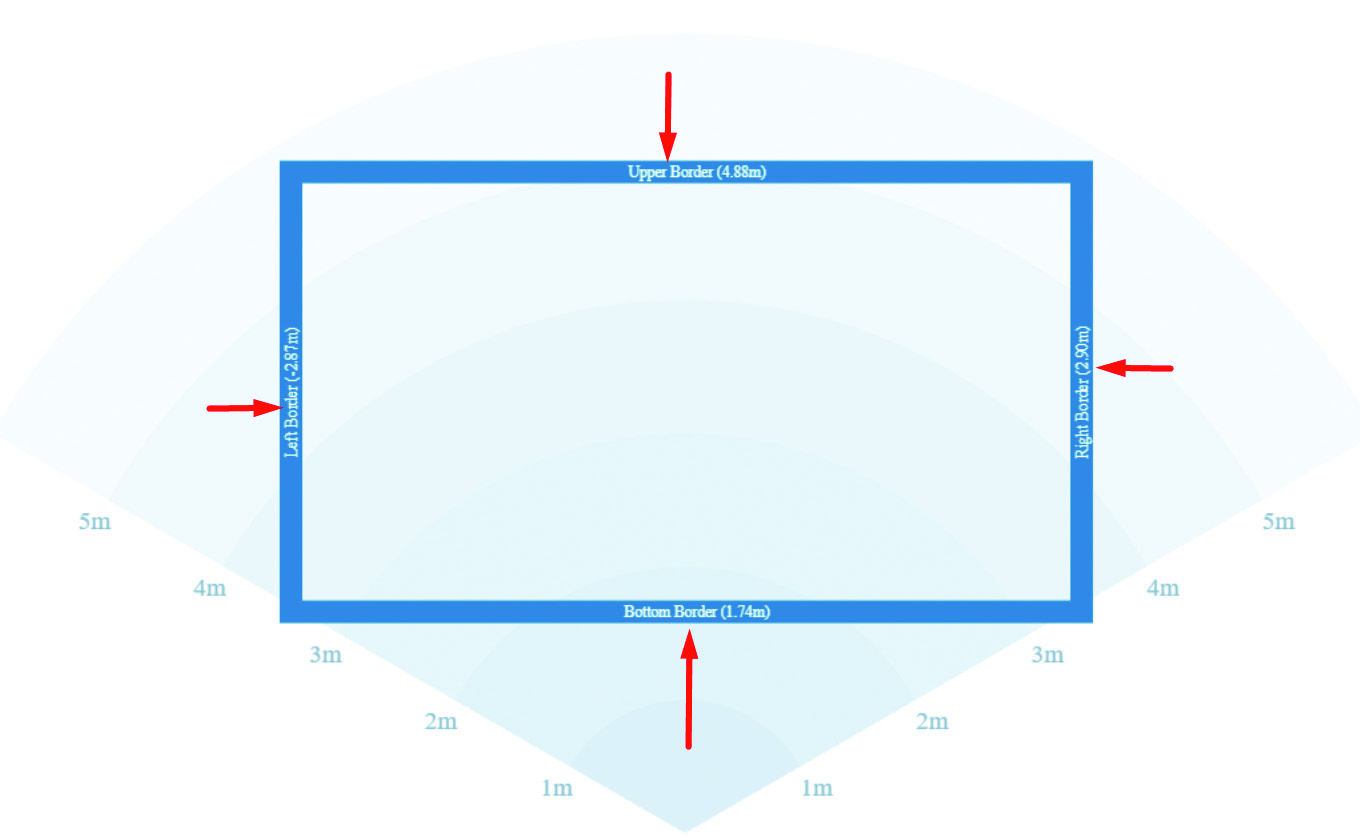
Falak (Walls)
A felhasználó a határok mozgatásával konfigurálhatja az aktív területet.
Az aktív területen belüli célpontok észlelésre és nyomon követésre kerülnek, az ezen a területen kívüli célpontokat figyelmen kívül hagyja.
Jelenet kiválasztása (Select scene)
A legjobb számlálási és nyomon követési eredmények biztosítása érdekében fontos a jelenet megfelelő kiválasztása. A felhasználó választhat az előre definiált jelenetek közül.
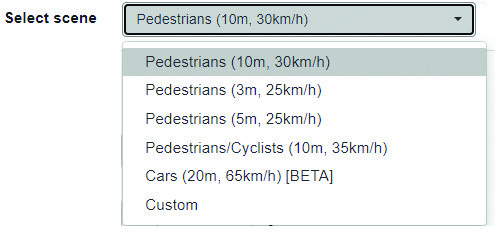
Kérjük, vegye figyelembe: A távolsági felbontás különböző a különböző jeleneteknél. A jobb felbontás pontosabb objektumszétválasztást tesz lehetővé. Az 5 m-es jelenet 5 cm-es felbontással rendelkezik. A 10 m-es jelenet 10 cm-es felbontással rendelkezik.
Jelenet szerkesztése (Edit scene)
A felhasználó módosíthatja bármely jelenet főbb paramétereit az Edit scene parameters (Jelenet paramétereinek szerkesztése) fülre lépve.
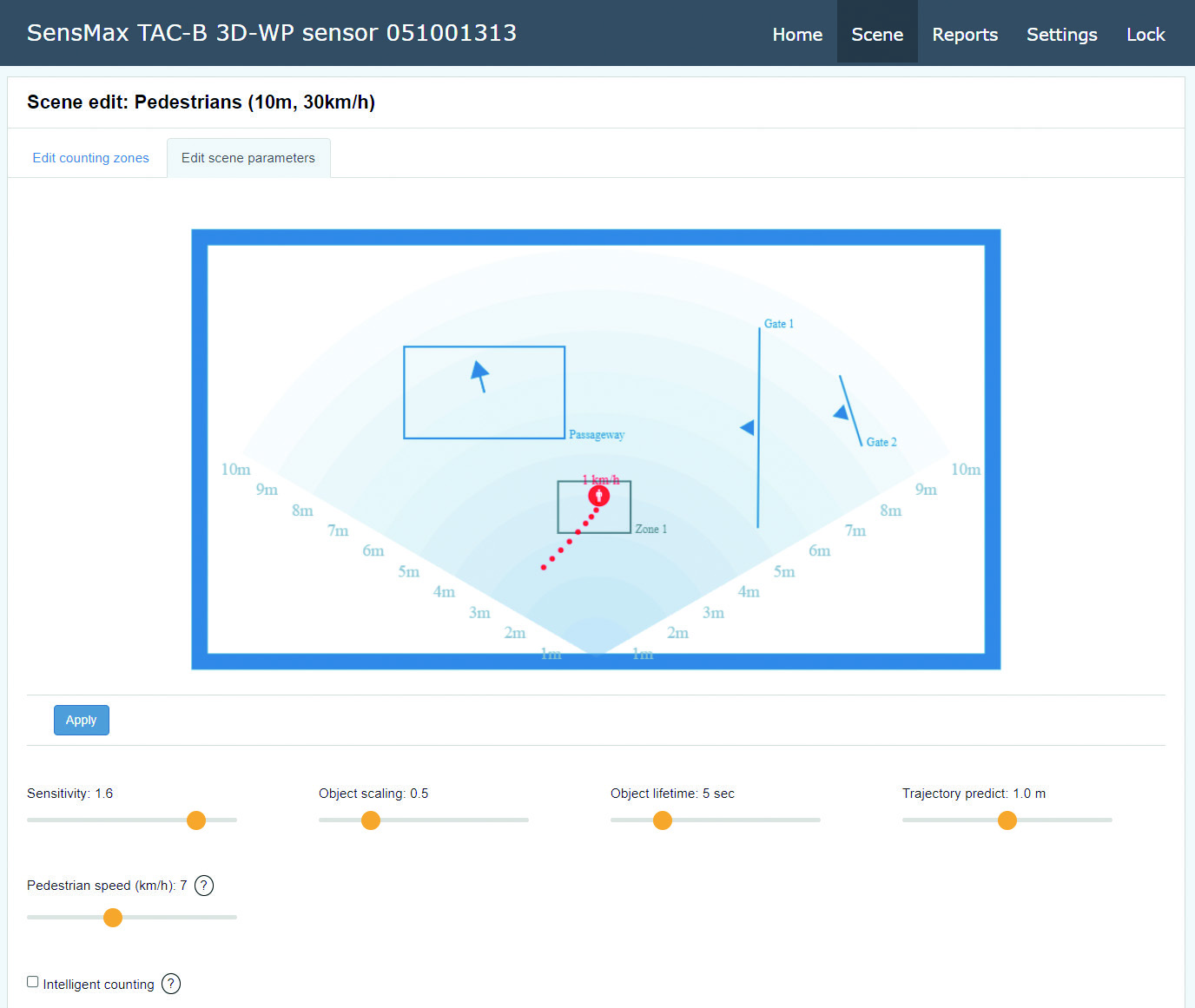
| Gyalogos sebessége (Pedestrian speed) | Ez a beállítás határozza meg a gyalogosok maximális sebességét. Ha az objektum sebessége ez alatt az érték alatt van, az objektum „gyalogos” (pedestrian) jelölést kap. Ha az objektum gyorsabb, akkor „jármű” (vehicle) jelölést kap. |
|---|---|
| Érzékenység (Sensitivity) | Ez a beállítás lehetővé teszi az érzékelő érzékenységének beállítását. A magasabb érték lehetővé teszi bármilyen finom mozgás felismerését kültéri használat esetén. Beltéri használat esetén előfordulhat, hogy a nyomkövető túl sok embert észlel a jelenetben (szellemek). Ennek egyik valószínű oka a többutas visszaverődés (a radarenergia visszaverődik egy személyről, majd ismét visszaverődik a falról, mennyezetről, padlóról vagy valamilyen objektumról). Ebben az esetben szükség lehet az érzékelő érzékenységének csökkentésére a szellemek eltávolításához. |
| Objektum méretezése (Object scaling) | Ez a beállítás lehetővé teszi a referencia objektum térfogatának módosítását. Amikor az emberek közel vannak egymáshoz, és azonos tempóban, azonos irányban sétálnak, szükség van valamilyen referencia objektum méretre a nyomkövető számára, hogy az összes objektumot helyesen ismerje fel. Ha az érzékelő több embert egyetlen nyomként ismer fel, kérjük, csökkentse ezt az értéket. Ha pedig az érzékelő egyetlen embert több nyomként ismer fel, kérjük, növelje ezt az értéket. |
| Objektum élettartama (Object lifetime) | Ez a beállítás határozza meg a statikus objektumok élettartamát. Az objektum akkor válik statikussá, amikor nincs észlelhető mozgás. Alacsony értékek (1…10 mp) használata ajánlott, ha a fő cél az elhaladó emberek számlálása. Olyan projekteknél, ahol a fő cél a meghatározott zónák foglaltságának figyelése, magasabb értékek használatára lehet szükség. |
| Trajektória előrejelzése (Trajectory predict) | Néha előfordulnak olyan helyzetek, amikor az érzékelő elveszíthet egy követett objektumot. Például egy objektum elhagyta a szobát, és így eltűnt a radar látómezejéből. Az algoritmus elemzi az objektum sebességét és irányát, és előrejelzi annak mozgását egy bizonyos távolságon. Ez jelentősen javítja a számlálás pontosságát az ilyen összetett forgatókönyveknél. |
| Intelligens számlálás (Intelligent counting) | Ha az intelligens számlálás engedélyezve van, az érzékelő egyszer számolja meg az objektumot, és kihagyja a számlálást, ha az objektum ismételten áthalad a kapun vagy a zónán. |
Útvonal (Route line)
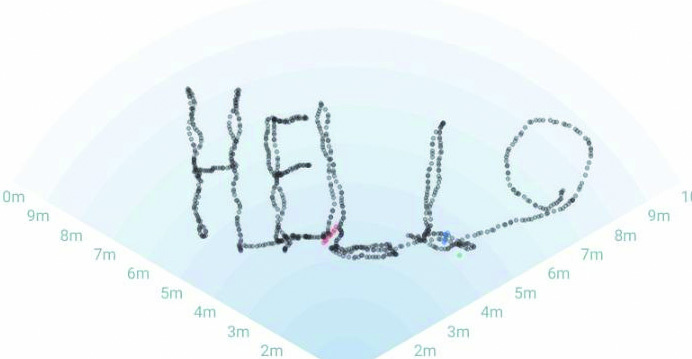
Az érzékelő kényelmes beállítása érdekében az objektumok mozgása megjelenik a látómezőben. Az útvonalak nem törlődnek, így az útvonalak képe alapján pontosan pozicionálhatja a számlálási zónákat.
Kapuk (Gates)
A Kapu (vagy számlálási vonal) ajtókat vagy bejáratokat jelez.
Minden kapunak van egy BE (IN) és KI (OUT) iránya.
Az átjáró vonalán található nyíl a BE (IN) irányt mutatja.
Kapu hozzáadásához kattintson az Add Gate (Kapu hozzáadása) gombra, és kattintson kétszer, a kapu kezdőpontjára és a végpontjára.
A Kapunak csak Számlálási vonal (Counting line) típusa lehet - a megadott vonalat meghatározott irányban átlépő mozgó objektumokat számolja.
Zónák (Zones)
A számlálási zónák téglalapokként vannak jelezve.
Minden Zónának van INSIDE (BELÜL) paramétere, amely megjeleníti az adott pillanatban a zónán belül lévő emberek számát. Zónák esetében lehetőség van a tartózkodási idő és a társadalmi távolságtartás megsértésének mérésére is.
Minden zóna lehet Foglaltság figyelő zóna (Occupancy monitoring zone) vagy Átjáró zóna (Passageway zone) típusú.
A Foglaltság figyelő zóna a következőképpen működik:
Amikor az objektum belép a zónába, IN (BE) értékként kerül megszámlálásra, és amikor az objektum elhagyja a zónát, OUT (KI) értékként kerül megszámlálásra. A zónába belépő minden látogató IN iránnyal kerül megszámlálásra, és mindazok, akik elhagyják a zónát, OUT iránnyal kerülnek megszámlálásra.
Az Átjáró zóna a következőképpen működik:
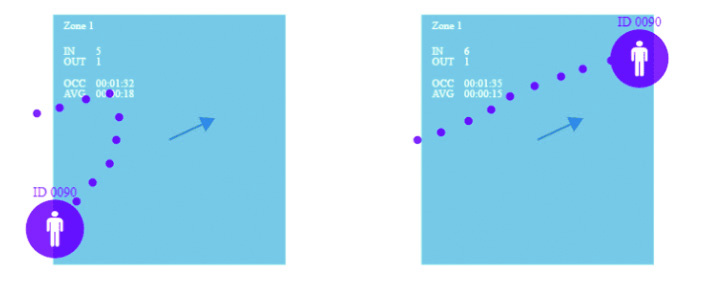
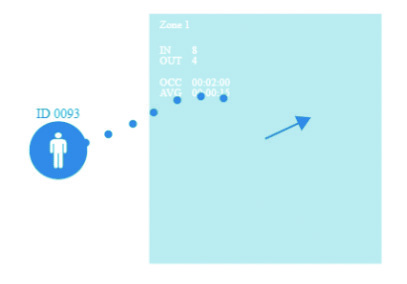
Amikor az érzékelő észlel egy objektumot, amely áthalad a zónán, az algoritmus elemzi az objektum mozgásának irányát, és a mozgás irányától függően IN vagy OUT értéket számol. Függetlenül attól, hogy az objektum melyik pontról indul a zónában, az algoritmus elemzi az objektum trajektóriáját, és eldönti, hogy az objektum melyik irányba mozog.
Abban az esetben, ha egy objektum belépett a zónába, megfordult, és ugyanabban az irányban hagyta el a zónát, a számlálási algoritmus figyelmen kívül hagyja ezt az objektumot.
Kiszűrt objektum (Object filtered out)
Megszámolt objektum (Object counted)
Megszámolt objektum (Object counted)
Felhasználói kapuk vagy zónák létrehozása
Számlálási kapu vagy zóna hozzáadásához kattintson az Add Zone (Zóna hozzáadása) gombra, és két kattintással jelölje ki a zóna elejét és végét.
Példa új Kapu hozzáadására:
- Menjen végig többször azon az útvonalon, ahol a kaput meg kell jelölni. Az Ön útvonala fel lesz rajzolva a látómezőre (szürke pontozott vonal az alábbi képen).
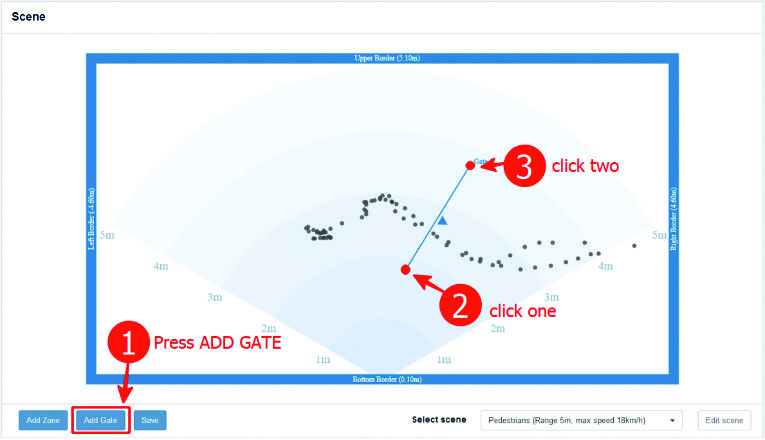
-
Nyomja meg az Add Gate (Kapu hozzáadása) gombot.
-
Kattintson a kívánt helyre a kapu kezdetének jelzéséhez.
-
Kattintson ismét a kapu végének jelzéséhez.
-
Nyomja meg a Save (Mentés) gombot.
Végezze el ugyanezeket a lépéseket a Zóna hozzáadásához.
Beállítások weblap (Settings web page)
Az oldalra való belépéshez kérjük, nyomja meg a Settings fület a felső menüben. Minden beállítás fülekre van osztva.
Hálózat (Network)
Ez a fül tartalmazza a hálózati beállításokat.
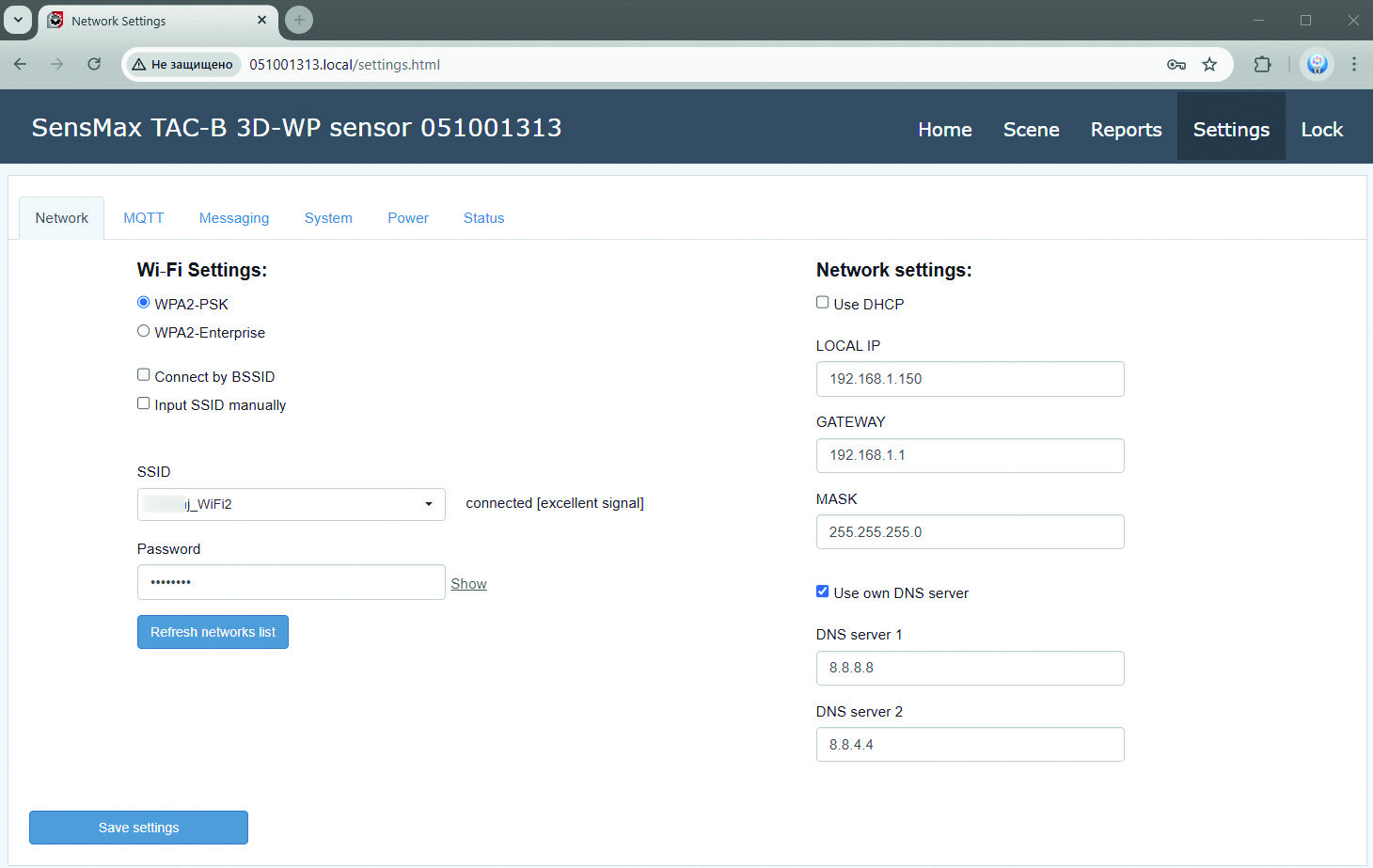
Wi-Fi beállítások
Új Wi-Fi hálózathoz való csatlakozáshoz kérjük, nyomja meg a Refresh networks list (Hálózatok listájának frissítése) gombot.
Néhány másodperc múlva az összes talált hálózat megjelenik az SSID listában. Kérjük, válassza ki a megfelelő Wi-Fi hálózatot, és adja meg a jelszót.
Rejtett Wi-Fi hálózathoz való csatlakozáshoz kérjük, állítsa be az Input SSID manually (SSID kézi bevitele) jelzőt, és adja meg manuálisan a kívánt SSID-t és jelszót.
Hálózati beállítások
Ha a Use DHCP (DHCP használata) van kiválasztva, az összes hálózati beállítás automatikusan lekérésre kerül az internetes routerről (a DHCP-nek engedélyezve kell lennie az internetes routerén). Vagy manuálisan is megadhatja az összes hálózati beállítást.
Ha a Use own DNS server (Saját DNS szerver használata) van kiválasztva, beállíthatja saját DNS szervereit. Alapértelmezés szerint a Google 8.8.8.8 és 8.8.4.4 DNS szerverei vannak használatban.
MQTT
Ez a fül lehetővé teszi az MQTT kapcsolat konfigurálását.
A felhasználó kiválaszthatja az egyik MQTT brókert: a SensMax felhőt (my.sensmax.eu) vagy a felhasználó saját brókerét.
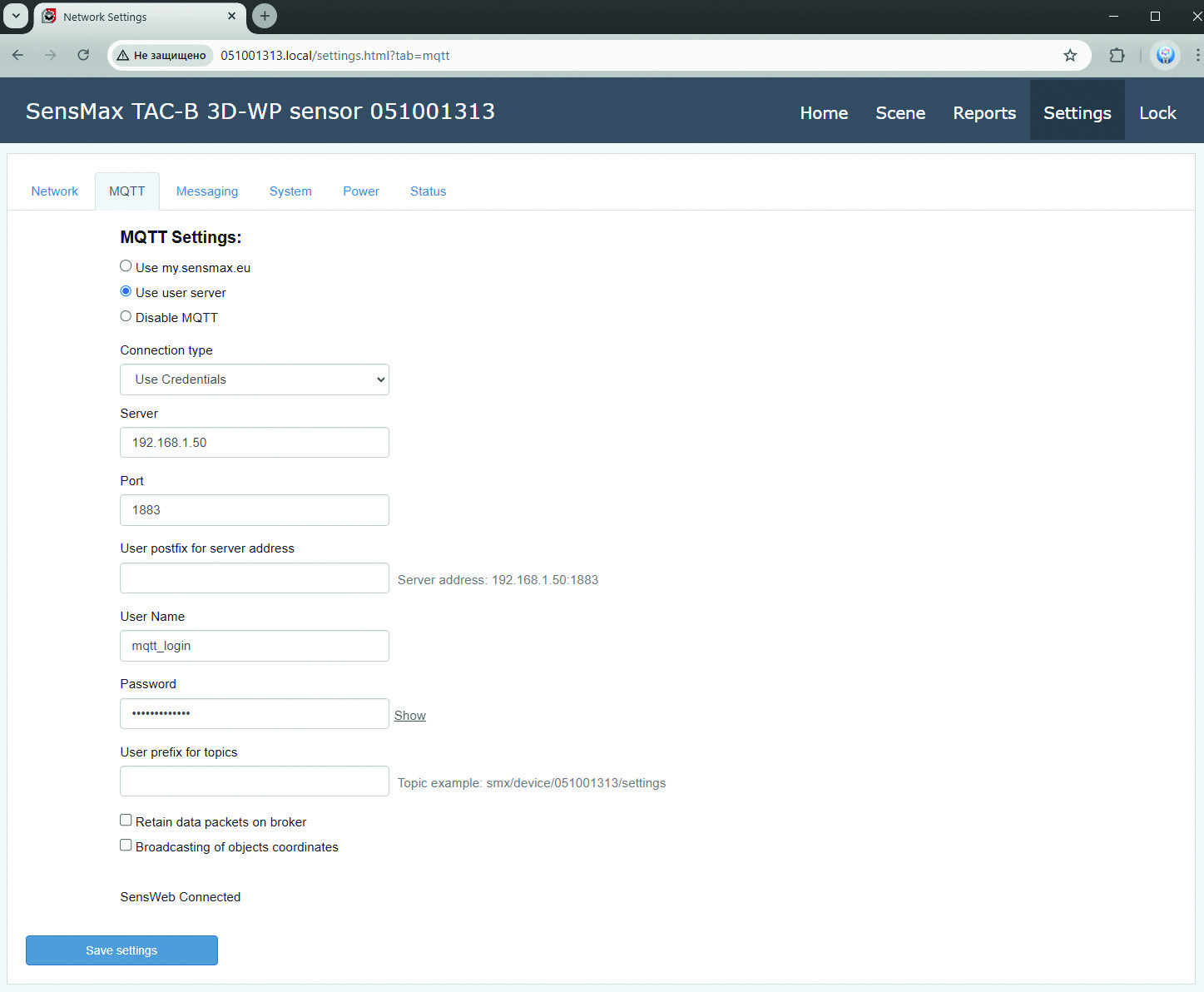
MQTT beállítások
A my.sensmax.eu rendszerrel való munkavégzéshez a Use my.sensmax.eu beállítást kell használni.
Saját MQTT bróker beállításához kérjük, használja a lehetséges beállítások egyikét: Hitelesítő adatok (Credentials), SSL/TLS, Kétirányú hitelesítés (Two-way auth), Kölcsönös hitelesítés (Mutual auth), WebSocket, Biztonságos WebSocket (WebSocket Secure).
| Felhasználói előtag a topikokhoz (User prefix for topics) | Opcionálisan a felhasználó bármilyen előtagot hozzáadhat a topik nevéhez. A maximális hossz 128 szimbólum. |
|---|---|
| Adatcsomagok megtartása a brókeren (Retain data packets on broker) | Ha engedélyezve van, az adatcsomagok az MQTT brókeren tárolódnak. Kérjük, olvassa el az MQTT dokumentációját további információkért. |
| Koordináták sugárzása (Broadcasting of coordinates) | Ha engedélyezve van, az érzékelő egy speciális csomagot küld, amely tartalmazza az összes jelenleg észlelt objektum koordinátáit. A Rövid (Short) csomag csak az objektumok aktuális pozícióját reprezentálja. A Hosszú (Long) csomag az objektumok aktuális pozícióját, valamint 10 korábbi pozíció előzményét reprezentálja. |
| Felhasználói utótag a szervercímhez (User postfix for server address) | Opcionálisan a felhasználó bármilyen utótagot hozzáadhat a szervercímhez. A maximális hossz 128 szimbólum. |
MQTT dokumentáció megtekintése
Üzenetküldés (Messaging)
A TAC-B érzékelő értesítéseket és jelentéseket küldhet Emailben és Telegramon.
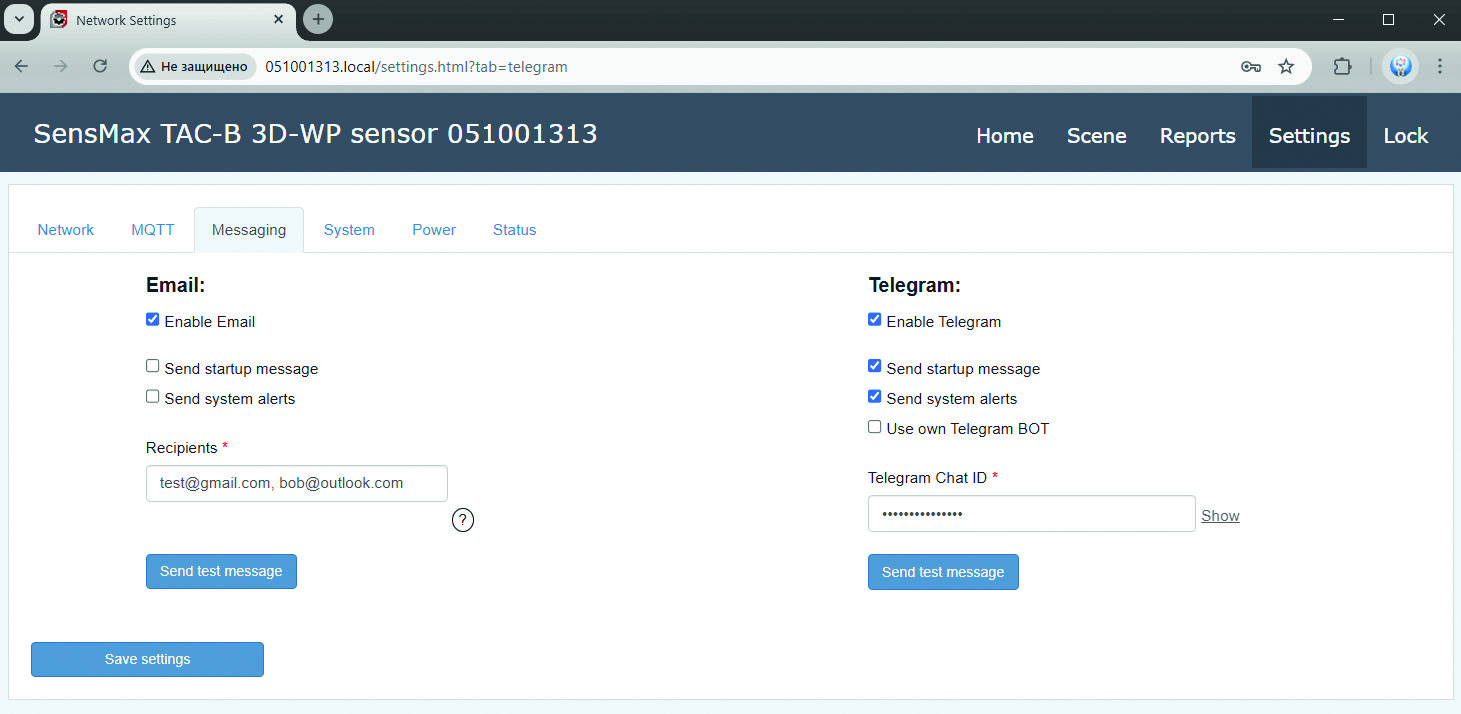
Az Email engedélyezéséhez kérjük, válassza ki az Enable Email (Email engedélyezése) opciót, és adjon meg legfeljebb három címzettet vesszővel elválasztva.
Az egyéni értesítések és jelentések mellett a felhasználó engedélyezheti az indítási üzenetet és a rendszerértesítéseket, például a firmware-frissítés kezdetét.
Telegram
A Telegram engedélyezéséhez kérjük, válassza ki az Enable Telegram (Telegram engedélyezése) opciót.
A Telegram üzenetküldő botok segítségével küld üzeneteket. Használhatja a SensMax botot, vagy létrehozhat saját botot is.
SensMax BOT csatlakoztatása:
-
Nyissa meg a Telegram alkalmazást
-
Nyomja meg a menügombot , és válassza a New Channel (Új csatorna) lehetőséget.
-
Adja meg a csatorna nevét, és nyomja meg a Create (Létrehozás) gombot.
-
Válassza ki az új csatorna típusát (Private - Privát vagy Public - Nyilvános).
-
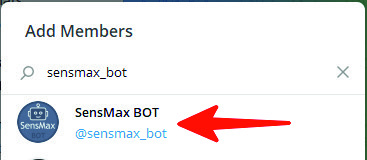
A következő lépésben a Telegram megkéri, hogy adjon hozzá tagokat a csatornájához. Kérjük, írja be a sensmax_bot szót a keresőmezőbe, és válassza ki a SensMax BOT-ot:
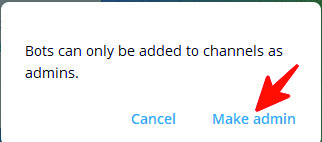
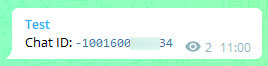
- Amikor minden kész, látni fogja a Chat ID-t a Telegram csevegőablakban. Kérjük, írja be a Chat ID-ját a TAC-B érzékelőbe.
Felhasználói BOT csatlakoztatása
👉 Telegram csatlakozási útmutató
Rendszer (System)
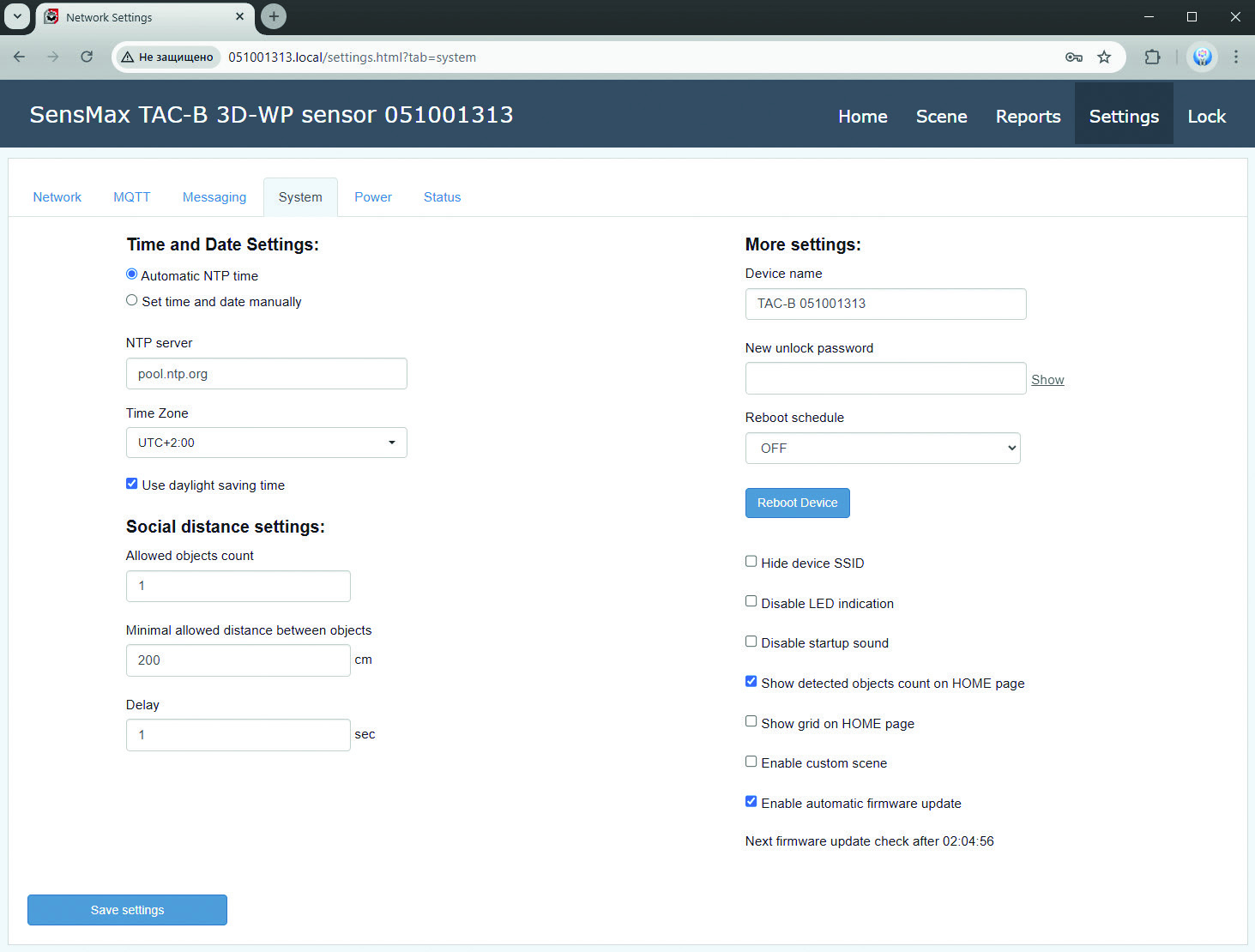
Ezen a fülön a felhasználó különböző beállításokat konfigurálhat.
Idő és Dátum beállítások
A TAC-B érzékelő támogatja az NTP időprotokollt. Ha az Automatic NTP Time (Automatikus NTP idő) opció van kiválasztva, az eszköz automatikusan megkapja az internetes időt.
Lehetőség van az idő és a dátum kézi beállítására is.
Az érzékelő beépített nem felejtő órával rendelkezik, amely néhány órán keresztül tovább működik, még akkor is, ha az érzékelő áramellátása ki van kapcsolva.
Társadalmi távolságtartás beállításai (Social distance settings)
Itt állíthatja be a társadalmi távolságtartás megsértésének paramétereit.
Az érzékelő megméri a közeli objektumok közötti távolságot, és ha ez a távolság kisebb a meghatározott értéknél, és hosszabb ideig fennáll, mint a megadott idő, az érzékelő értesítést generál.
A társadalmi távolságtartás figyelése minden felhasználói zónában megtörténik.
Kérjük, olvassa el a jelen kézikönyv Notification (Értesítések) szakaszát további információkért az értesítésekről.
További beállítások (More settings)
| JELSZÓ (PASSWORD) | Itt módosíthatja a kollektor AP-jéhez és a beállítási oldalhoz egyaránt használt jelszót. Javasoljuk, hogy változtassa meg a jelszót, ha még mindig az alapértelmezett jelszót használja. |
|---|---|
| Eszköz SSID elrejtése (Hide device SSID) | Ha ez a beállítás van kiválasztva, nem tud közvetlenül az eszközhöz csatlakozni a kollektor AP-hez való csatlakozás használatával. De ha a kollektor már csatlakozik a helyi hálózathoz, akkor be tud jelentkezni a beállítási weblapra bármely PC-ről ezen a hálózaton belül. Ehhez be kell írnia a kollektor IP-címét az internetböngészőbe. |
| LED jelzés letiltása (Disable LED Indication) | Ha ki van választva, minden LED jelzés le lesz tiltva. |
| Indítási hang letiltása (Disable startup sound) | Ha ki van választva, az üdvözlő dallam nem lesz lejátszva az eszköz indításakor. |
| Határok megjelenítése a KEZDŐLAPON (Show borders in HOME page) | Ha ki van választva, az aktív terület határai megjelennek a kezdőlapon. |
| Rács megjelenítése a KEZDŐLAPON (Show grid on HOME page) | Ha ki van választva, az érzékelő látómezeje megjelenik a kezdőlapon. |
| Automatikus firmware frissítés engedélyezése (Enable automatic firmware update) |
Ha engedélyezve van, az eszköz véletlenszerű időszakonként, 2…8 óránként ellenőrzi a firmware frissítéseket. Ha új firmware található, automatikusan telepítésre kerül. Az eszköz újraindul a frissítés után. Ha le van tiltva, a felhasználó manuálisan ellenőrizheti a firmware frissítést. |
Energia (Power)
Ez a fül csak a kültéri eszközöknél érhető el (TAC-B 3D-WP és TAC-B 4G).
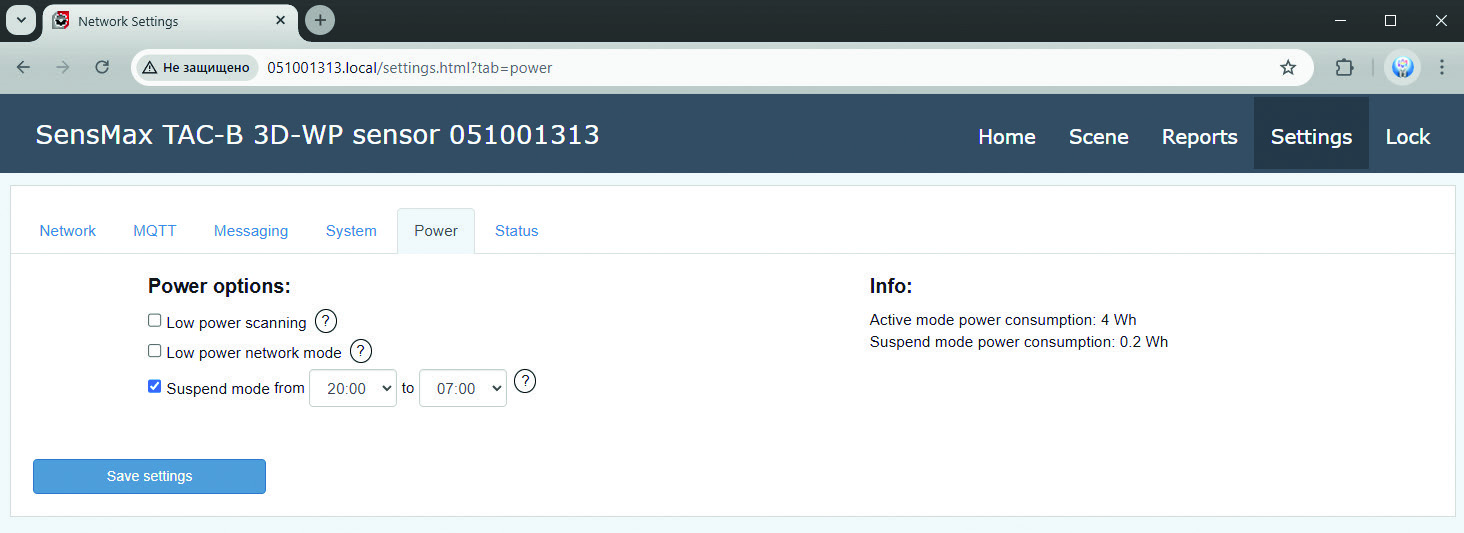
Ez a fül lehetővé teszi a felhasználó számára a különböző energiatakarékossági beállítások konfigurálását az energiafogyasztás optimalizálása érdekében.
Alacsony fogyasztású pásztázás (Low power scanning)
Ha ez a mód engedélyezve van, a radar másodpercenként több pásztázó impulzust küld, hogy észleljen bármilyen mozgást a jelenetben. Ha mozgást észlel, aktiválódik a normál pásztázási mód. Ha a jelenet több mint 10 másodpercig üres marad, az alacsony fogyasztású pásztázási mód automatikusan bekapcsol.
Ez a mód átlagosan akár 2 Wh energiamegtakarítást tesz lehetővé.
Olyan forgatókönyv esetén azonban, ahol gyorsan mozgó objektumok, például kerékpárosok vagy autók lehetségesek, ez a mód nem ajánlott, mivel előfordulhat, hogy a gyors objektumok nem észlelhetők a használata során.
Alacsony fogyasztású hálózati mód (Low power network mode)
Ha ez a mód engedélyezve van, a Wi-Fi (és a TAC-B 4G modellnél a 4G LTE MODEM) óránként bekapcsol, hogy elküldje a felhalmozott adatokat és jelentéseket. Ebben a módban az érzékelő nem küld azonnali értesítéseket vagy single_ts típusú MQTT csomagokat. Ez a mód átlagosan 0,8 Wh energiát takarít meg.
Az érzékelő hozzáférési pontjának eléréséhez a Wi-Fi-t kényszerítetten engedélyezni kell. Ezt a felhasználó az érzékelő gombjának megnyomásával vagy az érzékelő újraindításával (power cycling) teheti meg. Az aktiválás után a Wi-Fi (és a TAC-B 4G modellen a 4G LTE MODEM) öt percig aktív marad.
Felfüggesztés mód (Suspend mode)
A felhasználó beállíthat egy időalapú ütemezést a Felfüggesztés (Suspend) mód engedélyezéséhez.
Amikor ez a mód aktív, az érzékelő a legalacsonyabb energiafogyasztású módban van. A jelenet pásztázása, az objektumkövetés és az objektumszámlálás le van tiltva. A Wi-Fi és a 4G LTE MODEM ki van kapcsolva. Ebben a módban az érzékelő 0,2 WH energiát fogyaszt.
Az érzékelő Suspend módból történő kényszerített felébresztéséhez meg kell nyomnia az érzékelő gombját, vagy egyszerűen újra kell indítania az érzékelőt (áramellátás megszakítása majd visszaállítása). Az újraindítás után az érzékelő öt percig bekapcsolva marad.
Állapot (Status)
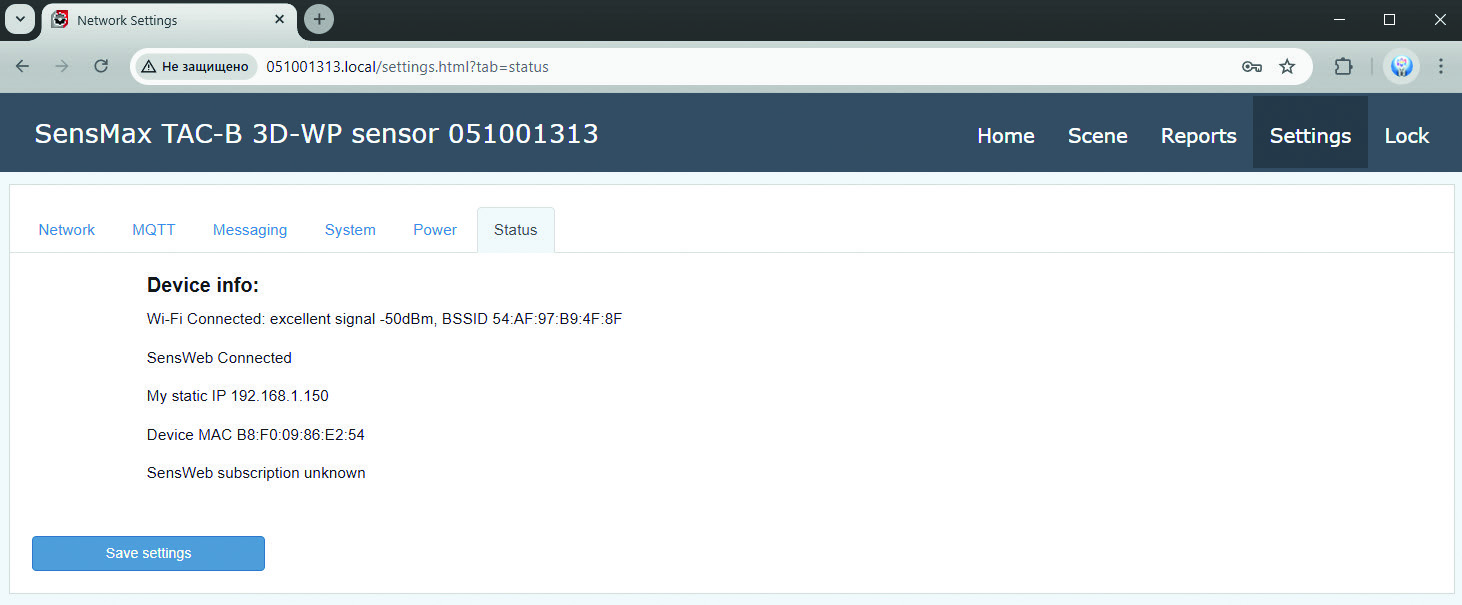
Ezen a fülön az aktuális rendszerállapot jelenik meg.
Jelentések weblap (Reports web page)
Az oldalra való belépéshez kérjük, nyomja meg a Reports fület a felső menüben. Ez az oldal lehetővé teszi a Jelentések és Értesítések kezelését.
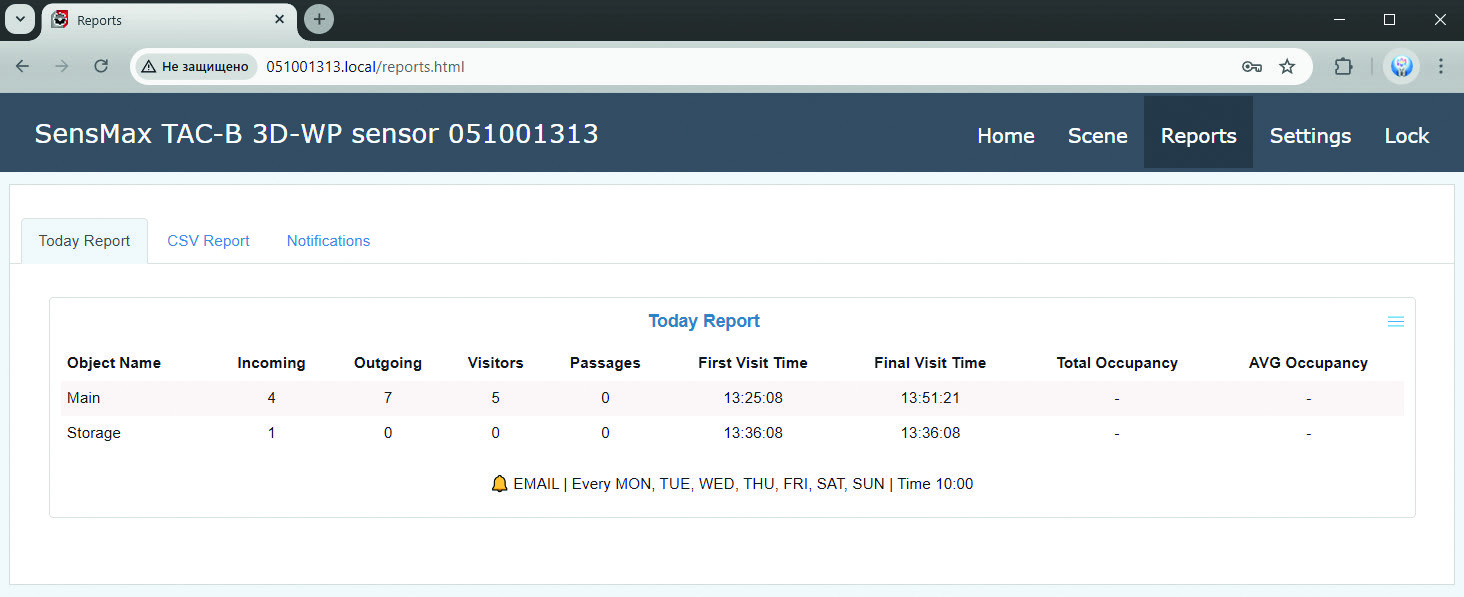
Mai jelentés (Today Report)
Ez a jelentéstípus lehetővé teszi a felhasználó számára, hogy táblázatos vagy listás formában tekintse meg a mai napra vonatkozó információkat.
A felhasználó konfigurálhatja a jelentés automatikus elküldését Emailbe vagy Telegramra.
Új jelentés létrehozásához nyomja meg a Create (Létrehozás) gombot, és állítsa be a kívánt paramétereket.
CSV Jelentés
Ezen a fülön a felhasználó konfigurálhatja a CSV jelentéseket.
A felhasználó konfigurálhatja a jelentés automatikus elküldését Emailbe vagy Telegramra.
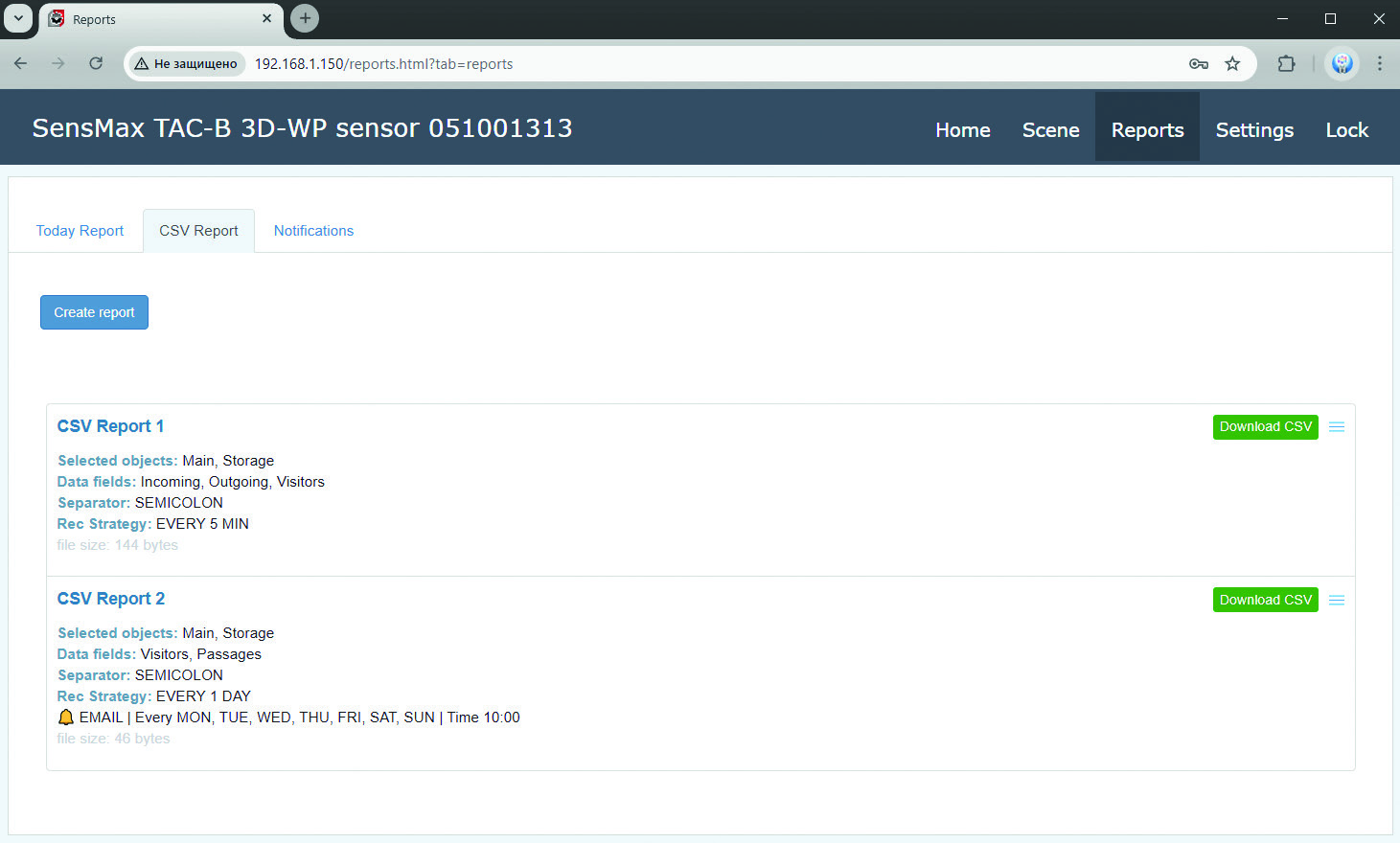
Új jelentés létrehozásához nyomja meg a Create gombot, és állítsa be a kívánt paramétereket:
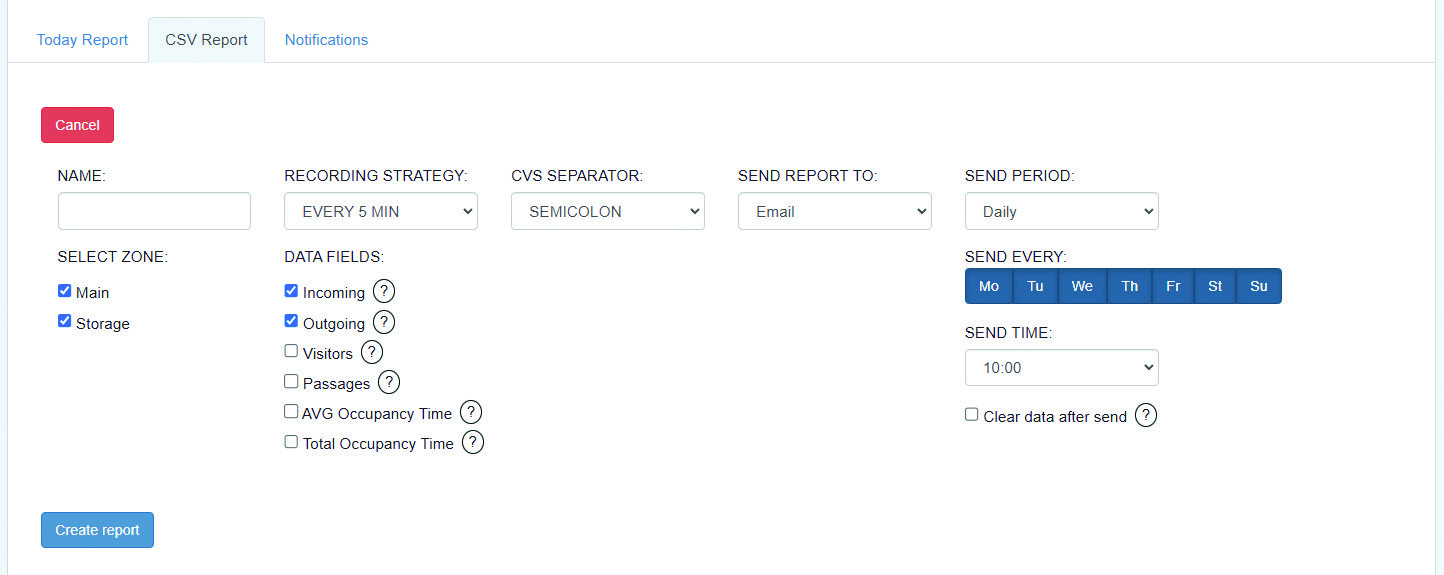
Miután a jelentés létrejött, az érzékelő elkezdi írni az adatokat egy CSV fájlba a beépített Micro SD kártyán. A jelentés letöltéséhez nyomja meg a kívánt jelentés Download CSV (CSV letöltése) gombját.
Kérjük, vegye figyelembe:
-
A LÁTOGATÓK (VISITORS) mező kiszámítása a következő képlettel történik: Kapuk és Átjáró zónák esetén: VISITORS = (INPUT + OUTPUT)/2 Zónák esetén: VISITORS = INPUT
-
Az ÁTHALADÁSOK (PASSAGES) mező kiszámítása a következő képlettel történik: Kapuk és Átjáró zónák esetén: VISITORS = INPUT + OUTPUT Zónák esetén: VISITORS = INPUT
Értesítések (Notifications)
Ezen a fülön a felhasználó konfigurálhatja az értesítéseket.
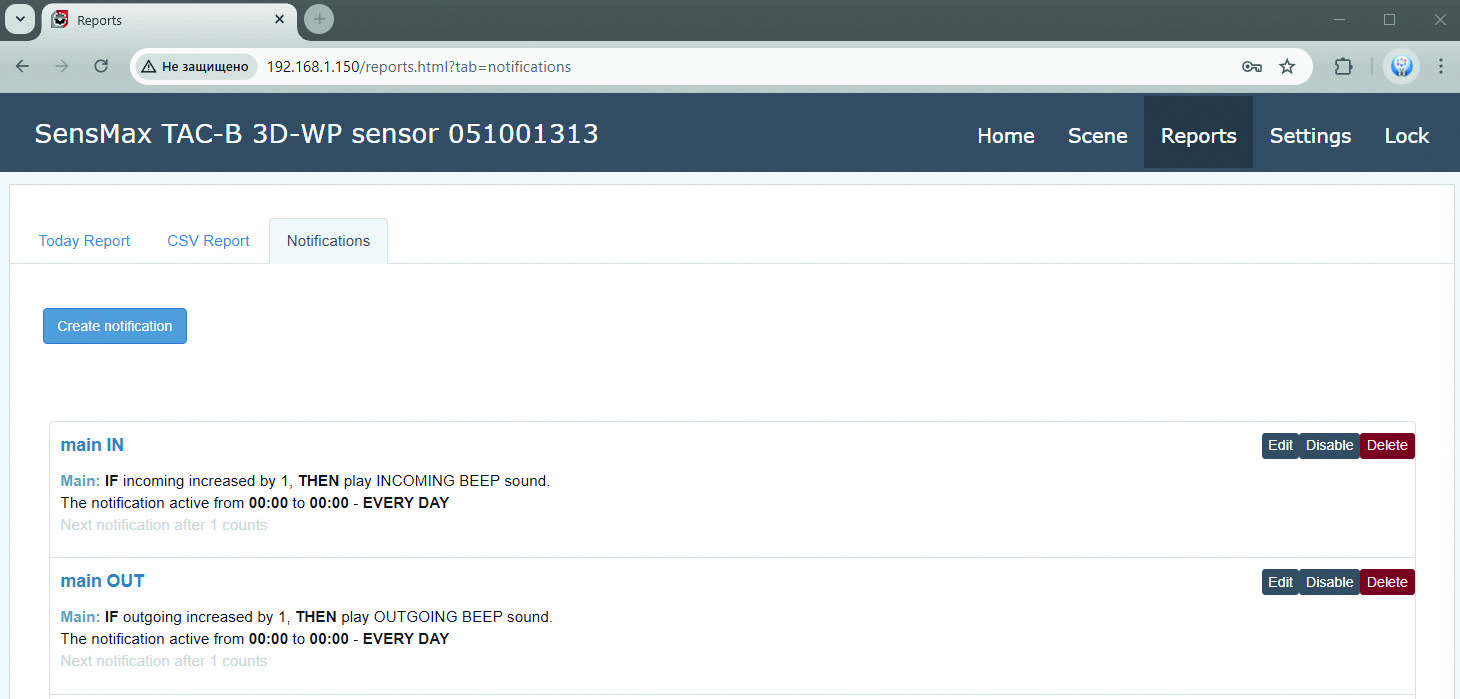
Új értesítés létrehozásához nyomja meg a Create gombot, és állítsa be a kívánt paramétereket:
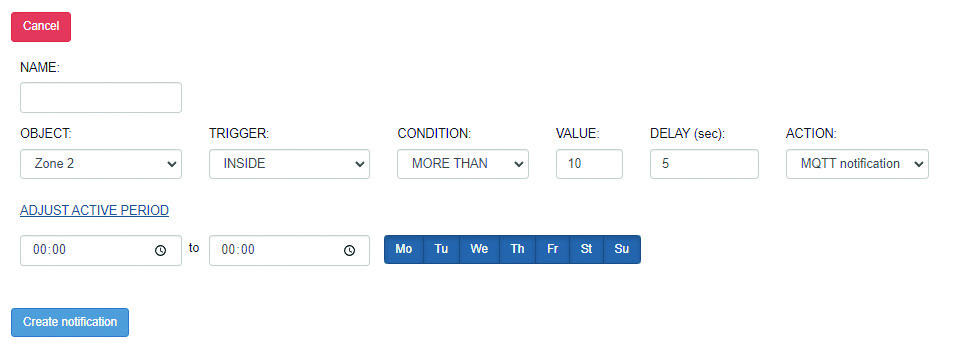
Az alábbi táblázat az értesítési paramétereket írja le:
| OBJEKTUM (OBJECT) | Ebben a listában az összes felhasználó által definiált objektum (kapuk és zónák) megjelenik. Ki kell választani egyet. |
|---|---|
| KIVÁLTÓ OK (TRIGGER) | Az objektum típusától (zóna vagy kapu) függően különböző kiváltó okok választhatók. Támogatott kiváltó okok a KAPU-hoz (GATE): ƒ BEJÖVŐ (INCOMING) (a bejövő látogatók száma) ƒ KIMENŐ (OUTGOING) (a kimenő látogatók száma) ƒ LÁTOGATÓK (VISITORS) ƒ ÁTHALADÁSOK (PASSAGES) ƒ BÁRMILYEN MOZGÁS (ANY MOTION) ƒ ELSŐ LÁTOGATÓ (FIRST VISITOR) (az első látogató a mai napon) ƒ 5 PERCENKÉNT (EVERY 5 MIN) ƒ ÓRÁNKÉNT (EVERY HOUR) Támogatott kiváltó okok a ZÓNÁ-hoz (ZONE): ƒ BEJÖVŐ (INCOMING) (a bejövő látogatók száma) ƒ KIMENŐ (OUTGOING) (a kimenő látogatók száma) ƒ LÁTOGATÓK (VISITORS) ƒ ÁTHALADÁSOK (PASSAGES) ƒ BÁRMILYEN MOZGÁS (ANY MOTION) ƒ ELSŐ LÁTOGATÓ (FIRST VISITOR) (az első látogató a mai napon) ƒ 5 PERCENKÉNT (EVERY 5 MIN) ƒ ÓRÁNKÉNT (EVERY HOUR) ƒ ZÓNÁN BELÜL (INSIDE ZONE) (a zónán belül jelenleg tartózkodó objektumok száma) ƒ ZÓNA ÜRES (ZONE IS EMPTY) ƒ TÁRSADALMI TÁVOLSÁGTARTÁS MEGSÉRTÉSE (SOCIAL DISTANCE VIOLATION) ƒ TELJES FOGLALTSÁGI IDŐ (TOTAL OCCUPANCY TIME) |
| FELTÉTEL (CONDITION) | Ebben a listában a feltételek típusa jelenik meg: TÖBB MINT (MORE THAN) és MINDEN KÖVETKEZŐ (EVERY NEXT) Ha a TÖBB MINT (MORE THAN) van kiválasztva, az érzékelő egyetlen értesítést generál, amikor eléri a meghatározott értéket. Ha a MINDEN KÖVETKEZŐ (EVERY NEXT) van kiválasztva, az érzékelő minden alkalommal értesítést generál, amikor a számlálási eredmény a meghatározott értékkel növekszik. |
| ÉRTÉK (VALUE) | Az az érték, amelyet el kell érni a kiváltó ok aktiválásához. |
| KÉSLELTETÉS (DELAY) | Ez a beállítás csak a ZÓNÁN BELÜL (INSIDE) kiváltó oknál van jelen. Ha a kiválasztott zónán belüli objektumok száma nagyobb a meghatározott értéknél, ennek a feltételnek fenn kell maradnia a KÉSLELTETÉS (DELAY) időszaka alatt, mielőtt az értesítés generálódna. |
| MŰVELET (ACTION) | Meghatározza az értesítés típusát: Telegram értesítés, MQTT értesítés, Webhook indítás vagy Hangriasztás (Sound Alert). |
Webhookok támogatása
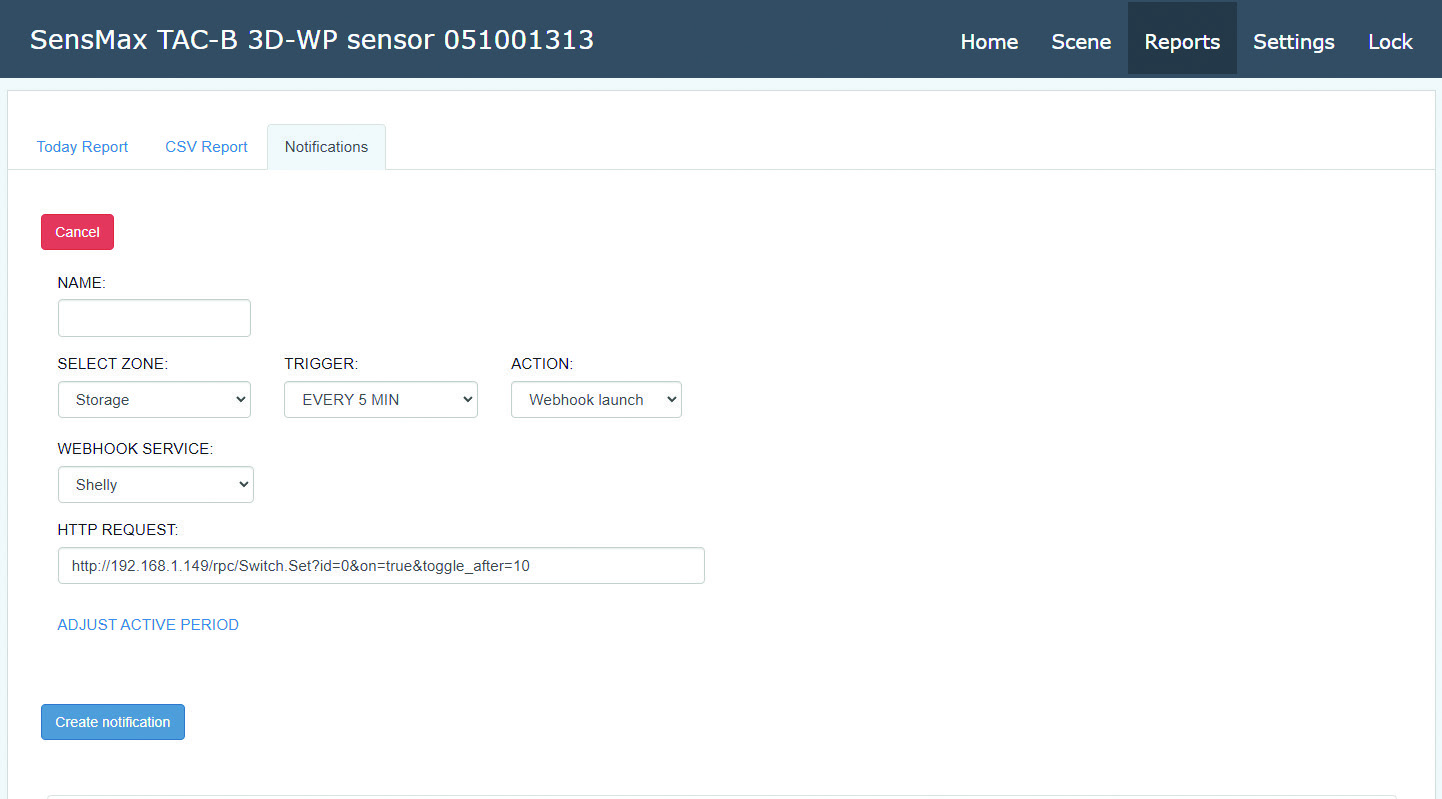
Az érzékelő támogatja az IFTTT és a Shelly szolgáltatások által biztosított webhookokat. A webhookok lehetővé teszik, hogy az érzékelő parancsokat küldjön különböző eszközöknek, vagy adatokat küldjön különböző szolgáltatásoknak.
A webhookok használatához ki kell választani a Webhook launch (Webhook indítás) lehetőséget az ACTION (MŰVELET) mezőben.
Példa értesítés létrehozására IFTTT-hez:
További információkért kérjük, olvassa el az IFTTT dokumentációját.
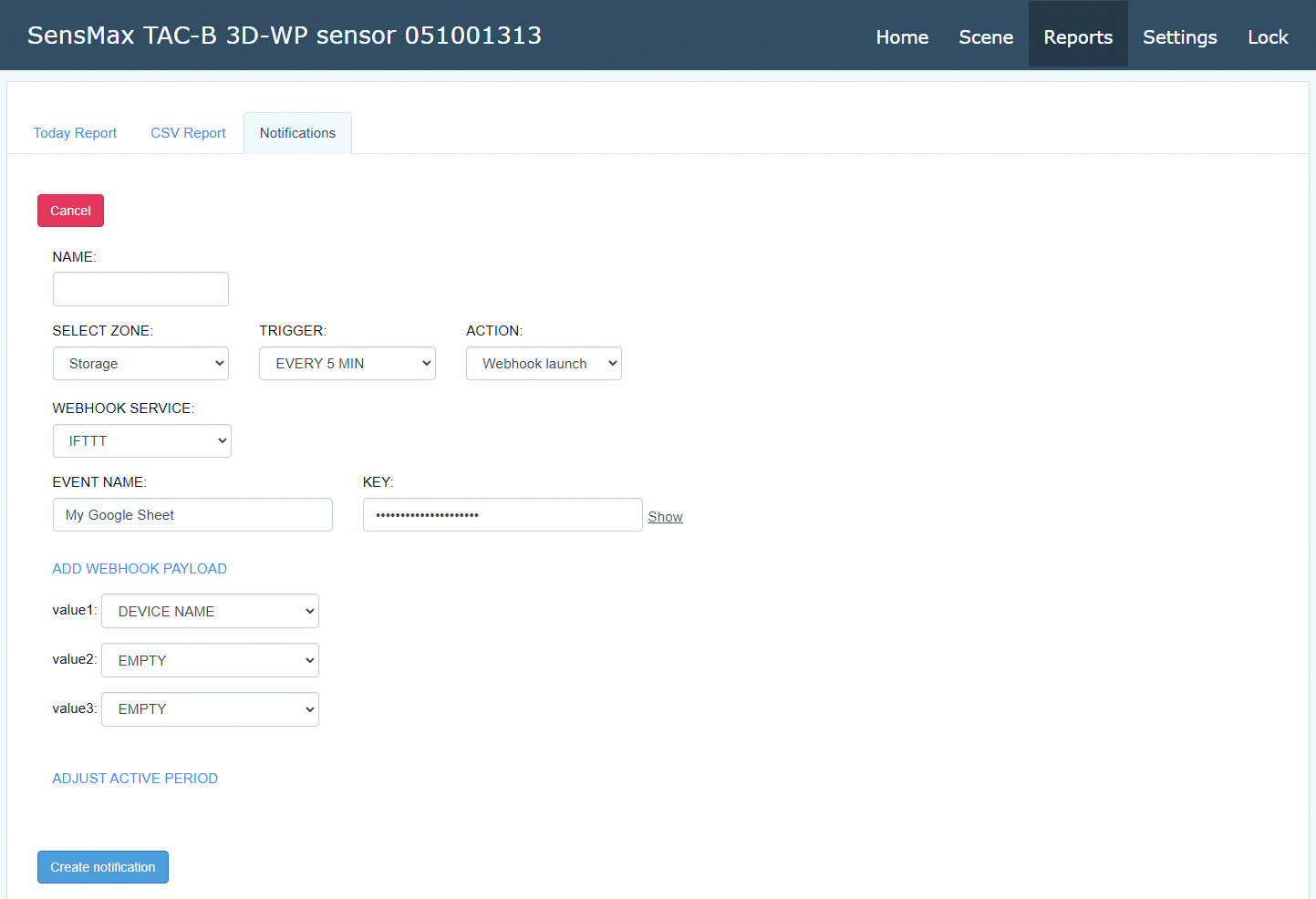
Példa értesítés létrehozására Shellyhez:
További információkért kérjük, olvassa el a Shelly dokumentációját.
Rendelési információk
Radarérzékelők
| Modell / Cikkszám | Leírás |
|---|---|
| SensMax TAC-B 3D-W | Beltéri radarérzékelő (IP54, Wi-Fi) |
| SensMax TAC-B 3D-WP | Vízálló radarérzékelő beltéri/kültéri használatra (IP65, Wi-Fi, alacsony fogyasztású funkciók) |
| SensMax TAC-B 4G | Vízálló radarérzékelő beltéri/kültéri használatra beépített 4G modemmel (IP65, Wi-Fi, 4G LTE, alacsony fogyasztású funkciók) |
Kiegészítők
| Modell / Cikkszám | Leírás | Kompatibilis érzékelők |
|---|---|---|
| TAC-B sorozatú rögzítőkonzol | Speciális konzol TAC-B 4G vagy TAC-B 3D-WP érzékelők kültéri felszereléséhez csőre (oszlopra) vagy falra | SensMax TAC-B 3D-WP, SensMax TAC-B 4G |
| SensMax SPS20 napelemes rendszer | Napelemes rendszer a SensMax TAC-B radarérzékelők autonóm működéséhez | SensMax TAC-B 3D-WP, SensMax TAC-B 4G |
Kapcsolat
- Telefon: +371 67553110
- E-mail: office@sensmax.lv
- Weboldal: www.sensmax.eu
- Telegram: t.me/sensmax
- Facebook: facebook.com/sensmaxmanufacturer
- LinkedIn: linkedin.com/company/sensmax
A SensMax bejegyzett védjegy. A SensMax fenntartja a jogot, hogy előzetes értesítés nélkül változtatásokat hajtson végre az itt leírt termékeken. Az ezen kiadványban szereplő információk az eszköz alkalmazásairól és hasonlókról kizárólag az Ön kényelmét szolgálják. A SensMax elhárít minden felelősséget, amely ezen információkból és azok használatából ered. A SensMax eszközök használata életfenntartó és/vagy biztonságkritikus alkalmazásokban teljes mértékben a vevő kockázatára történik, és a vevő beleegyezik, hogy megvédi, kártalanítja és mentesíti a SensMaxot minden olyan kár, követelés, per vagy költség alól, amely az ilyen használatból ered. A SensMax szellemi tulajdonjogai alapján sem közvetve, sem más módon nem adnak át semmilyen licencet.