Especificación técnica
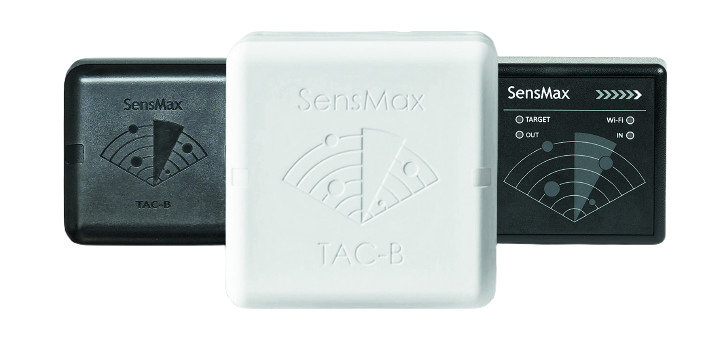
SENSORES DE RADAR DE LA SERIE TAC-B W/WP/4G
📥 Descargar Hoja de Datos en PDF (EN)
Descripción
Los sensores SensMax TAC-B utilizan la tecnología sin contacto mmWave que opera en el espectro de 60 GHz. El sensor emite un "chirrido" de escaneo y recibe los reflejos de los objetos.
Los sensores SensMax TAC-B se pueden utilizar para una detección robusta en interiores y exteriores en todas las condiciones de iluminación, humo, niebla, lluvia, detectar movimientos muy finos y penetración a través de materiales como plástico, tela y paneles de yeso. El uso del software original de SensMax es opcional, pero el sensor se puede utilizar sin él.
Los sensores SensMax TAC-B soportan el popular protocolo IoT MQTT, API de correo electrónico y Telegram. Estas características brindan amplias oportunidades para la integración del sensor TAC-B en cualquier proyecto.
Características clave incluyen:
-
Seguimiento en Tiempo Real 4D: Rastrea objetos en movimiento en cuatro dimensiones: coordenadas X, Y, Z, y velocidad.
-
Conteo de Objetos: Cuenta los objetos en movimiento dentro de líneas de conteo y zonas definidas por el usuario.
-
Cumplimiento de Privacidad: Recopila datos anónimos, asegurando compatibilidad 100% con GDPR y leyes de privacidad.
-
Diferenciación de Objetos: Distingue entre diferentes tipos de objetos en movimiento, como peatones y ciclistas, basándose en su velocidad.
-
Instalación Sencilla: Fácil de instalar en una pared a una altura de 2-3 metros.
-
Funcionamiento Fuera de Línea: Puede funcionar fuera de línea almacenando datos en una tarjeta Micro SD integrada y subiéndolos al servidor una vez que se restaura la conexión de red.
-
Conteo Inteligente: Evita el doble conteo de objetos.
-
Notificación y Reportes Flexibles: Integrado con Correo Electrónico, Telegram y MQTT.
Aplicación
Los sensores TAC-B se pueden utilizar para:
-
conteo de personas en diferentes puertas y zonas
-
conteo de personas en exteriores
-
monitoreo de ocupación
-
medición de tiempo de permanencia
-
detección de violación de distanciamiento social
-
automatización de edificios
-
proyectos de ciudades inteligentes
-
proyectos de seguridad
Comparación de Modelos
| Modelo | Clasificación IP | Aplicación | Dimensiones, mm |
Conexión Wi-Fi |
Características de bajo consumo |
Módem 4G LTE |
Color |
|---|---|---|---|---|---|---|---|
| SensMax TAC-B 3D-W |
IP54 | Interior | 80×80×35 | + | - | - | Negro |
| SensMax TAC-B 3D-WP |
IP65 | Interior / Exterior | 80×80×45 | + | + | - | Negro |
| SensMax TAC-B 4G |
IP65 | Interior / Exterior | 120×120×45 | + | + | + | Blanco |
Especificaciones técnicas
| Carcasa | Plástico de policarbonato IP65 |
|---|---|
| Precisión de conteo | Para rango de 10 m >99% (para densidad de 1 persona por m2) |
| Campo de visión | 120° horizontal, 60° vertical |
| Rango máximo | Detección de peatones / ciclistas: 10 m Detección de coches: 20 m (disponible solo para modelos exteriores) |
| Resolución de rango | 5 cm para escena de 5 m / 10 cm para escena de 10 m / 20 cm para escena de 20 m |
| Velocidad máxima de objeto | 50 km/h |
| Ley de privacidad GDPR | 100% compatible (proporciona anonimato completo) |
| Notificaciones y Reportes | Notificaciones y reportes integrados por correo electrónico y Telegram. Soporte MQTT. |
| Conexión a Internet | Wi-Fi 2.4 GHz / WPA2-PSK / WPA2-ENTERPRISE (PEAP-MSCHAP v2) 4G LTE (solo para TAC-B 4G) |
| Almacenamiento de datos | Tarjeta SD 8 GB (suficiente para el almacenamiento de >100 años de datos de conteo con paso de 5 minutos) |
| Energía | 12VDC 0.5A (El consumo promedio de energía es de 4 WH en modo activo) |
| Consumo en modo de bajo consumo |
Disponible solo para modelos de exterior. Modo de escaneo de bajo consumo habilitado: 2 WH Modo de red de bajo consumo habilitado: 3.2 WH Modo de escaneo de bajo consumo y modo de red de bajo consumo habilitados: 1.2 WH Modo de suspensión: 0.2 WH |
| Temperatura de trabajo | -25...+65°C |
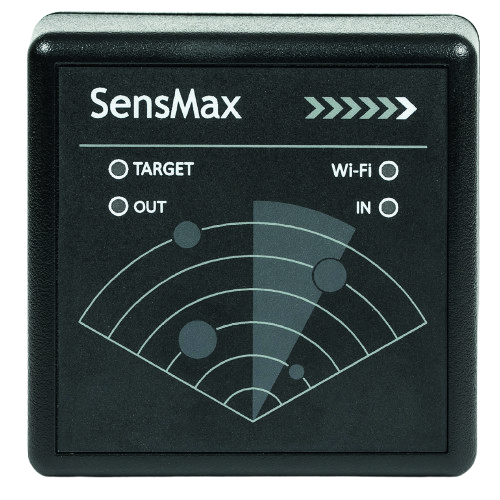
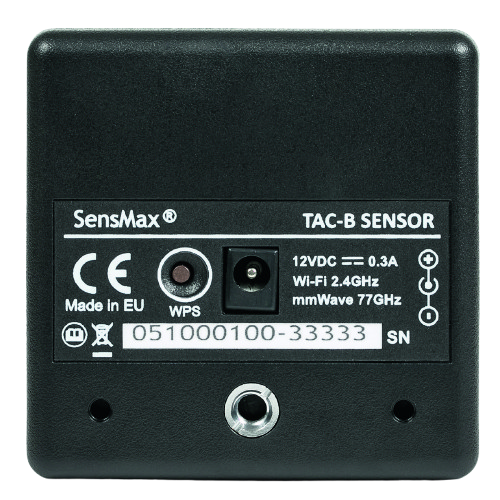
Elementos del sensor TAC-B 3D-W
| Icono | Estado | Descripción |
|---|---|---|
| [1] LED OBJETIVO (AMARILLO) | Parpadeante | El sensor capturó al menos un objetivo. La frecuencia de parpadeo depende de la distancia desde el objeto hasta el sensor (parpadeo rápido para un objetivo cercano y lento para un objetivo lejano). |
| [2] LED Wi-Fi (VERDE) | Encendido | Red Wi-Fi y servidor conectados. |
| Parpadea 1 vez por seg | Wi-Fi conectado pero el servidor no conectado. | |
| [3] LED SALIDA (ROJO) | Parpadea | Parpadea cuando el sensor detecta un nuevo visitante SALIENTE para cualquier Puerta o Zona. |
| [4] LED ENTRADA (ROJO) | Parpadea | Parpadea cuando el sensor detecta un nuevo visitante ENTRANTE para cualquier Puerta o Zona. |
| [5] Botón | Pulsación Corta | Ninguna acción. |
| Mantener presionado 30 seg | Aplicar Restablecimiento de Fábrica. | |
| [6] Fuente de alimentación | n/d | Conector de fuente de alimentación estándar de 5 mm de diámetro. |
| [7] Orificio de montaje tipo A | n/d | Orificio para la fijación del soporte estándar SensMax. |
| [8] Orificio de montaje tipo B | n/d | Rosca de trípode estándar 1/4-20 UNC. |
| [9] Número de serie | n/d | Número de serie del dispositivo. |
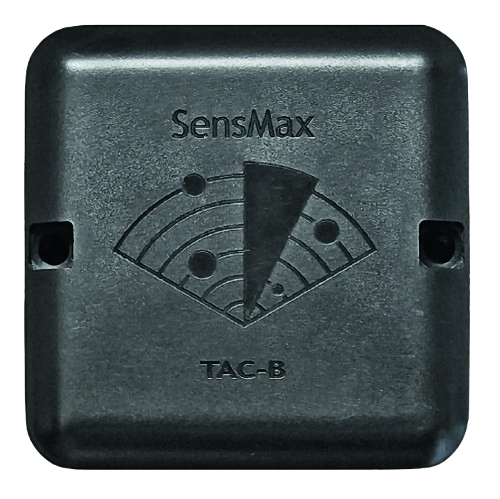
Elementos del sensor TAC-B 3D-WP
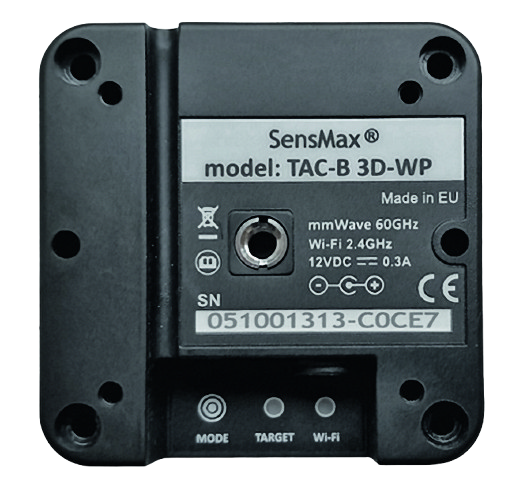
| Icono | Estado | Descripción |
|---|---|---|
| [1] LED OBJETIVO (AMARILLO) | Parpadeante | El sensor capturó al menos un objetivo. La frecuencia de parpadeo depende de la distancia desde el objeto hasta el sensor (parpadeo rápido para un objetivo cercano y lento para un objetivo lejano). |
| [2] LED Wi-Fi (VERDE) | Encendido | Red Wi-Fi y servidor conectados. |
| Parpadea 1 vez por seg | Wi-Fi conectado pero servidor no conectado. | |
| [3] Botón | Pulsación Corta | Despierta del modo de suspensión de energía (si está habilitado). |
| Mantener presionado 30 seg | Aplicar Restablecimiento de Fábrica. | |
| [4] Fuente de alimentación | n/d | Conector de fuente de alimentación estándar de 5 mm de diámetro. |
| [5] Orificio de montaje tipo A | n/d | Orificio para la fijación del soporte estándar SensMax. |
| [6] Orificio de montaje tipo B | n/d | Rosca de trípode estándar 1/4-20 UNC. |
| [7] Orificio de montaje tipo C | n/d | Orificio pasante para montar el sensor en la pared. |
| [8] Número de serie | n/d | Número de serie del dispositivo. |
Elementos del sensor TAC-B 4G
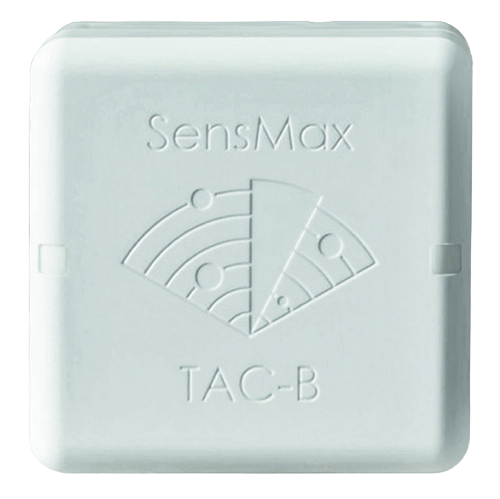
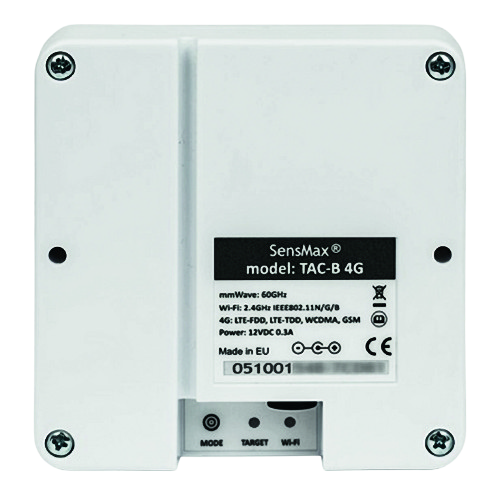
| Icono | Estado | Descripción |
|---|---|---|
| [1] LED OBJETIVO (AMARILLO) | Parpadeante | El sensor capturó al menos un objetivo. La frecuencia de parpadeo depende de la distancia desde el objeto hasta el sensor (parpadeo rápido para un objetivo cercano y lento para un objetivo lejano). |
| [2] LED Wi-Fi (VERDE) | Encendido | Red Wi-Fi y servidor conectados. |
| Parpadea 1 vez por seg | Wi-Fi conectado pero servidor no conectado. | |
| [3] Botón | Pulsación Corta | Despierta del modo de suspensión de energía (si está habilitado). |
| Mantener presionado 30 seg | Aplicar Restablecimiento de Fábrica. | |
| [4] Fuente de alimentación | n/d | Conector de fuente de alimentación estándar de 5 mm de diámetro. |
| [5] Orificio de montaje tipo C | n/d | Orificio pasante para montar el sensor en la pared. |
| [6] Número de serie | n/d | Número de serie del dispositivo. |
Instalación de tarjeta SIM del sensor TAC-B 4G
El sensor SensMax TAC-B 4G está equipado con un enrutador 4G integrado para la conectividad de Internet móvil. Para usarlo, instale una tarjeta SIM siguiendo las instrucciones a continuación.
Preparación de Tarjeta SIM:
-
Asegúrese de tener una tarjeta Micro-SIM con un plan de datos activo.
-
Importante: La comprobación del código PIN debe desactivarse en la tarjeta SIM antes de la instalación.
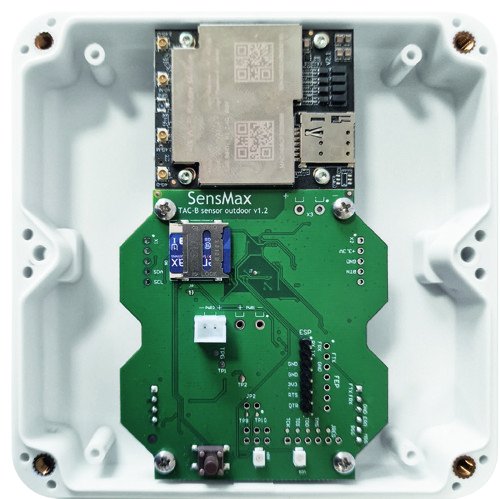
Proceso de instalación de la tarjeta SIM:
-
Abrir la Carcasa: Desatornille con cuidado los cuatro tornillos de la carcasa del sensor.
-
Tenga cuidado: Mientras retira la cubierta, sosténgala firme para evitar dañar el cable de alimentación interno.
-
Instalar la Tarjeta SIM: Inserte su tarjeta Micro-SIM en la ranura dedicada hasta que encaje en su lugar.
-
Volver a Ensamblar el Sensor: Cierre la carcasa y fije los tornillos de manera segura.
Configuración y Acceso del Enrutador 4G
-
Conectarse al Enrutador: El enrutador 4G crea su propio punto de acceso Wi-Fi con un nombre (SSID) como Wireless_BXXXXX. La contraseña predeterminada de Wi-Fi es la misma que el número de serie del sensor (por ejemplo: 051001313).
-
Configuraciones Avanzadas: Si necesita configurar el APN u otras configuraciones específicas del enrutador 4G, conéctese a su punto de acceso mediante un teléfono móvil o una computadora portátil. Luego, abra un navegador web y navegue hasta 192.168.100.1 para acceder a la página de configuración.
Instalación del sensor TAC-B
-
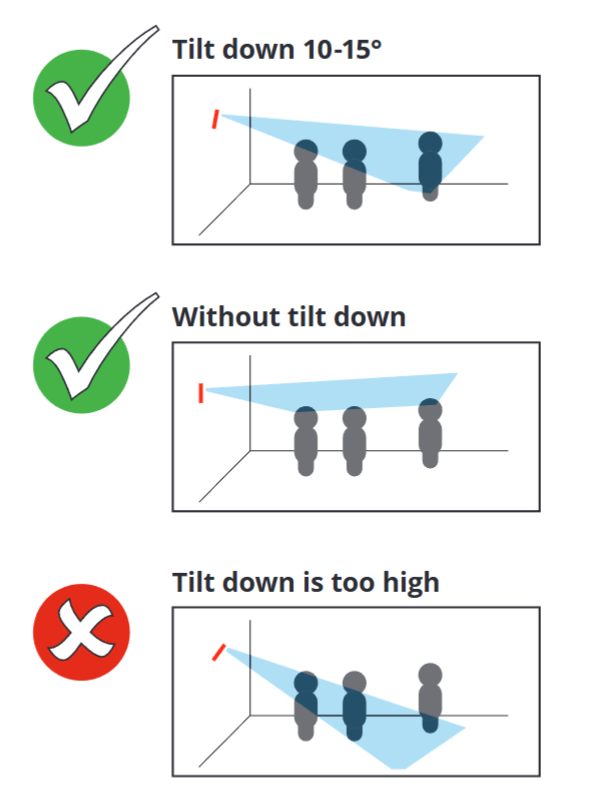
La altura de instalación recomendada es de más de 2 metros por encima del suelo.
-
El haz del sensor debe dirigirse por encima de las cabezas.
-
Si la altura de instalación es mayor a 2.5 metros, se recomienda una ligera inclinación hacia abajo de 10-15 grados. Esto mejora la detección de objetos lejanos.
-
No aumente demasiado la inclinación, esto hará que el objeto cercano oscurezca al objeto lejano.
Altura de instalación óptima: 2.5-3.5 m
Inclinación hacia abajo (opcionalmente): 5-10 grados
Configuración del sensor usando la página web
Todas las configuraciones están disponibles en la página web del dispositivo.
Para acceder a la página web de configuración, siga los pasos a continuación:
-
Conecte el dispositivo a la fuente de alimentación.
-
Busque redes Wi-Fi disponibles en su computadora portátil o teléfono móvil.
-
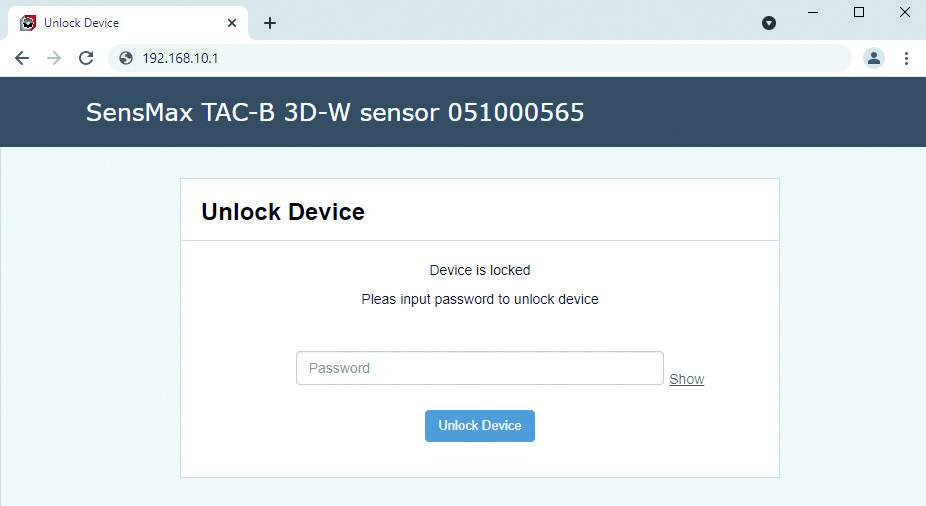
Conéctese al punto de acceso TAC-B (el nombre de AP es "SensMax TAC-B XXXXXXXXX"). La contraseña predeterminada es la misma que el Número de Serie del dispositivo. Por ejemplo, en este documento el AP del dispositivo será SensMax TAC-B 051000565, y la contraseña será 051000565.
-
Abra su navegador web.
-
Introduzca la dirección IP 192.168.10.1 en la barra de direcciones y presione Enter.
La página de inicio de sesión se abrirá. Para desbloquear la configuración, ingrese su contraseña nuevamente (para este ejemplo, la contraseña es 051000565).
Página web principal
La página principal (Home) muestra la puerta y la zona definidas por el usuario, así como los objetos rastreados actualmente. La tabla a continuación muestra el resultado de conteo detallado para cada puerta y cada zona.
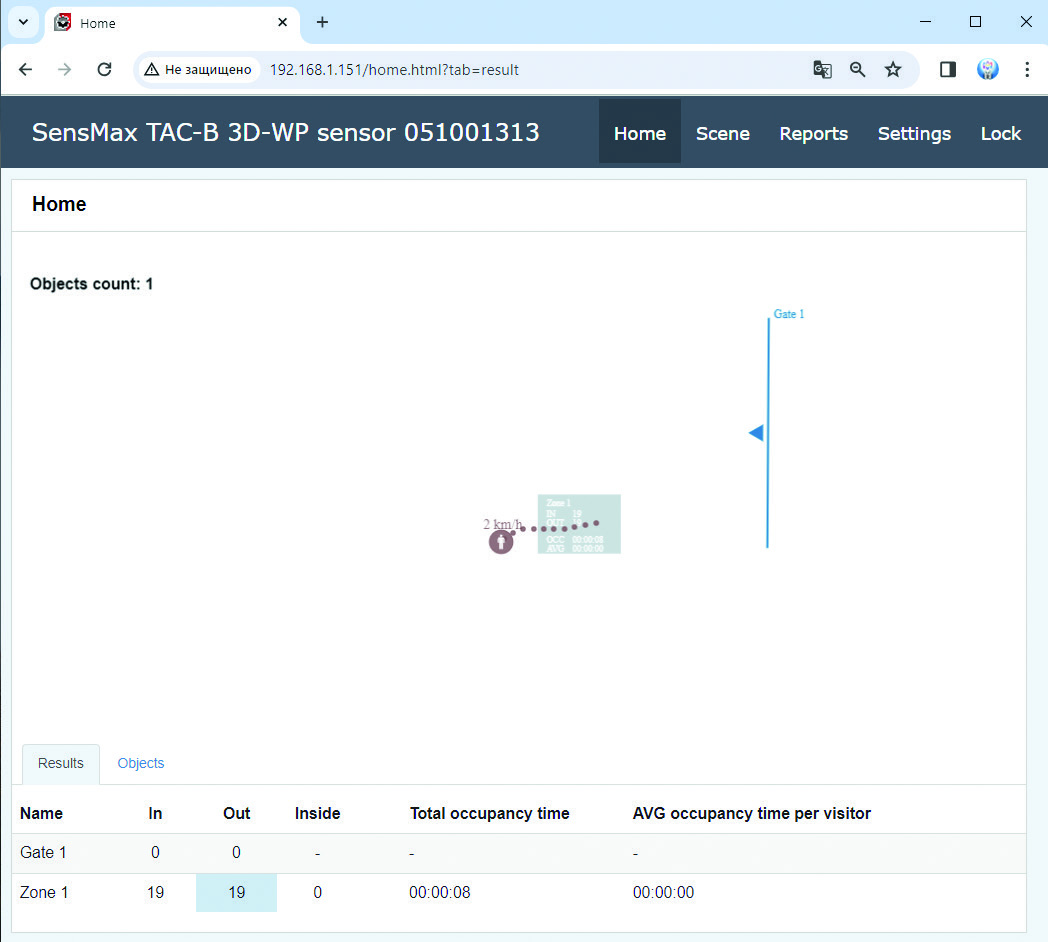
La pestaña Results muestra los conteos de hoy para todas las líneas y zonas.
La pestaña Objects muestra información sobre los últimos 20 objetos detectados.
Página web de Escena
Para entrar a la página, presione la pestaña Scene.
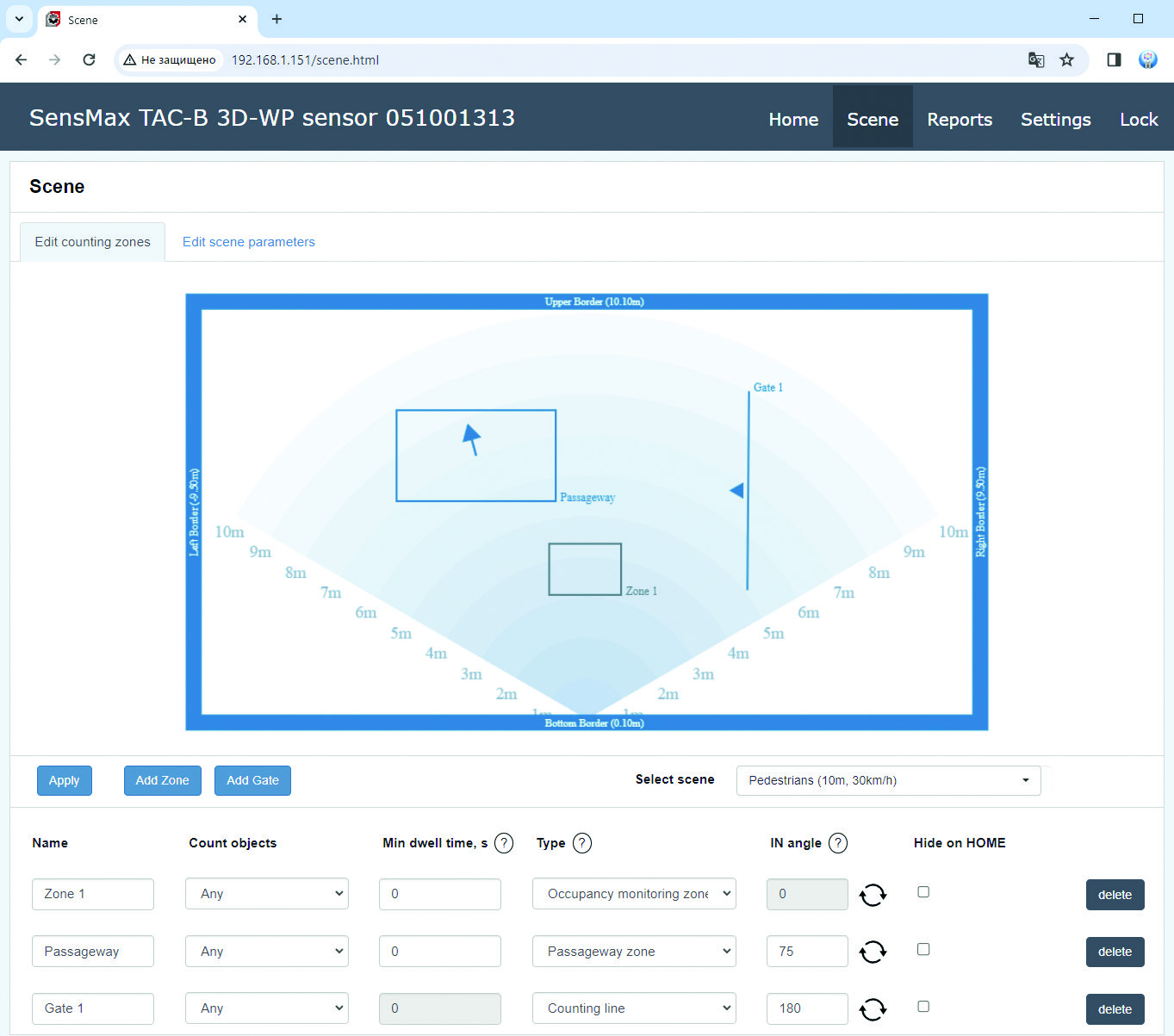
La página de Escena permite configurar los parámetros de la escena, las líneas de conteo definidas por el usuario, las zonas y otros parámetros.
El usuario puede agregar hasta 5 Puertas y hasta 5 Zonas.
Opciones de conteo
Para cada Puerta o Zona, es posible configurar diferentes opciones para ajustar las preferencias de conteo.
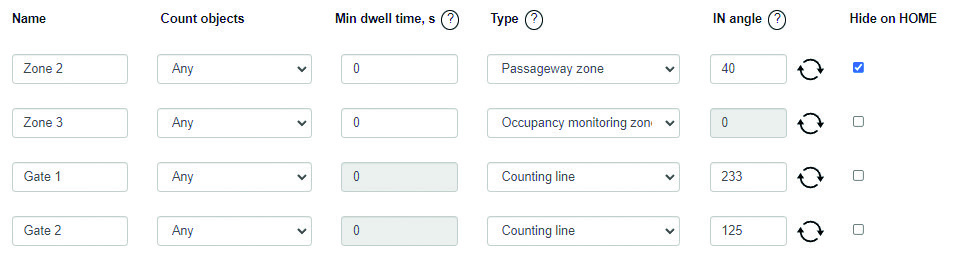
| Name | El nombre de la Puerta o Zona. La longitud máxima es de 16 símbolos. |
|---|---|
| Count objects | Permite seleccionar el tipo de objetos a contar para la Puerta o Zona actual: Any (Cualquiera), Pedestrians (Peatones) o Vehicles (Vehículos). |
| Min dwell time | El tiempo mínimo de permanencia es el tiempo que un objeto debe pasar dentro de la Zona para ser contado. Si Min dwell time se establece en 0, cada objeto será contado inmediatamente cuando visite la Zona. |
| Type | Esta configuración permite establecer el tipo de Puerta o Zona actual. Para Puertas (Gates) solo está disponible el tipo de línea de Conteo. Para Zonas, el usuario puede seleccionar el tipo de zona de monitoreo de ocupación o de pasadizo. Consulte la página 15 del documento actual para obtener más información sobre los tipos. |
| IN angle | Esta configuración permite ajustar la dirección del flujo de ENTRADA. |
| Hide on HOME | Esta configuración permite ocultar la Puerta o Zona correspondiente en la página principal. |
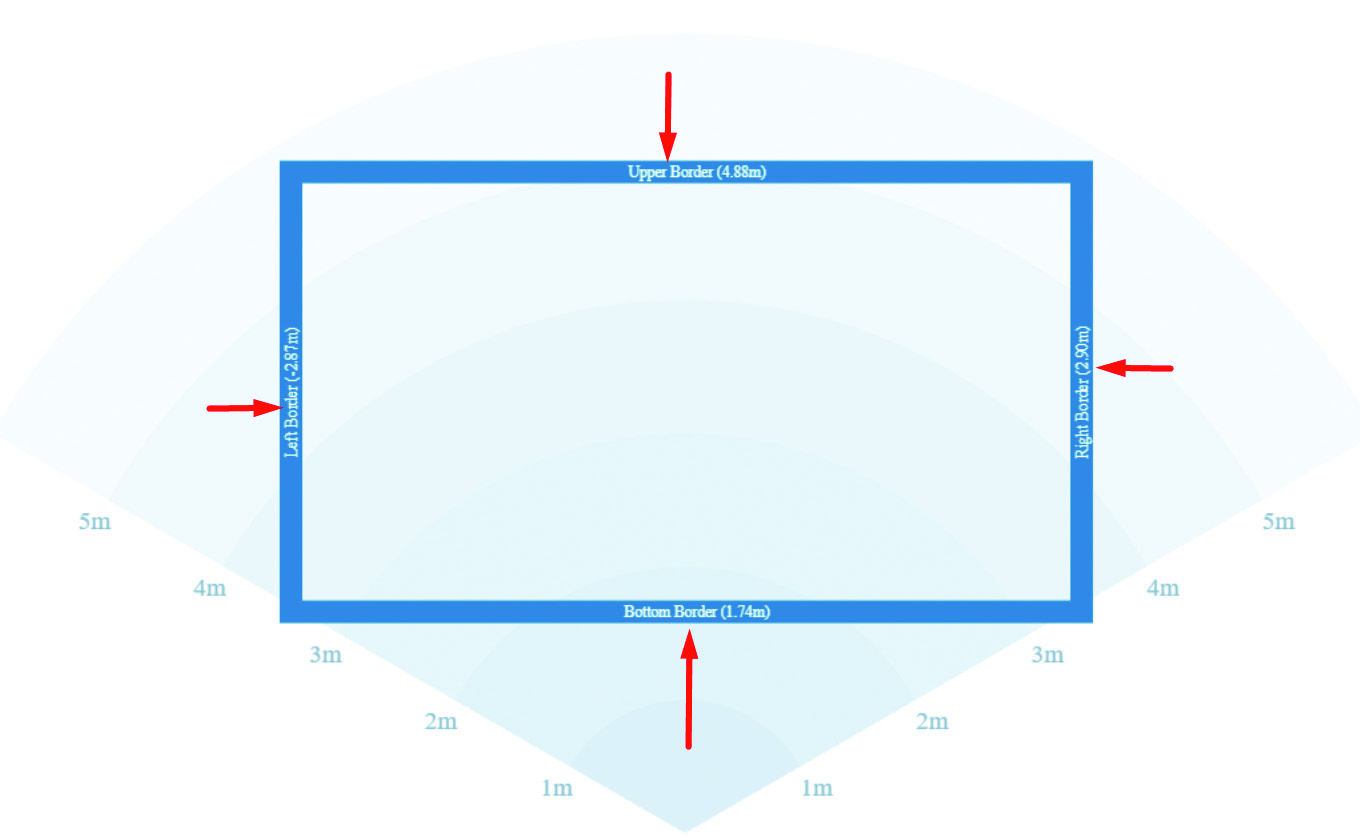
Muros
El usuario puede configurar el área activa moviendo los bordes (Walls).
Los objetivos dentro del área activa serán detectados y rastreados; los objetivos fuera de esta área son ignorados.
Seleccionar escena
Para proporcionar los mejores resultados de conteo y seguimiento es importante seleccionar la escena (scene) correctamente. El usuario puede seleccionar una de las escenas predefinidas.
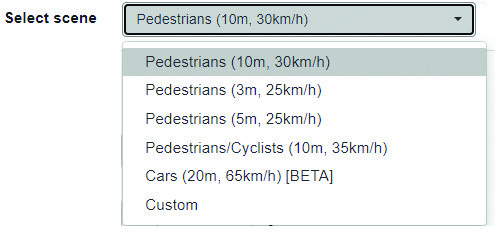
Tenga en cuenta: La resolución de rango es diferente para las diferentes escenas. La mejor resolución proporciona una separación de objetos más precisa. La escena de 5 m tiene una resolución de 5 cm. La escena de 10 m tiene una resolución de 10 cm.
Editar escena
El usuario puede ajustar los parámetros principales para cualquier escena ingresando a la pestaña Edit scene parameters.
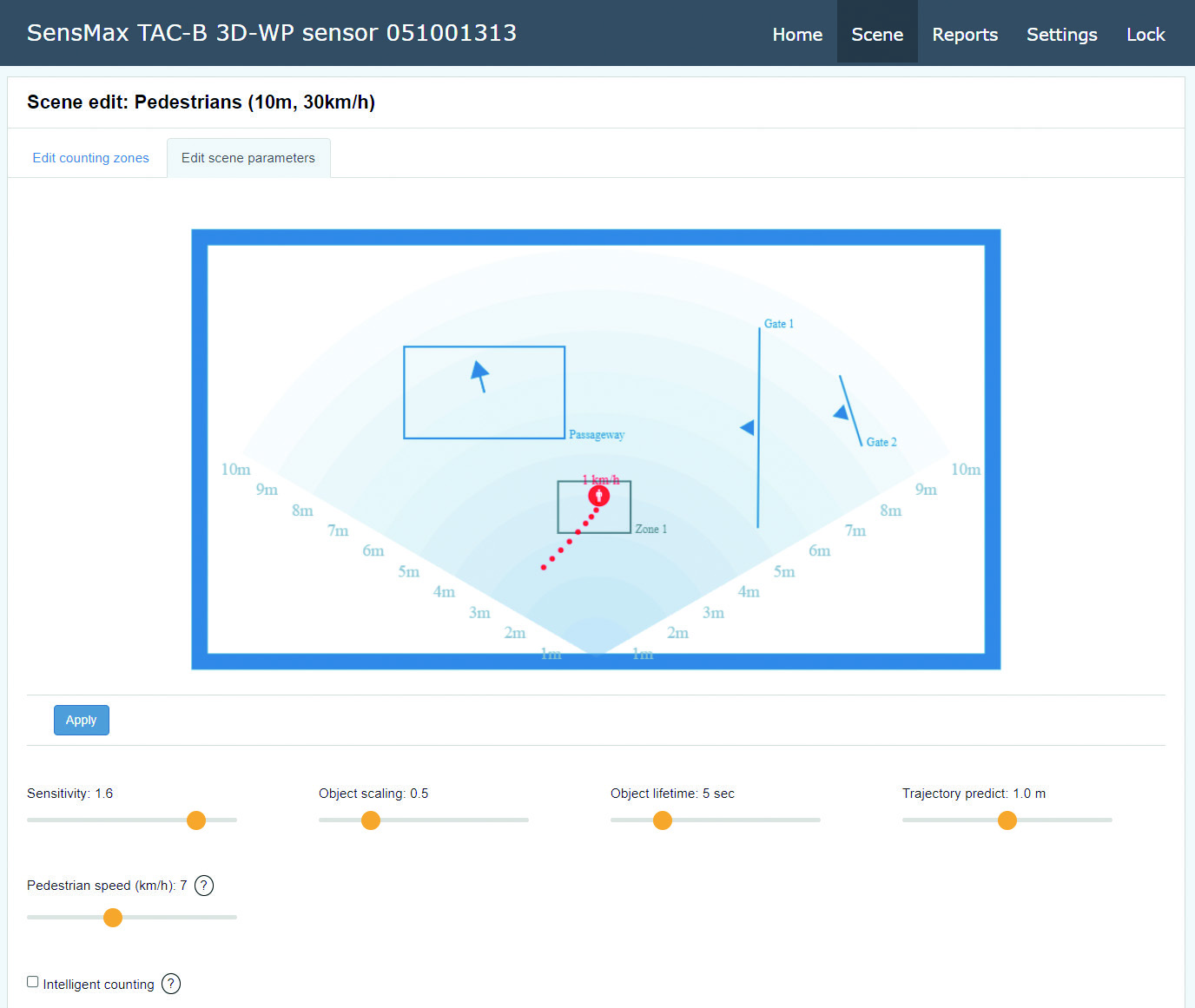
| Pedestrian speed | Esta configuración define la velocidad máxima de los peatones. Si la velocidad de un objeto está por debajo de este valor, el objeto se marcará como "peatón". Si el objeto es más rápido, se marcará como "vehículo". |
|---|---|
| Sensitivity | Esta configuración permite ajustar la sensibilidad del sensor. Un valor mayor permite reconocer cualquier movimiento fino para el uso en exteriores. Para uso en interiores, a veces el rastreador detecta demasiadas personas en la escena (fantasmas). Una posible causa son las reflexiones multitrayecto (energía del radar reflejada por una persona y luego reflejada de nuevo desde una pared, techo, piso o algún objeto). En este caso, puede ser necesario reducir la sensibilidad del sensor para eliminar fantasmas. |
| Object scaling | Esta configuración permite ajustar el volumen del objeto de referencia. Cuando las personas están cerca unas de otras y caminan al mismo ritmo en la misma dirección, se necesita un tamaño de objeto de referencia para que el rastreador reconozca correctamente a todos los objetos. Si el sensor reconoce a varias personas como una sola pista, disminuya este valor. Y si el sensor reconoce a una sola persona como múltiples pistas, aumente este valor. |
| Object lifetime | Esta configuración define la vida útil de los objetos estáticos. El objeto se vuelve estático cuando no se detecta ningún movimiento. Se recomienda usar valores bajos (1...10 seg) si su objetivo principal es contar personas que pasan. Para proyectos donde el propósito principal es el monitoreo de ocupación de zonas definidas, puede ser necesario usar valores más altos. |
| Trajectory predict | A veces surgen situaciones en las que el sensor puede perder a un objeto rastreado. Por ejemplo, un objeto ha dejado la habitación y, por lo tanto, desapareció del campo de visión del radar. El algoritmo analiza la velocidad y dirección del objeto y predice su movimiento a cierta distancia. Esto mejora significativamente la precisión del conteo para este tipo de escenarios complejos. |
| Intelligent counting | Si el conteo inteligente está habilitado, el sensor cuenta un objeto una vez y omite el conteo si el objeto cruza la puerta o zona repetidamente. |
Línea de ruta
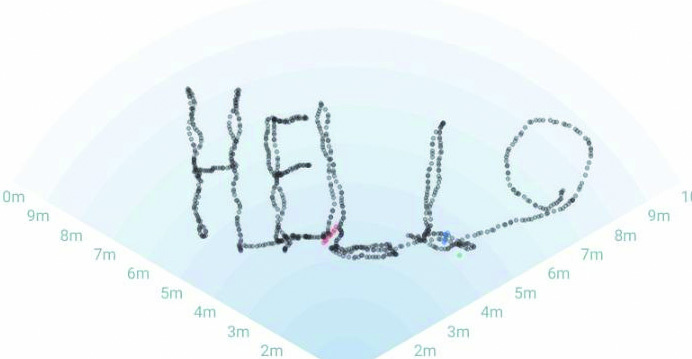
Para un ajuste conveniente del sensor, el movimiento de los objetos se muestra en el campo de visión. Las rutas no se borran, por lo que puede posicionar con precisión las zonas de conteo basadas en la imagen de las rutas (Route line).
Puertas
La Puerta (Gate) (o línea de conteo) indica puertas o entradas.
Cada Puerta tiene una dirección de ENTRADA (IN) y SALIDA (OUT).
La flecha ubicada en la línea de paso indica la dirección de ENTRADA.
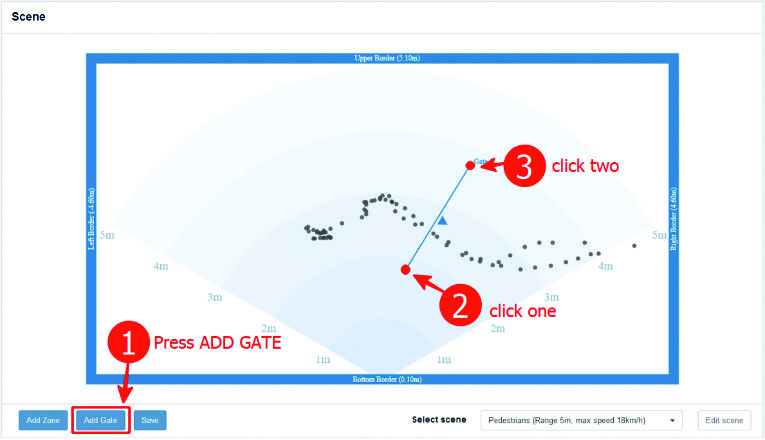
Para agregar una Puerta, haga clic en el botón Add Gate y haga dos clics, en el punto de inicio y en el punto final de la Puerta.
La Puerta solo puede tener un tipo de línea de Conteo: cuenta los objetos en movimiento que cruzan la línea especificada en la dirección definida.
Zonas
Las zonas de conteo (Zones) se indican como rectángulos.
Cada Zona tiene el parámetro INSIDE (DENTRO), que muestra el número de personas dentro de la Zona en este momento. También para las Zonas es posible medir el tiempo de permanencia y la violación del distanciamiento social.
Cada zona puede tener un tipo de zona de Monitoreo de Ocupación o de Pasadizo.
La zona de Monitoreo de Ocupación funciona de la siguiente manera:
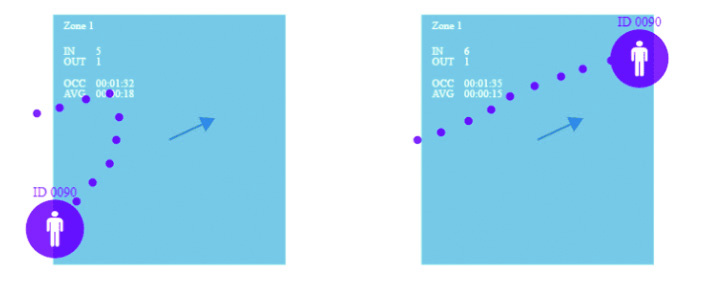
Cuando un objeto entra a la Zona, se cuenta como ENTRADA y cuando el objeto sale de la Zona se cuenta como SALIDA. Todos los visitantes que ingresen a la Zona serán contados con la dirección ENTRADA, y todos aquellos que salgan de la Zona serán contados con la dirección SALIDA.
La zona de Pasadizo funciona de la siguiente manera:
Cuando el sensor detecta un objeto cruzando la Zona, el algoritmo analiza la dirección en la que se mueve el objeto y, dependiendo de la dirección del movimiento, cuenta ENTRADA o SALIDA. Independientemente del punto en la Zona en el que un objeto comience su movimiento, el algoritmo analizará la trayectoria del objeto y decidirá en qué dirección se está moviendo el objeto.
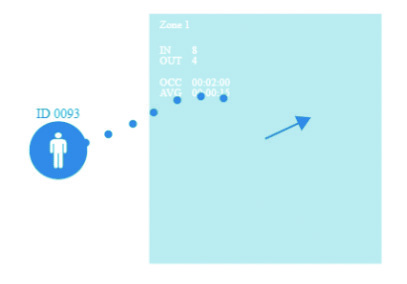
En caso de que un objeto haya entrado a la Zona, dado la vuelta y haya salido de la Zona en la misma dirección, tal objeto será ignorado por el algoritmo de conteo.
Objeto filtrado
Objeto contado
Objeto contado
Creación de puertas o zonas de usuario
Para agregar una puerta o zona de conteo, haga clic en el botón Add Zone, y con dos clics, marque el inicio y el final de la zona.
Ejemplo de agregar una nueva Puerta:
- Vaya varias veces a lo largo de la ruta donde se debe marcar la puerta. Su ruta se dibujará en el campo de visión (línea punteada gris en la imagen de abajo).
-
Presione el botón Add Gate.
-
Haga clic en el lugar deseado para indicar el principio de la puerta.
-
Haga clic nuevamente para indicar el final de la puerta.
-
Presione el botón Save.
Haga los mismos pasos para agregar una Zona.
Página web de configuraciones
Para ingresar a la página, presione la pestaña Settings en el menú superior. Todas las configuraciones están divididas en pestañas.
Network
Esta pestaña contiene la configuración de red.
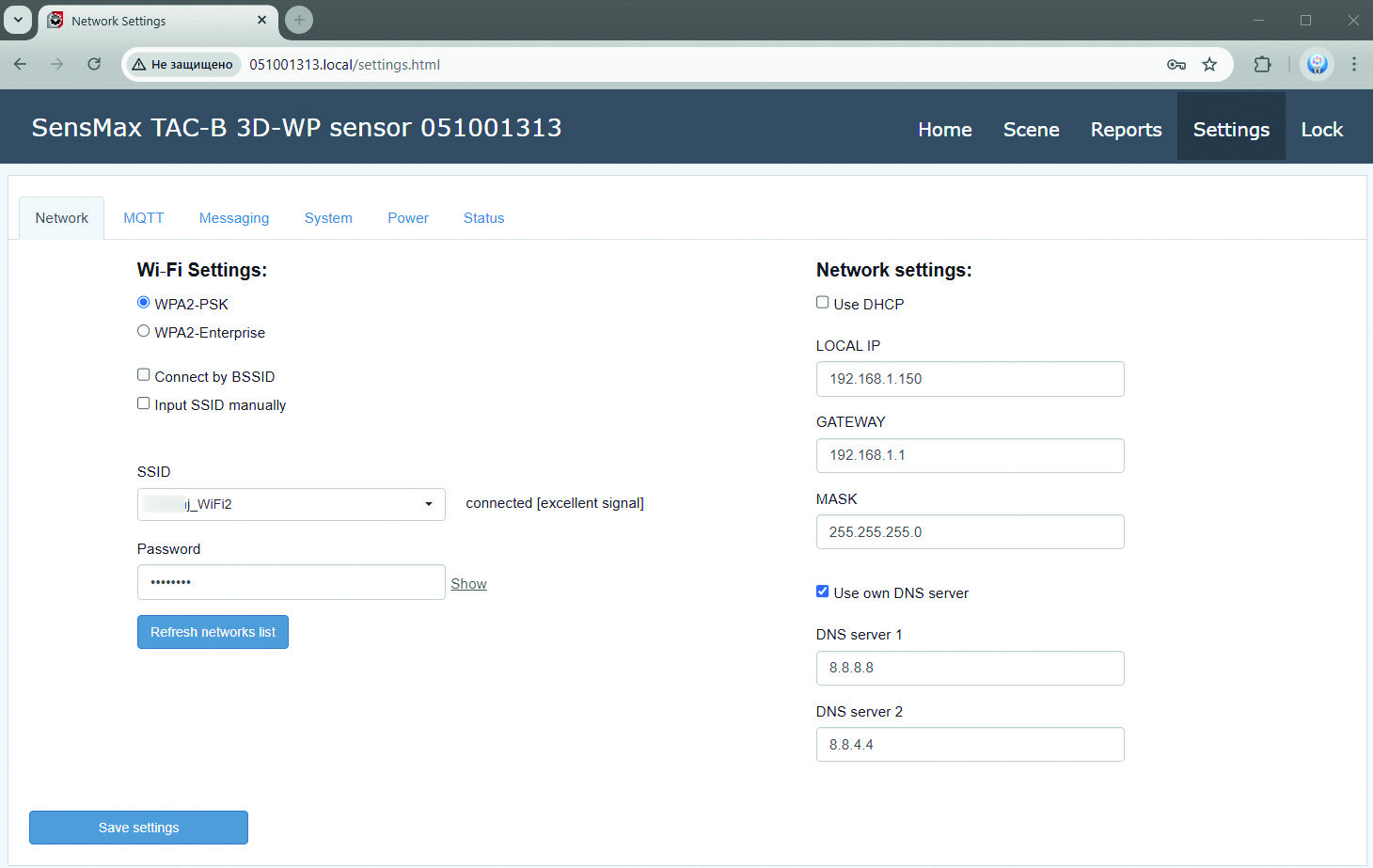
Configuraciones Wi-Fi
Para conectarse a una nueva red Wi-Fi, presione el botón Refresh networks list.
Después de unos segundos, todas las redes encontradas se mostrarán en la lista SSID. Elija la red Wi-Fi correcta e introduzca la contraseña.
Para conectarse a una red Wi-Fi oculta, marque la opción Input SSID manually e introduzca manualmente el SSID y la contraseña deseada.
Configuraciones de red
Si se selecciona Use DHCP, todas las configuraciones de red se obtendrán automáticamente del enrutador de Internet (el DHCP debe estar habilitado en su enrutador de Internet). O puede ingresar todas las configuraciones de red manualmente.
Si se selecciona Use own DNS server, puede establecer sus propios servidores DNS. Por defecto, se utilizan los servidores DNS de Google 8.8.8.8 y 8.8.4.4.
MQTT
Esta pestaña permite configurar la conexión MQTT.
El usuario puede seleccionar uno de los brokers MQTT: la nube SensMax (my.sensmax.eu) o el broker del usuario.
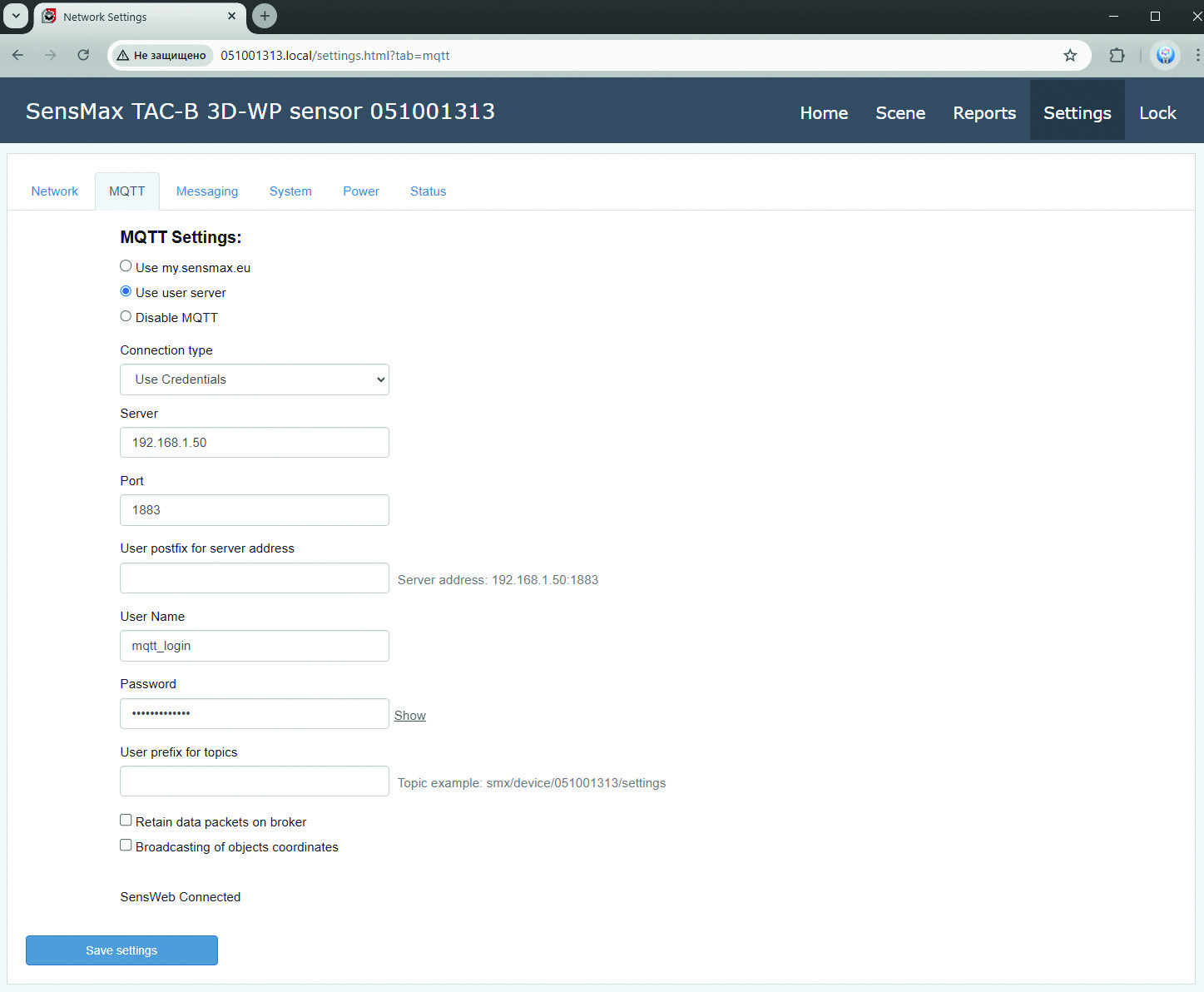
Configuraciones MQTT
Para configurar el dispositivo para que funcione con el sistema my.sensmax.eu, se debe usar la configuración Use my.sensmax.eu.
Para configurar su propio broker MQTT, use una de las configuraciones posibles: Credentials, SSL/TLS, Two-way auth, Mutual auth, WebSocket, WebSocket Secure.
| User prefix for topics | Opcionalmente, el usuario puede agregar cualquier prefijo al nombre del tema. La longitud máxima es de 128 símbolos. |
|---|---|
| Retain data packets on broker | Si está habilitado, los paquetes de datos se almacenarán en el broker MQTT. Consulte la documentación de MQTT para obtener más información. |
| Broadcasting of coordinates | Si está habilitado, el sensor enviará un paquete especial que contiene las coordenadas de todos los objetos detectados actualmente. El paquete corto (Short) representa solo las posiciones actuales de los objetos. El paquete largo (Long) representa las posiciones actuales de los objetos, así como un historial de las 10 posiciones previas. |
| User postfix for server address | Opcionalmente, el usuario puede agregar cualquier sufijo a la dirección del servidor. La longitud máxima es de 128 símbolos. |
Mensajería
El sensor TAC-B puede enviar notificaciones y reportes por Correo Electrónico y Telegram (Messaging).
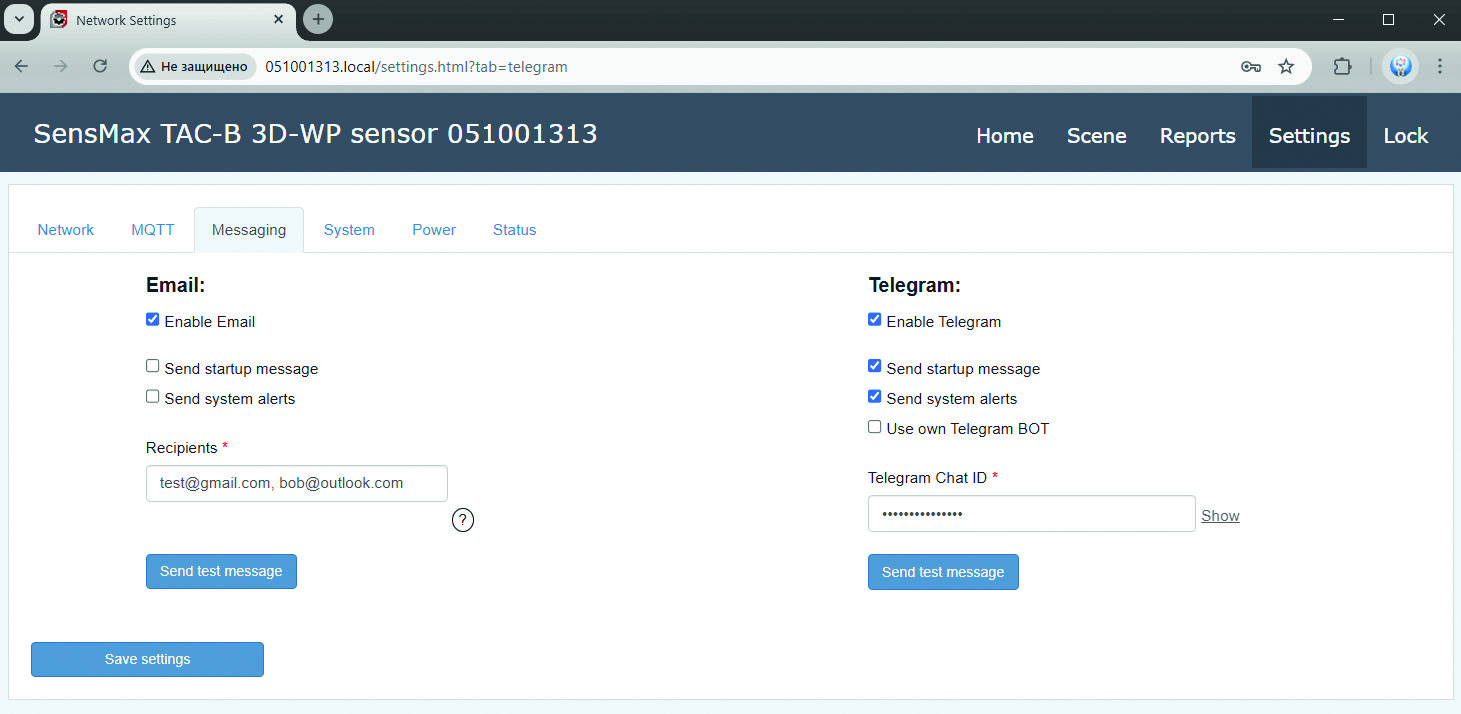
Correo Electrónico
Para habilitar el correo electrónico (Email), seleccione la opción Enable Email y especifique hasta tres destinatarios, separándolos con comas.
Además de las notificaciones y reportes personalizados, el usuario puede habilitar un mensaje de inicio y notificaciones del sistema, como el inicio de una actualización de firmware.
Telegram
Para habilitar Telegram, seleccione la opción Enable Telegram.
La mensajería de Telegram envía mensajes usando bots. Puede usar el bot SensMax, o puede crear su propio bot.
Conexión del BOT SensMax:
-
Abra su aplicación Telegram
-
Presione el botón de menú , y seleccione Nuevo Canal (New Channel).
-
Ingrese el nombre del canal y presione el botón Crear (Create).
-
Seleccione el tipo de canal nuevo (Privado o Público).
-
En el siguiente paso, Telegram le pedirá que agregue miembros a su canal. Escriba sensmax_bot en el campo de búsqueda y seleccione el SensMax BOT:
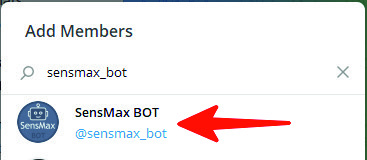
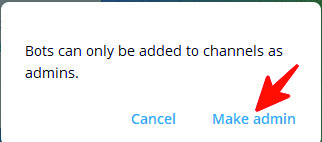
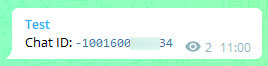
- Cuando todo esté hecho, verá el Chat ID en la ventana de chat de Telegram. Introduzca su Chat ID en el sensor TAC-B.
Conexión de BOT del usuario
👉 Guía de conexión de Telegram
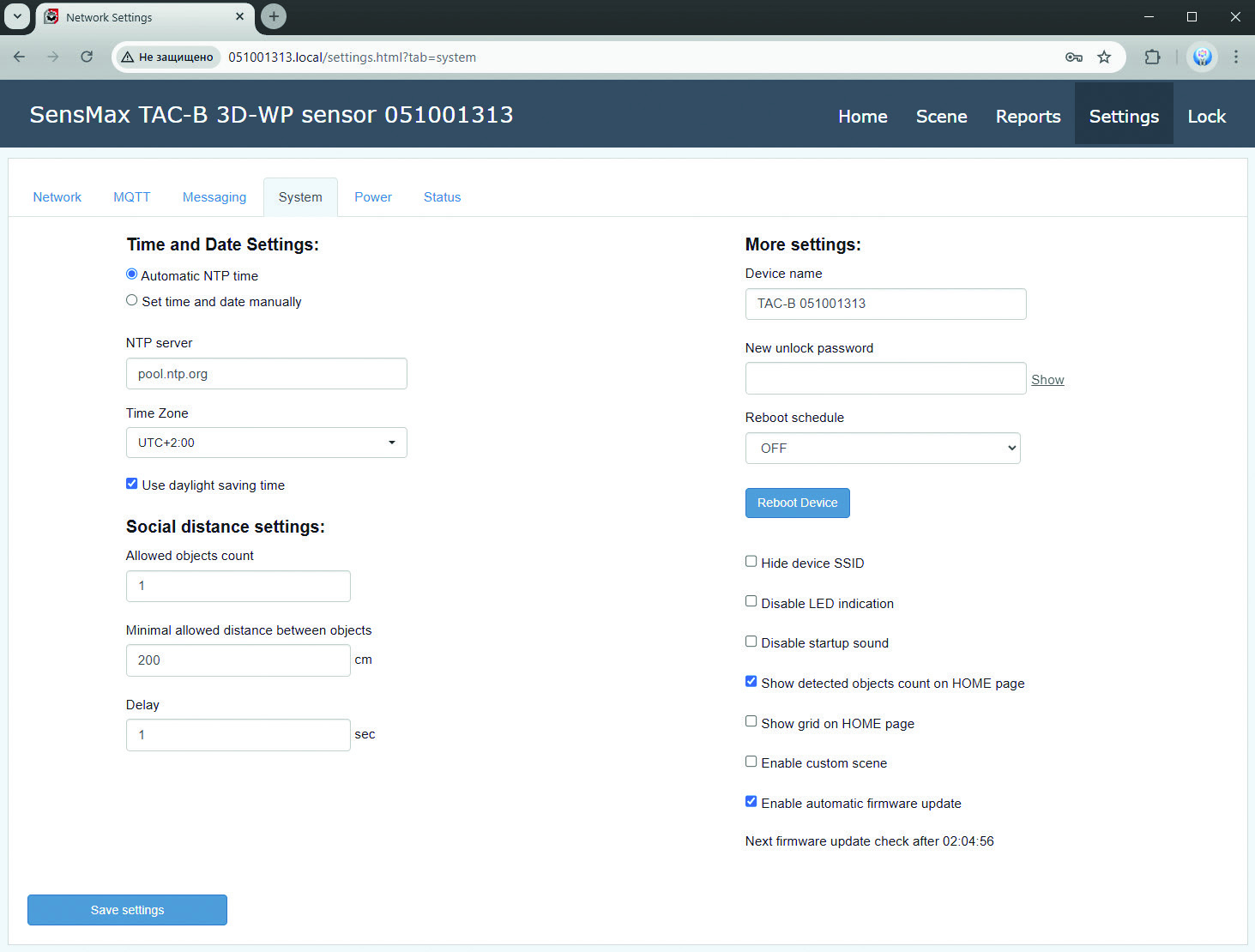
System (Sistema)
En esta pestaña el usuario puede configurar varios ajustes.
Configuración de Fecha y Hora
El sensor TAC-B es compatible con el protocolo de hora NTP. Si se selecciona la opción Automatic NTP Time, el dispositivo obtendrá la hora de Internet automáticamente.
También es posible ajustar la fecha y la hora manualmente.
El sensor tiene un reloj no volátil integrado que sigue funcionando durante unas pocas horas incluso si se apaga el sensor.
Configuraciones de distanciamiento social
Aquí puede ajustar los parámetros para la violación del distanciamiento social.
El sensor mide la distancia entre objetos cercanos, y si esta distancia es menor que el valor determinado y persiste por más del tiempo especificado, el sensor genera una notificación.
El monitoreo de la distancia social se realiza para todas las zonas de los usuarios.
Consulte la sección Notificación de este manual para obtener más información sobre las notificaciones.
Más configuraciones
| PASSWORD | Aquí puede cambiar la contraseña utilizada tanto para el AP del recolector como para la página de configuraciones. Recomendamos cambiar la contraseña si todavía usa la contraseña predeterminada. |
|---|---|
| Hide device SSID | Si selecciona esta configuración, no podrá conectarse al dispositivo directamente mediante una conexión al AP del recolector. Pero si el recolector ya está conectado a su red local, puede iniciar sesión en la página web de configuraciones desde cualquier PC dentro de esta red. Para hacer esto, necesitará introducir la dirección IP del recolector en el navegador de Internet. |
| Disable LED Indication | Si se selecciona, toda la indicación LED se desactivará. |
| Disable startup sound | Si se selecciona, no se reproducirá la melodía de saludo al arrancar el dispositivo. |
| Show borders in HOME page | Si se selecciona, los bordes del área activa se mostrarán en la página principal. |
| Show grid on HOME page | Si se selecciona, el campo de visión del sensor se mostrará en la página principal. |
| Enable automatic firmware update |
Si está habilitado, el dispositivo comprobará si hay actualizaciones de firmware en un periodo de tiempo aleatorio de 2 a 8 horas. Si se encuentra un nuevo firmware, se instalará automáticamente. El dispositivo se reiniciará después de la actualización. Si está desactivado, el usuario puede comprobar la actualización de firmware manualmente. |
Power (Energía)
Esta pestaña solo está disponible para dispositivos exteriores (TAC-B 3D-WP y TAC-B 4G).
Esta pestaña permite al usuario configurar varios ajustes de ahorro de energía para optimizar el consumo de energía.
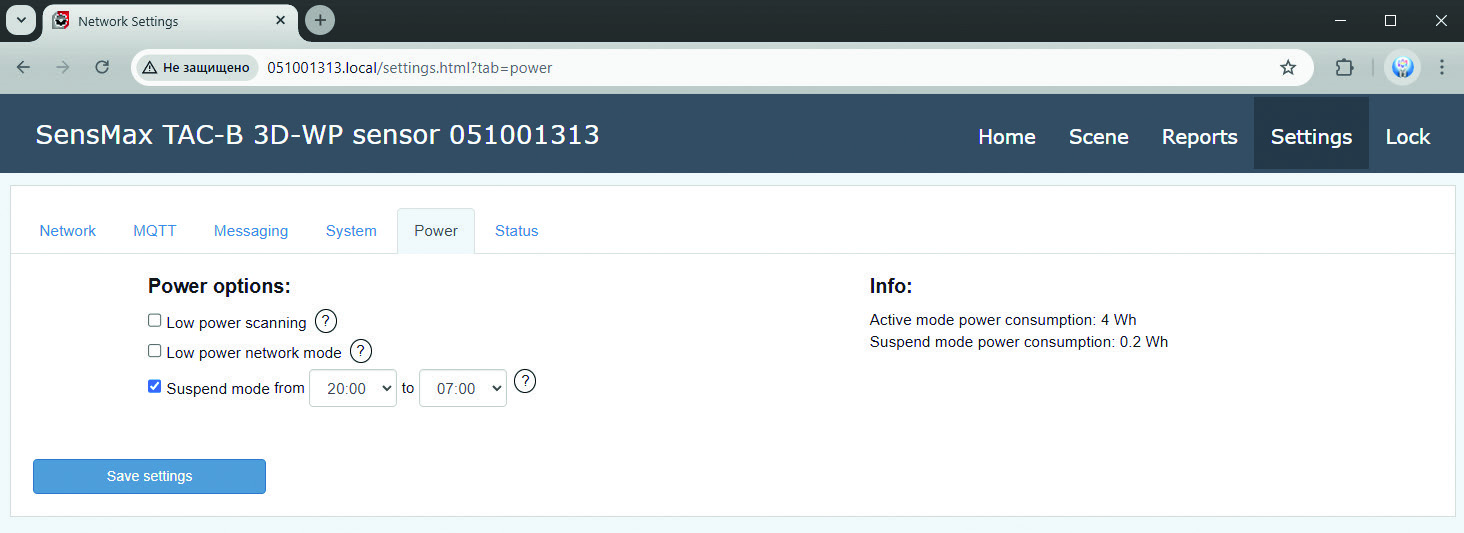
Low power scanning (Escaneo de bajo consumo)
Si este modo está habilitado, el radar enviará varios pulsos de escaneo por segundo para detectar cualquier movimiento en la escena. Si se detecta movimiento, se activa el modo de escaneo normal. Cuando la escena permanezca vacía por más de 10 segundos, el modo de escaneo de bajo consumo se encenderá automáticamente.
Este modo permite un ahorro de energía promedio de hasta 2 Wh.
Sin embargo, en un escenario donde es posible la presencia de objetos en movimiento rápido como ciclistas o autos, este modo no es recomendable, ya que es posible que los objetos rápidos no se detecten cuando esté en uso.
Low power network mode (Modo de red de bajo consumo)
Si este modo está habilitado, el Wi-Fi (y el MÓDEM 4G LTE para el modelo TAC-B 4G) se encenderá cada hora para enviar datos acumulados y reportes. En este modo, el sensor no enviará notificaciones instantáneas ni paquetes MQTT del tipo single_ts. Este modo ahorra un promedio de 0.8 Wh de energía.
Para acceder al punto de acceso del sensor, el Wi-Fi debe habilitarse de forma forzada. El usuario puede hacer esto presionando el botón del sensor o realizando un ciclo de energía del sensor. Después de la activación, el Wi-Fi (y el MÓDEM 4G LTE en el modelo TAC-B 4G) permanecerá activo durante cinco minutos.
Suspend mode (Modo suspensión)
El usuario puede configurar un horario basado en tiempo para habilitar el modo de Suspensión.
Cuando este modo está activo, el sensor se encuentra en su modo de menor consumo de energía. El escaneo de escena, el seguimiento de objetos y el conteo de objetos están deshabilitados. Wi-Fi y el MÓDEM 4G LTE están deshabilitados. En este modo, el sensor consume 0.2 WH de energía.
Para despertar forzosamente al sensor del modo de Suspensión, debe presionar el botón del sensor o simplemente reiniciar la alimentación del sensor. Después de reiniciar, el sensor permanecerá encendido durante cinco minutos.
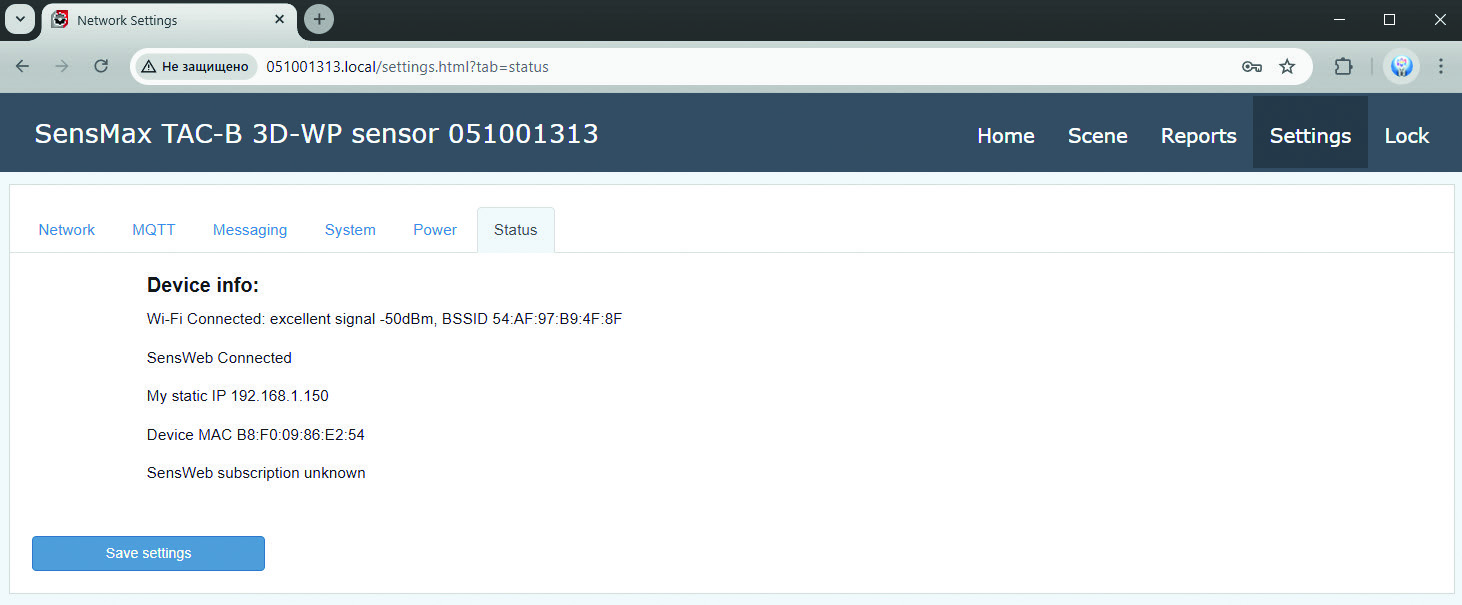
Status (Estado)
En esta pestaña se muestra el estado real del sistema.
Página web de reportes
Para ingresar a la página, presione la pestaña Reports en el menú superior. Esta página le permite gestionar Reportes y Notificaciones.
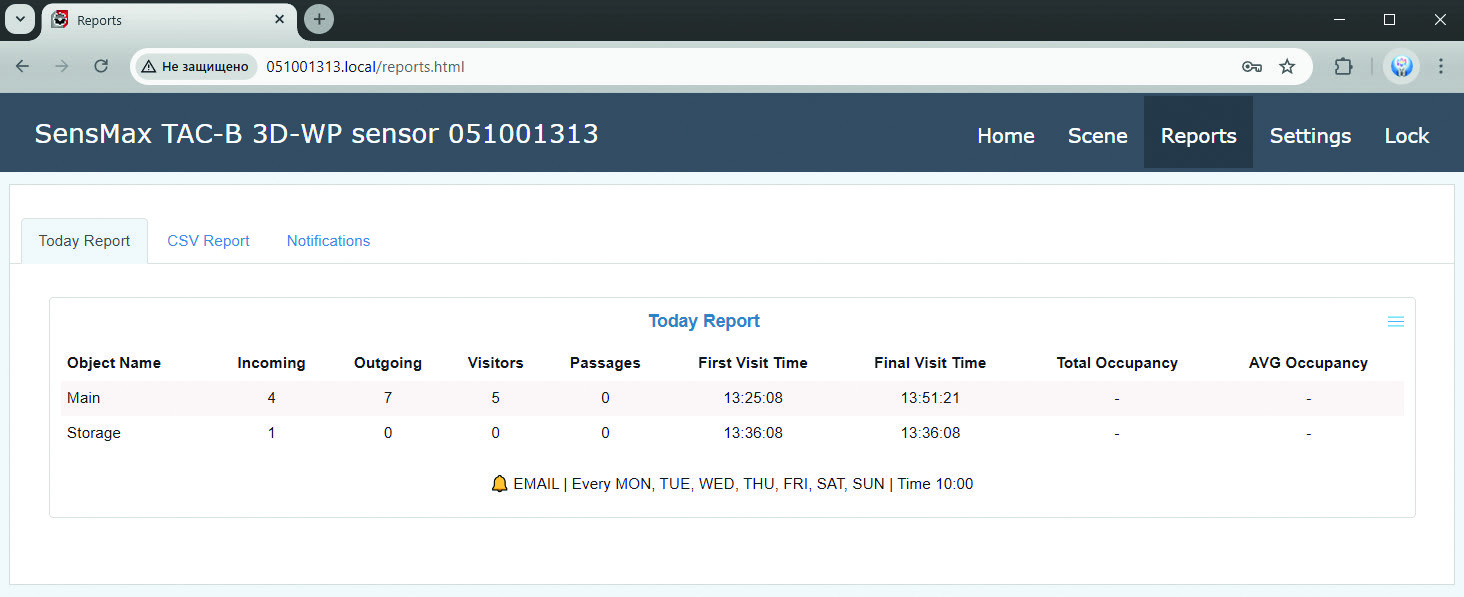
Today Report (Reporte de Hoy)
Este tipo de reporte permite al usuario ver la información de hoy en forma de tabla o de lista.
El usuario puede configurar el envío automático del reporte por Correo Electrónico o Telegram.
Para crear un nuevo reporte, presione el botón Create y configure los parámetros deseados.
CSV Report (Reporte CSV)
En esta pestaña el usuario puede configurar reportes CSV.
El usuario puede configurar el envío automático del reporte por Correo Electrónico o Telegram.
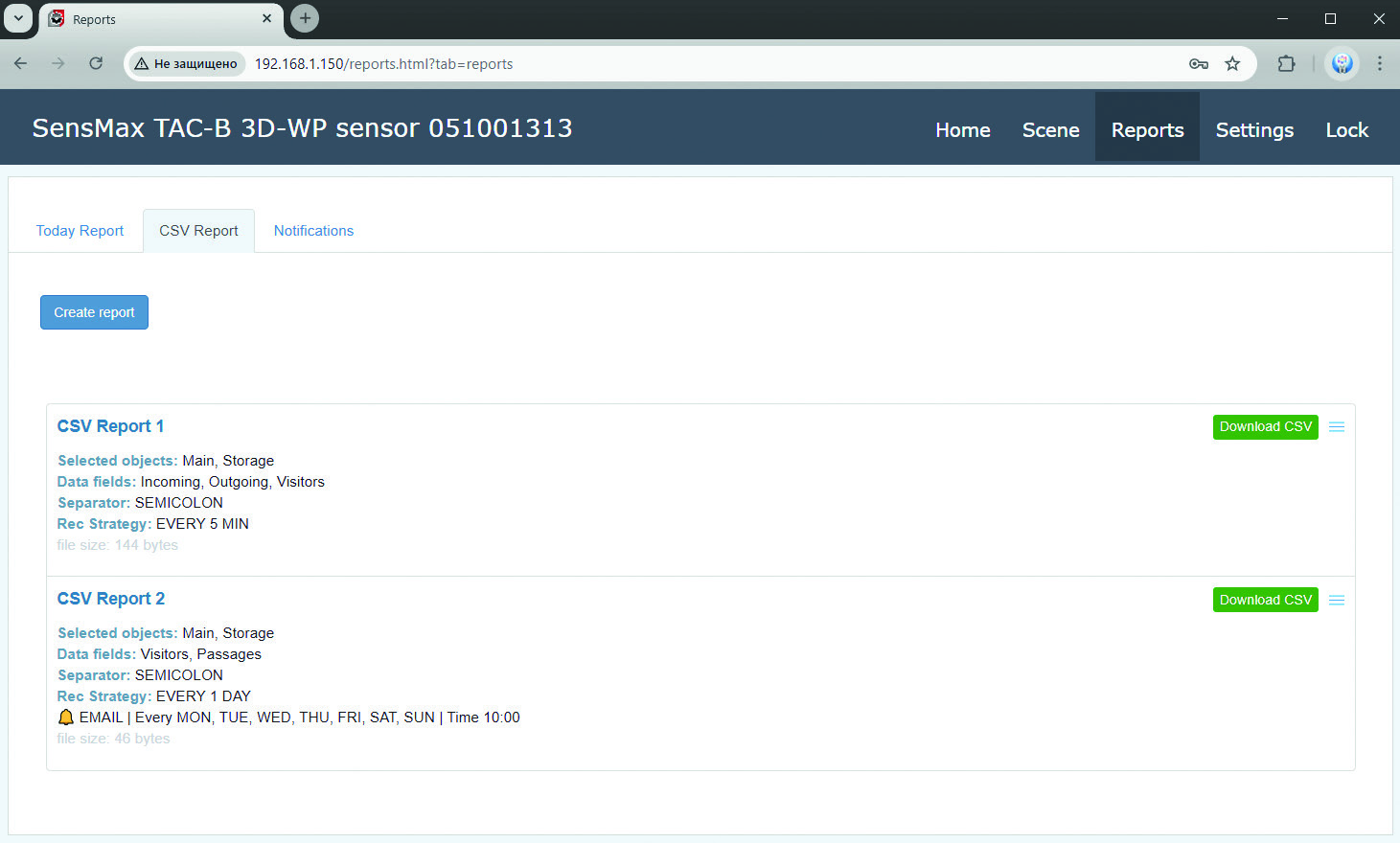
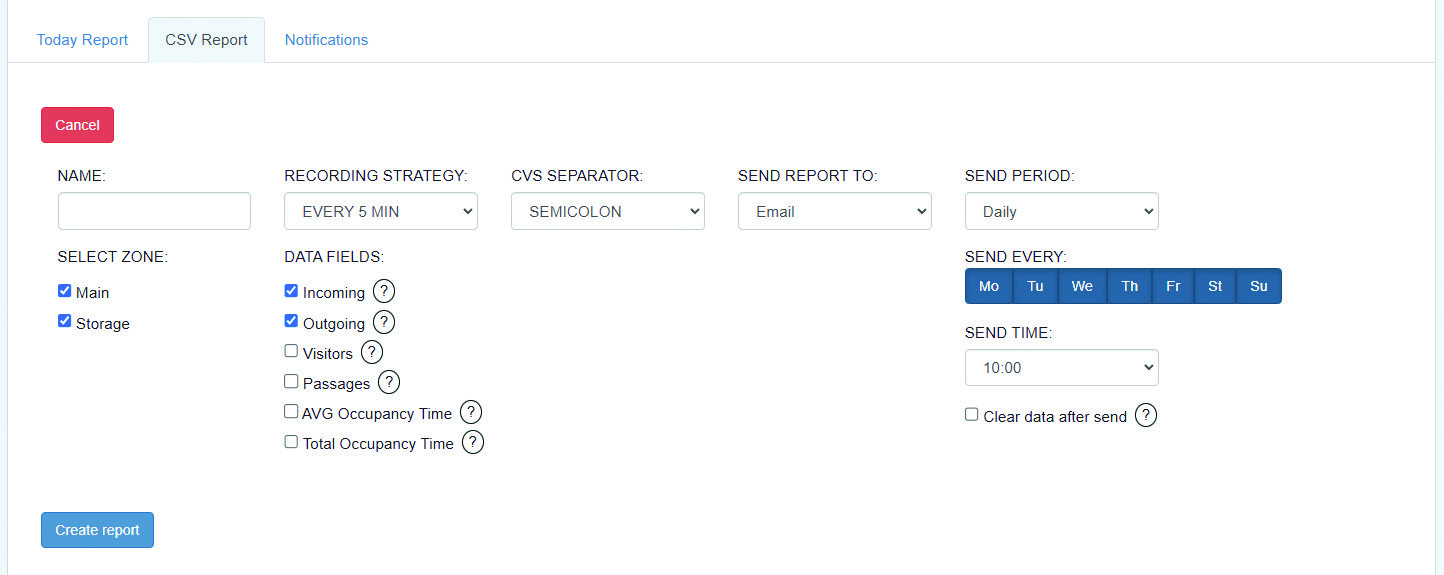
Para la creación de un nuevo reporte, presione el botón Create y configure los parámetros deseados:
Una vez que el reporte ha sido creado, el sensor comienza a escribir los datos a un archivo CSV en la tarjeta Micro SD integrada. Para descargar el reporte, presione el botón Download CSV del reporte deseado.
Tenga en cuenta:
- El campo VISITORS se calcula mediante la fórmula: Para Puertas y Zonas de Pasadizo: VISITORS = (INPUT + OUTPUT)/2. Para Zonas: VISITORS = INPUT
- El campo PASSAGES se calcula mediante la fórmula: Para Puertas y Zonas de Pasadizo: PASSAGES = INPUT + OUTPUT. Para Zonas: PASSAGES = INPUT
Notifications (Notificaciones)
En esta pestaña el usuario puede configurar notificaciones.
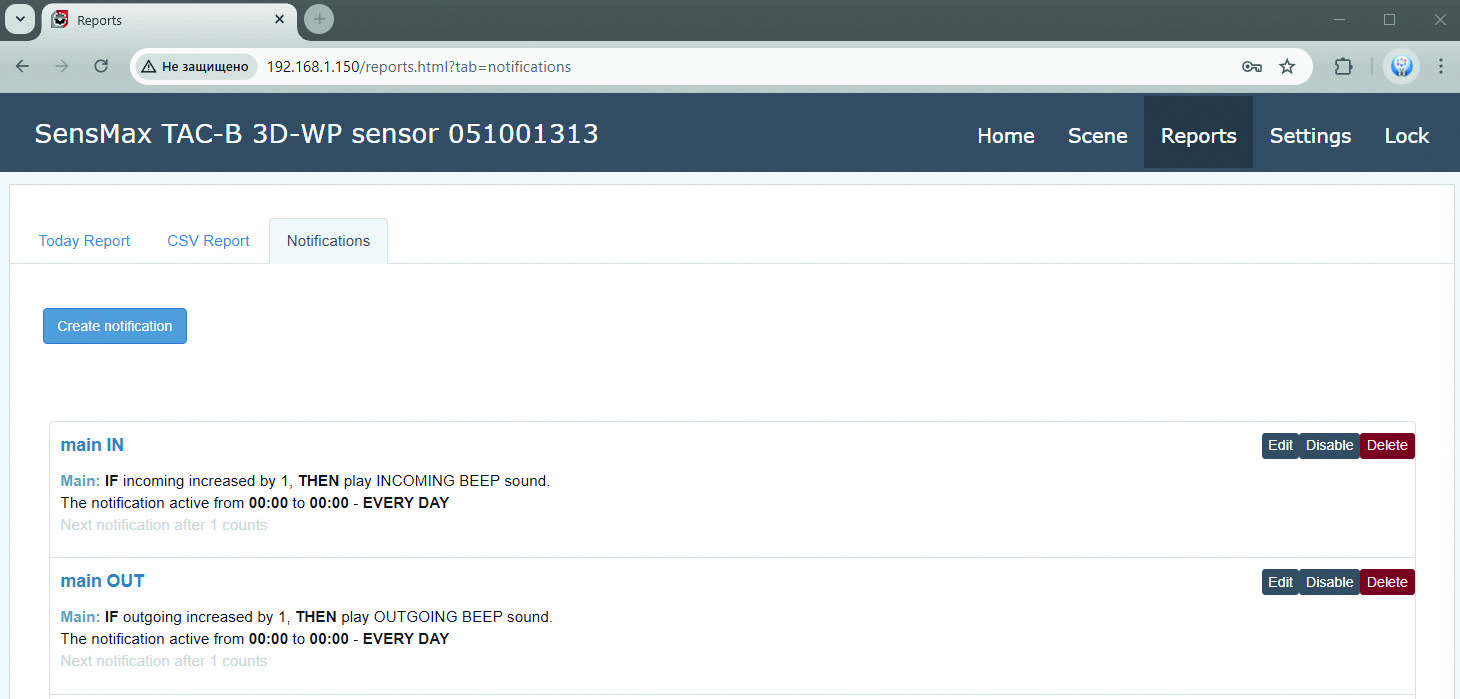
Para la creación de una nueva notificación, presione el botón Create y configure los parámetros deseados:
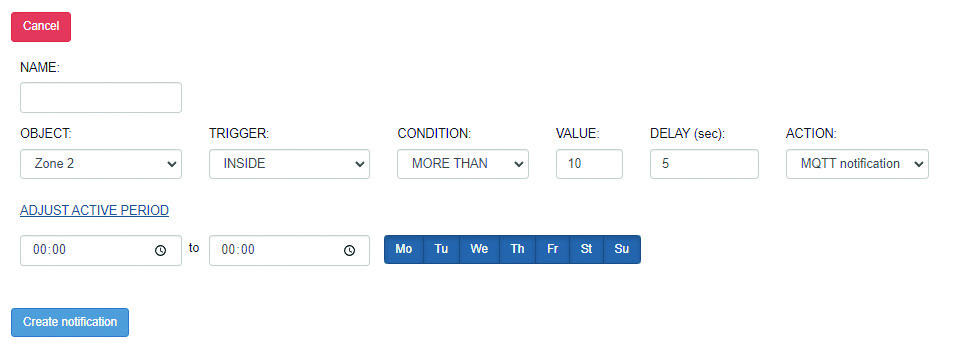
La siguiente tabla describe los parámetros de notificación:
| OBJECT | En esta lista se presentan todos los objetos definidos por el usuario (puertas y zonas). Es necesario seleccionar uno. |
|---|---|
| TRIGGER | Dependiendo del tipo de objeto (zona o puerta) se permitirán diferentes disparadores para su selección. Disparadores soportados para GATE (PUERTA): ƒ INCOMING (conteo de visitantes entrantes) ƒ OUTGOING (conteo de visitantes salientes) ƒ VISITORS ƒ PASSAGES ƒ ANY MOTION (cualquier movimiento) ƒ FIRST VISITOR (primer visitante del día) ƒ EVERY 5 MIN (cada 5 min) ƒ EVERY HOUR (cada hora) Disparadores soportados para ZONE (ZONA): ƒ INCOMING ƒ OUTGOING ƒ VISITORS ƒ PASSAGES ƒ ANY MOTION ƒ FIRST VISITOR ƒ EVERY 5 MIN ƒ EVERY HOUR ƒ INSIDE ZONE (número de objetos actualmente dentro de la zona) ƒ ZONE IS EMPTY (zona vacía) ƒ SOCIAL DISTANCE VIOLATION (violación de distancia social) ƒ TOTAL OCCUPANCY TIME (tiempo total de ocupación) |
| CONDITION | En esta lista se presenta el tipo de condiciones: MORE THAN y EVERY NEXT Si se selecciona MORE THAN, el sensor generará una única notificación cuando se alcance el valor definido. Si se selecciona EVERY NEXT, el sensor generará una notificación cada vez que el resultado de conteo aumente en el valor definido. |
| VALUE | El valor que debe alcanzarse para la activación del disparador. |
| DELAY | Esta configuración se presenta solo para el disparador INSIDE. Cuando el conteo de objetos dentro de la zona seleccionada es mayor que el valor definido, esta condición debe mantenerse durante el período de DELAY (retraso) antes de que se genere la notificación. |
| ACTION | Define el tipo de notificación: Telegram notification, MQTT notification, Webhook launch o Sound Alert. |
Soporte de Webhooks
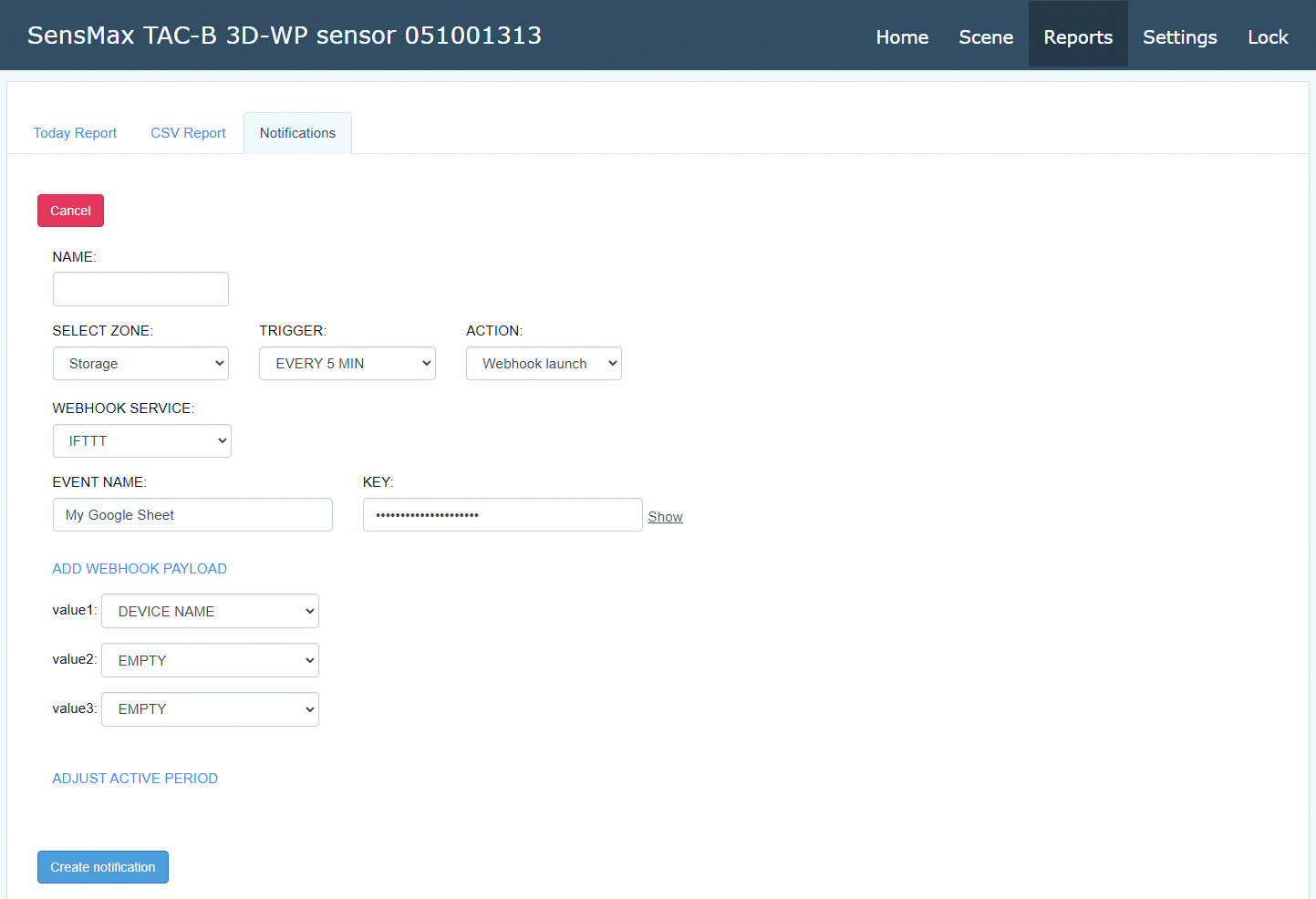
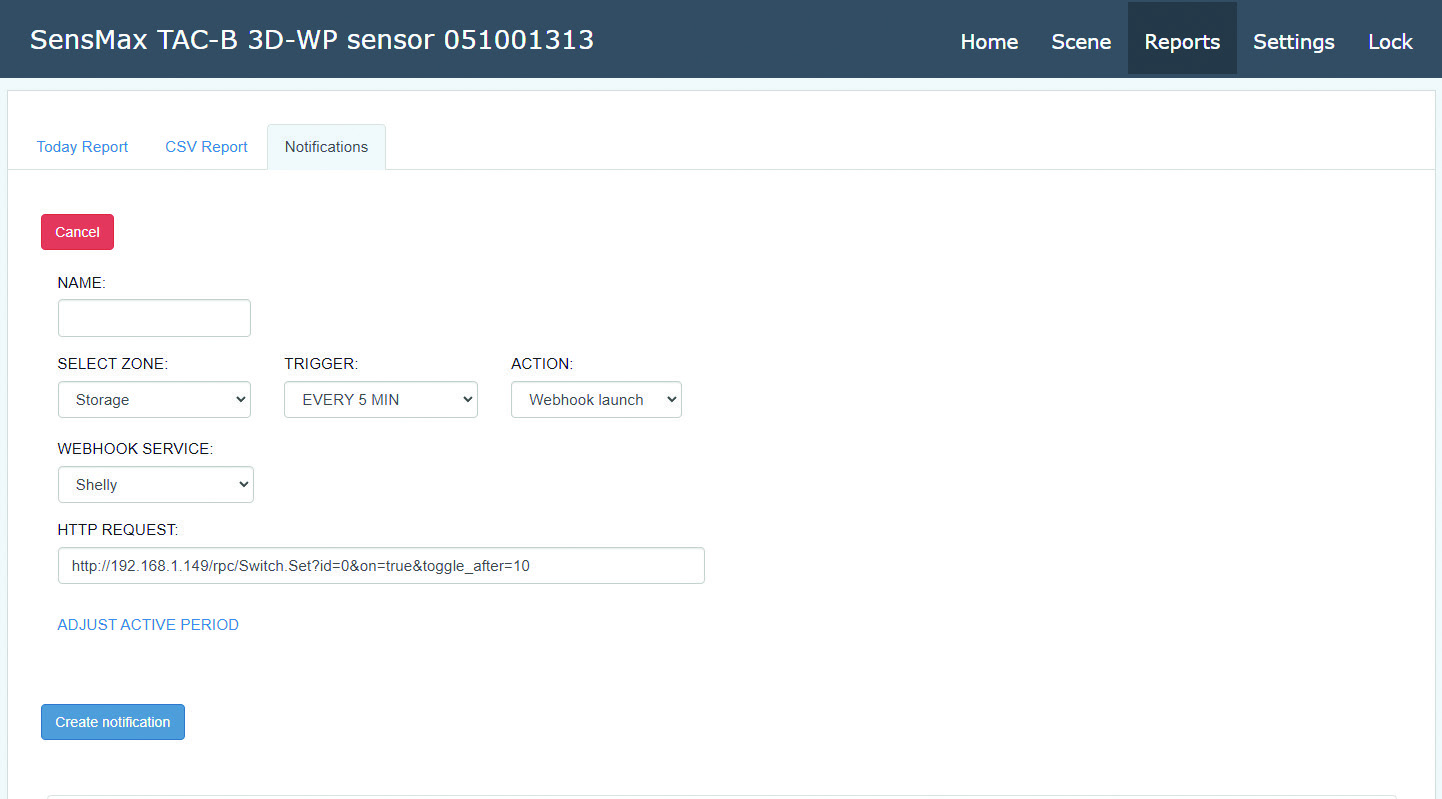
El sensor soporta webhooks proporcionados por los servicios de IFTTT y Shelly. Los webhooks permiten al sensor enviar comandos a diferentes dispositivos o enviar datos a diferentes servicios.
Para usar webhooks, debe seleccionar el Webhook launch en el campo ACTION.
Ejemplo de creación de notificación para IFTTT:
Consulte la documentación de IFTTT para obtener más información.
Ejemplo de creación de notificación para Shelly:
Consulte la documentación de Shelly para obtener más información.
Información de Pedido
Sensores de Radar
| Modelo / Número de Pieza | Descripción |
|---|---|
| SensMax TAC-B 3D-W | Sensor de radar para interiores (IP54, Wi-Fi) |
| SensMax TAC-B 3D-WP | Sensor de radar resistente al agua para uso interior/exterior (IP65, Wi-Fi, funciones de bajo consumo) |
| SensMax TAC-B 4G | Sensor de radar resistente al agua para uso interior/exterior con módem 4G integrado (IP65, Wi-Fi, 4G LTE, funciones de bajo consumo) |
Accesorios
| Modelo / Número de Pieza | Descripción | Sensores Compatibles |
|---|---|---|
| Soporte de montaje serie TAC-B | Soporte especial para la instalación en exteriores de sensores TAC-B 4G o TAC-B 3D-WP en un tubo (poste) o pared | SensMax TAC-B 3D-WP, SensMax TAC-B 4G |
| Sistema de energía solar SensMax SPS20 | Sistema de energía solar para funcionamiento autónomo de sensores de radar SensMax TAC-B | SensMax TAC-B 3D-WP, SensMax TAC-B 4G |
Contactos
- Teléfono: +371 67553110
- Correo electrónico: office@sensmax.lv
- Sitio web: www.sensmax.eu
- Telegram: t.me/sensmax
- Facebook: facebook.com/sensmaxmanufacturer
- LinkedIn: linkedin.com/company/sensmax
SensMax es una marca registrada. SensMax se reserva el derecho de realizar cambios en los productos descritos aquí sin previo aviso. La información contenida en esta publicación sobre las aplicaciones de los dispositivos y similares se proporciona únicamente para su conveniencia. SensMax renuncia a toda responsabilidad derivada de esta información y de su uso. El uso de los dispositivos SensMax en aplicaciones de soporte vital y/o críticas para la seguridad es totalmente a riesgo del comprador, y el comprador acepta defender, indemnizar y eximir de responsabilidad a SensMax ante cualquier daño, reclamación, demanda o gasto derivado de dicho uso. No se otorgan licencias, implícitamente o de otro modo, bajo ningún derecho de propiedad intelectual de SensMax.