Configuración del sensor SensMax TAC-B EWP: Modo techo (Overhead Mount)
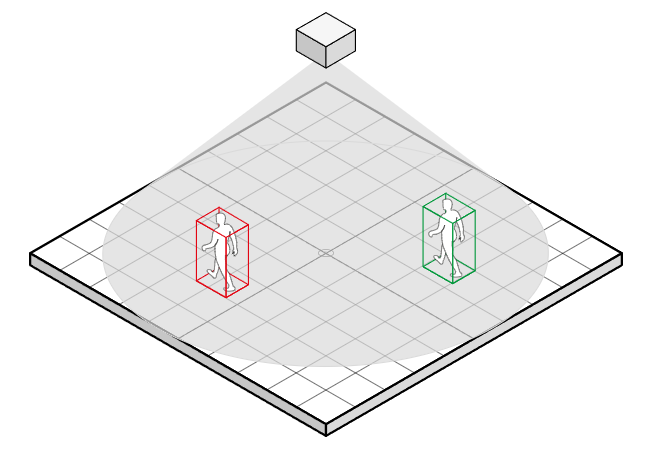
Esta guía es una continuación lógica de las instrucciones generales y visión general del sensor de radar SensMax TAC-B EWP y está dedicada a la configuración detallada de los parámetros del dispositivo instalado en modo techo. Este modo se recomienda para el conteo de visitantes en pasillos estrechos o en lugares donde la instalación en la pared no es posible.
Este documento describe en detalle los pasos para configurar los parámetros de la escena, crear líneas y zonas de conteo, así como configurar la red, la integración (MQTT, Webhooks) y el sistema de notificaciones.
Página principal (Home): monitorización en tiempo real
La página principal (dashboard) está diseñada para visualizar la escena y monitorizar las estadísticas actuales. Muestra las líneas de paso (Gates) y zonas (Zones) definidas por el usuario, y muestra en tiempo real las trayectorias de los objetos rastreados. La tabla de resumen presenta resultados de conteo detallados para cada línea y zona.
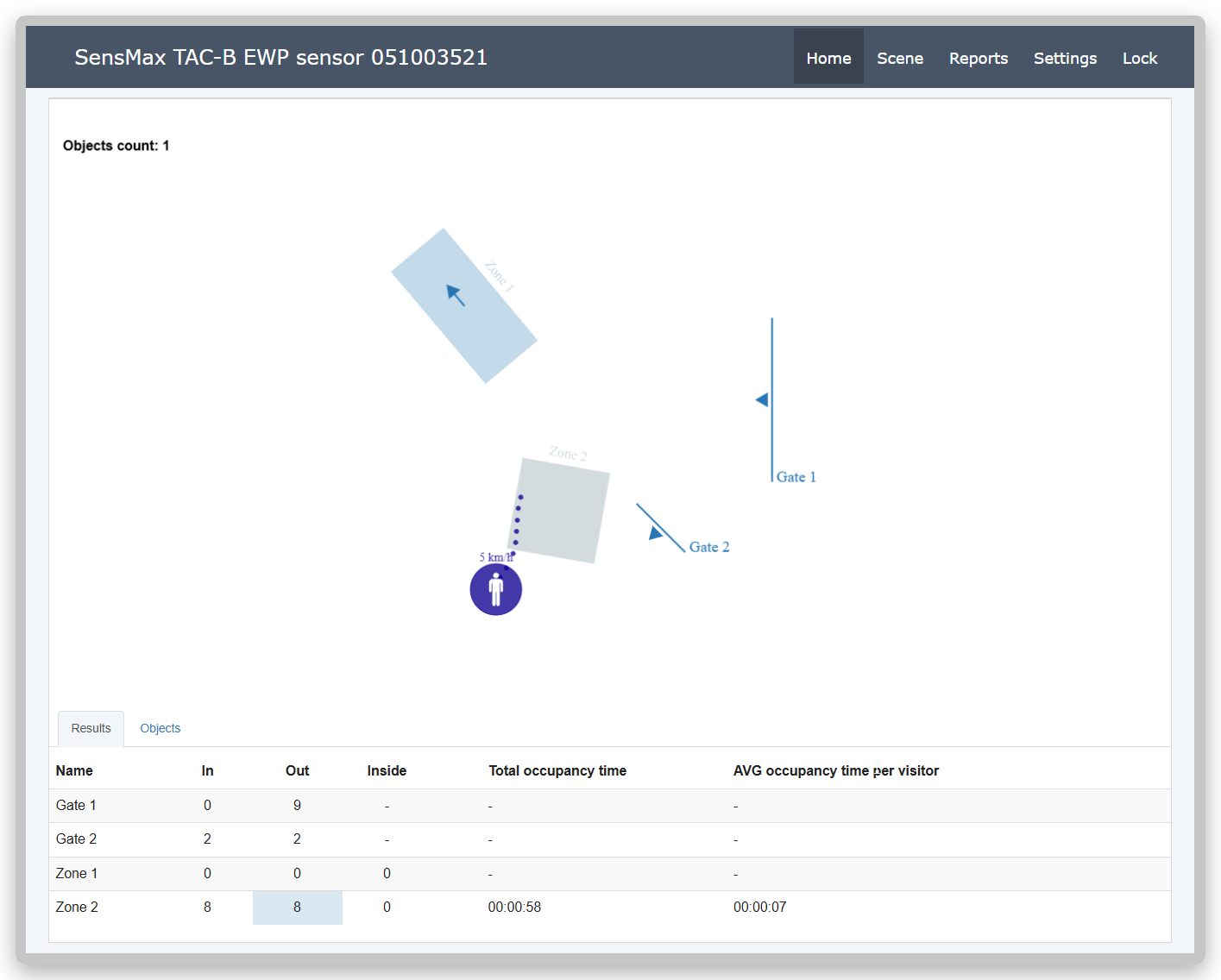
Para un acceso rápido a los datos se proporcionan dos pestañas:
-
Results - muestra estadísticas generales y métricas de conteo para el día actual para todas las líneas y zonas activas.
-
Objects - proporciona información sobre los últimos 20 objetos detectados por el radar.
Configuración de la lógica de conteo (Scene)
La sección Scene es el espacio de trabajo principal para configurar las reglas de detección y conteo. Aquí puede establecer líneas y zonas virtuales, limitar el área de escaneo activa, así como configurar el filtrado de objetos (por ejemplo, para contar solo peatones o solo ciclistas) y otros parámetros. El sensor soporta el funcionamiento simultáneo de hasta 5 líneas de conteo (Gates) y hasta 5 zonas (Zones).
Pestaña Edit counting zones
La pestaña Edit counting zones está diseñada para el marcado visual de la escena. En esta pestaña puede crear nuevas zonas y líneas de conteo, determinar su tipo, así como establecer parámetros generales de la escena.
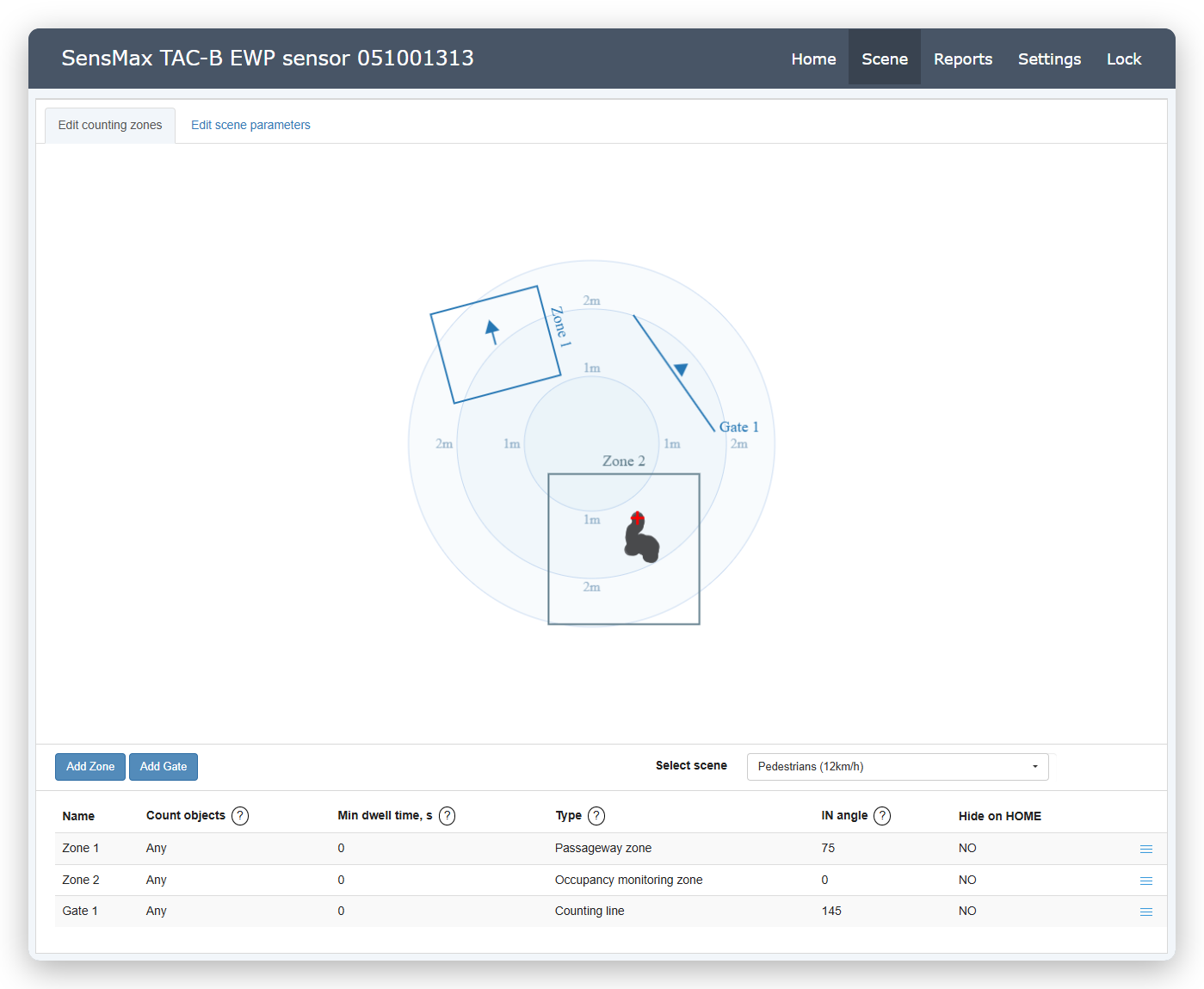
Selección de la escena de trabajo (Select Scene)
Para garantizar la máxima precisión en el conteo y seguimiento de objetos, es necesario elegir correctamente la escena de trabajo de acuerdo con las condiciones de instalación. En modo techo, el sensor ofrece dos escenas principales:
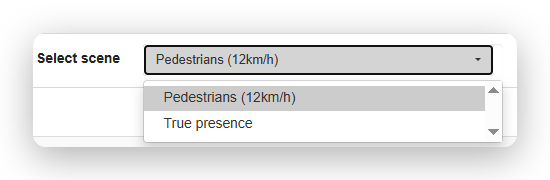
- Pedestrians (12km/h) - opción universal para la mayoría de las tareas estándar de conteo de peatones que pasan.
- True presence - esta escena activa algoritmos especiales del sensor de radar que rastrean mejor los micro-movimientos. Está diseñada para casos donde los objetos pueden permanecer estacionarios en el campo de visión (por ejemplo, personas sentadas). Tenga en cuenta que esta escena funciona mejor en la zona cercana al radar.
Agregar una nueva zona o línea de conteo
Para configurar correctamente las zonas y líneas de conteo, es necesario determinar su ubicación exacta en la escena mostrada por el radar:
-
Camine por el perímetro del área real donde planea realizar el conteo. Su ruta se mostrará en la interfaz web como un rastro gris (trayectoria de movimiento).
-
Nota: Para limpiar la pantalla de rastros, simplemente actualice la página del navegador.
- Haga clic en el botón Add Zone para crear una zona o Add Gate para crear una línea de conteo. Después de eso, aparecerá un nuevo elemento gráfico (zona o línea) en el centro del área mostrada, y se abrirá un panel de configuración en la parte inferior de la pantalla.
- Guiándose por el rastro dejado en la pantalla, coloque la zona gráfica o línea exactamente en el lugar de paso real de los objetos. Use los botones de la sección Position para mover el elemento.
- Si es necesario, ajuste el tamaño y la rotación del elemento usando los botones Width, Height, Rotate.
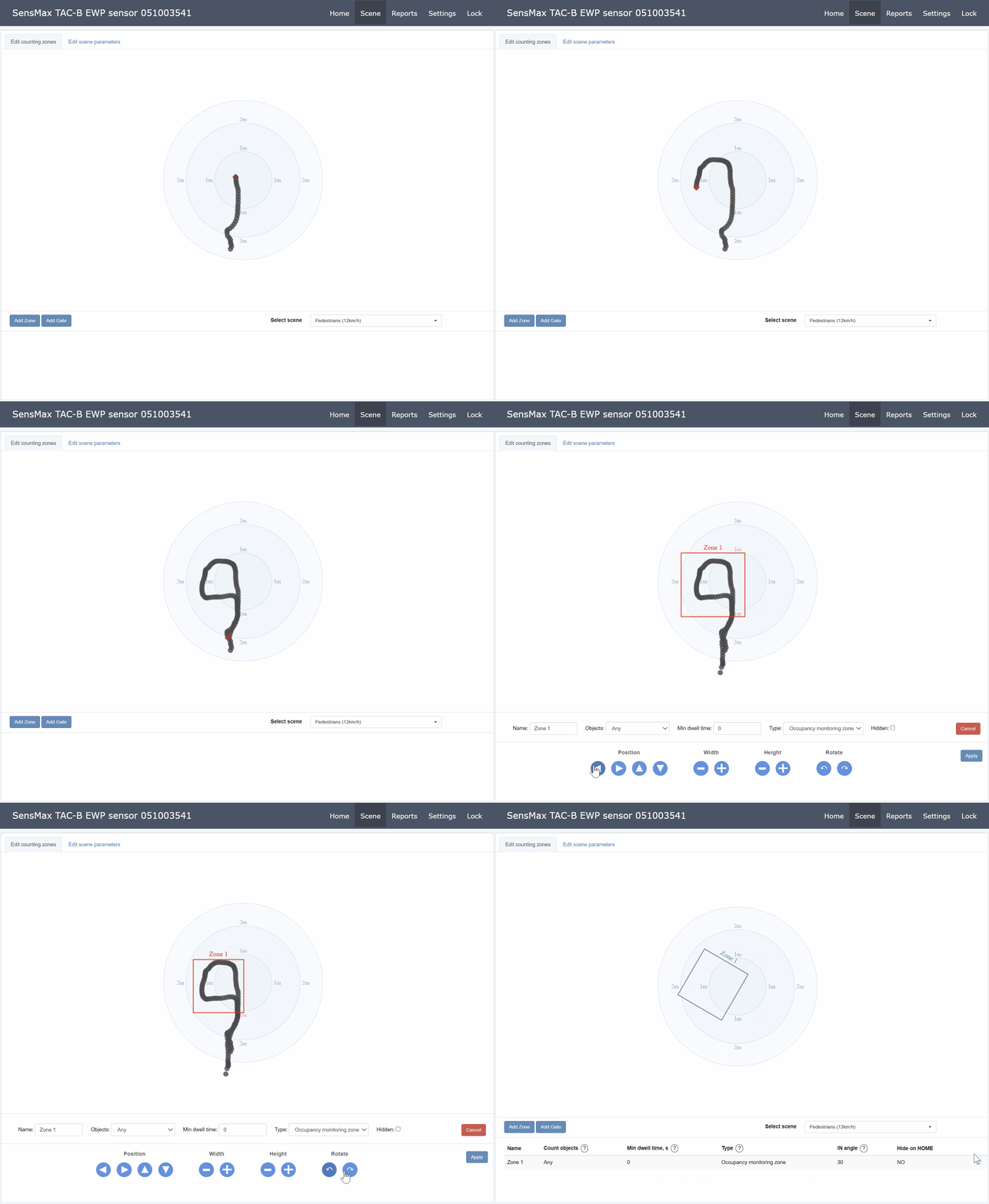
Configuraciones adicionales de zona o línea de conteo
| Parámetro | Descripción |
|---|---|
| Name | Nombre de la zona o línea de conteo. |
| Objects | Selección del tipo de objetos a rastrear. Opciones: Any (Cualquiera), Adults only (Adultos), Children only (Niños). Nota: La función de separación de objetos solo funciona cuando el clasificador está activado en las configuraciones del sistema del dispositivo. |
| Type | Tipo de zona: Occupancy monitoring zone (zona de monitoreo de ocupación) o Passageway zone (zona de paso). Para más detalles, consulte Tipos de zonas de conteo. |
| Hidden | Al habilitar esta opción, la zona o línea se ocultará en la página principal de monitorización (Home). |
Importante
Al completar todas las configuraciones, asegúrese de hacer clic en el botón Apply en la parte inferior del panel para guardar la nueva zona o línea.
Pestaña Edit scene parameters
La pestaña Edit scene parameters está diseñada para ajustar de manera precisa los parámetros de detección. Aquí puede ajustar la sensibilidad del sensor, las reglas de agrupación para objetos que caminan de cerca, y también establecer valores umbral para la correcta clasificación de peatones y ciclistas.
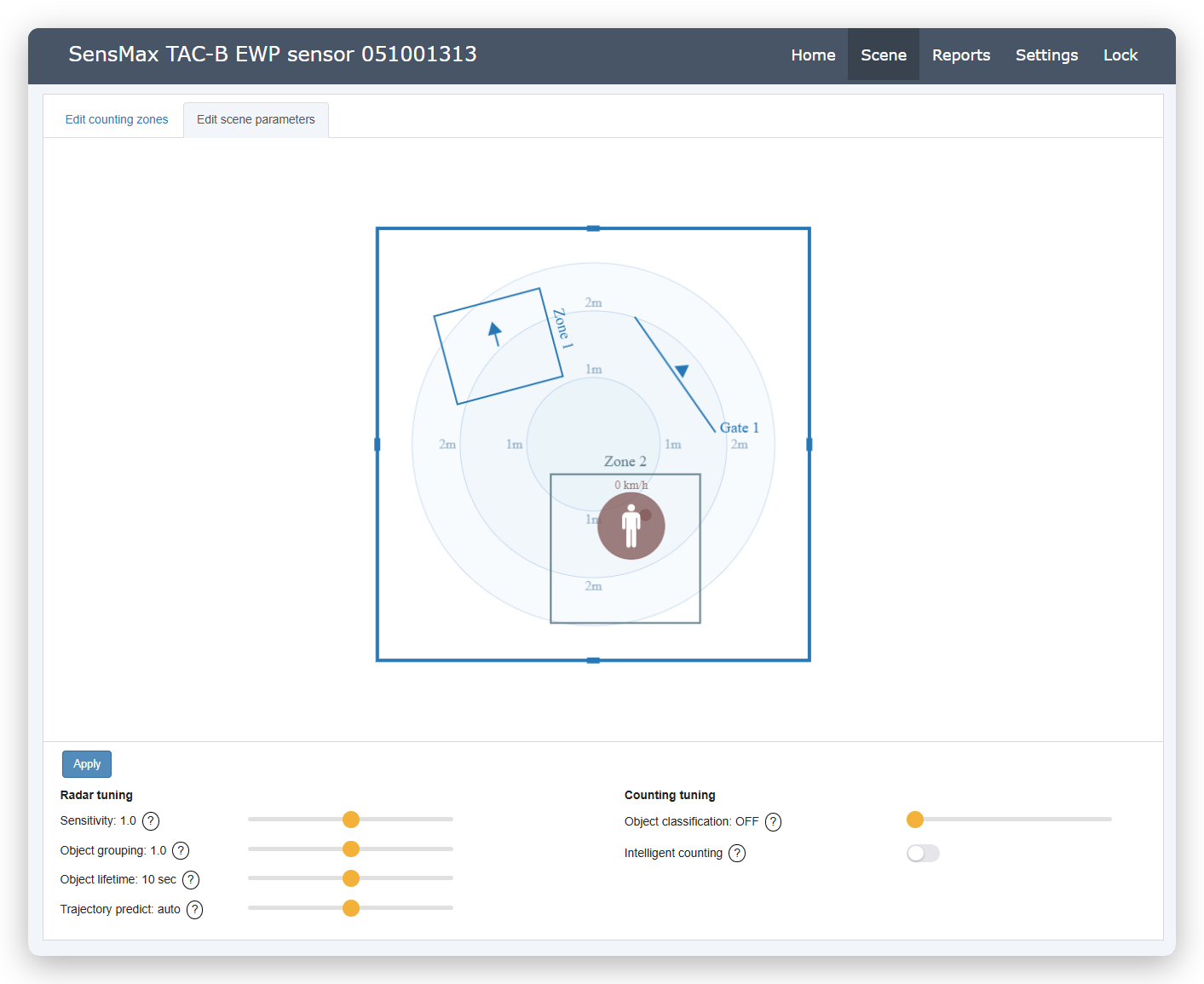
Configuraciones de radar
| Parámetro | Descripción |
|---|---|
| Sensitivity | Sensibilidad del radar. Determina qué tan fácil el sensor capta el movimiento. Aumente el valor para una mejor detección de objetos a largas distancias. Disminuya si el radar detecta objetos "fantasma" (falsos reflejos de paredes y superficies cercanas). |
| Object grouping | Agrupación de objetos (en modelos anteriores - Object scaling). Controla la capacidad del rastreador para separar objetos que se mueven en un grupo denso. Disminuya el valor si el algoritmo combina a personas cercanas en una sola. Aumente si una sola persona se detecta como dos objetos diferentes. |
| Object lifetime | Tiempo de vida del objeto. Determina cuánto tiempo el algoritmo sigue rastreando un objeto si este se detiene o desaparece temporalmente del campo de visión. Valores más altos evitan la eliminación prematura de personas detenidas (por ejemplo, haciendo cola). Valores más bajos permiten que el sistema elimine más rápido objetos rápidos aleatorios. |
| Trajectory predict | Predicción de trayectoria. Aumenta la precisión del conteo en la entrada restaurando la ruta inicial del objeto desde su primera aparición. Use el modo Auto para el cálculo automático basado en la velocidad, o establezca la distancia manualmente si su línea de conteo está muy cerca de una puerta. |
| Object classification height | Umbral de altura de objetos. Establece un valor umbral (en centímetros) que es utilizado por el algoritmo para separar a las personas que pasan en adultos y niños. Atención: Habilitar la función de clasificación de objetos reduce el campo de visión efectivo del radar. Para una correcta determinación de la altura, el objeto (persona) debe estar completamente dentro del cono de visión del sensor, lo que es técnicamente imposible en los mismos bordes de la zona de visibilidad. |
| Intelligent counting | Conteo inteligente. Cuando esta función está activada, el sensor evita contar varias veces el mismo objeto si cruza la línea de paso (Gate) o el límite de la zona de conteo varias veces. |
Importante
Después de cambiar cualquier parámetro en esta pestaña, asegúrese de hacer clic en el botón Apply para que las nuevas configuraciones surtan efecto.
Configuración del área activa
Puede limitar el campo de visión del radar estableciendo los límites del área de escaneo activa. Los objetos dentro de esta área serán detectados y rastreados por el sensor. Cualquier movimiento fuera de los límites establecidos se ignora, lo que le permite enfocar el conteo solo en el área deseada y excluir objetos irrelevantes (por ejemplo, autos en la carretera o personas que pasan fuera de la zona objetivo).
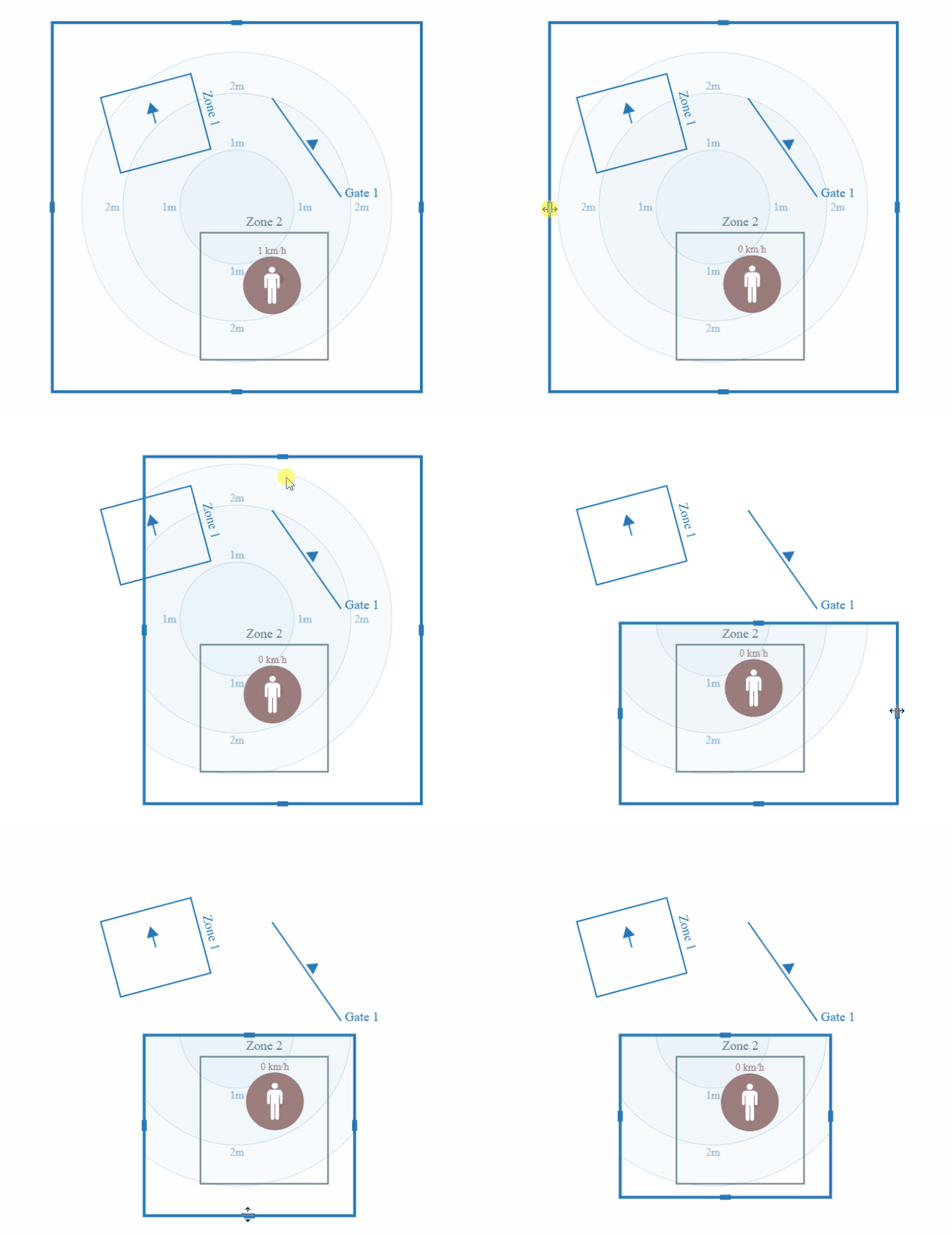
Configuraciones principales (Settings)
Para ingresar a las configuraciones, vaya a la página Settings en el menú superior. Las configuraciones están divididas en pestañas temáticas para un control conveniente del sensor.
Pestaña Mode (Modo de funcionamiento)
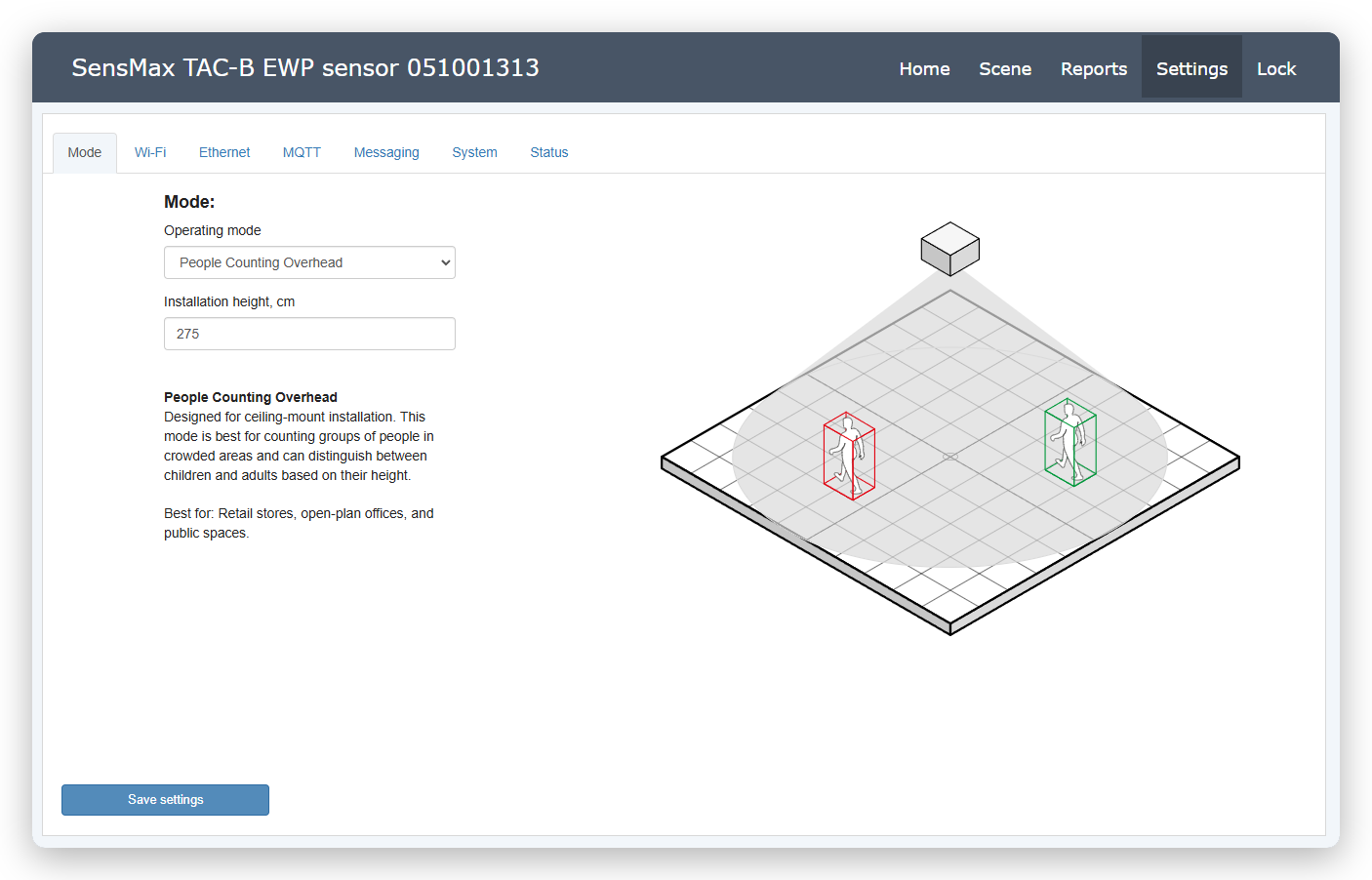
En esta pestaña, se selecciona el modo de funcionamiento global del sensor - de pared o de techo. Esta instrucción está dedicada al modo de funcionamiento en techo.
-
Operating mode (Modo de funcionamiento). Asegúrese de que el modo People Counting Overhead esté seleccionado. Este modo está diseñado exclusivamente para instalación en techo, donde el radar apunta directamente hacia abajo. Proporciona un conteo preciso de visitantes y es excelente para ubicaciones donde la instalación en pared es indeseable o físicamente imposible.
-
Installation height, cm (Altura de instalación, cm). Especifique la altura de instalación real exacta del sensor desde el nivel del suelo (por ejemplo, 275 cm). El valor exacto es críticamente importante no solo para calcular el área de monitorización general, sino también para el correcto funcionamiento del algoritmo de clasificación de objetos por altura (separación en adultos y niños).
Pestaña Wi-Fi
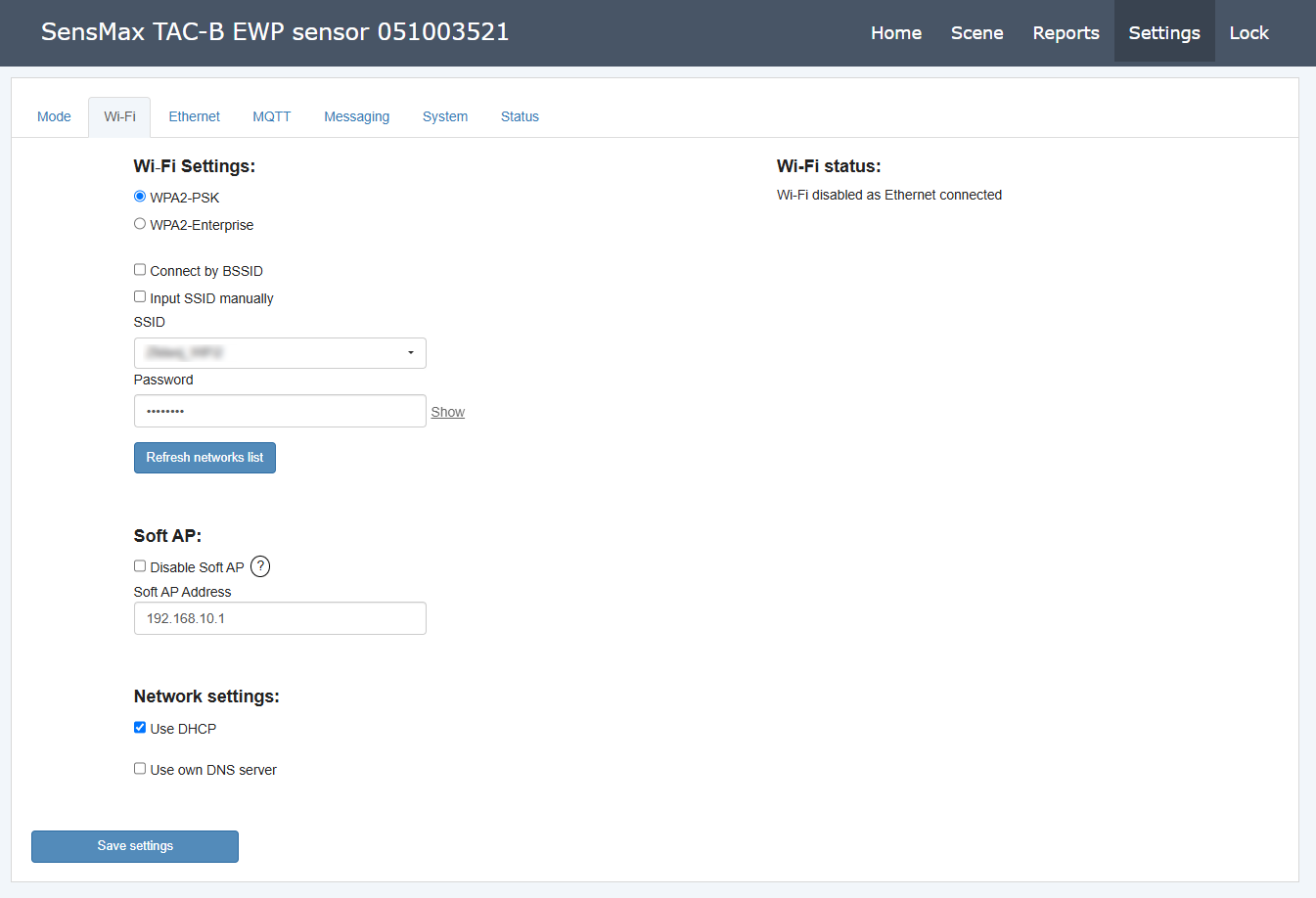
Wi-Fi es un canal de comunicación de respaldo. El dispositivo activa Wi-Fi automáticamente si la conexión Ethernet se pierde o no está disponible. El punto de acceso incorporado (Soft AP) se puede utilizar para la configuración local del sensor, incluso si Ethernet está activo. Este modo permanece activado de forma predeterminada.
Aquí se configura la conexión inalámbrica a la red local y los parámetros del punto de acceso incorporado.
-
Wi-Fi Settings (Ajustes de Wi-Fi). En esta sección se configuran los parámetros para conectarse a su red. Puede elegir el protocolo de seguridad WPA2-PSK (contraseña estándar) o WPA2-Enterprise. También están disponibles opciones para conectarse exactamente por dirección MAC (Connect by BSSID) o a una red oculta (Input SSID manually). En los campos SSID y Password se ingresa la red y la contraseña, y el botón Refresh networks list actualiza la lista de redes visibles.
-
Soft AP (Punto de acceso por software). Gestión de la propia red Wi-Fi del sensor. La opción Disable Soft AP le permite desactivar este punto de acceso (se recomienda hacerlo por razones de seguridad después de completar la configuración). El campo Soft AP Address le permite cambiar la dirección IP del punto de acceso de servicio, que por defecto está en
192.168.10.1. -
Network settings (Configuración de red). La opción Use DHCP está activada por defecto y se utiliza para obtener automáticamente la configuración de red desde su enrutador Wi-Fi. También puede activar Use own DNS server para configurar manualmente sus servidores DNS preferidos.
-
Wi-Fi status (Estado de Wi-Fi). Panel de información que muestra el estado actual del módulo inalámbrico. Puede indicar, por ejemplo, que el Wi-Fi está desactivado debido a una conexión Ethernet activa.
Pestaña Ethernet
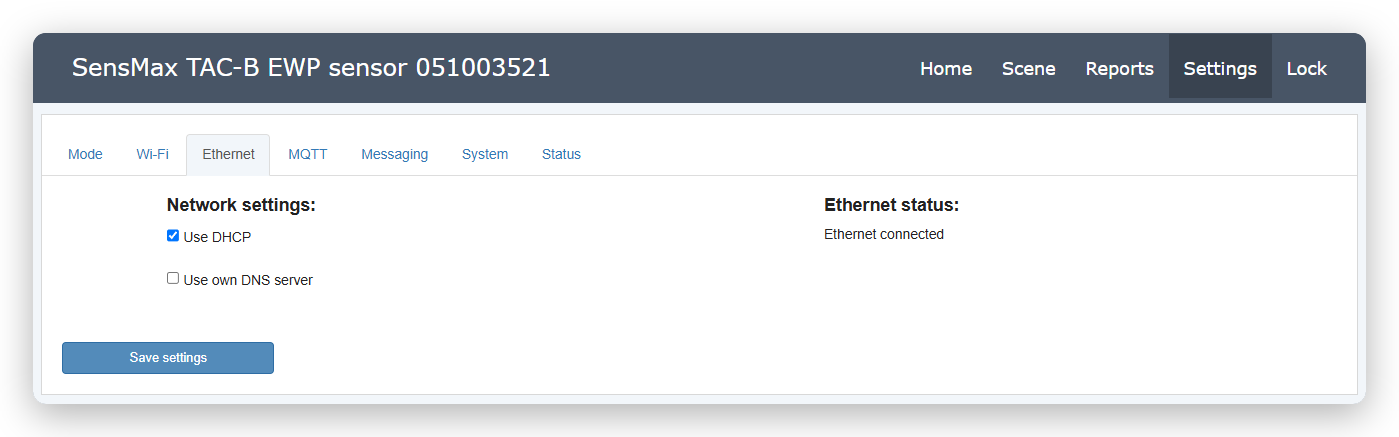
Ethernet es el canal de comunicación principal para el sensor. En esta sección, se configuran los parámetros para la conexión cableada a la red local.
-
Network settings (Configuración de red). La opción Use DHCP está habilitada de manera predeterminada y permite que el sensor reciba automáticamente una dirección IP del enrutador. Si necesita configurar manualmente las direcciones DNS, puede activar la opción Use own DNS server.
-
Ethernet status (Estado de Ethernet). Panel de información que confirma la presencia de una conexión física y lógica. Si se conecta exitosamente, aquí se mostrará el estado, por ejemplo, Ethernet connected.
Pestaña MQTT
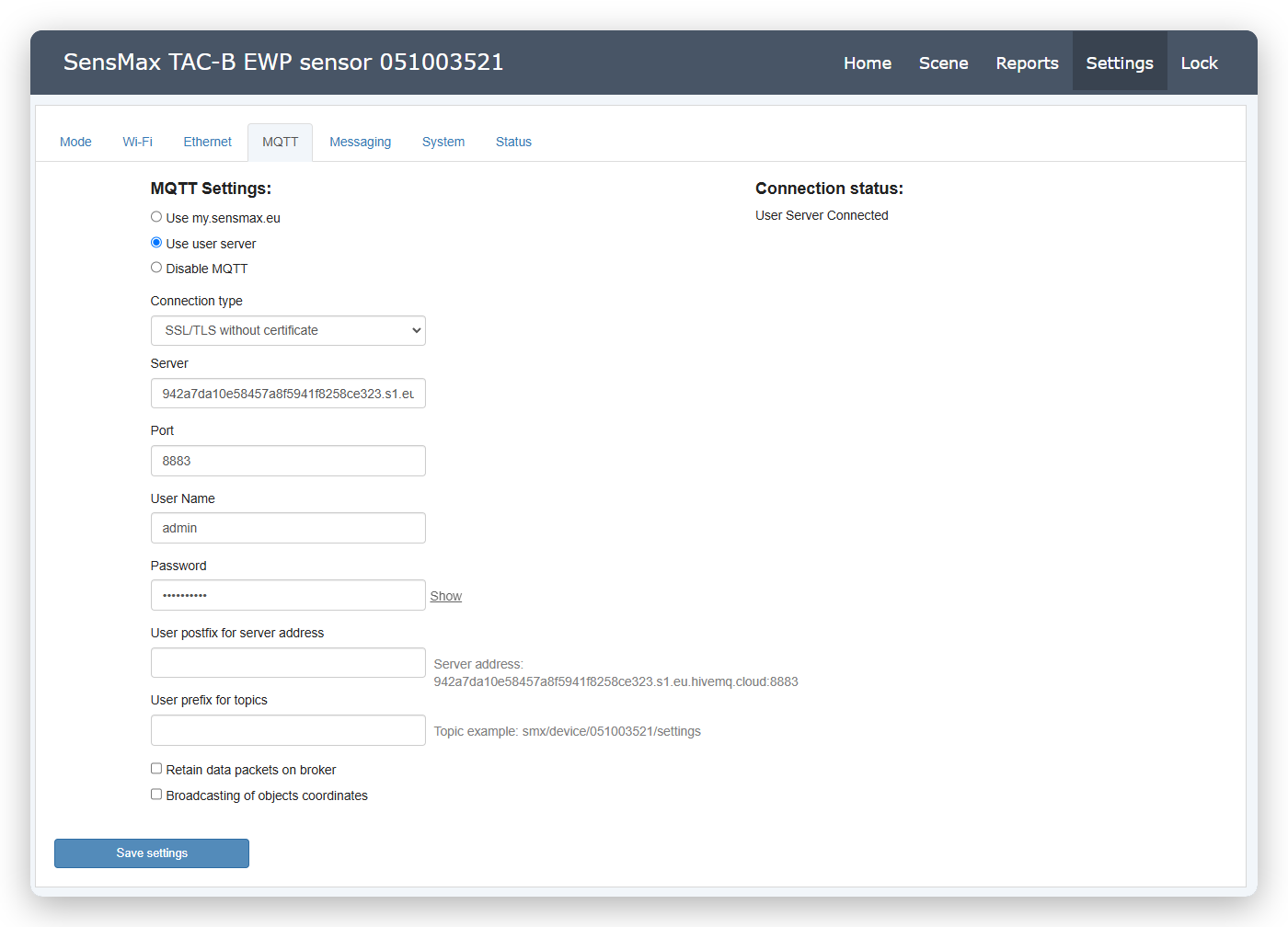
Esta pestaña le permite configurar la conexión MQTT. El usuario puede seleccionar uno de los corredores MQTT (brokers): la nube de SensMax (my.sensmax.eu) o un servidor propio (Use user server). También puede desactivar completamente el envío de datos a través de MQTT (Disable MQTT).
-
Use my.sensmax.eu (Nube SensMax). Para configurar el dispositivo y que funcione con el sistema propietario, debe seleccionar esta opción.
-
Use user server (Servidor de usuario). Esta opción le permite configurar manualmente los parámetros de su broker MQTT. En el campo Connection type (Tipo de conexión), elija la opción adecuada: Credentials (Credenciales), SSL/TLS, Two-way auth (Autenticación bidireccional), Mutual auth (Autenticación mutua), WebSocket o WebSocket Secure. Luego ingrese la dirección de su broker en el campo Server y el puerto de conexión en el campo Port.
-
User prefix for topics (Prefijo de usuario para temas). Opcionalmente, el usuario puede agregar cualquier prefijo al nombre del tema. Longitud máxima: 128 caracteres. A la derecha del campo se muestra un ejemplo del tema resultante.
-
User postfix for server address (Sufijo de usuario para dirección del servidor). Opcionalmente, el usuario puede agregar cualquier sufijo a la dirección del servidor. Longitud máxima: 128 caracteres. A la derecha se muestra un ejemplo de la dirección formada.
-
Retain data packets on broker (Retener paquetes de datos en el broker). Si esta opción está habilitada, los paquetes de datos se guardarán en el broker MQTT. Consulte la documentación de MQTT para obtener más información.
-
Broadcasting of coordinates (Transmisión de coordenadas). Si está activado, el sensor enviará un paquete especial con las coordenadas de todos los objetos detectados actualmente. El paquete corto (Short) contiene solo las coordenadas actuales de los objetos. El paquete largo (Long) contiene las coordenadas actuales, así como un historial de las 10 posiciones anteriores.
La descripción detallada del protocolo, la estructura de los temas y los formatos de datos transmitidos está disponible en un documento separado: Especificación MQTT.
Pestaña Messaging
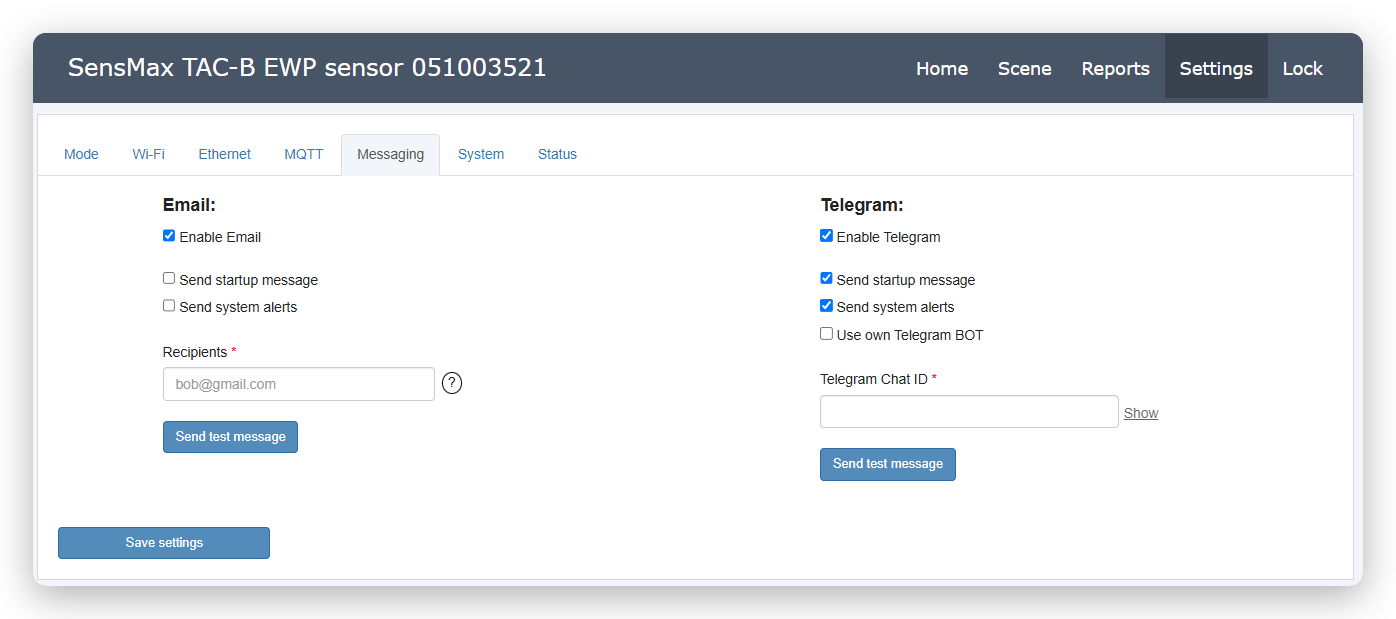
El sensor de radar admite la integración con los servicios de correo electrónico (Email) y Telegram para el envío automático de notificaciones del sistema y reportes estadísticos. En esta pestaña se realiza la configuración básica de los parámetros de conexión a estas plataformas. Después de una configuración exitosa y prueba de comunicación, podrá elegir Email o Telegram como canales de entrega de destino al crear sus propias notificaciones y programas de reportes.
Email (Correo electrónico)
La opción Enable Email habilita la integración con servicios de correo electrónico. Este canal de comunicación se utiliza a menudo para recibir reportes estadísticos regulares y notificaciones. Puede elegir qué mensajes de sistema enviará el sensor automáticamente:
- Notificaciones sobre encendido o reinicio del dispositivo (Send startup message).
- Alertas importantes del sistema (Send system alerts).
En el campo Recipients se especifican las direcciones de los destinatarios (puede especificar hasta tres direcciones separadas por comas). Después de completar los datos, asegúrese de usar el botón Send test message para enviar un correo de prueba y verificar que las configuraciones son correctas.
Telegram (Mensajero Telegram)
La opción Enable Telegram activa el envío de notificaciones directamente al mensajero Telegram, proporcionando entrega instantánea de alertas importantes. Al igual que con el correo electrónico, aquí puede configurar el envío automático de mensajes de inicio (Send startup message) y alertas del sistema (Send system alerts).
Para que las notificaciones funcionen, debe vincular el sensor a su chat a través de un Telegram Chat ID único. Hay dos formas de conectarse: a través del bot de servicio oficial de SensMax o a través de su propio bot.
Método 1: Uso del bot oficial de SensMax (por defecto)
Esta es la forma más fácil y rápida de comenzar a recibir notificaciones.
- Abra la aplicación de Telegram.
- En el menú principal, seleccione Nuevo Canal (New Channel).
- Ponga un nombre, haga clic en Crear y seleccione el tipo de canal (privado o público).
- En el paso de agregar miembros, ingrese
sensmax_boten la barra de búsqueda y seleccione el oficial SensMax BOT (@sensmax_bot). - El sistema advertirá que los bots solo se pueden agregar como administradores. Confirme la acción haciendo clic en Hacer administrador (Make admin).
- Inmediatamente después de agregarlo, aparecerá un mensaje en la ventana del chat que contiene su Chat ID (generalmente comienza con un signo menos, por ejemplo:
-1001600...).
Copie el identificador obtenido y péguelo en el campo Telegram Chat ID en la configuración del sensor.
Método 2: Uso de su propio bot (Use own Telegram BOT)
Active la opción Use own Telegram BOT si desea utilizar su propio bot corporativo. Las instrucciones detalladas para crear y configurar su propio bot se describen en una guía separada. Después de configurar el bot, debe obtener el ID de su chat o canal y pegarlo en el campo Telegram Chat ID en la interfaz web del sensor.
Prueba de conexión
Después de elegir cualquiera de los métodos y completar las configuraciones, asegúrese de usar el botón Send test message para enviar un mensaje de prueba y verificar la conexión con los servidores de Telegram.
Pestaña System
En esta pestaña, se lleva a cabo la configuración global del dispositivo, incluida la gestión del tiempo del sistema, funciones de distanciamiento social, así como configuraciones de seguridad y apariencia de la interfaz.
Time and Date Settings (Ajustes de hora y fecha)
El sensor es compatible con el protocolo de tiempo NTP. Al seleccionar la opción Automatic NTP time, el dispositivo obtendrá automáticamente la hora exacta de Internet (por defecto a través del servidor pool.ntp.org). También puede configurar la hora manualmente utilizando la opción Set time and date manually. En los campos Time Zone y Use daylight saving time se establece su zona horaria y el cambio automático al horario de verano/invierno.
Nota: El sensor tiene un reloj incorporado no volátil que continúa contando el tiempo durante varias horas incluso cuando se corta completamente la energía del dispositivo.
Social distance settings (Configuraciones de distancia social)
Aquí puede ajustar los parámetros para registrar violaciones de distanciamiento social. El sensor mide continuamente la distancia entre objetos cercanos. Si esta distancia es menor que el valor establecido (Minimal allowed distance between objects, en cm) y persiste por más tiempo del especificado (Delay, en segundos) cuando se supera el número permitido de objetos (Allowed objects count), el sensor genera una notificación. El monitoreo de la distancia social se realiza para todas las zonas personalizadas.
More settings (Configuraciones adicionales)
Este bloque contiene parámetros del dispositivo que no se incluyeron en las categorías principales:
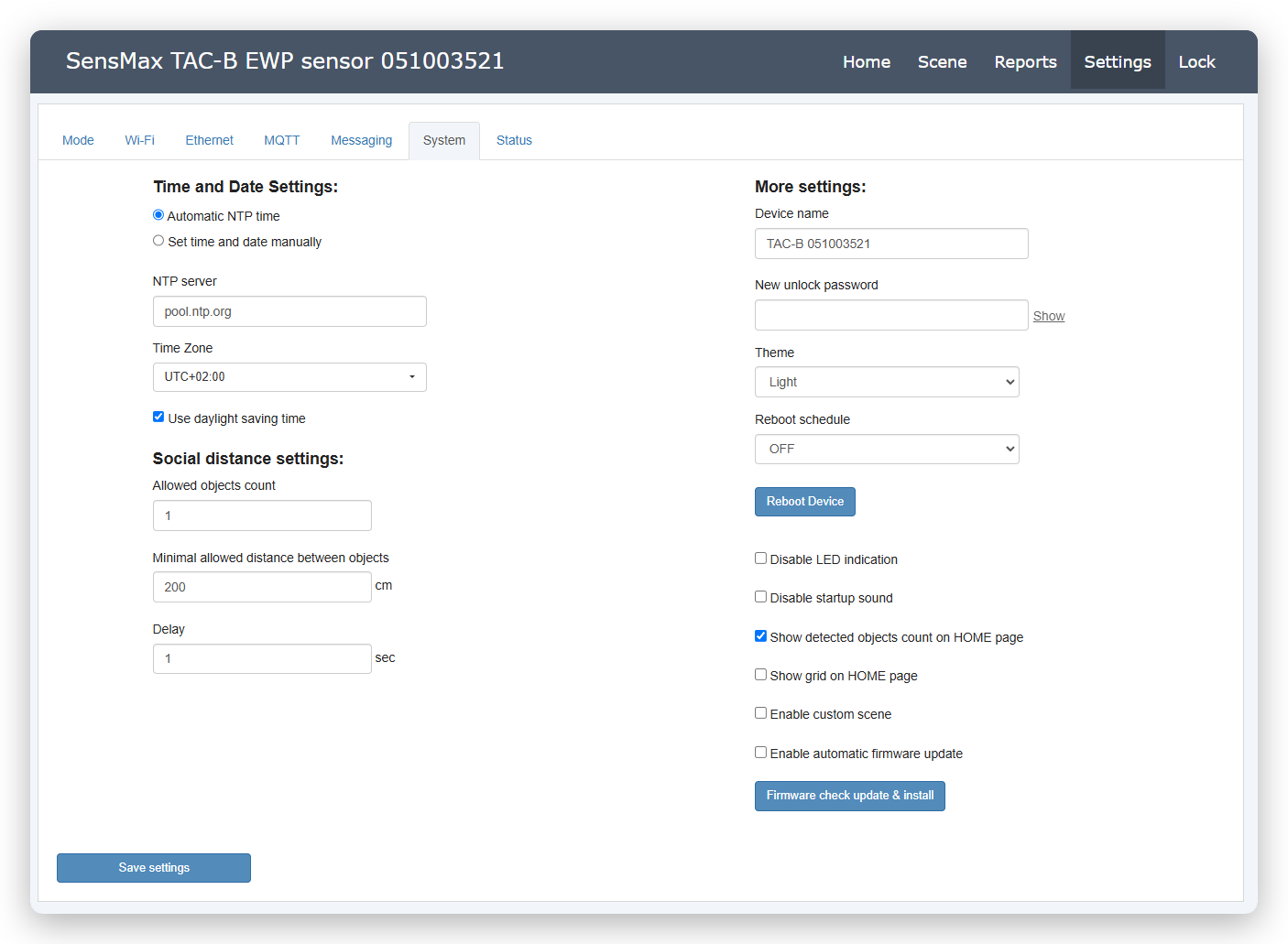
- Device name (Nombre del dispositivo). Un nombre descriptivo para identificar el sensor en el sistema de reportes.
- New unlock password (Cambiar contraseña). Aquí puede cambiar la contraseña que se utiliza tanto para el punto de acceso del dispositivo (Soft AP) como para la página de configuración. Recomendamos encarecidamente cambiar la contraseña si aún usa la contraseña predeterminada de fábrica.
- Theme (Tema). Selección de la combinación de colores para la interfaz web (por ejemplo, tema claro Light).
- Reboot schedule (Horario de reinicio). Configuración del horario para reinicios preventivos del sensor (por ejemplo, diariamente por la noche). Para un reinicio inmediato, use el botón Reboot Device.
- Disable LED indication. Si se selecciona esta opción, se apagarán todos los indicadores LED del sensor.
- Disable startup sound. Si se selecciona esta opción, la melodía de bienvenida no se reproducirá al iniciar el dispositivo.
- Show detected objects count. Si está activado, el contador de objetos detectados se mostrará en la página principal.
- Show grid on HOME page. Si se selecciona esta opción, la cuadrícula del campo de visión del sensor se mostrará en la página principal.
- Enable custom scene. Activación de una escena de radar personalizada.
- Enable automatic firmware update. Si está activado, el dispositivo buscará actualizaciones de firmware en periodos aleatorios (de 2 a 8 horas). Si se encuentra un nuevo firmware, se instalará automáticamente y luego el dispositivo se reiniciará. Si la opción está desactivada, deberá verificar las actualizaciones manualmente usando el botón Firmware check update & install.
Pestaña Status
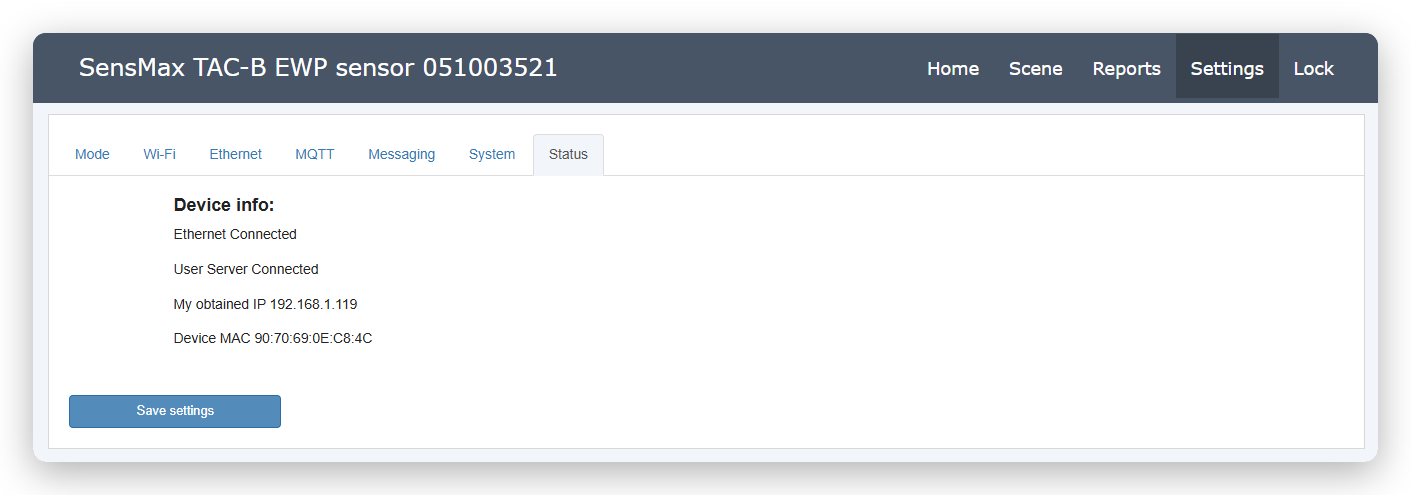
Un panel de información de resumen que muestra el estado actual del dispositivo y sus interfaces de red.
-
Device info (Información del dispositivo). Aquí se muestra el estado de los componentes clave del sistema:
-
Estado de la conexión de red (por ejemplo, Ethernet Connected o Wi-Fi Connected).
- Estado de la conexión al broker MQTT (por ejemplo, User Server Connected).
- My obtained IP - dirección IP local actual del sensor, asignada por su enrutador.
- Device MAC - dirección MAC física del dispositivo (puede ser necesaria para asignar una IP estática en el enrutador).
Atención
Después de hacer cambios en cualquiera de las pestañas de configuración, asegúrese de hacer clic en el botón Save settings (en la esquina inferior izquierda de la pantalla) para que las nuevas configuraciones surtan efecto.
Reportes (Reports)
Para acceder a la configuración de reportes, abra la página Settings en el menú principal de la interfaz web. Esta sección le permite crear, configurar y gestionar reportes estadísticos regulares y notificaciones del sistema. La interfaz de configuración de reportes consta de tres pestañas: Today Report, CSV Report, Notifications
Métricas disponibles (Data Fields)
Antes de comenzar a crear reportes, familiarícese con las métricas disponibles. Dependiendo del tipo de zona configurada (línea de paso o zona de ocupación), puede incluir los siguientes datos en el reporte:
- Incoming (Entradas) - el número de objetos que cruzaron la línea o entraron a la zona en dirección directa.
- Outgoing (Salidas) - el número de objetos que cruzaron la línea o salieron de la zona en dirección inversa.
- Visitors (Visitantes) - número de visitantes únicos. Se calcula usando la fórmula:
- Para líneas de paso y zonas de tránsito:
VISITORS = (INPUT + OUTPUT) / 2 - Para zonas de ocupación:
VISITORS = INPUT - Passages (Pasos) - el número total de cruces. Se calcula usando la fórmula:
- Para líneas de paso y zonas de tránsito:
PASSAGES = INPUT + OUTPUT - Para zonas de ocupación:
PASSAGES = INPUT - AVG Occupancy Time (Tiempo promedio de estadía) - el tiempo promedio que los objetos pasan en la zona. Disponible solo para zonas de ocupación (Occupancy monitoring zones).
- Total Occupancy Time (Tiempo total de estadía) - el tiempo total de todos los objetos en la zona. Disponible solo para zonas de ocupación (Occupancy monitoring zones).
- First / Final Visit Time - hora del primer y último evento registrado para el período seleccionado.
Pestaña Today Report
En esta pestaña, se generan y muestran datos estadísticos recopilados por el sensor para el día actual.
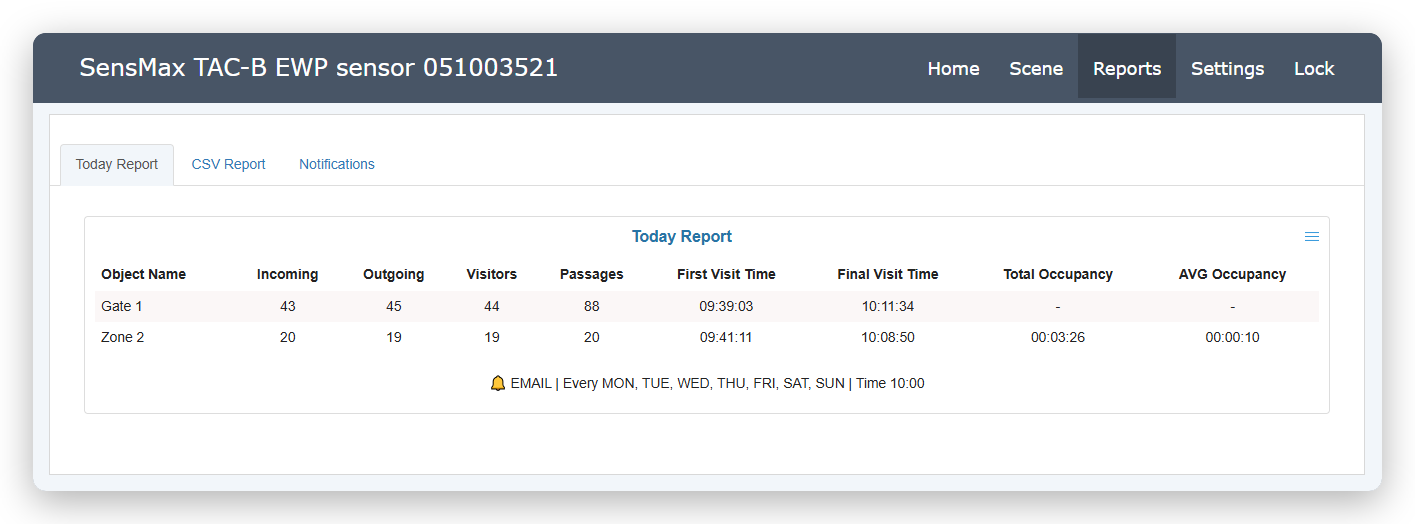
Para crear un nuevo reporte, haga clic en el botón Create report y complete los siguientes parámetros:
- NAME - proporcione un nombre claro para su reporte.
- REPORT STYLE - seleccione un estilo de visualización (por ejemplo, TABLE VIEW para vista de tabla).
- SELECT ZONE - marque las casillas para las líneas y zonas de conteo cuyos datos deben incluirse en el reporte.
- DATA FIELDS - seleccione las métricas requeridas (Incoming, Outgoing, Visitors, Passages, hora de primeras/últimas visitas y tiempo de estadía).
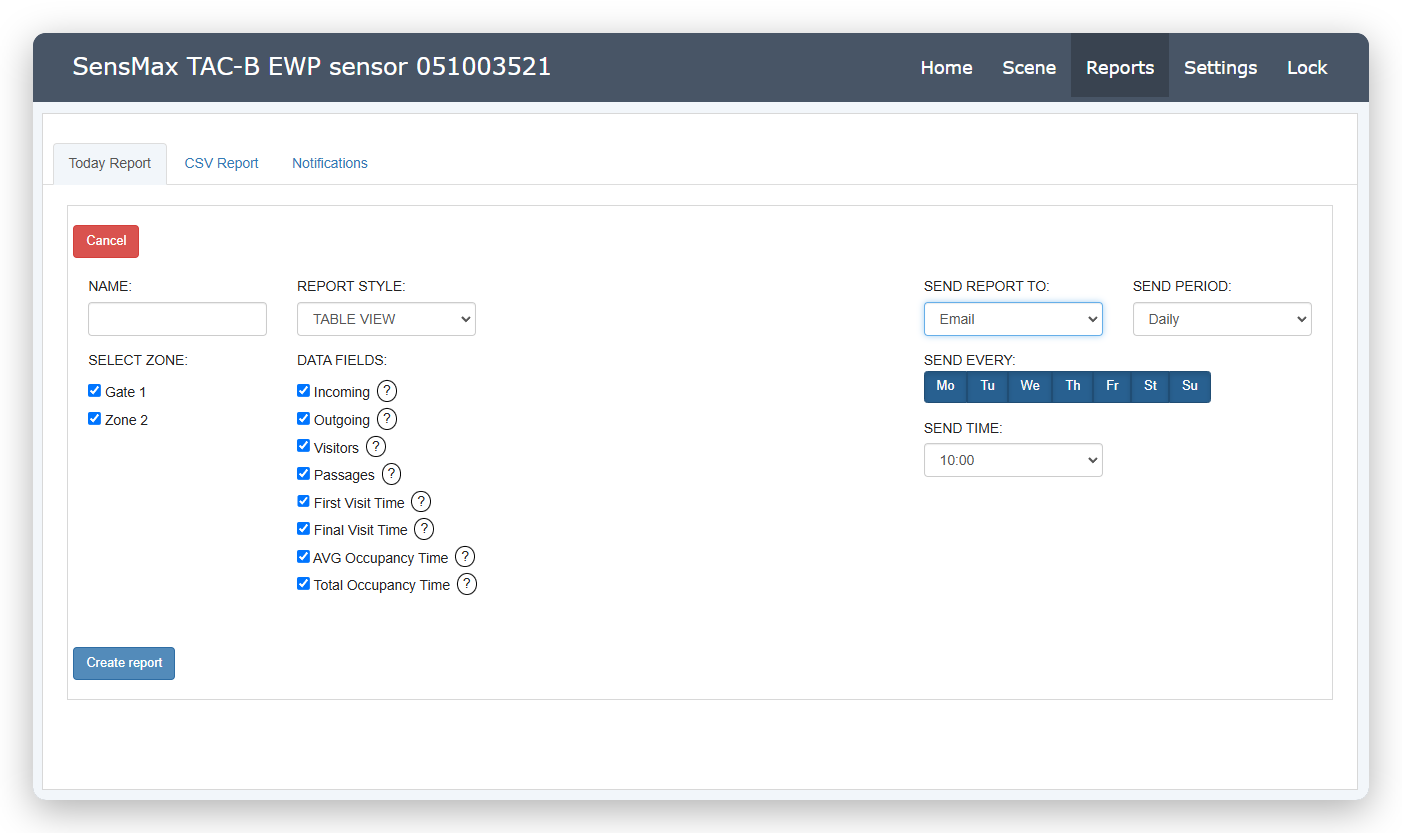
Configuración de envío automático: Puede configurar la entrega automática de este reporte a su Email o Telegram (los canales de entrega deben estar configurados previamente en la sección Settings -> Messaging).
- En el campo SEND REPORT TO, seleccione el canal de destino.
- Establezca el período y la frecuencia en los campos SEND PERIOD (por ejemplo, Daily) y SEND EVERY (selección de días de la semana).
- Especifique la hora exacta de envío en el campo SEND TIME.
Después de guardar la configuración, el reporte generado aparecerá en la página. En la parte inferior de la tabla, se mostrará información de servicio sobre el horario de envío configurado.
Pestaña CSV Report
Aquí se configuran los reportes regulares que se guardan automáticamente en la tarjeta Micro SD incorporada en formato CSV. Puede crear hasta 20 reportes diferentes. Los reportes se pueden descargar manualmente de la página o configurar para que se envíen automáticamente por Email o Telegram de forma programada.
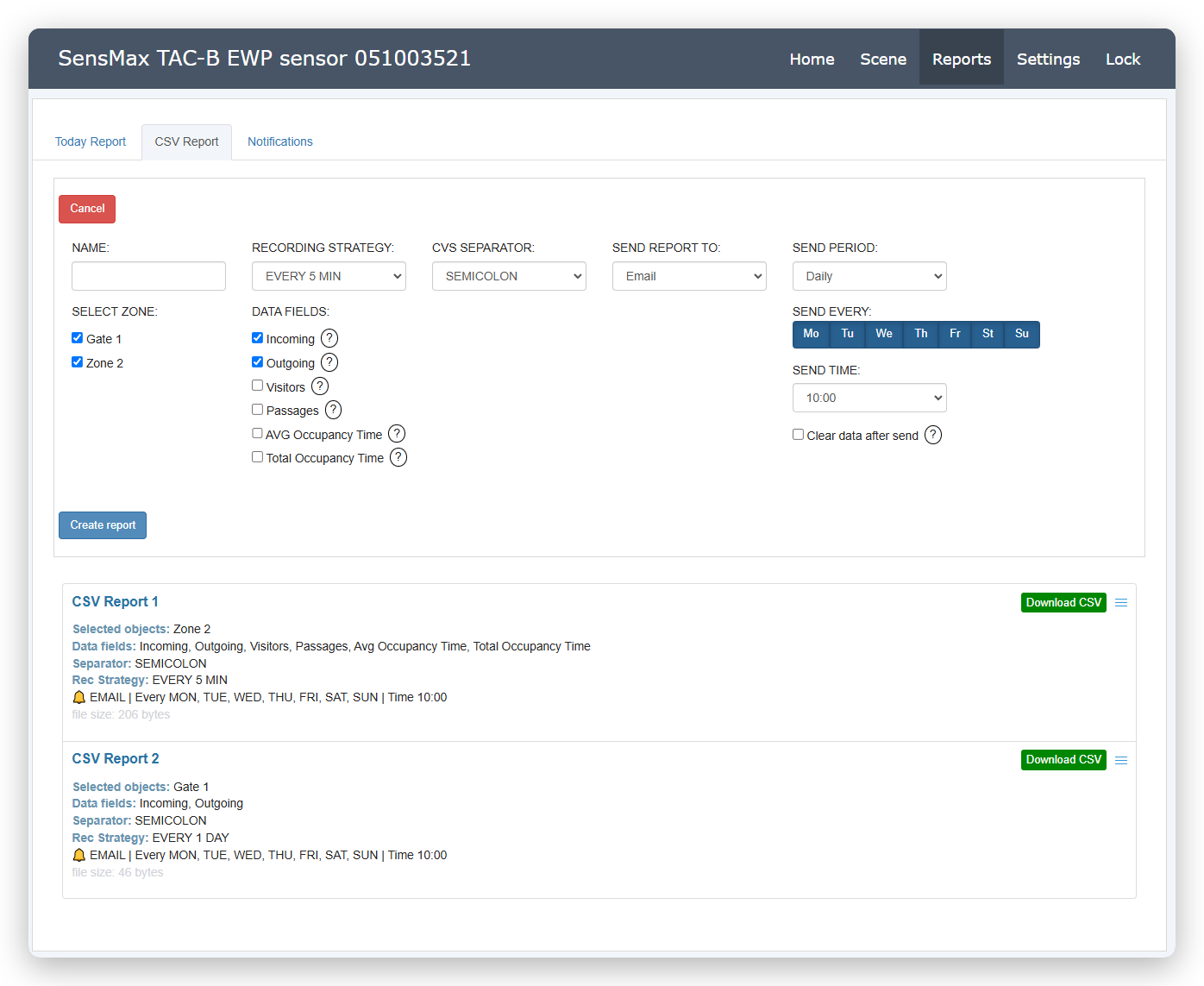
Para crear un nuevo reporte, haga clic en el botón Create report y complete los siguientes parámetros:
- NAME - proporcione un nombre claro para su reporte.
- SELECT ZONE - marque las casillas para las líneas y zonas de conteo cuyos datos deben incluirse en el reporte.
- RECORDING STRATEGY - elija la frecuencia para escribir datos en el archivo (EVERY 5 MIN - cada 5 minutos, EVERY 1 HOUR - cada hora, EVERY 1 DAY - cada día, o EVERY MOTION - registro de cada movimiento).
- CVS SEPARATOR - elija un separador para el archivo CSV (SEMICOLON - punto y coma, COMMA - coma, TAB - tabulación).
- DATA FIELDS - seleccione las métricas requeridas (Incoming, Outgoing, Visitors, Passages, hora de primeras/últimas visitas y tiempo de estadía).
Configuración de envío automático: Puede automatizar la exportación de archivos CSV configurando su envío regular:
- En el campo SEND REPORT TO, seleccione el canal de envío (Email, Telegram) o deshabilite el envío automático (DO NOT SEND).
- Establezca el período y la frecuencia en los campos SEND PERIOD (por ejemplo, Daily) y SEND EVERY (selección de días de la semana).
- Especifique la hora exacta de envío en el campo SEND TIME.
- Clear data after send - si se selecciona esta opción, después de que el reporte se envíe correctamente por correo electrónico o Telegram, se borrarán los datos de la tarjeta Micro SD. Esto permite comenzar a grabar desde cero, de modo que el próximo archivo enviado contendrá solo los datos del nuevo período de reporte, y no de todo el historial de monitoreo.
Pestaña Notifications
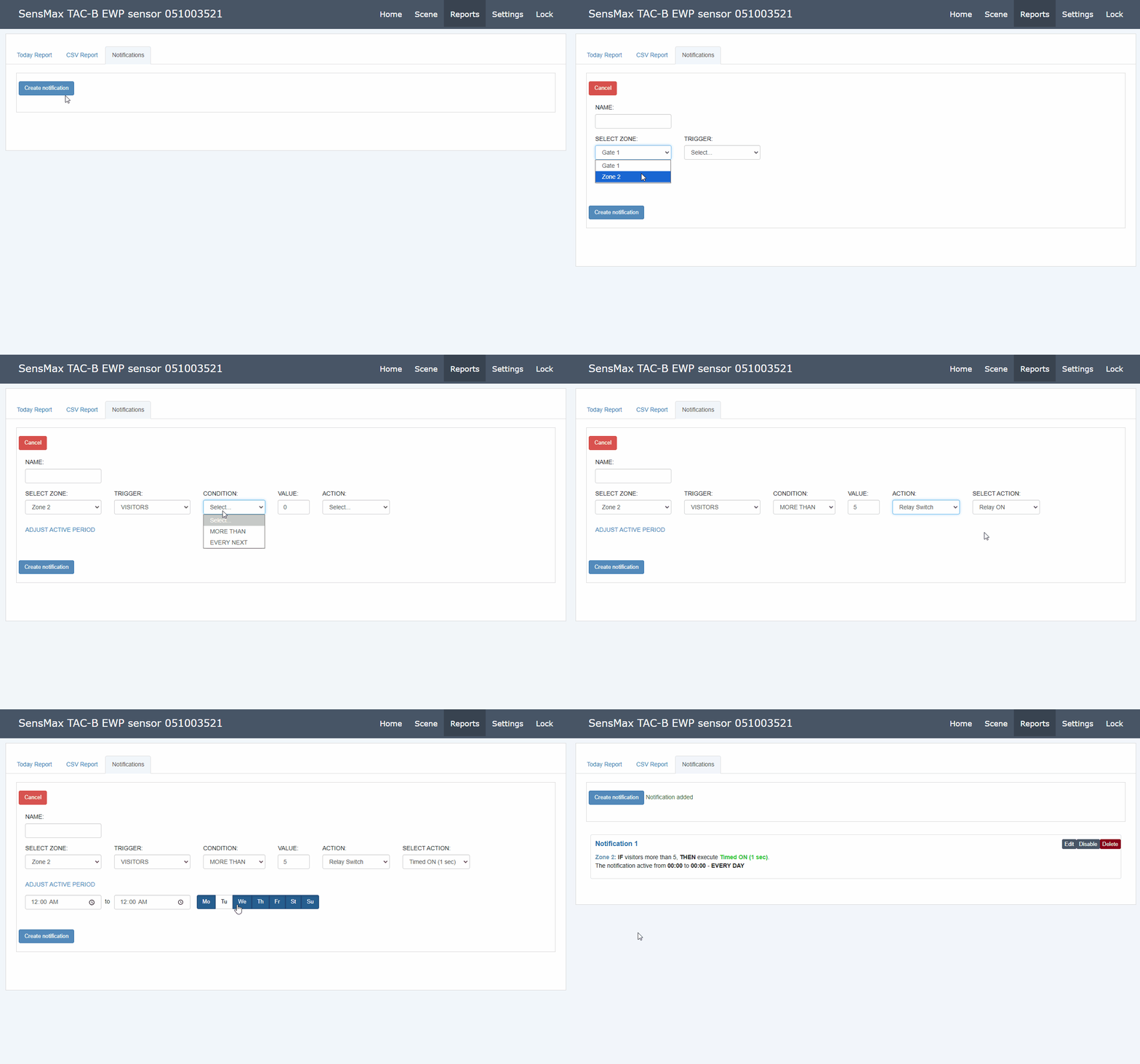
En esta pestaña puede configurar notificaciones automáticas (alertas) sobre varios eventos registrados por el sensor. Puede crear hasta 20 notificaciones diferentes.
Para crear una nueva notificación, haga clic en el botón Create y establezca los siguientes parámetros:
- OBJECT - seleccione el objeto (línea de paso o zona) para el cual se configura la notificación.
- TRIGGER - elija el evento que activará el disparo. La lista de disparadores disponibles depende del tipo del objeto seleccionado:
- Para líneas de paso (Gate): INCOMING, OUTGOING, VISITORS, PASSAGES, ANY MOTION, FIRST VISITOR, EVERY 5 MIN, EVERY HOUR.
- Para zonas (Zone): adicionalmente disponibles INSIDE ZONE (número actual de objetos en el interior), ZONE IS EMPTY (la zona está vacía), SOCIAL DISTANCE VIOLATION (violación de la distancia social) y TOTAL OCCUPANCY TIME (tiempo total de ocupación).
- CONDITION - seleccione el tipo de condición:
- MORE THAN (Más de) - el sensor generará una notificación única cuando el valor exceda un umbral determinado.
- EVERY NEXT (Cada siguiente) - se generará una notificación cada vez que el valor aumente en un paso especificado.
- VALUE - introduzca el valor numérico para activar la condición.
- DELAY - (parámetro disponible solo para el disparador INSIDE ZONE) especifique el tiempo de retraso. La condición debe permanecer continuamente durante este tiempo antes de que se envíe la notificación.
- ACTION - seleccione la acción que se realizará cuando se active:
- Email notification - enviar un correo electrónico.
- Telegram notification - enviar un mensaje al mensajero de Telegram.
- MQTT notification - enviar un mensaje al broker MQTT.
- Webhook launch - lanzar un webhook (solicitud HTTP).
- Relay Switch - cambiar el relé integrado (para obtener más detalles, consulte la guía de configuración del relé).
- Sound Alert - reproducir una señal de audio por el altavoz incorporado del sensor.
Soporte de Webhooks (Webhooks)
El sensor es compatible con el lanzamiento de webhooks para la integración con plataformas populares de IoT y servicios de automatización (por ejemplo, IFTTT o Shelly). Esto permite que el sensor envíe comandos de control directamente a otros dispositivos inteligentes (por ejemplo, encender la luz, iniciar la ventilación) o enviar datos a sistemas de terceros.
Para configurar la integración:
- Seleccione Webhook launch en el campo ACTION al crear la notificación.
- En el campo que aparece, introduzca la URL del webhook generada por su servicio de automatización.
¿Qué sigue?
- Volver a la visión general del dispositivo: SensMax TAC-B EWP: Visión general y características
- Si necesita configurar el sensor para montaje en pared, vaya a las instrucciones: SensMax TAC-B EWP: Configuración (Wall)