Manual de Usuario de SensMax EasyReport Next

Descripción de SensMax EasyReport Next
SensMax EasyReport Next es una aplicación de escritorio para Windows diseñada para procesar y mostrar estadísticas de asistencia de visitantes. El programa es un componente obligatorio para los sistemas de conteo de visitantes autónomos (fuera de línea) y opcional para los sistemas de red (en línea). También puede usar EasyReport Next como un complemento conveniente para el servicio de informes en la nube SensMax SensWeb.
EasyReport Next es una evolución directa de la versión anterior del software, EasyReport Pro. Modernizamos la plataforma, actualizamos la interfaz y simplificamos significativamente el proceso de licenciamiento, haciendo que el programa sea más moderno e intuitivo.
Con EasyReport Next, puede agrupar sensores por tiendas, ciudades y regiones, así como generar gráficos visuales y reportes tabulares detallados. El programa admite la importación de datos desde cajas registradoras, lo que le permite crear reportes financieros completos al vincular los datos de ventas con la asistencia real.
Para su comodidad, EasyReport Next cuenta con una exportación flexible de datos a todos los formatos populares. Puede exportar los reportes de forma manual o automática según un horario.
Activación de Licencia
En el primer inicio de SensMax EasyReport Next, aparecerá una ventana pidiéndole que ingrese su clave de licencia. Nota: su computadora debe estar conectada a Internet para que la activación de la licencia sea exitosa. Inmediatamente después de ingresar una clave válida, el programa estará listo para usarse.
Desactivación de Licencia
Esta función es necesaria si planea transferir su licencia de una computadora antigua a una nueva.
Importante: cada licencia se puede activar y desactivar un máximo de 10 veces. Si se excede este límite, la licencia se bloqueará de forma permanente.
Para desactivar una licencia:
- Inicie SensMax EasyReport Next.
- En el menú superior, haga clic en el botón Ayuda (Help).
- Seleccione Desactivar clave de licencia (Deactivate license key).
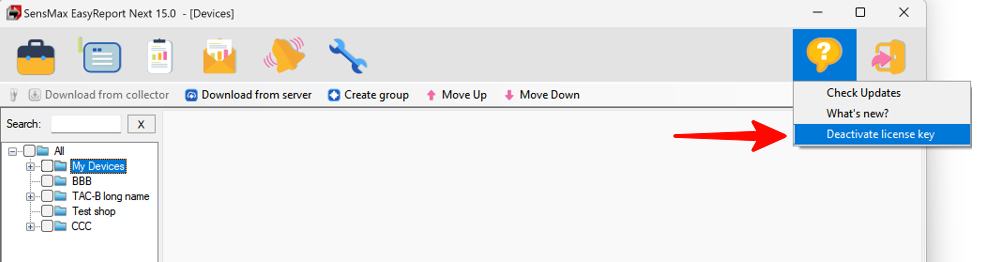
Descripción General de la Interfaz de EasyReport Next
Menú Principal
- Menú Archivo (File): gestión de la base de datos, importación y exportación.
- Árbol de dispositivos (Device tree): gestión y agrupación de la lista de sensores.
- Reportes (Reports): creación de nuevos reportes analíticos.
- Reportes guardados (Saved reports): acceso rápido a plantillas de reportes guardadas previamente.
- Notificaciones (Notifications): visualización de mensajes y advertencias del sistema.
- Configuración (Settings): configuración del programa y horarios de exportación.
- Menú de Ayuda (Help): información del programa y gestión de licencias.
- Salir (Exit): cerrar la aplicación.
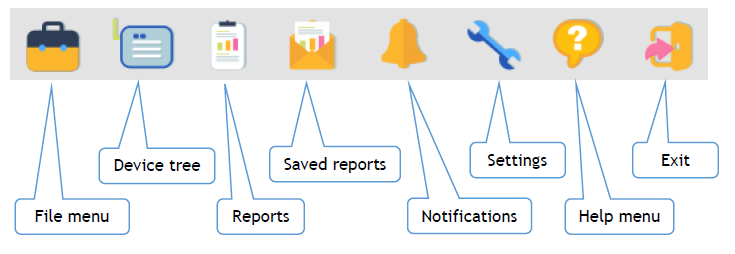
Menú Archivo
Las características principales del menú Archivo se presentan en la siguiente tabla:
| Función | Descripción |
|---|---|
| Import sensmax file | Importar archivos *.sensmax. Útil si recibió un archivo de base de datos por correo electrónico. |
| Export counter base | Exportar toda la base de datos a un archivo *.sensmax (por ejemplo, para transferirla a otra computadora). |
| Open database folder | Abrir la carpeta del sistema en su computadora donde se almacena físicamente la base de datos del programa. |
| Open saved reports folder | Abrir la carpeta que contiene los reportes guardados. |
| Languages | Seleccionar el idioma de la interfaz. |
| Import cash register | Importación manual de datos desde cajas registradoras. |
| Remove selected sensors | Eliminar los sensores seleccionados de la base de datos. |
| Create group | Crear un nuevo grupo (por ejemplo, "Galería Comercial") en el árbol de dispositivos. |
| Force update | Forzar la descarga inmediata de nuevos datos desde el servidor. |
| Import Settings | Importar configuraciones *.dat para la integración con la utilidad SensMax AdminTools. |
| Download from Server | Descargar datos del sistema SensWeb, un servidor FTP o una carpeta local/red (el origen se configura en los ajustes). |
| Download from collector | Descarga directa de datos desde un recolector manual SensMax SE conectado mediante un cable USB. |
| Export all database to... | Exportación completa de la base de datos a los formatos XLS, XML o CSV. |
| Export current data to CSV | Exportar el reporte actualmente abierto a CSV. |
| Export current data to PDF | Exportar el reporte actualmente abierto a PDF. |
| Export current data to XLS | Exportar el reporte actualmente abierto a XLS (Excel). |
| Exit | Cerrar el programa. |
Menú de Configuración
Esta sección contiene los parámetros de configuración principales del programa.
| Función | Descripción |
|---|---|
| General Settings | Configuraciones básicas de la aplicación y selección de origen de importación de datos. |
| SE/DE Collector Settings | Configuraciones para la conexión directa del recolector de datos SE/DE. |
| Auto-export schedule | Configuración de horarios para la exportación automática en segundo plano de reportes a una carpeta específica. |
| Cash register format editor | Editor de formato para importar datos de terminales POS (caja registradora). |
Nota: los datos de las cajas registradoras no se descargan automáticamente; deben importarse al programa de forma manual.
Gestión del Árbol de Dispositivos
Para facilitar el uso, todos los sensores en el programa se organizan en una estructura de árbol. Puede agruparlos lógicamente (por tiendas, pisos o ciudades), renombrarlos y aplicar configuraciones individuales.
Para abrir este menú, haga clic en el botón Device tree.
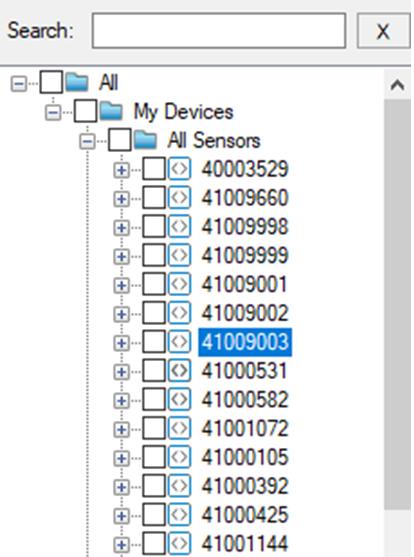
Tras la primera descarga de datos, todos los sensores detectados se colocan en el grupo raíz común All sensor por defecto. Si a un sensor aún no se le ha asignado un nombre, se mostrará su número de serie en su lugar.
Para crear un nuevo grupo, haga clic en el botón Create group. Aparecerá una carpeta llamada New Group en la lista. Haga clic en ella para asignarle un nombre significativo.
Los sensores se pueden distribuir fácilmente en grupos usando un simple arrastrar y soltar con su mouse.
También puede cambiar el orden de los grupos y de los sensores dentro de ellos de forma arbitraria. Simplemente seleccione el elemento deseado y arrástrelo a una nueva ubicación. Para eliminar por completo un sensor o un grupo entero, haga clic derecho en el elemento y seleccione Remove.
Ajustes de Sensores (Preferencias)
Puede asignar un nombre claro a cada sensor basándose en su ubicación, así como establecer parámetros operativos individuales. Haga clic izquierdo en el sensor deseado: se abrirá el panel de Preferencias a la derecha de la ventana.
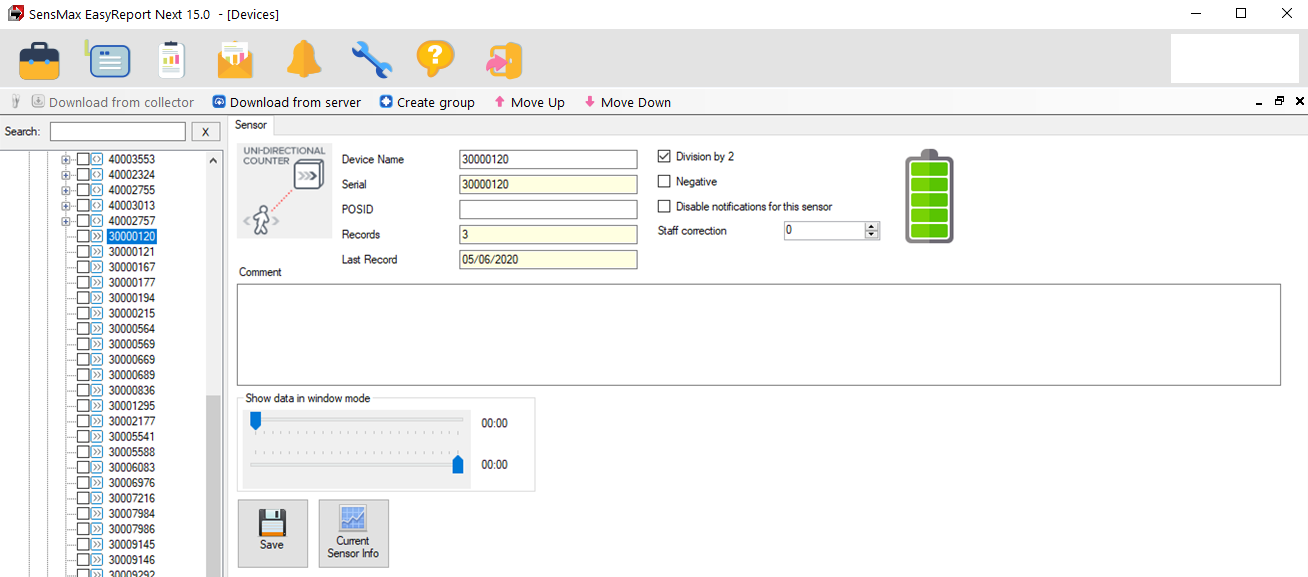
En el campo Comments, puede dejar cualquier nota de texto importante: dirección exacta de instalación, número de teléfono de contacto del gerente de la tienda, etc. Atención: el programa no permite usar nombres idénticos para diferentes sensores para evitar confusiones. Después de hacer los cambios, asegúrese de hacer clic en el botón Save para aplicarlos.
Opciones adicionales del sensor:
-
Division by 2 (División entre 2) Cuando se habilita esta opción, todas las lecturas del sensor se dividen exactamente por la mitad. Dado que un sensor infrarrojo básico registra cualquier cruce de haz (tanto de entrada como de salida), y un visitante siempre abandona finalmente las instalaciones, esta casilla debe estar habilitada para tiendas con una entrada y salida combinadas. Sin embargo, si las instalaciones tienen puertas separadas para entrar y salir con sensores individuales instalados en ellas, esta opción debe estar deshabilitada.
-
Negative (Negativo) Se utiliza en escenarios específicos cuando un área determinada necesita ser excluida del flujo general de visitantes. Ejemplo: Hay un centro de servicio separado dentro de su tienda. Necesita contar solo a los compradores de la tienda, excluyendo a aquellos que visitaron el centro de servicio. Usted instala un sensor en la entrada principal y un segundo en la entrada del centro de servicio. Ambos sensores se colocan en el mismo grupo en el programa, pero la casilla "Negative" se habilita para el sensor de servicio. Como resultado, el programa restará automáticamente a los visitantes del centro de servicio del flujo total de la tienda.
-
Disable notifications for this sensor (Desactivar notificaciones para este sensor) Bloquea la visualización de notificaciones del sistema (por ejemplo, advertencias de batería baja) específicamente para este sensor. Dejarán de saturar la pestaña de Notificaciones.
-
Staff correction (Corrección de personal) Permite establecer un número fijo de cruces que se deducirán diariamente de las estadísticas generales para filtrar los movimientos de los empleados. Ejemplo: Usted sabe que dos vendedores en su tienda salen a almorzar y a fumar a diario, haciendo un total de 8 cruces de haz por día. Puede ingresar el número 8 en este campo, y el programa dejará de contar estos 8 movimientos del personal en los reportes finales.
Trabajo con Reportes
Para generar análisis, primero debe especificar para qué tiendas o sensores desea obtener datos.
Haga clic en el botón Reports. En el árbol que aparece, marque las casillas de los sensores deseados o grupos enteros.
Si marca un grupo entero, el programa sumará automáticamente los indicadores de todos los sensores anidados dentro de él (todavía podrá ver las estadísticas de cada sensor individual).
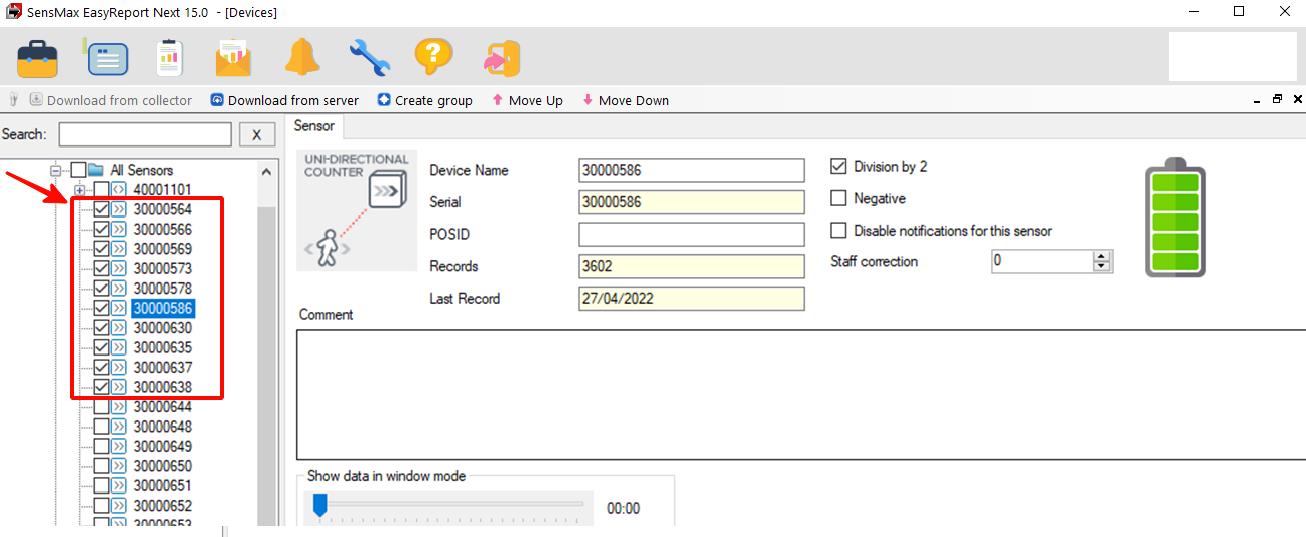
Después de seleccionar los objetos de interés, haga clic en el botón Create report para abrir la ventana principal de reportes.
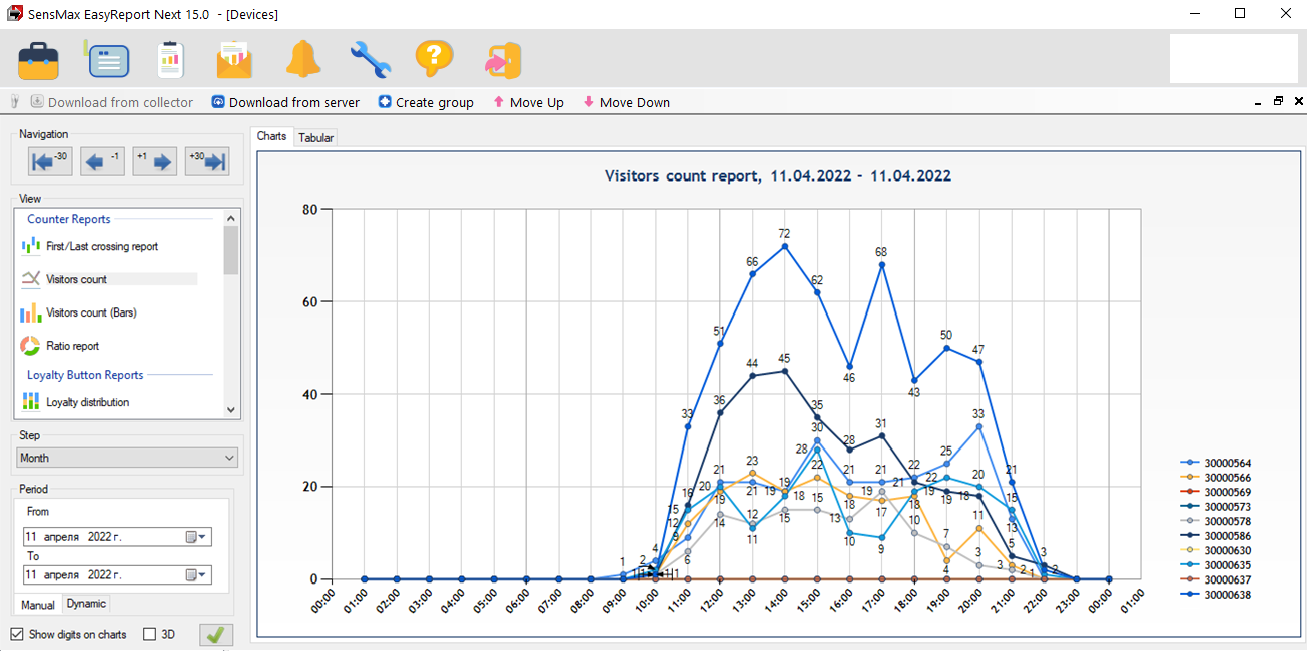
Todas las herramientas de gestión de visualización se encuentran en el panel izquierdo:
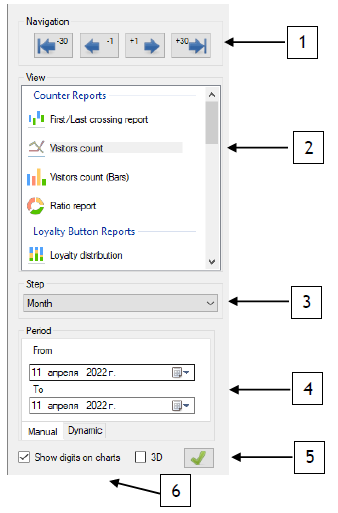
[1] Botones de navegación temporal Le permiten "rebobinar" rápidamente el período del reporte hacia adelante y hacia atrás sin abrir el calendario.
-
Desplazamiento exacto de un mes (-30 o +30 días):

-
Desplazamiento exacto de un día (-1 o +1 día):

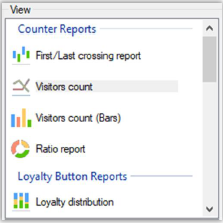
[2] Selección del tipo de reporte
Haga clic en el nombre deseado para seleccionar el tipo de reporte que desea generar. El reporte actualmente activo se resalta en color.
[3] Paso del reporte (Report Step)
Este parámetro determina la escala del gráfico: puede ver datos agregados por horas, días, semanas o años. Simplemente seleccione el intervalo deseado de la lista desplegable Step.
[4] Selección de período Se utilizan dos calendarios para establecer marcos temporales exactos: el primero establece la fecha de inicio, el segundo la fecha de finalización. Si selecciona el mismo día en ambos calendarios, el programa creará un reporte detallado por horas para ese día.
[5] Botón crear reporte (Create report) Después de haber configurado todos los parámetros (fechas, tipo, paso), debe hacer clic en este botón para aplicar los cambios y volver a dibujar los gráficos.
[6] Configuración de los gráficos visuales
- Show digits on charts (Mostrar dígitos en los gráficos) - muestra valores numéricos exactos directamente sobre las columnas o líneas del gráfico. Nota: habilitar esta opción con una gran cantidad de datos puede ralentizar ligeramente la representación del gráfico.
- Three-dimensional view mode (3D) (Modo de vista tridimensional) - hace que los gráficos tengan volumen para una presentación más impresionante.
Herramientas de Análisis Adicionales
El programa ofrece una serie de características convenientes para un estudio más detallado de las estadísticas recopiladas.
Cambio entre gráfico y tabla
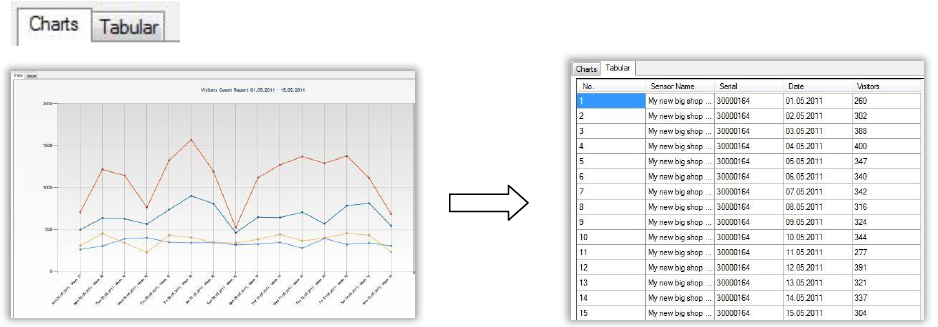
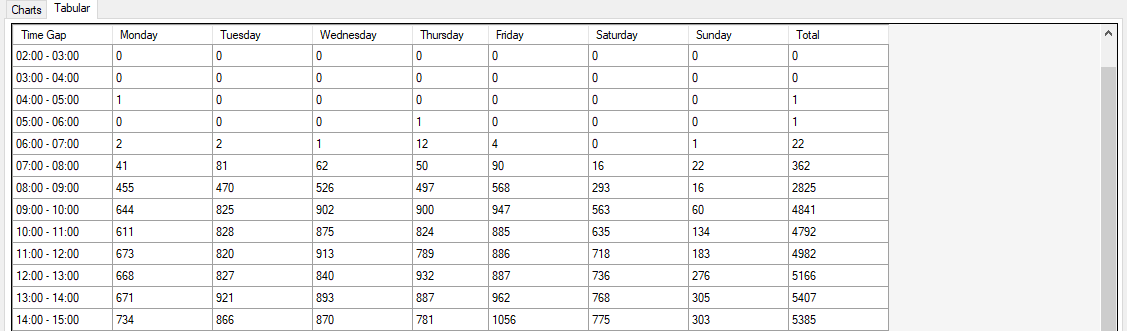
Cualquier reporte creado puede verse tanto como un gráfico visual (pestaña Charts) como una tabla estricta con números (pestaña Tabular). La vista tabular suele ser útil cuando necesita copiar números específicos para reportes de terceros.
Acercar el Gráfico (Zoom)
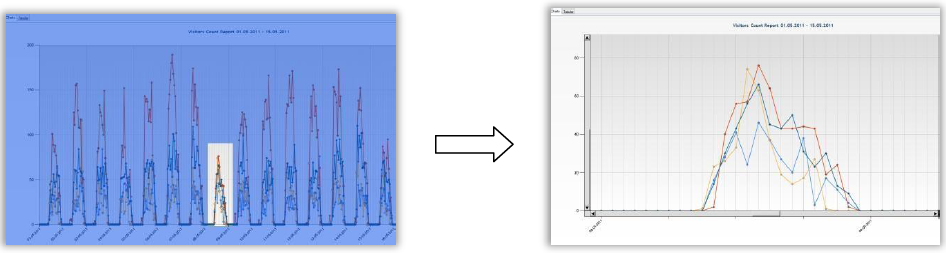
Si está interesado en un pico específico en el gráfico, resalte esta área con el cursor del mouse mientras mantiene presionado el botón izquierdo; el programa ampliará este fragmento a pantalla completa.
Para volver a la escala estándar del 100%, haga clic derecho en el gráfico y seleccione Reset Zoom.
Rotación 3D del Gráfico
Si ha habilitado el modo tridimensional, aparecerá una herramienta de ajuste de proyección en el panel. Puede usarla para rotar el gráfico en cualquier ángulo para encontrar la mejor perspectiva.

Información sobre Herramientas (Tooltips)
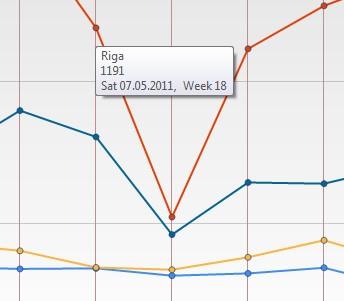
Simplemente deslice el cursor del mouse sobre cualquier punto o columna en el gráfico para ver un resumen detallado de información: fecha exacta, día de la semana, nombre del sensor y número de visitantes.
Descripción de los Reportes de Conteo
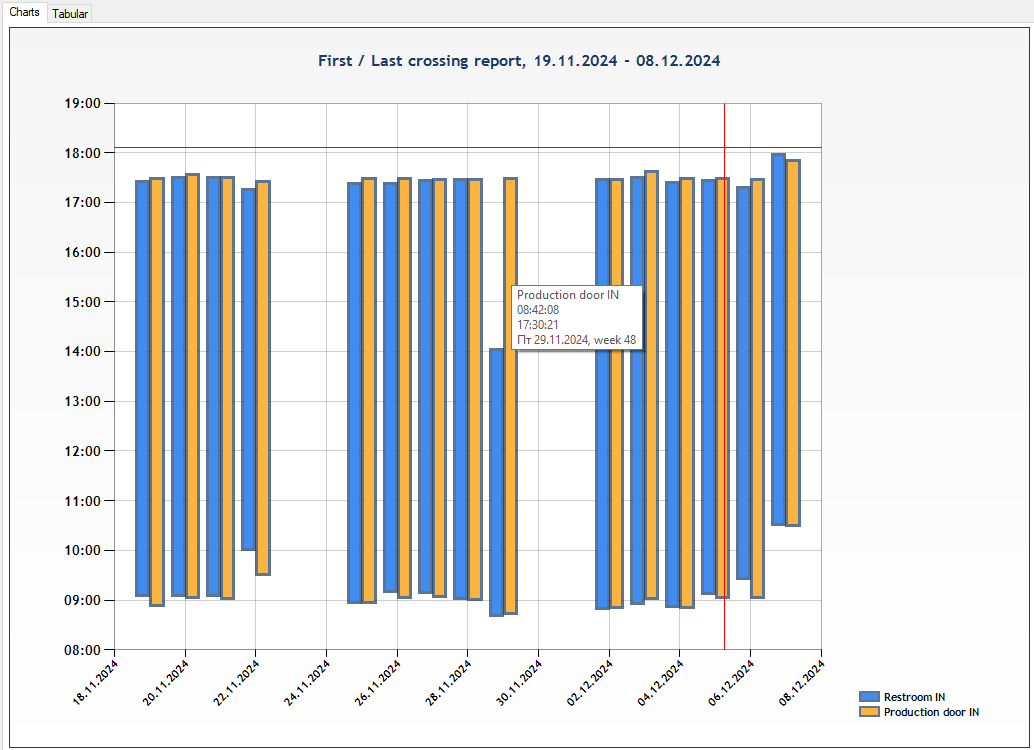
First/Last crossing report (Reporte de primer/último cruce) Los sensores SensMax registran la hora en que pasó el primer y último visitante por día con una precisión de hasta un segundo. De manera efectiva, esto le permite monitorear los horarios reales de apertura y cierre de la tienda. El gráfico ayuda a identificar visualmente y con rapidez las tardanzas del personal (espacios vacíos en el gráfico), mientras que la tabla proporciona un resumen exacto minuto a minuto.

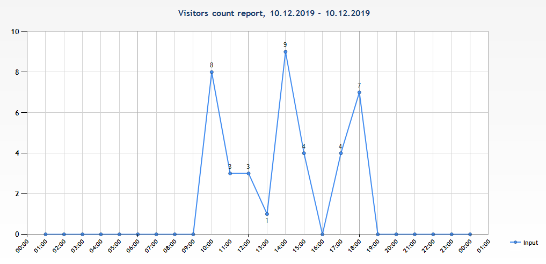
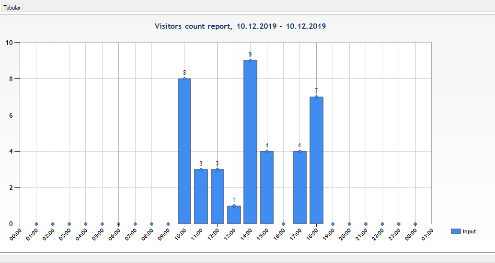
Visitor number report (lines/columns) (Reporte del número de visitantes - líneas/columnas) El reporte básico y más popular. Muestra las estadísticas de asistencia para el período seleccionado como un gráfico de líneas o un histograma (columnas verticales).
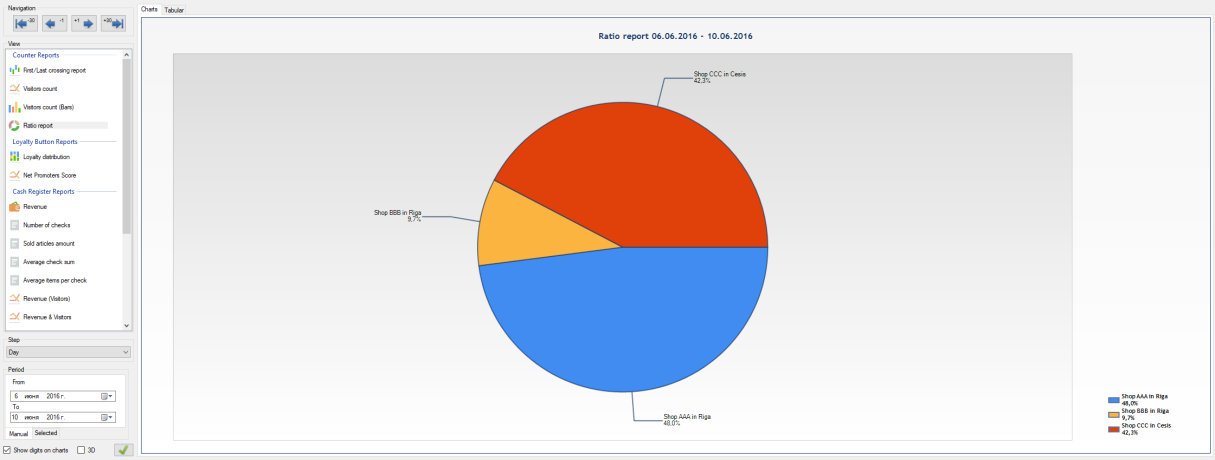
Ratio report (Reporte de proporción) Un gráfico circular que demuestra visualmente la participación porcentual de una tienda en particular (o zona) en el flujo total de visitantes de la red durante el tiempo especificado.
Reportes de los Botones de Fidelización
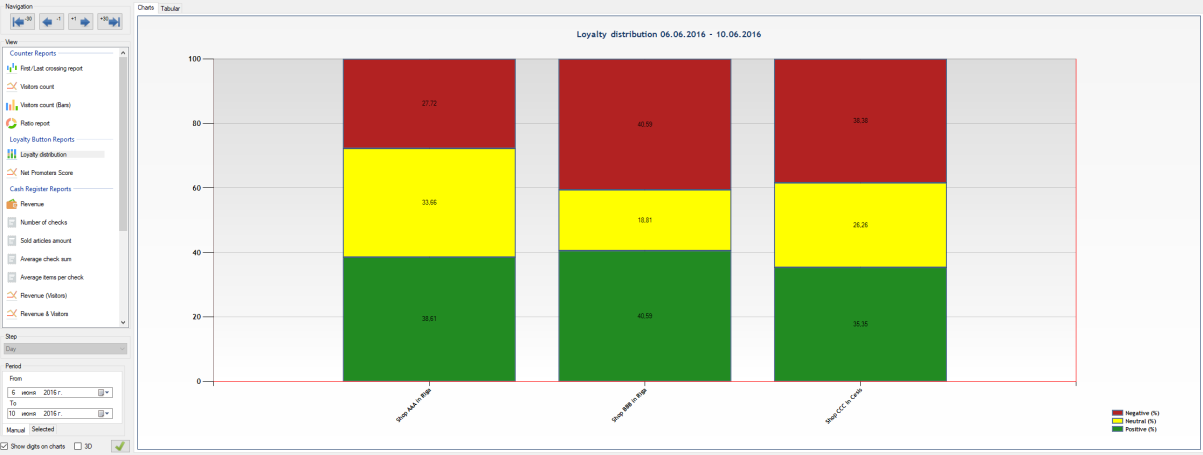
Loyalty distribution (Distribución de fidelidad)
Muestra la proporción porcentual de visitantes que presionaron el botón verde, amarillo o rojo (calificando la satisfacción del servicio) durante el período de tiempo seleccionado.
Net Promoters Score (NPS) Una poderosa herramienta analítica para evaluar la calidad de su negocio en función de la metodología internacional NPS.
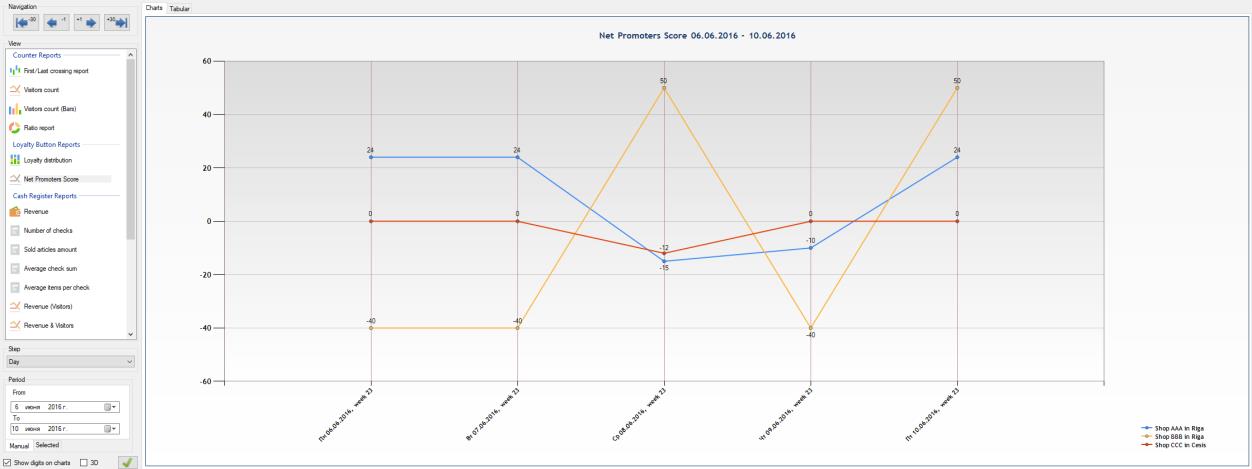
El índice NPS es una métrica generalmente aceptada que evalúa la disposición de los clientes a recomendar su empresa a amigos y conocidos.
La fórmula de cálculo es extremadamente sencilla:
NPS = Promoters (%) - Detractors (%)
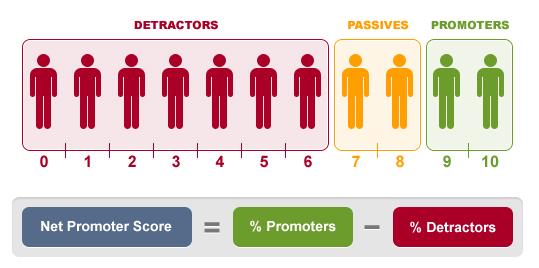
- Promoters (Green button) (Promotores - Botón verde) - clientes leales a los que les gustó todo y están dispuestos a recomendarle.
- Detractors (Red button) (Detractores - Botón rojo) - clientes insatisfechos que tienen una alta probabilidad de dejar una mala reseña.
- Las calificaciones neutrales (Yellow button - Botón amarillo) no participan en el cálculo del índice en sí, ya que dichos clientes no brindan un beneficio o daño pronunciado a la marca.
Un índice NPS alto y positivo indica que la empresa está creciendo a través del boca a boca. Un índice bajo o negativo es una señal para la mejora urgente de los procesos de negocio y de formación adicional del personal.
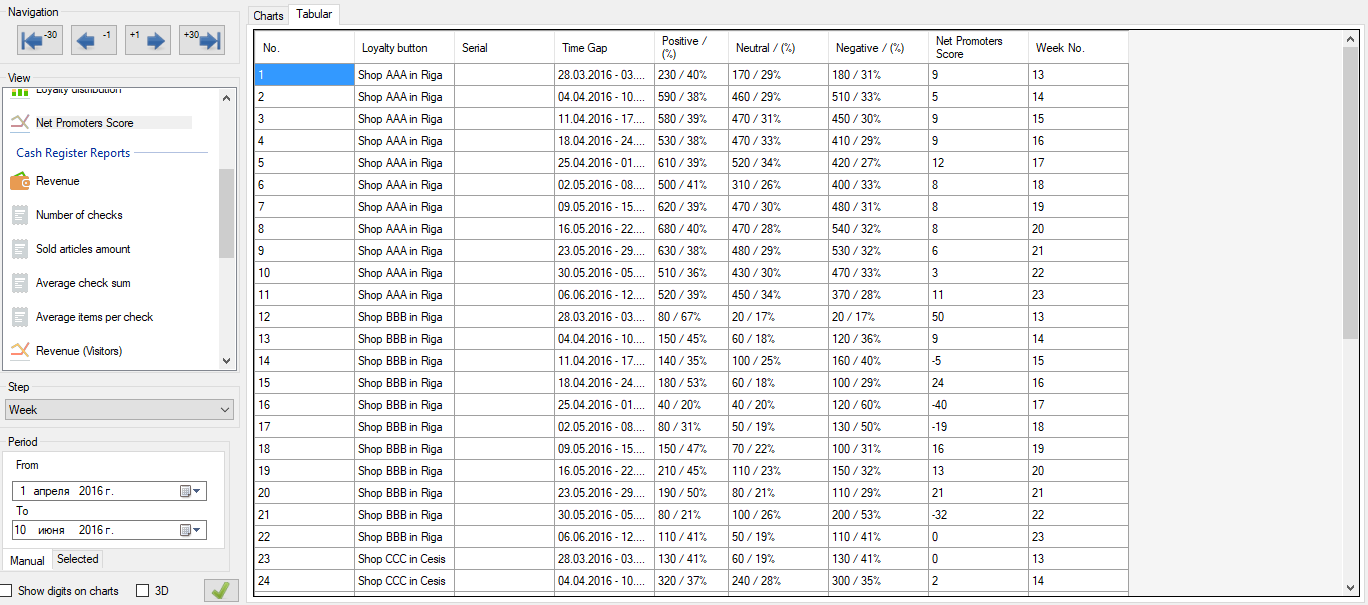
Todos los datos de pulsaciones de botones también están disponibles en una conveniente tabla desglosada por días.
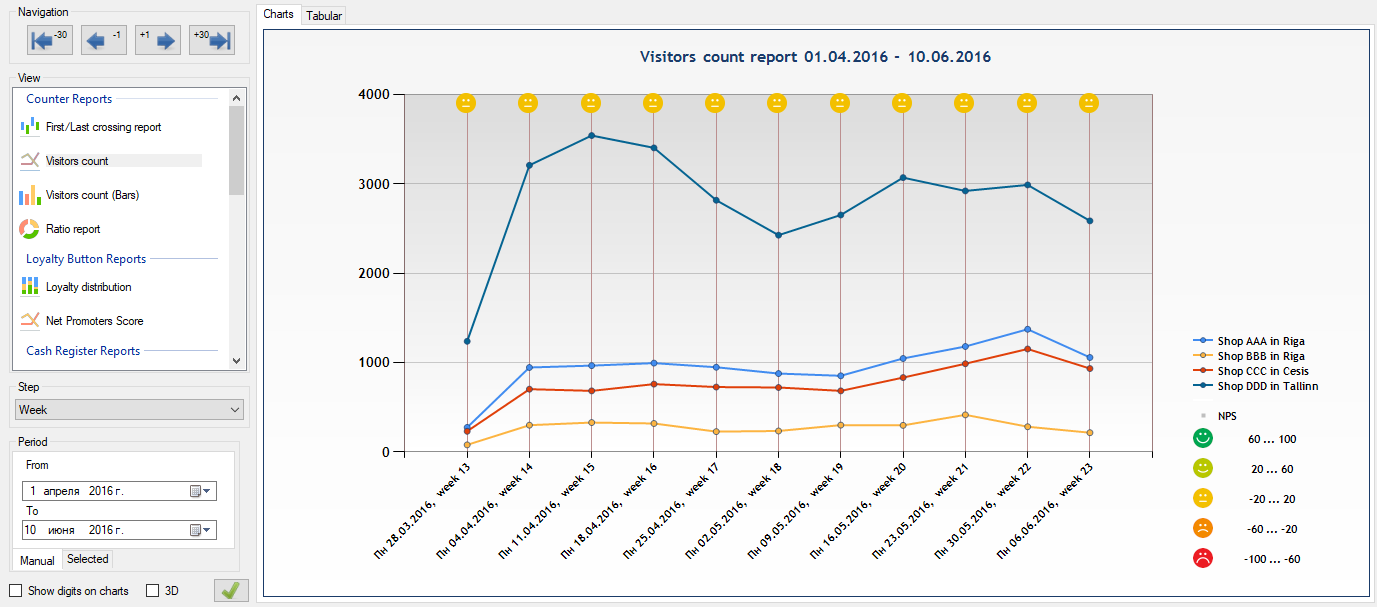
Consejo: Si selecciona tanto un botón de fidelización como un contador de visitantes de entrada en el árbol de dispositivos al generar un reporte, obtendrá un reporte combinado Visitors count, que muestra tanto el flujo de visitantes como su índice de satisfacción en un solo gráfico.
Reportes de Caja Registradora
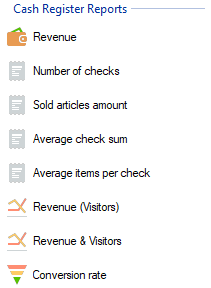
Si ha importado las exportaciones de datos de cajas registradoras al programa, EasyReport Next le permitirá comparar la asistencia con las ventas reales, calculando automáticamente las tasas de conversión, el valor promedio del recibo y otras métricas comerciales. Hay 8 tipos de reportes financieros disponibles para el usuario.
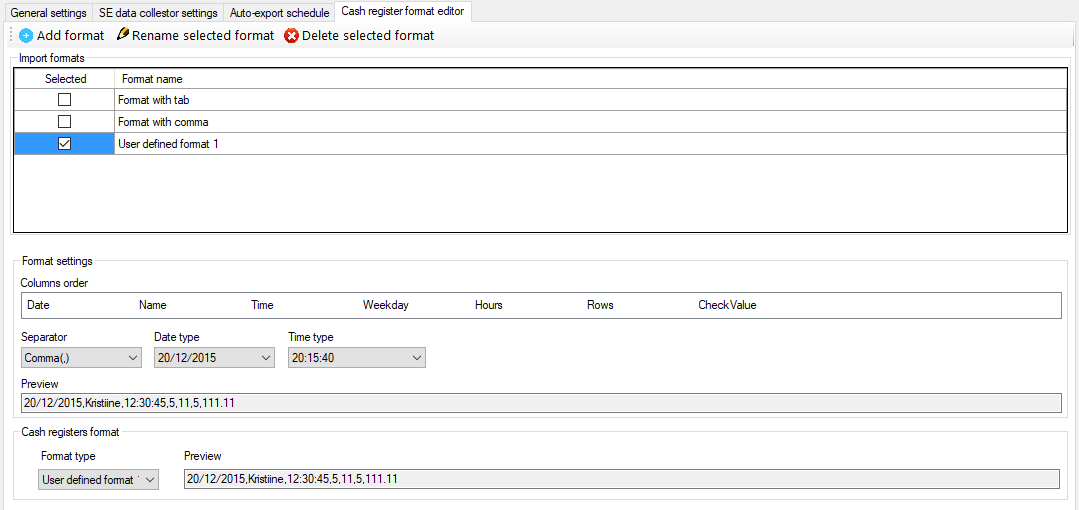
Dado que existe una gran cantidad de diferentes sistemas de cajas registradoras en el mundo con formatos únicos de exportación de datos, el programa incluye un flexible constructor de análisis (parser). Para enseñar al programa a entender los archivos de su caja registradora, vaya al menú Settings -> Cash register format editor:
Reportes Complejos
Estos reportes están diseñados para una analítica profunda de grandes conjuntos de datos. Muestran información que ya ha sido sometida a una clasificación programada compleja.
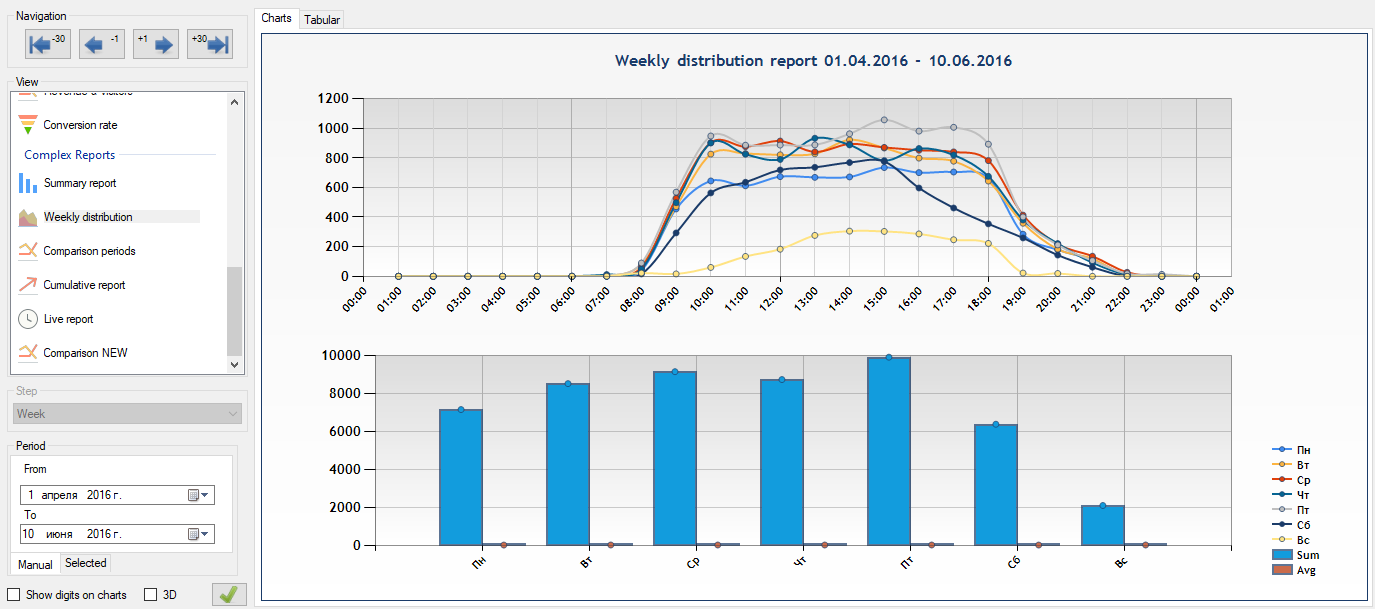
Weekly distribution (Distribución semanal) El gráfico consta de siete líneas multicolores (una para cada día de la semana), distribuidas por horas laborales. Si se seleccionan múltiples tiendas a la vez, los datos se promediarán o sumarán.
Ejemplo de uso: Usted selecciona las 10 tiendas de su red y un período de 1 año. Aparecen siete líneas en el gráfico, mostrando la "semana promedio" de su red durante todo un año. Esto ayuda a identificar tendencias globales a largo plazo. Por ejemplo, podría ver que el tráfico es mínimo los martes y miércoles de 10:00 a 12:00. Basándose en estos datos, puede optimizar los turnos del personal, ahorrando en nómina sin comprometer las ventas.
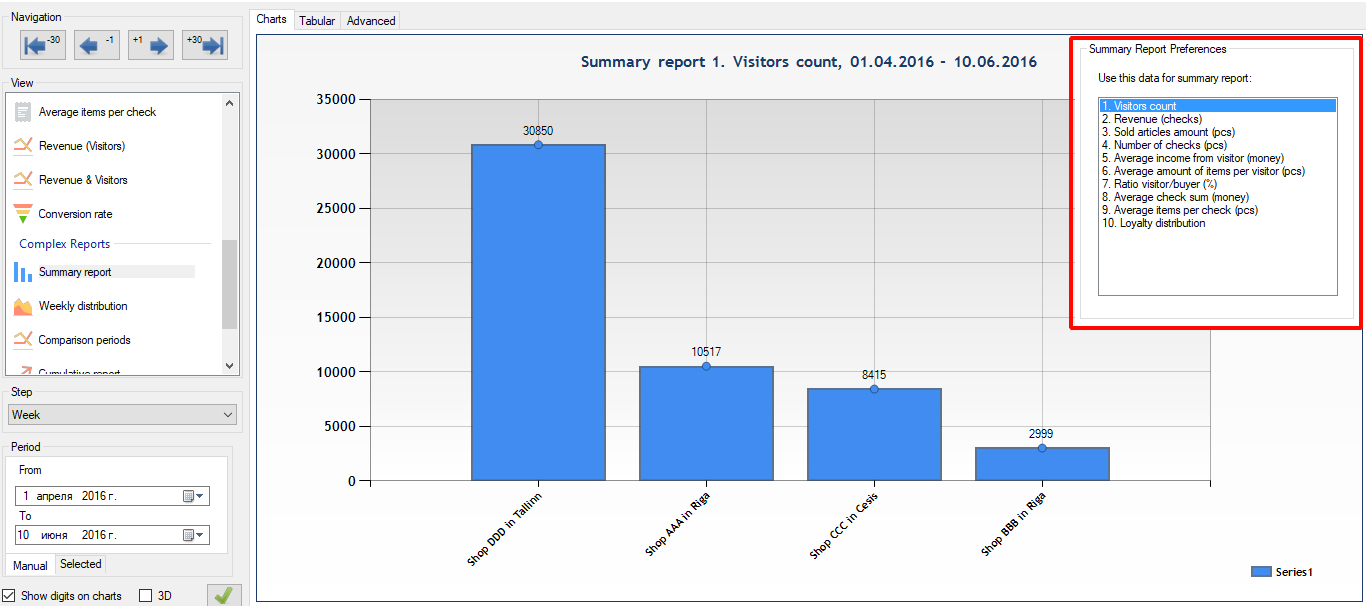
Summary report (Reporte resumido)
Un gráfico de barras que clasifica las tiendas (de la mejor a la peor) basándose en uno de los parámetros seleccionados durante un período específico.
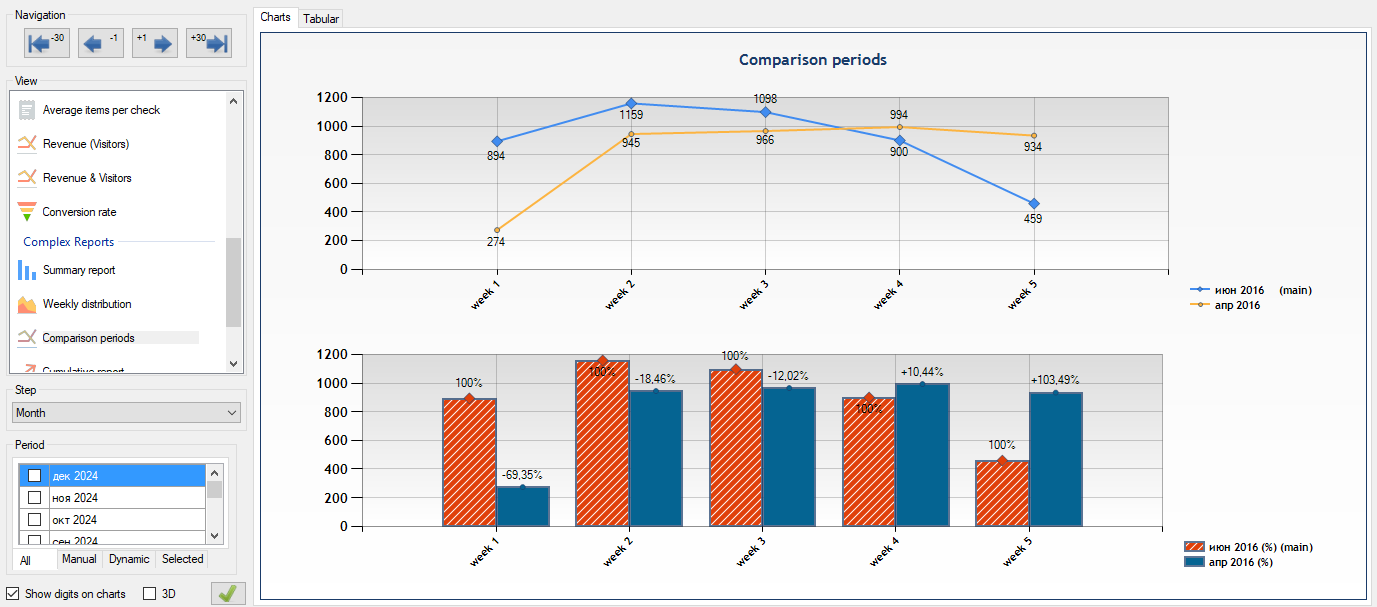
Comparison periods (Comparación de períodos)
Le permite superponer visualmente datos para diferentes períodos de tiempo. Una herramienta excelente para evaluar la eficacia de las campañas publicitarias (por ejemplo, puede comparar el mes actual con el anterior, o las ventas estacionales de este año con las del año pasado).
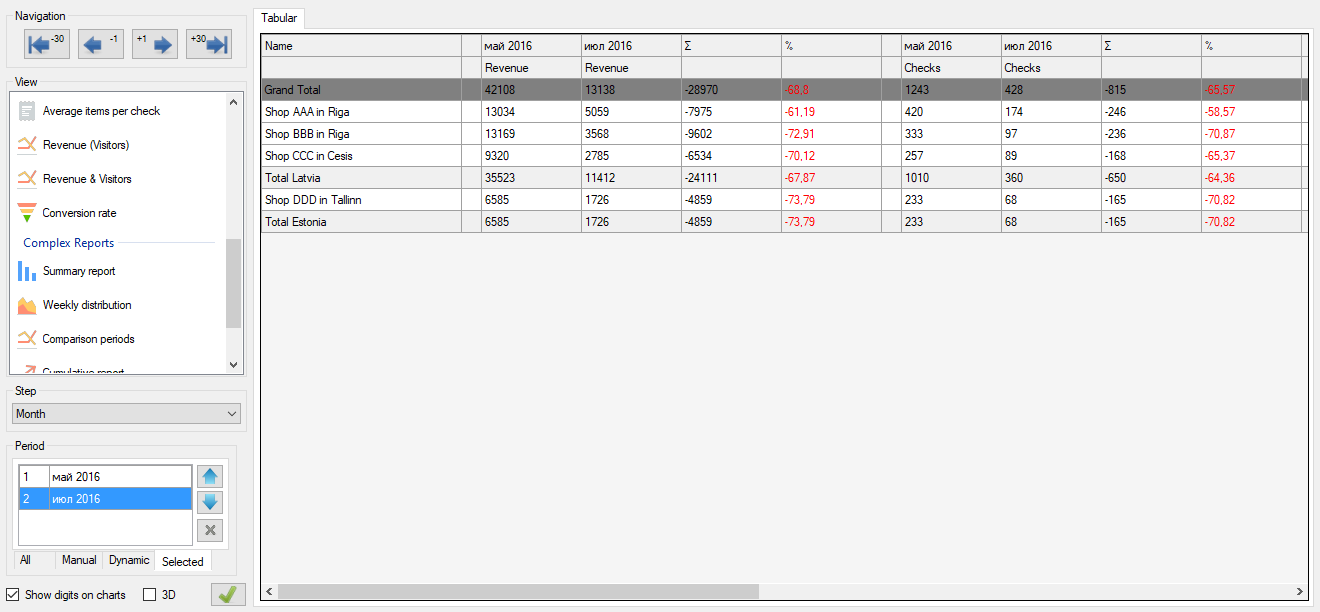
Comparison new (Comparación nueva)
Una versión mejorada del reporte Comparison periods, que adicionalmente puede comparar indicadores de conversión financiera (incorporando datos de la caja registradora). Se genera exclusivamente en forma tabular para una fácil exportación.
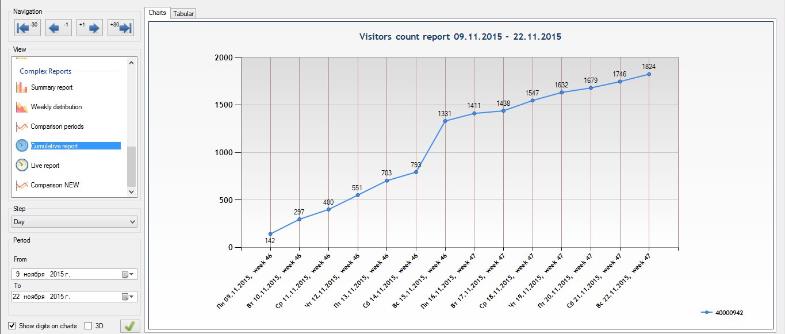
Cumulative report (Reporte acumulativo)
Un gráfico de crecimiento continuo de asistencia. Cada punto subsiguiente en el gráfico se agrega al anterior, visualizando el volumen acumulado de visitantes desde el inicio del período seleccionado.
Apéndice 1. Desinstalación Completa del Programa
Si necesita desinstalar por completo EasyReport Next, puede elegir uno de dos métodos.
Método 1 (Recomendado) Utilice la herramienta estándar de Windows "Agregar o quitar programas" (a través del Panel de Control o la Configuración del Sistema).
Método 2
- Abra la carpeta del sistema donde se instaló el programa (por defecto, esta es
C:\Program Files (x86)\SensMax\EasyReportNext). - Ejecute el archivo
unins000.exey siga las instrucciones en pantalla.
Limpieza de Archivos Residuales Después de la desinstalación estándar (utilizando cualquier método), los archivos de servicio y las antiguas bases de datos pueden permanecer en su computadora. Para limpiar completamente el sistema, elimine manualmente las siguientes carpetas del sistema:
- La carpeta del programa en sí:
C:\Program Files (x86)\SensMax\EasyReportNext - La carpeta de la base de datos:
C:\Users\NOMBRE_USUARIO\AppData\Local\EasyReportNext
Contactos
- Teléfono: +371 67553110
- Correo electrónico: office@sensmax.lv
- Sitio web: www.sensmax.eu
- Telegram: t.me/sensmax
- Facebook: facebook.com/sensmaxmanufacturer
- LinkedIn: linkedin.com/company/sensmax
SensMax es una marca registrada. SensMax se reserva el derecho de realizar cambios en los productos descritos aquí sin previo aviso. La información contenida en esta publicación sobre las aplicaciones de los dispositivos se proporciona únicamente para su comodidad. SensMax declina toda responsabilidad derivada del uso de esta información. El uso de dispositivos SensMax en sistemas de soporte vital y/o aplicaciones críticas para la seguridad se realiza enteramente bajo el riesgo del comprador.