Manuel d'utilisation de SensMax EasyReport Next

Description de SensMax EasyReport Next
SensMax EasyReport Next est une application de bureau pour Windows conçue pour traiter et afficher les statistiques de fréquentation des visiteurs. Le programme est un composant obligatoire pour les systèmes de comptage de visiteurs autonomes (hors ligne) et facultatif pour les systèmes réseau (en ligne). Vous pouvez également utiliser EasyReport Next comme un supplément pratique au service de rapports cloud SensMax SensWeb.
EasyReport Next est une évolution directe de la version précédente du logiciel - EasyReport Pro. Nous avons modernisé la plateforme, mis à jour l'interface et considérablement simplifié le processus de licence, rendant le programme plus moderne et intuitif.
Avec EasyReport Next, vous pouvez regrouper les capteurs par magasins, villes et régions, ainsi que générer des graphiques visuels et des rapports tabulaires détaillés. Le programme prend en charge l'importation de données provenant de caisses enregistreuses, vous permettant de créer des rapports financiers complets en reliant les données de vente à la fréquentation réelle.
Pour votre confort, EasyReport Next offre une exportation de données flexible vers tous les formats populaires. Vous pouvez exporter des rapports manuellement ou automatiquement selon un calendrier.
Activation de la licence
Lors du premier lancement de SensMax EasyReport Next, une fenêtre apparaîtra vous invitant à entrer votre clé de licence. Remarque : votre ordinateur doit être connecté à Internet pour que l'activation de la licence réussisse. Immédiatement après avoir entré une clé valide, le programme sera prêt à être utilisé.
Désactivation de la licence
Cette fonction est nécessaire si vous prévoyez de transférer votre licence d'un ancien ordinateur vers un nouveau.
Important : chaque licence peut être activée et désactivée un maximum de 10 fois. Si cette limite est dépassée, la licence sera bloquée de manière permanente.
Pour désactiver une licence :
- Lancez SensMax EasyReport Next.
- Dans le menu supérieur, cliquez sur le bouton Help.
- Sélectionnez Deactivate license key.
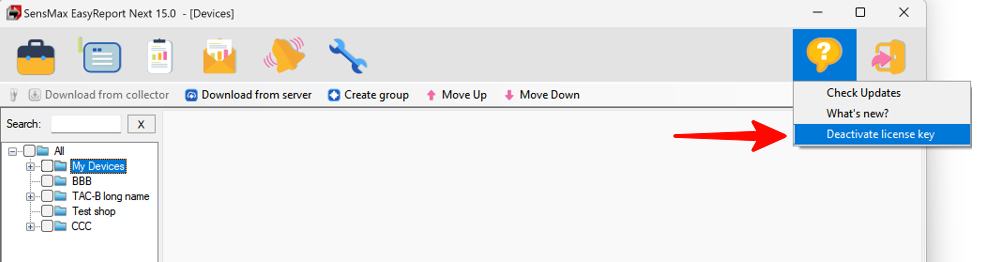
Aperçu de l'interface d'EasyReport Next
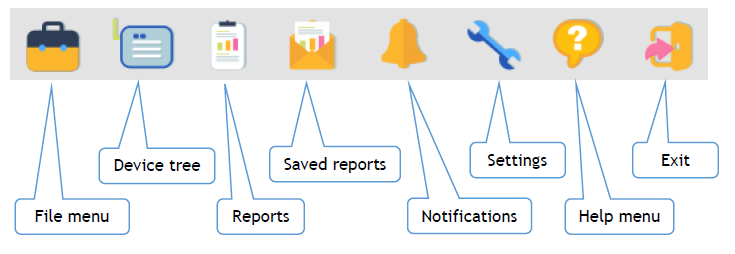
Menu principal
- File menu - gestion de la base de données, importation et exportation.
- Device tree - gestion de la liste des capteurs et regroupement.
- Reports - création de nouveaux rapports analytiques.
- Saved reports - accès rapide aux modèles de rapports précédemment enregistrés.
- Notifications - visualisation des messages système et des avertissements.
- Settings - configuration du programme et calendriers d'exportation.
- Help menu - informations sur le programme et gestion des licences.
- Exit - fermer l'application.
Menu Fichier
Les principales fonctionnalités du menu Fichier sont présentées dans le tableau ci-dessous :
| Fonction | Description |
|---|---|
| Import sensmax file | Importez des fichiers *.sensmax. Utile si vous avez reçu un fichier de base de données par e-mail. |
| Export counter base | Exportez l'ensemble de la base de données vers un fichier *.sensmax (par exemple, pour la transférer vers un autre ordinateur). |
| Open database folder | Ouvrez le dossier système sur votre ordinateur où la base de données du programme est physiquement stockée. |
| Open saved reports folder | Ouvrez le dossier contenant les rapports enregistrés. |
| Languages | Sélectionnez la langue de l'interface. |
| Import cash register | Importation manuelle de données à partir de caisses enregistreuses. |
| Remove selected sensors | Supprimez les capteurs sélectionnés de la base de données. |
| Create group | Créez un nouveau groupe (par exemple, "Galerie marchande") dans l'arborescence des appareils. |
| Force update | Forcez le téléchargement immédiat de nouvelles données depuis le serveur. |
| Import Settings | Importez les paramètres *.dat pour l'intégration avec l'utilitaire SensMax AdminTools. |
| Download from Server | Téléchargez des données depuis le système SensWeb, un serveur FTP ou un dossier local/réseau (la source est configurée dans les paramètres). |
| Download from collector | Téléchargement direct de données à partir d'un collecteur de données manuel SensMax SE connecté via un câble USB. |
| Export all database to... | Exportation complète de la base de données aux formats XLS, XML ou CSV. |
| Export current data to CSV | Exportez le rapport actuellement ouvert vers CSV. |
| Export current data to PDF | Exportez le rapport actuellement ouvert vers PDF. |
| Export current data to XLS | Exportez le rapport actuellement ouvert vers XLS (Excel). |
| Exit | Fermez le programme. |
Menu Paramètres
Cette section contient les paramètres de configuration de base du programme.
| Fonction | Description |
|---|---|
| General Settings | Paramètres de base de l'application et sélection de la source d'importation des données. |
| SE/DE Collector Settings | Paramètres de configuration pour la connexion directe du collecteur de données SE/DE. |
| Auto-export schedule | Configuration de la planification pour l'exportation automatique de rapports en arrière-plan vers un dossier spécifié. |
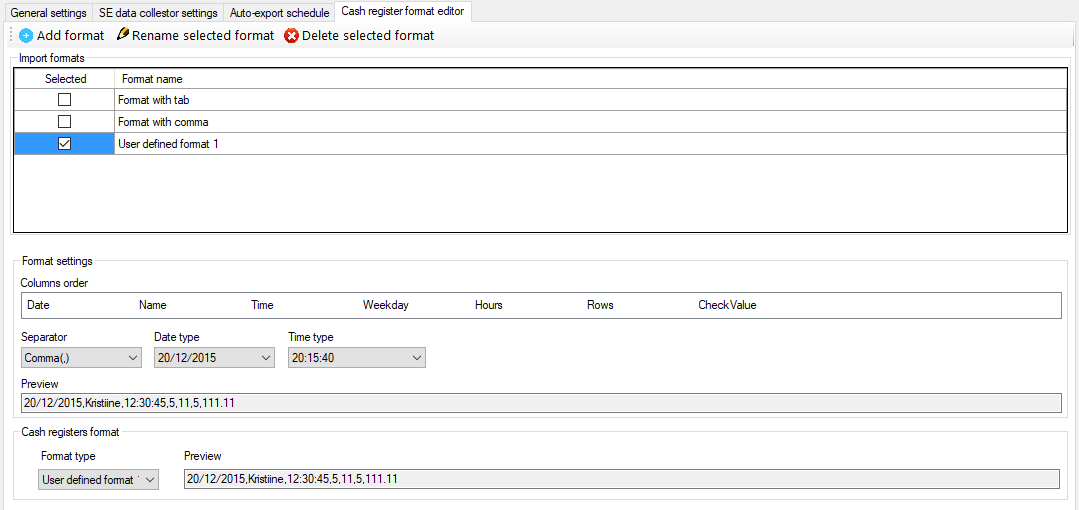
| Cash register format editor | Éditeur de format pour l'importation de données à partir de terminaux de point de vente (caisse enregistreuse). |
Remarque : les données des caisses enregistreuses ne sont pas téléchargées automatiquement ; elles doivent être importées manuellement dans le programme.
Gestion de l'arborescence des appareils
Pour une plus grande facilité d'utilisation, tous les capteurs du programme sont organisés en une structure arborescente. Vous pouvez les regrouper de manière logique (par magasins, étages ou villes), les renommer et appliquer des paramètres individuels.
Pour ouvrir ce menu, cliquez sur le bouton Device tree.
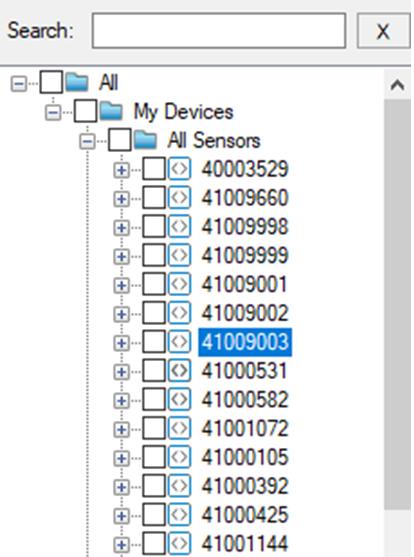
Lors du premier téléchargement de données, tous les capteurs détectés sont placés par défaut dans le groupe racine commun All sensor. Si un capteur n'a pas encore été nommé, son numéro de série s'affiche à la place.
Pour créer un nouveau groupe, cliquez sur le bouton Create group. Un dossier nommé New Group apparaîtra dans la liste. Cliquez dessus pour définir un nom significatif.
Les capteurs peuvent être facilement distribués dans des groupes par simple glisser-déposer avec votre souris.
Vous pouvez également modifier arbitrairement l'ordre des groupes et des capteurs à l'intérieur de ceux-ci. Sélectionnez simplement l'élément souhaité et faites-le glisser vers un nouvel emplacement. Pour supprimer complètement un capteur ou un groupe entier, faites un clic droit sur l'élément et sélectionnez Remove.
Ajustements du capteur (Préférences)
Vous pouvez attribuer un nom clair à chaque capteur en fonction de son emplacement, ainsi que définir des paramètres de fonctionnement individuels. Faites un clic gauche sur le capteur souhaité : le panneau Préférences s'ouvrira sur le côté droit de la fenêtre.
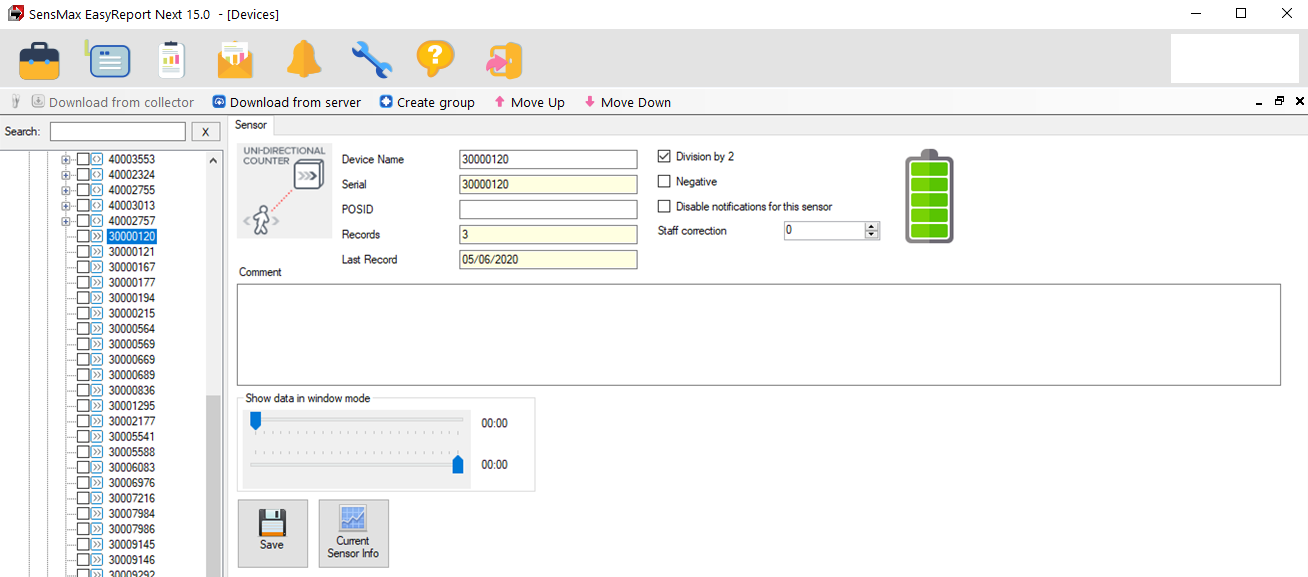
Dans le champ Comments, vous pouvez laisser d'importantes notes textuelles : adresse d'installation exacte, numéro de téléphone de contact du responsable du magasin, etc. Attention : le programme ne permet pas d'utiliser des noms identiques pour différents capteurs afin d'éviter toute confusion. Après avoir effectué des modifications, assurez-vous de cliquer sur le bouton Save pour les appliquer.
Options supplémentaires du capteur :
-
Division by 2 Lorsque cette option est activée, toutes les lectures du capteur sont divisées exactement de moitié. Puisqu'un capteur infrarouge de base enregistre toute traversée du faisceau (aussi bien en entrée qu'en sortie), et qu'un visiteur finit toujours par quitter les locaux, cette case doit être cochée pour les magasins avec une entrée et une sortie combinées. Cependant, si les locaux disposent de portes séparées pour l'entrée et la sortie avec des capteurs individuels installés sur celles-ci, cette option doit être désactivée.
-
Negative Utilisé dans des scénarios spécifiques lorsqu'une certaine zone doit être exclue du flux général de visiteurs. Exemple : Il y a un centre de service séparé à l'intérieur de votre magasin. Vous devez compter uniquement les acheteurs du magasin, en excluant ceux qui ont visité le centre de service. Vous installez un capteur à l'entrée principale et un deuxième à l'entrée du centre de service. Les deux capteurs sont placés dans le même groupe dans le programme, mais la case "Negative" est cochée pour le capteur de service. En conséquence, le programme soustraira automatiquement les visiteurs du centre de service du flux total du magasin.
-
Disable notifications for this sensor Bloque l'affichage des notifications système (par exemple, avertissements de batterie faible) spécifiquement pour ce capteur. Elles cesseront d'encombrer l'onglet Notifications.
-
Staff correction Vous permet de définir un nombre fixe de passages qui seront déduits quotidiennement des statistiques globales pour filtrer les mouvements des employés. Exemple : Vous savez que deux vendeurs dans votre magasin sortent déjeuner et faire des pauses cigarettes tous les jours, ce qui fait un total de 8 traversées de faisceau par jour. Vous pouvez entrer le chiffre 8 dans ce champ, et le programme cessera de compter ces 8 mouvements du personnel dans les rapports finaux.
Travailler avec les rapports
Pour générer des analyses, vous devez d'abord spécifier pour quels magasins ou capteurs vous souhaitez obtenir des données.
Cliquez sur le bouton Reports. Dans l'arborescence qui apparaît, cochez les cases pour les capteurs souhaités ou des groupes entiers.
Si vous cochez un groupe entier, le programme additionnera automatiquement les indicateurs de tous les capteurs imbriqués à l'intérieur (vous pourrez toujours afficher les statistiques de chaque capteur individuel).
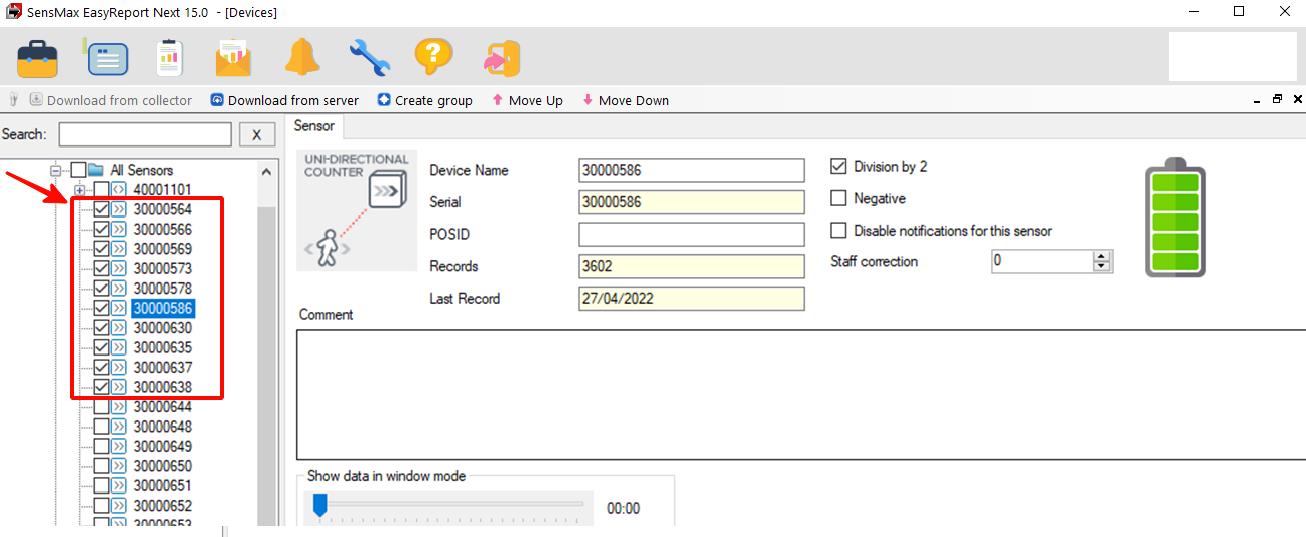
Après avoir sélectionné les objets d'intérêt, cliquez sur le bouton Create report pour ouvrir la fenêtre principale de génération de rapports.
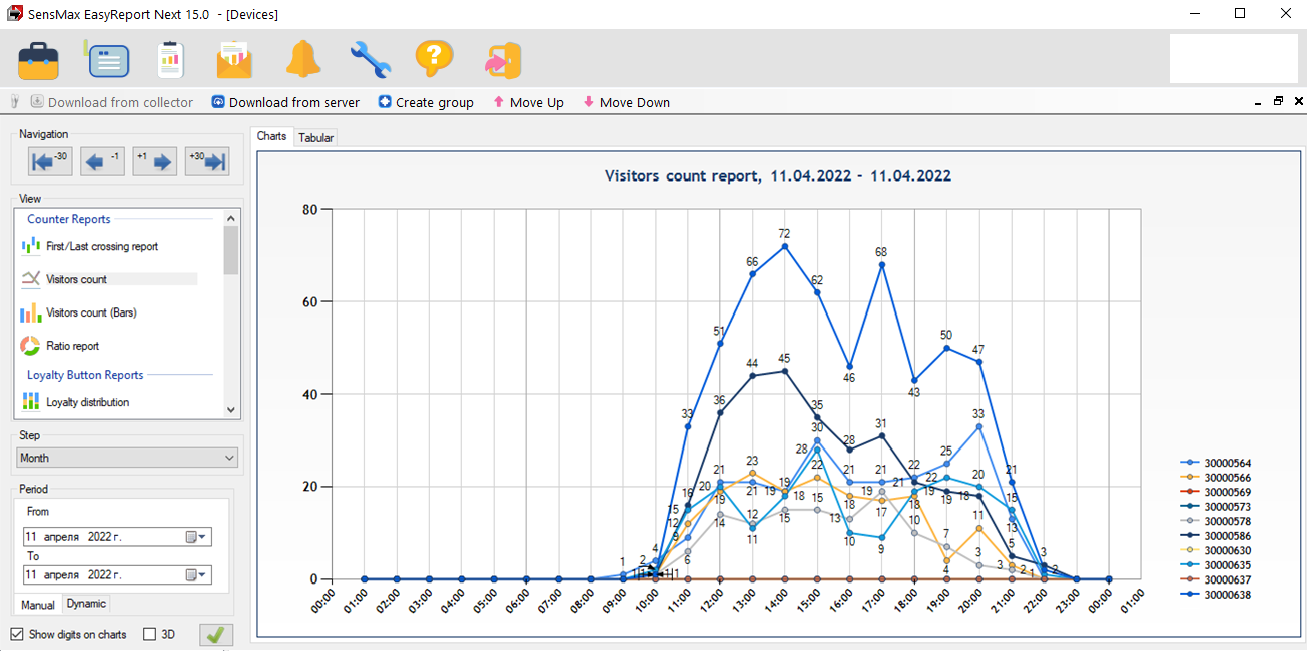
Tous les outils de gestion d'affichage sont situés sur le panneau de gauche :
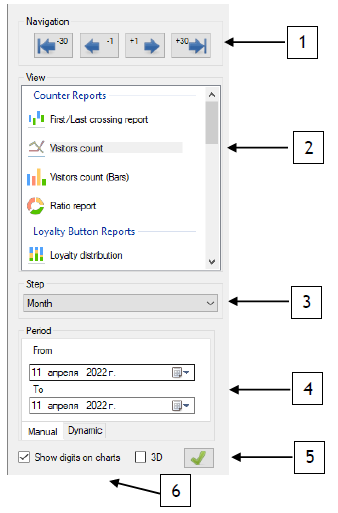
[1] Boutons de navigation temporelle Vous permettent d'avancer ou reculer rapidement la période du rapport sans ouvrir le calendrier.
-
Décaler d'exactement un mois (-30 ou +30 jours) :

-
Décaler d'exactement un jour (-1 ou +1 jour) :

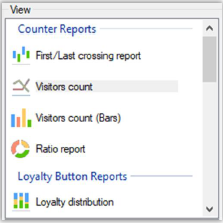
[2] Sélection du type de rapport
Cliquez sur le nom souhaité pour sélectionner le type de rapport à générer. Le rapport actuellement actif est mis en évidence en couleur.
[3] Étape du rapport (Step)
Ce paramètre détermine l'échelle du graphique : vous pouvez afficher des données agrégées par heures, jours, semaines ou années. Sélectionnez simplement l'intervalle souhaité dans la liste déroulante Step.
[4] Sélection de la période Deux calendriers sont utilisés pour définir les plages de temps exactes : le premier définit la date de début, le second - la date de fin. Si vous sélectionnez le même jour dans les deux calendriers, le programme générera un rapport horaire détaillé pour ce jour-là.
[5] Bouton Créer un rapport (Create report) Après avoir configuré tous les paramètres (dates, type, étape), vous devez cliquer sur ce bouton pour appliquer les modifications et redessiner les graphiques.
[6] Paramètres visuels du graphique
- Show digits on charts - affiche les valeurs numériques exactes directement au-dessus des colonnes ou lignes du graphique. Remarque : l'activation de cette option avec une grande quantité de données peut ralentir légèrement le rendu du graphique.
- Three-dimensional view mode (3D) - rend les graphiques volumineux pour une présentation plus impressionnante.
Outils d'analyse supplémentaires
Le programme offre un certain nombre de fonctionnalités pratiques pour une étude plus détaillée des statistiques collectées.
Basculer entre graphique et tableau
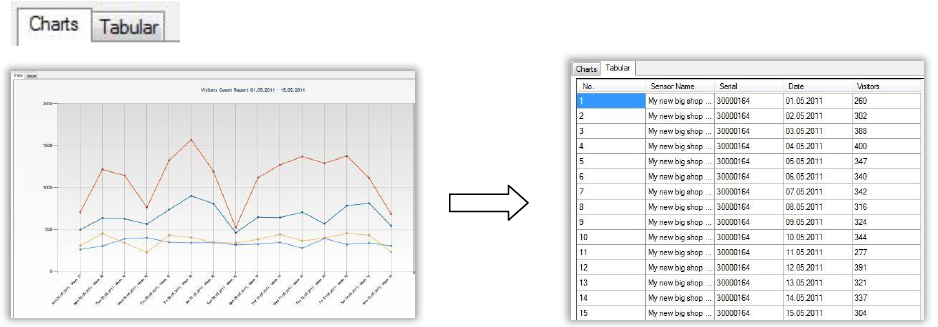
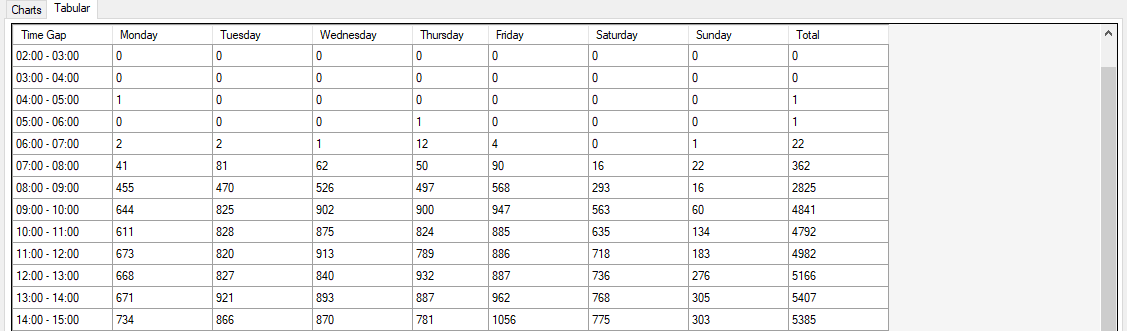
Tout rapport créé peut être affiché à la fois sous la forme d'un graphique visuel (onglet Charts) et sous la forme d'un tableau strict avec des chiffres (onglet Tabular). La vue tabulaire est souvent utile lorsque vous avez besoin de copier des chiffres spécifiques pour des rapports tiers.
Zoom sur le graphique
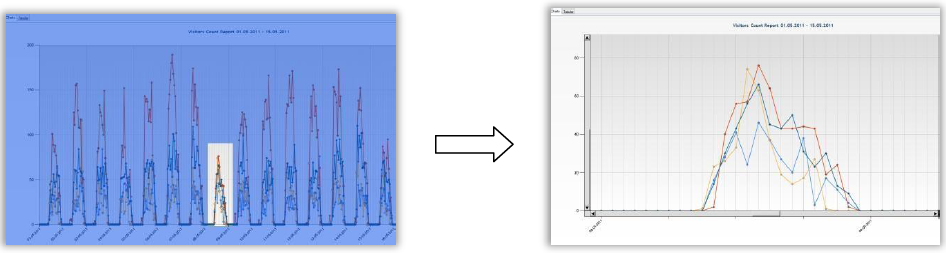
Si vous êtes intéressé par un pic spécifique sur le graphique, mettez cette zone en surbrillance avec le curseur de votre souris tout en maintenant le bouton gauche enfoncé : le programme agrandira ce fragment en plein écran.
Pour revenir à l'échelle standard de 100 %, faites un clic droit sur le graphique et sélectionnez Reset Zoom.
Rotation de graphique 3D
Si vous avez activé le mode tridimensionnel, un outil d'ajustement de la projection apparaîtra sur le panneau. Vous pouvez l'utiliser pour faire pivoter le graphique à n'importe quel angle pour trouver la meilleure perspective.

Info-bulles
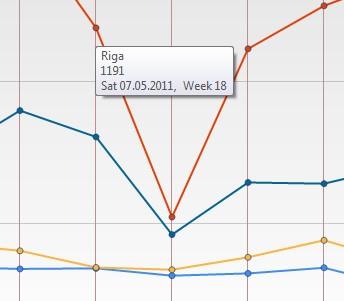
Passez simplement le curseur de votre souris sur n'importe quel point ou colonne du graphique pour voir un résumé détaillé des informations : date exacte, jour de la semaine, nom du capteur et nombre de visiteurs.
Description des rapports de compteurs
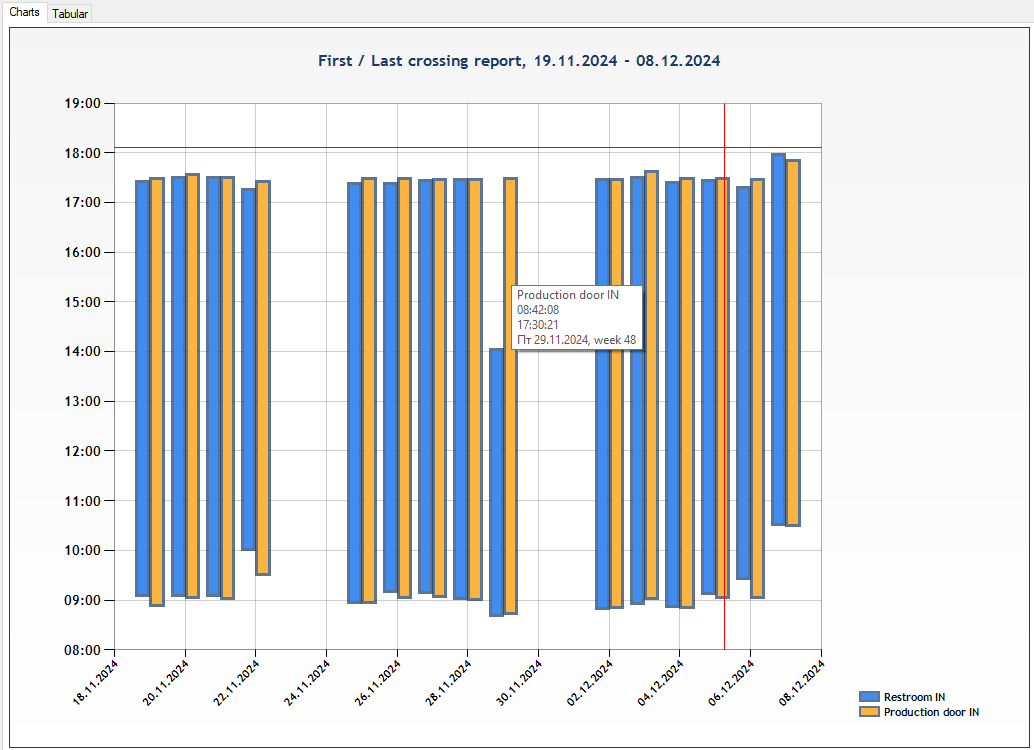
Rapport de première/dernière traversée (First/Last crossing report) Les capteurs SensMax enregistrent l'heure à laquelle le premier et le dernier visiteur sont passés chaque jour avec une précision d'une seconde. En pratique, cela vous permet de surveiller les heures d'ouverture et de fermeture réelles du magasin. Le graphique permet d'identifier visuellement rapidement les retards du personnel (espaces vides sur le graphique), tandis que le tableau fournit un résumé minute par minute précis.

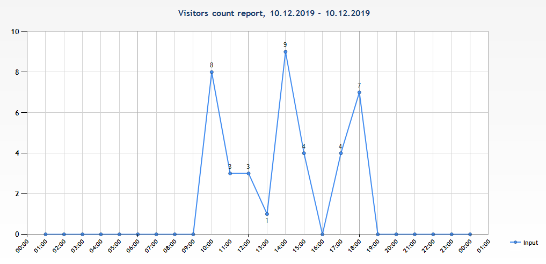
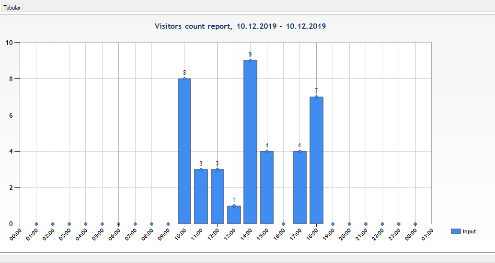
Rapport sur le nombre de visiteurs (Visitor number report) Le rapport basique et le plus populaire. Affiche les statistiques de fréquentation pour la période sélectionnée sous forme de graphique linéaire ou d'histogramme (colonnes verticales).
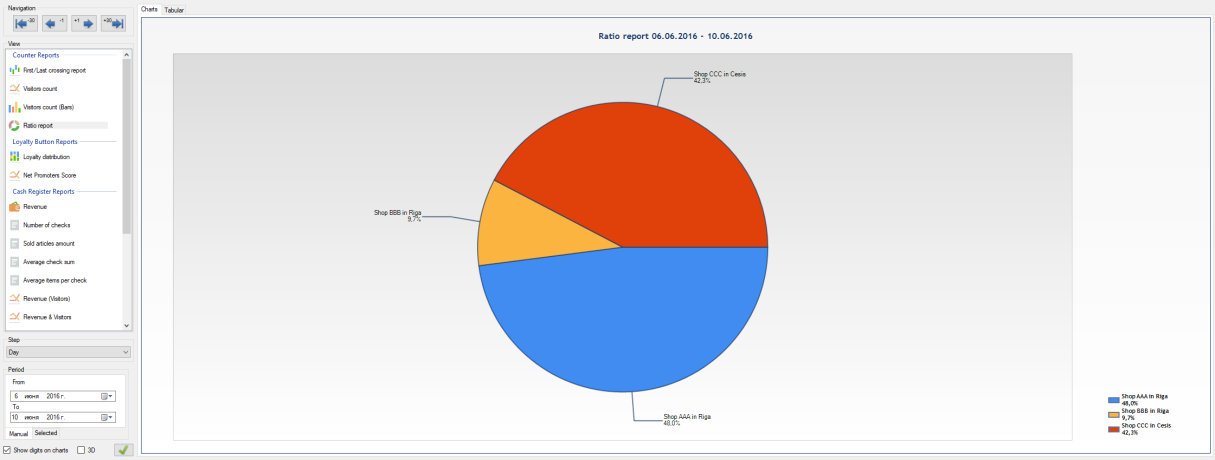
Rapport de ratio (Ratio report) Un graphique circulaire qui démontre visuellement la part en pourcentage d'un magasin particulier (ou zone) dans le flux total de visiteurs du réseau pendant le temps spécifié.
Rapports des boutons de fidélité
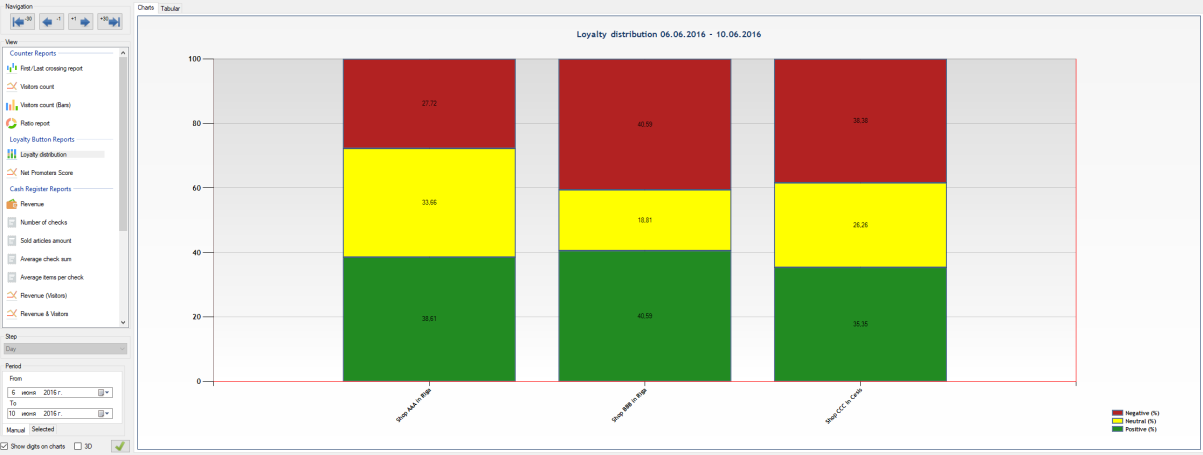
Distribution de la fidélité (Loyalty distribution)
Affiche le pourcentage de visiteurs ayant appuyé sur le bouton vert, jaune ou rouge (évaluant la satisfaction du service) sur la période sélectionnée.
Score net de promoteur (NPS) Un puissant outil analytique pour évaluer la qualité de votre entreprise basé sur la méthodologie internationale NPS.
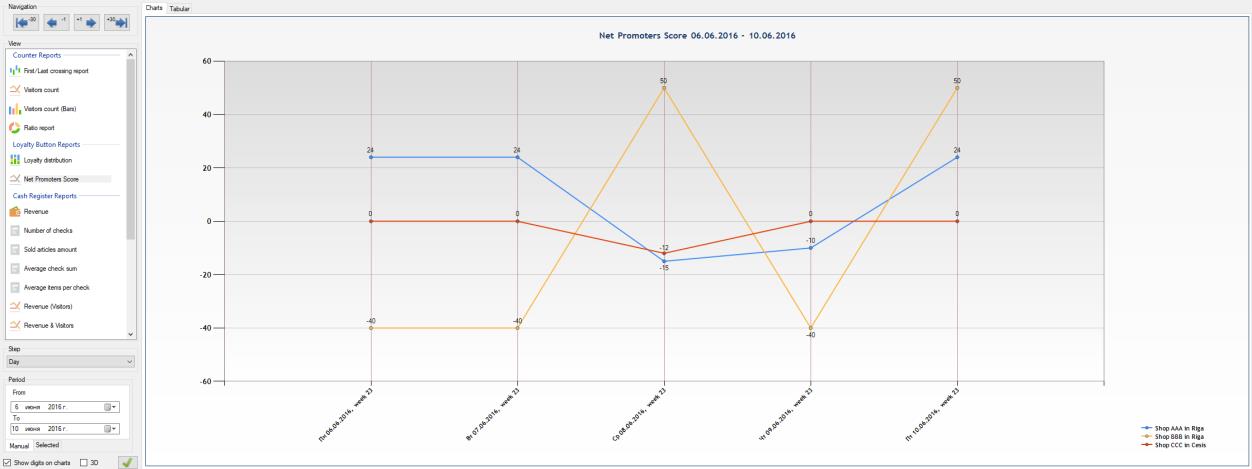
L'indice NPS est une mesure généralement acceptée qui évalue la volonté des clients de recommander votre entreprise à leurs amis et connaissances.
La formule de calcul est extrêmement simple :
NPS = Promoteurs (%) - Détracteurs (%)
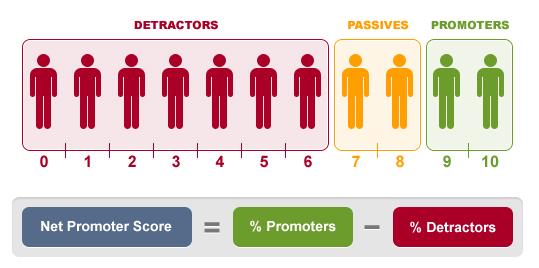
- Promoteurs (bouton vert) - clients fidèles qui ont tout apprécié et sont prêts à vous recommander.
- Détracteurs (bouton rouge) - clients mécontents très susceptibles de laisser un mauvais avis.
- Les évaluations neutres (bouton jaune) ne participent pas au calcul de l'indice lui-même, car de tels clients n'apportent ni bénéfice ni dommage prononcé à la marque.
Un indice NPS élevé et positif indique que l'entreprise se développe grâce au bouche-à-oreille. Un indice faible ou négatif est un signal d'amélioration urgente des processus commerciaux et d'une formation supplémentaire du personnel.
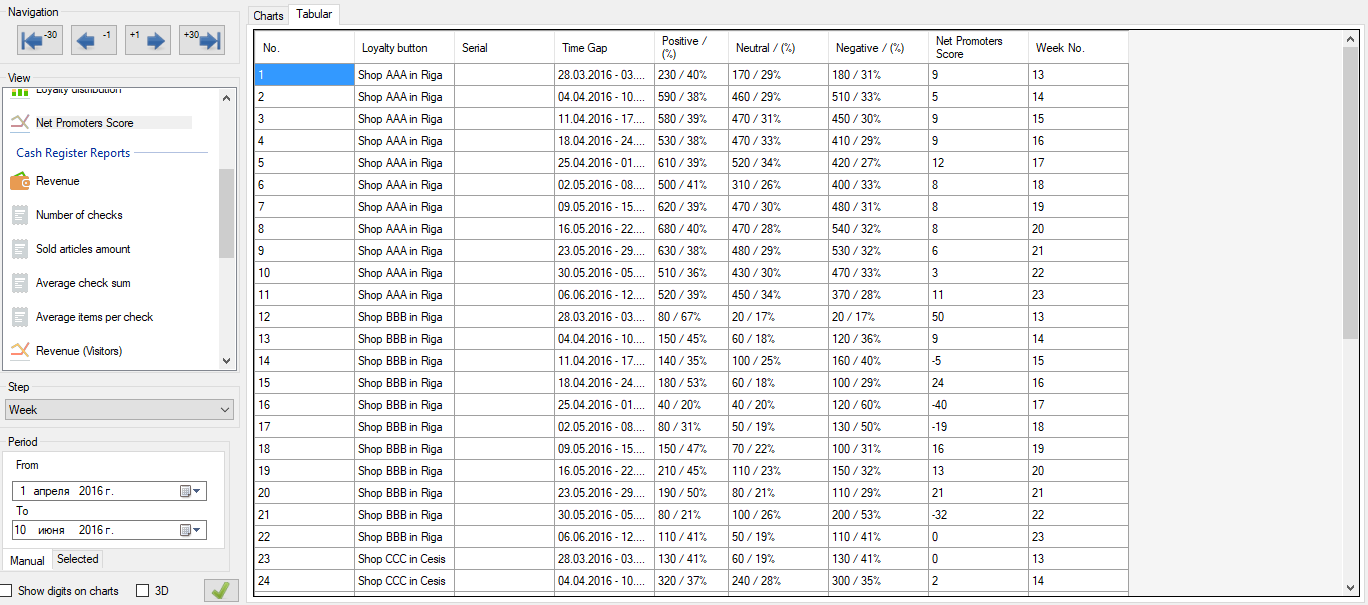
Toutes les données de pression des boutons sont également disponibles dans un tableau pratique classé par jours.
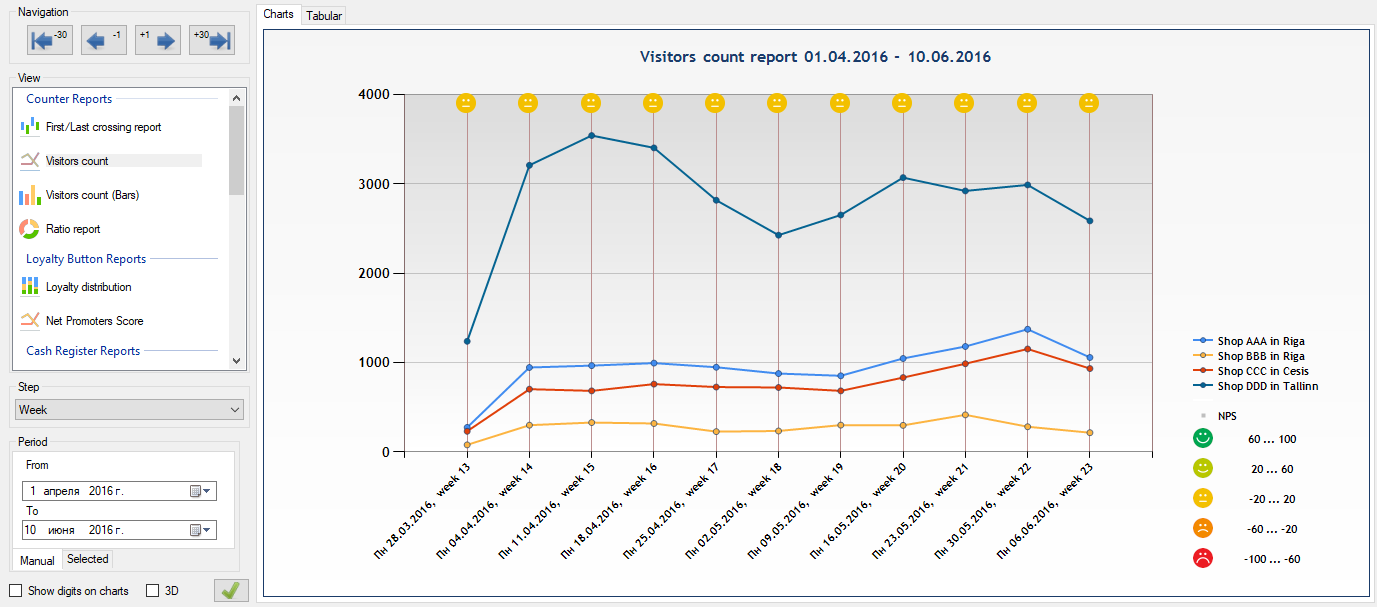
Astuce : Si vous sélectionnez à la fois un bouton de fidélité et un compteur de visiteurs à l'entrée dans l'arborescence des appareils lors de la génération d'un rapport, vous obtiendrez un rapport combiné Visitors count, montrant à la fois le flux de visiteurs et leur indice de satisfaction sur un seul graphique.
Rapports de caisse enregistreuse
Si vous avez importé des exportations de données de caisses enregistreuses dans le programme, EasyReport Next vous permettra de comparer la fréquentation avec les ventes réelles, en calculant automatiquement les taux de conversion, la valeur moyenne du ticket de caisse et d'autres mesures commerciales. Il existe 8 types de rapports financiers à la disposition de l'utilisateur.
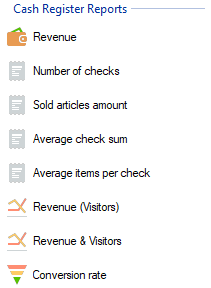
Étant donné qu'il existe un nombre énorme de systèmes de caisses enregistreuses différents dans le monde avec des formats d'exportation de données uniques, le programme inclut un constructeur d'analyseur flexible. Pour apprendre au programme à comprendre les fichiers de votre caisse enregistreuse, allez dans le menu Settings -> Cash register format editor :
Rapports complexes
Ces rapports sont conçus pour une analyse approfondie de grands ensembles de données. Ils affichent des informations qui ont déjà subi un tri programmé complexe.
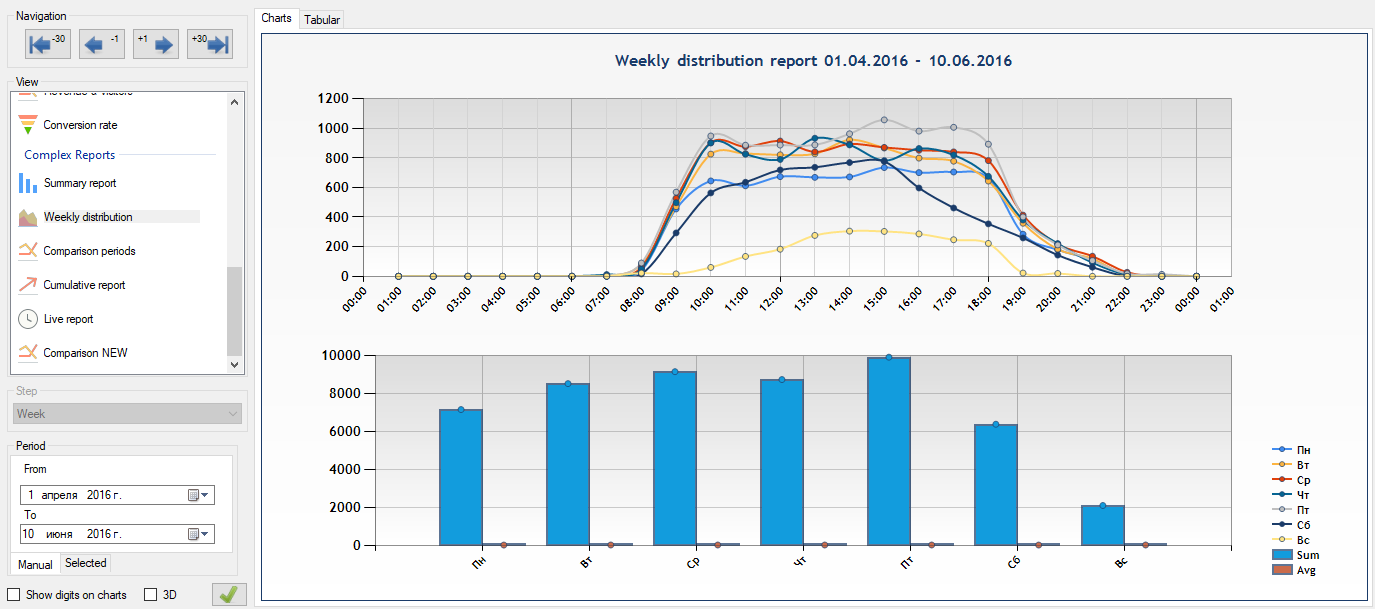
Distribution hebdomadaire (Weekly distribution) Le graphique se compose de sept lignes multicolores (une pour chaque jour de la semaine), distribuées par heures de travail. Si plusieurs magasins sont sélectionnés en même temps, les données seront moyennées ou additionnées.
Exemple d'utilisation : Vous sélectionnez les 10 magasins de votre réseau et une période d'un an. Sept lignes apparaissent sur le graphique, montrant la "semaine moyenne" de votre réseau sur une année entière. Cela aide à identifier les tendances globales à long terme. Par exemple, vous pourriez voir que la fréquentation est minimale les mardis et mercredis de 10:00 à 12:00. D'après ces données, vous pouvez optimiser les horaires de travail du personnel, économisant sur la masse salariale sans compromettre les ventes.
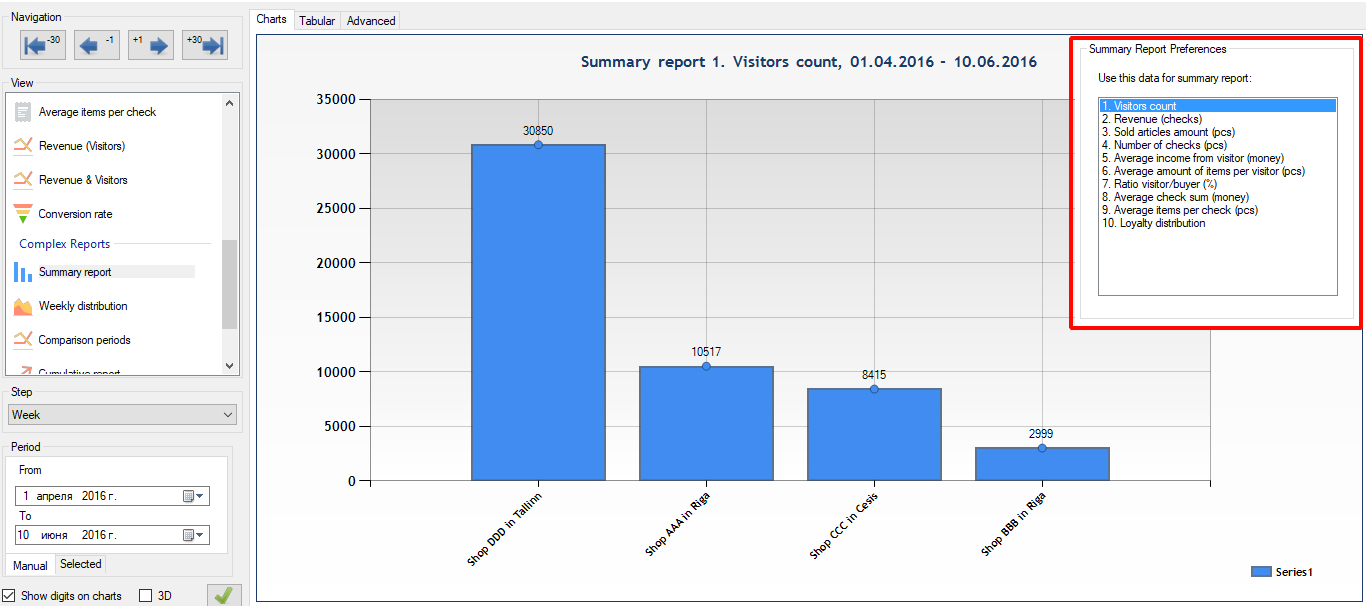
Rapport de synthèse (Summary report)
Un graphique à barres qui classe les magasins (du meilleur au pire) en fonction d'un des paramètres sélectionnés sur une période spécifique.
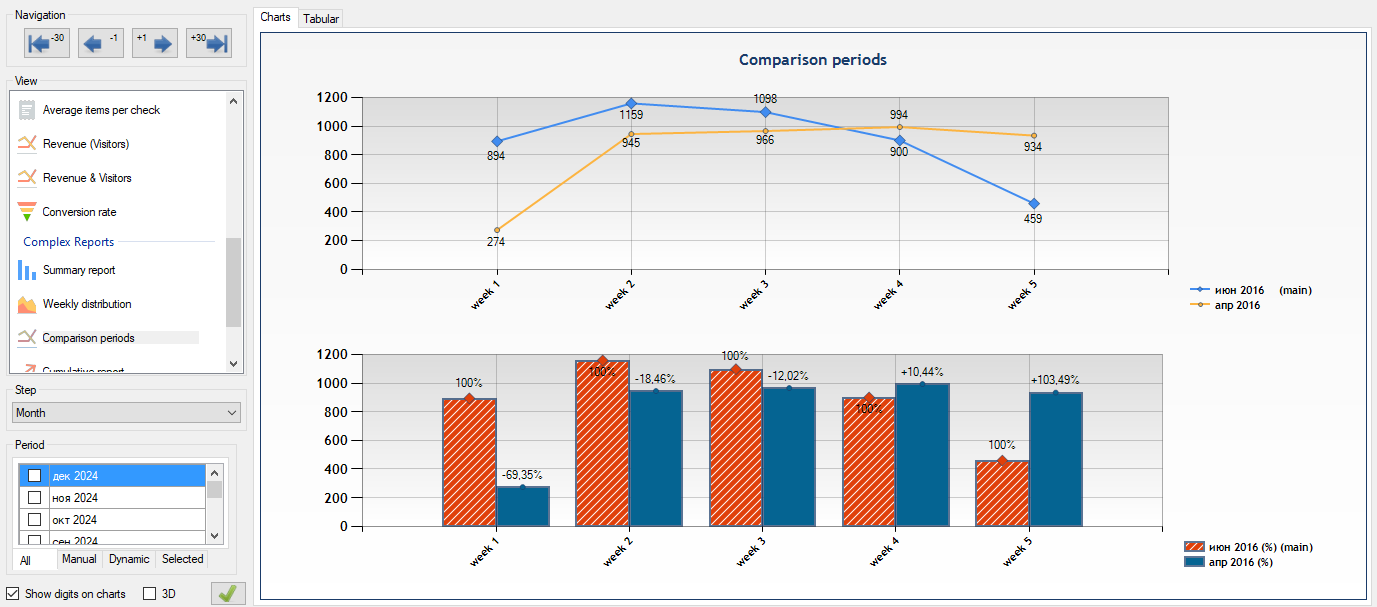
Comparaison des périodes (Comparison periods)
Vous permet de superposer visuellement des données pour différentes périodes de temps. Un excellent outil pour évaluer l'efficacité des campagnes publicitaires (par exemple, vous pouvez comparer le mois en cours avec le précédent, ou les ventes saisonnières de cette année avec celles de l'année dernière).
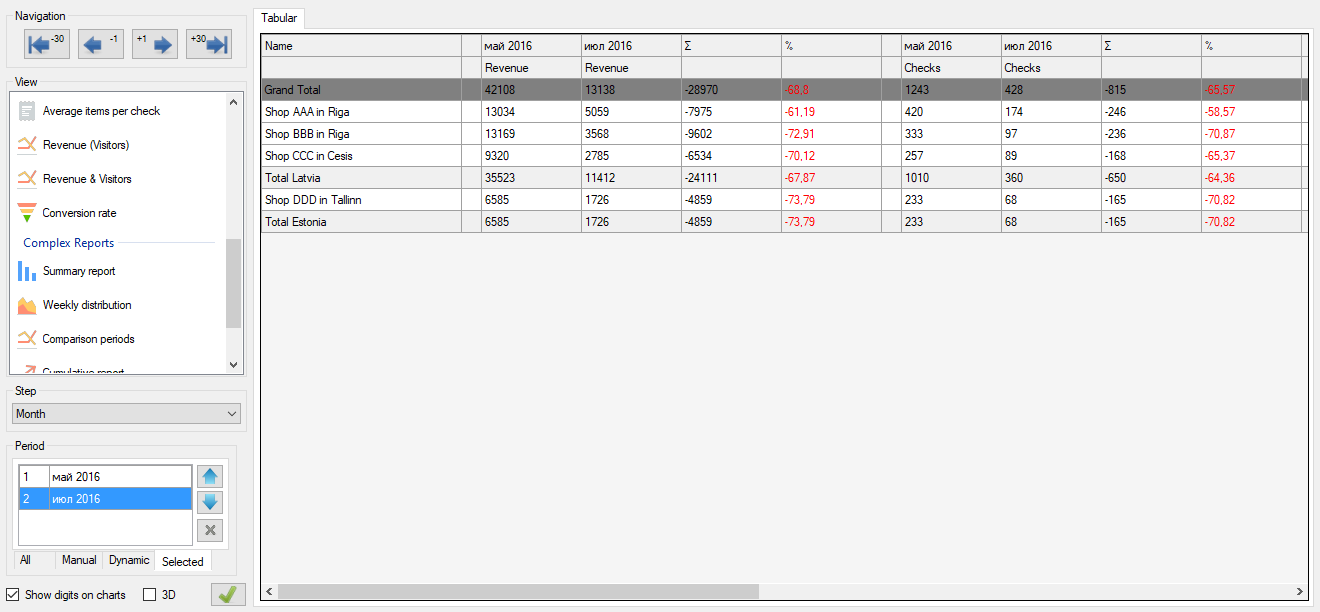
Comparaison nouveau (Comparison new)
Une version améliorée du rapport Comparison periods, qui peut en outre comparer les indicateurs de conversion financière (intégrant les données de la caisse enregistreuse). Il est généré exclusivement sous forme de tableau pour une exportation facile.
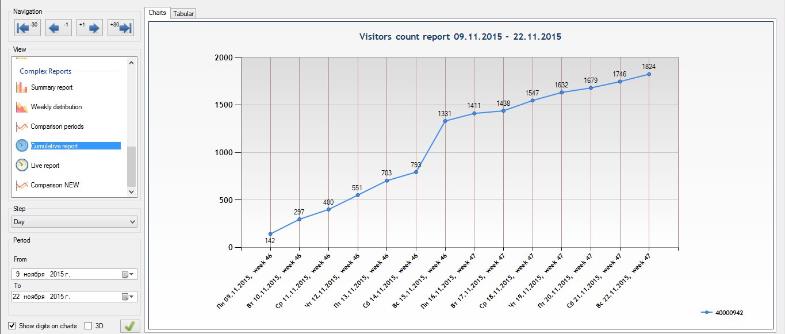
Rapport cumulatif (Cumulative report)
Un graphique de la croissance continue de la fréquentation. Chaque point ultérieur sur le graphique est ajouté au précédent, visualisant le volume cumulé de visiteurs depuis le début de la période sélectionnée.
Annexe 1. Désinstallation complète du programme
Si vous avez besoin de désinstaller complètement EasyReport Next, vous pouvez choisir l'une des deux méthodes.
Méthode 1 (Recommandée) Utilisez l'outil standard de Windows "Ajouter ou supprimer des programmes" (via le Panneau de configuration ou les Paramètres système).
Méthode 2
- Ouvrez le dossier système où le programme a été installé (par défaut, il s'agit de
C:\Program Files (x86)\SensMax\EasyReportNext). - Exécutez le fichier
unins000.exeet suivez les instructions à l'écran.
Nettoyage des fichiers résiduels Après une désinstallation standard (à l'aide de l'une des deux méthodes), des fichiers de service et d'anciennes bases de données peuvent rester sur votre ordinateur. Pour nettoyer complètement le système, supprimez manuellement les dossiers système suivants :
- Le dossier du programme lui-même :
C:\Program Files (x86)\SensMax\EasyReportNext - Le dossier de la base de données :
C:\Users\NOM_UTILISATEUR\AppData\Local\EasyReportNext
Contacts
- Téléphone : +371 67553110
- E-mail : office@sensmax.lv
- Site Web : www.sensmax.eu
- Telegram : t.me/sensmax
- Facebook : facebook.com/sensmaxmanufacturer
- LinkedIn : linkedin.com/company/sensmax
SensMax est une marque déposée. SensMax se réserve le droit d'apporter des modifications aux produits décrits ici sans préavis. Les informations contenues dans cette publication concernant les applications des dispositifs sont fournies uniquement pour votre commodité. SensMax décline toute responsabilité découlant de l'utilisation de ces informations. L'utilisation des appareils SensMax dans des systèmes de survie et/ou des applications critiques pour la sécurité s'effectue entièrement aux risques de l'acheteur.