Spécification technique
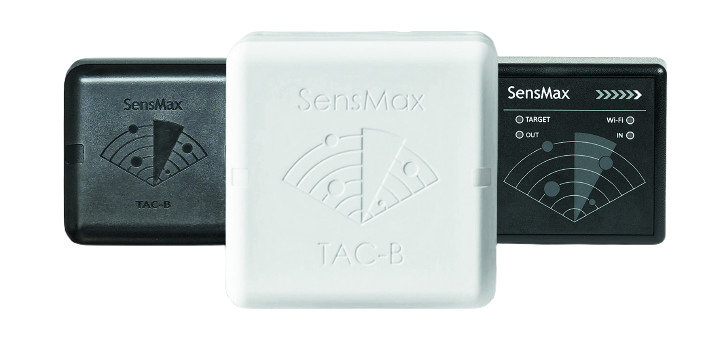
CAPTEURS RADAR DE LA SÉRIE TAC-B W/WP/4G
📥 Télécharger la fiche technique (EN)
Description
Les capteurs SensMax TAC-B utilisent la technologie sans contact mmWave qui fonctionne dans le spectre 60 GHz. Le capteur émet un "chirp" de balayage et reçoit les réflexions des objets.
Les capteurs SensMax TAC-B peuvent être utilisés pour une détection intérieure/extérieure robuste dans toutes les conditions d'éclairage, de fumée, de brouillard, de pluie, pour détecter des mouvements très fins, pour la pénétration à travers des matériaux comme le plastique, le tissu et les cloisons sèches. L'utilisation du logiciel original SensMax est facultative, mais le capteur peut être utilisé sans lui.
Les capteurs SensMax TAC-B prennent en charge le protocole IoT populaire MQTT, les API Email et Telegram. Ces fonctionnalités offrent de nombreuses possibilités d'intégration du capteur TAC-B à n'importe quel projet.
Les principales caractéristiques comprennent :
-
Suivi en temps réel 4D : Suit les objets en mouvement en quatre dimensions : coordonnées X, Y, Z et vitesse.
-
Comptage d'objets : Compte les objets en mouvement dans les lignes et zones de comptage définies par l'utilisateur.
-
Conforme à la confidentialité : Collecte des données anonymes, garantissant une compatibilité à 100% avec le RGPD et les lois sur la confidentialité.
-
Différenciation des objets : Distingue les différents types d'objets en mouvement, tels que les piétons et les cyclistes, en fonction de leur vitesse.
-
Installation simple : Facile à installer sur un mur à une hauteur de 2 à 3 mètres.
-
Fonctionnement hors ligne : Peut fonctionner hors ligne en stockant les données sur une carte Micro SD intégrée et en les téléchargeant sur le serveur une fois la connexion réseau rétablie.
-
Comptage intelligent : Empêche le double comptage des objets.
-
Notification et rapports flexibles : Intégré à Email, Telegram et MQTT.
Application
Les capteurs TAC-B peuvent être utilisés pour :
-
le comptage de personnes dans différentes portes et zones
-
le comptage de personnes en extérieur
-
la surveillance de l'occupation
-
la mesure du temps de séjour
-
la détection de violation de la distance sociale
-
l'immotique (automatisation des bâtiments)
-
les projets de ville intelligente
-
les projets de sécurité
Comparaison des modèles
| Modèle | Indice IP | Application | Dimensions, mm |
Connexion Wi-Fi |
Fonctionnalités basse conso. |
Modem 4G LTE |
Couleur |
|---|---|---|---|---|---|---|---|
| SensMax TAC-B 3D-W |
IP54 | Intérieur | 80×80×35 | + | — | — | Noir |
| SensMax TAC-B 3D-WP |
IP65 | Intérieur / Extérieur | 80×80×45 | + | + | — | Noir |
| SensMax TAC-B 4G |
IP65 | Intérieur / Extérieur | 120×120×45 | + | + | + | Blanc |
Spécifications techniques
| Boîtier | Plastique polycarbonate IP65 |
|---|---|
| Précision de comptage | Pour une portée de 10m >99% (pour une densité de 1 personne par m2) |
| Champ de vision | 120° horizontal, 60° vertical |
| Portée max | Détection piétons / cyclistes : 10 m Détection voitures : 20 m (disponible pour les modèles extérieurs uniquement) |
| Résolution de portée | 5 cm pour scène de 5 m / 10 cm pour scène de 10 m / 20 cm pour scène de 20 m |
| Vitesse max de l'objet | 50 km/h |
| Loi de confidentialité RGPD | 100% conforme (fournit un anonymat complet) |
| Notifications et rapports | Notifications et rapports Email et Telegram intégrés. Prise en charge de MQTT. |
| Connexion Internet | Wi-Fi 2.4 GHz / WPA2-PSK / WPA2-ENTERPRISE (PEAP-MSCHAP v2) 4G LTE (pour TAC-B 4G uniquement) |
| Stockage de données | Carte SD 8 Go (suffisant pour stocker >100 ans de données de comptage avec un pas de 5 minutes) |
| Alimentation | 12VDC 0.5A (La consommation d'énergie moyenne est de 4 WH en mode actif) |
| Consommation en mode basse consommation |
Disponible uniquement pour les modèles extérieurs. Mode de balayage basse consommation activé : 2 WH Mode réseau basse consommation activé : 3.2 WH Mode balayage basse consommation et mode réseau basse consommation activés : 1.2 WH Mode suspension : 0.2 WH |
| Température de fonctionnement | -25...+65°C |
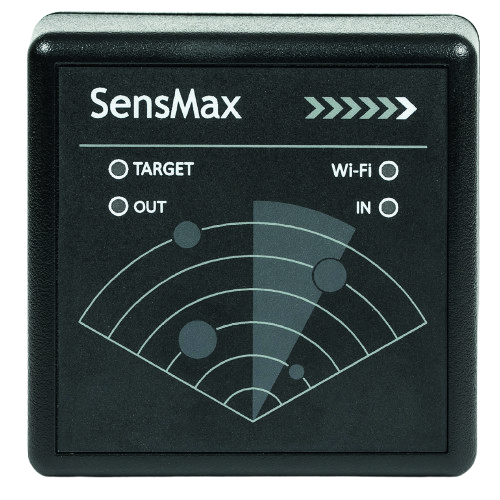
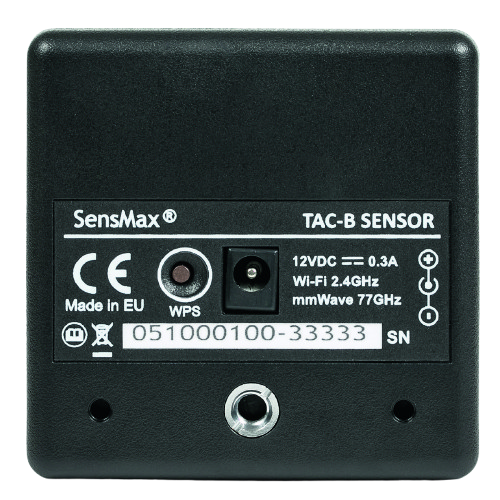
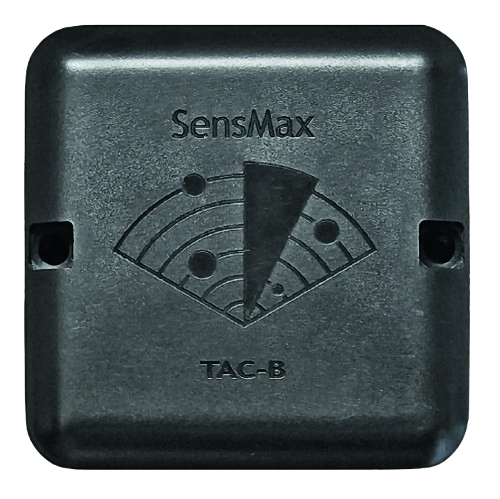
Éléments du capteur TAC-B 3D-W
| Icône | État | Description |
|---|---|---|
| [1] LED TARGET (JAUNE) | Clignotante | Le capteur a capturé au moins une cible. La fréquence de clignotement dépend de la distance de l'objet au capteur (clignotement rapide pour cible proche et lent pour cible lointaine). |
| [2] LED Wi-Fi (VERTE) | Allumée | Réseau Wi-Fi et serveur tous deux connectés. |
| Clignote 1 fois par sec | Wi-Fi connecté mais serveur non connecté. | |
| [3] LED OUT (ROUGE) | Clignote | Clignote lorsque le capteur détecte un nouveau visiteur SORTANT pour toute porte ou zone. |
| [4] LED IN (ROUGE) | Clignote | Clignote lorsque le capteur détecte un nouveau visiteur ENTRANT pour toute porte ou zone. |
| [5] Bouton | Appui court | Aucune action. |
| Appui long de 30 sec | Appliquer la réinitialisation d'usine. | |
| [6] Alimentation | n/a | Connecteur d'alimentation standard de 5 mm de diamètre. |
| [7] Trou de montage type A | n/a | Trou pour la fixation du support standard SensMax. |
| [8] Trou de montage type B | n/a | Filetage de trépied standard 1/4-20 UNC. |
| [9] Numéro de série | n/a | Numéro de série de l'appareil. |
Éléments du capteur TAC-B 3D-WP
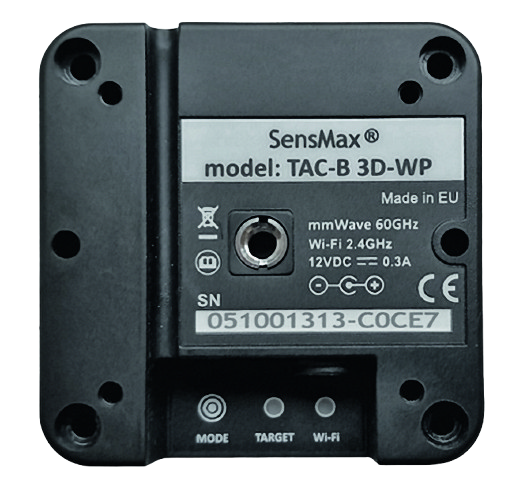
| Icône | État | Description |
|---|---|---|
| [1] LED TARGET (JAUNE) | Clignotante | Le capteur a capturé au moins une cible. La fréquence de clignotement dépend de la distance de l'objet au capteur (clignotement rapide pour cible proche et lent pour cible lointaine). |
| [2] LED Wi-Fi (VERTE) | Allumée | Réseau Wi-Fi et serveur tous deux connectés. |
| Clignote 1 fois par sec | Wi-Fi connecté mais serveur non connecté. | |
| [3] Bouton | Appui court | Sortie du mode d'alimentation suspendu (si activé). |
| Appui long de 30 sec | Appliquer la réinitialisation d'usine. | |
| [4] Alimentation | n/a | Connecteur d'alimentation standard de 5 mm de diamètre. |
| [5] Trou de montage type A | n/a | Trou pour la fixation du support standard SensMax. |
| [6] Trou de montage type B | n/a | Filetage de trépied standard 1/4-20 UNC. |
| [7] Trou de montage type C | n/a | Trou traversant pour le montage du capteur au mur. |
| [8] Numéro de série | n/a | Numéro de série de l'appareil. |
Éléments du capteur TAC-B 4G
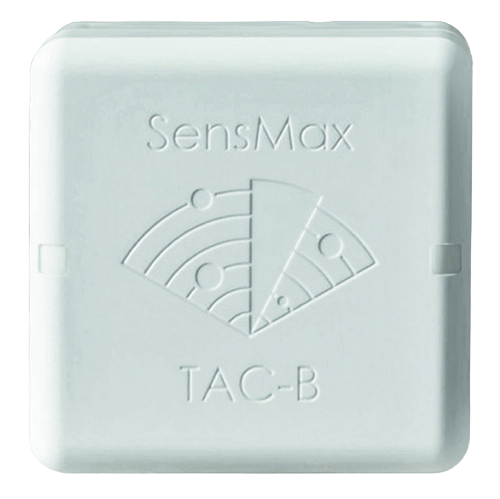
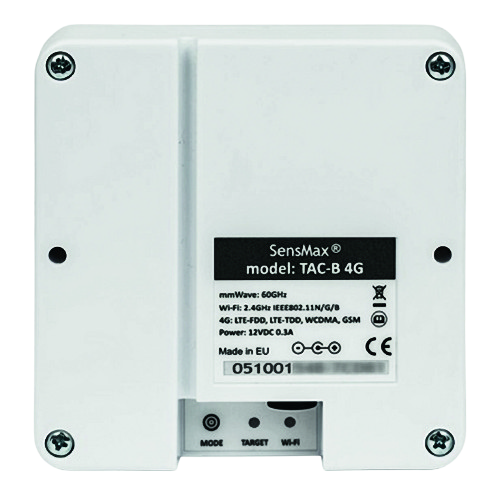
| Icône | État | Description |
|---|---|---|
| [1] LED TARGET (JAUNE) | Clignotante | Le capteur a capturé au moins une cible. La fréquence de clignotement dépend de la distance de l'objet au capteur (clignotement rapide pour cible proche et lent pour cible lointaine). |
| [2] LED Wi-Fi (VERTE) | Allumée | Réseau Wi-Fi et serveur tous deux connectés. |
| Clignote 1 fois par sec | Wi-Fi connecté mais serveur non connecté. | |
| [3] Bouton | Appui court | Sortie du mode d'alimentation suspendu (si activé). |
| Appui long de 30 sec | Appliquer la réinitialisation d'usine. | |
| [4] Alimentation | n/a | Connecteur d'alimentation standard de 5 mm de diamètre. |
| [5] Trou de montage type C | n/a | Trou traversant pour le montage du capteur au mur. |
| [6] Numéro de série | n/a | Numéro de série de l'appareil. |
Installation de la carte SIM du capteur TAC-B 4G
Le capteur SensMax TAC-B 4G est équipé d'un routeur 4G intégré pour la connectivité Internet mobile. Pour l'utiliser, veuillez installer une carte SIM en suivant les instructions ci-dessous.
Préparation de la carte SIM :
-
Assurez-vous d'avoir une carte Micro-SIM avec un forfait de données actif.
-
Important : La vérification du code PIN doit être désactivée sur la carte SIM avant l'installation.
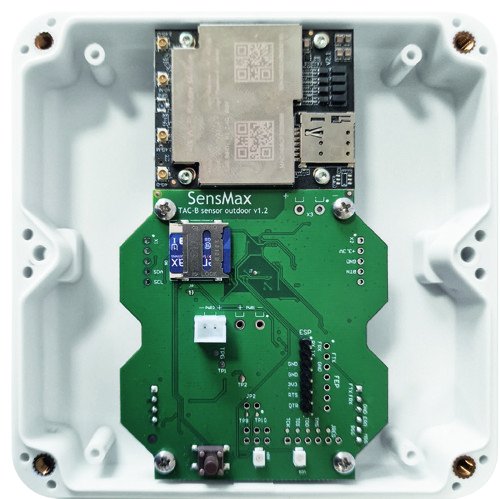
Processus d'installation de la carte SIM :
-
Ouvrez le boîtier : Dévissez soigneusement les quatre vis du boîtier du capteur.
-
Soyez prudent : En retirant le couvercle, maintenez-le fermement pour éviter d'endommager le câble d'alimentation interne.
-
Installez la carte SIM : Insérez votre carte Micro-SIM dans la fente dédiée jusqu'à ce qu'elle s'enclenche.
-
Remontez le capteur : Fermez le boîtier et fixez solidement les vis.
Configuration et accès au routeur 4G
-
Connexion au routeur : Le routeur 4G crée son propre point d'accès Wi-Fi avec un nom (SSID) comme Wireless_BXXXXX. Le mot de passe Wi-Fi par défaut est le même que le numéro de série du capteur (par exemple : 051001313).
-
Paramètres avancés : Si vous devez configurer l'APN ou d'autres paramètres spécifiques au routeur 4G, connectez-vous à son point d'accès à l'aide d'un téléphone portable ou d'un ordinateur portable. Ensuite, ouvrez un navigateur Web et accédez à 192.168.100.1 pour accéder à la page de configuration.
Installation du capteur TAC-B
-
La hauteur d'installation recommandée est supérieure à 2 mètres au-dessus du sol.
-
Le faisceau du capteur doit être dirigé au-dessus des têtes.
-
Si la hauteur d'installation est supérieure à 2,5 mètres, une légère inclinaison vers le bas de 10 à 15 degrés est recommandée. Cela améliore la détection des objets éloignés.
-
N'augmentez pas trop l'inclinaison, cela entraînerait l'occultation de l'objet lointain par l'objet proche.
Hauteur d'installation optimale : 2,5-3,5 m Inclinaison vers le bas (facultatif) : 5-10 degrés
Inclinaison vers le bas de 10-15°
Sans inclinaison vers le bas
Inclinaison vers le bas trop élevée
Configuration du capteur via la page Web
Toutes les configurations sont disponibles sur la page Web de l'appareil.
Pour accéder à la page Web des paramètres, veuillez suivre ces étapes :
-
Connectez l'appareil à l'alimentation électrique.
-
Recherchez les réseaux Wi-Fi disponibles sur votre ordinateur portable ou votre téléphone portable.
-
Connectez-vous au point d'accès TAC-B (le nom de l'AP est "SensMax TAC-B XXXXXXXXX"). Le mot de passe par défaut est le même que le numéro de série de l'appareil. Par exemple, dans ce document, l'AP de l'appareil sera SensMax TAC-B 051000565, et le mot de passe sera 051000565.
-
Ouvrez votre navigateur Web.
-
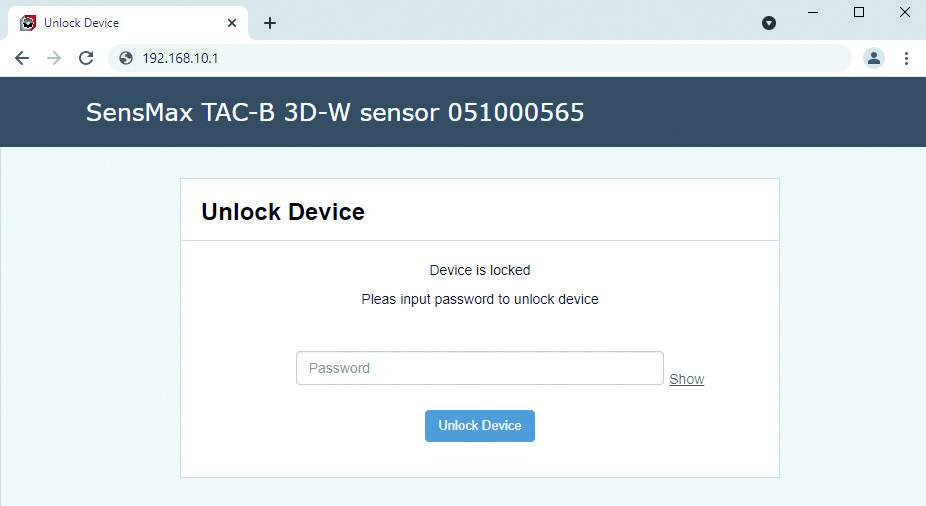
Saisissez l'adresse IP 192.168.10.1 dans la barre d'adresse et appuyez sur Entrée.
La page de connexion s'ouvrira. Pour déverrouiller les paramètres, veuillez saisir à nouveau votre mot de passe (pour cet exemple, le mot de passe est 051000565).
Page Web d'accueil (Home)
La page d'accueil affiche les portes et les zones définies par l'utilisateur, ainsi que les objets actuellement suivis. Le tableau ci-dessous montre le résultat détaillé du comptage pour chaque porte et chaque zone.
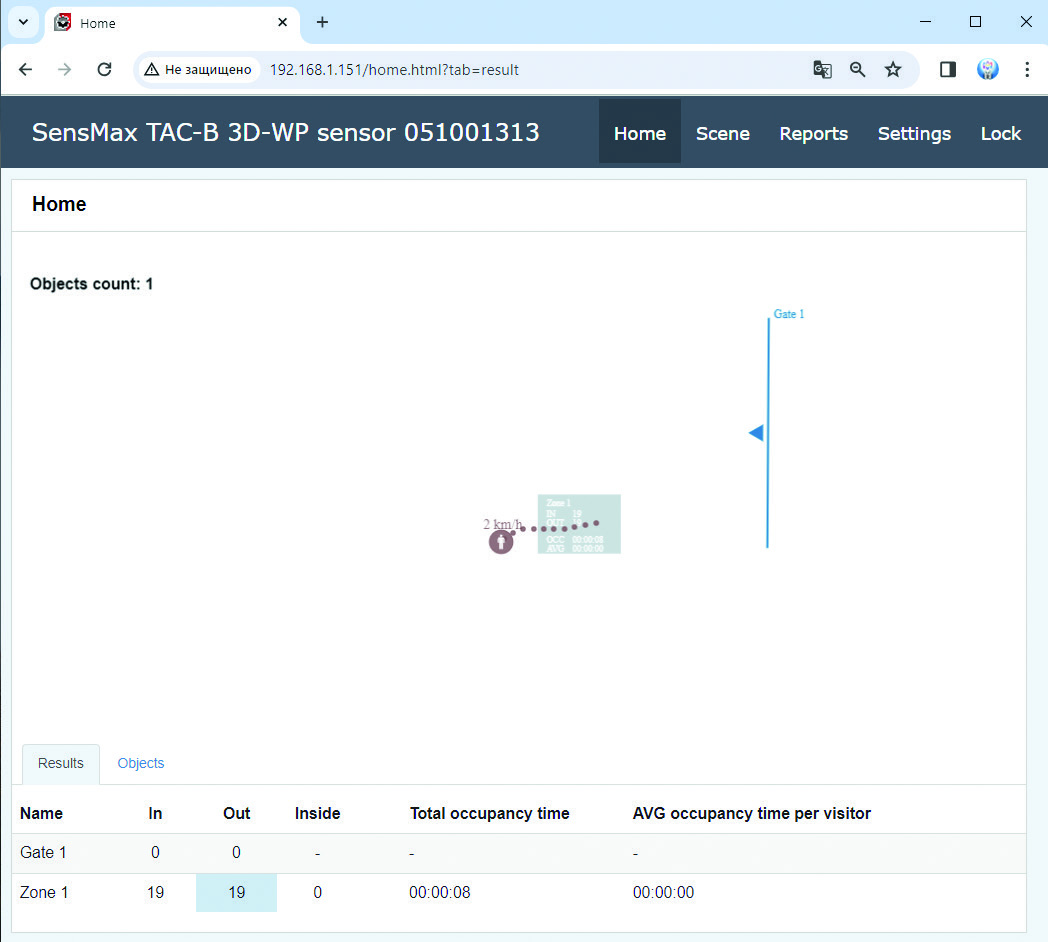
L'onglet Résultats (Results) affiche les comptages de la journée pour toutes les lignes et zones.
L'onglet Objets (Objects) affiche des informations sur les 20 derniers objets détectés.
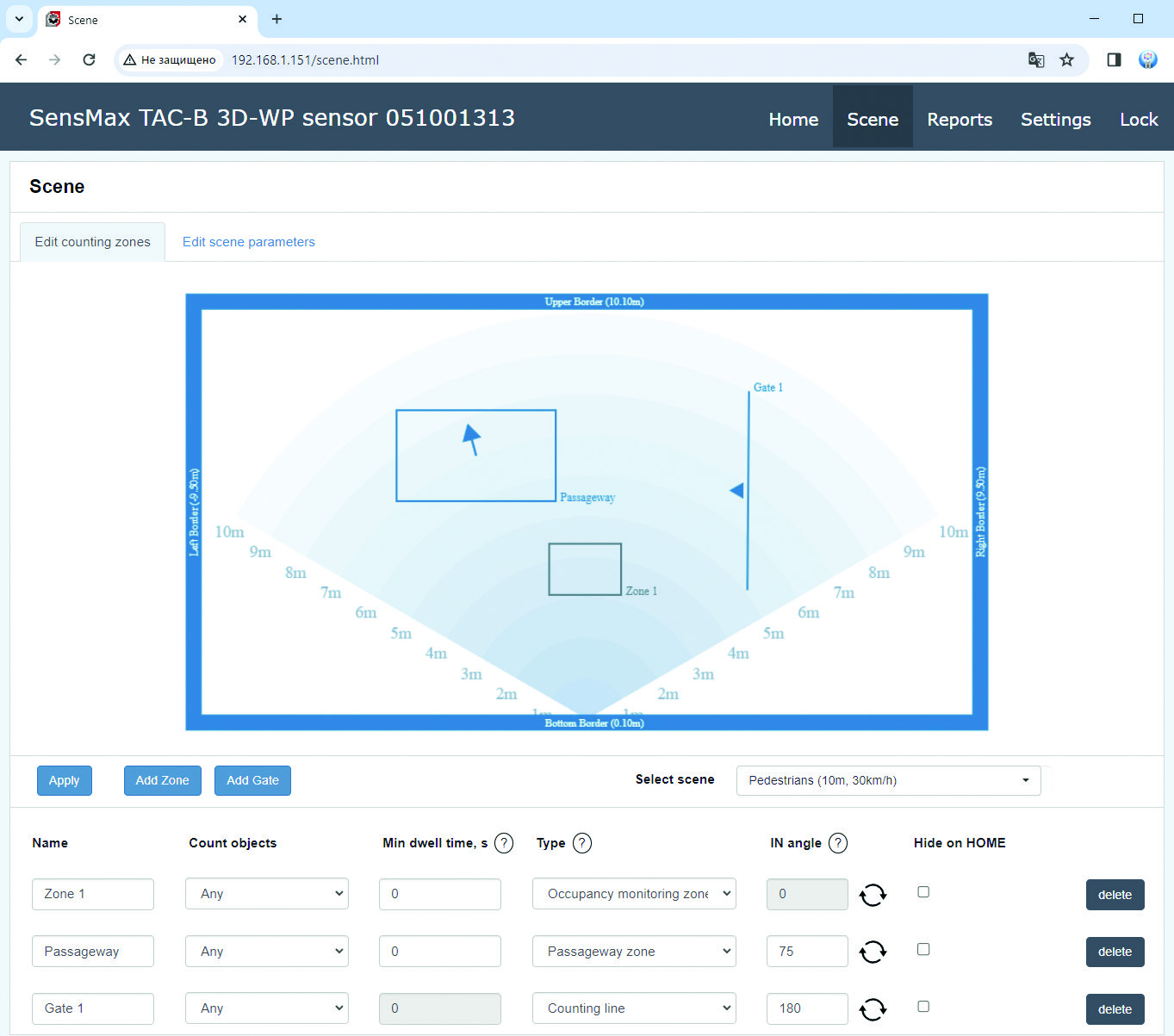
Page Web de scène (Scene)
Pour accéder à la page, veuillez appuyer sur l'onglet Scene.
La page Scene permet de configurer les paramètres de scène, les lignes de comptage définies par l'utilisateur, les zones et d'autres paramètres.
L'utilisateur peut ajouter jusqu'à 5 portes (Gates) et jusqu'à 5 zones.
Options de comptage
Pour chaque porte ou zone, il est possible de définir différentes options pour ajuster les préférences de comptage.
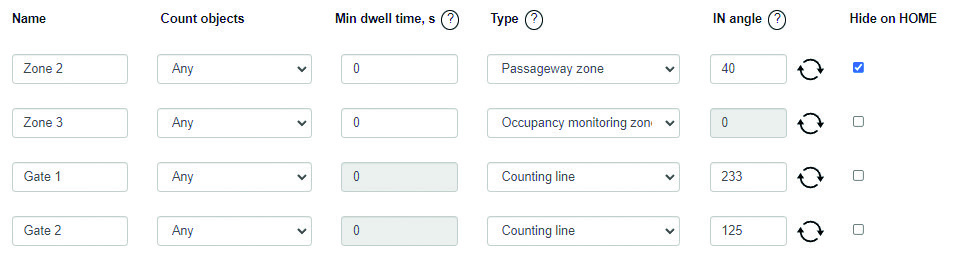
| Nom (Name) | Le nom de la porte ou de la zone. La longueur maximale est de 16 symboles. |
|---|---|
| Compter les objets (Count objects) | Permet de sélectionner le type d'objets à compter pour la porte ou la zone actuelle : Tout (Any), Piétons (Pedestrians) ou Véhicules (Vehicles). |
| Temps de séjour min (Min dwell time) | Le temps de séjour min est le temps qu'un objet doit passer à l'intérieur de la zone pour être compté. Si le temps de séjour min est défini sur 0, chaque objet sera compté immédiatement lorsqu'il visite la zone. |
| Type | Ce paramètre permet de définir le type de la porte ou de la zone actuelle. Pour les portes, seul le type de ligne de comptage (Counting line) est disponible. Pour les zones, l'utilisateur peut sélectionner le type de zone de surveillance de l'occupation (Occupancy monitoring zone) ou le type de zone de passage (Passageway zone). Veuillez vous référer à la page 15 de ce document pour plus d'informations sur les types. |
| Angle d'entrée (IN angle) | Ce paramètre permet de régler la direction du flux ENTRANT. |
| Masquer sur l'ACCUEIL (Hide on HOME) | Ce paramètre permet de masquer la porte ou la zone correspondante sur la page d'accueil. |
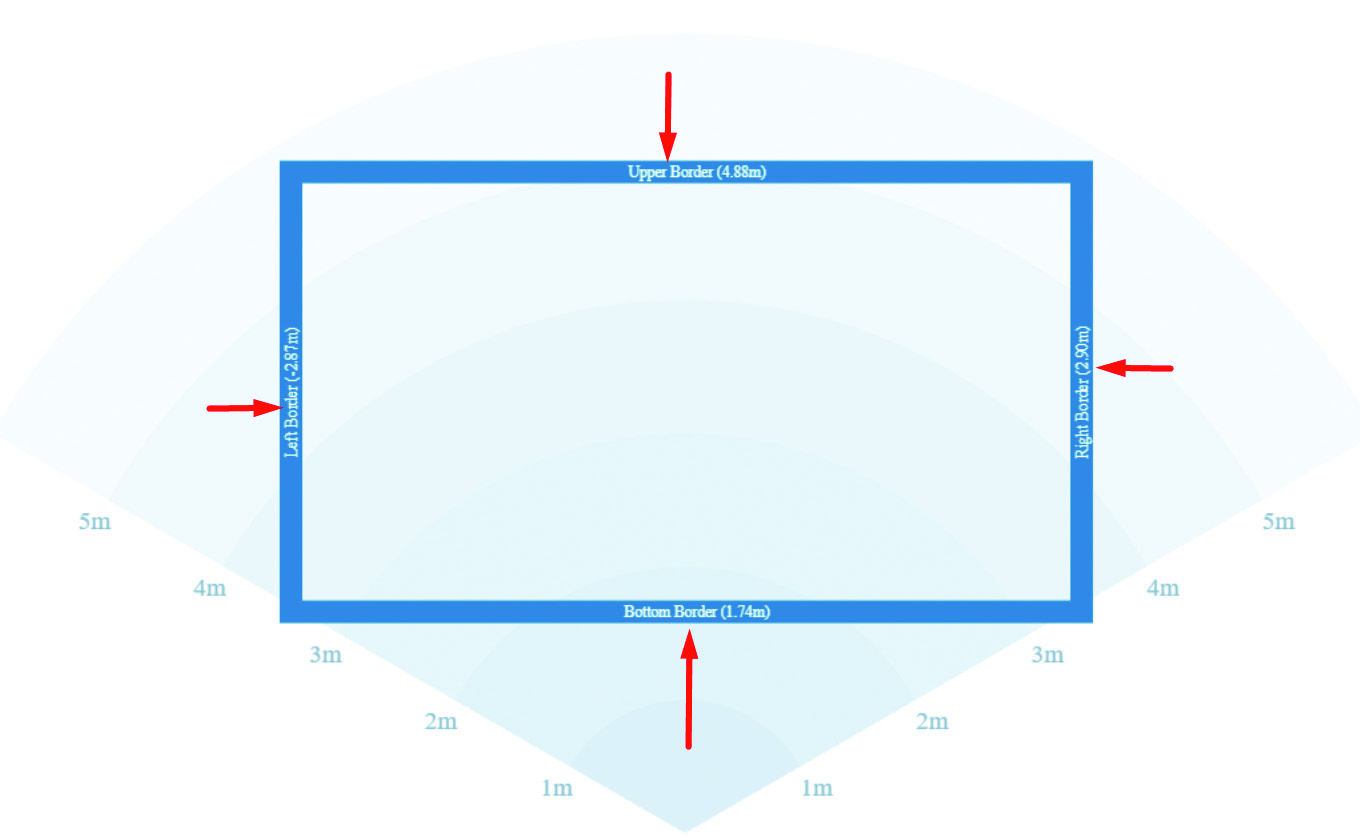
Murs (Walls)
L'utilisateur peut configurer la zone active en déplaçant les bordures.
Les cibles à l'intérieur de la zone active seront détectées et suivies, les cibles à l'extérieur de cette zone sont ignorées.
Sélectionner la scène (Select scene)
Pour fournir les meilleurs résultats de comptage et de suivi, il est important de sélectionner la scène correctement. L'utilisateur peut en sélectionner une parmi les scènes prédéfinies.
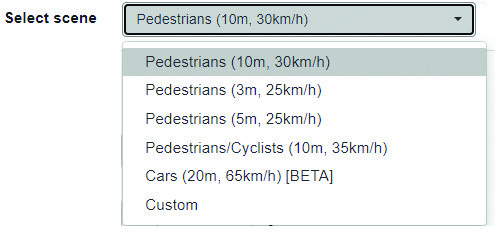
Remarque : La résolution de la portée est différente selon les scènes. Une meilleure résolution permet une séparation plus précise des objets. La scène de 5 m a une résolution de 5 cm. La scène de 10 m a une résolution de 10 cm.
Modifier la scène (Edit scene)
L'utilisateur peut ajuster les paramètres principaux de n'importe quelle scène en accédant à l'onglet de modification des paramètres de scène.
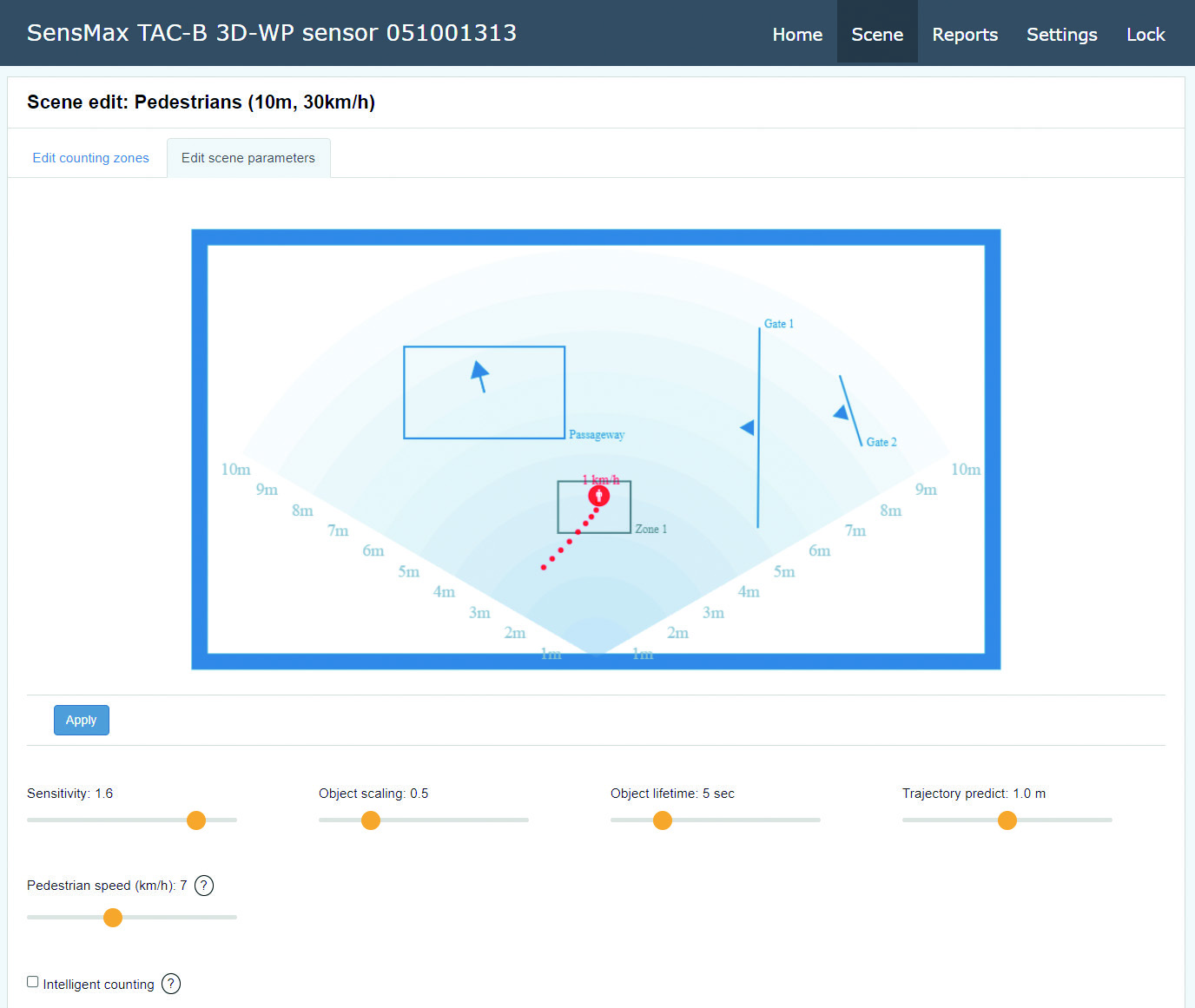
| Vitesse piéton (Pedestrian speed) | Ce paramètre définit la vitesse maximale des piétons. Si la vitesse de l'objet est inférieure à cette valeur, l'objet sera marqué comme "piéton". Si l'objet est plus rapide, il sera marqué comme "véhicule". |
|---|---|
| Sensibilité (Sensitivity) | Ce paramètre permet de régler la sensibilité du capteur. Une valeur plus élevée permet de reconnaître tout mouvement fin pour une utilisation en extérieur. Pour une utilisation en intérieur, il arrive que le traceur détecte trop de personnes dans la scène (fantômes). Une cause probable est les réflexions par trajets multiples (l'énergie radar réfléchie par une personne étant à nouveau réfléchie par un mur, un plafond, un sol ou un objet). Dans ce cas, il peut être nécessaire de réduire la sensibilité du capteur pour éliminer les fantômes. |
| Mise à l'échelle de l'objet (Object scaling) | Ce paramètre permet d'ajuster le volume de l'objet de référence. Lorsque les personnes sont proches les unes des autres et marchent au même rythme dans la même direction, une taille d'objet de référence est nécessaire au traceur pour reconnaître correctement tous les objets. Si le capteur reconnaît plusieurs personnes comme une seule piste, veuillez diminuer cette valeur. Et si le capteur reconnaît une seule personne comme des pistes multiples, veuillez augmenter cette valeur. |
| Durée de vie de l'objet (Object lifetime) | Ce paramètre définit la durée de vie des objets statiques. L'objet devient statique lorsqu'aucun mouvement n'est détecté. Il est recommandé d'utiliser des valeurs faibles (1...10 sec) si votre cible principale est de compter les personnes qui passent. Pour les projets dont le but principal est la surveillance de l'occupation de zones définies, il peut être nécessaire d'utiliser des valeurs plus élevées. |
| Prédiction de trajectoire (Trajectory predict) | Il arrive parfois que le capteur perde la trace d'un objet. Par exemple, un objet a quitté la pièce et a ainsi disparu du champ de vision du radar. L'algorithme analyse la vitesse et la direction de l'objet et prédit son mouvement sur une certaine distance. Cela améliore considérablement la précision du comptage pour des scénarios complexes de ce type. |
| Comptage intelligent (Intelligent counting) | Si le comptage intelligent est activé, le capteur compte un objet une fois et ignore le comptage si l'objet traverse la porte ou la zone à plusieurs reprises. |
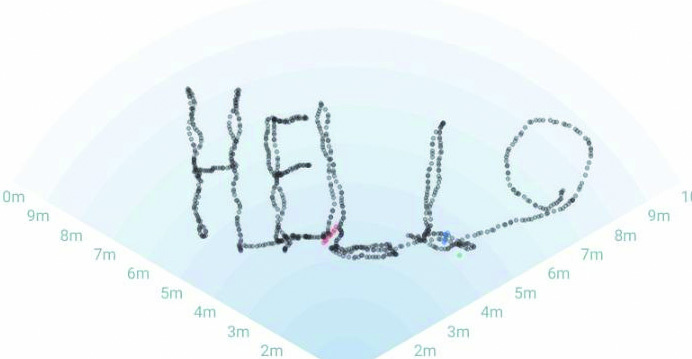
Ligne d'itinéraire (Route line)
Pour un réglage pratique du capteur, le mouvement des objets est affiché sur le champ de vision. Les itinéraires ne sont pas effacés, vous pouvez donc positionner avec précision les zones de comptage en fonction de l'image des itinéraires.
Portes (Gates)
La porte (ou ligne de comptage) indique les portes ou les entrées.
Chaque porte a une direction IN (Entrée) et OUT (Sortie).
La flèche située sur la ligne de passage indique la direction IN.
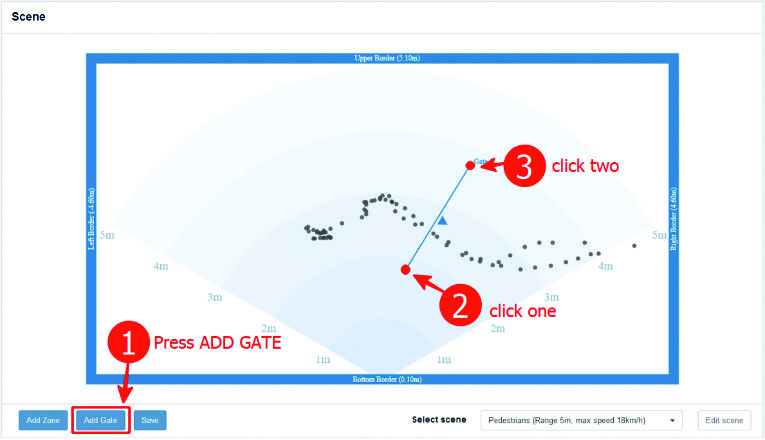
Pour ajouter une porte, cliquez sur le bouton Ajouter une porte (Add Gate) et faites deux clics de souris, au point de départ et au point final de la porte.
La porte ne peut avoir qu'un type de ligne de comptage - compter les objets en mouvement qui traversent la ligne spécifiée dans la direction définie.
Zones
Les zones de comptage sont indiquées sous forme de rectangles.
Chaque zone a le paramètre INSIDE, qui affiche le nombre de personnes à l'intérieur de la zone à ce moment. Pour les zones, il est également possible de mesurer le temps de séjour et les violations de la distance sociale.
Chaque zone peut avoir un type de zone de surveillance de l'occupation ou un type de zone de passage.
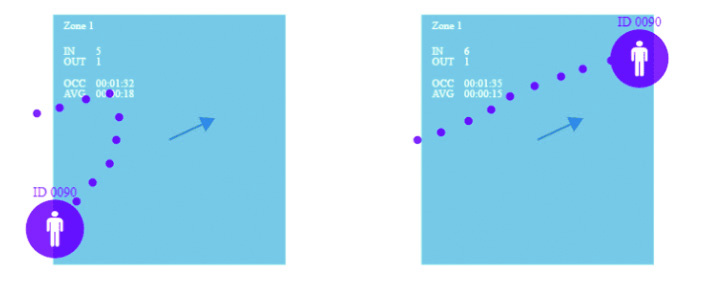
La zone de surveillance de l'occupation fonctionne de la manière suivante :
Lorsqu'un objet entre dans la zone, il est compté comme IN (Entrée) et lorsqu'un objet quitte la zone, il est compté comme OUT (Sortie). Tous les visiteurs entrant dans la zone seront comptés avec la direction IN, et tous ceux qui quittent la zone seront comptés avec la direction OUT.
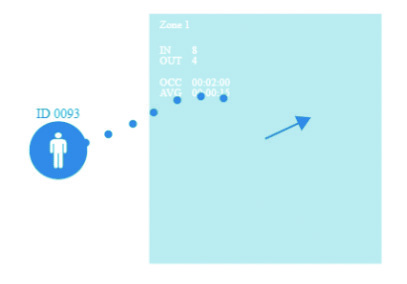
La zone de passage fonctionne de la manière suivante :
Lorsque le capteur détecte un objet traversant la zone, l'algorithme analyse la direction dans laquelle l'objet se déplace et, en fonction de la direction de déplacement, compte IN ou OUT. Indépendamment du point de la zone où un objet commence son mouvement, l'algorithme analysera la trajectoire de l'objet et décidera dans quelle direction l'objet se déplace.
Si un objet est entré dans la zone, a fait demi-tour et a quitté la zone dans la même direction, cet objet sera ignoré par l'algorithme de comptage.
Objet filtré
Objet compté
Objet compté
Création de portes ou zones utilisateur
Pour ajouter une porte ou une zone de comptage, cliquez sur le bouton Add Zone, et avec deux clics, marquez le début et la fin de la zone.
Exemple d'ajout d'une nouvelle porte :
- Parcourez plusieurs fois l'itinéraire où la porte doit être marquée. Votre itinéraire sera tracé sur le champ de vision (ligne pointillée grise sur l'image ci-dessous).
-
Appuyez sur le bouton Ajouter une porte (Add Gate).
-
Cliquez à l'endroit souhaité pour indiquer le début de la porte.
-
Cliquez à nouveau pour indiquer la fin de la porte.
-
Appuyez sur le bouton Enregistrer (Save).
Faites les mêmes étapes pour l'ajout d'une zone.
Page Web des paramètres (Settings)
Pour accéder à la page, veuillez appuyer sur l'onglet Settings dans le menu supérieur. Tous les paramètres sont divisés en onglets.
Réseau (Network)
Cet onglet contient les paramètres réseau.
Paramètres Wi-Fi
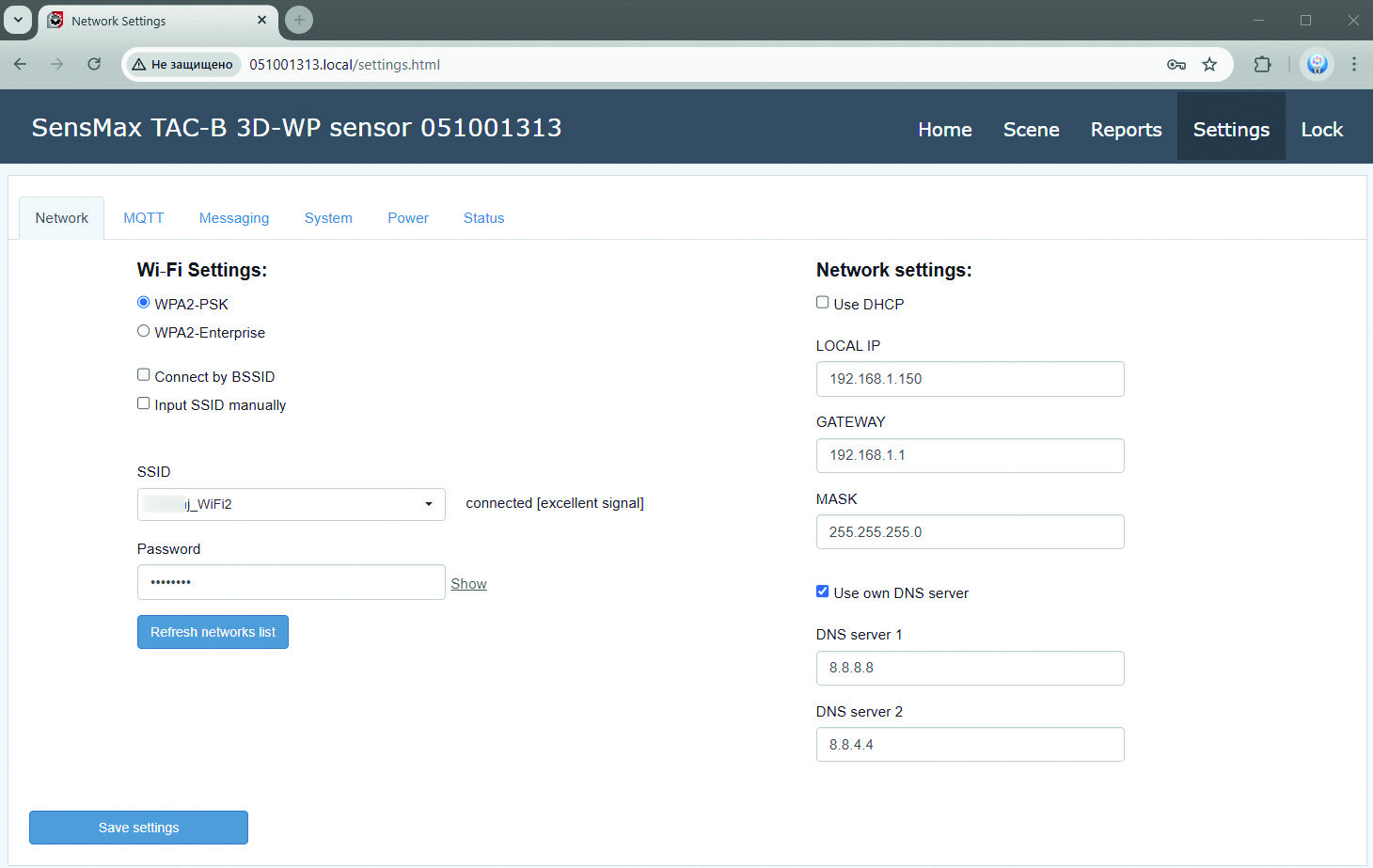
Pour vous connecter à un nouveau réseau Wi-Fi, veuillez appuyer sur le bouton Actualiser la liste des réseaux (Refresh networks list).
Après quelques secondes, tous les réseaux trouvés seront affichés dans la liste SSID. Veuillez choisir le réseau Wi-Fi correct et saisir le mot de passe.
Pour vous connecter à un réseau Wi-Fi masqué, veuillez définir l'indicateur Saisir le SSID manuellement (Input SSID manually) et saisir le SSID et le mot de passe souhaités manuellement.
Paramètres réseau
Si Utiliser DHCP (Use DHCP) est sélectionné, tous les paramètres réseau seront obtenus automatiquement du routeur Internet (le DHCP doit être activé sur votre routeur Internet). Ou vous pouvez saisir tous les paramètres réseau manuellement.
Si Utiliser son propre serveur DNS (Use own DNS server) est sélectionné, vous pouvez définir vos propres serveurs DNS. Par défaut, les serveurs DNS de Google 8.8.8.8 et 8.8.4.4 sont utilisés.
MQTT
Cet onglet permet de configurer la connexion MQTT.
L'utilisateur peut sélectionner l'un des brokers MQTT : le cloud SensMax (my.sensmax.eu) ou le broker de l'utilisateur.
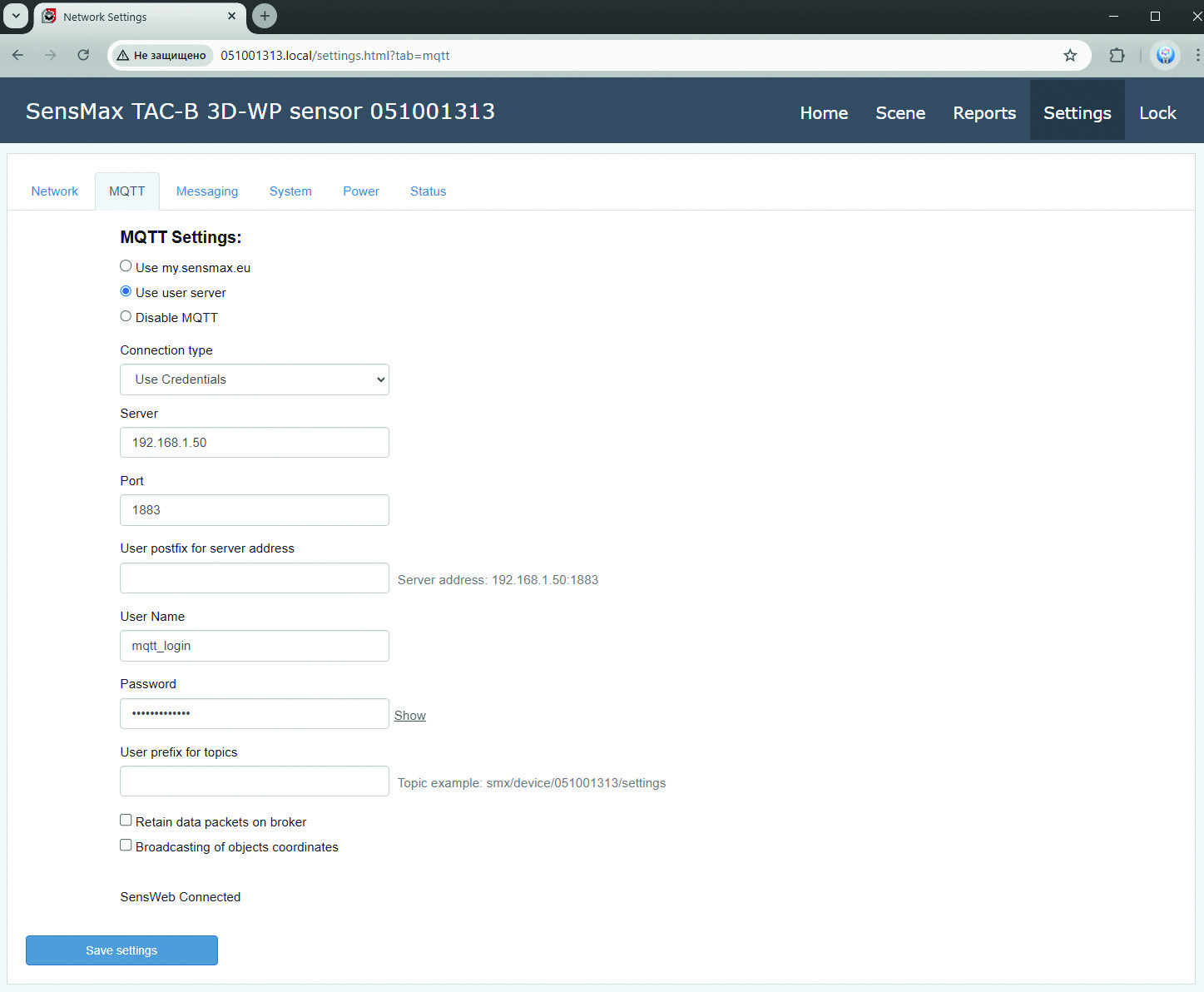
Paramètres MQTT
Pour configurer l'appareil afin qu'il fonctionne avec le système my.sensmax.eu, le paramètre Use my.sensmax.eu doit être utilisé.
Pour configurer son propre broker MQTT, veuillez utiliser l'un des paramètres possibles : Identifiants (Credentials), SSL/TLS, Authentification bidirectionnelle (Two-way auth), Authentification mutuelle (Mutual auth), WebSocket, WebSocket Secure.
| Préfixe utilisateur pour les sujets | Facultativement, l'utilisateur peut ajouter n'importe quel préfixe au nom du sujet. La longueur maximale est de 128 symboles. |
|---|---|
| Conserver les paquets de données sur le broker | Si activé, les paquets de données seront stockés sur le broker MQTT. Veuillez vous référer à la documentation MQTT pour plus d'informations. |
| Diffusion des coordonnées | Si activé, le capteur enverra le paquet spécial qui contient les coordonnées de tous les objets actuellement détectés. Le paquet court (Short) représente uniquement les positions actuelles des objets. Le paquet long (Long) représente les positions actuelles des objets, ainsi que l'historique de 10 positions précédentes. |
| Suffixe utilisateur pour l'adresse du serveur | Facultativement, l'utilisateur peut ajouter n'importe quel suffixe à l'adresse du serveur. La longueur maximale est de 128 symboles. |
Consulter la documentation MQTT
Messagerie (Messaging)
Le capteur TAC-B peut envoyer des notifications et des rapports vers Email et Telegram.
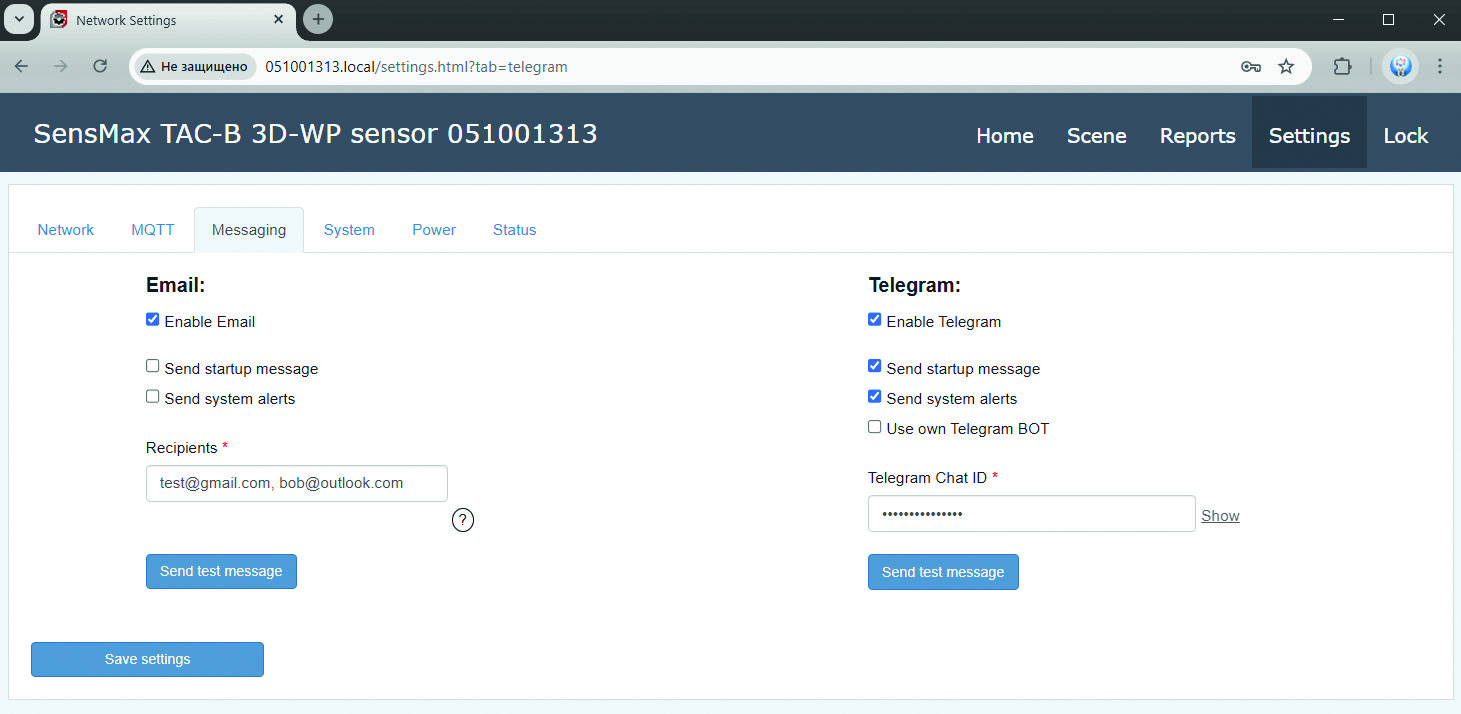
Pour activer l'e-mail, veuillez sélectionner l'option Activer l'e-mail (Enable Email) et spécifier jusqu'à trois destinataires, en les séparant par des virgules.
Outre les notifications et rapports personnalisés, l'utilisateur peut activer un message de démarrage et des notifications système, tels que le début d'une mise à jour du micrologiciel.
Telegram
Pour activer Telegram, veuillez sélectionner l'option Activer Telegram (Enable Telegram).
La messagerie Telegram envoie des messages à l'aide de bots. Vous pouvez utiliser le bot SensMax ou créer votre propre bot.
Connexion du BOT SensMax :
-
Ouvrez votre application Telegram
-
Appuyez sur le bouton de menu , et sélectionnez le Nouveau canal (New Channel).
-
Saisissez le nom du canal et appuyez sur le bouton Créer (Create).
-
Sélectionnez le type de nouveau canal (Privé ou Public).
-
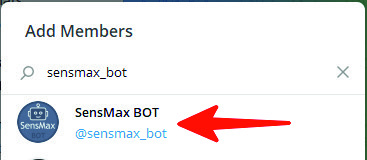
À l'étape suivante, Telegram vous demandera d'ajouter des membres à votre canal. Veuillez taper sensmax_bot dans le champ de recherche et sélectionner le BOT SensMax :
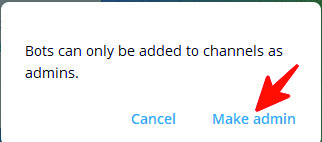
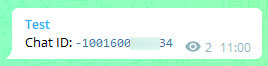
- Lorsque tout est terminé, vous verrez l'ID de chat (Chat ID) dans la fenêtre de chat Telegram. Veuillez saisir votre ID de chat dans le capteur TAC-B.
Connexion du BOT de l'utilisateur
Système (System)
Dans cet onglet, l'utilisateur peut configurer divers paramètres.
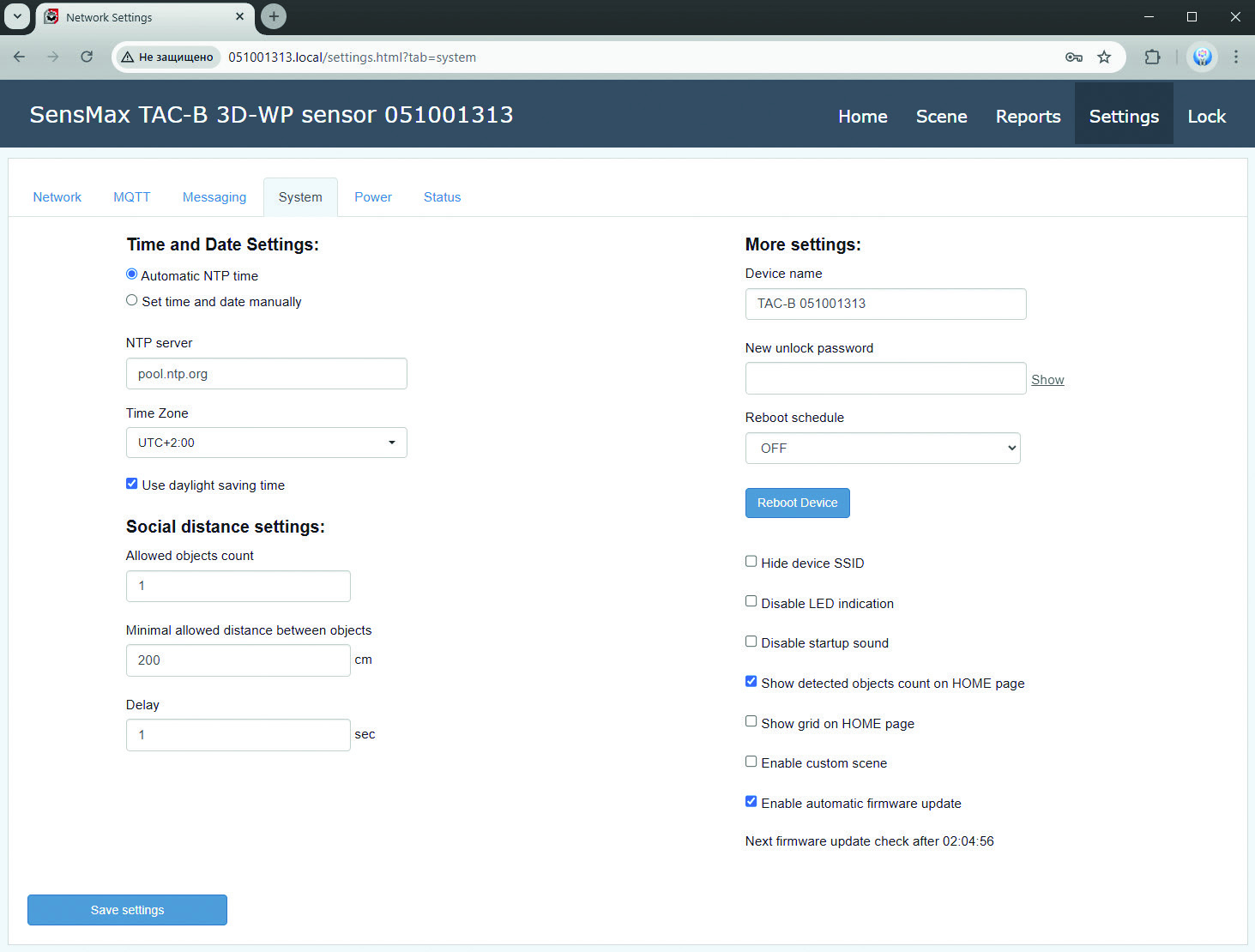
Paramètres d'heure et de date
Le capteur TAC-B prend en charge le protocole de temps NTP. Si l'option Heure NTP automatique (Automatic NTP Time) est sélectionnée, l'appareil obtiendra l'heure Internet automatiquement.
Il est également possible de régler l'heure et la date manuellement.
Le capteur dispose d'une horloge non volatile intégrée qui continue de fonctionner pendant quelques heures même si l'alimentation du capteur est coupée.
Paramètres de distance sociale
Ici, vous pouvez ajuster les paramètres de violation de la distance sociale.
Le capteur mesure la distance entre les objets à proximité, et si cette distance est inférieure à la valeur déterminée et persiste plus longtemps que la durée spécifiée, le capteur génère une notification.
La surveillance de la distance sociale est effectuée pour toutes les zones de l'utilisateur.
Veuillez vous référer à la section Notification de ce manuel pour obtenir plus d'informations sur les notifications.
Plus de paramètres (More settings)
| MOT DE PASSE (PASSWORD) | Ici, vous pouvez modifier le mot de passe utilisé pour l'AP du collecteur et la page des paramètres à la fois. Nous recommandons de changer le mot de passe si vous utilisez toujours le mot de passe par défaut. |
|---|---|
| Masquer le SSID de l'appareil (Hide device SSID) | Si ce paramètre est sélectionné, vous ne pouvez pas vous connecter à l'appareil directement en utilisant la connexion à l'AP du collecteur. Mais si le collecteur est déjà connecté à votre réseau local, vous pouvez vous connecter à la page Web des paramètres depuis n'importe quel PC de ce réseau. Pour ce faire, vous devrez saisir l'adresse IP du collecteur dans le navigateur Internet. |
| Désactiver l'indication LED (Disable LED Indication) | Si sélectionné, toutes les indications LED seront désactivées. |
| Désactiver le son de démarrage (Disable startup sound) | Si sélectionné, la mélodie de salutation ne sera pas jouée au démarrage de l'appareil. |
| Afficher les bordures sur la page ACCUEIL | Si sélectionné, les bordures de la zone active seront affichées sur la page d'accueil. |
| Afficher la grille sur la page ACCUEIL | Si sélectionné, le champ de vision du capteur sera affiché sur la page d'accueil. |
| Activer la mise à jour automatique du micrologiciel |
Si activé, l'appareil vérifiera les mises à jour du micrologiciel de manière aléatoire sur une période de 2...8 heures. Si un nouveau micrologiciel est trouvé, il sera installé automatiquement. L'appareil redémarrera après la mise à jour. Si désactivé, l'utilisateur peut vérifier la mise à jour du micrologiciel manuellement. |
Alimentation (Power)
Cet onglet n'est disponible que pour les appareils extérieurs (TAC-B 3D-WP et TAC-B 4G).
Cet onglet permet à l'utilisateur de configurer divers paramètres d'économie d'énergie pour optimiser la consommation d'énergie.
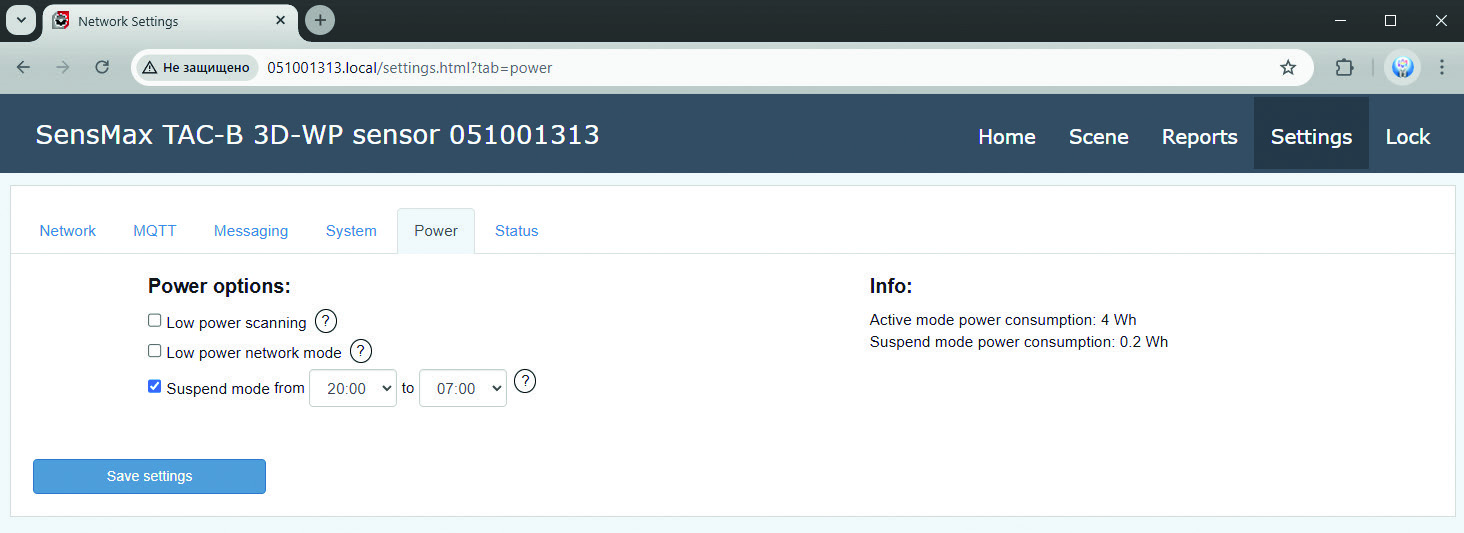
Balayage basse consommation (Low power scanning)
Si ce mode est activé, le radar enverra plusieurs impulsions de balayage par seconde pour détecter tout mouvement dans la scène. Si un mouvement est détecté, le mode de balayage normal est activé. Lorsque la scène reste vide pendant plus de 10 secondes, le mode de balayage basse consommation s'activera automatiquement.
Ce mode permet une économie d'énergie moyenne pouvant atteindre 2 Wh.
Cependant, dans un scénario où des objets se déplaçant rapidement tels que des cyclistes ou des voitures sont possibles, ce mode n'est pas recommandé, car les objets rapides peuvent ne pas être détectés lorsqu'il est utilisé.
Mode réseau basse consommation (Low power network mode)
Si ce mode est activé, le Wi-Fi (et le MODEM 4G LTE pour le modèle TAC-B 4G) s'activera toutes les heures pour envoyer les données accumulées et les rapports. Dans ce mode, le capteur n'enverra pas de notifications instantanées ni de paquets MQTT de type single_ts. Ce mode économise en moyenne 0,8 Wh d'énergie.
Pour accéder au point d'accès du capteur, le Wi-Fi doit être activé de force. L'utilisateur peut le faire en appuyant sur le bouton du capteur ou en redémarrant le capteur (cycle d'alimentation). Après l'activation, le Wi-Fi (et le MODEM 4G LTE sur le modèle TAC-B 4G) restera actif pendant cinq minutes.
Mode de suspension (Suspend mode)
L'utilisateur peut configurer un calendrier basé sur l'heure pour activer le mode Suspendre.
Lorsque ce mode est actif, le capteur est dans son mode de consommation d'énergie le plus faible. Le balayage de la scène, le suivi des objets et le comptage des objets sont désactivés. Le Wi-Fi et le MODEM 4G LTE sont désactivés. Dans ce mode, le capteur consomme 0,2 WH d'énergie.
Pour sortir de force le capteur du mode Suspendre, vous devez appuyer sur le bouton du capteur ou simplement redémarrer le capteur. Après un redémarrage, le capteur reste allumé pendant cinq minutes.
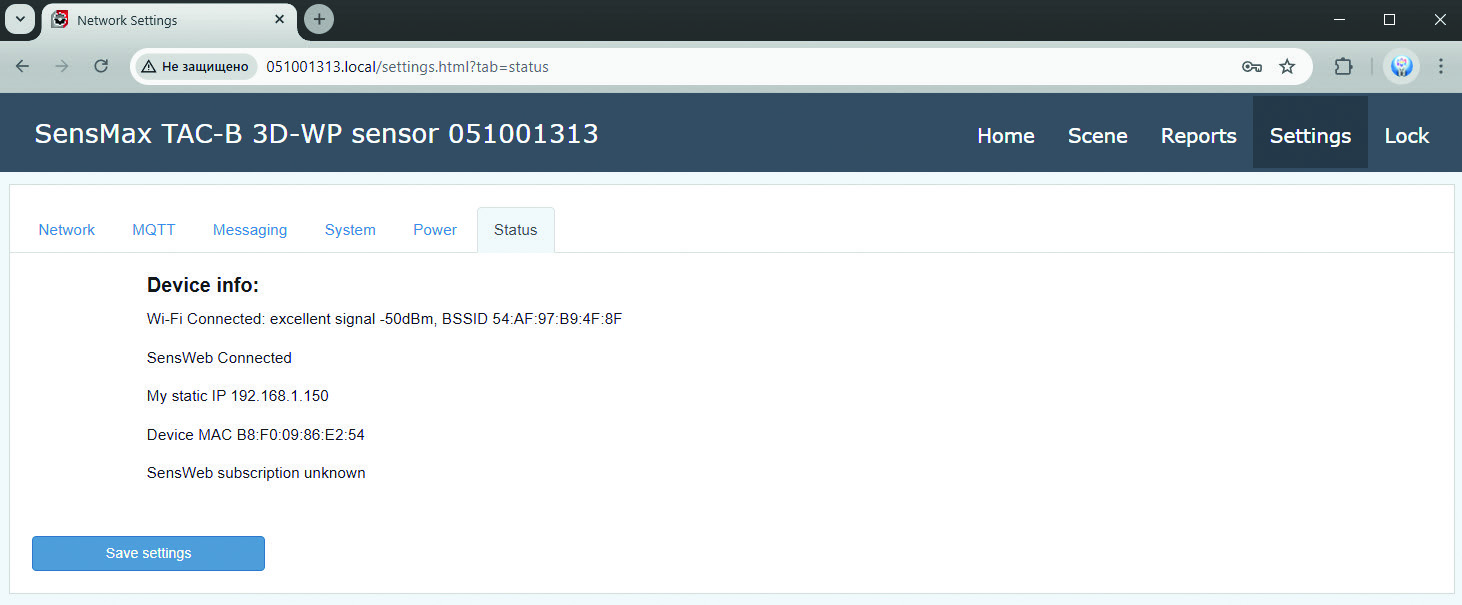
État (Status)
Dans cet onglet, l'état actuel du système est affiché.
Page Web des rapports (Reports)
Pour accéder à la page, veuillez appuyer sur l'onglet Reports dans le menu supérieur. Cette page permet de gérer les rapports et les notifications.
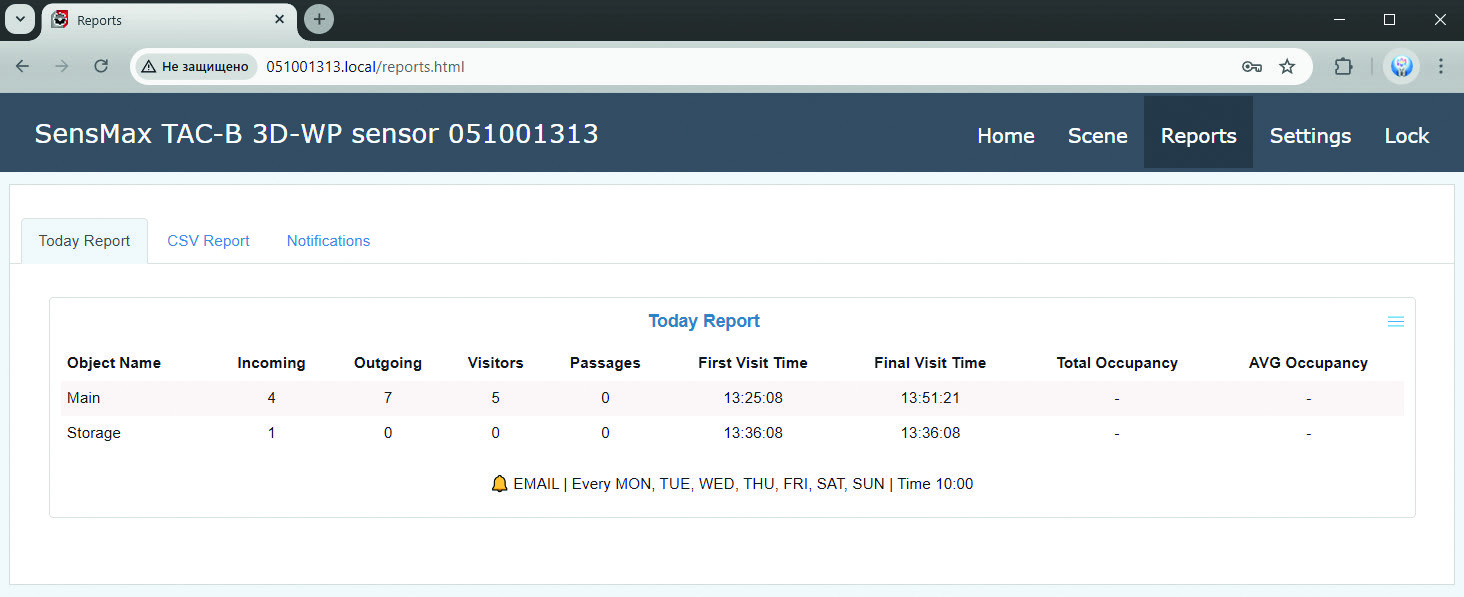
Rapport d'aujourd'hui (Today Report)
Ce type de rapport permet à l'utilisateur de visualiser les informations d'aujourd'hui sous forme de tableau ou de liste.
L'utilisateur peut configurer l'envoi automatique du rapport vers Email ou Telegram.
Pour créer un nouveau rapport, veuillez appuyer sur le bouton Créer (Create) et configurer les paramètres souhaités.
Rapport CSV
Dans cet onglet, l'utilisateur peut configurer les rapports CSV.
L'utilisateur peut configurer l'envoi automatique du rapport vers Email ou Telegram.
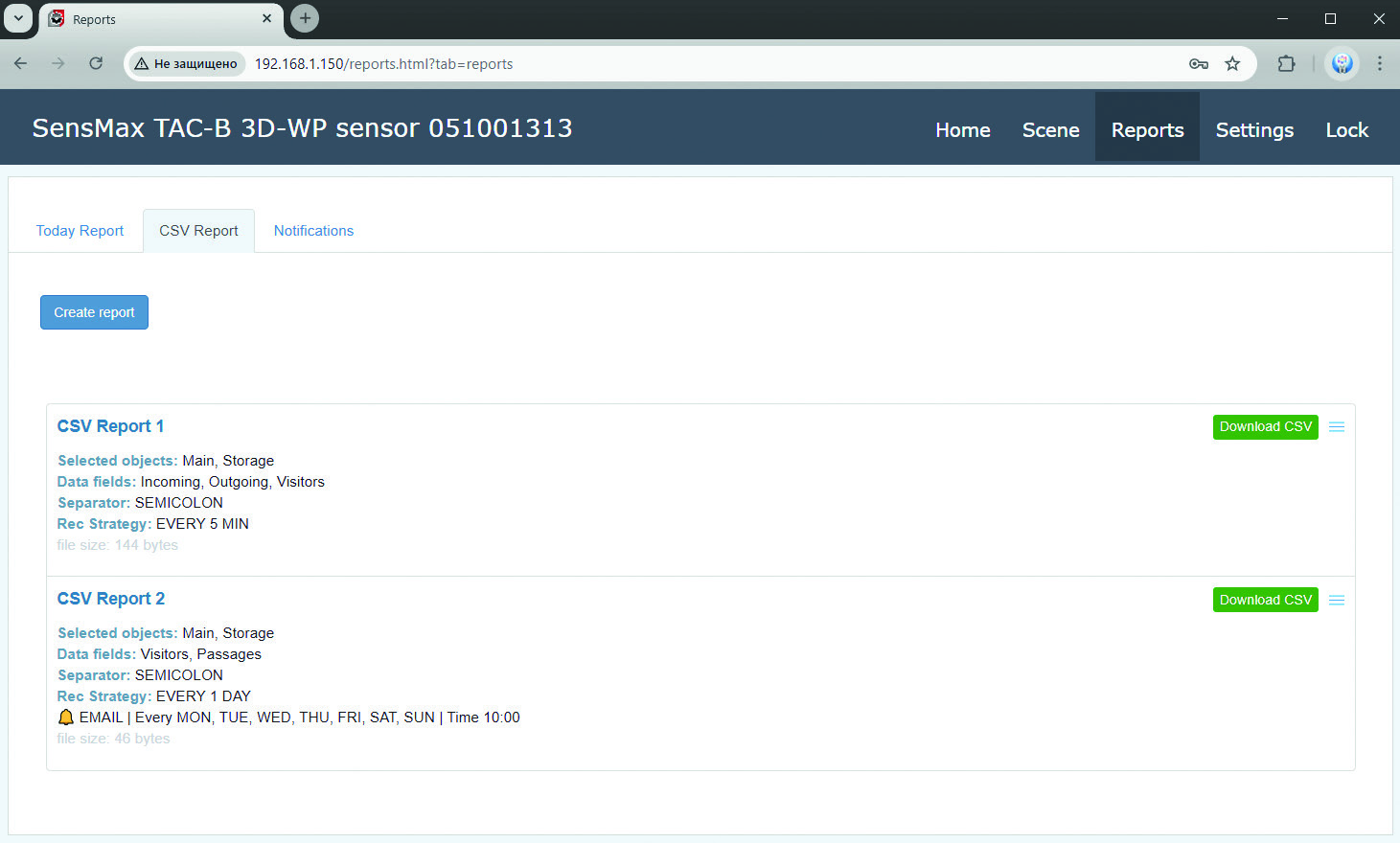
Pour créer un nouveau rapport, veuillez appuyer sur le bouton Créer (Create) et configurer les paramètres souhaités :
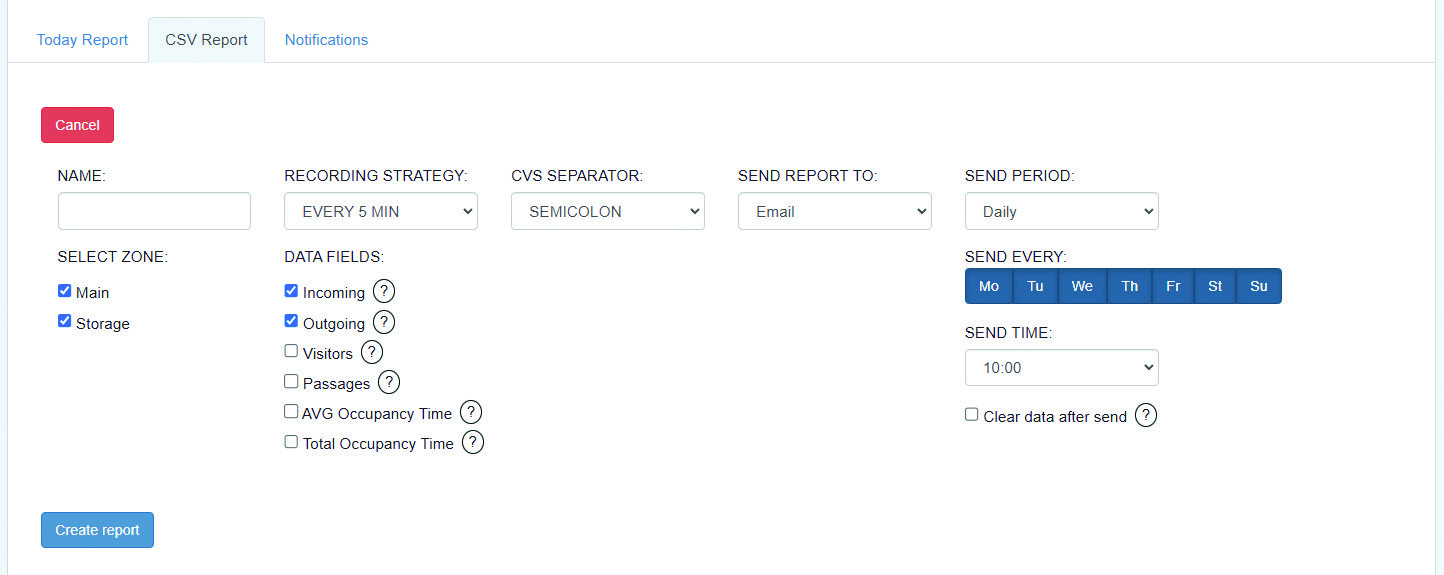
Une fois le rapport créé, le capteur commence à écrire les données dans un fichier CSV sur la carte Micro SD intégrée. Pour télécharger le rapport, appuyez sur le bouton Télécharger CSV (Download CSV) du rapport souhaité.
Veuillez noter :
-
Le champ VISITORS est calculé par la formule : Pour les portes et les zones de passage : VISITORS = (INPUT + OUTPUT)/2 Pour les zones : VISITORS = INPUT
-
Le champ PASSAGES est calculé par la formule : Pour les portes et les zones de passage : VISITORS = INPUT + OUTPUT Pour les zones : VISITORS = INPUT
Notifications
Dans cet onglet, l'utilisateur peut configurer les notifications.
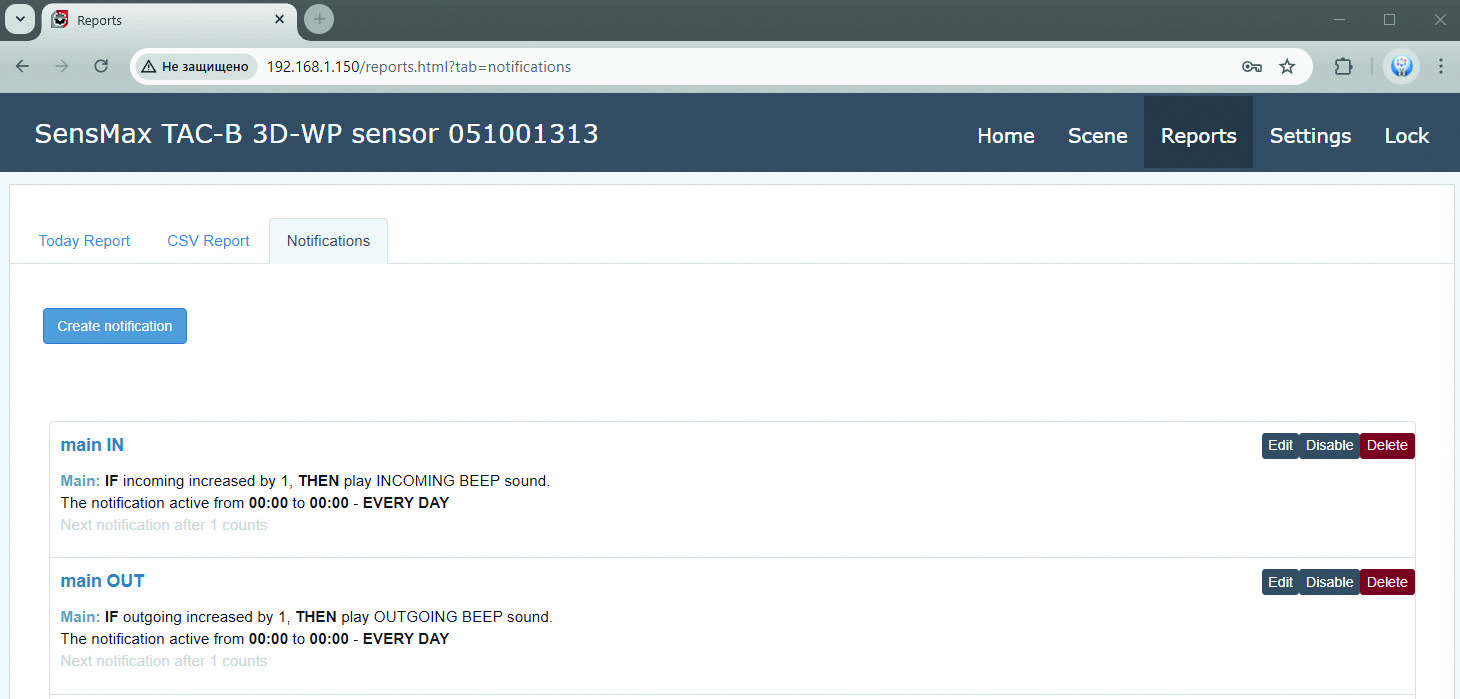
Pour créer une nouvelle notification, veuillez appuyer sur le bouton Créer (Create) et configurer les paramètres souhaités :
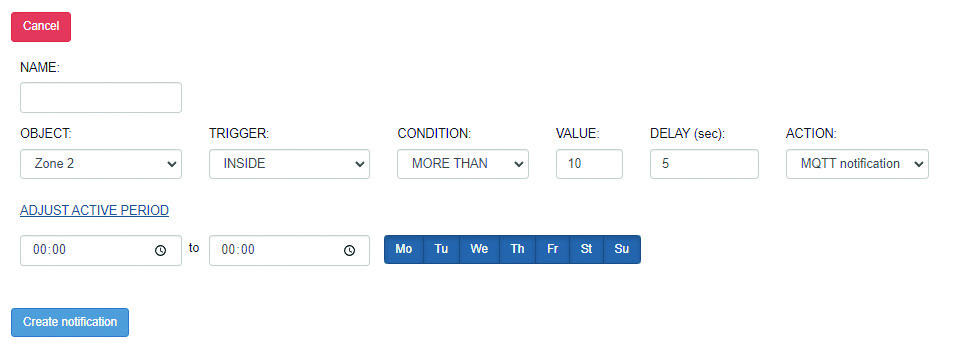
Le tableau ci-dessous décrit les paramètres de notification :
| OBJET (OBJECT) | Dans cette liste, tous les objets définis par l'utilisateur (portes et zones) sont présentés. Vous devez en sélectionner un. |
|---|---|
| DÉCLENCHEUR (TRIGGER) | Selon le type d'objet (zone ou porte), différents déclencheurs seront autorisés à la sélection. Déclencheurs pris en charge pour la PORTE (GATE) : ƒ INCOMING (le nombre de visiteurs entrants) ƒ OUTGOING (le nombre de visiteurs sortants) ƒ VISITORS ƒ PASSAGES ƒ ANY MOTION ƒ FIRST VISITOR (le premier visiteur pour aujourd'hui) ƒ EVERY 5 MIN ƒ EVERY HOUR Déclencheurs pris en charge pour la ZONE : ƒ INCOMING (le nombre de visiteurs entrants) ƒ OUTGOING (le nombre de visiteurs sortants) ƒ VISITORS ƒ PASSAGES ƒ ANY MOTION ƒ FIRST VISITOR (le premier visiteur pour aujourd'hui) ƒ EVERY 5 MIN ƒ EVERY HOUR ƒ INSIDE ZONE (nombre d'objets actuellement à l'intérieur de la zone) ƒ ZONE IS EMPTY ƒ SOCIAL DISTANCE VIOLATION ƒ TOTAL OCCUPANCY TIME |
| CONDITION | Dans cette liste sont présentés les types de conditions : PLUS DE (MORE THAN) et CHAQUE PROCHAIN (EVERY NEXT) Si MORE THAN est sélectionné, le capteur générera une seule notification lorsque la valeur définie sera atteinte. Si EVERY NEXT est sélectionné, le capteur générera une notification chaque fois que le résultat de comptage augmente de la valeur définie. |
| VALEUR (VALUE) | La valeur qui doit être atteinte pour l'activation du déclencheur. |
| DÉLAI (DELAY) | Ce paramètre est présenté pour le déclencheur INSIDE uniquement. Lorsque le nombre d'objets à l'intérieur de la zone sélectionnée est supérieur à la valeur définie, cette condition doit rester pendant la période DELAY avant que la notification ne soit générée. |
| ACTION | Définit le type de notification : Notification Telegram, Notification MQTT, Lancement de Webhook (Webhook launch) ou Alerte sonore (Sound Alert). |
Prise en charge des Webhooks
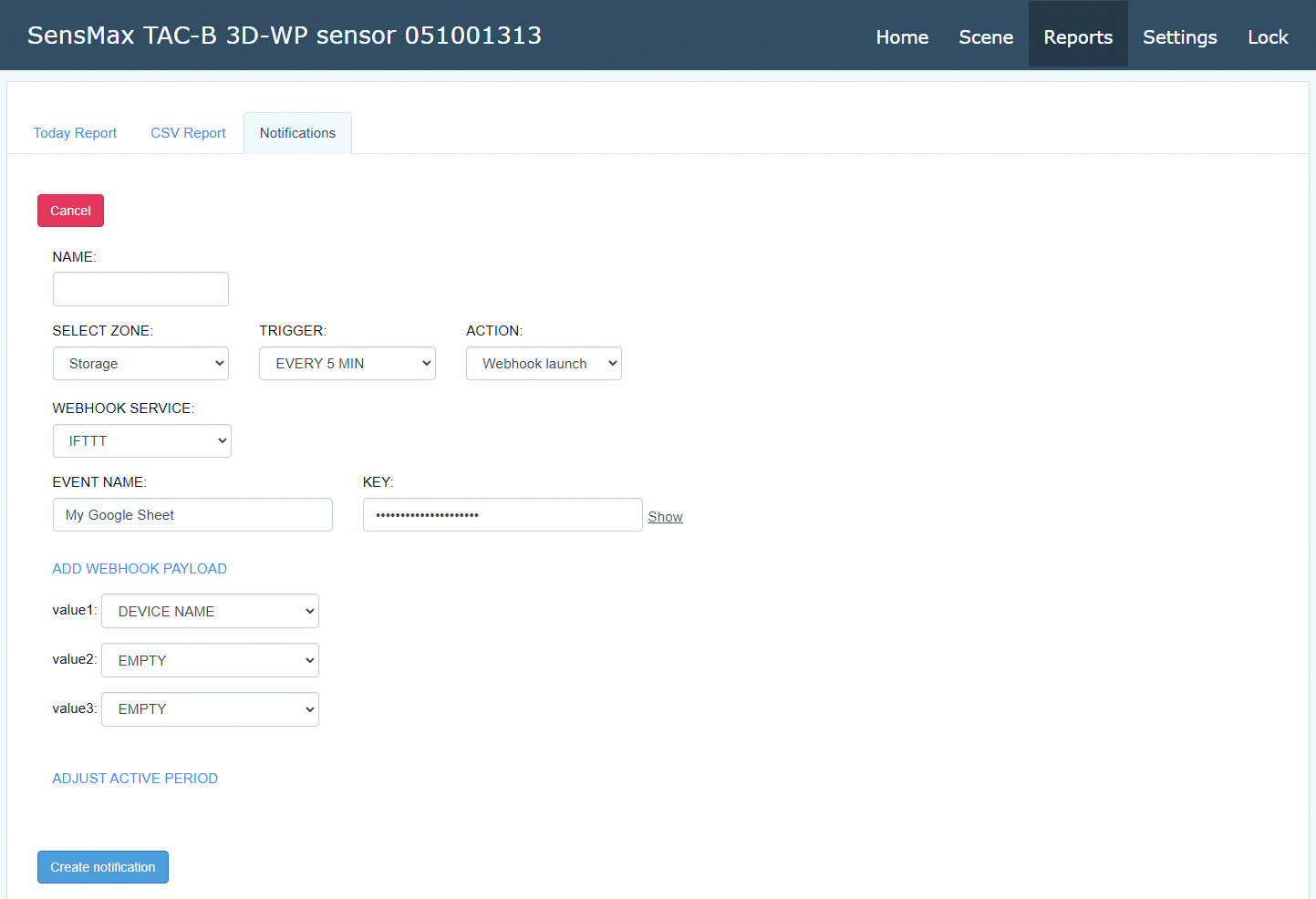
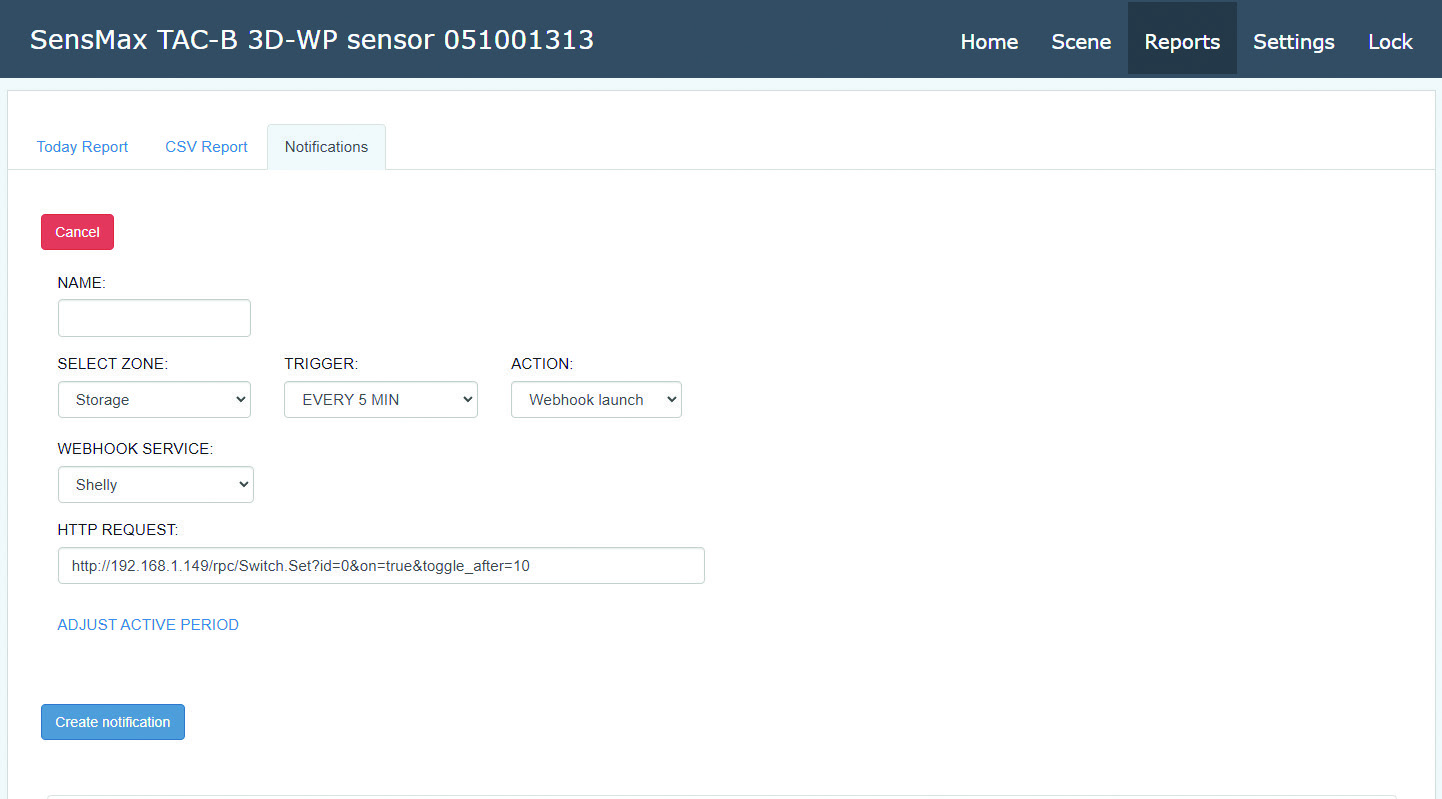
Le capteur prend en charge les webhooks fournis par les services IFTTT et Shelly. Les webhooks permettent au capteur d'envoyer des commandes à différents appareils ou d'envoyer des données à différents services.
Pour utiliser les webhooks, vous devez sélectionner le Lancement de webhook (Webhook launch) dans le champ ACTION.
Exemple de création de notification pour IFTTT :
Veuillez vous référer à la documentation d'IFTTT pour plus d'informations.
Exemple de création de notification pour Shelly :
Veuillez vous référer à la documentation de Shelly pour plus d'informations.
Informations de commande
Capteurs radar
| Modèle / Numéro de pièce | Description |
|---|---|
| SensMax TAC-B 3D-W | Capteur radar d'intérieur (IP54, Wi-Fi) |
| SensMax TAC-B 3D-WP | Capteur radar étanche pour une utilisation intérieure/extérieure (IP65, Wi-Fi, fonctionnalités basse consommation) |
| SensMax TAC-B 4G | Capteur radar étanche pour une utilisation intérieure/extérieure avec modem 4G intégré (IP65, Wi-Fi, 4G LTE, fonctionnalités basse consommation) |
Accessoires
| Modèle / Numéro de pièce | Description | Capteurs compatibles |
|---|---|---|
| Support de montage série TAC-B | Support spécial pour installation extérieure de capteurs TAC-B 4G ou TAC-B 3D-WP sur un tuyau (poteau) ou un mur | SensMax TAC-B 3D-WP, SensMax TAC-B 4G |
| Système d'énergie solaire SensMax SPS20 | Système d'énergie solaire pour le fonctionnement autonome des capteurs radar SensMax TAC-B | SensMax TAC-B 3D-WP, SensMax TAC-B 4G |
Contacts
- Téléphone : +371 67553110
- E-mail : office@sensmax.lv
- Site Web : www.sensmax.eu
- Telegram : t.me/sensmax
- Facebook : facebook.com/sensmaxmanufacturer
- LinkedIn : linkedin.com/company/sensmax
SensMax est une marque déposée. SensMax se réserve le droit d'apporter des modifications aux produits décrits ici sans préavis. Les informations contenues dans cette publication concernant les applications des appareils et autres sont fournies uniquement pour votre commodité. SensMax décline toute responsabilité découlant de ces informations et de leur utilisation. L'utilisation d'appareils SensMax dans des applications de maintien de la vie et/ou critiques pour la sécurité se fait entièrement aux risques de l'acheteur, et l'acheteur s'engage à défendre, indemniser et dégager SensMax de toute responsabilité contre tout dommage, réclamation, poursuite ou dépense découlant d'une telle utilisation. Aucune licence n'est transmise, implicitement ou autrement, sous les droits de propriété intellectuelle de SensMax.