Technische Spezifikation
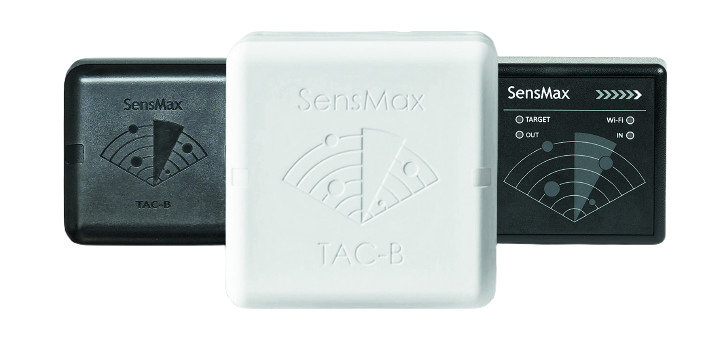
TAC-B W/WP/4G-SERIE RADARSENSOREN
📥 PDF-Datenblatt herunterladen
Beschreibung
Die SensMax TAC-B Sensoren nutzen die kontaktlose mmWave-Technologie (Millimeterwelle), die im 60-GHz-Spektrum arbeitet. Der Sensor sendet ein Scan-Signal (Chirp) aus und empfängt die Reflexionen von Objekten.
Die SensMax TAC-B Sensoren können für eine zuverlässige Erkennung im Innen- und Außenbereich bei allen Lichtverhältnissen, Rauch, Nebel und Regen eingesetzt werden. Sie erkennen sehr feine Bewegungen und können Materialien wie Kunststoff, Stoff und Trockenbauwände durchdringen. Die Verwendung der originalen SensMax-Software ist optional; die Sensoren können auch ohne sie betrieben werden.
Die SensMax TAC-B Sensoren unterstützen das beliebte IoT-MQTT-Protokoll sowie E-Mail- und Telegram-APIs. Diese Funktionen bieten vielfältige Möglichkeiten zur Integration des TAC-B Sensors in beliebige Projekte.
Hauptmerkmale:
-
4D-Echtzeit-Tracking: Verfolgt sich bewegende Objekte in vier Dimensionen: X-, Y-, Z-Koordinaten und Geschwindigkeit.
-
Zählen von Objekten: Zählt sich bewegende Objekte innerhalb benutzerdefinierter Zähllinien und Zonen.
-
DSGVO-konform: Erfasst anonyme Daten und gewährleistet eine 100%ige Konformität mit der DSGVO und den Datenschutzgesetzen.
-
Objektdifferenzierung: Unterscheidet anhand ihrer Geschwindigkeit zwischen verschiedenen Typen von sich bewegenden Objekten, wie z. B. Fußgängern und Radfahrern.
-
Einfache Installation: Einfache Montage an einer Wand in einer Höhe von 2–3 Metern.
-
Offline-Betrieb: Kann offline arbeiten, indem Daten auf einer integrierten Micro-SD-Karte gespeichert und nach Wiederherstellung der Netzwerkverbindung auf den Server hochgeladen werden.
-
Intelligente Zählung: Verhindert die Doppelzählung von Objekten.
-
Flexible Benachrichtigungen & Berichte: Integriert mit E-Mail, Telegram & MQTT.
Anwendung
Die TAC-B Sensoren können verwendet werden für:
-
Personenzählung an verschiedenen Toren und Zonen
-
Personenzählung im Außenbereich
-
Belegungsüberwachung
-
Verweildauer-Messung
-
Erkennung von Mindestabstandsverletzungen
-
Gebäudeautomatisierung
-
Smart-City-Projekte
-
Sicherheitsprojekte
Modellvergleich
| Modell | IP-Schutzklasse | Anwendung | Abmessungen, mm |
WLAN- Verbindung |
Energiespar- funktionen |
4G-LTE- Modem |
Farbe |
|---|---|---|---|---|---|---|---|
| SensMax TAC-B 3D-W |
IP54 | Innenbereich | 80×80×35 | + | — | — | Schwarz |
| SensMax TAC-B 3D-WP |
IP65 | Innen- / Außenbereich | 80×80×45 | + | + | — | Schwarz |
| SensMax TAC-B 4G |
IP65 | Innen- / Außenbereich | 120×120×45 | + | + | + | Weiß |
Technische Spezifikation
| Gehäuse | Polycarbonat-Kunststoff IP65 |
|---|---|
| Zählgenauigkeit | Für Reichweite 10 m >99 % (bei einer Dichte von 1 Person pro m²) |
| Sichtfeld | 120° horizontal, 60° vertikal |
| Max. Reichweite | Fußgänger- / Radfahrer-Erkennung: 10 m Fahrzeug-Erkennung: 20 m (nur für Außenbereich-Modelle verfügbar) |
| Entfernungsauflösung | 5 cm bei 5-m-Szene / 10 cm bei 10-m-Szene / 20 cm bei 20-m-Szene |
| Max. Objektgeschwindigkeit | 50 km/h |
| DSGVO-Datenschutz | 100 % konform (bietet vollständige Anonymität) |
| Benachrichtigungen & Berichte | Integrierte E-Mail- und Telegram-Benachrichtigungen und -Berichte. MQTT-Unterstützung. |
| Internetverbindung | WLAN 2,4 GHz / WPA2-PSK / WPA2-ENTERPRISE (PEAP-MSCHAP v2) 4G LTE (nur für TAC-B 4G) |
| Datenspeicher | SD-Karte 8 GB (ausreichend für die Speicherung von >100 Jahren Zähldaten mit 5-Minuten-Intervall) |
| Stromversorgung | 12 V DC, 0,5 A (durchschnittlicher Stromverbrauch beträgt 4 Wh im aktiven Modus) |
| Stromverbrauch im Energiesparmodus |
Nur für Außenbereich-Modelle verfügbar. Energiesparender Scan-Modus aktiv: 2 Wh Energiesparender Netzwerk-Modus aktiv: 3,2 Wh Energiesparender Scan-Modus & Netzwerk-Modus aktiv: 1,2 Wh Suspend-Modus (Ruhezustand): 0,2 Wh |
| Betriebstemperatur | –25...+65 °C |
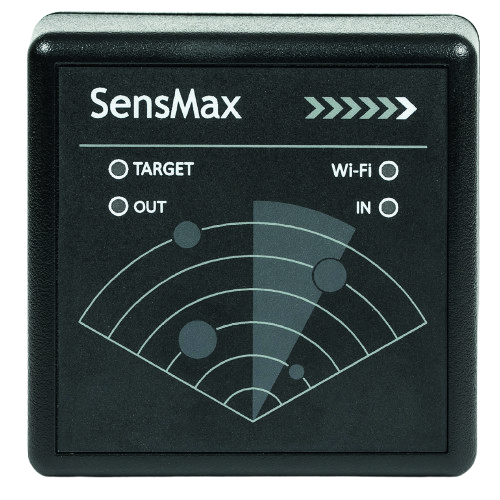
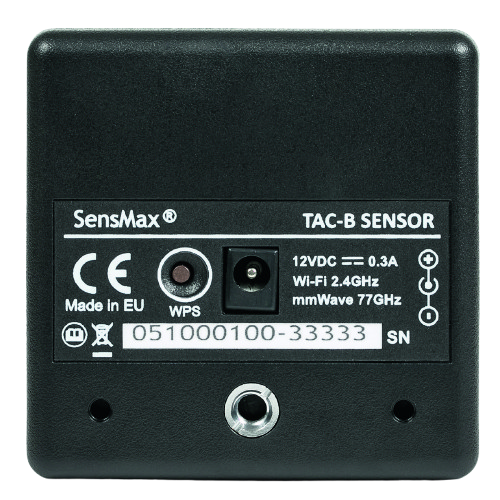
TAC-B 3D-W Sensorelemente
| Symbol | Status | Beschreibung |
|---|---|---|
| [1] TARGET-LED (GELB) | Blinkt | Sensor hat mindestens ein Ziel erfasst. Die Blinkfrequenz hängt vom Abstand des Objekts zum Sensor ab (schnelles Blinken bei nahem Ziel und langsames bei fernem Ziel). |
| [2] WLAN-LED (GRÜN) | Leuchtet | WLAN-Netzwerk und Server sind beide verbunden. |
| Blinkt 1-mal pro Sek. | WLAN verbunden, aber Server nicht verbunden. | |
| [3] OUT-LED (ROT) | Blinkt | Blinkt, wenn der Sensor einen neuen GEHENDEN Besucher für ein beliebiges Tor oder eine beliebige Zone erkennt. |
| [4] IN-LED (ROT) | Blinkt | Blinkt, wenn der Sensor einen neuen KOMMENDEN Besucher für ein beliebiges Tor oder eine beliebige Zone erkennt. |
| [5] Taste | Kurzer Druck | Keine Aktion. |
| 30 Sek. gedrückt halten | Zurücksetzen auf Werkseinstellungen (Factory Reset). | |
| [6] Stromversorgung | n/a | Standard-Stromanschluss mit 5 mm Durchmesser. |
| [7] Montageloch Typ A | n/a | Bohrung zur Befestigung einer standardmäßigen SensMax-Halterung. |
| [8] Montageloch Typ B | n/a | Standard-Stativgewinde 1/4-20 UNC. |
| [9] Seriennummer | n/a | Seriennummer des Geräts. |
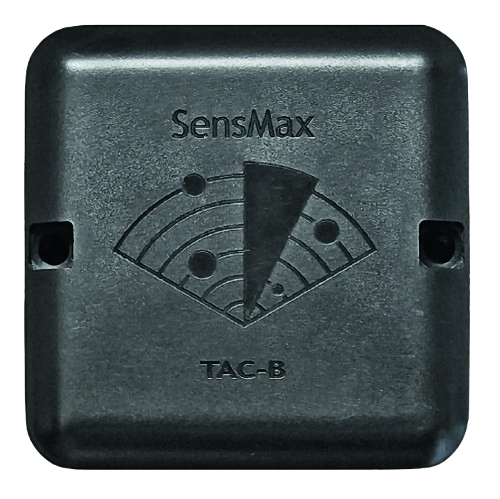
TAC-B 3D-WP Sensorelemente
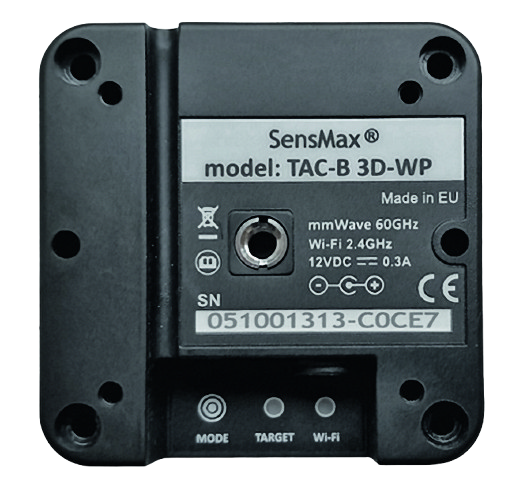
| Symbol | Status | Beschreibung |
|---|---|---|
| [1] TARGET-LED (GELB) | Blinkt | Sensor hat mindestens ein Ziel erfasst. Die Blinkfrequenz hängt vom Abstand des Objekts zum Sensor ab (schnelles Blinken bei nahem Ziel und langsames bei fernem Ziel). |
| [2] WLAN-LED (GRÜN) | Leuchtet | WLAN-Netzwerk und Server sind beide verbunden. |
| Blinkt 1-mal pro Sek. | WLAN verbunden, aber Server nicht verbunden. | |
| [3] Taste | Kurzer Druck | Aus dem Ruhezustand (Suspend-Modus) aufwecken (falls aktiviert). |
| 30 Sek. gedrückt halten | Zurücksetzen auf Werkseinstellungen (Factory Reset). | |
| [4] Stromversorgung | n/a | Standard-Stromanschluss mit 5 mm Durchmesser. |
| [5] Montageloch Typ A | n/a | Bohrung zur Befestigung einer standardmäßigen SensMax-Halterung. |
| [6] Montageloch Typ B | n/a | Standard-Stativgewinde 1/4-20 UNC. |
| [7] Montageloch Typ C | n/a | Durchgangsloch zur Wandmontage des Sensors. |
| [8] Seriennummer | n/a | Seriennummer des Geräts. |
TAC-B 4G Sensorelemente
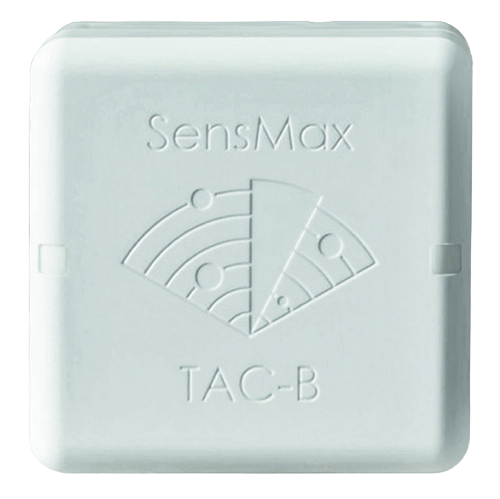
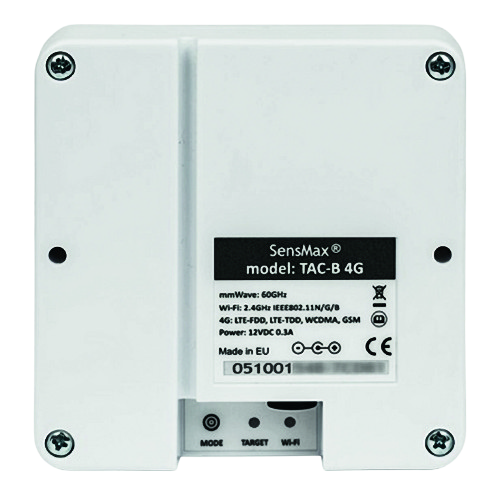
| Symbol | Status | Beschreibung |
|---|---|---|
| [1] TARGET-LED (GELB) | Blinkt | Sensor hat mindestens ein Ziel erfasst. Die Blinkfrequenz hängt vom Abstand des Objekts zum Sensor ab (schnelles Blinken bei nahem Ziel und langsames bei fernem Ziel). |
| [2] WLAN-LED (GRÜN) | Leuchtet | WLAN-Netzwerk und Server sind beide verbunden. |
| Blinkt 1-mal pro Sek. | WLAN verbunden, aber Server nicht verbunden. | |
| [3] Taste | Kurzer Druck | Aus dem Ruhezustand (Suspend-Modus) aufwecken (falls aktiviert). |
| 30 Sek. gedrückt halten | Zurücksetzen auf Werkseinstellungen (Factory Reset). | |
| [4] Stromversorgung | n/a | Standard-Stromanschluss mit 5 mm Durchmesser. |
| [5] Montageloch Typ C | n/a | Durchgangsloch zur Wandmontage des Sensors. |
| [6] Seriennummer | n/a | Seriennummer des Geräts. |
Installation der SIM-Karte beim TAC-B 4G Sensor
Der SensMax TAC-B 4G Sensor ist mit einem integrierten 4G-Router für mobile Internetverbindungen ausgestattet. Um diesen zu nutzen, installieren Sie bitte eine SIM-Karte gemäß den folgenden Anweisungen.
Vorbereitung der SIM-Karte:
-
Stellen Sie sicher, dass Sie eine Micro-SIM-Karte mit einem aktiven Datentarif haben.
-
Wichtig: Die PIN-Code-Abfrage muss vor der Installation auf der SIM-Karte deaktiviert werden.
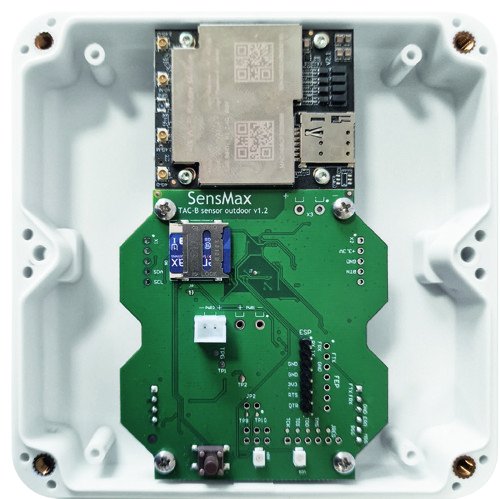
Ablauf der SIM-Karten-Installation:
-
Gehäuse öffnen: Schrauben Sie vorsichtig die vier Schrauben am Gehäuse des Sensors ab.
SIM Micro
-
Vorsichtig sein: Halten Sie die Abdeckung beim Abnehmen stabil, um eine Beschädigung des internen Stromkabels zu vermeiden.
-
SIM-Karte installieren: Führen Sie Ihre Micro-SIM-Karte in den dafür vorgesehenen Steckplatz ein, bis sie hörbar einrastet.
-
Sensor wieder zusammenbauen: Schließen Sie das Gehäuse und ziehen Sie die Schrauben fest an.
Konfiguration & Zugriff auf den 4G-Router
-
Verbindung mit dem Router herstellen: Der 4G-Router erstellt einen eigenen WLAN-Zugangspunkt mit einem Namen (SSID) wie z. B. Wireless_BXXXXX. Das standardmäßige WLAN-Passwort entspricht der Seriennummer des Sensors (beispielsweise: 051001313).
-
Erweiterte Einstellungen: Wenn Sie den APN oder andere spezifische Einstellungen des 4G-Routers konfigurieren müssen, verbinden Sie sich mit einem Mobiltelefon oder Laptop mit dessen Zugangspunkt. Öffnen Sie dann einen Webbrowser und rufen Sie die Adresse 192.168.100.1 auf, um auf die Konfigurationsseite zuzugreifen.
Installation des TAC-B Sensors
-
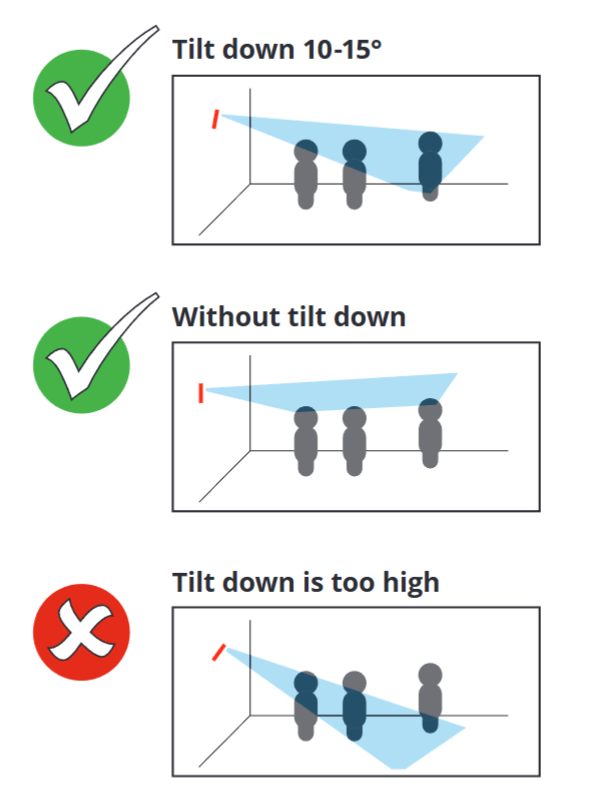
Die empfohlene Installationshöhe liegt bei über 2 Metern über dem Boden.
-
Der Sensorstrahl sollte über die Köpfe hinweg gerichtet sein.
-
Wenn die Installationshöhe mehr als 2,5 Meter beträgt, wird eine leichte Neigung nach unten um 10–15 Grad empfohlen. Dies verbessert die Erkennung weit entfernter Objekte.
-
Neigen Sie den Sensor nicht zu stark, da sonst nahe Objekte die weiter entfernten verdecken.
Optimale Installationshöhe: 2,5–3,5 m.
Neigung nach unten (optional): 5–10 Grad
Konfiguration des Sensors über die Webseite
Alle Konfigurationen sind auf der Webseite des Geräts verfügbar.
Um auf die Einstellungs-Webseite zuzugreifen, führen Sie bitte folgende Schritte aus:
-
Schließen Sie das Gerät an die Stromversorgung an.
-
Suchen Sie auf Ihrem Laptop oder Mobiltelefon nach verfügbaren WLAN-Netzwerken.
-
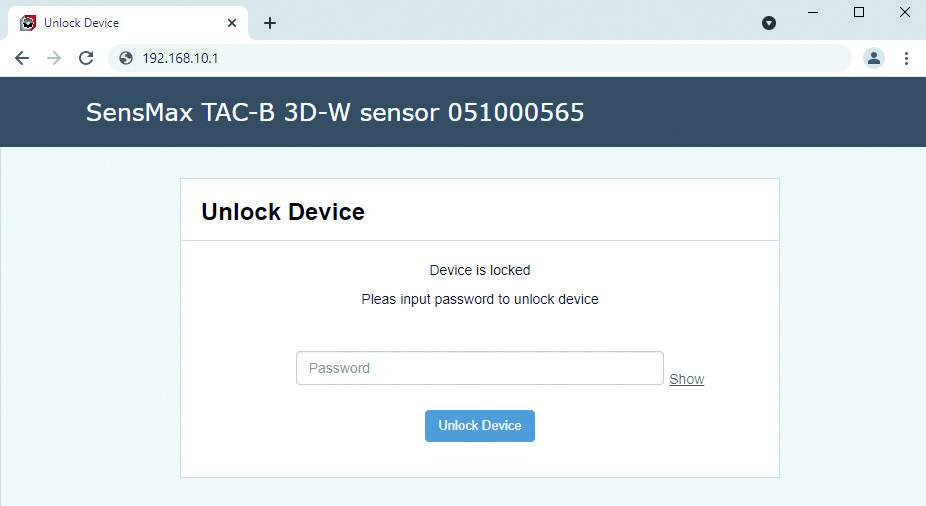
Verbinden Sie sich mit dem TAC-B-Zugangspunkt (der Name des Zugangspunkts lautet „SensMax TAC-B XXXXXXXXX“). Das Standardpasswort entspricht der Seriennummer des Geräts. Beispielsweise lautet der Zugangspunkt in diesem Dokument SensMax TAC-B 051000565 und das Passwort 051000565.
-
Öffnen Sie Ihren Webbrowser.
-
Geben Sie die IP-Adresse 192.168.10.1 in die Adresszeile ein und drücken Sie die Eingabetaste.
Die Anmeldeseite wird geöffnet. Um die Einstellungen freizuschalten, geben Sie bitte Ihr Passwort erneut ein (in diesem Beispiel lautet das Passwort 051000565).
Startseite (Home)
Die Startseite (Home) zeigt die benutzerdefinierten Tore und Zonen sowie die aktuell erfassten Objekte an. Die untenstehende Tabelle zeigt die detaillierten Zählergebnisse für jedes Tor und jede Zone.
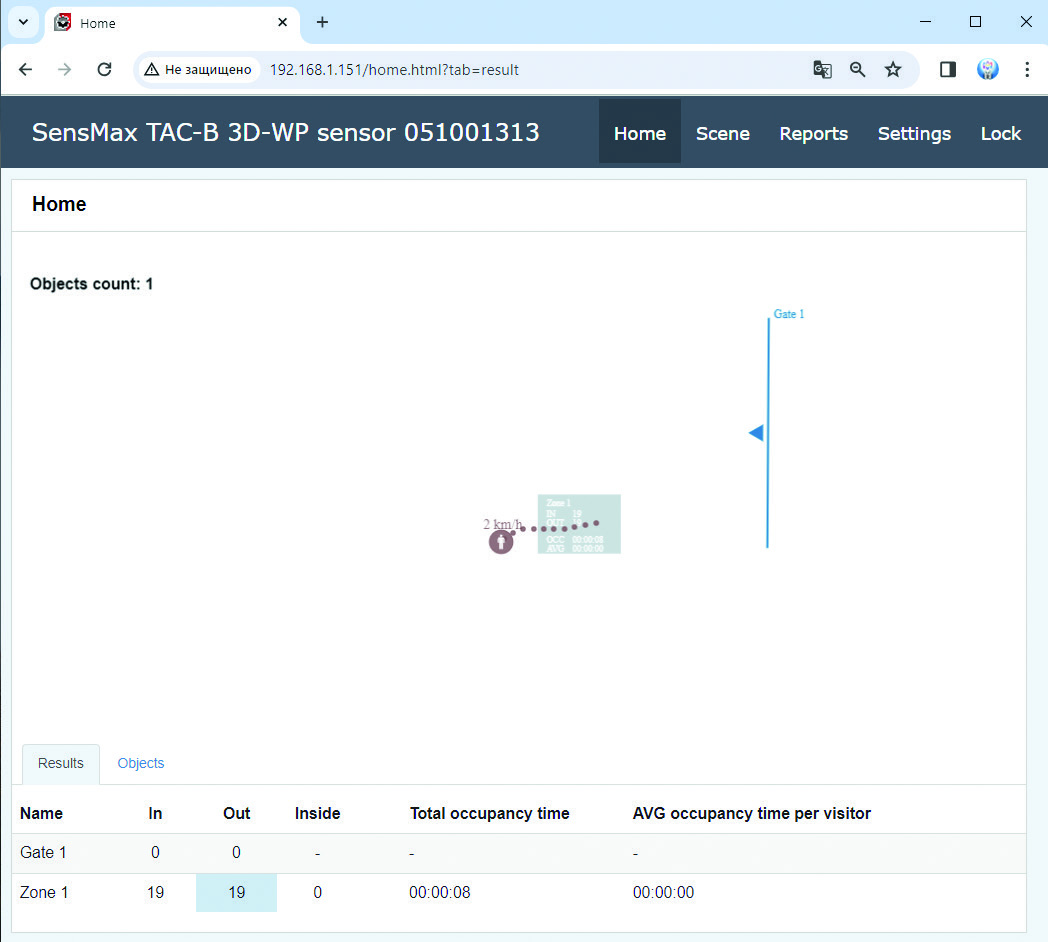
Die Registerkarte „Results“ (Ergebnisse) zeigt die heutigen Zählungen für alle Linien und Zonen.
Die Registerkarte „Objects“ (Objekte) zeigt Informationen über die letzten 20 erkannten Objekte an.
Szenen-Webseite (Scene)
Um die Seite aufzurufen, drücken Sie bitte auf die Registerkarte „Scene“.
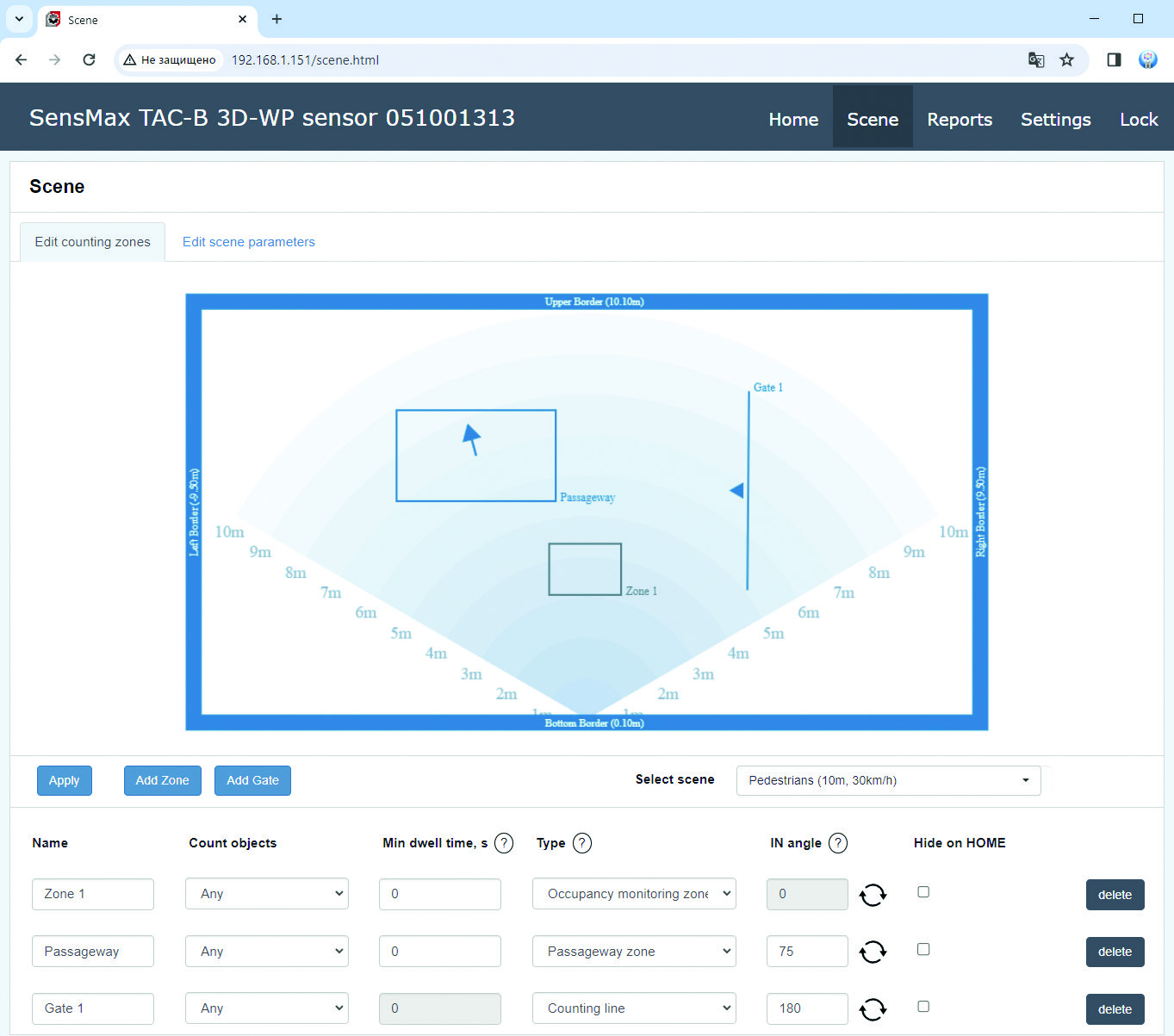
Die Szenenseite ermöglicht die Einrichtung von Szenenparametern, benutzerdefinierten Zähllinien, Zonen und anderen Parametern.
Der Benutzer kann bis zu 5 Tore (Gates) und bis zu 5 Zonen hinzufügen.
Zähloptionen
Für jedes Tor oder jede Zone können verschiedene Optionen eingestellt werden, um die Zähleinstellungen anzupassen.
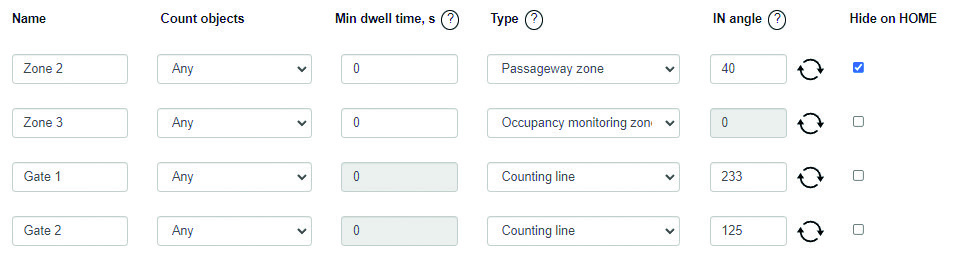
| Name | Der Name des Tors oder der Zone. Die maximale Länge beträgt 16 Zeichen. |
|---|---|
| Objekte zählen (Count objects) | Ermöglicht die Auswahl der zu zählenden Objekttypen für das aktuelle Tor oder die aktuelle Zone: Alle (Any), Fußgänger (Pedestrians) oder Fahrzeuge (Vehicles). |
| Min. Verweildauer (Min dwell time) | Die Mindestverweildauer ist die Zeit, die ein Objekt innerhalb der Zone verbringen muss, um gezählt zu werden. Wenn die Mindestverweildauer auf 0 gesetzt ist, wird jedes Objekt sofort beim Betreten der Zone gezählt. |
| Typ (Type) | Mit dieser Einstellung können Sie den Typ des aktuellen Tors oder der Zone festlegen. Für Tore ist nur der Typ Zähllinie (Counting line) verfügbar. Für Zonen kann der Benutzer den Typ Belegungsüberwachungszone (Occupancy monitoring zone) oder Durchgangszone (Passageway zone) wählen. Weitere Informationen zu den Typen finden Sie auf Seite 15 dieses Dokuments. |
| IN-Winkel (IN angle) | Mit dieser Einstellung lässt sich die Richtung des eingehenden Flusses (INCOMING flow) anpassen. |
| Auf Startseite ausblenden (Hide on HOME) | Ermöglicht es, das entsprechende Tor oder die entsprechende Zone auf der Startseite auszublenden. |
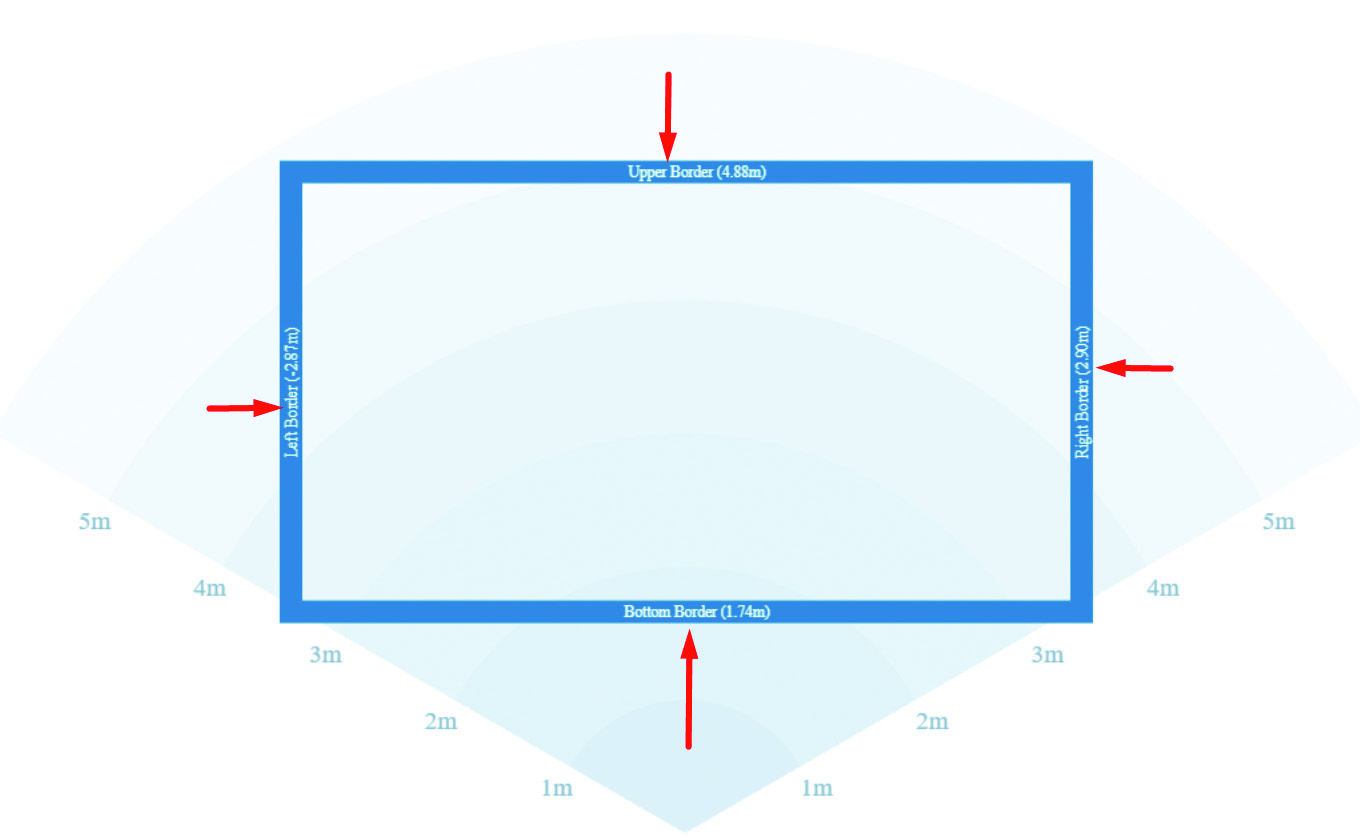
Wände (Walls)
Der Benutzer kann den aktiven Bereich durch Verschieben der Grenzen konfigurieren.
Ziele innerhalb des aktiven Bereichs werden erkannt und verfolgt, Ziele außerhalb dieses Bereichs werden ignoriert.
Szene auswählen (Select scene)
Um optimale Zähl- und Tracking-Ergebnisse zu erzielen, ist eine korrekte Szenenauswahl wichtig. Der Benutzer kann eine der vordefinierten Szenen auswählen.
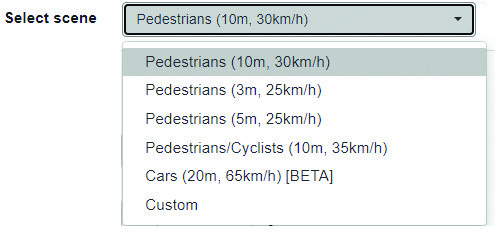
Bitte beachten Sie: Die Entfernungsauflösung unterscheidet sich je nach Szene. Eine bessere Auflösung ermöglicht eine präzisere Trennung von Objekten. Die 5-m-Szene hat eine Auflösung von 5 cm. Die 10-m-Szene hat eine Auflösung von 10 cm.
Szene bearbeiten (Edit scene)
Der Benutzer kann die Hauptparameter für jede Szene anpassen, indem er die Registerkarte „Edit scene parameters“ aufruft.
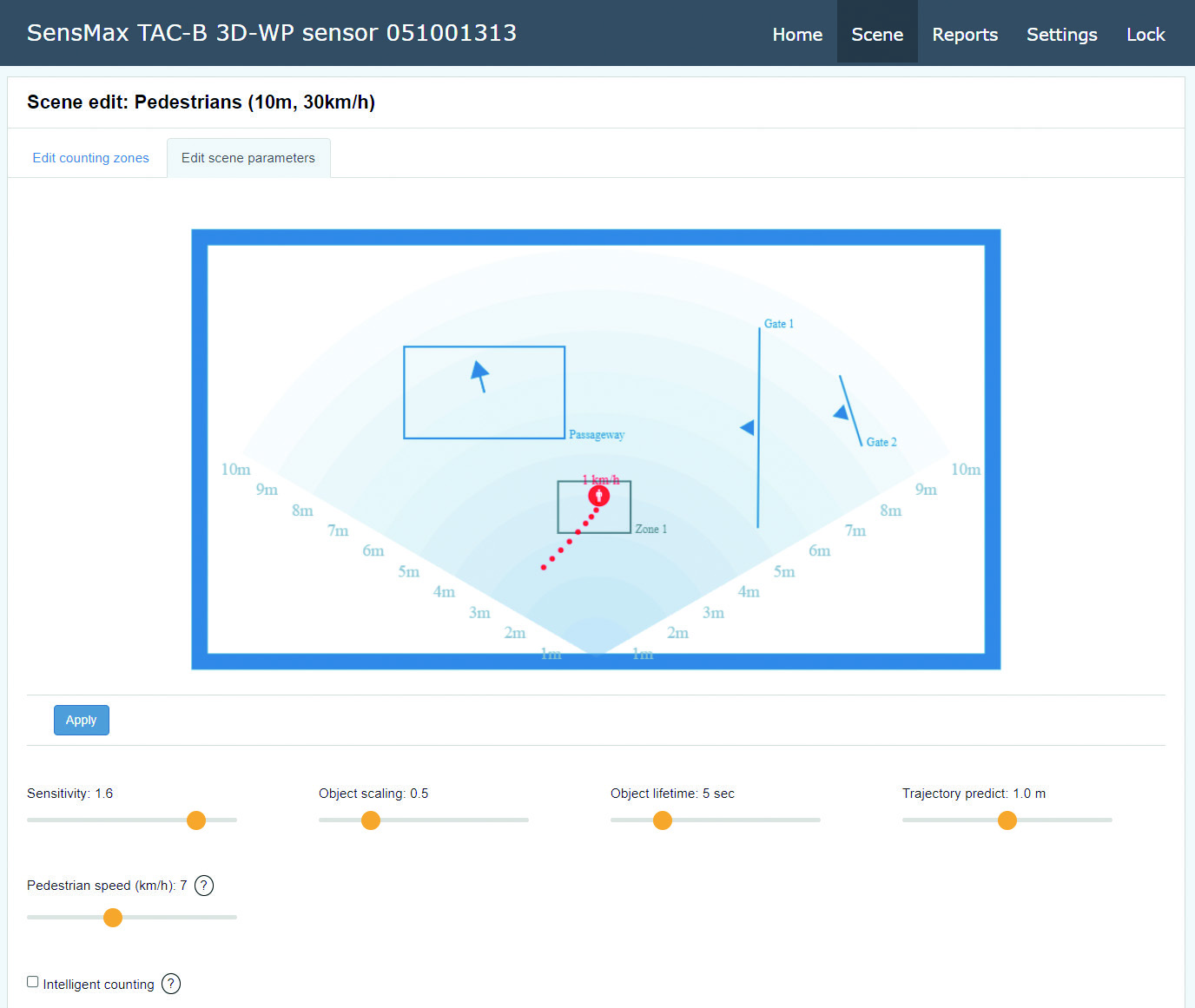
| Fußgängergeschwindigkeit (Pedestrian speed) | Diese Einstellung definiert die Höchstgeschwindigkeit von Fußgängern. Liegt die Geschwindigkeit eines Objekts unter diesem Wert, wird das Objekt als „Fußgänger“ gekennzeichnet. Ist das Objekt schneller, wird es als „Fahrzeug“ markiert. |
|---|---|
| Empfindlichkeit (Sensitivity) | Mit dieser Einstellung lässt sich die Empfindlichkeit des Sensors anpassen. Ein höherer Wert ermöglicht die Erkennung feiner Bewegungen im Außenbereich. Im Innenbereich erkennt der Tracker manchmal zu viele Personen in der Szene (Geister). Eine wahrscheinliche Ursache sind Mehrwegereflexionen (Radarstrahlung, die von einer Person reflektiert und anschließend erneut von einer Wand, der Decke, dem Boden oder einem anderen Objekt reflektiert wird). In diesem Fall kann es erforderlich sein, die Sensorempfindlichkeit zu verringern, um Geisterbilder zu eliminieren. |
| Objektskalierung (Object scaling) | Diese Einstellung dient der Anpassung des Referenz-Objektvolumens. Wenn Personen dicht beieinander stehen und im gleichen Tempo in dieselbe Richtung gehen, benötigt der Tracker eine Referenz-Objektgröße, um alle Objekte korrekt zu erkennen. Wenn der Sensor mehrere Personen als einen einzigen Pfad erkennt, verringern Sie bitte diesen Wert. Wenn der Sensor eine einzelne Person als mehrere Pfade erkennt, erhöhen Sie diesen Wert bitte. |
| Objekt-Lebensdauer (Object lifetime) | Diese Einstellung bestimmt die Lebensdauer statischer Objekte. Ein Objekt wird als statisch eingestuft, wenn keine Bewegung mehr erkannt wird. Es wird empfohlen, niedrige Werte (1–10 Sek.) zu verwenden, wenn Ihr Hauptziel das Zählen vorbeigehender Personen ist. Für Projekte, bei denen der Hauptzweck die Belegungsüberwachung definierter Zonen ist, kann die Verwendung höherer Werte erforderlich sein. |
| Trajektorienvorhersage (Trajectory predict) | Manchmal kann der Sensor ein verfolgtes Objekt aus dem Blick verlieren. Beispielsweise, wenn ein Objekt den Raum verlassen hat und somit aus dem Sichtfeld des Radars verschwunden ist. Der Algorithmus analysiert Geschwindigkeit und Richtung des Objekts und sagt dessen Bewegung über eine gewisse Distanz voraus. Dies verbessert die Zählgenauigkeit in solch komplexen Szenarien erheblich. |
| Intelligente Zählung (Intelligent counting) | Ist die intelligente Zählung aktiviert, zählt der Sensor ein Objekt einmalig und überspringt die Zählung, wenn das Objekt das Tor oder die Zone wiederholt durchschreitet. |
Bewegungspfad (Route line)
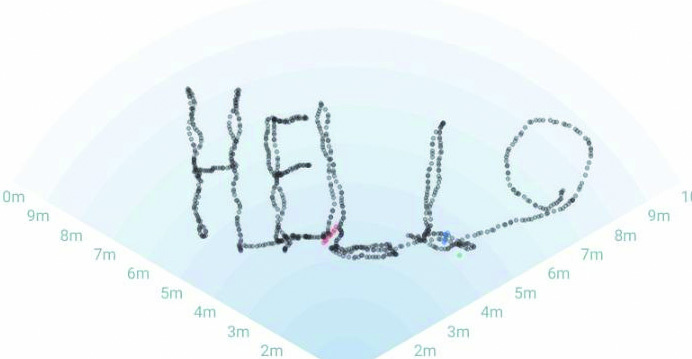
Zur bequemen Ausrichtung des Sensors werden die Bewegungen der Objekte im Sichtfeld angezeigt. Die Pfade werden nicht gelöscht, sodass Sie die Zählzonen anhand der dargestellten Bewegungsverläufe präzise positionieren können.
Tore (Gates)
Das Tor (oder die Zähllinie) kennzeichnet Türen oder Eingänge.
Jedes Tor hat eine IN- und OUT-Richtung.
Der Pfeil auf der Durchgangslinie zeigt die IN-Richtung an.
Um ein Tor hinzuzufügen, klicken Sie auf die Schaltfläche „Add Gate“ und führen Sie zwei Mausklicks aus – am Startpunkt und am Endpunkt des Tors.
Das Tor kann nur den Typ Zähllinie (Counting line) haben – es zählt sich bewegende Objekte, die die festgelegte Linie in einer definierten Richtung kreuzen.
Zonen (Zones)
Zählzonen werden als Rechtecke dargestellt.
Jede Zone verfügt über den Parameter INSIDE, der die Anzahl der Personen anzeigt, die sich derzeit in der Zone befinden. Zudem kann bei Zonen die Verweildauer und die Einhaltung des Mindestabstands gemessen werden.
Jede Zone kann den Typ Belegungsüberwachungszone (Occupancy monitoring zone) oder Durchgangszone (Passageway zone) haben.
Die Belegungsüberwachungszone funktioniert wie folgt:
Betritt ein Objekt die Zone, wird es als IN (Eingang) gezählt; verlässt das Objekt die Zone, wird es als OUT (Ausgang) gezählt. Alle Besucher, die die Zone betreten, werden in Richtung IN gezählt, und alle, die sie verlassen, in Richtung OUT.
Die Durchgangszone funktioniert wie folgt:
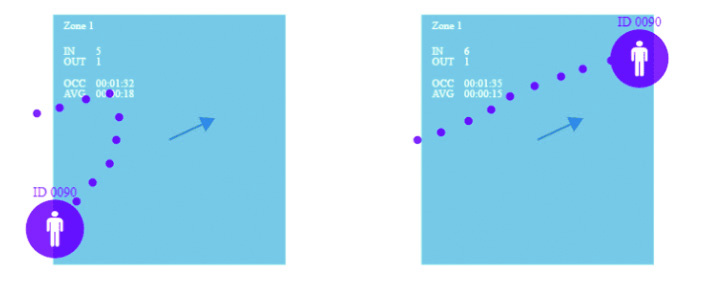
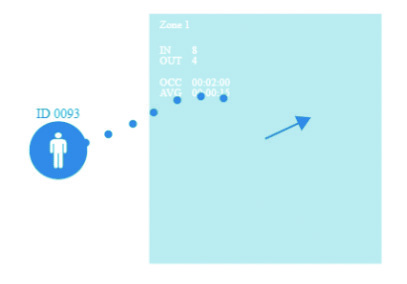
Wenn der Sensor ein Objekt erkennt, das die Zone durchquert, analysiert der Algorithmus die Bewegungsrichtung des Objekts und zählt je nach Bewegungsrichtung IN oder OUT. Unabhängig davon, an welchem punkt in der Zone ein Objekt seine Bewegung startet, analysiert der Algorithmus die Flugbahn des Objekts und entscheidet, in welche Richtung sich das Objekt bewegt.
Falls ein Objekt die Zone betreten hat, umgedreht ist und sie in derselben Richtung wieder verlassen hat, wird dieses Objekt vom Zählalgorithmus ignoriert.
Objekt ausgefiltert
Objekt gezählt
Objekt gezählt
Erstellung von benutzerdefinierten Toren oder Zonen
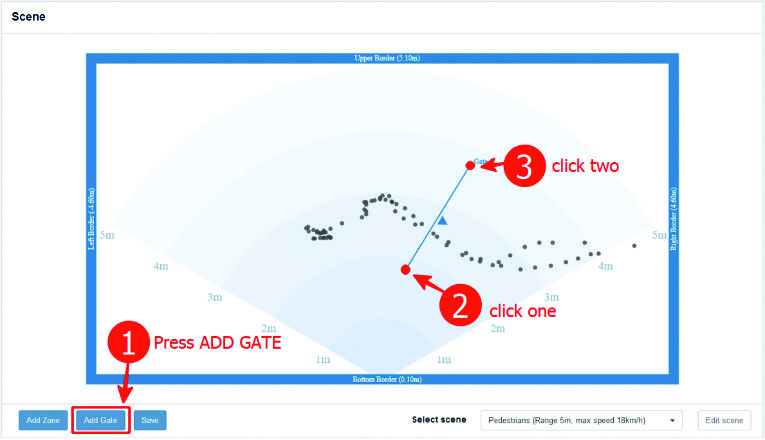
Um ein Zähltor oder eine Zählzone hinzuzufügen, klicken Sie auf die Schaltfläche „Add Zone“ (oder „Add Gate“) und markieren Sie mit zwei Klicks den Anfang und das Ende der Zone.
Beispiel für das Hinzufügen eines neuen Tors:
- Gehen Sie mehrmals entlang der Strecke, auf der das Tor markiert werden soll. Ihr Pfad wird im Sichtfeld eingezeichnet (graue gestrichelte Linie im Bild unten).
-
Drücken Sie die Schaltfläche „Add Gate“.
-
Klicken Sie an die gewünschte Stelle, um den Anfang des Tors zu markieren.
-
Klicken Sie erneut, um das Ende des Tors zu markieren.
-
Drücken Sie die Schaltfläche „Save“ (Speichern).
Fielen Sie die gleichen Schritte aus, um eine Zone hinzuzufügen.
Einstellungs-Webseite (Settings)
Um diese Seite aufzurufen, drücken Sie bitte auf die Registerkarte „Settings“ im oberen Menü. Alle Einstellungen sind in Registerkarten unterteilt.
Netzwerk (Network)
Diese Registerkarte enthält die Netzwerkeinstellungen.
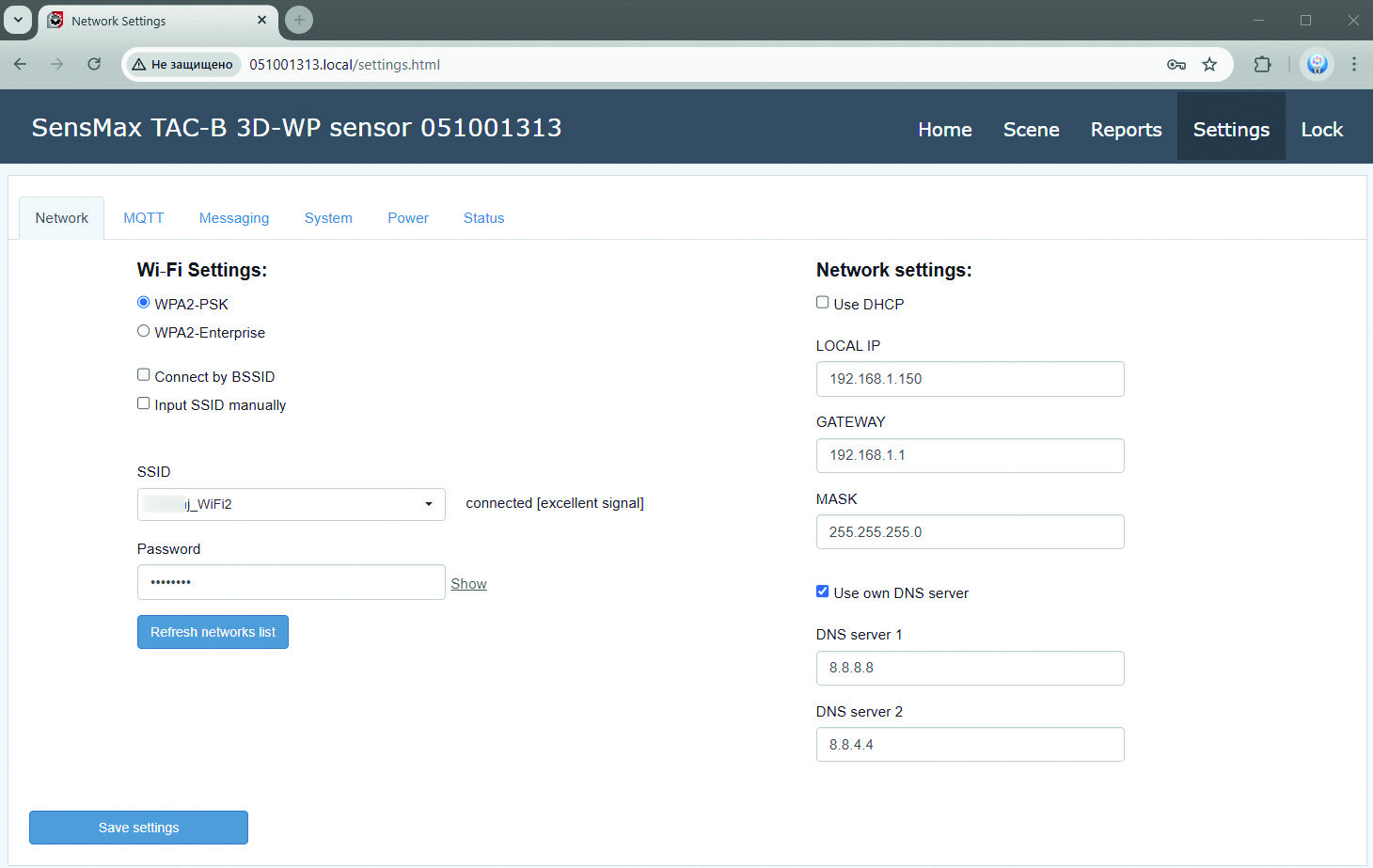
WLAN-Einstellungen (Wi-Fi Settings)
Um eine Verbindung zu einem neuen WLAN-Netzwerk herzustellen, drücken Sie bitte auf die Schaltfläche „Refresh networks list“.
Nach wenigen Sekunden werden alle gefundenen Netzwerke in der SSID-Liste angezeigt. Wählen Sie das richtige WLAN-Netzwerk aus und geben Sie das Passwort ein.
Um eine Verbindung zu einem versteckten WLAN-Netzwerk herzustellen, aktivieren Sie das Kontrollkästchen „Input SSID manually“ und geben Sie die gewünschte SSID sowie das Passwort manuell ein.
Netzwerkeinstellungen
Wenn „Use DHCP“ ausgewählt ist, werden alle Netzwerkeinstellungen automatisch vom Internet-Router bezogen (DHCP muss in Ihrem Internet-Router aktiviert sein). Alternativ können Sie alle Netzwerkeinstellungen manuell eingeben.
Wenn „Use own DNS server“ ausgewählt ist, können Sie Ihre eigenen DNS-Server festlegen. Standardmäßig werden die DNS-Server von Google (8.8.8.8 und 8.8.4.4) verwendet.
MQTT
Diese Registerkarte ermöglicht die Konfiguration der MQTT-Verbindung.
Der Benutzer kann einen der MQTT-Broker auswählen: die SensMax-Cloud (my.sensmax.eu) oder den eigenen Broker.
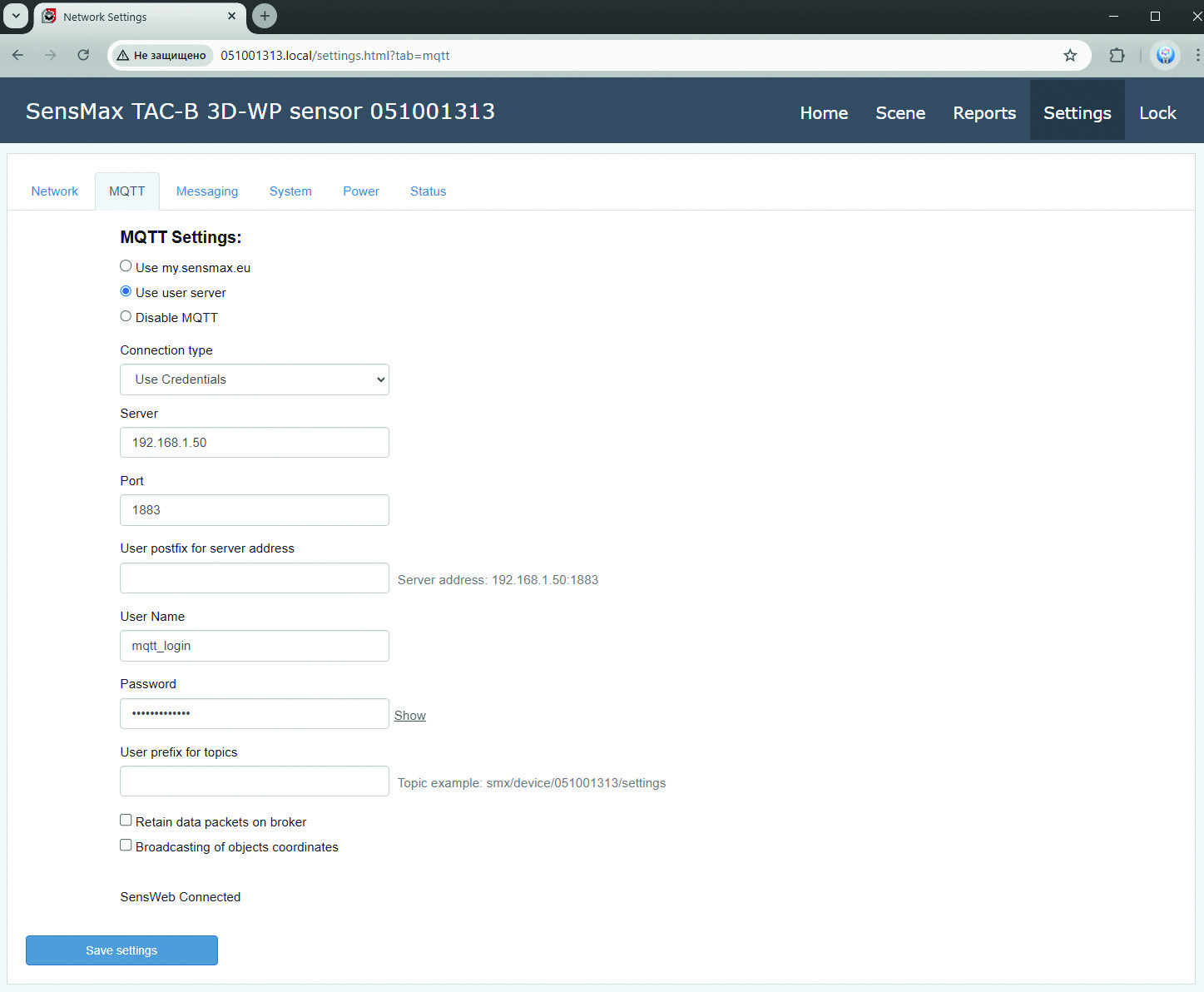
MQTT-Einstellungen (MQTT Settings)
Um das Gerät für die Verwendung mit dem System my.sensmax.eu einzurichten, sollte die Einstellung „Use my.sensmax.eu“ aktiviert werden.
Um einen eigenen MQTT-Broker einzurichten, verwenden Sie bitte eine der verfügbaren Optionen: Credentials, SSL/TLS, Two-way auth, Mutual auth, WebSocket, WebSocket Secure.
| Benutzerpräfix für Themen (User prefix for topics) | Optional kann der Benutzer dem Themennamen ein beliebiges Präfix hinzufügen. Die maximale Länge beträgt 128 Zeichen. |
|---|---|
| Datenpakete auf dem Broker halten (Retain data packets on broker) | Wenn aktiviert, werden die Datenpakete auf dem MQTT-Broker gespeichert. Weitere Informationen finden Sie in der MQTT-Dokumentation. |
| Übertragung von Koordinaten (Broadcasting of coordinates) | Wenn aktiviert, sendet der Sensor ein spezielles Paket mit den Koordinaten aller aktuell erkannten Objekte. Das „Short“-Paket enthält nur die aktuellen Positionen der Objekte. Das „Long“-Paket enthält die aktuellen Positionen der Objekte sowie den Verlauf der 10 vorherigen Positionen. |
| Benutzer-Postfix für Serveradresse (User postfix for server address) | Optional kann der Benutzer der Serveradresse ein Postfix hinzufügen. Die maximale Länge beträgt 128 Zeichen. |
Benachrichtigungen (Messaging)
Der TAC-B Sensor kann Benachrichtigungen und Berichte per E-Mail und Telegram versenden.
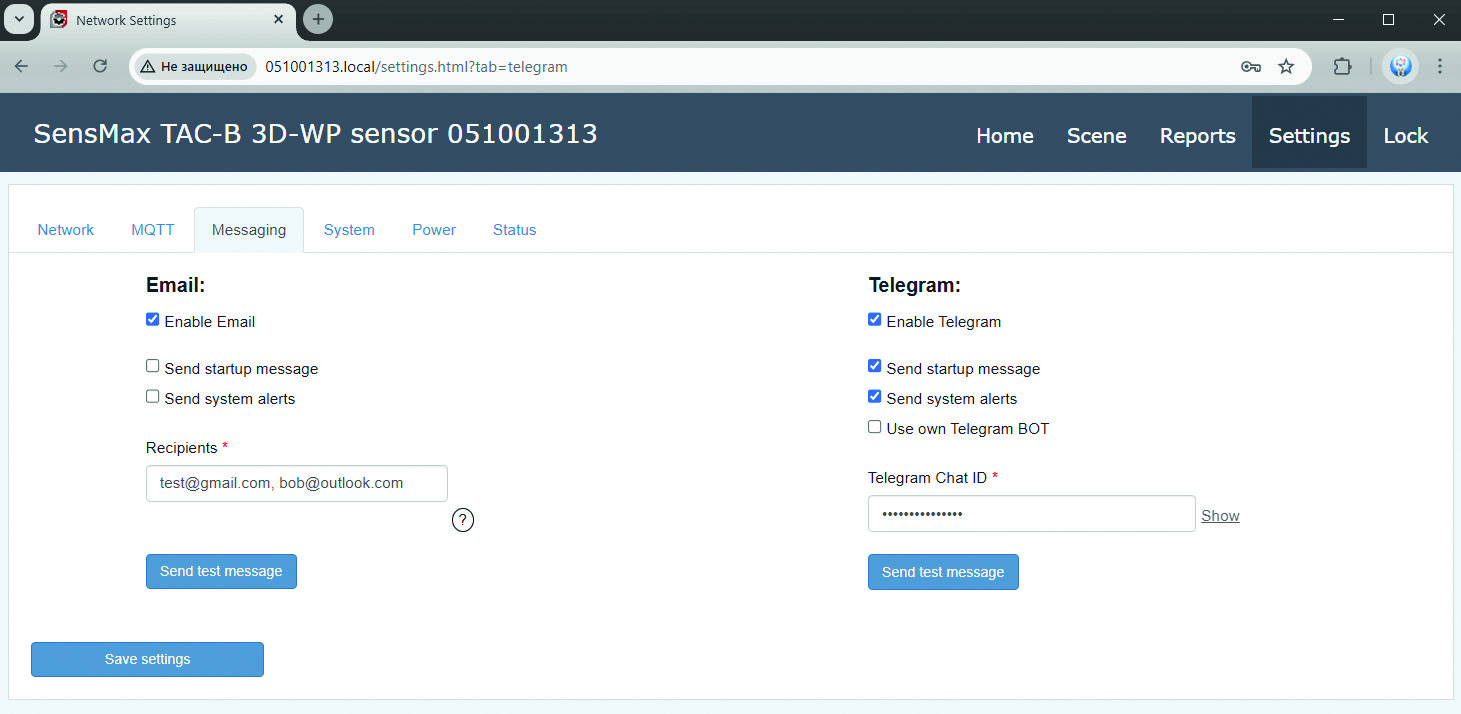
E-Mail (Email)
Um E-Mail zu aktivieren, wählen Sie bitte die Option „Enable Email“ und geben Sie bis zu drei Empfänger durch Kommas getrennt an.
Zusätzlich zu benutzerdefinierten Benachrichtigungen und Berichten kann der Benutzer eine Einschaltmeldung und Systembenachrichtigungen aktivieren (z. B. den Start eines Firmware-Updates).
Telegram
Um Telegram zu aktivieren, wählen Sie bitte die Option „Enable Telegram“ aus.
Der Telegram Messenger sendet Nachrichten mithilfe von Bots. Sie können den SensMax-Bot verwenden oder einen eigenen Bot erstellen.
Verbindung des SensMax BOTs:
-
Öffnen Sie Ihre Telegram-App.
-
Drücken Sie die Menütaste und wählen Sie „Neuer Kanal“ (New Channel).
-
Geben Sie einen Kanalnamen ein und drücken Sie auf „Erstellen“ (Create).
-
Wählen Sie den Typ des neuen Kanals (Privat oder Öffentlich).
-
Im nächsten Schritt werden Sie aufgefordert, Mitglieder zu Ihrem Kanal hinzuzufügen. Bitte tippen Sie sensmax_bot in das Suchfeld ein und wählen Sie den SensMax BOT aus:
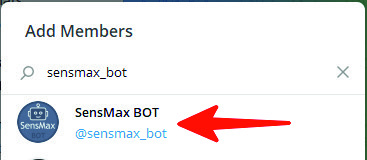
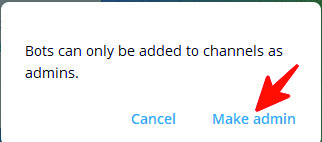
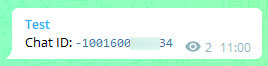
- Wenn alles abgeschlossen ist, sehen Sie die Chat-ID im Telegram-Chatfenster. Bitte geben Sie Ihre Chat-ID im TAC-B Sensor ein.
Verbindung eines benutzerdefinierten BOTs
👉 Anleitung zur Telegram-Verbindung
System
Auf dieser Registerkarte kann der Benutzer verschiedene Einstellungen konfigurieren.
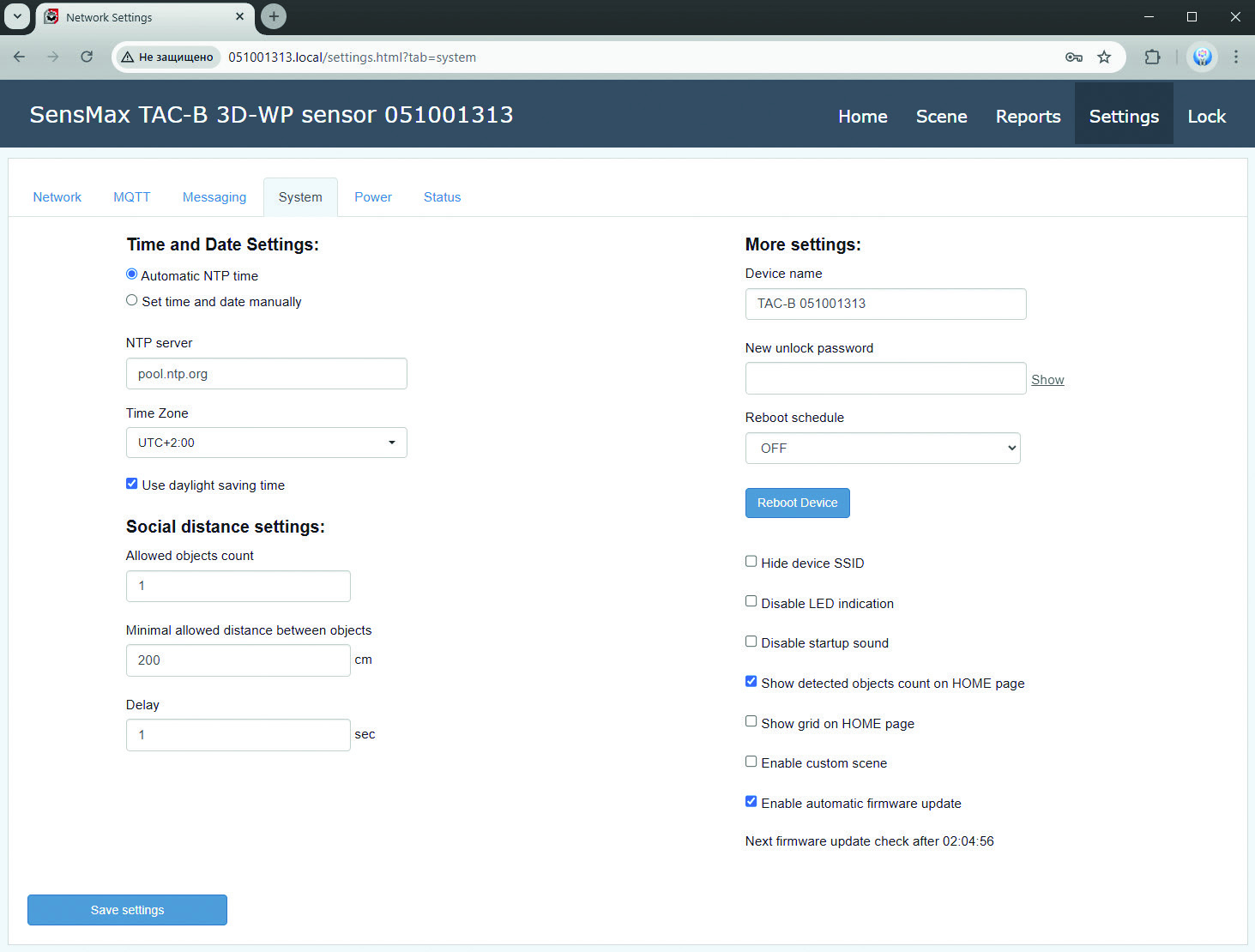
Zeit- und Datumseinstellungen
Der TAC-B Sensor unterstützt das NTP-Zeitprotokoll. Wenn die Option „Automatic NTP Time“ ausgewählt ist, bezieht das Gerät die Uhrzeit automatisch aus dem Internet.
Es ist auch möglich, Uhrzeit und Datum manuell einzustellen.
Der Sensor verfügt über eine integrierte, nichtflüchtige Uhr, die auch bei ausgeschalteter Stromversorgung noch einige Stunden weiterläuft.
Einstellungen für Mindestabstand (Social Distance)
Hier können Sie die Parameter für Verstöße gegen den Mindestabstand (Social-Distancing-Verletzungen) anpassen.
Der Sensor misst den Abstand zwischen nahe beieinander stehenden Objekten. Wenn dieser Abstand geringer als der festgelegte Wert ist und länger als die angegebene Zeit anhält, generiert der Sensor eine Benachrichtigung.
Die Überwachung des Mindestabstands wird für alle Benutzerzonen durchgeführt.
Weitere Informationen zu Benachrichtigungen finden Sie im Abschnitt „Benachrichtigungen“ dieses Handbuchs.
Weitere Einstellungen (More settings)
| PASSWORT (PASSWORD) | Hier können Sie das Passwort ändern, das sowohl für den Zugangspunkt (AP) des Sensors als auch für die Einstellungsseite verwendet wird. Wir empfehlen, das Passwort zu ändern, falls Sie noch das Standardpasswort verwenden. |
|---|---|
| Geräte-SSID verbergen (Hide device SSID) | Wenn diese Option ausgewählt ist, können Sie sich nicht mehr direkt mit dem Sensor über dessen Zugangspunkt verbinden. Falls der Sensor jedoch bereits mit Ihrem lokalen Netzwerk verbunden ist, können Sie sich von jedem PC in diesem Netzwerk auf der Einstellungsseite anmelden. Dazu müssen Sie die IP-Adresse des Sensors in Ihren Webbrowser eingeben. |
| LED-Anzeige deaktivieren (Disable LED Indication) | Wenn diese Option ausgewählt ist, wird die gesamte LED-Anzeige deaktiviert. |
| Startton deaktivieren (Disable startup sound) | Wenn diese Option ausgewählt ist, wird die Begrüßungsmelodie beim Starten des Geräts nicht abgespielt. |
| Grenzen auf Startseite anzeigen (Show borders in HOME page) | Wenn diese Option ausgewählt ist, werden die Grenzen des aktiven Bereichs auf der Startseite angezeigt. |
| Raster auf Startseite anzeigen (Show grid on HOME page) | Wenn diese Option ausgewählt ist, wird das Raster des Sichtfelds auf der Startseite angezeigt. |
| Automatische Firmware- Aktualisierung aktivieren (Enable automatic firmware update) |
Wenn aktiviert, sucht das Gerät in einem zufälligen Intervall von 2–8 Stunden nach Firmware-Updates. Wenn eine neue Firmware gefunden wird, wird sie automatisch installiert. Das Gerät startet nach dem Update neu. Wenn deaktiviert, kann der Benutzer manuell nach Firmware-Updates suchen. |
Energie (Power)
Diese Registerkarte ist nur für Außenbereich-Geräte (TAC-B 3D-WP und TAC-B 4G) verfügbar.
Hier kann der Benutzer verschiedene Energiespareinstellungen konfigurieren, um den Stromverbrauch zu optimieren.
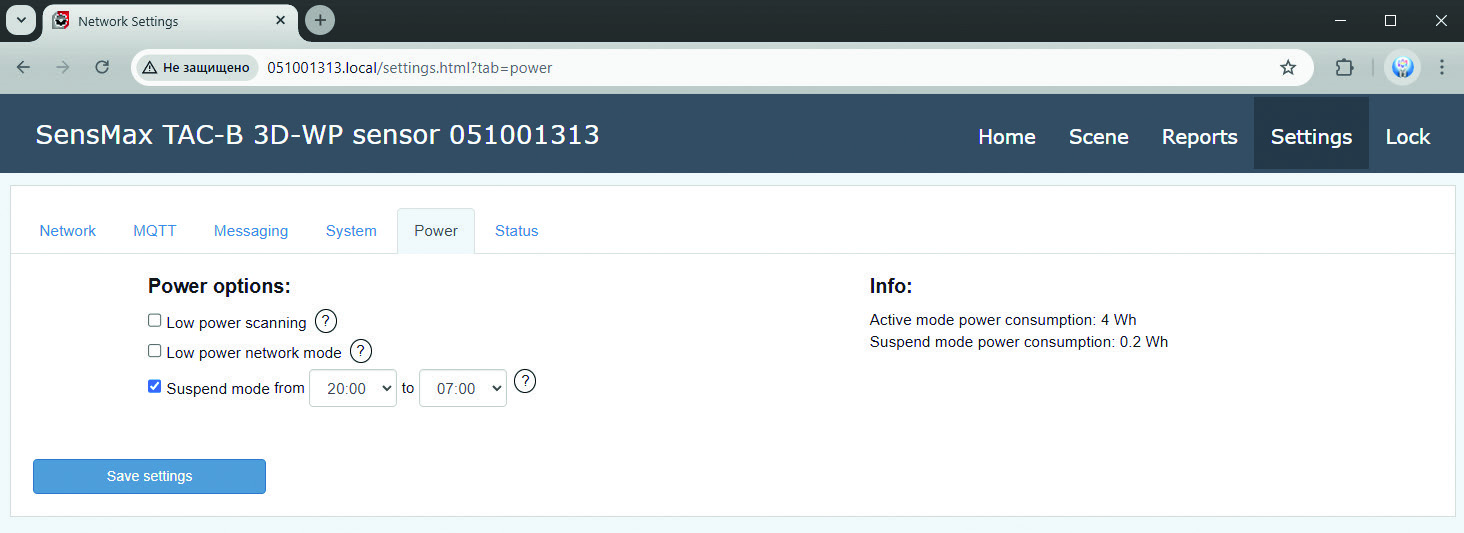
Energiesparendes Scannen (Low power scanning)
Wenn dieser Modus aktiviert ist, sendet das Radar mehrere Scan-Pulse pro Sekunde aus, um Bewegungen in der Szene zu erkennen. Wird eine Bewegung erkannt, wird der normale Scan-Modus aktiviert. Wenn die Szene länger als 10 Sekunden leer bleibt, schaltet sich der energiesparende Scan-Modus automatisch ein.
Dieser Modus ermöglicht eine durchschnittliche Energieeinsparung von bis zu 2 Wh.
In Szenarien, in denen sich schnell bewegende Objekte wie Radfahrer oder Autos vorkommen können, wird dieser Modus jedoch nicht empfohlen, da schnelle Objekte bei Verwendung dieses Modus möglicherweise nicht erfasst werden.
Energiesparender Netzwerk-Modus (Low power network mode)
Wenn dieser Modus aktiviert ist, schaltet sich das WLAN (und das 4G-LTE-Modem beim TAC-B 4G-Modell) jede Stunde ein, um die angesammelten Daten und Berichte zu senden. In diesem Modus sendet der Sensor keine Sofortbenachrichtigungen oder MQTT-Pakete des Typs single_ts. Dieser Modus spart durchschnittlich 0,8 Wh Energie.
Um auf den Zugangspunkt des Sensors zuzugreifen, muss das WLAN manuell aktiviert werden. Der Benutzer kann dies tun, indem er die Taste des Sensors drückt oder die Stromversorgung kurz unterbricht. Nach der Aktivierung bleibt das WLAN (und das 4G-LTE-Modem beim TAC-B 4G-Modell) für fünf Minuten aktiv.
Ruhezustand (Suspend mode)
Der Benutzer kann einen zeitbasierten Zeitplan konfigurieren, um den Ruhezustand (Suspend-Modus) zu aktivieren.
Wenn dieser Modus aktiv ist, befindet sich der Sensor im Zustand des geringsten Stromverbrauchs. Das Scannen der Szene, die Objektverfolgung und die Objektzählung sind deaktiviert. WLAN und das 4G-LTE-Modem sind ebenfalls ausgeschaltet. In diesem Modus verbraucht der Sensor 0,2 Wh Energie.
Um den Sensor manuell aus dem Ruhezustand aufzuwecken, müssen Sie die Taste des Sensors drücken oder das Gerät aus- und wieder einschalten. Nach einem Neustart bleibt der Sensor fünf Minuten lang eingeschaltet.
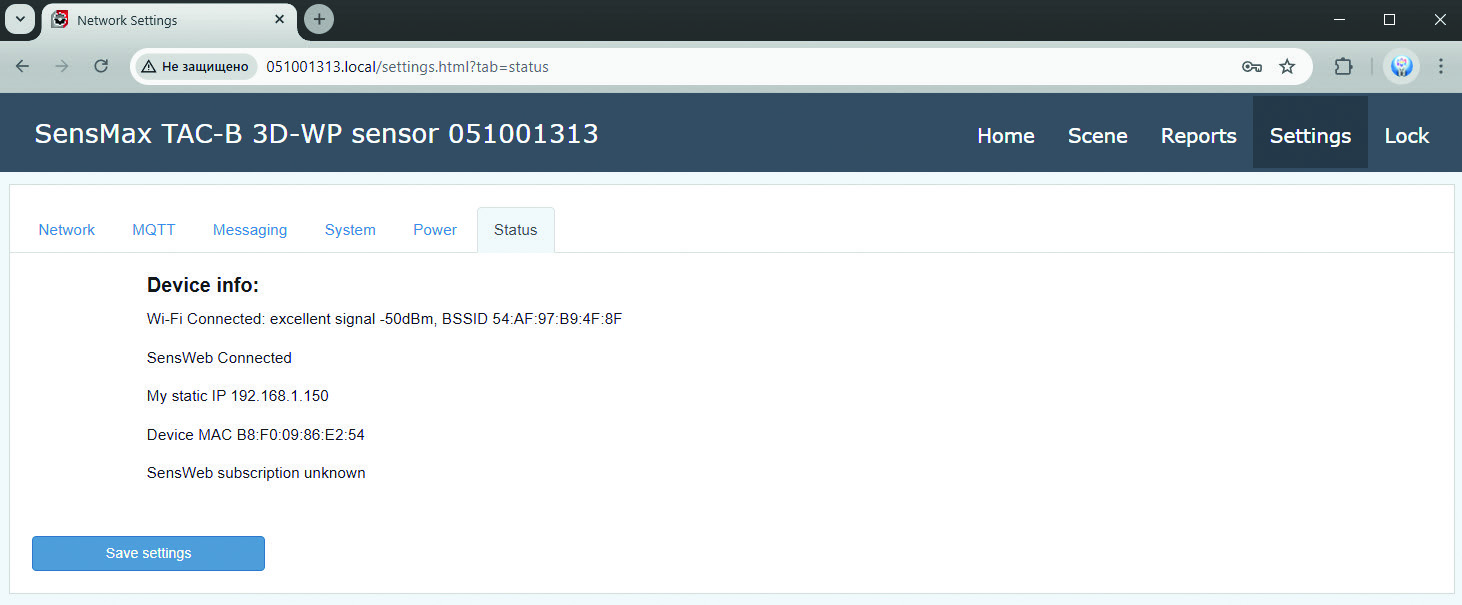
Status
Auf dieser Registerkarte wird der aktuelle Systemstatus angezeigt.
Berichte-Webseite (Reports)
Um diese Seite aufzurufen, drücken Sie bitte auf die Registerkarte „Reports“ im oberen Menü. Auf dieser Seite können Berichte und Benachrichtigungen verwaltet werden.
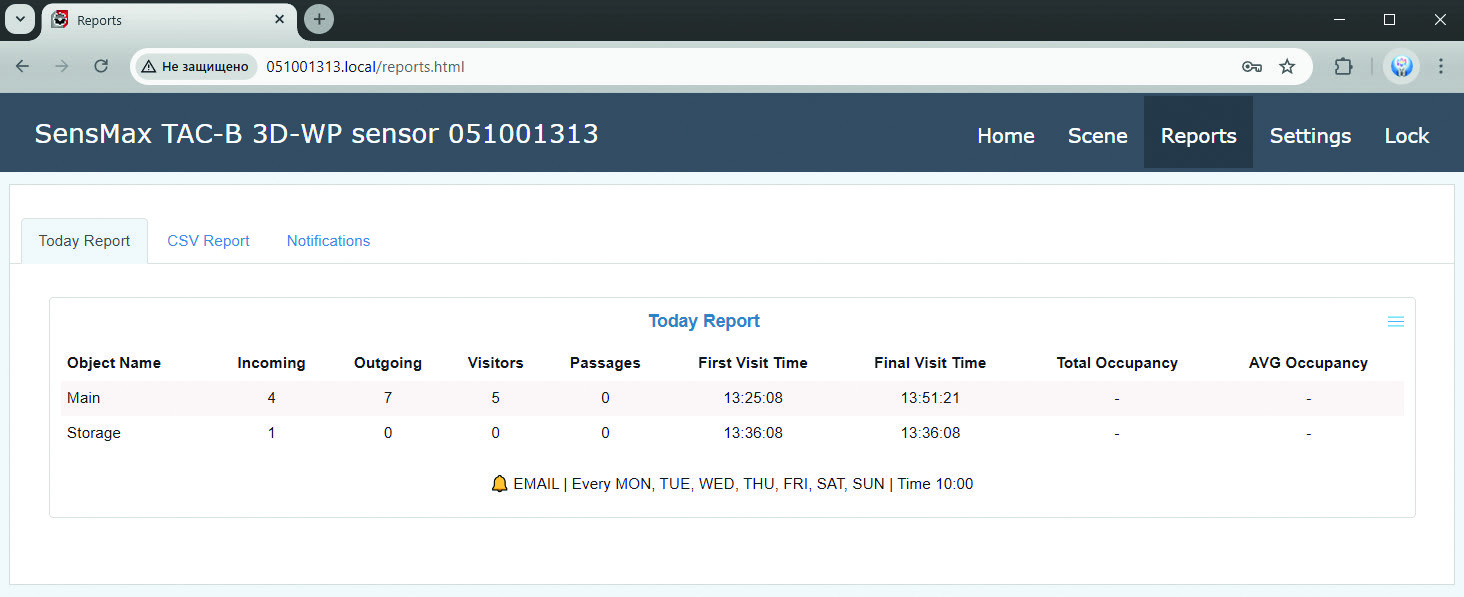
Tagesbericht (Today Report)
Dieser Berichtstyp ermöglicht es dem Benutzer, Informationen für den heutigen Tag in Form einer Tabelle oder einer Liste anzuzeigen.
Der Benutzer kann den automatischen Versand des Berichts per E-Mail oder Telegram konfigurieren.
Um einen neuen Bericht zu erstellen, drücken Sie bitte die Schaltfläche „Create“ und richten Sie die gewünschten Parameter ein.
CSV-Bericht (CSV Report)
Auf dieser Registerkarte kann der Benutzer CSV-Berichte konfigurieren.
Der Benutzer kann den automatischen Versand des Berichts per E-Mail oder Telegram konfigurieren.
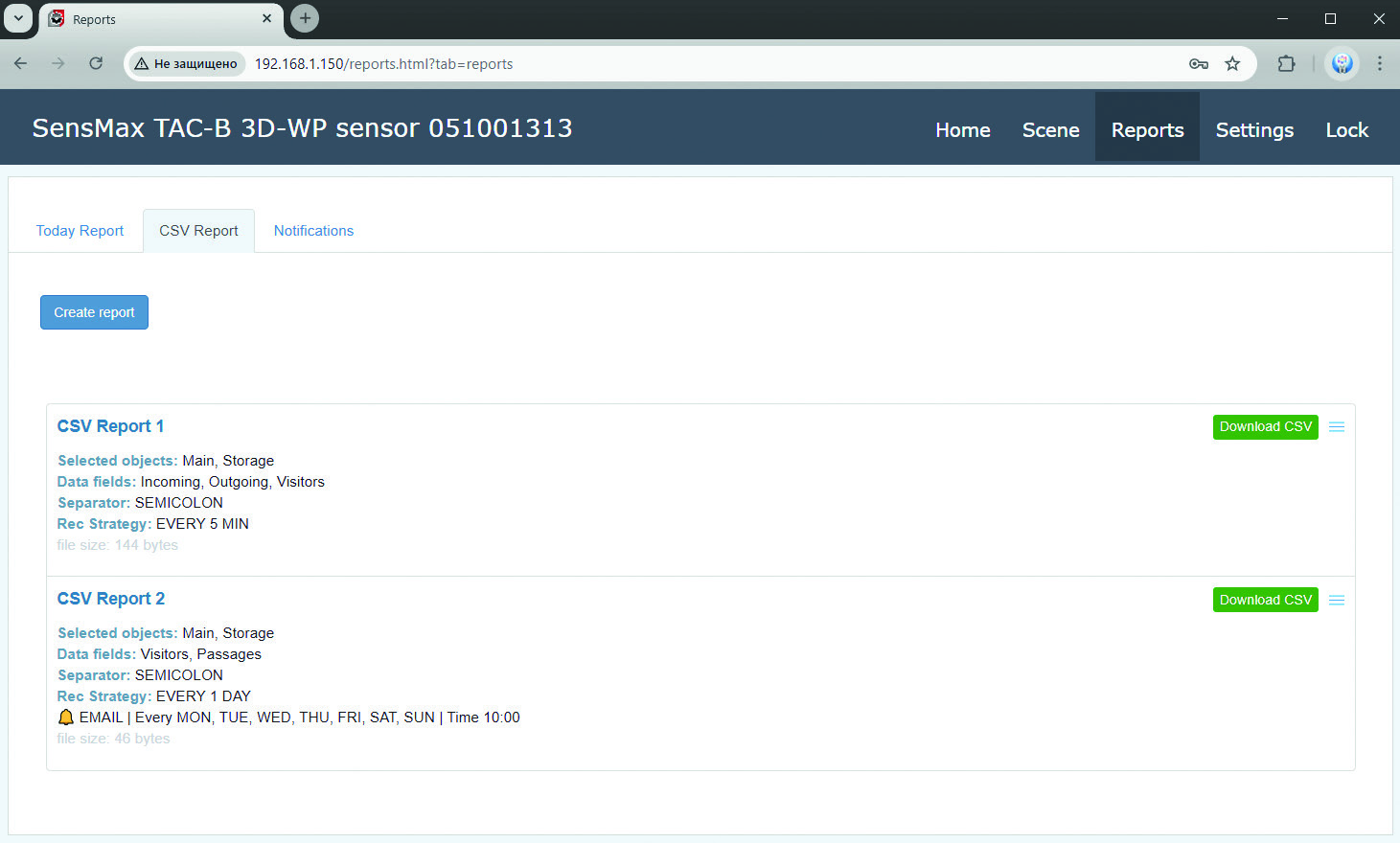
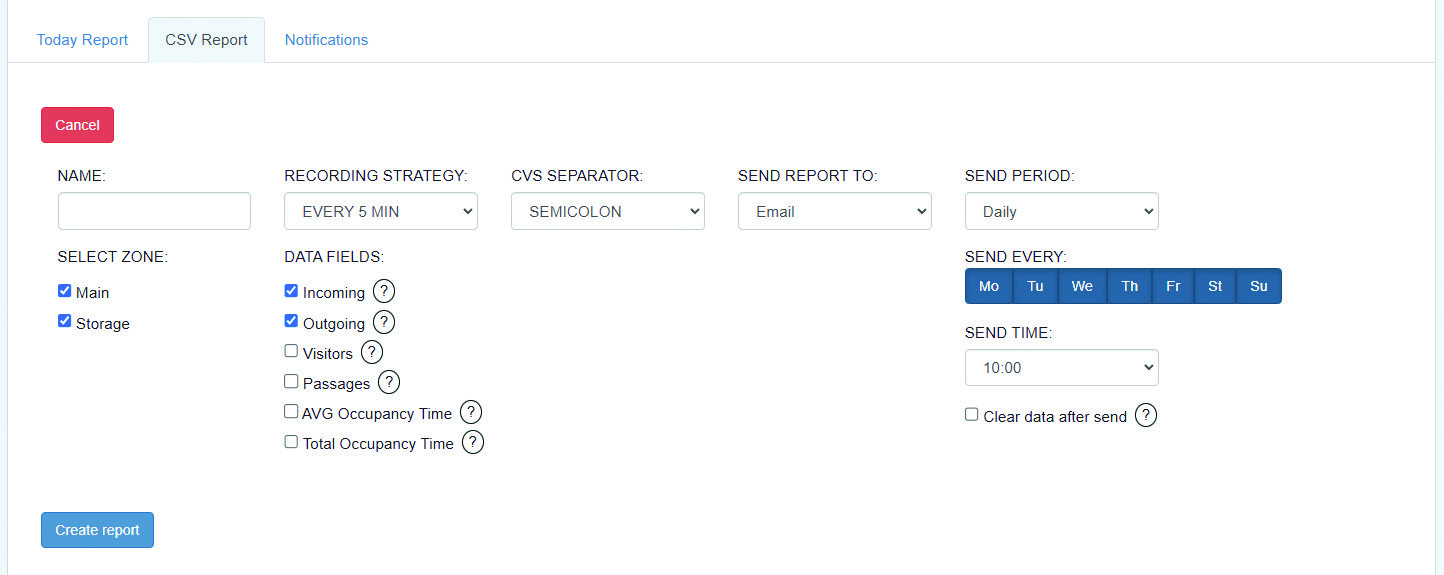
Um einen neuen Bericht zu erstellen, drücken Sie bitte auf die Schaltfläche „Create“ und richten Sie die gewünschten Parameter ein:
Nachdem der Bericht erstellt wurde, beginnt der Sensor, die Daten in eine CSV-Datei auf der integrierten Micro-SD-Karte zu schreiben. Um den Bericht herunterzuladen, drücken Sie die Schaltfläche „Download CSV“ des gewünschten Berichts.
Bitte beachten Sie:
-
Das Feld VISITORS (Besucher) wird nach folgender Formel berechnet: Für Tore und Durchgangszonen: VISITORS = (INPUT + OUTPUT)/2 Für Zonen: VISITORS = INPUT
-
Das Feld PASSAGES (Durchgänge) wird nach folgender Formel berechnet: Für Tore und Durchgangszonen: VISITORS = INPUT + OUTPUT Für Zonen: VISITORS = INPUT
Benachrichtigungen (Notifications)
Auf dieser Registerkarte kann der Benutzer Benachrichtigungen konfigurieren.
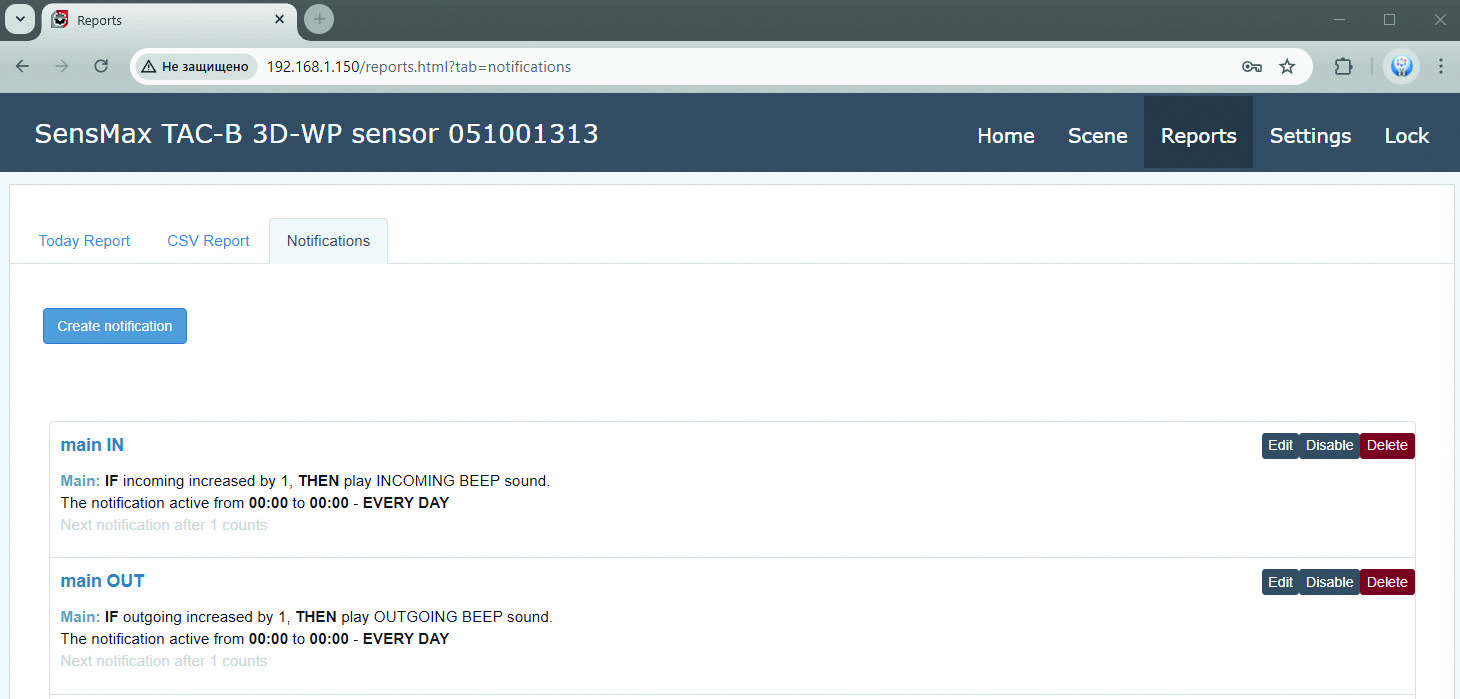
Um eine neue Benachrichtigung zu erstellen, drücken Sie bitte die Schaltfläche „Create“ und richten Sie die gewünschten Parameter ein:
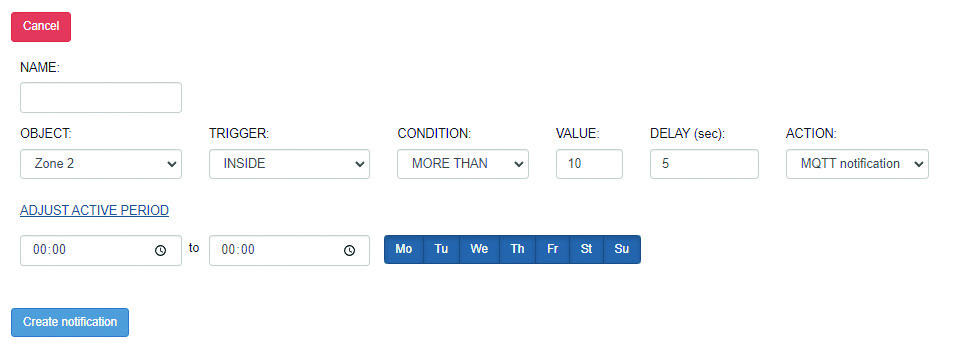
Die folgende Tabelle beschreibt die Benachrichtigungsparameter:
| OBJEKT (OBJECT) | In dieser Liste werden alle benutzerdefinierten Objekte (Tore und Zonen) angezeigt. Es muss eines ausgewählt werden. |
|---|---|
| AUSLÖSER (TRIGGER) | Je nach Objekttyp (Zone oder Tor) stehen verschiedene Auslöser zur Auswahl. Unterstützte Auslöser für das TOR (GATE): ƒ INCOMING (Anzahl der kommenden Besucher) ƒ OUTGOING (Anzahl der gehenden Besucher) ƒ VISITORS ƒ PASSAGES ƒ ANY MOTION ƒ FIRST VISITOR (erster Besucher des heutigen Tages) ƒ EVERY 5 MIN ƒ EVERY HOUR Unterstützte Auslöser für die ZONE (ZONE): ƒ INCOMING (Anzahl der kommenden Besucher) ƒ OUTGOING (Anzahl der gehenden Besucher) ƒ VISITORS ƒ PASSAGES ƒ ANY MOTION ƒ FIRST VISITOR (erster Besucher des heutigen Tages) ƒ EVERY 5 MIN ƒ EVERY HOUR ƒ INSIDE ZONE (Anzahl der Objekte, die sich derzeit in der Zone befinden) ƒ ZONE IS EMPTY ƒ SOCIAL DISTANCE VIOLATION (Verletzung des Mindestabstands) ƒ TOTAL OCCUPANCY TIME |
| BEDINGUNG (CONDITION) | In dieser Liste wird die Art der Bedingungen angezeigt: MORE THAN (mehr als) und EVERY NEXT (jeweils nächste). Wenn MORE THAN ausgewählt ist, generiert der Sensor eine einmalige Benachrichtigung, wenn der definierte Wert erreicht wird. Wenn EVERY NEXT ausgewählt ist, generiert der Sensor jedes Mal eine Benachrichtigung, wenn sich das Zählergebnis um den definierten Wert erhöht. |
| WERT (VALUE) | Der Wert, der für die Aktivierung des Auslösers erreicht werden muss. |
| VERZÖGERUNG (DELAY) | Diese Einstellung ist nur für den Auslöser INSIDE verfügbar. Wenn die Anzahl der Objekte innerhalb der ausgewählten Zone höher als der definierte Wert ist, muss diese Bedingung über den Zeitraum DELAY hinweg anhalten, bevor die Benachrichtigung generiert wird. |
| AKTION (ACTION) | Definiert die Art der Benachrichtigung: Telegram-Benachrichtigung (Telegram notification), MQTT-Benachrichtigung (MQTT notification), Webhook-Aufruf (Webhook launch) oder akustischer Alarm (Sound Alert). |
Unterstützung von Webhooks
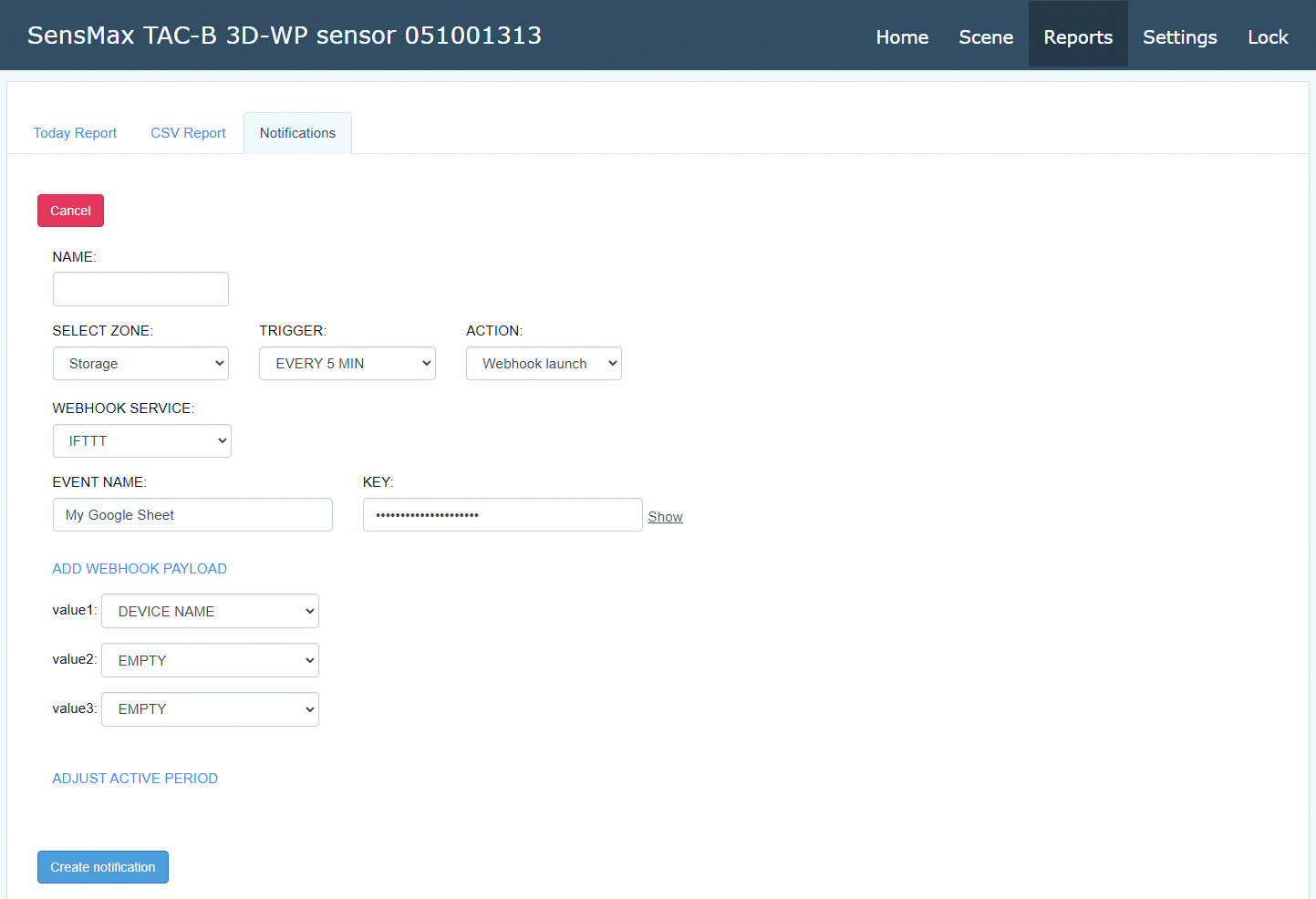
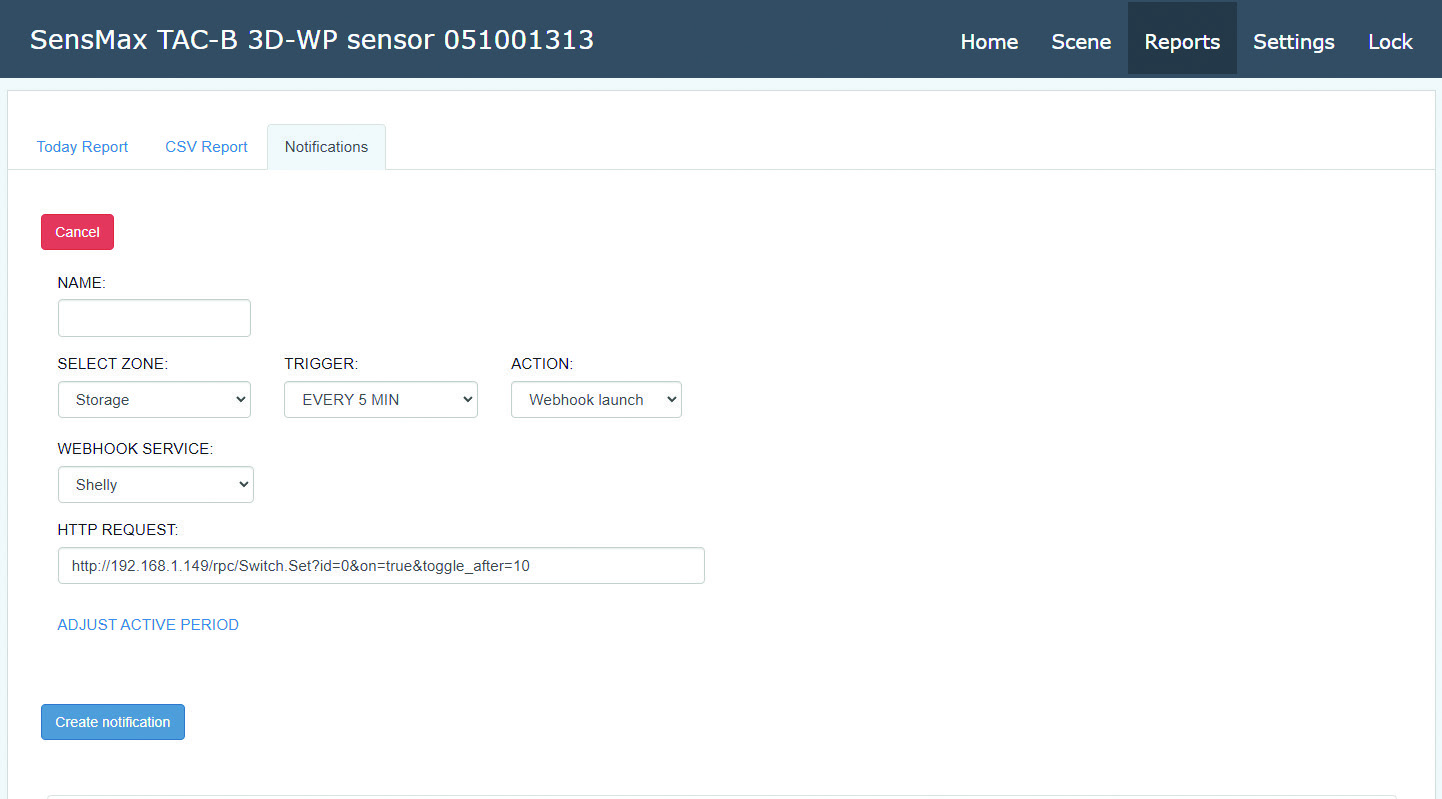
Der Sensor unterstützt Webhooks, die von IFTTT- und Shelly-Diensten bereitgestellt werden. Mit Webhooks kann der Sensor Befehle an verschiedene Geräte senden oder Daten an unterschiedliche Dienste übertragen.
Um Webhooks zu verwenden, muss im Feld ACTION die Option „Webhook launch“ ausgewählt werden.
Beispiel für das Erstellen einer Benachrichtigung für IFTTT:
Bitte verweisen Sie auf die IFTTT-Dokumentation für weitere Informationen.
Beispiel für das Erstellen einer Benachrichtigung für Shelly:
Bitte verweisen Sie auf die Shelly-Dokumentation für weitere Informationen.
Bestellinformationen (Ordering Information)
Radarsensoren
| Modell / Artikelnummer (Model / Part Number) | Beschreibung (Description) |
|---|---|
| SensMax TAC-B 3D-W | Radarsensor für den Innenbereich (IP54, WLAN) |
| SensMax TAC-B 3D-WP | Wasserdichter Radarsensor für den Innen- und Außenbereich (IP65, WLAN, Energiesparfunktionen) |
| SensMax TAC-B 4G | Wasserdichter Radarsensor für den Innen- und Außenbereich mit integriertem 4G-Modem (IP65, WLAN, 4G LTE, Energiesparfunktionen) |
Zubehör
| Modell / Artikelnummer (Model / Part Number) | Beschreibung (Description) | Kompatible Sensoren |
|---|---|---|
| Montagehalterung der TAC-B-Serie | Spezielle Halterung für die Außenmontage von TAC-B 4G- oder TAC-B 3D-WP-Sensoren an einem Rohr (Mast) oder einer Wand | SensMax TAC-B 3D-WP, SensMax TAC-B 4G |
| SensMax Solar-Stromversorgungssystem SPS20 | Solar-Stromversorgungssystem für den autonomen Betrieb von SensMax TAC-B Radarsensoren | SensMax TAC-B 3D-WP, SensMax TAC-B 4G |
Kontakt
- Phone: +371 67553110
- Email: office@sensmax.lv
- Website: www.sensmax.eu
- Telegram: t.me/sensmax
- Facebook: facebook.com/sensmaxmanufacturer
- LinkedIn: linkedin.com/company/sensmax
SensMax ist eine eingetragene Marke. SensMax behält sich das Recht vor, ohne vorherige Ankündigung Änderungen an den hier beschriebenen Produkten vorzunehmen. Die in dieser Veröffentlichung enthaltenen Informationen zu Geräteanwendungen und Ähnlichem dienen ausschließlich Ihrer Information. SensMax lehnt jegliche Haftung ab, die sich aus diesen Informationen und deren Verwendung ergibt. Die Verwendung von SensMax-Geräten in lebenserhaltenden und/oder sicherheitskritischen Anwendungen erfolgt ausschließlich auf eigenes Risiko des Käufers, und der Käufer verpflichtet sich, SensMax gegen sämtliche Schäden, Ansprüche, Klagen oder Kosten zu verteidigen, freizustellen und schadlos zu halten, die sich aus einer solchen Verwendung ergeben. Unter keinen geistigen Eigentumsrechten von SensMax werden Lizenzen übertragen, weder implizit noch auf andere Weise.