SMX-DATENSAMMLER-FAMILIE
📥 PDF-Beschreibung herunterladen (EN)
Beschreibung
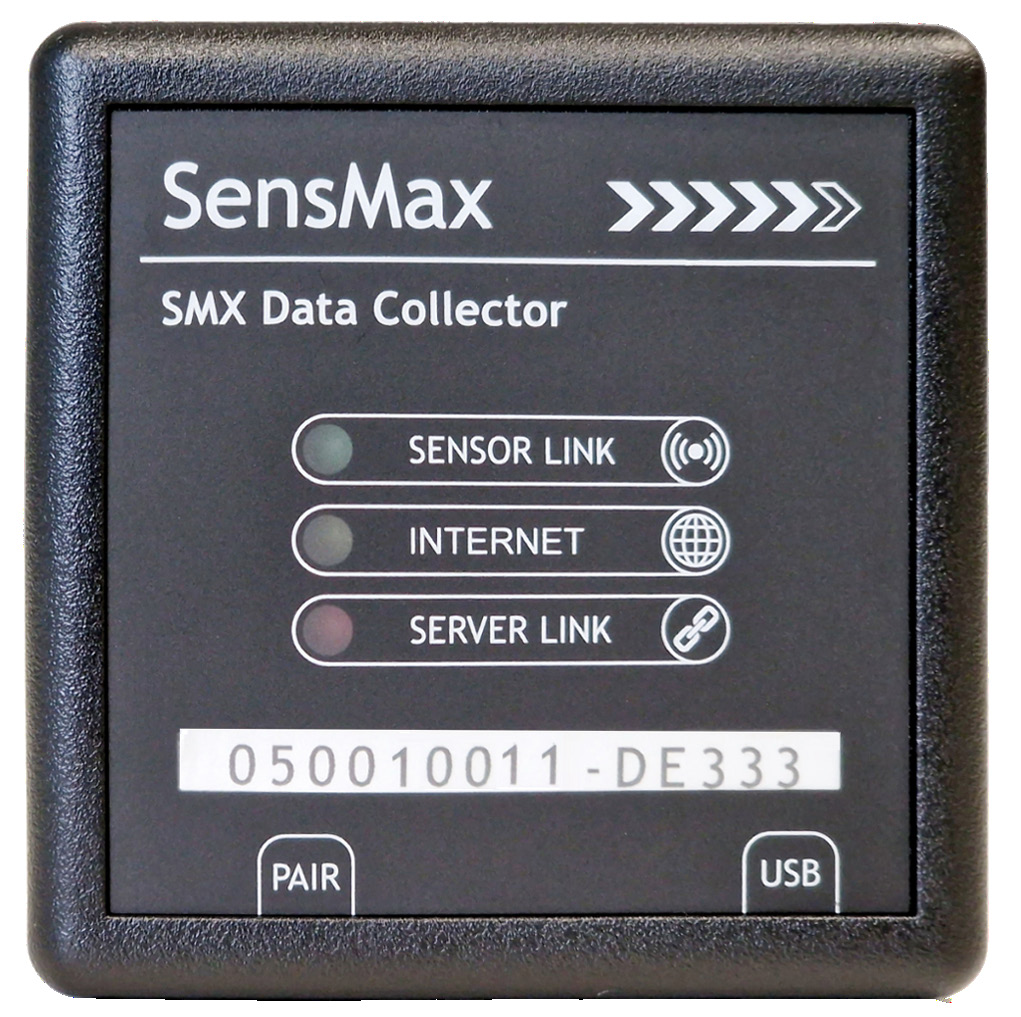
SensMax SMX-Datensammler sind fortschrittliche Geräte, die entwickelt wurden, um Daten von SensMax-Sensoren über einen Funkkanal zu sammeln. Diese Datensammler dienen als zentraler Knotenpunkt im drahtlosen Sensornetzwerk und sammeln Daten von mehreren Sensoren an verschiedenen Standorten. Nach der Datenerfassung übertragen die SensMax SMX-Geräte die Informationen über Wi-Fi oder Ethernet an den zentralen Server und bieten flexible Verbindungsoptionen für verschiedene Umgebungen und Infrastrukturen.
Durch die Unterstützung des MQTT-Protokolls gewährleisten diese Datensammler eine zuverlässige Datenübertragung in Echtzeit, was sie ideal für IoT-Anwendungen, Smart Buildings und Fernüberwachungssysteme macht.
Hauptmerkmale umfassen:
- Drahtlose Datenerfassung von SensMax-Sensoren über einen Funkkanal.
- Flexible Verbindung über Wi-Fi oder Ethernet.
- Unterstützung des MQTT-Protokolls für eine leichte und effiziente Datenübertragung.
- Datenübertragung an den zentralen Server in Echtzeit.
Funkfrequenzoptionen (868 / 915 / 920 MHz)
Standardmäßig werden alle Geräte der LR- und SLR-Serie (sowohl Sensoren als auch Datensammler) auf eine Frequenz von 868 MHz eingestellt ausgeliefert. Für Regionen mit anderen Funkfrequenzstandards (USA, asiatische Länder usw.) oder auf spezielle Anfrage stellen wir Modifikationen her, die auf den Frequenzen 915 MHz und 920 MHz arbeiten.
Modellvergleich
| Parameter | SensMax SMX PRO | SensMax SMX LR | SensMax SMX SLR | SensMax SMX LR TS | SensMax SMX SLR TS |
|---|---|---|---|---|---|
| Reichweite | 20-50 m | 150-250 m | Bis 1000 m | 150-250 m | Bis 1000 m |
| Datenformat | 24 Stunden, 1-Stunden-Schritt | 24 Stunden, 1-Stunden-Schritt | 24 Stunden, 1-Stunden-Schritt | 24 Stunden, 5-Min-Schritt / Zeitstempel jedes Besuchers | 24 Stunden, 5-Min-Schritt / Zeitstempel jedes Besuchers |
| Datenübermittlung | Nach Zeitplan | Nach Zeitplan | Nach Zeitplan | Sofort / Nach Zeitplan | Sofort / Nach Zeitplan |
| Serverprotokoll | MQTT / SensMax | MQTT / SensMax | MQTT / SensMax | MQTT / SensMax | MQTT / SensMax |
Technische Spezifikationen
Alle Geräte unterstützen die Ethernet- und Wi-Fi 2.4 GHz WPA2-PSK-Verbindung.
Die Ethernet-Verbindung hat Priorität. Wenn das RJ-45-Netzwerkkabel mit dem Netzwerk verbunden ist, beginnt der SensMax SMX-Datensammler automatisch mit dessen Verwendung. Wenn kein Ethernet-Netzwerk verfügbar ist, wechselt das Gerät zum ausgewählten Wi-Fi-Netzwerk, um eine Verbindung zum Internet herzustellen.
| Parameter | SensMax SMX PRO | SensMax SMX LR | SensMax SMX SLR | SensMax SMX LR TS | SensMax SMX SLR TS |
|---|---|---|---|---|---|
| Funkfrequenz | 2.4 GHz | 868, 915, 920 MHz* | 868, 915, 920 MHz* | 868, 915, 920 MHz* | 868, 915, 920 MHz* |
| Max. angeschlossene Sensoren | 10 | 30 | 30 | 20 | 20 |
| Datenspeicher ** | 25 Tage (1-Stunden-Schritt) | 25 Tage (1-Stunden-Schritt) | 25 Tage (1-Stunden-Schritt) | Bis zu 80 Tage (5-Min-Schritt) | Bis zu 80 Tage (5-Min-Schritt) |
| Stromquelle | 5V DC | 5V DC | 5V DC | 5V DC | 5V DC |
| Abmessungen | 66×66×28 mm | 66×66×28 mm | 66×66×28 mm | 66×66×28 mm | 66×66×28 mm |
| Unterstützte Sensoren | S1 Pro D3 Pro L3 Pro |
S1 LR D3 LR L3 LR |
S1 SLR D3 SLR L3 SLR |
D3 LR TS L3 LR TS |
D3 SLR TS L3 SLR TS |
| Unterstützte LED-Bildschirme | nein | nein | nein | LED-391 LR TS | LED-391 SLR TS |
* Modifikationen für 915 MHz und 920 MHz sind auf Sonderbestellung erhältlich.
** Die Datenspeicherzuweisung wird im Abschnitt Datenspeicherzuweisung genauer beschrieben.
Geräteübersicht
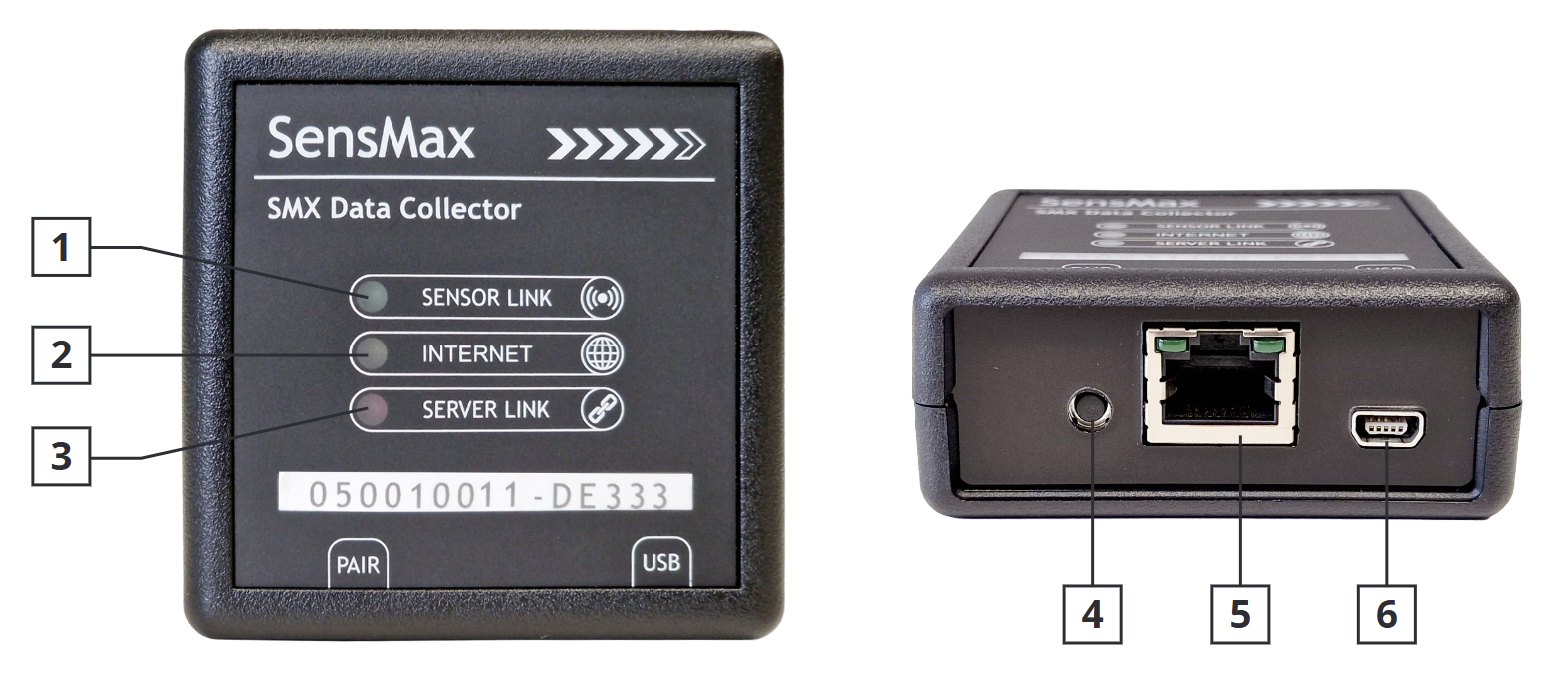
| Symbol / Komponente | Status | Beschreibung |
|---|---|---|
| [1] SENSOR LINK | Leuchtet | Verbindung mit Sensor hergestellt |
| Blinkt 3 Mal pro Sekunde | Suche nach neuem Sensor | |
| Blinkt 1 Mal pro Sekunde | Aktive Sensoren erkannt | |
| [2] INTERNET | Leuchtet | Mit dem Internet verbunden |
| Blinkt 1 Mal pro Sekunde | Versuch, eine Verbindung zum Internet herzustellen | |
| [3] SERVER LINK | Leuchtet | Verbindung zum Server hergestellt |
| [4] PAIRING-Taste | Kurzes Drücken | Kopplung mit Sensoren starten |
| Drücken und 10 Sek halten | Alle gekoppelten Sensoren löschen | |
| Drücken und 30 Sek halten | Auf Werkseinstellungen zurücksetzen (Factory Reset) | |
| [5] ETHERNET-Port | n/a | RJ-45-Ethernet-Anschluss |
| [6] USB-Mini-Port | n/a | Stromanschluss |
Datenspeicherzuweisung
SensMax SMX-Datensammler sind mit nichtflüchtigem Speicher ausgestattet, sodass Sensordaten auch ohne Internetverbindung gespeichert werden können. Nach Wiederherstellung der Verbindung überträgt das Gerät automatisch alle angesammelten Daten an den Server.
Die Datenspeicherzuweisung hängt vom Gerätemodell ab.
TS-MODELLE (SensMax SMX LR TS, SensMax SMX SLR TS)
Alle TS-Modelle verfügen über bis zu 80 Speicherblöcke, wobei jeder Block 24 Stunden Daten in 5-Minuten-Intervallen speichert. Die Speicherblöcke werden jedoch auf die angeschlossenen Sensoren verteilt: Bidirektionale D3 TS-Sensoren verwenden jeweils 2 Speicherblöcke, während L3 TS-Loyalty-Tasten jeweils 3 Blöcke belegen.
Zum Beispiel kann der Datensammler bei einem angeschlossenen D3 TS-Sensor bis zu 40 Tage Daten in 5-Minuten-Intervallen speichern. Bei Anschluss von 10 D3 TS-Sensoren kann der Datensammler für jeden Sensor bis zu 4 Tage Daten speichern.
Nicht-TS-MODELLE (SensMax SMX LR, SensMax SMX SLR, SensMax SMX PRO)
Alle Modelle ohne TS-Unterstützung können, unabhängig von der Anzahl und Art der angeschlossenen Sensoren, Daten für bis zu 25 Tage in 1-Stunden-Intervallen speichern.
Einstellungswebseite
Alle Geräteeinstellungen sind auf der integrierten Einstellungswebseite verfügbar. Es gibt mehrere Möglichkeiten, auf die Einstellungsseite zuzugreifen:
Zugriff auf die Einstellungsseite über Ethernet
- Schließen Sie den SensMax SMX-Datensammler an die Stromquelle an.
- Schließen Sie den SensMax SMX-Datensammler mit einem RJ-45-Kabel an Ihr Ethernet-Netzwerk an.
- Verbinden Sie Ihren Laptop oder Ihr Smartphone mit demselben Netzwerk.
- Öffnen Sie einen Webbrowser und geben Sie in der Adresszeile ein:
http://xxxxxxxxx.local(wobeixxxxxxxxxdie Seriennummer des Datensammlers ist. Zum Beispielhttp://051002363.local).
Zugriff auf die Einstellungsseite über Wi-Fi AP (Zugangspunkt)
- Schließen Sie den SensMax SMX-Datensammler an die Stromquelle an.
- Suchen Sie auf Ihrem Laptop oder Mobiltelefon nach verfügbaren Wi-Fi-Netzwerken.
- Stellen Sie eine Verbindung zum AP (Zugangspunkt) des Datensammlers her (AP-Name: „SensMax XXXXXXXXX“). Das Standardpasswort entspricht der Seriennummer des Datensammlers. Wenn der AP des Datensammlers beispielsweise
SensMax 051002363heißt, lautet das Standardpasswort051002363. - Öffnen Sie einen Webbrowser.
- Geben Sie die IP-Adresse
192.168.10.1in die Adresszeile ein und drücken Sie die Eingabetaste.
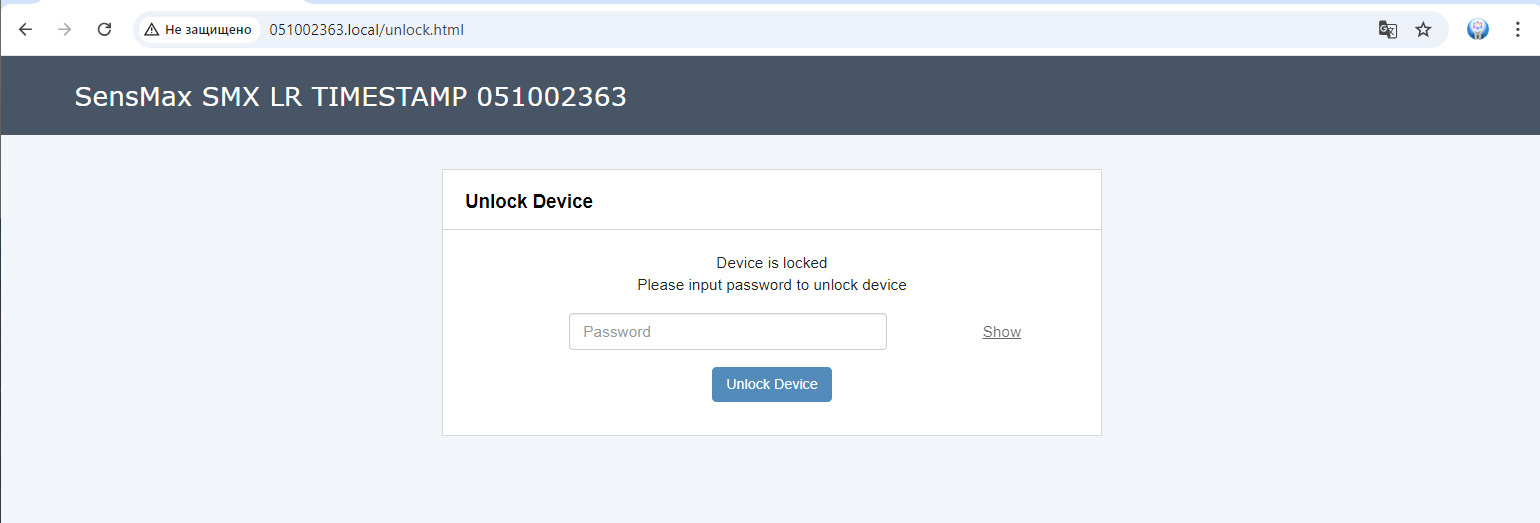
Nach dem Laden der Einstellungsseite wird die Anmeldeseite angezeigt. Um die Einstellungen zu entsperren, geben Sie das Passwort erneut ein (für dieses Beispiel ist das Passwort 051002363).
Startseite (Home)
Auf dieser Registerkarte werden alle angeschlossenen Sensoren und ihr Status angezeigt. Auch auf dieser Seite können Sie alle Sensorverbindungen verwalten.
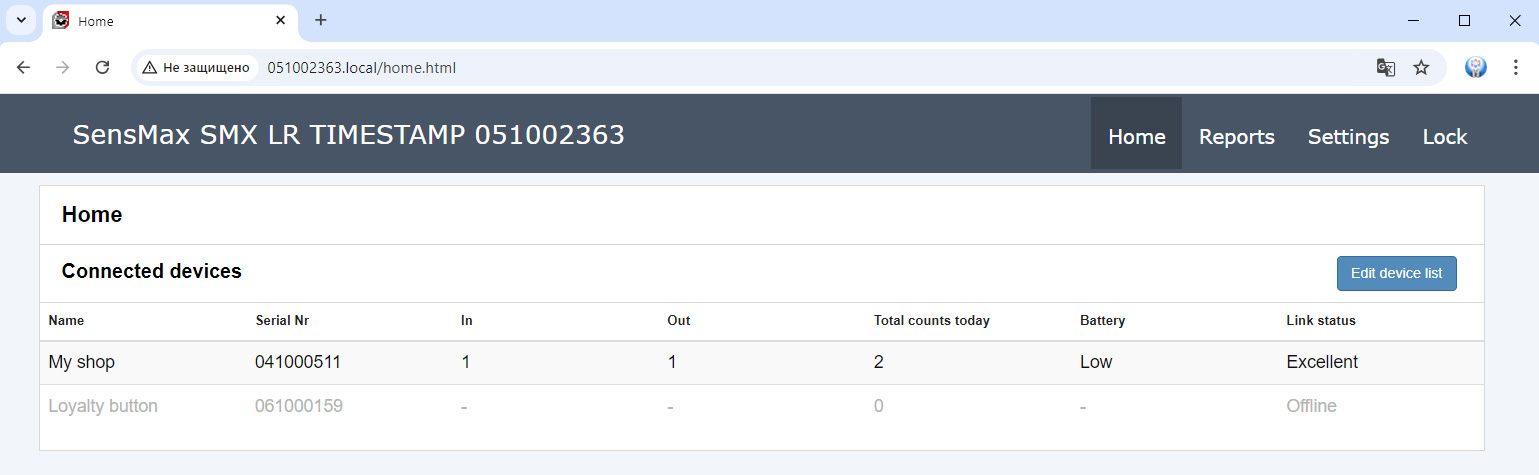
Bearbeiten von angeschlossenen Geräten
Klicken Sie auf die Schaltfläche Edit device list (Geräteliste bearbeiten), um angeschlossene Sensoren zu konfigurieren und zu verwalten.
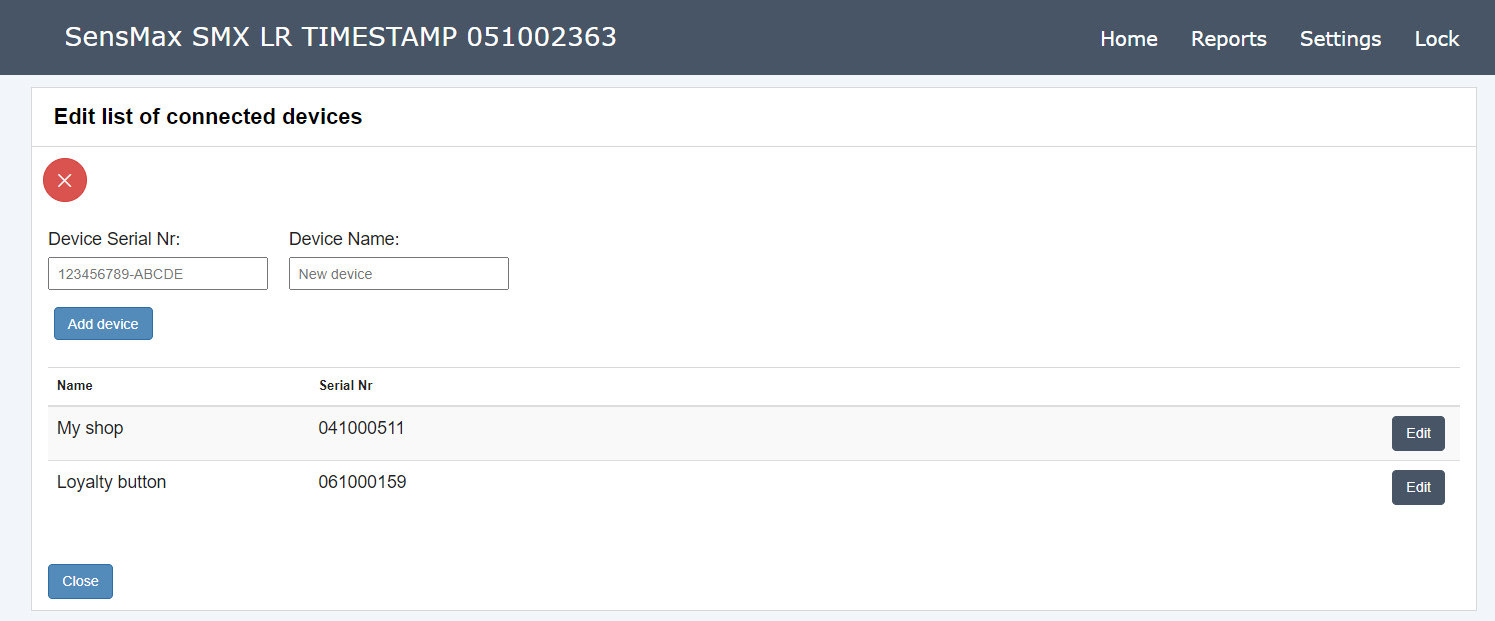
Um einen neuen Sensor hinzuzufügen, klicken Sie auf diese Schaltfläche und geben Sie die Seriennummer des Sensors und den Sicherheitscode ein. Beide sind auf dem Sensorgehäuse aufgedruckt.
Wenn Sie den Sicherheitscode nicht finden können, können Sie den Sensor manuell hinzufügen. Bitte lesen Sie dazu den Abschnitt Manuelles Koppeln des Sensors in dieser Bedienungsanleitung.
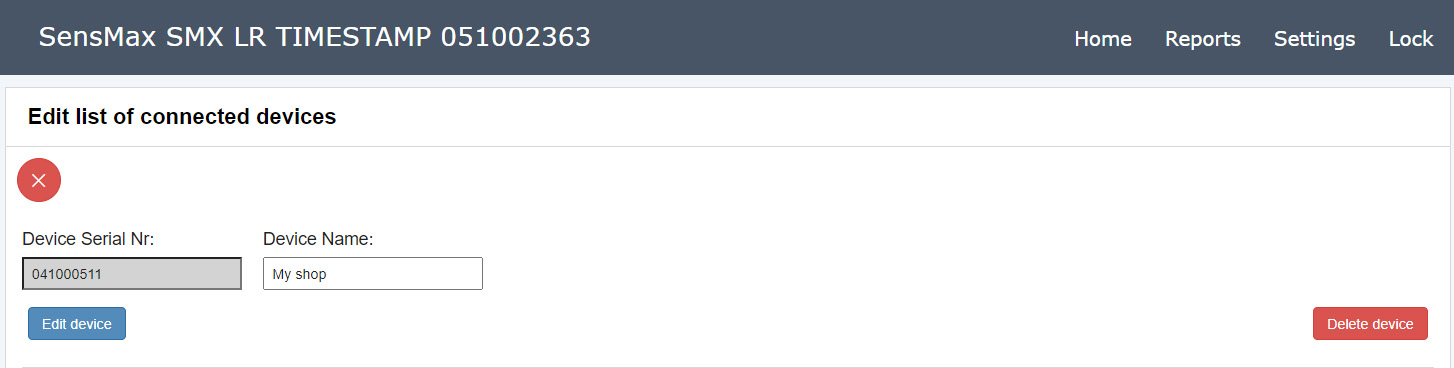
Durch Klicken auf die Schaltfläche Edit neben einem angeschlossenen Sensor können Sie dessen Namen ändern oder die Sensorkopplung löschen.
Einstellungen (Settings)
Klicken Sie im oberen Menü der Seite auf die Registerkarte Settings, um zu den Einstellungen zu gelangen.
Wi-Fi-Einstellungen
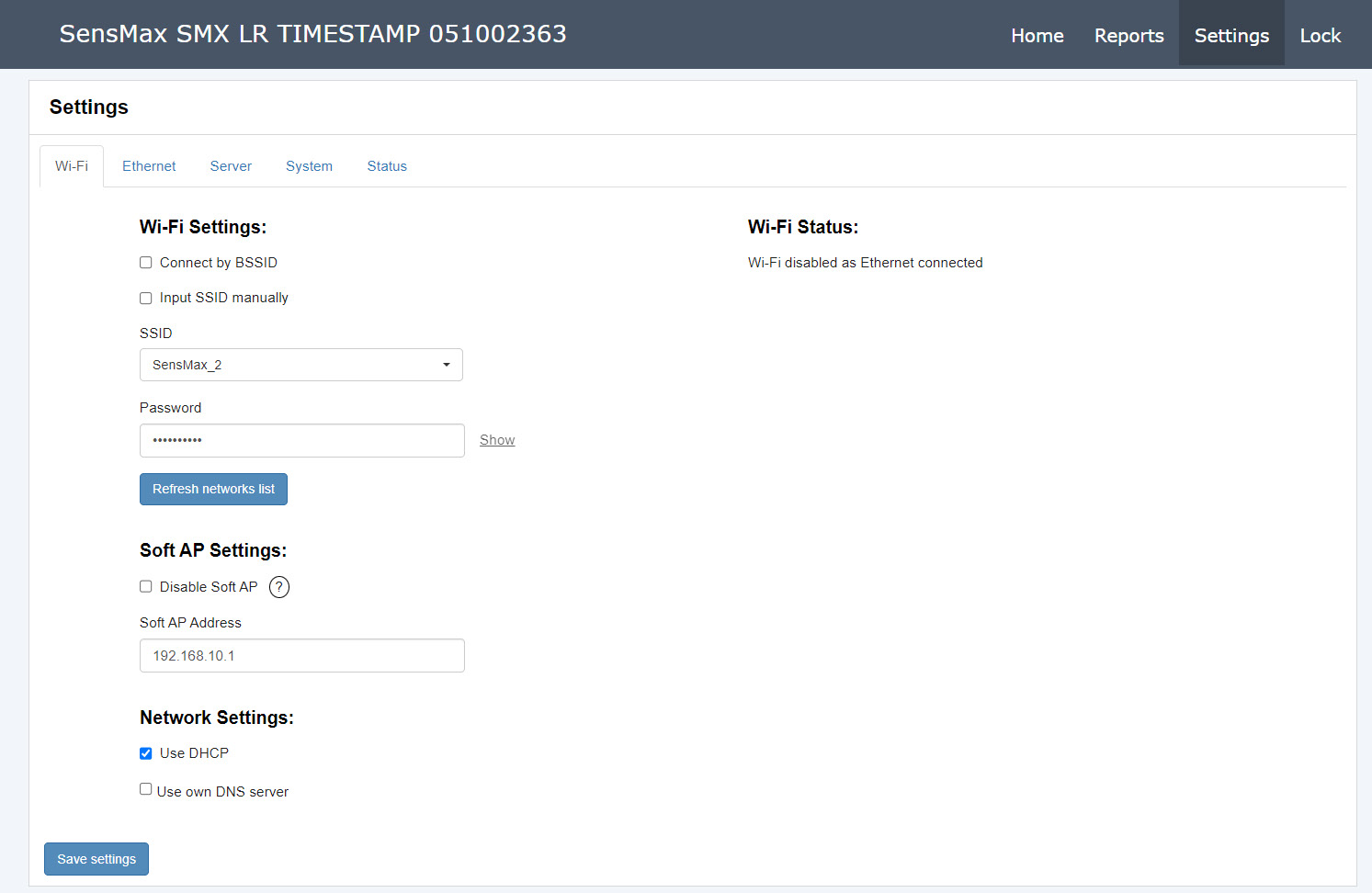
Auf dieser Registerkarte können Sie die Parameter der Wi-Fi-Verbindung konfigurieren. Klicken Sie auf die Registerkarte Wi-Fi, um zu den Wi-Fi-Einstellungen zu gelangen.
| Einstellung | Beschreibung |
|---|---|
| Connect by BSSID | Wenn die Einstellung Connect by BSSID aktiviert ist, stellt das Gerät anhand seiner MAC-Adresse eine Verbindung zu einem bestimmten Netzwerk her. Dies kann nützlich sein, wenn beim Scannen mehrere Netzwerke mit demselben Namen gefunden werden. |
| Input SSID manually | Um eine Verbindung zu einem versteckten Wi-Fi-Netzwerk herzustellen, aktivieren Sie das Kontrollkästchen Input SSID manually und geben Sie den SSID-Namen und das Passwort manuell ein. |
| Scan networks | Klicken Sie auf die Schaltfläche Scan Networks, um nach Wi-Fi-Netzwerken in der Nähe zu suchen. Nach einigen Sekunden werden alle gefundenen Netzwerke in der SSID-Liste angezeigt. Wählen Sie das gewünschte Wi-Fi-Netzwerk aus und geben Sie das Passwort ein. |
| Soft AP Settings | Wenn die Soft AP-Funktion aktiviert ist, kann der Benutzer über dessen Wi-Fi-Zugangspunkt eine direkte Verbindung zum Gerät herstellen. Der Benutzer kann die IP-Adresse des Zugangspunkts ändern. Hinweis: Wenn der Datensammler gleichzeitig mit dem Wi-Fi-Netzwerk des Benutzers verbunden ist und sein eigener AP aktiviert ist, müssen deren Subnetz-Adressen unterschiedlich sein. Sie können nicht dieselbe Subnetzadresse verwenden, da sonst keine Verbindung möglich ist. Wenn beispielsweise das Wi-Fi-Netzwerk des Benutzers die Adresse 192.168.1.X hat, können Sie die Soft AP-Adresse nicht in den Bereich 192.168.1.X einstellen. |
| Use DHCP | DHCP ermöglicht den automatischen Abruf aller Netzwerkeinstellungen vom verbundenen Wi-Fi-Netzwerk. Deaktivieren Sie DHCP, wenn Sie die Netzwerkeinstellungen manuell eingeben möchten. |
| Use own DNS server | Wenn diese Option aktiviert ist, können Sie die DNS-Server des Benutzers konfigurieren. Wenn diese Option deaktiviert ist, werden die Google DNS-Server 8.8.4.4 und 8.8.8.8 verwendet. |
Ethernet-Einstellungen
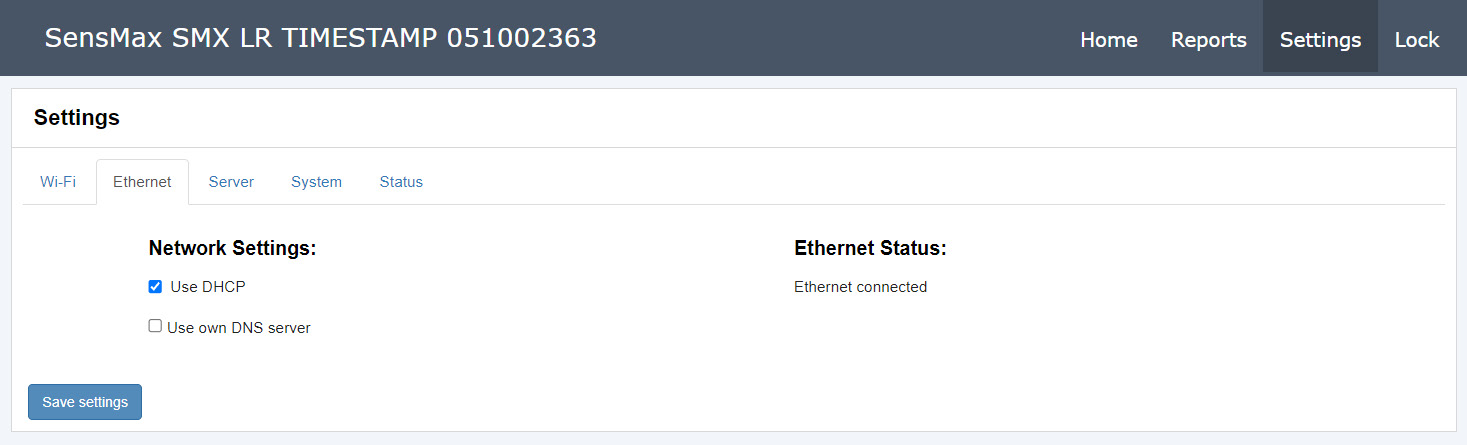
Auf dieser Registerkarte können Sie die Parameter der Ethernet-Verbindung konfigurieren. Klicken Sie auf die Registerkarte Ethernet, um zu den Ethernet-Einstellungen zu gelangen.
| Einstellung | Beschreibung |
|---|---|
| Use DHCP | DHCP ermöglicht den automatischen Abruf aller Netzwerkeinstellungen vom verbundenen Ethernet-Netzwerk. Deaktivieren Sie DHCP, wenn Sie die Netzwerkeinstellungen manuell eingeben möchten. |
| Use own DNS server | Wenn diese Option aktiviert ist, können Sie die DNS-Server des Benutzers konfigurieren. Wenn diese Option deaktiviert ist, werden die Google DNS-Server 8.8.4.4 und 8.8.8.8 verwendet. |
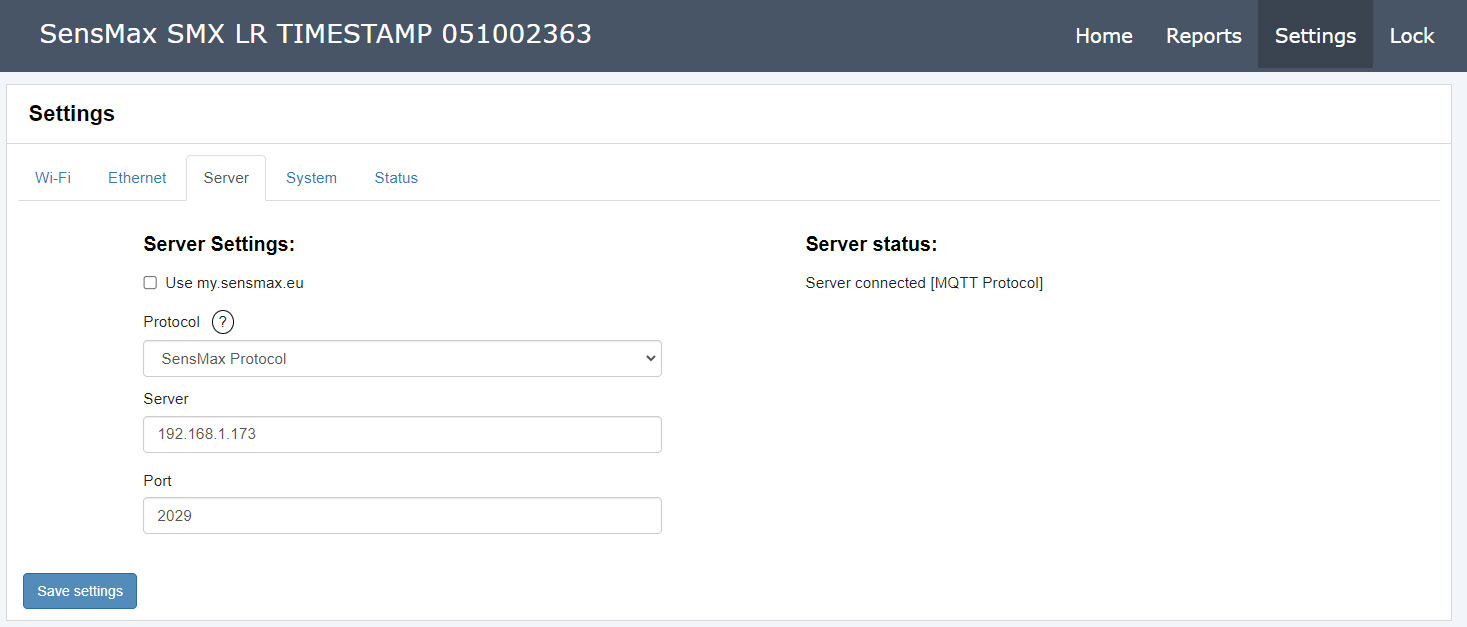
Server-Einstellungen
Auf dieser Registerkarte können Sie die Parameter für die Serververbindung konfigurieren. Klicken Sie auf die Registerkarte Server, um zu den Servereinstellungen zu gelangen.
- SensMax Cloud-Anwendung: Um die SensMax Cloud-Anwendung zu verwenden, aktivieren Sie die Option Use my.sensmax.eu.
- Eigener Server: Um sich mit Ihrem eigenen Server zu verbinden, deaktivieren Sie die Option Use my.sensmax.eu und wählen Sie das entsprechende Protokoll aus.
- SensMax Protocol: Das SensMax-Protokoll wird für die Kommunikation mit der "SensMax GPRS Server"-Software verwendet.
MQTT
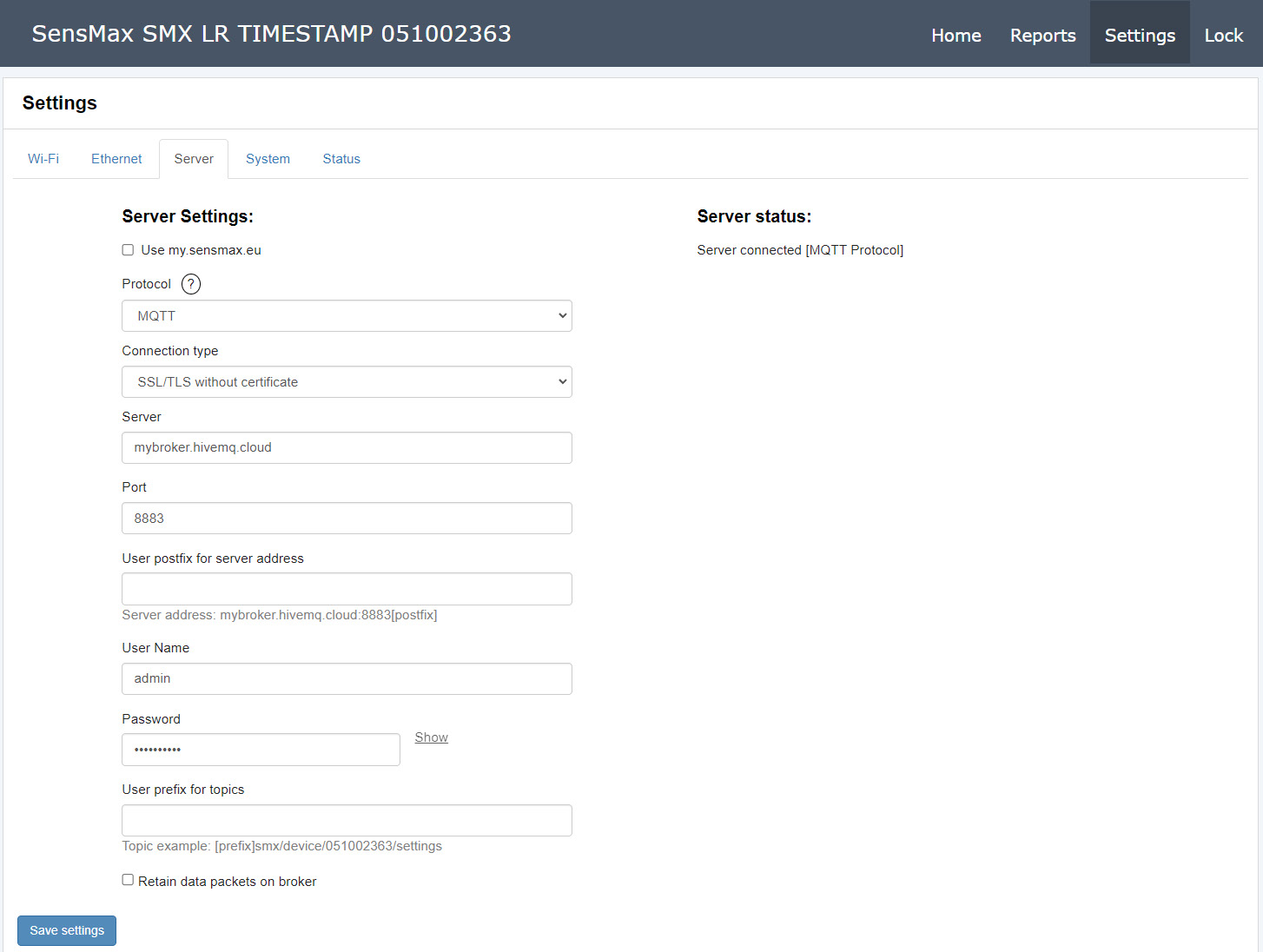
Das MQTT-Protokoll bietet eine moderne, leichte und effiziente Datenübertragung.
Um einen benutzerdefinierten MQTT-Broker zu konfigurieren, verwenden Sie eine der möglichen Konfigurationsoptionen:
- Credentials (Anmeldeinformationen)
- Mutual auth (Gegenseitige Authentifizierung)
- SSL/TLS
- WebSocket
- SSL/TLS without certificate (SSL/TLS ohne Zertifikat)
- WebSocket Secure
- Two-way auth (Zwei-Wege-Authentifizierung)
| Einstellung | Beschreibung |
|---|---|
| User prefix for topics | Optional kann der Benutzer dem Topic-Namen ein beliebiges Präfix hinzufügen. Maximale Länge - 128 Zeichen. |
| Retain data packets on broker | Wenn diese Option aktiviert ist, werden Datenpakete auf dem MQTT-Broker gespeichert. Weitere Informationen finden Sie in der MQTT-Dokumentation. |
| User postfix for server address | Optional kann der Benutzer der Serveradresse ein beliebiges Postfix hinzufügen. Maximale Länge - 128 Zeichen. |
Systemeinstellungen (System settings)
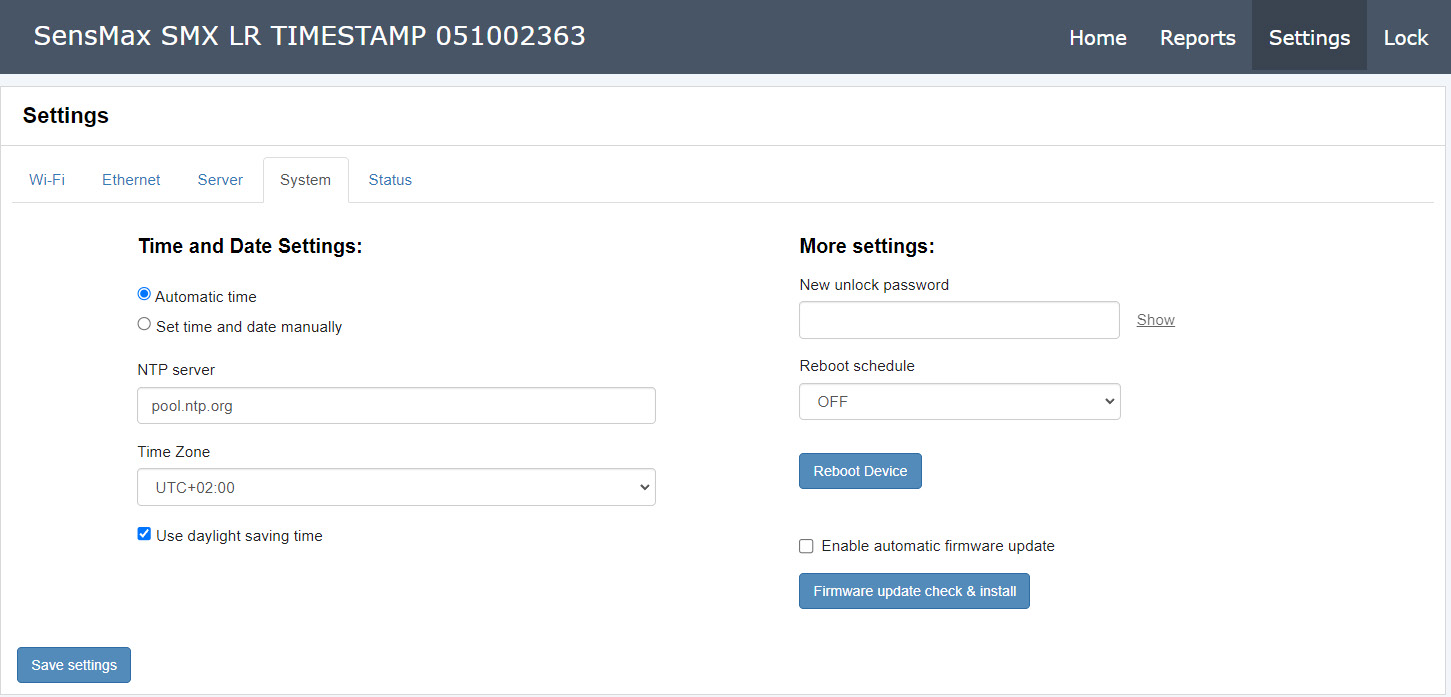
Klicken Sie auf die Registerkarte System, um zu den Systemeinstellungen zu gelangen.
| Einstellung | Beschreibung |
|---|---|
| Time and Date Settings | Abhängig vom ausgewählten Serverprotokoll unterscheiden sich die Zeiteinstellungen. - Für my.sensmax.eu wird ein externer NTP-Server (standardmäßig pool.ntp.org) verwendet.- Für das SensMax Server-Protokoll erhält das Gerät die Zeiteinstellungen von der "SensMax GPRS Server"-Software. - Für MQTT kann der Benutzer wählen, ob er einen externen NTP-Server verwenden oder die Zeit manuell einstellen möchte. |
| New unlock password | Hier können Sie das Passwort ändern, das sowohl für den AP des Datensammlers als auch für die Einstellungsseite verwendet wird. Wir empfehlen, das Passwort zu ändern, wenn Sie noch das Standardpasswort verwenden. |
| Reboot schedule | Mit dieser Einstellung können Sie eine Zeit für den täglichen Neustart des Geräts festlegen. Der Wert OFF deaktiviert den geplanten Neustart. |
| Reboot Device | Diese Schaltfläche löst einen sofortigen Neustart des Geräts aus. |
| Enable automatic firmware update | Wenn diese Option ausgewählt ist, sucht das Gerät in regelmäßigen Abständen automatisch nach Updates. Wenn diese Option deaktiviert ist, können Sie manuell nach Firmware-Updates suchen. |
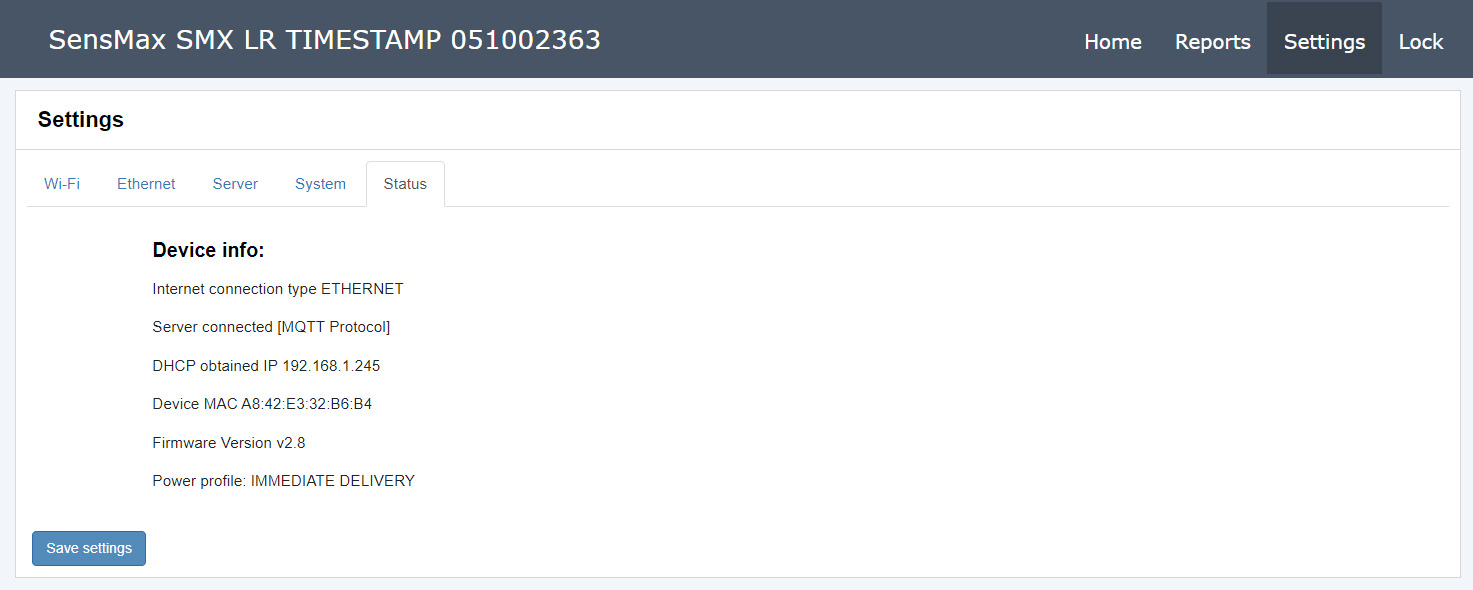
Status
Auf dieser Registerkarte können Sie den aktuellen Status des Geräts überprüfen.
Berichte (Reports)
Klicken Sie im oberen Menü der Seite auf die Registerkarte Reports, um zu den Berichten zu gelangen. Nur Geräte vom Typ TS unterstützen integrierte Berichte.
Derzeit wird nur der Berichtstyp LiveReport unterstützt. Dieser Berichtstyp wird normalerweise verwendet, um die Anzahl der Personen anzuzeigen, die sich in einem Raum befinden.
Die Berichte werden auf der Webseite des Geräts angezeigt und können auch über einen Funkkanal an kompatible SensMax LED DISPLAYs übertragen werden.
Um einen neuen Bericht zu erstellen, klicken Sie auf die Schaltfläche "+" und geben Sie einen Namen für den Bericht ein.
Klicken Sie beim erstellten Bericht auf die Schaltfläche Settings, um zusätzliche Einstellungen zu öffnen:
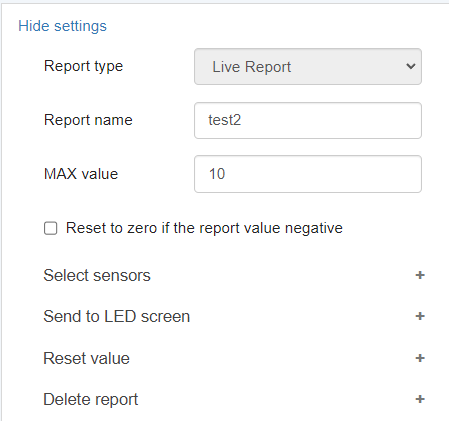
Berichtseinstellungen
| Einstellung | Beschreibung |
|---|---|
| Report name | Der Name des aktuellen Berichts. |
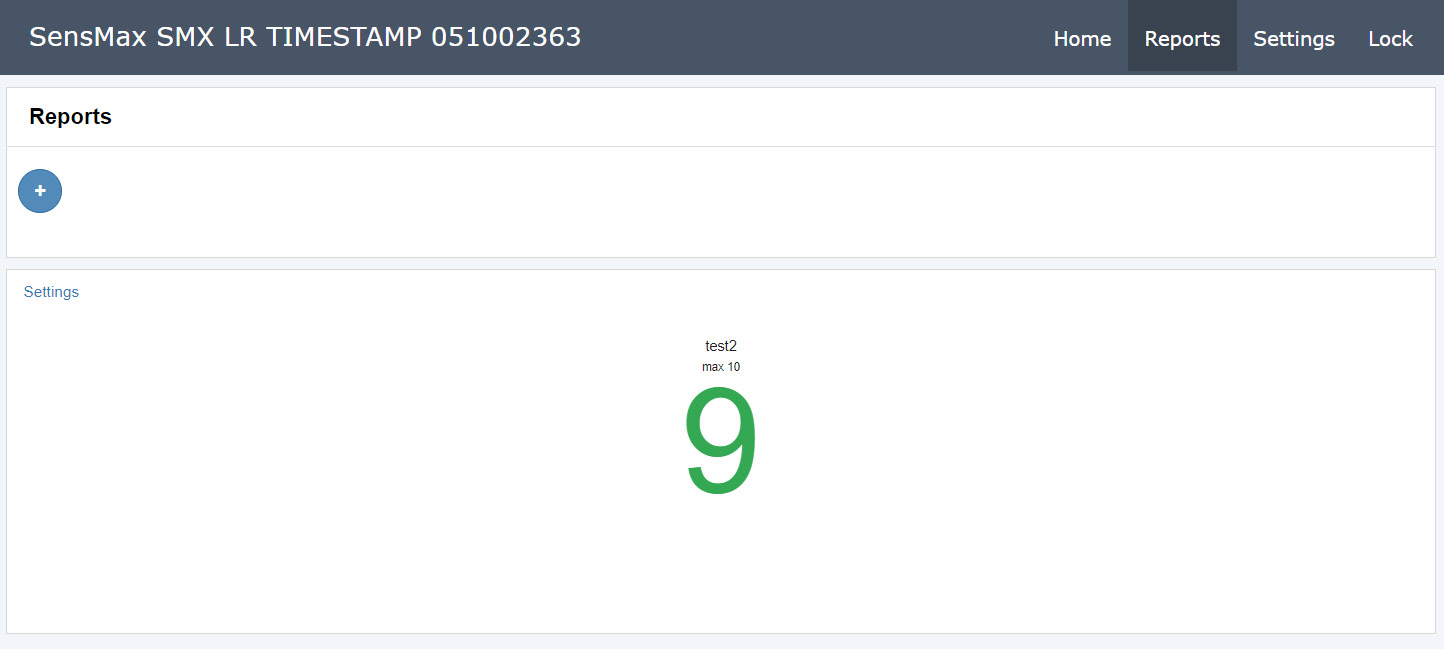
| MAX value | Wenn der aktuelle Berichtslesewert unter dem MAX-Wert liegt, wird der Wert im Bericht grün angezeigt. Wenn der Berichtswert größer oder gleich dem MAX-Wert ist, wird er rot angezeigt. |
| Reset to zero if the report value negative | Wenn diese Option aktiviert ist, zeigt der Bericht keine negativen Werte an. Stattdessen wird eine Null angezeigt. |
| Select sensors | Ermöglicht die Auswahl von Sensoren für den Bericht. Der Berichtswert wird nach folgender Formel berechnet: VALUE = IN - OUT (WERT = EIN - AUS). Der Bericht zeigt die Differenz aller ausgewählten Eingänge (IN) und Ausgänge (OUT).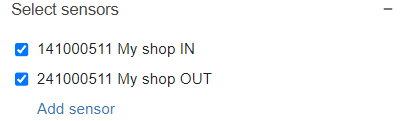 |
| Send to LED screen | Ermöglicht die Auswahl drahtloser LED-Bildschirme, an die der Bericht gesendet wird.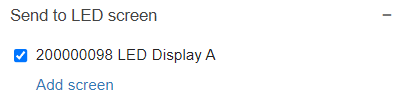 |
| Reset value | Ermöglicht das Zurücksetzen der Berichtswerte auf einen angegebenen Wert.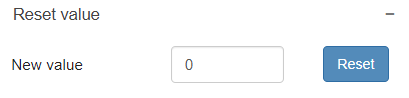 |
| Delete report | Ermöglicht das Löschen des aktuellen Berichts. |
Beispiel für einen erstellten Bericht
Hier ist ein Beispiel für einen erstellten Bericht:
Manuelles Koppeln des Sensors
Jeder Sensor muss mit seinem Datensammler gekoppelt werden. Um Sensoren mit einem Datensammler zu koppeln, gehen Sie wie folgt vor:
- Legen Sie die Batterien in den Sensor ein.
- Schließen Sie den Datensammler an die Stromquelle / USB an.
- Drücken Sie die Kopplungstaste (pairing) am Datensammler.
- Drücken Sie die Kopplungstaste (pairing), die sich im Inneren des Sensorgehäuses befindet.
Hinweis: Eine alternative Möglichkeit, einen neuen Sensor mit einem Datensammler zu koppeln, ist die Verwendung der Einstellungswebseite (diese Methode wird im Abschnitt Startseite (Home) beschrieben).
Bestellinformationen
Wichtig: Funkfrequenzkompatibilität
Stellen Sie bei der Bestellung von Geräten (Sensoren und Gateways) sicher, dass sie auf derselben Funkfrequenz arbeiten. Standardmäßig werden LR-, SLR- und TS-Geräte auf 868 MHz konfiguriert geliefert. Wenn Sie Modifikationen für 915 MHz oder 920 MHz benötigen, geben Sie dies unbedingt bei der Bestellung an (Beispiel: SensMax SMX LR - 915 MHz). Geräte mit unterschiedlichen Frequenzen können nicht miteinander kommunizieren.
Datensammler (Gateways)
| Modell / Artikelnummer | Beschreibung | Kompatible Geräte |
|---|---|---|
| SensMax SMX PRO | Drahtloser Datensammler (Ethernet/Wi-Fi AP) | SensMax D3 Pro, SensMax S1 Pro, SensMax L3 Pro |
| SensMax SMX LR | Drahtloser Datensammler Long Range (Ethernet/Wi-Fi AP) | SensMax D3 LR, SensMax S1 LR, SensMax L3 LR |
| SensMax SMX SLR | Drahtloser Datensammler Super Long Range (Ethernet/Wi-Fi AP) | SensMax D3 SLR, SensMax S1 SLR, SensMax L3 SLR |
| SensMax SMX LR TS | Drahtloser Echtzeit-Datensammler (Ethernet/Wi-Fi AP) | SensMax D3 LR TS, SensMax L3 LR TS |
| SensMax SMX SLR TS | Drahtloser Echtzeit-Datensammler Super Long Range (Ethernet/Wi-Fi AP) | SensMax D3 SLR TS, SensMax L3 SLR TS |
Kontaktinformationen
- Telefon: +371 67553110
- Email: office@sensmax.lv
- Website: www.sensmax.eu
- Telegram: t.me/sensmax
- Facebook: www.facebook.com/sensmaxmanufacturer
- LinkedIn: www.linkedin.com/company/sensmax
SensMax is a registered trademark. SensMax reserves the right to make changes to the products described herein without prior notice. The information contained in this publication regarding device applications and the like is provided solely for your convenience. SensMax disclaims all liability arising from this information and its use. The use of SensMax devices in life-support and/or safety-critical applications is entirely at the buyer's risk, and the buyer agrees to defend, indemnify, and hold harmless SensMax against any and all damages, claims, suits, or expenses arising from such use. No licenses are conveyed, implicitly or otherwise, under any intellectual property rights of SensMax.