FAMIGLIA DI COLLETTORI DI DATI SMX
📥 Scarica la descrizione in PDF (EN)
Descrizione
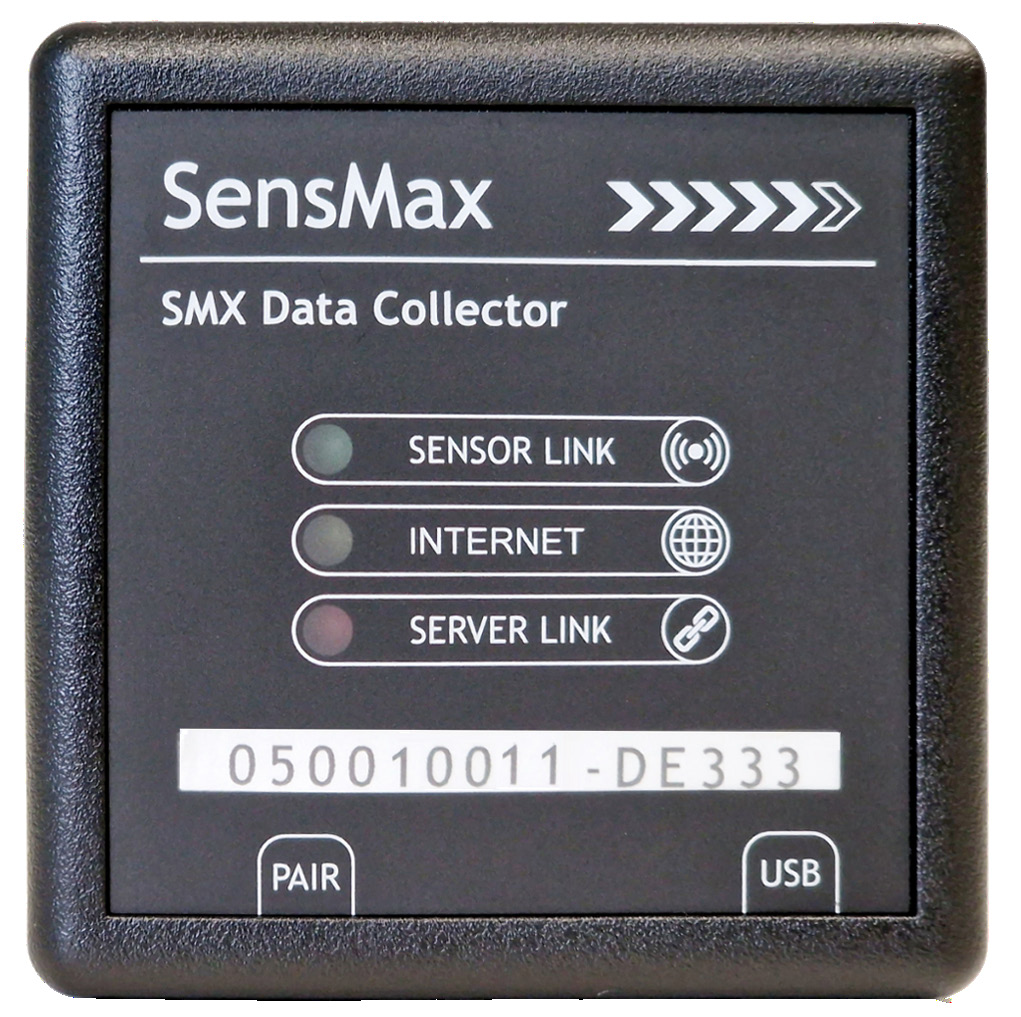
I collettori di dati SensMax SMX sono dispositivi avanzati progettati per raccogliere i dati dai sensori SensMax tramite canale radio. Questi collettori fungono da nodo centrale nella rete di sensori wireless, accumulando dati da più sensori provenienti da diverse posizioni. Dopo aver raccolto i dati, i dispositivi SensMax SMX trasmettono le informazioni al server centrale tramite Wi-Fi o Ethernet, offrendo opzioni di connettività flessibili per vari ambienti e infrastrutture.
Grazie al supporto del protocollo MQTT, questi collettori garantiscono una trasmissione dei dati affidabile in tempo reale, rendendoli ideali per applicazioni IoT, edifici intelligenti e sistemi di monitoraggio remoto.
Le caratteristiche principali includono:
- Raccolta dati wireless dai sensori SensMax via canale radio.
- Connettività flessibile tramite Wi-Fi o Ethernet.
- Supporto del protocollo MQTT per una trasmissione dei dati leggera ed efficiente.
- Trasmissione dei dati in tempo reale al server centrale.
Opzioni di frequenza radio (868 / 915 / 920 MHz)
Per impostazione predefinita, tutti i dispositivi delle serie LR e SLR (sia sensori che collettori) vengono forniti configurati sulla frequenza di 868 MHz. Per regioni con standard radio differenti (USA, paesi asiatici, ecc.) o su richiesta speciale, produciamo modifiche operanti alle frequenze di 915 MHz e 920 MHz.
Confronto tra i modelli
| Parametro | SensMax SMX PRO | SensMax SMX LR | SensMax SMX SLR | SensMax SMX LR TS | SensMax SMX SLR TS |
|---|---|---|---|---|---|
| Portata | 20-50 m | 150-250 m | Fino a 1000 m | 150-250 m | Fino a 1000 m |
| Formato dati | 24 ore, intervallo 1 ora | 24 ore, intervallo 1 ora | 24 ore, intervallo 1 ora | 24 ore, intervallo 5 min / marcatura temporale per ogni visitatore | 24 ore, intervallo 5 min / marcatura temporale per ogni visitatore |
| Consegna dati | Programmata | Programmata | Programmata | Istantanea / Programmata | Istantanea / Programmata |
| Protocollo server | MQTT / SensMax | MQTT / SensMax | MQTT / SensMax | MQTT / SensMax | MQTT / SensMax |
Specifiche tecniche
Tutti i dispositivi supportano connessioni Ethernet e Wi-Fi a 2.4 GHz WPA2-PSK.
La connessione Ethernet ha la priorità. Una volta collegato il cavo di rete RJ-45 alla rete, il collettore di dati SensMax SMX inizierà automaticamente a utilizzarlo. Se la rete Ethernet non è disponibile, il dispositivo passerà alla rete Wi-Fi selezionata per connettersi a Internet.
| Parametro | SensMax SMX PRO | SensMax SMX LR | SensMax SMX SLR | SensMax SMX LR TS | SensMax SMX SLR TS |
|---|---|---|---|---|---|
| Frequenza radio | 2.4 GHz | 868, 915, 920 MHz* | 868, 915, 920 MHz* | 868, 915, 920 MHz* | 868, 915, 920 MHz* |
| Sensori max connessi | 10 | 30 | 30 | 20 | 20 |
| Memoria dati ** | 25 giorni (intervallo 1 ora) | 25 giorni (intervallo 1 ora) | 25 giorni (intervallo 1 ora) | Fino a 80 giorni (intervallo 5 min) | Fino a 80 giorni (intervallo 5 min) |
| Alimentazione | 5 V CC | 5 V CC | 5 V CC | 5 V CC | 5 V CC |
| Dimensioni | 66×66×28 mm | 66×66×28 mm | 66×66×28 mm | 66×66×28 mm | 66×66×28 mm |
| Sensori supportati | S1 Pro D3 Pro L3 Pro |
S1 LR D3 LR L3 LR |
S1 SLR D3 SLR L3 SLR |
D3 LR TS L3 LR TS |
D3 SLR TS L3 SLR TS |
| Schermi LED supportati | nessuno | nessuno | nessuno | LED-391 LR TS | LED-391 SLR TS |
* Le modifiche a 915 MHz e 920 MHz sono disponibili su richiesta speciale.
** L'allocazione della memoria dati è descritta in modo più dettagliato nella sezione Allocazione della memoria dati.
Panoramica del dispositivo
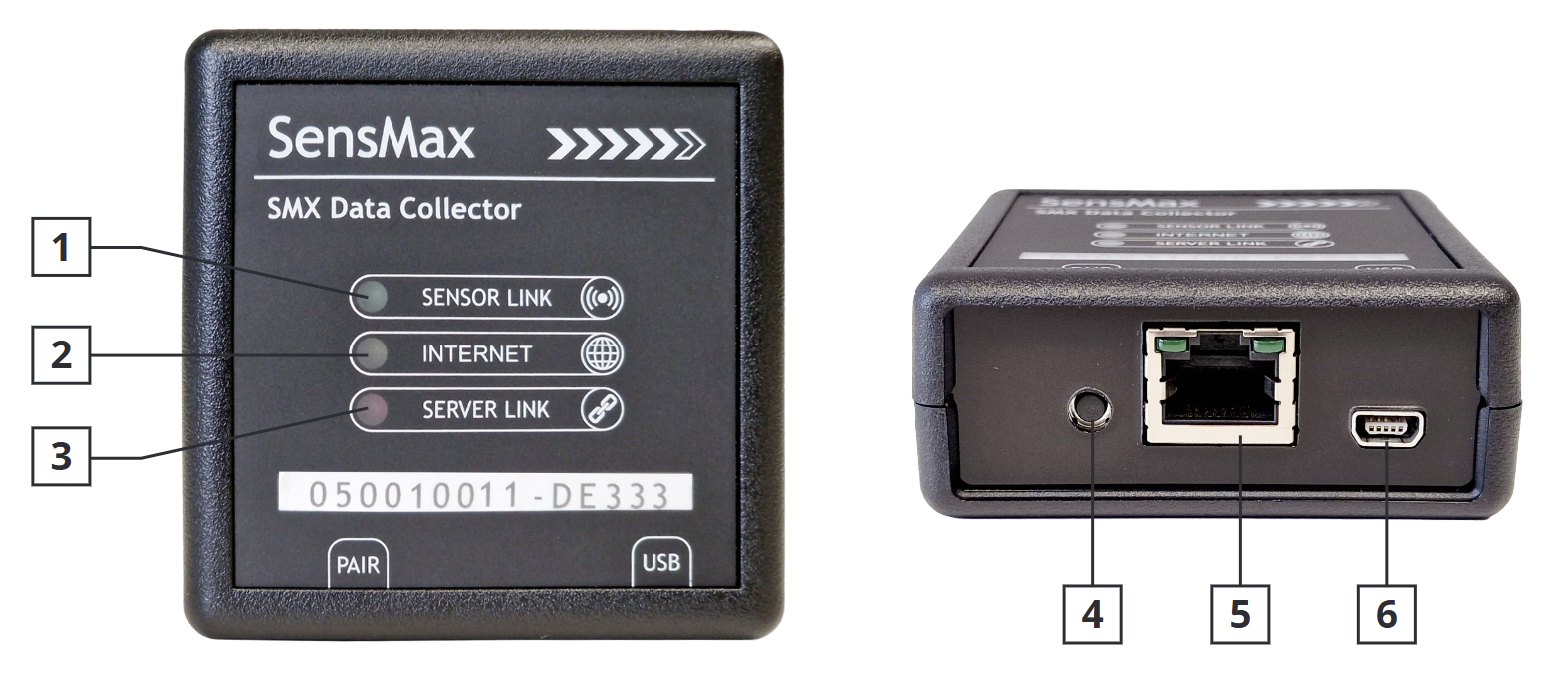
| Icona / Componente | Stato | Descrizione |
|---|---|---|
| [1] SENSOR LINK | Acceso | Connessione al sensore stabilita |
| Lampeggia 3 volte al secondo | Ricerca di un nuovo sensore | |
| Lampeggia 1 volta al secondo | Rilevati sensori attivi | |
| [2] INTERNET | Acceso | Connesso a Internet |
| Lampeggia 1 volta al secondo | Tentativo di connessione a Internet in corso | |
| [3] SERVER LINK | Acceso | Connessione al server stabilita |
| [4] Pulsante PAIRING | Pressione breve | Avviare l'associazione (pairing) con i sensori |
| Pressione prolungata per 10 sec | Rimuovere tutti i sensori associati | |
| Pressione prolungata per 30 sec | Ripristino alle impostazioni di fabbrica (Factory Reset) | |
| [5] Porta ETHERNET | N/D | Connettore Ethernet RJ-45 |
| [6] Porta USB mini | N/D | Connettore di alimentazione |
Allocazione della memoria dati
I collettori di dati SensMax SMX sono dotati di memoria non volatile, che consente di salvare i dati dei sensori anche in assenza di una connessione a Internet. Una volta ripristinata la connessione, il dispositivo trasmette automaticamente tutti i dati accumulati al server.
L'allocazione della memoria dati dipende dal modello del dispositivo.
MODELLI TS (SensMax SMX LR TS, SensMax SMX SLR TS)
Tutti i modelli TS dispongono di fino a 80 blocchi di memoria, e ciascun blocco memorizza 24 ore di dati a intervalli di 5 minuti. Tuttavia, i blocchi di memoria sono distribuiti tra i sensori collegati: i sensori bidirezionali D3 TS utilizzano ciascuno 2 blocchi di memoria, mentre i pulsanti di fedeltà L3 TS occupano 3 blocchi.
Ad esempio, se è collegato un singolo sensore D3 TS, il collettore di dati può memorizzare fino a 40 giorni di dati con intervalli di 5 minuti. Con 10 sensori D3 TS collegati, il collettore potrà memorizzare fino a 4 giorni di dati per ogni sensore.
MODELLI NON TS (SensMax SMX LR, SensMax SMX SLR, SensMax SMX PRO)
Tutti i modelli senza supporto TS, indipendentemente dal numero e dal tipo di sensori collegati, possono memorizzare dati fino a 25 giorni con un intervallo di 1 ora.
Pagina Web di configurazione
Tutte le impostazioni del dispositivo sono accessibili dalla pagina web di configurazione integrata. Ci sono vari modi per accedere a questa pagina delle impostazioni:
Accesso alla pagina delle impostazioni tramite Ethernet
- Collegare il collettore di dati SensMax SMX a una fonte di alimentazione.
- Collegare il collettore di dati SensMax SMX alla rete Ethernet tramite un cavo RJ-45.
- Connettere il proprio laptop o smartphone alla stessa rete.
- Aprire un browser web e digitare nella barra degli indirizzi:
http://xxxxxxxxx.local(dovexxxxxxxxxè il numero di serie del collettore. Esempio:http://051002363.local).
Accesso alla pagina delle impostazioni tramite Wi-Fi AP (Access Point)
- Collegare il collettore di dati SensMax SMX a una fonte di alimentazione.
- Cercare le reti Wi-Fi disponibili sul proprio laptop o cellulare.
- Connettersi all'Access Point del collettore (nome AP: "SensMax XXXXXXXXX"). La password predefinita è identica al numero di serie del collettore. Ad esempio, se l'AP del collettore si chiama
SensMax 051002363, la password di default sarà051002363. - Aprire un browser web.
- Inserire l'indirizzo IP
192.168.10.1nella barra degli indirizzi e premere Invio.
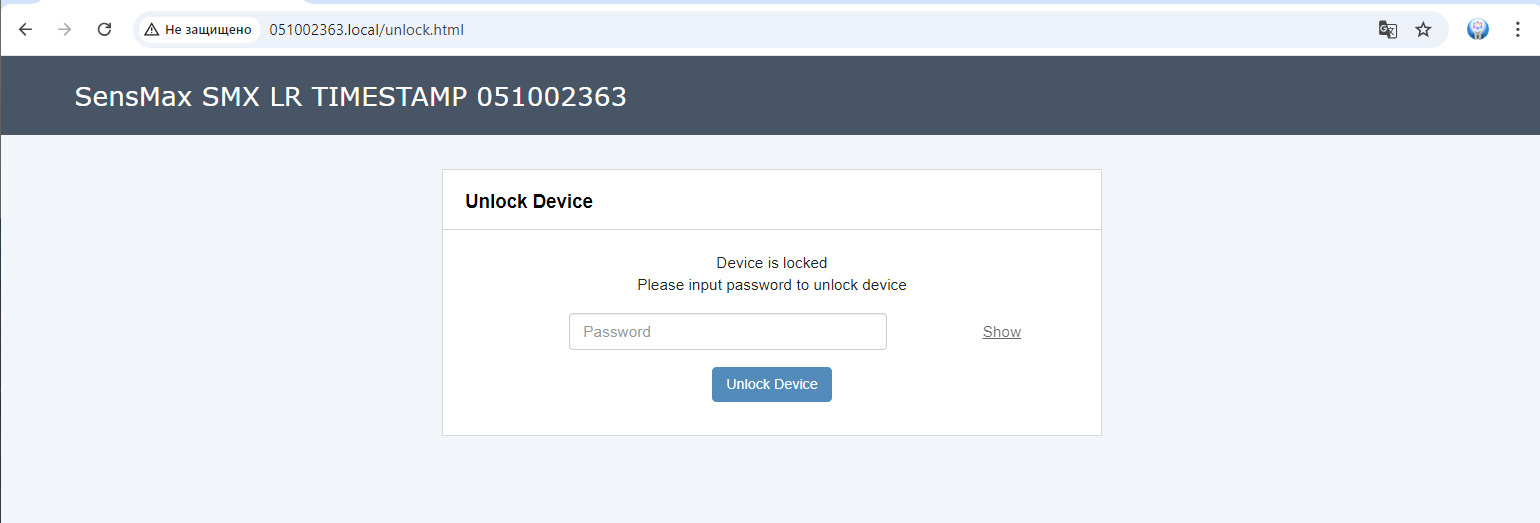
Una volta caricata la pagina delle impostazioni, verrà mostrata una pagina di login. Per sbloccare le impostazioni, inserire nuovamente la password (per questo esempio, la password è 051002363).
Pagina principale (Home)
In questa scheda vengono visualizzati tutti i sensori connessi e il loro stato. Da questa pagina è possibile gestire anche tutte le connessioni dei sensori.
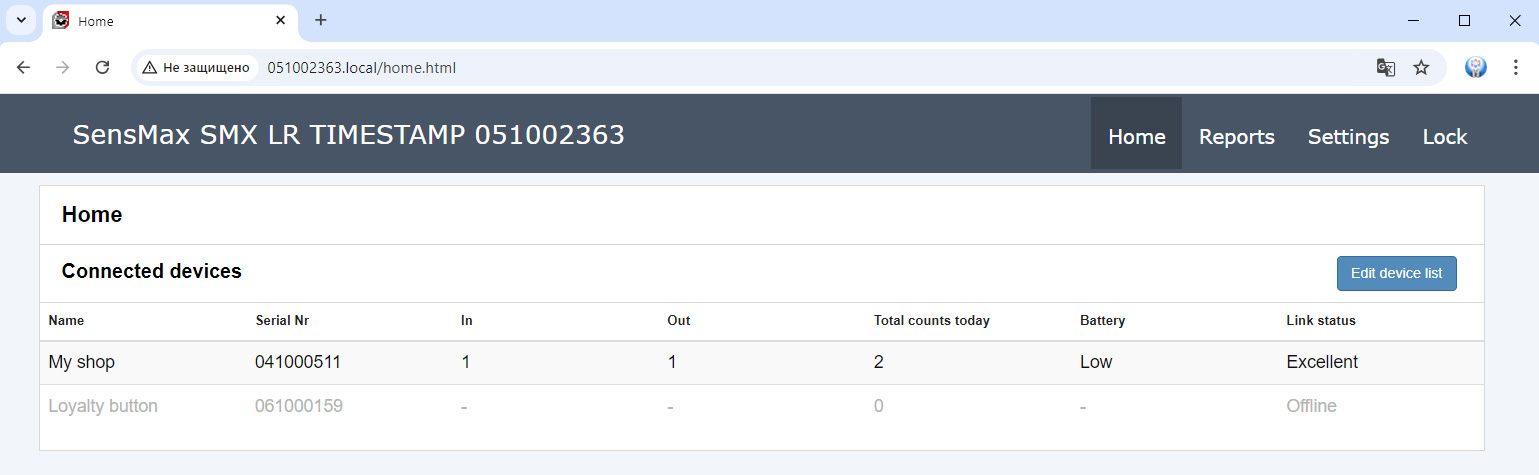
Modifica dei dispositivi collegati
Fare clic sul pulsante Edit device list (Modifica elenco dispositivi) per configurare e gestire i sensori connessi.
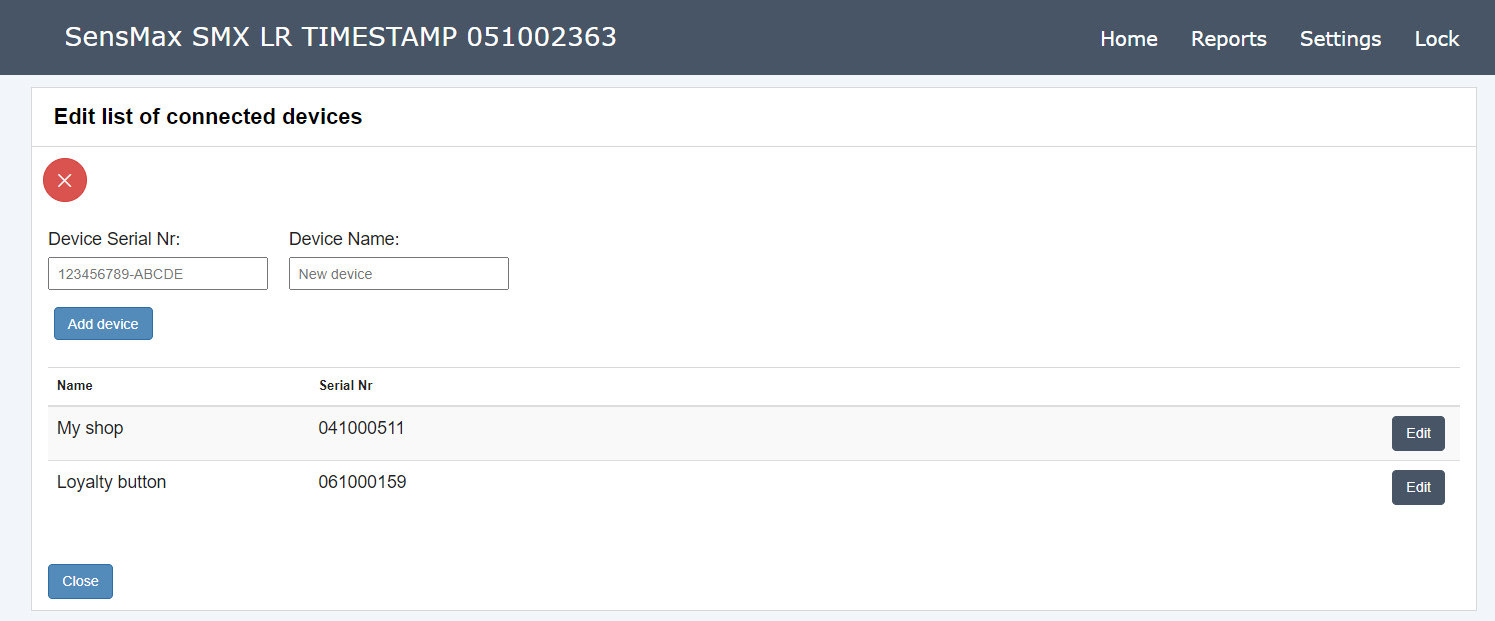
Per aggiungere un nuovo sensore, cliccare su questo pulsante e inserire il numero di serie e il codice di sicurezza del sensore. Entrambi sono stampati sull'involucro del sensore.
Se non si riesce a trovare il codice di sicurezza, è possibile aggiungere il sensore manualmente. Si prega di consultare la sezione Associazione manuale del sensore di questo manuale.
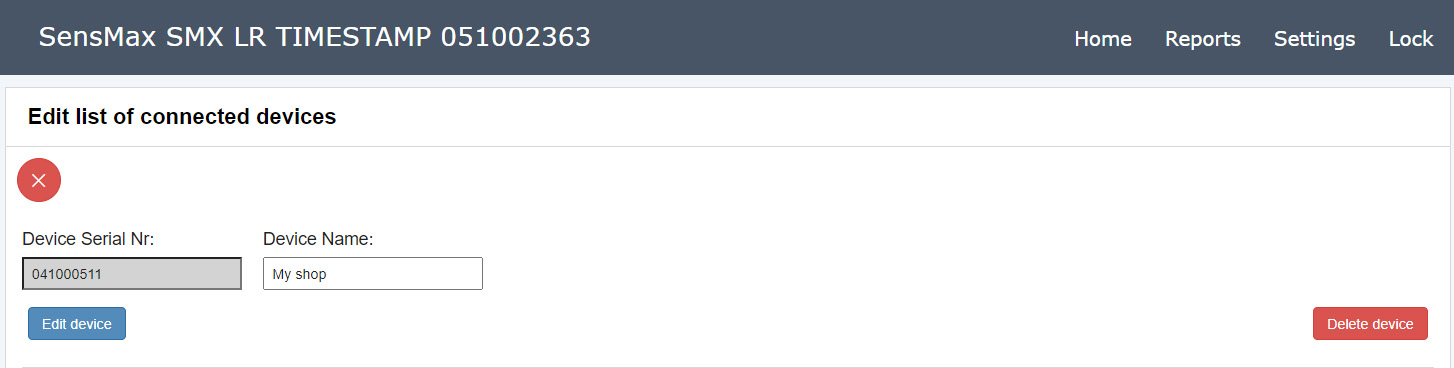
Facendo clic sul pulsante Edit accanto a un sensore collegato, è possibile cambiarne il nome o rimuovere l'associazione con il sensore.
Impostazioni (Settings)
Fare clic sulla scheda Settings nel menu superiore della pagina per procedere alle impostazioni.
Impostazioni Wi-Fi
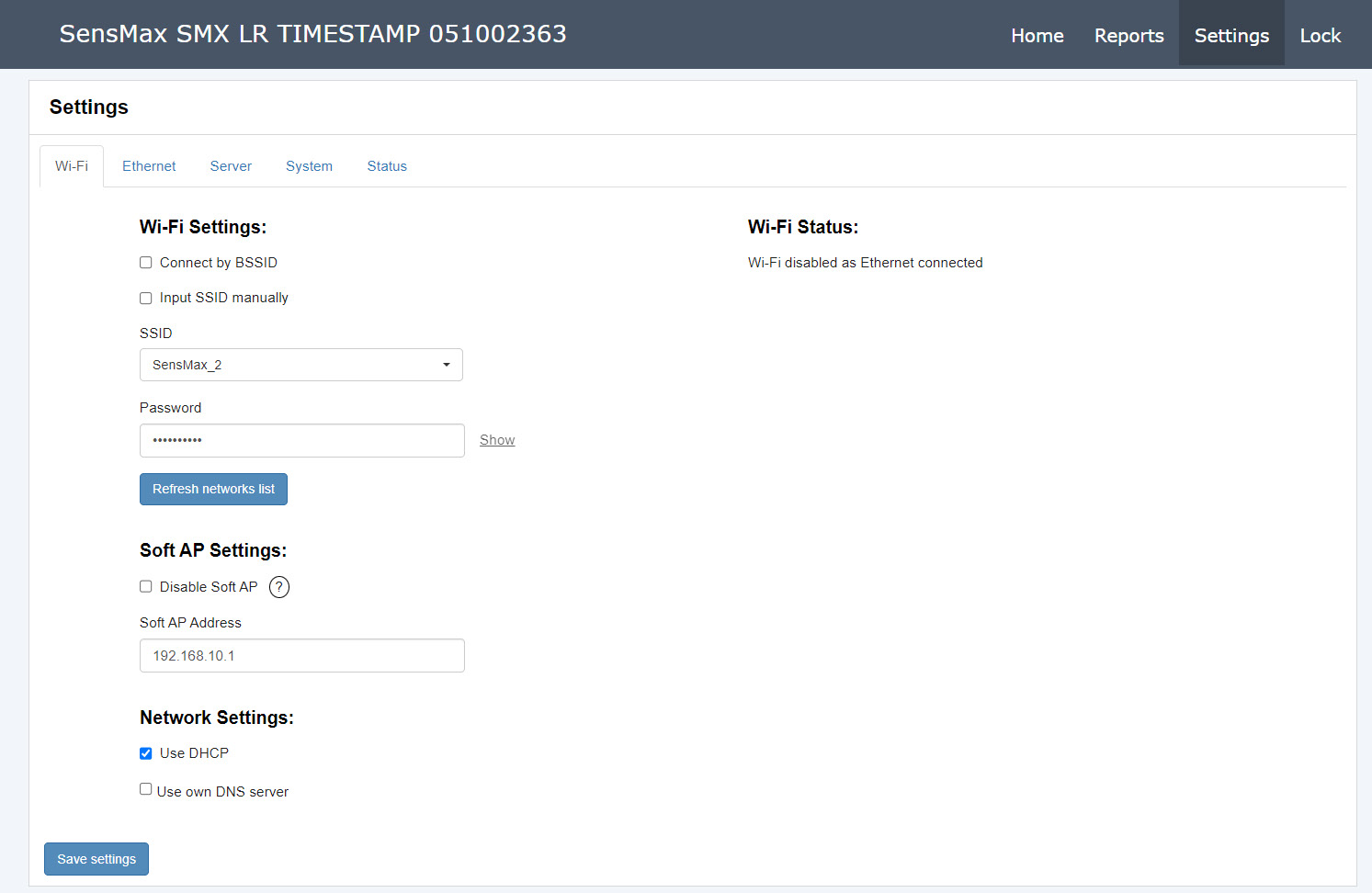
Questa scheda consente di configurare i parametri di connessione Wi-Fi. Cliccare sulla scheda Wi-Fi per accedere alle impostazioni Wi-Fi.
| Impostazione | Descrizione |
|---|---|
| Connect by BSSID | Se l'opzione Connect by BSSID è abilitata, il dispositivo si collegherà a una determinata rete tramite il suo indirizzo MAC. Questo può essere utile se la scansione trova più reti con lo stesso nome. |
| Input SSID manually | Per connettersi a una rete Wi-Fi nascosta, spuntare la casella Input SSID manually e inserire nome SSID e password manualmente. |
| Scan networks | Per trovare reti Wi-Fi vicine, cliccare sul pulsante Scan Networks. Dopo pochi secondi, tutte le reti trovate verranno mostrate nell'elenco SSID. Selezionare la rete desiderata e inserire la password. |
| Soft AP Settings | Se la funzione Soft AP è abilitata, l'utente può collegarsi direttamente al dispositivo utilizzando il suo punto di accesso Wi-Fi. L'utente può cambiare l'indirizzo IP del punto d'accesso. Nota: Se il collettore è contemporaneamente collegato alla rete Wi-Fi dell'utente e il proprio AP è attivo, gli indirizzi delle loro sottoreti devono essere diversi. Non è possibile usare lo stesso indirizzo di sottorete, altrimenti la connessione sarà impossibile. Ad esempio, se la rete Wi-Fi dell'utente ha l'indirizzo 192.168.1.X, non si può impostare l'indirizzo del Soft AP nell'intervallo 192.168.1.X. |
| Use DHCP | DHCP consente di ottenere automaticamente tutte le impostazioni di rete dalla rete Wi-Fi connessa. Disabilitare il DHCP se si desidera inserire i parametri di rete manualmente. |
| Use own DNS server | Se attivata, questa opzione consente di impostare server DNS personalizzati. Se disattivata, verranno utilizzati i server DNS di Google 8.8.4.4 e 8.8.8.8. |
Impostazioni Ethernet
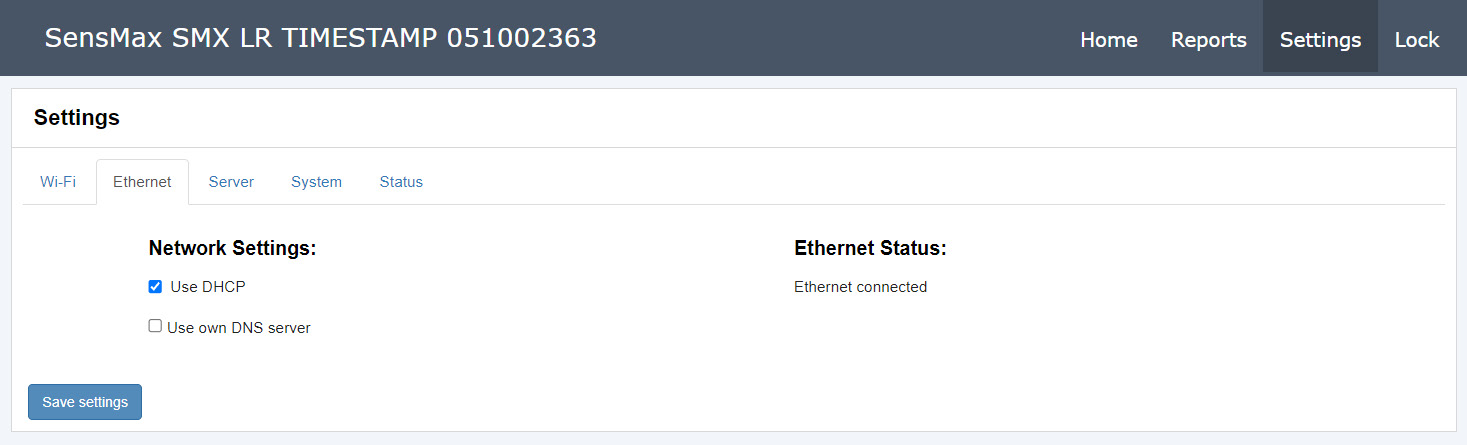
Questa scheda consente di configurare i parametri di connessione Ethernet. Cliccare sulla scheda Ethernet per accedere alle impostazioni Ethernet.
| Impostazione | Descrizione |
|---|---|
| Use DHCP | DHCP consente di ottenere automaticamente tutte le impostazioni di rete dalla rete Ethernet connessa. Disabilitare il DHCP se si desidera inserire i parametri di rete manualmente. |
| Use own DNS server | Se attivata, questa opzione consente di impostare server DNS personalizzati. Se disattivata, verranno utilizzati i server DNS di Google 8.8.4.4 e 8.8.8.8. |
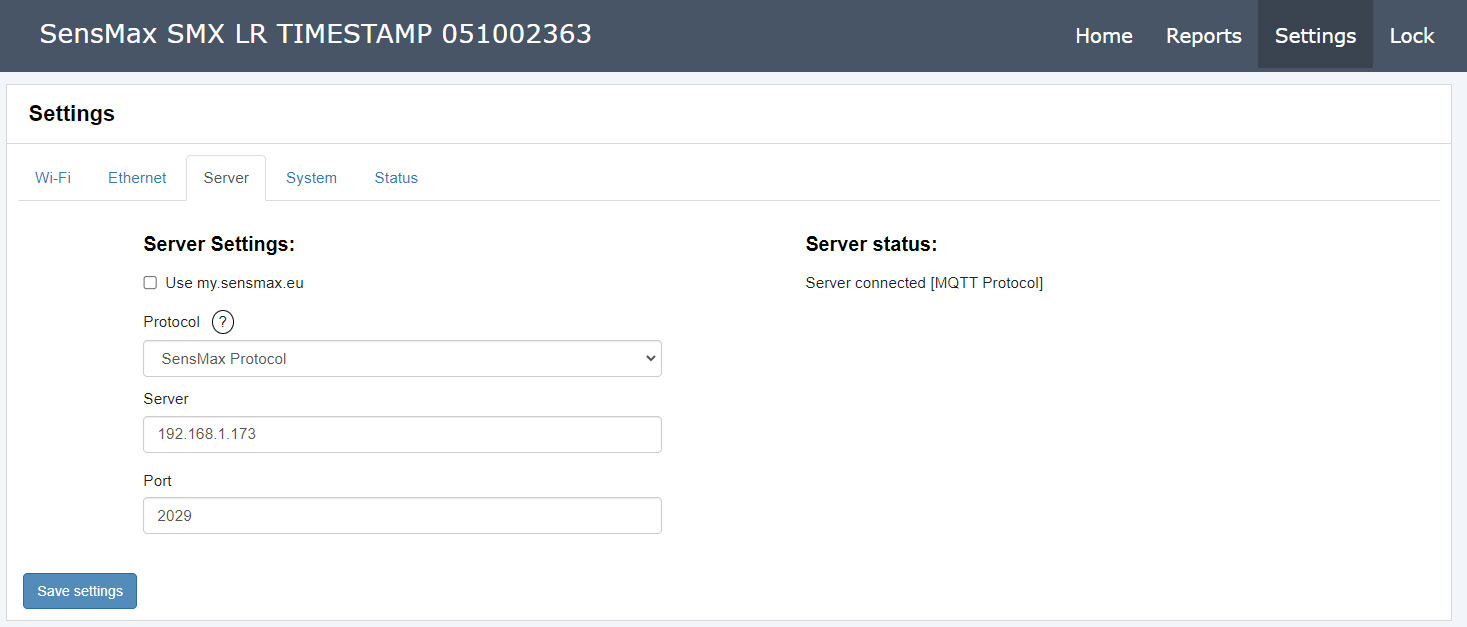
Impostazioni server
Questa scheda consente di configurare le impostazioni di connessione al server. Cliccare sulla scheda Server per accedere alle impostazioni del server.
- Applicazione Cloud SensMax: Per usare l'applicazione cloud SensMax, abilitare l'opzione Use my.sensmax.eu.
- Server personalizzato: Per connettersi al proprio server personale, disabilitare l'opzione Use my.sensmax.eu e selezionare il protocollo appropriato.
- Protocollo SensMax (SensMax Protocol): Il protocollo SensMax viene utilizzato per la comunicazione col software "SensMax GPRS server".
MQTT
Il protocollo MQTT fornisce un trasferimento dei dati moderno, leggero ed efficiente.
Per configurare il proprio broker MQTT, usare una delle possibili varianti di configurazione:
- Credentials (Credenziali)
- Mutual auth (Autenticazione reciproca)
- SSL/TLS
- WebSocket
- SSL/TLS without certificate (SSL/TLS senza certificato)
- WebSocket Secure
- Two-way auth (Autenticazione a due vie)
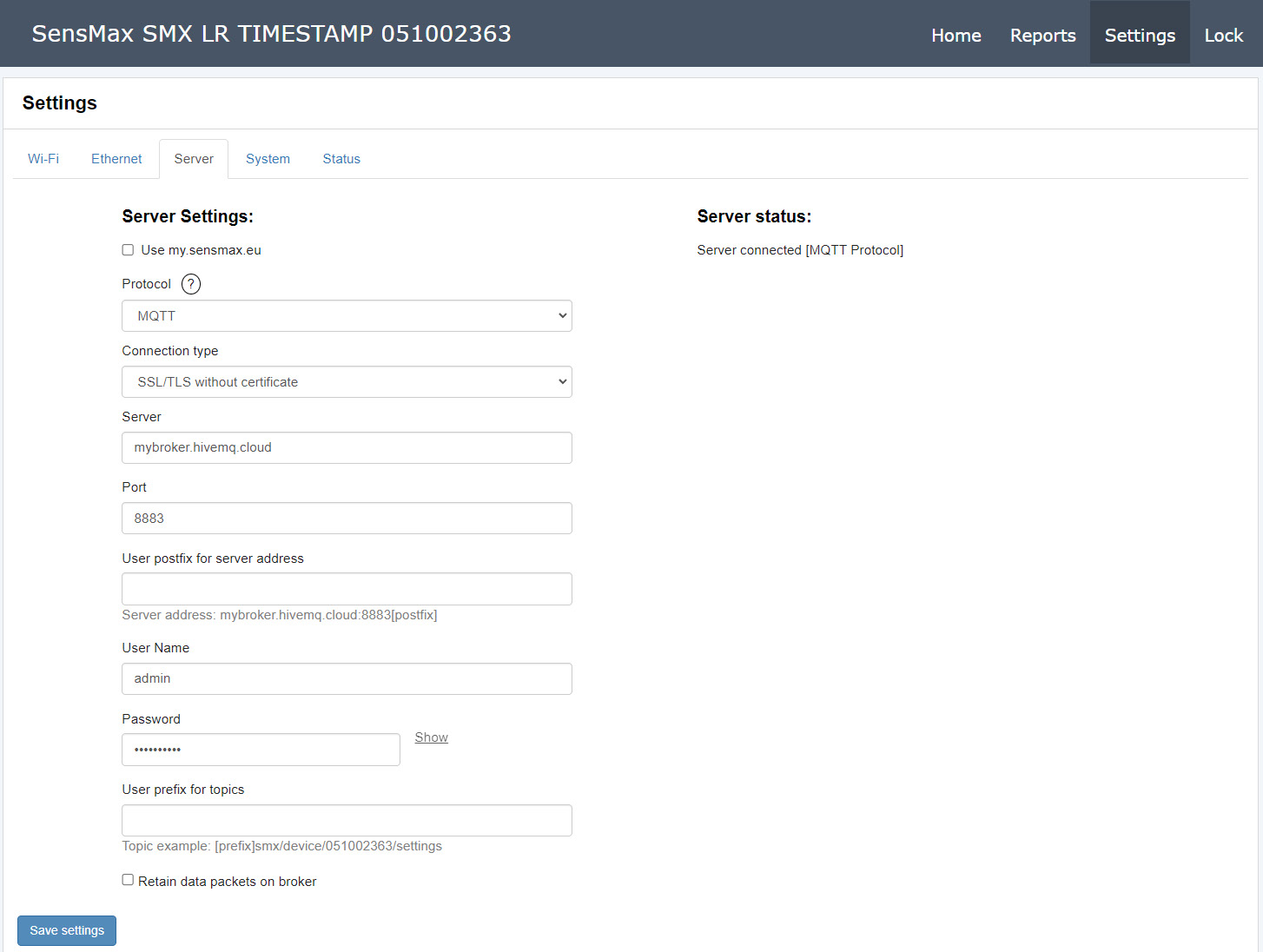
| Impostazione | Descrizione |
|---|---|
| User prefix for topics | Facoltativamente, l'utente può aggiungere un prefisso al nome del topic. La lunghezza massima è 128 caratteri. |
| Retain data packets on broker | Se l'opzione è attiva, i pacchetti di dati verranno mantenuti sul broker MQTT. Consultare la documentazione di MQTT per ulteriori informazioni. |
| User postfix for server address | Facoltativamente, l'utente può aggiungere un suffisso all'indirizzo del server. La lunghezza massima è 128 caratteri. |
Impostazioni di sistema (System settings)
Cliccare sulla scheda System per andare alle impostazioni di sistema.
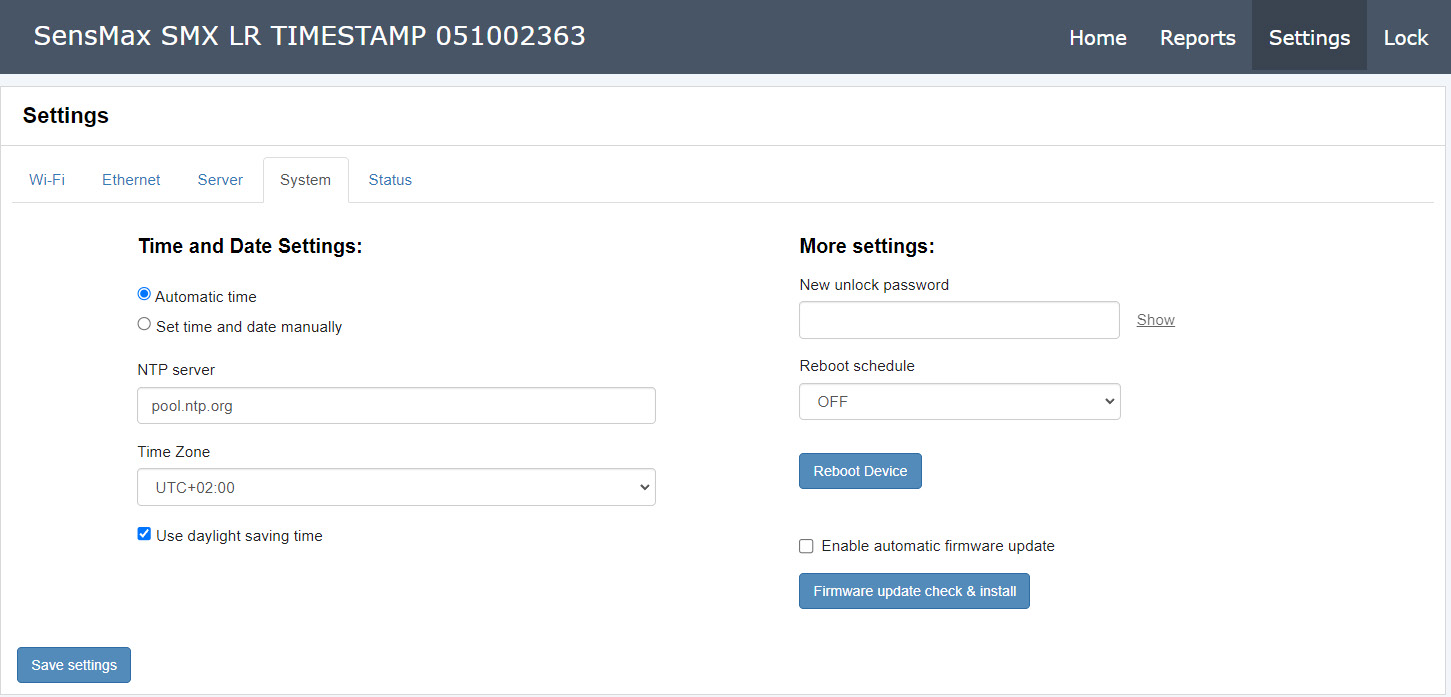
| Impostazione | Descrizione |
|---|---|
| Time and Date Settings | In base al protocollo del server selezionato, le impostazioni dell'ora variano. - Per my.sensmax.eu viene utilizzato un server NTP esterno (di default pool.ntp.org).- Per il protocollo SensMax Server il dispositivo ottiene le impostazioni orarie dal software "SensMax GPRS Server". - Per MQTT l'utente può scegliere di usare un server NTP esterno o impostare l'orario manualmente. |
| New unlock password | Qui è possibile cambiare la password utilizzata sia per il punto d'accesso del collettore sia per la pagina delle impostazioni. Raccomandiamo di cambiare la password se si utilizza ancora quella di default. |
| Reboot schedule | Questa opzione consente di impostare un orario per il riavvio quotidiano del dispositivo. Il valore OFF disattiva il riavvio programmato. |
| Reboot Device | Questo pulsante attiva il riavvio immediato del dispositivo. |
| Enable automatic firmware update | Se questo parametro è selezionato, il dispositivo controllerà periodicamente in automatico la presenza di aggiornamenti. Se l'opzione è disattivata, è possibile controllare gli aggiornamenti del firmware in modo manuale. |
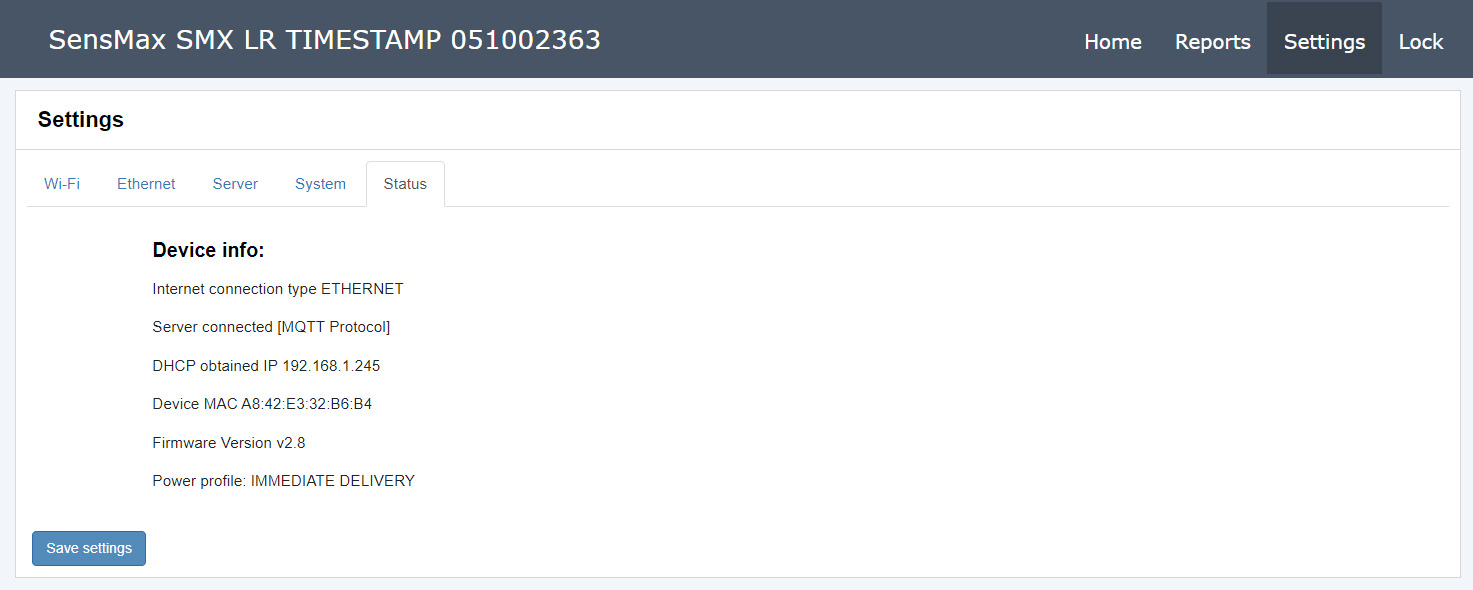
Stato (Status)
Questa scheda consente di verificare lo stato attuale del dispositivo.
Rapporti (Reports)
Cliccare sulla scheda Reports nel menu in alto della pagina per procedere ai report. Solo i dispositivi di tipo TS supportano i report integrati.
Attualmente, è supportato solo il tipo di report LiveReport. Questo tipo di rapporto viene solitamente utilizzato per mostrare il numero di visitatori presenti all'interno del locale.
I report sono visualizzati nella pagina web del dispositivo e possono anche essere trasmessi via radio verso gli schermi a LED SensMax LED DISPLAY compatibili.
Per creare un nuovo report, cliccare sul pulsante "+" e inserire il nome del rapporto.
Cliccare sul pulsante Settings nel report creato per aprire ulteriori opzioni:
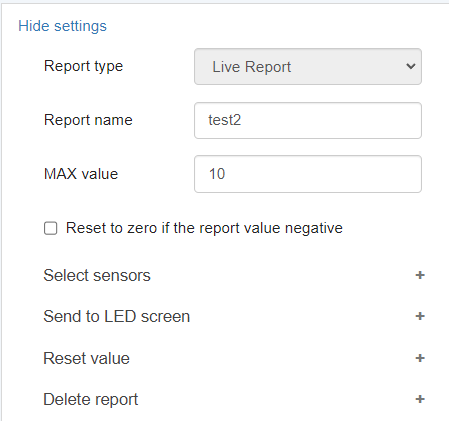
Impostazioni del report
| Impostazione | Descrizione |
|---|---|
| Report name | Nome del report attuale. |
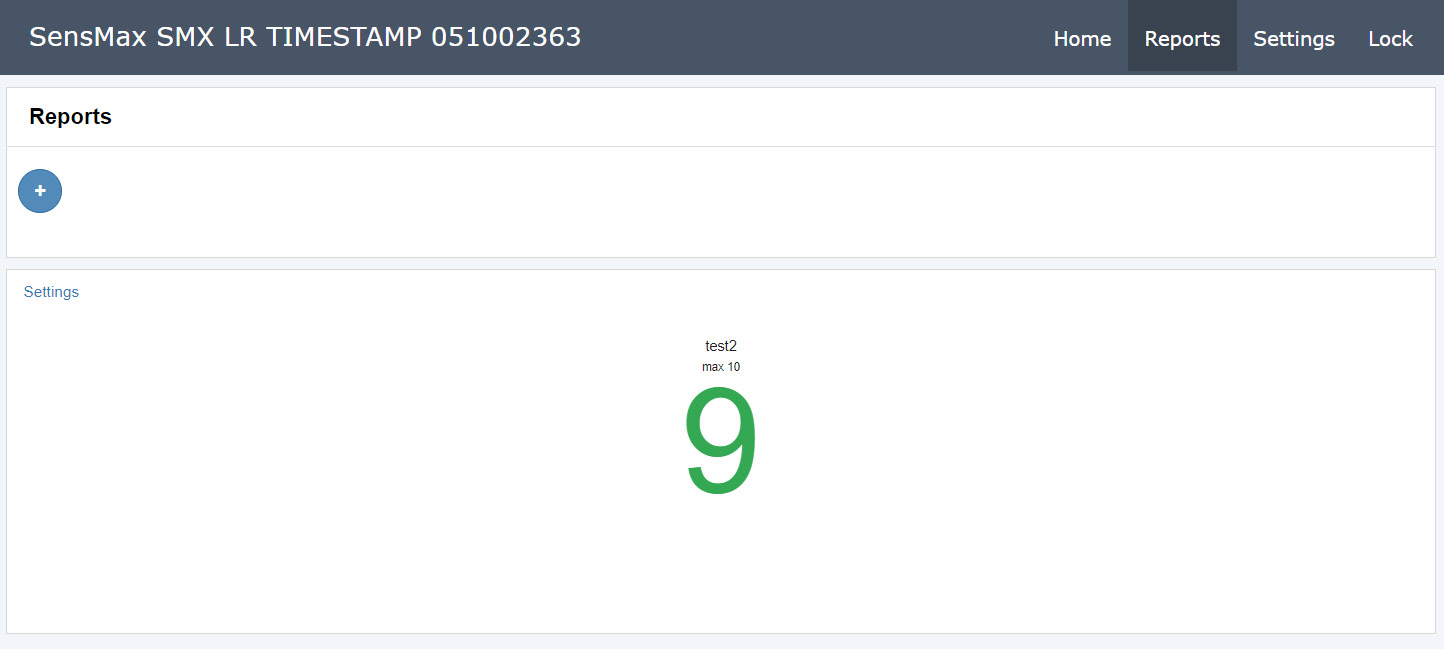
| MAX value | Se la lettura del report attuale è inferiore al valore MAX, il valore nel report è mostrato in verde. Se il valore del rapporto è maggiore o uguale al valore MAX, sarà mostrato in rosso. |
| Reset to zero if the report value negative | Se l'opzione è abilitata, il rapporto non mostrerà valori negativi. Invece verrà mostrato uno zero. |
| Select sensors | Permette di scegliere i sensori per il report. Il valore nel rapporto è calcolato con la formula: VALUE = IN - OUT (VALORE = ENTRATA - USCITA). Il report mostra la differenza tra tutti gli Ingressi (IN) e Uscite (OUT) selezionati.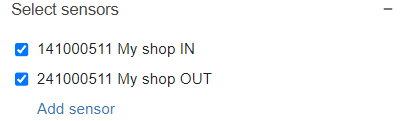 |
| Send to LED screen | Permette di scegliere gli schermi LED wireless ai quali il report sarà inviato.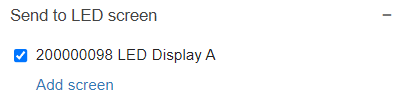 |
| Reset value | Permette di resettare le letture del report al valore specificato.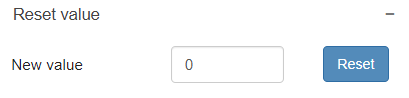 |
| Delete report | Permette di eliminare il report attuale. |
Esempio di report creato
Di seguito è riportato un esempio di un rapporto creato:
Associazione manuale del sensore
Ciascun sensore deve essere associato al rispettivo collettore. Per accoppiare i sensori con un collettore è necessario compiere le seguenti azioni:
- Inserire le batterie nel sensore.
- Collegare il collettore a una fonte di alimentazione / USB.
- Premere il pulsante di associazione (pairing) sul collettore.
- Premere il pulsante di associazione (pairing), situato all'interno della scocca del sensore.
Nota: Un metodo alternativo per l'associazione di un nuovo sensore al collettore dati consiste nell'utilizzo della pagina web di configurazione (questo metodo è descritto nella sezione Pagina principale (Home)).
Informazioni per l'ordine
Importante: Compatibilità delle frequenze radio
Quando si ordinano apparecchiature (sensori e gateway), assicurarsi che funzionino sulla stessa frequenza radio. Per impostazione predefinita, i dispositivi LR, SLR e TS vengono forniti configurati a 868 MHz. Se sono necessarie modifiche a 915 MHz o 920 MHz, assicurarsi di specificarlo nell'ordine (ad esempio: SensMax SMX LR - 915 MHz). I dispositivi con frequenze diverse non potranno comunicare tra loro.
Collettori dati (gateway)
| Modello / Numero parte | Descrizione | Dispositivi compatibili |
|---|---|---|
| SensMax SMX PRO | Collettore dati wireless (Ethernet/Wi-Fi AP) | SensMax D3 Pro, SensMax S1 Pro, SensMax L3 Pro |
| SensMax SMX LR | Collettore dati wireless Long Range (Ethernet/Wi-Fi AP) | SensMax D3 LR, SensMax S1 LR, SensMax L3 LR |
| SensMax SMX SLR | Collettore dati wireless Super Long Range (Ethernet/Wi-Fi AP) | SensMax D3 SLR, SensMax S1 SLR, SensMax L3 SLR |
| SensMax SMX LR TS | Collettore dati wireless in tempo reale (Ethernet/Wi-Fi AP) | SensMax D3 LR TS, SensMax L3 LR TS |
| SensMax SMX SLR TS | Collettore dati wireless in tempo reale Super Long Range (Ethernet/Wi-Fi AP) | SensMax D3 SLR TS, SensMax L3 SLR TS |
Contatti
- Telefono: +371 67553110
- Email: office@sensmax.lv
- Sito web: www.sensmax.eu
- Telegram: t.me/sensmax
- Facebook: www.facebook.com/sensmaxmanufacturer
- LinkedIn: www.linkedin.com/company/sensmax
SensMax è un marchio registrato. SensMax si riserva il diritto di apportare modifiche ai prodotti qui descritti senza preavviso. Le informazioni contenute in questa pubblicazione inerenti all'utilizzo dei dispositivi e simili vengono fornite esclusivamente per vostra comodità. SensMax declina ogni responsabilità per quanto derivante da queste informazioni e dal loro uso. L'uso dei dispositivi SensMax in sistemi di supporto vitale e/o in applicazioni critiche per la sicurezza è a totale rischio e pericolo dell'acquirente, il quale si impegna a difendere, manlevare e tenere indenne SensMax da qualsiasi e da ogni danno, reclamo, causa o spesa derivante da un tale uso. Nessuna licenza viene concessa, implicitamente o altrimenti, per alcun diritto di proprietà intellettuale di SensMax.