СЕМЕЙСТВО КОЛЛЕКТОРОВ ДАННЫХ SMX
📥 Скачать PDF-описание (англ.)
Описание
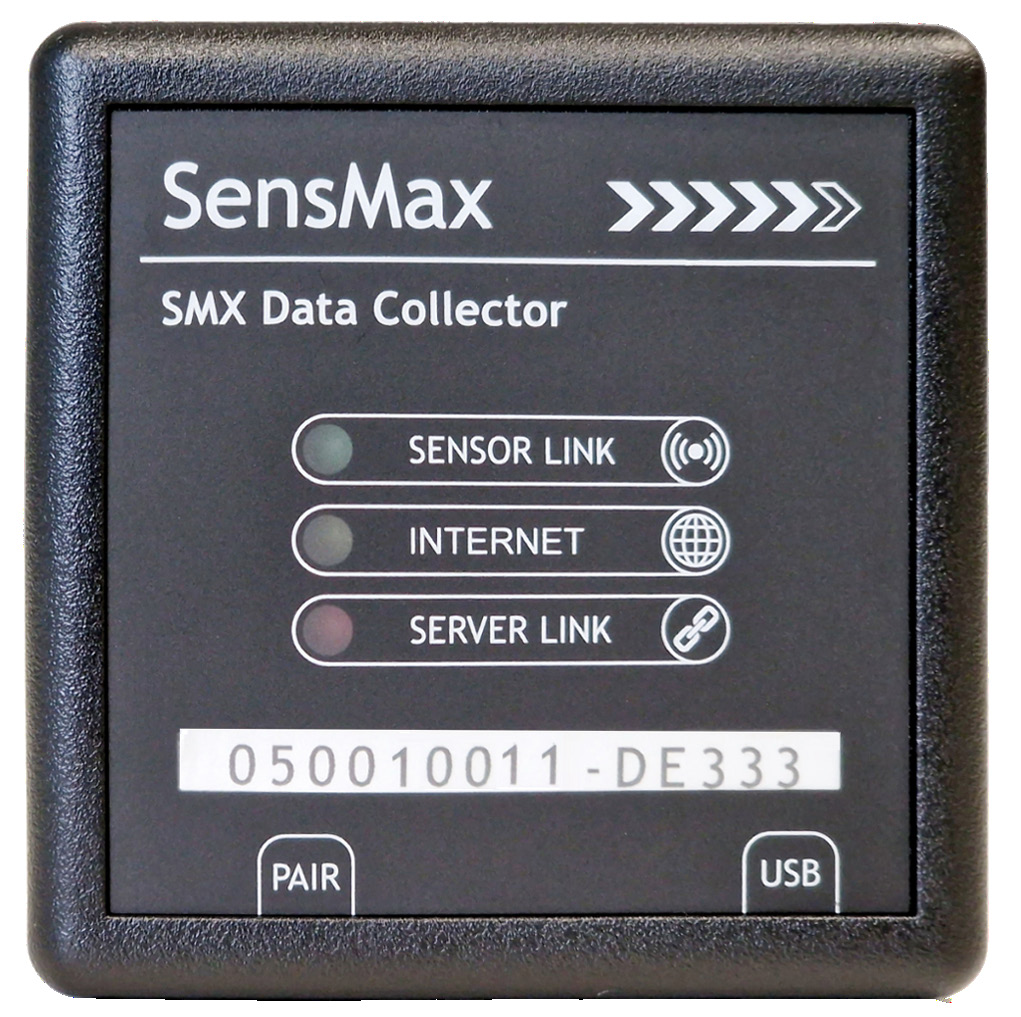
Коллекторы данных SensMax SMX - это передовые устройства, предназначенные для сбора данных с датчиков SensMax по радиоканалу. Эти коллекторы служат центральным узлом в беспроводной сети датчиков, аккумулируя данные от нескольких датчиков из различных мест. После сбора данных устройства SensMax SMX передают информацию на центральный сервер по Wi-Fi или Ethernet, предлагая гибкие варианты подключения для различных сред и инфраструктур.
Благодаря поддержке протокола MQTT эти коллекторы обеспечивают надежную передачу данных в режиме реального времени, что делает их идеальными для приложений IoT, умных зданий и систем удаленного мониторинга.
Основные характеристики включают:
- Беспроводной сбор данных с датчиков SensMax по радиоканалу.
- Гибкое подключение через Wi-Fi или Ethernet.
- Поддержка протокола MQTT для легковесной и эффективной передачи данных.
- Передача данных на центральный сервер в режиме реального времени.
Варианты радиочастот (868 / 915 / 920 МГц)
По умолчанию все устройства серий LR и SLR (как датчики, так и коллекторы) поставляются настроенными на частоту 868 МГц. Для регионов с другими радиочастотными стандартами (США, страны Азии и др.) или по специальному запросу мы производим модификации, работающие на частотах 915 МГц и 920 МГц.
Сравнение моделей
| Параметр | SensMax SMX PRO | SensMax SMX LR | SensMax SMX SLR | SensMax SMX LR TS | SensMax SMX SLR TS |
|---|---|---|---|---|---|
| Дальность | 20-50 м | 150-250 м | До 1000 м | 150-250 м | До 1000 м |
| Формат данных | 24 часа, шаг 1 час | 24 часа, шаг 1 час | 24 часа, шаг 1 час | 24 часа, шаг 5 мин / метка времени каждого посетителя | 24 часа, шаг 5 мин / метка времени каждого посетителя |
| Доставка данных | По расписанию | По расписанию | По расписанию | Мгновенно / По расписанию | Мгновенно / По расписанию |
| Протокол сервера | MQTT / SensMax | MQTT / SensMax | MQTT / SensMax | MQTT / SensMax | MQTT / SensMax |
Технические характеристики
Все устройства поддерживают подключение по Ethernet и Wi-Fi 2.4 ГГц WPA2-PSK.
Подключение по Ethernet имеет приоритет. При подключении сетевого кабеля RJ-45 к сети коллектор данных SensMax SMX автоматически начнет использовать его. Если сеть Ethernet недоступна, устройство переключится на выбранную сеть Wi-Fi для подключения к интернету.
| Параметр | SensMax SMX PRO | SensMax SMX LR | SensMax SMX SLR | SensMax SMX LR TS | SensMax SMX SLR TS |
|---|---|---|---|---|---|
| Радиочастота | 2.4 ГГц | 868, 915, 920 МГц* | 868, 915, 920 МГц* | 868, 915, 920 МГц* | 868, 915, 920 МГц* |
| Макс. подключенных датчиков | 10 | 30 | 30 | 20 | 20 |
| Память данных ** | 25 дней (шаг 1 час) | 25 дней (шаг 1 час) | 25 дней (шаг 1 час) | До 80 дней (шаг 5 мин) | До 80 дней (шаг 5 мин) |
| Источник питания | 5 В пост. тока | 5 В пост. тока | 5 В пост. тока | 5 В пост. тока | 5 В пост. тока |
| Размеры | 66×66×28 мм | 66×66×28 мм | 66×66×28 мм | 66×66×28 мм | 66×66×28 мм |
| Поддерживаемые датчики | S1 Pro D3 Pro L3 Pro |
S1 LR D3 LR L3 LR |
S1 SLR D3 SLR L3 SLR |
D3 LR TS L3 LR TS |
D3 SLR TS L3 SLR TS |
| Поддерживаемые LED экраны | нет | нет | нет | LED-391 LR TS | LED-391 SLR TS |
* Модификации на 915 МГц и 920 МГц доступны по специальному заказу.
** Распределение памяти данных более подробно описано в разделе Распределение памяти данных.
Обзор устройства
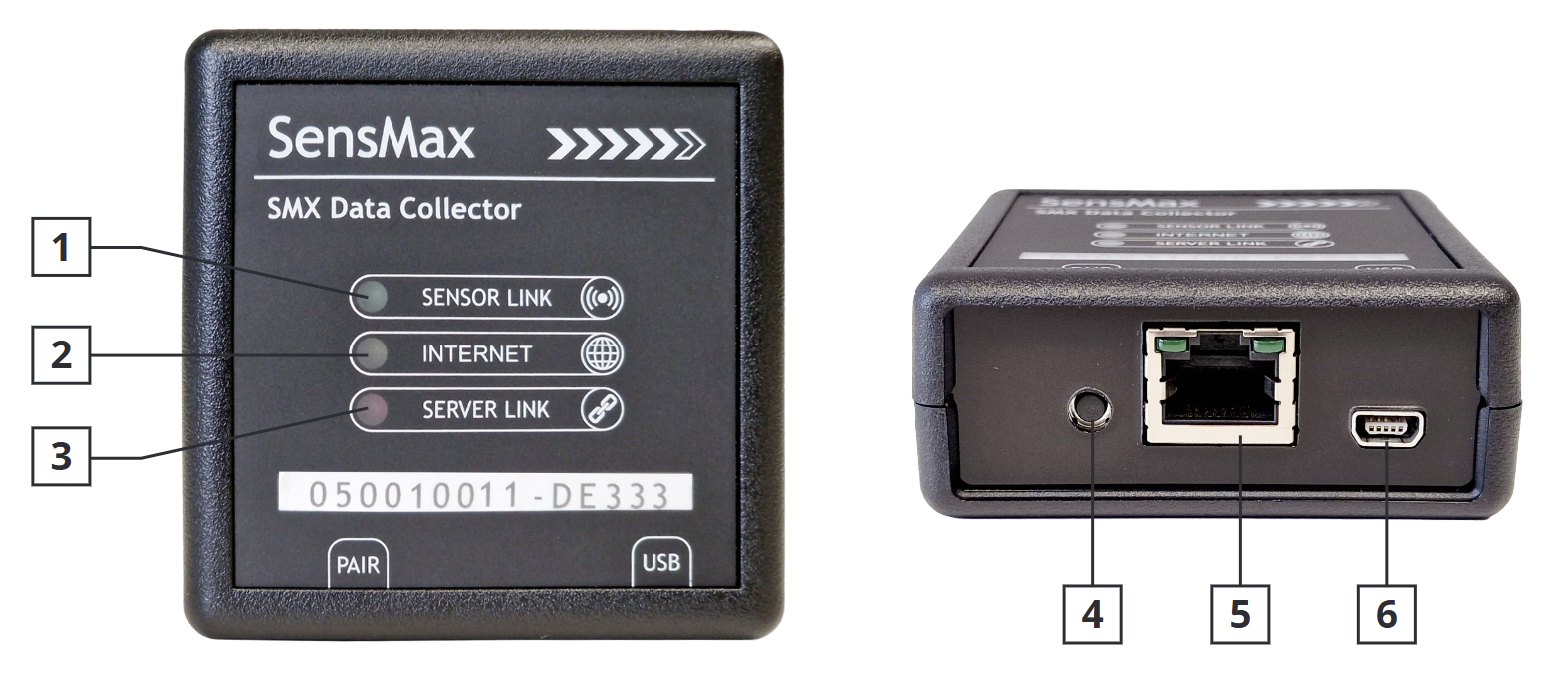
| Иконка / Компонент | Статус | Описание |
|---|---|---|
| [1] SENSOR LINK | Горит | Связь с датчиком установлена |
| Мигает 3 раза в секунду | Поиск нового датчика | |
| Мигает 1 раз в секунду | Обнаружены активные датчики | |
| [2] INTERNET | Горит | Подключено к интернету |
| Мигает 1 раз в секунду | Попытка подключения к интернету | |
| [3] SERVER LINK | Горит | Связь с сервером установлена |
| [4] Кнопка PAIRING | Короткое нажатие | Запустить сопряжение с датчиками |
| Нажатие и удержание 10 сек | Удалить все сопряженные датчики | |
| Нажатие и удержание 30 сек | Сбросить к заводским настройкам (Factory Reset) | |
| [5] Порт ETHERNET | н/д | Разъем RJ-45 Ethernet |
| [6] Порт USB mini | н/д | Разъем питания |
Распределение памяти данных
Коллекторы данных SensMax SMX оснащены энергонезависимой памятью, позволяющей сохранять данные датчиков при отсутствии подключения к интернету. После восстановления соединения устройство автоматически передает все накопленные данные на сервер.
Распределение памяти данных зависит от модели устройства.
TS-МОДЕЛИ (SensMax SMX LR TS, SensMax SMX SLR TS)
Все TS-модели имеют до 80 блоков памяти, причем каждый блок хранит 24 часа данных с 5-минутными интервалами. Однако блоки памяти распределяются между подключенными датчиками: двунаправленные датчики D3 TS используют по 2 блока памяти каждый, а кнопки лояльности L3 TS занимают по 3 блока.
Например, если подключен один датчик D3 TS, коллектор данных может хранить до 40 дней данных с 5-минутными интервалами. При подключении 10 датчиков D3 TS коллектор сможет хранить до 4 дней данных для каждого датчика.
не-TS МОДЕЛИ (SensMax SMX LR, SensMax SMX SLR, SensMax SMX PRO)
Все модели без поддержки TS, независимо от количества и типа подключенных датчиков, могут хранить данные до 25 дней с интервалом в 1 час.
Веб-страница настройки
Все настройки устройства доступны на встроенной веб-странице настроек. Существует несколько способов получить доступ к странице настроек:
Доступ к странице настроек через Ethernet
- Подключите коллектор данных SensMax SMX к источнику питания.
- Подключите коллектор данных SensMax SMX к вашей сети Ethernet с помощью кабеля RJ-45.
- Подключите ваш ноутбук или смартфон к той же сети.
- Откройте веб-браузер и введите в адресной строке:
http://xxxxxxxxx.local(гдеxxxxxxxxx- серийный номер коллектора. Например,http://051002363.local).
Доступ к странице настроек через Wi-Fi AP (точку доступа)
- Подключите коллектор данных SensMax SMX к источнику питания.
- Выполните поиск доступных сетей Wi-Fi на вашем ноутбуке или мобильном телефоне.
- Подключитесь к точке доступа коллектора (имя AP: «SensMax XXXXXXXXX»). Пароль по умолчанию совпадает с серийным номером коллектора. Например, если точка доступа коллектора называется
SensMax 051002363, пароль по умолчанию будет051002363. - Откройте веб-браузер.
- Введите IP-адрес
192.168.10.1в адресную строку и нажмите Enter.
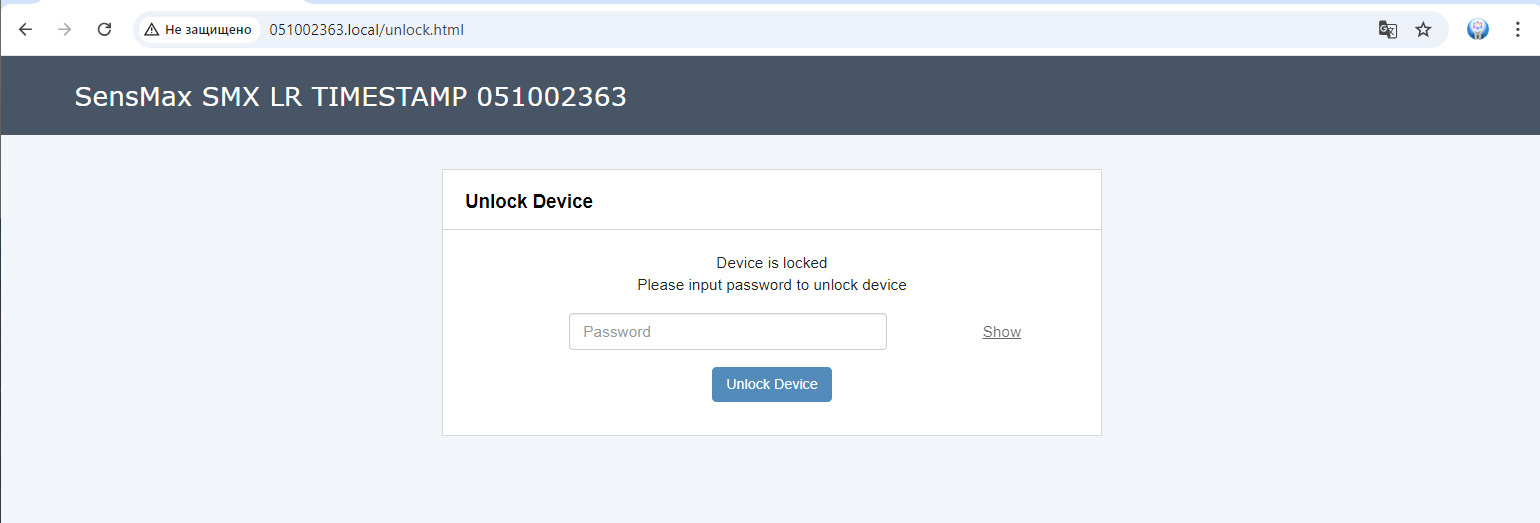
После загрузки страницы настроек отобразится страница входа. Чтобы разблокировать настройки, введите пароль еще раз (для этого примера пароль - 051002363).
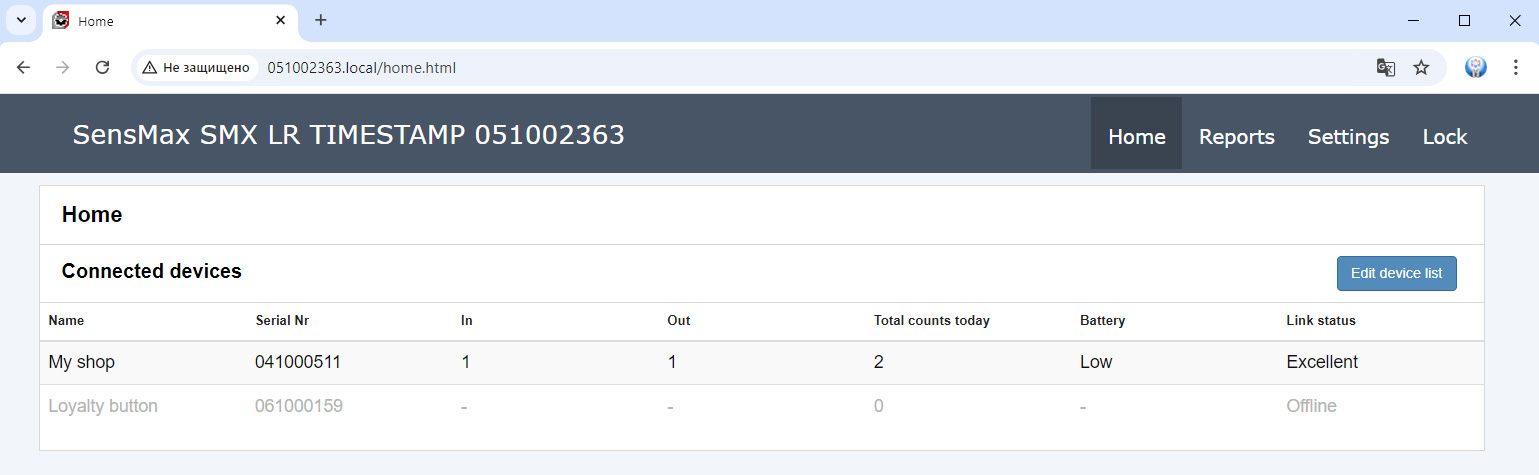
Главная (Home)
На этой вкладке отображаются все подключенные датчики и их статус. Также на этой странице вы можете управлять всеми подключениями датчиков.
Редактирование подключенных устройств
Нажмите кнопку Edit device list (Редактировать список устройств) для настройки и управления подключенными датчиками.
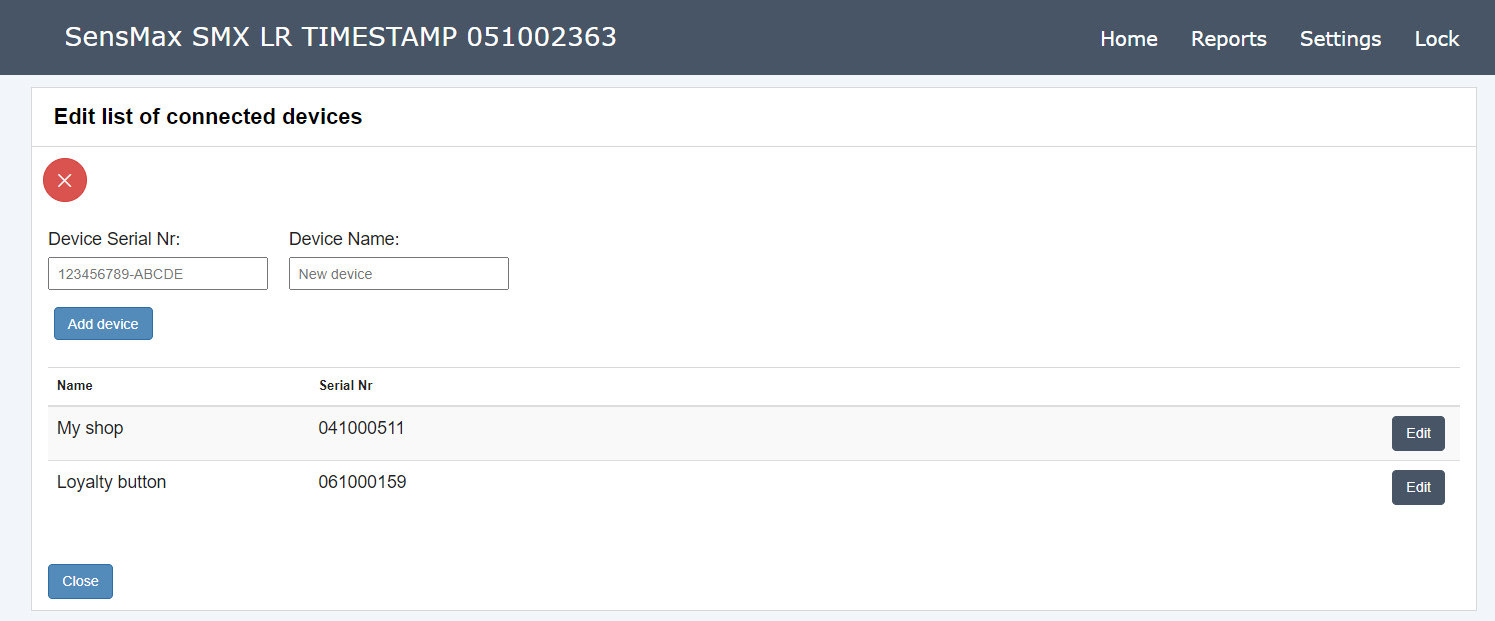
Чтобы добавить новый датчик, нажмите эту кнопку и введите серийный номер датчика и код безопасности. Оба они напечатаны на корпусе датчика.
Если вы не можете найти код безопасности, вы можете добавить датчик вручную. Пожалуйста, обратитесь к разделу Сопряжение датчика вручную данного руководства пользователя.
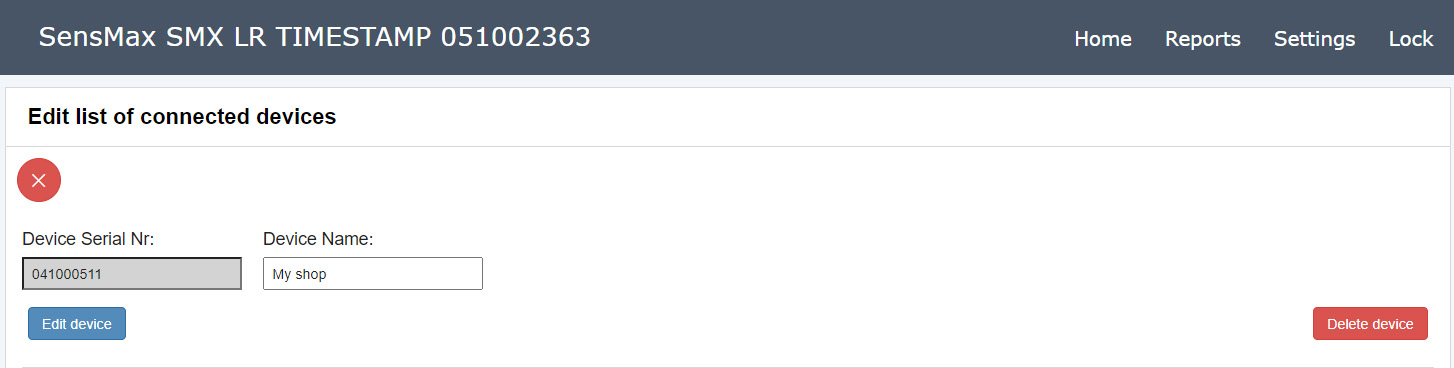
Нажав кнопку Edit рядом с подключенным датчиком, вы можете изменить его имя или удалить сопряжение с датчиком.
Настройки (Settings)
Нажмите на вкладку Settings в верхнем меню страницы, чтобы перейти к настройкам.
Настройки Wi-Fi
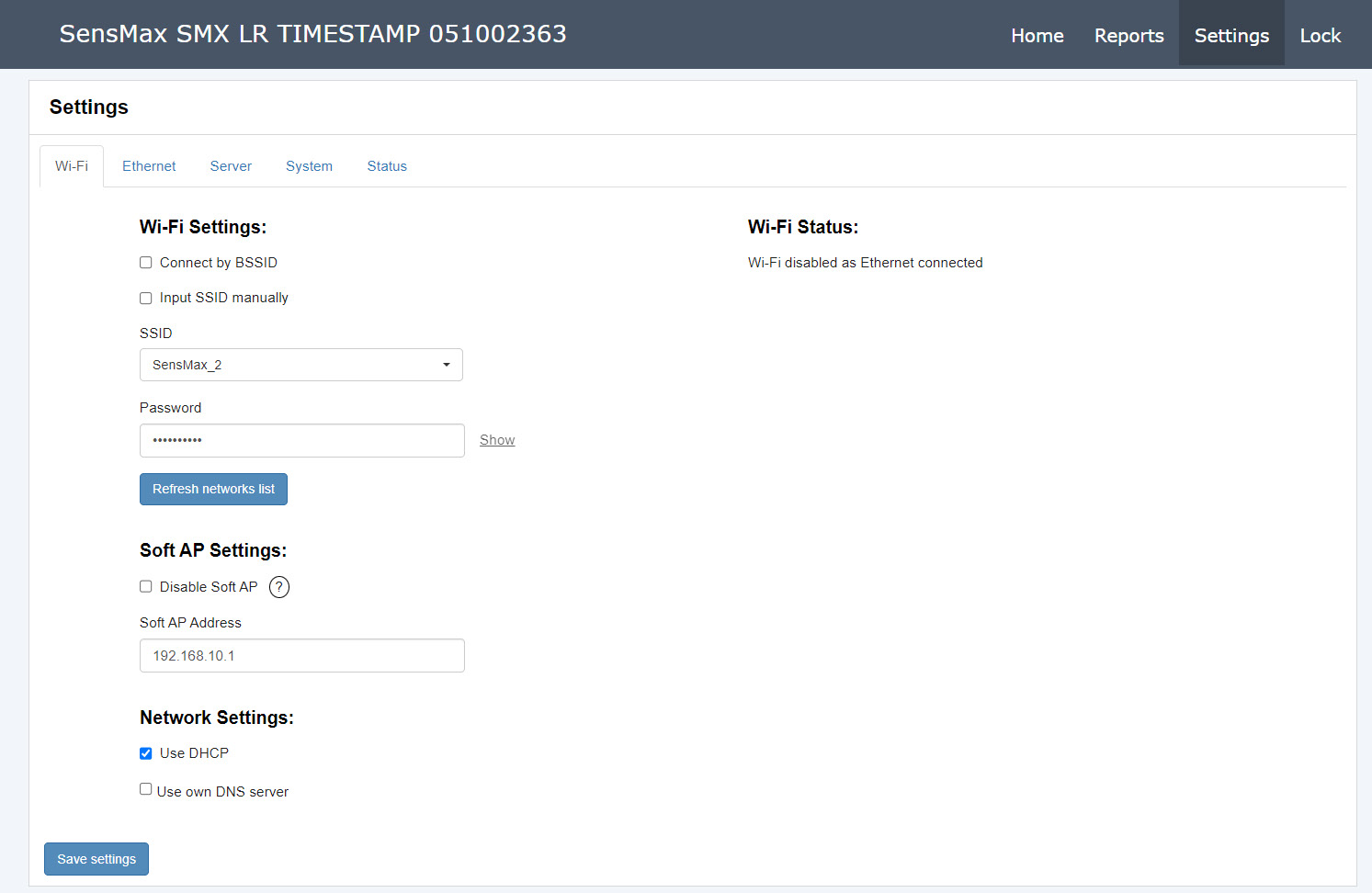
Эта вкладка позволяет настроить параметры Wi-Fi соединения. Нажмите на вкладку Wi-Fi, чтобы перейти к настройкам Wi-Fi.
| Настройка | Описание |
|---|---|
| Connect by BSSID | Если включена настройка Connect by BSSID, устройство будет подключаться к определенной сети по ее MAC-адресу. Это может быть полезно, если сканирование находит несколько сетей с одинаковым именем. |
| Input SSID manually | Чтобы подключиться к скрытой сети Wi-Fi, установите флажок Input SSID manually и введите имя SSID и пароль вручную. |
| Scan networks | Чтобы найти ближайшие сети Wi-Fi, нажмите кнопку Scan Networks. Через несколько секунд все найденные сети будут отображены в списке SSID. Выберите нужную сеть Wi-Fi и введите пароль. |
| Soft AP Settings | Если функция Soft AP включена, пользователь может подключиться непосредственно к устройству, используя его точку доступа Wi-Fi. Пользователь может изменить IP-адрес точки доступа. Примечание: Если коллектор одновременно подключен к сети Wi-Fi пользователя и его собственная AP включена, адреса их подсетей должны отличаться. Нельзя использовать один и тот же адрес подсети, иначе подключение будет невозможно. Например, если сеть Wi-Fi пользователя имеет адрес 192.168.1.X, вы не можете установить адрес Soft AP в диапазон 192.168.1.X. |
| Use DHCP | DHCP позволяет автоматически получать все сетевые настройки от подключенной сети Wi-Fi. Отключите DHCP, если вы хотите ввести сетевые настройки вручную. |
| Use own DNS server | Если опция включена, это позволяет настроить DNS-серверы пользователя. Если отключена, используются DNS-серверы Google 8.8.4.4 и 8.8.8.8. |
Настройки Ethernet
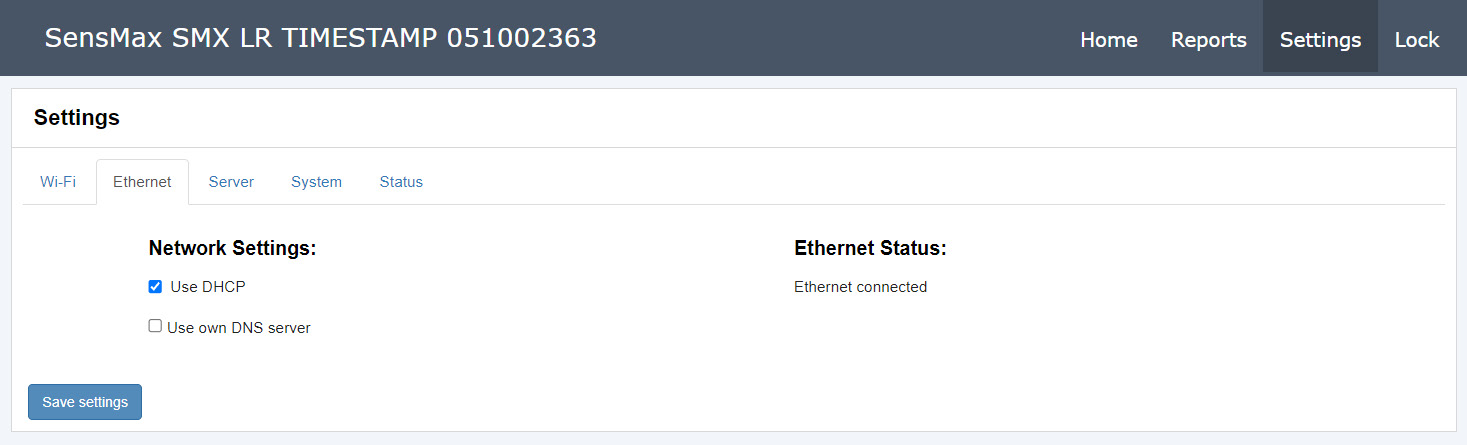
Эта вкладка позволяет настроить параметры Ethernet соединения. Нажмите на вкладку Ethernet, чтобы перейти к настройкам Ethernet.
| Настройка | Описание |
|---|---|
| Use DHCP | DHCP позволяет автоматически получать все сетевые настройки от подключенной сети Ethernet. Отключите DHCP, если вы хотите ввести сетевые настройки вручную. |
| Use own DNS server | Если опция включена, это позволяет настроить DNS-серверы пользователя. Если отключена, используются DNS-серверы Google 8.8.4.4 и 8.8.8.8. |
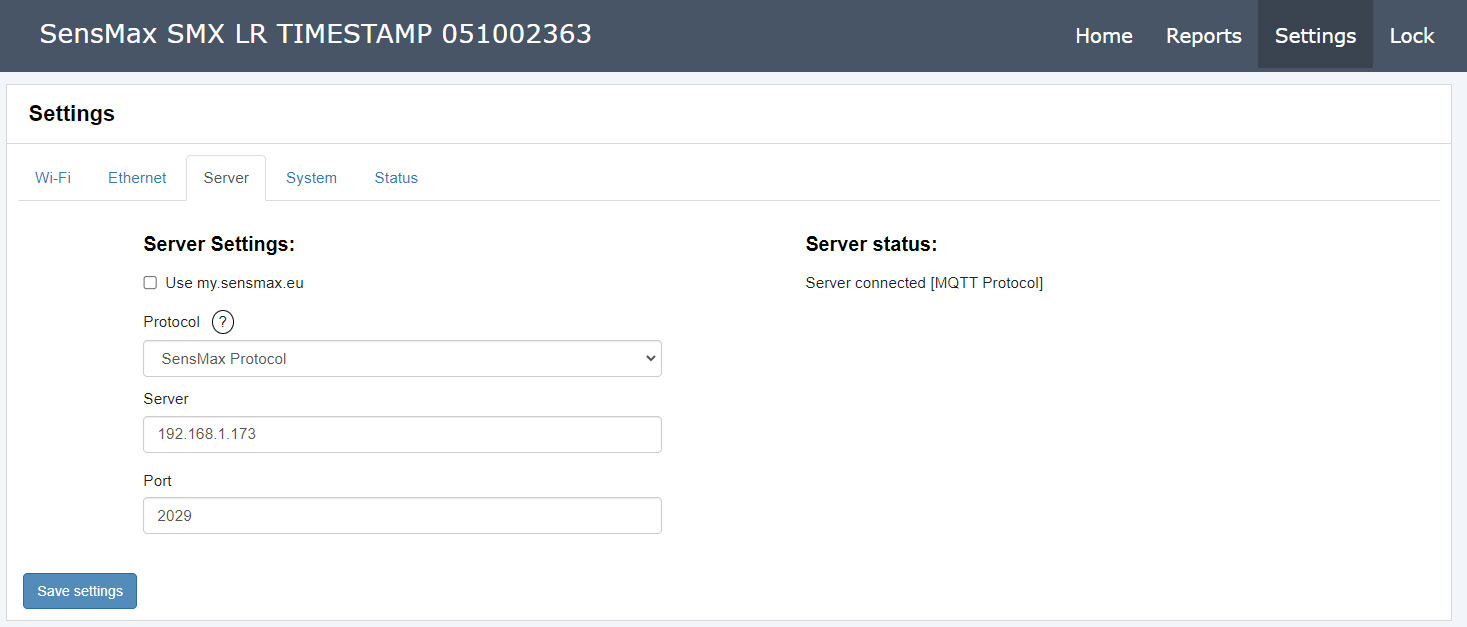
Настройки сервера
Эта вкладка позволяет настроить параметры подключения к серверу. Нажмите на вкладку Server, чтобы перейти к настройкам сервера.
- Облачное приложение SensMax: Чтобы использовать облачное приложение SensMax, включите опцию Use my.sensmax.eu.
- Собственный сервер: Чтобы подключиться к вашему собственному серверу, отключите параметр Use my.sensmax.eu и выберите соответствующий протокол.
- Протокол SensMax (SensMax Protocol): Протокол SensMax используется для связи с программным обеспечением «SensMax GPRS server».
MQTT
Протокол MQTT обеспечивает современную, легкую и эффективную передачу данных.
Чтобы настроить собственный MQTT-брокер, используйте один из возможных вариантов настройки:
- Credentials (Учетные данные)
- Mutual auth (Взаимная аутентификация)
- SSL/TLS
- WebSocket
- SSL/TLS without certificate (SSL/TLS без сертификата)
- WebSocket Secure
- Two-way auth (Двусторонняя аутентификация)
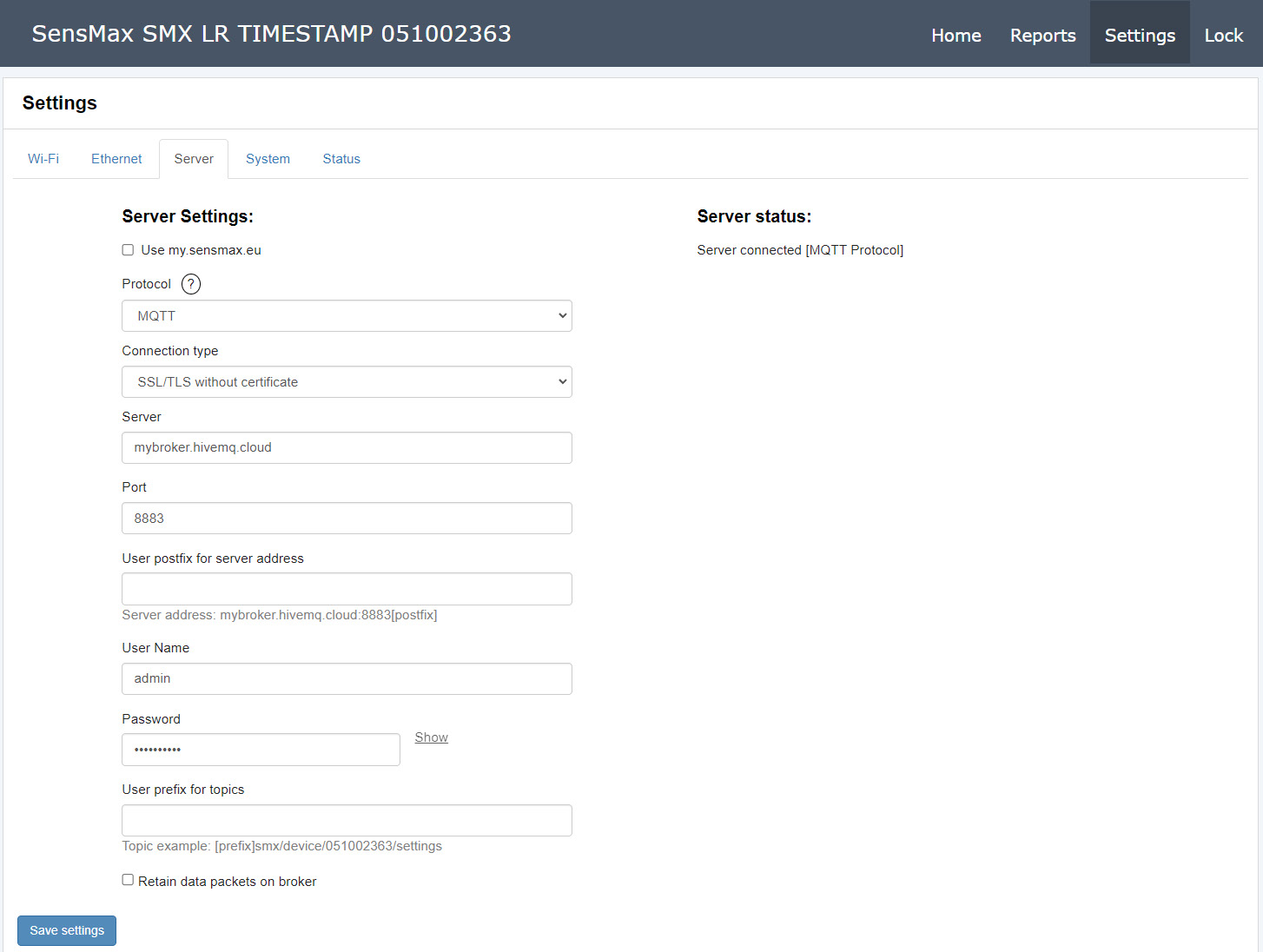
| Настройка | Описание |
|---|---|
| User prefix for topics | Опционально пользователь может добавить любой префикс к имени топика. Максимальная длина - 128 символов. |
| Retain data packets on broker | Если опция включена, пакеты данных будут сохраняться на MQTT-брокере. Дополнительную информацию см. в документации по MQTT. |
| User postfix for server address | Опционально пользователь может добавить любой постфикс к адресу сервера. Максимальная длина - 128 символов. |
Системные настройки (System settings)
Нажмите на вкладку System, чтобы перейти к системным настройкам.
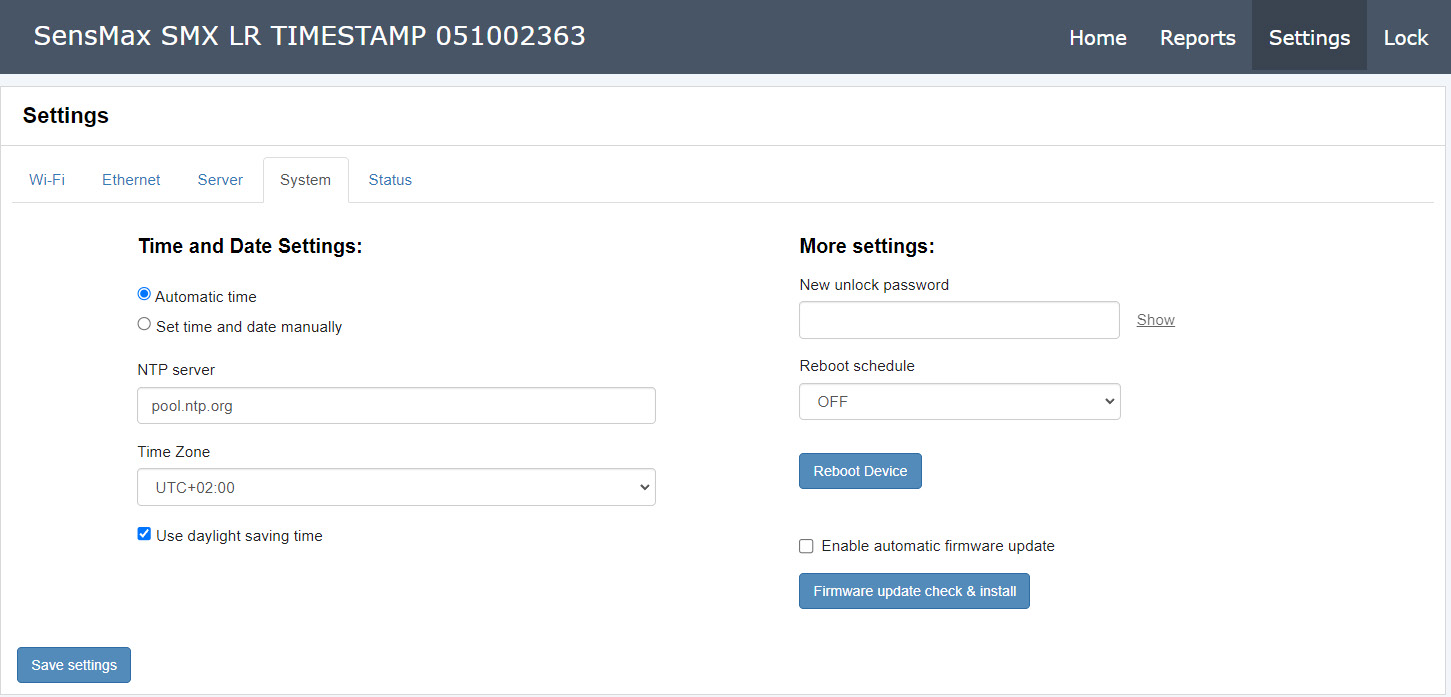
| Настройка | Описание |
|---|---|
| Time and Date Settings | В зависимости от выбранного протокола сервера настройки времени различаются. - Для my.sensmax.eu используется внешний NTP-сервер (по умолчанию pool.ntp.org).- Для протокола SensMax Server устройство получает настройки времени от программного обеспечения «SensMax GPRS Server». - Для MQTT пользователь может выбрать использование внешнего NTP-сервера или установить время вручную. |
| New unlock password | Здесь вы можете изменить пароль, используемый как для точки доступа коллектора, так и для страницы настроек. Мы рекомендуем изменить пароль, если вы все еще используете пароль по умолчанию. |
| Reboot schedule | Эта настройка позволяет установить время для ежедневной перезагрузки устройства. Значение OFF отключает запланированную перезагрузку. |
| Reboot Device | Эта кнопка активирует немедленную перезагрузку устройства. |
| Enable automatic firmware update | Если этот параметр выбран, устройство будет периодически автоматически проверять наличие обновлений. Если этот параметр отключен, вы можете проверить наличие обновлений прошивки вручную. |
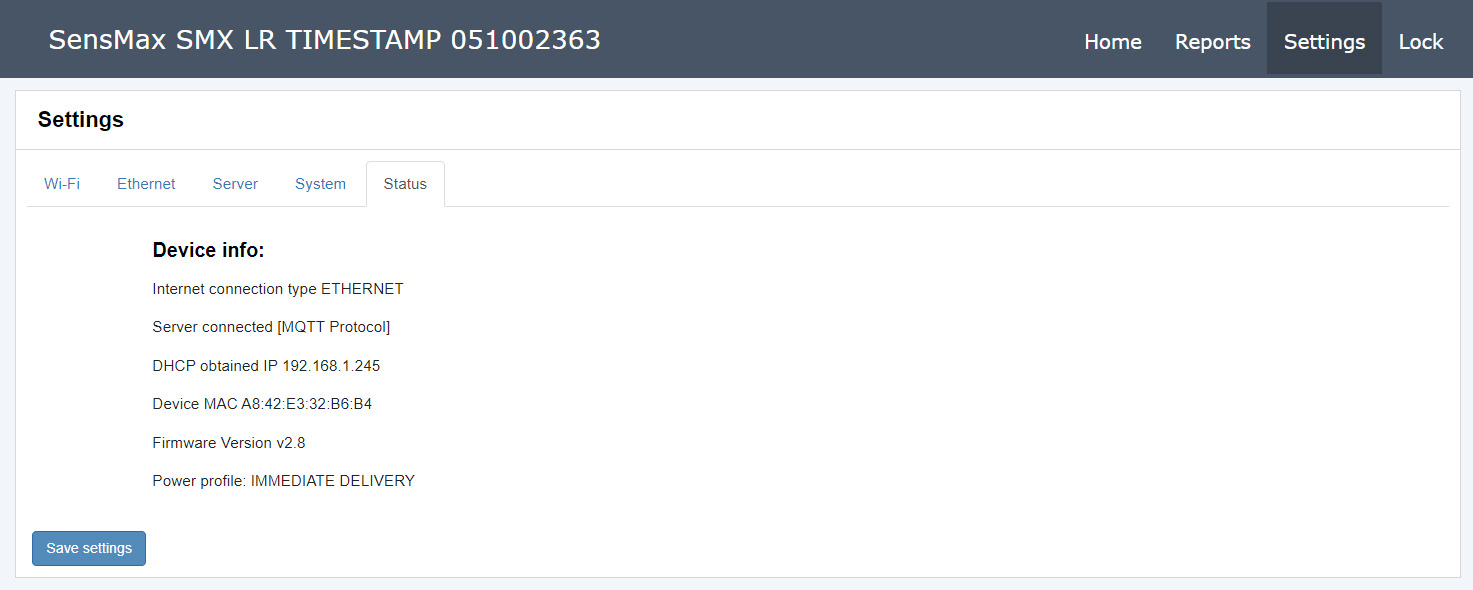
Статус (Status)
Эта вкладка позволяет проверить текущий статус устройства.
Отчеты (Reports)
Нажмите на вкладку Reports в верхнем меню страницы, чтобы перейти к отчетам. Только устройства типа TS поддерживают встроенные отчеты.
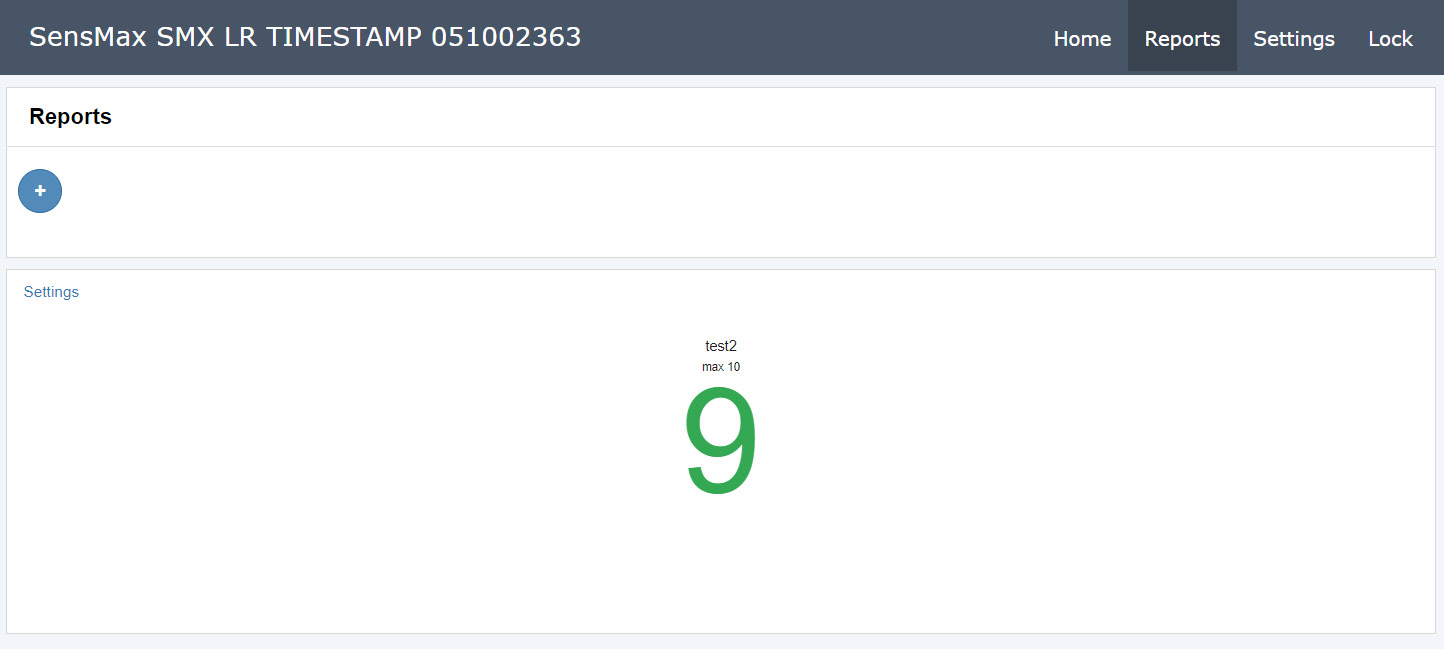
В настоящее время поддерживается только тип отчета LiveReport. Этот тип отчета обычно используется для отображения количества посетителей, находящихся внутри помещения.
Отчеты отображаются на веб-странице устройства, а также могут передаваться по радиоканалу на совместимые светодиодные экраны SensMax LED DISPLAY.
Чтобы создать новый отчет, нажмите кнопку "+" и введите название отчета.
Нажмите кнопку Settings на созданном отчете, чтобы открыть дополнительные настройки:
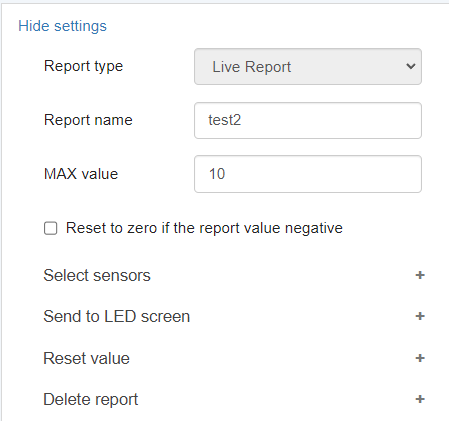
Настройки отчета
| Настройка | Описание |
|---|---|
| Report name | Название текущего отчета. |
| MAX value | Если текущее показание отчета ниже значения MAX, значение в отчете отображается зеленым цветом. Если значение в отчете больше или равно значению MAX, оно отображается красным цветом. |
| Reset to zero if the report value negative | Если опция включена, отчет не будет показывать отрицательные значения. Вместо этого будет отображаться ноль. |
| Select sensors | Позволяет выбирать датчики для отчета. Значение в отчете рассчитывается по формуле: VALUE = IN - OUT (ЗНАЧЕНИЕ = ВХОД - ВЫХОД). Отчет отображает разницу всех выбранных Входов (IN) и Выходов (OUT).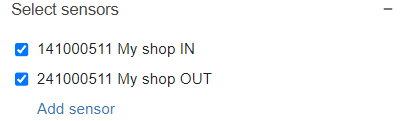 |
| Send to LED screen | Позволяет выбирать беспроводные светодиодные экраны, на которые будет отправляться отчет.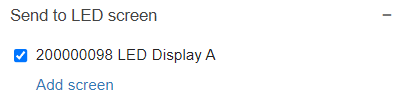 |
| Reset value | Позволяет сбросить показания отчета до указанного значения.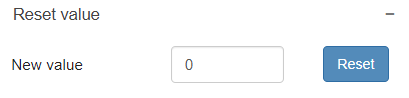 |
| Delete report | Позволяет удалить текущий отчет. |
Пример созданного отчета
Ниже приведен пример созданного отчета:
Сопряжение датчика вручную
Каждый датчик должен быть сопряжен со своим коллектором. Для сопряжения датчиков с коллектором необходимо выполнить следующие действия:
- Вставьте батарейки в датчик.
- Подключите коллектор к источнику питания / USB.
- Нажмите кнопку сопряжения (pairing) на коллекторе.
- Нажмите кнопку сопряжения (pairing), расположенную внутри корпуса датчика.
Примечание: Альтернативным способом сопряжения нового датчика с коллектором данных является использование веб-страницы настроек (этот метод описан в разделе страницы Главная (Home)).
Информация для заказа
Важно: Совместимость радиочастот
При заказе оборудования (датчиков и шлюзов) убедитесь, что они работают на одной радиочастоте. По умолчанию устройства LR, SLR и TS поставляются настроенными на 868 МГц. Если вам требуются модификации на 915 МГц или 920 МГц, обязательно укажите это при заказе (например: SensMax SMX LR - 915 MHz). Оборудование с разными частотами не сможет связываться друг с другом.
Коллекторы данных (шлюзы)
| Модель / Артикул | Описание | Совместимые устройства |
|---|---|---|
| SensMax SMX PRO | Беспроводной коллектор данных (Ethernet/Wi-Fi AP) | SensMax D3 Pro, SensMax S1 Pro, SensMax L3 Pro |
| SensMax SMX LR | Беспроводной коллектор данных Long Range (Ethernet/Wi-Fi AP) | SensMax D3 LR, SensMax S1 LR, SensMax L3 LR |
| SensMax SMX SLR | Беспроводной коллектор данных Super Long Range (Ethernet/Wi-Fi AP) | SensMax D3 SLR, SensMax S1 SLR, SensMax L3 SLR |
| SensMax SMX LR TS | Беспроводной коллектор данных реального времени (Ethernet/Wi-Fi AP) | SensMax D3 LR TS, SensMax L3 LR TS |
| SensMax SMX SLR TS | Беспроводной коллектор данных реального времени Super Long Range (Ethernet/Wi-Fi AP) | SensMax D3 SLR TS, SensMax L3 SLR TS |
Контактная информация
- Телефон: +371 67553110
- Email: office@sensmax.lv
- Сайт: www.sensmax.eu
- Telegram: t.me/sensmax
- Facebook: www.facebook.com/sensmaxmanufacturer
- LinkedIn: www.linkedin.com/company/sensmax
SensMax является зарегистрированным товарным знаком. SensMax оставляет за собой право вносить изменения в описанные здесь продукты без предварительного уведомления. Информация, содержащаяся в настоящей публикации, касающаяся применения устройств и т.п., предоставляется исключительно для вашего удобства. SensMax отказывается от любой ответственности, возникающей в связи с этой информацией и ее использованием. Использование устройств SensMax в системах жизнеобеспечения и/или приложениях, критически важных для безопасности, осуществляется полностью на страх и риск покупателя, и покупатель соглашается защищать, ограждать от ответственности и обезопасить SensMax от любых убытков, претензий, исков или расходов, возникающих в связи с таким использованием. Никакие лицензии не передаются, косвенно или иным образом, в рамках каких-либо прав интеллектуальной собственности SensMax.