FAMILLE DE COLLECTEURS DE DONNÉES SMX
📥 Télécharger la description PDF (EN)
Description
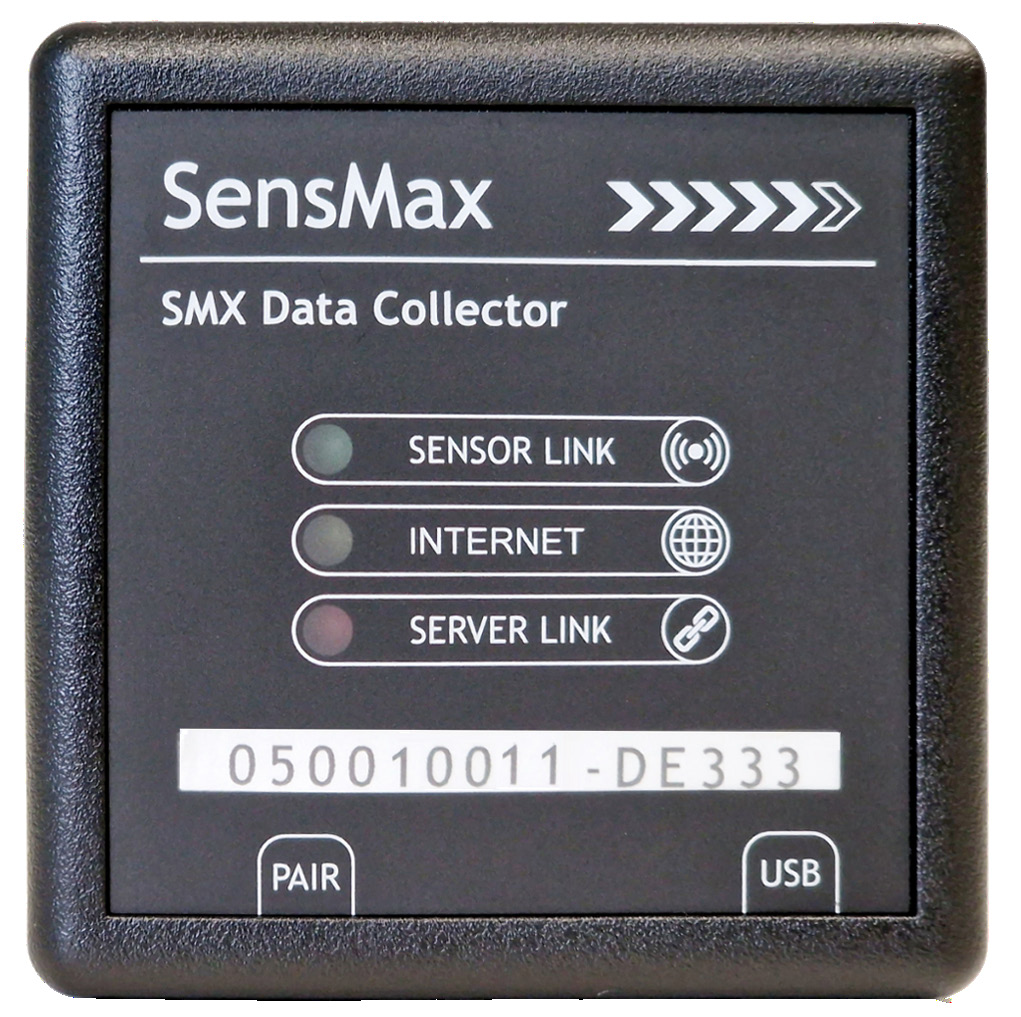
Les collecteurs de données SensMax SMX sont des appareils de pointe conçus pour collecter les données des capteurs SensMax via un canal radio. Ces collecteurs servent de nœud central dans le réseau de capteurs sans fil, accumulant les données de plusieurs capteurs à partir de différents endroits. Après avoir collecté les données, les appareils SensMax SMX transmettent les informations à un serveur central via Wi-Fi ou Ethernet, offrant des options de connectivité flexibles pour divers environnements et infrastructures.
Grâce à la prise en charge du protocole MQTT, ces collecteurs assurent une transmission fiable des données en temps réel, ce qui les rend idéaux pour les applications IoT, les bâtiments intelligents et les systèmes de surveillance à distance.
Les principales caractéristiques comprennent :
- Collecte de données sans fil à partir des capteurs SensMax par canal radio.
- Connectivité flexible via Wi-Fi ou Ethernet.
- Prise en charge du protocole MQTT pour une transmission de données légère et efficace.
- Transmission des données vers un serveur central en temps réel.
Options de fréquence radio (868 / 915 / 920 MHz)
Par défaut, tous les appareils des séries LR et SLR (capteurs et collecteurs) sont fournis réglés sur la fréquence 868 MHz. Pour les régions ayant d'autres normes de fréquences radio (États-Unis, pays d'Asie, etc.) ou sur demande spéciale, nous produisons des modifications fonctionnant sur les fréquences 915 MHz et 920 MHz.
Comparaison des modèles
| Paramètre | SensMax SMX PRO | SensMax SMX LR | SensMax SMX SLR | SensMax SMX LR TS | SensMax SMX SLR TS |
|---|---|---|---|---|---|
| Portée | 20-50 m | 150-250 m | Jusqu'à 1000 m | 150-250 m | Jusqu'à 1000 m |
| Format des données | 24 heures, pas de 1 heure | 24 heures, pas de 1 heure | 24 heures, pas de 1 heure | 24 heures, pas de 5 min / horodatage de chaque visiteur | 24 heures, pas de 5 min / horodatage de chaque visiteur |
| Livraison des données | Selon l'horaire | Selon l'horaire | Selon l'horaire | Instantanée / Selon l'horaire | Instantanée / Selon l'horaire |
| Protocole du serveur | MQTT / SensMax | MQTT / SensMax | MQTT / SensMax | MQTT / SensMax | MQTT / SensMax |
Spécifications techniques
Tous les appareils prennent en charge la connexion via Ethernet et Wi-Fi 2.4 GHz WPA2-PSK.
La connexion via Ethernet a la priorité. Lorsqu'un câble réseau RJ-45 est connecté au réseau, le collecteur de données SensMax SMX commence automatiquement à l'utiliser. Si le réseau Ethernet n'est pas disponible, l'appareil bascule sur le réseau Wi-Fi sélectionné pour se connecter à Internet.
| Paramètre | SensMax SMX PRO | SensMax SMX LR | SensMax SMX SLR | SensMax SMX LR TS | SensMax SMX SLR TS |
|---|---|---|---|---|---|
| Fréquence radio | 2.4 GHz | 868, 915, 920 MHz* | 868, 915, 920 MHz* | 868, 915, 920 MHz* | 868, 915, 920 MHz* |
| Max. capteurs connectés | 10 | 30 | 30 | 20 | 20 |
| Mémoire des données ** | 25 jours (pas 1 h) | 25 jours (pas 1 h) | 25 jours (pas 1 h) | Jusqu'à 80 jours (pas 5 min) | Jusqu'à 80 jours (pas 5 min) |
| Alimentation | 5 V CC | 5 V CC | 5 V CC | 5 V CC | 5 V CC |
| Dimensions | 66×66×28 mm | 66×66×28 mm | 66×66×28 mm | 66×66×28 mm | 66×66×28 mm |
| Capteurs pris en charge | S1 Pro D3 Pro L3 Pro |
S1 LR D3 LR L3 LR |
S1 SLR D3 SLR L3 SLR |
D3 LR TS L3 LR TS |
D3 SLR TS L3 SLR TS |
| Écrans LED pris en charge | non | non | non | LED-391 LR TS | LED-391 SLR TS |
* Les modifications pour 915 MHz et 920 MHz sont disponibles sur commande spéciale.
** L'allocation de la mémoire des données est décrite plus en détail dans la section Allocation de la mémoire des données.
Aperçu de l'appareil
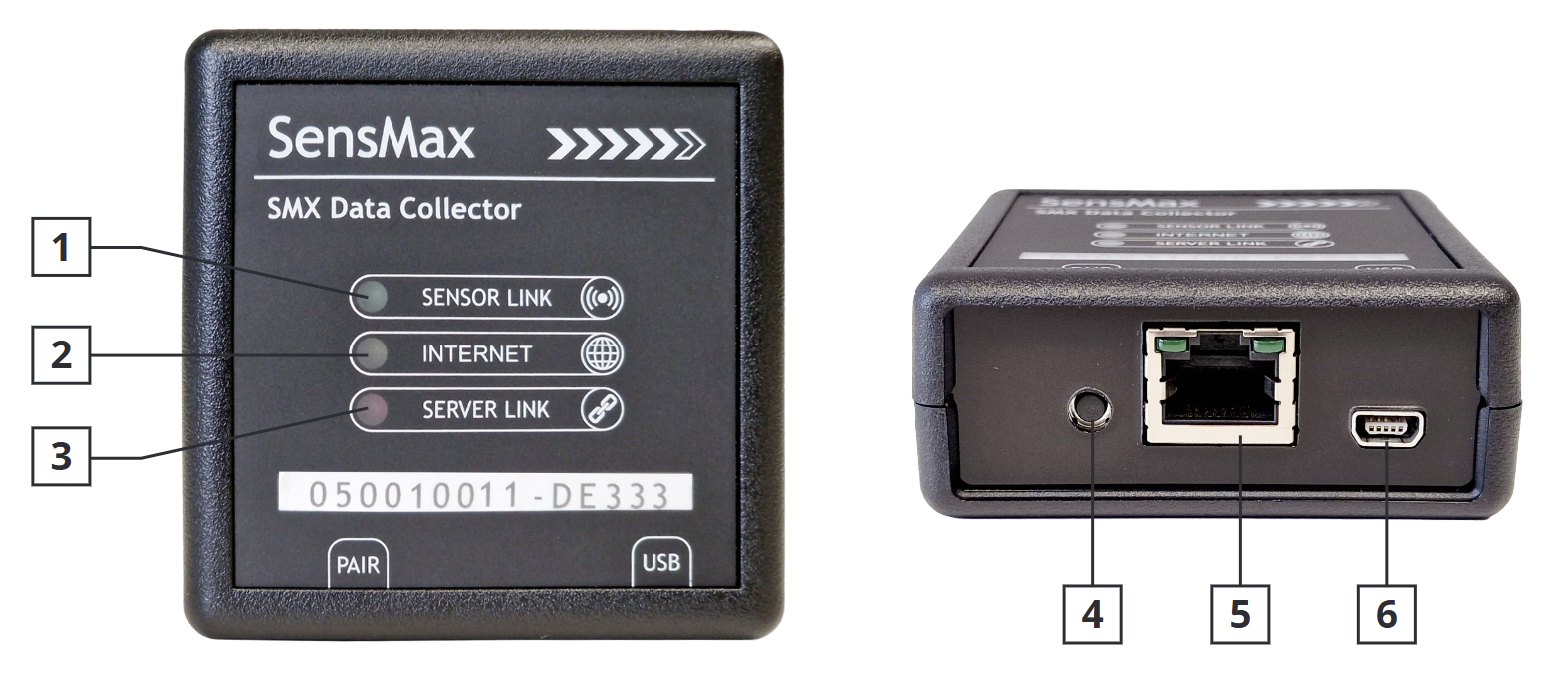
| Icône / Composant | Statut | Description |
|---|---|---|
| [1] SENSOR LINK | Allumé | Connexion avec le capteur établie |
| Clignote 3 fois par seconde | Recherche d'un nouveau capteur | |
| Clignote 1 fois par seconde | Capteurs actifs détectés | |
| [2] INTERNET | Allumé | Connecté à Internet |
| Clignote 1 fois par seconde | Tentative de connexion à Internet | |
| [3] SERVER LINK | Allumé | Connexion avec le serveur établie |
| [4] Bouton PAIRING | Pression courte | Lancer l'appairage avec les capteurs |
| Pression longue de 10 s | Supprimer tous les capteurs appairés | |
| Pression longue de 30 s | Réinitialiser aux paramètres d'usine (Factory Reset) | |
| [5] Port ETHERNET | n/d | Connecteur RJ-45 Ethernet |
| [6] Port USB mini | n/d | Connecteur d'alimentation |
Allocation de la mémoire des données
Les collecteurs de données SensMax SMX sont équipés d'une mémoire non volatile, permettant de sauvegarder les données des capteurs en l'absence de connexion Internet. Une fois la connexion rétablie, l'appareil transmet automatiquement toutes les données accumulées au serveur.
L'allocation de la mémoire des données dépend du modèle de l'appareil.
MODÈLES TS (SensMax SMX LR TS, SensMax SMX SLR TS)
Tous les modèles TS disposent de jusqu'à 80 blocs de mémoire, chaque bloc stockant 24 heures de données avec des intervalles de 5 minutes. Cependant, les blocs de mémoire sont répartis entre les capteurs connectés : les capteurs bidirectionnels D3 TS utilisent chacun 2 blocs de mémoire, et les boutons de fidélité L3 TS occupent 3 blocs.
Par exemple, si un capteur D3 TS est connecté, le collecteur de données peut stocker jusqu'à 40 jours de données avec des intervalles de 5 minutes. Avec 10 capteurs D3 TS connectés, le collecteur pourra stocker jusqu'à 4 jours de données pour chaque capteur.
MODÈLES non-TS (SensMax SMX LR, SensMax SMX SLR, SensMax SMX PRO)
Tous les modèles sans prise en charge TS, indépendamment du nombre et du type de capteurs connectés, peuvent stocker les données jusqu'à 25 jours avec un intervalle de 1 heure.
Page Web de configuration
Tous les paramètres de l'appareil sont accessibles sur la page Web de configuration intégrée. Il existe plusieurs façons d'accéder à la page de configuration :
Accès à la page de configuration via Ethernet
- Connectez le collecteur de données SensMax SMX à l'alimentation.
- Connectez le collecteur de données SensMax SMX à votre réseau Ethernet à l'aide d'un câble RJ-45.
- Connectez votre ordinateur portable ou votre smartphone au même réseau.
- Ouvrez un navigateur Web et saisissez dans la barre d'adresse :
http://xxxxxxxxx.local(oùxxxxxxxxxest le numéro de série du collecteur. Par exemple,http://051002363.local).
Accès à la page de configuration via Wi-Fi AP (point d'accès)
- Connectez le collecteur de données SensMax SMX à l'alimentation.
- Recherchez les réseaux Wi-Fi disponibles sur votre ordinateur portable ou votre téléphone mobile.
- Connectez-vous au point d'accès du collecteur (nom de l'AP : "SensMax XXXXXXXXX"). Le mot de passe par défaut correspond au numéro de série du collecteur. Par exemple, si le point d'accès du collecteur s'appelle
SensMax 051002363, le mot de passe par défaut sera051002363. - Ouvrez un navigateur Web.
- Saisissez l'adresse IP
192.168.10.1dans la barre d'adresse et appuyez sur Entrée.
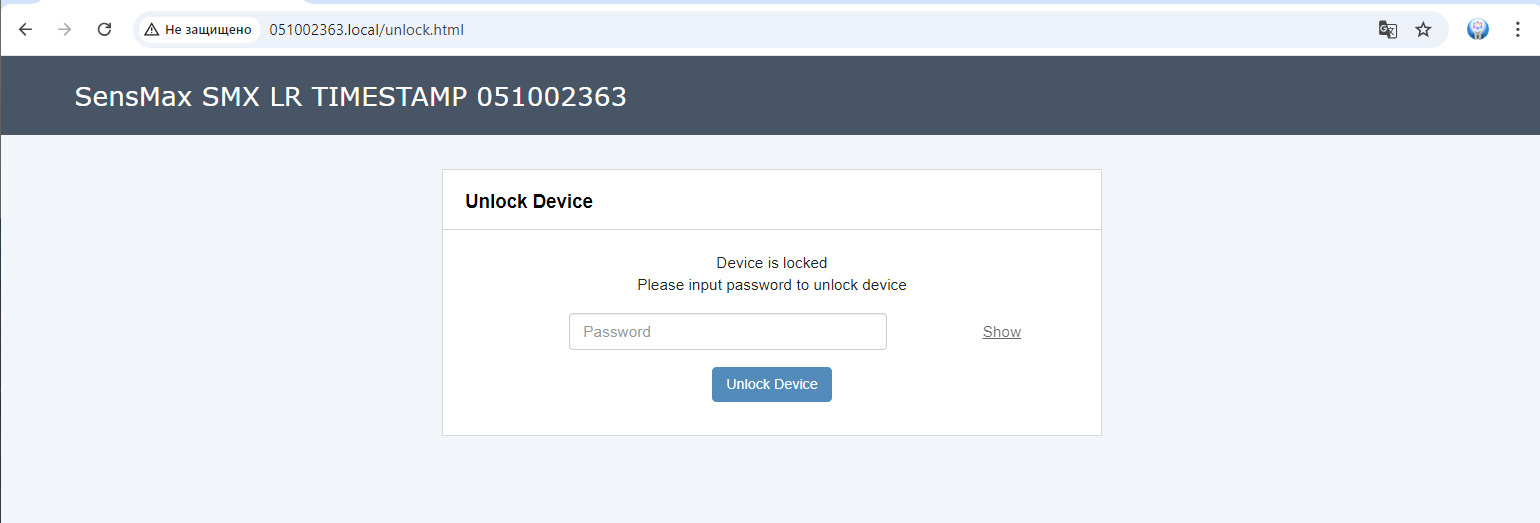
Une fois la page de configuration chargée, la page de connexion s'affiche. Pour déverrouiller les paramètres, saisissez à nouveau le mot de passe (pour cet exemple, le mot de passe est 051002363).
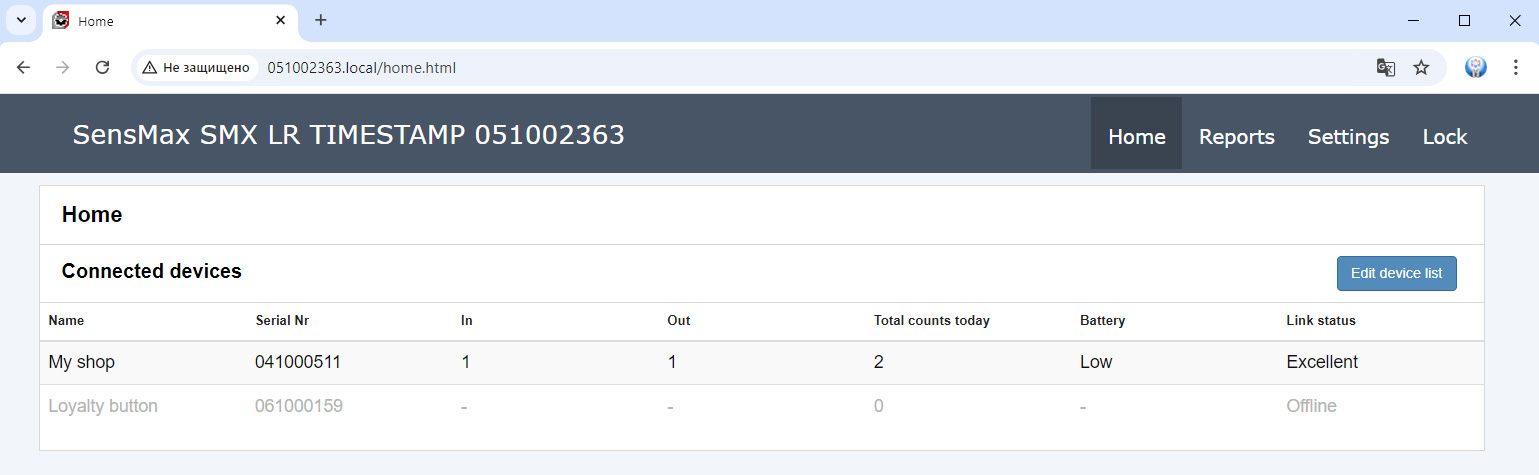
Accueil (Home)
Cet onglet affiche tous les capteurs connectés et leur statut. De plus, sur cette page, vous pouvez gérer toutes les connexions des capteurs.
Édition des appareils connectés
Cliquez sur le bouton Edit device list (Modifier la liste des appareils) pour configurer et gérer les capteurs connectés.
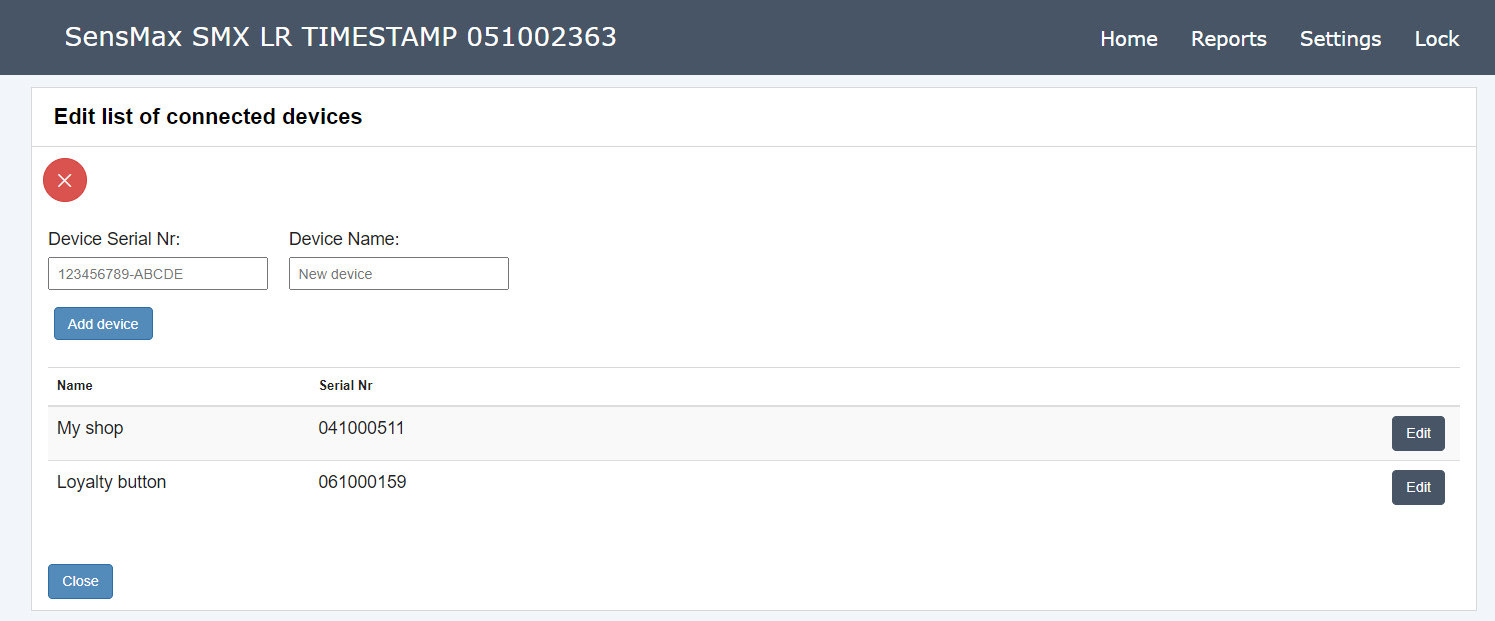
Pour ajouter un nouveau capteur, cliquez sur ce bouton et saisissez le numéro de série du capteur et le code de sécurité. Les deux sont imprimés sur le boîtier du capteur.
Si vous ne trouvez pas le code de sécurité, vous pouvez ajouter le capteur manuellement. Veuillez vous référer à la section Appairage manuel du capteur de ce manuel d'utilisation.
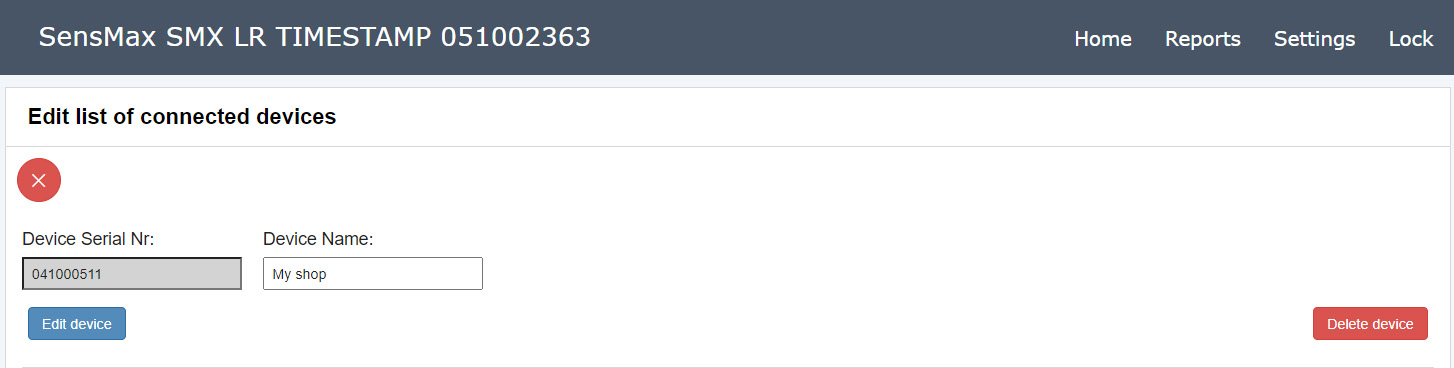
En cliquant sur le bouton Edit à côté du capteur connecté, vous pouvez modifier son nom ou supprimer l'appairage avec le capteur.
Paramètres (Settings)
Cliquez sur l'onglet Settings dans le menu supérieur de la page pour accéder aux paramètres.
Paramètres Wi-Fi
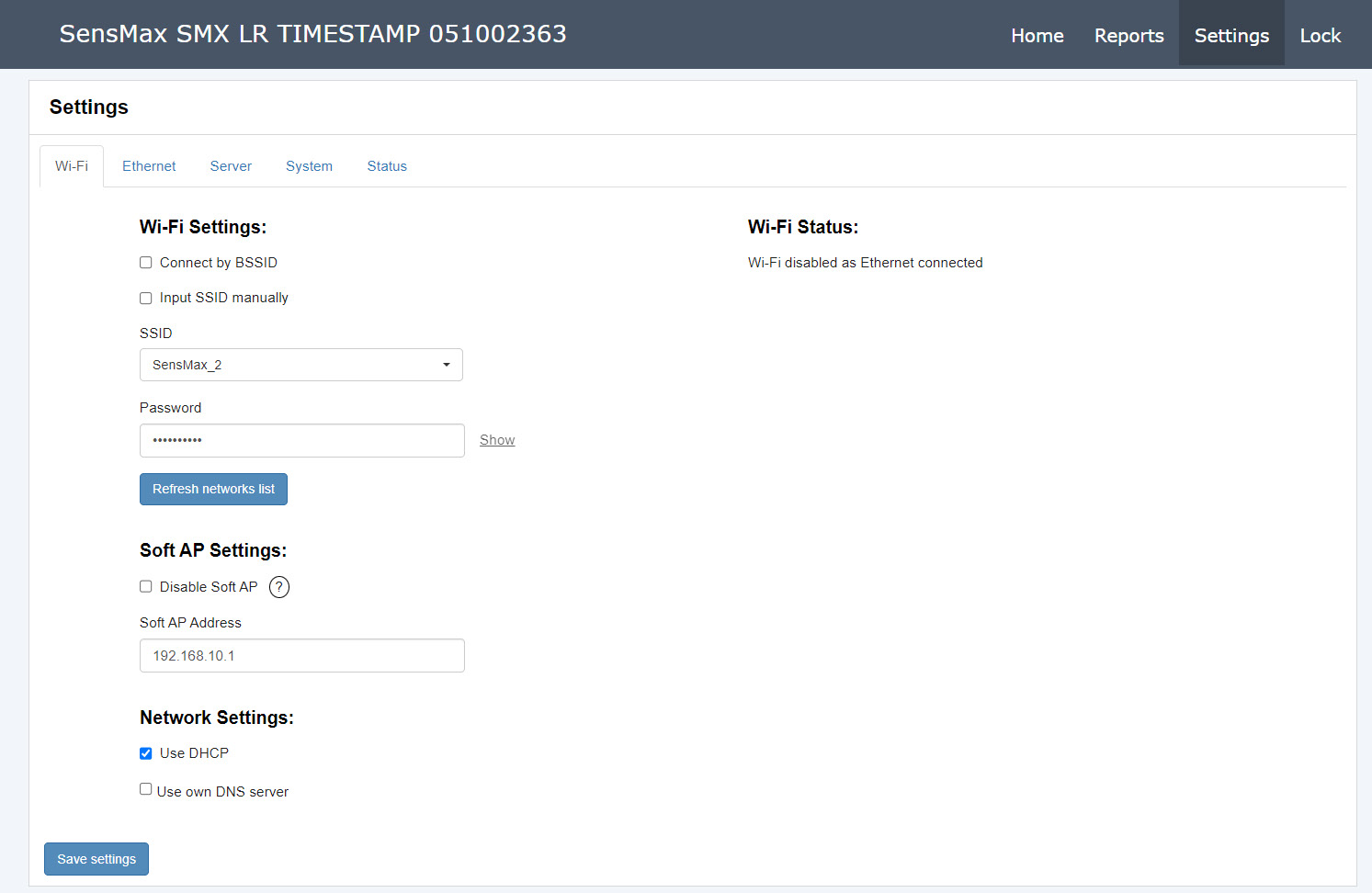
Cet onglet vous permet de configurer les paramètres de connexion Wi-Fi. Cliquez sur l'onglet Wi-Fi pour accéder aux paramètres Wi-Fi.
| Paramètre | Description |
|---|---|
| Connect by BSSID | Si l'option Connect by BSSID est activée, l'appareil se connectera à un réseau spécifique via son adresse MAC. Cela peut être utile si l'analyse trouve plusieurs réseaux avec le même nom. |
| Input SSID manually | Pour vous connecter à un réseau Wi-Fi masqué, cochez la case Input SSID manually et saisissez le nom du SSID et le mot de passe manuellement. |
| Scan networks | Pour trouver les réseaux Wi-Fi à proximité, cliquez sur le bouton Scan Networks. Après quelques secondes, tous les réseaux trouvés seront affichés dans la liste des SSID. Sélectionnez le réseau Wi-Fi souhaité et saisissez le mot de passe. |
| Soft AP Settings | Si la fonction Soft AP est activée, l'utilisateur peut se connecter directement à l'appareil en utilisant son point d'accès Wi-Fi. L'utilisateur peut modifier l'adresse IP du point d'accès. Remarque : Si le collecteur est simultanément connecté au réseau Wi-Fi de l'utilisateur et que sa propre AP est activée, les adresses de leurs sous-réseaux doivent être différentes. Vous ne pouvez pas utiliser la même adresse de sous-réseau, sinon la connexion sera impossible. Par exemple, si le réseau Wi-Fi de l'utilisateur a l'adresse 192.168.1.X, vous ne pouvez pas définir l'adresse Soft AP dans la plage 192.168.1.X. |
| Use DHCP | DHCP permet d'obtenir automatiquement tous les paramètres réseau à partir du réseau Wi-Fi connecté. Désactivez DHCP si vous souhaitez saisir les paramètres réseau manuellement. |
| Use own DNS server | Si l'option est activée, cela permet de configurer les serveurs DNS de l'utilisateur. Si elle est désactivée, les serveurs DNS de Google 8.8.4.4 et 8.8.8.8 sont utilisés. |
Paramètres Ethernet
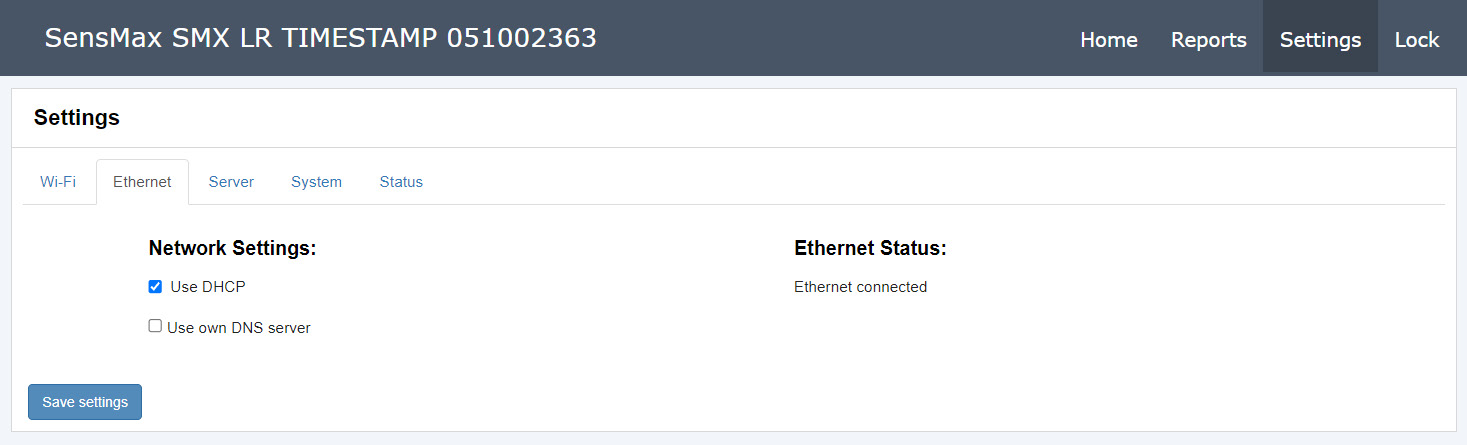
Cet onglet vous permet de configurer les paramètres de connexion Ethernet. Cliquez sur l'onglet Ethernet pour accéder aux paramètres Ethernet.
| Paramètre | Description |
|---|---|
| Use DHCP | DHCP permet d'obtenir automatiquement tous les paramètres réseau à partir du réseau Ethernet connecté. Désactivez DHCP si vous souhaitez saisir les paramètres réseau manuellement. |
| Use own DNS server | Si l'option est activée, cela permet de configurer les serveurs DNS de l'utilisateur. Si elle est désactivée, les serveurs DNS de Google 8.8.4.4 et 8.8.8.8 sont utilisés. |
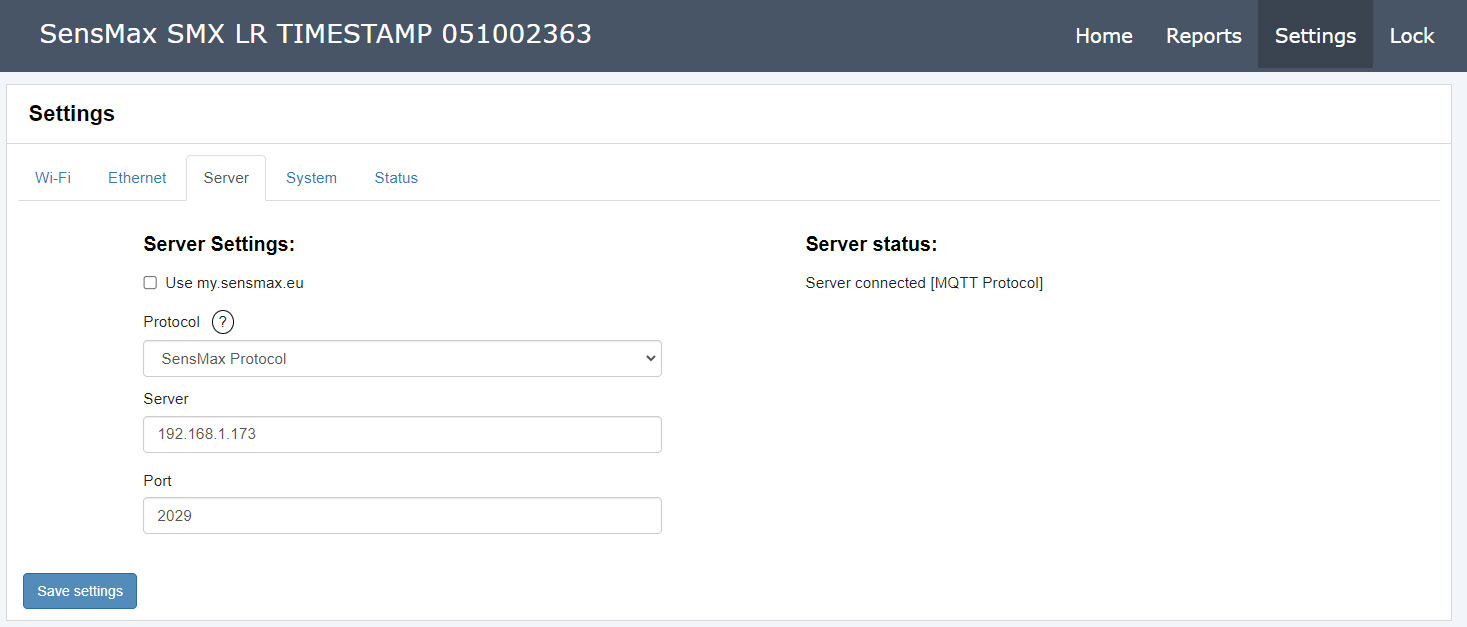
Paramètres du serveur
Cet onglet vous permet de configurer les paramètres de connexion au serveur. Cliquez sur l'onglet Server pour accéder aux paramètres du serveur.
- Application cloud SensMax : Pour utiliser l'application cloud SensMax, activez l'option Use my.sensmax.eu.
- Propre serveur : Pour vous connecter à votre propre serveur, désactivez le paramètre Use my.sensmax.eu et sélectionnez le protocole approprié.
- Protocole SensMax (SensMax Protocol) : Le protocole SensMax est utilisé pour la communication avec le logiciel "SensMax GPRS server".
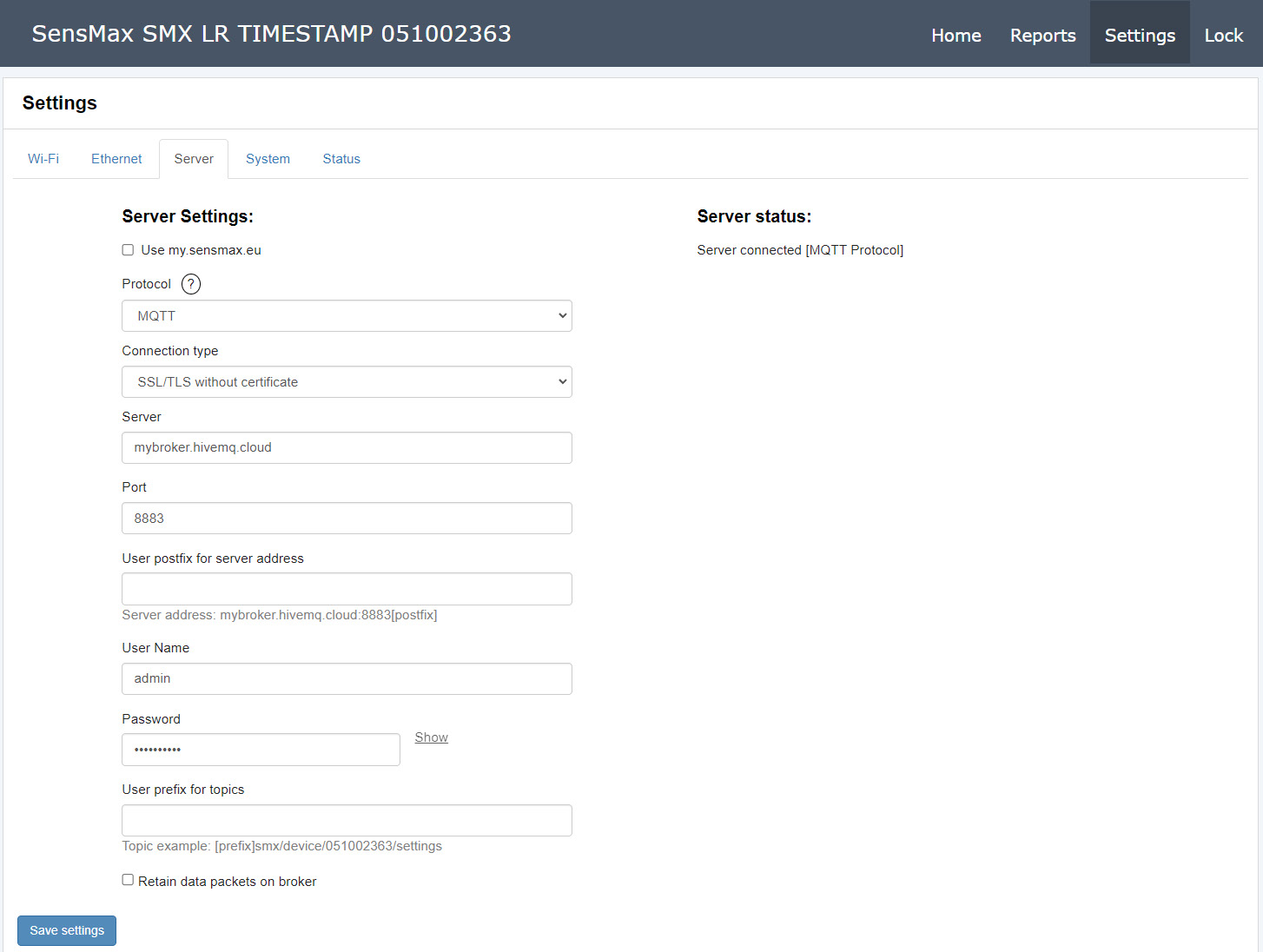
MQTT
Le protocole MQTT assure une transmission de données moderne, légère et efficace.
Pour configurer votre propre broker MQTT, utilisez l'une des options de configuration possibles :
- Credentials (Identifiants)
- Mutual auth (Authentification mutuelle)
- SSL/TLS
- WebSocket
- SSL/TLS without certificate (SSL/TLS sans certificat)
- WebSocket Secure
- Two-way auth (Authentification bidirectionnelle)
| Paramètre | Description |
|---|---|
| User prefix for topics | Facultativement, l'utilisateur peut ajouter n'importe quel préfixe au nom du sujet. La longueur maximale est de 128 caractères. |
| Retain data packets on broker | Si l'option est activée, les paquets de données seront conservés sur le broker MQTT. Pour plus d'informations, consultez la documentation MQTT. |
| User postfix for server address | Facultativement, l'utilisateur peut ajouter n'importe quel postfixe à l'adresse du serveur. La longueur maximale est de 128 caractères. |
Paramètres système (System settings)
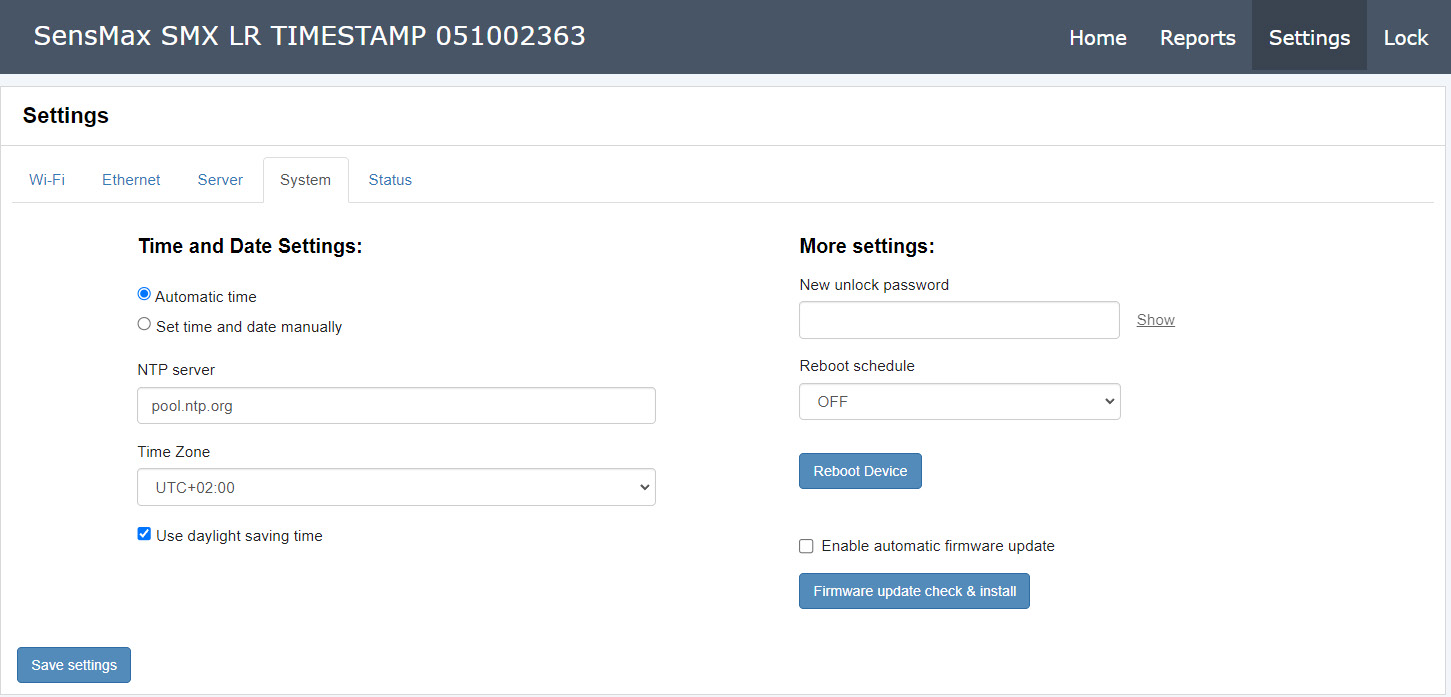
Cliquez sur l'onglet System pour accéder aux paramètres système.
| Paramètre | Description |
|---|---|
| Time and Date Settings | En fonction du protocole de serveur sélectionné, les paramètres d'heure diffèrent. - Pour my.sensmax.eu, un serveur NTP externe est utilisé (par défaut pool.ntp.org).- Pour le protocole SensMax Server, l'appareil obtient les paramètres d'heure du logiciel "SensMax GPRS Server". - Pour MQTT, l'utilisateur peut choisir d'utiliser un serveur NTP externe ou de régler l'heure manuellement. |
| New unlock password | Ici, vous pouvez modifier le mot de passe utilisé à la fois pour le point d'accès du collecteur et pour la page de configuration. Nous recommandons de changer le mot de passe si vous utilisez toujours le mot de passe par défaut. |
| Reboot schedule | Ce paramètre permet de définir une heure pour le redémarrage quotidien de l'appareil. La valeur OFF désactive le redémarrage programmé. |
| Reboot Device | Ce bouton active un redémarrage immédiat de l'appareil. |
| Enable automatic firmware update | Si ce paramètre est sélectionné, l'appareil vérifiera périodiquement et automatiquement les mises à jour. Si ce paramètre est désactivé, vous pouvez vérifier les mises à jour du firmware manuellement. |
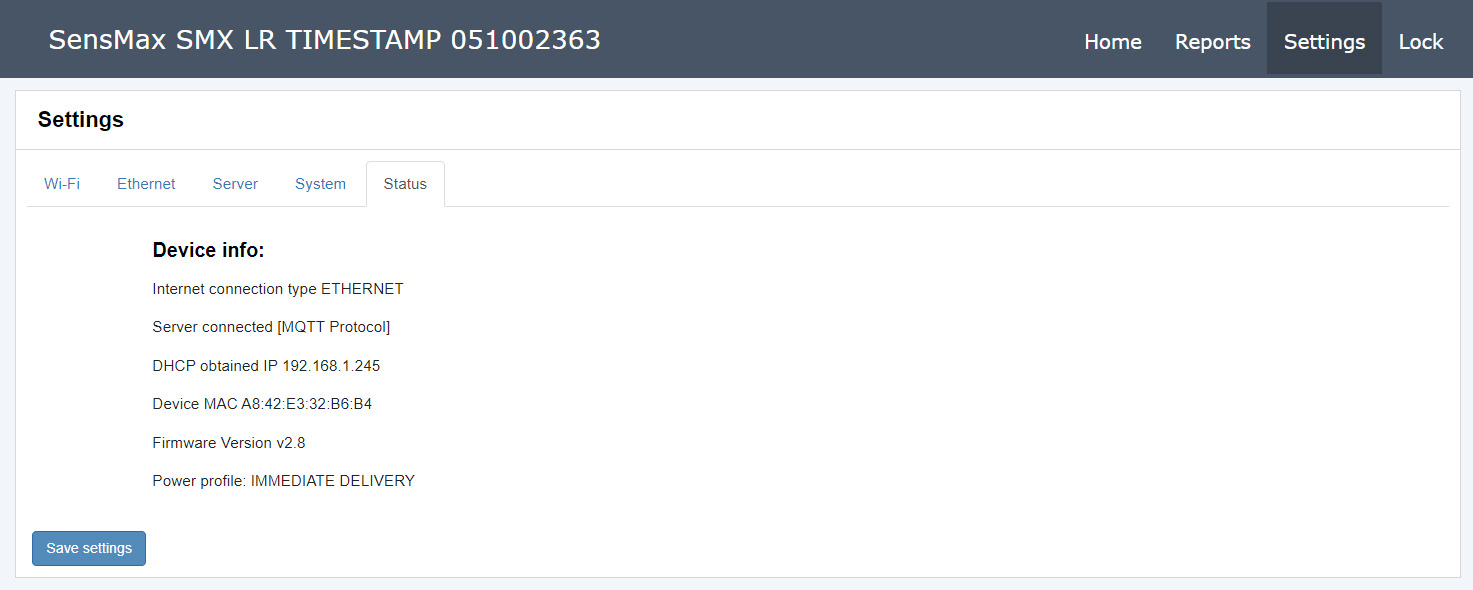
Statut (Status)
Cet onglet vous permet de vérifier le statut actuel de l'appareil.
Rapports (Reports)
Cliquez sur l'onglet Reports dans le menu supérieur de la page pour accéder aux rapports. Seuls les appareils de type TS prennent en charge les rapports intégrés.
Actuellement, seul le type de rapport LiveReport est pris en charge. Ce type de rapport est généralement utilisé pour afficher le nombre de visiteurs à l'intérieur d'une salle.
Les rapports sont affichés sur la page Web de l'appareil et peuvent également être transmis par canal radio aux écrans LED compatibles SensMax LED DISPLAY.
Pour créer un nouveau rapport, cliquez sur le bouton "+" et saisissez le nom du rapport.
Cliquez sur le bouton Settings sur le rapport créé pour ouvrir des paramètres supplémentaires :
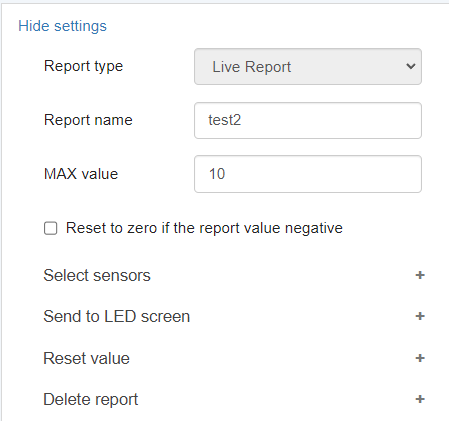
Paramètres du rapport
| Paramètre | Description |
|---|---|
| Report name | Nom du rapport actuel. |
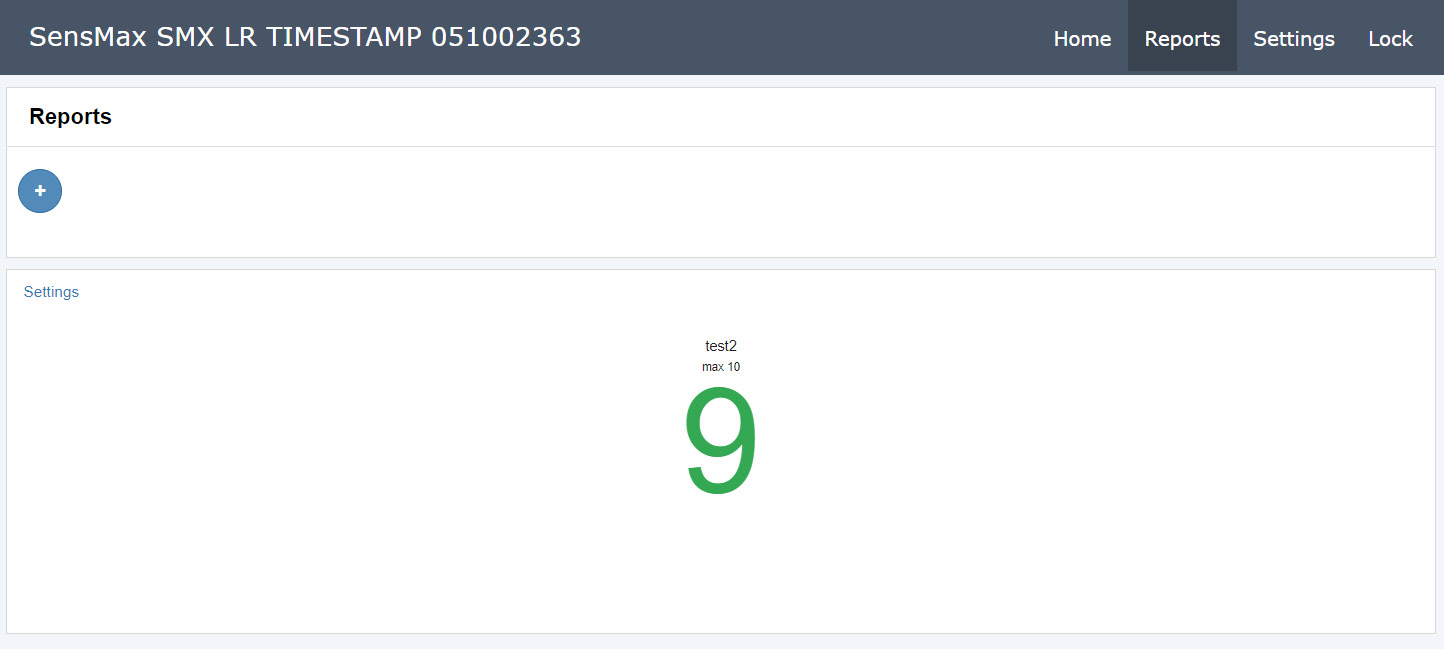
| MAX value | Si la valeur actuelle du rapport est inférieure à la valeur MAX, la valeur du rapport est affichée en vert. Si la valeur du rapport est supérieure ou égale à la valeur MAX, elle est affichée en rouge. |
| Reset to zero if the report value negative | Si l'option est activée, le rapport ne montrera pas de valeurs négatives. Au lieu de cela, un zéro sera affiché. |
| Select sensors | Permet de sélectionner les capteurs pour le rapport. La valeur dans le rapport est calculée selon la formule : VALUE = IN - OUT (VALEUR = ENTRÉE - SORTIE). Le rapport affiche la différence de toutes les Entrées (IN) et Sorties (OUT) sélectionnées.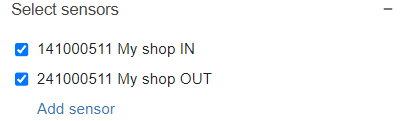 |
| Send to LED screen | Permet de sélectionner les écrans LED sans fil vers lesquels le rapport sera envoyé.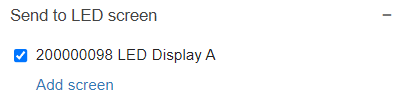 |
| Reset value | Permet de réinitialiser la lecture du rapport à la valeur spécifiée.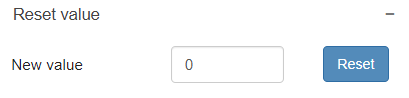 |
| Delete report | Permet de supprimer le rapport actuel. |
Exemple de rapport créé
Voici un exemple de rapport créé :
Appairage manuel du capteur
Chaque capteur doit être appairé avec son collecteur. Pour appairer les capteurs avec le collecteur, vous devez effectuer les étapes suivantes :
- Insérez les piles dans le capteur.
- Connectez le collecteur à la source d'alimentation / USB.
- Appuyez sur le bouton d'appairage (pairing) du collecteur.
- Appuyez sur le bouton d'appairage (pairing), situé à l'intérieur du boîtier du capteur.
Remarque : Une autre méthode pour appairer un nouveau capteur avec le collecteur de données consiste à utiliser la page Web de configuration (cette méthode est décrite dans la section de la page Accueil (Home)).
Informations de commande
Important : Compatibilité des fréquences radio
Lors de la commande d'équipement (capteurs et passerelles), assurez-vous qu'ils fonctionnent sur la même fréquence radio. Par défaut, les appareils LR, SLR et TS sont fournis configurés sur 868 MHz. Si vous avez besoin de modifications pour 915 MHz ou 920 MHz, assurez-vous de l'indiquer lors de la commande (par exemple : SensMax SMX LR - 915 MHz). L'équipement avec des fréquences différentes ne pourra pas communiquer entre eux.
Collecteurs de données (passerelles)
| Modèle / Article | Description | Appareils compatibles |
|---|---|---|
| SensMax SMX PRO | Collecteur de données sans fil (Ethernet/Wi-Fi AP) | SensMax D3 Pro, SensMax S1 Pro, SensMax L3 Pro |
| SensMax SMX LR | Collecteur de données sans fil Long Range (Ethernet/Wi-Fi AP) | SensMax D3 LR, SensMax S1 LR, SensMax L3 LR |
| SensMax SMX SLR | Collecteur de données sans fil Super Long Range (Ethernet/Wi-Fi AP) | SensMax D3 SLR, SensMax S1 SLR, SensMax L3 SLR |
| SensMax SMX LR TS | Collecteur de données sans fil en temps réel (Ethernet/Wi-Fi AP) | SensMax D3 LR TS, SensMax L3 LR TS |
| SensMax SMX SLR TS | Collecteur de données sans fil en temps réel Super Long Range (Ethernet/Wi-Fi AP) | SensMax D3 SLR TS, SensMax L3 SLR TS |
Informations de contact
- Téléphone : +371 67553110
- Email : office@sensmax.lv
- Site Web : www.sensmax.eu
- Telegram : t.me/sensmax
- Facebook : www.facebook.com/sensmaxmanufacturer
- LinkedIn : www.linkedin.com/company/sensmax
SensMax est une marque déposée. SensMax se réserve le droit d'apporter des modifications aux produits décrits ici sans préavis. Les informations contenues dans cette publication concernant l'application des appareils, etc., sont fournies uniquement pour votre commodité. SensMax décline toute responsabilité découlant de ces informations et de leur utilisation. L'utilisation des appareils SensMax dans les systèmes de survie et/ou les applications critiques pour la sécurité s'effectue entièrement aux risques et périls de l'acheteur, et l'acheteur accepte de défendre, d'indemniser et de dégager SensMax de toute responsabilité pour toutes pertes, réclamations, poursuites ou dépenses découlant d'une telle utilisation. Aucune licence n'est transmise, implicitement ou autrement, dans le cadre des droits de propriété intellectuelle de SensMax.