Configuration du capteur SensMax TAC-B EWP : Mode mural (Wall Mount)
Ce guide est la suite logique des instructions générales et de la présentation du capteur radar SensMax TAC-B EWP et se concentre sur la configuration détaillée des paramètres de l'appareil installé en mode mural.
Ce document décrit en détail les étapes de configuration des paramètres de la scène, la création de lignes et de zones de comptage pour les piétons et les cyclistes, ainsi que les paramètres réseau, l'intégration (MQTT, Webhooks) et le système de notification.
Page d'accueil (Home) : surveillance en temps réel
La page d'accueil (tableau de bord) est conçue pour visualiser la scène et surveiller les statistiques actuelles. Elle affiche les lignes de passage (Gates) et les zones (Zones) définies par l'utilisateur, ainsi que les trajectoires des objets suivis en temps réel. Le tableau récapitulatif présente les résultats de comptage détaillés pour chaque ligne et zone.
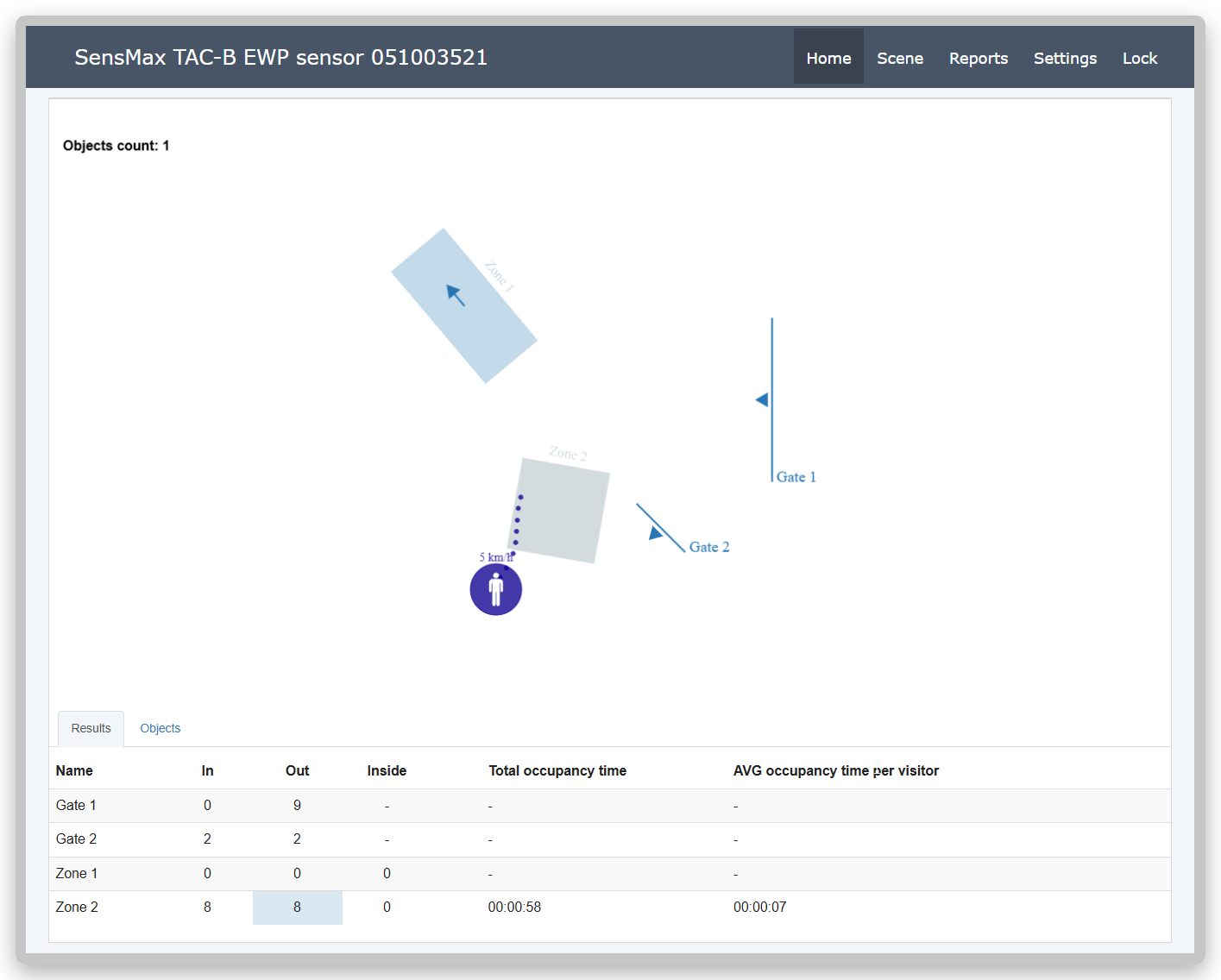
Deux onglets sont prévus pour un accès rapide aux données :
-
Results - affiche les statistiques générales et les compteurs pour la journée en cours pour toutes les lignes et zones actives.
-
Objects - fournit des informations sur les 20 derniers objets détectés par le radar.
Configuration de la logique de comptage (Scene)
La section Scene est l'espace de travail principal pour configurer les règles de détection et de comptage. Ici, vous pouvez définir des lignes et des zones virtuelles, limiter la zone de balayage active, et configurer le filtrage des objets (par exemple, pour compter uniquement les piétons ou uniquement les cyclistes) et d'autres paramètres. Le capteur prend en charge le fonctionnement simultané de jusqu'à 5 lignes de comptage (Gates) et jusqu'à 5 zones (Zones).
Onglet Edit counting zones
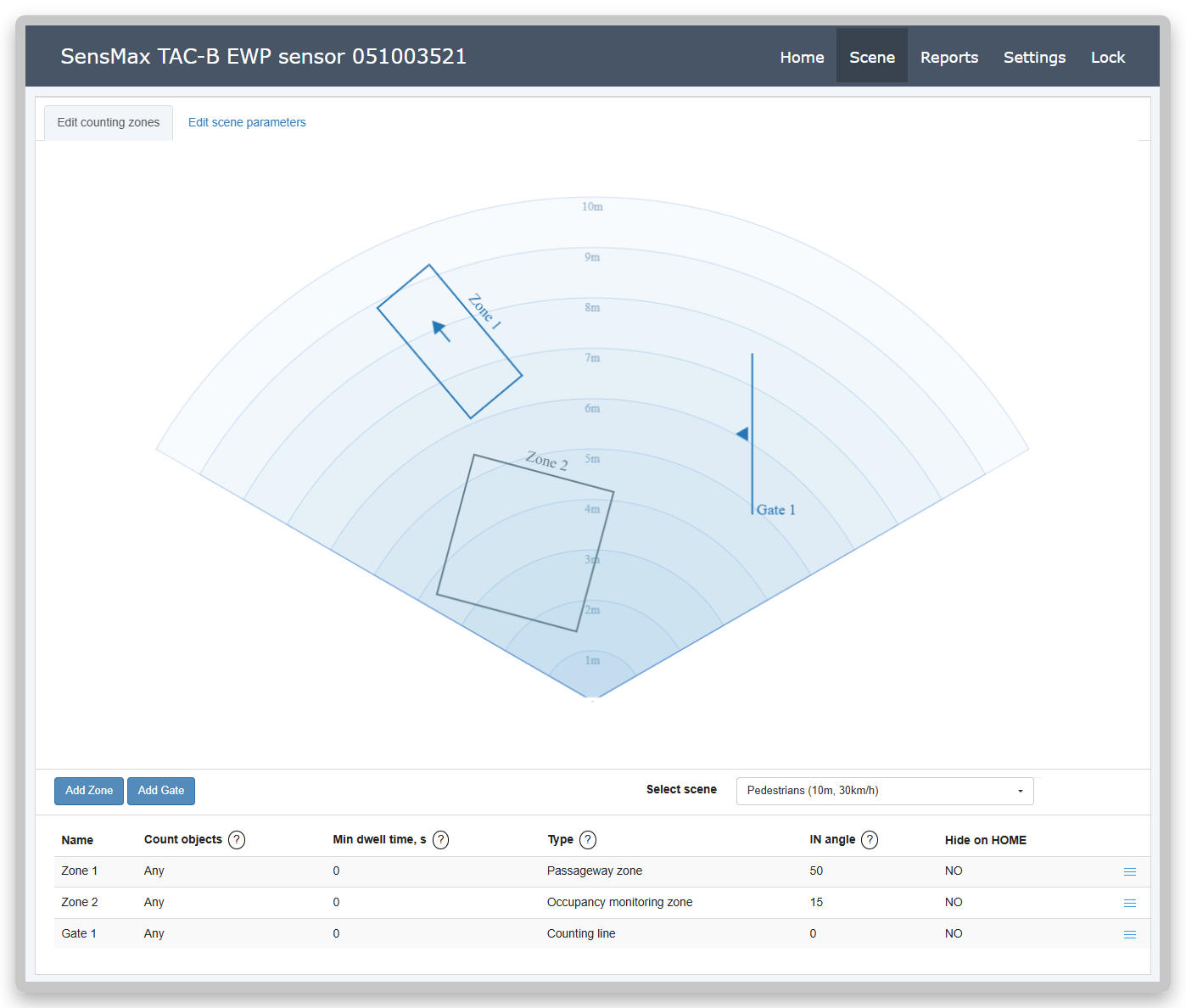
L'onglet Edit counting zones est conçu pour le marquage visuel de la scène. Dans cet onglet, vous pouvez créer de nouvelles zones et lignes de comptage, définir leur type et définir les paramètres généraux de la scène.
Sélection de la scène de travail (Select Scene)
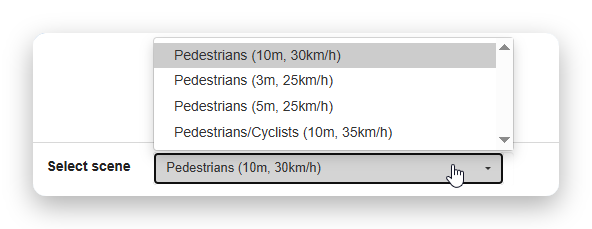
Pour assurer une précision maximale du comptage et du suivi des objets, il est nécessaire de choisir la bonne scène de travail en fonction des conditions d'installation. Le capteur propose plusieurs profils (scènes) prédéfinis, optimisés pour différentes distances et types d'objets.
Attention
La résolution du capteur en portée dépend directement de la scène sélectionnée. Plus la portée de la scène est courte, plus les détails et la précision des algorithmes sont élevés.
Scènes disponibles et leurs caractéristiques :
-
Pedestrians (10m, 30km/h) - une option universelle pour la plupart des tâches standard. Résolution de 10 cm.
-
Pedestrians (3m, 25km/h) et Pedestrians (5m, 25km/h) - ont une haute résolution de 5 cm. Idéal pour les passages étroits et les petits espaces.
-
Pedestrians/Cyclists (10m, 35km/h) - une scène avec une résolution de 10 cm, optimisée pour les piétons et les cyclistes qui peuvent apparaître simultanément sur la scène.
Ajout d'une nouvelle zone ou ligne de comptage
Pour configurer correctement les zones et les lignes de comptage, il est nécessaire de déterminer leur emplacement exact sur la scène affichée par le radar :
-
Parcourez le périmètre de la zone réelle où le comptage est prévu. Votre itinéraire s'affichera dans l'interface web sous la forme d'une trace grise (trajectoire de mouvement).
-
Remarque : Pour effacer l'écran des traces, rafraîchissez simplement la page du navigateur.
- Cliquez sur le bouton Add Zone pour créer une zone ou Add Gate pour créer une ligne de comptage. Après cela, un nouvel élément graphique (zone ou ligne) apparaîtra au centre de la zone affichée, et un panneau de paramètres s'ouvrira en bas de l'écran.
- En vous guidant par la trace laissée sur l'écran, placez la zone ou la ligne graphique exactement à l'endroit de passage réel des objets. Pour déplacer l'élément, utilisez les boutons de la section Position.
- Si nécessaire, ajustez les dimensions et la rotation de l'élément à l'aide des boutons Width, Height, Rotate.
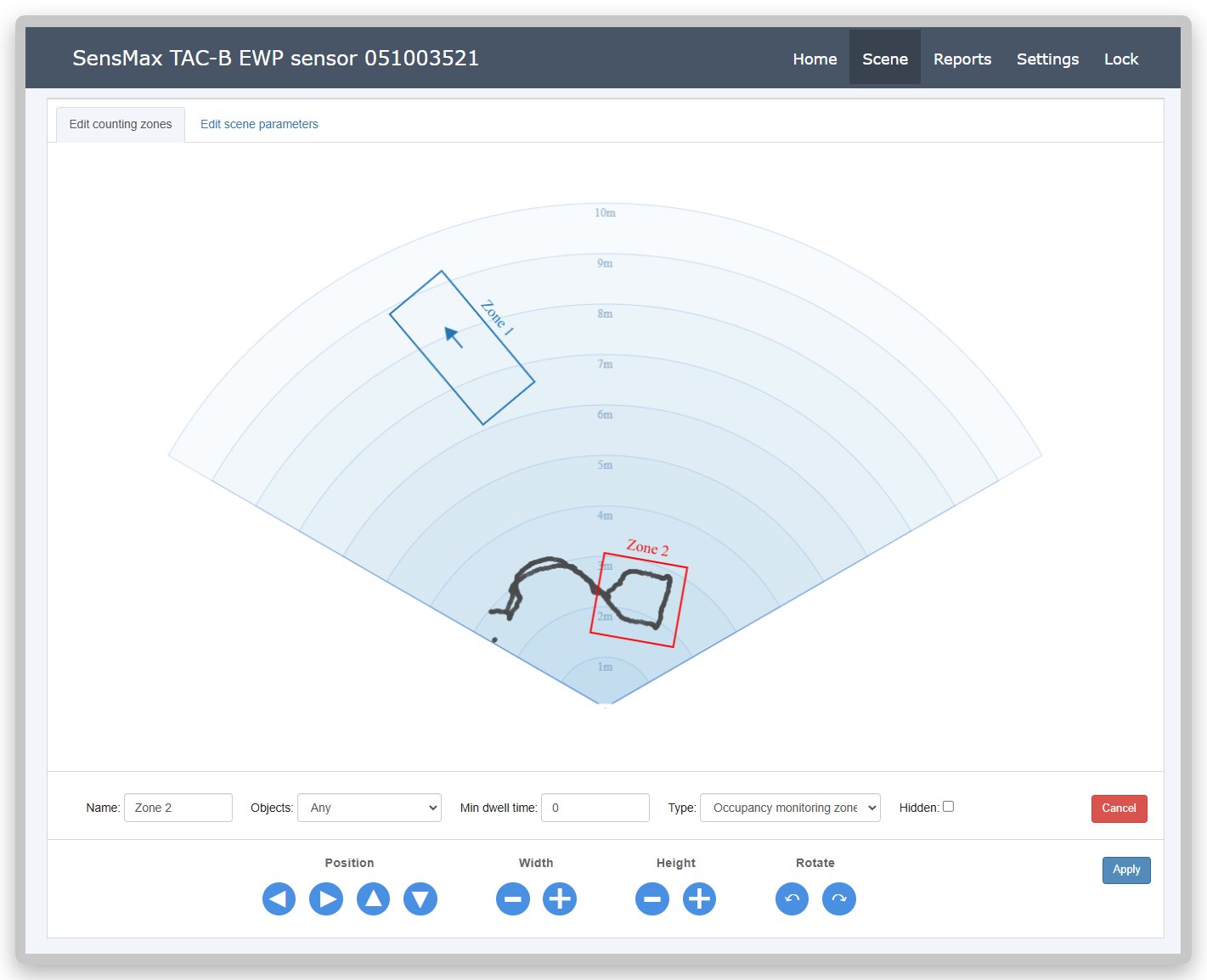
Paramètres supplémentaires de la zone ou de la ligne de comptage
| Paramètre | Description |
|---|---|
| Name | Nom de la zone ou de la ligne de comptage. |
| Objects | Sélection du type d'objets à suivre. Options : Any (Tous), Pedestrians only (Piétons), Vehicles only (Véhicules). Attention : Si seule l'option Any est disponible, la classification des objets est désactivée. Elle doit être activée dans les paramètres. |
| Type | Type de zone : Occupancy monitoring zone (zone de surveillance d'occupation) ou Passageway zone (zone de passage). Pour plus de détails, voir Types de zones de comptage. |
| Hidden | Si cette option est activée, la zone ou la ligne sera masquée sur la page d'accueil de surveillance (Home). |
Important
Une fois tous les paramètres configurés, assurez-vous de cliquer sur le bouton Apply tout en bas du panneau pour enregistrer la nouvelle zone ou ligne.
Onglet Edit scene parameters
L'onglet Edit scene parameters est conçu pour ajuster avec précision les paramètres de détection. Ici, vous pouvez régler la sensibilité du capteur, les règles de regroupement des objets proches, et définir des valeurs seuils pour la classification correcte des piétons et des cyclistes.
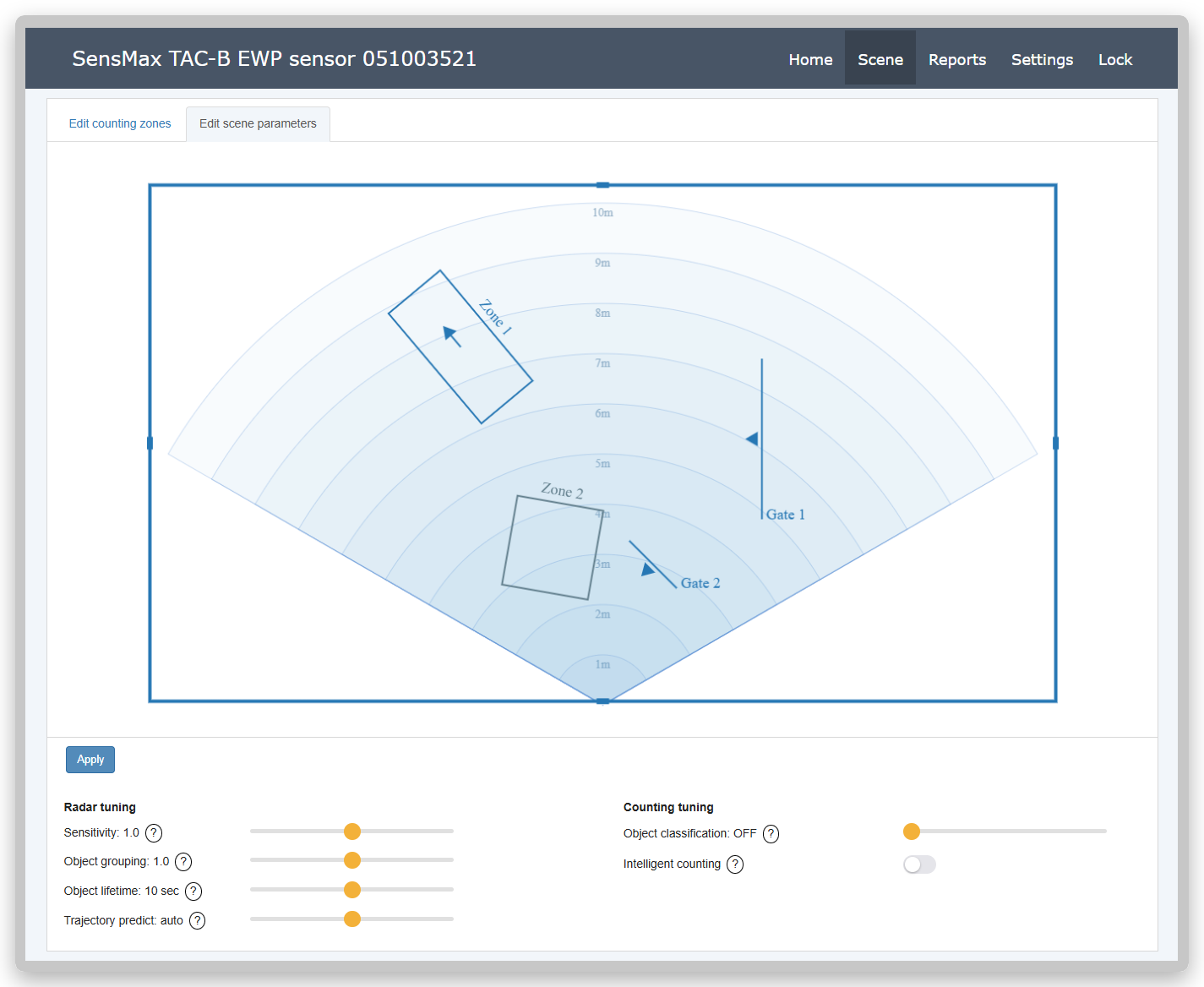
Paramètres du radar
| Paramètre | Description |
|---|---|
| Sensitivity | Sensibilité du radar. Détermine la facilité avec laquelle le capteur capte le mouvement. Augmentez la valeur pour une meilleure détection des objets à longue distance. Diminuez-la si le radar détecte des objets « fantômes » (fausses réflexions des murs et surfaces environnantes). |
| Object grouping | Regroupement des objets (dans les modèles précédents - Object scaling). Contrôle la capacité du traqueur à séparer les objets se déplaçant dans un groupe dense. Diminuez la valeur si l'algorithme fusionne des personnes proches en une seule. Augmentez-la si une personne est détectée comme deux objets différents. |
| Object lifetime | Durée de vie de l'objet. Détermine combien de temps l'algorithme continue de suivre un objet s'il s'arrête ou disparaît temporairement du champ de vision. Des valeurs plus élevées empêchent la suppression prématurée des personnes arrêtées (par exemple, faisant la queue). Des valeurs plus faibles permettent au système de supprimer plus rapidement les objets rapides aléatoires. |
| Trajectory predict | Prédiction de trajectoire. Améliore la précision du comptage à l'entrée en reconstruisant le chemin initial de l'objet à partir de sa première apparition. Utilisez le mode Auto pour un calcul automatique basé sur la vitesse, ou définissez la distance manuellement si votre ligne de comptage est située tout près d'une porte. |
| Object classification speed | Vitesse de classification. Valeur seuil de vitesse au-dessus de laquelle un objet en mouvement sera classé comme véhicule. |
| Intelligent counting | Comptage intelligent. Lorsque cette fonction est activée, le capteur empêche le comptage multiple du même objet s'il traverse plusieurs fois la ligne de passage (Gate) ou la limite de la zone de comptage. |
Important
Après avoir modifié des paramètres dans cet onglet, assurez-vous de cliquer sur le bouton Apply pour que les nouveaux paramètres prennent effet.
Configuration de la zone active
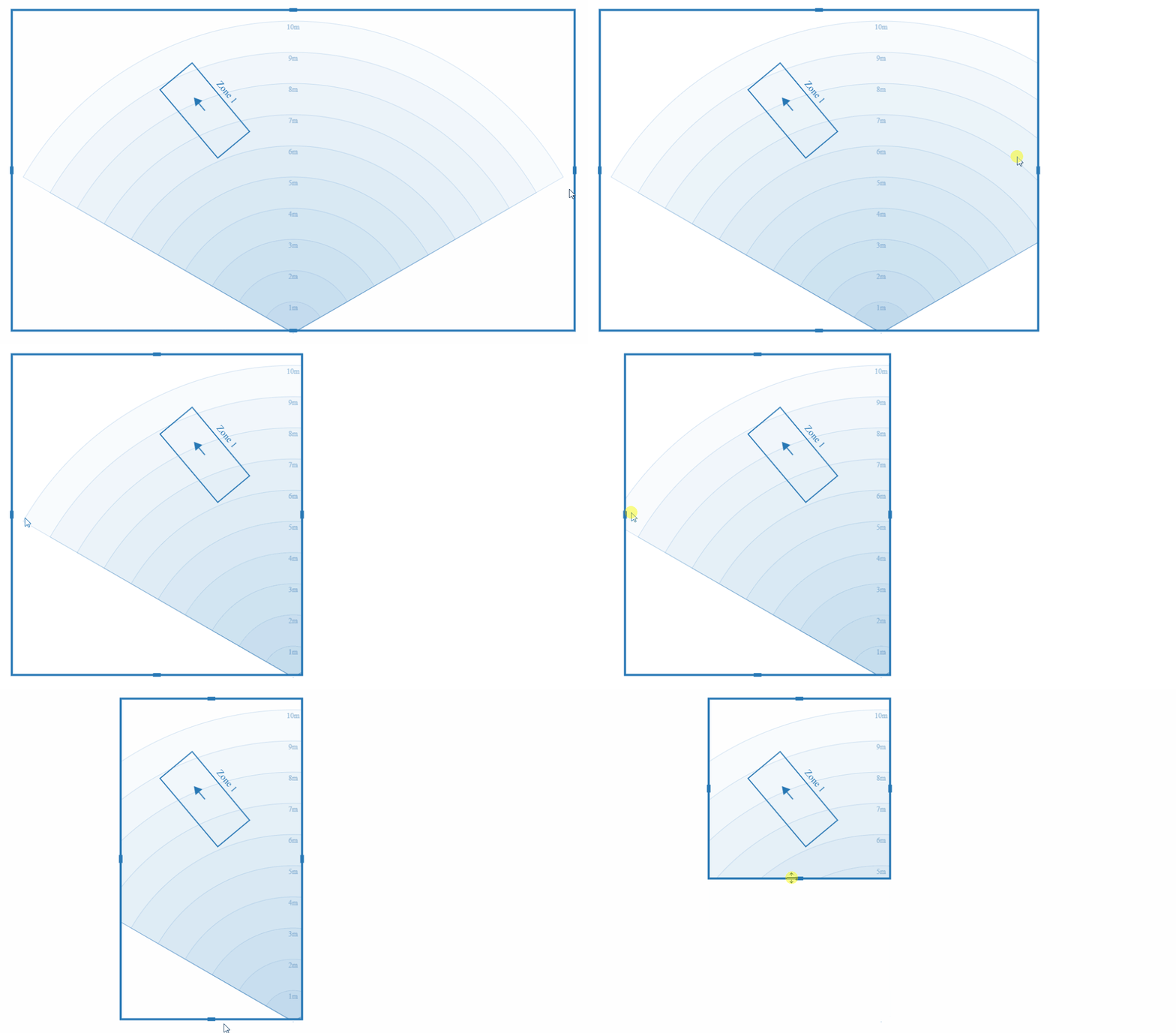
Vous pouvez limiter le champ de vision du radar en configurant les limites de la zone de balayage active. Les objets se trouvant à l'intérieur de cette zone seront détectés et suivis par le capteur. Tout mouvement en dehors des limites définies est ignoré, ce qui permet de concentrer avec précision le comptage uniquement sur la zone souhaitée et d'ignorer les objets parasites (par exemple, les voitures sur la route ou les personnes passant en dehors de la zone cible).
Paramètres principaux (Settings)
Pour accéder aux paramètres, allez à la page Settings dans le menu supérieur. Les paramètres sont divisés en onglets thématiques pour faciliter la gestion du capteur.
Onglet Mode (Mode de fonctionnement)
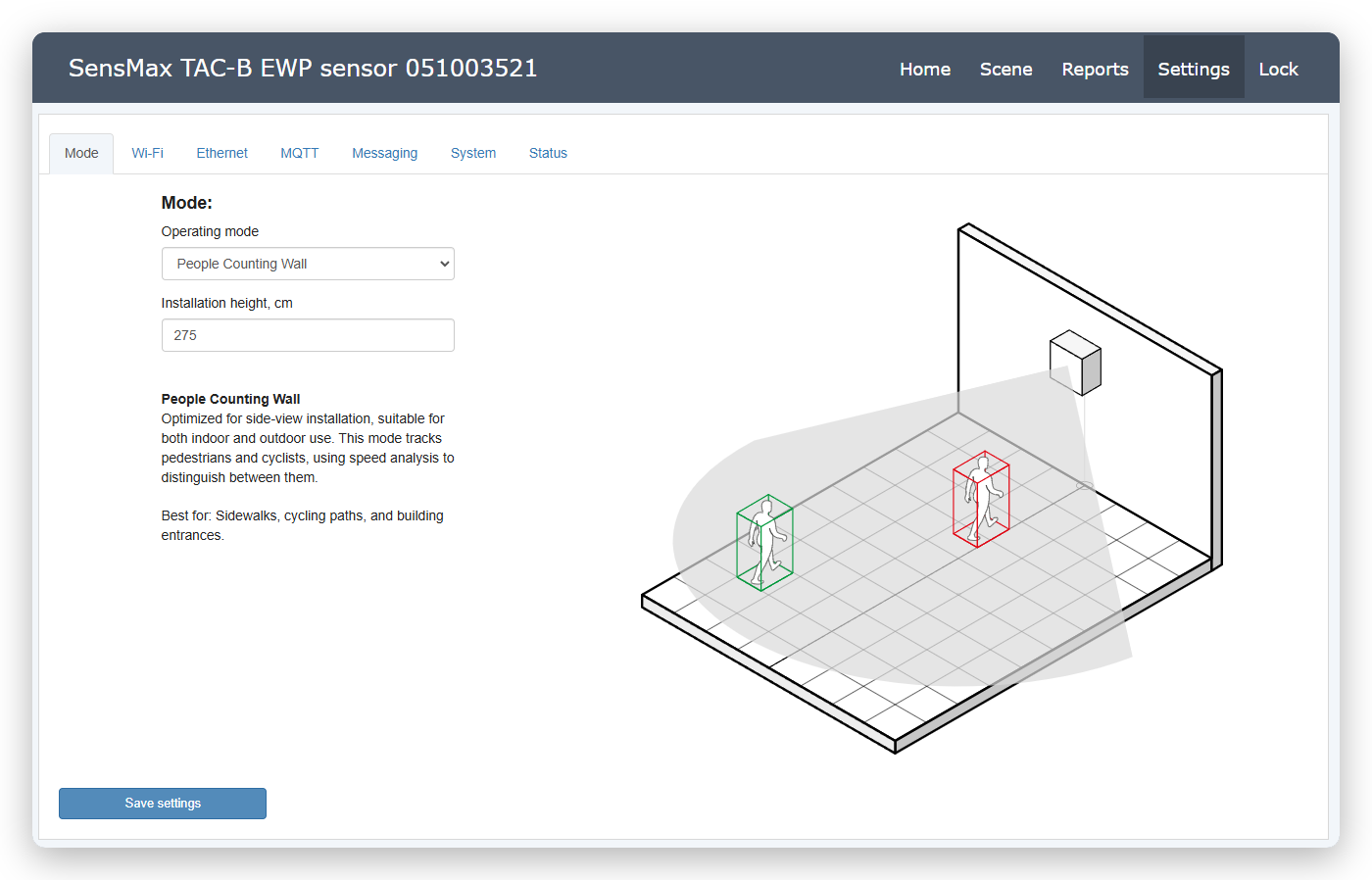
Dans cet onglet, le mode de fonctionnement global du capteur est sélectionné - mural ou plafond. Cette instruction est dédiée au mode de fonctionnement mural.
-
Operating mode (Mode de fonctionnement). Sélectionnez le mode People Counting Wall dans la liste déroulante. Il est optimisé pour le montage du capteur sur le côté (sur un mur ou un poteau) et convient pour une utilisation en intérieur et en extérieur. Ce mode suit les piétons et les cyclistes, en utilisant l'analyse de la vitesse pour les distinguer. Idéal pour les trottoirs, les pistes cyclables et les entrées de bâtiments.
-
Installation height, cm (Hauteur d'installation, cm). Indiquez la hauteur d'installation réelle exacte du capteur par rapport au sol (par exemple, 275 cm). La valeur exacte est importante pour le calcul correct de la zone de surveillance du radar.
Onglet Wi-Fi
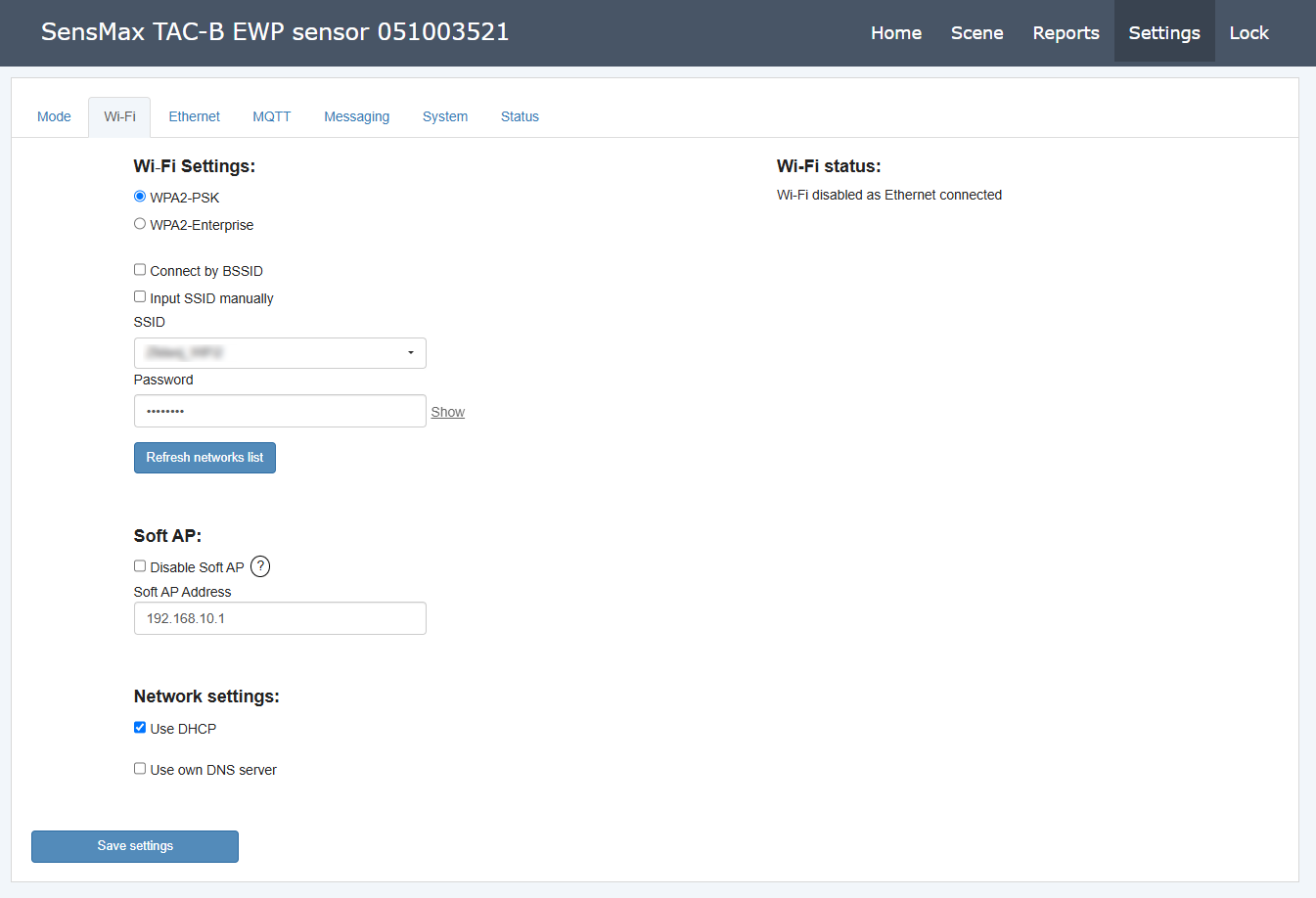
Le Wi-Fi est un canal de communication de secours. L'appareil active automatiquement le Wi-Fi si la connexion Ethernet est interrompue ou indisponible. Le point d'accès intégré (Soft AP) peut être utilisé pour la configuration locale du capteur, même si l'Ethernet est actif. Ce mode reste activé par défaut.
Ici, la connexion sans fil au réseau local et les paramètres du point d'accès intégré sont configurés.
-
Wi-Fi Settings (Paramètres Wi-Fi). Dans cette section, les paramètres de connexion à votre réseau sont définis. Vous pouvez choisir le protocole de sécurité WPA2-PSK (mot de passe standard) ou WPA2-Enterprise. Les options de connexion précise par adresse MAC (Connect by BSSID) ou à un réseau masqué (Input SSID manually) sont également disponibles. Dans les champs SSID et Password, indiquez le réseau et le mot de passe, et le bouton Refresh networks list met à jour la liste des réseaux visibles.
-
Soft AP (Point d'accès logiciel). Gestion du propre réseau Wi-Fi du capteur. L'option Disable Soft AP permet de désactiver ce point d'accès (il est recommandé de le faire pour des raisons de sécurité une fois la configuration terminée). Le champ Soft AP Address permet de modifier l'adresse IP du point d'accès de service, qui est par défaut
192.168.10.1. -
Network settings (Paramètres réseau). L'option Use DHCP est activée par défaut et sert à obtenir automatiquement les paramètres réseau de votre routeur Wi-Fi. Vous pouvez également activer Use own DNS server pour définir manuellement vos serveurs DNS préférés.
-
Wi-Fi status (Statut Wi-Fi). Panneau d'information indiquant l'état actuel du module sans fil. Il peut, par exemple, indiquer que le Wi-Fi est désactivé en raison d'une connexion Ethernet active.
Onglet Ethernet
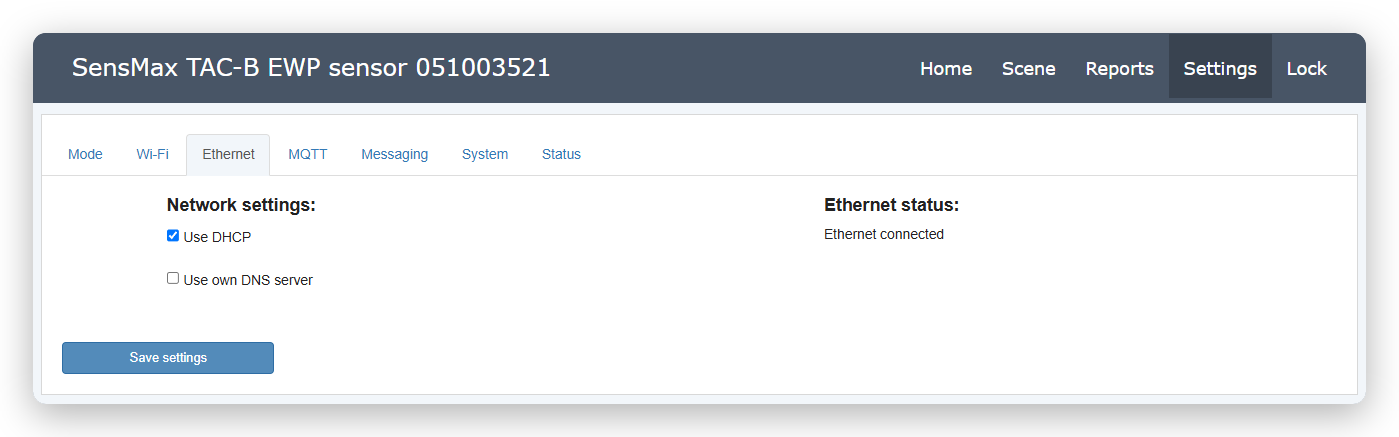
L'Ethernet est le principal canal de communication pour le capteur. Dans cette section, les paramètres de connexion filaire au réseau local sont configurés.
-
Network settings (Paramètres réseau). L'option Use DHCP est activée par défaut et permet au capteur d'obtenir automatiquement une adresse IP du routeur. Si une configuration manuelle des adresses DNS est nécessaire, vous pouvez activer l'option Use own DNS server.
-
Ethernet status (Statut Ethernet). Panneau d'information confirmant la présence d'une connexion physique et logique. En cas de connexion réussie, un statut s'affiche ici, par exemple, Ethernet connected.
Onglet MQTT
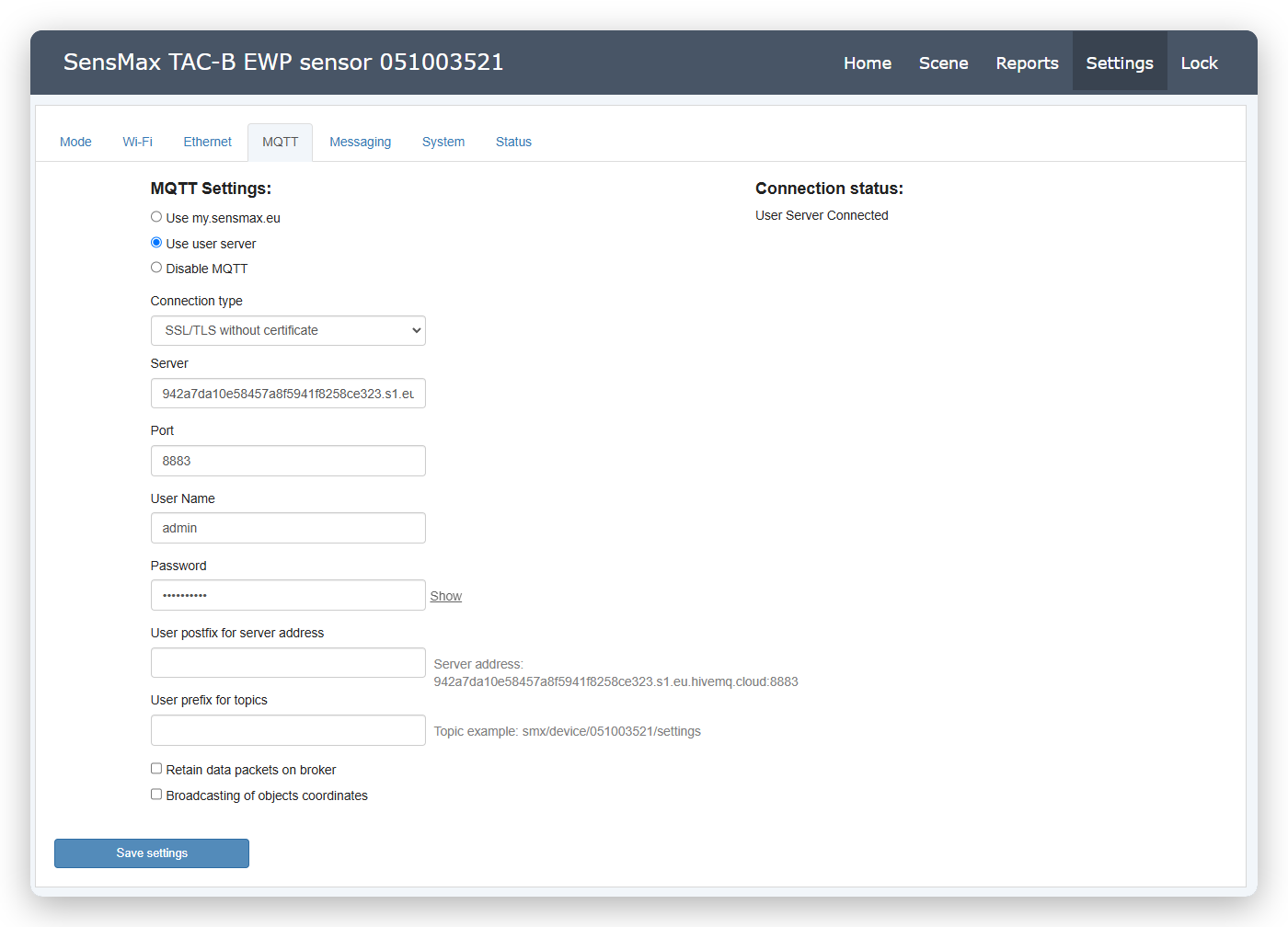
Cet onglet permet de configurer la connexion MQTT. L'utilisateur peut choisir l'un des courtiers MQTT : le cloud SensMax (my.sensmax.eu) ou son propre courtier (Use user server). Vous pouvez également désactiver complètement l'envoi de données via MQTT (Disable MQTT).
-
Use my.sensmax.eu (Cloud SensMax). Pour configurer l'appareil afin qu'il fonctionne avec le système propriétaire, vous devez sélectionner cette option.
-
Use user server (Serveur utilisateur). Cette option vous permet de configurer manuellement les paramètres de votre courtier MQTT. Dans le champ Connection type (Type de connexion), choisissez l'option appropriée : Credentials (Identifiants), SSL/TLS, Two-way auth (Authentification bidirectionnelle), Mutual auth (Authentification mutuelle), WebSocket ou WebSocket Secure. Ensuite, indiquez l'adresse de votre courtier dans le champ Server et le port de connexion dans le champ Port.
-
User prefix for topics (Préfixe utilisateur pour les topics). Facultativement, l'utilisateur peut ajouter n'importe quel préfixe au nom du topic. La longueur maximale est de 128 caractères. Un exemple de topic final est affiché à droite du champ.
-
User postfix for server address (Postfixe utilisateur pour l'adresse du serveur). Facultativement, l'utilisateur peut ajouter n'importe quel postfixe à l'adresse du serveur. La longueur maximale est de 128 caractères. Un exemple d'adresse générée est affiché à droite.
-
Retain data packets on broker (Conserver les paquets de données sur le courtier). Si l'option est activée, les paquets de données seront conservés sur le courtier MQTT. Pour plus d'informations, consultez la documentation MQTT.
-
Broadcasting of coordinates (Diffusion des coordonnées). Si cette option est activée, le capteur enverra un paquet spécial contenant les coordonnées de tous les objets actuellement détectés. Le paquet court (Short) contient uniquement les coordonnées actuelles des objets. Le paquet long (Long) contient les coordonnées actuelles, ainsi que l'historique des 10 positions précédentes.
Une description détaillée du protocole, de la structure des topics et des formats de données transmis est disponible dans une documentation séparée : Spécification MQTT.
Onglet Messaging
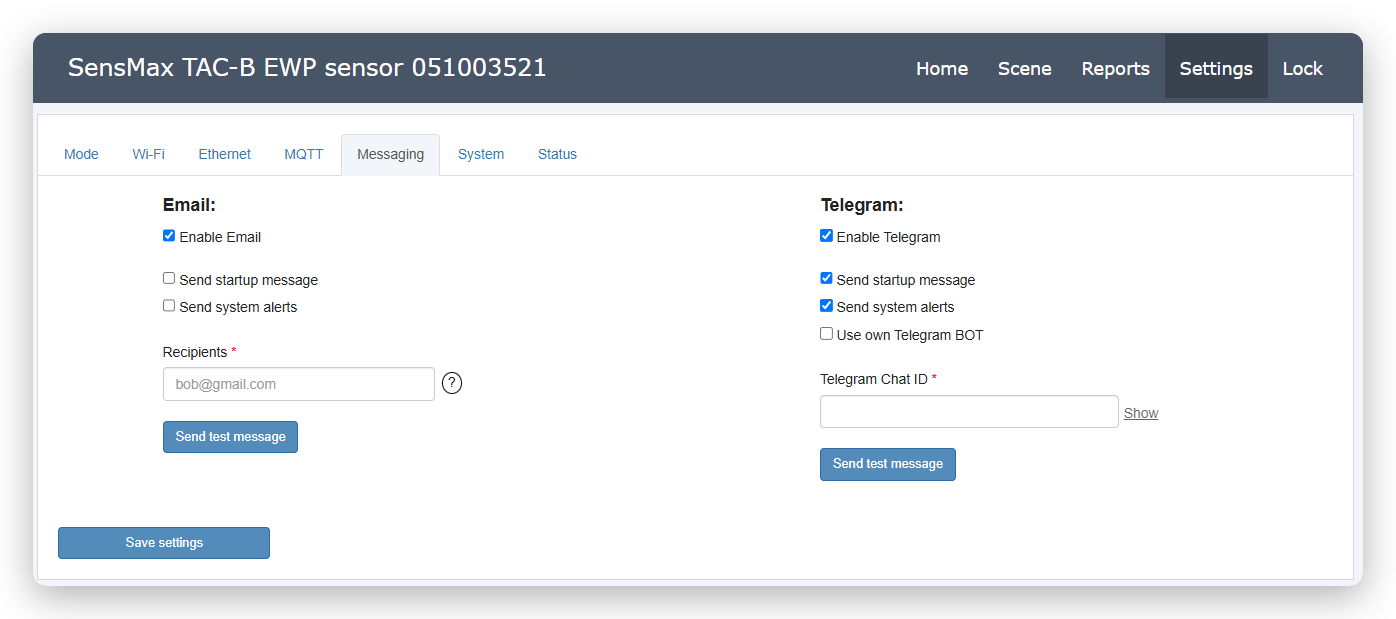
Le capteur radar prend en charge l'intégration avec les services Email et Telegram pour l'envoi automatique de notifications système et de rapports statistiques. Dans cet onglet, la configuration de base des paramètres de connexion à ces plateformes est effectuée. Après une configuration et un test de connexion réussis, vous pourrez choisir Email ou Telegram comme canaux de distribution cibles lors de la création de vos propres notifications et calendriers de rapports.
Email (Courrier électronique)
L'option Enable Email active l'intégration avec les services de messagerie. Ce canal de communication est souvent utilisé pour recevoir des rapports statistiques réguliers et des notifications. Vous pouvez choisir quels messages système le capteur enverra automatiquement :
- Notifications d'allumage ou de redémarrage de l'appareil (Send startup message).
- Alertes système importantes (Send system alerts).
Dans le champ Recipients, les adresses des destinataires sont spécifiées (vous pouvez spécifier jusqu'à trois adresses séparées par des virgules). Après avoir rempli les données, assurez-vous d'utiliser le bouton Send test message pour envoyer un email de test et vérifier l'exactitude des paramètres.
Telegram (Messagerie Telegram)
L'option Enable Telegram permet d'envoyer des notifications directement dans la messagerie Telegram, assurant une livraison instantanée des alertes importantes. De même que pour l'e-mail, vous pouvez configurer ici l'envoi automatique de messages de démarrage (Send startup message) et d'alertes système (Send system alerts).
Pour que les notifications fonctionnent, vous devez lier le capteur à votre chat via un Telegram Chat ID unique. Il existe deux façons de se connecter : via le bot de service officiel SensMax ou via votre propre bot.
Méthode 1 : Utilisation du bot officiel SensMax (par défaut)
C'est le moyen le plus simple et le plus rapide de commencer à recevoir des notifications.
- Ouvrez l'application Telegram.
- Dans le menu principal, sélectionnez l'élément Nouveau canal (New Channel).
- Pensez à un nom, cliquez sur Créer et sélectionnez le type de canal (privé ou public).
- À l'étape d'ajout de membres, entrez
sensmax_botdans la barre de recherche et sélectionnez le SensMax BOT officiel (@sensmax_bot). - Le système vous avertira que les bots ne peuvent être ajoutés qu'en tant qu'administrateurs. Confirmez l'action en cliquant sur Make admin (Nommer administrateur).
- Immédiatement après l'ajout, un message contenant votre Chat ID apparaîtra dans la fenêtre de discussion (il commence généralement par un moins, par exemple :
-1001600...).
Copiez l'identifiant reçu et collez-le dans le champ Telegram Chat ID dans les paramètres du capteur.
Méthode 2 : Utilisation de votre propre bot (Use own Telegram BOT)
Activez l'option Use own Telegram BOT si vous souhaitez utiliser votre propre bot d'entreprise. Des instructions détaillées sur la création et la configuration de votre propre bot sont décrites dans un guide séparé. Après avoir configuré le bot, vous devez obtenir l'identifiant de votre chat ou canal et le coller dans le champ Telegram Chat ID de l'interface web du capteur.
Test de connexion
Après avoir choisi l'une des méthodes et rempli les paramètres, assurez-vous d'utiliser le bouton Send test message pour envoyer un message de test et vérifier la communication avec les serveurs Telegram.
Onglet System
Dans cet onglet, la configuration globale de l'appareil est effectuée, y compris la gestion de l'heure du système, les fonctions de distanciation sociale, ainsi que les paramètres de sécurité et l'apparence de l'interface.
Time and Date Settings (Paramètres de l'heure et de la date)
Le capteur prend en charge le protocole de temps NTP. Si l'option Automatic NTP time est sélectionnée, l'appareil obtiendra automatiquement l'heure exacte sur Internet (par défaut via le serveur pool.ntp.org). Vous pouvez également régler l'heure manuellement en utilisant l'option Set time and date manually. Dans les champs Time Zone et Use daylight saving time, votre fuseau horaire et le passage automatique à l'heure d'été/d'hiver sont définis.
Remarque : Le capteur dispose d'une horloge non volatile intégrée qui continue de compter le temps pendant plusieurs heures même si l'alimentation de l'appareil est complètement coupée.
Social distance settings (Paramètres de distanciation sociale)
Ici, vous pouvez configurer les paramètres pour l'enregistrement d'une violation de la distanciation sociale. Le capteur mesure en permanence la distance entre les objets proches. Si cette distance est inférieure à la valeur définie (Minimal allowed distance between objects, en cm) et reste ainsi plus longtemps que la durée spécifiée (Delay, en secondes) tout en dépassant le nombre d'objets autorisé (Allowed objects count), le capteur génère une notification. La surveillance de la distanciation sociale est effectuée pour toutes les zones utilisateur.
More settings (Paramètres supplémentaires)
Ce bloc rassemble les paramètres de l'appareil non inclus dans les catégories principales :
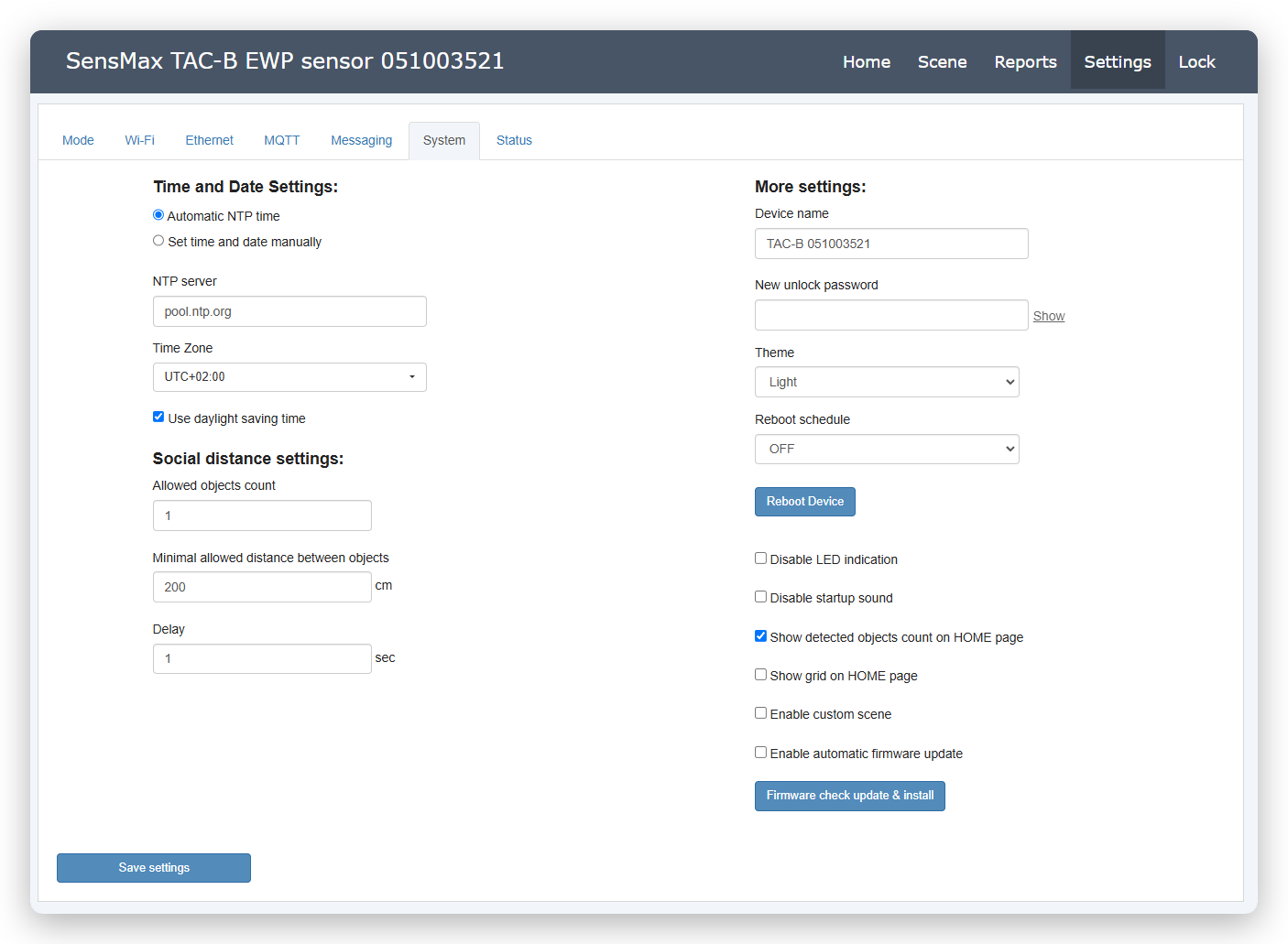
- Device name (Nom de l'appareil). Un nom clair pour identifier le capteur dans le système de rapports.
- New unlock password (Changement de mot de passe). Ici, vous pouvez modifier le mot de passe utilisé à la fois pour le point d'accès de l'appareil (Soft AP) et pour la page des paramètres. Nous vous recommandons vivement de modifier le mot de passe si vous utilisez toujours le mot de passe par défaut.
- Theme (Thème d'apparence). Sélection du schéma de couleurs de l'interface web (par exemple, thème clair Light).
- Reboot schedule (Calendrier de redémarrage). Configuration du calendrier pour le redémarrage préventif du capteur (par exemple, chaque nuit). Pour un redémarrage immédiat, utilisez le bouton Reboot Device.
- Disable LED indication. Si cette option est sélectionnée, toute l'indication LED sur le capteur sera désactivée.
- Disable startup sound. Si cette option est sélectionnée, la mélodie de bienvenue ne sera pas jouée au démarrage de l'appareil.
- Show detected objects count. Si l'option est activée, le compteur des objets détectés s'affichera sur la page d'accueil.
- Show grid on HOME page. Si l'option est sélectionnée, la grille du champ de vision du capteur s'affichera sur la page d'accueil.
- Enable custom scene. Activation d'une scène radar personnalisée.
- Enable automatic firmware update. Si l'option est activée, l'appareil vérifiera les mises à jour du firmware à des périodes aléatoires (de 2 à 8 heures). Si un nouveau firmware est trouvé, il sera installé automatiquement, après quoi l'appareil redémarrera. Si l'option est désactivée, vous devez vérifier les mises à jour manuellement à l'aide du bouton Firmware check update & install.
Onglet Status
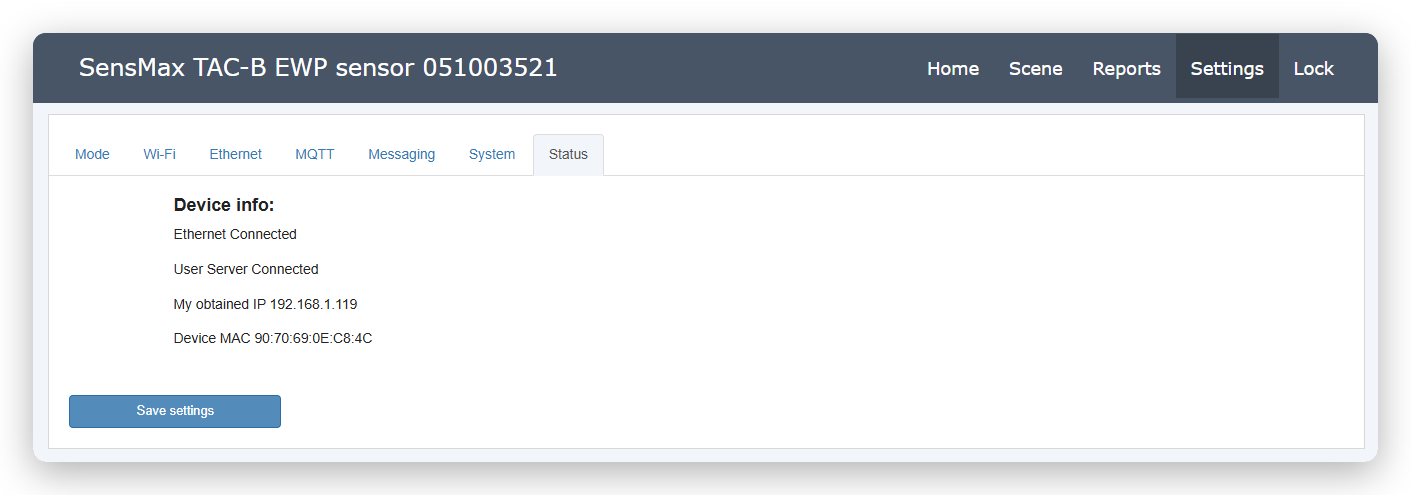
Un tableau de bord récapitulatif affichant l'état actuel de l'appareil et de ses interfaces réseau.
-
Device info (Informations sur l'appareil). Le statut des principaux composants du système est affiché ici :
-
Statut de la connexion réseau (par exemple, Ethernet Connected ou Wi-Fi Connected).
- Statut de la connexion au courtier MQTT (par exemple, User Server Connected).
- My obtained IP - l'adresse IP locale actuelle du capteur, attribuée par votre routeur.
- Device MAC - l'adresse MAC physique de l'appareil (peut être nécessaire pour lier une adresse IP statique sur le routeur).
Attention
Après avoir apporté des modifications à l'un des onglets de configuration, assurez-vous de cliquer sur le bouton Save settings (dans le coin inférieur gauche de l'écran) pour que les nouveaux paramètres prennent effet.
Rapports (Reports)
Pour accéder aux paramètres des rapports, ouvrez la page Settings dans le menu principal de l'interface web. Cette section vous permet de créer, configurer et gérer les rapports statistiques réguliers, ainsi que les notifications système. L'interface de configuration des rapports se compose de trois onglets : Today Report, CSV Report, Notifications
Métriques disponibles (Data Fields)
Avant de commencer à créer des rapports, familiarisez-vous avec les métriques disponibles. Selon le type de zone configurée (ligne de passage ou zone d'occupation), vous pouvez inclure les données suivantes dans le rapport :
- Incoming (Entrées) - le nombre d'objets ayant franchi la ligne ou étant entrés dans la zone dans le sens direct.
- Outgoing (Sorties) - le nombre d'objets ayant franchi la ligne ou étant sortis de la zone dans le sens inverse.
- Visitors (Visiteurs) - le nombre de visiteurs uniques. Calculé selon la formule :
- Pour les lignes de passage et les zones de transit :
VISITORS = (INPUT + OUTPUT) / 2 - Pour les zones d'occupation :
VISITORS = INPUT - Passages (Passages) - le nombre total de traversées. Calculé selon la formule :
- Pour les lignes de passage et les zones de transit :
PASSAGES = INPUT + OUTPUT - Pour les zones d'occupation :
PASSAGES = INPUT - AVG Occupancy Time (Temps de présence moyen) - le temps moyen passé par les objets dans la zone. Disponible uniquement pour les zones d'occupation (Occupancy monitoring zones).
- Total Occupancy Time (Temps de présence total) - le temps total passé par tous les objets dans la zone. Disponible uniquement pour les zones d'occupation (Occupancy monitoring zones).
- First / Final Visit Time - l'heure du premier et du dernier événement enregistré pour la période sélectionnée.
Onglet Today Report
Dans cet onglet, les données statistiques collectées par le capteur pour la journée en cours sont générées et affichées.
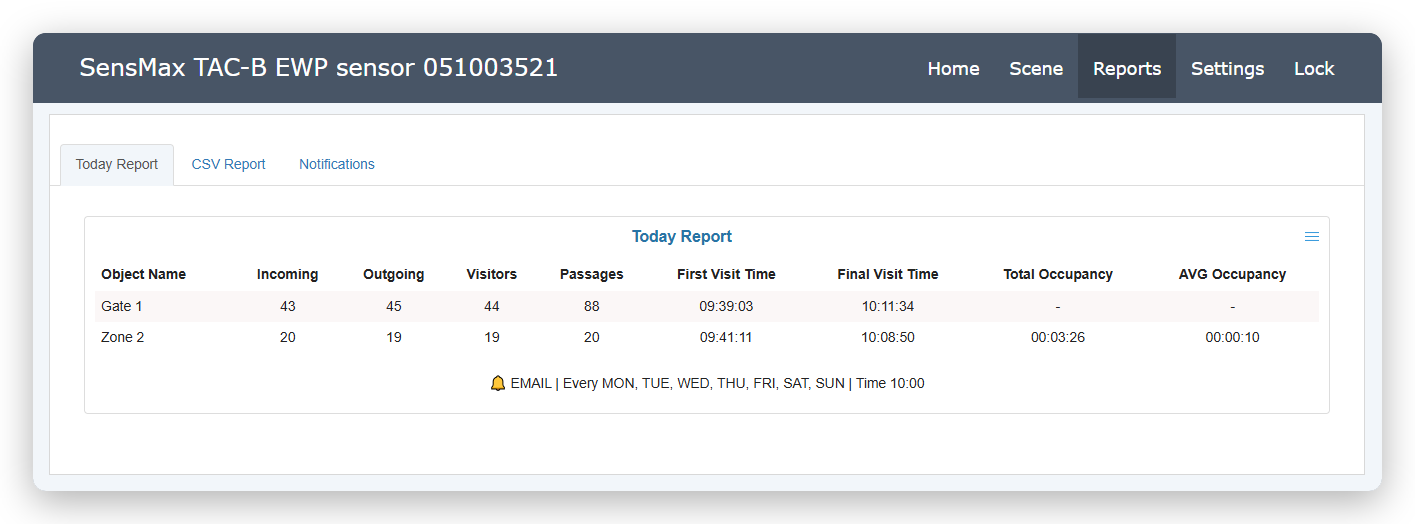
Pour créer un nouveau rapport, cliquez sur le bouton Create report et renseignez les paramètres suivants :
- NAME - donnez un nom clair à votre rapport.
- REPORT STYLE - choisissez le style d'affichage (par exemple, TABLE VIEW pour une vue tabulaire).
- SELECT ZONE - cochez les cases des lignes de comptage et des zones dont les données doivent être incluses dans le rapport.
- DATA FIELDS - sélectionnez les métriques requises (Incoming, Outgoing, Visitors, Passages, heures des premières/dernières visites et temps de présence).
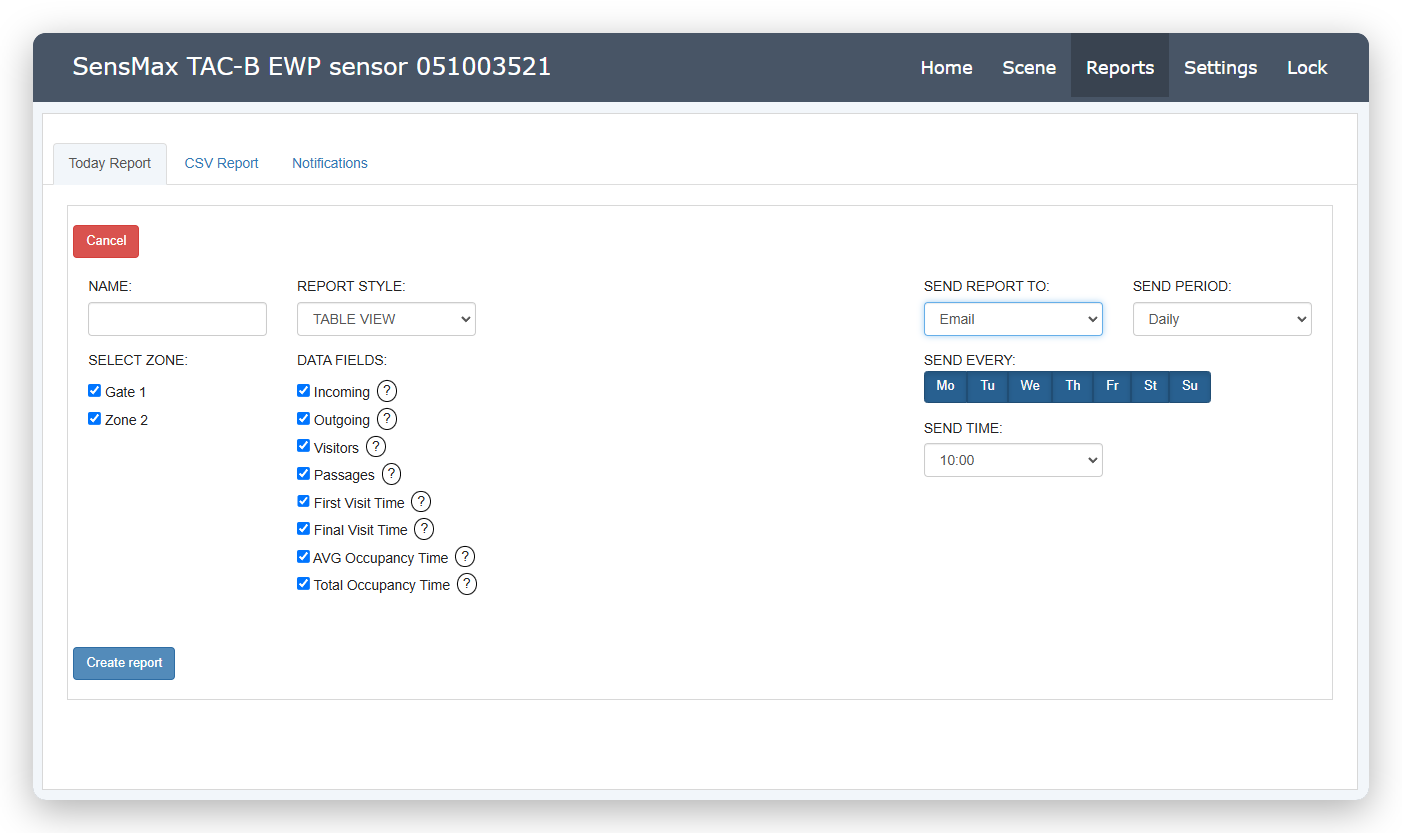
Configuration de l'envoi automatique : Vous pouvez configurer la distribution automatique de ce rapport par e-mail ou Telegram (les canaux de livraison doivent être préalablement configurés dans la section Settings -> Messaging).
- Dans le champ SEND REPORT TO, sélectionnez le canal de communication cible.
- Définissez la période et la régularité dans les champs SEND PERIOD (par exemple, Daily) et SEND EVERY (sélection des jours de la semaine).
- Précisez l'heure d'envoi exacte dans le champ SEND TIME.
Après avoir enregistré les paramètres, le rapport généré apparaîtra sur la page. Au bas du tableau, les informations de service sur le calendrier d'envoi configuré seront affichées.
Onglet CSV Report
Ici, les rapports réguliers qui sont automatiquement enregistrés sur la carte Micro SD intégrée au format CSV sont configurés. Vous pouvez créer jusqu'à 20 rapports différents. Les rapports peuvent être téléchargés manuellement directement depuis la page ou vous pouvez configurer leur envoi automatique selon un calendrier par e-mail ou Telegram.
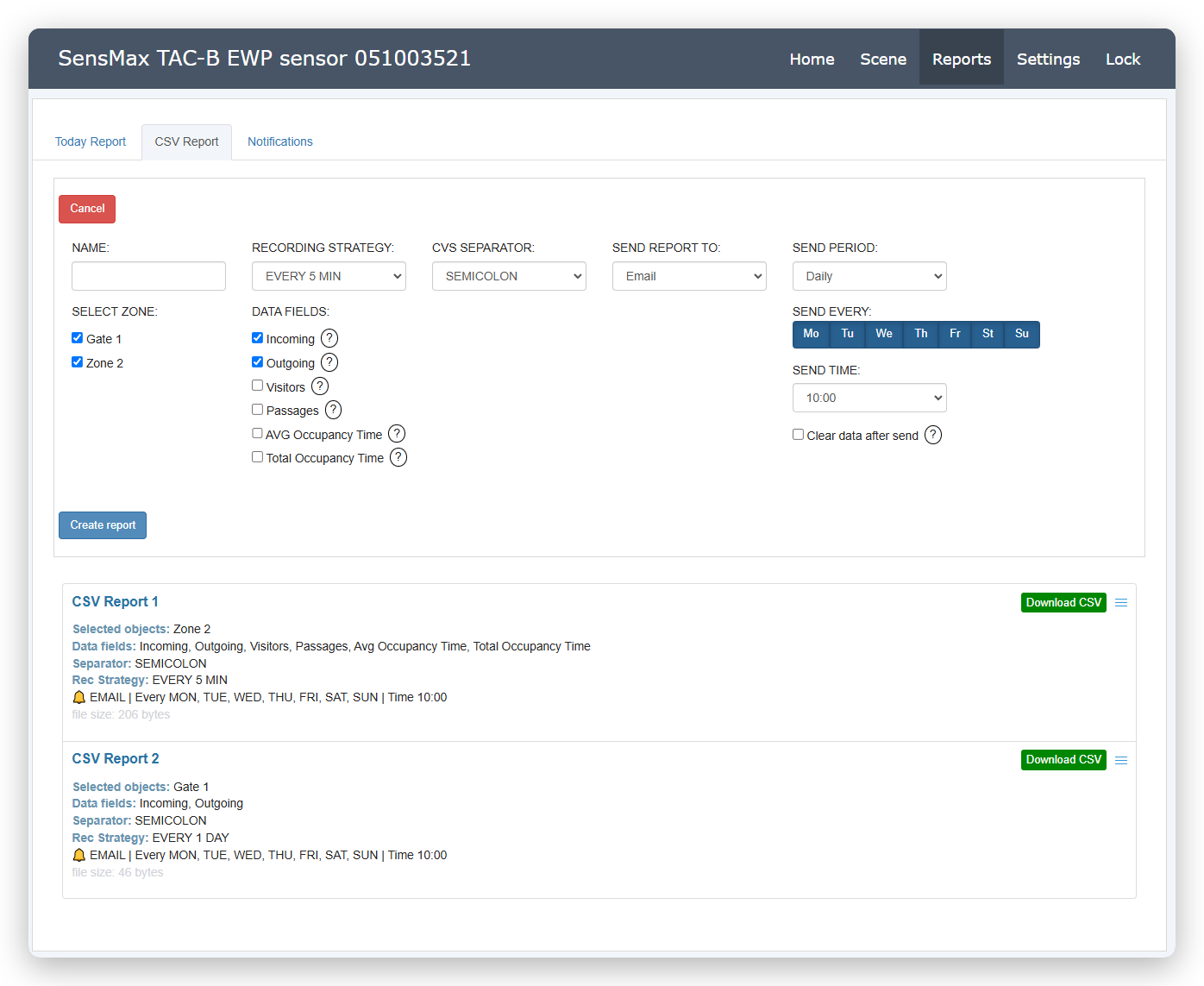
Pour créer un nouveau rapport, cliquez sur le bouton Create report et renseignez les paramètres suivants :
- NAME - donnez un nom clair à votre rapport.
- SELECT ZONE - cochez les cases des lignes de comptage et des zones dont les données doivent être incluses dans le rapport.
- RECORDING STRATEGY - choisissez la fréquence d'enregistrement des données dans le fichier (EVERY 5 MIN - toutes les 5 minutes, EVERY 1 HOUR - toutes les heures, EVERY 1 DAY - tous les jours, ou EVERY MOTION - enregistrement à chaque mouvement).
- CVS SEPARATOR - sélectionnez le séparateur pour le fichier CSV (SEMICOLON - point-virgule, COMMA - virgule, TAB - tabulation).
- DATA FIELDS - sélectionnez les métriques requises (Incoming, Outgoing, Visitors, Passages, heures des premières/dernières visites et temps de présence).
Configuration de l'envoi automatique : Vous pouvez automatiser le téléchargement des fichiers CSV en configurant leur envoi régulier :
- Dans le champ SEND REPORT TO, sélectionnez le canal d'envoi (Email, Telegram) ou désactivez l'envoi automatique (DO NOT SEND).
- Définissez la période et la régularité de la distribution dans les champs SEND PERIOD (par exemple, Daily) et SEND EVERY (sélection des jours de la semaine).
- Précisez l'heure d'envoi exacte dans le champ SEND TIME.
- Clear data after send - si cette option est sélectionnée, après l'envoi réussi du rapport par e-mail ou Telegram, les données sur la carte Micro SD seront effacées. Cela permet de recommencer l'enregistrement à zéro, afin que le prochain fichier envoyé contienne des données uniquement pour la nouvelle période de rapport, et non pour tout l'historique des observations.
Onglet Notifications
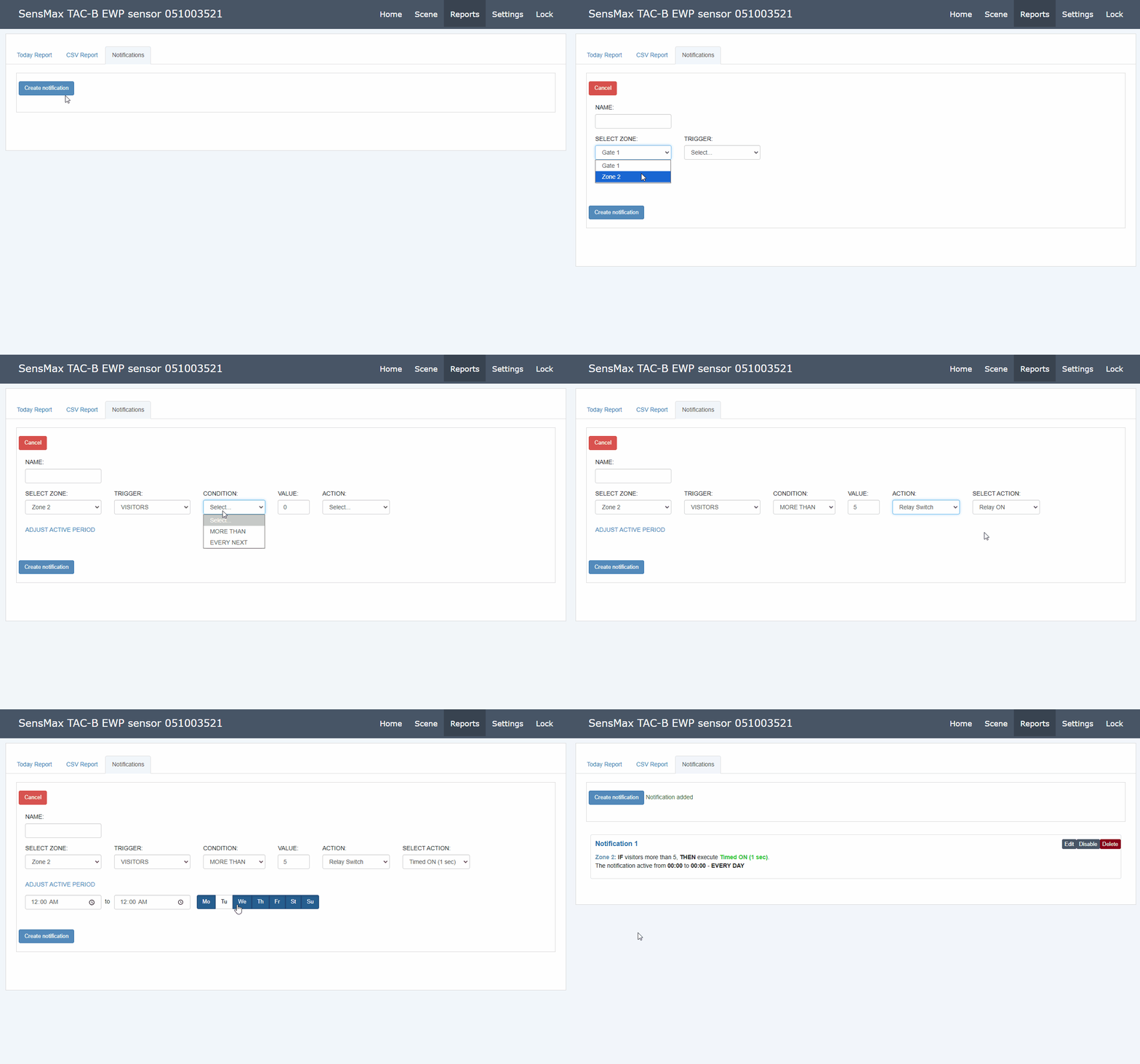
Dans cet onglet, vous pouvez configurer des notifications automatiques (alertes) sur divers événements enregistrés par le capteur. Vous pouvez créer jusqu'à 20 notifications différentes.
Pour créer une nouvelle notification, cliquez sur le bouton Create et définissez les paramètres suivants :
- OBJECT - sélectionnez l'objet (ligne de passage ou zone) pour lequel la notification est configurée.
- TRIGGER - sélectionnez l'événement qui déclenchera l'alerte. La liste des déclencheurs disponibles dépend du type d'objet sélectionné :
- Pour les lignes de passage (Gate) : INCOMING, OUTGOING, VISITORS, PASSAGES, ANY MOTION, FIRST VISITOR, EVERY 5 MIN, EVERY HOUR.
- Pour les zones (Zone) : INSIDE ZONE (nombre actuel d'objets à l'intérieur), ZONE IS EMPTY (la zone est vide), SOCIAL DISTANCE VIOLATION (violation de la distanciation sociale) et TOTAL OCCUPANCY TIME (temps d'occupation total) sont en outre disponibles.
- CONDITION - sélectionnez le type de condition :
- MORE THAN (Plus que) - le capteur générera une notification unique lorsque la valeur dépassera le seuil défini.
- EVERY NEXT (Chaque suivant) - une notification sera générée chaque fois que la valeur augmentera de l'incrément spécifié.
- VALUE - spécifiez une valeur numérique pour déclencher la condition.
- DELAY - (paramètre disponible uniquement pour le déclencheur INSIDE ZONE) spécifiez le temps de délai. La condition doit être maintenue en continu pendant ce temps avant l'envoi de la notification.
- ACTION - sélectionnez l'action qui se produira lors du déclenchement :
- Email notification - envoi d'un e-mail.
- Telegram notification - envoi d'un message à la messagerie Telegram.
- MQTT notification - envoi d'un message au courtier MQTT.
- Webhook launch - lancement d'un webhook (requête HTTP).
- Relay Switch - commutation du relais intégré (pour plus de détails, voir le guide de configuration du relais).
- Sound Alert - lecture d'un signal sonore par le haut-parleur intégré du capteur.
Prise en charge des webhooks (Webhooks)
Le capteur prend en charge le lancement de webhooks pour l'intégration avec les plateformes IoT populaires et les services d'automatisation (par exemple, IFTTT ou Shelly). Cela permet au capteur d'envoyer directement des commandes de contrôle à d'autres appareils intelligents (par exemple, allumer la lumière, démarrer la ventilation) ou de transmettre des données à des systèmes tiers.
Pour configurer l'intégration :
- Sélectionnez Webhook launch dans le champ ACTION lors de la création d'une notification.
- Dans le champ qui apparaît, spécifiez l'URL du webhook générée par votre service d'automatisation.
Quelle est la suite ?
- Retour à la vue d'ensemble de l'appareil : SensMax TAC-B EWP : Présentation et caractéristiques
- Si vous devez configurer le capteur pour un montage au plafond, accédez aux instructions : SensMax TAC-B EWP : Configuration (Overhead)