Konfiguracja czujnika SensMax TAC-B EWP: Tryb ścienny (Wall Mount)
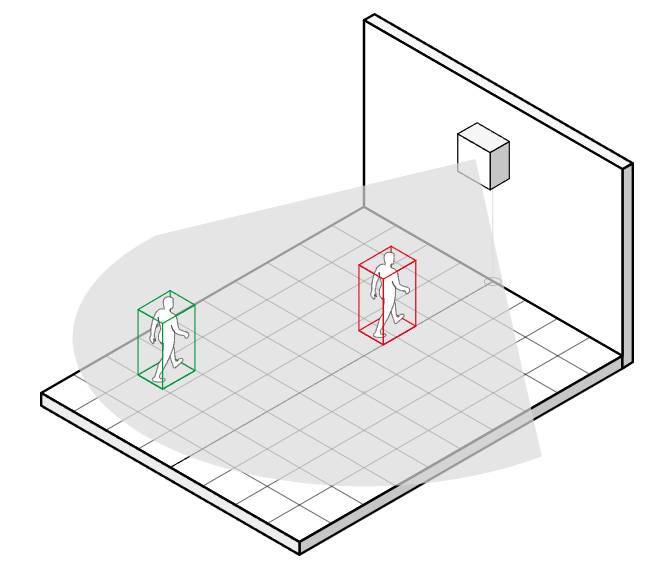
Niniejszy przewodnik jest logiczną kontynuacją ogólnej instrukcji i przeglądu czujnika radarowego SensMax TAC-B EWP i poświęcony jest szczegółowej konfiguracji parametrów urządzenia zainstalowanego w trybie ściennym.
W tym dokumencie szczegółowo opisano kroki konfiguracji parametrów sceny, tworzenia linii i stref zliczania dla pieszych i rowerzystów, a także konfiguracji sieci, integracji (MQTT, Webhooks) i systemu powiadomień.
Strona główna (Home): monitorowanie w czasie rzeczywistym
Strona główna (pulpit nawigacyjny) przeznaczona jest do wizualizacji sceny i monitorowania bieżących statystyk. Wyświetla ona zdefiniowane przez użytkownika linie przejścia (Gates) i strefy (Zones), a także wyświetla w czasie rzeczywistym trajektorie śledzonych obiektów. Tabela podsumowująca przedstawia szczegółowe wyniki zliczania dla każdej linii i strefy.
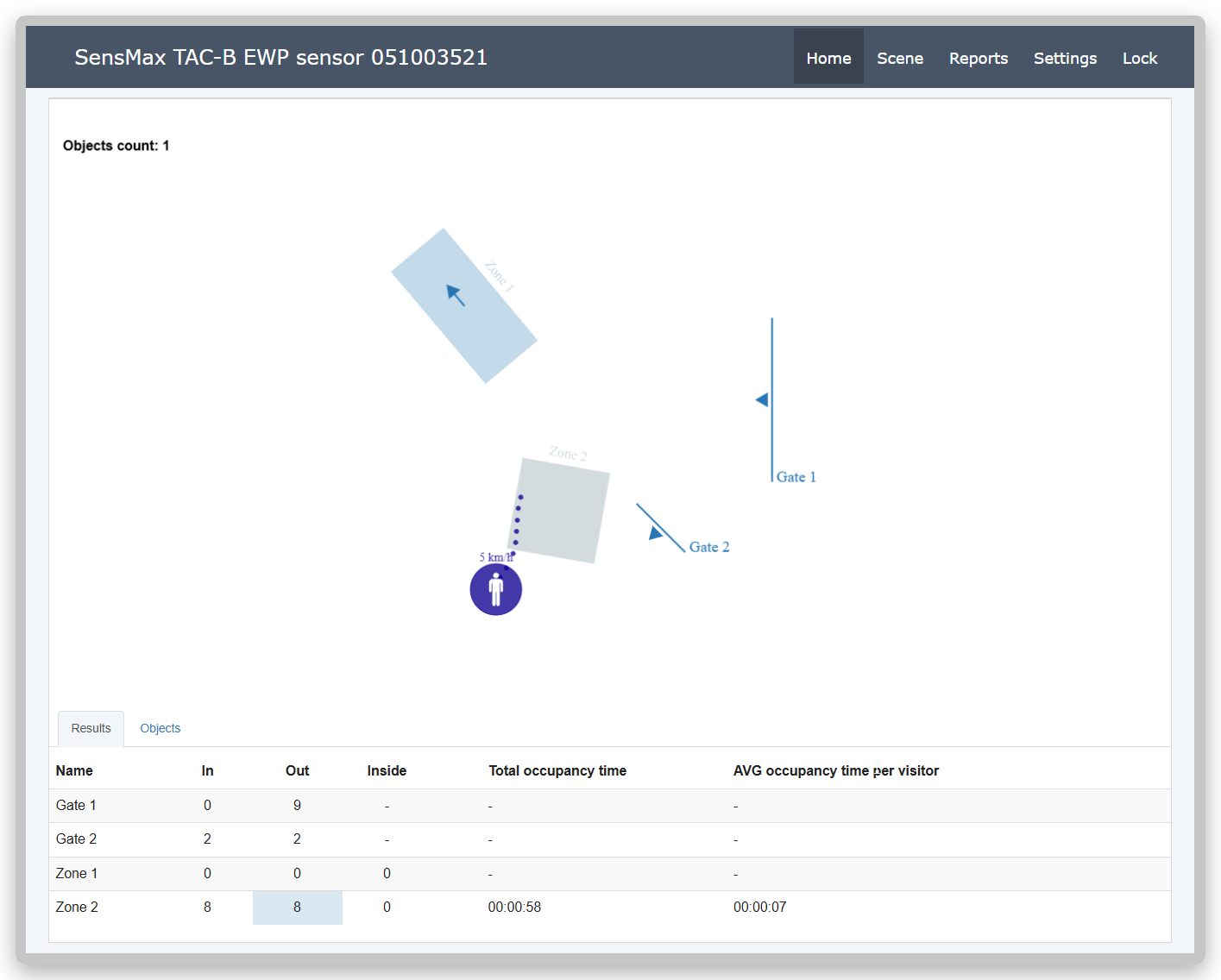
Aby uzyskać szybki dostęp do danych, dostępne są dwie zakładki:
-
Results - wyświetla ogólne statystyki i wskaźniki zliczania z bieżącego dnia dla wszystkich aktywnych linii i stref.
-
Objects - dostarcza informacji o ostatnich 20 obiektach wykrytych przez radar.
Konfiguracja logiki zliczania (Scene)
Sekcja Scene jest głównym obszarem roboczym do konfiguracji reguł wykrywania i zliczania. Tutaj możesz zdefiniować wirtualne linie i strefy, ograniczyć aktywny obszar skanowania, a także skonfigurować filtrowanie obiektów (na przykład wyodrębnić zliczanie tylko pieszych lub tylko rowerzystów) i inne parametry. Czujnik obsługuje jednoczesne działanie do 5 linii zliczania (Gates) i do 5 stref (Zones).
Zakładka Edit counting zones
Zakładka Edit counting zones służy do wizualnego oznaczania sceny. W tej zakładce możesz tworzyć nowe strefy i linie zliczania, określać ich typ, a także ustalać ogólne parametry sceny.
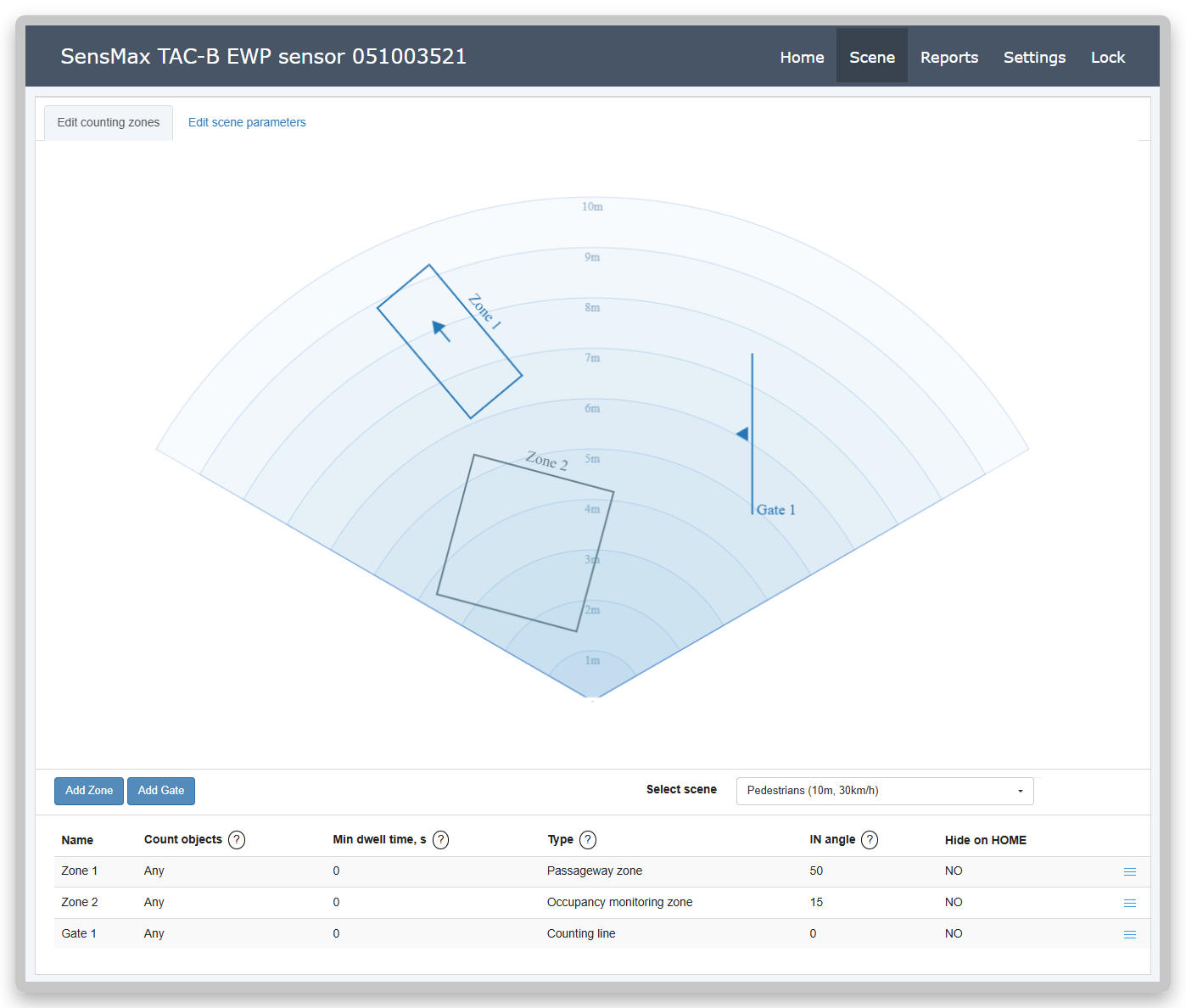
Wybór sceny roboczej (Select Scene)
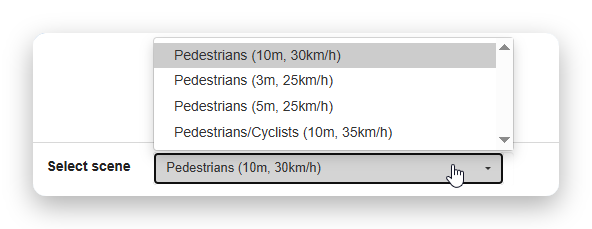
Aby zapewnić maksymalną dokładność zliczania i śledzenia obiektów, należy odpowiednio wybrać scenę roboczą zgodnie z warunkami instalacji. Czujnik oferuje kilka wstępnie zdefiniowanych profili (scen), zoptymalizowanych dla różnych odległości i typów obiektów.
Uwaga
Rozdzielczość zasięgu czujnika zależy bezpośrednio od wybranej sceny. Im mniejszy zasięg sceny, tym wyższa szczegółowość i dokładność algorytmów.
Dostępne sceny i ich cechy:
-
Pedestrians (10m, 30km/h) - uniwersalna opcja do większości standardowych zadań. Rozdzielczość 10 cm.
-
Pedestrians (3m, 25km/h) i Pedestrians (5m, 25km/h) - mają wysoką rozdzielczość 5 cm. Doskonale sprawdzają się w wąskich przejściach i małych pomieszczeniach.
-
Pedestrians/Cyclists (10m, 35km/h) - scena z rozdzielczością 10 cm, zoptymalizowana pod kątem pieszych i rowerzystów, którzy mogą pojawiać się na scenie jednocześnie.
Dodanie nowej strefy lub linii zliczania
Aby poprawnie skonfigurować strefy i linie zliczania, konieczne jest dokładne określenie ich położenia na scenie wyświetlanej przez radar:
-
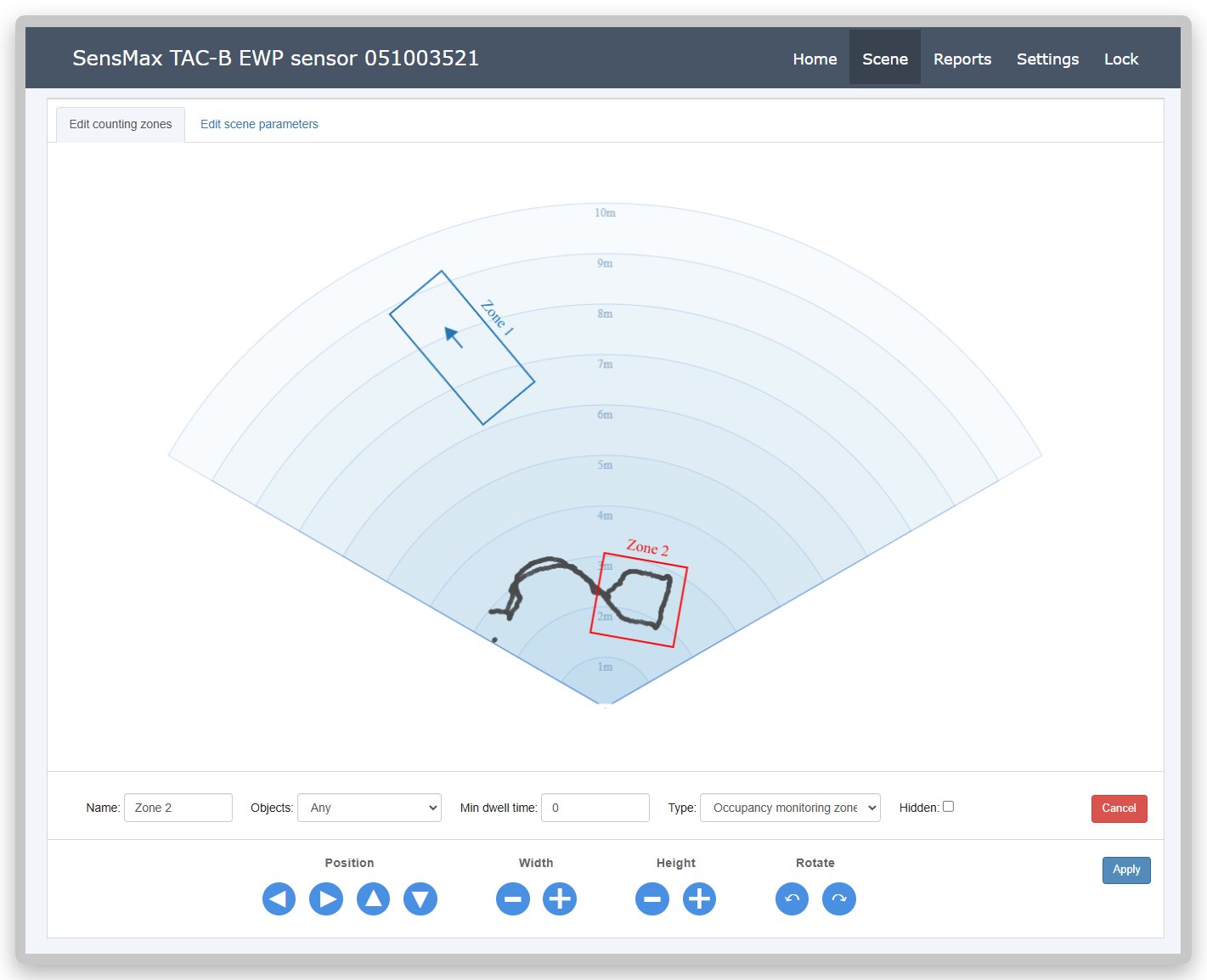
Przejdź po obwodzie rzeczywistego obszaru, w którym planowane jest zliczanie. Twoja trasa zostanie wyświetlona w interfejsie internetowym w postaci szarego śladu (trajektorii ruchu).
-
Uwaga: Aby wyczyścić ekran ze śladów, po prostu odśwież stronę przeglądarki.
- Kliknij przycisk Add Zone, aby utworzyć strefę lub Add Gate, aby utworzyć linię zliczania. Następnie nowy element graficzny (strefa lub linia) pojawi się w centrum wyświetlanego obszaru, a na dole ekranu otworzy się panel ustawień.
- Kierując się pozostawionym na ekranie śladem, umieść graficzną strefę lub linię dokładnie w miejscu rzeczywistego przechodzenia obiektów. Do przesuwania elementu użyj przycisków w sekcji Position.
- W razie potrzeby dostosuj rozmiar i obrót elementu za pomocą przycisków Width, Height, Rotate.
Dodatkowe ustawienia strefy lub linii zliczania
| Parametr | Opis |
|---|---|
| Name | Nazwa strefy lub linii zliczania. |
| Objects | Wybór typu obiektów do śledzenia. Opcje: Any (Dowolne), Pedestrians only (Tylko piesi), Vehicles only (Tylko pojazdy). Uwaga: Jeśli dostępna jest tylko opcja Any, klasyfikacja obiektów jest wyłączona. Należy ją aktywować w ustawieniach. |
| Type | Typ strefy: Occupancy monitoring zone (monitorowanie zajętości) lub Passageway zone (strefa przejścia). Więcej szczegółów w sekcji Typy stref zliczania. |
| Hidden | Jeśli ta opcja jest włączona, strefa lub linia zostanie ukryta na głównej stronie monitorowania (Home). |
Ważne
Po zakończeniu wszystkich ustawień należy kliknąć przycisk Apply na samym dole panelu, aby zapisać nową strefę lub linię.
Zakładka Edit scene parameters
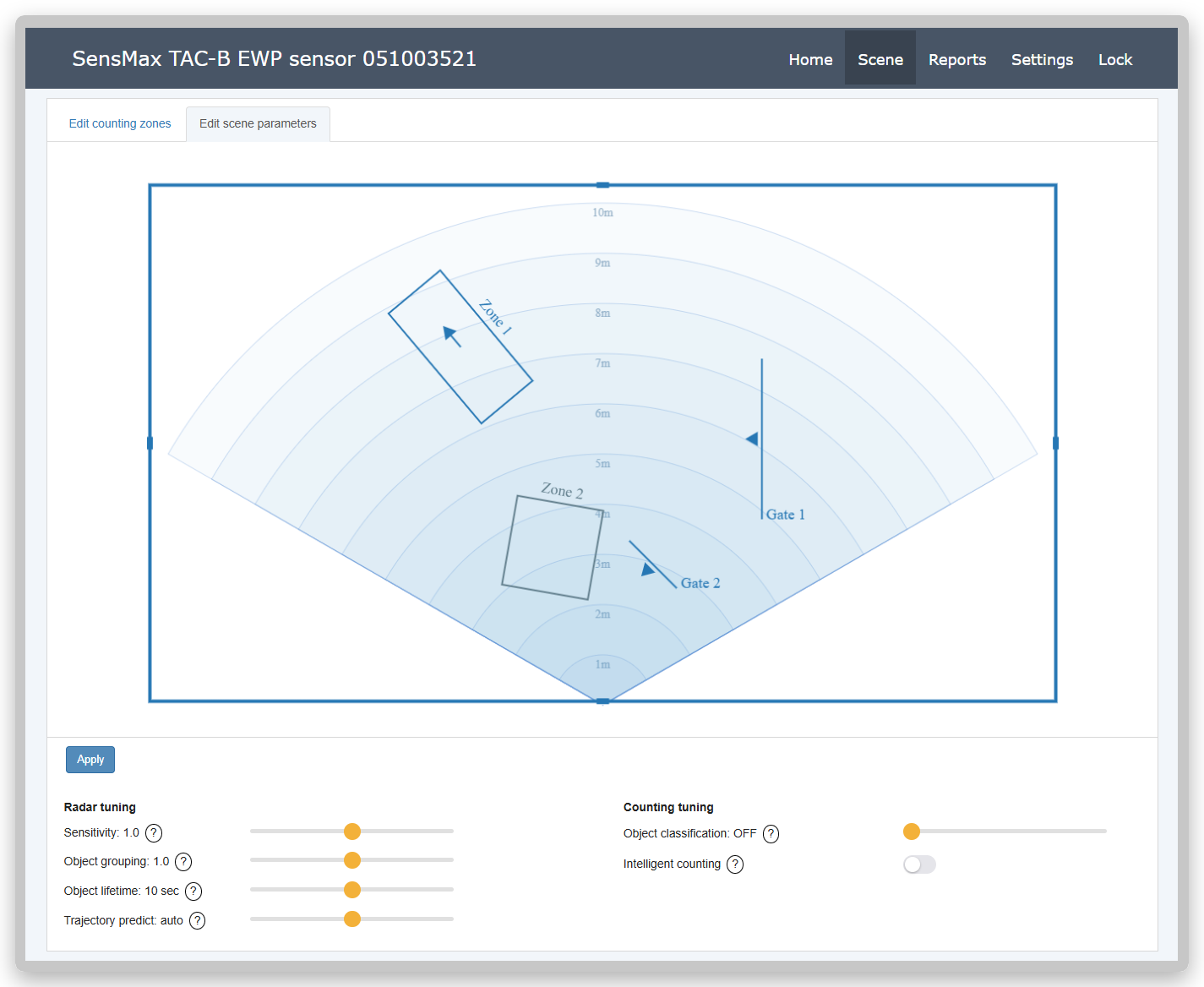
Zakładka Edit scene parameters służy do precyzyjnej konfiguracji parametrów wykrywania. Tutaj możesz dostosować czułość czujnika, reguły grupowania blisko poruszających się obiektów, a także ustawić wartości progowe dla poprawnej klasyfikacji pieszych i rowerzystów.
Ustawienia radaru
| Parametr | Opis |
|---|---|
| Sensitivity | Czułość radaru. Określa, jak łatwo czujnik wykrywa ruch. Zwiększ wartość dla lepszego wykrywania obiektów na dużych odległościach. Zmniejsz, jeśli radar wykrywa obiekty "widma" (fałszywe odbicia od pobliskich ścian i powierzchni). |
| Object grouping | Grupowanie obiektów (w poprzednich modelach - Object scaling). Kontroluje zdolność śledzenia do rozdzielania obiektów poruszających się w zwartej grupie. Zmniejsz wartość, jeśli algorytm łączy blisko idących ludzi w jednego. Zwiększ, jeśli jedna osoba jest określana jako dwa różne obiekty. |
| Object lifetime | Czas życia obiektu. Określa, jak długo algorytm będzie kontynuował śledzenie obiektu, jeśli ten zatrzymał się lub tymczasowo zniknął z pola widzenia. Większe wartości zapobiegają przedwczesnemu usuwaniu zatrzymanych osób (np. stojących w kolejce). Mniejsze wartości pozwalają systemowi szybciej usuwać przypadkowe, szybko poruszające się obiekty. |
| Trajectory predict | Przewidywanie trajektorii. Zwiększa dokładność zliczania przy wejściu poprzez odtworzenie początkowej ścieżki obiektu od momentu jego pierwszego pojawienia się. Użyj trybu Auto do automatycznego obliczenia na podstawie prędkości lub ustaw odległość ręcznie, jeśli linia zliczania znajduje się tuż przy drzwiach. |
| Object classification speed | Prędkość klasyfikacji. Wartość progowa prędkości, powyżej której poruszający się obiekt będzie sklasyfikowany jako pojazd. |
| Intelligent counting | Inteligentne zliczanie. Po włączeniu tej funkcji czujnik zapobiega wielokrotnemu zliczaniu tego samego obiektu, jeśli przekroczy on linię przejścia (Gate) lub granicę strefy zliczania kilka razy. |
Ważne
Po zmianie jakichkolwiek parametrów w tej zakładce należy kliknąć przycisk Apply, aby nowe ustawienia zaczęły obowiązywać.
Konfiguracja strefy aktywnej
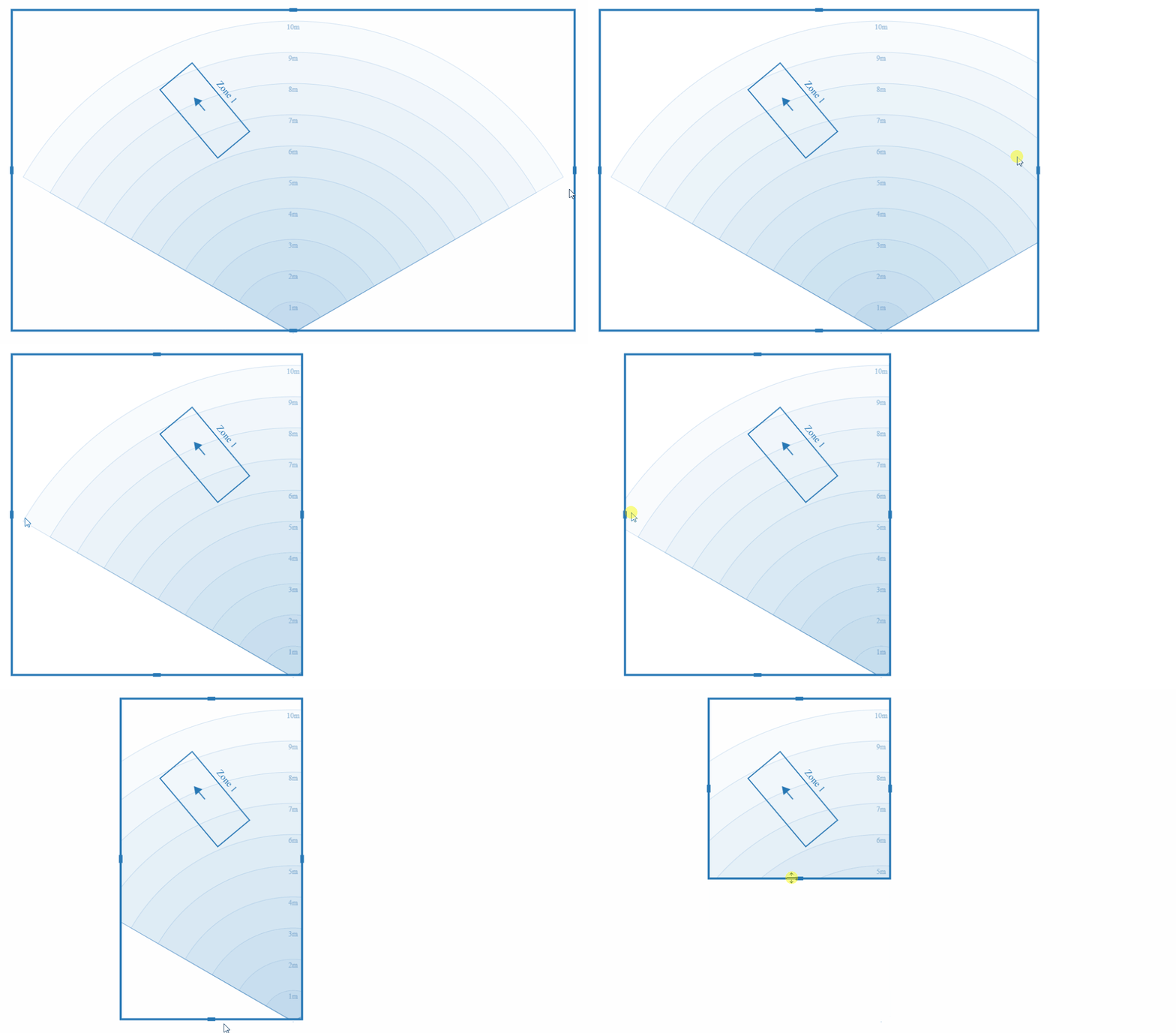
Możesz ograniczyć pole widzenia radaru, konfigurując granice aktywnego obszaru skanowania. Obiekty znajdujące się wewnątrz tego obszaru będą wykrywane i śledzone przez czujnik. Wszelkie ruchy poza wyznaczonymi granicami są ignorowane, co pozwala na dokładne skupienie zliczania tylko na żądanym terytorium i ignorowanie nieistotnych obiektów (na przykład samochodów na drodze lub osób przechodzących poza obszarem docelowym).
Główne ustawienia (Settings)
Aby wejść w ustawienia, przejdź do strony Settings w górnym menu. Ustawienia są podzielone na zakładki tematyczne, aby ułatwić zarządzanie czujnikiem.
Zakładka Mode (Tryb pracy)
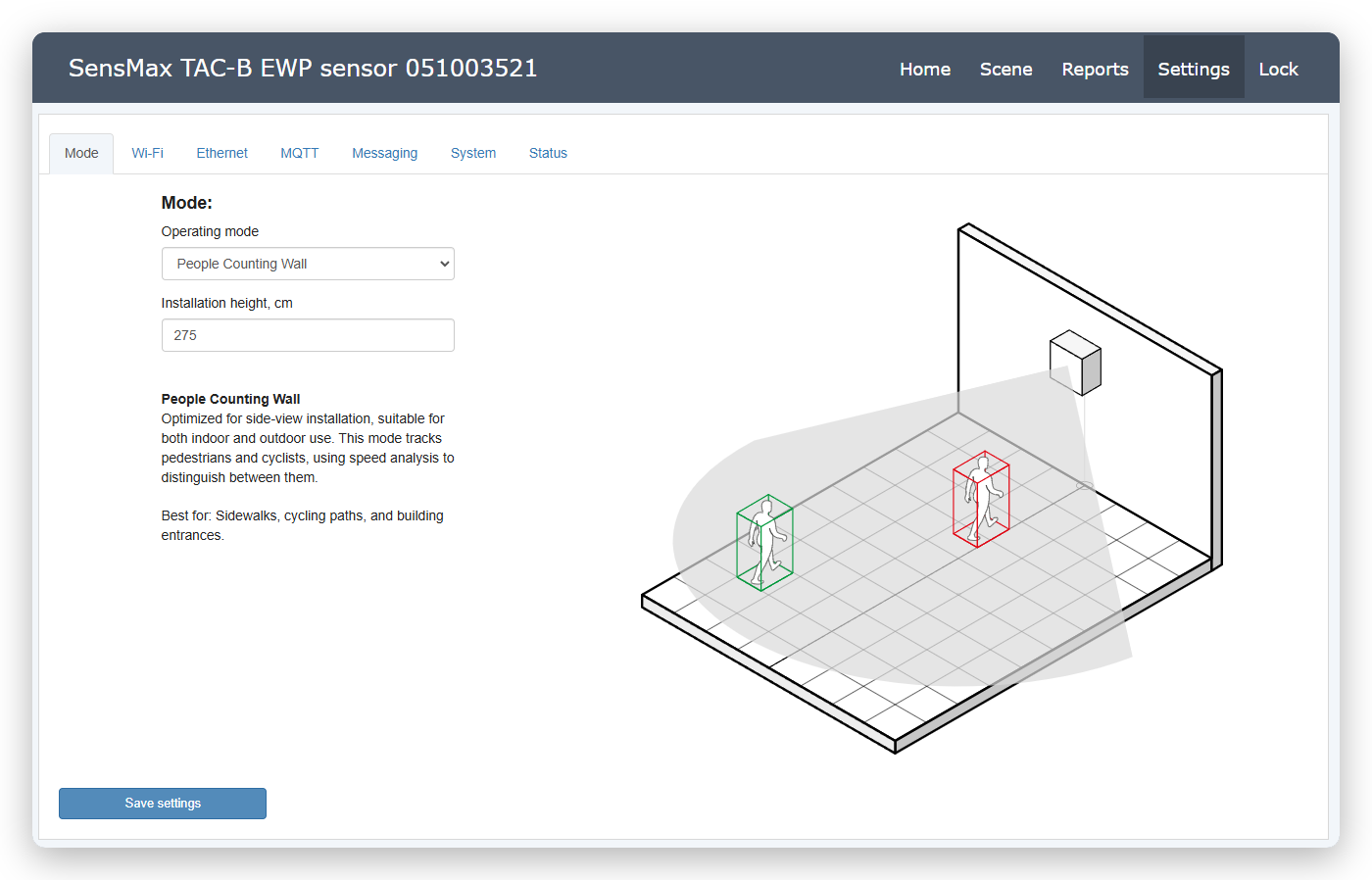
W tej zakładce wybiera się globalny tryb pracy czujnika - ścienny lub sufitowy. Niniejsza instrukcja dotyczy ściennego trybu pracy.
-
Operating mode (Tryb pracy). Wybierz z listy rozwijanej tryb People Counting Wall. Jest zoptymalizowany pod kątem montażu czujnika z boku (na ścianie lub słupie) i nadaje się zarówno do wnętrz, jak i na zewnątrz. Ten tryb śledzi pieszych i rowerzystów, wykorzystując analizę prędkości do ich rozróżniania. Idealny do chodników, ścieżek rowerowych i wejść do budynków.
-
Installation height, cm (Wysokość instalacji, cm). Wprowadź dokładną rzeczywistą wysokość instalacji czujnika od ziemi (np. 275 cm). Dokładna wartość jest ważna dla prawidłowego obliczenia obszaru monitorowania radaru.
Zakładka Wi-Fi
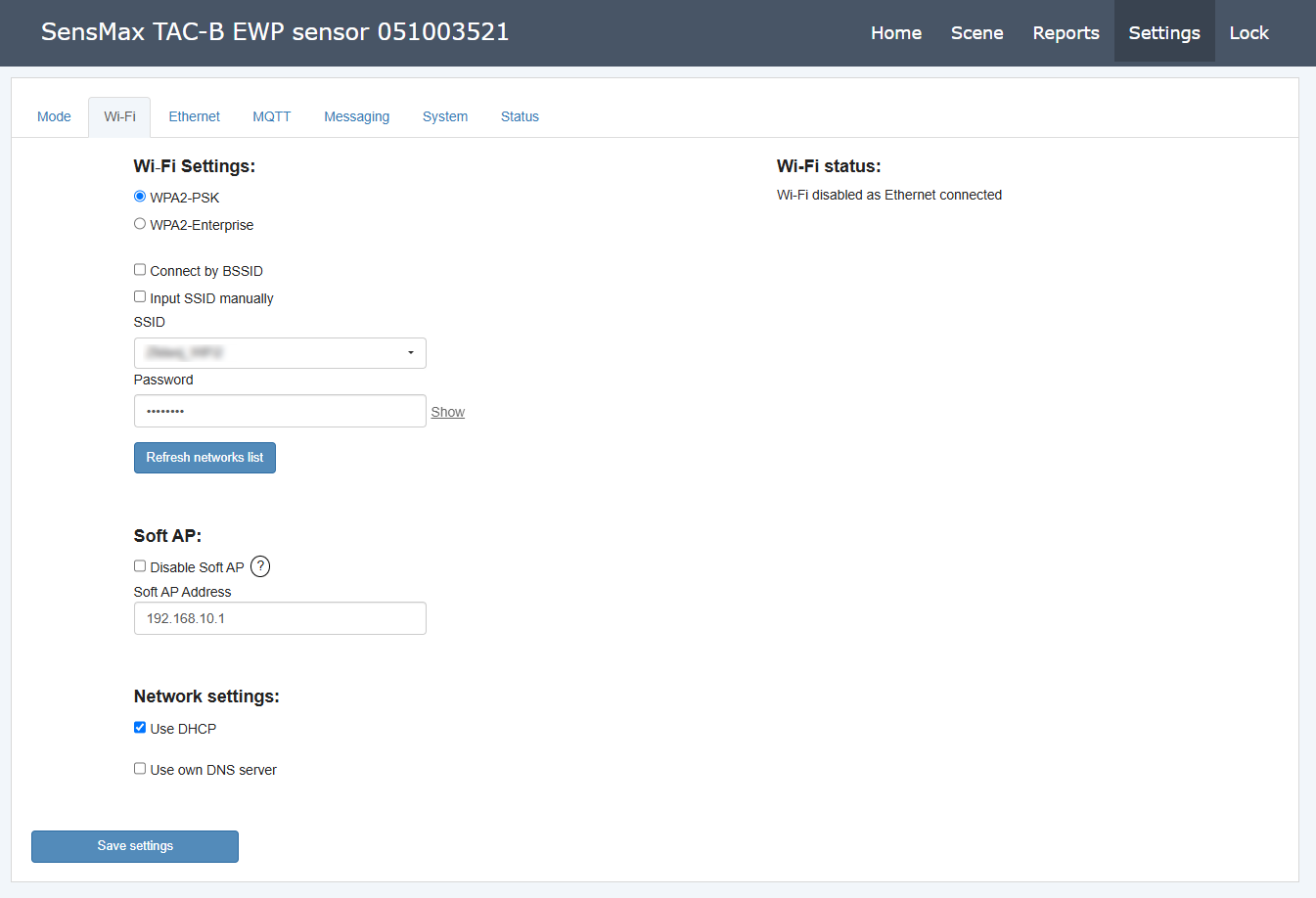
Wi-Fi jest zapasowym kanałem komunikacji. Urządzenie automatycznie włącza Wi-Fi, jeśli połączenie Ethernet zostanie przerwane lub jest niedostępne. Wbudowany punkt dostępowy (Soft AP) może służyć do lokalnej konfiguracji czujnika, nawet jeśli Ethernet jest aktywny. Ten tryb pozostaje domyślnie włączony.
Tutaj konfigurowane jest połączenie bezprzewodowe z siecią lokalną oraz parametry wbudowanego punktu dostępowego.
-
Wi-Fi Settings (Ustawienia Wi-Fi). W tej sekcji konfigurowane są parametry połączenia z siecią. Możesz wybrać protokół bezpieczeństwa WPA2-PSK (standardowe hasło) lub WPA2-Enterprise. Dostępne są również opcje dokładnego połączenia przez adres MAC (Connect by BSSID) lub z siecią ukrytą (Input SSID manually). Pola SSID i Password służą do wprowadzenia nazwy sieci i hasła, a przycisk Refresh networks list aktualizuje listę widocznych sieci.
-
Soft AP (Programowy punkt dostępowy). Zarządzanie własną siecią Wi-Fi czujnika. Opcja Disable Soft AP pozwala na wyłączenie tego punktu dostępowego (zalecane ze względów bezpieczeństwa po zakończeniu konfiguracji). Pole Soft AP Address pozwala zmienić adres IP serwisowego punktu dostępowego, który domyślnie ma wartość
192.168.10.1. -
Network settings (Ustawienia sieciowe). Opcja Use DHCP jest domyślnie włączona i służy do automatycznego pobierania ustawień sieciowych z routera Wi-Fi. Możesz także aktywować Use own DNS server, aby ręcznie określić preferowane serwery DNS.
-
Wi-Fi status (Stan Wi-Fi). Panel informacyjny pokazujący aktualny stan modułu bezprzewodowego. Może na przykład wskazywać, że Wi-Fi jest wyłączone z powodu aktywnego połączenia Ethernet.
Zakładka Ethernet
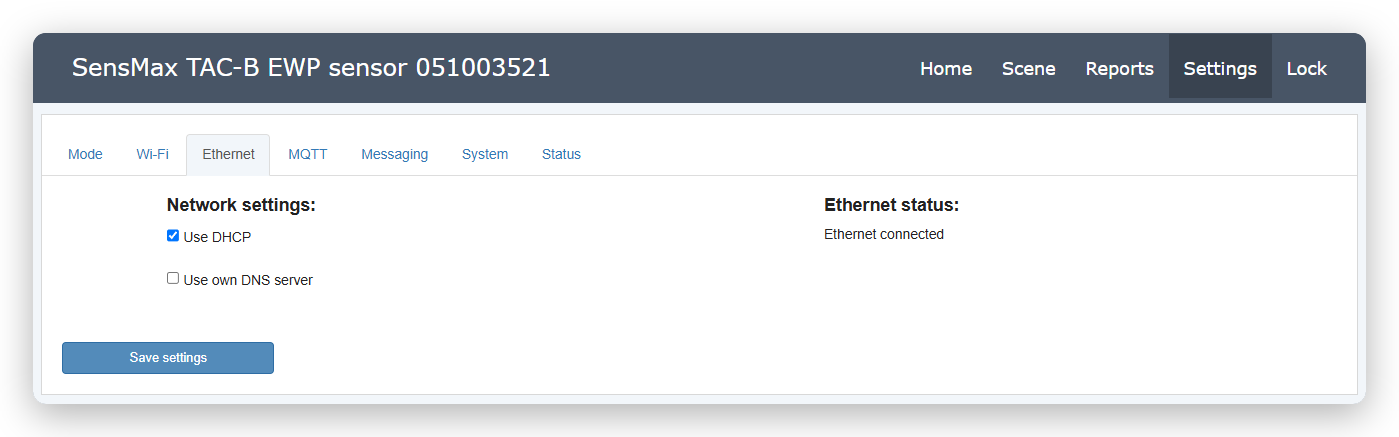
Ethernet jest głównym kanałem komunikacji czujnika. W tej sekcji konfigurowane są parametry połączenia przewodowego z siecią lokalną.
-
Network settings (Ustawienia sieciowe). Opcja Use DHCP jest domyślnie włączona i umożliwia czujnikowi automatyczne uzyskanie adresu IP z routera. W razie potrzeby ręcznej konfiguracji adresów DNS można aktywować opcję Use own DNS server.
-
Ethernet status (Stan Ethernetu). Panel informacyjny potwierdzający obecność połączenia fizycznego i logicznego. Po udanym połączeniu wyświetlany jest tutaj status, np. Ethernet connected.
Zakładka MQTT
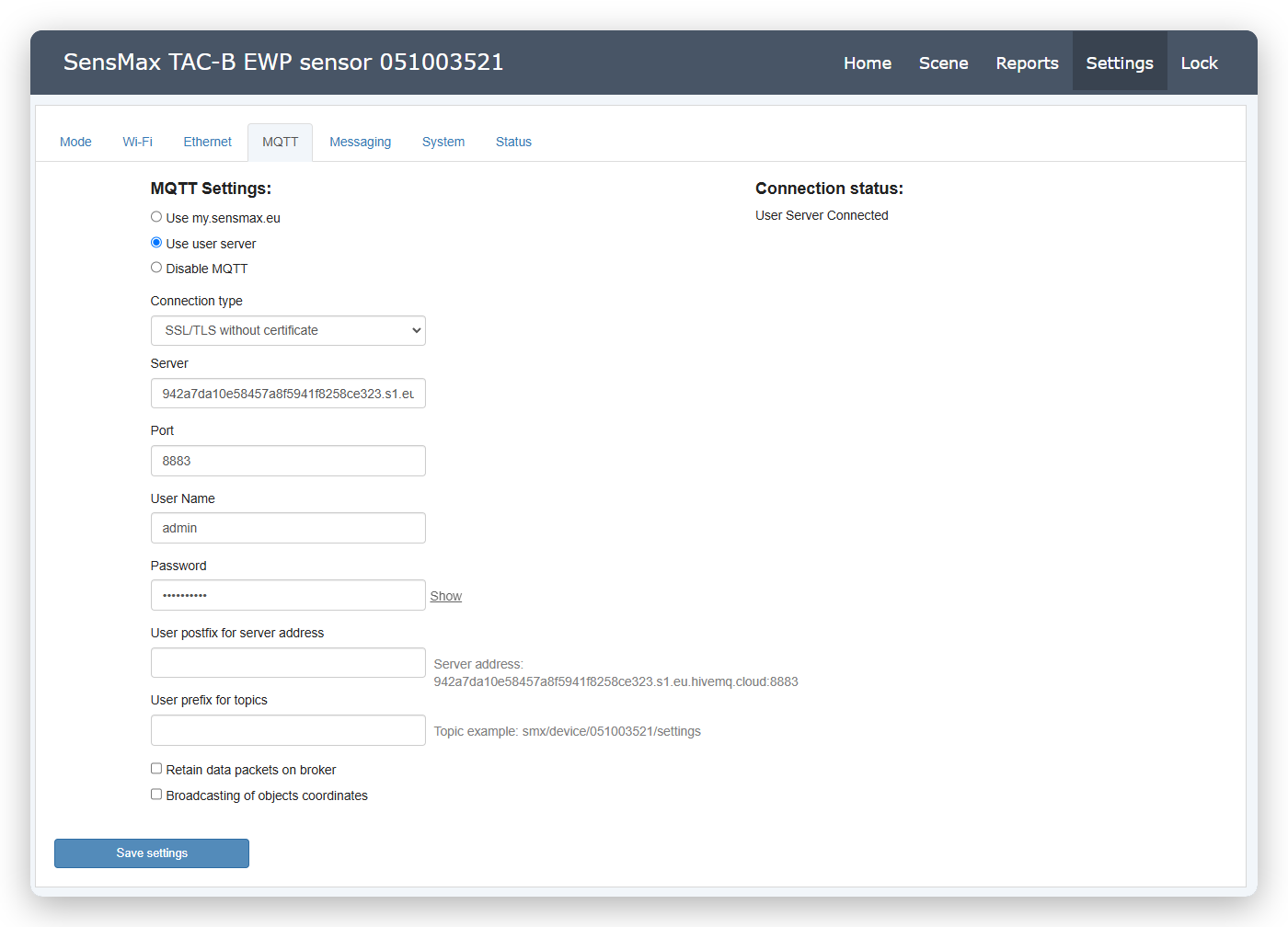
Ta zakładka pozwala skonfigurować połączenie MQTT. Użytkownik może wybrać jeden z brokerów MQTT: chmurę SensMax (my.sensmax.eu) lub własnego brokera (Use user server). Możesz również całkowicie wyłączyć wysyłanie danych przez MQTT (Disable MQTT).
-
Use my.sensmax.eu (Chmura SensMax). Aby skonfigurować urządzenie do pracy z systemem firmowym, należy wybrać tę opcję.
-
Use user server (Serwer użytkownika). Ta opcja pozwala na ręczną konfigurację parametrów brokera MQTT. W polu Connection type (Typ połączenia) wybierz odpowiednią opcję: Credentials (Poświadczenia), SSL/TLS, Two-way auth (Uwierzytelnianie dwukierunkowe), Mutual auth (Uwierzytelnianie wzajemne), WebSocket lub WebSocket Secure. Następnie wprowadź adres swojego brokera w polu Server i port do połączenia w polu Port.
-
User prefix for topics (Prefiks użytkownika dla tematów). Opcjonalnie użytkownik może dodać dowolny prefiks do nazwy tematu. Maksymalna długość to 128 znaków. Po prawej stronie pola wyświetlany jest przykład końcowego tematu.
-
User postfix for server address (Postfiks użytkownika dla adresu serwera). Opcjonalnie użytkownik może dodać dowolny postfiks do adresu serwera. Maksymalna długość to 128 znaków. Po prawej stronie wyświetlany jest przykład tworzonego adresu.
-
Retain data packets on broker (Zachowanie pakietów na brokerze). Jeśli opcja jest włączona, pakiety danych zostaną zapisane w brokerze MQTT. Więcej informacji można znaleźć w dokumentacji MQTT.
-
Broadcasting of coordinates (Transmisja współrzędnych). Jeśli włączone, czujnik wyśle specjalny pakiet ze współrzędnymi wszystkich aktualnie wykrytych obiektów. Krótki pakiet (Short) zawiera tylko aktualne współrzędne obiektów. Długi pakiet (Long) zawiera aktualne współrzędne, a także historię 10 poprzednich pozycji.
Szczegółowy opis protokołu, struktury tematów i formatów przesyłanych danych znajduje się w oddzielnej dokumentacji: Specyfikacja MQTT.
Zakładka Messaging
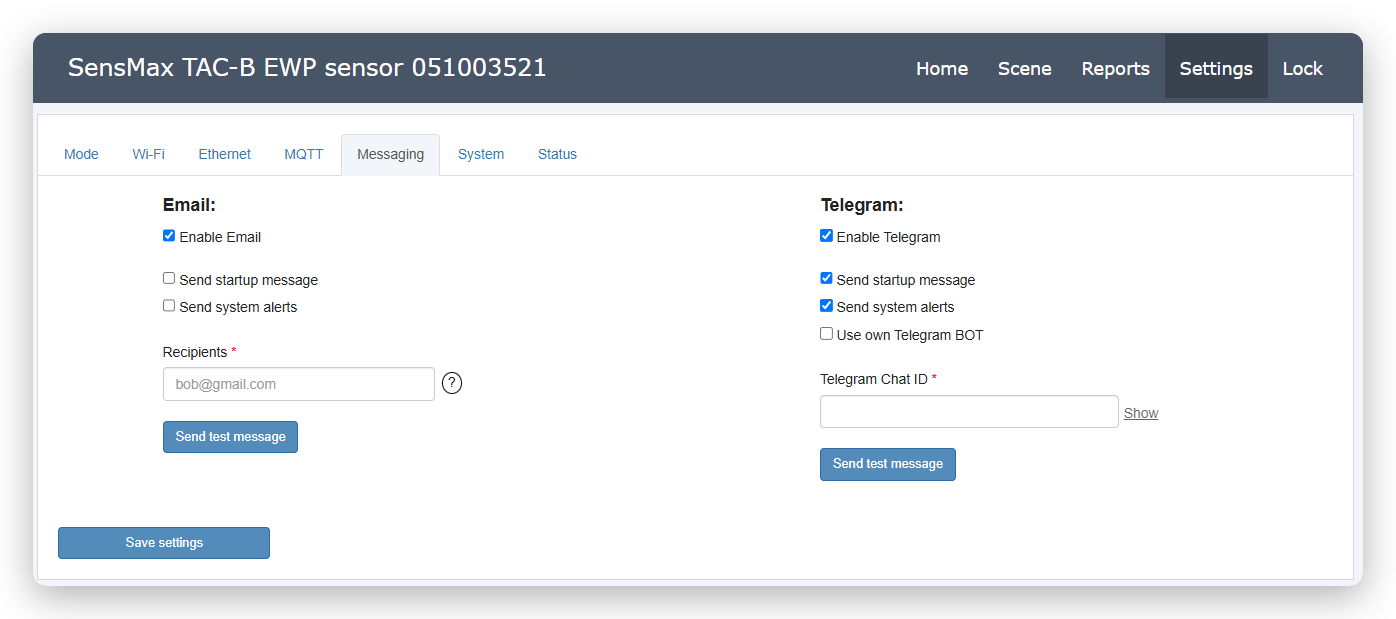
Czujnik radarowy obsługuje integrację z usługami Email i Telegram do automatycznej dystrybucji powiadomień systemowych i raportów statystycznych. W tej zakładce konfigurowane są podstawowe parametry połączenia z tymi platformami. Po udanej konfiguracji i sprawdzeniu łączności będziesz mógł wybrać Email lub Telegram jako kanały dostarczania docelowego przy tworzeniu własnych powiadomień i harmonogramów raportów.
Email (Poczta elektroniczna)
Opcja Enable Email włącza integrację z usługami pocztowymi. Ten kanał komunikacji jest często używany do otrzymywania regularnych raportów statystycznych i powiadomień. Możesz wybrać, jakie komunikaty systemowe czujnik będzie wysyłał automatycznie:
- Powiadomienia o włączeniu lub ponownym uruchomieniu urządzenia (Send startup message).
- Ważne alerty systemowe (Send system alerts).
W polu Recipients wprowadź adresy odbiorców (można określić do trzech adresów rozdzielonych przecinkami). Po wypełnieniu danych należy użyć przycisku Send test message, aby wysłać e-mail testowy i upewnić się, że ustawienia są prawidłowe.
Telegram (Komunikator Telegram)
Opcja Enable Telegram włącza wysyłanie powiadomień bezpośrednio do komunikatora Telegram, zapewniając natychmiastowe dostarczenie ważnych alertów. Podobnie jak w przypadku poczty e-mail, można tutaj skonfigurować automatyczne wysyłanie powiadomień o uruchomieniu (Send startup message) i alertów systemowych (Send system alerts).
Aby powiadomienia działały, musisz połączyć czujnik ze swoim czatem za pomocą unikalnego Telegram Chat ID. Istnieją dwa sposoby na połączenie: za pośrednictwem oficjalnego bota serwisowego SensMax lub za pośrednictwem własnego bota.
Sposób 1: Użycie oficjalnego bota SensMax (domyślnie)
To najprostszy i najszybszy sposób na rozpoczęcie otrzymywania powiadomień.
- Otwórz aplikację Telegram.
- W menu głównym wybierz opcję Nowy kanał (New Channel).
- Wymyśl nazwę, kliknij Utwórz i wybierz typ kanału (prywatny lub publiczny).
- Na etapie dodawania uczestników wpisz
sensmax_botw pasek wyszukiwania i wybierz oficjalnego SensMax BOT (@sensmax_bot). - System ostrzeże, że boty mogą być dodawane tylko jako administratorzy. Potwierdź tę czynność, klikając Zrób administratorem (Make admin).
- Natychmiast po dodaniu w oknie czatu pojawi się wiadomość zawierająca Twój Chat ID (zazwyczaj zaczyna się od znaku minus, np.
-1001600...).
Skopiuj otrzymany identyfikator i wklej go do pola Telegram Chat ID w ustawieniach czujnika.
Sposób 2: Użycie własnego bota (Use own Telegram BOT)
Aktywuj opcję Use own Telegram BOT, jeśli chcesz używać własnego firmowego bota. Szczegółowe instrukcje dotyczące tworzenia i konfigurowania własnego bota są opisane w osobnym przewodniku. Po skonfigurowaniu bota musisz uzyskać identyfikator swojego czatu lub kanału i wkleić go do pola Telegram Chat ID w interfejsie internetowym czujnika.
Sprawdzenie łączności
Po wybraniu dowolnej metody i wypełnieniu ustawień, koniecznie użyj przycisku Send test message, aby wysłać testową wiadomość i sprawdzić połączenie z serwerami Telegrama.
Zakładka System
W tej zakładce przeprowadzana jest globalna konfiguracja urządzenia, w tym zarządzanie czasem systemowym, funkcjami dystansowania społecznego, a także ustawienia bezpieczeństwa i wyglądu interfejsu.
Time and Date Settings (Ustawienia czasu i daty)
Czujnik obsługuje protokół czasu NTP. Po wybraniu opcji Automatic NTP time urządzenie automatycznie pobierze dokładny czas z Internetu (domyślnie przez serwer pool.ntp.org). Czas można również ustawić ręcznie za pomocą opcji Set time and date manually. Pola Time Zone i Use daylight saving time służą do ustawienia strefy czasowej i automatycznego przełączania na czas letni/zimowy.
Uwaga: Czujnik posiada wbudowany zegar podtrzymywany bateryjnie, który kontynuuje odliczanie czasu przez kilka godzin, nawet jeśli urządzenie jest całkowicie odłączone od zasilania.
Social distance settings (Ustawienia dystansu społecznego)
Tutaj możesz skonfigurować parametry rejestrowania naruszeń dystansu społecznego. Czujnik w sposób ciągły mierzy odległość między blisko rozmieszczonymi obiektami. Jeśli odległość ta jest mniejsza niż określona wartość (Minimal allowed distance between objects, w cm) i utrzymuje się dłużej niż określony czas (Delay, w sek.) przy przekroczeniu dopuszczalnej liczby obiektów (Allowed objects count), czujnik generuje powiadomienie. Monitorowanie dystansu społecznego odbywa się we wszystkich strefach użytkownika.
More settings (Więcej ustawień)
W tym bloku zebrano parametry urządzenia, które nie należą do głównych kategorii:
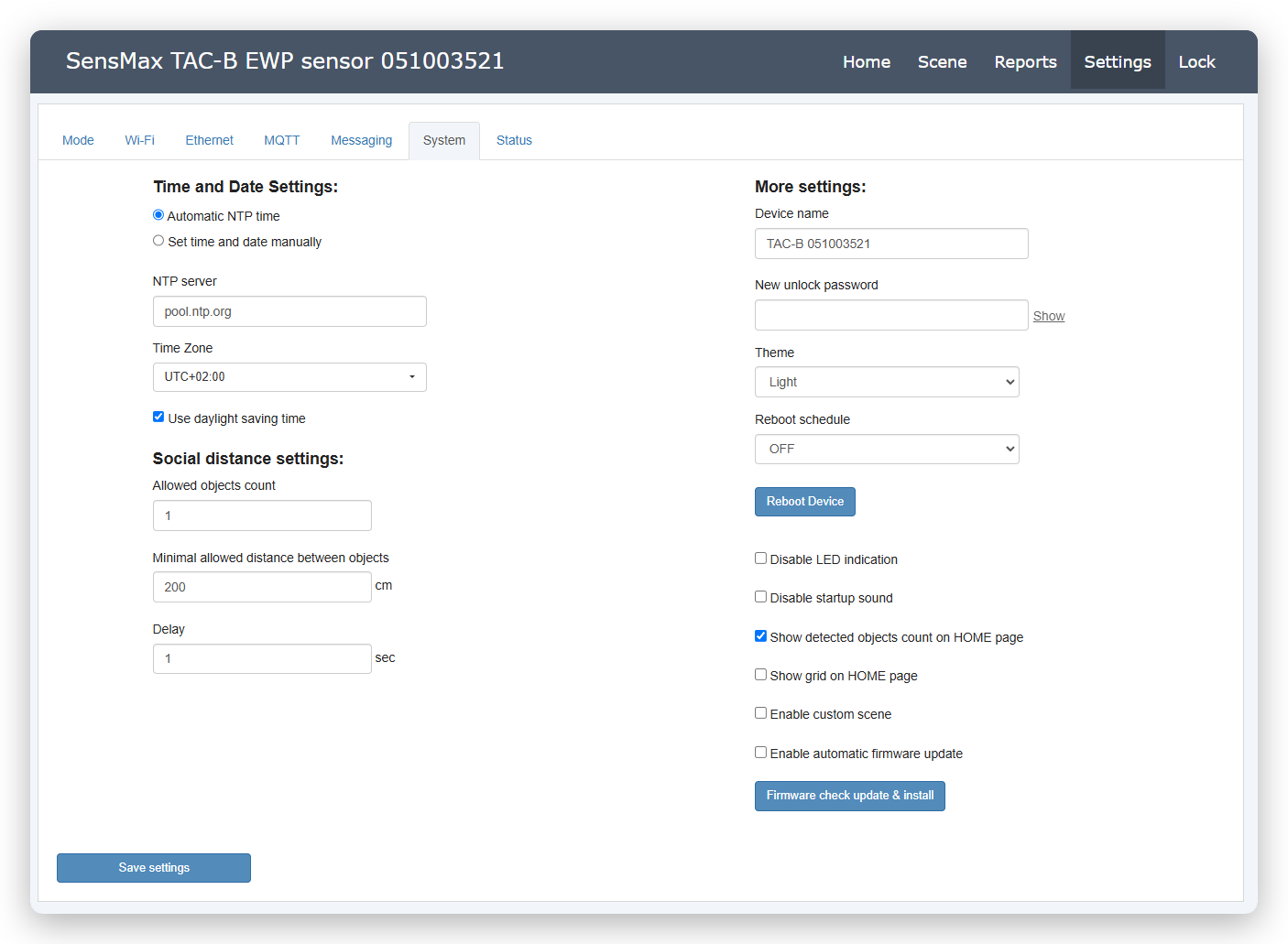
- Device name (Nazwa urządzenia). Przyjazna nazwa identyfikująca czujnik w systemie raportowania.
- New unlock password (Zmiana hasła). Tutaj możesz zmienić hasło używane zarówno do punktu dostępowego urządzenia (Soft AP), jak i do strony ustawień. Zdecydowanie zalecamy zmianę hasła, jeśli nadal używasz domyślnego hasła fabrycznego.
- Theme (Motyw). Wybór schematu kolorów interfejsu internetowego (np. jasny motyw Light).
- Reboot schedule (Harmonogram restartu). Ustawianie harmonogramu profilaktycznego restartu czujnika (np. codziennie w nocy). W celu natychmiastowego restartu należy użyć przycisku Reboot Device.
- Disable LED indication. Jeśli ta opcja jest zaznaczona, wszystkie diody LED na czujniku zostaną wyłączone.
- Disable startup sound. Jeśli ta opcja jest zaznaczona, melodia powitalna nie będzie odtwarzana podczas uruchamiania urządzenia.
- Show detected objects count. Jeśli włączone, licznik wykrytych obiektów będzie wyświetlany na stronie głównej.
- Show grid on HOME page. Jeśli ta opcja jest zaznaczona, siatka pola widzenia czujnika będzie wyświetlana na stronie głównej.
- Enable custom scene. Aktywacja niestandardowej sceny radaru.
- Enable automatic firmware update. Jeśli włączone, urządzenie będzie sprawdzać aktualizacje oprogramowania układowego w losowych odstępach czasu (od 2 do 8 godzin). Jeśli zostanie znaleziona nowa wersja, zainstaluje się automatycznie, a urządzenie uruchomi się ponownie. Jeśli opcja jest wyłączona, należy ręcznie sprawdzić dostępność aktualizacji za pomocą przycisku Firmware check update & install.
Zakładka Status
Zbiorczy panel informacyjny wyświetlający aktualny stan urządzenia i jego interfejsów sieciowych.
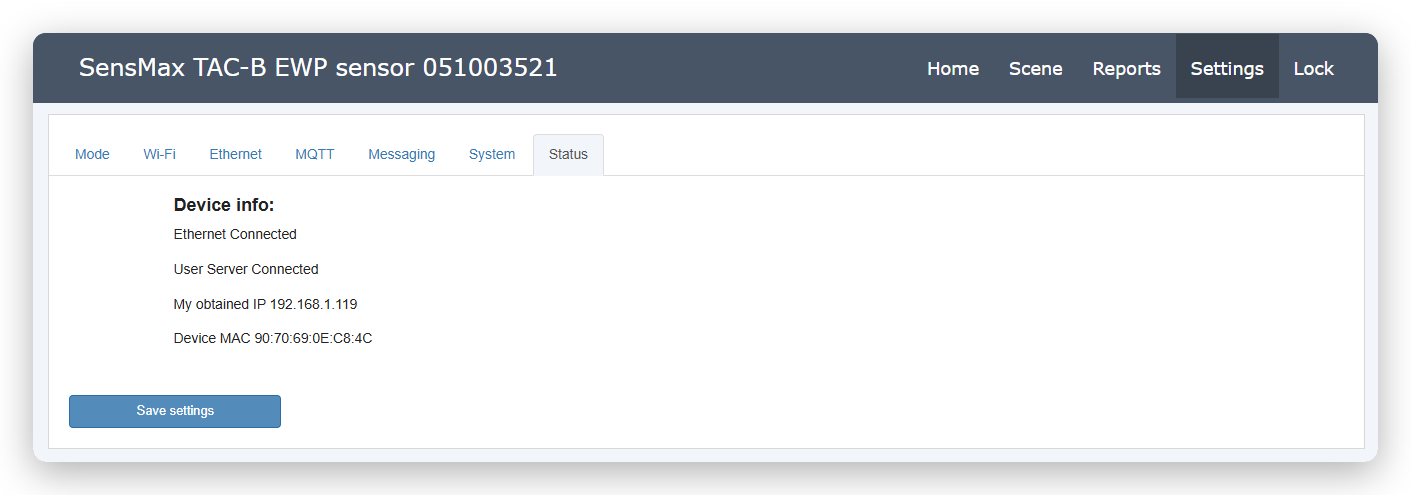
-
Device info (Informacje o urządzeniu). W tej sekcji wyświetlany jest stan głównych komponentów systemu:
-
Stan połączenia sieciowego (np. Ethernet Connected lub Wi-Fi Connected).
- Stan połączenia z brokerem MQTT (np. User Server Connected).
- My obtained IP - bieżący lokalny adres IP czujnika wydany przez router.
- Device MAC - fizyczny adres MAC urządzenia (może być potrzebny do przypisania stałego adresu IP w routerze).
Uwaga
Po wprowadzeniu zmian na dowolnej z zakładek konfiguracyjnych, należy kliknąć przycisk Save settings (w lewym dolnym rogu ekranu), aby nowe ustawienia zaczęły obowiązywać.
Raporty (Reports)
Aby przejść do ustawień raportów, otwórz stronę Settings w głównym menu interfejsu internetowego. Ta sekcja pozwala na tworzenie, konfigurowanie i zarządzanie regularnymi raportami statystycznymi, a także powiadomieniami systemowymi. Interfejs konfiguracji raportów składa się z trzech zakładek: Today Report, CSV Report, Notifications
Dostępne wskaźniki (Data Fields)
Przed utworzeniem raportów zapoznaj się z dostępnymi metrykami. W zależności od typu skonfigurowanej strefy (linia przejścia lub strefa zajętości), do raportu można włączyć następujące dane:
- Incoming (Wejścia) - liczba obiektów przekraczających linię lub wchodzących do strefy w kierunku do przodu.
- Outgoing (Wyjścia) - liczba obiektów przekraczających linię lub opuszczających strefę w kierunku odwrotnym.
- Visitors (Odwiedzający) - liczba unikalnych odwiedzających. Obliczane według wzoru:
- Dla linii przejścia i stref tranzytowych:
VISITORS = (INPUT + OUTPUT) / 2 - Dla stref zajętości:
VISITORS = INPUT - Passages (Przejścia) - całkowita liczba przejść. Obliczana według wzoru:
- Dla linii przejścia i stref tranzytowych:
PASSAGES = INPUT + OUTPUT - Dla stref zajętości:
PASSAGES = INPUT - AVG Occupancy Time (Średni czas przebywania) - średni czas przebywania obiektów w strefie. Dostępne tylko dla stref zajętości (Occupancy monitoring zones).
- Total Occupancy Time (Całkowity czas przebywania) - całkowity czas przebywania wszystkich obiektów w strefie. Dostępne tylko dla stref zajętości (Occupancy monitoring zones).
- First / Final Visit Time - czas pierwszego i ostatniego zarejestrowanego zdarzenia w wybranym okresie.
Zakładka Today Report
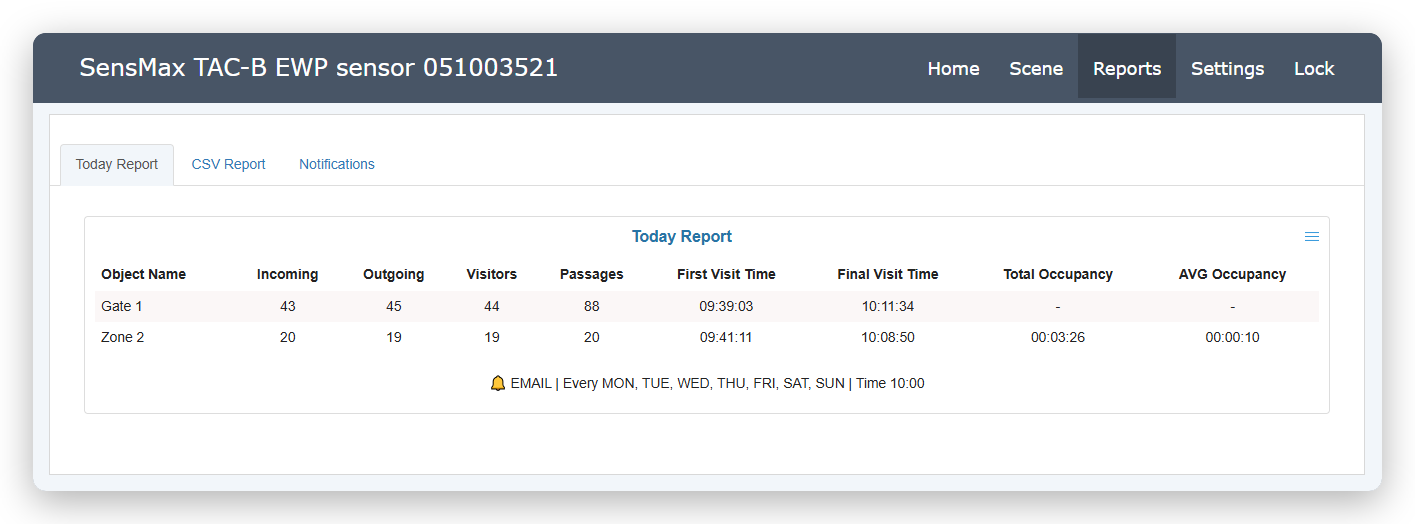
W tej zakładce generowane i wyświetlane są dane statystyczne zebrane przez czujnik dla bieżącego dnia.
Aby utworzyć nowy raport, kliknij przycisk Create report i wypełnij następujące parametry:
- NAME - wprowadź przyjazną nazwę dla swojego raportu.
- REPORT STYLE - wybierz styl wyświetlania (np. TABLE VIEW dla widoku tabelarycznego).
- SELECT ZONE - zaznacz pola wyboru dla linii zliczających i stref, z których dane mają być uwzględnione w raporcie.
- DATA FIELDS - wybierz wymagane wskaźniki (Incoming, Outgoing, Visitors, Passages, czas pierwszych/ostatnich wizyt i czas przebywania).
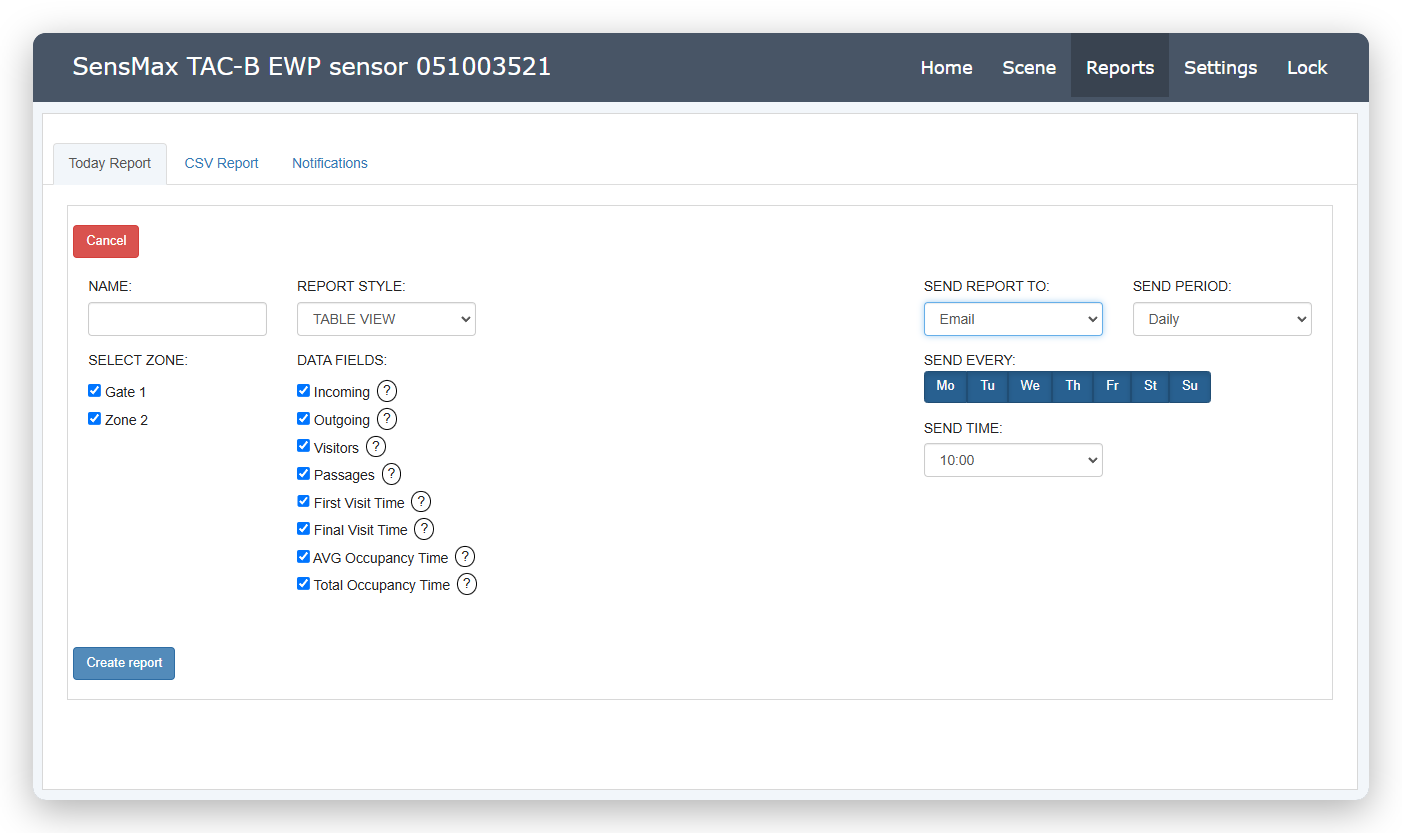
Ustawienia automatycznego wysyłania: Możesz skonfigurować automatyczne wysyłanie tego raportu na e-mail lub Telegram (kanały dostarczania muszą być najpierw skonfigurowane w sekcji Settings -> Messaging).
- W polu SEND REPORT TO wybierz docelowy kanał komunikacji.
- Ustaw okres i częstotliwość w polach SEND PERIOD (np. Daily) i SEND EVERY (wybór dni tygodnia).
- Wprowadź dokładny czas wysłania w polu SEND TIME.
Po zapisaniu ustawień wygenerowany raport pojawi się na stronie. Na dole tabeli wyświetlone zostaną informacje serwisowe o skonfigurowanym harmonogramie dostarczania.
Zakładka CSV Report
Tutaj konfigurowane są regularne raporty, które są automatycznie zapisywane na wbudowanej karcie Micro SD w formacie CSV. Możesz utworzyć do 20 różnych raportów. Raporty można pobrać ręcznie bezpośrednio ze strony lub ustawić ich automatyczne wysyłanie zgodnie z harmonogramem na pocztę e-mail lub Telegram.
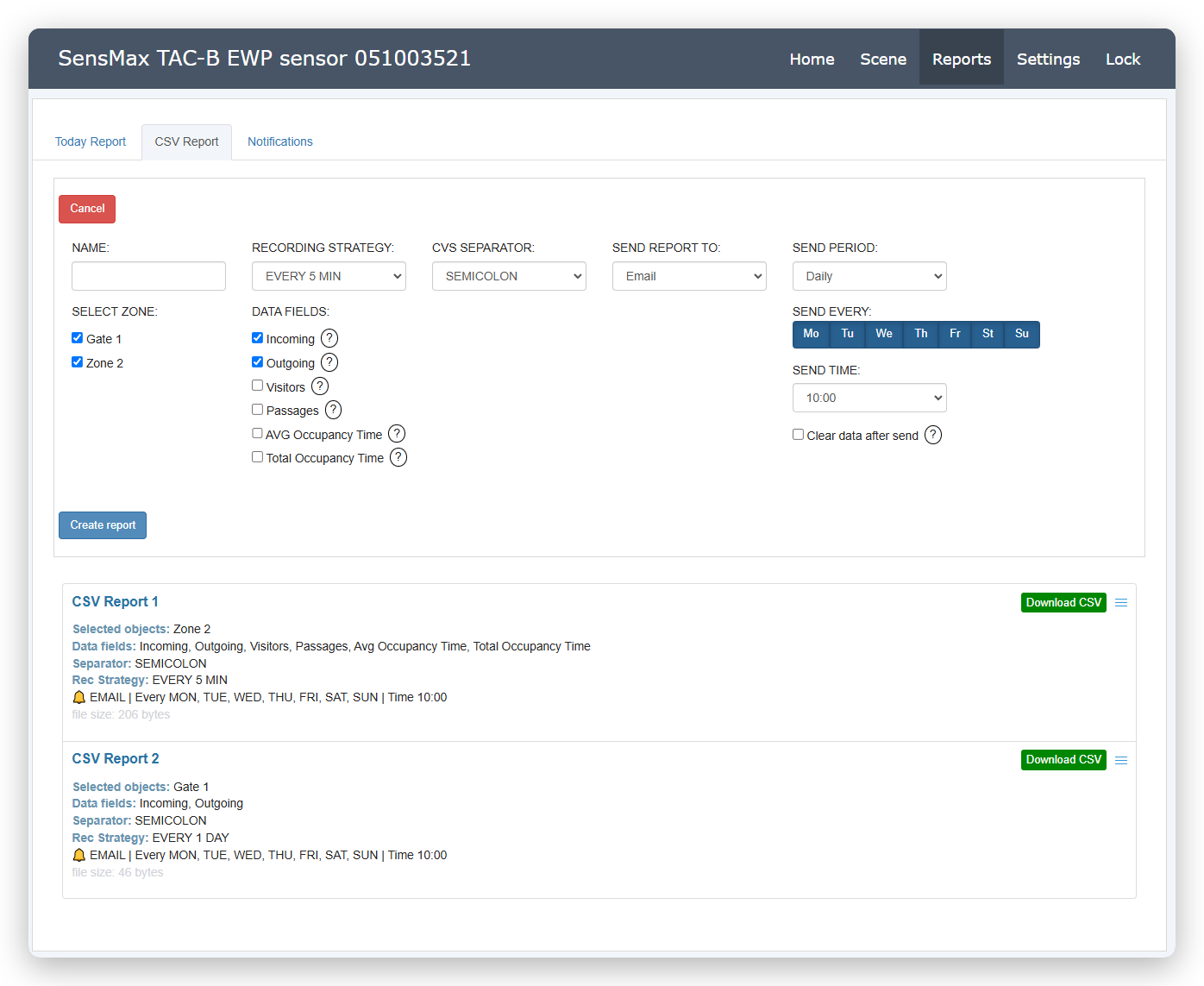
Aby utworzyć nowy raport, kliknij przycisk Create report i wypełnij następujące parametry:
- NAME - wprowadź przyjazną nazwę dla swojego raportu.
- SELECT ZONE - zaznacz pola wyboru dla linii zliczających i stref, z których dane mają być uwzględnione w raporcie.
- RECORDING STRATEGY - wybierz częstotliwość zapisywania danych do pliku (EVERY 5 MIN - co 5 minut, EVERY 1 HOUR - co godzinę, EVERY 1 DAY - codziennie lub EVERY MOTION - zapis po każdym ruchu).
- CVS SEPARATOR - wybierz separator dla pliku CSV (SEMICOLON - średnik, COMMA - przecinek, TAB - tabulacja).
- DATA FIELDS - wybierz wymagane wskaźniki (Incoming, Outgoing, Visitors, Passages, czas pierwszych/ostatnich wizyt i czas przebywania).
Ustawienia automatycznego wysyłania: Możesz zautomatyzować eksport plików CSV, ustawiając ich regularne wysyłanie:
- W polu SEND REPORT TO wybierz kanał wysyłania (Email, Telegram) lub wyłącz automatyczne wysyłanie (DO NOT SEND).
- Ustaw okres i regularność dystrybucji w polach SEND PERIOD (np. Daily) i SEND EVERY (wybierz dni tygodnia).
- Wprowadź dokładny czas wysłania w polu SEND TIME.
- Clear data after send - jeśli ten parametr zostanie wybrany, po pomyślnym wysłaniu raportu e-mailem lub w Telegramie dane na karcie Micro SD zostaną wyczyszczone. Dzięki temu będziesz mógł rozpocząć nagrywanie od nowa, tak aby kolejny wysłany plik zawierał wyłącznie dane za nowy okres sprawozdawczy, a nie z całej historii obserwacji.
Zakładka Notifications
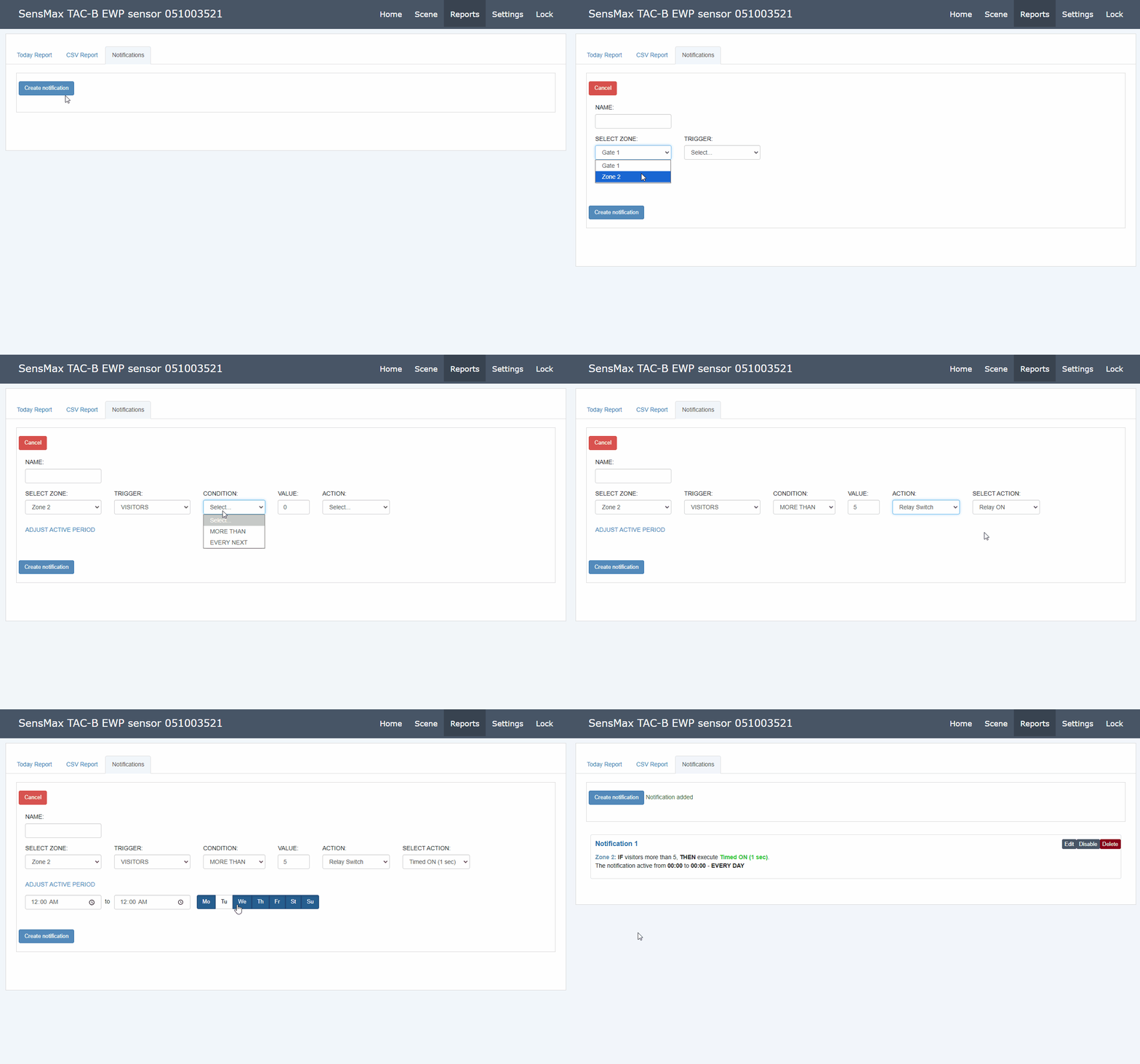
Na tej karcie możesz skonfigurować automatyczne powiadomienia (alerty) o różnych zdarzeniach zarejestrowanych przez czujnik. Możesz utworzyć do 20 różnych powiadomień.
Aby utworzyć nowe powiadomienie, naciśnij przycisk Create i ustaw następujące parametry:
- OBJECT - wybierz obiekt (linię przejścia lub strefę), dla którego konfigurowane jest powiadomienie.
- TRIGGER - wybierz zdarzenie, które spowoduje wyzwolencie. Lista dostępnych wyzwalaczy zależy od typu wybranego obiektu:
- Dla linii przejścia (Gate): INCOMING, OUTGOING, VISITORS, PASSAGES, ANY MOTION, FIRST VISITOR, EVERY 5 MIN, EVERY HOUR.
- Dla stref (Zone): dodatkowo dostępne są INSIDE ZONE (aktualna liczba obiektów wewnątrz), ZONE IS EMPTY (strefa jest pusta), SOCIAL DISTANCE VIOLATION (naruszenie dystansu społecznego) i TOTAL OCCUPANCY TIME (całkowity czas zajętości).
- CONDITION - wybierz rodzaj warunku:
- MORE THAN (Więcej niż) - czujnik wygeneruje jedno powiadomienie, gdy wartość przekroczy ustalony próg.
- EVERY NEXT (Każde kolejne) - powiadomienie będzie generowane przy każdym wzroście wartości o określony krok.
- VALUE - wprowadź wartość liczbową dla spełnienia warunku.
- DELAY - (parametr dostępny tylko dla wyzwalacza INSIDE ZONE) podaj czas opóźnienia. Warunek musi zostać spełniony w sposób ciągły przez ten czas przed wysłaniem powiadomienia.
- ACTION - wybierz czynność, która nastąpi po wyzwoleniu:
- Email notification - wysłanie wiadomości e-mail.
- Telegram notification - wysłanie wiadomości do komunikatora Telegram.
- MQTT notification - wysłanie komunikatu do brokera MQTT.
- Webhook launch - wywołanie webhooka (żądanie HTTP).
- Relay Switch - przełączanie wbudowanego przekaźnika (szczegóły w instrukcji konfiguracji przekaźnika).
- Sound Alert - odtworzenie alertu dźwiękowego przez wbudowany głośnik czujnika.
Obsługa Webhooków (Webhooks)
Czujnik obsługuje uruchamianie webhooków do integracji z popularnymi platformami IoT i usługami automatyzacji (np. IFTTT lub Shelly). Pozwala to na bezpośrednie wysyłanie komend sterujących do innych urządzeń inteligentnych (np. włączenie świateł, uruchomienie wentylacji) czy też przesyłanie danych do systemów firm trzecich.
Aby skonfigurować integrację:
- Wybierz Webhook launch w polu ACTION przy tworzeniu powiadomienia.
- W polu, które się pojawi, wprowadź adres URL webhooka wygenerowany przez Twoją usługę automatyzacji.
Co dalej?
- Wróć do ogólnego przeglądu urządzenia: SensMax TAC-B EWP: Przegląd i specyfikacje
- Jeśli chcesz skonfigurować czujnik do montażu sufitowego, przejdź do instrukcji: SensMax TAC-B EWP: Konfiguracja (Overhead)