Specyfikacja techniczna
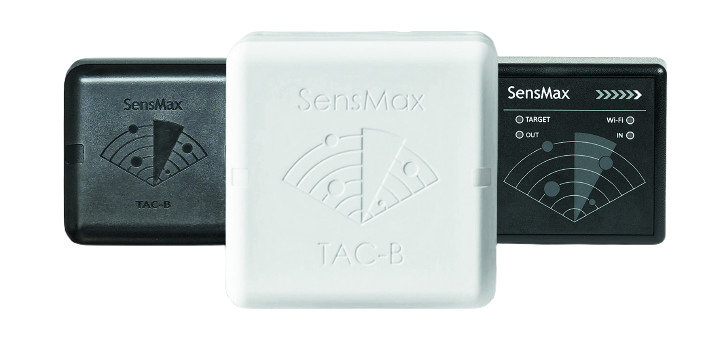
CZUJNIKI RADAROWE SERII TAC-B W/WP/4G
📥 Pobierz kartę katalogową PDF (EN)
Opis
Czujniki SensMax TAC-B wykorzystują technologię bezkontaktową mmWave, która działa w paśmie 60 GHz. Czujnik emituje skanujący sygnał typu „chirp” i odbiera odbicia od obiektów.
Czujniki SensMax TAC-B mogą być używane do niezawodnego wykrywania wewnątrz i na zewnątrz w każdych warunkach oświetleniowych, w dymie, mgle, deszczu, wykrywają bardzo subtelne ruchy, a sygnał przenika przez materiały takie jak plastik, tkanina i płyty kartonowo-gipsowe. Korzystanie z oryginalnego oprogramowania SensMax jest opcjonalne, czujnik może być używany bez niego.
Czujniki SensMax TAC-B obsługują popularny protokół IoT MQTT oraz API Email i Telegram. Funkcje te dają ogromne możliwości integracji czujnika TAC-B z dowolnymi projektami.
Kluczowe cechy to:
-
Śledzenie w czasie rzeczywistym 4D: Śledzi poruszające się obiekty w czterech wymiarach: współrzędne X, Y, Z oraz prędkość.
-
Liczenie obiektów: Liczy poruszające się obiekty w zdefiniowanych przez użytkownika liniach i strefach liczenia.
-
Zgodność z prywatnością: Zbiera anonimowe dane, zapewniając 100% zgodności z RODO i przepisami o prywatności.
-
Rozróżnianie obiektów: Odróżnia różne typy poruszających się obiektów, takie jak piesi i rowerzyści, na podstawie ich prędkości.
-
Prosta instalacja: Łatwy w montażu na ścianie na wysokości 2-3 metrów.
-
Praca w trybie offline: Może pracować w trybie offline, przechowując dane na wbudowanej karcie Micro SD i przesyłając je na serwer po przywróceniu połączenia sieciowego.
-
Inteligentne liczenie: Zapobiega podwójnemu liczeniu obiektów.
-
Elastyczne powiadomienia i raportowanie: Zintegrowane z Email, Telegram i MQTT.
Zastosowanie
Czujniki TAC-B mogą być używane do:
-
liczenia osób w różnych bramkach i strefach
-
liczenia osób na zewnątrz
-
monitorowania zajętości
-
pomiaru czasu przebywania
-
wykrywania naruszenia dystansu społecznego
-
automatyki budynkowej
-
projektów smart city
-
projektów bezpieczeństwa
Porównanie modeli
| Model | Klasa IP | Zastosowanie | Wymiary, mm |
Połączenie Wi-Fi |
Funkcje niskiego poboru mocy |
Modem 4G LTE |
Kolor |
|---|---|---|---|---|---|---|---|
| SensMax TAC-B 3D-W |
IP54 | Wewnątrz | 80×80×35 | + | — | — | Czarny |
| SensMax TAC-B 3D-WP |
IP65 | Wewnątrz / Na zewnątrz | 80×80×45 | + | + | — | Czarny |
| SensMax TAC-B 4G |
IP65 | Wewnątrz / Na zewnątrz | 120×120×45 | + | + | + | Biały |
Specyfikacja techniczna
| Obudowa | Tworzywo poliwęglanowe IP65 |
|---|---|
| Dokładność liczenia | Dla odległości 10m >99% (dla gęstości 1 osoba na m2) |
| Pole widzenia | 120° w poziomie, 60° w pionie |
| Maksymalny zasięg | Wykrywanie pieszych / rowerzystów: 10 m Wykrywanie samochodów: 20m (dostępne tylko dla modeli zewnętrznych) |
| Rozdzielczość zasięgu | 5cm dla sceny 5 m / 10 cm dla sceny 10 m / 20 cm dla sceny 20 m |
| Maksymalna prędkość obiektu | 50 km/h |
| Przepisy RODO | W 100% zgodne (zapewnia całkowitą anonimowość) |
| Powiadomienia i raportowanie | Wbudowane powiadomienia i raporty Email i Telegram. Obsługa MQTT. |
| Połączenie internetowe | Wi-Fi 2.4 GHz / WPA2-PSK / WPA2-ENTERPRISE (PEAP-MSCHAP v2) 4G LTE (tylko dla TAC-B 4G) |
| Przechowywanie danych | Karta SD 8 GB (wystarcza na przechowywanie danych z >100 lat liczenia z 5-minutowym krokiem) |
| Zasilanie | 12VDC 0.5A (Średni pobór mocy to 4 WH w trybie aktywnym) |
| Zużycie w trybie niskiego poboru mocy | Dostępne tylko dla modeli zewnętrznych. Włączony tryb skanowania niskiego poboru mocy: 2 WH Włączony tryb sieciowy niskiego poboru mocy: 3.2 WH Włączony tryb skanowania i sieciowy niskiego poboru mocy: 1.2 WH Tryb uśpienia: 0.2 WH |
| Temperatura pracy | –25...+65°C |
Elementy czujnika TAC-B 3D-W
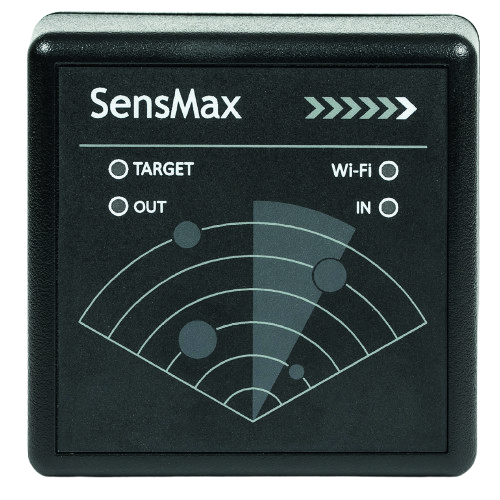
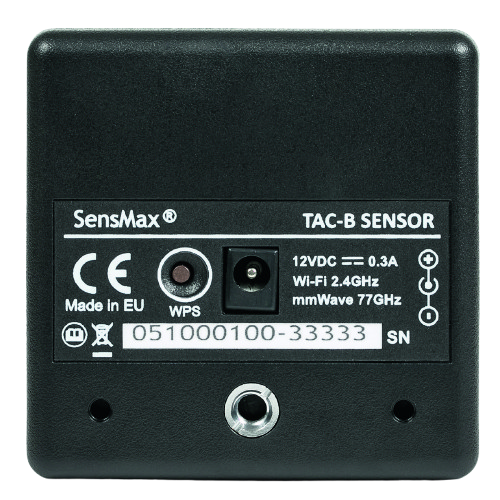
| Ikona | Status | Opis |
|---|---|---|
| [1] Dioda CEL (ŻÓŁTA) | Miga | Czujnik uchwycił przynajmniej jeden cel. Częstotliwość migania zależy od odległości obiektu od czujnika (szybkie miganie dla bliskiego celu i wolne dla odległego). |
| [2] Dioda Wi-Fi (ZIELONA) | Świeci | Sieć Wi-Fi i serwer są podłączone. |
| Miga 1 raz na sek. | Wi-Fi podłączone, ale serwer nie. | |
| [3] Dioda WYJŚCIE (CZERWONA) | Miga | Miga, gdy czujnik wykryje nowego WYCHODZĄCEGO gościa dla dowolnej Bramki lub Strefy. |
| [4] Dioda WEJŚCIE (CZERWONA) | Miga | Miga, gdy czujnik wykryje nowego WCHODZĄCEGO gościa dla dowolnej Bramki lub Strefy. |
| [5] Przycisk | Krótkie Naciśnięcie | Brak akcji. |
| Naciśnij i przytrzymaj 30 sek. | Zastosuj Ustawienia Fabryczne. | |
| [6] Zasilanie | n/d | Standardowe złącze zasilania o średnicy 5 mm. |
| [7] Otwór montażowy typu A | n/d | Otwór do mocowania standardowego uchwytu SensMax. |
| [8] Otwór montażowy typu B | n/d | Standardowy gwint statywowy 1/4-20 UNC. |
| [9] Numer seryjny | n/d | Numer seryjny urządzenia. |
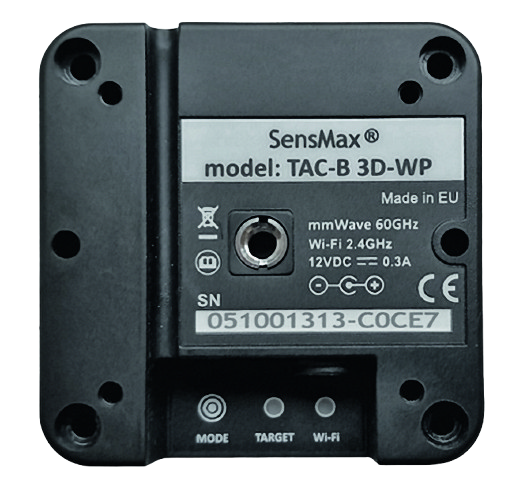
Elementy czujnika TAC-B 3D-WP
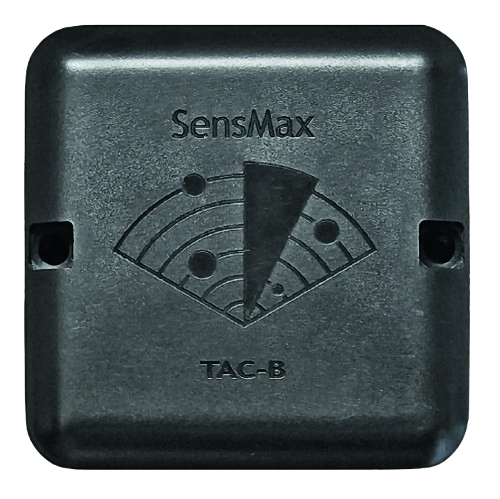
| Ikona | Status | Opis |
|---|---|---|
| [1] Dioda CEL (ŻÓŁTA) | Miga | Czujnik uchwycił przynajmniej jeden cel. Częstotliwość migania zależy od odległości obiektu od czujnika (szybkie miganie dla bliskiego celu i wolne dla odległego). |
| [2] Dioda Wi-Fi (ZIELONA) | Świeci | Sieć Wi-Fi i serwer są podłączone. |
| Miga 1 raz na sek. | Wi-Fi podłączone, ale serwer nie. | |
| [3] Przycisk | Krótkie Naciśnięcie | Wybudzenie z trybu uśpienia (jeśli włączony). |
| Naciśnij i przytrzymaj 30 sek. | Zastosuj Ustawienia Fabryczne. | |
| [4] Zasilanie | n/d | Standardowe złącze zasilania o średnicy 5 mm. |
| [5] Otwór montażowy typu A | n/d | Otwór do mocowania standardowego uchwytu SensMax. |
| [6] Otwór montażowy typu B | n/d | Standardowy gwint statywowy 1/4-20 UNC. |
| [7] Otwór montażowy typu C | n/d | Otwór przelotowy do montażu czujnika na ścianie. |
| [8] Numer seryjny | n/d | Numer seryjny urządzenia. |
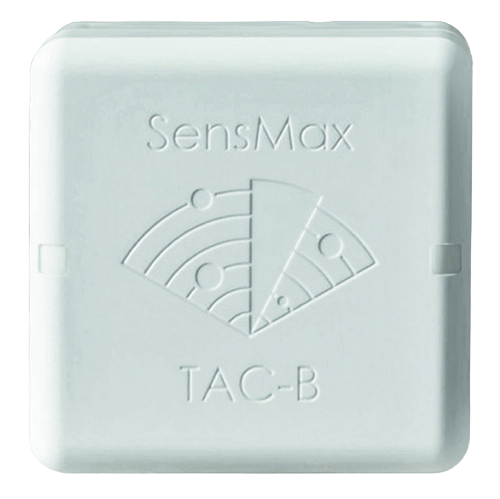
Elementy czujnika TAC-B 4G
| Ikona | Status | Opis |
|---|---|---|
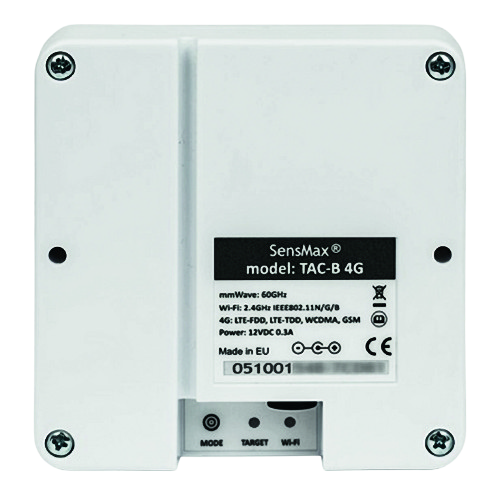
| [1] Dioda CEL (ŻÓŁTA) | Miga | Czujnik uchwycił przynajmniej jeden cel. Częstotliwość migania zależy od odległości obiektu od czujnika (szybkie miganie dla bliskiego celu i wolne dla odległego). |
| [2] Dioda Wi-Fi (ZIELONA) | Świeci | Sieć Wi-Fi i serwer są podłączone. |
| Miga 1 raz na sek. | Wi-Fi podłączone, ale serwer nie. | |
| [3] Przycisk | Krótkie Naciśnięcie | Wybudzenie z trybu uśpienia (jeśli włączony). |
| Naciśnij i przytrzymaj 30 sek. | Zastosuj Ustawienia Fabryczne. | |
| [4] Zasilanie | n/d | Standardowe złącze zasilania o średnicy 5 mm. |
| [5] Otwór montażowy typu C | n/d | Otwór przelotowy do montażu czujnika na ścianie. |
| [6] Numer seryjny | n/d | Numer seryjny urządzenia. |
Instalacja karty SIM w czujniku TAC-B 4G
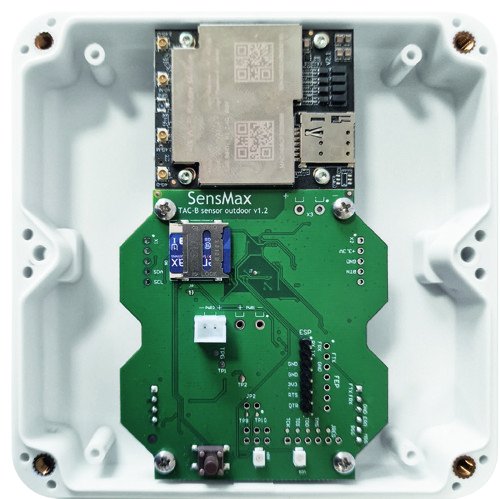
Czujnik SensMax TAC-B 4G wyposażony jest we wbudowany router 4G umożliwiający połączenie z mobilnym internetem. Aby z niego skorzystać, zainstaluj kartę SIM zgodnie z poniższymi instrukcjami.
Przygotowanie karty SIM:
-
Upewnij się, że posiadasz kartę Micro-SIM z aktywnym pakietem danych.
-
Ważne: Sprawdzanie kodu PIN musi być wyłączone na karcie SIM przed instalacją.
Proces instalacji karty SIM:
- Otwórz obudowę: Ostrożnie odkręć cztery śruby na obudowie czujnika.
- Bądź ostrożny: Podczas zdejmowania pokrywy, trzymaj ją stabilnie, aby uniknąć uszkodzenia wewnętrznego kabla zasilania.
- Zainstaluj kartę SIM: Włóż kartę Micro-SIM do dedykowanego gniazda, aż usłyszysz kliknięcie.
- Złóż ponownie czujnik: Zamknij obudowę i solidnie dokręć śruby.
Konfiguracja i dostęp do routera 4G
-
Podłączanie do routera: Router 4G tworzy własny punkt dostępu Wi-Fi z nazwą (SSID) w formacie Wireless_BXXXXX. Domyślne hasło Wi-Fi to numer seryjny czujnika (na przykład: 051001313).
-
Ustawienia zaawansowane: Jeśli musisz skonfigurować APN lub inne specyficzne ustawienia routera 4G, połącz się z jego punktem dostępu za pomocą telefonu komórkowego lub laptopa. Następnie otwórz przeglądarkę internetową i przejdź pod adres 192.168.100.1, aby uzyskać dostęp do strony konfiguracji.
Instalacja czujnika TAC-B
-
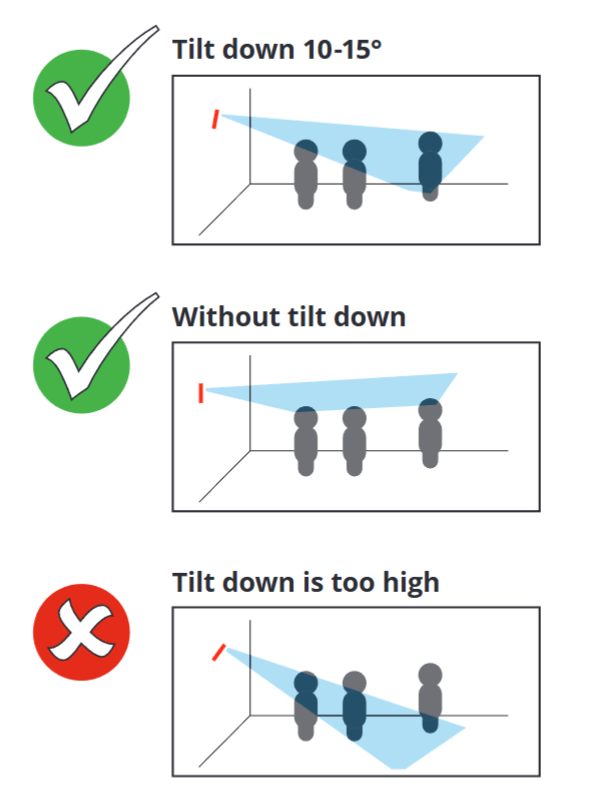
Zalecana wysokość instalacji to powyżej 2 metrów nad podłogą.
-
Wiązka czujnika powinna być skierowana nad głowami.
-
Jeśli wysokość instalacji przekracza 2.5 metra, zalecane jest lekkie pochylenie w dół o 10-15 stopni. Poprawia to wykrywanie odległych obiektów.
-
Nie należy zwiększać pochylenia zbyt mocno, spowoduje to zasłonięcie odległego obiektu przez bliski obiekt.
Optymalna wysokość instalacji: 2.5-3.5 m
Pochylenie w dół (opcjonalnie): 5-10 stopni
Konfiguracja czujnika przez stronę internetową
Wszystkie konfiguracje są dostępne na stronie internetowej urządzenia.
Aby uzyskać dostęp do strony ustawień, wykonaj następujące kroki:
-
Podłącz urządzenie do zasilania.
-
Wyszukaj dostępne sieci Wi-Fi na laptopie lub telefonie komórkowym.
-
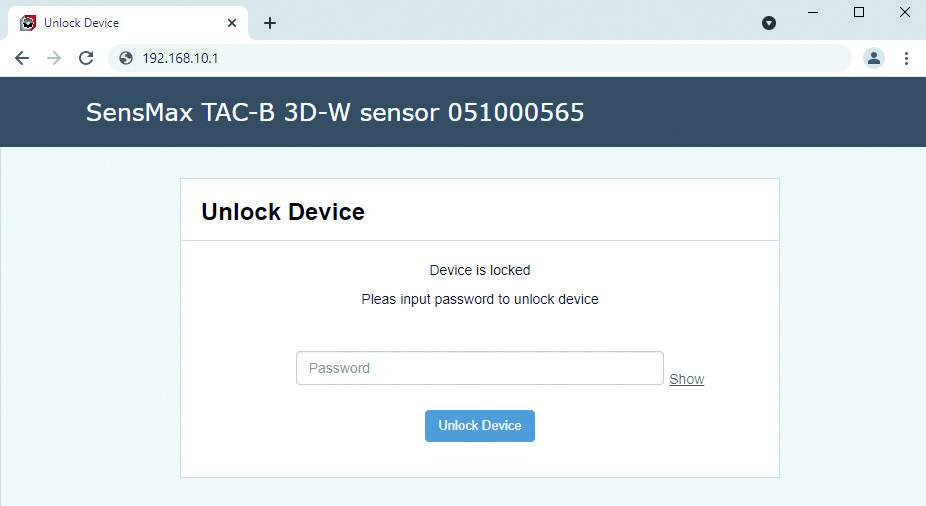
Połącz się z punktem dostępowym TAC-B (nazwa AP to „SensMax TAC-B XXXXXXXXX”). Domyślne hasło to numer seryjny urządzenia. Na przykład, w tym dokumencie AP urządzenia to SensMax TAC-B 051000565, a hasło to 051000565.
-
Otwórz przeglądarkę internetową.
-
Wpisz adres IP 192.168.10.1 w pasku adresu i naciśnij Enter.
Zostanie otwarta strona logowania. Aby odblokować ustawienia, wprowadź ponownie hasło (w tym przykładzie hasło to 051000565).
Strona główna (Home)
Strona główna (Home) pokazuje zdefiniowane przez użytkownika bramki i strefy, a także aktualnie śledzone obiekty. Poniższa tabela pokazuje szczegółowe wyniki liczenia dla każdej bramki i każdej strefy.
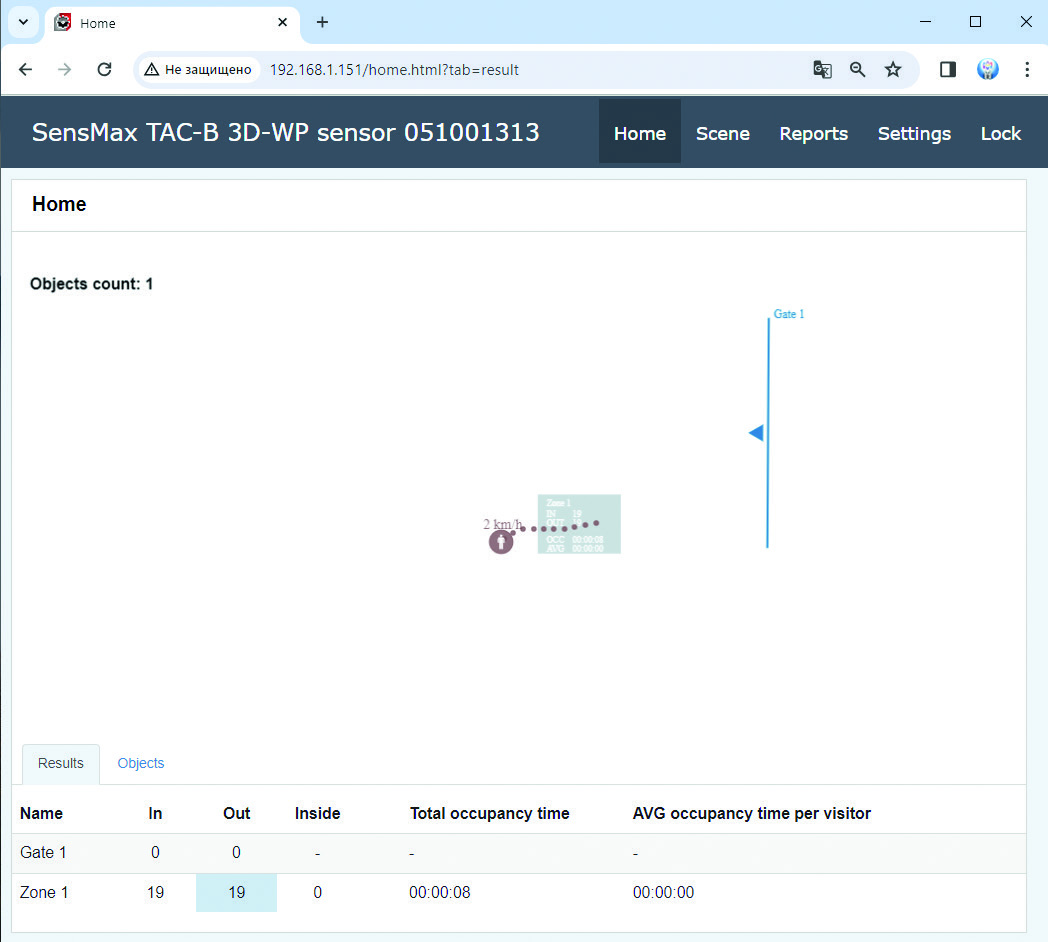
Karta Wyniki (Results) wyświetla dzisiejsze zliczenia dla wszystkich linii i stref.
Karta Obiekty (Objects) wyświetla informacje o ostatnich 20 wykrytych obiektach.
Strona Sceny (Scene)
Aby wejść na stronę, kliknij kartę Scene.
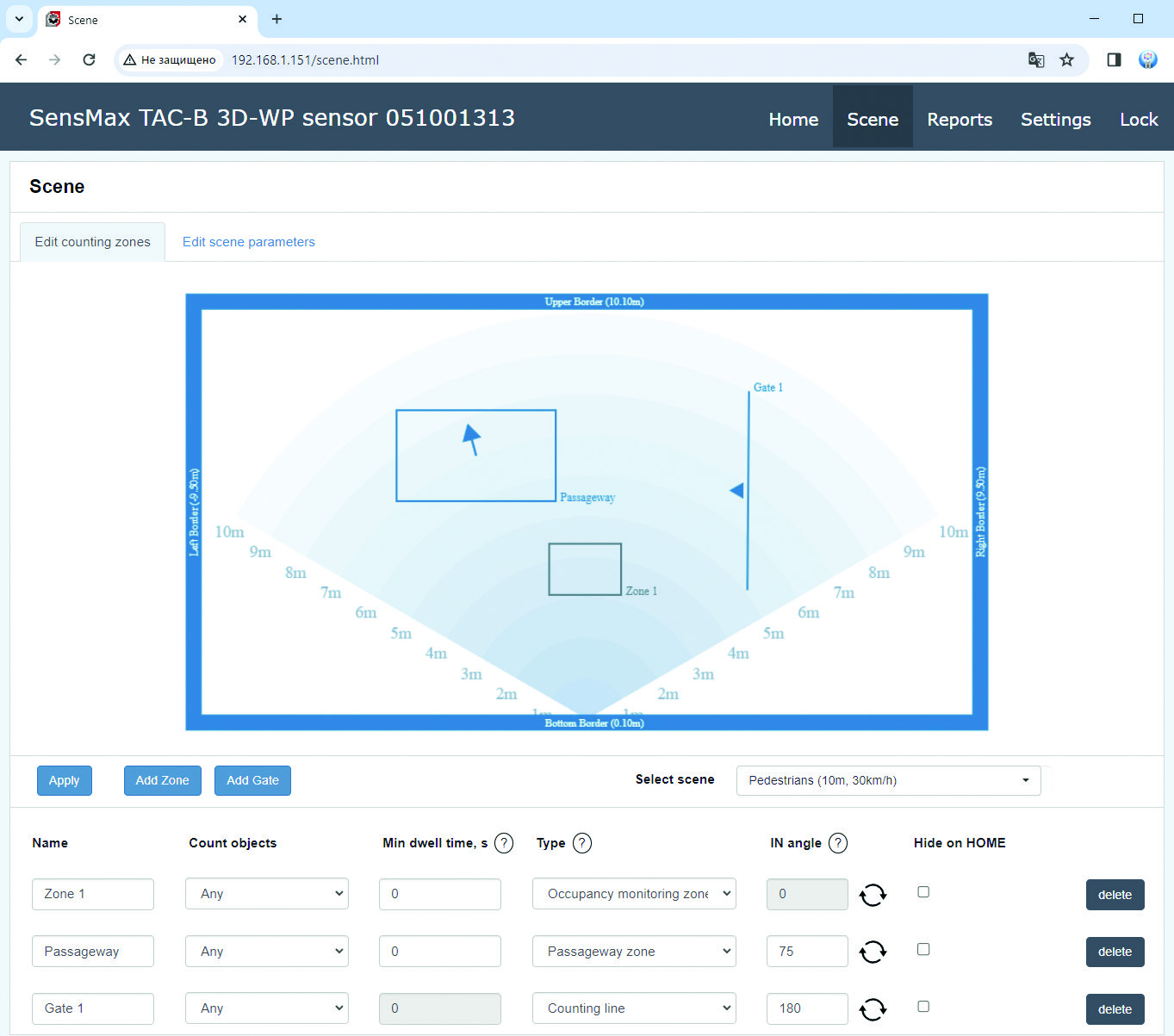
Strona Scene pozwala na skonfigurowanie parametrów sceny, zdefiniowanych przez użytkownika linii liczenia, stref i innych parametrów.
Użytkownik może dodać do 5 Bramek i do 5 Stref.
Opcje liczenia
Dla każdej Bramki lub Strefy można ustawić różne opcje, aby dostosować preferencje liczenia.
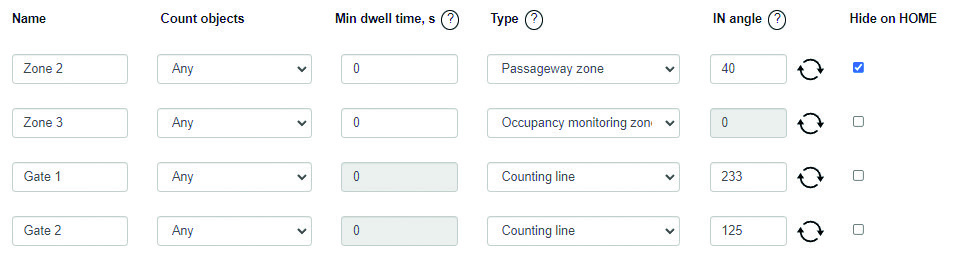
| Nazwa | Nazwa Bramki lub Strefy. Maksymalna długość to 16 symboli. |
|---|---|
| Liczenie obiektów | Pozwala wybrać typ obiektów do liczenia dla bieżącej Bramki lub Strefy: Dowolne (Any), Piesi (Pedestrians) lub Pojazdy (Vehicles). |
| Minimalny czas przebywania | Min dwell time to czas, jaki obiekt musi spędzić wewnątrz Strefy, aby zostać policzonym. Jeśli Min dwell time jest ustawiony na 0, każdy obiekt zostanie policzony natychmiast po wejściu do Strefy. |
| Typ | To ustawienie pozwala określić typ bieżącej Bramki lub Strefy. Dla Bramek dostępny jest tylko typ Linii liczącej (Counting line). Dla Stref użytkownik może wybrać Strefę monitorowania zajętości (Occupancy monitoring zone) lub Strefę przejścia (Passageway zone). Więcej informacji na temat typów znajduje się na stronie 15 niniejszego dokumentu. |
| Kąt WEJŚCIA | To ustawienie pozwala dostosować kierunek przepływu WCHODZĄCEGO (INCOMING). |
| Ukryj na stronie głównej | To ustawienie pozwala ukryć odpowiednią Bramkę lub Strefę na stronie głównej (Home). |
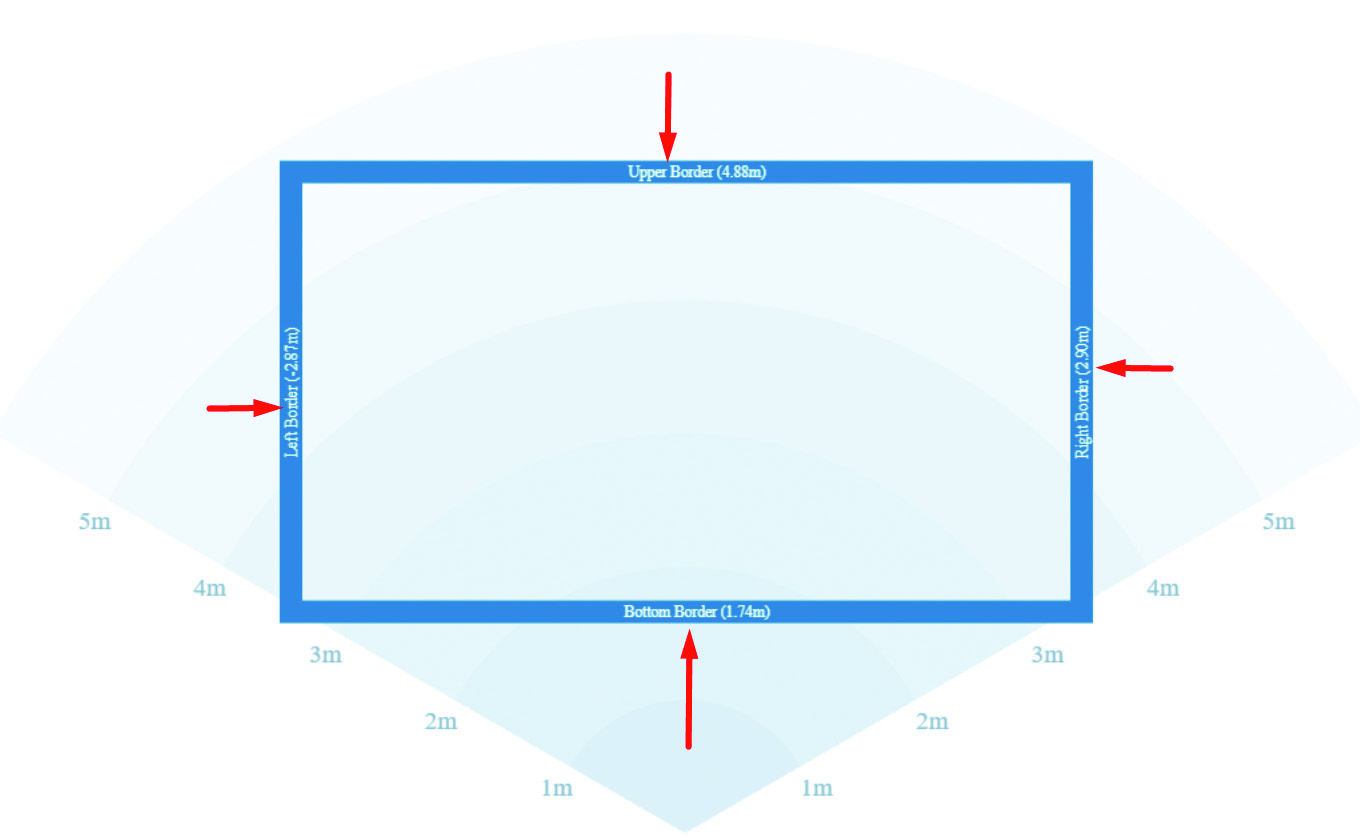
Ściany (Walls)
Użytkownik może skonfigurować aktywny obszar poprzez przesuwanie granic.
Cele wewnątrz aktywnego obszaru będą wykrywane i śledzone, cele poza tym obszarem są ignorowane.
Wybór sceny (Select scene)
Aby zapewnić najlepsze wyniki liczenia i śledzenia, ważne jest prawidłowe wybranie sceny. Użytkownik może wybrać jedną z predefiniowanych scen.
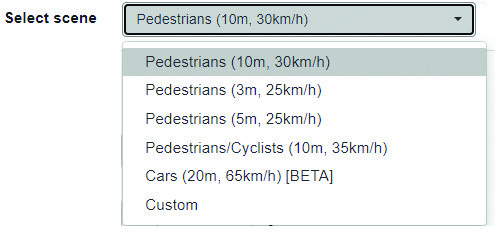
Uwaga: Rozdzielczość zasięgu jest inna dla różnych scen. Lepsza rozdzielczość zapewnia dokładniejsze oddzielenie obiektów. Scena 5 m ma rozdzielczość 5 cm. Scena 10 m ma rozdzielczość 10 cm.
Edycja sceny (Edit scene)
Użytkownik może dostosować główne parametry dla każdej sceny, przechodząc do zakładki Edit scene parameters.
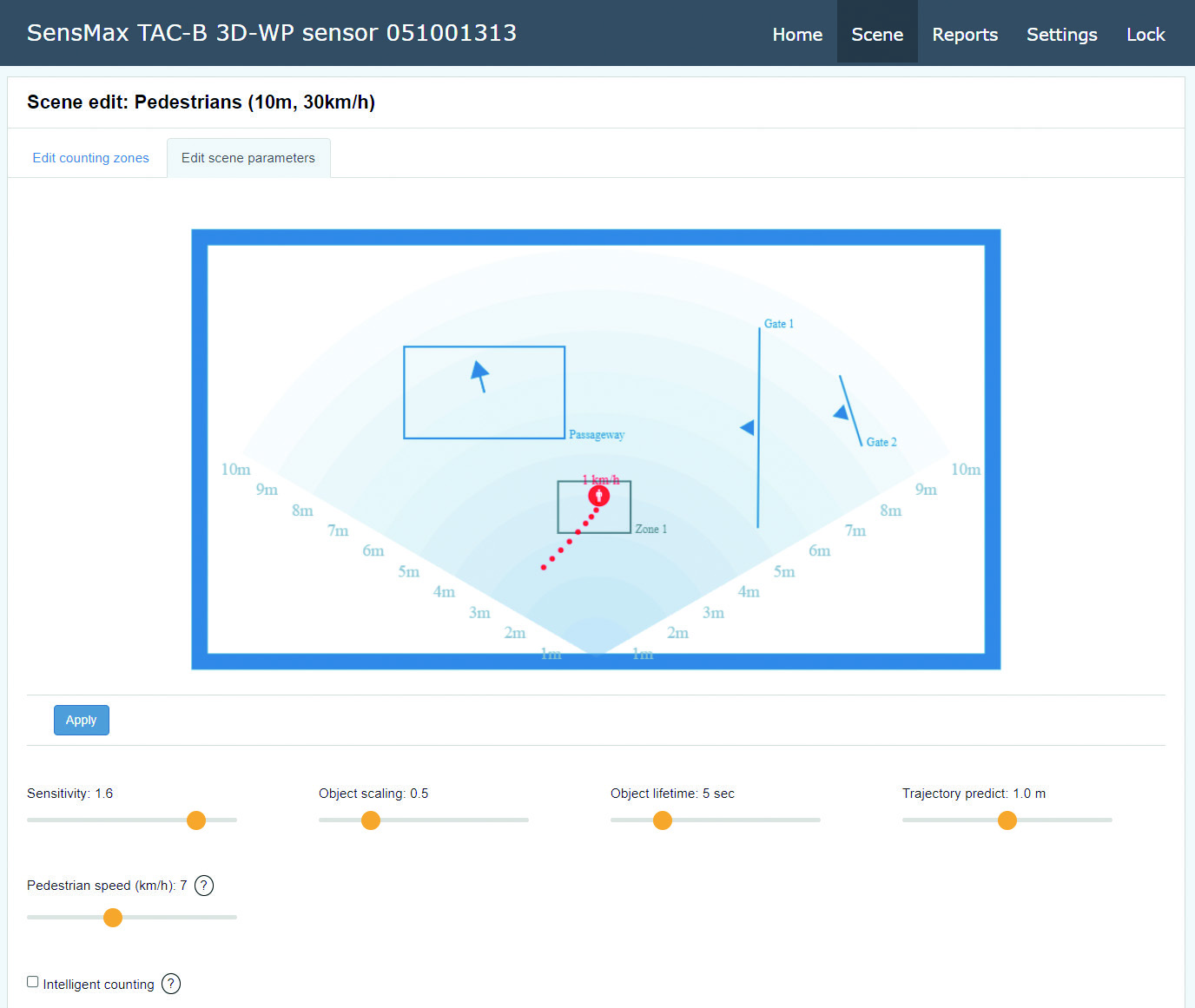
| Prędkość pieszego | To ustawienie definiuje maksymalną prędkość pieszych. Jeśli prędkość obiektu jest poniżej tej wartości, obiekt zostanie oznaczony jako „pieszy”. Jeśli obiekt jest szybszy, to zostanie oznaczony jako „pojazd”. |
|---|---|
| Czułość | To ustawienie pozwala na regulację czułości czujnika. Wyższa wartość pozwala rozpoznać każdy drobny ruch w zastosowaniach zewnętrznych. W zastosowaniach wewnętrznych, czasami tracker wykrywa zbyt wiele osób na scenie (tzw. duchy). Jedną z prawdopodobnych przyczyn są odbicia wielodrogowe (energia radaru odbita od osoby odbija się ponownie od ściany, sufitu, podłogi lub jakiegoś obiektu). W takim przypadku może być konieczne zmniejszenie czułości czujnika w celu usunięcia „duchów”. |
| Skalowanie obiektu | To ustawienie pozwala na dostosowanie objętości obiektu odniesienia. Kiedy ludzie są blisko siebie i idą w tym samym tempie w tym samym kierunku, tracker potrzebuje rozmiaru obiektu referencyjnego, aby poprawnie rozpoznać wszystkie obiekty. Jeśli czujnik rozpoznaje kilka osób jako jedną ścieżkę, zmniejsz tę wartość. A jeśli czujnik rozpoznaje jedną osobę jako wiele ścieżek, zwiększ tę wartość. |
| Żywotność obiektu | To ustawienie definiuje czas życia obiektów statycznych. Obiekt staje się statyczny, gdy nie zostanie wykryty żaden ruch. Zaleca się stosowanie niskich wartości (1…10 sek.), jeśli głównym celem jest liczenie przechodzących osób. Dla projektów, w których głównym celem jest monitorowanie zajętości zdefiniowanych stref, może być konieczne użycie wyższych wartości. |
| Przewidywanie trajektorii | Czasami zdarzają się sytuacje, w których czujnik może zgubić śledzony obiekt. Na przykład obiekt wyszedł z pomieszczenia i tym samym zniknął z pola widzenia radaru. Algorytm analizuje prędkość i kierunek obiektu i przewiduje jego ruch na pewną odległość. To znacznie poprawia dokładność liczenia w takich złożonych scenariuszach. |
| Inteligentne liczenie | Jeśli inteligentne liczenie jest włączone, czujnik liczy obiekt raz i pomija liczenie, jeśli obiekt wielokrotnie przekracza bramkę lub strefę. |
Linia trasy (Route line)
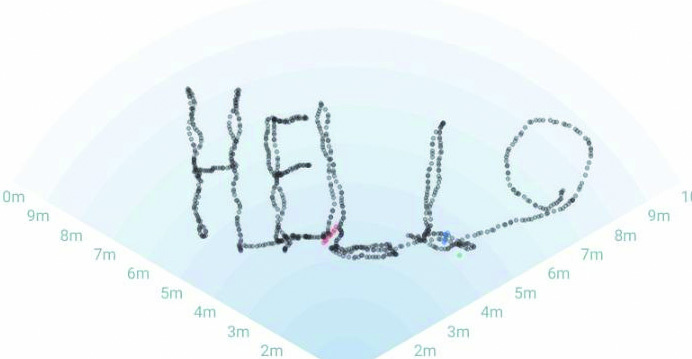
Aby ułatwić regulację czujnika, ruch obiektów jest wyświetlany w polu widzenia. Trasy nie są usuwane, dzięki czemu można precyzyjnie ustawić strefy liczenia na podstawie obrazu tras.
Bramki (Gates)
Bramka (lub linia licząca) oznacza drzwi lub wejścia.
Każda Bramka ma kierunek WEJŚCIE (IN) i WYJŚCIE (OUT).
Strzałka znajdująca się na linii przejścia wskazuje kierunek IN.
Aby dodać Bramkę, kliknij przycisk Add Gate i dwukrotnie kliknij myszką: w punkcie początkowym i końcowym Bramki.
Bramka może mieć tylko typ Linii liczącej (Counting line) - liczy poruszające się obiekty, które przekraczają określoną linię w określonym kierunku.
Strefy (Zones)
Strefy liczenia oznaczane są jako prostokąty.
Każda Strefa ma parametr INSIDE, który wyświetla liczbę osób aktualnie przebywających w Strefie. Również dla Stref możliwe jest zmierzenie czasu przebywania i naruszenia dystansu społecznego.
Każda strefa może być typu Occupancy monitoring zone (Strefa monitorowania zajętości) lub Passageway zone (Strefa przejścia).
Strefa monitorowania zajętości działa następująco:
Gdy obiekt wchodzi do Strefy, jest liczony jako IN (WEJŚCIE), a gdy obiekt opuszcza Strefę, jest liczony jako OUT (WYJŚCIE). Wszyscy goście wchodzący do Strefy zostaną policzeni w kierunku IN, a wszyscy ci, którzy opuszczą Strefę, zostaną policzeni w kierunku OUT.
Strefa przejścia działa następująco:
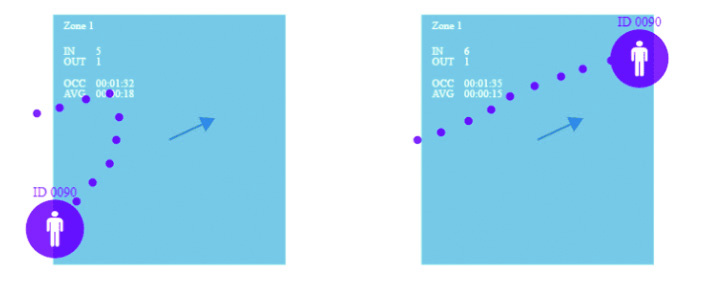
Gdy czujnik wykryje obiekt przekraczający Strefę, algorytm analizuje kierunek, w jakim obiekt się porusza i w zależności od kierunku ruchu liczy IN lub OUT. Niezależnie od tego, w którym punkcie Strefy obiekt rozpocznie swój ruch, algorytm przeanalizuje jego trajektorię i zadecyduje, w którym kierunku obiekt się porusza.
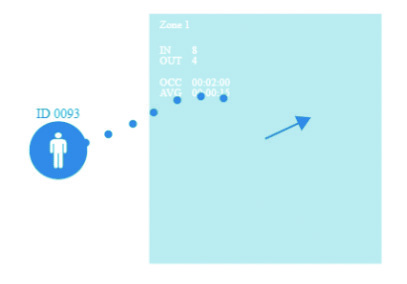
W przypadku, gdy obiekt wszedł do Strefy, zawrócił i opuścił Strefę w tym samym kierunku, taki obiekt zostanie zignorowany przez algorytm liczący.
Obiekt odfiltrowany Obiekt policzony Obiekt policzony
Tworzenie własnych bramek lub stref
Aby dodać bramkę lub strefę liczenia, kliknij przycisk Add Zone (Dodaj strefę) i dwoma kliknięciami zaznacz początek i koniec strefy.
Przykład dodawania nowej Bramki:
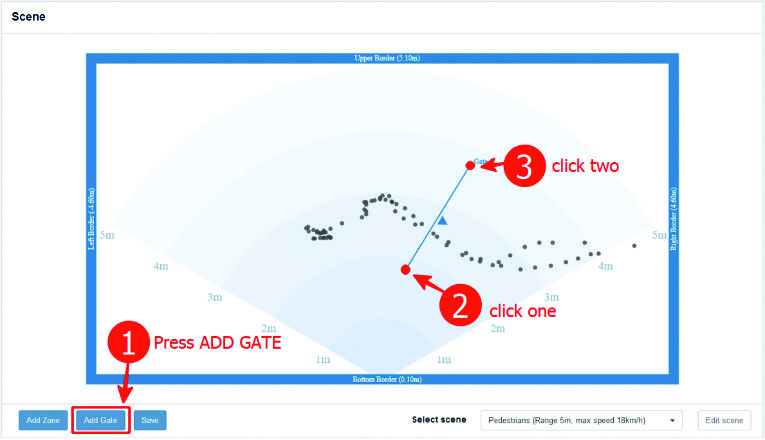
- Przejdź kilkakrotnie wzdłuż trasy, na której ma być zaznaczona bramka. Twoja trasa zostanie narysowana w polu widzenia (szara przerywana linia na obrazku poniżej).
-
Naciśnij przycisk Add Gate (Dodaj Bramkę).
-
Kliknij w żądanym miejscu, aby wskazać początek bramki.
-
Kliknij ponownie, aby wskazać koniec bramki.
-
Naciśnij przycisk Save (Zapisz).
Wykonaj te same kroki przy dodawaniu Strefy.
Strona ustawień (Settings)
Aby wejść na stronę, kliknij kartę Settings w górnym menu. Wszystkie ustawienia są podzielone na zakładki.
Sieć (Network)
Ta zakładka zawiera ustawienia sieciowe.
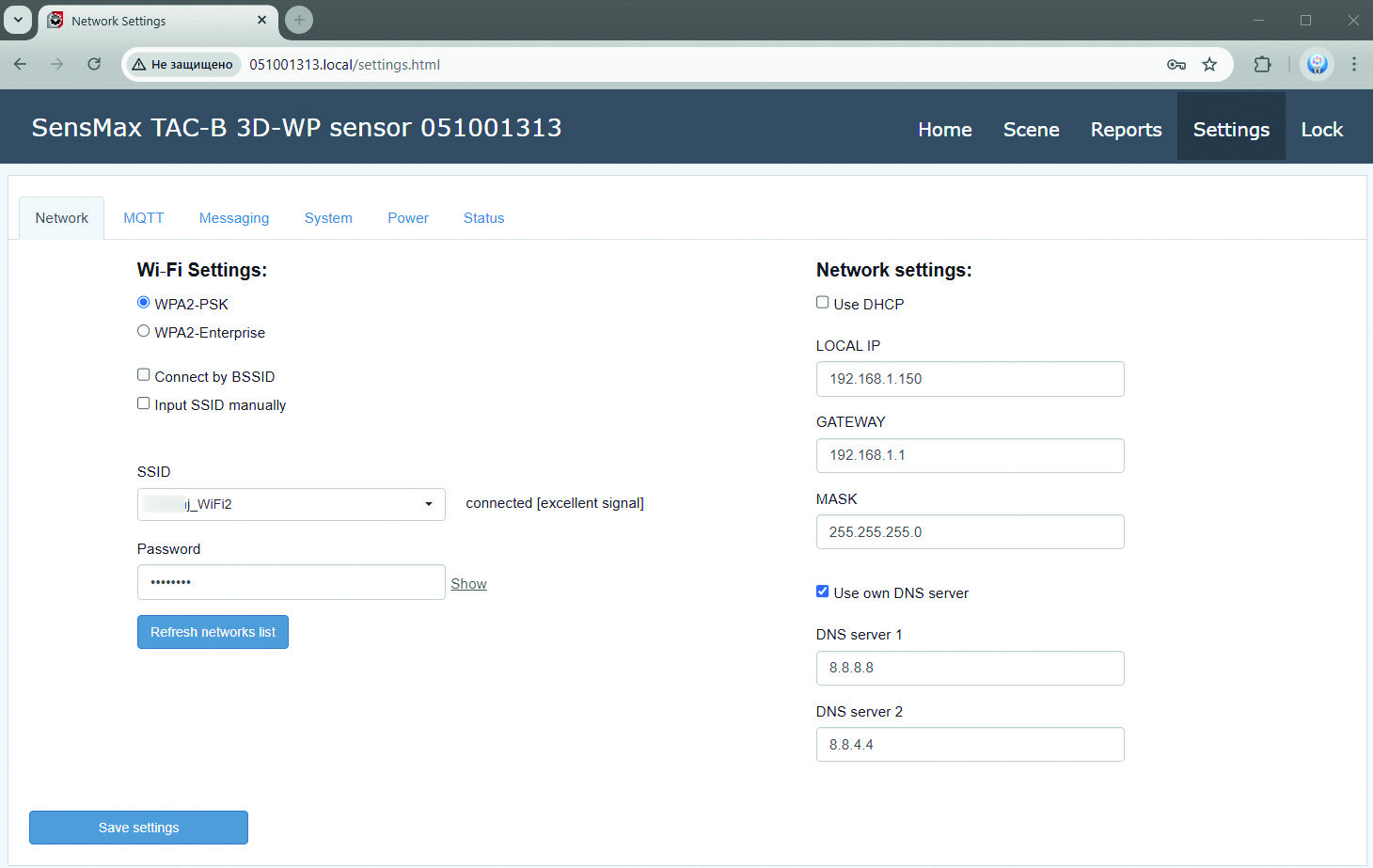
Ustawienia Wi-Fi
Aby połączyć się z nową siecią Wi-Fi, naciśnij przycisk Refresh networks list (Odśwież listę sieci).
Po kilku sekundach wszystkie znalezione sieci zostaną wyświetlone na liście SSID. Wybierz właściwą sieć Wi-Fi i wprowadź hasło.
Aby połączyć się z ukrytą siecią Wi-Fi, zaznacz opcję Input SSID manually i wprowadź ręcznie żądany SSID i hasło.
Ustawienia sieci
Jeśli wybrano Use DHCP, wszystkie ustawienia sieciowe zostaną automatycznie pobrane z routera internetowego (DHCP powinno być włączone w routerze). Możesz również wprowadzić wszystkie ustawienia sieciowe ręcznie.
Jeśli wybrano Use own DNS server, możesz ustawić własne serwery DNS. Domyślnie używane są serwery DNS Google 8.8.8.8 i 8.8.4.4.
MQTT
Ta zakładka pozwala na skonfigurowanie połączenia MQTT.
Użytkownik może wybrać jeden z brokerów MQTT: chmurę SensMax (my.sensmax.eu) lub brokera użytkownika.
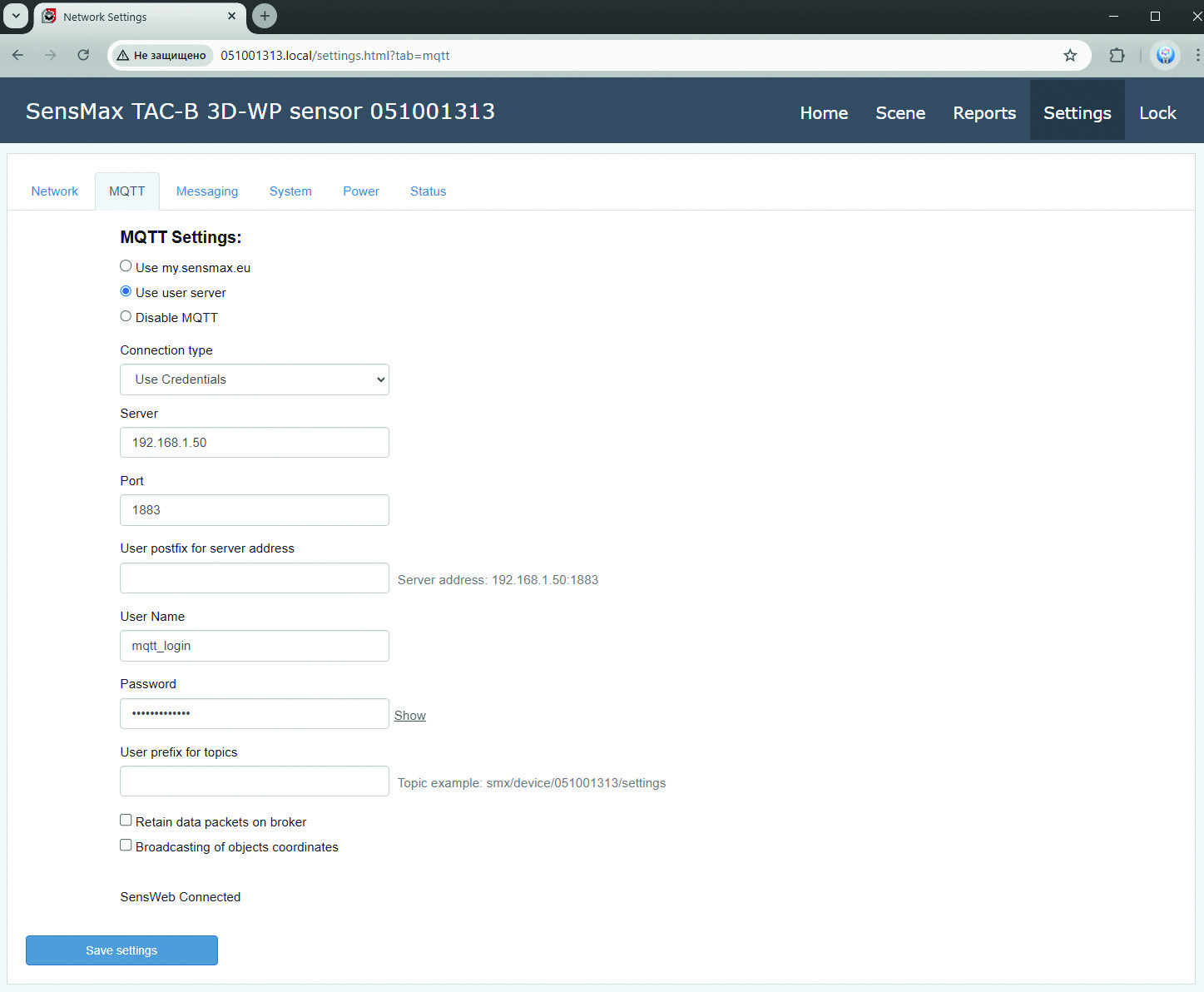
Ustawienia MQTT
Aby skonfigurować urządzenie do pracy z systemem my.sensmax.eu, należy użyć ustawienia Use my.sensmax.eu.
Aby skonfigurować własnego brokera MQTT, należy użyć jednego z możliwych ustawień: Credentials, SSL/TLS, Two-way auth, Mutual auth, WebSocket, WebSocket Secure.
| Prefiks użytkownika dla tematów | Opcjonalnie użytkownik może dodać dowolny prefiks do nazwy tematu. Maksymalna długość to 128 symboli. |
|---|---|
| Zachowaj pakiety danych na brokerze | Jeśli opcja jest włączona, pakiety danych będą przechowywane na brokerze MQTT. Więcej informacji znajdziesz w dokumentacji MQTT. |
| Nadawanie współrzędnych | Jeśli opcja jest włączona, czujnik wyśle specjalny pakiet zawierający współrzędne wszystkich aktualnie wykrytych obiektów. Krótki pakiet reprezentuje tylko bieżące pozycje obiektów. Długi pakiet reprezentuje bieżące pozycje obiektów, jak również historię 10 poprzednich pozycji. |
| Postfiks użytkownika dla adresu serwera | Opcjonalnie użytkownik może dodać dowolny postfiks do adresu serwera. Maksymalna długość to 128 symboli. |
Wiadomości (Messaging)
Czujnik TAC-B może wysyłać powiadomienia i raporty na e-mail i Telegram.
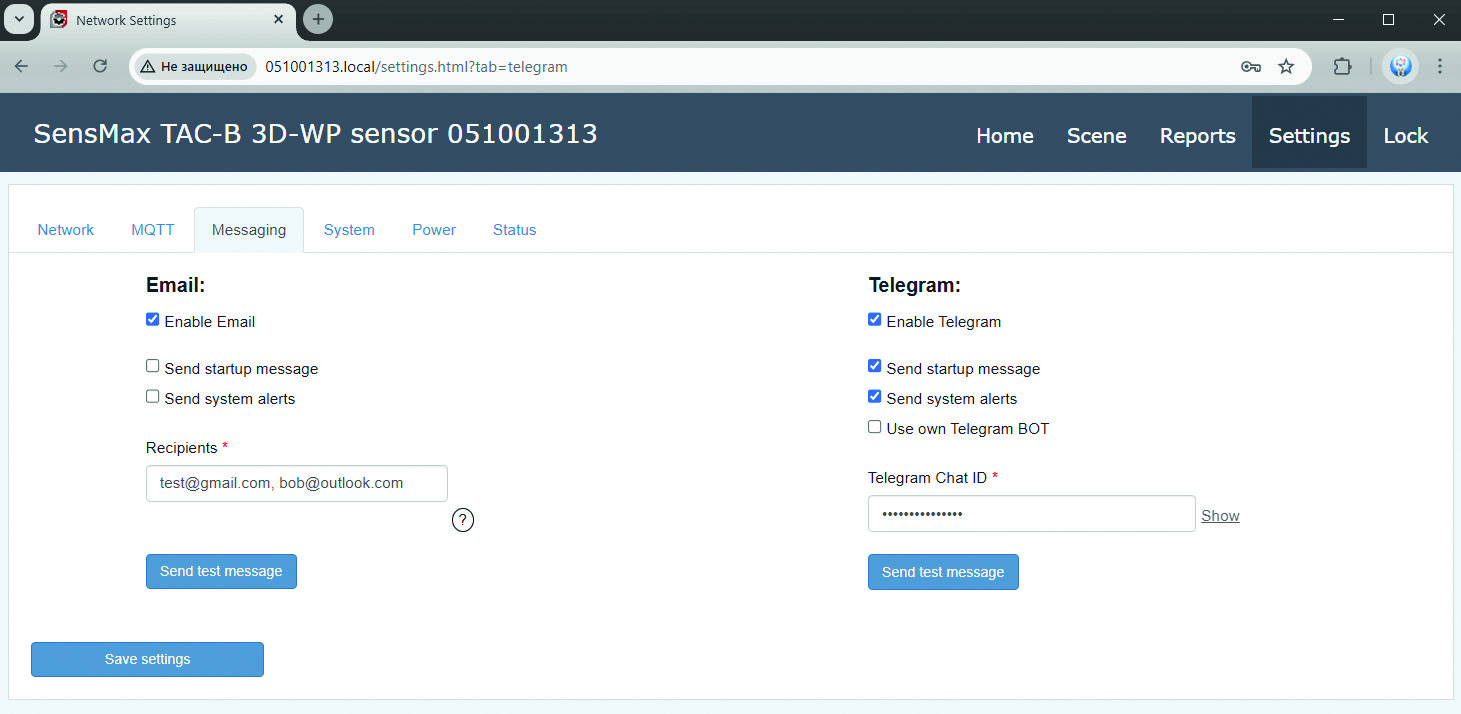
Aby włączyć pocztę elektroniczną, wybierz opcję Enable Email (Włącz Email) i podaj maksymalnie trzech odbiorców, oddzielając ich przecinkami.
Oprócz niestandardowych powiadomień i raportów użytkownik może włączyć wiadomość startową i powiadomienia systemowe, takie jak rozpoczęcie aktualizacji oprogramowania układowego.
Telegram
Aby włączyć Telegram, wybierz opcję Enable Telegram.
Komunikator Telegram wysyła wiadomości za pomocą botów. Możesz użyć bota SensMax lub utworzyć własnego.
Połączenie SensMax BOT:
-
Otwórz aplikację Telegram
-
Naciśnij przycisk menu i wybierz New Channel (Nowy kanał).
-
Wprowadź nazwę kanału i naciśnij przycisk Create (Utwórz).
-
Wybierz typ nowego kanału (Private lub Public).
-
W następnym kroku Telegram poprosi Cię o dodanie członków do Twojego kanału. Wpisz sensmax_bot w polu wyszukiwania i wybierz SensMax BOT:
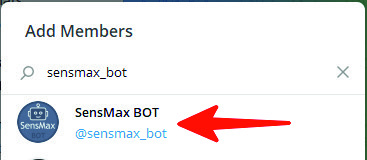
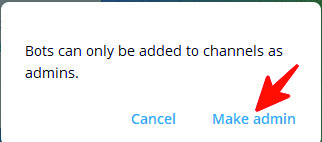
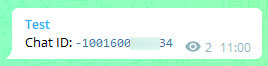
- Kiedy wszystko zostanie wykonane, zobaczysz identyfikator czatu (Chat ID) w oknie czatu Telegrama. Wprowadź swój Chat ID w czujniku TAC-B.
Połączenie własnego Bota
👉 Instrukcja połączenia Telegram
System
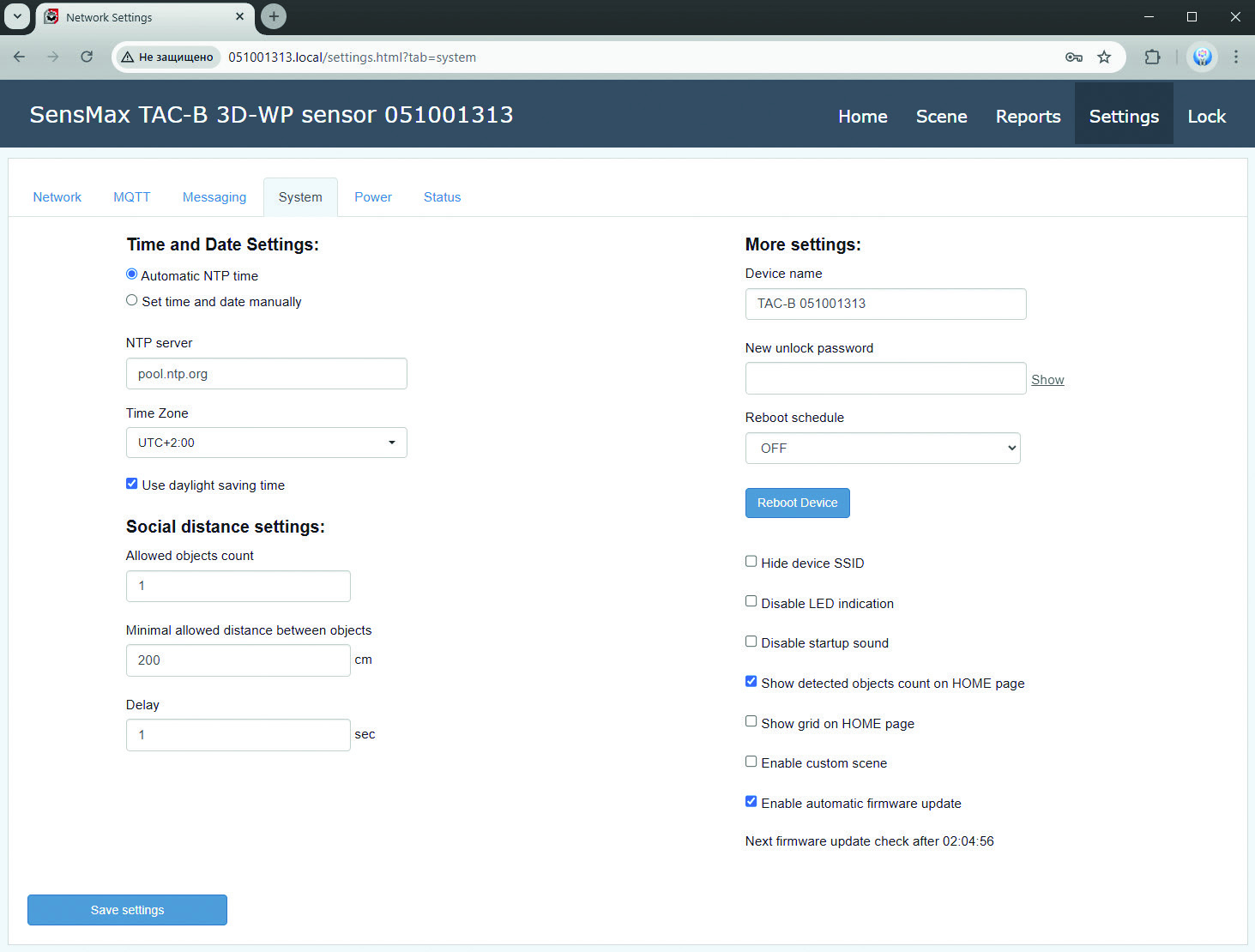
W tej zakładce użytkownik może skonfigurować różne ustawienia.
Ustawienia czasu i daty
Czujnik TAC-B obsługuje protokół czasu NTP. Jeśli wybrano opcję Automatic NTP Time, urządzenie pobierze czas z Internetu automatycznie.
Istnieje również możliwość ręcznego ustawienia godziny i daty.
Czujnik posiada wbudowany zegar nieulotny, który kontynuuje działanie przez kilka godzin, nawet po wyłączeniu zasilania czujnika.
Ustawienia dystansu społecznego
Tutaj możesz dostosować parametry naruszenia dystansu społecznego.
Czujnik mierzy odległość między znajdującymi się w pobliżu obiektami, a jeśli ta odległość jest mniejsza niż zdefiniowana wartość i utrzymuje się przez czas dłuższy niż określony, czujnik generuje powiadomienie.
Monitorowanie dystansu społecznego jest przeprowadzane dla wszystkich stref użytkownika.
Więcej informacji na temat powiadomień znajdziesz w sekcji Powiadomienia w niniejszej instrukcji.
Więcej ustawień
| HASŁO | Tutaj możesz zmienić hasło, które jest używane zarówno dla punktu dostępowego kolektora, jak i strony ustawień. Zalecamy zmianę hasła, jeśli nadal używasz hasła domyślnego. |
|---|---|
| Ukryj SSID urządzenia | Jeśli to ustawienie zostanie wybrane, nie można połączyć z urządzeniem bezpośrednio przy użyciu połączenia z AP kolektora. Ale jeśli kolektor jest już podłączony do sieci lokalnej, możesz zalogować się na stronę ustawień z dowolnego komputera w tej sieci. Aby to zrobić, musisz wpisać adres IP kolektora w przeglądarce internetowej. |
| Wyłącz wskaźnik LED | Jeśli wybrane, wszystkie wskaźniki LED zostaną wyłączone. |
| Wyłącz dźwięk uruchamiania | Jeśli zaznaczone, melodia powitalna nie będzie odtwarzana podczas uruchamiania urządzenia. |
| Pokaż granice na stronie głównej | Jeśli zaznaczone, granice aktywnego obszaru będą widoczne na stronie głównej. |
| Pokaż siatkę na stronie głównej | Jeśli zaznaczone, pole widzenia czujnika będzie widoczne na stronie głównej. |
| Włącz automatyczną aktualizację oprogramowania |
Jeśli włączone, urządzenie sprawdzi dostępność aktualizacji oprogramowania w losowym czasie od 2 do 8 godzin. Jeśli zostanie znalezione nowe oprogramowanie, zostanie zainstalowane automatycznie. Urządzenie zrestartuje się po aktualizacji. Jeśli wyłączone, użytkownik może sprawdzić aktualizację oprogramowania ręcznie. |
Zasilanie (Power)
Ta zakładka jest dostępna tylko dla urządzeń zewnętrznych (TAC-B 3D-WP i TAC-B 4G).
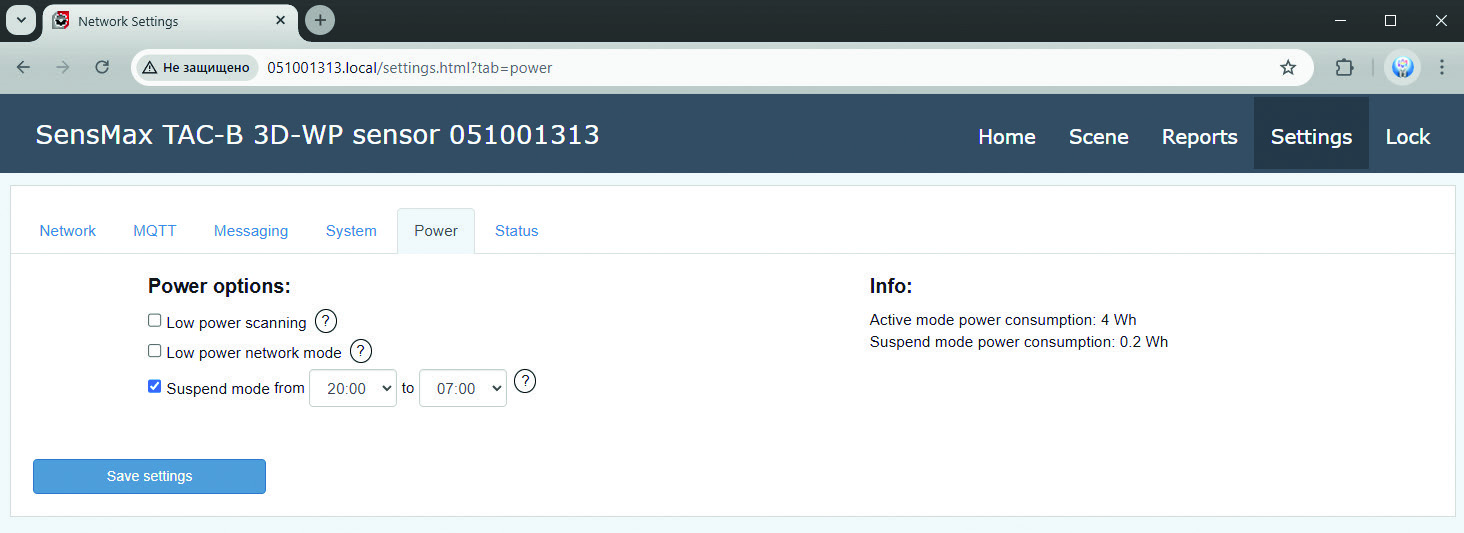
Ta zakładka pozwala użytkownikowi skonfigurować różne ustawienia oszczędzania energii, aby zoptymalizować jej zużycie.
Skanowanie niskiego poboru mocy
Jeśli ten tryb jest włączony, radar wyśle kilka impulsów skanujących na sekundę, aby wykryć jakikolwiek ruch na scenie. Jeśli zostanie wykryty ruch, włącza się normalny tryb skanowania. Gdy scena pozostaje pusta przez ponad 10 sekund, tryb skanowania niskiego poboru mocy włączy się automatycznie.
Tryb ten pozwala na średnie oszczędności energii do 2 Wh.
Jednakże w scenariuszu, w którym możliwe są szybko poruszające się obiekty, takie jak rowerzyści lub samochody, ten tryb nie jest zalecany, ponieważ szybkie obiekty mogą nie zostać wykryte.
Sieciowy tryb niskiego poboru mocy
Jeśli ten tryb jest włączony, Wi-Fi (i modem 4G LTE w modelu TAC-B 4G) będzie się włączać co godzinę w celu wysłania zebranych danych i raportów. W tym trybie czujnik nie będzie wysyłał natychmiastowych powiadomień ani pakietów MQTT typu single_ts. Tryb ten oszczędza średnio 0.8 Wh energii.
Aby uzyskać dostęp do punktu dostępowego czujnika, Wi-Fi musi zostać włączone wymuszenie. Użytkownik może to zrobić, naciskając przycisk czujnika lub poprzez ponowne uruchomienie czujnika. Po aktywacji sieć Wi-Fi (i modem 4G LTE w modelu TAC-B 4G) pozostanie aktywna przez pięć minut.
Tryb uśpienia (Suspend mode)
Użytkownik może skonfigurować harmonogram czasowy, aby włączyć tryb Suspend mode.
Kiedy ten tryb jest aktywny, czujnik znajduje się w trybie najniższego zużycia energii. Skanowanie sceny, śledzenie obiektów i liczenie obiektów są wyłączone. Wi-Fi i modem 4G LTE są wyłączone. W tym trybie czujnik zużywa 0.2 WH energii.
Aby przymusowo wybudzić czujnik z trybu uśpienia, należy nacisnąć przycisk czujnika lub po prostu zrestartować zasilanie czujnika. Po ponownym uruchomieniu czujnik pozostaje włączony przez pięć minut.
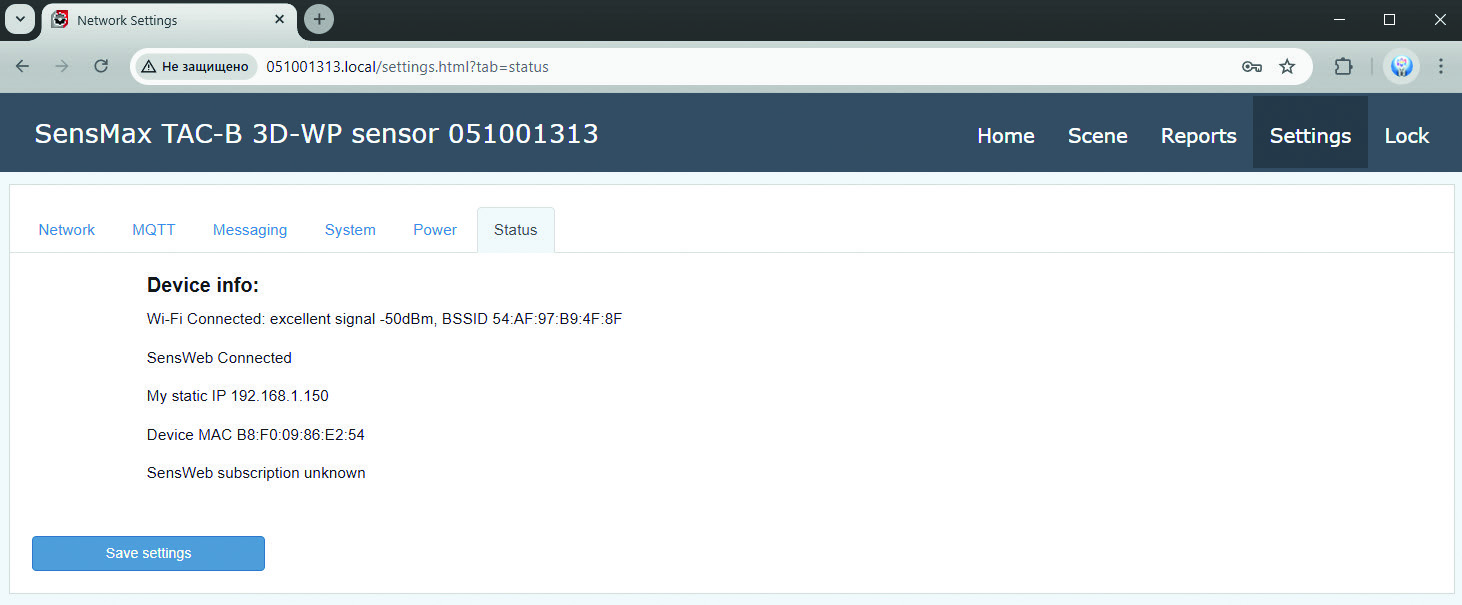
Status
Na tej zakładce pokazywany jest aktualny status systemu.
Strona Raporty (Reports)
Aby wejść na stronę, naciśnij kartę Reports w górnym menu. Ta strona pozwala na zarządzanie Raportami i Powiadomieniami.
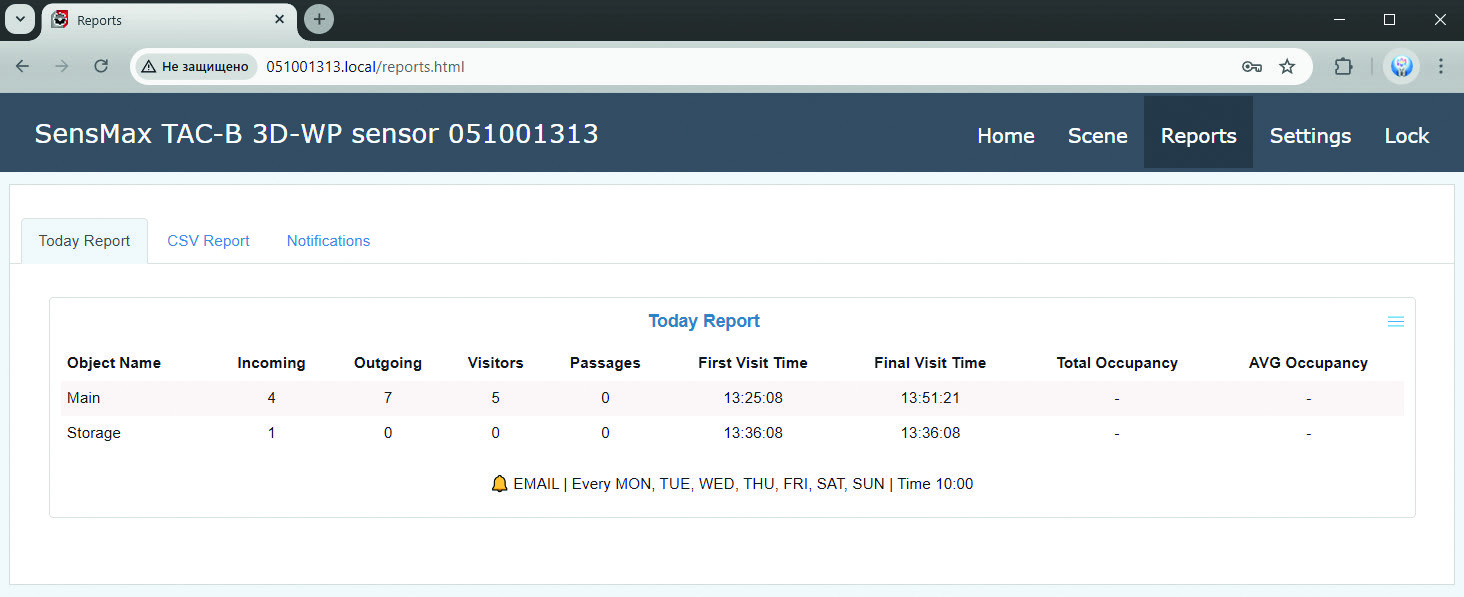
Raport na dzisiaj (Today Report)
Ten typ raportu pozwala użytkownikowi przeglądać informacje na dzisiaj w formie tabeli lub listy.
Użytkownik może skonfigurować automatyczne wysyłanie raportu na e-mail lub Telegram.
Aby utworzyć nowy raport, naciśnij przycisk Create i ustaw żądane parametry.
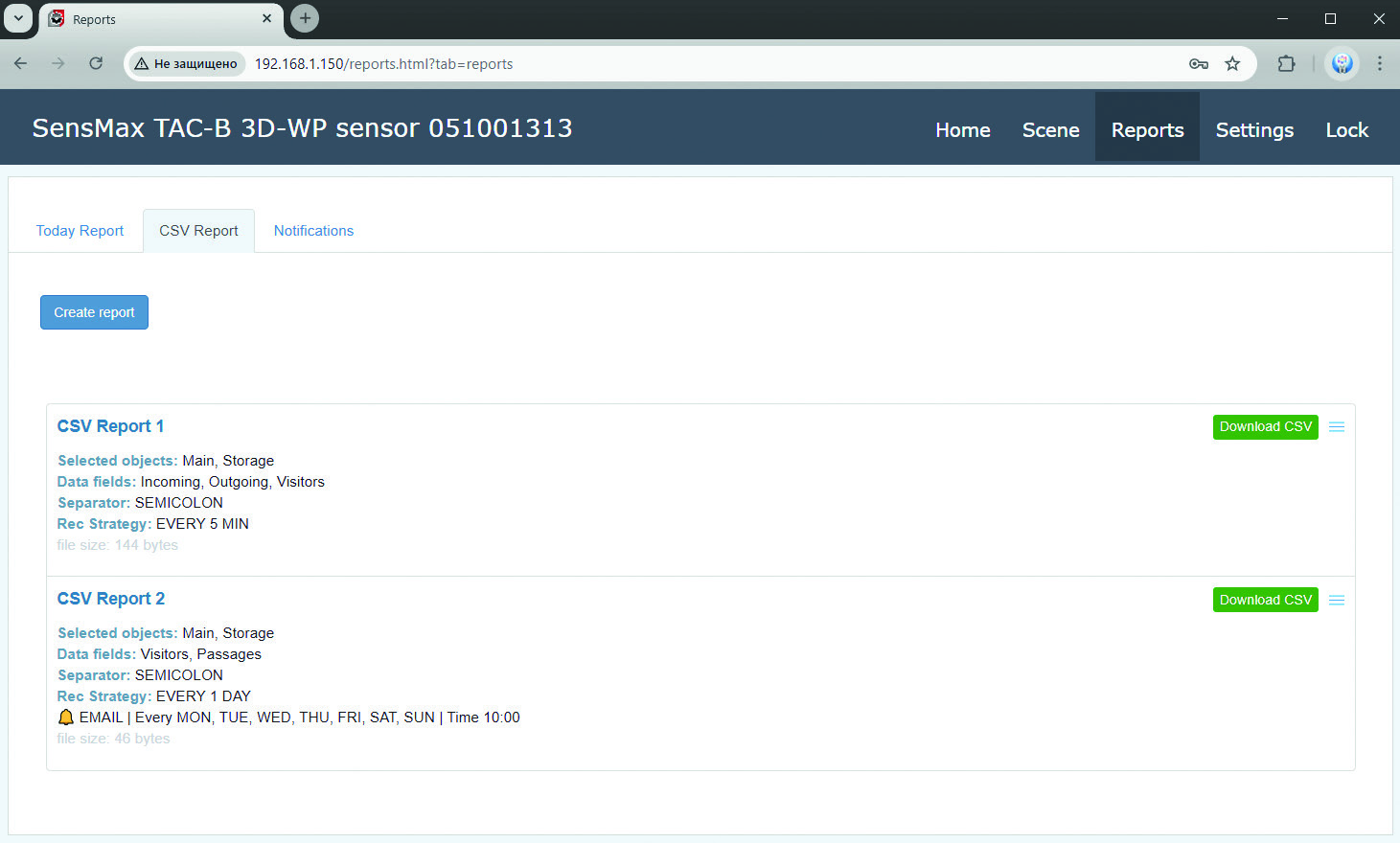
Raport CSV
W tej zakładce użytkownik może skonfigurować raporty CSV.
Użytkownik może skonfigurować automatyczne wysyłanie raportu na e-mail lub Telegram.
Aby utworzyć nowy raport, naciśnij przycisk Create i ustaw żądane parametry:
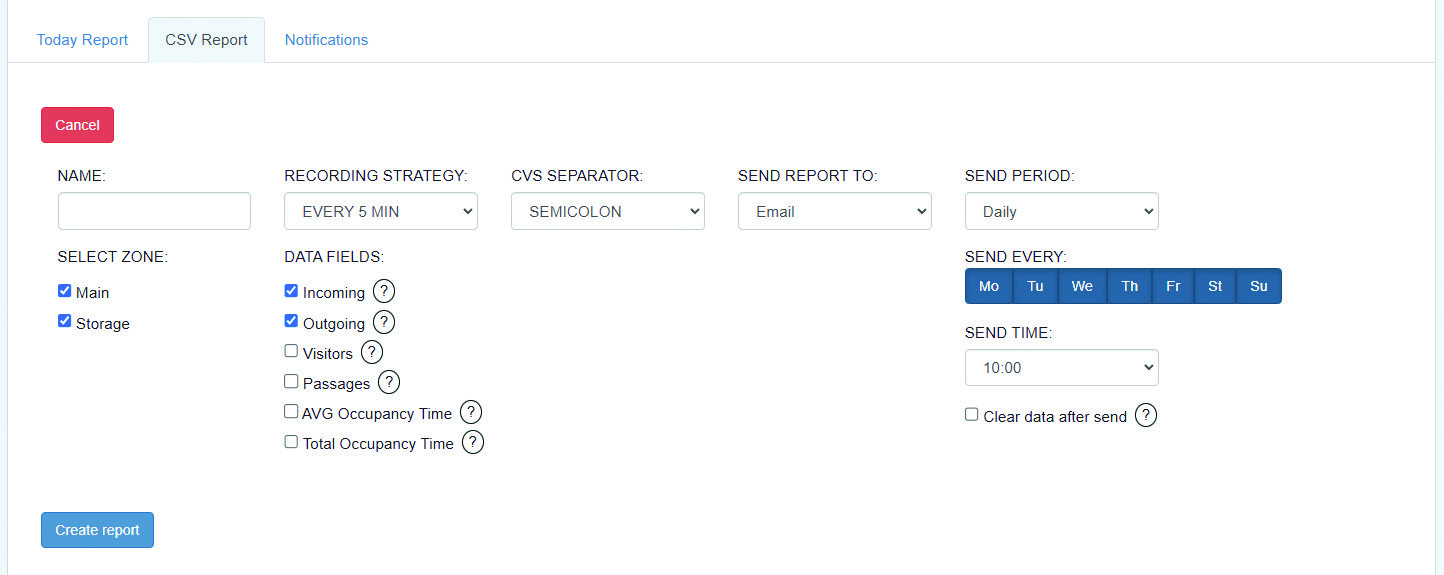
Po utworzeniu raportu, czujnik rozpoczyna zapis danych do pliku CSV na wbudowanej karcie Micro SD. Aby pobrać raport, naciśnij przycisk Download CSV przy odpowiednim raporcie.
Uwaga:
- Pole VISITORS (GOŚCIE) jest obliczane według wzoru: Dla Bramek i Stref Przejścia: VISITORS = (INPUT + OUTPUT)/2 Dla Stref: VISITORS = INPUT
- Pole PASSAGES (PRZEJŚCIA) jest obliczane według wzoru: Dla Bramek i Stref Przejścia: VISITORS = INPUT + OUTPUT Dla Stref: VISITORS = INPUT
Powiadomienia (Notifications)
W tej zakładce użytkownik może skonfigurować powiadomienia.
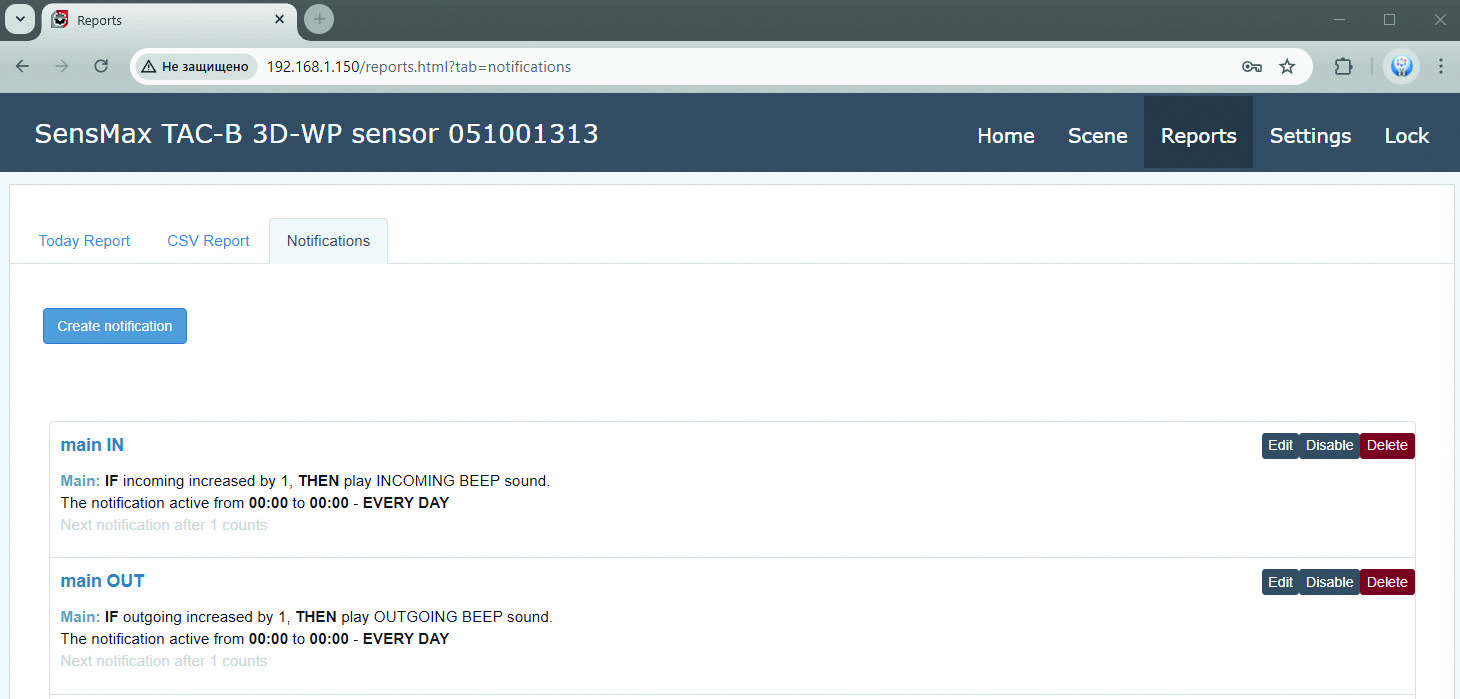
Aby utworzyć nowe powiadomienie, naciśnij przycisk Create i ustaw żądane parametry:
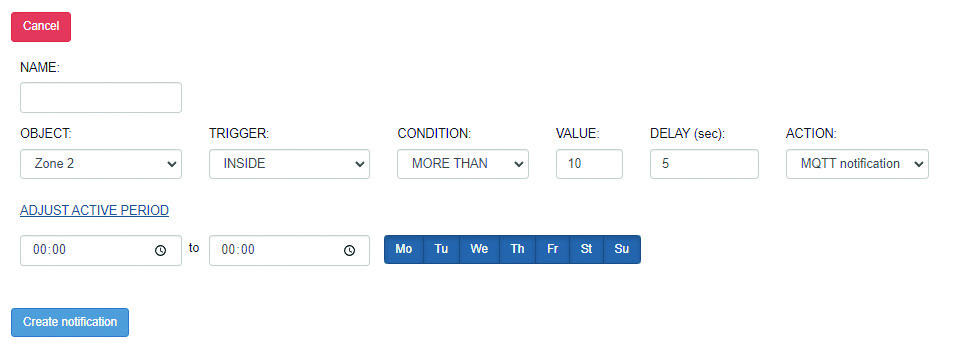
Poniższa tabela opisuje parametry powiadomienia:
| OBIEKT | Na tej liście prezentowane są wszystkie obiekty zdefiniowane przez użytkownika (bramki i strefy). Należy wybrać jeden. |
|---|---|
| WYZWALACZ | W zależności od typu obiektu (strefa lub bramka) dostępne będą różne wyzwalacze do wyboru. Obsługiwane wyzwalacze dla BRAMKI: ƒ INCOMING (liczba wchodzących gości) ƒ OUTGOING (liczba wychodzących gości) ƒ VISITORS (goście) ƒ PASSAGES (przejścia) ƒ ANY MOTION (dowolny ruch) ƒ FIRST VISITOR (pierwszy gość w danym dniu) ƒ EVERY 5 MIN (co 5 minut) ƒ EVERY HOUR (co godzinę) Obsługiwane wyzwalacze dla STREFY: ƒ INCOMING (liczba wchodzących gości) ƒ OUTGOING (liczba wychodzących gości) ƒ VISITORS (goście) ƒ PASSAGES (przejścia) ƒ ANY MOTION (dowolny ruch) ƒ FIRST VISITOR (pierwszy gość w danym dniu) ƒ EVERY 5 MIN (co 5 minut) ƒ EVERY HOUR (co godzinę) ƒ INSIDE ZONE (liczba obiektów aktualnie przebywających w strefie) ƒ ZONE IS EMPTY (strefa jest pusta) ƒ SOCIAL DISTANCE VIOLATION (naruszenie dystansu społecznego) ƒ TOTAL OCCUPANCY TIME (całkowity czas zajętości) |
| WARUNEK | Na tej liście prezentowany jest typ warunków: WIECEJ NIŻ (MORE THAN) i KAŻDY NASTĘPNY (EVERY NEXT) Jeśli wybrano WIECEJ NIŻ, czujnik wygeneruje jedno powiadomienie, gdy zdefiniowana wartość zostanie osiągnięta. Jeśli wybrano KAŻDY NASTĘPNY, czujnik wygeneruje powiadomienie za każdym razem, gdy wynik zliczania wzrośnie o określoną wartość. |
| WARTOŚĆ | Wartość, która musi zostać osiągnięta do aktywacji wyzwalacza. |
| OPÓŹNIENIE | To ustawienie jest prezentowane tylko dla wyzwalacza INSIDE. Gdy liczba obiektów w wybranej strefie przekroczy zdefiniowaną wartość, warunek ten powinien utrzymać się przez okres OPÓŹNIENIA, zanim powiadomienie zostanie wygenerowane. |
| AKCJA | Definiuje typ powiadomienia: Powiadomienie Telegram, Powiadomienie MQTT, Uruchomienie Webhooka lub Alarm dźwiękowy (Sound Alert). |
Obsługa Webhooków
Webhooki to sposób na dostarczanie danych między aplikacjami w czasie rzeczywistym. Webhook umożliwia czujnikowi wysyłanie żądania HTTP GET do serwera zewnętrznego za każdym razem, gdy zostanie spełniony skonfigurowany warunek.
Pozwala to łatwo zintegrować powiadomienia czujnika ze scentralizowanymi systemami bezpieczeństwa, załączając syreny i oświetlenie.
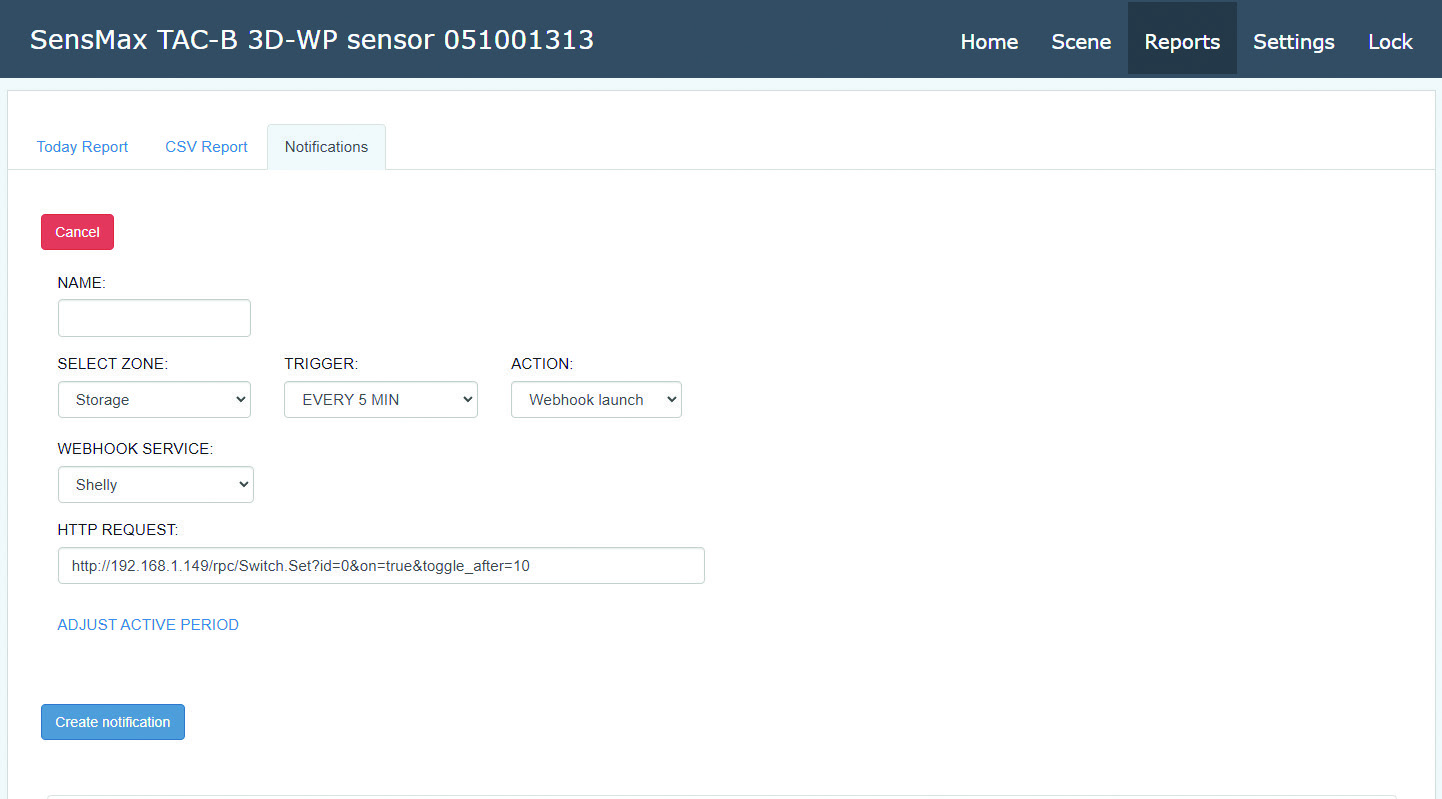
Czujnik obsługuje webhooki dostarczane przez usługi IFTTT i Shelly. Webhooki pozwalają czujnikowi wysyłać polecenia do różnych urządzeń lub wysyłać dane do różnych usług.
Aby korzystać z webhooków, należy wybrać opcję Uruchomienie Webhooka (Webhook launch) w polu AKCJA (ACTION).
Przykład tworzenia powiadomienia dla IFTTT:
Więcej informacji znajdziesz w dokumentacji IFTTT.
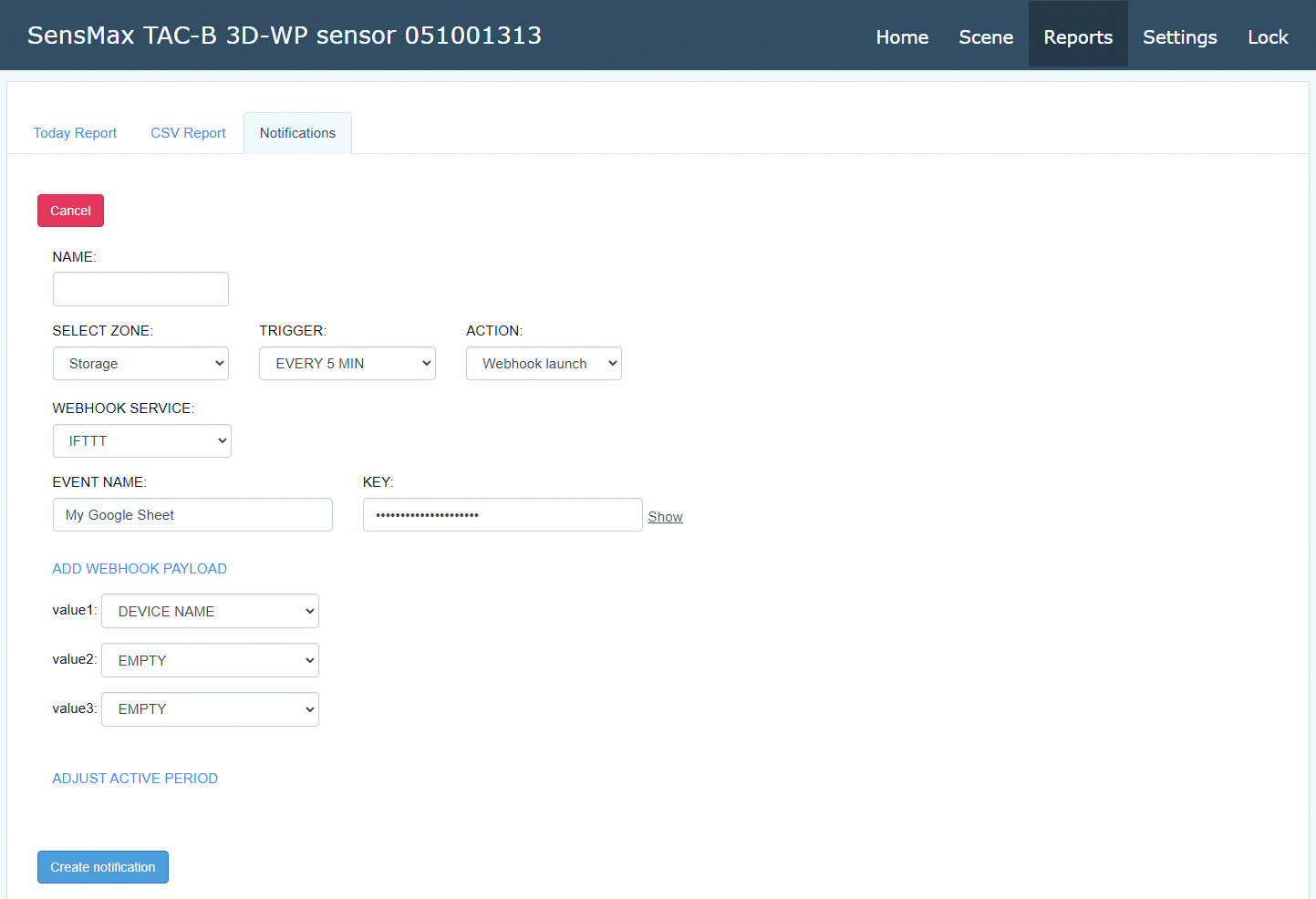
Przykład tworzenia powiadomienia dla Shelly:
Więcej informacji znajdziesz w dokumentacji Shelly.
Informacje do zamówienia
Czujniki radarowe
| Model / Numer części | Opis |
|---|---|
| SensMax TAC-B 3D-W | Wewnętrzny czujnik radarowy (IP54, Wi-Fi) |
| SensMax TAC-B 3D-WP | Wodoodporny czujnik radarowy do użytku wewnątrz/na zewnątrz (IP65, Wi-Fi, funkcje niskiego poboru mocy) |
| SensMax TAC-B 4G | Wodoodporny czujnik radarowy do użytku wewnątrz/na zewnątrz z wbudowanym modemem 4G (IP65, Wi-Fi, 4G LTE, funkcje niskiego poboru mocy) |
Akcesoria
| Model / Numer części | Opis | Kompatybilne czujniki |
|---|---|---|
| Uchwyt montażowy serii TAC-B | Specjalny uchwyt do zewnętrznego montażu czujników TAC-B 4G lub TAC-B 3D-WP na rurze (słupie) lub ścianie | SensMax TAC-B 3D-WP, SensMax TAC-B 4G |
| System zasilania słonecznego SensMax SPS20 | System zasilania słonecznego do autonomicznej pracy czujników radarowych SensMax TAC-B | SensMax TAC-B 3D-WP, SensMax TAC-B 4G |
Kontakty
- Telefon: +371 67553110
- Email: office@sensmax.lv
- Strona internetowa: www.sensmax.eu
- Telegram: t.me/sensmax
- Facebook: facebook.com/sensmaxmanufacturer
- LinkedIn: linkedin.com/company/sensmax
SensMax jest zarejestrowanym znakiem towarowym. SensMax zastrzega sobie prawo do wprowadzania zmian w opisanych tu produktach bez uprzedniego powiadomienia. Informacje zawarte w tej publikacji dotyczące zastosowań urządzeń itp. są podawane wyłącznie dla wygody użytkownika. SensMax nie ponosi żadnej odpowiedzialności wynikającej z tych informacji i ich wykorzystania. Wykorzystanie urządzeń SensMax w systemach podtrzymywania życia i/lub aplikacjach krytycznych dla bezpieczeństwa odbywa się całkowicie na ryzyko kupującego, a kupujący zgadza się bronić, zwalniać z odpowiedzialności i chronić firmę SensMax przed wszelkimi szkodami, roszczeniami, pozwami lub wydatkami wynikającymi z takiego użytkowania. Żadne licencje nie są przekazywane, w sposób dorozumiany lub w inny, w ramach jakichkolwiek praw własności intelektualnej firmy SensMax.