Tekninen spesifikaatio
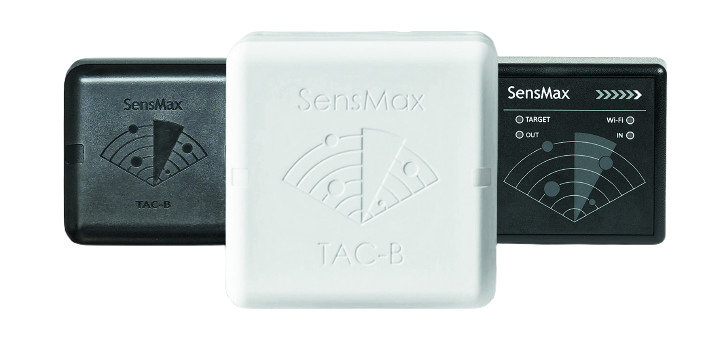
TAC-B W/WP/4G -SARJAN TUTKA-ANTURIT
Kuvaus
SensMax TAC-B -anturit käyttävät kontaktitonta mmWave-teknologiaa, joka toimii 60 GHz:n spektrillä. Anturi lähettää skannaavan signaalin ("chirp") ja vastaanottaa heijastuksia kohteista.
SensMax TAC-B -antureita voidaan käyttää luotettavaan tunnistukseen sisä- ja ulkotiloissa kaikissa valaistusolosuhteissa, savussa, sumussa ja sateessa. Ne havaitsevat erittäin pienet liikkeet ja läpäisevät materiaaleja kuten muovia, kangasta ja kipsilevyä. Alkuperäisen SensMax-ohjelmiston käyttö on valinnaista, mutta anturia voidaan käyttää myös ilman sitä.
SensMax TAC-B -anturit tukevat suosittua IoT MQTT -protokollaa, sähköpostia ja Telegram APIa. Nämä ominaisuudet tarjoavat laajat mahdollisuudet TAC-B-anturin integroimiseen mihin tahansa projektiin.
Tärkeimmät ominaisuudet:
-
4D-reaaliaikainen seuranta: Seuraa liikkuvia kohteita neljässä ulottuvuudessa: X-, Y-, Z-koordinaatit ja nopeus.
-
Kohteiden laskenta: Laskee liikkuvia kohteita käyttäjän määrittämillä laskentalinjoilla ja alueilla.
-
Yksityisyyden suoja: Kerää anonyymiä tietoa, varmistaen 100 % yhteensopivuuden GDPR:n ja yksityisyyslakien kanssa.
-
Kohteiden erottelu: Erottaa toisistaan erilaiset liikkuvat kohteet, kuten jalankulkijat ja pyöräilijät, niiden nopeuden perusteella.
-
Helppo asennus: Helppo asentaa seinälle 2–3 metrin korkeuteen.
-
Offline-toiminta: Voi toimia offline-tilassa tallentamalla tiedot sisäänrakennetulle Micro SD -kortille ja lataamalla ne palvelimelle, kun verkkoyhteys on palautunut.
-
Älykäs laskenta: Estää kohteiden laskemisen kahteen kertaan.
-
Joustavat ilmoitukset ja raportointi: Integroitu sähköpostin, Telegramin ja MQTT:n kanssa.
Sovellukset
TAC-B-antureita voidaan käyttää seuraaviin tarkoituksiin:
-
ihmisten laskenta erilaisilla porteilla ja alueilla
-
ihmisten laskenta ulkotiloissa
-
käyttöasteen valvonta
-
viipymäajan mittaus
-
turvavälin rikkomusten havaitseminen
-
rakennusautomaatio
-
älykaupunkiprojektit
-
turvallisuusprojektit
Mallien vertailu
| Malli | IP-luokitus | Sovellus | Mitat, mm |
Wi-Fi- yhteys |
Vähävirtaiset ominaisuudet |
4G LTE -modeemi |
Väri |
|---|---|---|---|---|---|---|---|
| SensMax TAC-B 3D-W |
IP54 | Sisätilat | 80×80×35 | + | — | — | Musta |
| SensMax TAC-B 3D-WP |
IP65 | Sisätilat / Ulkotilat | 80×80×45 | + | + | — | Musta |
| SensMax TAC-B 4G |
IP65 | Sisätilat / Ulkotilat | 120×120×45 | + | + | + | Valkoinen |
Tekniset tiedot
| Kotelo | Polykarbonaattimuovi IP65 |
|---|---|
| Laskentatarkkuus | 10 m etäisyydelle >99 % (tiheydelle 1 henkilö per m2) |
| Näkökenttä | 120° vaakasuunnassa, 60° pystysuunnassa |
| Maksimietäisyys | Jalankulkijoiden / pyöräilijöiden havaitseminen: 10 m Autojen havaitseminen: 20 m (saatavilla vain ulkomalleihin) |
| Etäisyysresoluutio | 5 cm 5 m näkymälle / 10 cm 10 m näkymälle / 20 cm 20 m näkymälle |
| Kohteen maksiminopeus | 50 km/h |
| GDPR ja yksityisyyden suoja | 100 % yhteensopiva (tarjoaa täydellisen anonymiteetin) |
| Ilmoitukset ja raportointi | Laitteen sisäiset sähköposti- ja Telegram-ilmoitukset ja -raportit. MQTT-tuki. |
| Internet-yhteys | Wi-Fi 2,4 GHz / WPA2-PSK / WPA2-ENTERPRISE (PEAP-MSCHAP v2) 4G LTE (vain TAC-B 4G -mallille) |
| Tietojen tallennus | SD-kortti 8 GB (riittää yli 100 vuoden laskentatietojen tallentamiseen 5 minuutin askelilla) |
| Virta | 12VDC 0.5A (Keskimääräinen virrankulutus on 4 Wh aktiivisessa tilassa) |
| Vähävirtaisen tilan kulutus |
Saatavilla vain ulkomalleihin. Vähävirtainen skannaustila käytössä: 2 Wh Vähävirtainen verkkotila käytössä: 3,2 Wh Vähävirtainen skannaus- ja verkkotila käytössä: 1,2 Wh Valmiustila: 0,2 Wh |
| Käyttölämpötila | –25...+65 °C |
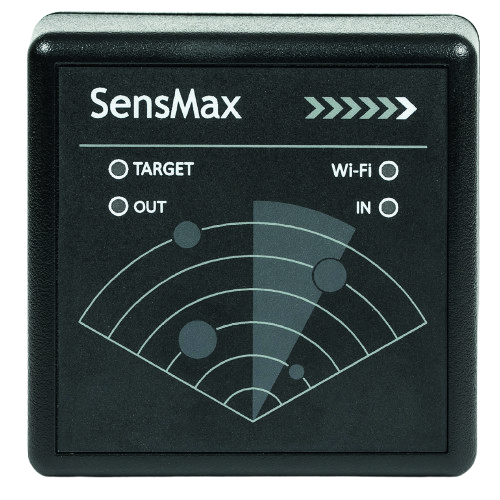
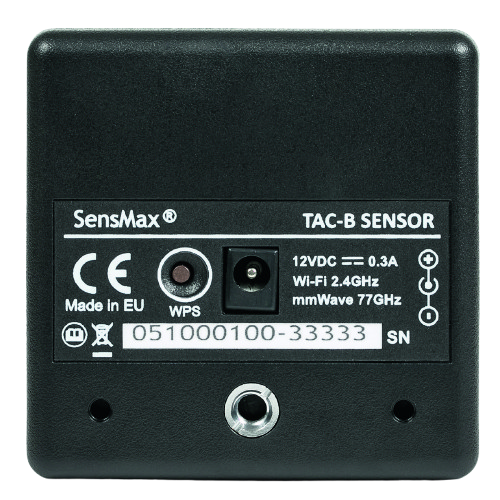
TAC-B 3D-W anturin osat
| Kuvake | Tila | Kuvaus |
|---|---|---|
| [1] TARGET LED (KELTAINEN) | Vilkkuu | Anturi on havainnut ainakin yhden kohteen. Vilkuntataajuus riippuu kohteen etäisyydestä anturiin (nopea vilkunta lähellä olevalle kohteelle ja hidas kaukana olevalle). |
| [2] Wi-Fi LED (VIHREÄ) | Palaa | Sekä Wi-Fi-verkko että palvelin yhdistetty. |
| Vilkkuu 1 kerran sekunnissa | Wi-Fi yhdistetty, mutta palvelin ei ole yhdistetty. | |
| [3] OUT LED (PUNAINEN) | Vilkkuu | Vilkkuu, kun anturi havaitsee uuden POISTUVAN kävijän miltä tahansa portilta tai alueelta. |
| [4] IN LED (PUNAINEN) | Vilkkuu | Vilkkuu, kun anturi havaitsee uuden SAAPUVAN kävijän miltä tahansa portilta tai alueelta. |
| [5] Painike | Lyhyt painallus | Ei toimintoa. |
| Paina ja pidä 30 s | Palauta tehdasasetukset. | |
| [6] Virtalähde | ei sovellu | Standardi 5 mm halkaisijan virtalähdeliitin. |
| [7] Asennusreikä tyyppi A | ei sovellu | Reikä standardin SensMax-telineen kiinnitykseen. |
| [8] Asennusreikä tyyppi B | ei sovellu | Standardi jalustan 1/4-20 UNC kierre. |
| [9] Sarjanumero | ei sovellu | Laitteen sarjanumero. |
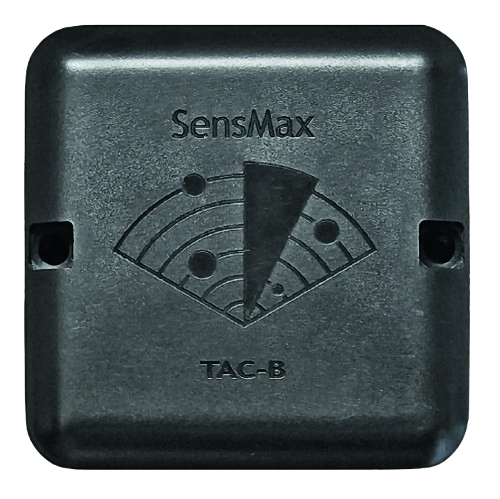
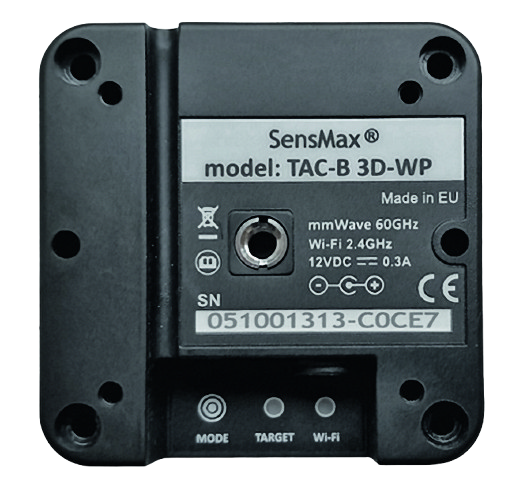
TAC-B 3D-WP anturin osat
| Kuvake | Tila | Kuvaus |
|---|---|---|
| [1] TARGET LED (KELTAINEN) | Vilkkuu | Anturi on havainnut ainakin yhden kohteen. Vilkuntataajuus riippuu kohteen etäisyydestä anturiin (nopea vilkunta lähellä olevalle kohteelle ja hidas kaukana olevalle). |
| [2] Wi-Fi LED (VIHREÄ) | Palaa | Sekä Wi-Fi-verkko että palvelin yhdistetty. |
| Vilkkuu 1 kerran sekunnissa | Wi-Fi yhdistetty, mutta palvelin ei ole yhdistetty. | |
| [3] Painike | Lyhyt painallus | Herätys valmiustilasta (jos käytössä). |
| Paina ja pidä 30 s | Palauta tehdasasetukset. | |
| [4] Virtalähde | ei sovellu | Standardi 5 mm halkaisijan virtalähdeliitin. |
| [5] Asennusreikä tyyppi A | ei sovellu | Reikä standardin SensMax-telineen kiinnitykseen. |
| [6] Asennusreikä tyyppi B | ei sovellu | Standardi jalustan 1/4-20 UNC kierre. |
| [7] Asennusreikä tyyppi C | ei sovellu | Läpireikä anturin asentamiseen seinälle. |
| [8] Sarjanumero | ei sovellu | Laitteen sarjanumero. |
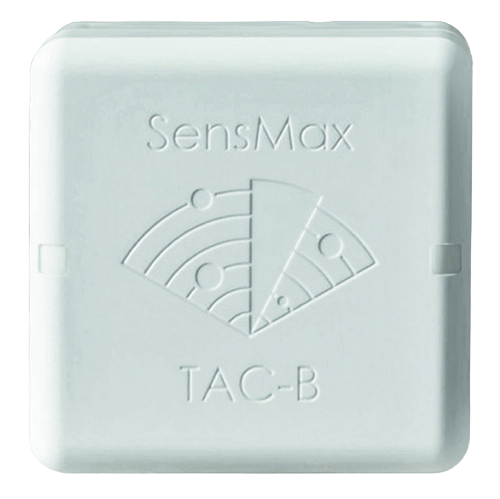
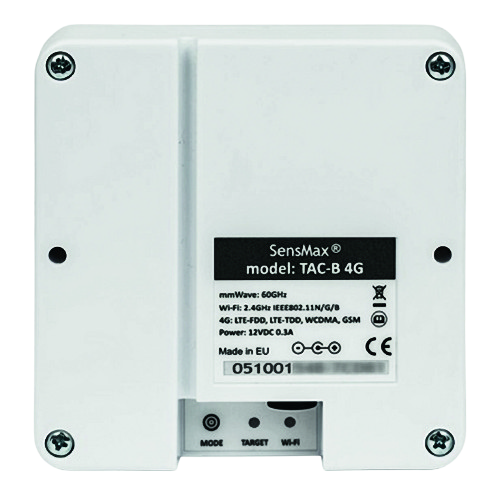
TAC-B 4G anturin osat
| Kuvake | Tila | Kuvaus |
|---|---|---|
| [1] TARGET LED (KELTAINEN) | Vilkkuu | Anturi on havainnut ainakin yhden kohteen. Vilkuntataajuus riippuu kohteen etäisyydestä anturiin (nopea vilkunta lähellä olevalle kohteelle ja hidas kaukana olevalle). |
| [2] Wi-Fi LED (VIHREÄ) | Palaa | Sekä Wi-Fi-verkko että palvelin yhdistetty. |
| Vilkkuu 1 kerran sekunnissa | Wi-Fi yhdistetty, mutta palvelin ei ole yhdistetty. | |
| [3] Painike | Lyhyt painallus | Herätys valmiustilasta (jos käytössä). |
| Paina ja pidä 30 s | Palauta tehdasasetukset. | |
| [4] Virtalähde | ei sovellu | Standardi 5 mm halkaisijan virtalähdeliitin. |
| [5] Asennusreikä tyyppi C | ei sovellu | Läpireikä anturin asentamiseen seinälle. |
| [6] Sarjanumero | ei sovellu | Laitteen sarjanumero. |
TAC-B 4G anturin SIM-kortin asennus
SensMax TAC-B 4G -anturissa on sisäänrakennettu 4G-reititin mobiili-internet-yhteyttä varten. Käyttääksesi sitä, asenna SIM-kortti seuraamalla alla olevia ohjeita.
SIM-kortin valmistelu:
-
Varmista, että sinulla on Micro-SIM-kortti, jossa on aktiivinen dataliittymä.
-
Tärkeää: SIM-kortin PIN-koodin kysely on poistettava käytöstä ennen asennusta.
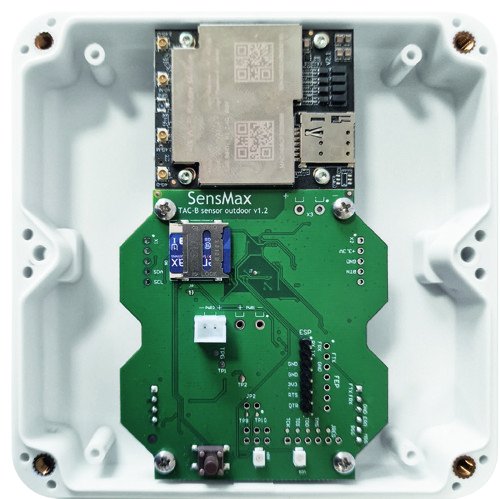
SIM-kortin asennusprosessi:
- Avaa kotelo: Irrota varovasti
neljä ruuvia anturin kotelosta.
- Ole varovainen: Kun poistat kantta, pidä
sitä vakaana välttääksesi sisäisen virtajohdon vaurioitumisen.
- Asenna SIM-kortti: Aseta Micro-SIM-kortti
omaan paikkaansa, kunnes se napsahtaa paikalleen.
- Kokoa anturi: Sulje kotelo
ja kiristä ruuvit huolellisesti.
4G-reitittimen konfigurointi ja käyttö
-
Yhdistäminen reitittimeen: 4G-reititin luo oman Wi-Fi-tukiaseman, jonka nimi (SSID) on muodoltaan Wireless_BXXXXX. Oletussalasana Wi-Fi-verkkoon on sama kuin anturin sarjanumero (esimerkiksi: 051001313).
-
Lisäasetukset: Jos sinun täytyy konfiguroida APN tai muita tiettyjä 4G-reitittimen asetuksia, yhdistä sen tukiasemaan matkapuhelimella tai kannettavalla tietokoneella. Avaa sitten verkkoselain ja siirry osoitteeseen 192.168.100.1 päästäksesi konfigurointisivulle.
TAC-B-anturin asennus
-
Suositeltu asennuskorkeus on yli 2 metriä lattiasta.
-
Anturin säde tulisi suunnata päiden yläpuolelle.
-
Jos asennuskorkeus on yli 2,5 metriä, suositellaan pientä, 10–15 asteen kallistusta alaspäin. Tämä parantaa kaukaisten kohteiden havaitsemista.
-
Älä lisää kallistusta liikaa, sillä se aiheuttaa sen, että lähellä oleva kohde peittää kauempana olevan kohteen.
Optimaalinen asennuskorkeus: 2,5–3,5 m Kallistus alaspäin (valinnainen): 5–10 astetta
Kallistus alaspäin 10-15°
Ilman kallistusta
Kallistus alaspäin on liian suuri
Anturin konfigurointi verkkosivun kautta
Kaikki asetukset ovat saatavilla laitteen verkkosivulla.
Päästäksesi asetussivulle, toimi seuraavasti:
-
Kytke laite virtalähteeseen.
-
Etsi saatavilla olevia Wi-Fi-verkkoja kannettavalla tietokoneella tai matkapuhelimella.
-
Yhdistä TAC-B-tukiasemaan (AP:n nimi on “SensMax TAC-B XXXXXXXXX”). Oletussalasana on sama kuin laitteen sarjanumero. Esimerkiksi tässä dokumentissa laitteen AP on SensMax TAC-B 051000565, ja salasana on 051000565.
-
Avaa verkkoselain.
-
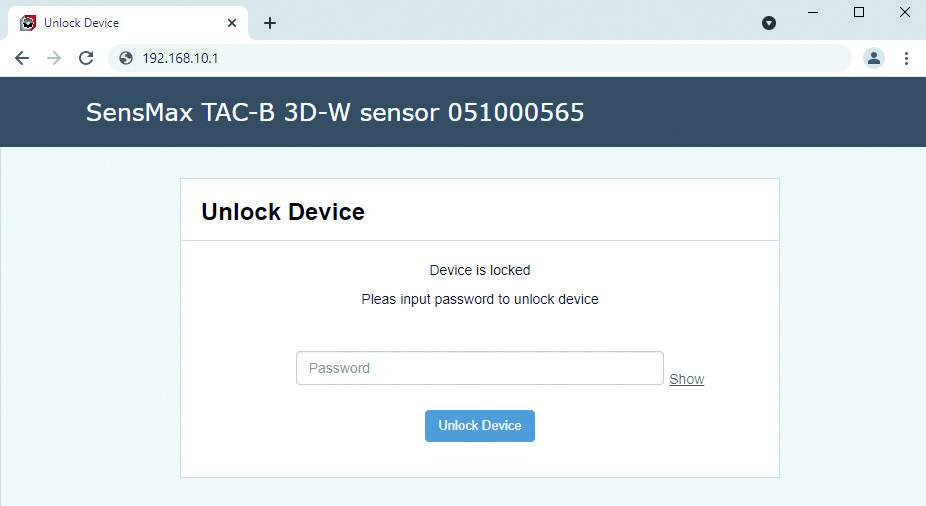
Syötä IP-osoite 192.168.10.1 osoiteriville ja paina Enter.
Kirjautumissivu avautuu. Avataksesi asetukset, syötä salasanasi uudelleen (tässä esimerkissä salasana on 051000565).
Etusivu (Home)
Etusivu (Home) näyttää käyttäjän määrittämät portit ja alueet, sekä tällä hetkellä seuratut kohteet. Alla oleva taulukko näyttää yksityiskohtaiset laskentatulokset jokaiselle portille ja alueelle.
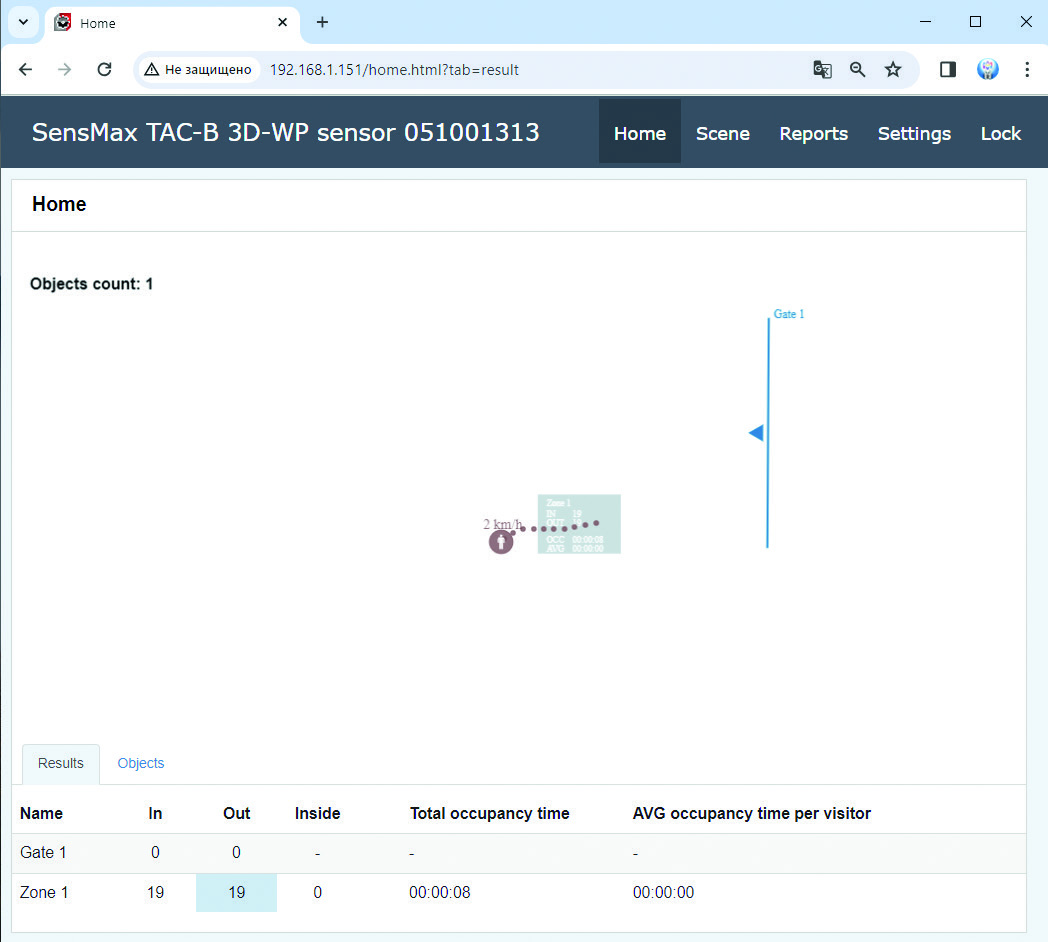
Results-välilehti näyttää kuluvan päivän laskennat kaikille linjoille ja alueille.
Objects-välilehti näyttää tiedot viimeisistä 20 havaitusta kohteesta.
Näkymäsivu (Scene)
Siirtyäksesi sivulle, paina Scene-välilehteä.
Scene-sivu mahdollistaa näkymäparametrien, käyttäjän määrittämien laskentalinjojen, alueiden ja muiden parametrien asettamisen.
Käyttäjä voi lisätä enintään 5 porttia (Gate) ja enintään 5 aluetta (Zone).
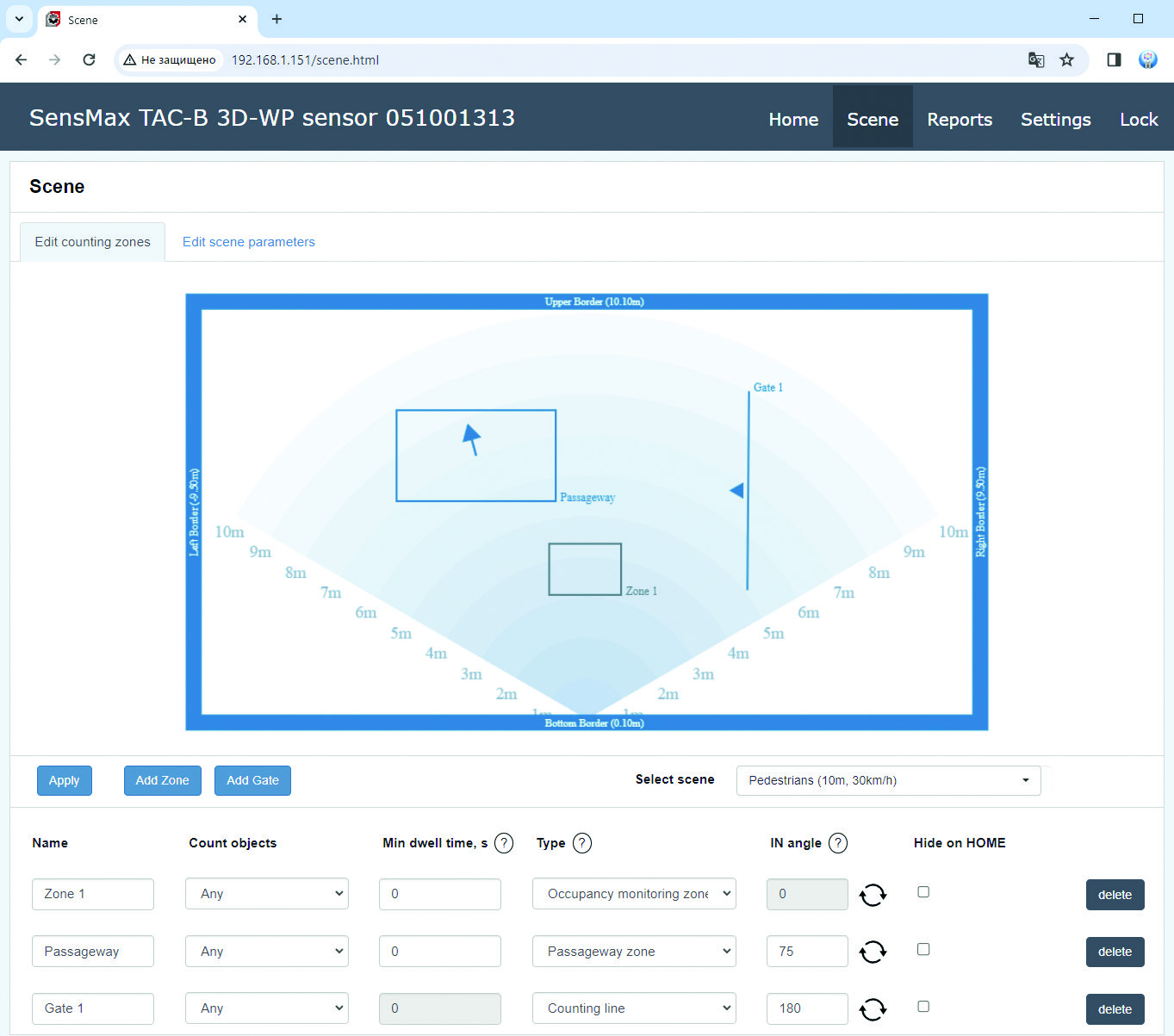
Laskentavaihtoehdot
Jokaiselle portille tai alueelle on mahdollista asettaa eri vaihtoehtoja laskenta-asetusten säätämiseksi.
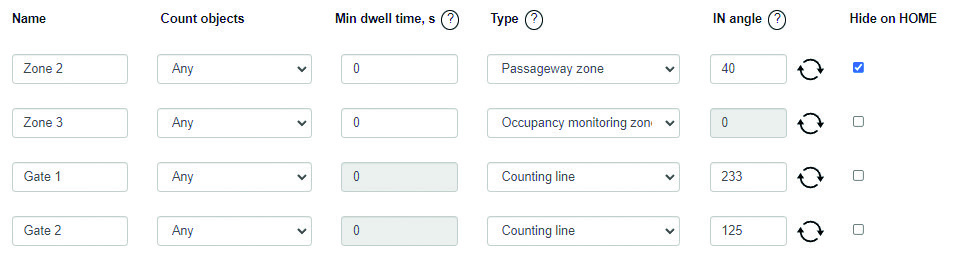
| Nimi (Name) | Portin tai alueen nimi. Maksimipituus on 16 merkkiä. |
|---|---|
| Laske kohteita (Count objects) | Mahdollistaa valinnan siitä, minkä tyyppisiä kohteita nykyiselle portille tai alueelle lasketaan: Kaikki (Any), Jalankulkijat (Pedestrians) tai Ajoneuvot (Vehicles). |
| Minimiviipymäaika (Min dwell time) | Minimiviipymäaika on aika, joka kohteen on vietettävä alueen sisällä, jotta se lasketaan mukaan. Jos minimiviipymäaika on asetettu arvoon 0, jokainen kohde lasketaan välittömästi kun se vierailee alueella. |
| Tyyppi (Type) | Tämä asetus mahdollistaa nykyisen portin tai alueen tyypin asettamisen. Porteille on saatavilla vain Laskentalinja (Counting line) -tyyppi. Alueille käyttäjä voi valita Käyttöasteen valvonta-alue (Occupancy monitoring zone) tai Kulkutiealue (Passageway zone) -tyypin. Katso lisätietoja tyypeistä tämän dokumentin sivulta 15. |
| SAAPUVA kulma (IN angle) | Tämä asetus mahdollistaa SAAPUVAN (INCOMING) virran suunnan säätämisen. |
| Piilota etusivulla (Hide on HOME) | Tämä asetus mahdollistaa vastaavan portin tai alueen piilottamisen etusivulla (Home). |
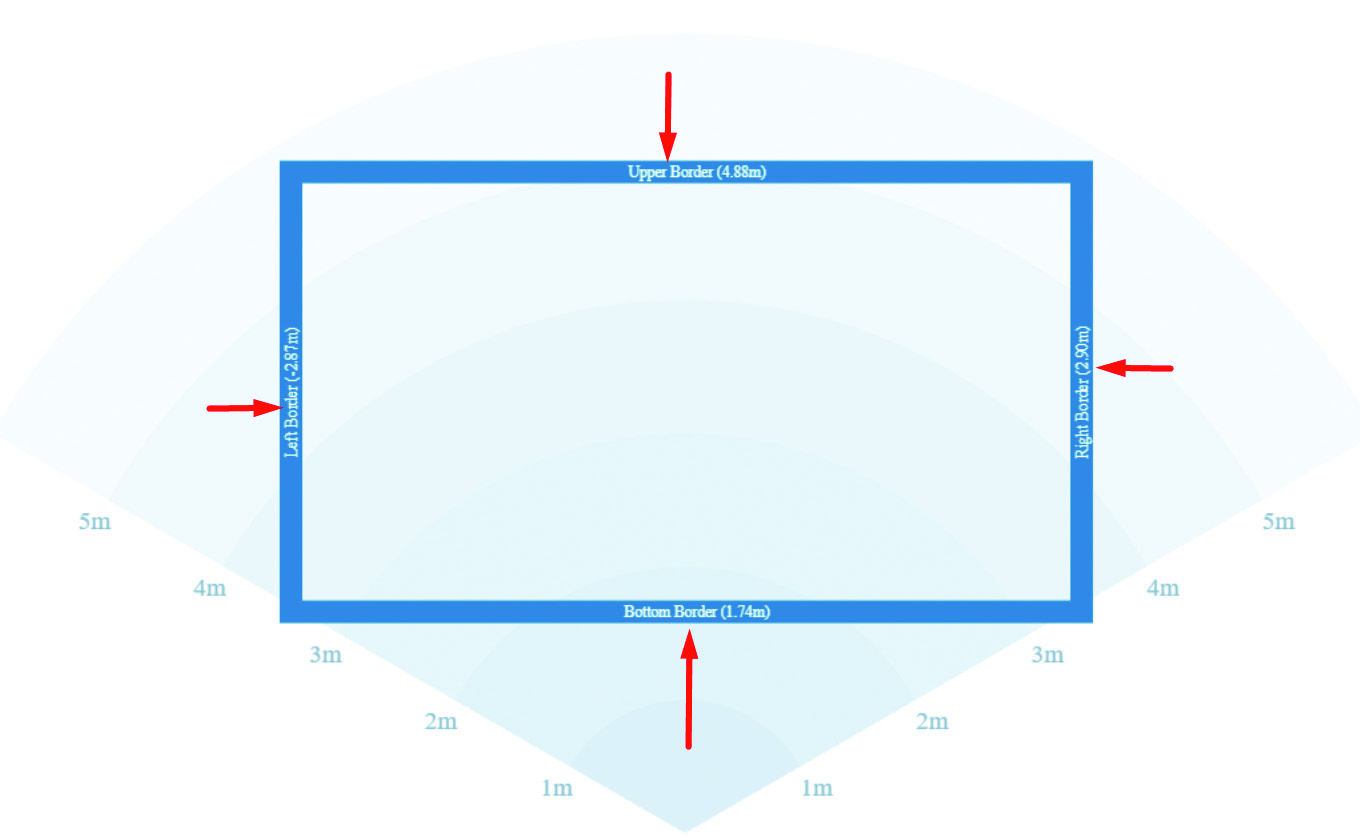
Seinät (Walls)
Käyttäjä voi konfiguroida aktiivisen alueen siirtämällä rajoja.
Kohteet aktiivisen alueen sisällä havaitaan ja niitä seurataan, aktiivisen alueen ulkopuolella olevat kohteet ohitetaan.
Valitse näkymä (Select scene)
Parhaan laskenta- ja seurantatuloksen varmistamiseksi on tärkeää valita näkymä oikein. Käyttäjä voi valita yhden ennalta määritetyistä näkymistä.
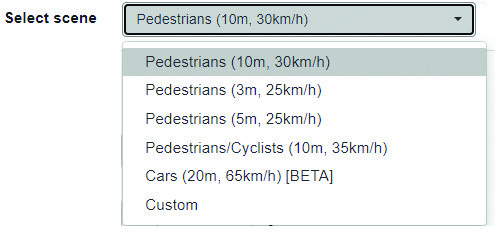
Huomaa: Etäisyysresoluutio on erilainen eri näkymille. Parempi resoluutio tarjoaa tarkemman erottelun kohteiden välillä. 5 m näkymällä on 5 cm resoluutio. 10 m näkymällä on 10 cm resoluutio.
Muokkaa näkymää (Edit scene)
Käyttäjä voi säätää minkä tahansa näkymän pääparametreja siirtymällä Edit scene parameters -välilehdelle.
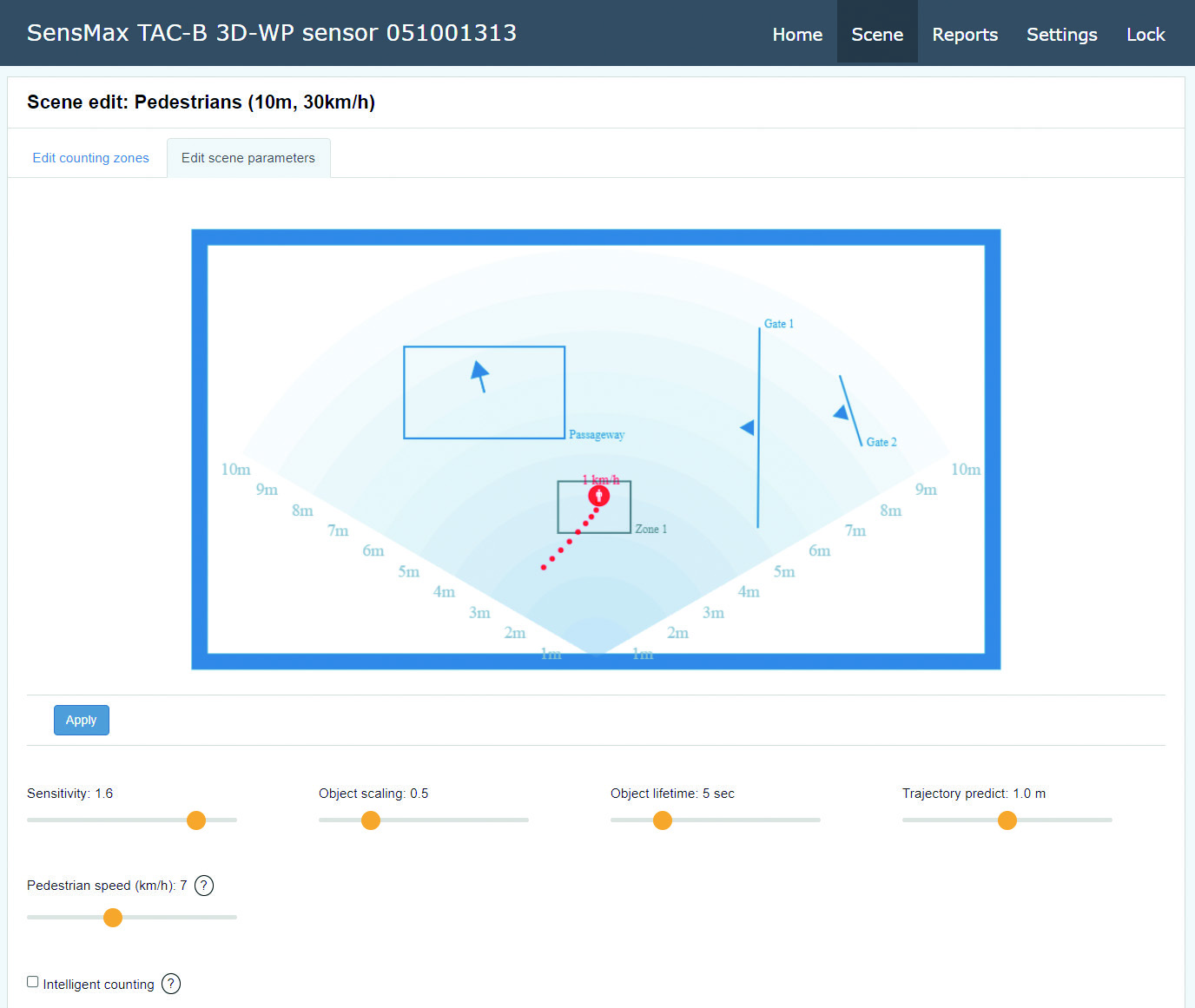
| Jalankulkijan nopeus (Pedestrian speed) | Tämä asetus määrittää jalankulkijoiden enimmäisnopeuden. Jos kohteen nopeus on alle tämän arvon, kohde merkitään "jalankulkijaksi". Jos kohde on nopeampi, se merkitään "ajoneuvoksi". |
|---|---|
| Herkkyys (Sensitivity) | Tämä asetus mahdollistaa anturin herkkyyden säätämisen. Suurempi arvo mahdollistaa pientenkin liikkeiden tunnistamisen ulkokäytössä. Sisäkäytössä seurantalaite havaitsee joskus liikaa ihmisiä näkymässä (haamuja). Yksi todennäköinen syy on monitieheijastukset (tutkaenergia heijastuu ihmisestä ja heijastuu uudelleen seinästä, katosta, lattiasta tai muusta kohteesta). Tässä tapauksessa saattaa olla tarpeen vähentää anturin herkkyyttä haamujen poistamiseksi. |
| Kohteen skaalaus (Object scaling) | Tämä asetus mahdollistaa vertailukohteen tilavuuden säätämisen. Kun ihmiset ovat lähellä toisiaan ja kävelevät samaa vauhtia samaan suuntaan, seurantalaite tarvitsee jonkin vertailukoon tunnistaakseen kaikki kohteet oikein. Jos anturi tunnistaa useita ihmisiä yhtenä seurantana, pienennä tätä arvoa. Ja jos anturi tunnistaa yhden ihmisen useana seurantana, lisää tätä arvoa. |
| Kohteen elinikä (Object lifetime) | Tämä asetus määrittää staattisten kohteiden eliniän. Kohteesta tulee staattinen kun liikettä ei enää havaita. On suositeltavaa käyttää alhaisia arvoja (1…10 s) jos päätavoitteesi on laskea ohikulkevia ihmisiä. Projekteissa, joissa päätavoite on määriteltyjen alueiden käyttöasteen valvonta, saattaa olla tarpeen käyttää suurempia arvoja. |
| Lentoradan ennustus (Trajectory predict) | Joskus syntyy tilanteita, joissa anturi saattaa kadottaa seuratun kohteen. Esimerkiksi, kohde on poistunut huoneesta ja siten kadonnut tutkan näkökentästä. Algoritmi analysoi kohteen nopeutta ja suuntaa ja ennustaa sen liikettä tietyn etäisyyden verran. Tämä parantaa merkittävästi laskenta- tarkkuutta tällaisissa monimutkaisissa tilanteissa. |
| Älykäs laskenta (Intelligent counting) | Jos älykäs laskenta on käytössä, anturi laskee kohteen kerran ja ohittaa laskennan, jos kohde ylittää portin tai alueen toistuvasti. |
Reittilinja (Route line)
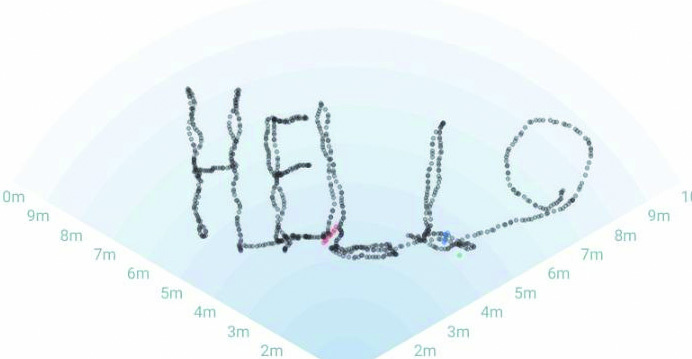
Anturin kätevää säätöä varten kohteiden liike näytetään näkökentässä. Reittejä ei poisteta, joten voit sijoittaa laskenta-alueet tarkasti reittien kuvan perusteella.
Portit (Gates)
Portti (tai laskentalinja) osoittaa ovia tai sisäänkäyntejä.
Jokaisella portilla on SAAPUVA (IN) ja LÄHTEVÄ (OUT) -suunta.
Kulkulinjalla sijaitseva nuoli osoittaa IN-suunnan.
Lisätäksesi portin, napsauta Add Gate -painiketta ja tee kaksi hiiren napsautusta, portin alku- ja loppupisteeseen.
Portilla voi olla vain Laskentalinja (Counting line) -tyyppi - se laskee liikkuvat kohteet, jotka ylittävät määritetyn linjan määritettyyn suuntaan.
Alueet (Zones)
Laskenta-alueet on merkitty suorakulmioilla.
Jokaisella alueella on SISÄLLÄ (INSIDE) -parametri, joka näyttää alueen sisällä tällä hetkellä olevien ihmisten määrän. Alueille on myös mahdollista mitata viipymäaikaa ja turvavälin rikkomuksia.
Jokaisella alueella voi olla Käyttöasteen valvonta-alue (Occupancy monitoring zone) tai Kulkutiealue (Passageway zone) -tyyppi.
Käyttöasteen valvonta-alue toimii seuraavasti:
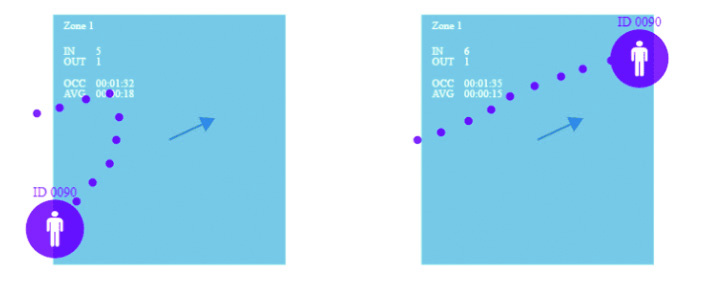
Kun kohde tulee alueelle, se lasketaan IN (sisään) ja kun kohde poistuu alueelta, se lasketaan OUT (ulos). Kaikki alueelle saapuvat vierailijat lasketaan IN-suuntaan, ja kaikki alueelta poistuvat lasketaan OUT-suuntaan.
Kulkutiealue toimii seuraavasti:
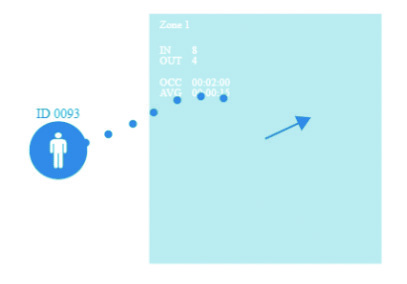
Kun anturi havaitsee kohteen ylittävän alueen, algoritmi analysoi kohteen liikesuunnan ja liikesuunnasta riippuen laskee sen IN tai OUT. Riippumatta siitä, mistä pisteestä alueella kohde aloittaa liikkeensä, algoritmi analysoi kohteen lentoradan ja päättää, mihin suuntaan kohde liikkuu.
Jos kohde on tullut alueelle, kääntynyt ympäri ja poistunut alueelta samaan suuntaan, laskenta-algoritmi jättää tällaisen kohteen huomiotta.
Kohde suodatettu pois
Kohde laskettu
Kohde laskettu
Käyttäjän porttien tai alueiden luominen
Lisätäksesi laskentaportin tai -alueen, napsauta Add Zone -painiketta, ja merkitse kahdella napsautuksella alueen alku ja loppu.
Esimerkki uuden portin lisäämisestä:
- Kulje useita kertoja reittiä pitkin, johon portti tulisi merkitä. Reittisi piirtyy näkökenttään (harmaa katkoviiva alla olevassa kuvassa).
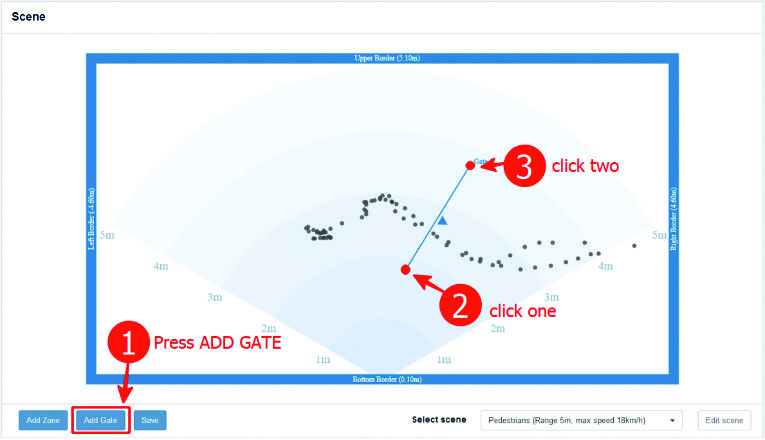
-
Paina Add Gate -painiketta.
-
Napsauta haluamaasi kohtaan osoittaaksesi portin alun.
-
Napsauta uudelleen osoittaaksesi portin lopun.
-
Paina Save-painiketta.
Tee samat vaiheet alueen (Zone) lisäämiseksi.
Asetukset-verkkosivu (Settings)
Siirtyäksesi sivulle, paina Settings-välilehteä ylävalikosta. Kaikki asetukset on jaettu välilehtiin.
Verkko (Network)
Tämä välilehti sisältää verkkoasetukset.
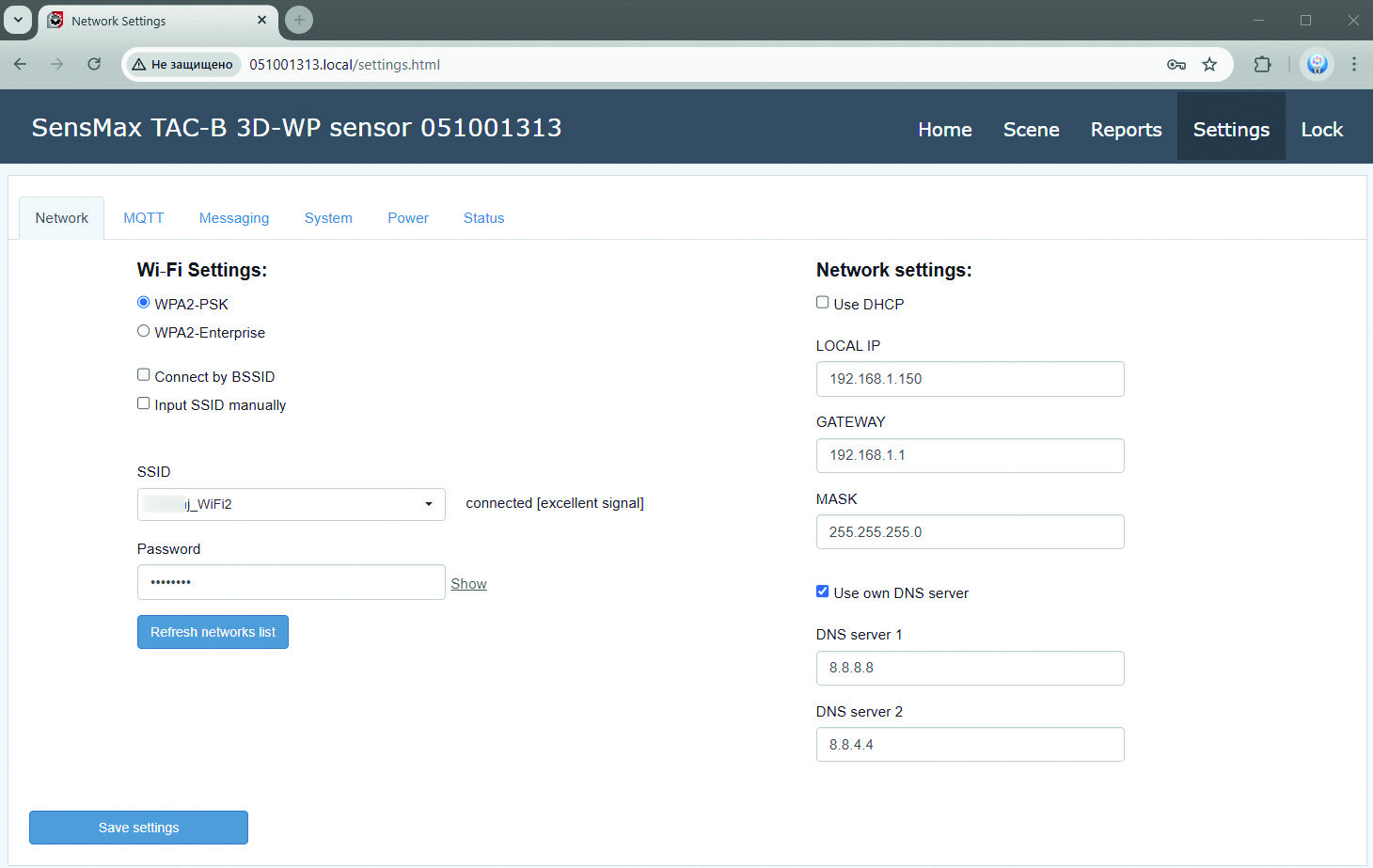
Wi-Fi-asetukset
Yhdistääksesi uuteen Wi-Fi-verkkoon, paina Refresh networks list -painiketta.
Muutaman sekunnin kuluttua kaikki löydetyt verkot näkyvät SSID-luettelossa. Valitse oikea Wi-Fi-verkko ja syötä salasana.
Yhdistääksesi piilotettuun Wi-Fi-verkkoon, aseta Input SSID manually -lippu ja syötä haluttu SSID ja salasana manuaalisesti.
Verkkoasetukset
Jos Use DHCP on valittu, kaikki verkkoasetukset haetaan automaattisesti internet-reitittimeltä (DHCP:n on oltava käytössä internet-reitittimessäsi). Tai voit syöttää kaikki verkkoasetukset manuaalisesti.
Jos Use own DNS server on valittu, voit asettaa omat DNS-palvelimesi. Oletuksena käytetään Googlen DNS-palvelimia 8.8.8.8 ja 8.8.4.4.
MQTT
Tämä välilehti mahdollistaa MQTT-yhteyden konfiguroinnin.
Käyttäjä voi valita yhden MQTT-välittäjistä: SensMax-pilvi (my.sensmax.eu) tai käyttäjän oma välittäjä.
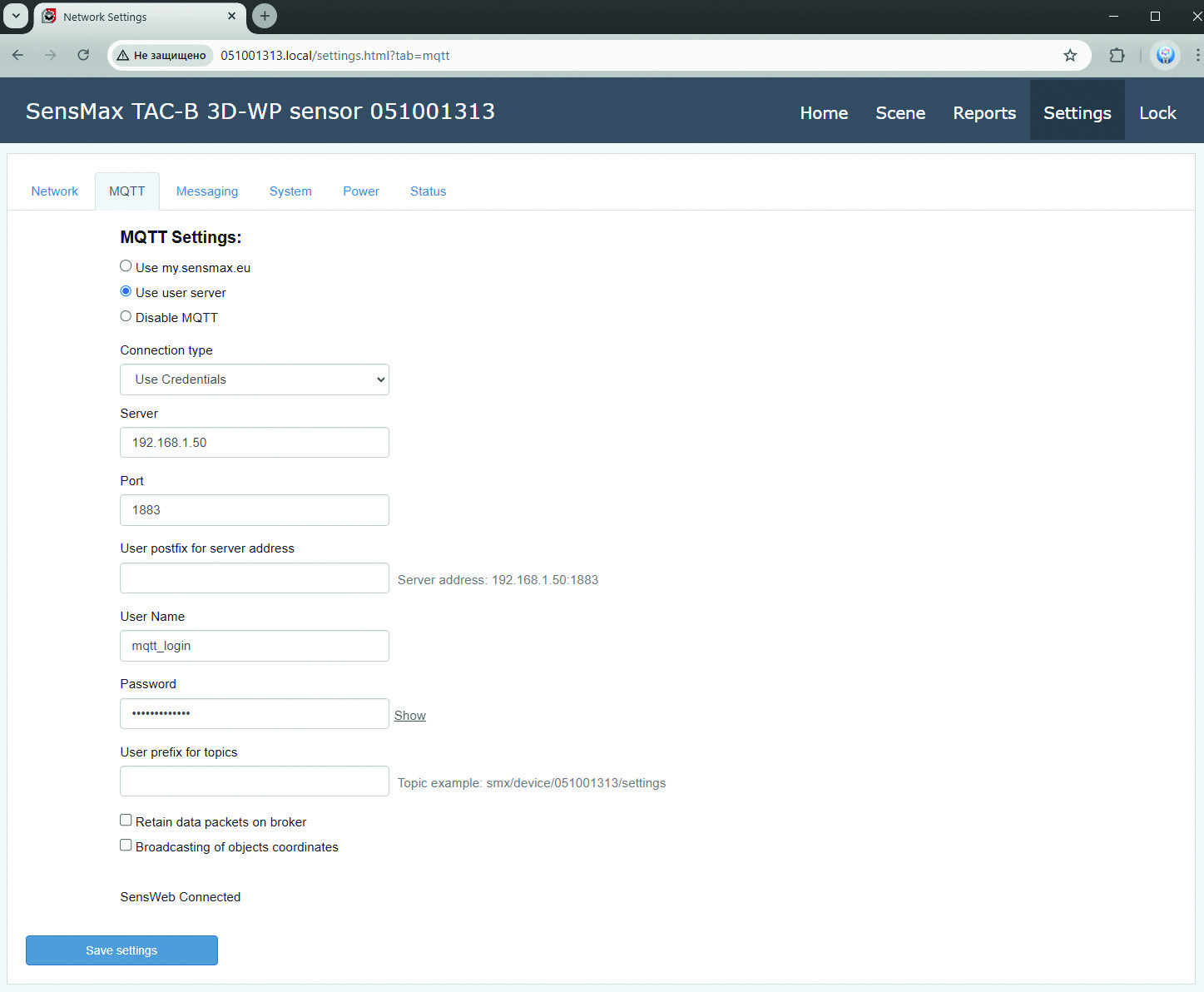
MQTT-asetukset
Määrittääksesi laitteen toimimaan my.sensmax.eu -järjestelmän kanssa, tulisi käyttää Use my.sensmax.eu -asetusta.
Määrittääksesi oman MQTT-välittäjän, käytä jotakin seuraavista asetuksista: Credentials, SSL/TLS, Two-way auth, Mutual auth, WebSocket, WebSocket Secure.
| Käyttäjän etuliite aiheille (User prefix for topics) | Valinnaisesti käyttäjä voi lisätä minkä tahansa etuliitteen aiheen nimeen. Maksimipituus on 128 merkkiä. |
|---|---|
| Säilytä datapaketit välittäjällä (Retain data packets on broker) | Jos tämä on käytössä, datapaketit tallennetaan MQTT-välittäjälle. Katso lisätietoja MQTT-dokumentaatiosta. |
| Koordinaattien lähetys (Broadcasting of coordinates) | Jos tämä on käytössä, anturi lähettää erikoispaketin, joka sisältää koordinaatit kaikista tällä hetkellä havaituista kohteista. Short-paketti edustaa vain kohteiden nykyisiä sijainteja. Long-paketti edustaa kohteiden nykyisiä sijainteja sekä historiaa 10 aikaisemmasta sijainnista. |
| Käyttäjän jälkiliite palvelimen osoitteelle (User postfix for server address) | Valinnaisesti käyttäjä voi lisätä minkä tahansa jälkiliitteen palvelimen osoitteeseen. Maksimipituus on 128 merkkiä. |
Viestit (Messaging)
TAC-B-anturi voi lähettää ilmoituksia ja raportteja sähköpostiin ja Telegramiin.
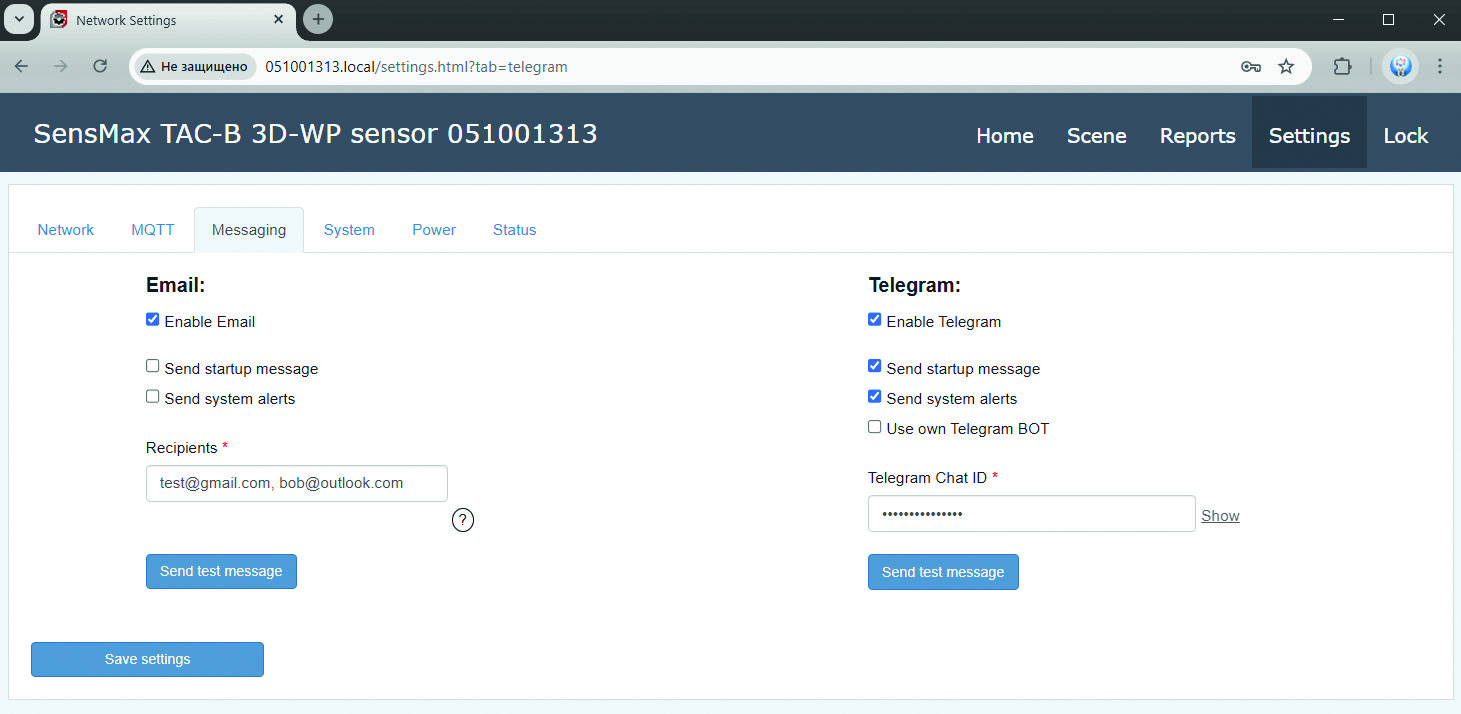
Sähköposti (Email)
Ottaaksesi sähköpostin käyttöön, valitse Enable Email -vaihtoehto ja määritä enintään kolme vastaanottajaa pilkuilla eroteltuna.
Mukautettujen ilmoitusten ja raporttien lisäksi käyttäjä voi ottaa käyttöön käynnistysviestin ja järjestelmäilmoitukset, kuten laiteohjelmistopäivityksen alkamisen.
Telegram
Ottaaksesi Telegramin käyttöön, valitse Enable Telegram -vaihtoehto.
Telegram-viestinsovellus lähettää viestejä bottien avulla. Voit käyttää SensMax-bottia tai luoda oman bottisi.
SensMax BOTin yhdistäminen:
-
Avaa Telegram-sovelluksesi
-
Paina valikkopainiketta ja valitse New Channel.
-
Syötä kanavan nimi ja paina Create-painiketta.
-
Valitse uuden kanavan tyyppi (Private tai Public).
-
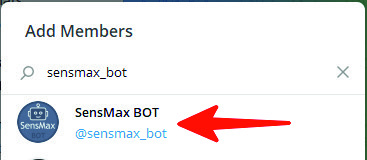
Seuraavassa vaiheessa Telegram pyytää sinua lisäämään jäseniä kanavallesi. Kirjoita sensmax_bot hakukenttään ja valitse SensMax BOT:
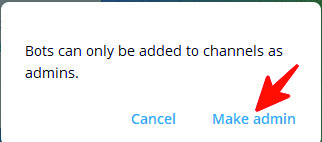
- Kun kaikki on valmista, näet Chat ID:n Telegramin chat-ikkunassa. Syötä Chat ID TAC-B-anturiin.
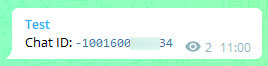
Käyttäjän BOTin yhdistäminen
Järjestelmä (System)
Tällä välilehdellä käyttäjä voi konfiguroida erilaisia asetuksia.
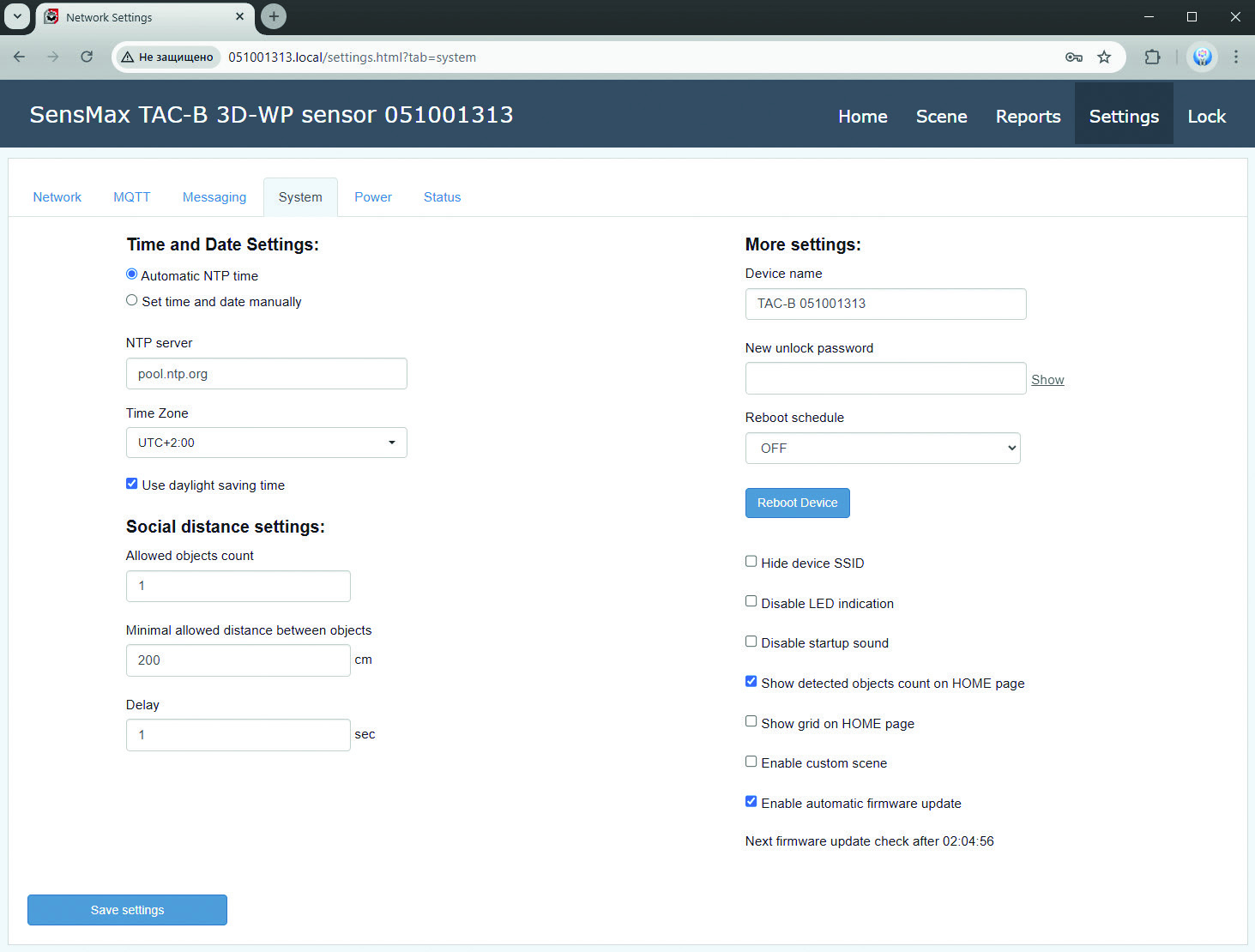
Aika- ja päivämääräasetukset
TAC-B-anturi tukee NTP-aikaprotokollaa. Jos Automatic NTP Time -vaihtoehto on valittu, laite saa internet-ajan automaattisesti.
Ajan ja päivämäärän asettaminen manuaalisesti on myös mahdollista.
Anturissa on sisäänrakennettu, haihtumaton kello, joka jatkaa toimintaansa muutaman tunnin ajan, vaikka anturin virta katkaistaan.
Turvaväliasetukset (Social distance settings)
Täällä voit säätää parametreja turvavälin rikkomuksille.
Anturi mittaa lähellä olevien kohteiden välistä etäisyyttä, ja jos tämä etäisyys on alle määritetyn arvon ja jatkuu määritettyä aikaa pidempään, anturi luo ilmoituksen.
Turvavälin valvonta suoritetaan kaikille käyttäjän alueille.
Katso lisätietoja ilmoituksista tämän oppaan Ilmoitukset-osiosta.
Lisäasetukset (More settings)
| SALASANA (PASSWORD) | Täällä voit muuttaa salasanaa, jota käytetään kerääjän tukiasemaan ja asetussivulle kirjautumiseen. Suosittelemme salasanan vaihtamista, jos käytät yhä oletussalasanaa. |
|---|---|
| Piilota laitteen SSID (Hide device SSID) | Jos tämä asetus on valittu, et voi muodostaa suoraa yhteyttä laitteeseen käyttämällä kerääjän tukiasemaa. Mutta jos kerääjä on jo yhdistetty paikallisverkkoosi, voit kirjautua asetussivulle miltä tahansa PC:ltä tämän verkon sisällä. Tehdäksesi tämän, sinun on syötettävä kerääjän IP-osoite verkkoselaimeen. |
| Poista LED-ilmaisin käytöstä (Disable LED Indication) | Jos valittu, kaikki LED-merkkivalot kytketään pois päältä. |
| Poista käynnistysääni käytöstä (Disable startup sound) | Jos valittu, tervehdysmelodiaa ei soiteta, kun laite käynnistyy. |
| Näytä rajat etusivulla (Show borders in HOME page) | Jos valittu, aktiivisen alueen rajat näytetään etusivulla. |
| Näytä ruudukko etusivulla (Show grid on HOME page) | Jos valittu, anturin näkökenttä näytetään etusivulla. |
| Ota käyttöön automaattinen laiteohjelmistopäivitys (Enable automatic firmware update) |
Jos käytössä, laite tarkistaa laiteohjelmistopäivitykset satunnaisin väliajoin 2…8 tunnin kuluessa. Jos uusi laiteohjelmisto löytyy, se asennetaan automaattisesti. Laite käynnistyy uudelleen päivityksen jälkeen. Jos poistettu käytöstä, käyttäjä voi tarkistaa laiteohjelmistopäivitykset manuaalisesti. |
Virta (Power)
Tämä välilehti on käytettävissä vain ulkolaitteissa (TAC-B 3D-WP ja TAC-B 4G).
Tämä välilehti mahdollistaa käyttäjän konfiguroida erilaisia virransäästöasetuksia energiankulutuksen optimoimiseksi.
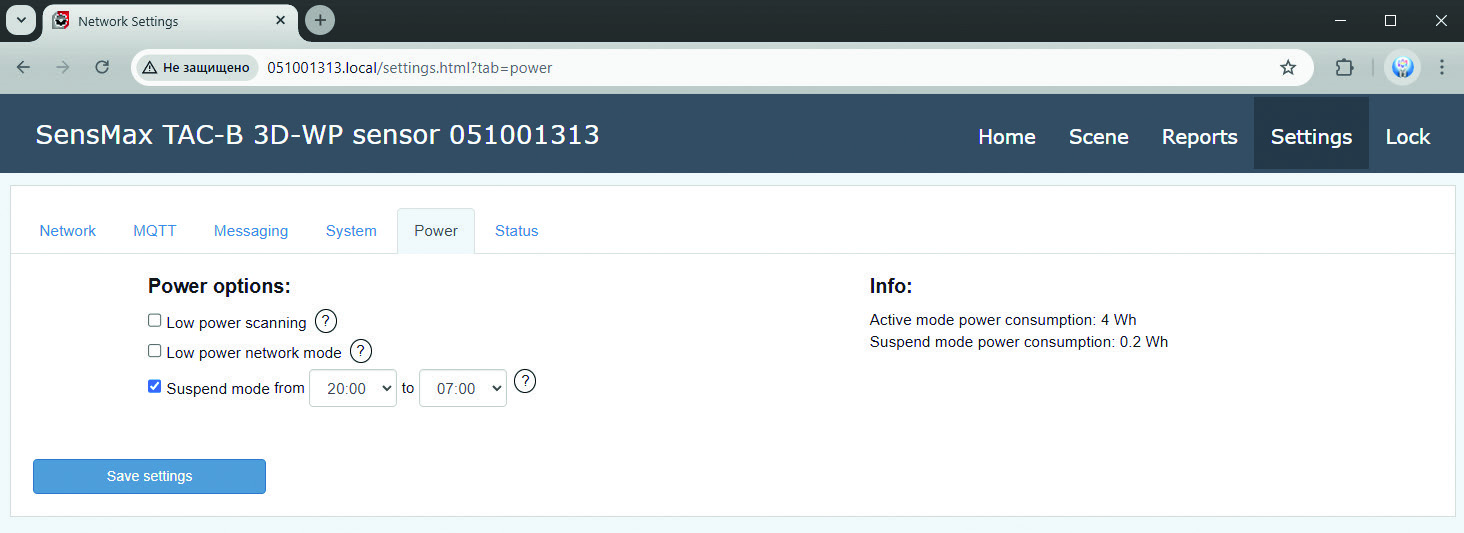
Vähävirtainen skannaus (Low power scanning)
Jos tämä tila on käytössä, tutka lähettää useita skannauspulsseja sekunnissa havaitakseen mahdollisen liikkeen näkymässä. Jos liikettä havaitaan, normaali skannaustila aktivoituu. Kun näkymä pysyy tyhjänä yli 10 sekuntia, vähävirtainen skannaustila kytkeytyy automaattisesti päälle.
Tämä tila mahdollistaa keskimäärin jopa 2 Wh energiansäästön.
Kuitenkin tilanteissa, joissa nopeat kohteet, kuten pyöräilijät tai autot, ovat mahdollisia, tätä tilaa ei suositella, sillä nopeita kohteita ei välttämättä havaita sen ollessa käytössä.
Vähävirtainen verkkotila (Low power network mode)
Jos tämä tila on käytössä, Wi-Fi (ja 4G LTE MODEMI TAC-B 4G -mallissa) kytkeytyy päälle tunnin välein lähettääkseen kerätyt tiedot ja raportit. Tässä tilassa anturi ei lähetä välittömiä ilmoituksia tai single_ts-tyyppisiä MQTT-paketteja. Tämä tila säästää keskimäärin 0,8 Wh energiaa.
Päästäksesi anturin tukiasemaan, Wi-Fi on käynnistettävä pakotetusti. Käyttäjä voi tehdä tämän painamalla anturin painiketta tai katkaisemalla ja kytkemällä anturin virran uudelleen. Aktivoinnin jälkeen Wi-Fi (ja 4G LTE MODEMI TAC-B 4G -mallissa) pysyy aktiivisena viiden minuutin ajan.
Valmiustila (Suspend mode)
Käyttäjä voi konfiguroida aikaperusteisen aikataulun valmiustilan käyttöönotolle.
Kun tämä tila on aktiivinen, anturi on alhaisimman virrankulutuksen tilassa. Näkymän skannaus, kohteen seuranta ja kohteen laskenta on poistettu käytöstä. Wi-Fi ja 4G LTE MODEMI on poistettu käytöstä. Tässä tilassa anturi kuluttaa 0,2 Wh energiaa.
Herättääksesi anturin pakotetusti valmiustilasta, sinun on painettava anturin painiketta tai yksinkertaisesti katkaistava ja kytkettävä anturin virta uudelleen. Uudelleenkäynnistyksen jälkeen anturi pysyy päällä viiden minuutin ajan.
Tila (Status)
Tällä välilehdellä näkyy järjestelmän todellinen tila.
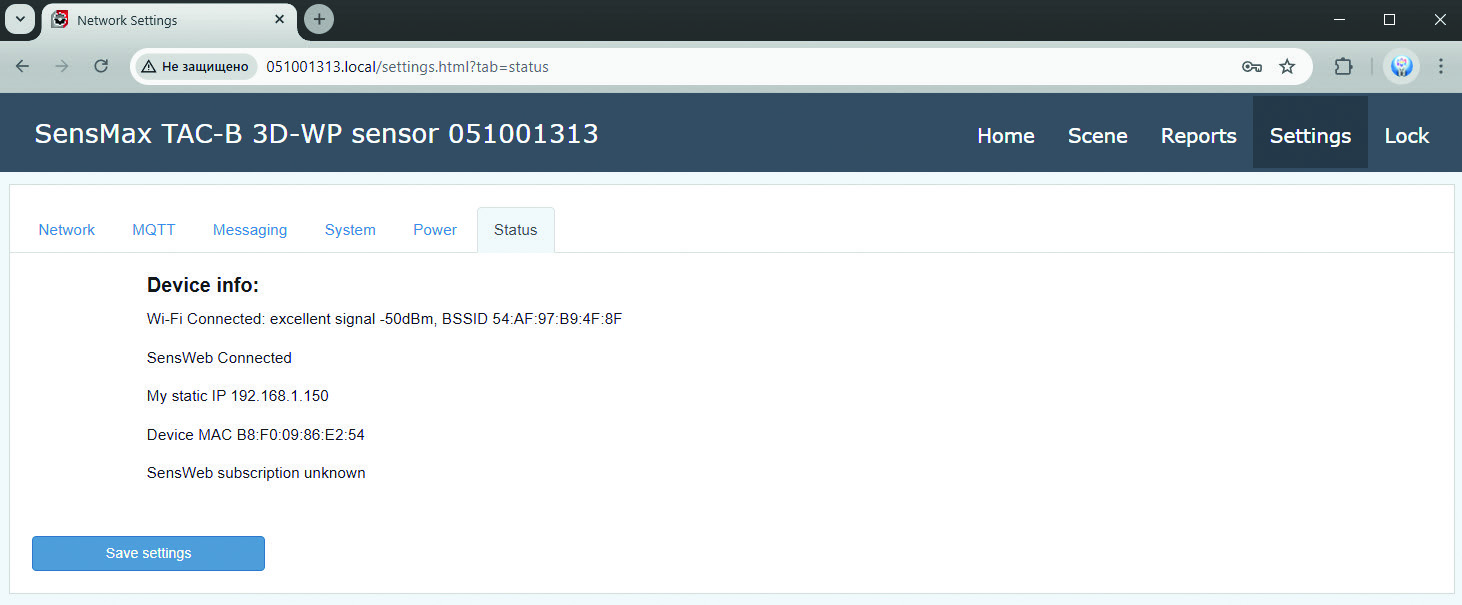
Raportit-verkkosivu (Reports)
Siirtyäksesi sivulle, paina Reports-välilehteä ylävalikosta. Tämä sivu mahdollistaa raporttien ja ilmoitusten hallinnan.
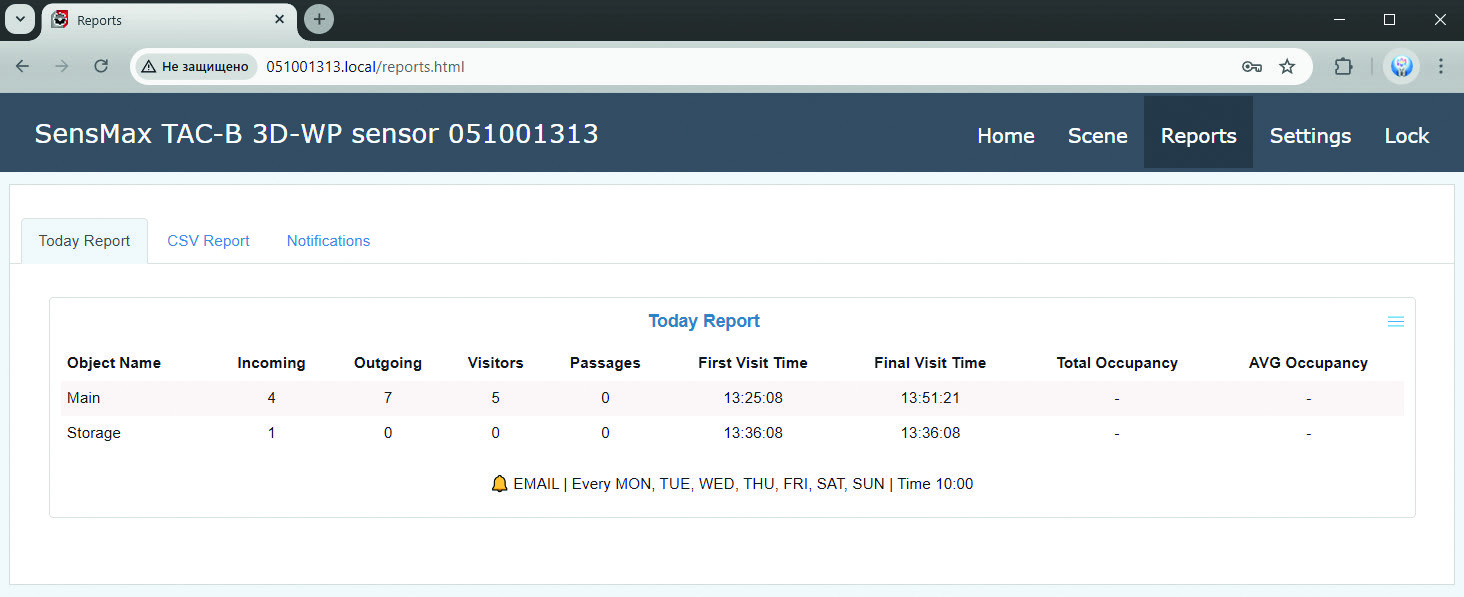
Kuluvan päivän raportti (Today Report)
Tämä raporttityyppi mahdollistaa käyttäjän tarkastella kuluvan päivän tietoja taulukon tai luettelon muodossa.
Käyttäjä voi konfiguroida raportin automaattisen lähetyksen sähköpostiin tai Telegramiin.
Luodaksesi uuden raportin, paina Create-painiketta ja aseta halutut parametrit.
CSV-raportti
Tällä välilehdellä käyttäjä voi konfiguroida CSV-raportteja.
Käyttäjä voi konfiguroida raportin automaattisen lähetyksen sähköpostiin tai Telegramiin.
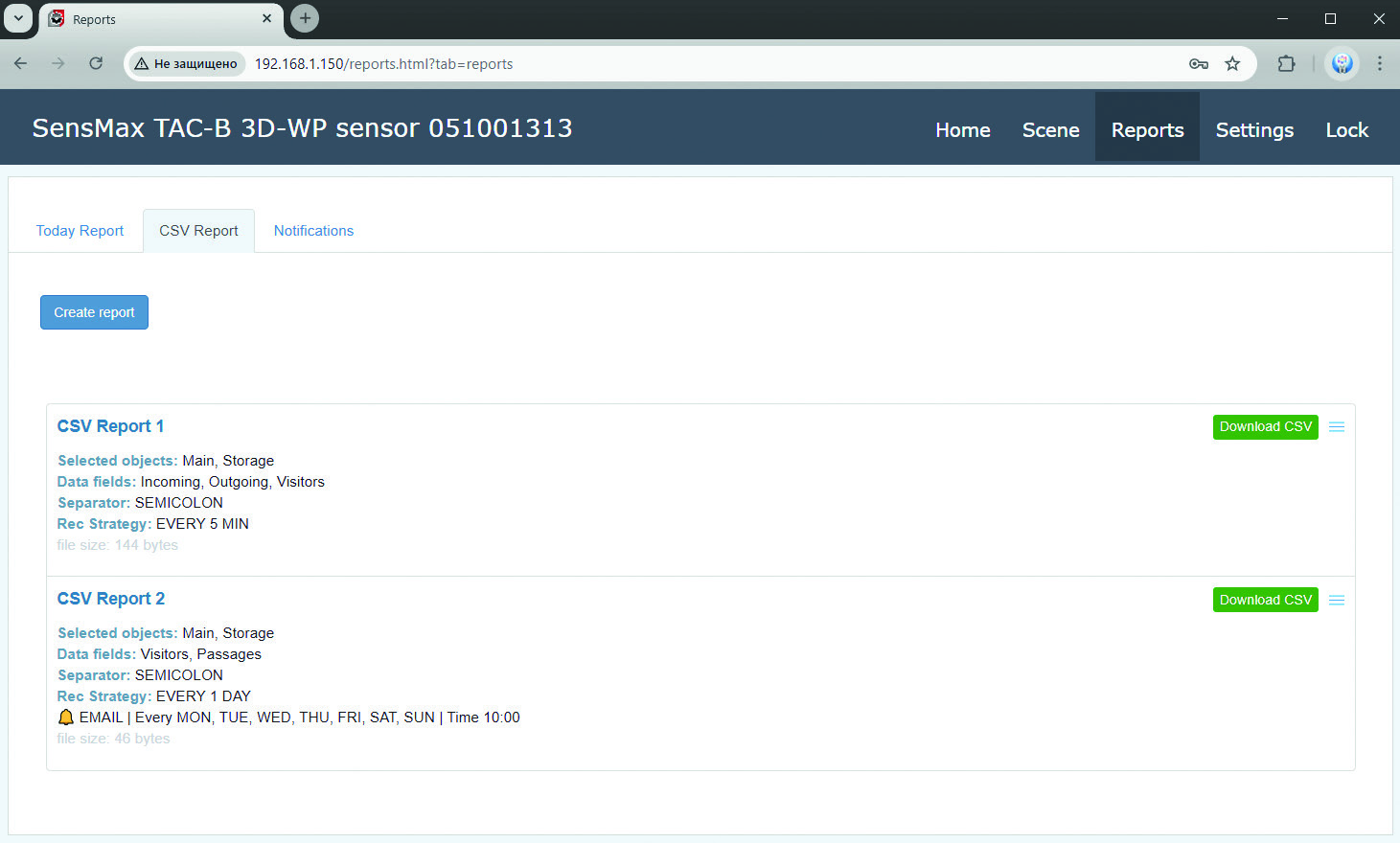
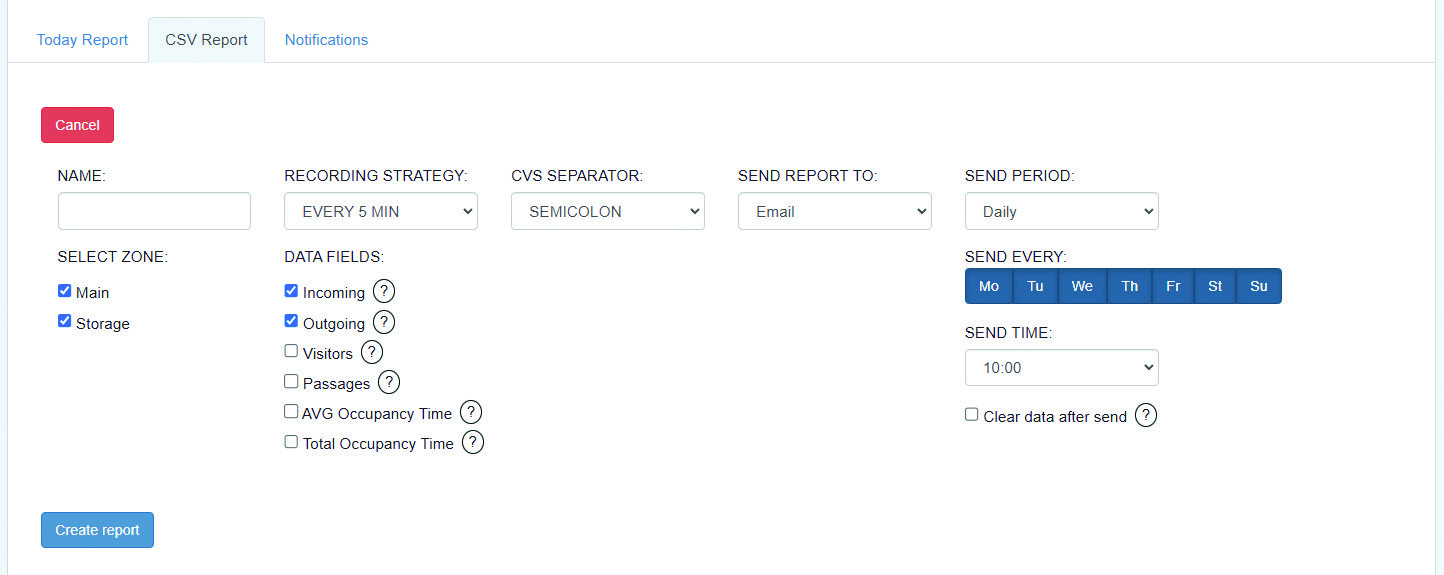
Luodaksesi uuden raportin, paina Create-painiketta ja aseta halutut parametrit:
Kun raportti on luotu, anturi alkaa kirjoittaa tietoja CSV-tiedostoon sisäänrakennetulla Micro SD -kortilla. Ladataaksesi raportin, paina halutun raportin Download CSV -painiketta.
Huomaa:
-
KÄVIJÄT (VISITORS) -kenttä lasketaan kaavalla: Porteille ja kulkutiealueille: VISITORS = (INPUT + OUTPUT)/2 Alueille: VISITORS = INPUT
-
KULKUKERRAT (PASSAGES) -kenttä lasketaan kaavalla: Porteille ja kulkutiealueille: VISITORS = INPUT + OUTPUT Alueille: VISITORS = INPUT
Ilmoitukset (Notifications)
Tällä välilehdellä käyttäjä voi konfiguroida ilmoituksia.
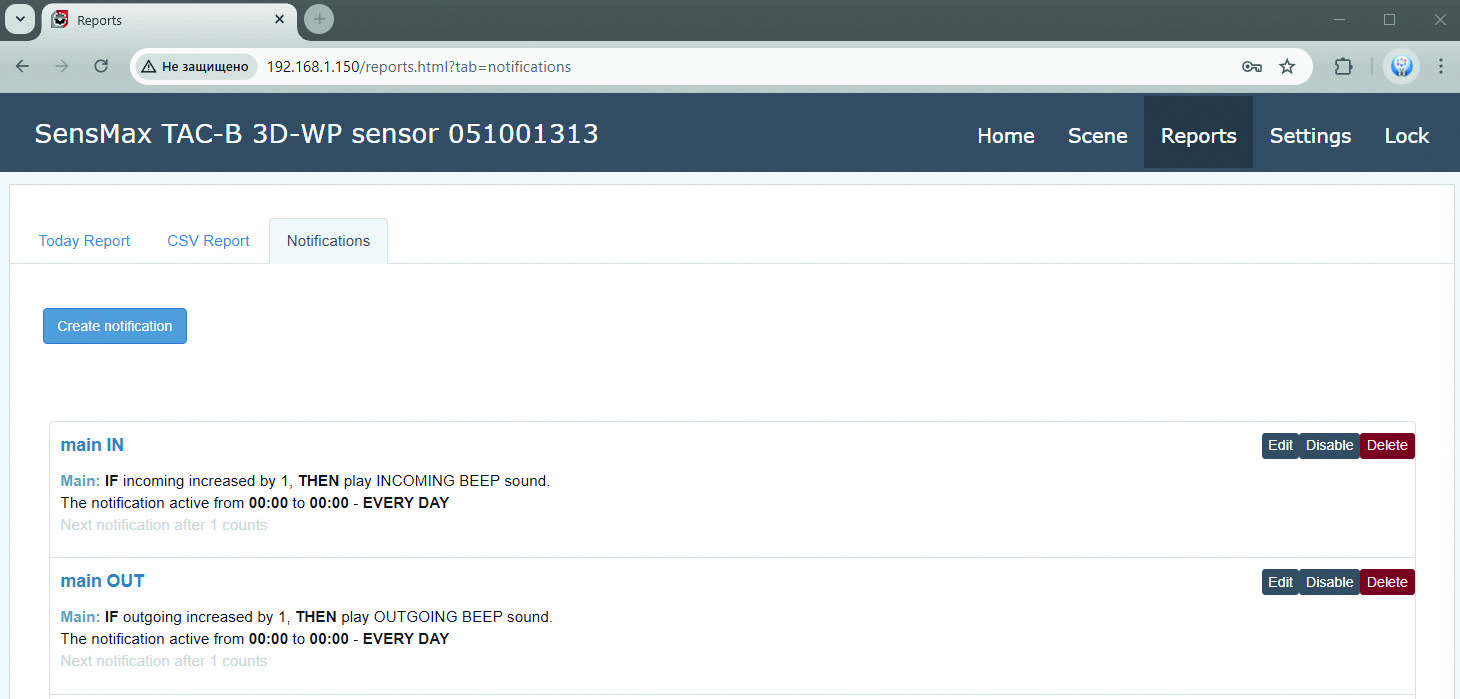
Luodaksesi uuden ilmoituksen, paina Create-painiketta ja aseta halutut parametrit:
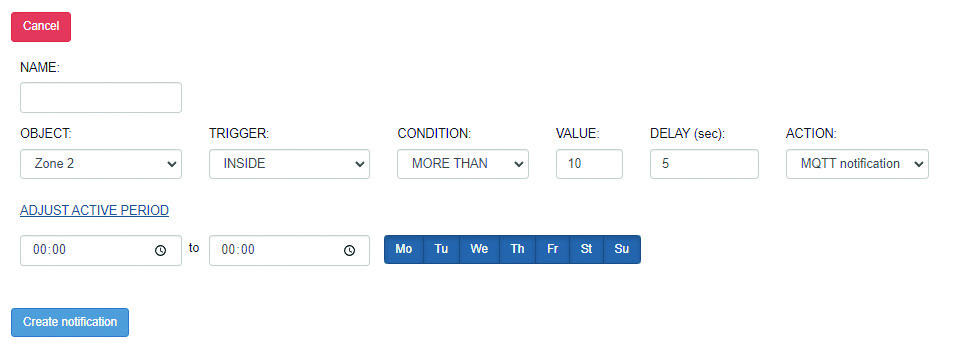
Alla oleva taulukko kuvaa ilmoitusparametrit:
| KOHDE (OBJECT) | Tässä luettelossa esitetään kaikki käyttäjän määrittämät kohteet (portit ja alueet). Valitse yksi. |
|---|---|
| LAUKAISIN (TRIGGER) | Kohdetyypistä (alue tai portti) riippuen on valittavana erilaisia laukaisimia. Tuetut laukaisimet PORTILLE (GATE): ƒ SAAPUVAT (INCOMING) (saapuvien kävijöiden määrä) ƒ LÄHTEVÄT (OUTGOING) (lähtevien kävijöiden määrä) ƒ KÄVIJÄT (VISITORS) ƒ KULKUKERRAT (PASSAGES) ƒ MIKÄ TAHANSA LIIKE (ANY MOTION) ƒ ENSIMMÄINEN KÄVIJÄ (FIRST VISITOR) (päivän ensimmäinen kävijä) ƒ 5 MIN VÄLEIN (EVERY 5 MIN) ƒ TUNNIN VÄLEIN (EVERY HOUR) Tuetut laukaisimet ALUEELLE (ZONE): ƒ SAAPUVAT (INCOMING) (saapuvien kävijöiden määrä) ƒ LÄHTEVÄT (OUTGOING) (lähtevien kävijöiden määrä) ƒ KÄVIJÄT (VISITORS) ƒ KULKUKERRAT (PASSAGES) ƒ MIKÄ TAHANSA LIIKE (ANY MOTION) ƒ ENSIMMÄINEN KÄVIJÄ (FIRST VISITOR) (päivän ensimmäinen kävijä) ƒ 5 MIN VÄLEIN (EVERY 5 MIN) ƒ TUNNIN VÄLEIN (EVERY HOUR) ƒ ALUEEN SISÄLLÄ (INSIDE ZONE) (alueella tällä hetkellä olevien kohteiden määrä) ƒ ALUE ON TYHJÄ (ZONE IS EMPTY) ƒ TURVAVÄLIN RIKKOMUS (SOCIAL DISTANCE VIOLATION) ƒ KOKONAISKÄYTTÖAIKA (TOTAL OCCUPANCY TIME) |
| EHTO (CONDITION) | Tässä luettelossa esitetään ehtotyypit: ENEMMÄN KUIN (MORE THAN) ja JOKA SEURAAVA (EVERY NEXT) Jos MORE THAN on valittu, anturi luo yhden ilmoituksen, kun määritetty arvo saavutetaan. Jos EVERY NEXT on valittu, anturi luo ilmoituksen aina, kun laskentatulos kasvaa määritetyllä arvolla. |
| ARVO (VALUE) | Arvo, joka on saavutettava laukaisimen aktivoitumiseksi. |
| VIIVE (DELAY) | Tämä asetus on esillä vain INSIDE-laukaisimelle. Kun valitun alueen sisällä oleva kohdemäärä on suurempi kuin määritetty arvo, tämän ehdon tulee säilyä DELAY-jakson ajan ennen kuin ilmoitus luodaan. |
| TOIMINTO (ACTION) | Määrittää ilmoitustyypin: Telegram-ilmoitus, MQTT-ilmoitus, Webhook-käynnistys tai äänihälytys (Sound Alert). |
Webhookkien tuki
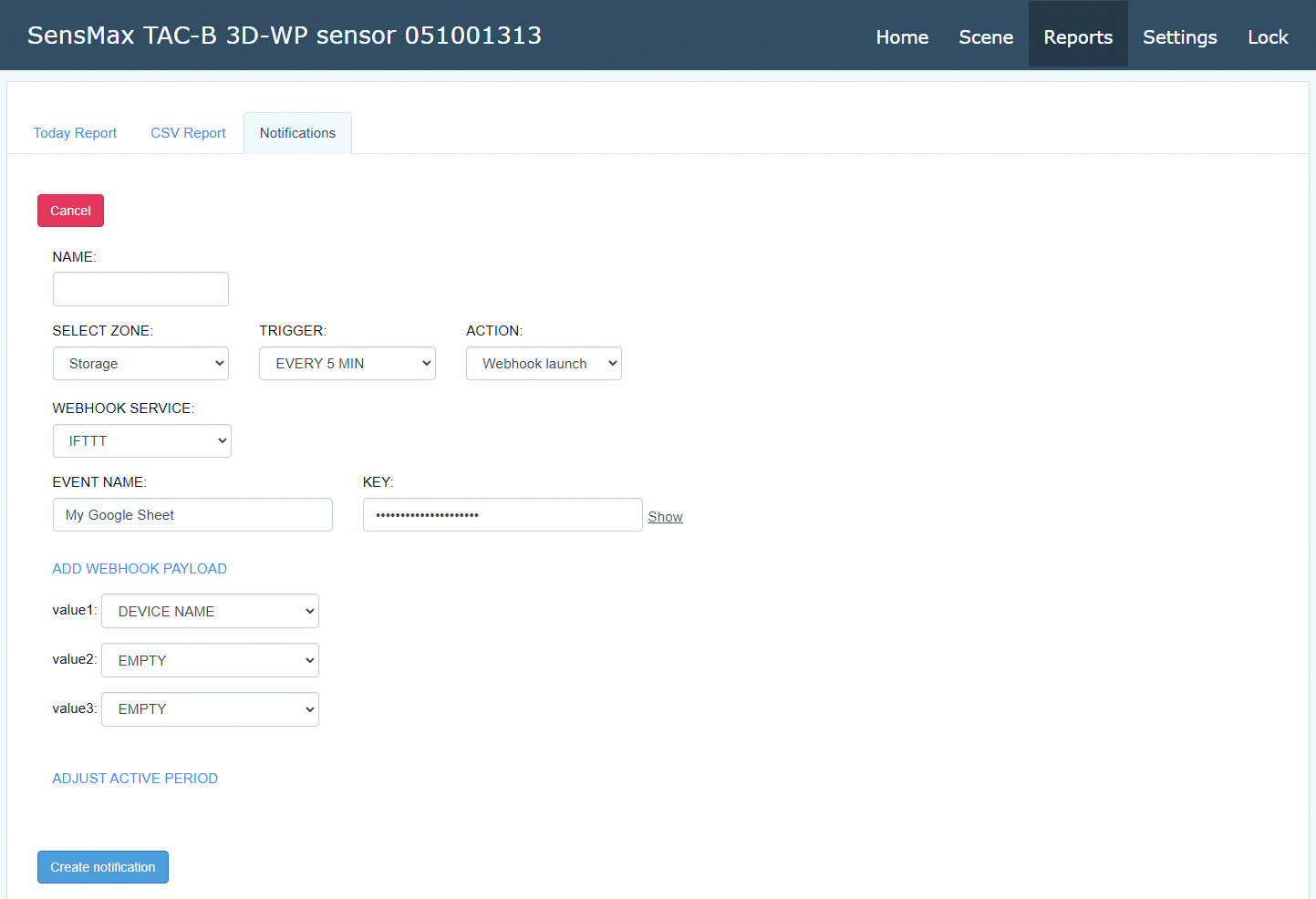
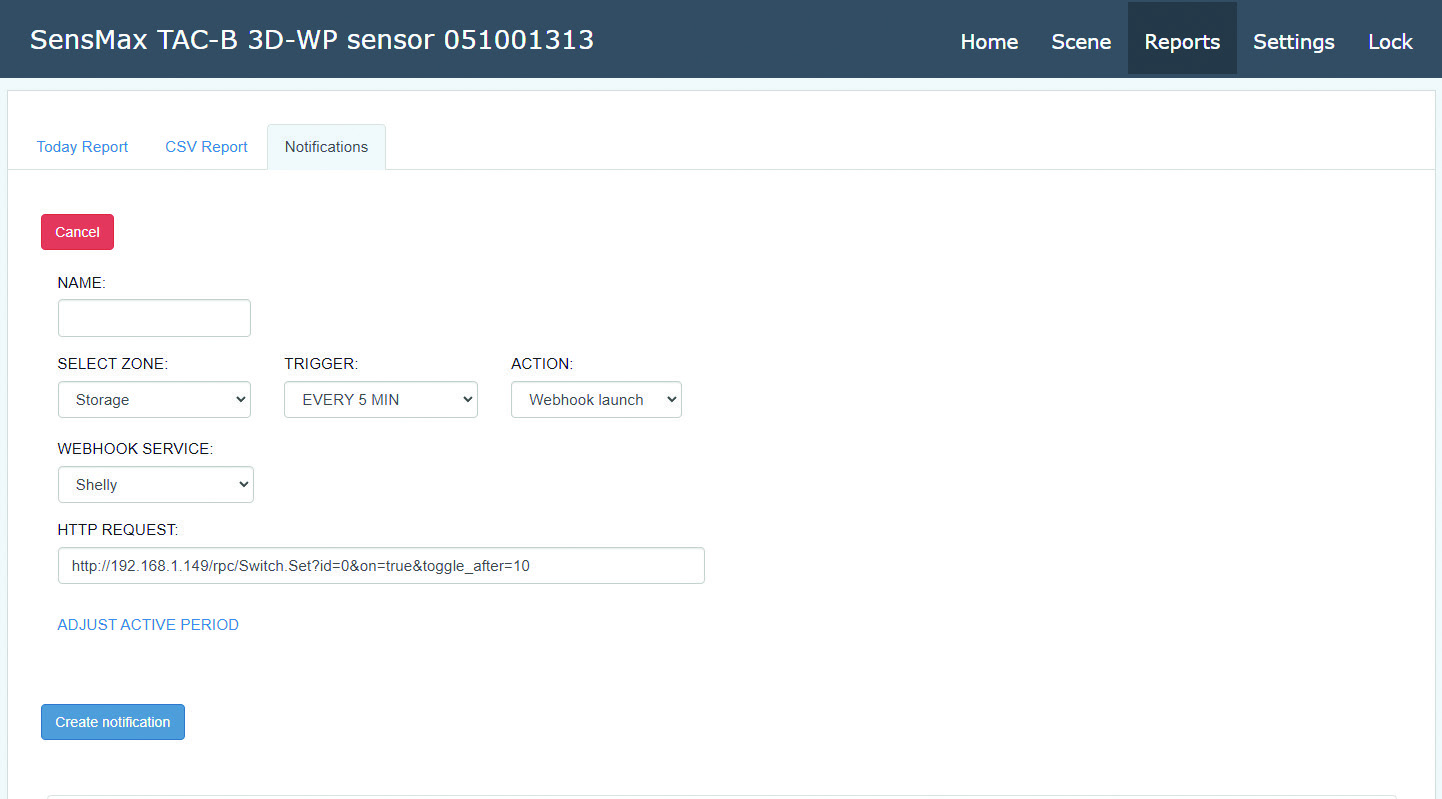
Anturi tukee IFTTT- ja Shelly-palveluiden tarjoamia webhookkeja. Webhookkien avulla anturi voi lähettää komentoja eri laitteille tai lähettää tietoja eri palveluihin.
Käyttääksesi webhookkeja, on valittava Webhook launch ACTION-kentässä.
Esimerkki ilmoituksen luomisesta IFTTT:lle:
Katso lisätietoja IFTTT-dokumentaatiosta.
Esimerkki ilmoituksen luomisesta Shellylle:
Katso lisätietoja Shelly-dokumentaatiosta.
Tilaustiedot
Tutka-anturit
| Malli / Osanumero | Kuvaus |
|---|---|
| SensMax TAC-B 3D-W | Sisätilojen tutka-anturi (IP54, Wi-Fi) |
| SensMax TAC-B 3D-WP | Vedenpitävä tutka-anturi sisä- ja ulkokäyttöön (IP65, Wi-Fi, vähävirtaiset ominaisuudet) |
| SensMax TAC-B 4G | Vedenpitävä tutka-anturi sisä- ja ulkokäyttöön sisäänrakennetulla 4G-modeemilla (IP65, Wi-Fi, 4G LTE, vähävirtaiset ominaisuudet) |
Lisävarusteet
| Malli / Osanumero | Kuvaus | Yhteensopivat anturit |
|---|---|---|
| TAC-B-sarjan asennusteline | Erikoiskiinnike TAC-B 4G tai TAC-B 3D-WP -anturien ulkoasennukseen putkeen (pylvääseen) tai seinään | SensMax TAC-B 3D-WP, SensMax TAC-B 4G |
| SensMax SPS20 -aurinkovoimajärjestelmä | Aurinkovoimajärjestelmä SensMax TAC-B -tutka-anturien autonomiseen käyttöön | SensMax TAC-B 3D-WP, SensMax TAC-B 4G |
Yhteystiedot
- Puhelin: +371 67553110
- Sähköposti: office@sensmax.lv
- Verkkosivusto: www.sensmax.eu
- Telegram: t.me/sensmax
- Facebook: facebook.com/sensmaxmanufacturer
- LinkedIn: linkedin.com/company/sensmax
SensMax on rekisteröity tavaramerkki. SensMax pidättää oikeuden tehdä muutoksia tässä kuvattuihin tuotteisiin ilman ennakkoilmoitusta. Tämän julkaisun sisältämät tiedot laitteiden sovelluksista ja vastaavista toimitetaan ainoastaan käyttömukavuuden vuoksi. SensMax ei ota vastuuta näistä tiedoista ja niiden käytöstä. SensMax-laitteiden käyttö elämää ylläpitävissä ja/tai turvallisuuskriittisissä sovelluksissa on täysin ostajan omalla vastuulla, ja ostaja suostuu puolustamaan, korvaamaan ja pitämään SensMaxin vahingoittumattomana kaikista tällaisesta käytöstä aiheutuvista vahingoista, vaateista, oikeudenkäynneistä tai kuluista. SensMaxin immateriaalioikeuksien puitteissa ei myönnetä minkäänlaisia lisenssejä, ei epäsuorasti eikä muutenkaan.