SensMax TAC-B EWP -anturin asetukset: Seinäasennus (Wall Mount)
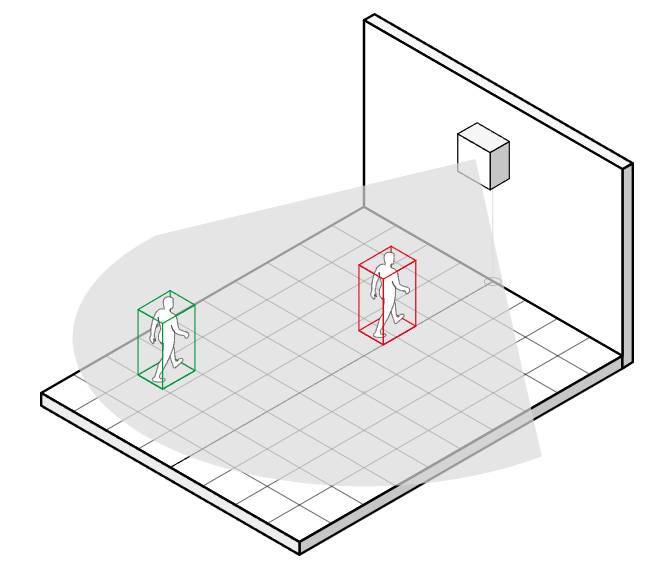
Tämä opas on looginen jatko SensMax TAC-B EWP -tutka-anturin yleiselle ohjeelle ja katsaukselle ja se keskittyy laitteen yksityiskohtaisiin asetuksiin, kun se on asennettu seinäasennustilaan.
Tässä asiakirjassa kuvataan yksityiskohtaisesti vaiheet kohtauksen parametrien määrittämiseksi, laskentalinjojen ja -alueiden luomiseksi jalankulkijoille ja pyöräilijöille sekä verkon, integraation (MQTT, Webhooks) ja ilmoitusjärjestelmän määrittämiseksi.
Pääsivu (Home): reaaliaikainen seuranta
Pääsivu (kojelaudat) on suunniteltu kohtauksen visualisointiin ja nykyisen tilaston seurantaan. Se näyttää käyttäjän määrittämät kulkulinjat (Gates) ja alueet (Zones), ja se näyttää myös reaaliajassa seurattavien kohteiden liikeradat. Yhteenvetotaulukossa on yksityiskohtaiset laskentatulokset jokaiselle linjalle ja alueelle.
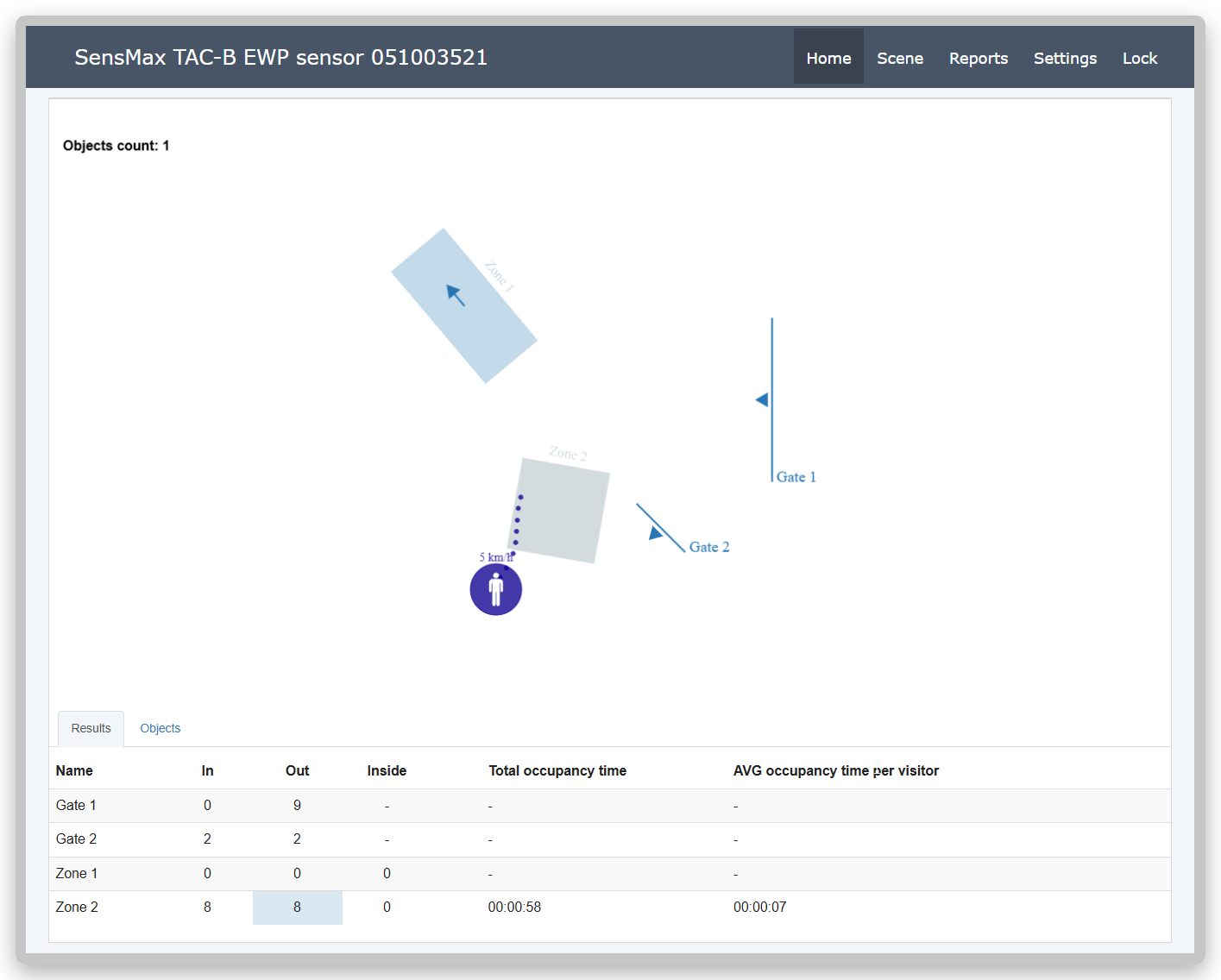
Tietojen nopeaan käyttöön on kaksi välilehteä:
-
Results - näyttää yleiset tilastot ja laskentalukemat kuluvalta päivältä kaikille aktiivisille linjoille ja alueille.
-
Objects - antaa tietoja viimeisestä 20 tutkan havaitsemasta kohteesta.
Laskentalogiikan määritys (Scene)
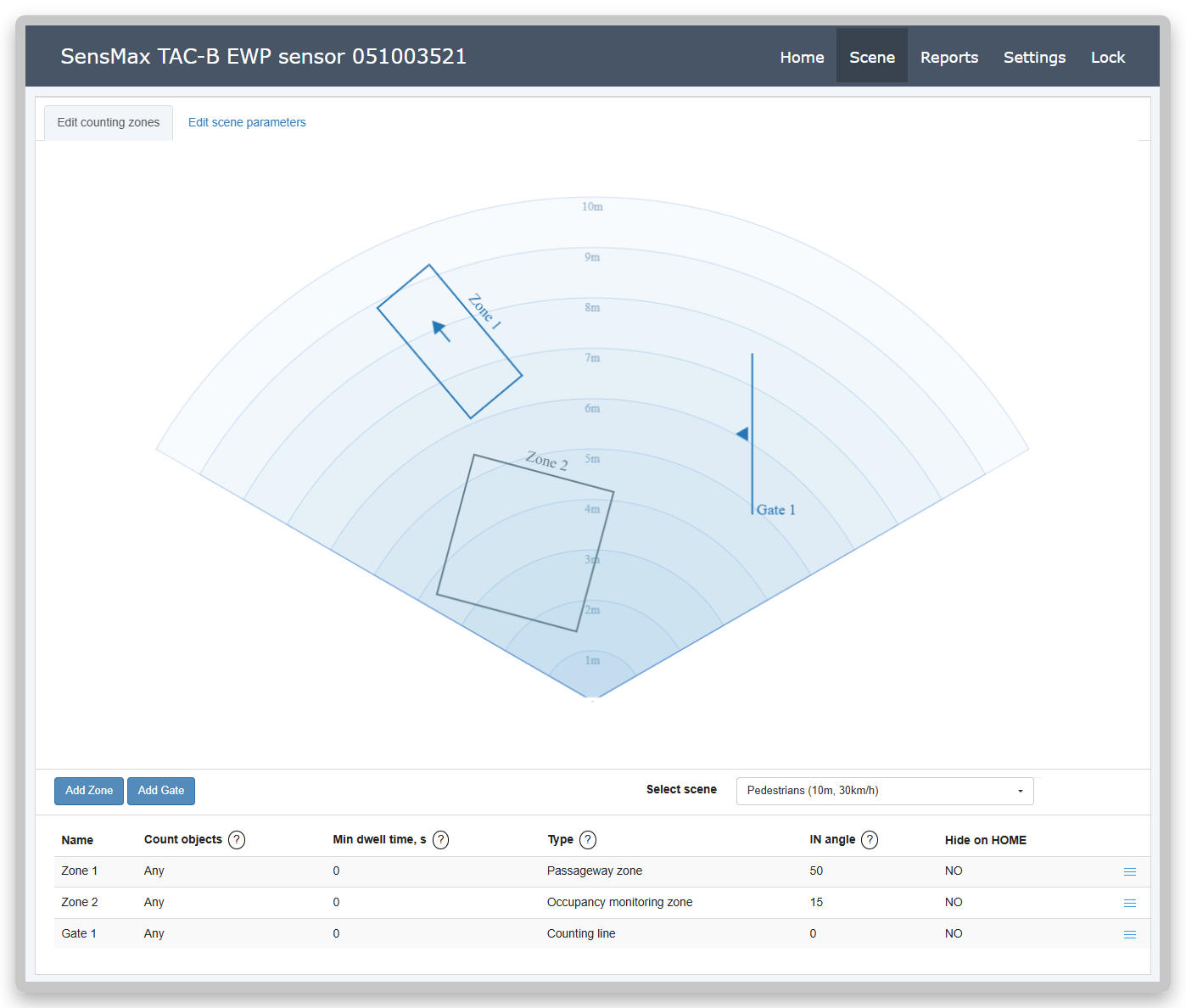
Scene-osio on päätyötila tunnistus- ja laskentasääntöjen määrittämiseen. Täällä voit määrittää virtuaalisia linjoja ja alueita, rajoittaa aktiivista skannausalueen, sekä määrittää kohteiden suodatuksen (esimerkiksi vain jalankulkijoiden tai vain pyöräilijöiden laskennan) ja muita parametreja. Anturi tukee jopa 5 laskentalinjan (Gates) ja jopa 5 alueen (Zones) samanaikaista toimintaa.
Edit counting zones -välilehti
Edit counting zones -välilehti on tarkoitettu kohtauksen visuaaliseen merkintään. Tällä välilehdellä voit luoda uusia laskenta-alueita ja -linjoja, määrittää niiden tyypin sekä asettaa yleiset kohtauksen parametrit.
Työskentelykohtauksen valinta (Select Scene)
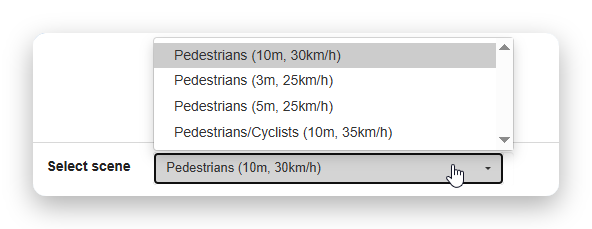
Laskennan ja kohteiden seurannan parhaan mahdollisen tarkkuuden varmistamiseksi on tärkeää valita oikea työskentelykohtaus asennusolosuhteiden mukaisesti. Anturi tarjoaa useita esiasetettuja profiileja (kohtauksia), jotka on optimoitu eri etäisyyksille ja kohdetyypeille.
Huomio
Anturin etäisyysresoluutio riippuu suoraan valitusta kohtauksesta. Mitä pienempi kohtauksen etäisyys, sitä suurempi on algoritmien tarkkuus ja yksityiskohtaisuus.
Saatavilla olevat kohtaukset ja niiden ominaisuudet:
-
Pedestrians (10m, 30km/h) - yleisvaihtoehto useimpiin vakiotehtäviin. Resoluutio 10 cm.
-
Pedestrians (3m, 25km/h) ja Pedestrians (5m, 25km/h) - korkea resoluutio 5 cm. Sopivat erinomaisesti kapeisiin käytäviin ja pieniin tiloihin.
-
Pedestrians/Cyclists (10m, 35km/h) - kohtaus 10 cm resoluutiolla, optimoitu jalankulkijoille ja pyöräilijöille, jotka voivat esiintyä kohtauksessa samanaikaisesti.
Uuden laskenta-alueen tai -linjan lisääminen
Laskenta-alueiden ja -linjojen oikean asennuksen varmistamiseksi on määritettävä niiden tarkka sijainti tutkan näyttämässä kohtauksessa:
-
Kävele sen alueen reunoja pitkin, missä laskenta on tarkoitus suorittaa. Reittisi näkyy verkkokäyttöliittymässä harmaana jälkenä (liikerata).
-
Huomautus: Tyhjentääksesi näytön jäljistä, päivitä vain selaimen sivu.
- Paina Add Zone -painiketta alueen luomiseksi tai Add Gate -painiketta laskentalinjan luomiseksi. Tämän jälkeen näytettävän alueen keskelle ilmestyy uusi graafinen elementti (alue tai linja) ja näytön alaosaan avautuu asetusikkuna.
- Näytölle jätettyyn jälkeen tukeutuen, sijoita graafinen alue tai linja tarkalleen kohteiden todellisen kulun kohdalle. Elementin siirtämiseksi käytä Position-osion painikkeita.
- Tarvittaessa säädä elementin mittoja ja kiertoa painikkeilla Width, Height, Rotate.
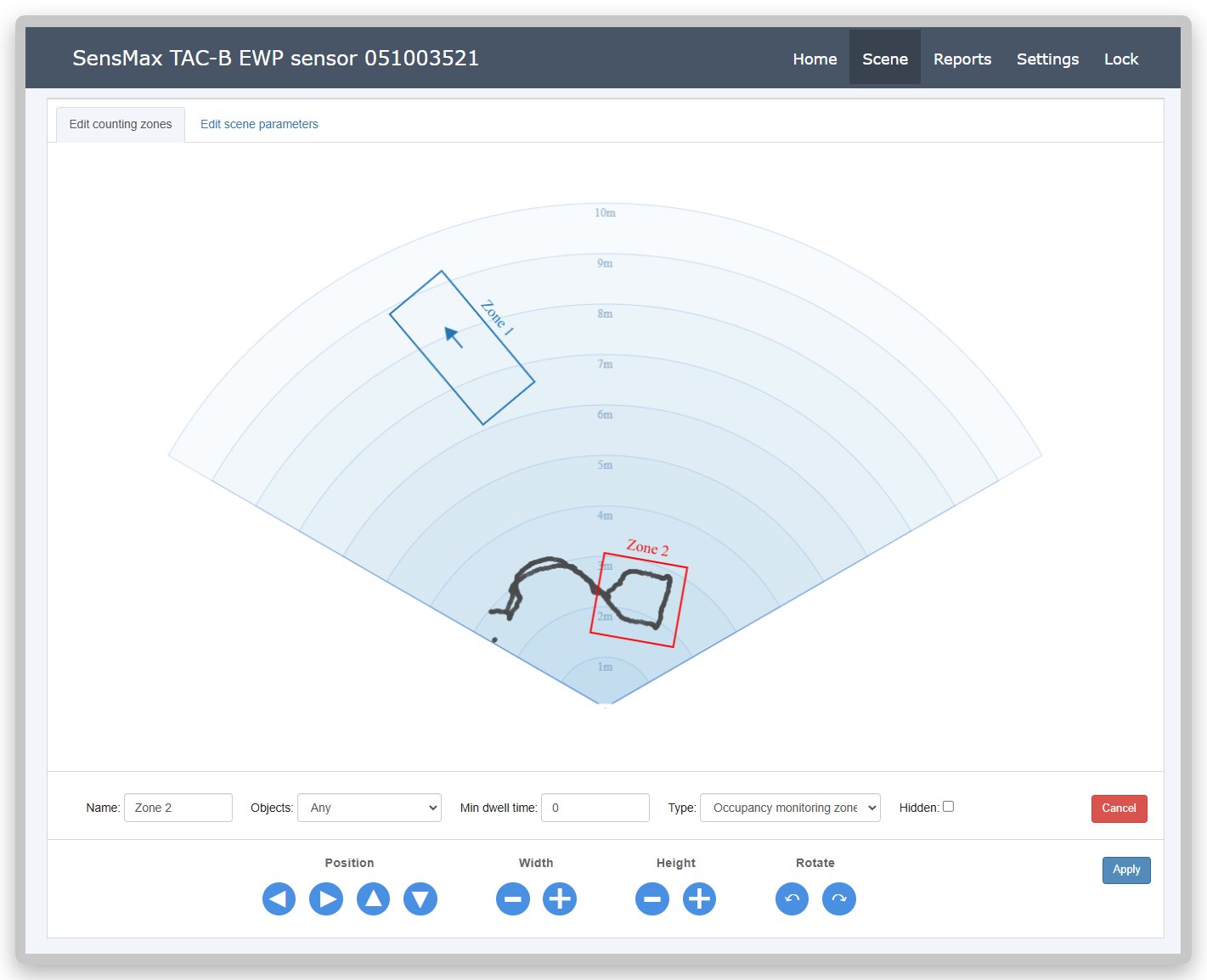
Laskenta-alueen tai -linjan lisäasetukset
| Parametri | Kuvaus |
|---|---|
| Name | Laskenta-alueen tai -linjan nimi. |
| Objects | Seurattavien kohteiden tyypin valinta. Vaihtoehdot: Any (Kaikki), Pedestrians only (Vain jalankulkijat), Vehicles only (Vain ajoneuvot). Huomio: Jos vain Any-vaihtoehto on käytettävissä, kohteiden luokittelu on pois päältä. Se on aktivoitava asetuksissa. |
| Type | Alueen tyyppi: Occupancy monitoring zone (käyttöasteen seuranta) tai Passageway zone (kulkualue). Lisätietoja katso Laskenta-alueiden tyypit. |
| Hidden | Kun tämä asetus on käytössä, alue tai linja piilotetaan seurannan pääsivulta (Home). |
Tärkeää
Kun olet tehnyt kaikki asetukset, muista painaa Apply-painiketta paneelin alareunassa tallentaaksesi uuden alueen tai linjan.
Edit scene parameters -välilehti
Edit scene parameters -välilehti on tarkoitettu tunnistusparametrien hienosäätöön. Täällä voit säätää anturin herkkyyttä, lähellä toisiaan kulkevien kohteiden ryhmittelysääntöjä sekä asettaa kynnysarvoja jalankulkijoiden ja pyöräilijöiden oikeaa luokittelua varten.
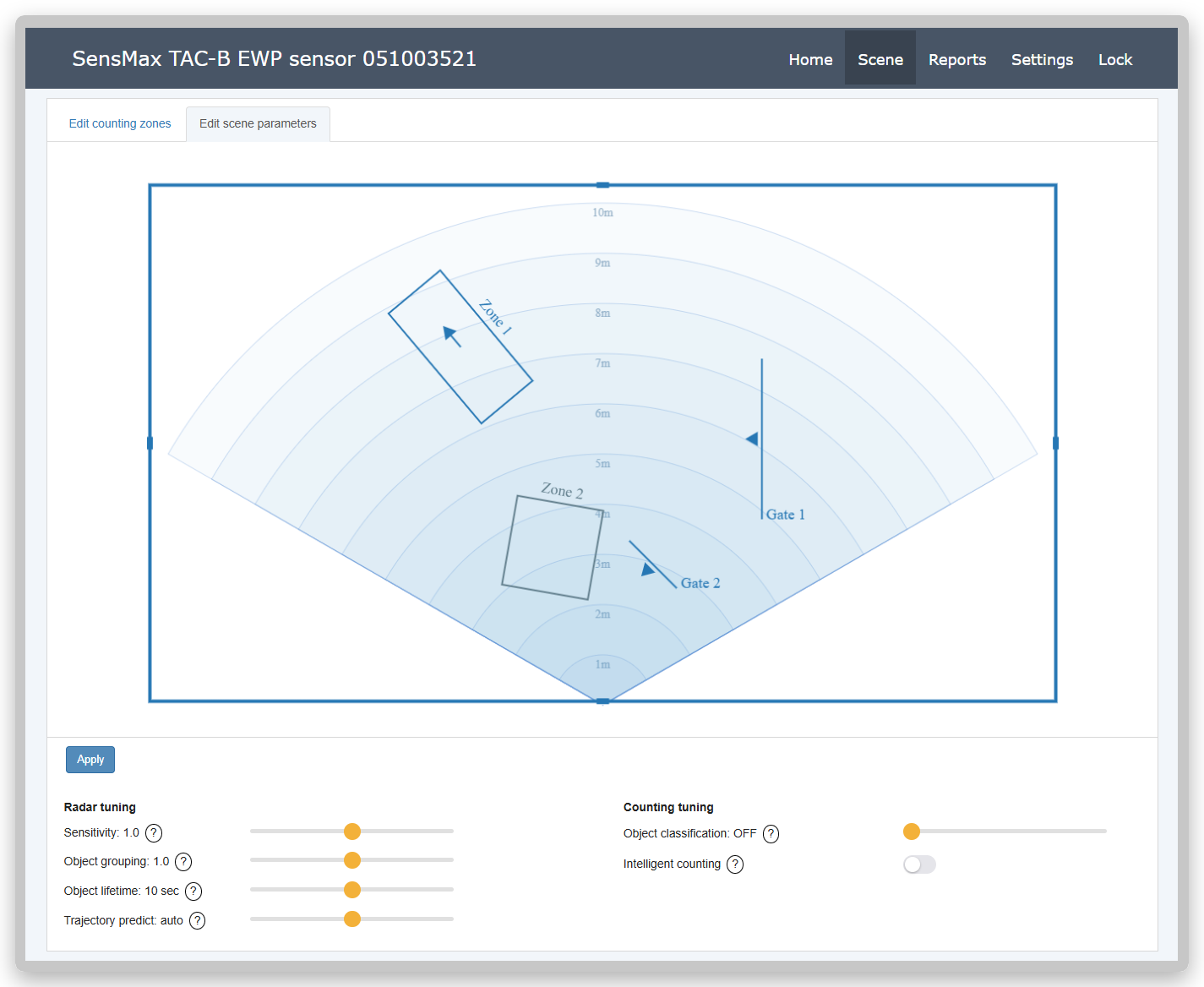
Tutkan asetukset
| Parametri | Kuvaus |
|---|---|
| Sensitivity | Tutkan herkkyys. Määrittää, kuinka helposti anturi havaitsee liikkeen. Suurenna arvoa havaitaksesi kohteet paremmin pitkiltä etäisyyksiltä. Pienennä arvoa, jos tutka havaitsee "haamukohteita" (vääriä heijastuksia lähellä olevista seinistä ja pinnoista). |
| Object grouping | Kohteiden ryhmittely (aiemmissa malleissa - Object scaling). Hallitsee seurannan kykyä erottaa tiiviissä ryhmässä liikkuvat kohteet. Pienennä arvoa, jos algoritmi yhdistää lähellä kulkevat ihmiset yhdeksi. Suurenna, jos yksi ihminen tunnistetaan kahdeksi eri kohteeksi. |
| Object lifetime | Kohteen elinaika. Määrittää, kuinka kauan algoritmi jatkaa kohteen seurantaa, jos se on pysähtynyt tai väliaikaisesti kadonnut näkyvistä. Suuremmat arvot estävät pysähtyneiden ihmisten ennenaikaisen poistamisen (esim. jonossa seisovien). Pienemmät arvot antavat järjestelmän poistaa satunnaiset nopeat kohteet nopeammin. |
| Trajectory predict | Liikeradan ennustaminen. Parantaa sisääntulon laskennan tarkkuutta palauttamalla kohteen alkuperäisen polun sen ensimmäisestä ilmestymisestä lähtien. Käytä Auto-tilaa automaattiseen laskentaan nopeuden perusteella tai aseta etäisyys manuaalisesti, jos laskentalinjasi sijaitsee aivan oviaukon vieressä. |
| Object classification speed | Luokittelun nopeus. Nopeuden kynnysarvo, jonka ylittyessä liikkuva kohde luokitellaan ajoneuvoksi. |
| Intelligent counting | Älykäs laskenta. Kun tämä toiminto on käytössä, anturi estää saman kohteen toistuvan laskemisen, jos se ylittää kulkulinjan (Gate) tai laskenta-alueen rajan useita kertoja. |
Tärkeää
Kun olet muuttanut mitä tahansa parametreja tällä välilehdellä, muista painaa Apply-painiketta, jotta uudet asetukset tulevat voimaan.
Aktiivisen alueen asetus
Voit rajoittaa tutkan näkökenttää määrittämällä aktiivisen skannausalueen rajat. Tämän alueen sisällä olevat kohteet havaitaan ja niitä seurataan anturin avulla. Kaikki liikkeet asetettujen rajojen ulkopuolella jätetään huomioimatta, mikä mahdollistaa laskennan kohdistamisen tarkasti vain haluamallesi alueelle ja ulkopuolisten kohteiden (kuten tiellä olevien autojen tai kohdealueen ulkopuolella kulkevien ihmisten) huomiotta jättämisen.
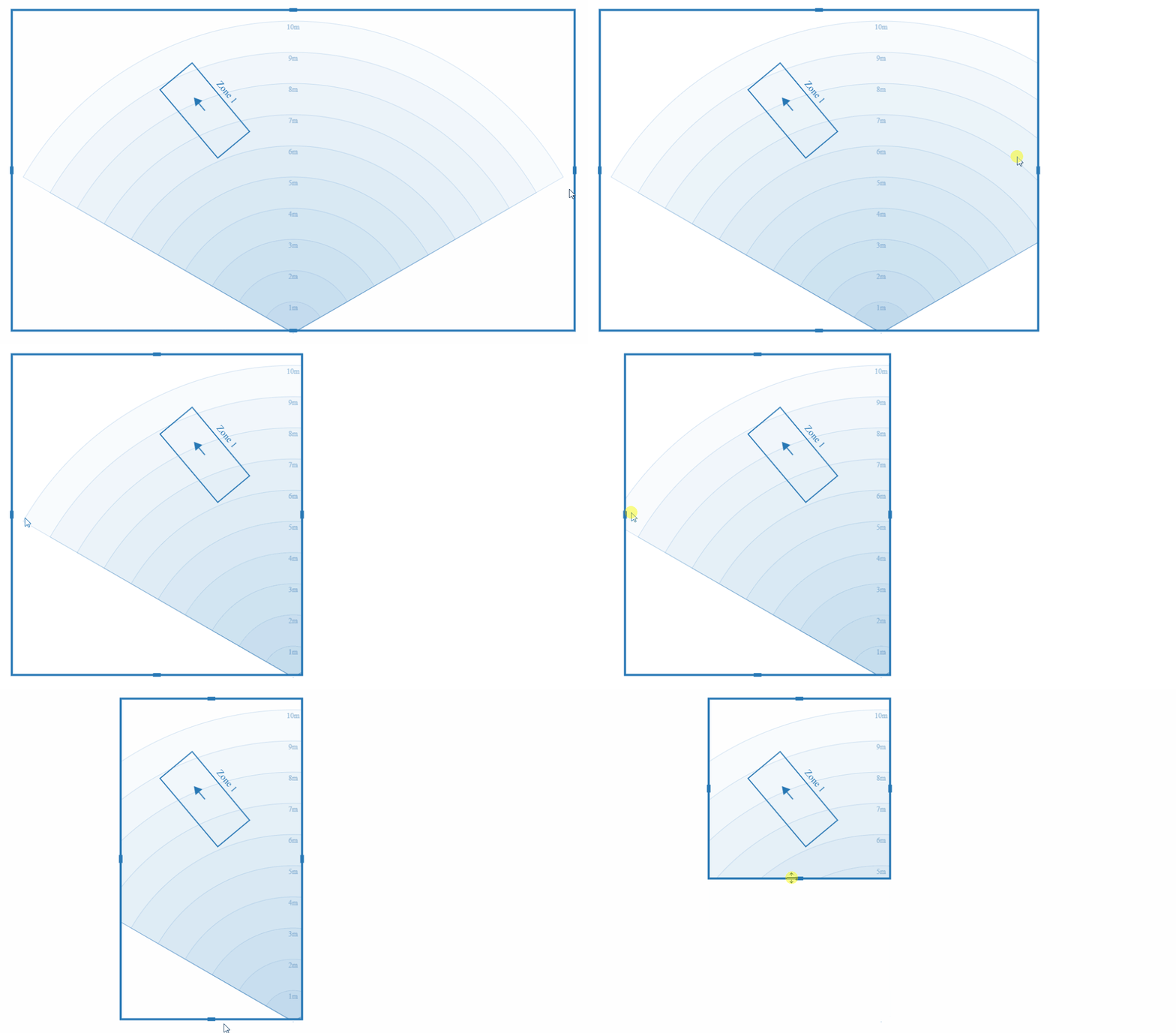
Pääasetukset (Settings)
Päästäksesi asetuksiin, siirry ylävalikon Settings-sivulle. Asetukset on jaettu aihekohtaisiin välilehtiin anturin hallinnan helpottamiseksi.
Mode-välilehti (Toimintatila)
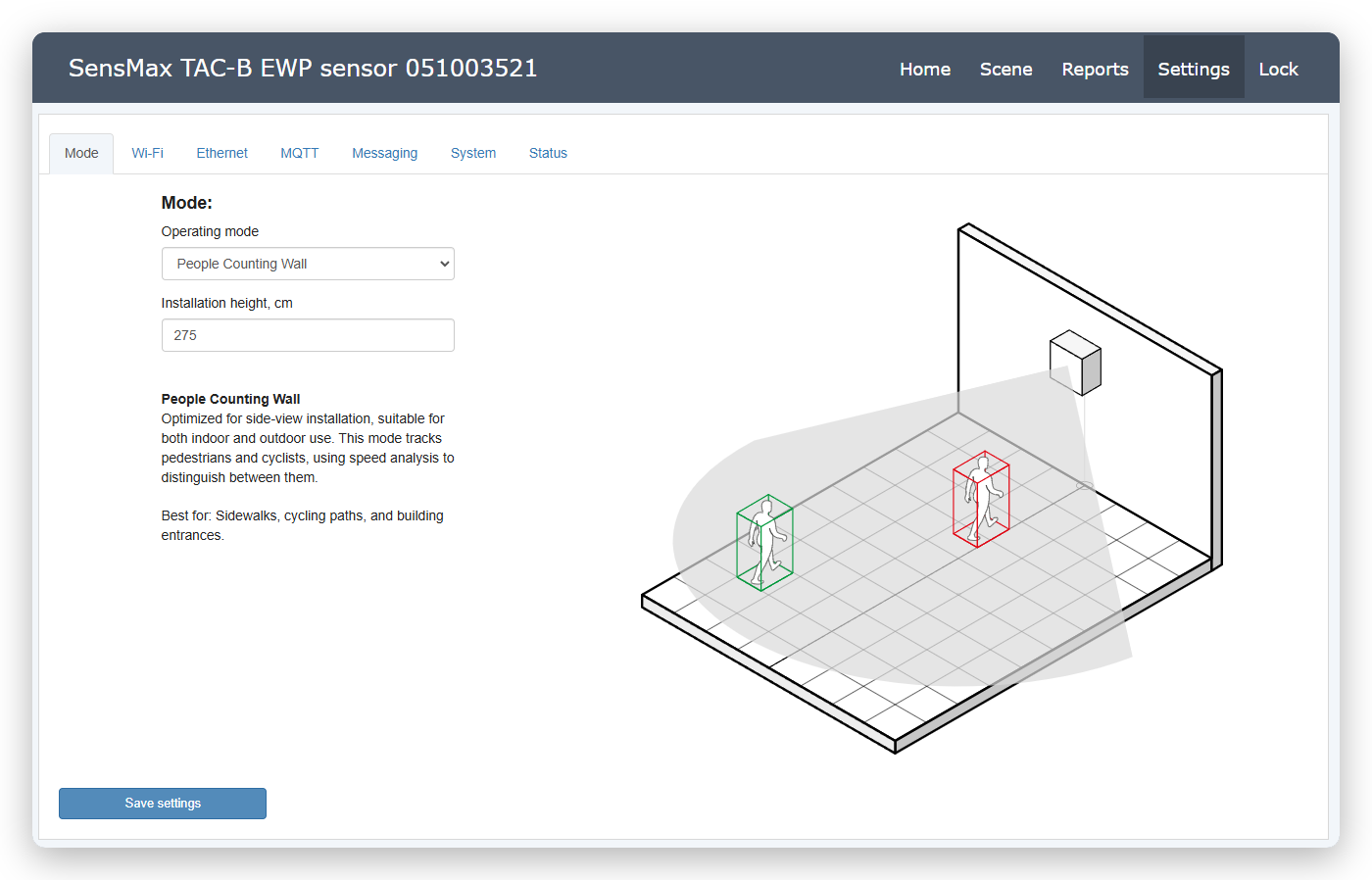
Tällä välilehdellä valitaan anturin globaali toimintatila - seinä- tai kattoasennus. Tämä ohje koskee seinäasennustilaa.
-
Operating mode (Toimintatila). Valitse pudotusvalikosta People Counting Wall -tila. Se on optimoitu anturin asennukseen sivulle (seinään tai pylvääseen) ja sopii sekä sisä- että ulkokäyttöön. Tämä tila seuraa jalankulkijoita ja pyöräilijöitä analysoimalla nopeutta niiden erottamiseksi toisistaan. Sopii erinomaisesti jalkakäytäville, pyöräteille ja rakennusten sisäänkäynneille.
-
Installation height, cm (Asennuskorkeus, cm). Määritä anturin tarkka todellinen asennuskorkeus maasta (esimerkiksi 275 cm). Tarkka arvo on tärkeä tutkan seuranta-alueen oikean laskennan kannalta.
Wi-Fi-välilehti
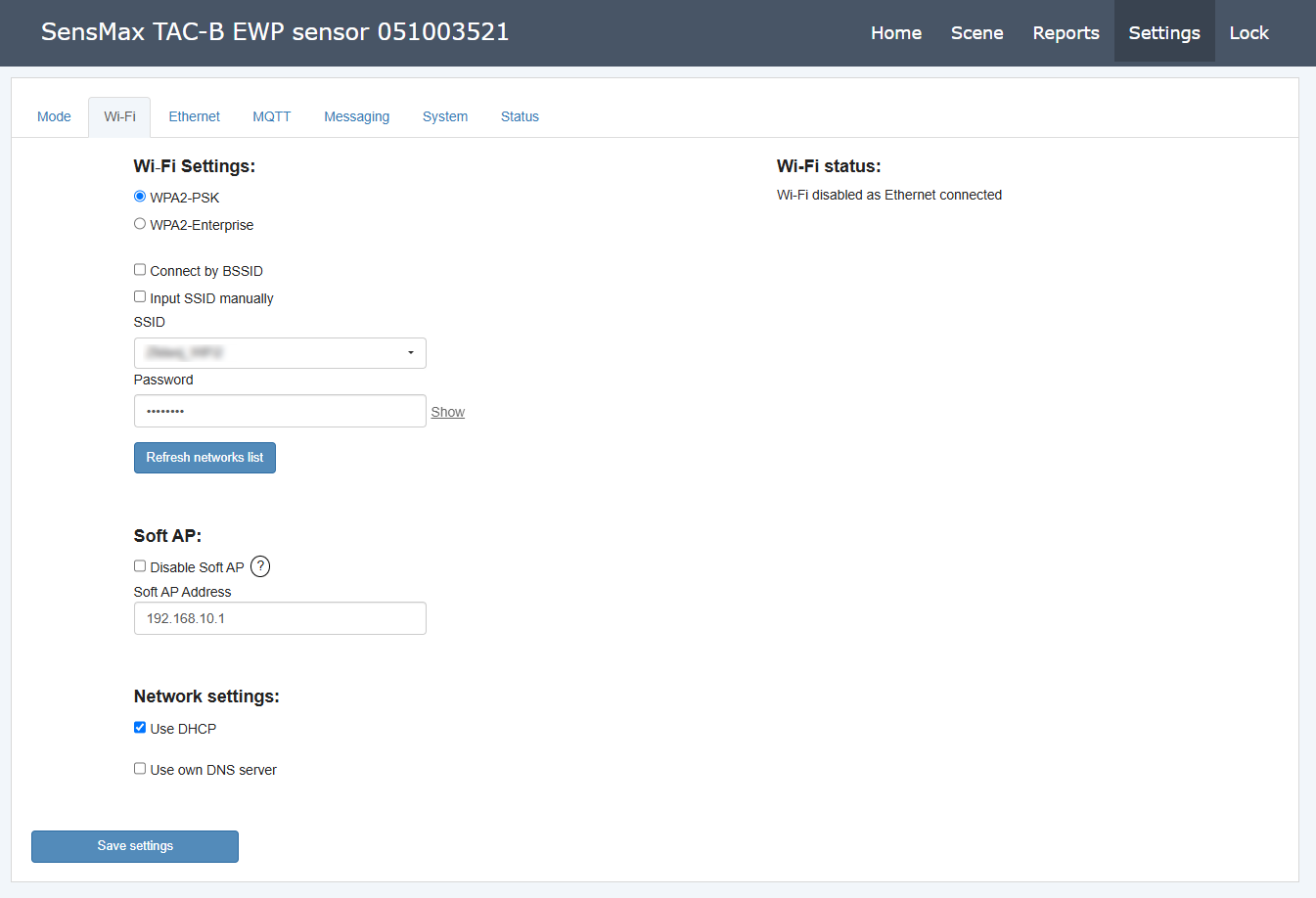
Wi-Fi on varayhteyskanava. Laite kytkee Wi-Fi:n automaattisesti päälle, jos Ethernet-yhteys katkeaa tai ei ole käytettävissä. Sisäänrakennettua tukiasemaa (Soft AP) voidaan käyttää anturin paikalliseen määrittämiseen, vaikka Ethernet olisi aktiivinen. Tämä tila on oletusarvoisesti päällä.
Täällä määritetään langaton yhteys lähiverkkoon ja sisäänrakennetun tukiaseman parametrit.
-
Wi-Fi Settings (Wi-Fi-asetukset). Tässä osiossa määritetään verkkoyhteytesi parametrit. Voit valita suojausprotokollaksi WPA2-PSK (tavallinen salasana) tai WPA2-Enterprise. Saatavilla on myös vaihtoehtoja tarkkaan yhteyden muodostamiseen MAC-osoitteen perusteella (Connect by BSSID) tai piilotettuun verkkoon (Input SSID manually). Kenttiin SSID ja Password syötetään verkko ja salasana, ja painike Refresh networks list päivittää näkyvien verkkojen luettelon.
-
Soft AP (Ohjelmistollinen tukiasema). Anturin oman Wi-Fi-verkon hallinta. Vaihtoehto Disable Soft AP mahdollistaa tämän tukiaseman poistamisen käytöstä (tätä suositellaan turvallisuussyistä asetusten määrittämisen jälkeen). Kenttä Soft AP Address sallii palvelutukiaseman IP-osoitteen muuttamisen, joka on oletuksena
192.168.10.1. -
Network settings (Verkkoasetukset). Vaihtoehto Use DHCP on oletuksena päällä ja sitä käytetään verkkoasetusten automaattiseen vastaanottamiseen Wi-Fi-reitittimeltäsi. Voit myös aktivoida Use own DNS server -vaihtoehdon asettaaksesi haluamasi DNS-palvelimet manuaalisesti.
-
Wi-Fi status (Wi-Fi:n tila). Tietopaneeli, joka näyttää langattoman moduulin nykyisen tilan. Se voi esimerkiksi osoittaa, että Wi-Fi on poistettu käytöstä aktiivisen Ethernet-yhteyden vuoksi.
Ethernet-välilehti
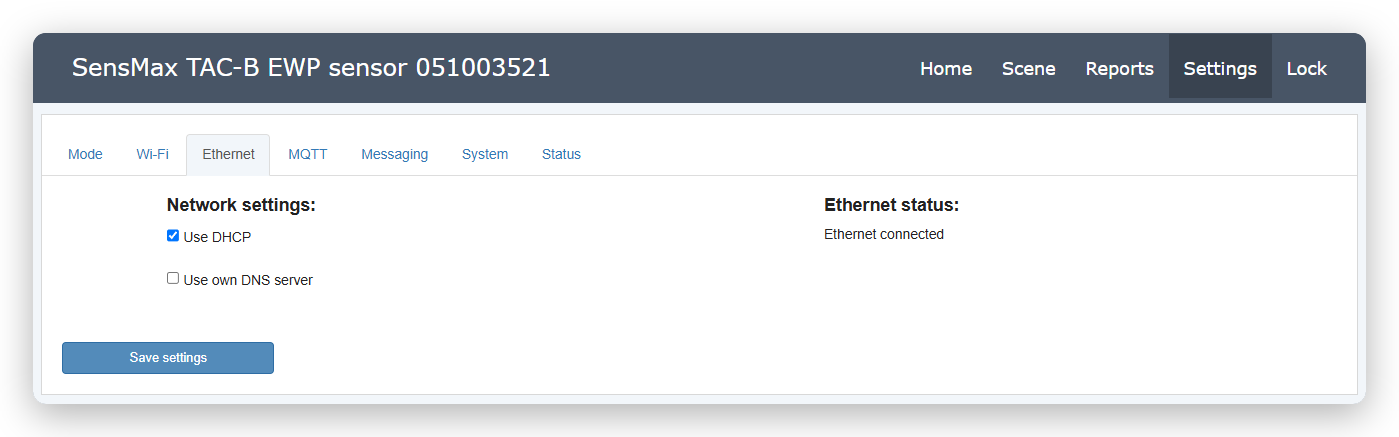
Ethernet on anturin ensisijainen viestintäkanava. Tässä osiossa määritetään langallisen verkkoyhteyden parametrit.
-
Network settings (Verkkoasetukset). Vaihtoehto Use DHCP on oletuksena päällä ja se antaa anturin automaattisesti hakea IP-osoitteen reitittimeltä. Tarvittaessa DNS-osoitteiden manuaaliseen määrittämiseen voidaan aktivoida Use own DNS server.
-
Ethernet status (Ethernetin tila). Tietopaneeli, joka vahvistaa fyysisen ja loogisen yhteyden olemassaolon. Kun yhteys on muodostettu onnistuneesti, tässä näkyy tila, esimerkiksi Ethernet connected.
MQTT-välilehti
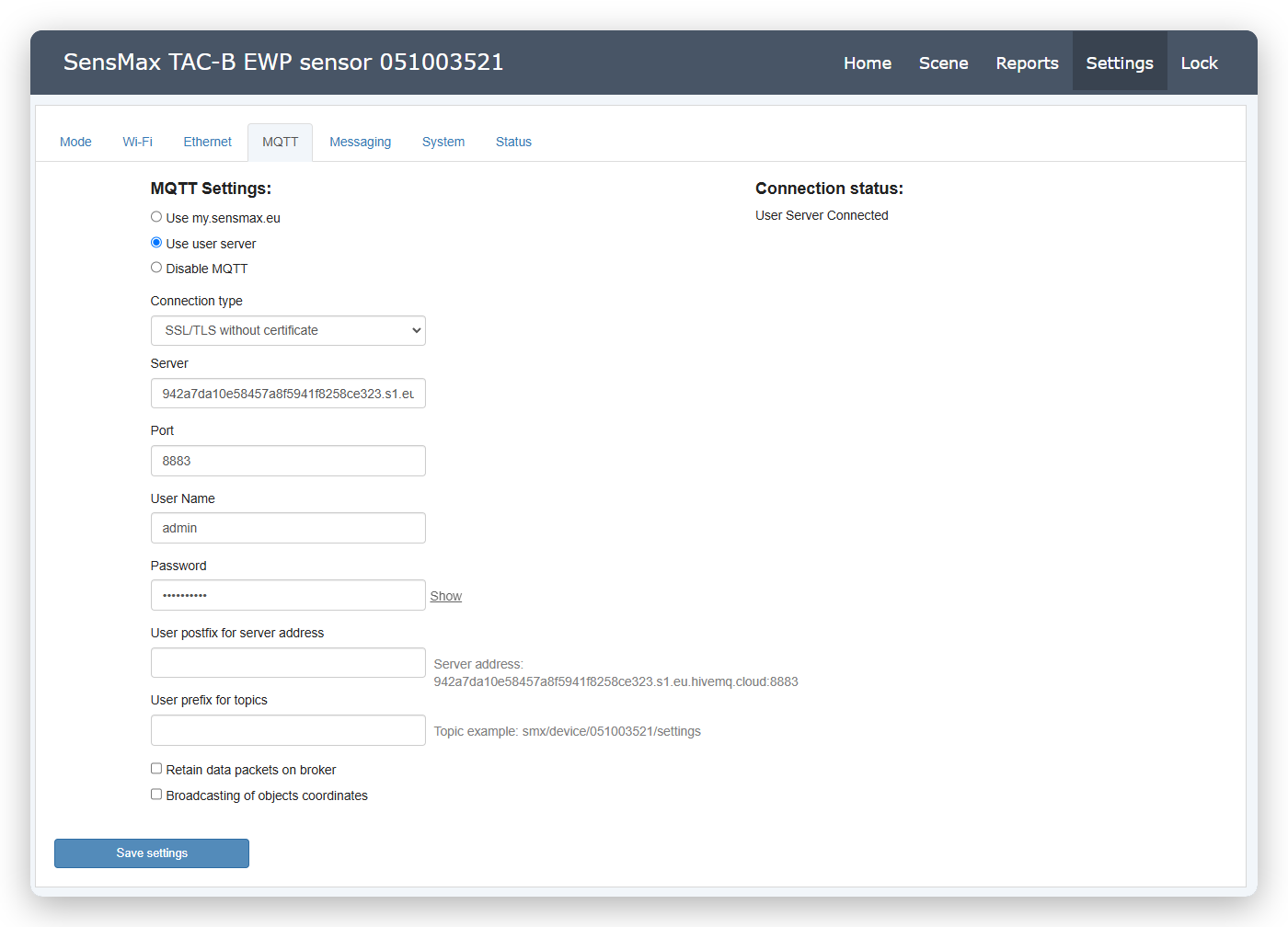
Tämä välilehti mahdollistaa MQTT-yhteyden määrittämisen. Käyttäjä voi valita yhden MQTT-välittäjistä: SensMax-pilven (my.sensmax.eu) tai oman välittäjän (Use user server). Tietojen lähettämisen MQTT:n kautta voi myös kokonaan poistaa käytöstä (Disable MQTT).
-
Use my.sensmax.eu (SensMax-pilvi). Määrittääksesi laitteen toimimaan valmistajan järjestelmän kanssa, on valittava tämä vaihtoehto.
-
Use user server (Käyttäjän palvelin). Tämä vaihtoehto mahdollistaa MQTT-välittäjäsi parametrien manuaalisen määrittämisen. Valitse kentässä Connection type (Yhteystyyppi) sopiva vaihtoehto: Credentials (Tunnukset), SSL/TLS, Two-way auth (Kaksisuuntainen todennus), Mutual auth (Keskinäinen todennus), WebSocket tai WebSocket Secure. Määritä sitten välittäjäsi osoite Server-kenttään ja yhteysportti Port-kenttään.
-
User prefix for topics (Aiheiden etuliite). Valinnaisesti käyttäjä voi lisätä minkä tahansa etuliitteen aiheen nimeen. Maksimipituus on 128 merkkiä. Kentän oikealla puolella on esimerkki lopullisesta aiheesta.
-
User postfix for server address (Osoitteen jälkiliite). Valinnaisesti käyttäjä voi lisätä minkä tahansa jälkiliitteen palvelimen osoitteeseen. Maksimipituus on 128 merkkiä. Oikealla näkyy esimerkki muodostuvasta osoitteesta.
-
Retain data packets on broker (Tietopakettien säilyttäminen). Jos vaihtoehto on käytössä, datapaketit tallennetaan MQTT-välittäjälle. Lisätietoja on MQTT-dokumentaatiossa.
-
Broadcasting of coordinates (Koordinaattien lähetys). Jos käytössä, anturi lähettää erikoispaketin, joka sisältää kaikkien tällä hetkellä havaittujen kohteiden koordinaatit. Lyhyt paketti (Short) sisältää vain kohteiden nykyiset koordinaatit. Pitkä paketti (Long) sisältää nykyiset koordinaatit sekä historian 10 edellisestä sijainnista.
Yksityiskohtainen kuvaus protokollasta, aiheiden rakenteesta ja lähetettyjen tietojen muodoista on saatavilla erillisessä dokumentaatiossa: MQTT-spesifikaatio.
Messaging-välilehti
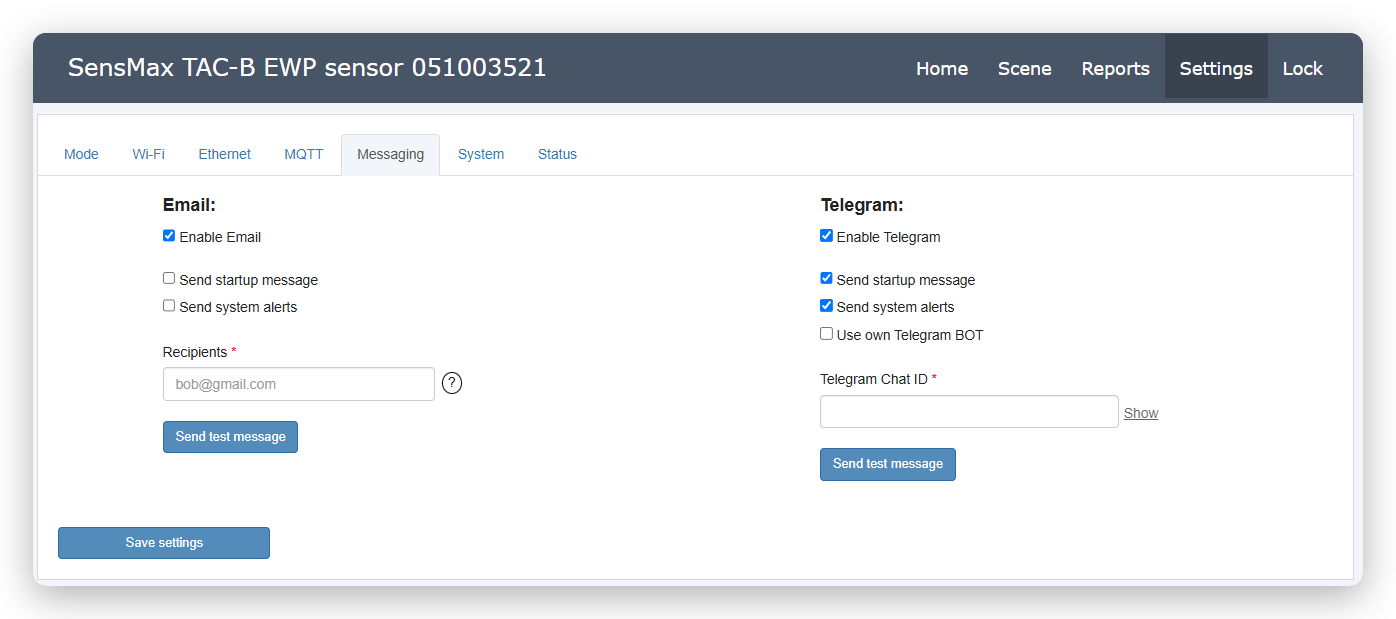
Tutka-anturi tukee integraatiota Sähköposti- ja Telegram-palveluiden kanssa järjestelmäilmoitusten ja tilastoraporttien automaattista jakelua varten. Tällä välilehdellä tehdään perusasetukset näihin alustoihin yhdistämiseksi. Onnistuneen määrityksen ja viestintätestin jälkeen voit valita Sähköpostin tai Telegramin kohdekanaviksi luodessasi omia ilmoituksia ja raporttien aikatauluja.
Email (Sähköposti)
Vaihtoehto Enable Email ottaa käyttöön integraation sähköpostipalveluiden kanssa. Tätä yhteyskanavaa käytetään usein säännöllisten tilastoraporttien ja ilmoitusten vastaanottamiseen. Voit valita, mitkä järjestelmäviestit anturi lähettää automaattisesti:
- Ilmoitukset laitteen käynnistymisestä tai uudelleenkäynnistyksestä (Send startup message).
- Tärkeät järjestelmäilmoitukset (Send system alerts).
Kentässä Recipients määritetään vastaanottajien osoitteet (voit määrittää enintään kolme osoitetta pilkulla erotettuna). Tietojen täyttämisen jälkeen muista käyttää Send test message -painiketta lähettääksesi testiviestin ja varmistaaksesi asetusten oikeellisuuden.
Telegram (Telegram-viestin)
Vaihtoehto Enable Telegram mahdollistaa ilmoitusten lähettämisen suoraan Telegram-viestimeen, mikä varmistaa tärkeiden hälytysten välittömän toimituksen. Aivan kuten sähköpostissa, täällä voit määrittää automaattisen viestien lähettämisen käynnistyksestä (Send startup message) ja järjestelmähälytyksistä (Send system alerts).
Ilmoitusten toimimiseksi sinun on linkitettävä anturi keskusteluusi yksilöllisen Telegram Chat ID:n avulla. Yhdistämiseen on kaksi tapaa: virallisen SensMax-palvelubotin kautta tai oman bottisi kautta.
Tapa 1: Virallisen SensMax-botin käyttö (oletus)
Tämä on helpoin ja nopein tapa aloittaa ilmoitusten vastaanottaminen.
- Avaa Telegram-sovellus.
- Valitse päävalikosta Uusi kanava (New Channel).
- Keksi nimi, paina Luo ja valitse kanavan tyyppi (yksityinen tai julkinen).
- Osallistujien lisäämisen vaiheessa syötä hakukenttään
sensmax_botja valitse virallinen SensMax BOT (@sensmax_bot). - Järjestelmä varoittaa, että botteja voidaan lisätä vain järjestelmänvalvojina. Vahvista toiminto painamalla Make admin (Tee järjestelmänvalvojaksi).
- Heti lisäämisen jälkeen chat-ikkunaan ilmestyy viesti, joka sisältää sinun Chat ID:si (alkaa yleensä miinusmerkillä, esimerkiksi:
-1001600...).
Kopioi saamasi tunniste ja liitä se Telegram Chat ID -kenttään anturin asetuksissa.
Tapa 2: Oman botin käyttö (Use own Telegram BOT)
Aktivoi vaihtoehto Use own Telegram BOT, jos haluat käyttää omaa yritysbottiasi. Yksityiskohtaiset ohjeet oman botin luomiseen ja määrittämiseen on kuvattu erillisessä oppaassa. Botin määrittämisen jälkeen sinun on hankittava keskustelusi tai kanavasi tunniste ja liitettävä se Telegram Chat ID -kenttään anturin verkkokäyttöliittymässä.
Viestintätesti
Kun olet valinnut jonkin tavoista ja täyttänyt asetukset, muista käyttää Send test message -painiketta testiviestin lähettämiseksi ja yhteyden tarkistamiseksi Telegram-palvelimiin.
System-välilehti
Tällä välilehdellä suoritetaan laitteen globaali määritys, mukaan lukien järjestelmän ajan hallinta, sosiaalisen etäisyyden toiminnot sekä turvallisuus- ja käyttöliittymän ulkoasuasetukset.
Time and Date Settings (Aika- ja päivämääräasetukset)
Anturi tukee NTP-aikaprotokollaa. Kun valitset vaihtoehdon Automatic NTP time, laite saa automaattisesti tarkan ajan Internetistä (oletuksena pool.ntp.org -palvelimen kautta). Voit myös asettaa ajan manuaalisesti käyttämällä Set time and date manually -vaihtoehtoa. Kentissä Time Zone ja Use daylight saving time asetetaan aikavyöhykkeesi ja automaattinen siirtyminen kesä-/talviaikaan.
Huomautus: Anturissa on sisäänrakennettu haihtumaton kello, joka jatkaa ajan mittaamista useiden tuntien ajan, vaikka laitteesta katkaistaisiin virta kokonaan.
Social distance settings (Sosiaalisen etäisyyden asetukset)
Täällä voit määrittää parametrit sosiaalisen etäisyyden rikkomisen rekisteröimiseksi. Anturi mittaa jatkuvasti lähellä toisiaan olevien kohteiden välistä etäisyyttä. Jos tämä etäisyys on pienempi kuin asetettu arvo (Minimal allowed distance between objects, cm) ja se kestää määritettyä aikaa kauemmin (Delay, sekuntia) sallitun kohdemäärän ylittyessä (Allowed objects count), anturi luo ilmoituksen. Sosiaalisen etäisyyden seuranta suoritetaan kaikille käyttäjän määrittämille alueille.
More settings (Lisäasetukset)
Tähän lohkoon on koottu laiteparametrit, jotka eivät sisälly pääkategorioihin:
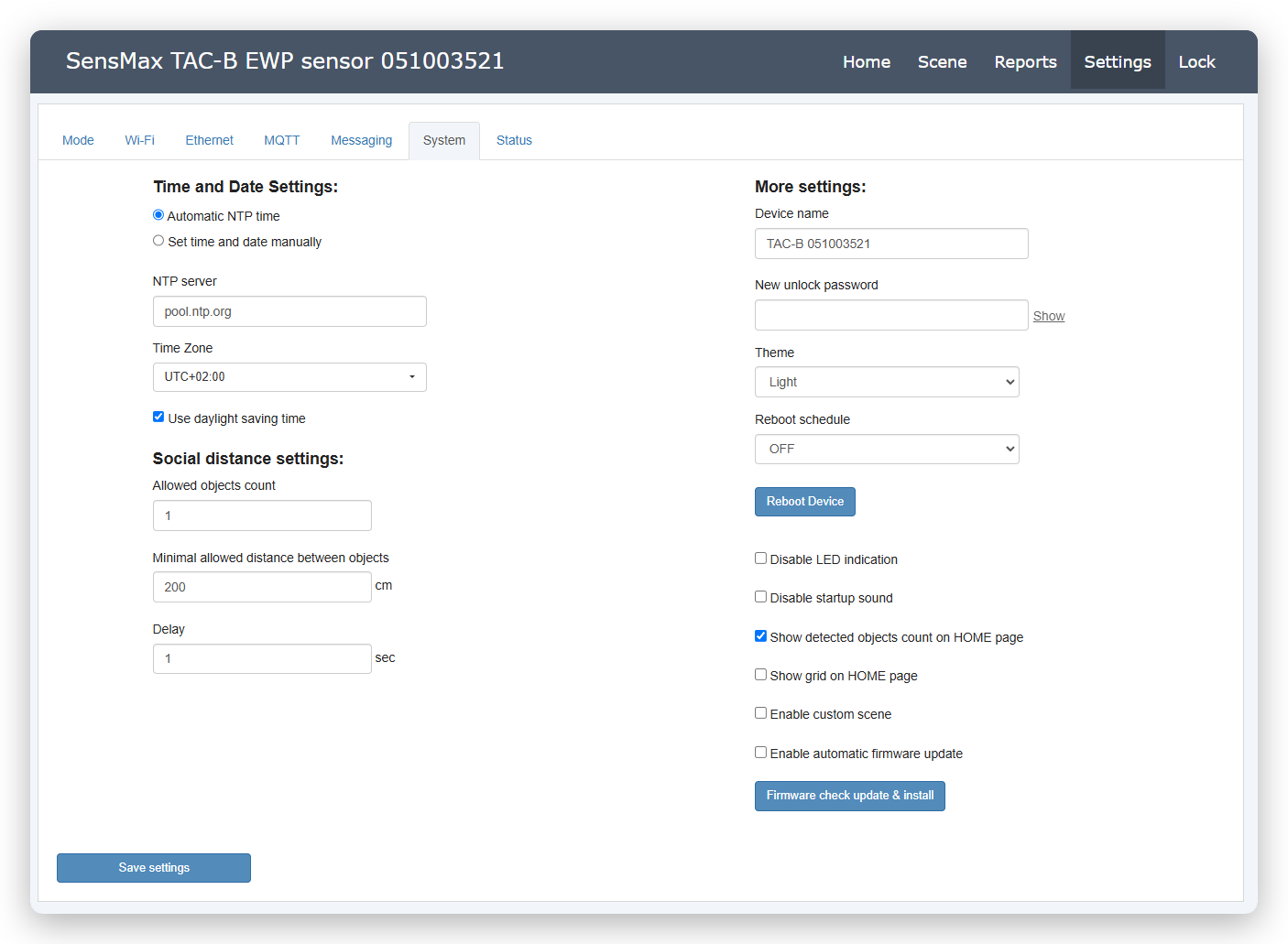
- Device name (Laitteen nimi). Ymmärrettävä nimi anturin tunnistamiseksi raportointijärjestelmässä.
- New unlock password (Salasanan vaihto). Täällä voit muuttaa salasanaa, jota käytetään sekä laitteen tukiasemalle (Soft AP) että asetussivulle. Suosittelemme vahvasti salasanan vaihtamista, jos käytät edelleen oletustehdassalasanaa.
- Theme (Teema). Verkkokäyttöliittymän värimaailman valinta (esimerkiksi vaalea teema Light).
- Reboot schedule (Uudelleenkäynnistyksen aikataulu). Aikataulun määrittäminen anturin ennaltaehkäisevää uudelleenkäynnistystä varten (esimerkiksi päivittäin yöllä). Välitöntä uudelleenkäynnistystä varten käytä Reboot Device -painiketta.
- Disable LED indication. Jos tämä parametri on valittu, kaikki anturin LED-merkkivalot poistetaan käytöstä.
- Disable startup sound. Jos tämä parametri on valittu, tervetulomelodiaa ei soiteta laitteen käynnistyksen yhteydessä.
- Show detected objects count. Jos käytössä, havaittujen kohteiden laskuri näkyy pääsivulla.
- Show grid on HOME page. Jos parametri on valittu, anturin näkökentän ruudukko näkyy pääsivulla.
- Enable custom scene. Mukautetun tutkakohtauksen aktivointi.
- Enable automatic firmware update. Jos käytössä, laite tarkistaa laiteohjelmistopäivitykset satunnaisin väliajoin (2 - 8 tunnin välein). Jos uusi laiteohjelmisto löytyy, se asennetaan automaattisesti, minkä jälkeen laite käynnistyy uudelleen. Jos vaihtoehto on poistettu käytöstä, päivitykset on tarkistettava manuaalisesti Firmware check update & install -painikkeella.
Status-välilehti
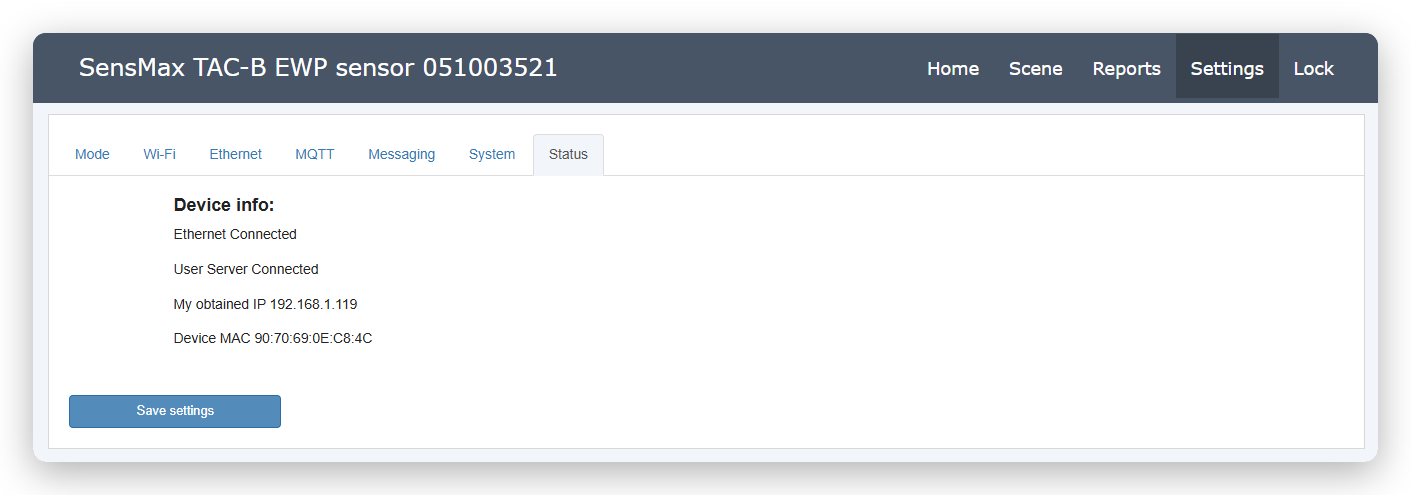
Yhteenvetotietopaneeli, joka näyttää laitteen ja sen verkkoliitäntöjen nykyisen tilan.
-
Device info (Laitteen tiedot). Tässä näkyy järjestelmän pääkomponenttien tila:
-
Verkkoyhteyden tila (esimerkiksi Ethernet Connected tai Wi-Fi Connected).
- MQTT-välittäjän yhteyden tila (esimerkiksi User Server Connected).
- My obtained IP - reitittimesi antama anturin nykyinen paikallinen IP-osoite.
- Device MAC - laitteen fyysinen MAC-osoite (voidaan tarvita staattisen IP-osoitteen sitomiseen reitittimessä).
Huomio
Kun olet tehnyt muutoksia mille tahansa asetusvälilehdelle, muista painaa Save settings -painiketta (näytön vasemmassa alareunassa), jotta uudet asetukset tulevat voimaan.
Raportit (Reports)
Siirtyäksesi raporttiasetuksiin, avaa Settings-sivu verkkokäyttöliittymän päävalikosta. Tämä osio mahdollistaa säännöllisten tilastoraporttien sekä järjestelmäilmoitusten luomisen, määrittämisen ja hallinnan. Raporttien määrityskäyttöliittymä koostuu kolmesta välilehdestä: Today Report, CSV Report, Notifications
Saatavilla olevat mittarit (Data Fields)
Ennen kuin aloitat raporttien luomisen, tutustu saatavilla oleviin mittareihin. Riippuen määritetyn alueen tyypistä (kulkulinja tai käyttöastealue), voit sisällyttää raporttiin seuraavat tiedot:
- Incoming (Saapuvat) - kohteiden määrä, jotka ovat ylittäneet linjan tai saapuneet alueelle eteenpäin suuntautuvaan suuntaan.
- Outgoing (Lähtevät) - kohteiden määrä, jotka ovat ylittäneet linjan tai poistuneet alueelta taaksepäin suuntautuvaan suuntaan.
- Visitors (Vierailijat) - yksilöllisten vierailijoiden määrä. Lasketaan kaavalla:
- Kulkulinjoille ja siirtymäalueille:
VISITORS = (INPUT + OUTPUT) / 2 - Käyttöastealueille:
VISITORS = INPUT - Passages (Ohitukset) - ylitysten kokonaismäärä. Lasketaan kaavalla:
- Kulkulinjoille ja siirtymäalueille:
PASSAGES = INPUT + OUTPUT - Käyttöastealueille:
PASSAGES = INPUT - AVG Occupancy Time (Keskimääräinen oleskeluaika) - kohteiden keskimääräinen oleskeluaika alueella. Saatavilla vain käyttöastealueille (Occupancy monitoring zones).
- Total Occupancy Time (Kokonaisoleskeluaika) - kaikkien kohteiden kokonaisoleskeluaika alueella. Saatavilla vain käyttöastealueille (Occupancy monitoring zones).
- First / Final Visit Time - ensimmäisen ja viimeisen tallennetun tapahtuman aika valitulla jaksolla.
Today Report -välilehti
Tällä välilehdellä muodostetaan ja näytetään anturin keräämät tilastotiedot kuluvalta päivältä.
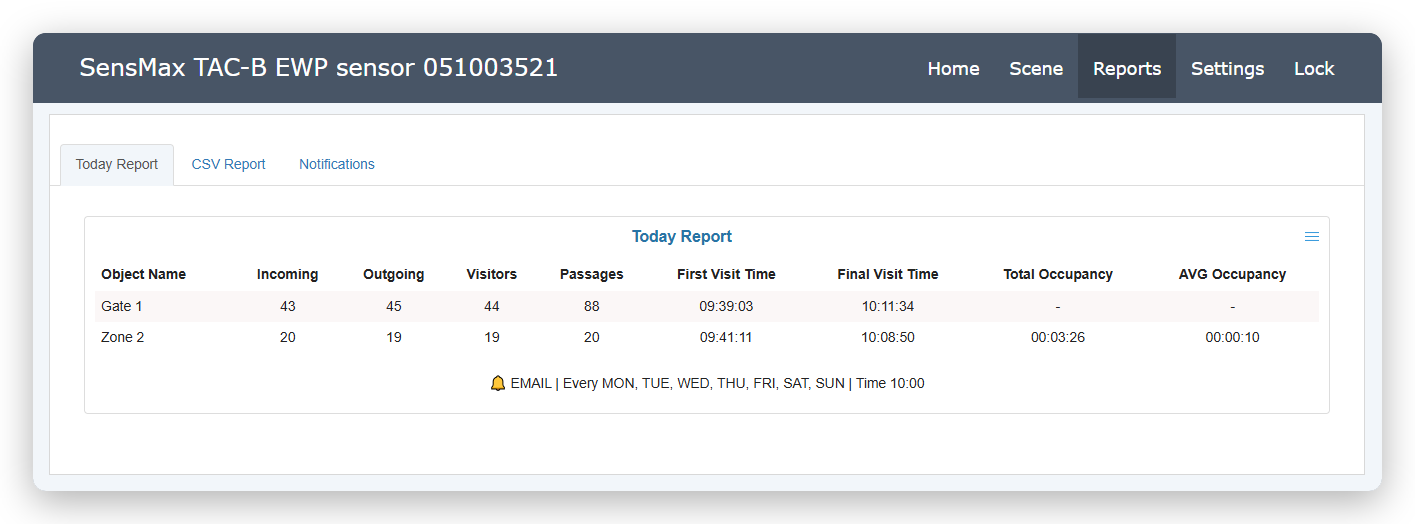
Luo uusi raportti painamalla Create report -painiketta ja täytä seuraavat parametrit:
- NAME - määritä ymmärrettävä nimi raportillesi.
- REPORT STYLE - valitse näyttötyyli (esimerkiksi TABLE VIEW taulukkonäkymälle).
- SELECT ZONE - merkitse valintaruuduilla laskentalinjat ja alueet, joiden tiedot tulisi sisällyttää raporttiin.
- DATA FIELDS - valitse tarvittavat mittarit (Incoming, Outgoing, Visitors, Passages, ensimmäisen/viimeisen vierailun aika ja oleskeluaika).
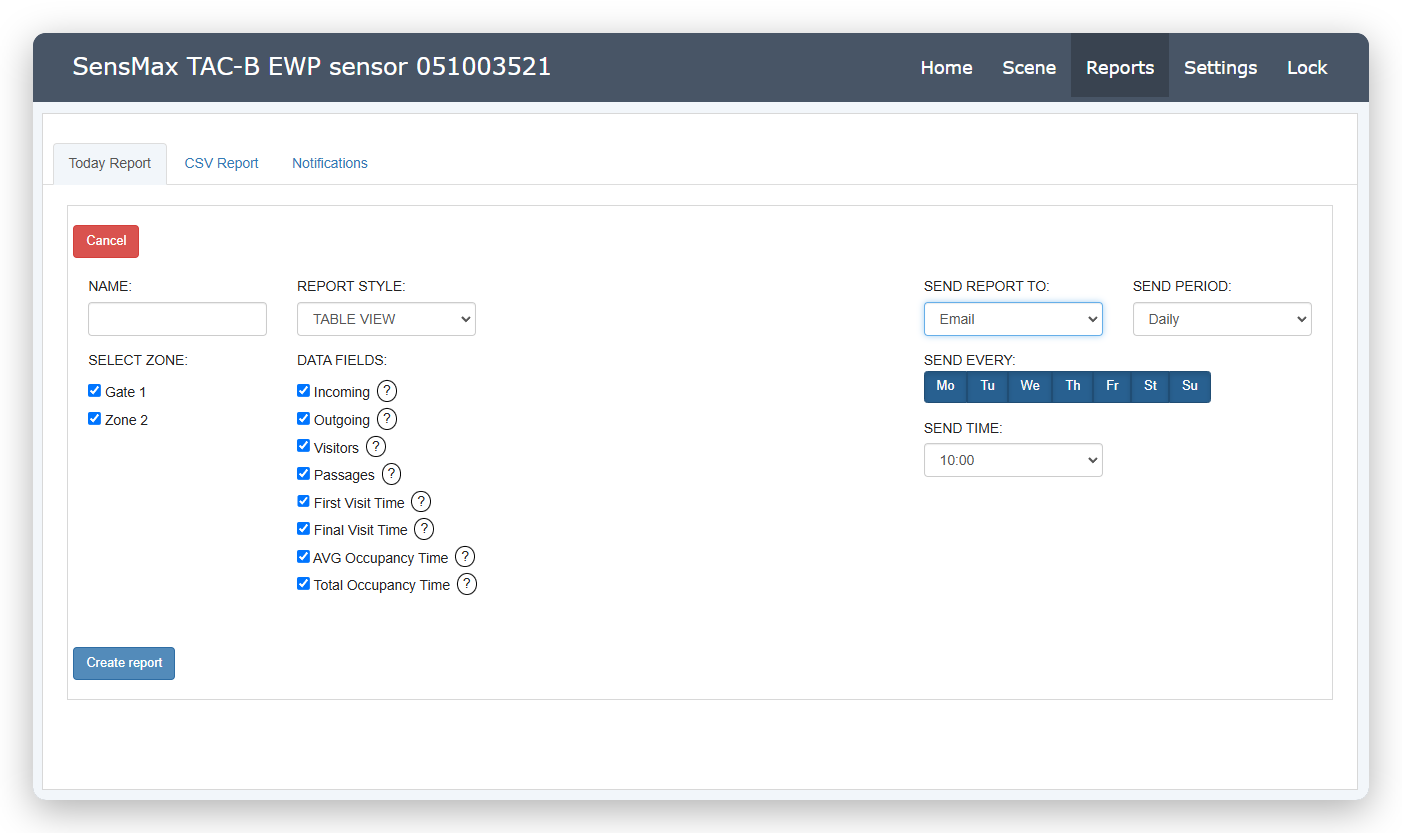
Automaattisen lähetyksen asetus: Voit määrittää tämän raportin automaattisen jakelun sähköpostiin tai Telegramiin (toimituskanavat on määritettävä etukäteen kohdassa Settings -> Messaging).
- Valitse kohdeviestintäkanava kentässä SEND REPORT TO.
- Aseta ajanjakso ja säännöllisyys kentissä SEND PERIOD (esimerkiksi Daily) ja SEND EVERY (viikonpäivien valinta).
- Määritä tarkka lähetysaika kentässä SEND TIME.
Asetusten tallentamisen jälkeen luotu raportti ilmestyy sivulle. Taulukon alaosassa näkyy palvelutietoja määritetystä lähetysaikataulusta.
CSV Report -välilehti
Täällä määritetään säännölliset raportit, jotka tallennetaan automaattisesti sisäänrakennetulle Micro SD -kortille CSV-muodossa. Voit luoda jopa 20 erilaista raporttia. Raportit voidaan ladata manuaalisesti suoraan sivulta tai määrittää niiden automaattinen lähetys aikataulun mukaisesti sähköpostitse tai Telegramiin.
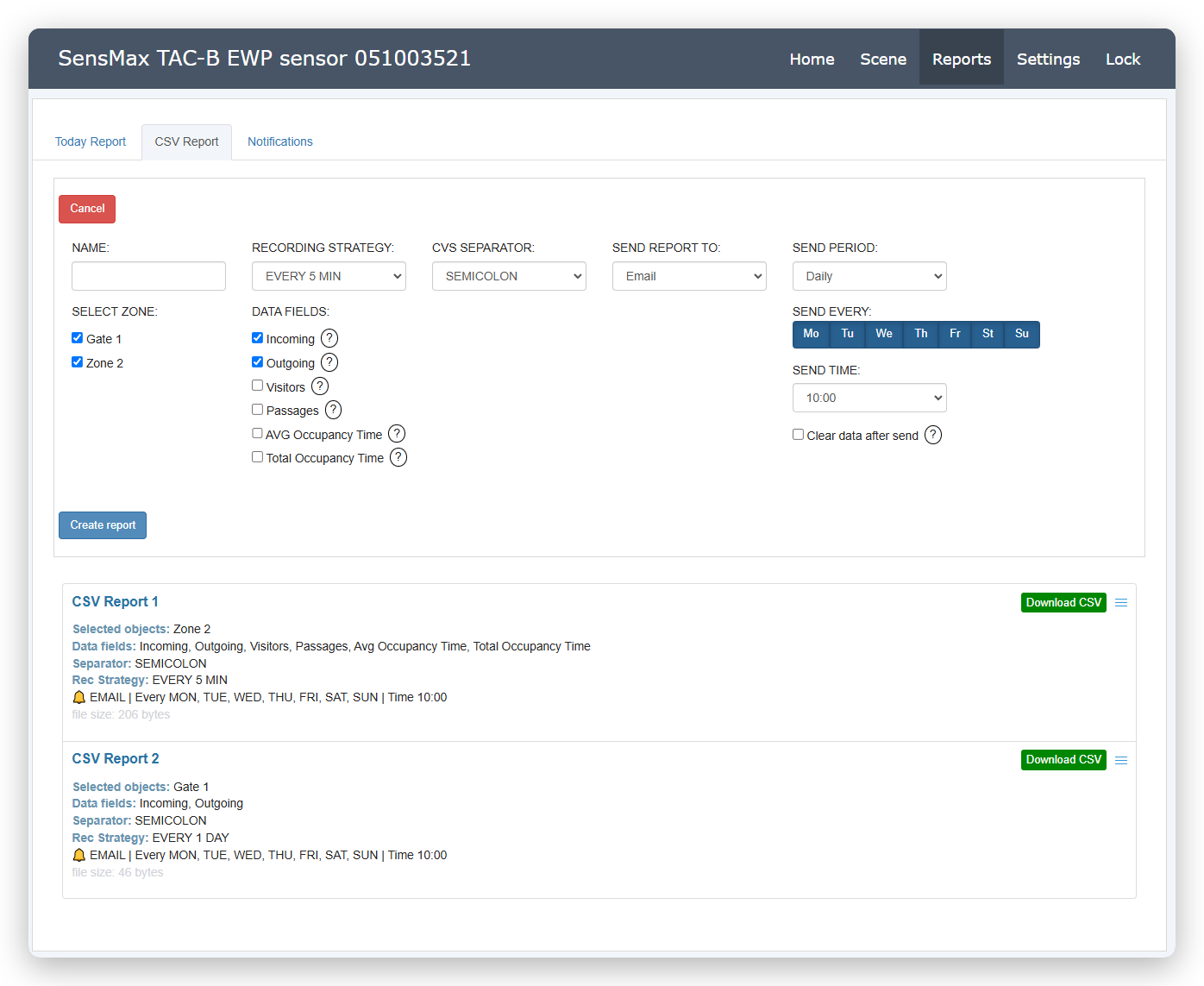
Luo uusi raportti painamalla Create report -painiketta ja täytä seuraavat parametrit:
- NAME - määritä ymmärrettävä nimi raportillesi.
- SELECT ZONE - merkitse valintaruuduilla laskentalinjat ja alueet, joiden tiedot tulisi sisällyttää raporttiin.
- RECORDING STRATEGY - valitse tietojen tallennustiheys tiedostoon (EVERY 5 MIN - 5 minuutin välein, EVERY 1 HOUR - joka tunti, EVERY 1 DAY - joka päivä, tai EVERY MOTION - tallennus jokaisella liikkeellä).
- CVS SEPARATOR - valitse CSV-tiedoston erotinmerkki (SEMICOLON - puolipiste, COMMA - pilkku, TAB - sarkain).
- DATA FIELDS - valitse tarvittavat mittarit (Incoming, Outgoing, Visitors, Passages, ensimmäisen/viimeisen vierailun aika ja oleskeluaika).
Automaattisen lähetyksen asetus: Voit automatisoida CSV-tiedostojen viennin määrittämällä niiden säännöllisen lähetyksen:
- Valitse lähetyskanava kentässä SEND REPORT TO (Email, Telegram) tai poista automaattinen lähetys käytöstä (DO NOT SEND).
- Aseta lähetysajanjakso ja säännöllisyys kentissä SEND PERIOD (esimerkiksi Daily) ja SEND EVERY (viikonpäivien valinta).
- Määritä tarkka lähetysaika kentässä SEND TIME.
- Clear data after send - jos tämä parametri on valittu, onnistuneen sähköposti- tai Telegram-raportin lähetyksen jälkeen tiedot Micro SD -kortilta tyhjennetään. Näin voit aloittaa tallennuksen puhtaalta pöydältä, jotta seuraava lähetetty tiedosto sisältää tietoja vain uudelta raportointijaksolta, ei koko havaintohistoriaa.
Notifications-välilehti
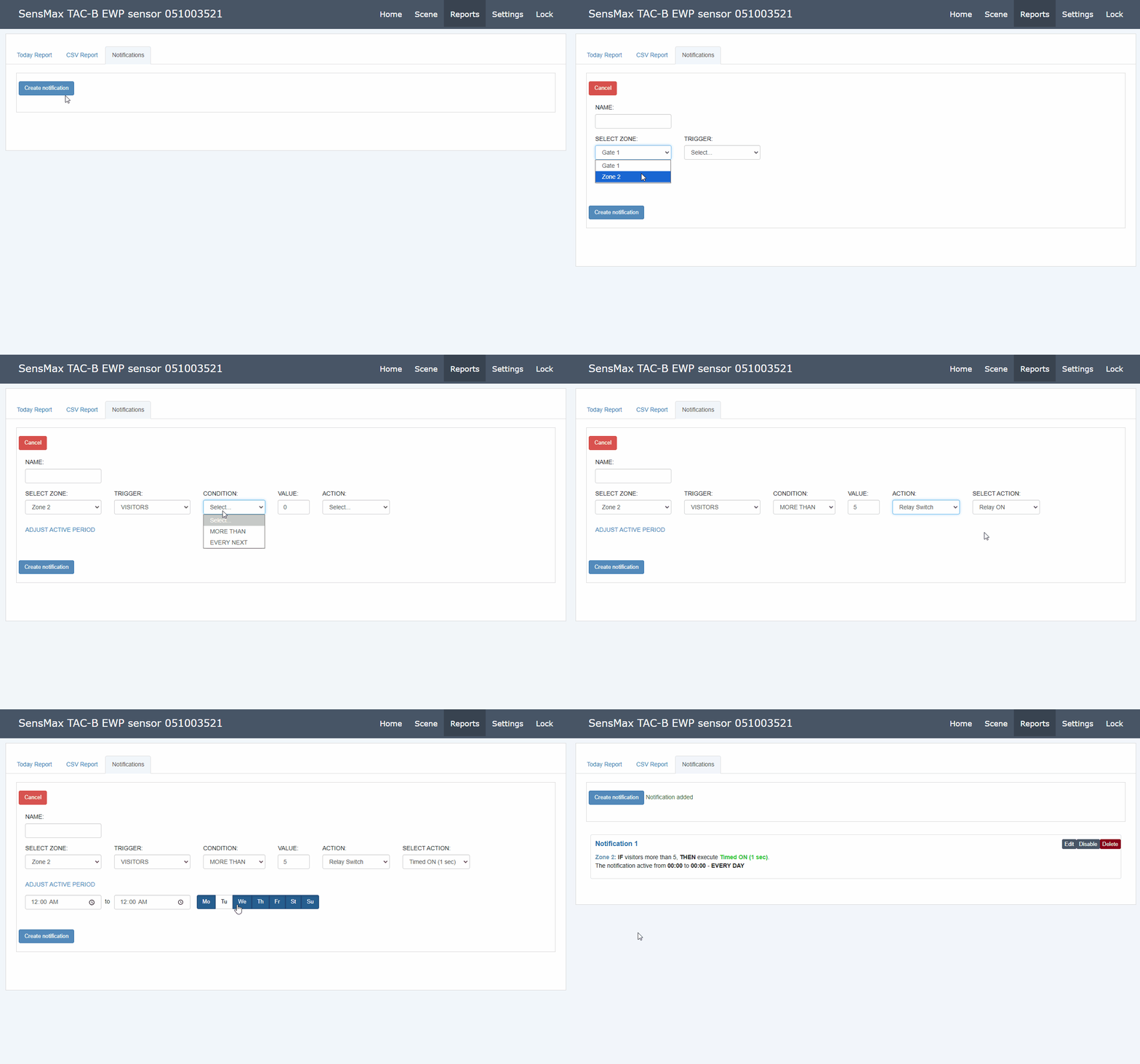
Tällä välilehdellä voit määrittää automaattiset ilmoitukset (hälytykset) erilaisista anturin tallentamista tapahtumista. Voit luoda jopa 20 erilaista ilmoitusta.
Luo uusi ilmoitus painamalla Create-painiketta ja aseta seuraavat parametrit:
- OBJECT - valitse kohde (kulkulinja tai alue), jolle ilmoitus määritetään.
- TRIGGER - valitse tapahtuma, joka laukaisee ilmoituksen. Saatavilla olevien laukaisimien luettelo riippuu valitun kohteen tyypistä:
- Kulkulinjoille (Gate): INCOMING, OUTGOING, VISITORS, PASSAGES, ANY MOTION, FIRST VISITOR, EVERY 5 MIN, EVERY HOUR.
- Alueille (Zone): lisäksi saatavilla INSIDE ZONE (nykyinen kohteiden määrä sisällä), ZONE IS EMPTY (alue on tyhjä), SOCIAL DISTANCE VIOLATION (sosiaalisen etäisyyden rikkominen) ja TOTAL OCCUPANCY TIME (kokonaiskäyttöaika).
- CONDITION - valitse ehdon tyyppi:
- MORE THAN (Enemmän kuin) - anturi luo kertaalleen ilmoituksen, kun arvo ylittää määritetyn kynnyksen.
- EVERY NEXT (Jokainen seuraava) - ilmoitus luodaan aina, kun arvo kasvaa asetetulla askeleella.
- VALUE - määritä numeerinen arvo ehdon laukaisemiseksi.
- DELAY - (parametri on saatavilla vain INSIDE ZONE -laukaisimelle) määritä viiveaika. Ehdon on säilyttävä yhtäjaksoisesti tämän ajan ennen ilmoituksen lähettämistä.
- ACTION - valitse toiminto, joka tapahtuu, kun laukaisu tapahtuu:
- Email notification - sähköpostin lähettäminen.
- Telegram notification - viestin lähettäminen Telegramiin.
- MQTT notification - viestin lähettäminen MQTT-välittäjälle.
- Webhook launch - webhookin (HTTP-pyynnön) käynnistäminen.
- Relay Switch - sisäänrakennetun releen kytkentä (lisätietoja katso releen asetusopas).
- Sound Alert - äänimerkin toistaminen anturin sisäänrakennetulla kaiuttimella.
Webhook-tuki (Webhooks)
Anturi tukee webhookien käynnistämistä integraatiota varten suosittujen IoT-alustojen ja automaatiopalveluiden (esimerkiksi IFTTT tai Shelly) kanssa. Tämän avulla anturi voi lähettää ohjauskomentoja suoraan muille älylaitteille (esimerkiksi kytkeä valot päälle, käynnistää ilmanvaihdon) tai siirtää tietoja kolmansien osapuolten järjestelmiin.
Integraation määrittäminen:
- Valitse Webhook launch kentässä ACTION ilmoitusta luodessasi.
- Ilmestyvään kenttään määritä webhookin URL-osoite, jonka automaatiopalvelusi on luonut.
Mitä seuraavaksi?
- Palaa laitteen yleiseen katsaukseen: SensMax TAC-B EWP: Katsaus ja ominaisuudet
- Jos sinun on määritettävä anturi kattoasennusta varten, siirry ohjeeseen: SensMax TAC-B EWP: Asetukset (Overhead)