SensMax TAC-B EWP Sensor-Konfiguration: Wandmontage (Wall Mount)
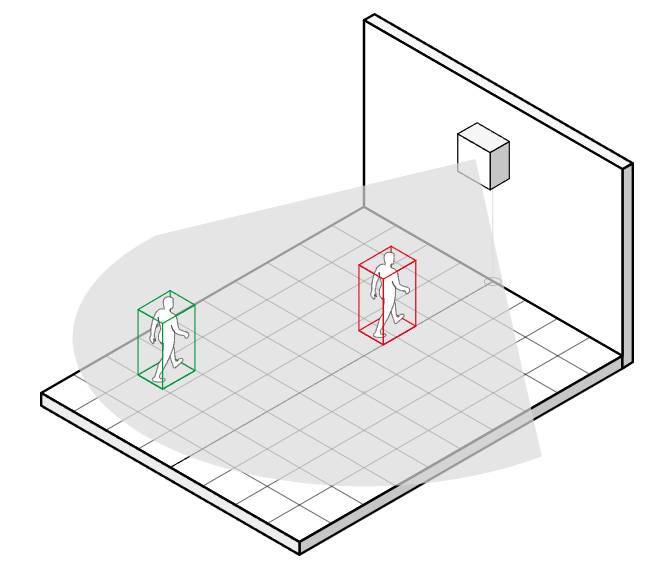
Dieses Handbuch ist die logische Fortsetzung der allgemeinen Anleitung und Übersicht des SensMax TAC-B EWP Radarsensors und widmet sich der detaillierten Konfiguration der Geräteparameter für die Wandmontage.
Dieses Dokument beschreibt detailliert die Schritte zur Konfiguration der Szenenparameter, zur Erstellung von Zähllinien und Zonen für Fußgänger und Radfahrer, sowie Netzwerkeinstellungen, Integration (MQTT, Webhooks) und das Benachrichtigungssystem.
Hauptseite (Home): Echtzeit-Überwachung
Die Hauptseite (Dashboard) dient zur Visualisierung der Szene und zur Überwachung der aktuellen Statistiken. Sie zeigt benutzerdefinierte Durchgangslinien (Gates) und Zonen (Zones) an, sowie in Echtzeit die Bewegungsbahnen der verfolgten Objekte. Eine Übersichtstabelle präsentiert detaillierte Zählergebnisse für jede Linie und Zone.
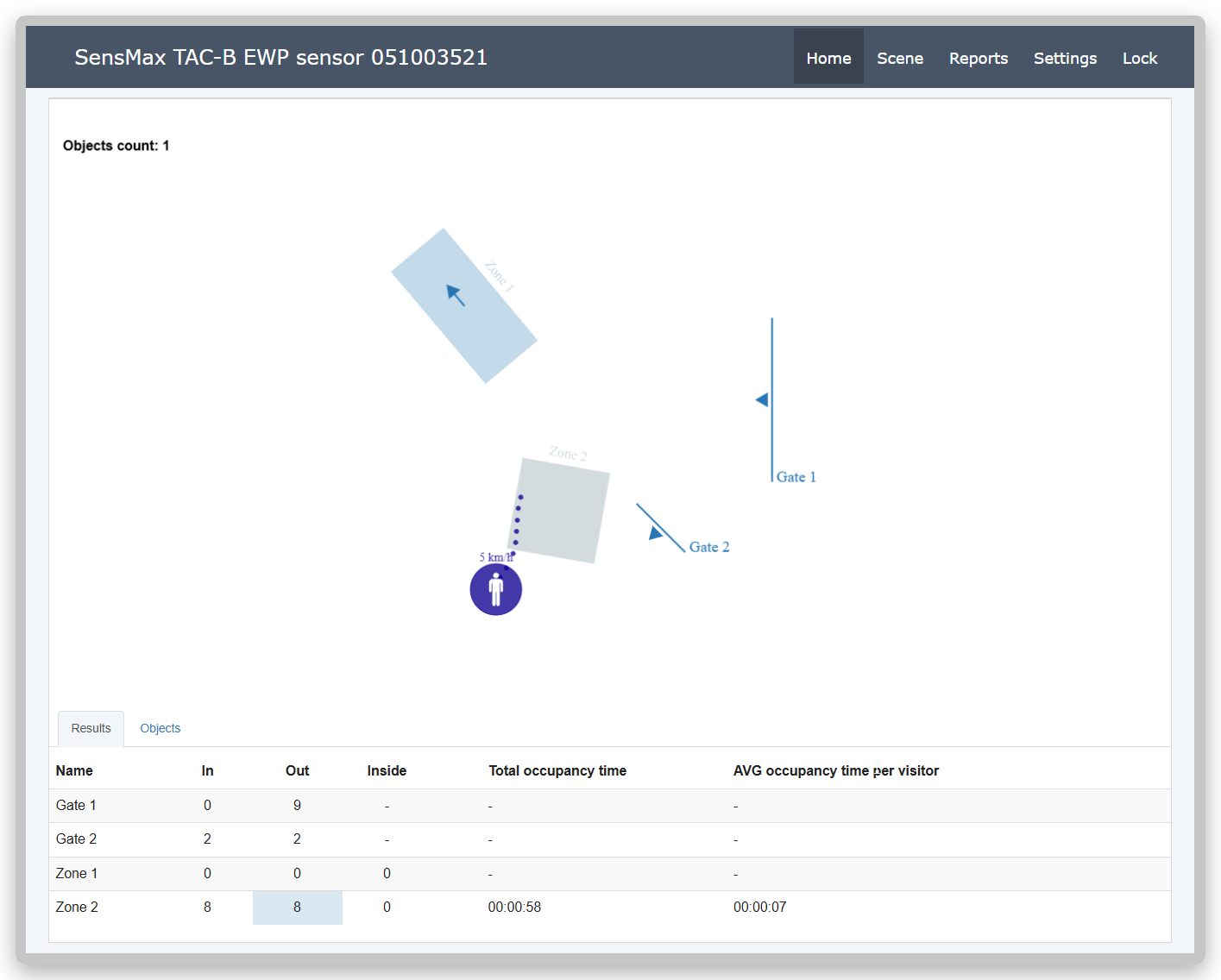
Für den schnellen Zugriff auf Daten stehen zwei Tabs zur Verfügung:
-
Results - zeigt allgemeine Statistiken und Zählraten für den aktuellen Tag für alle aktiven Linien und Zonen an.
-
Objects - bietet Informationen zu den letzten 20 vom Radar erkannten Objekten.
Konfiguration der Zähllogik (Scene)
Der Bereich Scene ist der Hauptarbeitsbereich für die Konfiguration von Erkennungs- und Zählregeln. Hier können Sie virtuelle Linien und Zonen definieren, den aktiven Scanbereich begrenzen sowie die Objektfilterung anpassen (z. B. nur Fußgänger oder nur Radfahrer zählen) und andere Parameter einstellen. Der Sensor unterstützt den gleichzeitigen Betrieb von bis zu 5 Zähllinien (Gates) und bis zu 5 Zonen (Zones).
Tab Edit counting zones
Der Tab Edit counting zones dient der visuellen Markierung der Szene. In diesem Tab können Sie neue Zähllinien und -zonen erstellen, deren Typ bestimmen und allgemeine Szenenparameter festlegen.
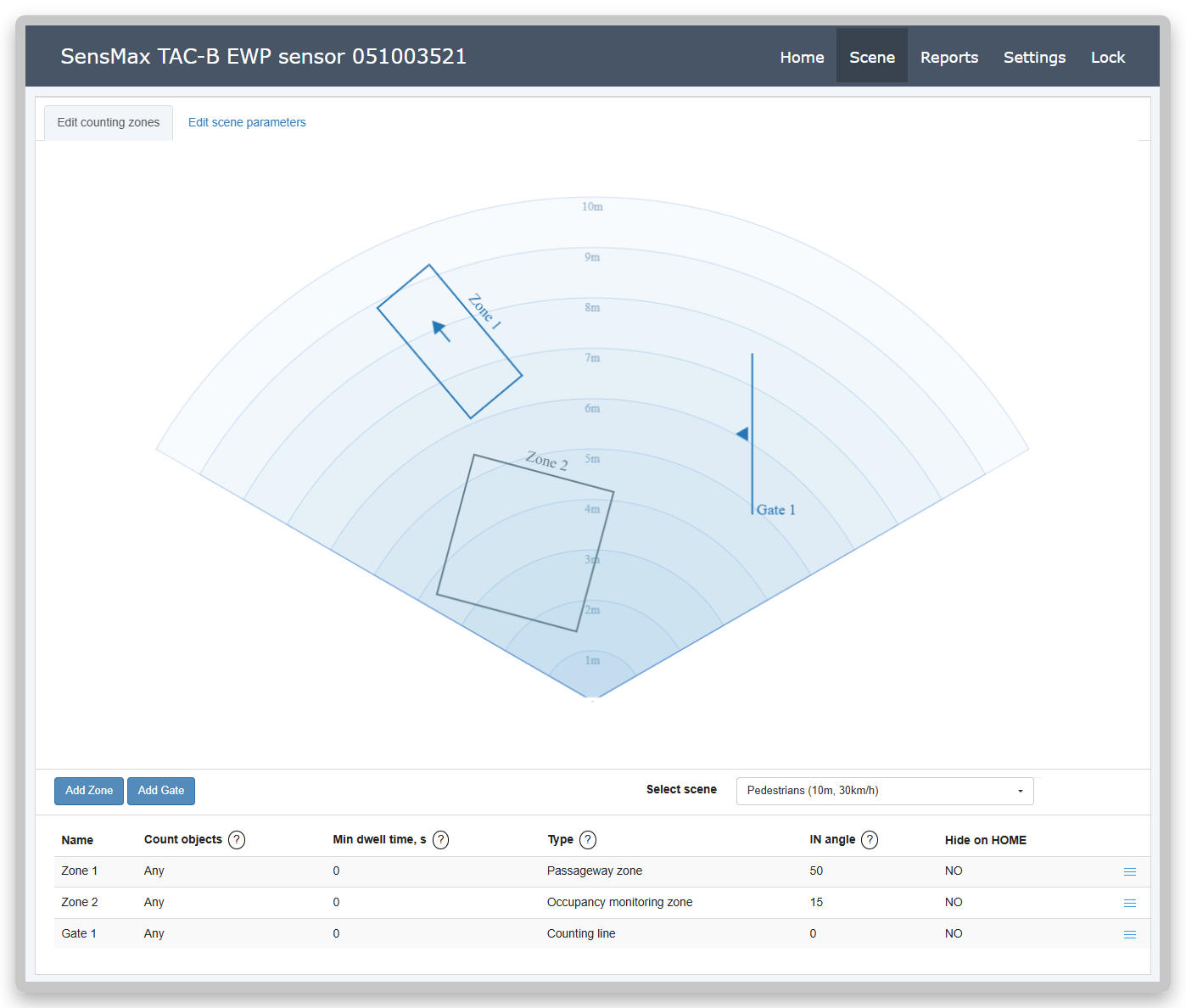
Auswahl der Arbeitsszene (Select Scene)
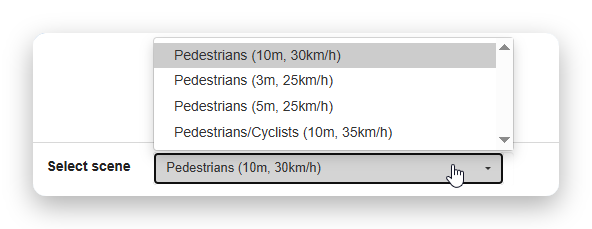
Um die maximale Genauigkeit beim Zählen und Verfolgen von Objekten zu gewährleisten, muss die richtige Arbeitsszene entsprechend den Installationsbedingungen ausgewählt werden. Der Sensor bietet mehrere voreingestellte Profile (Szenen), die für unterschiedliche Entfernungen und Objekttypen optimiert sind.
Achtung
Die Entfernungsauflösung des Sensors hängt direkt von der ausgewählten Szene ab. Je geringer die Szenenreichweite, desto höher die Detailgenauigkeit und Präzision der Algorithmen.
Verfügbare Szenen und deren Eigenschaften:
-
Pedestrians (10m, 30km/h) - eine universelle Option für die meisten Standardaufgaben. Auflösung 10 cm.
-
Pedestrians (3m, 25km/h) und Pedestrians (5m, 25km/h) - bieten eine hohe Auflösung von 5 cm. Hervorragend geeignet für schmale Durchgänge und kleine Räume.
-
Pedestrians/Cyclists (10m, 35km/h) - Szene mit 10 cm Auflösung, optimiert für Fußgänger und Radfahrer, die gleichzeitig in der Szene erscheinen können.
Hinzufügen einer neuen Zone oder Zähllinie
Für die korrekte Konfiguration von Zonen und Zähllinien ist es erforderlich, deren genaue Position auf der vom Radar angezeigten Szene zu bestimmen:
-
Gehen Sie den Umfang des tatsächlichen Bereichs ab, in dem gezählt werden soll. Ihre Route wird auf der Weboberfläche als graue Spur (Bewegungsbahn) angezeigt.
-
Hinweis: Um den Bildschirm von Spuren zu bereinigen, aktualisieren Sie einfach die Browser-Seite.
- Klicken Sie auf die Schaltfläche Add Zone, um eine Zone zu erstellen, oder Add Gate, um eine Zähllinie zu erstellen. Danach erscheint ein neues grafisches Element (Zone oder Linie) in der Mitte des angezeigten Bereichs, und das Einstellungsfeld wird unten auf dem Bildschirm geöffnet.
- Orientieren Sie sich an der auf dem Bildschirm hinterlassenen Spur und platzieren Sie die grafische Zone oder Linie genau dort, wo die Objekte tatsächlich passieren. Verwenden Sie die Schaltflächen im Bereich Position, um das Element zu bewegen.
- Passen Sie bei Bedarf die Größe und Drehung des Elements mithilfe der Schaltflächen Width, Height, Rotate an.
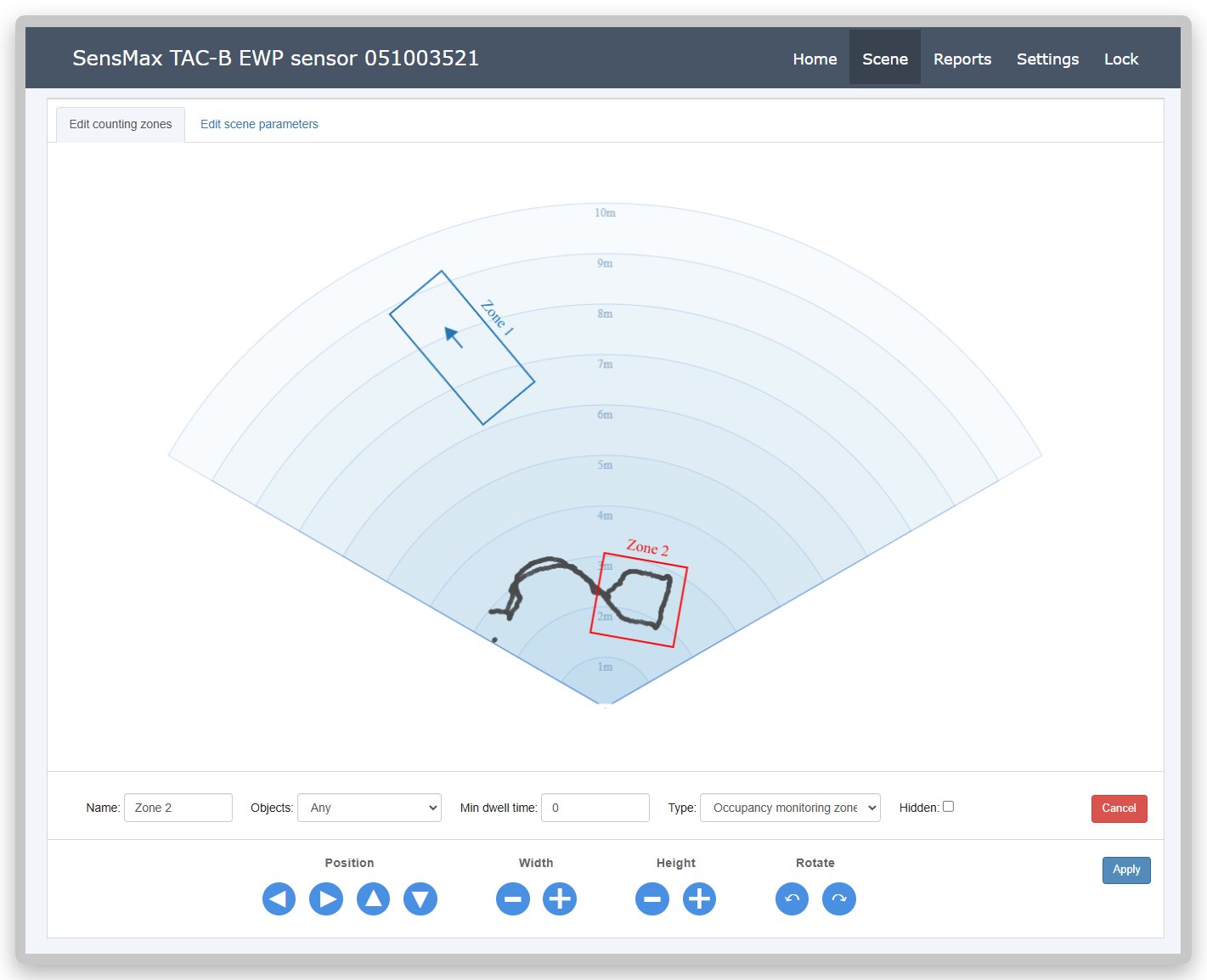
Zusätzliche Einstellungen für Zonen oder Zähllinien
| Parameter | Beschreibung |
|---|---|
| Name | Name der Zone oder Zähllinie. |
| Objects | Auswahl des zu verfolgenden Objekttyps. Optionen: Any (Beliebig), Pedestrians only (Fußgänger), Vehicles only (Fahrzeuge). Achtung: Wenn nur die Option Any verfügbar ist, ist die Objektklassifizierung deaktiviert. Sie muss in den Einstellungen aktiviert werden. |
| Type | Typ der Zone: Occupancy monitoring zone (Belegungsüberwachung) oder Passageway zone (Durchgangszone). Weitere Informationen siehe Arten von Zählzonen. |
| Hidden | Wenn diese Option aktiviert ist, wird die Zone oder Linie auf der Überwachungs-Hauptseite (Home) ausgeblendet. |
Wichtig
Nachdem Sie alle Einstellungen vorgenommen haben, müssen Sie unten auf dem Panel auf die Schaltfläche Apply klicken, um die neue Zone oder Linie zu speichern.
Tab Edit scene parameters
Der Tab Edit scene parameters dient zur Feinabstimmung der Erkennungsparameter. Hier können Sie die Sensorempfindlichkeit einstellen, Gruppierungsregeln für dicht hintereinander gehende Objekte anpassen sowie Schwellenwerte für die korrekte Klassifizierung von Fußgängern und Radfahrern festlegen.
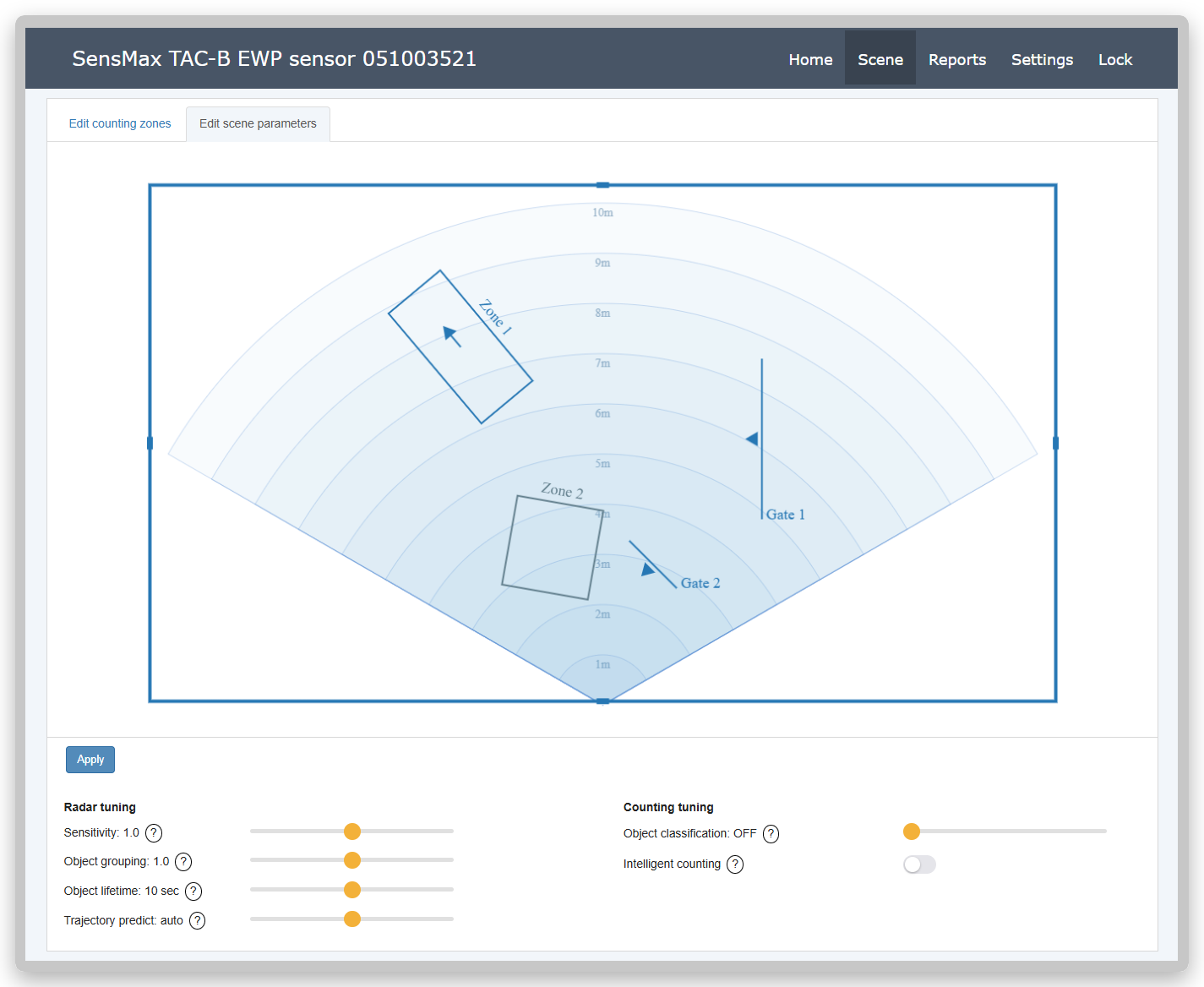
Radar-Einstellungen
| Parameter | Beschreibung |
|---|---|
| Sensitivity | Radarempfindlichkeit. Bestimmt, wie leicht der Sensor Bewegungen erfasst. Erhöhen Sie den Wert zur besseren Objekterkennung auf weite Entfernungen. Verringern Sie ihn, wenn das Radar "Geister"-Objekte (falsche Reflexionen von nahegelegenen Wänden und Oberflächen) erfasst. |
| Object grouping | Objektgruppierung (in früheren Modellen - Object scaling). Steuert die Fähigkeit des Trackers, Objekte zu trennen, die sich in einer dichten Gruppe bewegen. Verringern Sie den Wert, wenn der Algorithmus dicht hintereinander gehende Personen zu einer zusammenfasst. Erhöhen Sie ihn, wenn eine Person als zwei verschiedene Objekte erkannt wird. |
| Object lifetime | Objektlebensdauer. Bestimmt, wie lange der Algorithmus ein Objekt weiter verfolgt, wenn es stehen bleibt oder vorübergehend aus dem Sichtfeld verschwindet. Größere Werte verhindern das vorzeitige Entfernen stehender Personen (z.B. in einer Warteschlange). Kleinere Werte ermöglichen es dem System, zufällige, schnelle Objekte schneller zu entfernen. |
| Trajectory predict | Flugbahnvorhersage. Erhöht die Zählgenauigkeit am Eingang durch Wiederherstellung des anfänglichen Pfads des Objekts seit seinem ersten Erscheinen. Verwenden Sie den Modus Auto für die automatische Berechnung auf Basis der Geschwindigkeit, oder stellen Sie die Entfernung manuell ein, wenn sich Ihre Zähllinie direkt am Türrahmen befindet. |
| Object classification speed | Klassifizierungsgeschwindigkeit. Der Geschwindigkeitsschwellenwert, ab dem ein sich bewegendes Objekt als Fahrzeug klassifiziert wird. |
| Intelligent counting | Intelligentes Zählen. Wenn diese Funktion aktiviert ist, verhindert der Sensor, dass dasselbe Objekt mehrfach gezählt wird, wenn es die Durchgangslinie (Gate) oder die Grenze der Zählzone mehrmals überquert. |
Wichtig
Nachdem Sie Parameter in diesem Tab geändert haben, müssen Sie auf die Schaltfläche Apply klicken, damit die neuen Einstellungen wirksam werden.
Konfiguration des aktiven Bereichs
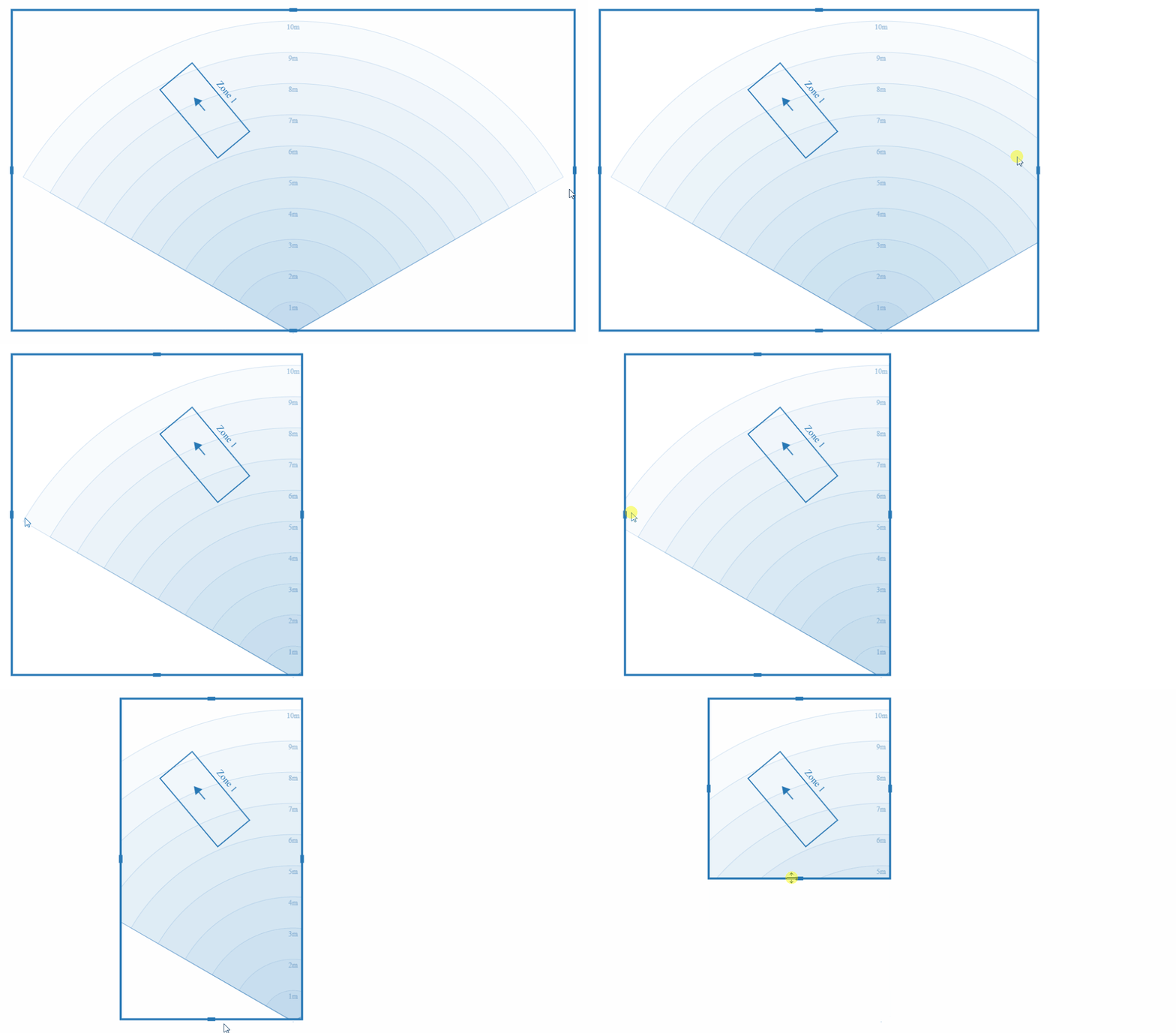
Sie können das Sichtfeld des Radars einschränken, indem Sie die Grenzen des aktiven Scanbereichs anpassen. Objekte innerhalb dieses Bereichs werden vom Sensor erkannt und verfolgt. Jegliche Bewegungen außerhalb der festgelegten Grenzen werden ignoriert, was es ermöglicht, die Zählung genau auf das gewünschte Gebiet zu fokussieren und irrelevante Objekte (z. B. Autos auf der Straße oder Personen außerhalb der Zielzone) auszuschließen.
Allgemeine Einstellungen (Settings)
Um zu den Einstellungen zu gelangen, rufen Sie die Seite Settings im oberen Menü auf. Die Einstellungen sind zur einfacheren Sensorverwaltung in thematische Tabs unterteilt.
Tab Mode (Betriebsmodus)
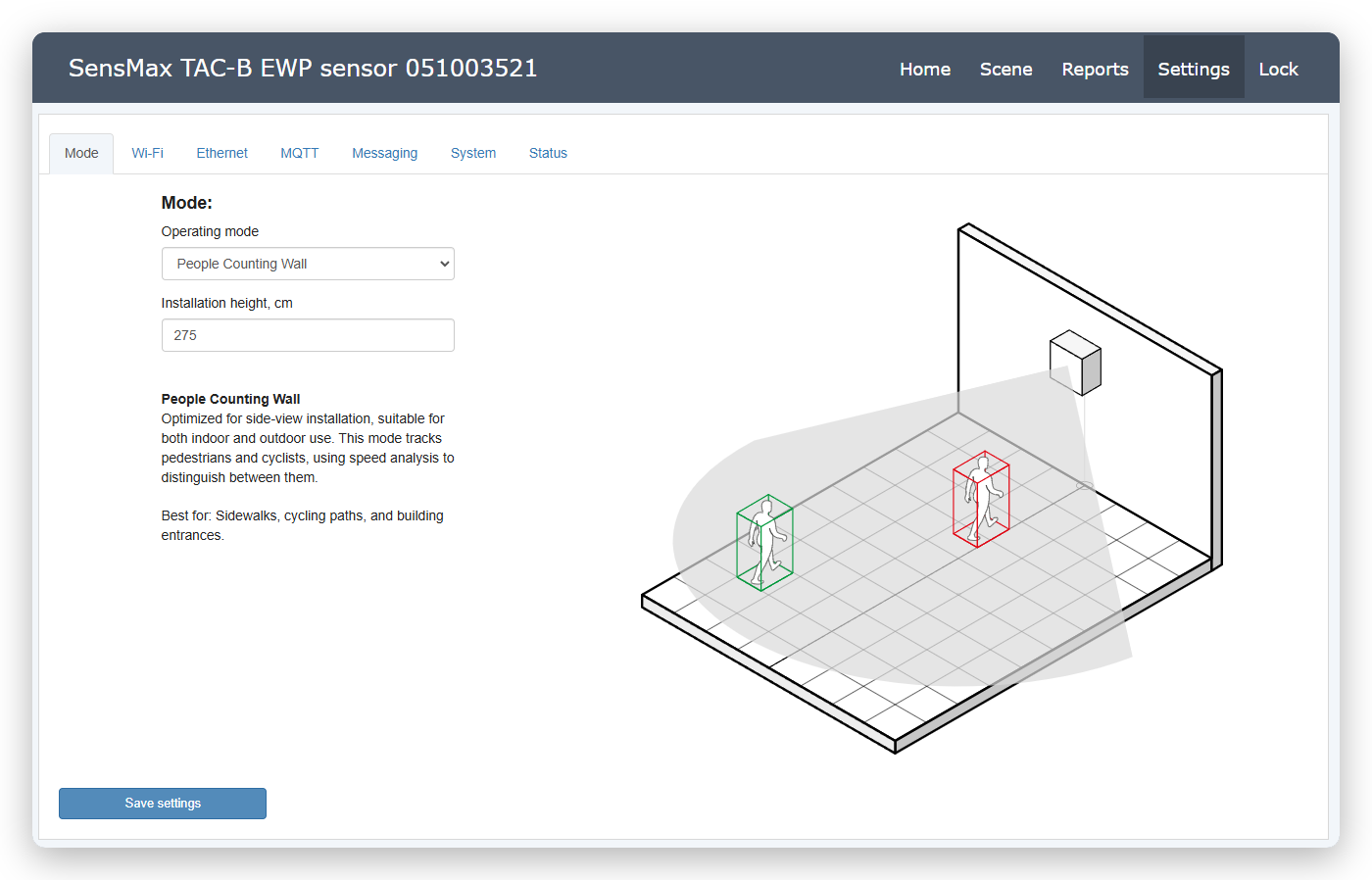
In diesem Tab wird der globale Betriebsmodus des Sensors ausgewählt - Wand- oder Deckenmontage. Diese Anleitung widmet sich dem Wandmontagemodus.
-
Operating mode (Betriebsmodus). Wählen Sie aus dem Dropdown-Menü den Modus People Counting Wall. Dieser ist für die seitliche Installation des Sensors (an einer Wand oder einem Mast) optimiert und eignet sich sowohl für den Innen- als auch für den Außenbereich. Dieser Modus verfolgt Fußgänger und Radfahrer und unterscheidet sie anhand von Geschwindigkeitsanalysen. Ideal für Gehwege, Radwege und Gebäudeeingänge.
-
Installation height, cm (Installationshöhe, cm). Geben Sie die genaue tatsächliche Installationshöhe des Sensors über dem Boden an (z. B. 275 cm). Der genaue Wert ist wichtig für die korrekte Berechnung des Radarüberwachungsbereichs.
Tab Wi-Fi
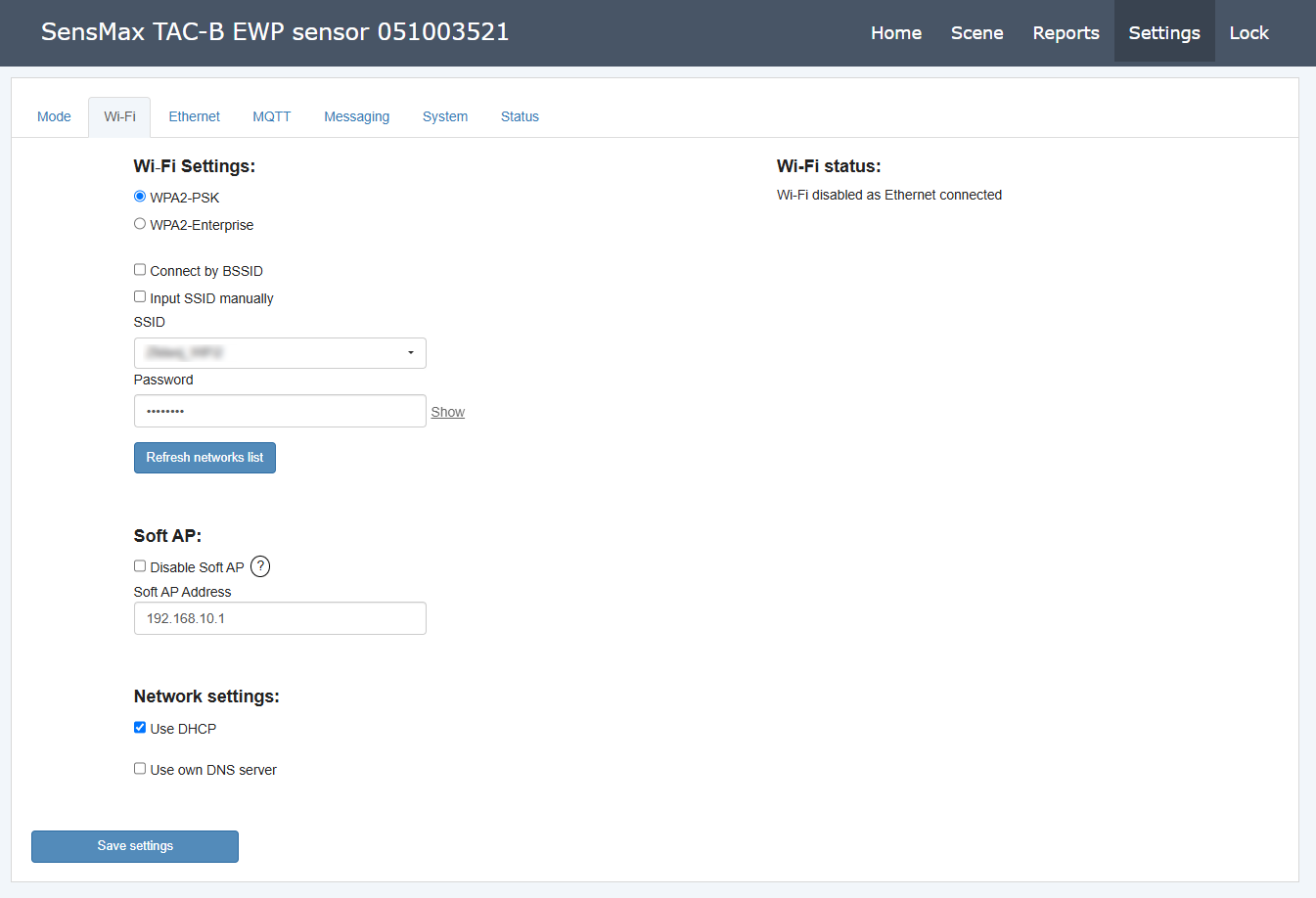
Wi-Fi dient als Backup-Kommunikationskanal. Das Gerät schaltet automatisch Wi-Fi ein, wenn die Ethernet-Verbindung getrennt oder nicht verfügbar ist. Der integrierte Access Point (Soft AP) kann zur lokalen Sensorkonfiguration verwendet werden, selbst wenn Ethernet aktiv ist. Dieser Modus ist standardmäßig aktiviert.
Hier konfigurieren Sie die kabellose Verbindung zum lokalen Netzwerk und die Parameter des integrierten Access Points.
-
Wi-Fi Settings (WLAN-Einstellungen). In diesem Abschnitt legen Sie die Parameter für die Verbindung mit Ihrem Netzwerk fest. Sie können das Sicherheitsprotokoll WPA2-PSK (Standardpasswort) oder WPA2-Enterprise wählen. Optionen zur genauen Verbindung per MAC-Adresse (Connect by BSSID) oder zu einem versteckten Netzwerk (Input SSID manually) sind ebenfalls verfügbar. In den Feldern SSID und Password geben Sie das Netzwerk und das Passwort ein, und die Schaltfläche Refresh networks list aktualisiert die Liste der sichtbaren Netzwerke.
-
Soft AP (Software Access Point). Verwaltung des geräteeigenen WLAN-Netzwerks. Die Option Disable Soft AP ermöglicht es, diesen Access Point zu deaktivieren (es wird empfohlen, dies aus Sicherheitsgründen nach Abschluss der Konfiguration zu tun). Das Feld Soft AP Address ermöglicht die Änderung der IP-Adresse des Service-Access-Points, die standardmäßig
192.168.10.1ist. -
Network settings (Netzwerkeinstellungen). Die Option Use DHCP ist standardmäßig aktiviert und dient dazu, Netzwerkeinstellungen automatisch vom WLAN-Router zu beziehen. Sie können auch Use own DNS server aktivieren, um Ihre bevorzugten DNS-Server manuell einzustellen.
-
Wi-Fi status (WLAN-Status). Ein Informations-Panel, das den aktuellen Status des Funkmoduls anzeigt. Es kann beispielsweise anzeigen, dass Wi-Fi aufgrund einer aktiven Ethernet-Verbindung deaktiviert ist.
Tab Ethernet
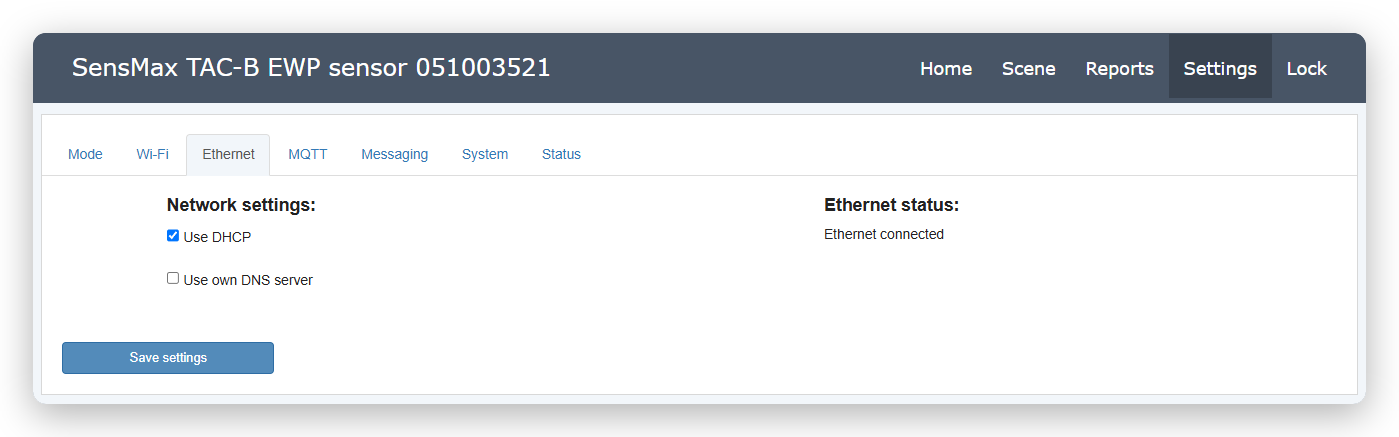
Ethernet ist der primäre Kommunikationskanal des Sensors. In diesem Abschnitt konfigurieren Sie die Parameter für die kabelgebundene Verbindung mit dem lokalen Netzwerk.
-
Network settings (Netzwerkeinstellungen). Die Option Use DHCP ist standardmäßig aktiviert und ermöglicht es dem Sensor, automatisch eine IP-Adresse vom Router zu beziehen. Falls eine manuelle DNS-Konfiguration erforderlich ist, aktivieren Sie die Option Use own DNS server.
-
Ethernet status (Ethernet-Status). Ein Informations-Panel, das das Vorhandensein einer physischen und logischen Verbindung bestätigt. Bei erfolgreicher Verbindung wird hier ein Status angezeigt, z.B. Ethernet connected.
Tab MQTT
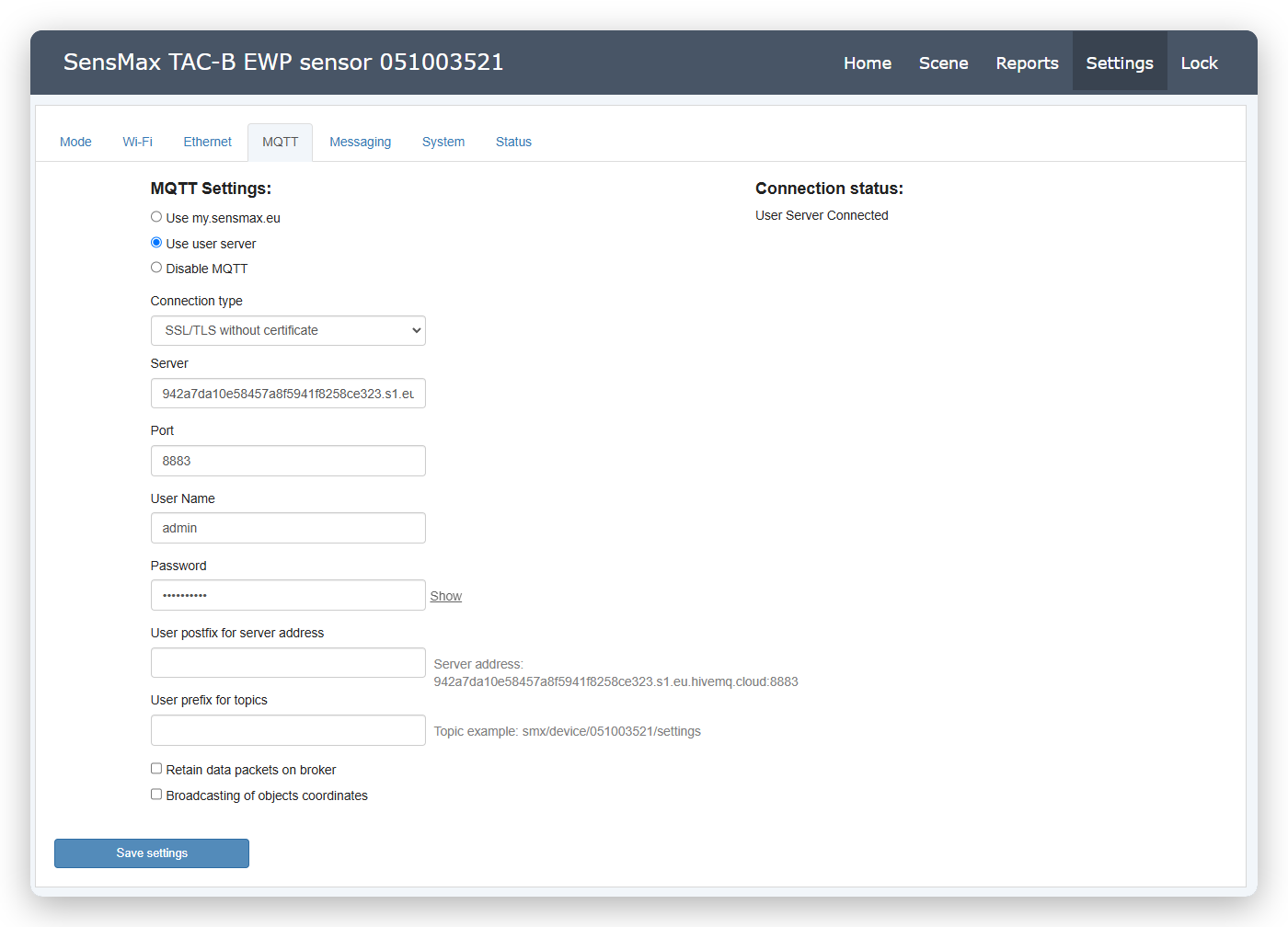
In diesem Tab können Sie die MQTT-Verbindung konfigurieren. Der Benutzer kann einen der MQTT-Broker auswählen: die SensMax-Cloud (my.sensmax.eu) oder einen eigenen Broker (Use user server). Die Datenübertragung über MQTT kann auch komplett deaktiviert werden (Disable MQTT).
-
Use my.sensmax.eu (SensMax-Cloud). Um das Gerät für den Betrieb mit dem proprietären System zu konfigurieren, wählen Sie diese Option.
-
Use user server (Benutzerserver). Diese Option ermöglicht es Ihnen, die Parameter Ihres MQTT-Brokers manuell zu konfigurieren. Wählen Sie im Feld Connection type (Verbindungstyp) die entsprechende Option: Credentials (Anmeldeinformationen), SSL/TLS, Two-way auth (Zwei-Wege-Authentifizierung), Mutual auth (Gegenseitige Authentifizierung), WebSocket oder WebSocket Secure. Geben Sie dann die Adresse Ihres Brokers in das Feld Server und den Anschluss-Port in das Feld Port ein.
-
User prefix for topics (Benutzer-Präfix für Topics). Optional kann der Benutzer ein beliebiges Präfix zum Topic-Namen hinzufügen. Maximale Länge: 128 Zeichen. Rechts neben dem Feld wird ein Beispiel des resultierenden Topics angezeigt.
-
User postfix for server address (Postfix für die Serveradresse). Optional kann der Benutzer ein beliebiges Postfix zur Serveradresse hinzufügen. Maximale Länge: 128 Zeichen. Rechts wird ein Beispiel der gebildeten Adresse angezeigt.
-
Retain data packets on broker (Datenpakete beibehalten). Wenn aktiviert, werden Datenpakete auf dem MQTT-Broker aufbewahrt. Weitere Informationen finden Sie in der MQTT-Dokumentation.
-
Broadcasting of coordinates (Übertragung der Koordinaten). Wenn aktiviert, sendet der Sensor ein spezielles Paket mit den Koordinaten aller aktuell erkannten Objekte. Das kurze Paket (Short) enthält nur die aktuellen Koordinaten der Objekte. Das lange Paket (Long) enthält die aktuellen Koordinaten sowie eine Historie von 10 vorherigen Positionen.
Eine detaillierte Beschreibung des Protokolls, der Topic-Struktur und der übertragenen Datenformate ist in einer separaten Dokumentation verfügbar: MQTT-Spezifikation.
Tab Messaging
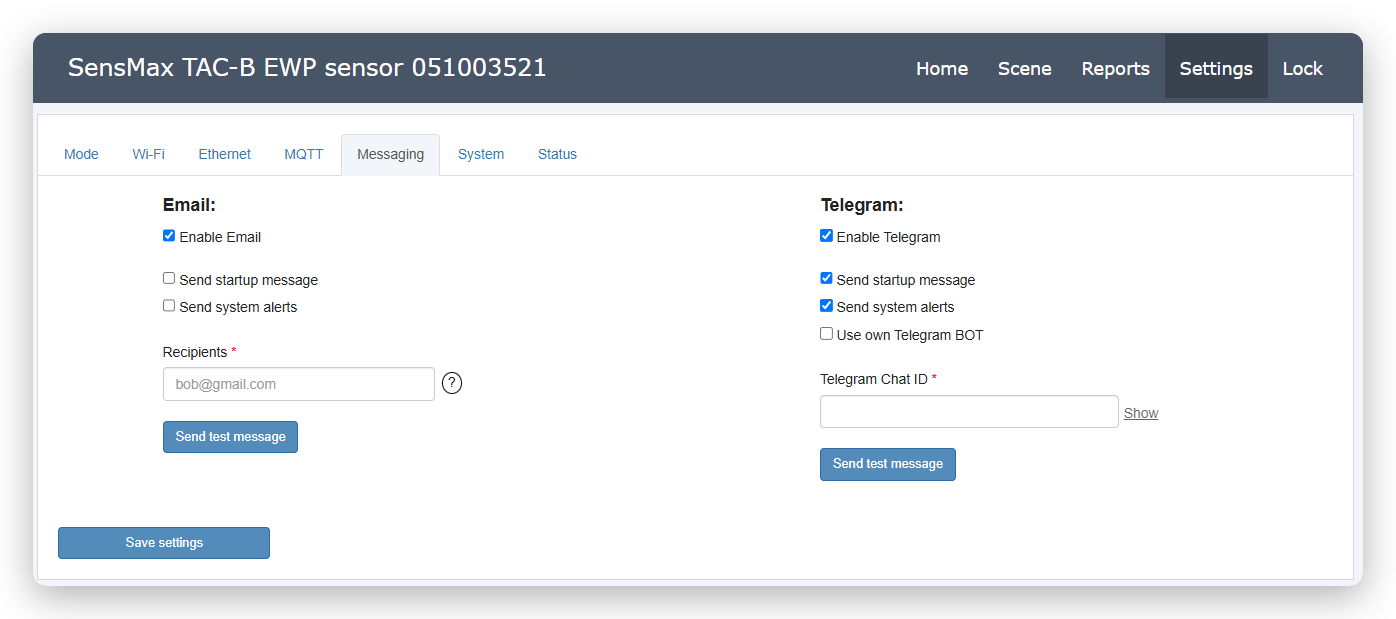
Der Radarsensor unterstützt die Integration mit Email- und Telegram-Diensten zur automatischen Verteilung von Systembenachrichtigungen und Statistikberichten. In diesem Tab wird die Grundkonfiguration für die Verbindung mit diesen Plattformen vorgenommen. Nach erfolgreicher Konfiguration und Kommunikationstest können Sie Email oder Telegram als Ziel-Zustellungskanäle auswählen, wenn Sie eigene Benachrichtigungen und Berichtszeitpläne erstellen.
Email (E-Mail)
Die Option Enable Email aktiviert die Integration mit E-Mail-Diensten. Dieser Kommunikationskanal wird häufig für den Empfang regelmäßiger Statistikberichte und Benachrichtigungen verwendet. Sie können wählen, welche Systemmeldungen der Sensor automatisch sendet:
- Benachrichtigungen über das Einschalten oder den Neustart des Geräts (Send startup message).
- Wichtige Systemwarnungen (Send system alerts).
Im Feld Recipients werden die Empfängeradressen angegeben (bis zu drei durch Kommas getrennte Adressen). Nach der Dateneingabe sollten Sie unbedingt die Schaltfläche Send test message verwenden, um eine Test-E-Mail zu senden und die Einstellungen zu überprüfen.
Telegram (Telegram-Messenger)
Die Option Enable Telegram ermöglicht das Senden von Benachrichtigungen direkt an den Telegram-Messenger, was die sofortige Zustellung wichtiger Warnungen gewährleistet. Ähnlich wie bei E-Mails können Sie hier den automatischen Versand von Startmeldungen (Send startup message) und Systemwarnungen (Send system alerts) konfigurieren.
Für Benachrichtigungen müssen Sie den Sensor über eine eindeutige Telegram Chat ID mit Ihrem Chat verknüpfen. Es gibt zwei Möglichkeiten zur Verbindung: über den offiziellen SensMax-Service-Bot oder über Ihren eigenen Bot.
Methode 1: Nutzung des offiziellen SensMax-Bots (Standard)
Dies ist die einfachste und schnellste Methode, um Benachrichtigungen zu erhalten.
- Öffnen Sie die Telegram-App.
- Wählen Sie im Hauptmenü Kanal erstellen (New Channel).
- Geben Sie einen Namen ein, klicken Sie auf Erstellen und wählen Sie den Kanaltyp (privat oder öffentlich).
- Wenn Sie Mitglieder hinzufügen, suchen Sie nach
sensmax_botund wählen Sie den offiziellen SensMax BOT (@sensmax_bot). - Das System weist darauf hin, dass Bots nur als Administratoren hinzugefügt werden können. Bestätigen Sie, indem Sie Make admin (Zum Administrator machen) klicken.
- Unmittelbar nach dem Hinzufügen erscheint eine Nachricht im Chat-Fenster, die Ihre Chat ID enthält (beginnt meist mit einem Minuszeichen, z. B.
-1001600...).
Kopieren Sie diese ID und fügen Sie sie in das Feld Telegram Chat ID in den Sensor-Einstellungen ein.
Methode 2: Nutzung eines eigenen Bots (Use own Telegram BOT)
Aktivieren Sie die Option Use own Telegram BOT, wenn Sie Ihren eigenen Unternehmens-Bot verwenden möchten. Detaillierte Anweisungen zur Erstellung und Konfiguration eines eigenen Bots finden Sie im separaten Handbuch. Nach der Konfiguration des Bots müssen Sie die ID Ihres Chats oder Kanals abrufen und in das Feld Telegram Chat ID auf der Weboberfläche des Sensors einfügen.
Kommunikationstest
Nach Auswahl einer Methode und Eingabe der Einstellungen sollten Sie die Schaltfläche Send test message nutzen, um eine Testnachricht zu senden und die Verbindung zu den Telegram-Servern zu überprüfen.
Tab System
In diesem Tab erfolgt die globale Konfiguration des Geräts, einschließlich der Verwaltung der Systemzeit, Funktionen für Social Distancing, sowie Sicherheitseinstellungen und das Erscheinungsbild der Benutzeroberfläche.
Time and Date Settings (Zeit- und Datumseinstellungen)
Der Sensor unterstützt das NTP-Zeitprotokoll. Bei Auswahl der Option Automatic NTP time bezieht das Gerät automatisch die genaue Zeit aus dem Internet (standardmäßig über den Server pool.ntp.org). Sie können die Zeit auch manuell über die Option Set time and date manually einstellen. In den Feldern Time Zone und Use daylight saving time stellen Sie Ihre Zeitzone und die automatische Umstellung von Sommer-/Winterzeit ein.
Hinweis: Der Sensor verfügt über eine integrierte, nichtflüchtige Uhr, die die Zeit auch nach einem kompletten Stromausfall für mehrere Stunden weiterführt.
Social distance settings (Einstellungen für Social Distancing)
Hier können Sie die Parameter zur Erkennung von Verstößen gegen die Abstandsregeln einstellen. Der Sensor misst kontinuierlich den Abstand zwischen nahe beieinander liegenden Objekten. Wenn dieser Abstand unter dem eingestellten Wert liegt (Minimal allowed distance between objects, in cm) und länger als die angegebene Zeit andauert (Delay, in Sek), wenn die zulässige Anzahl von Objekten (Allowed objects count) überschritten wird, generiert der Sensor eine Benachrichtigung. Die Überwachung von Social Distancing erfolgt für alle vom Benutzer definierten Zonen.
More settings (Weitere Einstellungen)
Dieser Block enthält Geräteparameter, die nicht in die Hauptkategorien fallen:
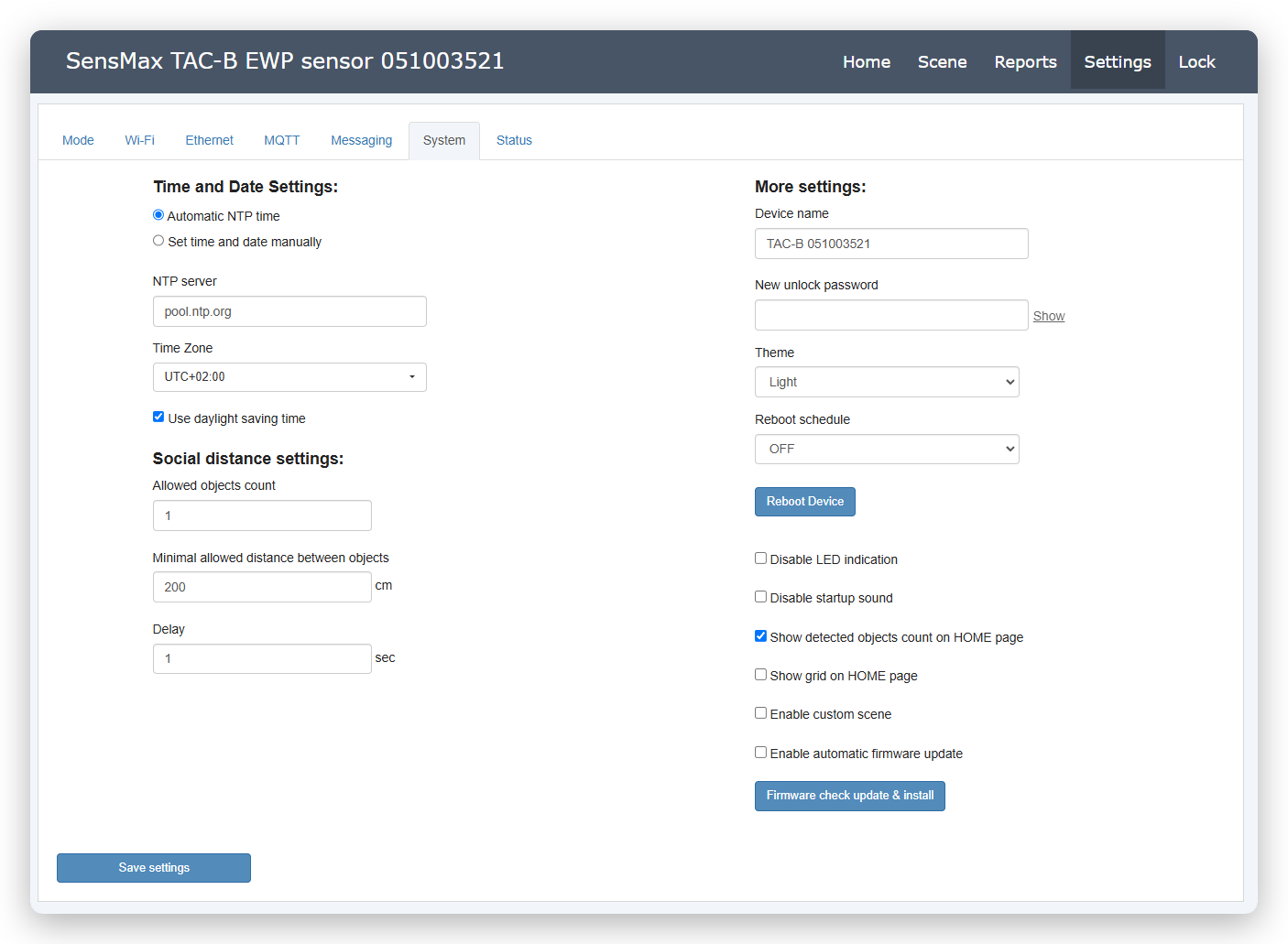
- Device name (Gerätename). Ein aussagekräftiger Name zur Identifizierung des Sensors im Berichtssystem.
- New unlock password (Passwort ändern). Hier können Sie das Passwort ändern, das sowohl für den Access Point des Geräts (Soft AP) als auch für die Einstellungsseite verwendet wird. Wir empfehlen dringend, das Passwort zu ändern, wenn Sie noch das werkseitige Standardpasswort verwenden.
- Theme (Design). Auswahl des Farbschemas der Weboberfläche (z. B. helles Thema Light).
- Reboot schedule (Neustart-Zeitplan). Konfiguration eines Zeitplans für den präventiven Neustart des Sensors (z. B. täglich nachts). Für einen sofortigen Neustart verwenden Sie die Schaltfläche Reboot Device.
- Disable LED indication. Wenn diese Option ausgewählt ist, wird die gesamte LED-Anzeige am Sensor deaktiviert.
- Disable startup sound. Wenn diese Option ausgewählt ist, wird beim Starten des Geräts keine Begrüßungsmelodie abgespielt.
- Show detected objects count. Wenn aktiviert, wird die Anzahl der erkannten Objekte auf der Hauptseite angezeigt.
- Show grid on HOME page. Wenn diese Option ausgewählt ist, wird das Raster des Sensorsichtfelds auf der Hauptseite angezeigt.
- Enable custom scene. Aktivierung der benutzerdefinierten Radarszene.
- Enable automatic firmware update. Wenn aktiviert, überprüft das Gerät das Vorhandensein von Firmware-Updates in zufälligen Zeitabständen (zwischen 2 und 8 Stunden). Wenn eine neue Firmware gefunden wird, installiert sie sich automatisch, woraufhin das Gerät neu startet. Wenn die Option deaktiviert ist, müssen Sie manuell über die Schaltfläche Firmware check update & install nach Updates suchen.
Tab Status
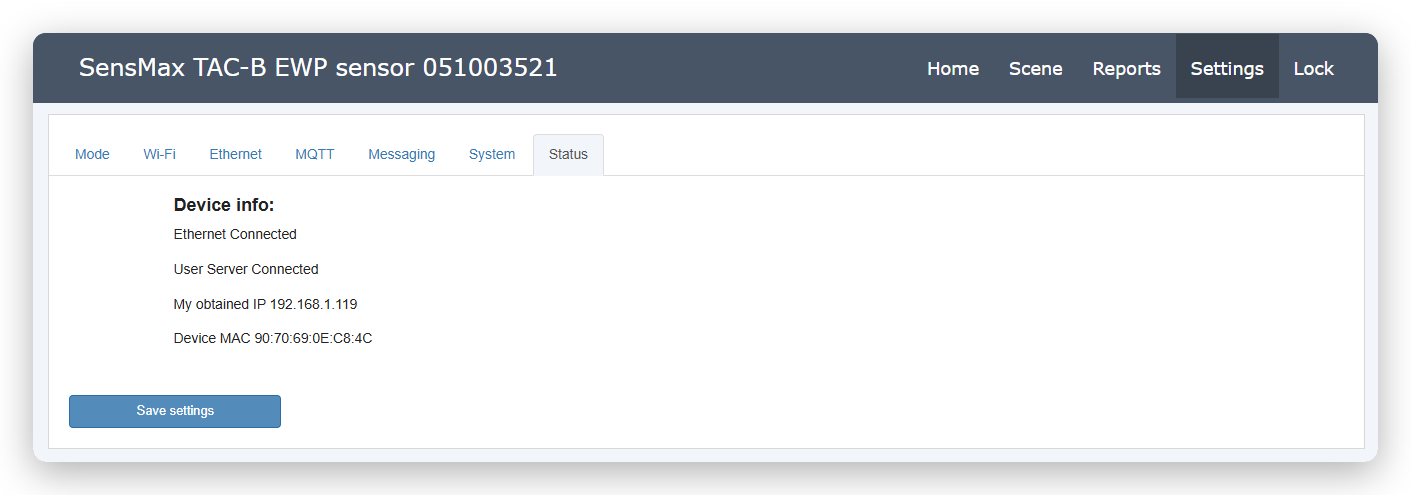
Zusammenfassendes Info-Panel, das den aktuellen Status des Geräts und seiner Netzwerkschnittstellen anzeigt.
-
Device info (Geräteinformationen). Hier wird der Status der Hauptsystemkomponenten angezeigt:
-
Status der Netzwerkverbindung (z. B. Ethernet Connected oder Wi-Fi Connected).
- Verbindungsstatus zum MQTT-Broker (z. B. User Server Connected).
- My obtained IP - die aktuelle lokale IP-Adresse des Sensors, zugewiesen von Ihrem Router.
- Device MAC - physische MAC-Adresse des Geräts (wird möglicherweise benötigt, um eine statische IP-Adresse am Router zuzuweisen).
Achtung
Klicken Sie nach Änderungen in einem beliebigen Konfigurations-Tab unbedingt auf die Schaltfläche Save settings (in der unteren linken Ecke des Bildschirms), damit die neuen Einstellungen wirksam werden.
Berichte (Reports)
Um zu den Berichts-Einstellungen zu gelangen, öffnen Sie die Seite Settings im Hauptmenü der Weboberfläche. In diesem Abschnitt können Sie regelmäßige Statistikberichte sowie Systembenachrichtigungen erstellen, konfigurieren und verwalten. Das Interface zur Berichtskonfiguration besteht aus drei Tabs: Today Report, CSV Report, Notifications
Verfügbare Metriken (Data Fields)
Bevor Sie mit der Berichterstellung beginnen, machen Sie sich mit den verfügbaren Metriken vertraut. Je nach Art der konfigurierten Zone (Durchgangslinie oder Belegungszone) können Sie folgende Daten in den Bericht aufnehmen:
- Incoming (Eingänge) - Anzahl der Objekte, die die Linie überquert oder die Zone in Vorwärtsrichtung betreten haben.
- Outgoing (Ausgänge) - Anzahl der Objekte, die die Linie überquert oder die Zone in umgekehrter Richtung verlassen haben.
- Visitors (Besucher) - Anzahl der eindeutigen Besucher. Wird nach der Formel berechnet:
- Für Durchgangslinien und Transitzonen:
VISITORS = (INPUT + OUTPUT) / 2 - Für Belegungszonen:
VISITORS = INPUT - Passages (Durchgänge) - Gesamtanzahl der Überquerungen. Wird nach der Formel berechnet:
- Für Durchgangslinien und Transitzonen:
PASSAGES = INPUT + OUTPUT - Für Belegungszonen:
PASSAGES = INPUT - AVG Occupancy Time (Durchschnittliche Verweilzeit) - durchschnittliche Verweildauer von Objekten in der Zone. Nur verfügbar für Belegungszonen (Occupancy monitoring zones).
- Total Occupancy Time (Gesamte Verweilzeit) - kumulierte Verweildauer aller Objekte in der Zone. Nur verfügbar für Belegungszonen (Occupancy monitoring zones).
- First / Final Visit Time - Zeit des ersten und letzten erfassten Ereignisses für den ausgewählten Zeitraum.
Tab Today Report
In diesem Tab werden statistische Daten, die der Sensor für den aktuellen Tag gesammelt hat, generiert und angezeigt.
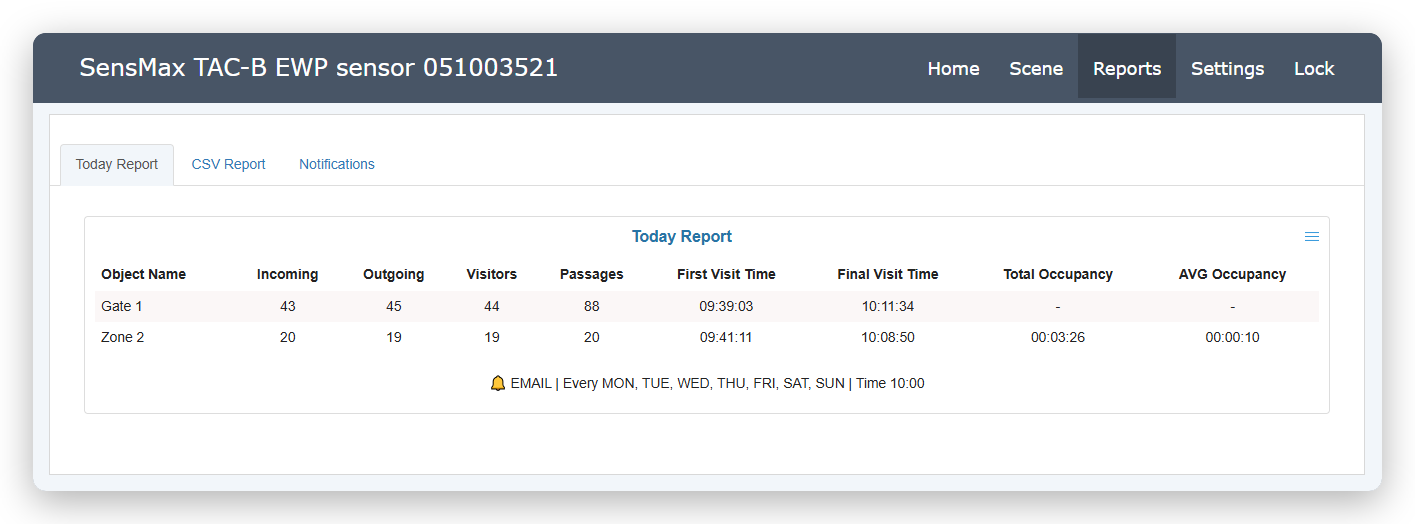
Klicken Sie auf die Schaltfläche Create report, um einen neuen Bericht zu erstellen, und geben Sie folgende Parameter ein:
- NAME - geben Sie einen aussagekräftigen Namen für Ihren Bericht an.
- REPORT STYLE - wählen Sie den Anzeigestil aus (z. B. TABLE VIEW für die Tabellenansicht).
- SELECT ZONE - markieren Sie die Zähllinien und Zonen mit einem Häkchen, deren Daten im Bericht enthalten sein sollen.
- DATA FIELDS - wählen Sie die benötigten Metriken (Incoming, Outgoing, Visitors, Passages, Zeiten für den ersten/letzten Besuch und die Verweilzeit).
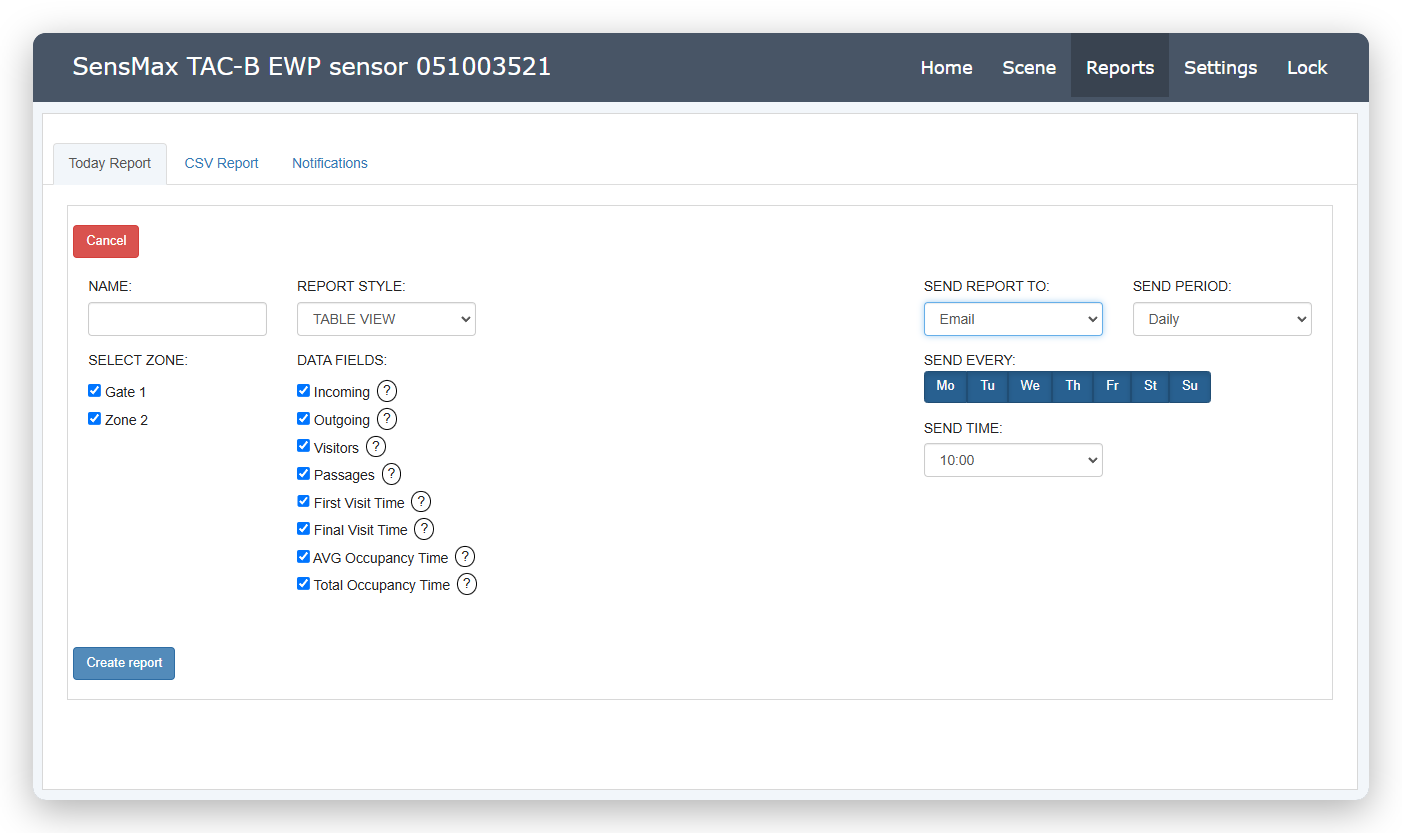
Einstellung des automatischen Versands: Sie können den automatischen Versand dieses Berichts per E-Mail oder Telegram einrichten (Zustellungskanäle müssen vorab unter Settings -> Messaging konfiguriert werden).
- Wählen Sie im Feld SEND REPORT TO den gewünschten Kommunikationskanal aus.
- Legen Sie im Feld SEND PERIOD (z. B. Daily) den Zeitraum und in SEND EVERY die Häufigkeit (Auswahl der Wochentage) fest.
- Geben Sie die genaue Sendezeit im Feld SEND TIME an.
Nach dem Speichern der Einstellungen erscheint der generierte Bericht auf der Seite. Am unteren Rand der Tabelle werden Serviceinformationen zum konfigurierten Versandzeitplan angezeigt.
Tab CSV Report
Hier konfigurieren Sie regelmäßige Berichte, die automatisch im CSV-Format auf die integrierte Micro-SD-Karte geschrieben werden. Sie können bis zu 20 verschiedene Berichte erstellen. Berichte können manuell direkt von der Seite heruntergeladen werden, oder Sie können ihren automatischen zeitgesteuerten Versand an E-Mail oder Telegram konfigurieren.
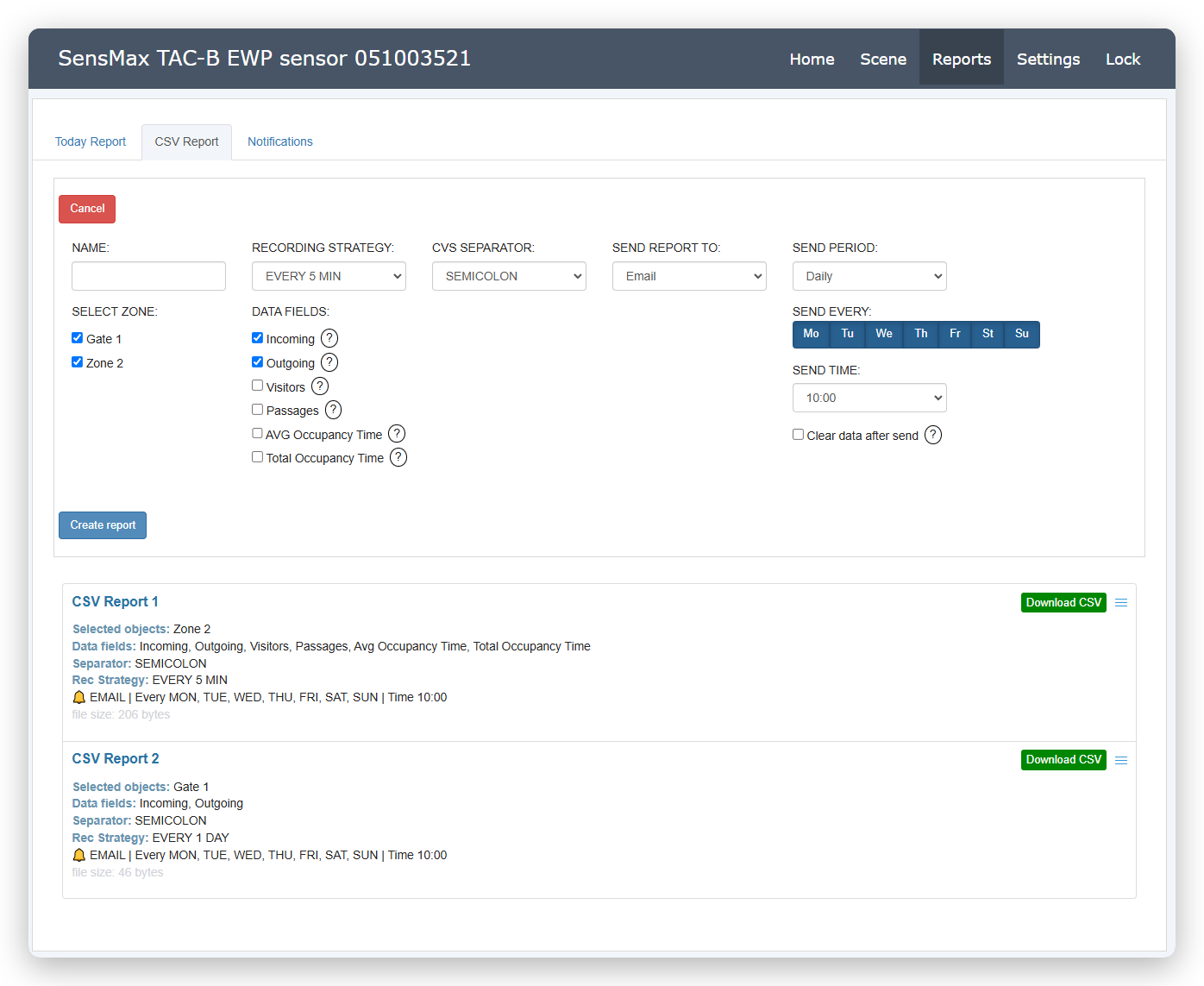
Klicken Sie auf die Schaltfläche Create report, um einen neuen Bericht zu erstellen, und geben Sie folgende Parameter ein:
- NAME - geben Sie einen aussagekräftigen Namen für Ihren Bericht an.
- SELECT ZONE - markieren Sie die Zähllinien und Zonen mit einem Häkchen, deren Daten im Bericht enthalten sein sollen.
- RECORDING STRATEGY - wählen Sie die Häufigkeit der Datenaufzeichnung (EVERY 5 MIN - alle 5 Minuten, EVERY 1 HOUR - jede Stunde, EVERY 1 DAY - jeden Tag, oder EVERY MOTION - Aufzeichnung bei jeder Bewegung).
- CVS SEPARATOR - wählen Sie das Trennzeichen für die CSV-Datei (SEMICOLON - Semikolon, COMMA - Komma, TAB - Tabulator).
- DATA FIELDS - wählen Sie die benötigten Metriken (Incoming, Outgoing, Visitors, Passages, Zeiten für den ersten/letzten Besuch und die Verweilzeit).
Einstellung des automatischen Versands: Sie können den Export von CSV-Dateien automatisieren, indem Sie deren regelmäßigen Versand einrichten:
- Wählen Sie im Feld SEND REPORT TO den Versandkanal (Email, Telegram) oder deaktivieren Sie den automatischen Versand (DO NOT SEND).
- Legen Sie im Feld SEND PERIOD (z. B. Daily) den Zeitraum und in SEND EVERY die Häufigkeit (Auswahl der Wochentage) fest.
- Geben Sie die genaue Sendezeit im Feld SEND TIME an.
- Clear data after send - wenn diese Option ausgewählt ist, werden die Daten auf der Micro-SD-Karte nach erfolgreichem Versand des Berichts per E-Mail oder Telegram gelöscht. Dies ermöglicht es, eine neue Aufzeichnung zu starten, so dass die nächste gesendete Datei nur die Daten des neuen Berichtszeitraums und nicht die gesamte Beobachtungshistorie enthält.
Tab Notifications
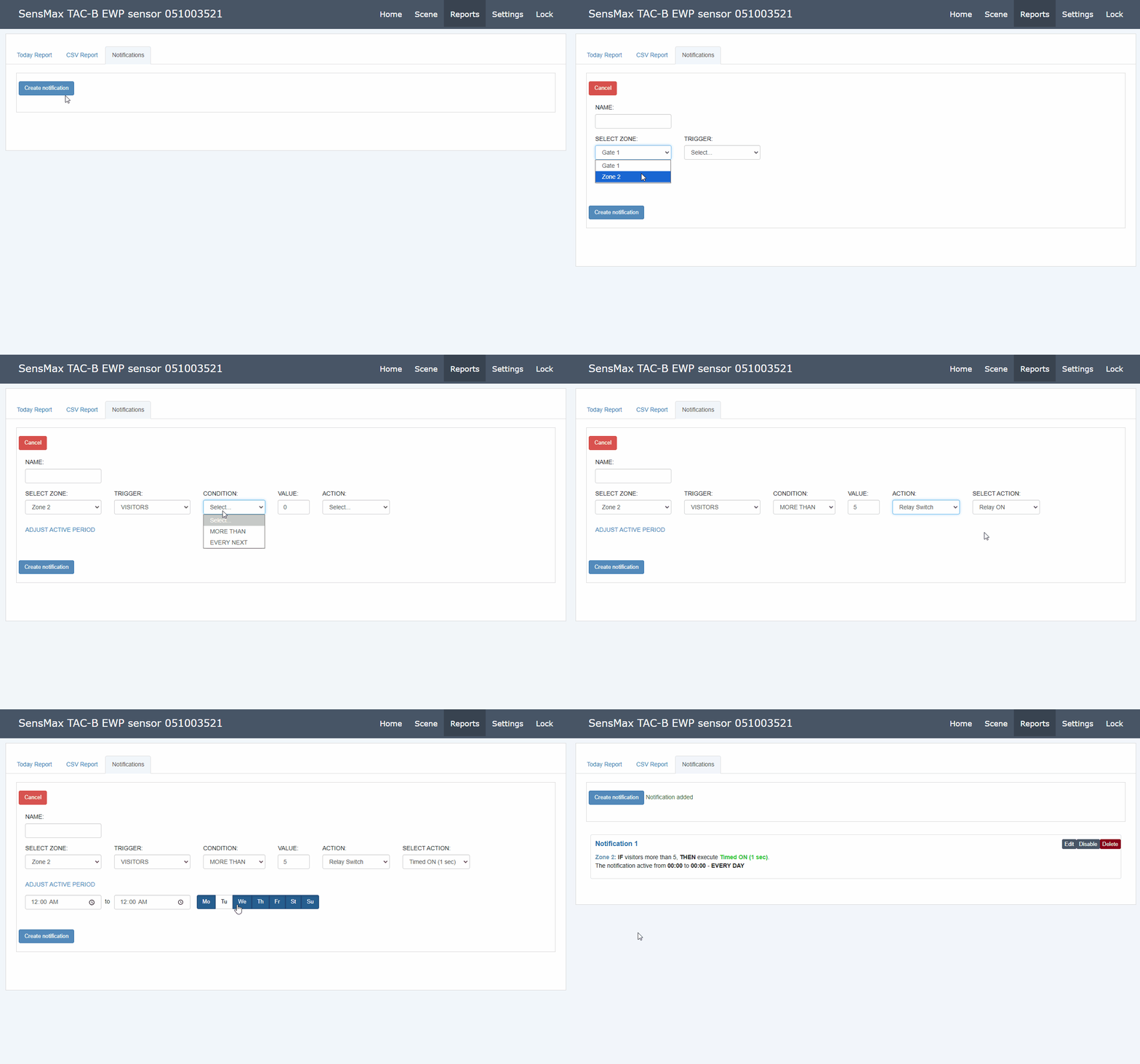
In diesem Tab können Sie automatische Benachrichtigungen (Alerts) über verschiedene Ereignisse einrichten, die vom Sensor registriert werden. Sie können bis zu 20 verschiedene Benachrichtigungen erstellen.
Klicken Sie auf die Schaltfläche Create, um eine neue Benachrichtigung zu erstellen, und legen Sie folgende Parameter fest:
- OBJECT - wählen Sie das Objekt (Durchgangslinie oder Zone) aus, für das die Benachrichtigung eingerichtet wird.
- TRIGGER - wählen Sie das Ereignis, das die Aktion auslöst. Die Liste der verfügbaren Auslöser hängt vom Typ des ausgewählten Objekts ab:
- Für Durchgangslinien (Gate): INCOMING, OUTGOING, VISITORS, PASSAGES, ANY MOTION, FIRST VISITOR, EVERY 5 MIN, EVERY HOUR.
- Für Zonen (Zone): zusätzlich verfügbar: INSIDE ZONE (aktuelle Anzahl von Objekten im Inneren), ZONE IS EMPTY (Zone ist leer), SOCIAL DISTANCE VIOLATION (Verstoß gegen den Sicherheitsabstand) und TOTAL OCCUPANCY TIME (gesamte Belegungszeit).
- CONDITION - wählen Sie den Typ der Bedingung:
- MORE THAN (Mehr als) - der Sensor erzeugt eine einmalige Benachrichtigung, wenn der Wert den festgelegten Schwellenwert überschreitet.
- EVERY NEXT (Jeder nächste) - die Benachrichtigung wird jedes Mal generiert, wenn der Wert um den angegebenen Schritt steigt.
- VALUE - geben Sie einen numerischen Wert an, um die Bedingung auszulösen.
- DELAY - (Parameter ist nur für den Auslöser INSIDE ZONE verfügbar) geben Sie die Verzögerungszeit an. Die Bedingung muss über diese Zeitspanne ununterbrochen aufrechterhalten bleiben, bevor eine Benachrichtigung gesendet wird.
- ACTION - wählen Sie die Aktion aus, die beim Auslösen stattfindet:
- Email notification - E-Mail wird gesendet.
- Telegram notification - Nachricht wird an den Telegram-Messenger gesendet.
- MQTT notification - Nachricht wird an den MQTT-Broker gesendet.
- Webhook launch - Ein Webhook (HTTP-Anforderung) wird ausgelöst.
- Relay Switch - Schalten des integrierten Relais (weitere Informationen siehe Relais-Konfigurationshandbuch).
- Sound Alert - Wiedergabe eines Tons über den integrierten Lautsprecher des Sensors.
Webhooks-Unterstützung (Webhooks)
Der Sensor unterstützt Webhooks zur Integration in beliebte IoT-Plattformen und Automatisierungsdienste (z. B. IFTTT oder Shelly). Dies ermöglicht dem Sensor, Steuerbefehle direkt an andere Smart-Geräte zu senden (z. B. Licht einschalten, Belüftung starten) oder Daten an Drittsysteme zu übertragen.
So richten Sie die Integration ein:
- Wählen Sie bei der Erstellung einer Benachrichtigung im Feld ACTION die Option Webhook launch.
- Geben Sie im eingeblendeten Feld die Webhook-URL ein, die von Ihrem Automatisierungsdienst generiert wurde.
Was kommt als Nächstes?
- Zurück zur allgemeinen Geräteübersicht: SensMax TAC-B EWP: Übersicht und Spezifikationen
- Wenn Sie den Sensor für die Deckenmontage einrichten müssen, lesen Sie die Anleitung: SensMax TAC-B EWP: Konfiguration (Overhead)