SensMax EasyReport Next Benutzerhandbuch

Beschreibung von SensMax EasyReport Next
SensMax EasyReport Next ist eine Desktop-Anwendung für Windows, die zur Verarbeitung und Anzeige von Besucherstatistiken entwickelt wurde. Das Programm ist ein obligatorischer Bestandteil für autonome (Offline-) Personenzählsysteme und optional für netzwerkbasierte (Online-) Systeme. Sie können EasyReport Next auch als praktische Ergänzung zum Cloud-Reporting-Service SensMax SensWeb verwenden.
EasyReport Next ist eine direkte Weiterentwicklung der Vorgängerversion - EasyReport Pro. Wir haben die Plattform modernisiert, die Benutzeroberfläche aktualisiert und den Lizenzierungsprozess erheblich vereinfacht, um das Programm moderner und intuitiver zu gestalten.
Mit EasyReport Next können Sie Sensoren nach Geschäften, Stockwerken und Regionen gruppieren sowie anschauliche Diagramme und detaillierte tabellarische Berichte erstellen. Das Programm unterstützt den Datenimport von Registrierkassen, sodass Sie umfassende Finanzberichte erstellen können, indem Sie Verkaufsdaten mit der tatsächlichen Besucherzahl verknüpfen.
Für Ihren Komfort bietet EasyReport Next einen flexiblen Datenexport in alle gängigen Formate. Sie können Berichte manuell oder automatisch im Hintergrund exportieren.
Lizenzaktivierung
Beim ersten Start von SensMax EasyReport Next erscheint ein Fenster zur Eingabe Ihres Lizenzschlüssels. Hinweis: Ihr Computer muss mit dem Internet verbunden sein, damit die Lizenz erfolgreich aktiviert werden kann. Unmittelbar nach Eingabe eines gültigen Schlüssels ist das Programm betriebsbereit.
Lizenzdeaktivierung
Diese Funktion ist erforderlich, wenn Sie planen, Ihre Lizenz von einem alten auf einen neuen Computer zu übertragen.
Wichtig: Jede Lizenz kann maximal 10 Mal aktiviert und deaktiviert werden. Wird dieses Limit überschritten, wird die Lizenz dauerhaft gesperrt.
So deaktivieren Sie eine Lizenz:
- Starten Sie SensMax EasyReport Next.
- Klicken Sie im oberen Menü auf die Schaltfläche Help (Hilfe).
- Wählen Sie Deactivate license key (Lizenzschlüssel deaktivieren).
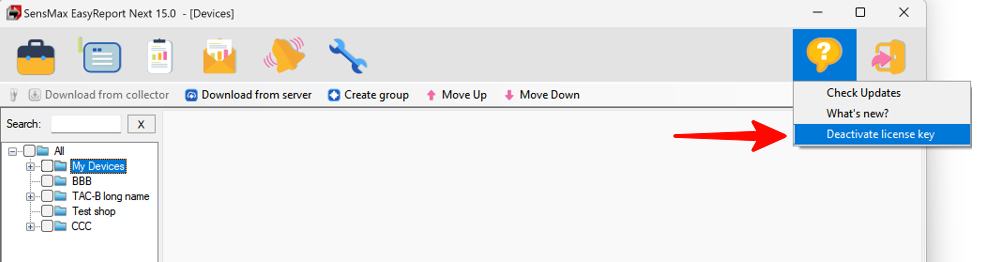
Übersicht über die Benutzeroberfläche von EasyReport Next
Hauptmenü
- File menu (Datei) - Datenbankverwaltung, Import und Export.
- Device tree (Gerätebaum) - Verwaltung und Gruppierung der Sensorenliste.
- Reports (Berichte) - Erstellung neuer analytischer Berichte.
- Saved reports (Gespeicherte Berichte) - Schneller Zugriff auf zuvor gespeicherte Berichtsvorlagen.
- Notifications (Benachrichtigungen) - Anzeige von Systemmeldungen und Warnungen.
- Settings (Einstellungen) - Programmkonfiguration und Exportzeitpläne.
- Help menu (Hilfe) - Programminformationen und Lizenzverwaltung.
- Exit (Beenden) - Schließt die Anwendung.
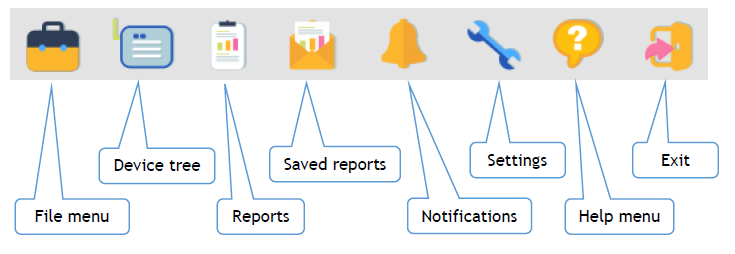
Menü File (Datei)
Die Hauptfunktionen des Menüs File werden in der folgenden Tabelle dargestellt:
| Funktion | Beschreibung |
|---|---|
| Import sensmax file | Importieren von *.sensmax-Dateien. Nützlich, wenn Sie eine Datenbankdatei per E-Mail erhalten haben. |
| Export counter base | Exportieren der gesamten Datenbank in eine *.sensmax-Datei (z.B. zur Übertragung auf einen anderen Computer). |
| Open database folder | Öffnen des Systemordners auf Ihrem Computer, in dem die Datenbank des Programms physisch gespeichert ist. |
| Open saved reports folder | Öffnen des Ordners mit den gespeicherten Berichten. |
| Languages | Auswahl der Oberflächensprache. |
| Import cash register | Manueller Datenimport von Registrierkassen (POS). |
| Remove selected sensors | Löschen der ausgewählten Sensoren aus der Datenbank. |
| Create group | Erstellen einer neuen Gruppe (z.B. "Einkaufszentrum Galerie") im Gerätebaum. |
| Force update | Sofortiger Download neuer Daten vom Server erzwingen. |
| Import Settings | Importieren von *.dat-Einstellungen für die Integration mit dem Dienstprogramm SensMax AdminTools. |
| Download from Server | Herunterladen von Daten aus dem SensWeb-System, von einem FTP-Server oder aus einem lokalen/Netzwerkordner (die Quelle wird in den Einstellungen konfiguriert). |
| Download from collector | Direkter Daten-Download von einem manuellen SensMax SE-Datensammler, der über ein USB-Kabel angeschlossen ist. |
| Export all database to... | Vollständiger Export der Datenbank in die Formate XLS, XML oder CSV. |
| Export current data to CSV | Exportieren des aktuell geöffneten Berichts nach CSV. |
| Export current data to PDF | Exportieren des aktuell geöffneten Berichts nach PDF. |
| Export current data to XLS | Exportieren des aktuell geöffneten Berichts nach XLS (Excel). |
| Exit | Schließen des Programms. |
Menü Settings (Einstellungen)
Dieser Abschnitt enthält die grundlegenden Konfigurationsparameter des Programms.
| Funktion | Beschreibung |
|---|---|
| General Settings | Grundlegende Anwendungseinstellungen und Auswahl der Datenimportquellen. |
| SE/DE Collector Settings | Konfigurationseinstellungen für den direkten Anschluss des SE/DE-Datensammlers. |
| Auto-export schedule | Einrichtung eines Zeitplans für den automatischen Hintergrundexport von Berichten in einen angegebenen Ordner. |
| Cash register format editor | Format-Editor für den Import von Daten aus POS-Terminals (Registrierkassen). |
Hinweis: Daten von Registrierkassen werden nicht automatisch heruntergeladen; sie müssen manuell in das Programm importiert werden.
Verwaltung des Gerätebaums (Device Tree)
Zur einfacheren Bedienung sind alle Sensoren im Programm in einer Baumstruktur angeordnet. Sie können diese logisch gruppieren (nach Geschäften, Stockwerken oder Städten), umbenennen und individuelle Einstellungen vornehmen.
Klicken Sie auf die Schaltfläche Device tree, um dieses Menü zu öffnen.
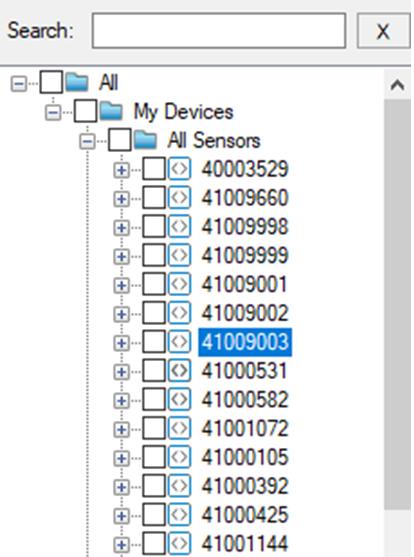
Beim ersten Daten-Download werden alle erkannten Sensoren standardmäßig in die gemeinsame Stammgruppe All sensor eingeordnet. Wenn ein Sensor noch nicht benannt wurde, wird stattdessen seine Seriennummer angezeigt.
Klicken Sie auf die Schaltfläche Create group, um eine neue Gruppe zu erstellen. In der Liste erscheint ein Ordner mit dem Namen New Group. Klicken Sie darauf, um einen aussagekräftigen Namen festzulegen.
Sensoren können per Drag-and-Drop mit der Maus ganz einfach in Gruppen verteilt werden.
Sie können auch die Reihenfolge der Gruppen und der darin enthaltenen Sensoren beliebig ändern. Wählen Sie einfach das gewünschte Element aus und ziehen Sie es an eine neue Position. Um einen Sensor oder eine ganze Gruppe vollständig zu löschen, klicken Sie mit der rechten Maustaste auf das Element und wählen Sie Remove.
Sensoreinstellungen (Preferences)
Sie können jedem Sensor je nach Standort einen eindeutigen Namen zuweisen sowie individuelle Betriebsparameter festlegen. Klicken Sie mit der linken Maustaste auf den gewünschten Sensor - auf der rechten Seite des Fensters öffnet sich das Einstellungsfenster (Preferences).
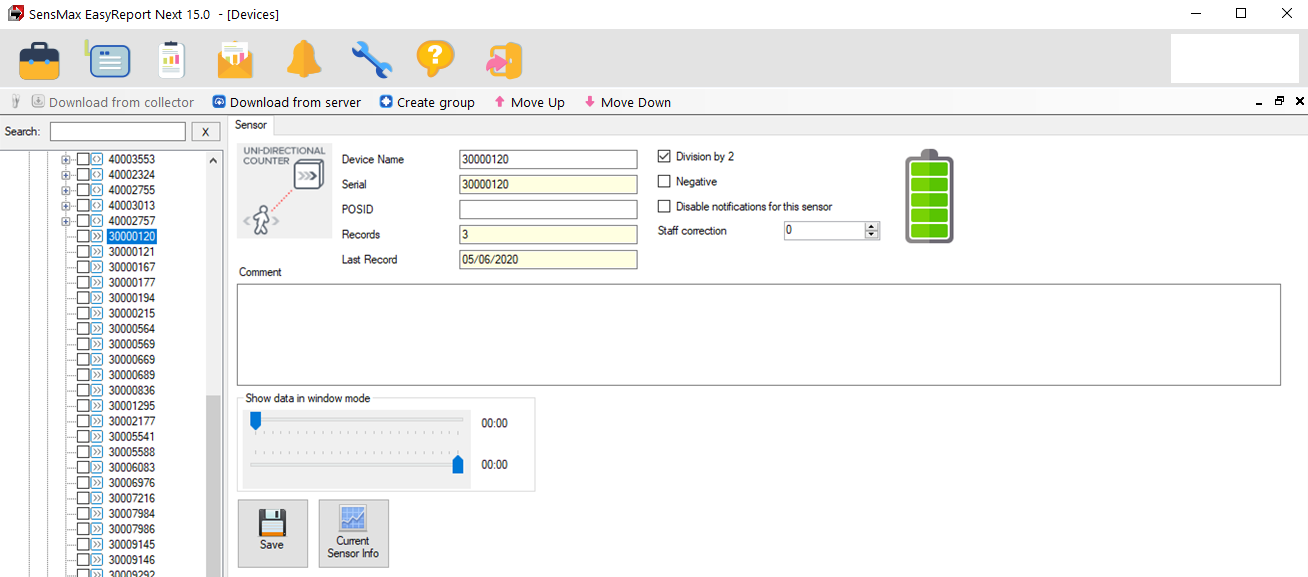
Im Feld Comments können Sie wichtige Textnotizen hinterlassen: genaue Installationsadresse, Kontakttelefonnummer des Filialleiters usw. Achtung: Das Programm erlaubt es nicht, zur Vermeidung von Verwechslungen identische Namen für verschiedene Sensoren zu verwenden. Klicken Sie nach den Änderungen unbedingt auf die Schaltfläche Save (Speichern), um diese zu übernehmen.
Zusätzliche Sensoroptionen:
-
Division by 2 (Teilung durch 2) Wenn diese Option aktiviert ist, werden alle Sensorwerte exakt halbiert. Da ein Basis-Infrarotsensor jede Strahlunterbrechung (sowohl beim Ein- als auch beim Austritt) aufzeichnet und ein Besucher die Räumlichkeiten immer irgendwann wieder verlässt, muss dieses Kontrollkästchen für Geschäfte mit einem kombinierten Ein- und Ausgang aktiviert werden. Wenn die Räumlichkeiten jedoch über getrennte Türen für Ein- und Ausgang verfügen, an denen jeweils eigene Sensoren installiert sind, sollte diese Option deaktiviert werden.
-
Negative (Subtraktion) Wird in spezifischen Szenarien verwendet, wenn ein bestimmter Bereich vom allgemeinen Besucherfluss ausgeschlossen werden muss. Beispiel: In Ihrem Geschäft befindet sich ein separates Servicecenter. Sie möchten nur die Käufer des Geschäfts zählen und diejenigen ausschließen, die das Servicecenter besuchen. Sie installieren einen Sensor am Haupteingang und einen zweiten am Eingang des Servicecenters. Beide Sensoren werden im Programm in derselben Gruppe platziert, aber für den Servicesensor wird das Kontrollkästchen "Negative" aktiviert. Dadurch subtrahiert das Programm automatisch die Besucher des Servicecenters vom Gesamtstrom des Geschäfts.
-
Disable notifications for this sensor (Benachrichtigungen deaktivieren) Blockiert die Anzeige von Systembenachrichtigungen (z.B. Warnungen bei niedrigem Batteriestand) speziell für diesen Sensor. Sie tauchen dann nicht mehr auf der Registerkarte Notifications auf.
-
Staff correction (Personalkorrektur) Ermöglicht die Festlegung einer festen Anzahl von Durchquerungen, die täglich von der Gesamtstatistik abgezogen werden, um Personalbewegungen herauszufiltern. Beispiel: Sie wissen, dass zwei Verkäufer in Ihrem Geschäft täglich für Mittagessen und Raucherpausen nach draußen gehen und dabei insgesamt 8 Strahlunterbrechungen pro Tag verursachen. Sie können die Zahl 8 in dieses Feld eintragen, und das Programm wird diese 8 Personalbewegungen in den Abschlussberichten nicht mehr berücksichtigen.
Arbeiten mit Berichten (Reports)
Um Analysen zu erstellen, müssen Sie zunächst angeben, für welche Geschäfte oder Sensoren Sie Daten abrufen möchten.
Klicken Sie auf die Schaltfläche Reports. Aktivieren Sie im erscheinenden Baum die Kontrollkästchen für die gewünschten Sensoren oder ganzen Gruppen.
Wenn Sie eine ganze Gruppe auswählen, summiert das Programm automatisch die Indikatoren aller darin verschachtelten Sensoren (Sie können die Statistik jedes einzelnen Sensors jedoch weiterhin separat anzeigen lassen).
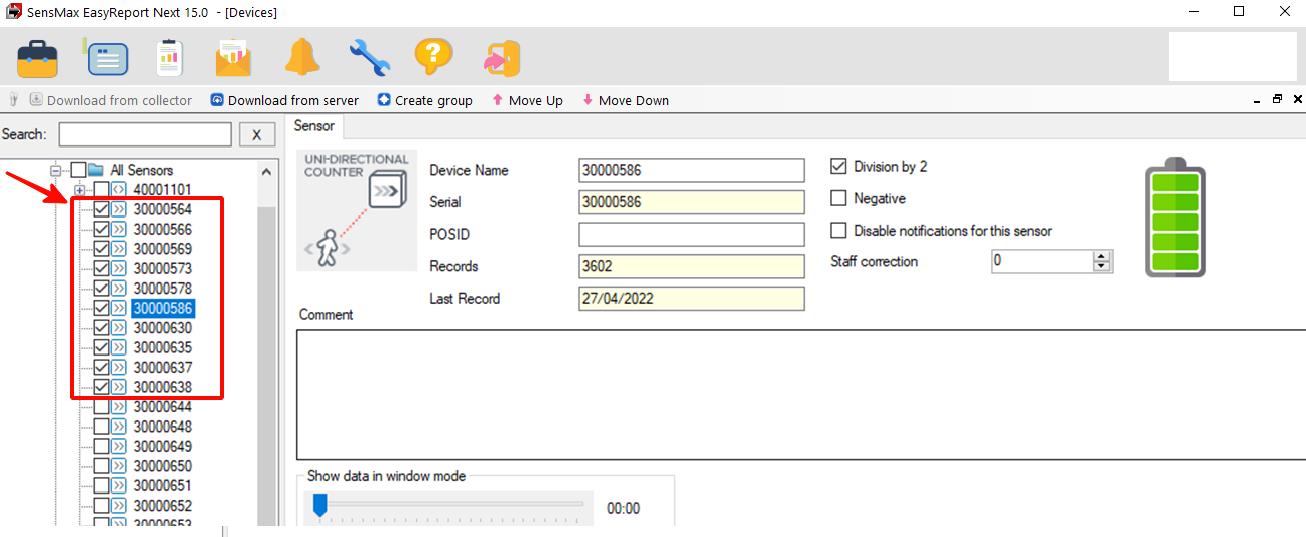
Nachdem Sie die gewünschten Objekte ausgewählt haben, klicken Sie auf die Schaltfläche Create report, um das Hauptberichtsfenster zu öffnen.
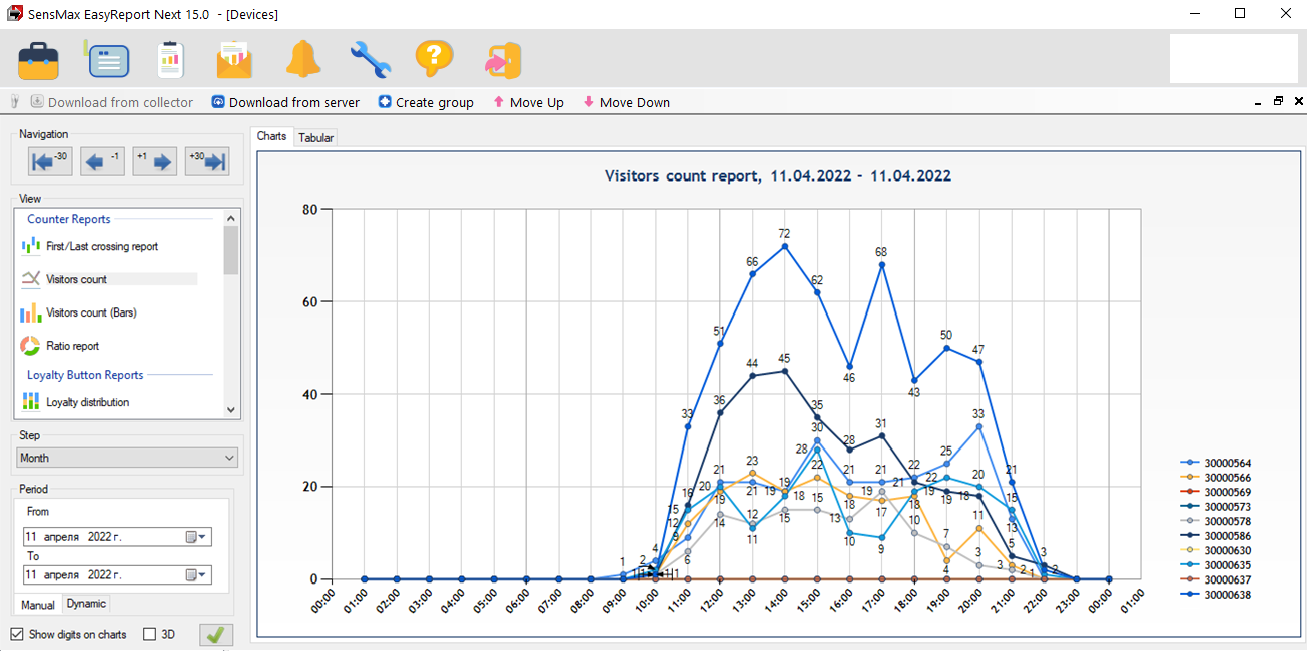
Alle Tools zur Anzeigesteuerung befinden sich im linken Bereich:
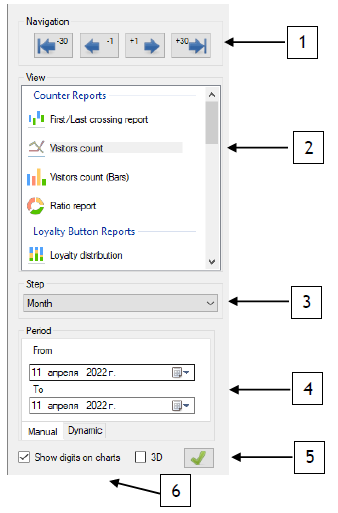
[1] Zeitnavigationsschaltflächen Ermöglichen ein schnelles "Zurückspulen" des Berichtszeitraums vor und zurück, ohne den Kalender öffnen zu müssen.
-
Verschiebung um exakt einen Monat (-30 oder +30 Tage):

-
Verschiebung um exakt einen Tag (-1 oder +1 Tag):

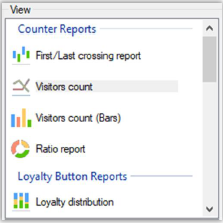
[2] Auswahl des Berichtstyps
Klicken Sie auf den gewünschten Namen, um den Typ des zu generierenden Berichts auszuwählen. Der aktuell aktive Bericht ist farblich hervorgehoben.
[3] Berichtsdetails (Step)
Dieser Parameter bestimmt die Skalierung des Diagramms: Sie können aggregierte Daten nach Stunden, Tagen, Wochen oder Jahren anzeigen. Wählen Sie einfach das gewünschte Intervall aus der Dropdown-Liste Step aus.
[4] Zeitraumauswahl (Period) Für die genaue Festlegung des Zeitrahmens werden zwei Kalender verwendet: Der erste legt das Startdatum fest, der zweite das Enddatum. Wenn Sie in beiden Kalendern denselben Tag auswählen, erstellt das Programm einen detaillierten stündlichen Bericht für diesen Tag.
[5] Schaltfläche "Bericht erstellen" (Create report) Nachdem Sie alle Parameter (Daten, Typ, Schritt) konfiguriert haben, müssen Sie zwingend auf diese Schaltfläche klicken, um die Änderungen zu übernehmen und die Diagramme neu zu zeichnen.
[6] Visuelle Diagrammeinstellungen
- Show digits on charts (Zahlen anzeigen) - zeigt exakte numerische Werte direkt über den Diagrammsäulen oder -linien an. Hinweis: Das Aktivieren dieser Option bei großen Datenmengen kann das Rendern des Diagramms leicht verlangsamen.
- Three-dimensional view mode (3D) (3D-Modus) - macht Diagramme voluminöser für eine eindrucksvollere Präsentation.
Zusätzliche Analysewerkzeuge
Das Programm bietet eine Reihe praktischer Funktionen zur detaillierteren Untersuchung der gesammelten Statistiken.
Umschalten zwischen Diagramm und Tabelle (Chart-table switching)
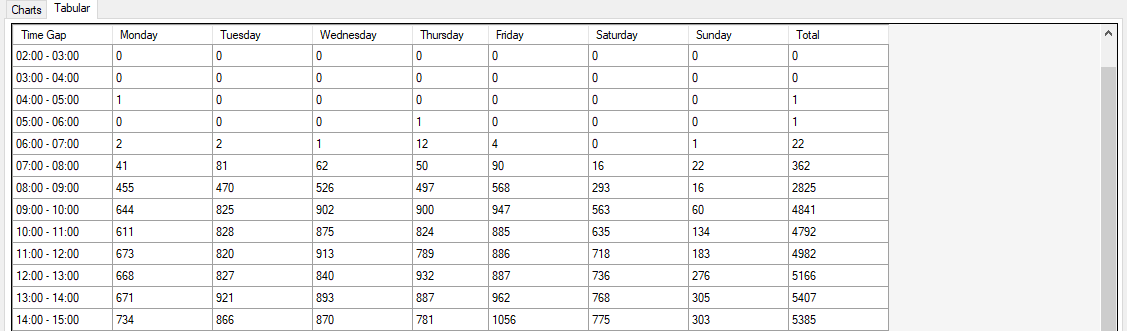
Jeder erstellte Bericht kann sowohl als anschauliches Diagramm (Registerkarte Charts) als auch als exakte Tabelle mit Zahlen (Registerkarte Tabular) angezeigt werden. Die tabellarische Ansicht ist oft nützlich, wenn Sie bestimmte Zahlen für externe Berichte kopieren müssen.
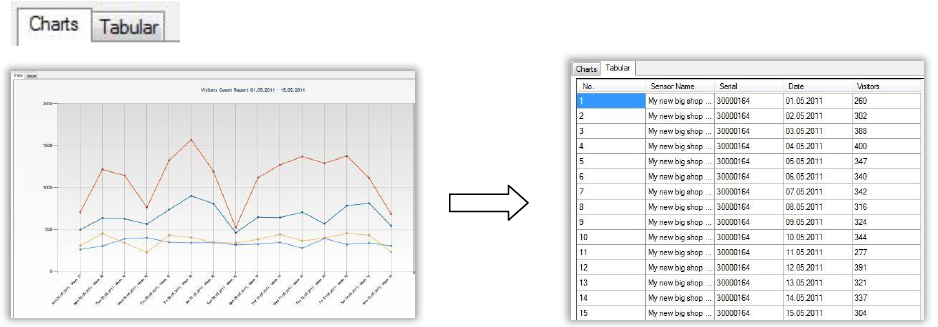
Diagramm zoomen (Zoom)
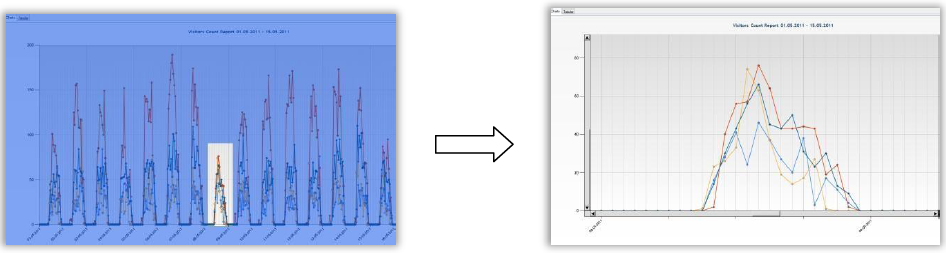
Wenn Sie sich für einen bestimmten Peak (Spitze) im Diagramm interessieren, markieren Sie diesen Bereich mit dem Mauszeiger bei gedrückter linker Maustaste - das Programm vergrößert dieses Fragment auf den gesamten Bildschirm.
Um zum Standardmaßstab (100%) zurückzukehren, klicken Sie mit der rechten Maustaste auf das Diagramm und wählen Sie Reset Zoom.
3D-Diagramme drehen
Wenn Sie den dreidimensionalen Modus aktiviert haben, wird im Bedienfeld ein Tool zur Projektionsanpassung angezeigt. Damit können Sie das Diagramm in einen beliebigen Winkel drehen, um die beste Perspektive zu finden.

Tooltips
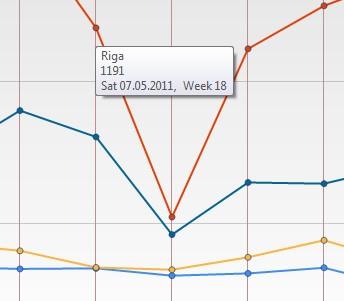
Fahren Sie einfach mit dem Mauszeiger über einen beliebigen Punkt oder eine Säule auf dem Diagramm, um eine detaillierte Informationszusammenfassung zu sehen: exaktes Datum, Wochentag, Sensorname und Anzahl der Besucher.
Beschreibung der Standardberichte (Counter Reports)
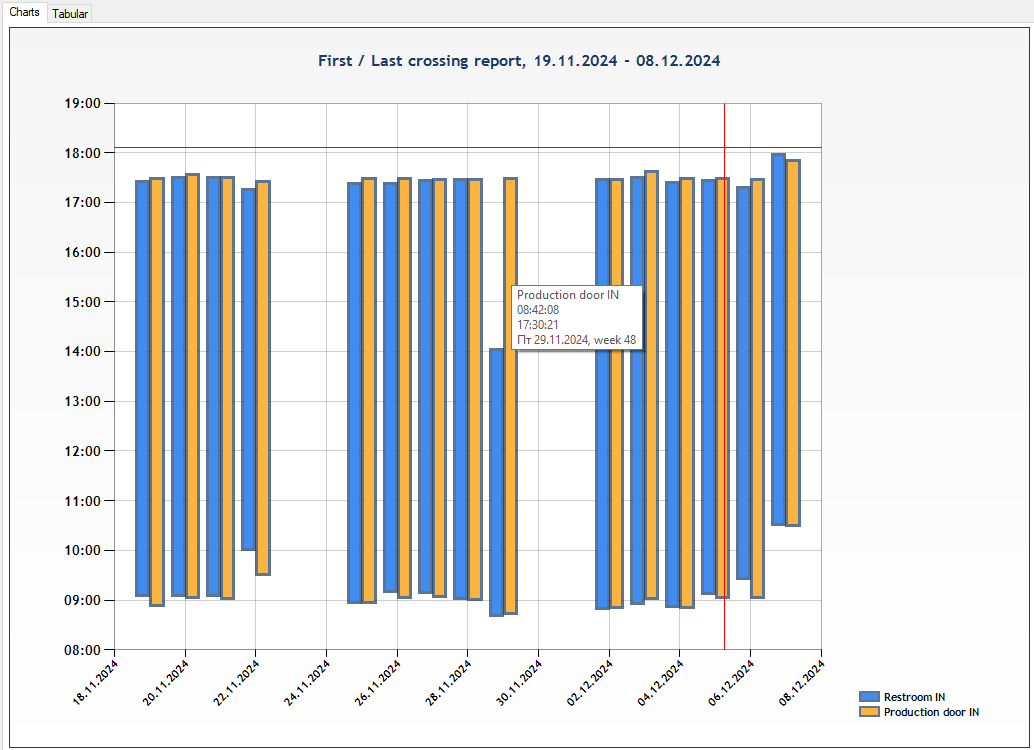
Bericht über das erste/letzte Überqueren (First/Last crossing report) SensMax-Sensoren erfassen die Zeit auf die Sekunde genau, zu der der erste und der letzte Besucher des Tages sie passiert haben. Praktisch ermöglicht dies die Kontrolle der tatsächlichen Öffnungs- und Schließzeiten des Geschäfts. Das Diagramm hilft dabei, Verspätungen des Personals (leere Stellen im Diagramm) visuell schnell zu erkennen, während die Tabelle eine exakte minuten-genaue Zusammenfassung liefert.

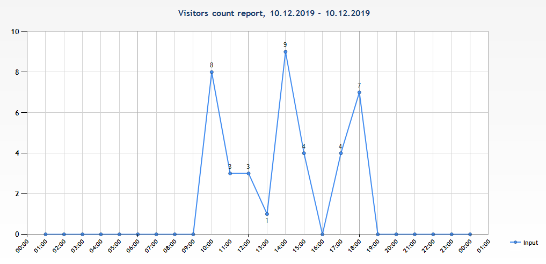
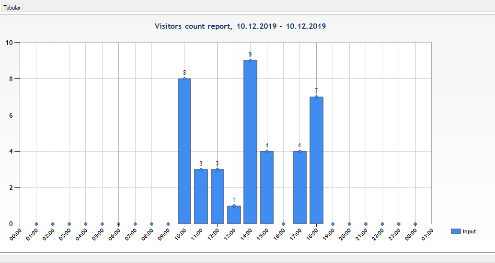
Besucherzahlenbericht (Visitor number report - lines/columns) Der grundlegende und beliebteste Bericht. Zeigt die Besucherstatistik für den ausgewählten Zeitraum als Liniendiagramm oder Histogramm (vertikale Säulen) an.
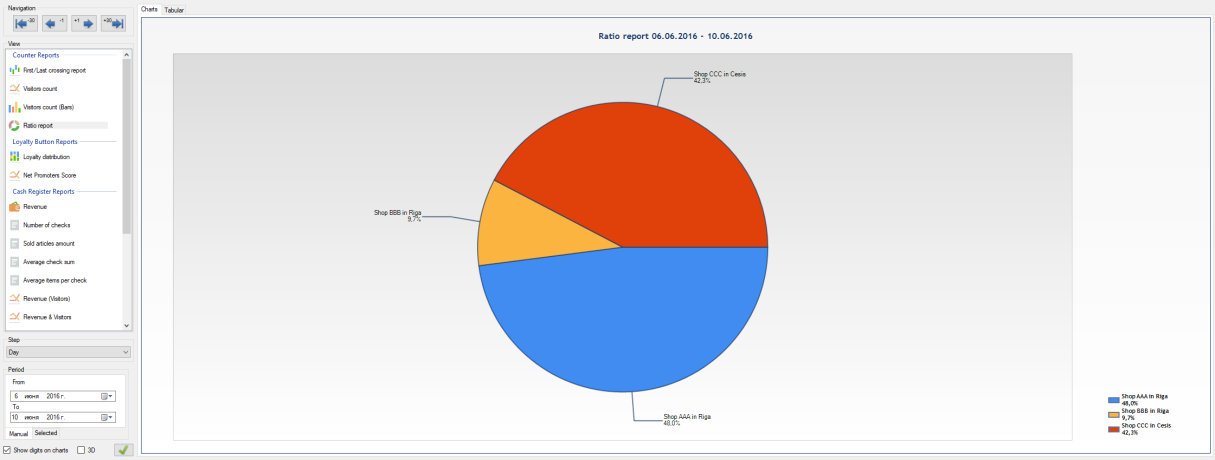
Verhältnisbericht (Ratio report) Ein Kreisdiagramm, das den prozentualen Anteil eines bestimmten Geschäfts (oder einer Zone) am Gesamtbesucherstrom des Netzwerks während der angegebenen Zeit visuell demonstriert.
Berichte der Loyalitätstasten (Loyalty Button Reports)
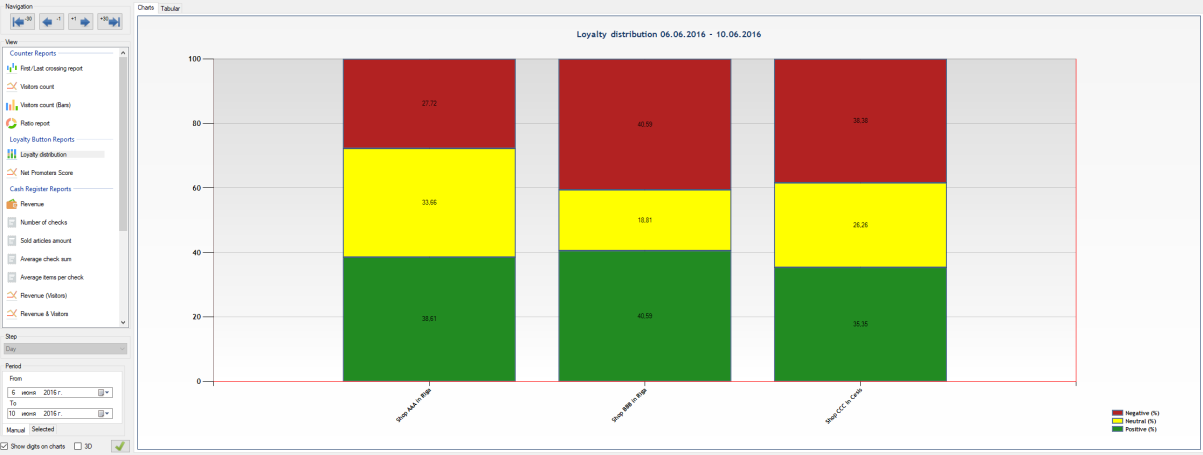
Treueverteilung (Loyalty distribution)
Zeigt das prozentuale Verhältnis der Besucher, die im ausgewählten Zeitraum die grüne, gelbe oder rote Taste gedrückt haben (Bewertung der Servicezufriedenheit).
Net Promoters Score (NPS) Ein leistungsstarkes analytisches Instrument zur Bewertung der Qualität Ihres Unternehmens basierend auf der internationalen NPS-Methodik.
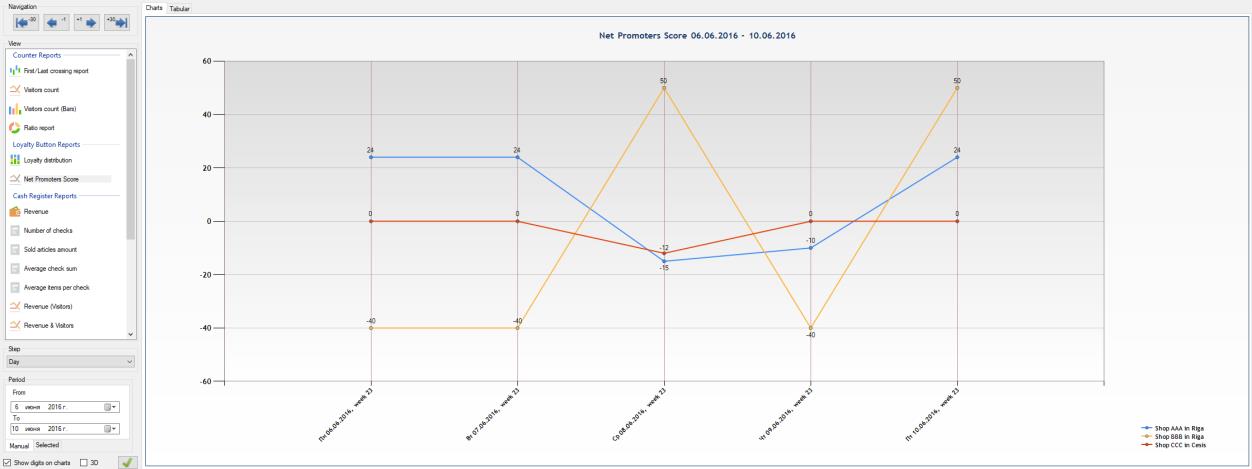
Der NPS-Index ist eine allgemein anerkannte Metrik, die die Bereitschaft von Kunden bewertet, Ihr Unternehmen an Freunde und Bekannte weiterzuempfehlen.
Die Berechnungsformel ist extrem einfach:
NPS = Promotoren (%) - Detraktoren (%)
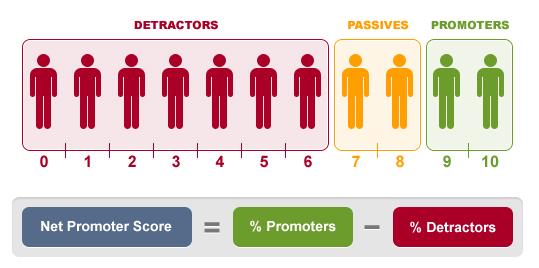
- Promotoren (Grüne Taste) - treue Kunden, denen alles gefallen hat und die bereit sind, Sie weiterzuempfehlen.
- Detraktoren (Rote Taste) - unzufriedene Kunden, die mit hoher Wahrscheinlichkeit eine schlechte Bewertung hinterlassen.
- Neutrale Bewertungen (Gelbe Taste) fließen nicht in die Berechnung des Index selbst ein, da solche Kunden der Marke weder einen ausgeprägten Nutzen noch Schaden bringen.
Ein hoher und positiver NPS-Index zeigt an, dass das Unternehmen durch Mundpropaganda wächst. Ein niedriger oder negativer Index ist ein Signal für eine dringende Verbesserung der Geschäftsprozesse und zusätzliche Schulungen des Personals.
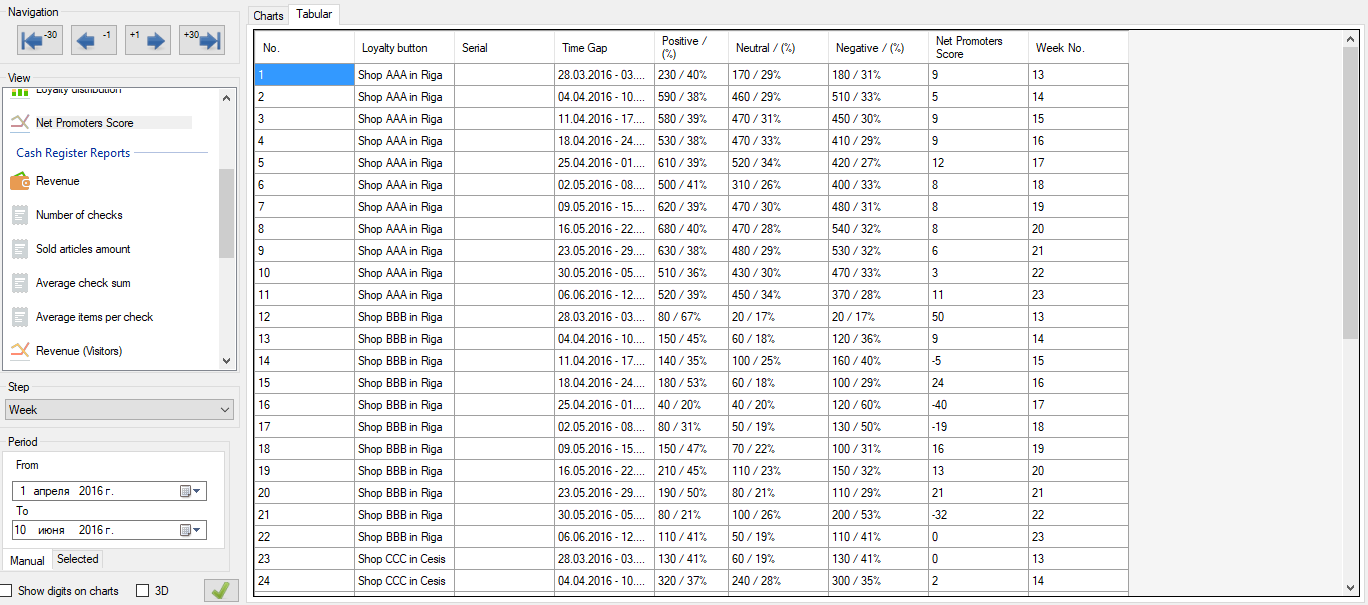
Alle Daten zu den Tastendrücken sind auch in einer übersichtlichen, nach Tagen aufgeschlüsselten Tabelle verfügbar.
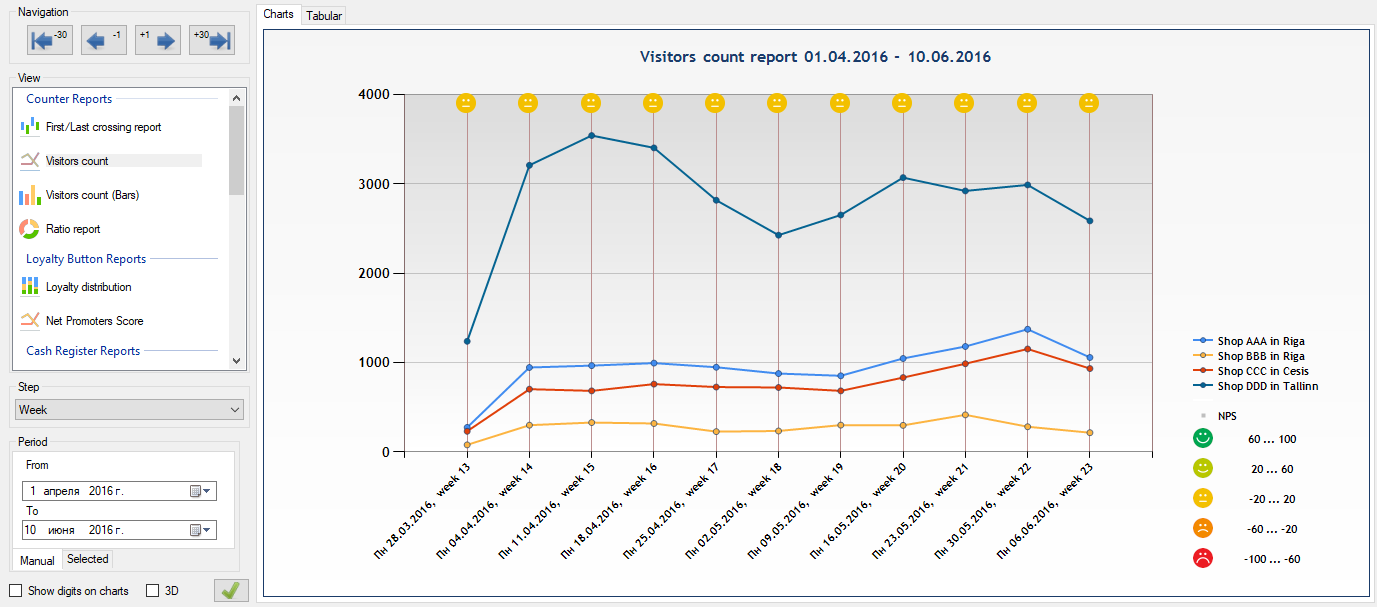
Tipp: Wenn Sie beim Generieren eines Berichts im Gerätebaum gleichzeitig eine Loyalitätstaste und einen Besucherzähler am Eingang auswählen, erhalten Sie einen kombinierten Bericht Visitors count, der sowohl den Besucherfluss als auch deren Zufriedenheitsindex in einem einzigen Diagramm anzeigt.
Kassenberichte (Cash Register Reports)
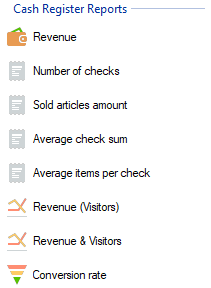
Wenn Sie Datenexporte von Registrierkassen in das Programm importiert haben, können Sie mit EasyReport Next die Besucherzahlen mit den tatsächlichen Verkäufen vergleichen und dabei automatisch die Conversion-Rate, den durchschnittlichen Kassenbon-Wert und andere Geschäftskennzahlen berechnen. Dem Benutzer stehen 8 Arten von Finanzberichten zur Verfügung.
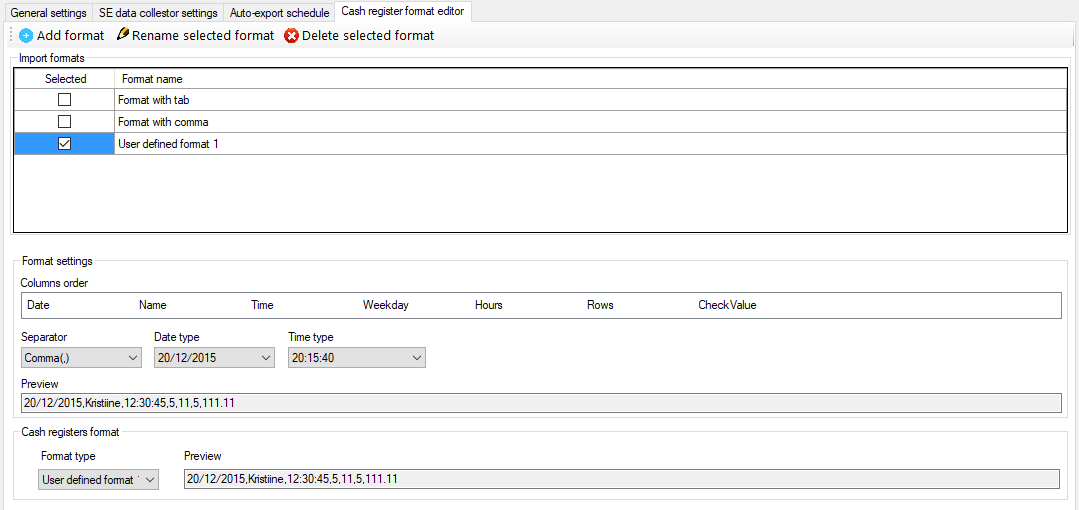
Da es weltweit eine Vielzahl unterschiedlicher Kassensysteme mit individuellen Datenexportformaten gibt, enthält das Programm einen flexiblen Parser-Konstruktor. Um dem Programm das Lesen der Dateien aus Ihrer Registrierkasse beizubringen, gehen Sie in das Menü Settings -> Cash register format editor:
Komplexe Berichte (Complex Reports)
Diese Berichte sind für die tiefgehende Analyse großer Datenmengen konzipiert. Sie zeigen Informationen an, die bereits einer komplexen programmierten Sortierung unterzogen wurden.
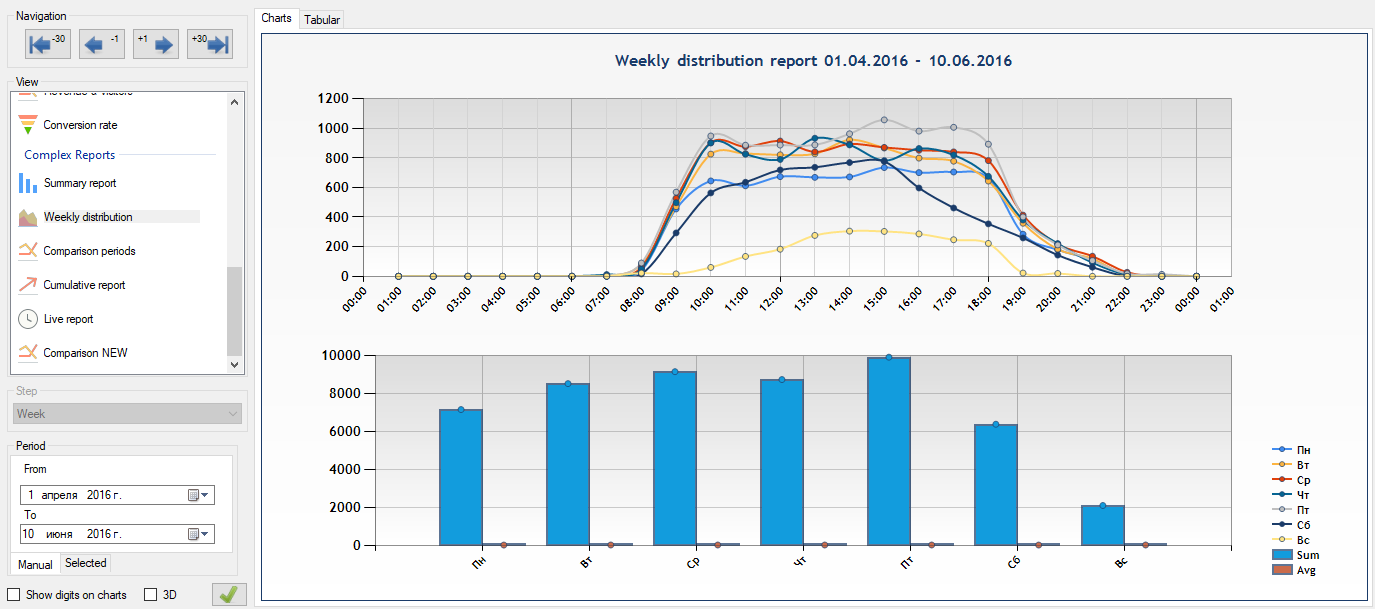
Wöchentliche Verteilung (Weekly distribution) Das Diagramm besteht aus sieben verschiedenfarbigen Linien (eine für jeden Wochentag), die nach Arbeitsstunden verteilt sind. Wenn mehrere Geschäfte gleichzeitig ausgewählt sind, werden die Daten gemittelt oder summiert.
Anwendungsbeispiel: Sie wählen alle 10 Geschäfte Ihres Netzwerks und einen Zeitraum von 1 Jahr aus. Auf dem Diagramm erscheinen 7 Linien, die die "durchschnittliche Woche" Ihres Netzwerks für ein ganzes Jahr darstellen. Dies hilft, globale langfristige Trends zu identifizieren. So können Sie beispielsweise sehen, dass der Verkehr dienstags und mittwochs von 10:00 bis 12:00 Uhr am geringsten ist. Basierend auf diesen Daten können Sie die Schichten des Personals optimieren und so Gehaltskosten sparen, ohne den Umsatz zu beeinträchtigen.
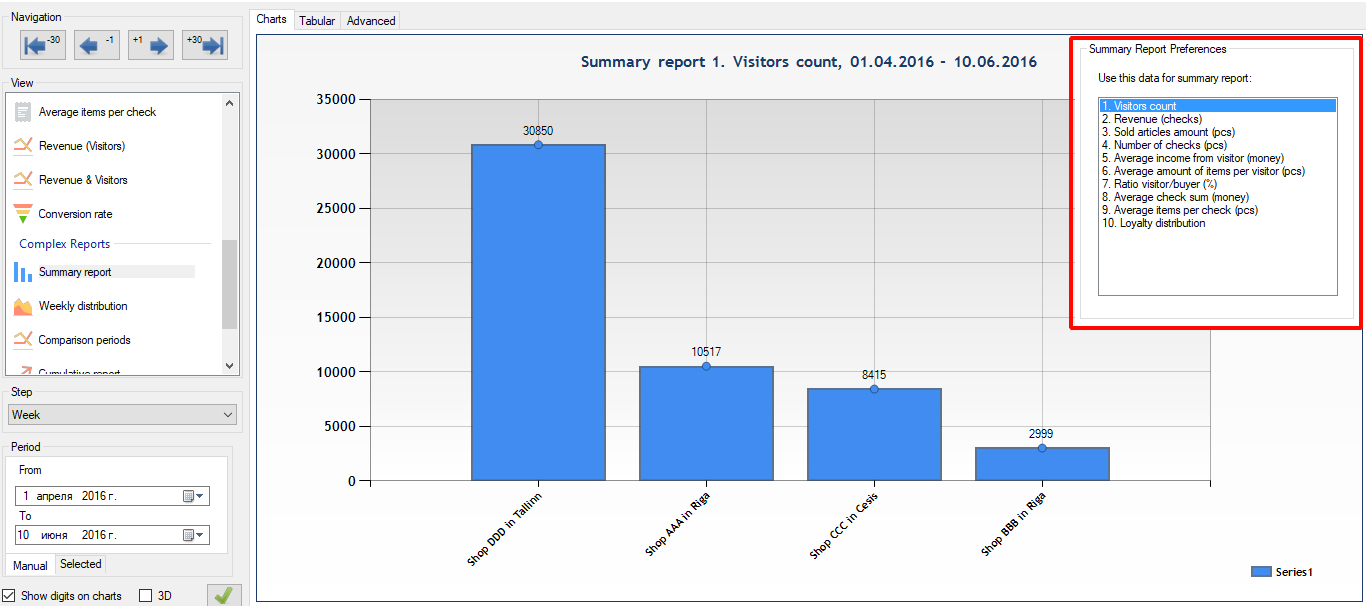
Zusammenfassender Bericht (Summary report)
Ein Säulendiagramm, das Geschäfte (vom besten zum schlechtesten) basierend auf einem der ausgewählten Parameter über einen bestimmten Zeitraum in eine Rangliste einordnet.
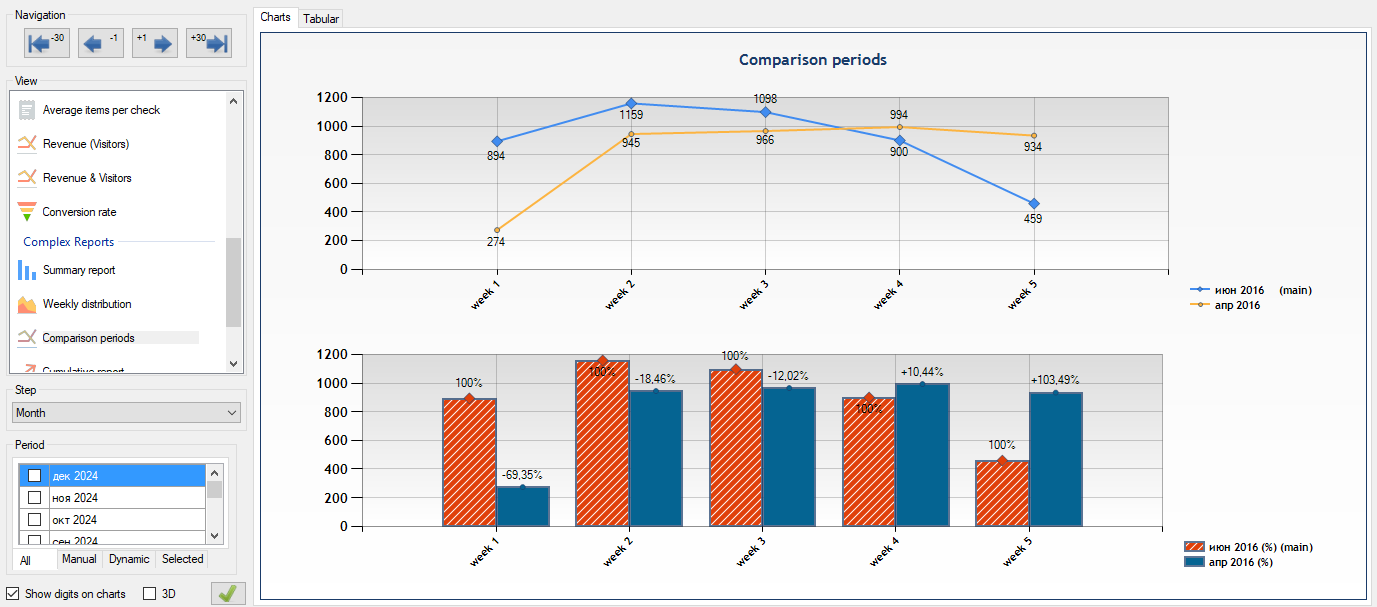
Vergleich von Zeiträumen (Comparison periods)
Ermöglicht es Ihnen, Daten für verschiedene Zeiträume visuell zu überlagern. Ein hervorragendes Tool zur Bewertung der Effektivität von Werbekampagnen (Sie können beispielsweise den aktuellen Monat mit dem vorherigen oder die saisonalen Schlussverkäufe dieses Jahres mit denen des letzten Jahres vergleichen).
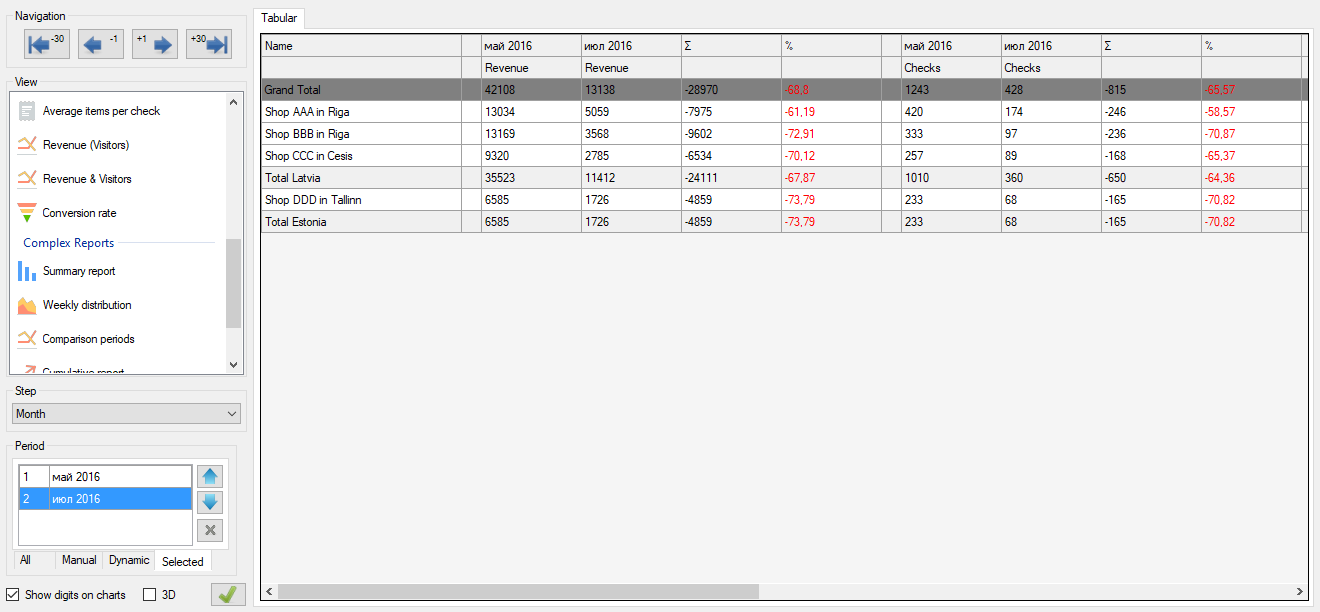
Erweiterter Vergleich (Comparison new)
Eine verbesserte Version des Berichts "Comparison periods", die zusätzlich finanzielle Conversion-Indikatoren vergleichen kann (unter Einbeziehung von Kassendaten). Dieser Bericht wird ausschließlich in tabellarischer Form zur einfachen Weiterverarbeitung und zum Export generiert.
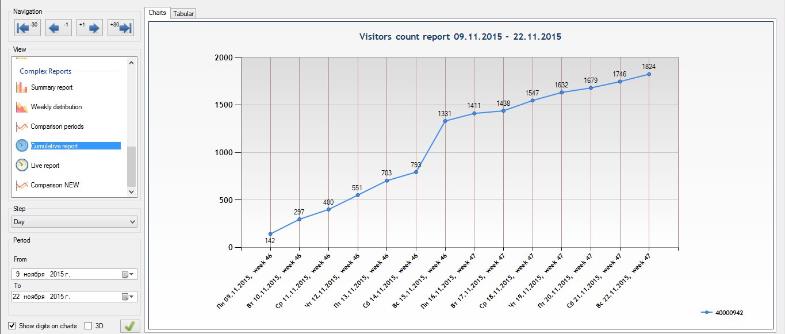
Kumulativer Bericht (Cumulative report)
Ein Diagramm des kontinuierlichen Besucherwachstums. Jeder nachfolgende Punkt auf dem Diagramm wird zum vorherigen addiert, wodurch das akkumulierte Volumen der Besucher seit Beginn des ausgewählten Zeitraums visualisiert wird.
Anhang 1. Vollständige Deinstallation des Programms
Wenn Sie EasyReport Next vollständig deinstallieren müssen, können Sie zwischen zwei Methoden wählen.
Methode 1 (Empfohlen) Verwenden Sie das standardmäßige Windows-Tool "Programme hinzufügen oder entfernen" (über die Systemsteuerung oder die Systemeinstellungen).
Methode 2
- Öffnen Sie den Systemordner, in dem das Programm installiert wurde (standardmäßig ist dies
C:\Program Files (x86)\SensMax\EasyReportNext). - Führen Sie die Datei
unins000.exeaus und folgen Sie den Anweisungen auf dem Bildschirm.
Löschen von Restdateien Nach der Standarddeinstallation (mit einer der beiden Methoden) können noch Dienstdateien und alte Datenbanken auf Ihrem Computer verbleiben. Um das System vollständig zu bereinigen, löschen Sie die folgenden Systemordner manuell:
- Den Programmordner selbst:
C:\Program Files (x86)\SensMax\EasyReportNext - Den Datenbankordner:
C:\Users\BENUTZERNAME\AppData\Local\EasyReportNext
Kontakte (Contacts)
- Telefon: +371 67553110
- Email: office@sensmax.lv
- Webseite: www.sensmax.eu
- Telegram: t.me/sensmax
- Facebook: facebook.com/sensmaxmanufacturer
- LinkedIn: linkedin.com/company/sensmax
SensMax ist eine eingetragene Marke. SensMax behält sich das Recht vor, Änderungen an den hierin beschriebenen Produkten ohne vorherige Ankündigung vorzunehmen. Die in dieser Publikation enthaltenen Informationen über Geräteanwendungen werden ausschließlich zu Ihrem Komfort zur Verfügung gestellt. SensMax lehnt jede Haftung ab, die sich aus der Verwendung dieser Informationen ergibt. Die Verwendung von SensMax-Geräten in lebenserhaltenden Systemen und/oder sicherheitskritischen Anwendungen erfolgt ausschließlich auf Risiko des Käufers.