Instrukcja Obsługi SensMax EasyReport Next

Opis SensMax EasyReport Next
SensMax EasyReport Next to aplikacja komputerowa dla systemu Windows, zaprojektowana do przetwarzania i wyświetlania statystyk obecności gości. Program ten jest obowiązkowym elementem systemów zliczania gości w trybie offline, a opcjonalnym dla systemów sieciowych online. Możesz także korzystać z EasyReport Next jako wygodnego dodatku do usługi raportowania w chmurze SensMax SensWeb.
EasyReport Next to bezpośrednia ewolucja poprzedniej wersji oprogramowania, EasyReport Pro. Zmodernizowaliśmy platformę, odświeżyliśmy interfejs i znacznie uprościliśmy proces licencjonowania, dzięki czemu program jest nowocześniejszy i bardziej intuicyjny.
Z pomocą EasyReport Next możesz grupować czujniki według sklepów, miast i regionów, a także generować wizualne wykresy i szczegółowe raporty tabelaryczne. Program obsługuje import danych z kas fiskalnych, co pozwala na tworzenie kompleksowych raportów finansowych poprzez połączenie danych o sprzedaży z rzeczywistą frekwencją.
Dla Twojej wygody, EasyReport Next oferuje elastyczny eksport danych do wszystkich popularnych formatów. Możesz eksportować raporty ręcznie lub automatycznie według harmonogramu.
Aktywacja Licencji
Przy pierwszym uruchomieniu SensMax EasyReport Next pojawi się okno z prośbą o wprowadzenie klucza licencyjnego. Uwaga: twój komputer musi być podłączony do Internetu w celu pomyślnej aktywacji licencji. Natychmiast po wprowadzeniu prawidłowego klucza, program będzie gotowy do użycia.
Dezaktywacja Licencji
Ta funkcja jest niezbędna, jeśli planujesz przenieść licencję ze starego komputera na nowy.
Ważne: każda licencja może być aktywowana i dezaktywowana maksymalnie 10 razy. Jeśli ten limit zostanie przekroczony, licencja zostanie trwale zablokowana.
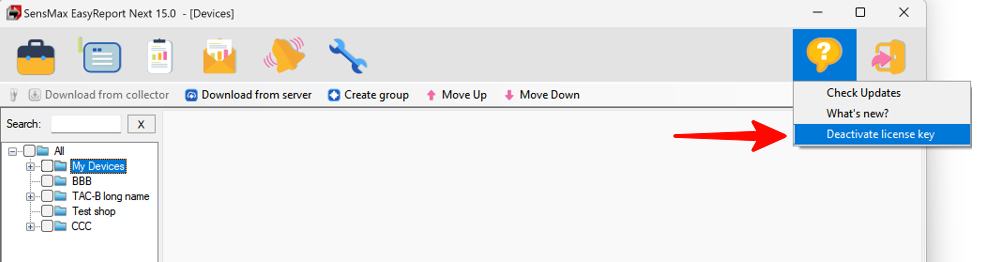
Aby dezaktywować licencję:
- Uruchom SensMax EasyReport Next.
- W górnym menu kliknij przycisk Help (Pomoc).
- Wybierz Deactivate license key (Dezaktywuj klucz licencyjny).
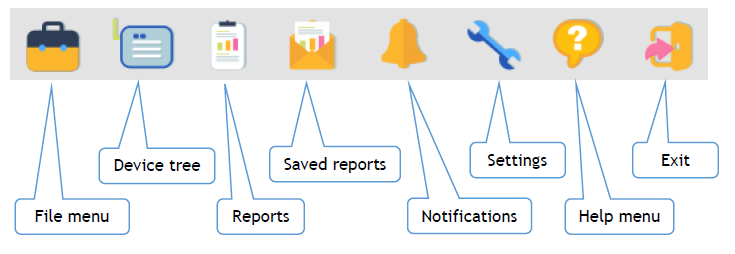
Przegląd Interfejsu EasyReport Next
Menu Główne
- File menu (Menu Plik) - zarządzanie bazą danych, import i eksport.
- Device tree (Drzewo urządzeń) - zarządzanie listą czujników i grupowanie.
- Reports (Raporty) - tworzenie nowych raportów analitycznych.
- Saved reports (Zapisane raporty) - szybki dostęp do wcześniej zapisanych szablonów raportów.
- Notifications (Powiadomienia) - przeglądanie komunikatów systemowych i ostrzeżeń.
- Settings (Ustawienia) - konfiguracja programu i harmonogramy eksportu.
- Help menu (Menu Pomoc) - informacje o programie i zarządzanie licencją.
- Exit (Wyjście) - zamknięcie aplikacji.
Menu File (Plik)
Główne funkcje menu Plik zostały przedstawione w poniższej tabeli:
| Funkcja | Opis |
|---|---|
| Import sensmax file (Importuj plik sensmax) | Importuje pliki *.sensmax. Przydatne, jeśli otrzymałeś plik bazy danych e-mailem. |
| Export counter base (Eksportuj bazę liczników) | Eksportuje całą bazę danych do pliku *.sensmax (np. w celu przeniesienia na inny komputer). |
| Open database folder (Otwórz folder bazy danych) | Otwiera folder systemowy na Twoim komputerze, gdzie fizycznie przechowywana jest baza danych programu. |
| Open saved reports folder (Otwórz folder zapisanych raportów) | Otwiera folder zawierający zapisane raporty. |
| Languages (Języki) | Pozwala wybrać język interfejsu. |
| Import cash register (Importuj kasę fiskalną) | Ręczny import danych z kas fiskalnych. |
| Remove selected sensors (Usuń wybrane czujniki) | Usuwa zaznaczone czujniki z bazy danych. |
| Create group (Utwórz grupę) | Tworzy nową grupę (np. "Galeria Handlowa") w drzewie urządzeń. |
| Force update (Wymuś aktualizację) | Wymusza natychmiastowe pobranie nowych danych z serwera. |
| Import Settings (Ustawienia importu) | Importuje ustawienia *.dat dla integracji z narzędziem SensMax AdminTools. |
| Download from Server (Pobierz z Serwera) | Pobiera dane z systemu SensWeb, serwera FTP lub lokalnego/sieciowego folderu (źródło jest skonfigurowane w ustawieniach). |
| Download from collector (Pobierz z kolektora) | Bezpośrednie pobranie danych z ręcznego kolektora danych SensMax SE podłączonego przez kabel USB. |
| Export all database to... (Eksportuj całą bazę danych do...) | Pełny eksport bazy danych do formatów XLS, XML lub CSV. |
| Export current data to CSV (Eksportuj bieżące dane do CSV) | Eksportuje aktualnie otwarty raport do pliku CSV. |
| Export current data to PDF (Eksportuj bieżące dane do PDF) | Eksportuje aktualnie otwarty raport do pliku PDF. |
| Export current data to XLS (Eksportuj bieżące dane do XLS) | Eksportuje aktualnie otwarty raport do pliku XLS (Excel). |
| Exit (Wyjście) | Zamyka program. |
Menu Settings (Ustawienia)
Ta sekcja zawiera podstawowe parametry konfiguracyjne programu.
| Funkcja | Opis |
|---|---|
| General Settings (Ustawienia ogólne) | Podstawowe ustawienia aplikacji i wybór źródła importu danych. |
| SE/DE Collector Settings (Ustawienia kolektora SE/DE) | Ustawienia konfiguracji dla bezpośredniego połączenia z kolektorem danych SE/DE. |
| Auto-export schedule (Harmonogram automatycznego eksportu) | Ustawienie harmonogramu do automatycznego eksportu raportów w tle do wybranego folderu. |
| Cash register format editor (Edytor formatu kasy fiskalnej) | Edytor formatu do importowania danych z terminali POS (kas fiskalnych). |
Uwaga: dane z kas fiskalnych nie są pobierane automatycznie, muszą zostać ręcznie zaimportowane do programu.
Zarządzanie Drzewem Urządzeń (Device Tree)
Dla ułatwienia obsługi, wszystkie czujniki w programie są zorganizowane w strukturę drzewa. Możesz je logicznie grupować (według sklepów, pięter lub miast), zmieniać ich nazwy i stosować indywidualne ustawienia.
Aby otworzyć to menu, kliknij przycisk Device tree (Drzewo urządzeń).
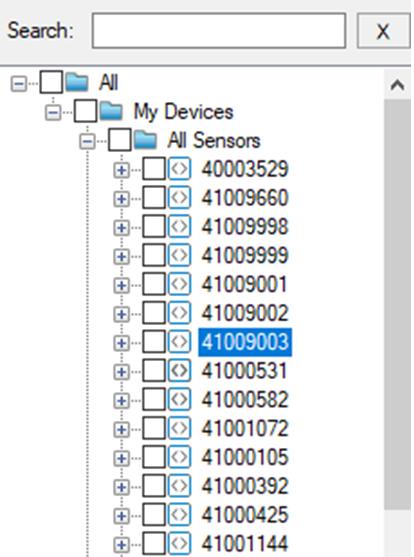
Po pierwszym pobraniu danych wszystkie wykryte czujniki są domyślnie umieszczane w ogólnej grupie głównej All sensor (Wszystkie czujniki). Jeśli czujnik nie ma jeszcze nazwy, wyświetlany jest jego numer seryjny.
Aby utworzyć nową grupę, kliknij przycisk Create group (Utwórz grupę). Na liście pojawi się folder o nazwie New Group (Nowa Grupa). Kliknij na niego, aby nadać mu odpowiednią nazwę.
Czujniki można łatwo rozdzielić do grup, używając funkcji "Przeciągnij i upuść" (Drag-and-Drop) za pomocą myszy.
Możesz także dowolnie zmieniać kolejność grup i czujników w nich zawartych. Wystarczy zaznaczyć żądany element i przeciągnąć go w nowe miejsce. Aby całkowicie usunąć czujnik lub całą grupę, kliknij element prawym przyciskiem myszy i wybierz Remove (Usuń).
Ustawienia Czujnika (Preferences)
Każdemu czujnikowi można nadać czytelną nazwę na podstawie jego lokalizacji, a także ustawić indywidualne parametry operacyjne. Kliknij lewym przyciskiem myszy na wybrany czujnik, a panel Ustawień (Preferences) otworzy się po prawej stronie okna.
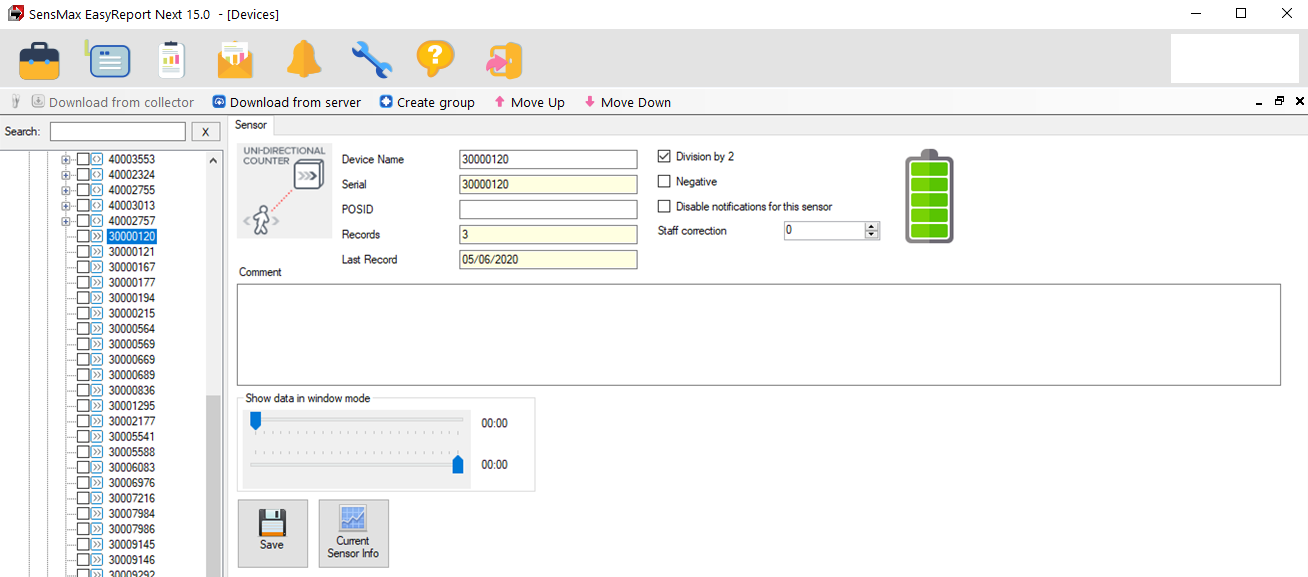
W polu Comments (Komentarze) możesz zostawić ważne notatki tekstowe: dokładny adres instalacji, numer telefonu kontaktowego kierownika sklepu, itp. Uwaga: program nie pozwala na używanie identycznych nazw dla różnych czujników, aby uniknąć pomyłek. Po wprowadzeniu zmian, pamiętaj, aby kliknąć przycisk Save (Zapisz), aby je zastosować.
Dodatkowe opcje czujnika:
-
Division by 2 (Dzielenie przez 2) Gdy ta opcja jest włączona, wszystkie odczyty czujnika są dzielone dokładnie na pół. Ponieważ podstawowy czujnik podczerwieni rejestruje każde przecięcie wiązki (zarówno wejście, jak i wyjście), a gość zawsze ostatecznie opuszcza lokal, to pole wyboru musi być zaznaczone dla sklepów ze wspólnym wejściem i wyjściem. Jeśli jednak lokal ma osobne drzwi do wejścia i wyjścia z zainstalowanymi na nich indywidualnymi czujnikami, ta opcja powinna być wyłączona.
-
Negative (Negatywny) Używane w określonych scenariuszach, gdy pewien obszar musi zostać wykluczony z ogólnego przepływu gości. Przykład: W twoim sklepie znajduje się oddzielne centrum serwisowe. Musisz policzyć tylko kupujących w sklepie, z wyłączeniem tych, którzy odwiedzili centrum serwisowe. Instalujesz jeden czujnik przy głównym wejściu, a drugi przy wejściu do centrum serwisowego. Oba czujniki są umieszczone w tej samej grupie w programie, ale pole wyboru "Negative" jest zaznaczone dla czujnika serwisowego. W rezultacie program automatycznie odejmie gości centrum serwisowego od całkowitego przepływu sklepu.
-
Disable notifications for this sensor (Wyłącz powiadomienia dla tego czujnika) Blokuje wyświetlanie powiadomień systemowych (np. ostrzeżeń o niskim poziomie baterii) specjalnie dla tego czujnika. Przestaną one zaśmiecać kartę Powiadomienia.
-
Staff correction (Korekta personelu) Pozwala ustawić stałą liczbę przejść, która będzie codziennie odejmowana od ogólnych statystyk, aby odfiltrować ruchy pracowników. Przykład: Wiesz, że dwóch sprzedawców w twoim sklepie codziennie wychodzi na lunch i przerwy na papierosa, generując w sumie 8 przecięć wiązki dziennie. Możesz wpisać liczbę 8 w to pole, a program przestanie liczyć te 8 ruchów personelu w końcowych raportach.
Praca z Raportami
Aby wygenerować analitykę, musisz najpierw określić, dla których sklepów lub czujników chcesz uzyskać dane.
Kliknij przycisk Reports (Raporty). W pojawiającym się drzewie zaznacz pola przy żądanych czujnikach lub całych grupach.
Jeśli zaznaczysz całą grupę, program automatycznie zsumuje wskaźniki wszystkich czujników zagnieżdżonych w niej (nadal będziesz mógł przeglądać statystyki każdego czujnika osobno).
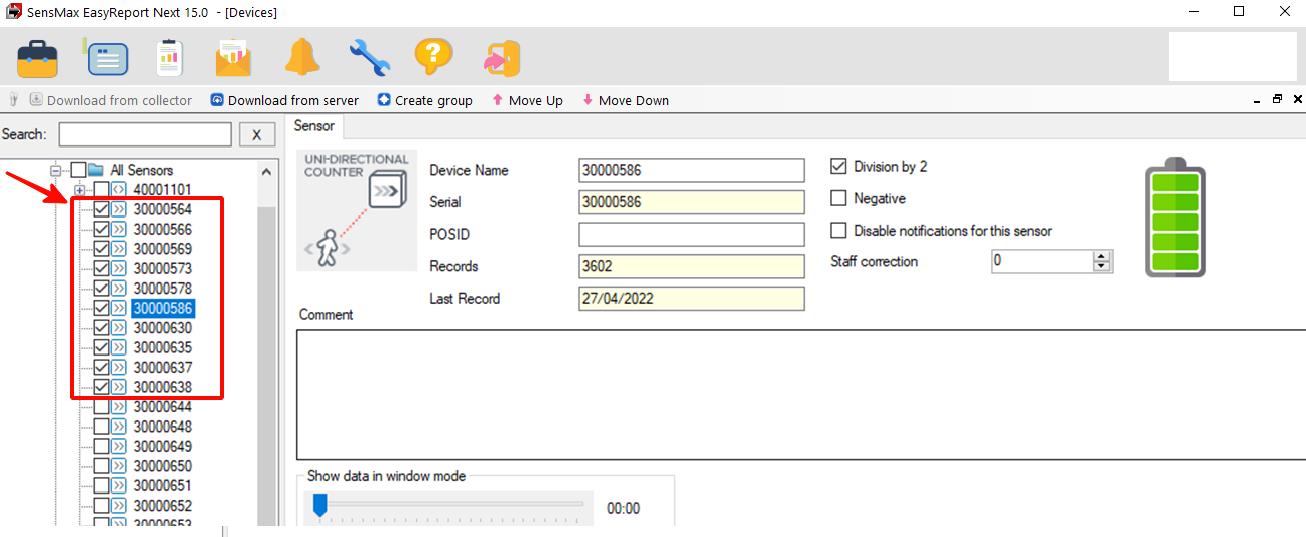
Po wybraniu interesujących obiektów, kliknij przycisk Create report (Utwórz raport), aby otworzyć główne okno raportowania.
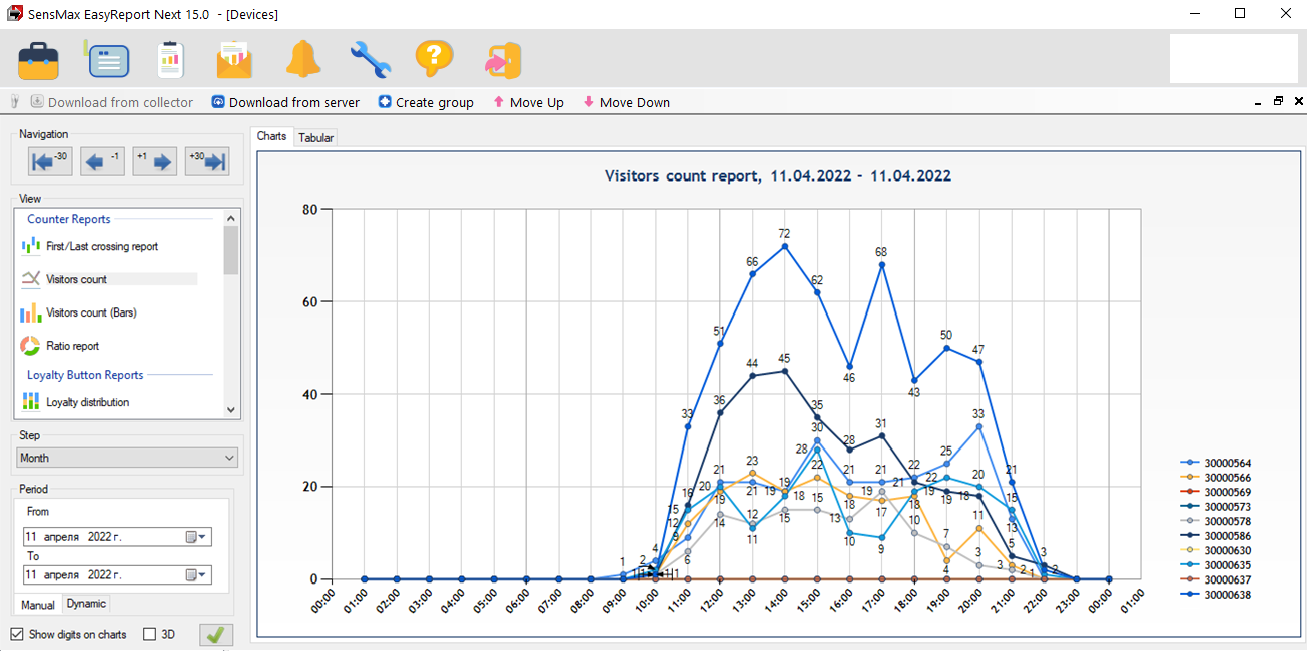
Wszystkie narzędzia zarządzania wyświetlaniem znajdują się na lewym panelu:
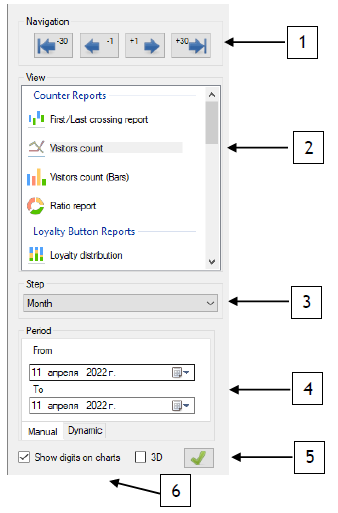
[1] Przyciski nawigacji w czasie Pozwalają na szybkie "przewijanie" okresu raportowania w tył i w przód bez otwierania kalendarza.
-
Przesunięcie dokładnie o jeden miesiąc (-30 lub +30 dni):

-
Przesunięcie dokładnie o jeden dzień (-1 lub +1 dzień):

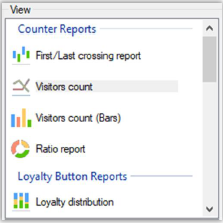
[2] Wybór typu raportu
Kliknij na żądaną nazwę, aby wybrać typ raportu do wygenerowania. Aktualnie aktywny raport jest podświetlony kolorem.
[3] Krok Raportu (Report Step)
Ten parametr określa skalę wykresu: możesz przeglądać zagregowane dane według godzin, dni, tygodni lub lat. Po prostu wybierz żądany przedział z listy rozwijanej Step.
[4] Wybór okresu Do ustawienia dokładnych ram czasowych służą dwa kalendarze: pierwszy ustawia datę początkową, drugi datę końcową. Jeśli w obu kalendarzach wybierzesz ten sam dzień, program zbuduje szczegółowy raport godzinowy dla tego dnia.
[5] Przycisk utwórz raport (Create report) Po skonfigurowaniu wszystkich parametrów (daty, typ, krok), należy kliknąć ten przycisk, aby zastosować zmiany i przerysować wykresy.
[6] Ustawienia wizualne wykresu
- Show digits on charts (Pokaż cyfry na wykresach) - wyświetla dokładne wartości liczbowe bezpośrednio nad kolumnami lub liniami wykresu. Uwaga: włączenie tej opcji przy dużej ilości danych może nieznacznie spowolnić renderowanie wykresu.
- Three-dimensional view mode (3D) (Tryb widoku trójwymiarowego) - sprawia, że wykresy są przestrzenne dla bardziej efektownej prezentacji.
Dodatkowe Narzędzia Analizy
Program zapewnia szereg wygodnych funkcji do bardziej szczegółowej analizy zebranych statystyk.
Przełączanie wykres-tabela
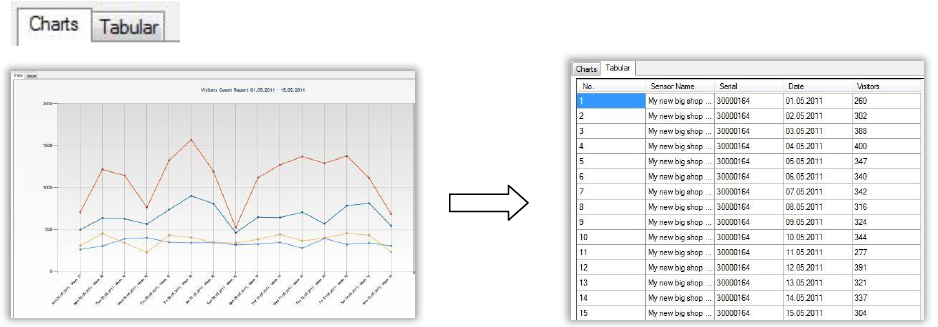
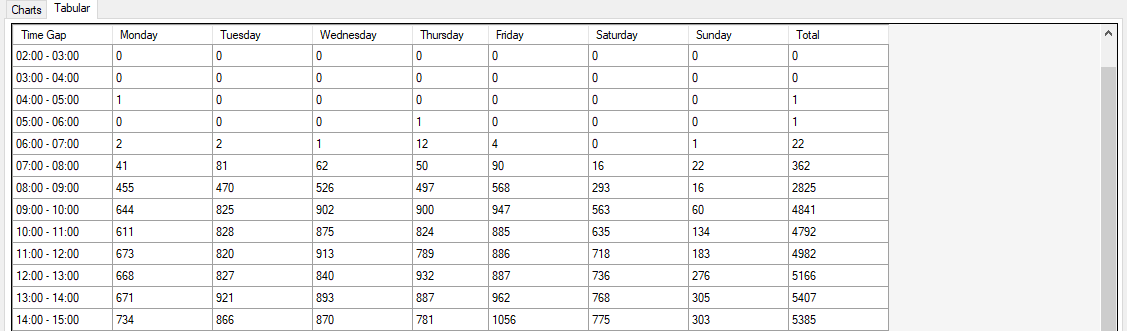
Każdy utworzony raport można przeglądać zarówno w formie wizualnego wykresu (karta Charts), jak i surowej tabeli z liczbami (karta Tabular). Widok tabelaryczny jest często przydatny, gdy trzeba skopiować konkretne liczby do innych raportów.
Powiększanie Wykresu (Zoom)
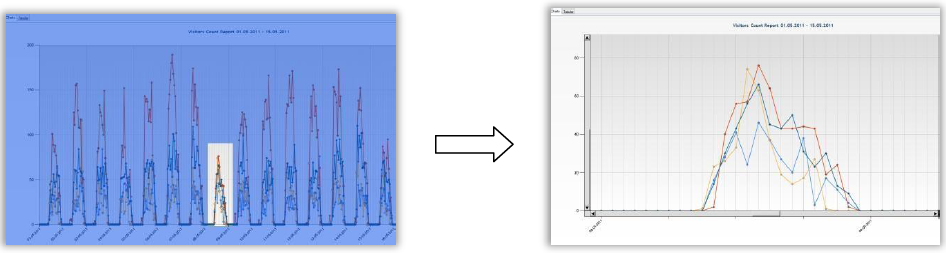
Jeśli interesuje Cię konkretny szczyt na wykresie, zaznacz ten obszar kursorem myszy, przytrzymując lewy przycisk, a program powiększy ten fragment na cały ekran.
Aby powrócić do standardowej skali 100%, kliknij prawym przyciskiem myszy na wykres i wybierz Reset Zoom (Resetuj powiększenie).
Obrót Wykresu 3D
Jeśli włączyłeś tryb trójwymiarowy, na panelu pojawi się narzędzie regulacji rzutu. Możesz za jego pomocą obracać wykres pod dowolnym kątem, aby znaleźć najlepszą perspektywę.

Podpowiedzi (Tooltips)
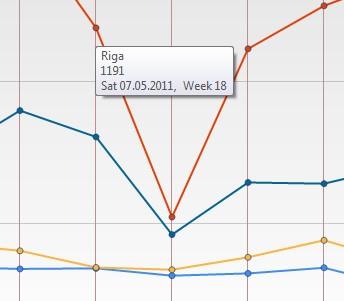
Po prostu najedź kursorem myszy na dowolny punkt lub kolumnę na wykresie, aby zobaczyć szczegółowe podsumowanie informacji: dokładną datę, dzień tygodnia, nazwę czujnika i liczbę gości.
Opis Raportów z Liczników
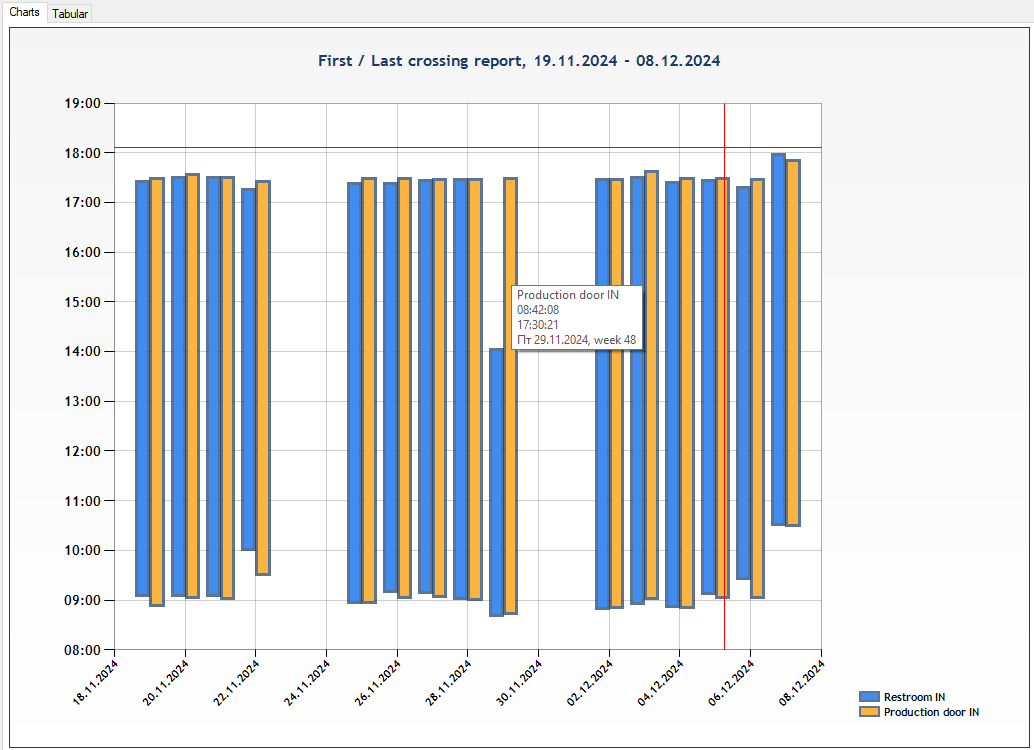
Raport pierwszego/ostatniego przejścia (First/Last crossing report) Czujniki SensMax rejestrują czas pierwszego i ostatniego gościa mijającego je danego dnia z dokładnością do sekundy. Zasadniczo pozwala to na monitorowanie rzeczywistych godzin otwarcia i zamknięcia sklepu. Wykres pomaga szybko zidentyfikować wizualnie spóźnienia personelu (puste miejsca na wykresie), podczas gdy tabela zapewnia dokładne, minutowe podsumowanie.

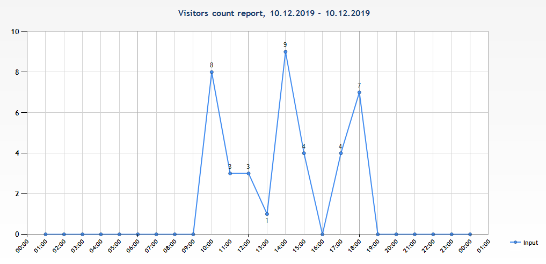
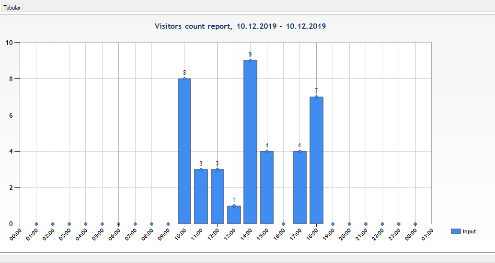
Raport liczby gości (linie/kolumny) (Visitor number report) Podstawowy i najpopularniejszy raport. Wyświetla statystyki obecności dla wybranego okresu w postaci wykresu liniowego lub histogramu (pionowe kolumny).
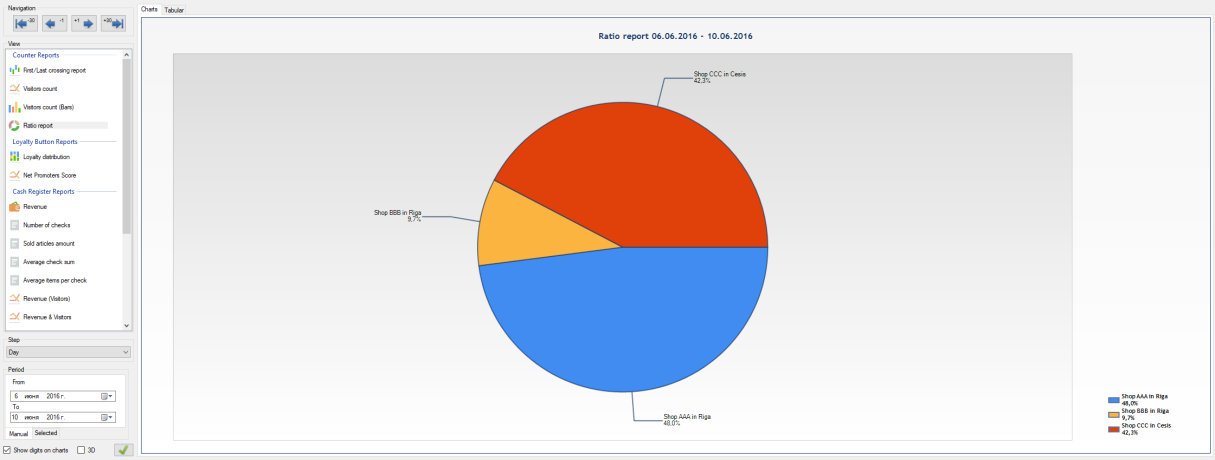
Raport proporcji (Ratio report) Wykres kołowy, który wizualnie demonstruje procentowy udział konkretnego sklepu (lub strefy) w całkowitym przepływie gości sieci w określonym czasie.
Raporty z Przycisków Lojalnościowych
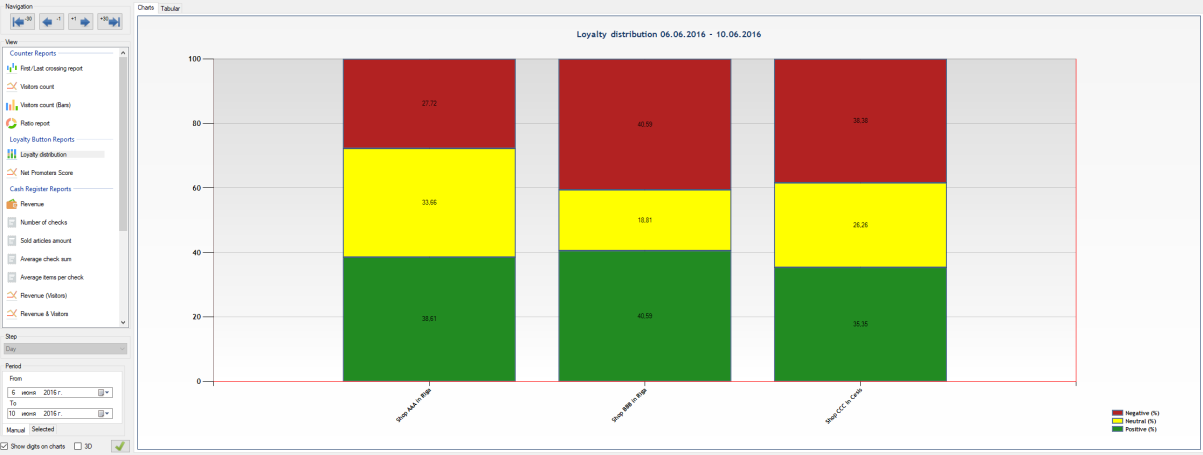
Rozkład lojalności (Loyalty distribution)
Wyświetla stosunek procentowy odwiedzających, którzy nacisnęli zielony, żółty lub czerwony przycisk (oceniając zadowolenie z usługi) w wybranym przedziale czasowym.
Wskaźnik Promotorów Netto (Net Promoters Score - NPS) Potężne narzędzie analityczne do oceny jakości twojego biznesu na podstawie międzynarodowej metodologii NPS.
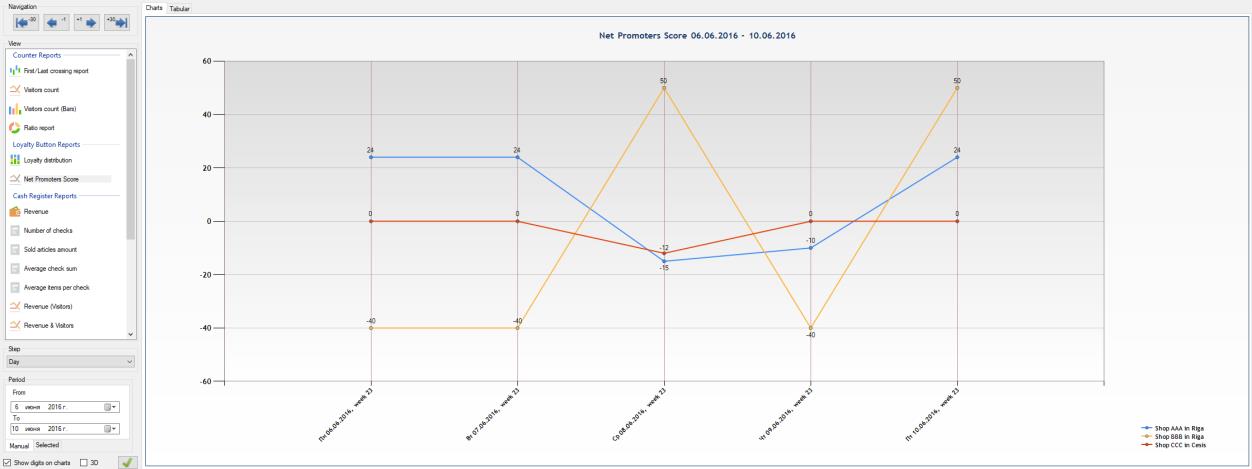
Wskaźnik NPS to ogólnie przyjęta miara oceniająca gotowość klientów do polecenia twojej firmy znajomym i przyjaciołom.
Formuła obliczeniowa jest niezwykle prosta:
NPS = Promotorzy (%) - Detraktorzy (%)
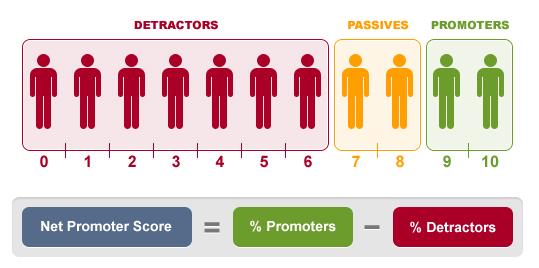
- Promotorzy (Zielony przycisk) - lojalni klienci, którym wszystko się podobało i są gotowi Cię polecić.
- Detraktorzy (Czerwony przycisk) - niezadowoleni klienci, którzy z dużym prawdopodobieństwem zostawią złą opinię.
- Oceny neutralne (Żółty przycisk) nie biorą udziału w obliczaniu samego wskaźnika, ponieważ tacy klienci nie przynoszą wyraźnej korzyści ani szkody marce.
Wysoki i dodatni wskaźnik NPS wskazuje, że firma rośnie dzięki rekomendacjom (poczcie pantoflowej). Niski lub ujemny wskaźnik to sygnał do pilnej poprawy procesów biznesowych i dodatkowego szkolenia personelu.
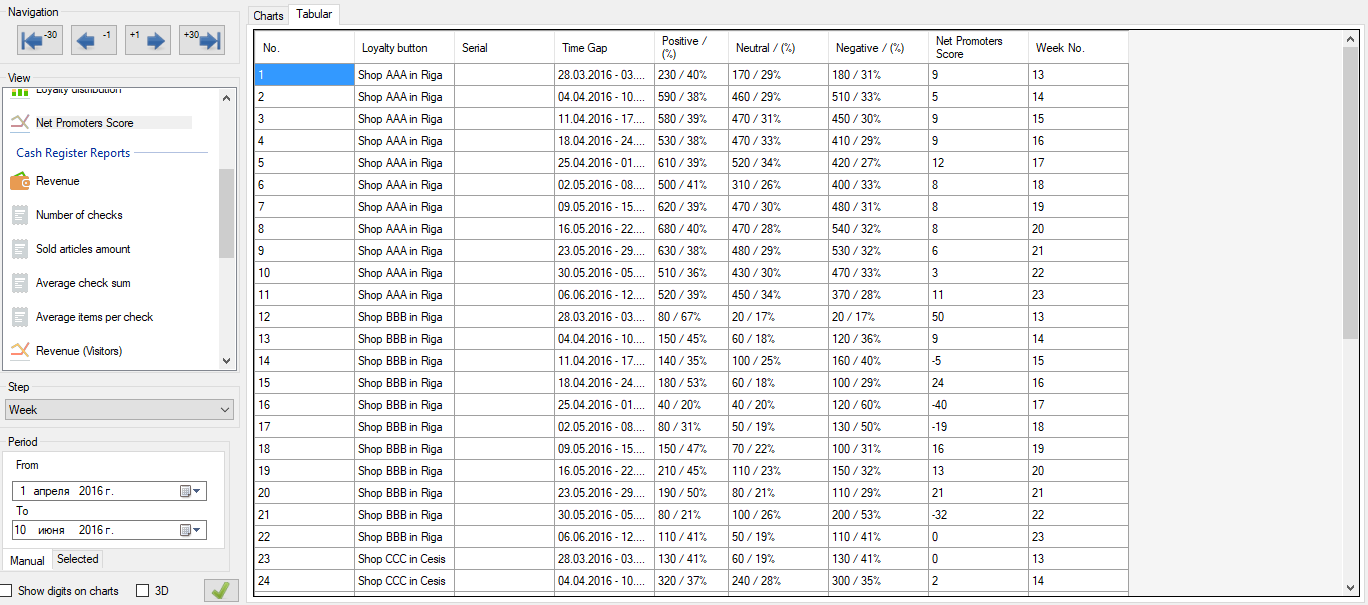
Wszystkie dane dotyczące naciśnięć przycisków są również dostępne w wygodnej tabeli z podziałem na dni.
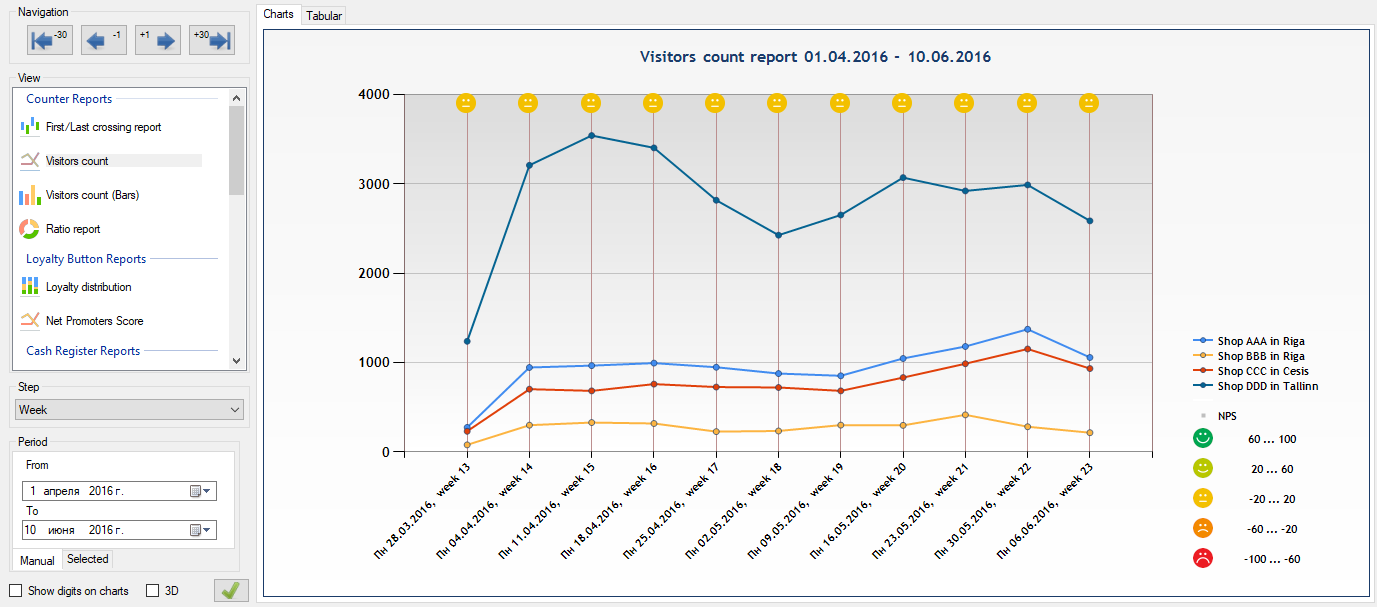
Wskazówka: Jeśli podczas generowania raportu wybierzesz w drzewie urządzeń zarówno przycisk lojalnościowy, jak i licznik wejść gości, otrzymasz połączony raport Liczba gości (Visitors count), pokazujący zarówno przepływ gości, jak i wskaźnik ich satysfakcji na jednym wykresie.
Raporty z Kas Fiskalnych
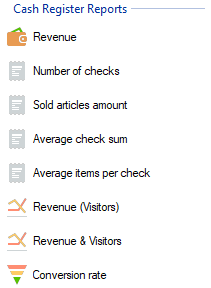
Jeśli zaimportowałeś eksport danych z kas fiskalnych do programu, EasyReport Next pozwoli na porównanie obecności z rzeczywistą sprzedażą, automatycznie obliczając współczynniki konwersji, średnią wartość paragonu i inne wskaźniki biznesowe. Dostępnych jest 8 rodzajów raportów finansowych dla użytkownika.
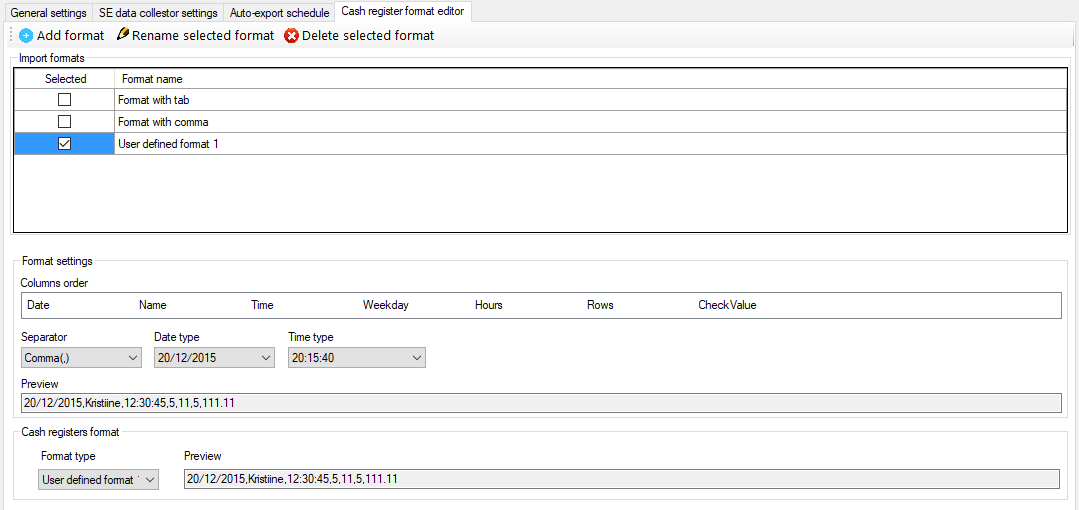
Ponieważ na świecie istnieje ogromna liczba różnych systemów kas fiskalnych z unikalnymi formatami eksportu danych, program zawiera elastyczny konstruktor parserów. Aby nauczyć program rozpoznawać pliki z twojej kasy, przejdź do menu Settings -> Cash register format editor:
Raporty Złożone
Te raporty są zaprojektowane do głębokiej analityki dużych zestawów danych. Wyświetlają informacje, które przeszły już przez skomplikowane, zaprogramowane sortowanie.
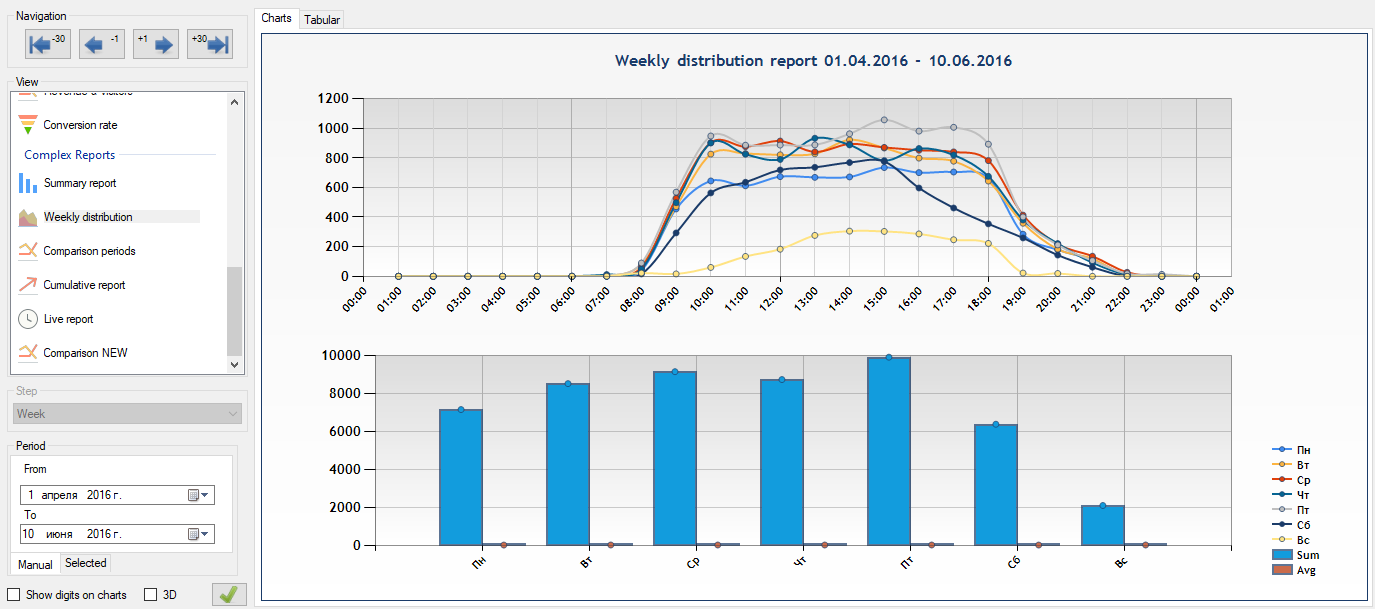
Rozkład tygodniowy (Weekly distribution) Wykres składa się z siedmiu różnokolorowych linii (po jednej dla każdego dnia tygodnia), rozłożonych według godzin pracy. Jeśli zostanie wybranych wiele sklepów na raz, dane zostaną uśrednione lub zsumowane.
Przykład użycia: Wybierasz wszystkie 10 sklepów w swojej sieci i okres 1 roku. Na wykresie pojawia się siedem linii, pokazujących "średni tydzień" twojej sieci przez cały rok. Pomaga to zidentyfikować globalne, długoterminowe trendy. Na przykład możesz zauważyć, że ruch jest minimalny we wtorki i środy w godzinach 10:00 - 12:00. Na podstawie tych danych możesz zoptymalizować zmiany personelu, oszczędzając na funduszu płac bez narażania sprzedaży.
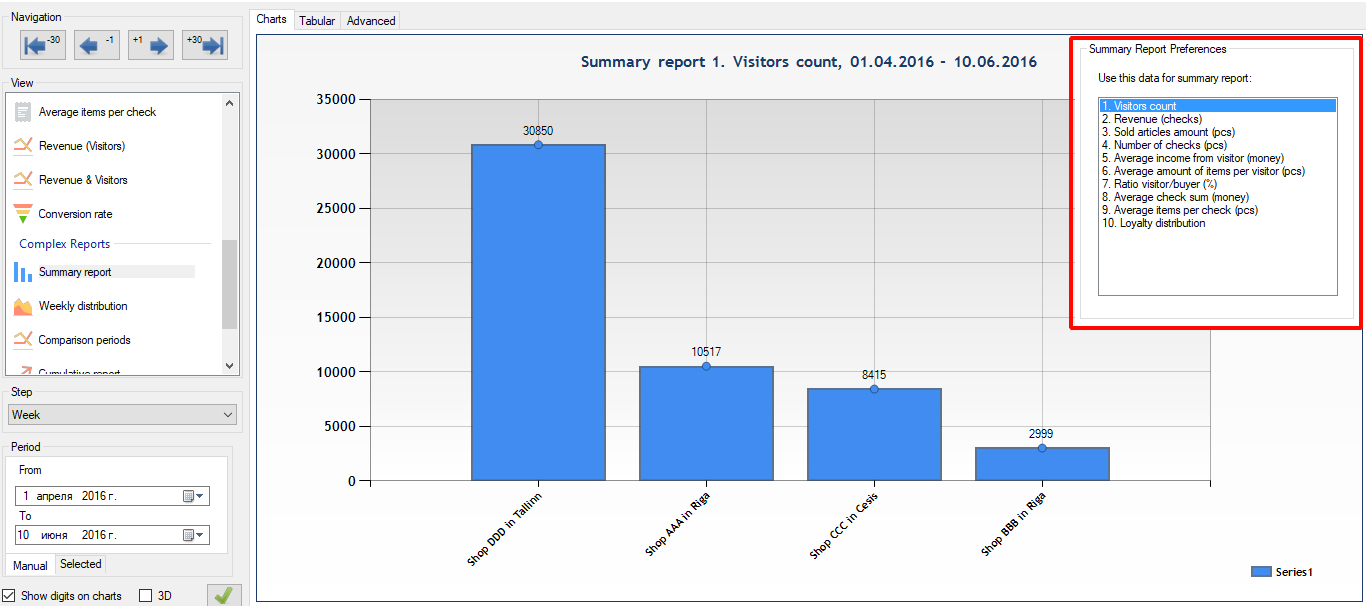
Raport podsumowujący (Summary report)
Wykres słupkowy, który ocenia sklepy (od najlepszego do najgorszego) na podstawie jednego z wybranych parametrów w określonym okresie.
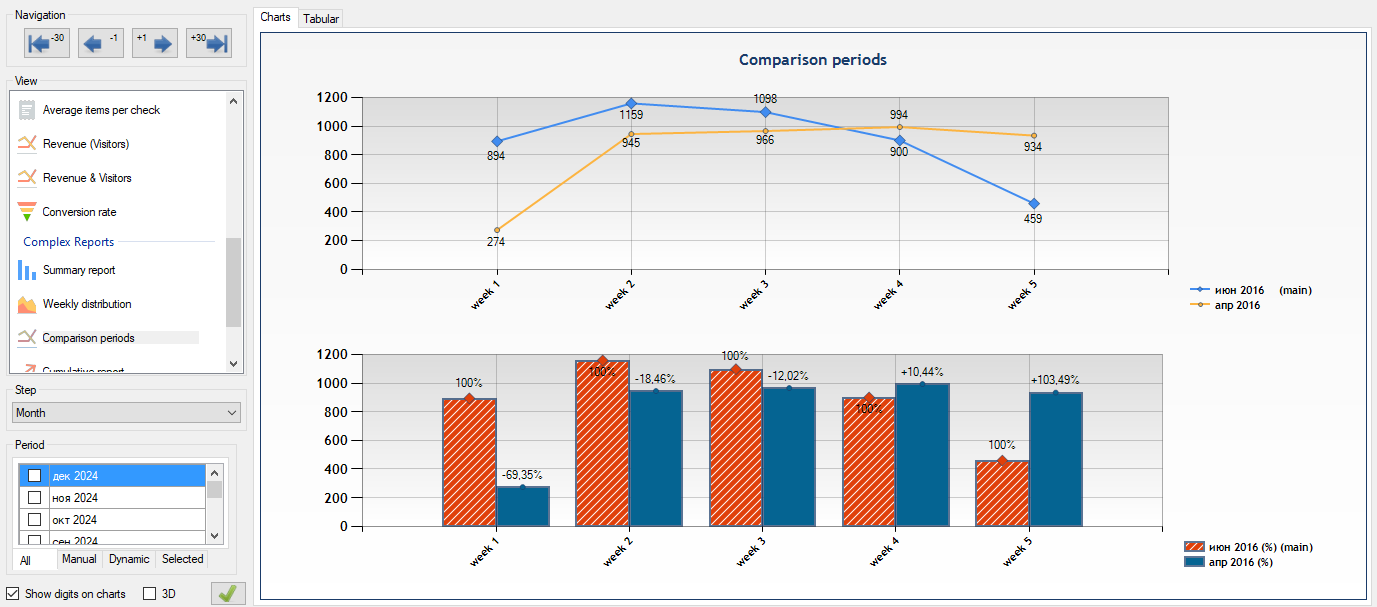
Porównanie okresów (Comparison periods)
Pozwala na wizualne nakładanie na siebie danych z różnych okresów. Doskonałe narzędzie do oceny skuteczności kampanii reklamowych (np. możesz porównać obecny miesiąc z poprzednim, lub sezonową sprzedaż z tego roku z zeszłoroczną).
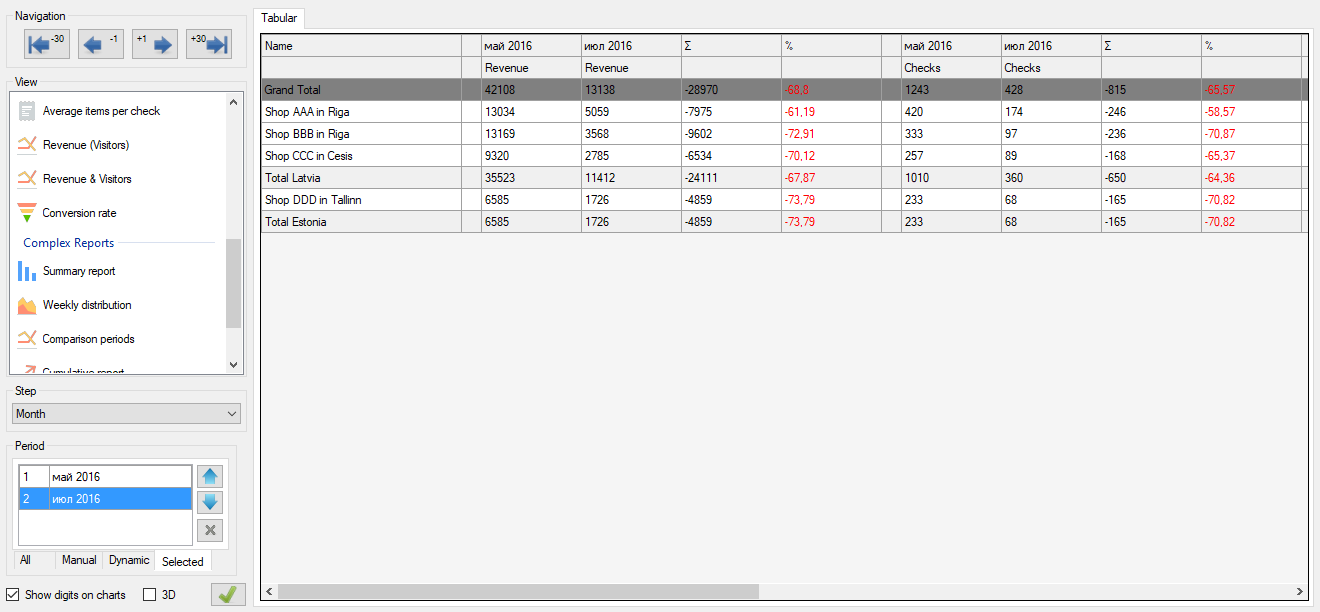
Nowe porównanie (Comparison new)
Ulepszona wersja raportu "Porównanie okresów", która dodatkowo może porównywać wskaźniki konwersji finansowej (uwzględniając dane z kasy fiskalnej). Generowany jest wyłącznie w formie tabelarycznej dla łatwego eksportu.
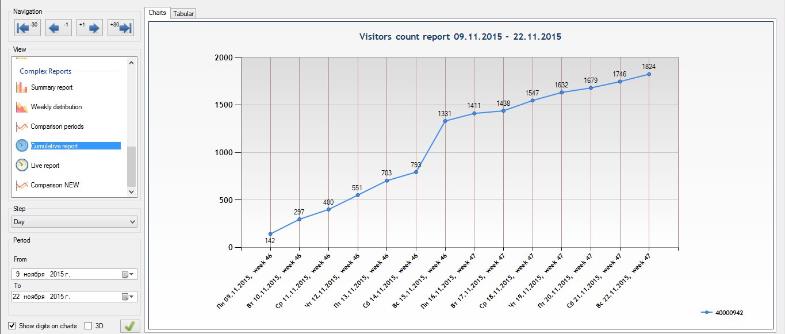
Raport skumulowany (Cumulative report)
Wykres ciągłego wzrostu obecności. Każdy kolejny punkt na wykresie jest dodawany do poprzedniego, wizualizując skumulowaną liczbę gości od początku wybranego okresu.
Załącznik 1. Całkowite Odinstalowanie Programu
Jeśli potrzebujesz całkowicie odinstalować EasyReport Next, możesz wybrać jedną z dwóch metod.
Metoda 1 (Zalecana) Użyj standardowego narzędzia Windows "Dodaj lub usuń programy" (przez Panel Sterowania lub Ustawienia Systemu).
Metoda 2
- Otwórz folder systemowy, w którym program został zainstalowany (domyślnie jest to
C:\Program Files (x86)\SensMax\EasyReportNext). - Uruchom plik
unins000.exei postępuj zgodnie z instrukcjami na ekranie.
Usuwanie Plików Pozostałych Po standardowej deinstalacji (przy użyciu którejkolwiek z metod), na komputerze mogą pozostać pliki systemowe i stare bazy danych. Aby całkowicie oczyścić system, ręcznie usuń następujące foldery systemowe:
- Sam folder programu:
C:\Program Files (x86)\SensMax\EasyReportNext - Folder bazy danych:
C:\Users\NAZWA_UZYTKOWNIKA\AppData\Local\EasyReportNext
Kontakty
- Telefon: +371 67553110
- Email: office@sensmax.lv
- Strona internetowa: www.sensmax.eu
- Telegram: t.me/sensmax
- Facebook: facebook.com/sensmaxmanufacturer
- LinkedIn: linkedin.com/company/sensmax
SensMax jest zastrzeżonym znakiem towarowym. SensMax zastrzega sobie prawo do wprowadzania zmian w opisanych tutaj produktach bez wcześniejszego powiadomienia. Informacje zawarte w tej publikacji dotyczące zastosowań urządzeń są dostarczane wyłącznie dla wygody użytkownika. SensMax zrzeka się wszelkiej odpowiedzialności wynikającej z wykorzystania tych informacji. Wykorzystanie urządzeń SensMax w systemach podtrzymywania życia i/lub aplikacjach krytycznych dla bezpieczeństwa odbywa się całkowicie na ryzyko kupującego.