Configurazione del sensore SensMax TAC-B EWP: Modalità a parete (Wall Mount)
Questo manuale è una continuazione logica delle istruzioni generali e panoramica del sensore radar SensMax TAC-B EWP ed è dedicato alla configurazione dettagliata dei parametri del dispositivo installato in modalità a parete.
Questo documento descrive in dettaglio i passaggi per configurare i parametri della scena, creare linee e zone di conteggio per pedoni e ciclisti, nonché la configurazione di rete, l'integrazione (MQTT, Webhooks) e il sistema di notifiche.
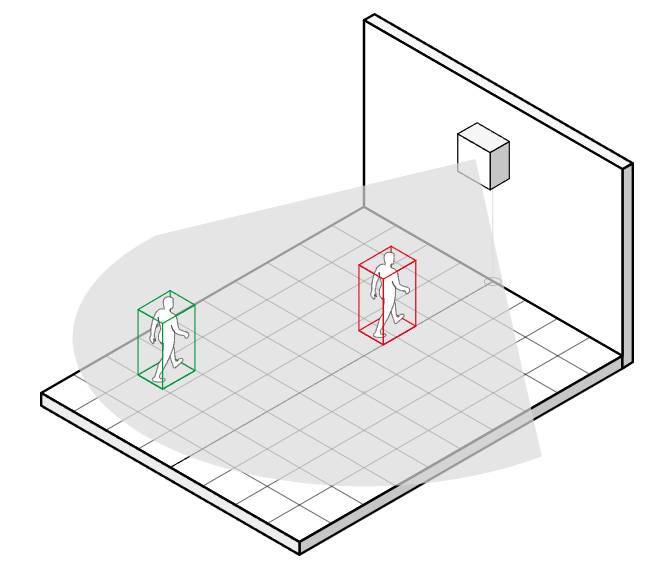
Pagina principale (Home): monitoraggio in tempo reale
La pagina principale (dashboard) è progettata per visualizzare la scena e monitorare le statistiche correnti. Mostra le linee di passaggio (Gates) e le zone (Zones) definite dall'utente, e mostra anche le traiettorie degli oggetti tracciati in tempo reale. La tabella riassuntiva presenta risultati di conteggio dettagliati per ogni linea e zona.
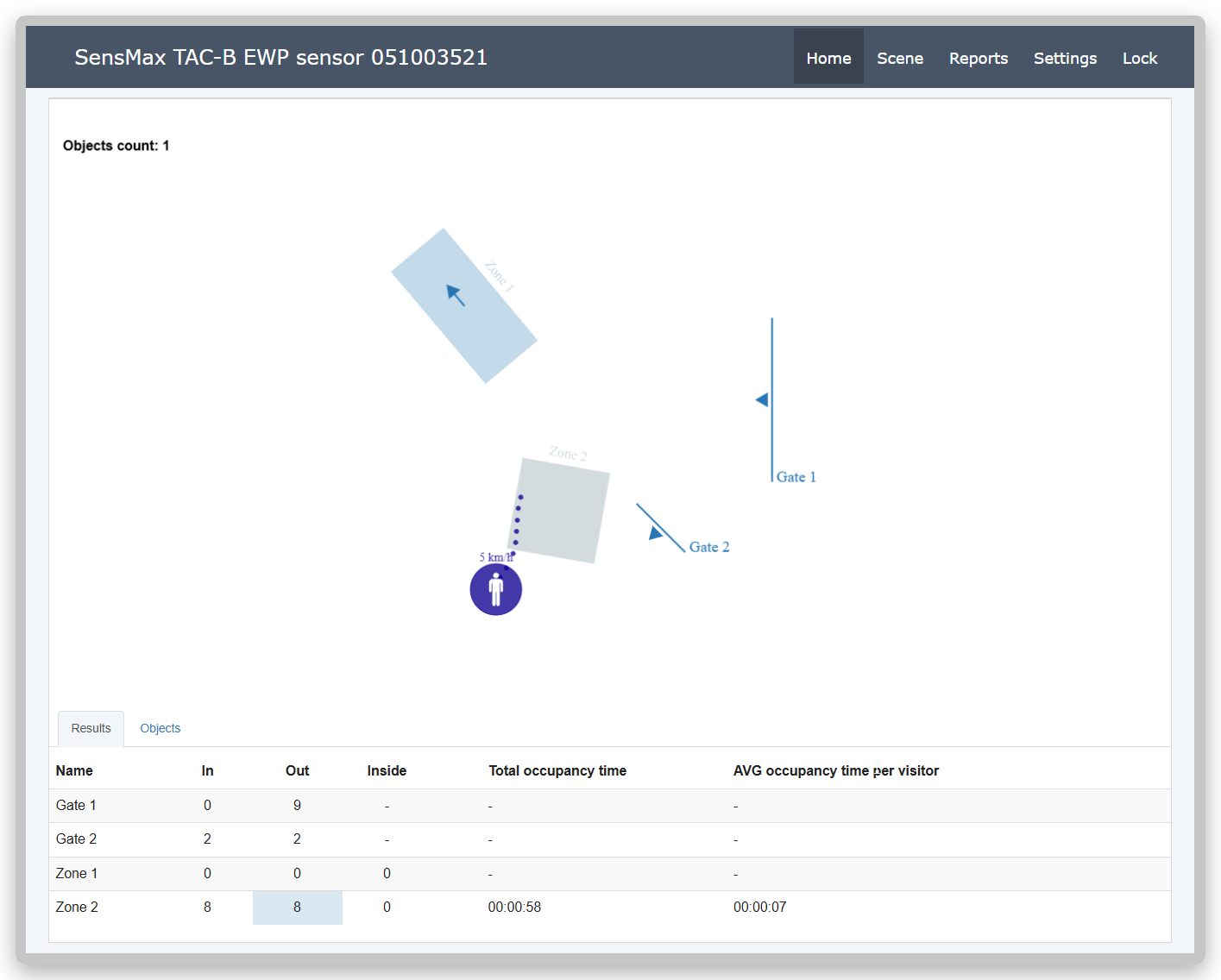
Per un rapido accesso ai dati, sono fornite due schede:
-
Results - visualizza le statistiche generali e le metriche di conteggio per il giorno corrente per tutte le linee e zone attive.
-
Objects - fornisce informazioni sugli ultimi 20 oggetti rilevati dal radar.
Configurazione della logica di conteggio (Scene)
La sezione Scene è lo spazio di lavoro principale per configurare le regole di rilevamento e conteggio. Qui è possibile definire linee e zone virtuali, limitare l'area di scansione attiva e configurare il filtraggio degli oggetti (ad esempio, per contare solo i pedoni o solo i ciclisti) e altri parametri. Il sensore supporta il funzionamento simultaneo di un massimo di 5 linee di conteggio (Gates) e un massimo di 5 zone (Zones).
Scheda Edit counting zones
La scheda Edit counting zones è progettata per il markup visivo della scena. In questa scheda è possibile creare nuove zone e linee di conteggio, definire il loro tipo e impostare i parametri generali della scena.
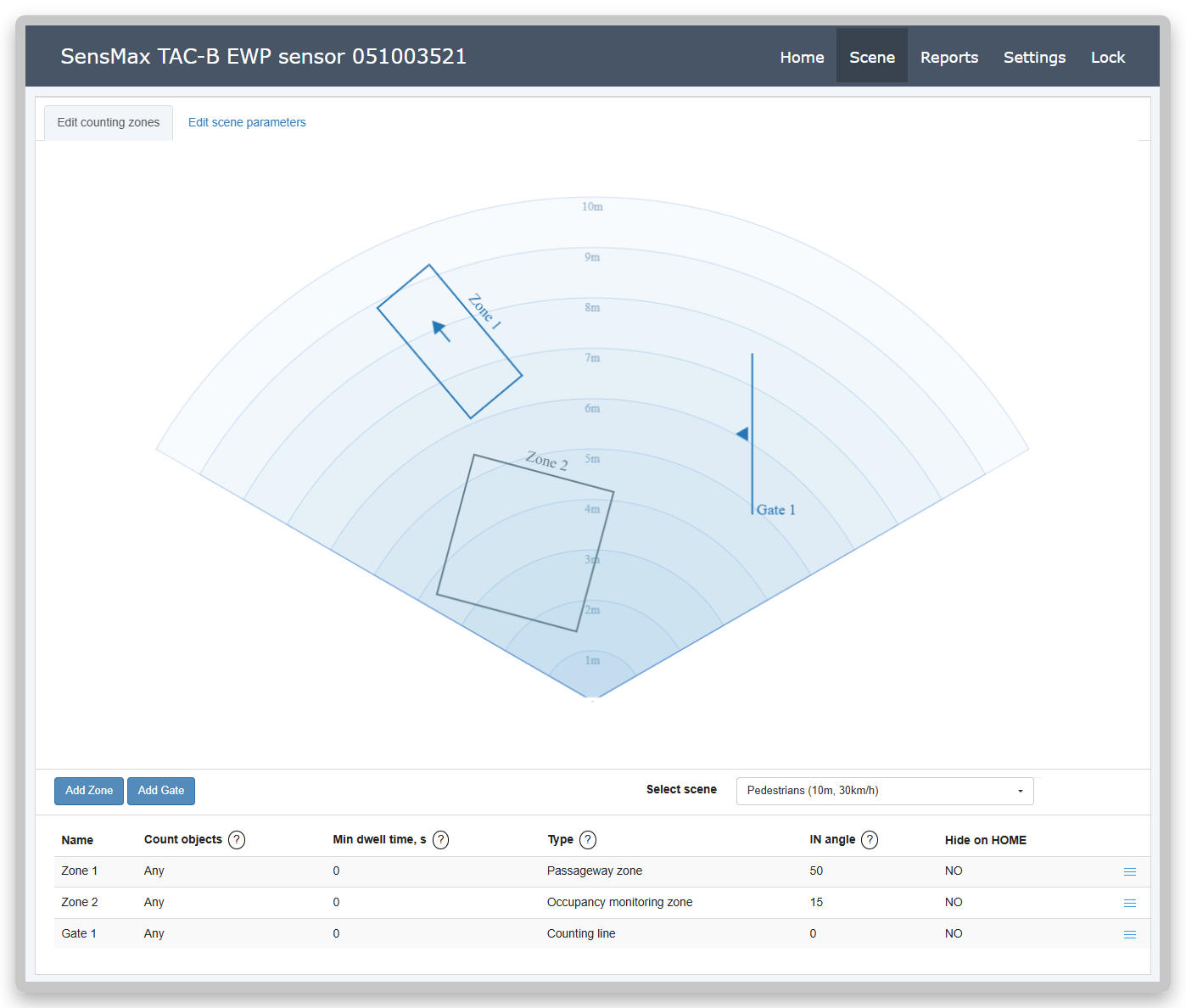
Selezione della scena di lavoro (Select Scene)
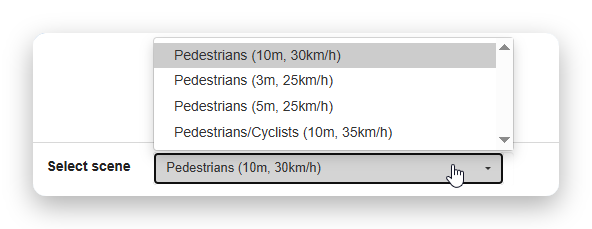
Per garantire la massima precisione nel conteggio e nel tracciamento degli oggetti, è necessario scegliere la scena di lavoro corretta in base alle condizioni di installazione. Il sensore offre diversi profili predefiniti (scene), ottimizzati per diverse distanze e tipi di oggetti.
Attenzione
La risoluzione della portata del sensore dipende direttamente dalla scena selezionata. Minore è la portata della scena, maggiore è il dettaglio e la precisione degli algoritmi.
Scene disponibili e relative caratteristiche:
-
Pedestrians (10m, 30km/h) - opzione universale per la maggior parte delle attività standard. Risoluzione di 10 cm.
-
Pedestrians (3m, 25km/h) e Pedestrians (5m, 25km/h) - hanno un'alta risoluzione di 5 cm. Ottime per passaggi stretti e stanze piccole.
-
Pedestrians/Cyclists (10m, 35km/h) - una scena con una risoluzione di 10 cm, ottimizzata per pedoni e ciclisti che possono apparire simultaneamente nella scena.
Aggiunta di una nuova zona o linea di conteggio
Per configurare correttamente le zone e le linee di conteggio, è necessario determinare la loro posizione esatta sulla scena visualizzata dal radar:
-
Cammina lungo il perimetro dell'area effettiva in cui si intende effettuare il conteggio. Il tuo percorso verrà visualizzato nell'interfaccia web come una traccia grigia (traiettoria di movimento).
-
Nota: Per cancellare le tracce dallo schermo, ricarica semplicemente la pagina del browser.
- Fai clic sul pulsante Add Zone per creare una zona o Add Gate per creare una linea di conteggio. Successivamente, un nuovo elemento grafico (zona o linea) apparirà al centro dell'area visualizzata e si aprirà un pannello delle impostazioni nella parte inferiore dello schermo.
- Guidato dalla traccia lasciata sullo schermo, posiziona l'area grafica o la linea esattamente dove passano effettivamente gli oggetti. Per spostare l'elemento, utilizza i pulsanti della sezione Position.
- Se necessario, regola le dimensioni e la rotazione dell'elemento utilizzando i pulsanti Width, Height, Rotate.
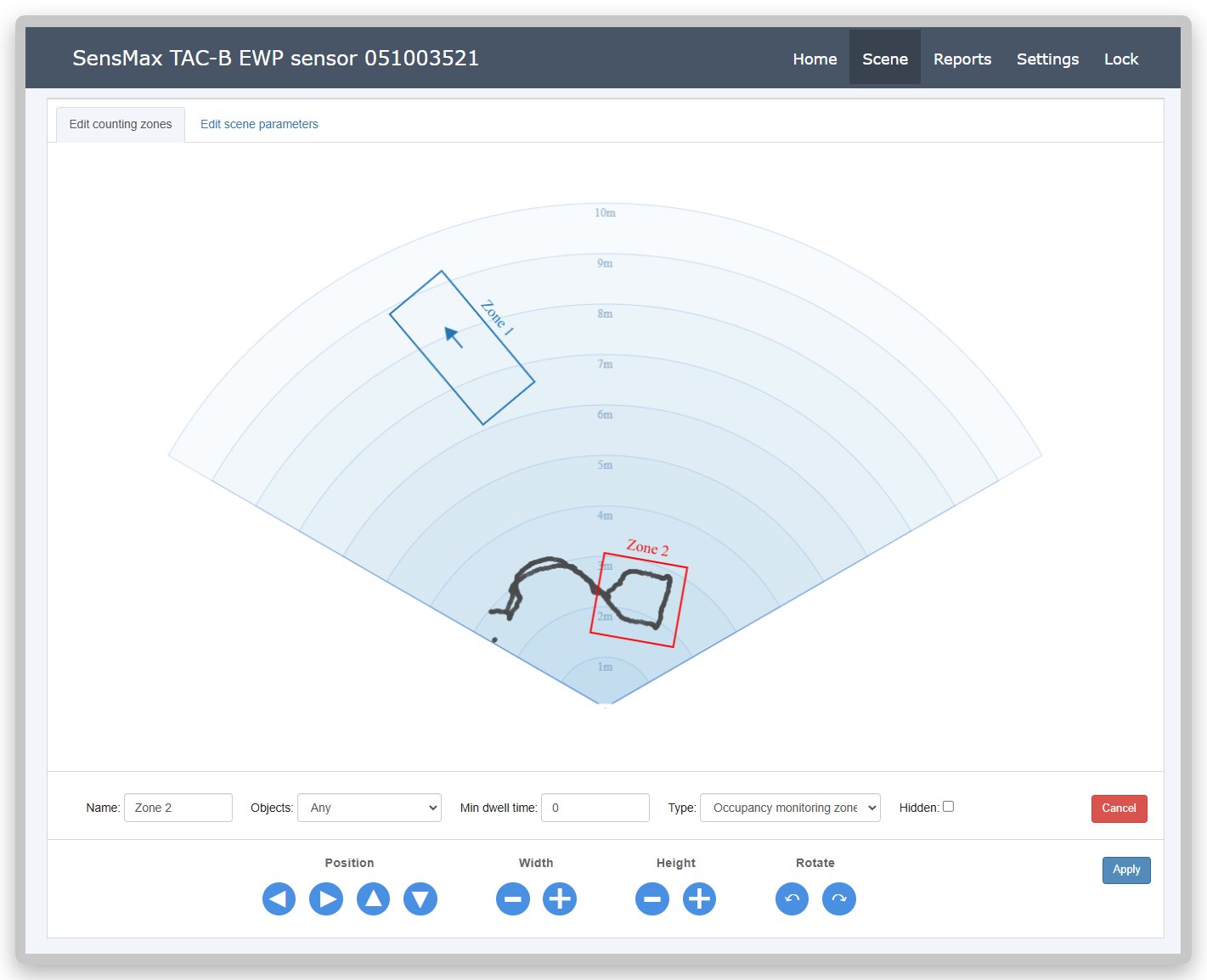
Impostazioni aggiuntive per la zona o linea di conteggio
| Parametro | Descrizione |
|---|---|
| Name | Nome della zona o linea di conteggio. |
| Objects | Selezione del tipo di oggetti da tracciare. Opzioni: Any (Qualsiasi), Pedestrians only (Solo pedoni), Vehicles only (Solo veicoli). Attenzione: Se è disponibile solo l'opzione Any, la classificazione degli oggetti è disabilitata. Deve essere attivata nelle impostazioni. |
| Type | Tipo di zona: Occupancy monitoring zone (zona di monitoraggio occupazione) o Passageway zone (zona di passaggio). Per maggiori dettagli, vedere Tipi di zone di conteggio. |
| Hidden | Quando questa opzione è abilitata, la zona o linea verrà nascosta nella pagina principale di monitoraggio (Home). |
Importante
Al termine di tutte le impostazioni, assicurati di fare clic sul pulsante Apply nella parte inferiore del pannello per salvare la nuova zona o linea.
Scheda Edit scene parameters
La scheda Edit scene parameters è progettata per mettere a punto i parametri di rilevamento. Qui è possibile regolare la sensibilità del sensore, le regole per il raggruppamento di oggetti vicini, e impostare valori di soglia per la corretta classificazione di pedoni e ciclisti.
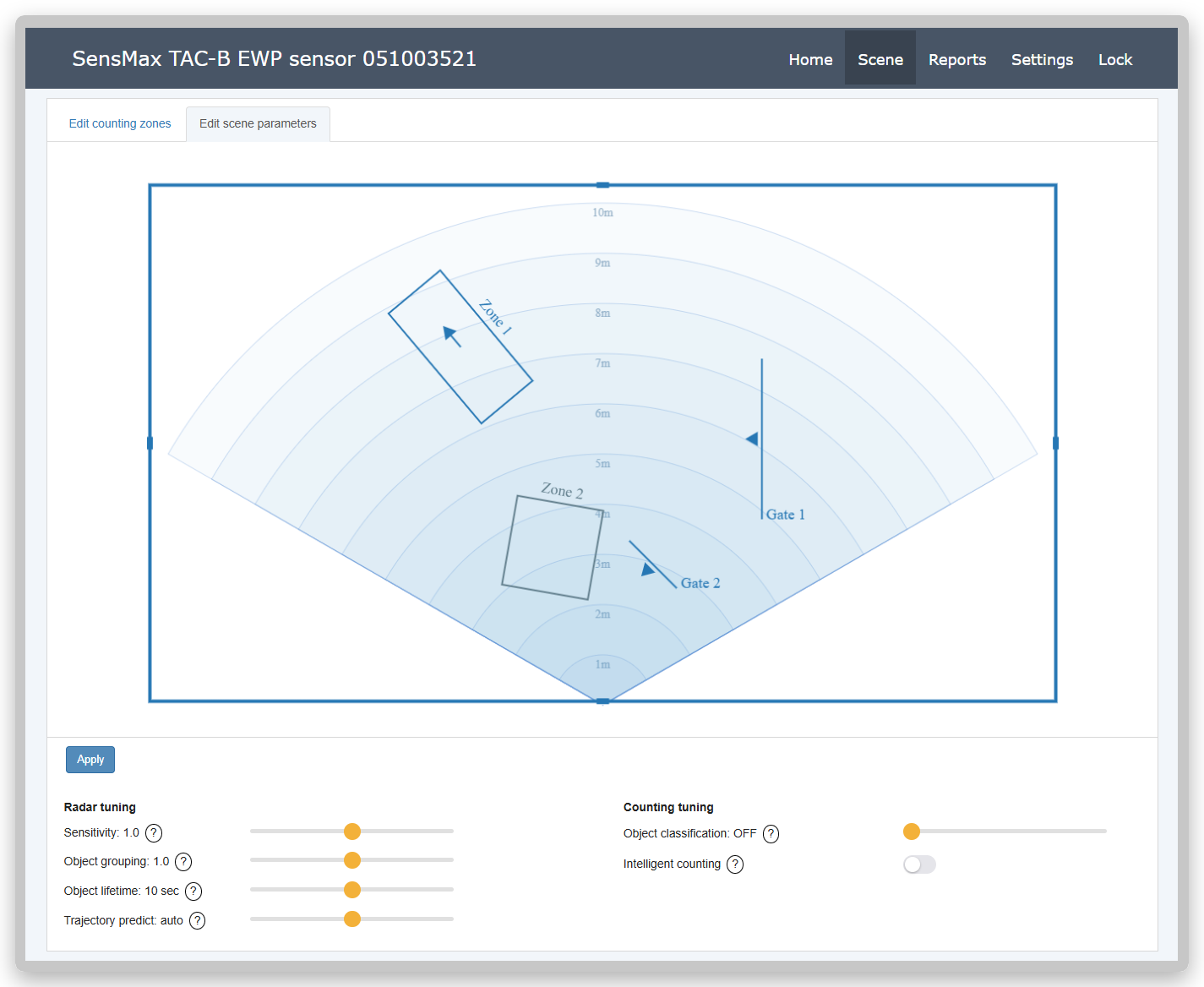
Impostazioni del radar
| Parametro | Descrizione |
|---|---|
| Sensitivity | Sensibilità del radar. Determina quanto facilmente il sensore rileva il movimento. Aumenta il valore per un migliore rilevamento degli oggetti a lunghe distanze. Diminuiscilo se il radar rileva oggetti "fantasma" (falsi riflessi da pareti e superfici vicine). |
| Object grouping | Raggruppamento oggetti (nei modelli precedenti - Object scaling). Controlla la capacità del tracker di separare gli oggetti che si muovono in un gruppo denso. Diminuisci il valore se l'algoritmo combina persone vicine in una sola. Aumentalo se una singola persona viene identificata come due oggetti diversi. |
| Object lifetime | Tempo di vita dell'oggetto. Determina per quanto tempo l'algoritmo continua a tracciare un oggetto se si è fermato o è temporaneamente scomparso dalla linea di vista. Valori più grandi impediscono la rimozione prematura di persone ferme (ad esempio, in coda). Valori più piccoli consentono al sistema di rimuovere più velocemente oggetti veloci casuali. |
| Trajectory predict | Previsione della traiettoria. Migliora la precisione del conteggio all'ingresso ripristinando il percorso iniziale dell'oggetto dal momento della sua prima apparizione. Usa la modalità Auto per il calcolo automatico basato sulla velocità, oppure imposta la distanza manualmente se la linea di conteggio si trova a ridosso di una porta. |
| Object classification speed | Velocità di classificazione. Il valore di soglia della velocità, superato il quale un oggetto in movimento verrà classificato come veicolo. |
| Intelligent counting | Conteggio intelligente. Quando questa funzione è abilitata, il sensore impedisce conteggi multipli dello stesso oggetto se incrocia ripetutamente la linea di passaggio (Gate) o il confine della zona di conteggio. |
Importante
Dopo aver modificato qualsiasi parametro in questa scheda, assicurati di fare clic sul pulsante Apply affinché le nuove impostazioni abbiano effetto.
Configurazione della zona attiva
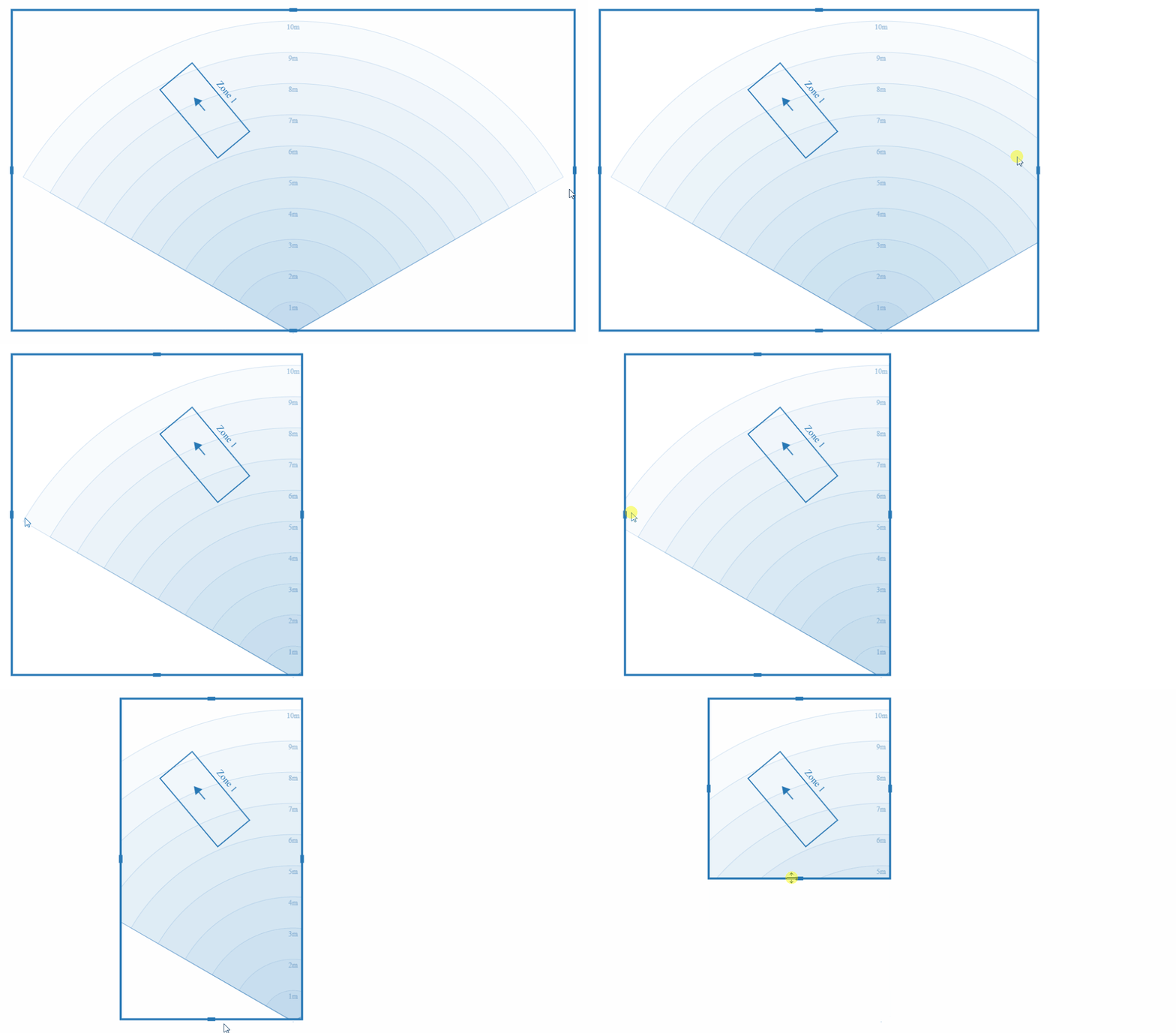
È possibile limitare l'area di visibilità del radar impostando i confini dell'area di scansione attiva. Gli oggetti all'interno di quest'area verranno rilevati e tracciati dal sensore. Eventuali movimenti al di fuori dei confini specificati vengono ignorati, consentendo di concentrare il conteggio in modo accurato solo sull'area desiderata e di non considerare oggetti estranei (ad esempio, auto sulla strada o persone che passano fuori dalla zona target).
Impostazioni principali (Settings)
Per accedere alle impostazioni, vai alla pagina Settings nel menu in alto. Le impostazioni sono divise in schede tematiche per una più facile gestione del sensore.
Scheda Mode (Modalità di funzionamento)
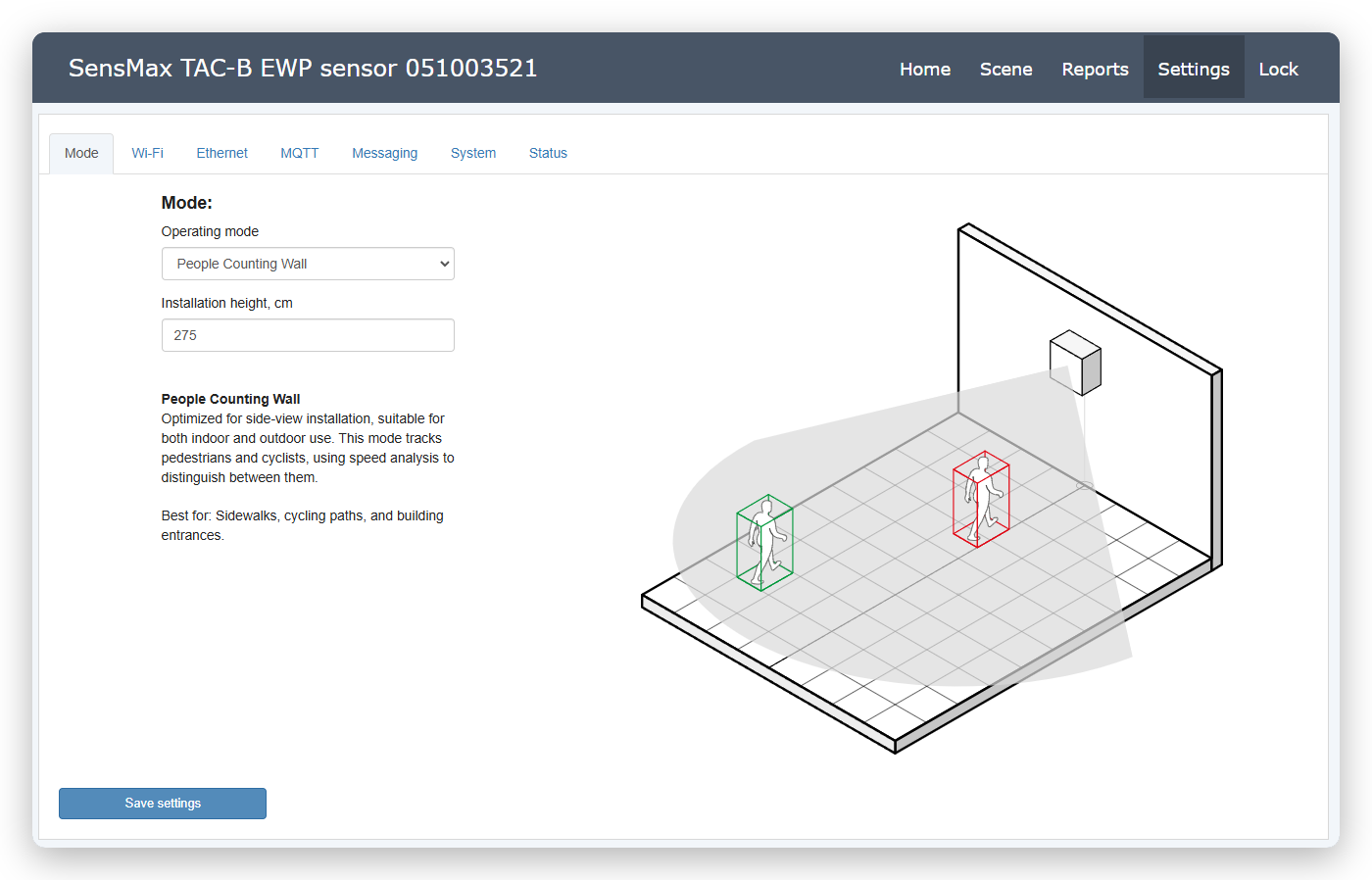
In questa scheda si seleziona la modalità di funzionamento globale del sensore - a parete o a soffitto. Queste istruzioni sono dedicate alla modalità di funzionamento a parete.
-
Operating mode (Modalità di funzionamento). Seleziona la modalità People Counting Wall dall'elenco a discesa. È ottimizzata per l'installazione laterale del sensore (su parete o palo) ed è adatta sia per uso interno che esterno. Questa modalità traccia pedoni e ciclisti utilizzando l'analisi della velocità per distinguerli. Ideale per marciapiedi, piste ciclabili e ingressi di edifici.
-
Installation height, cm (Altezza di installazione, cm). Specifica l'altezza di installazione effettiva esatta del sensore da terra (ad esempio, 275 cm). Il valore esatto è importante per il calcolo corretto dell'area di monitoraggio del radar.
Scheda Wi-Fi
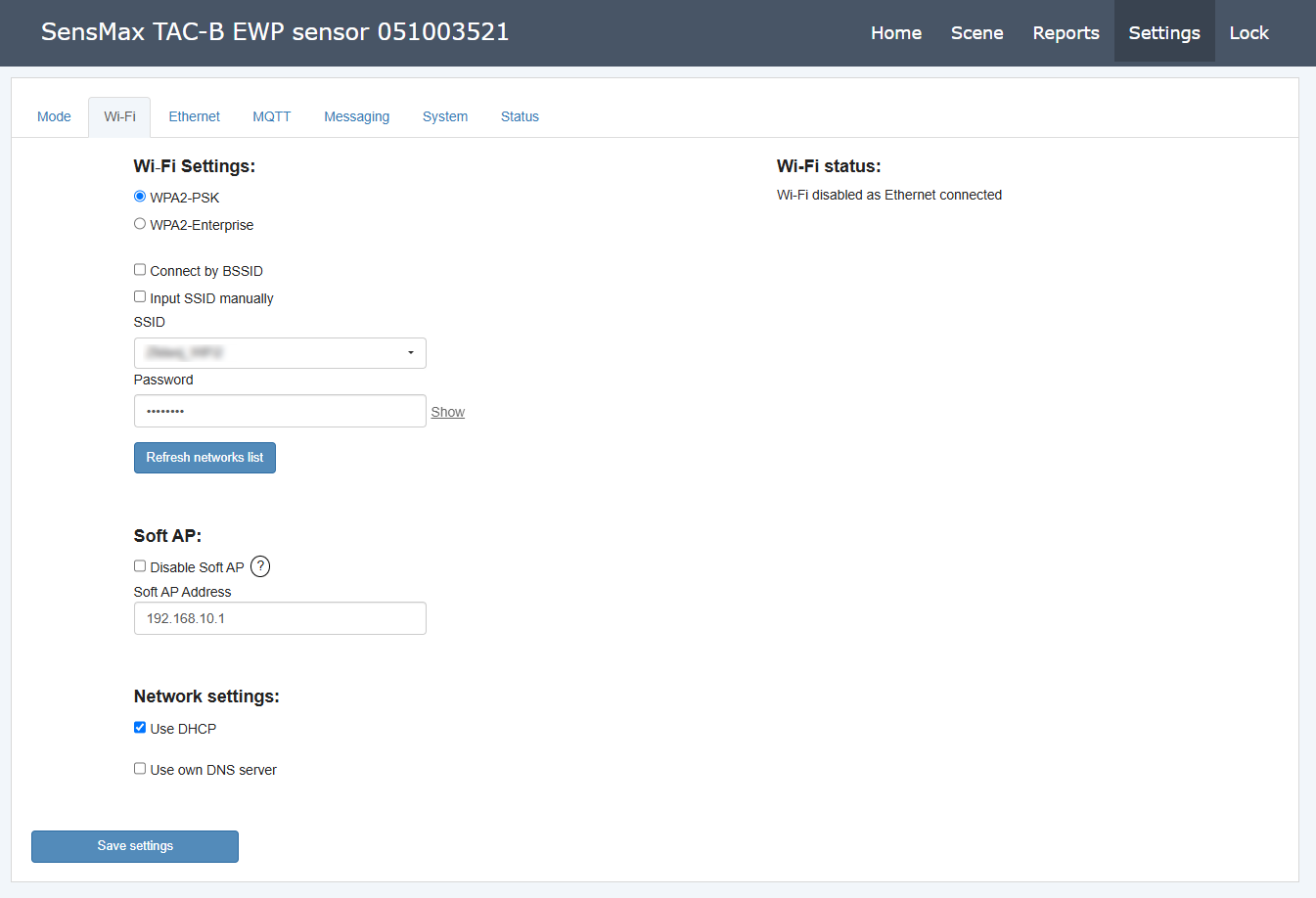
Il Wi-Fi è un canale di comunicazione di backup. Il dispositivo attiva automaticamente il Wi-Fi se la connessione Ethernet si interrompe o non è disponibile. L'access point integrato (Soft AP) può essere utilizzato per la configurazione locale del sensore, anche se l'Ethernet è attivo. Questa modalità rimane abilitata per impostazione predefinita.
Qui si configura la connessione wireless alla rete locale e i parametri del punto di accesso integrato.
-
Wi-Fi Settings (Impostazioni Wi-Fi). Questa sezione imposta i parametri di connessione alla tua rete. Puoi scegliere il protocollo di sicurezza WPA2-PSK (password standard) o WPA2-Enterprise. Sono inoltre disponibili opzioni per la connessione esatta tramite indirizzo MAC (Connect by BSSID) o a una rete nascosta (Input SSID manually). Nei campi SSID e Password specifichi la rete e la password, e il pulsante Refresh networks list aggiorna l'elenco delle reti visibili.
-
Soft AP (Access Point Software). Gestione della rete Wi-Fi del sensore. L'opzione Disable Soft AP consente di disabilitare questo punto di accesso (si consiglia di farlo per motivi di sicurezza dopo aver completato la configurazione). Il campo Soft AP Address consente di modificare l'indirizzo IP dell'access point di servizio, che per impostazione predefinita è
192.168.10.1. -
Network settings (Impostazioni di rete). L'opzione Use DHCP è abilitata per impostazione predefinita e serve per ottenere automaticamente le impostazioni di rete dal router Wi-Fi. Puoi anche attivare Use own DNS server per impostare manualmente i server DNS preferiti.
-
Wi-Fi status (Stato del Wi-Fi). Un pannello informativo che mostra lo stato corrente del modulo wireless. Può, ad esempio, indicare che il Wi-Fi è disabilitato a causa di una connessione Ethernet attiva.
Scheda Ethernet
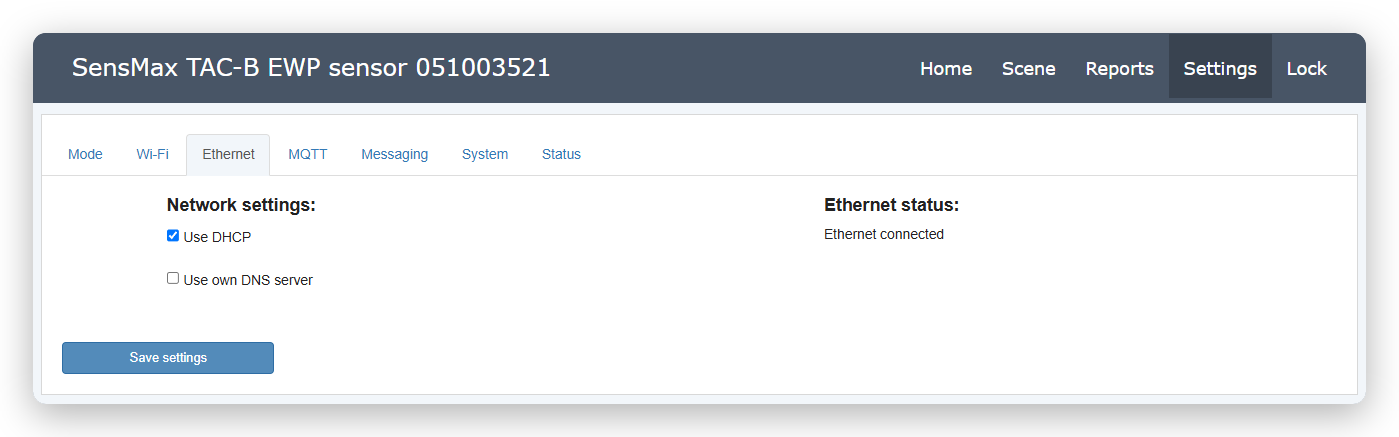
L'Ethernet è il canale di comunicazione principale per il sensore. Questa sezione configura le impostazioni di connessione cablata alla rete locale.
-
Network settings (Impostazioni di rete). L'opzione Use DHCP è abilitata per impostazione predefinita e consente al sensore di ottenere automaticamente un indirizzo IP dal router. Se è necessaria l'impostazione manuale degli indirizzi DNS, puoi attivare l'opzione Use own DNS server.
-
Ethernet status (Stato dell'Ethernet). Un pannello informativo che conferma la presenza di una connessione fisica e logica. Quando la connessione va a buon fine, qui viene visualizzato lo stato, ad esempio, Ethernet connected.
Scheda MQTT
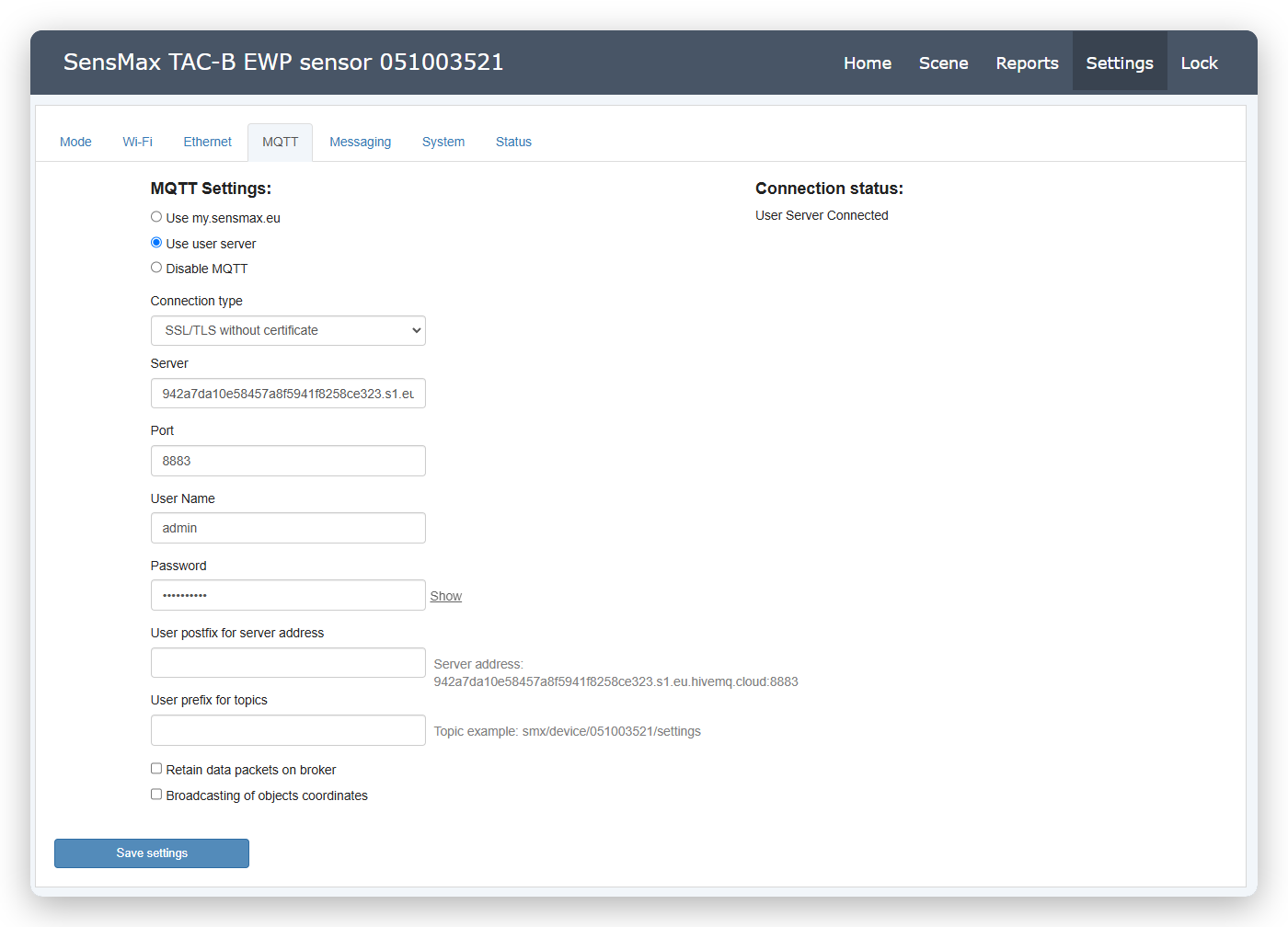
Questa scheda ti consente di configurare la connessione MQTT. L'utente può scegliere uno dei broker MQTT: il cloud SensMax (my.sensmax.eu) o un broker personalizzato (Use user server). È inoltre possibile disabilitare completamente l'invio di dati tramite MQTT (Disable MQTT).
-
Use my.sensmax.eu (Cloud SensMax). Per configurare il dispositivo a funzionare con il sistema proprietario, è necessario selezionare questa opzione.
-
Use user server (Server utente). Questa opzione consente di configurare manualmente i parametri del tuo broker MQTT. Nel campo Connection type (Tipo di connessione), seleziona l'opzione appropriata: Credentials (Credenziali), SSL/TLS, Two-way auth (Autenticazione bidirezionale), Mutual auth (Autenticazione reciproca), WebSocket o WebSocket Secure. Successivamente, specifica l'indirizzo del tuo broker nel campo Server e la porta di connessione nel campo Port.
-
User prefix for topics (Prefisso per topic). Opzionalmente, l'utente può aggiungere qualsiasi prefisso al nome del topic. La lunghezza massima è di 128 caratteri. A destra del campo viene mostrato un esempio del topic finale.
-
User postfix for server address (Postfisso dell'indirizzo). Opzionalmente, l'utente può aggiungere qualsiasi postfisso all'indirizzo del server. La lunghezza massima è di 128 caratteri. A destra viene mostrato un esempio dell'indirizzo generato.
-
Retain data packets on broker (Conservazione dei pacchetti). Se l'opzione è abilitata, i pacchetti di dati verranno salvati sul broker MQTT. Per ulteriori informazioni, consulta la documentazione MQTT.
-
Broadcasting of coordinates (Trasmissione di coordinate). Se abilitato, il sensore invierà un pacchetto speciale con le coordinate di tutti gli oggetti attualmente rilevati. Un pacchetto corto (Short) contiene solo le coordinate attuali degli oggetti. Un pacchetto lungo (Long) contiene le coordinate attuali, nonché una cronologia delle 10 posizioni precedenti.
Una descrizione dettagliata del protocollo, della struttura dei topic e dei formati dei dati trasmessi è disponibile nella documentazione separata: Specifica MQTT.
Scheda Messaging
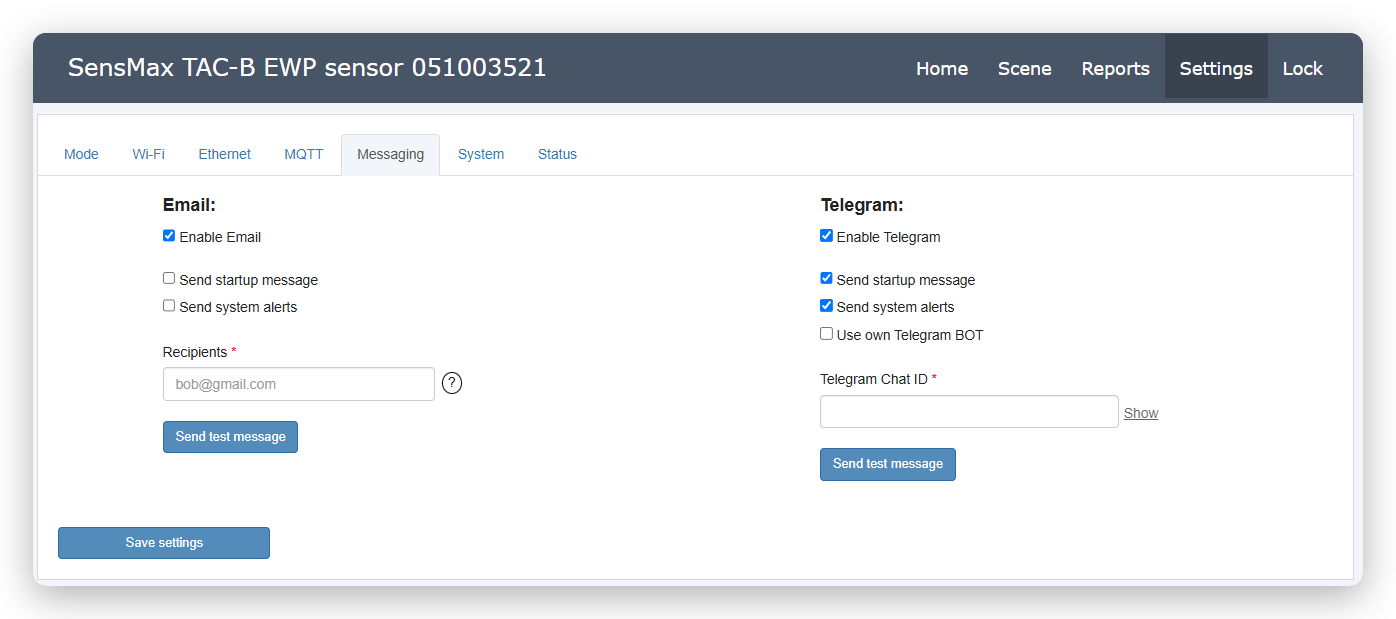
Il sensore radar supporta l'integrazione con i servizi Email e Telegram per la distribuzione automatica di notifiche di sistema e rapporti statistici. In questa scheda viene eseguita la configurazione di base dei parametri di connessione a queste piattaforme. Dopo aver completato con successo la configurazione e verificato la connessione, potrai scegliere Email o Telegram come canali di consegna di destinazione durante la creazione di notifiche personalizzate e pianificazioni dei rapporti.
Email (Posta elettronica)
L'opzione Enable Email abilita l'integrazione con i servizi di posta elettronica. Questo canale di comunicazione viene spesso utilizzato per ricevere rapporti statistici regolari e notifiche. Puoi scegliere quali messaggi di sistema il sensore invierà automaticamente:
- Notifiche all'avvio o al riavvio del dispositivo (Send startup message).
- Avvisi di sistema importanti (Send system alerts).
Nel campo Recipients vengono specificati gli indirizzi dei destinatari (puoi specificare fino a tre indirizzi separati da virgole). Dopo aver inserito i dati, assicurati di utilizzare il pulsante Send test message per inviare un'e-mail di prova e assicurarti che le impostazioni siano corrette.
Telegram (Messenger Telegram)
L'opzione Enable Telegram abilita l'invio di notifiche direttamente al messenger Telegram, garantendo una consegna immediata per avvisi importanti. Similmente all'e-mail, qui è possibile configurare l'invio automatico di messaggi di avvio (Send startup message) e avvisi di sistema (Send system alerts).
Affinché le notifiche funzionino, devi collegare il sensore alla tua chat tramite l'ID chat di Telegram (Telegram Chat ID) univoco. Esistono due modi per connettersi: tramite il bot di servizio SensMax ufficiale o tramite il tuo bot personalizzato.
Metodo 1: Utilizzo del bot SensMax ufficiale (predefinito)
Questo è il modo più semplice e veloce per iniziare a ricevere notifiche.
- Apri l'app Telegram.
- Nel menu principale, seleziona Nuovo canale (New Channel).
- Scegli un nome, fai clic su Crea e seleziona il tipo di canale (privato o pubblico).
- Nella fase di aggiunta dei membri, digita
sensmax_botnella barra di ricerca e seleziona il SensMax BOT ufficiale (@sensmax_bot). - Il sistema avviserà che i bot possono essere aggiunti solo come amministratori. Conferma l'azione facendo clic su Nomina amministratore (Make admin).
- Subito dopo l'aggiunta, apparirà un messaggio nella finestra di chat contenente il tuo Chat ID (di solito inizia con un segno meno, ad esempio:
-1001600...).
Copia l'identificativo ricevuto e incollalo nel campo Telegram Chat ID nelle impostazioni del sensore.
Metodo 2: Utilizzo del proprio bot (Use own Telegram BOT)
Attiva l'opzione Use own Telegram BOT se desideri utilizzare il tuo bot aziendale. Le istruzioni dettagliate su come creare e configurare il tuo bot sono descritte in una guida separata. Dopo aver configurato il bot, devi ottenere l'identificativo della tua chat o del canale e incollarlo nel campo Telegram Chat ID nell'interfaccia web del sensore.
Verifica della connessione
Dopo aver scelto uno dei metodi e aver completato le impostazioni, assicurati di utilizzare il pulsante Send test message per inviare un messaggio di prova e verificare la connessione con i server Telegram.
Scheda System
In questa scheda avviene la configurazione globale del dispositivo, inclusa la gestione dell'ora di sistema, le funzioni di distanziamento sociale e le impostazioni di sicurezza e l'aspetto dell'interfaccia.
Time and Date Settings (Impostazioni di ora e data)
Il sensore supporta il protocollo orario NTP. Se si seleziona l'opzione Automatic NTP time, il dispositivo otterrà automaticamente l'ora esatta da Internet (per impostazione predefinita tramite il server pool.ntp.org). È inoltre possibile impostare l'ora manualmente utilizzando l'opzione Set time and date manually. I campi Time Zone e Use daylight saving time consentono di impostare il fuso orario e il passaggio automatico all'ora legale/solare.
Nota: Il sensore è dotato di un orologio integrato non volatile che continua a contare il tempo per diverse ore anche quando l'alimentazione del dispositivo è completamente disattivata.
Social distance settings (Impostazioni del distanziamento sociale)
Qui è possibile configurare i parametri per il rilevamento delle violazioni del distanziamento sociale. Il sensore misura continuamente la distanza tra oggetti vicini. Se questa distanza è inferiore al valore impostato (Minimal allowed distance between objects, in cm) e rimane tale per un tempo superiore a quello specificato (Delay, in sec) quando si supera il numero di oggetti consentito (Allowed objects count), il sensore genera una notifica. Il monitoraggio del distanziamento sociale viene eseguito per tutte le zone utente.
More settings (Altre impostazioni)
Questo blocco contiene parametri del dispositivo non inclusi nelle categorie principali:
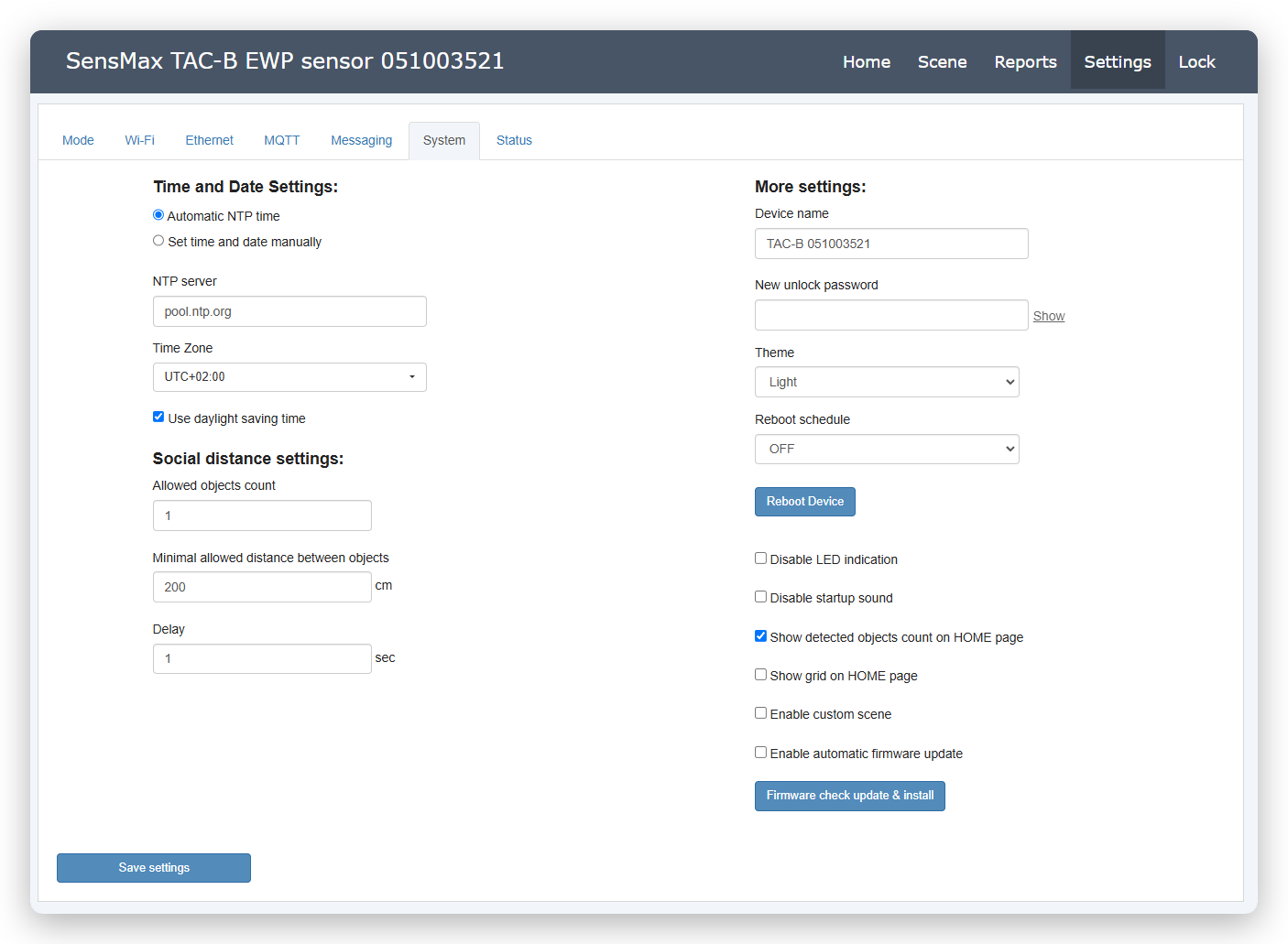
- Device name (Nome dispositivo). Un nome descrittivo per identificare il sensore nel sistema di reportistica.
- New unlock password (Cambia password). Qui è possibile modificare la password utilizzata sia per l'access point del dispositivo (Soft AP) che per la pagina delle impostazioni. Consigliamo vivamente di modificare la password se si sta ancora utilizzando quella predefinita di fabbrica.
- Theme (Tema). Selezione della combinazione di colori dell'interfaccia web (ad esempio, tema chiaro Light).
- Reboot schedule (Pianificazione del riavvio). Imposta una pianificazione per il riavvio preventivo del sensore (ad esempio, ogni notte). Per un riavvio immediato, utilizzare il pulsante Reboot Device.
- Disable LED indication. Se è selezionata questa opzione, tutte le indicazioni LED sul sensore saranno disabilitate.
- Disable startup sound. Se è selezionata questa opzione, la melodia di benvenuto non verrà riprodotta all'avvio del dispositivo.
- Show detected objects count. Se abilitato, il contatore degli oggetti rilevati verrà visualizzato nella pagina principale.
- Show grid on HOME page. Se il parametro è selezionato, la griglia del campo visivo del sensore verrà visualizzata nella pagina principale.
- Enable custom scene. Attivazione di una scena radar personalizzata.
- Enable automatic firmware update. Se abilitato, il dispositivo controllerà gli aggiornamenti del firmware in periodi casuali (da 2 a 8 ore). Se viene trovato un nuovo firmware, verrà installato automaticamente e il dispositivo si riavvierà. Se l'opzione è disabilitata, è necessario verificare manualmente la presenza di aggiornamenti utilizzando il pulsante Firmware check update & install.
Scheda Status
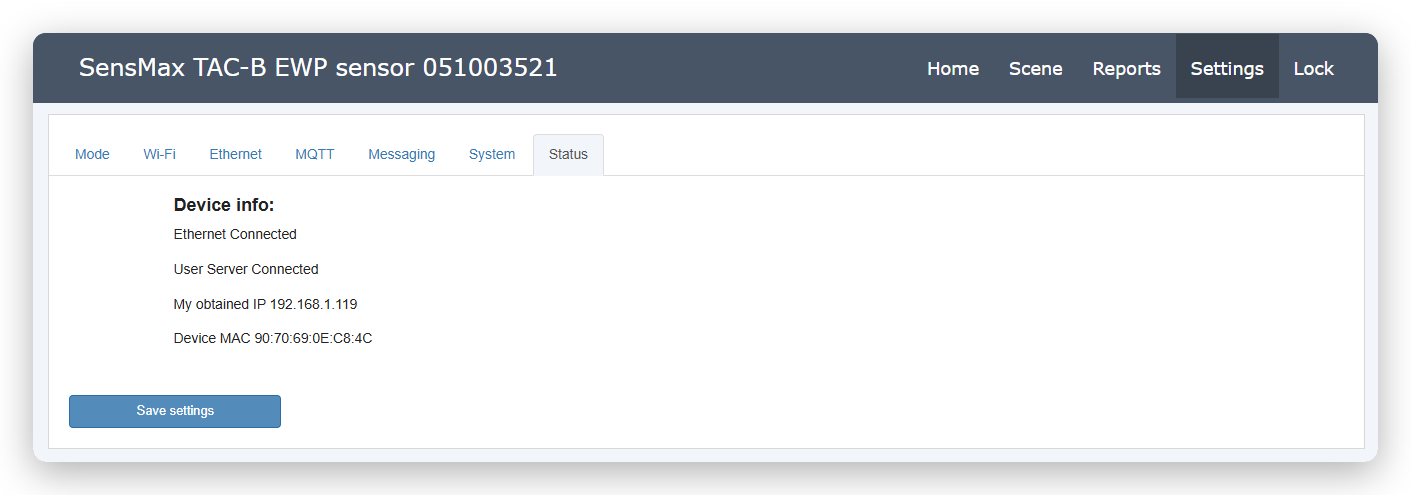
Un pannello di riepilogo informativo che mostra lo stato corrente del dispositivo e delle sue interfacce di rete.
-
Device info (Informazioni dispositivo). Mostra lo stato dei principali componenti del sistema:
-
Stato della connessione di rete (ad esempio, Ethernet Connected o Wi-Fi Connected).
- Stato della connessione al broker MQTT (ad esempio, User Server Connected).
- My obtained IP - l'attuale indirizzo IP locale del sensore, assegnato dal router.
- Device MAC - l'indirizzo MAC fisico del dispositivo (potrebbe essere necessario per assegnare un indirizzo IP statico sul router).
Attenzione
Dopo aver apportato modifiche in qualsiasi scheda di configurazione, assicurati di premere il pulsante Save settings (nell'angolo in basso a sinistra dello schermo) affinché le nuove impostazioni abbiano effetto.
Rapporti (Reports)
Per accedere alle impostazioni dei rapporti, apri la pagina Settings nel menu principale dell'interfaccia web. Questa sezione consente di creare, configurare e gestire rapporti statistici periodici e notifiche di sistema. L'interfaccia di configurazione dei rapporti è composta da tre schede: Today Report, CSV Report, Notifications
Metriche disponibili (Data Fields)
Prima di procedere con la creazione dei rapporti, consulta le metriche disponibili. A seconda del tipo di zona configurata (linea di passaggio o zona di occupazione), è possibile includere nei rapporti i seguenti dati:
- Incoming (Ingressi) - il numero di oggetti che hanno attraversato la linea o sono entrati nella zona in avanti.
- Outgoing (Uscite) - il numero di oggetti che hanno attraversato la linea o sono usciti dalla zona all'indietro.
- Visitors (Visitatori) - il numero di visitatori unici. Calcolato dalla formula:
- Per le linee di passaggio e le zone di transito:
VISITORS = (INPUT + OUTPUT) / 2 - Per le zone di occupazione:
VISITORS = INPUT - Passages (Passaggi) - il numero totale di attraversamenti. Calcolato dalla formula:
- Per le linee di passaggio e le zone di transito:
PASSAGES = INPUT + OUTPUT - Per le zone di occupazione:
PASSAGES = INPUT - AVG Occupancy Time (Tempo di permanenza medio) - il tempo medio trascorso dagli oggetti nella zona. Disponibile solo per le zone di occupazione (Occupancy monitoring zones).
- Total Occupancy Time (Tempo di permanenza totale) - il tempo totale trascorso da tutti gli oggetti nella zona. Disponibile solo per le zone di occupazione (Occupancy monitoring zones).
- First / Final Visit Time - l'ora del primo e dell'ultimo evento registrato per il periodo selezionato.
Scheda Today Report
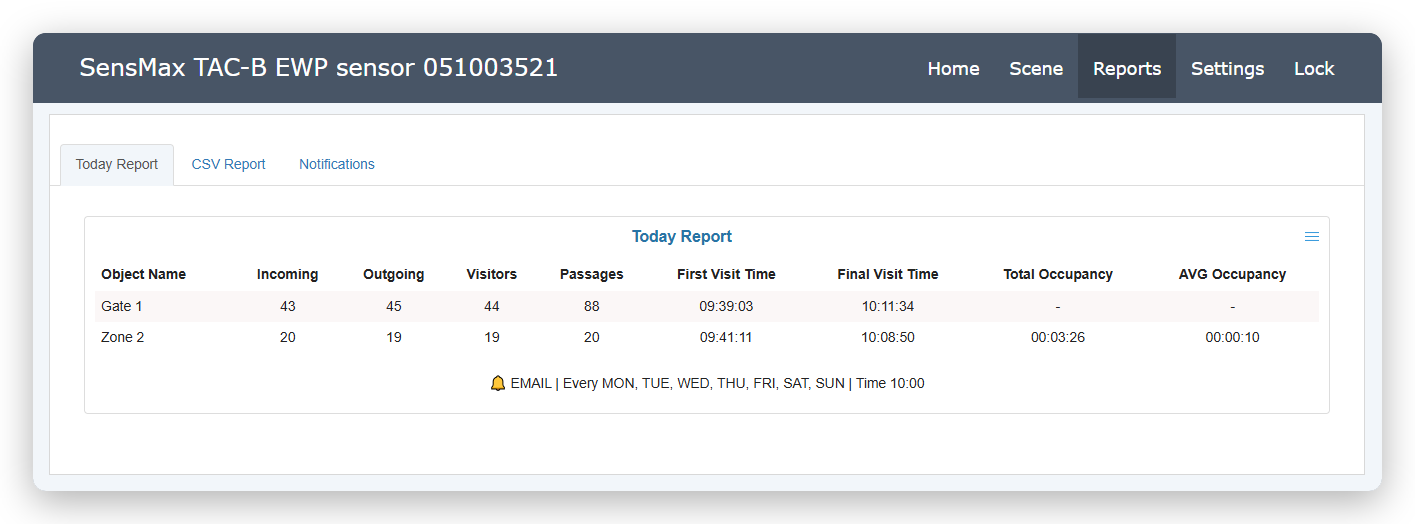
Questa scheda genera e visualizza i dati statistici raccolti dal sensore per la giornata corrente.
Per creare un nuovo rapporto, fai clic sul pulsante Create report e compila i seguenti parametri:
- NAME - fornisci un nome descrittivo per il tuo rapporto.
- REPORT STYLE - scegli uno stile di visualizzazione (ad esempio, TABLE VIEW per una vista tabellare).
- SELECT ZONE - seleziona le caselle per le linee e le zone di conteggio i cui dati devono essere inclusi nel rapporto.
- DATA FIELDS - seleziona le metriche necessarie (Incoming, Outgoing, Visitors, Passages, tempo del primo/ultimo visitatore e tempo di permanenza).
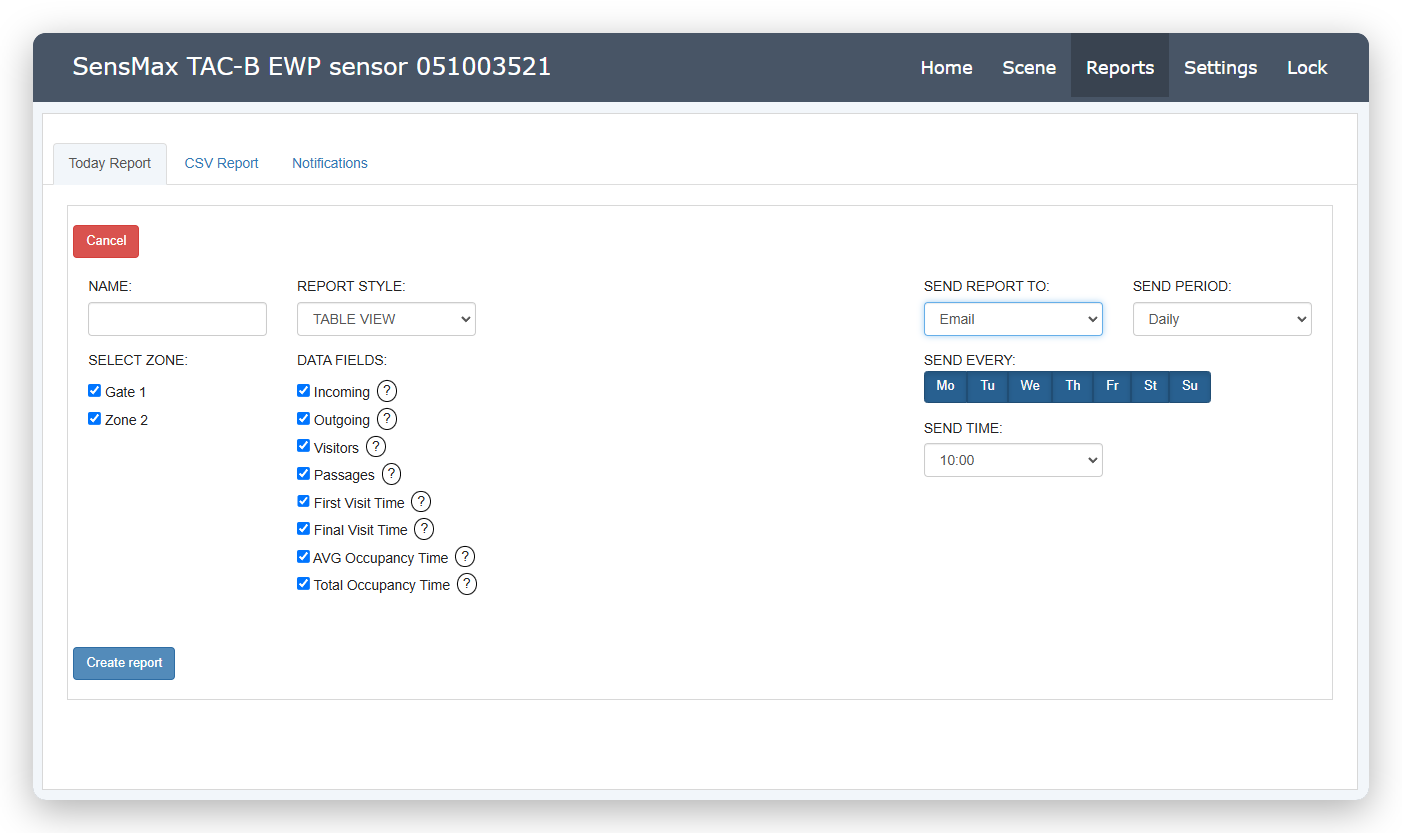
Configurazione dell'invio automatico: Puoi impostare l'invio automatico di questo rapporto tramite Email o Telegram (i canali di consegna devono essere configurati in anticipo nella sezione Settings -> Messaging).
- Nel campo SEND REPORT TO, seleziona il canale di comunicazione di destinazione.
- Imposta il periodo e la regolarità nei campi SEND PERIOD (ad esempio, Daily) e SEND EVERY (selezione dei giorni della settimana).
- Specifica l'ora esatta di invio nel campo SEND TIME.
Dopo aver salvato le impostazioni, il rapporto generato apparirà nella pagina. Nella parte inferiore della tabella verranno visualizzate le informazioni di servizio sul programma di invio configurato.
Scheda CSV Report
Qui si configurano i rapporti periodici che vengono scritti automaticamente sulla scheda Micro SD integrata in formato CSV. È possibile creare fino a 20 rapporti diversi. I rapporti possono essere scaricati manualmente direttamente dalla pagina o configurati per l'invio automatico in base a una pianificazione tramite Email o Telegram.
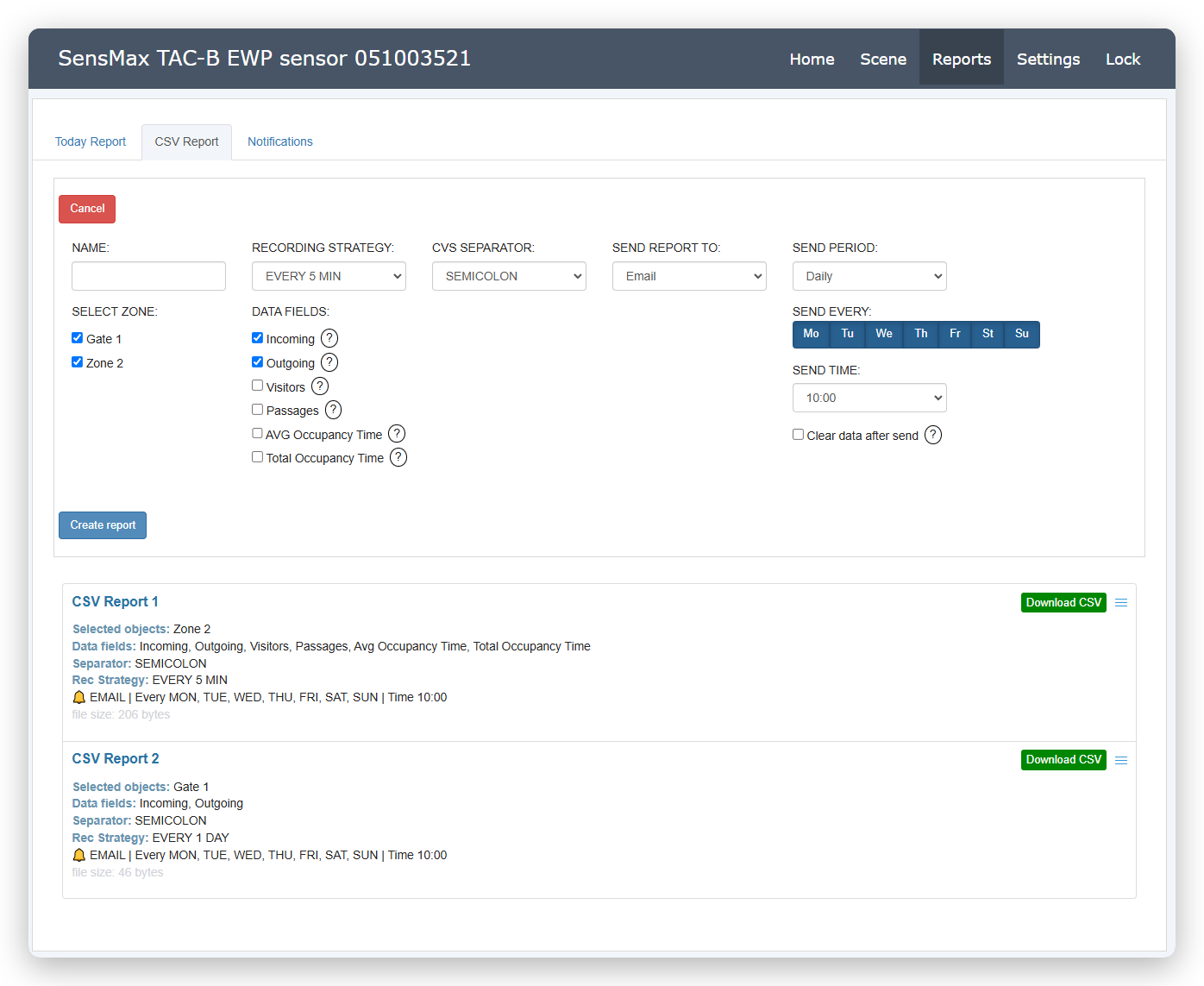
Per creare un nuovo rapporto, fai clic sul pulsante Create report e compila i seguenti parametri:
- NAME - fornisci un nome descrittivo per il tuo rapporto.
- SELECT ZONE - seleziona le caselle per le linee e le zone di conteggio i cui dati devono essere inclusi nel rapporto.
- RECORDING STRATEGY - seleziona la frequenza di scrittura dei dati nel file (EVERY 5 MIN - ogni 5 minuti, EVERY 1 HOUR - ogni ora, EVERY 1 DAY - ogni giorno o EVERY MOTION - registra ad ogni movimento).
- CVS SEPARATOR - seleziona il separatore per il file CSV (SEMICOLON - punto e virgola, COMMA - virgola, TAB - tabulazione).
- DATA FIELDS - seleziona le metriche necessarie (Incoming, Outgoing, Visitors, Passages, tempo del primo/ultimo visitatore e tempo di permanenza).
Configurazione dell'invio automatico: Puoi automatizzare l'esportazione dei file CSV impostandone l'invio periodico:
- Nel campo SEND REPORT TO, seleziona il canale di invio (Email, Telegram) o disabilita l'invio automatico (DO NOT SEND).
- Imposta il periodo e la regolarità di invio nei campi SEND PERIOD (ad esempio, Daily) e SEND EVERY (selezione dei giorni della settimana).
- Specifica l'ora esatta di invio nel campo SEND TIME.
- Clear data after send - se questa opzione è selezionata, dopo aver inviato correttamente il rapporto tramite e-mail o Telegram, i dati sulla scheda Micro SD verranno cancellati. Ciò consente di avviare la registrazione da zero in modo che il file inviato successivo contenga dati solo per il nuovo periodo di riferimento e non per l'intera cronologia di osservazione.
Scheda Notifications
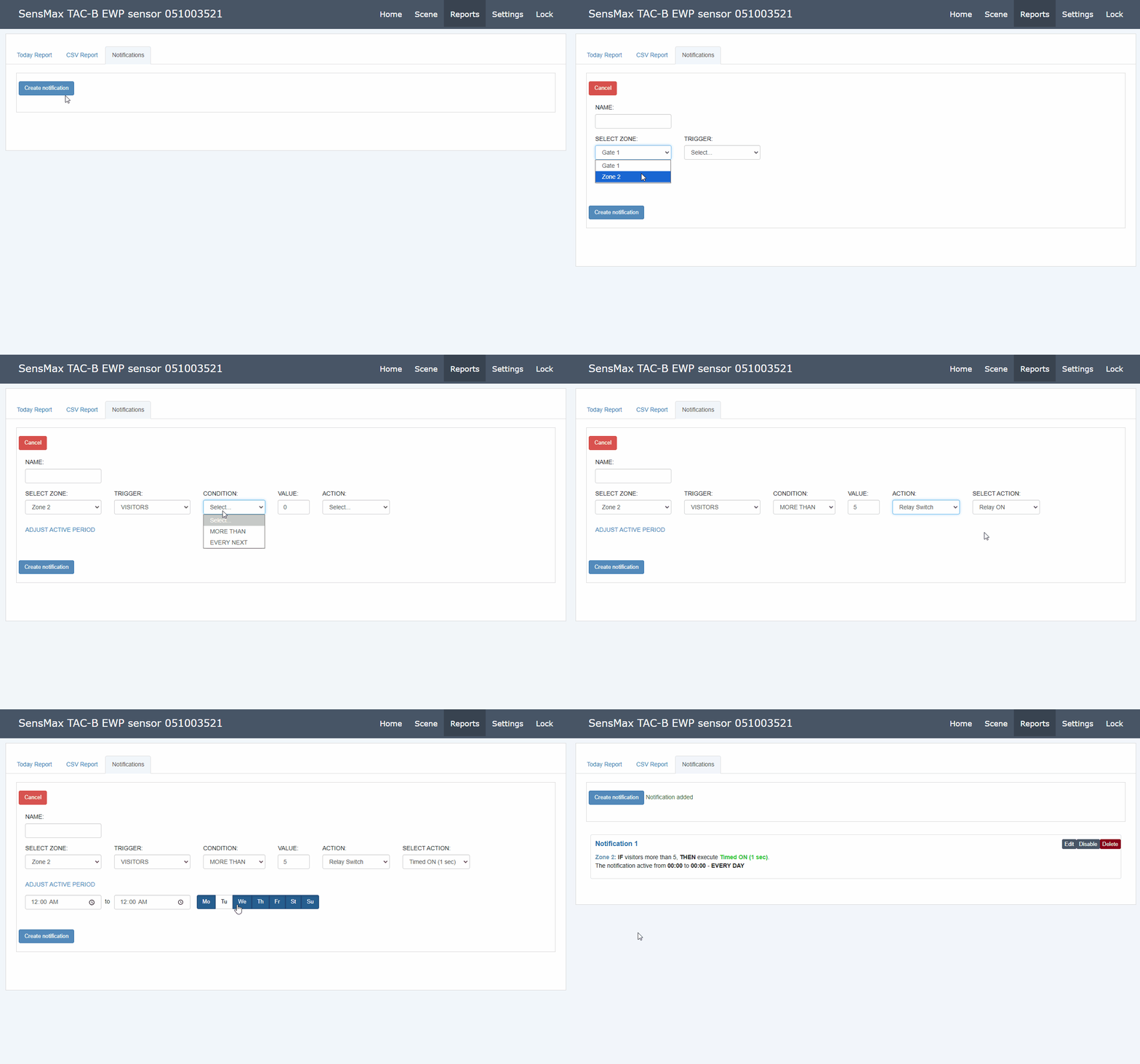
In questa scheda, è possibile configurare notifiche automatiche (avvisi) per vari eventi registrati dal sensore. È possibile creare fino a 20 notifiche diverse.
Per creare una nuova notifica, fai clic sul pulsante Create e imposta i seguenti parametri:
- OBJECT - seleziona l'oggetto (linea di passaggio o zona) per il quale viene configurata la notifica.
- TRIGGER - seleziona l'evento che attiverà la notifica. L'elenco dei trigger disponibili dipende dal tipo di oggetto selezionato:
- Per le linee di passaggio (Gate): INCOMING, OUTGOING, VISITORS, PASSAGES, ANY MOTION, FIRST VISITOR, EVERY 5 MIN, EVERY HOUR.
- Per le zone (Zone): sono inoltre disponibili INSIDE ZONE (numero corrente di oggetti all'interno), ZONE IS EMPTY (zona vuota), SOCIAL DISTANCE VIOLATION (violazione del distanziamento sociale) e TOTAL OCCUPANCY TIME (tempo di occupazione totale).
- CONDITION - seleziona il tipo di condizione:
- MORE THAN (Più di) - il sensore genererà una singola notifica quando il valore supera la soglia specificata.
- EVERY NEXT (Ogni prossimo) - verrà generata una notifica ogni volta che il valore aumenta di un passo specificato.
- VALUE - specifica il valore numerico per attivare la condizione.
- DELAY - (parametro disponibile solo per il trigger INSIDE ZONE) specifica il tempo di ritardo. La condizione deve essere soddisfatta in modo continuo per questo periodo prima di inviare la notifica.
- ACTION - seleziona l'azione che si verificherà all'attivazione:
- Email notification - invio di un'e-mail.
- Telegram notification - invio di un messaggio al messenger Telegram.
- MQTT notification - invio di un messaggio al broker MQTT.
- Webhook launch - esecuzione di un webhook (richiesta HTTP).
- Relay Switch - commutazione del relè integrato (per i dettagli, vedere guida alla configurazione del relè).
- Sound Alert - riproduzione di un segnale acustico dall'altoparlante integrato del sensore.
Supporto Webhooks (Webhooks)
Il sensore supporta l'avvio di webhook per l'integrazione con piattaforme IoT popolari e servizi di automazione (ad esempio, IFTTT o Shelly). Questo consente al sensore di inviare comandi di controllo direttamente ad altri dispositivi intelligenti (ad esempio, accendere le luci, avviare la ventilazione) o trasferire dati a sistemi di terze parti.
Per configurare l'integrazione:
- Seleziona Webhook launch nel campo ACTION durante la creazione di una notifica.
- Nel campo visualizzato, inserisci l'URL del webhook generato dal tuo servizio di automazione.
Cosa c'è dopo?
- Torna alla panoramica generale del dispositivo: SensMax TAC-B EWP: Panoramica e caratteristiche
- Se devi configurare il sensore per il montaggio a soffitto, vai alle istruzioni: SensMax TAC-B EWP: Configurazione (Overhead)