Specifica tecnica
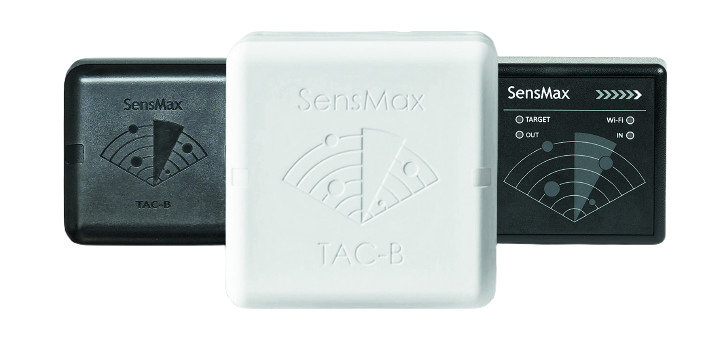
SENSORI RADAR DELLA SERIE TAC-B W/WP/4G
📥 Scarica la Scheda Tecnica in PDF (EN)
Descrizione
I sensori SensMax TAC-B utilizzano la tecnologia contactless mmWave che opera nello spettro a 60 GHz. Il sensore emette un "chirp" di scansione e riceve i riflessi dagli oggetti.
I sensori SensMax TAC-B possono essere utilizzati per un robusto rilevamento indoor/outdoor in tutte le condizioni di illuminazione, fumo, nebbia, pioggia, rilevano movimenti molto sottili e penetrano materiali come plastica, tessuto e cartongesso. L'uso del software originale SensMax è facoltativo, ma il sensore può essere utilizzato senza di esso.
I sensori SensMax TAC-B supportano il popolare protocollo IoT MQTT, Email e Telegram API. Queste funzionalità offrono ampie opportunità per l'integrazione del sensore TAC-B in qualsiasi progetto.
Le caratteristiche principali includono:
-
Tracciamento 4D in tempo reale: Traccia gli oggetti in movimento in quattro dimensioni: coordinate X, Y, Z e velocità.
-
Conteggio degli oggetti: Conta gli oggetti in movimento all'interno di linee e zone di conteggio definite dall'utente.
-
Conformità alla privacy: Raccoglie dati anonimi, garantendo una compatibilità al 100% con il GDPR e le leggi sulla privacy.
-
Differenziazione degli oggetti: Distingue tra diversi tipi di oggetti in movimento, come pedoni e ciclisti, in base alla loro velocità.
-
Installazione semplice: Facile da installare a parete a un'altezza di 2-3 metri.
-
Funzionamento offline: Può funzionare offline salvando i dati su una scheda Micro SD integrata e caricandoli sul server una volta ripristinata la connessione di rete.
-
Conteggio intelligente: Previene il doppio conteggio degli oggetti.
-
Notifiche e reportistica flessibili: Integrato con Email, Telegram e MQTT.
Applicazioni
I sensori TAC-B possono essere utilizzati per:
-
conteggio persone in diversi varchi e zone
-
conteggio persone in ambienti esterni (outdoor)
-
monitoraggio dell'occupazione
-
misurazione del tempo di permanenza (dwell time)
-
rilevamento delle violazioni del distanziamento sociale
-
automazione degli edifici
-
progetti smart city
-
progetti di sicurezza
Confronto tra modelli
| Modello | Grado IP | Applicazione | Dimensioni, mm |
Connessione Wi-Fi |
Funzioni a basso consumo |
Modem 4G LTE |
Colore |
|---|---|---|---|---|---|---|---|
| SensMax TAC-B 3D-W |
IP54 | Indoor | 80×80×35 | + | - | - | Nero |
| SensMax TAC-B 3D-WP |
IP65 | Indoor / Outdoor | 80×80×45 | + | + | - | Nero |
| SensMax TAC-B 4G |
IP65 | Indoor / Outdoor | 120×120×45 | + | + | + | Bianco |
Specifiche tecniche
| Involucro | Plastica in policarbonato IP65 |
|---|---|
| Precisione di conteggio | Per una portata di 10 m >99% (per densità di 1 persona per m2) |
| Campo visivo | 120° orizzontale, 60° verticale |
| Portata massima | Rilevamento di pedoni / ciclisti: 10 m Rilevamento di auto: 20 m (disponibile solo per modelli outdoor) |
| Risoluzione della portata | 5 cm per scena di 5 m / 10 cm per scena di 10 m / 20 cm per scena di 20 m |
| Velocità max dell'oggetto | 50 km/h |
| Legge sulla privacy GDPR | Conformità al 100% (fornisce un anonimato completo) |
| Notifiche e Reportistica | Notifiche e report Email e Telegram integrati. Supporto MQTT. |
| Connessione Internet | Wi-Fi 2.4 GHz / WPA2-PSK / WPA2-ENTERPRISE (PEAP-MSCHAP v2) 4G LTE (solo per TAC-B 4G) |
| Archiviazione dati | Scheda SD 8 GB (sufficiente per oltre 100 anni di dati di conteggio con step di 5 minuti) |
| Alimentazione | 12VDC 0.5A (Il consumo medio di energia è di 4 WH in modalità attiva) |
| Consumo in modalità a basso consumo |
Disponibile solo per modelli outdoor. Modalità di scansione a basso consumo abilitata: 2 WH Modalità di rete a basso consumo abilitata: 3.2 WH Modalità scansione e rete a basso consumo abilitate: 1.2 WH Modalità di sospensione (Suspend mode): 0.2 WH |
| Temperatura di lavoro | -25...+65°C |
Elementi del sensore TAC-B 3D-W
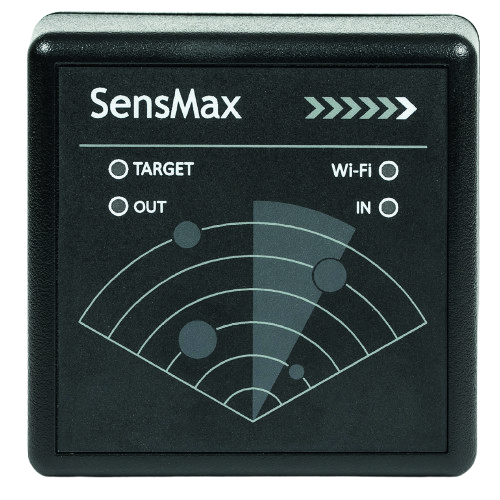
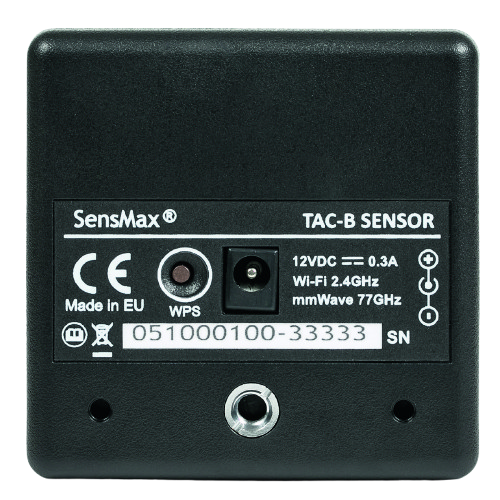
| Icona | Stato | Descrizione |
|---|---|---|
| [1] LED TARGET (GIALLO) | Lampeggiante | Il sensore ha catturato almeno un bersaglio. La frequenza di lampeggiamento dipende dalla distanza dell'oggetto dal sensore (lampeggiamento rapido per target vicino e lento per target lontano). |
| [2] LED Wi-Fi (VERDE) | Acceso fisso | Rete Wi-Fi e server entrambi connessi. |
| Lampeggia 1 volta al sec | Wi-Fi connesso ma server non connesso. | |
| [3] LED OUT (ROSSO) | Lampeggia | Lampeggia quando il sensore rileva un nuovo visitatore IN USCITA per qualsiasi Varco (Gate) o Zona. |
| [4] LED IN (ROSSO) | Lampeggia | Lampeggia quando il sensore rileva un nuovo visitatore IN ENTRATA per qualsiasi Varco (Gate) o Zona. |
| [5] Pulsante | Pressione breve | Nessuna azione. |
| Pressione prolungata di 30 sec | Applica il ripristino delle impostazioni di fabbrica. | |
| [6] Alimentazione | n/d | Connettore di alimentazione standard da 5 mm di diametro. |
| [7] Foro di montaggio tipo A | n/d | Foro per il fissaggio della staffa SensMax standard. |
| [8] Foro di montaggio tipo B | n/d | Filettatura standard per treppiede 1/4-20 UNC. |
| [9] Numero di serie | n/d | Numero di serie del dispositivo. |
Elementi del sensore TAC-B 3D-WP
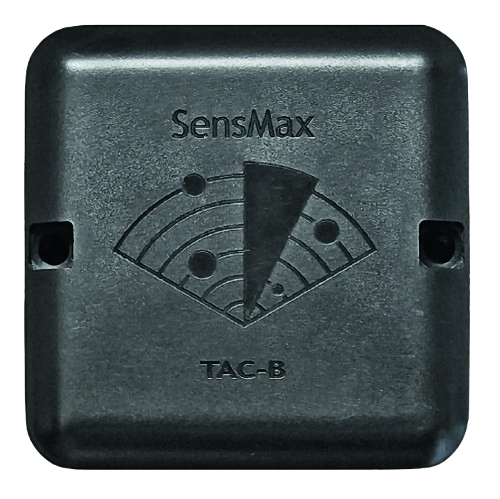
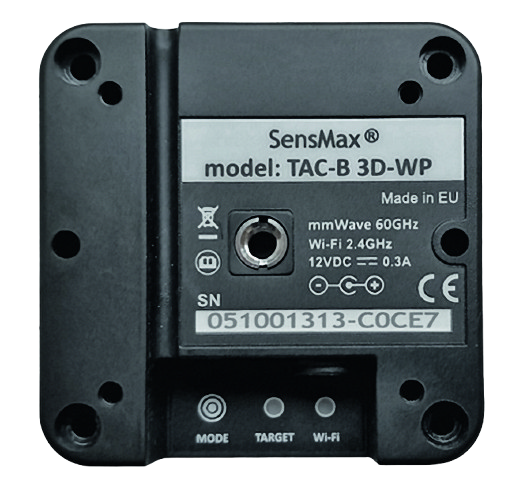
| Icona | Stato | Descrizione |
|---|---|---|
| [1] LED TARGET (GIALLO) | Lampeggiante | Il sensore ha catturato almeno un bersaglio. La frequenza di lampeggiamento dipende dalla distanza dell'oggetto dal sensore (lampeggiamento rapido per target vicino e lento per target lontano). |
| [2] LED Wi-Fi (VERDE) | Acceso fisso | Rete Wi-Fi e server entrambi connessi. |
| Lampeggia 1 volta al sec | Wi-Fi connesso ma server non connesso. | |
| [3] Pulsante | Pressione breve | Risveglio dalla modalità di sospensione energetica (se abilitata). |
| Pressione prolungata di 30 sec | Applica il ripristino delle impostazioni di fabbrica. | |
| [4] Alimentazione | n/d | Connettore di alimentazione standard da 5 mm di diametro. |
| [5] Foro di montaggio tipo A | n/d | Foro per il fissaggio della staffa SensMax standard. |
| [6] Foro di montaggio tipo B | n/d | Filettatura standard per treppiede 1/4-20 UNC. |
| [7] Foro di montaggio tipo C | n/d | Foro passante per il montaggio del sensore a parete. |
| [8] Numero di serie | n/d | Numero di serie del dispositivo. |
Elementi del sensore TAC-B 4G
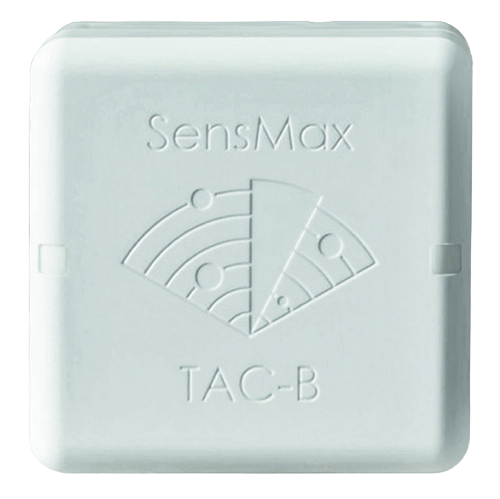
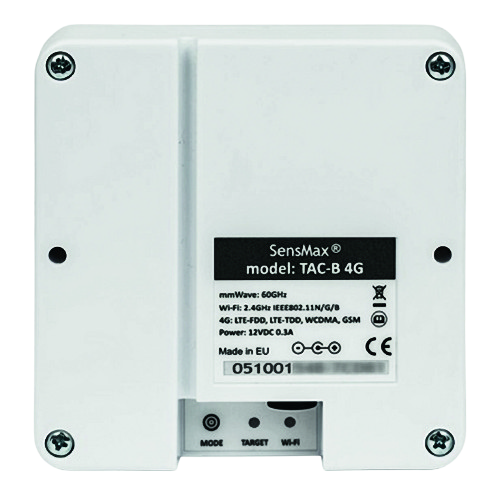
| Icona | Stato | Descrizione |
|---|---|---|
| [1] LED TARGET (GIALLO) | Lampeggiante | Il sensore ha catturato almeno un bersaglio. La frequenza di lampeggiamento dipende dalla distanza dell'oggetto dal sensore (lampeggiamento rapido per target vicino e lento per target lontano). |
| [2] LED Wi-Fi (VERDE) | Acceso fisso | Rete Wi-Fi e server entrambi connessi. |
| Lampeggia 1 volta al sec | Wi-Fi connesso ma server non connesso. | |
| [3] Pulsante | Pressione breve | Risveglio dalla modalità di sospensione energetica (se abilitata). |
| Pressione prolungata di 30 sec | Applica il ripristino delle impostazioni di fabbrica. | |
| [4] Alimentazione | n/d | Connettore di alimentazione standard da 5 mm di diametro. |
| [5] Foro di montaggio tipo C | n/d | Foro passante per il montaggio del sensore a parete. |
| [6] Numero di serie | n/d | Numero di serie del dispositivo. |
Installazione della scheda SIM del sensore TAC-B 4G
Il sensore SensMax TAC-B 4G è dotato di un router 4G integrato per la connettività Internet mobile. Per utilizzarlo, installa una scheda SIM seguendo le istruzioni riportate di seguito.
Preparazione della scheda SIM:
-
Assicurati di avere una scheda Micro-SIM con un piano dati attivo.
-
Importante: Il controllo del codice PIN deve essere disabilitato sulla scheda SIM prima dell'installazione.
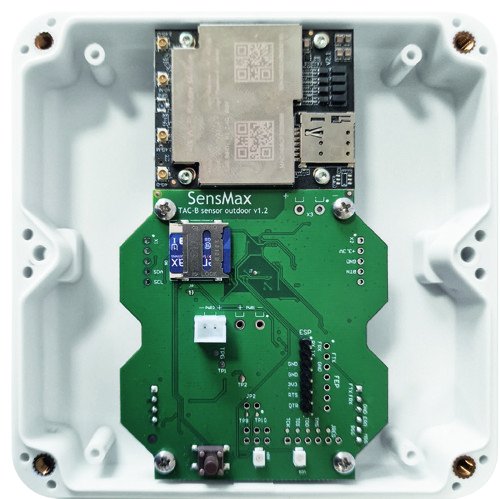
Processo di installazione della scheda SIM:
- Aprire l'involucro: Svitare con attenzione
Micro-SIM
le quattro viti sull'alloggiamento del sensore.
- Attenzione: Durante la rimozione del coperchio, tenerlo
saldamente per evitare di danneggiare il cavo di alimentazione interno.
- Installare la scheda SIM: Inserire la scheda Micro-SIM
nell'apposito slot fino a quando non scatta in posizione.
- Riassemblare il sensore: Chiudere l'involucro
e fissare saldamente le viti.
Configurazione e accesso al router 4G
-
Connessione al Router: Il router 4G crea un proprio punto di accesso Wi-Fi (AP) con un nome (SSID) tipo Wireless_BXXXXX. La password Wi-Fi predefinita è la stessa del numero di serie del sensore (ad esempio: 051001313).
-
Impostazioni Avanzate: Se è necessario configurare l'APN o altre impostazioni specifiche del router 4G, connettiti al suo punto di accesso utilizzando un telefono cellulare o un laptop. Quindi, apri un browser web e vai su 192.168.100.1 per accedere alla pagina di configurazione.
Installazione del sensore TAC-B
-
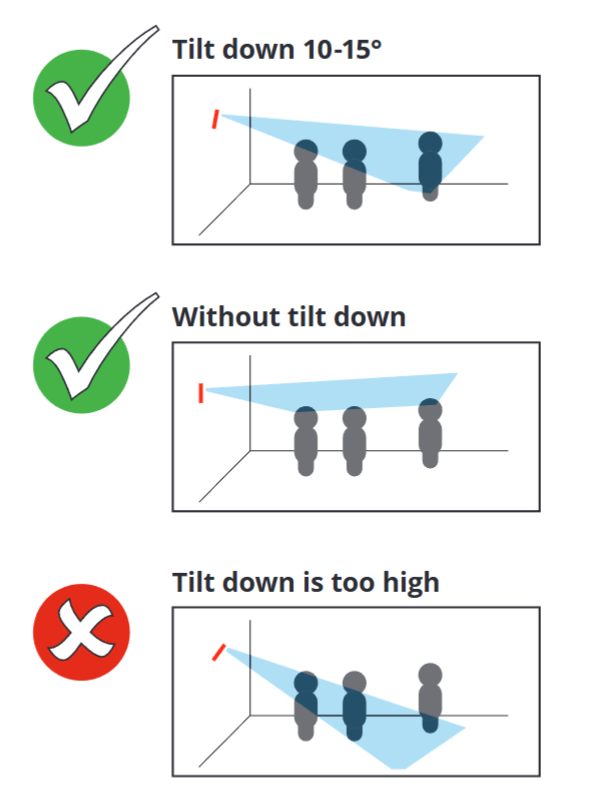
L'altezza di installazione consigliata è superiore a 2 metri dal pavimento.
-
Il fascio del sensore deve essere diretto sopra le teste.
-
Se l'altezza di installazione è superiore a 2.5 metri, si consiglia una leggera inclinazione verso il basso di 10-15 gradi. Ciò migliora il rilevamento di oggetti lontani.
-
Non aumentare eccessivamente l'inclinazione, poiché questo farà in modo che l'oggetto vicino oscuri l'oggetto lontano.
Altezza di installazione ottimale: 2.5-3.5 m
Inclinazione verso il basso (opzionale): 5-10 gradi
Configurazione del sensore tramite pagina web
Tutte le configurazioni sono disponibili sulla pagina web del dispositivo.
Per accedere alla pagina web delle impostazioni, esegui i seguenti passaggi:
-
Collega il dispositivo all'alimentazione.
-
Cerca le reti Wi-Fi disponibili sul tuo laptop o telefono cellulare.
-
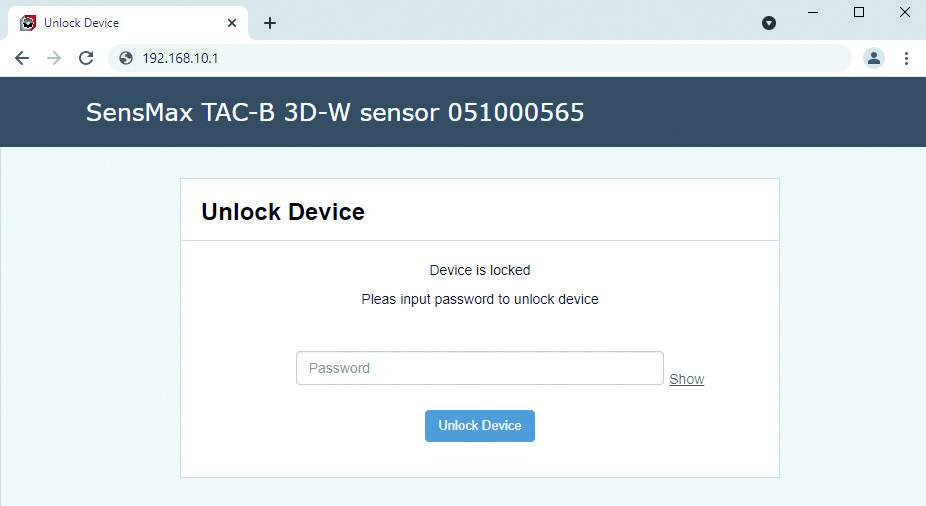
Connettiti all'Access Point del TAC-B (il nome dell'AP è "SensMax TAC-B XXXXXXXXX"). La password predefinita è identica al Numero di Serie del dispositivo. Ad esempio, in questo documento l'AP del dispositivo sarà SensMax TAC-B 051000565 e la password sarà 051000565.
-
Apri il tuo browser web.
-
Inserisci l'indirizzo IP 192.168.10.1 nella barra degli indirizzi e premi Invio.
Verrà aperta la pagina di accesso. Per sbloccare le impostazioni, inserisci nuovamente la tua password (per questo esempio, la password è 051000565).
Pagina web Home
La pagina Home mostra i varchi (gates) e le zone definiti dall'utente, così come gli oggetti attualmente tracciati. La tabella sottostante mostra il risultato dettagliato del conteggio per ogni varco e ogni zona.
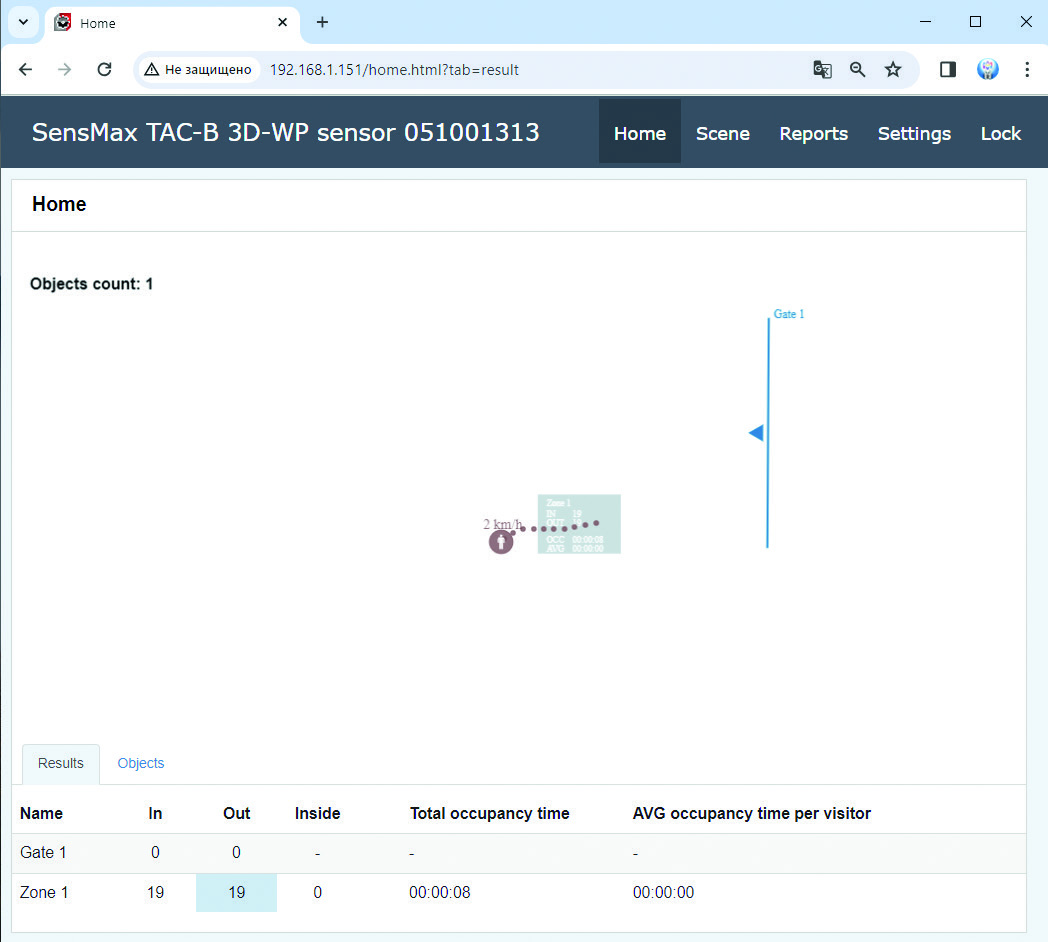
La scheda Results (Risultati) visualizza i conteggi odierni per tutte le linee e le zone.
La scheda Objects (Oggetti) visualizza informazioni sugli ultimi 20 oggetti rilevati.
Pagina web Scene
Per accedere a questa pagina premi la scheda Scene.
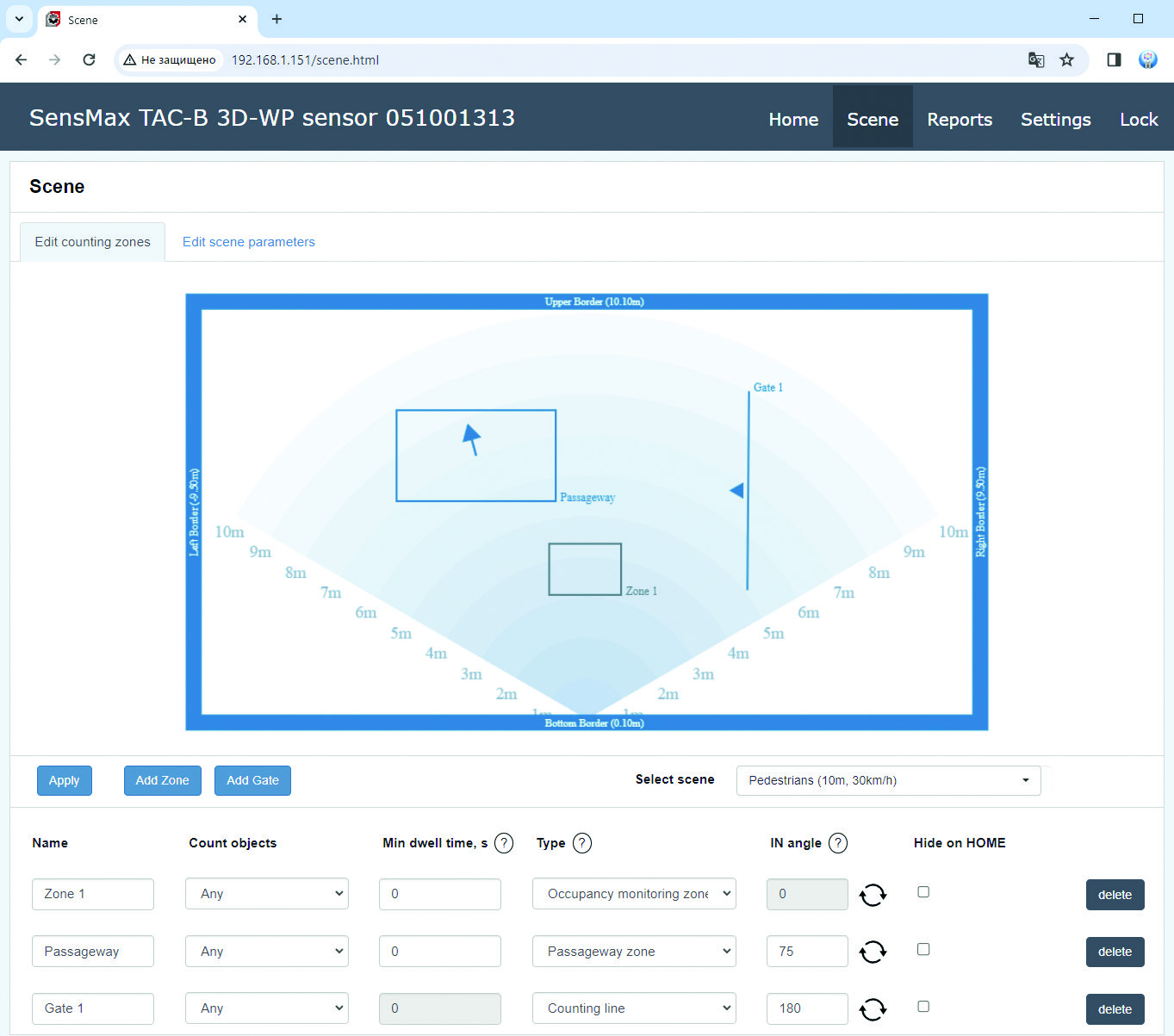
La pagina Scene permette di configurare i parametri della scena, le linee di conteggio definite dall'utente, le zone e altri parametri.
L'utente può aggiungere fino a 5 Varchi (Gates) e fino a 5 Zone.
Opzioni di conteggio
Per ogni Varco o Zona è possibile impostare diverse opzioni per regolare le preferenze di conteggio.
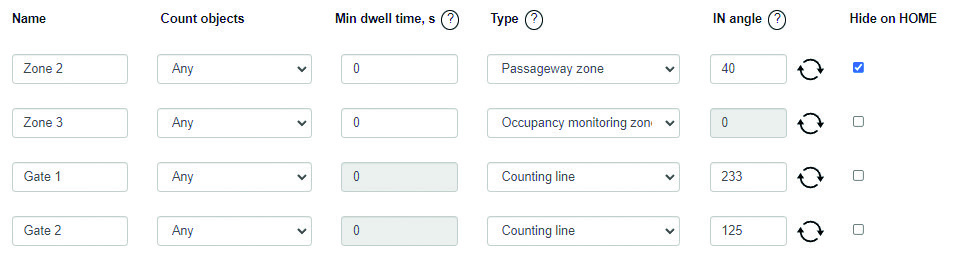
| Nome (Name) | Il nome del Varco o della Zona. La lunghezza massima è 16 simboli. |
|---|---|
| Conta oggetti (Count objects) | Consente di selezionare il tipo di oggetti da contare per il Varco o la Zona attuali: Qualsiasi (Any), Pedoni (Pedestrians) o Veicoli (Vehicles). |
| Tempo min. di permanenza (Min dwell time) |
Il Tempo minimo di permanenza è il tempo che l'oggetto deve trascorrere all'interno della Zona per essere contato. Se il tempo min. di permanenza è impostato su 0, ogni oggetto verrà contato immediatamente quando entra nella Zona. |
| Tipo (Type) | Questa impostazione permette di impostare il tipo di Varco o Zona attuali. Per i Varchi è disponibile solo il tipo Linea di conteggio (Counting line). Per le Zone l'utente può selezionare il tipo Zona di monitoraggio dell'occupazione (Occupancy monitoring zone) o Zona di passaggio (Passageway zone). Fai riferimento alla Pagina 15 di questo documento per maggiori informazioni sui tipi. |
| Angolo di IN (IN angle) | Questa impostazione consente di regolare la direzione del flusso IN ENTRATA. |
| Nascondi nella HOME (Hide on HOME) |
Questa impostazione consente di nascondere il Varco o la Zona corrispondenti sulla pagina Home. |
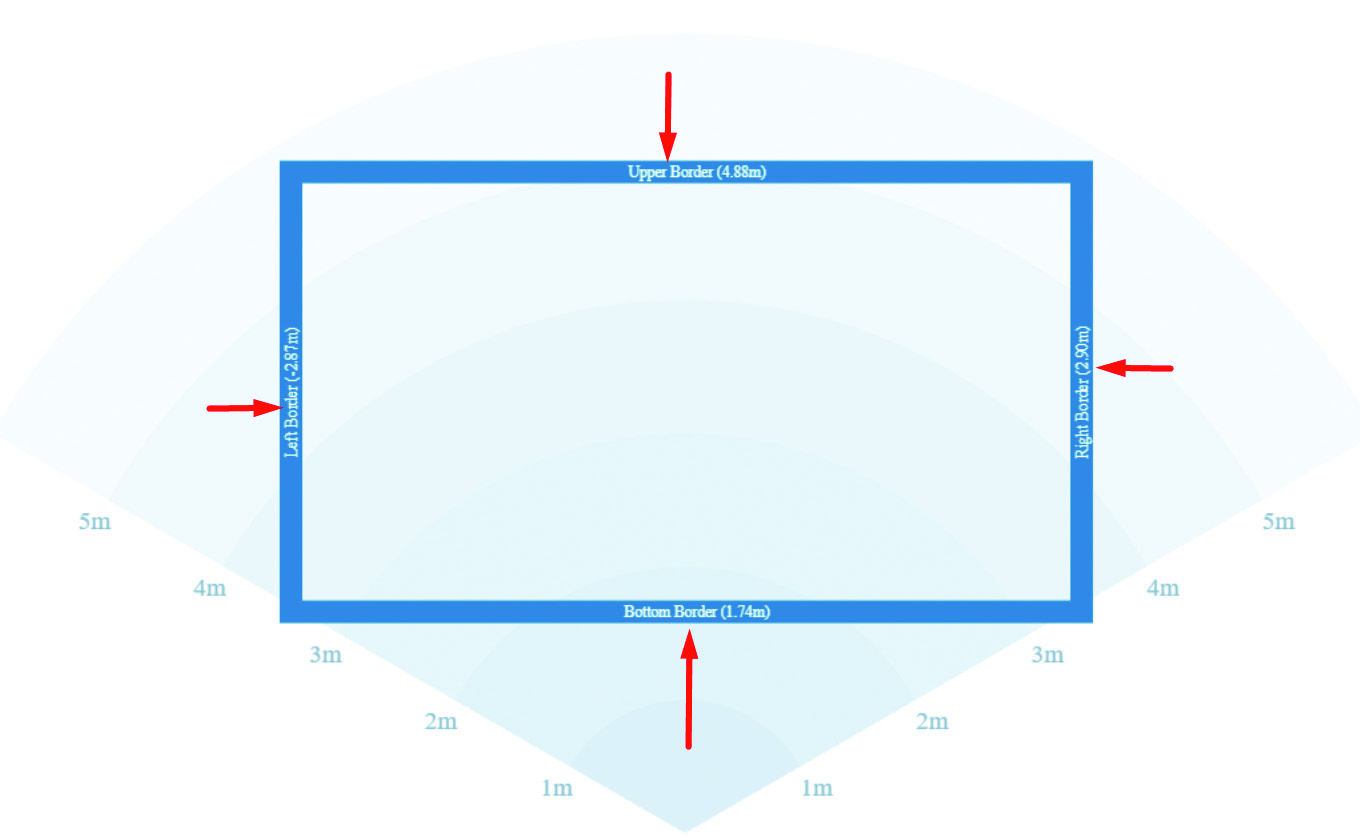
Muri (Walls)
L'utente può configurare l'area attiva spostando i bordi.
I bersagli (targets) all'interno dell'area attiva verranno rilevati e tracciati, mentre i bersagli al di fuori di quest'area verranno ignorati.
Seleziona scena (Select scene)
Per fornire i migliori risultati di conteggio e tracciamento è importante selezionare la scena correttamente. L'utente può selezionarne una dalle scene predefinite.
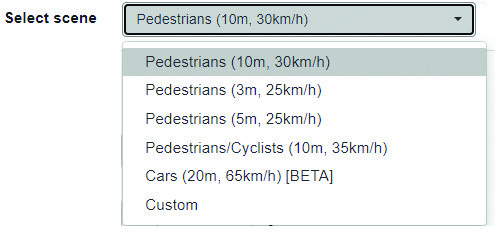
Nota: La risoluzione della portata è diversa per le diverse scene. La migliore risoluzione offre una separazione più accurata degli oggetti. La scena di 5 m ha una risoluzione di 5 cm. La scena di 10 m ha una risoluzione di 10 cm.
Modifica scena (Edit scene)
L'utente può regolare i parametri principali per qualsiasi scena accedendo alla scheda Modifica parametri scena.
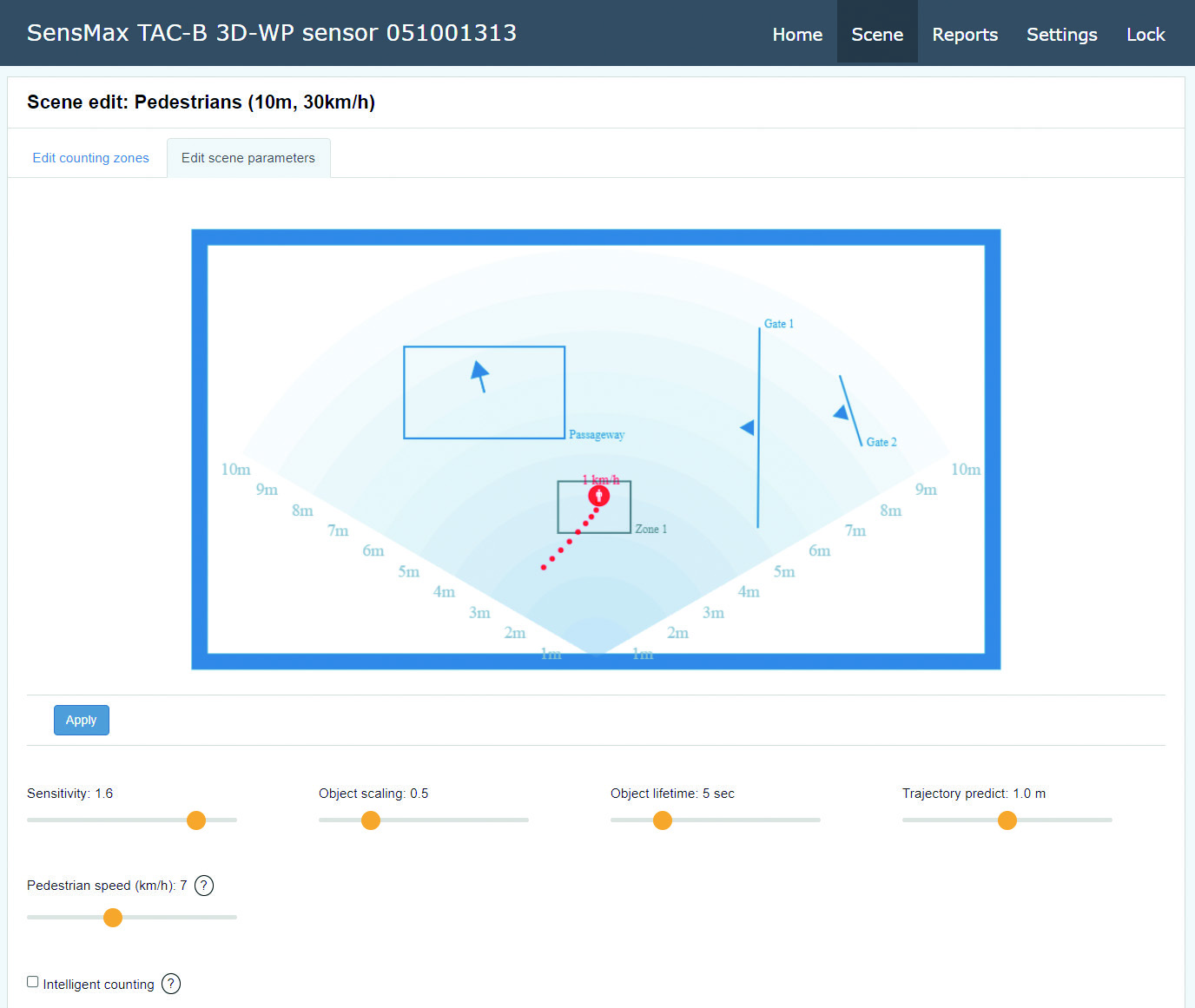
| Velocità del pedone (Pedestrian speed) |
Questa impostazione definisce la velocità massima dei pedoni. Se la velocità dell'oggetto è inferiore a questo valore, l'oggetto sarà contrassegnato come "pedone". Se l'oggetto è più veloce, verrà contrassegnato come "veicolo". |
|---|---|
| Sensibilità (Sensitivity) | Questa impostazione consente di regolare la sensibilità del sensore. Un valore più alto consente di riconoscere qualsiasi movimento fine per uso outdoor. Per uso indoor, a volte il tracker rileva troppe persone nella scena (fantasmi o ghosts). Una causa probabile sono i riflessi multipath (l'energia radar riflessa da una persona che viene riflessa di nuovo da un muro, soffitto, pavimento o da qualche oggetto). In questo caso potrebbe essere necessario ridurre la sensibilità del sensore per rimuovere i fantasmi. |
| Scalatura dell'oggetto (Object scaling) |
Questa impostazione consente di regolare il volume di riferimento dell'oggetto. Quando le persone sono vicine l'una all'altra e camminano allo stesso ritmo nella stessa direzione, è necessaria una certa dimensione di riferimento per il tracker affinché riconosca tutti gli oggetti correttamente. Se il sensore riconosce poche persone come una singola traccia, si prega di diminuire questo valore. Se il sensore riconosce una singola persona come tracce multiple, si prega di aumentare questo valore. |
| Durata dell'oggetto (Object lifetime) |
Questa impostazione definisce la durata degli oggetti statici. L'oggetto diventa statico quando non viene rilevato alcun movimento. Si raccomanda di utilizzare valori bassi (1...10 sec) se l'obiettivo principale è contare le persone di passaggio. Per progetti in cui lo scopo principale è il monitoraggio dell'occupazione di zone definite, potrebbe essere necessario utilizzare valori più alti. |
| Previsione traiettoria (Trajectory predict) |
A volte si verificano situazioni in cui il sensore può perdere un oggetto tracciato. Per esempio, un oggetto ha lasciato la stanza ed è scomparso dal campo visivo del radar. L'algoritmo analizza la velocità e la direzione dell'oggetto e prevede il suo movimento per una certa distanza. Questo migliora notevolmente la precisione del conteggio per scenari così complessi. |
| Conteggio intelligente (Intelligent counting) |
Se il conteggio intelligente è abilitato, il sensore conta un oggetto una volta e salta il conteggio se l'oggetto attraversa ripetutamente il varco o la zona. |
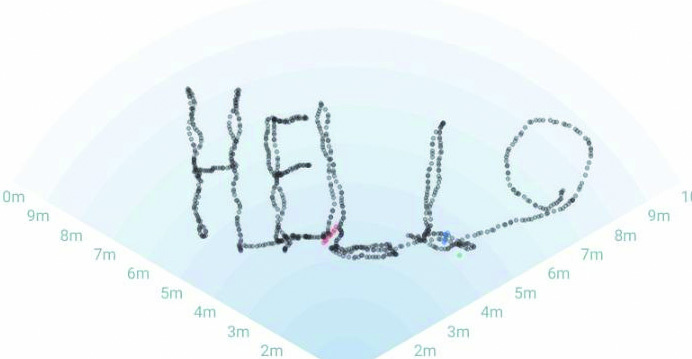
Linea di percorso (Route line)
Per una comoda regolazione del sensore, il movimento degli oggetti viene visualizzato nel campo visivo. I percorsi non vengono cancellati, in modo da poter posizionare con precisione le zone di conteggio basandosi sull'immagine dei percorsi.
Varchi (Gates)
Il Varco (o linea di conteggio) indica porte o ingressi.
Ogni Varco ha una direzione IN (Entrata) e OUT (Uscita).
La freccia posta sulla linea di passaggio indica la direzione IN.
Per aggiungere un Varco, fai clic sul pulsante Aggiungi Varco (Add Gate) e fai due clic, al punto di inizio e al punto di fine del Varco.
Il Varco può avere solo il tipo Linea di conteggio (Counting line) - conta gli oggetti in movimento che attraversano la linea specificata nella direzione definita.
Zone (Zones)
Le zone di conteggio sono indicate come rettangoli.
Ogni Zona ha il parametro INSIDE (All'interno), che mostra il numero di persone all'interno della Zona in quel momento. Inoltre per le Zone è possibile misurare il tempo di permanenza (dwell time) e la violazione del distanziamento sociale.
Ogni zona può avere un tipo Zona di monitoraggio dell'occupazione (Occupancy monitoring zone) o un tipo Zona di passaggio (Passageway zone).
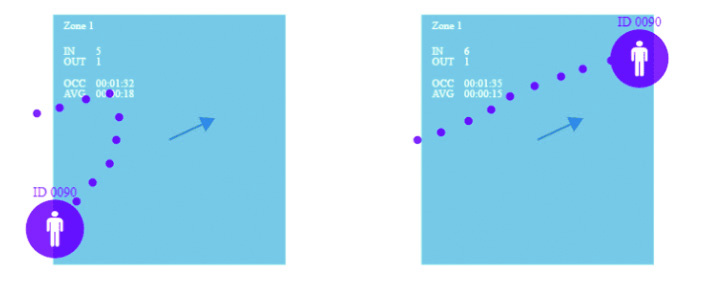
La zona di monitoraggio dell'occupazione funziona nel modo seguente:
Quando un oggetto entra nella Zona, viene contato come IN e quando l'oggetto esce dalla Zona viene contato come OUT. Tutti i visitatori che entrano nella Zona verranno contati con la direzione IN, e tutti coloro che lasciano la Zona verranno contati con la direzione OUT.
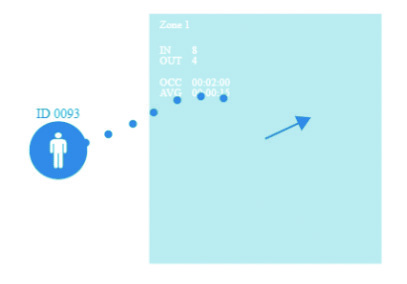
La zona di passaggio funziona nel modo seguente:
Quando il sensore rileva un oggetto che attraversa la Zona, l'algoritmo analizza la direzione in cui l'oggetto si sta muovendo e, a seconda della direzione di movimento, lo conta come IN o OUT. Indipendentemente da quale punto della Zona un oggetto inizia il suo movimento, l'algoritmo analizzerà la traiettoria dell'oggetto e deciderà in quale direzione l'oggetto si sta muovendo.
Nel caso in cui un oggetto sia entrato nella Zona, si sia voltato e abbia lasciato la Zona nella stessa direzione, tale oggetto verrà ignorato dall'algoritmo di conteggio.
Oggetto filtrato
Oggetto contato
Oggetto contato
Creazione di varchi o zone definiti dall'utente
Per aggiungere un varco di conteggio o una zona, fai clic sul pulsante Aggiungi Zona (Add Zone) e con due clic segna l'inizio e la fine della zona.
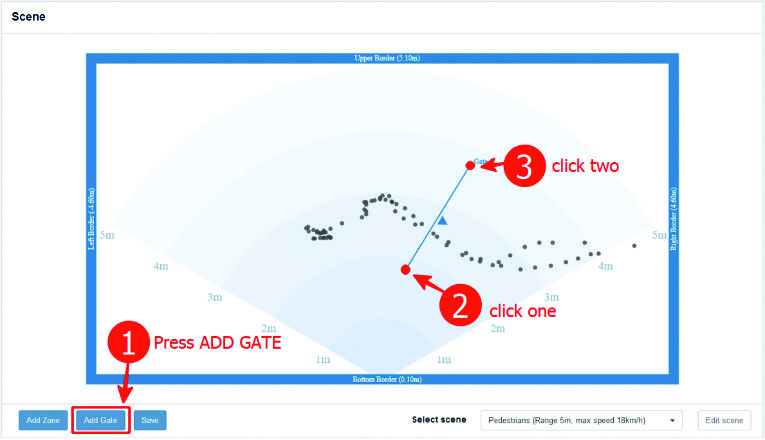
Esempio di aggiunta di un nuovo Varco:
- Cammina più volte lungo il percorso in cui dovrebbe essere tracciato il varco. Il tuo percorso verrà disegnato sul campo visivo (linea tratteggiata grigia nell'immagine sottostante).
-
Premi il pulsante Aggiungi Varco (Add Gate).
-
Fai clic nella posizione desiderata per indicare l'inizio del varco.
-
Fai di nuovo clic per indicare la fine del varco.
-
Premi il pulsante Salva (Save).
Esegui gli stessi passaggi per l'aggiunta di una Zona.
Pagina web Settings (Impostazioni)
Per accedere alla pagina, premi la scheda Settings nel menu in alto. Tutte le impostazioni sono suddivise in schede.
Network (Rete)
Questa scheda contiene le impostazioni di rete.
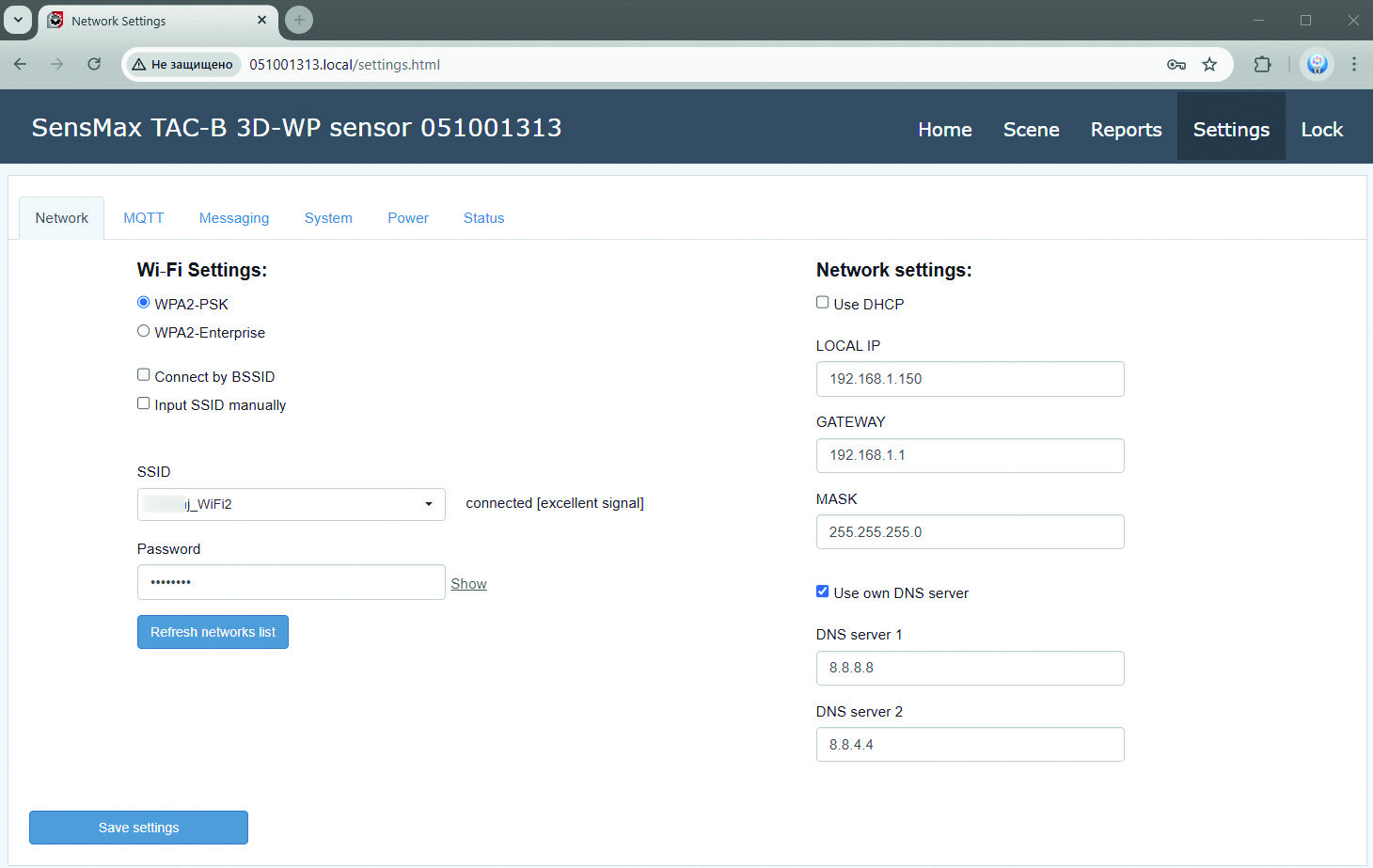
Impostazioni Wi-Fi
Per connettersi a una nuova rete Wi-Fi, premi il pulsante Aggiorna elenco reti (Refresh networks list).
Dopo alcuni secondi, tutte le reti trovate verranno visualizzate nell'elenco SSID. Seleziona la rete Wi-Fi corretta e inserisci la password.
Per connetterti a una rete Wi-Fi nascosta, imposta il flag Inserisci SSID manualmente (Input SSID manually) e inserisci l'SSID desiderato e la password manualmente.
Impostazioni di rete
Selezionando Usa DHCP, tutte le impostazioni di rete verranno ottenute automaticamente dal router Internet (il DHCP deve essere abilitato sul tuo router Internet). Altrimenti puoi inserire manualmente tutte le impostazioni di rete.
Selezionando Usa il proprio server DNS (Use own DNS server), puoi impostare i tuoi server DNS personalizzati. Per impostazione predefinita, vengono utilizzati i server DNS di Google 8.8.8.8 e 8.8.4.4.
MQTT
Questa scheda consente di configurare la connessione MQTT.
L'utente può selezionare uno dei broker MQTT: il cloud SensMax (my.sensmax.eu) o il broker dell'utente.
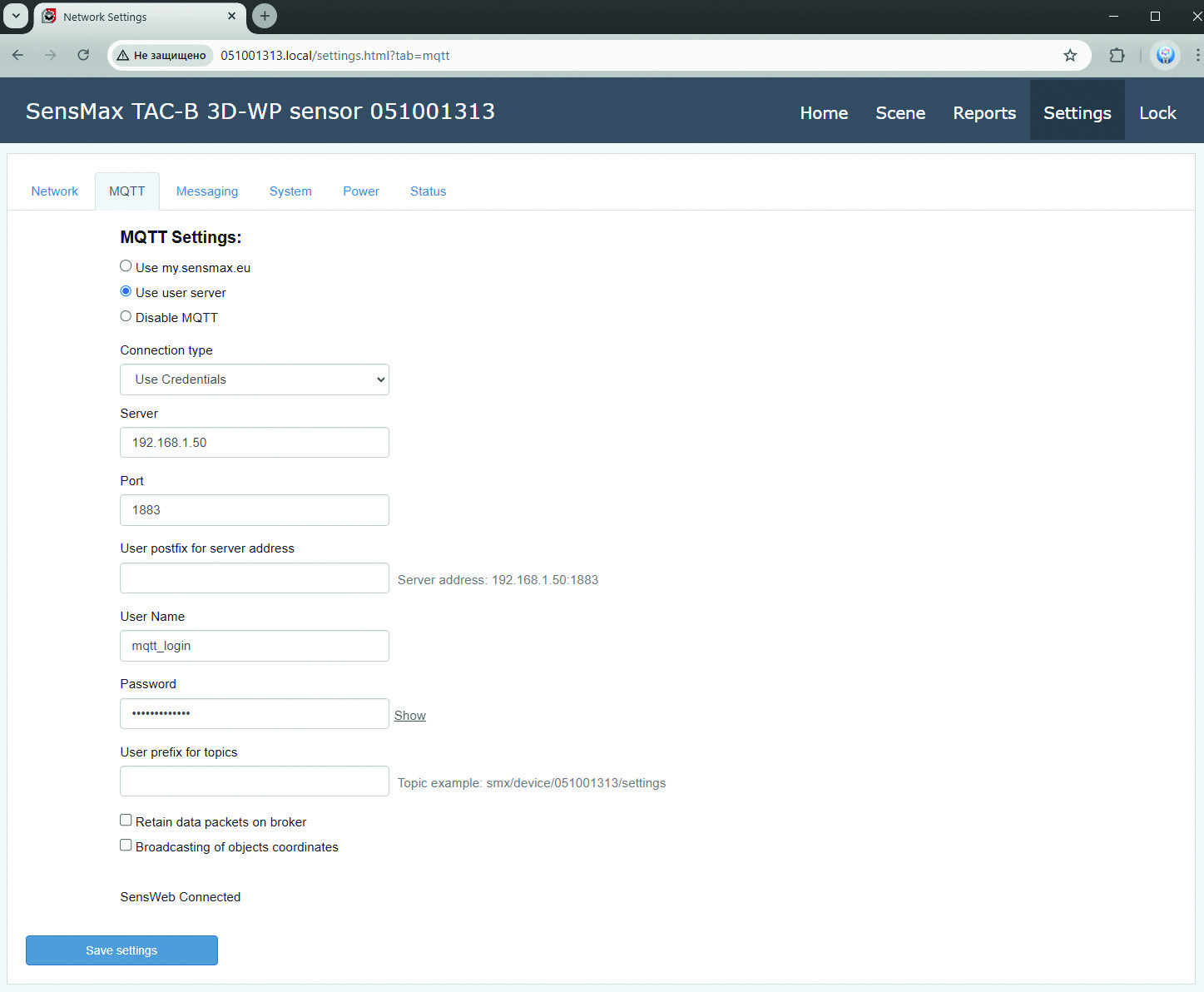
Impostazioni MQTT
Per configurare il dispositivo per funzionare con il sistema my.sensmax.eu, deve essere utilizzata l'impostazione Usa my.sensmax.eu.
Per configurare il proprio broker MQTT, utilizza una delle possibili impostazioni: Credenziali, SSL/TLS, Two-way auth (Autenticazione bidirezionale), Mutual auth (Autenticazione reciproca), WebSocket, WebSocket Secure.
| Prefisso utente per i topic | Facoltativamente, l'utente può aggiungere qualsiasi prefisso al nome del topic. La lunghezza massima è 128 simboli. |
|---|---|
| Conserva i pacchetti di dati sul broker (Retain) |
Se abilitato, i pacchetti di dati verranno memorizzati sul broker MQTT. Fai riferimento alla documentazione MQTT per maggiori informazioni. |
| Trasmissione delle coordinate | Se abilitato, il sensore invierà un pacchetto speciale che contiene le coordinate di tutti gli oggetti attualmente rilevati. Il pacchetto breve (Short packet) rappresenta solo le posizioni attuali degli oggetti. Il pacchetto lungo (Long packet) rappresenta le posizioni attuali degli oggetti, oltre a uno storico delle 10 posizioni precedenti. |
| Suffisso utente per l'indirizzo del server |
Facoltativamente, l'utente può aggiungere un suffisso all'indirizzo del server. La lunghezza max è 128 simboli. |
Visualizza la documentazione MQTT
Messaggistica (Messaging)
Il sensore TAC-B può inviare notifiche e report via Email e Telegram.
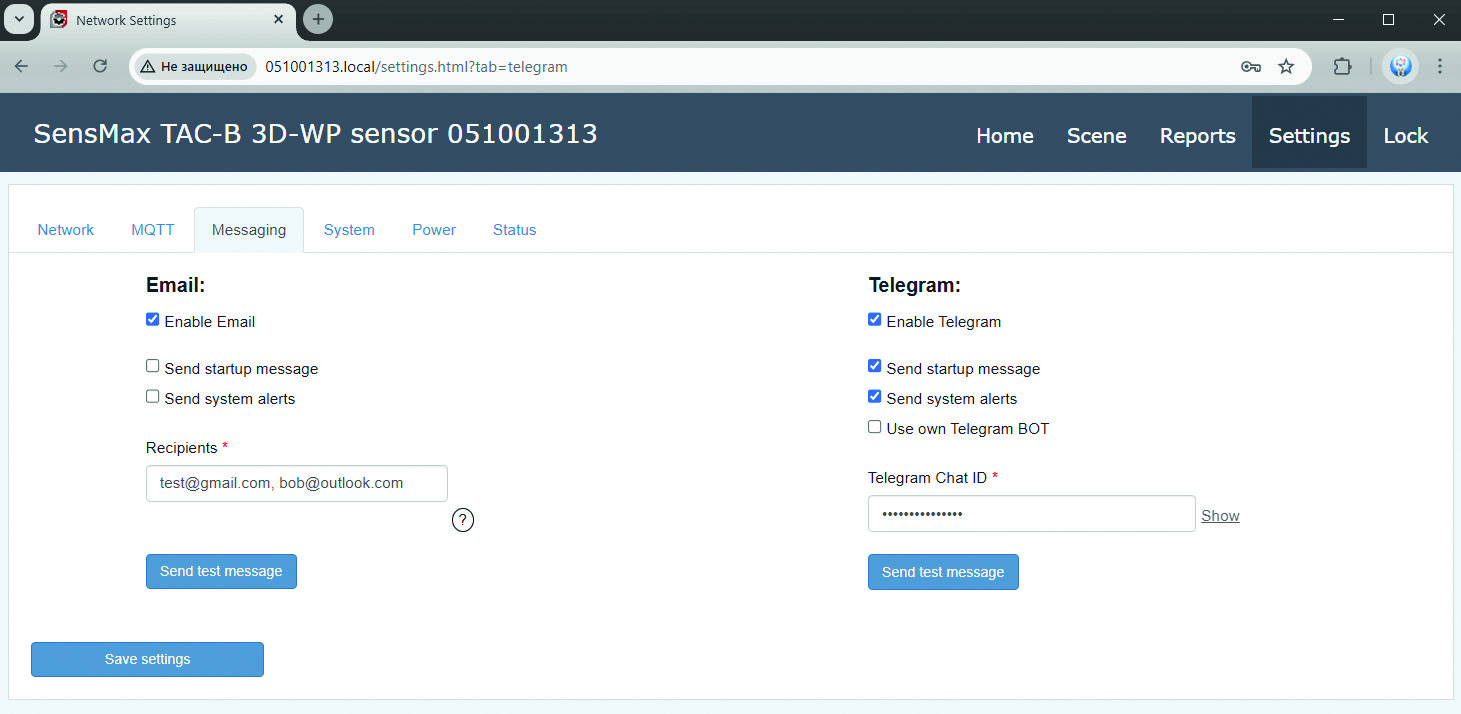
Per abilitare le Email, seleziona l'opzione Abilita Email (Enable Email) e specifica fino a tre destinatari, separandoli con delle virgole.
Oltre alle notifiche e ai report personalizzati, l'utente può abilitare un messaggio di avvio e notifiche di sistema, come ad esempio l'inizio di un aggiornamento del firmware.
Telegram
Per abilitare Telegram, seleziona l'opzione Abilita Telegram.
L'app di messaggistica Telegram invia i messaggi utilizzando i bot. Puoi usare il bot SensMax, oppure puoi creare il tuo bot personalizzato.
Connessione del BOT SensMax:
-
Apri l'app Telegram
-
Premi il pulsante menu e seleziona Nuovo Canale (New Channel).
-
Inserisci il nome del canale e premi il pulsante Crea (Create).
-
Seleziona il tipo del nuovo canale (Privato o Pubblico).
-
Nel passaggio successivo, Telegram ti chiederà di aggiungere membri al tuo canale. Digita sensmax_bot nel campo di ricerca e seleziona il BOT SensMax:
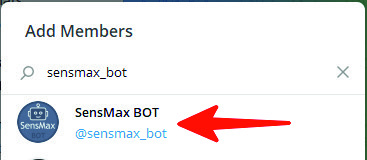
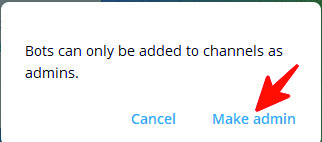
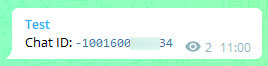
- Quando tutto è fatto, vedrai il Chat ID nella finestra della chat di Telegram. Inserisci il tuo Chat ID nel sensore TAC-B.
Connessione del BOT utente
👉 Guida alla connessione Telegram
Sistema (System)
In questa scheda l'utente può configurare varie impostazioni.
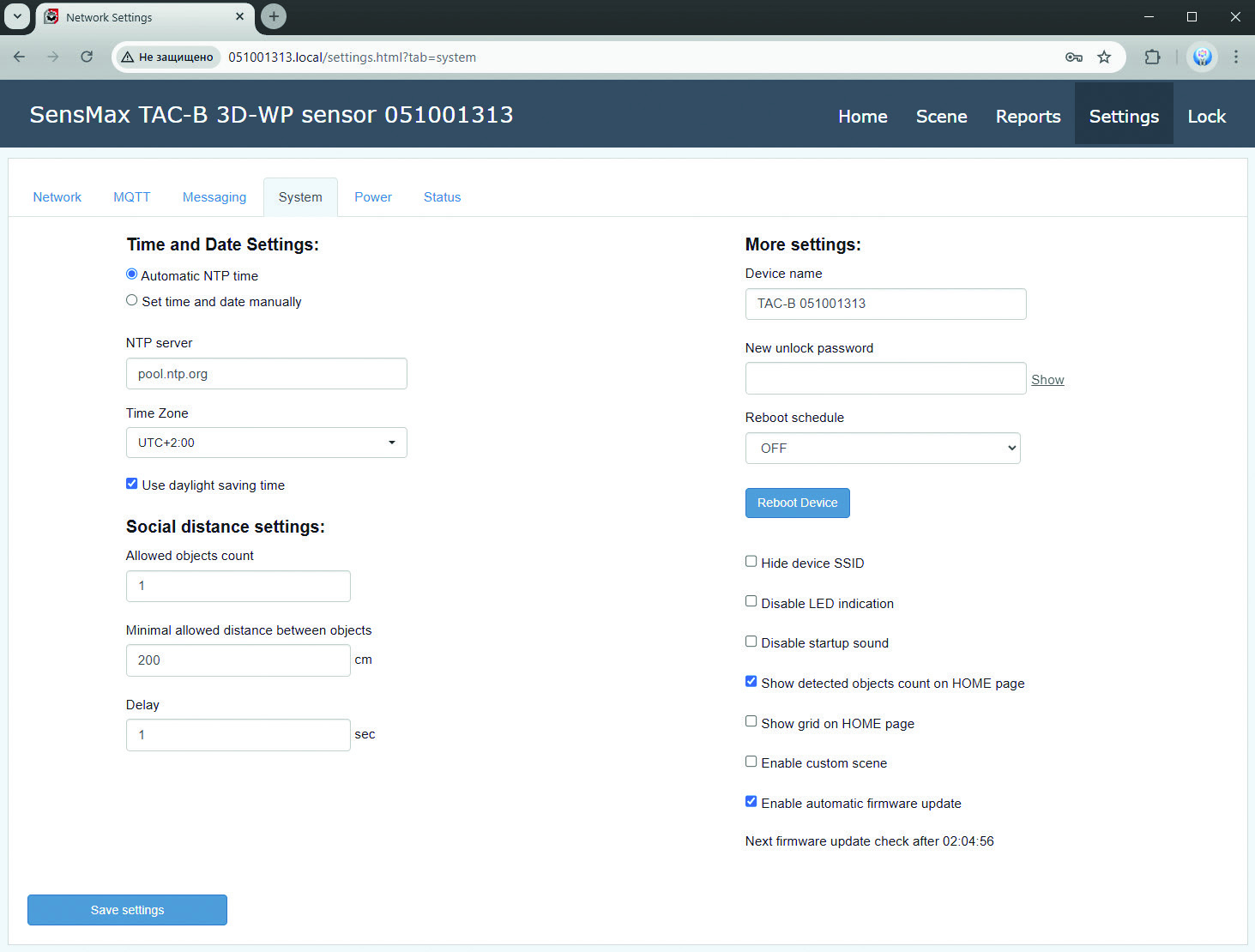
Impostazioni di Ora e Data
Il sensore TAC-B supporta il protocollo orario NTP. Se è selezionata l'opzione Ora NTP Automatica, il dispositivo otterrà l'ora di Internet automaticamente.
Inoltre, è possibile impostare manualmente l'ora e la data.
Il sensore dispone di un orologio non volatile integrato che continua a funzionare per alcune ore anche se l'alimentazione del sensore è spenta.
Impostazioni di distanziamento sociale (Social distance settings)
Qui puoi regolare i parametri per la violazione del distanziamento sociale.
Il sensore misura la distanza tra oggetti vicini, e se questa distanza è inferiore al valore determinato e persiste per più del tempo specificato, il sensore genera una notifica.
Il monitoraggio del distanziamento sociale viene eseguito per tutte le zone utente.
Fai riferimento alla sezione Notifiche di questo manuale per ottenere maggiori informazioni sulle notifiche.
Altre impostazioni (More settings)
| PASSWORD | Qui puoi modificare la password che viene utilizzata sia per l'AP del collettore sia per la pagina delle impostazioni. Consigliamo di modificare la password se si utilizza ancora quella predefinita. |
|---|---|
| Nascondi SSID dispositivo (Hide device SSID) |
Se questa impostazione è selezionata, non potrai connetterti direttamente al dispositivo utilizzando la connessione all'AP del collettore. Ma se il collettore è già connesso alla tua rete locale, potrai accedere alla pagina web delle impostazioni da qualsiasi PC all'interno della rete. Per farlo, dovrai inserire l'indirizzo IP del collettore nel browser web. |
| Disabilita indicatori LED (Disable LED Indication) |
Se selezionato, tutte le indicazioni LED verranno disabilitate. |
| Disabilita suono di avvio (Disable startup sound) |
Se selezionato, la melodia di benvenuto non verrà riprodotta all'avvio del dispositivo. |
| Mostra bordi nella pagina HOME | Se selezionato, i bordi dell'area attiva verranno mostrati sulla pagina home. |
| Mostra griglia nella pag. HOME | Se selezionato, il campo visivo del sensore verrà mostrato sulla pagina home. |
| Abilita aggiornamento automatico firmware |
Se abilitato, il dispositivo cercherà aggiornamenti firmware in un periodo di tempo casuale tra 2 e 8 ore. Se viene trovato un nuovo firmware, verrà installato automaticamente. Il dispositivo si riavvierà dopo l'aggiornamento. Se disabilitato, l'utente può cercare gli aggiornamenti firmware manualmente. |
Alimentazione (Power)
Questa scheda è disponibile solo per i dispositivi outdoor (TAC-B 3D-WP e TAC-B 4G).
Questa scheda consente all'utente di configurare varie impostazioni di risparmio energetico per ottimizzare il consumo di energia.
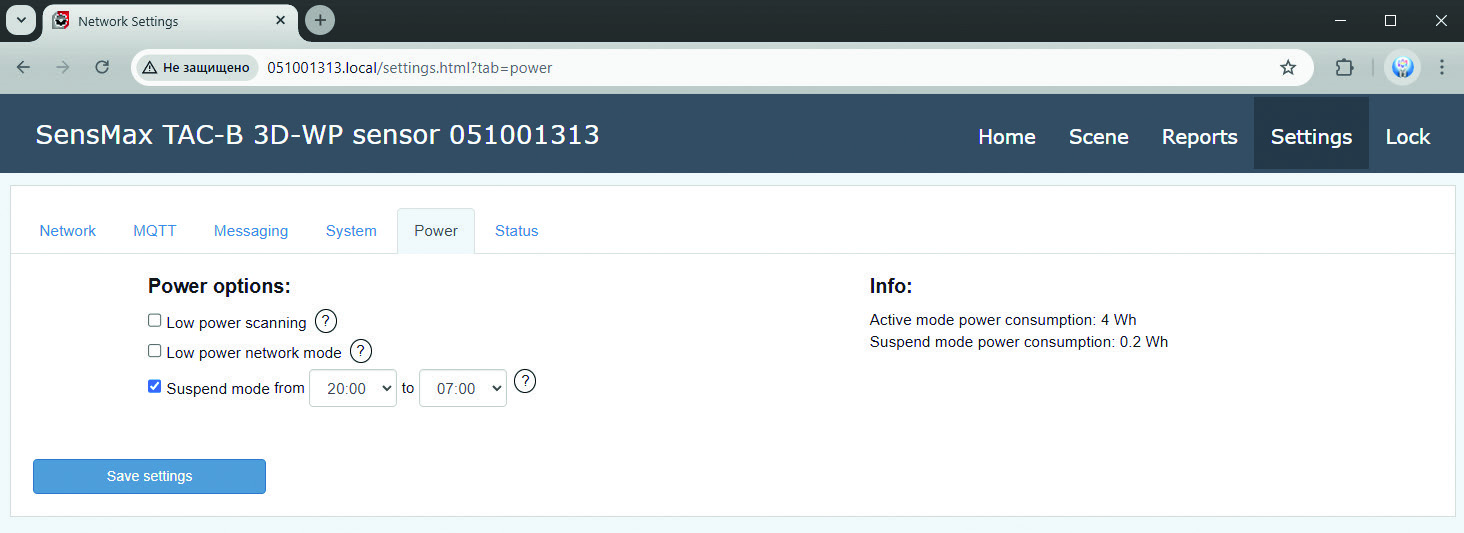
Scansione a basso consumo (Low power scanning)
Se questa modalità è abilitata, il radar invierà diversi impulsi di scansione al secondo per rilevare qualsiasi movimento nella scena. Se viene rilevato un movimento, si attiva la normale modalità di scansione. Quando la scena rimane vuota per più di 10 secondi, si accenderà automaticamente la modalità di scansione a basso consumo.
Questa modalità consente un risparmio energetico medio fino a 2 Wh.
Tuttavia, in uno scenario in cui sono possibili oggetti in rapido movimento come ciclisti o automobili, questa modalità non è consigliata, poiché gli oggetti veloci potrebbero non essere rilevati durante il suo utilizzo.
Modalità di rete a basso consumo (Low power network mode)
Se questa modalità è abilitata, il Wi-Fi (e il MODEM 4G LTE per il modello TAC-B 4G) si accenderanno ogni ora per inviare i dati e i report accumulati. In questa modalità, il sensore non invierà notifiche istantanee o pacchetti MQTT del tipo single_ts. Questa modalità consente di risparmiare in media 0.8 Wh di energia.
Per accedere al punto di accesso (AP) del sensore, il Wi-Fi deve essere abilitato forzatamente. L'utente può farlo premendo il pulsante del sensore o riavviando l'alimentazione del sensore. Dopo l'attivazione, il Wi-Fi (e il MODEM 4G LTE sul modello TAC-B 4G) rimarrà attivo per cinque minuti.
Modalità di sospensione (Suspend mode)
L'utente può configurare una pianificazione basata sul tempo per abilitare la Modalità di sospensione (Suspend mode).
Quando questa modalità è attiva, il sensore è nella sua modalità di consumo energetico più basso. La scansione della scena, il tracciamento e il conteggio degli oggetti sono disabilitati. Il Wi-Fi e il MODEM 4G LTE sono disabilitati. In questa modalità, il sensore consuma 0.2 WH di energia.
Per risvegliare forzatamente il sensore dalla modalità Suspend, devi premere il pulsante del sensore o semplicemente riavviarne l'alimentazione. Dopo il riavvio, il sensore rimane acceso per cinque minuti.
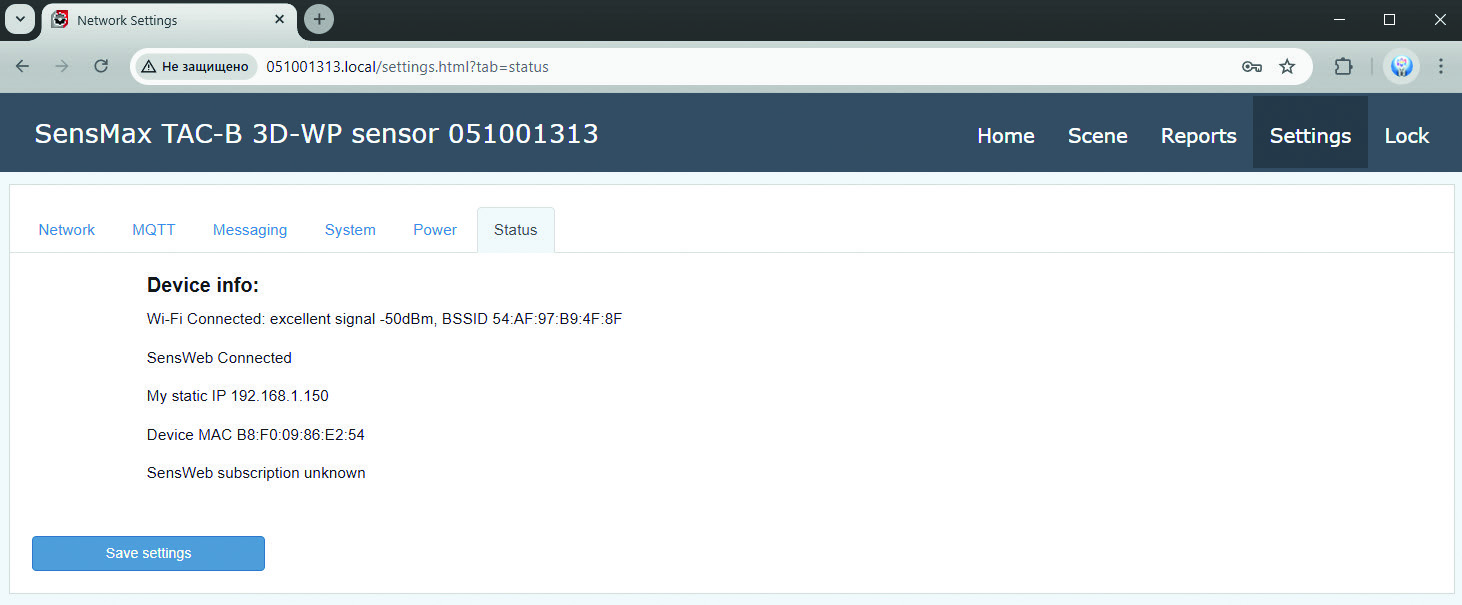
Stato (Status)
In questa scheda viene mostrato lo stato effettivo del sistema.
Pagina web Reports
Per accedere alla pagina, premi la scheda Reports nel menu in alto. Questa pagina consente di gestire Report e Notifiche.
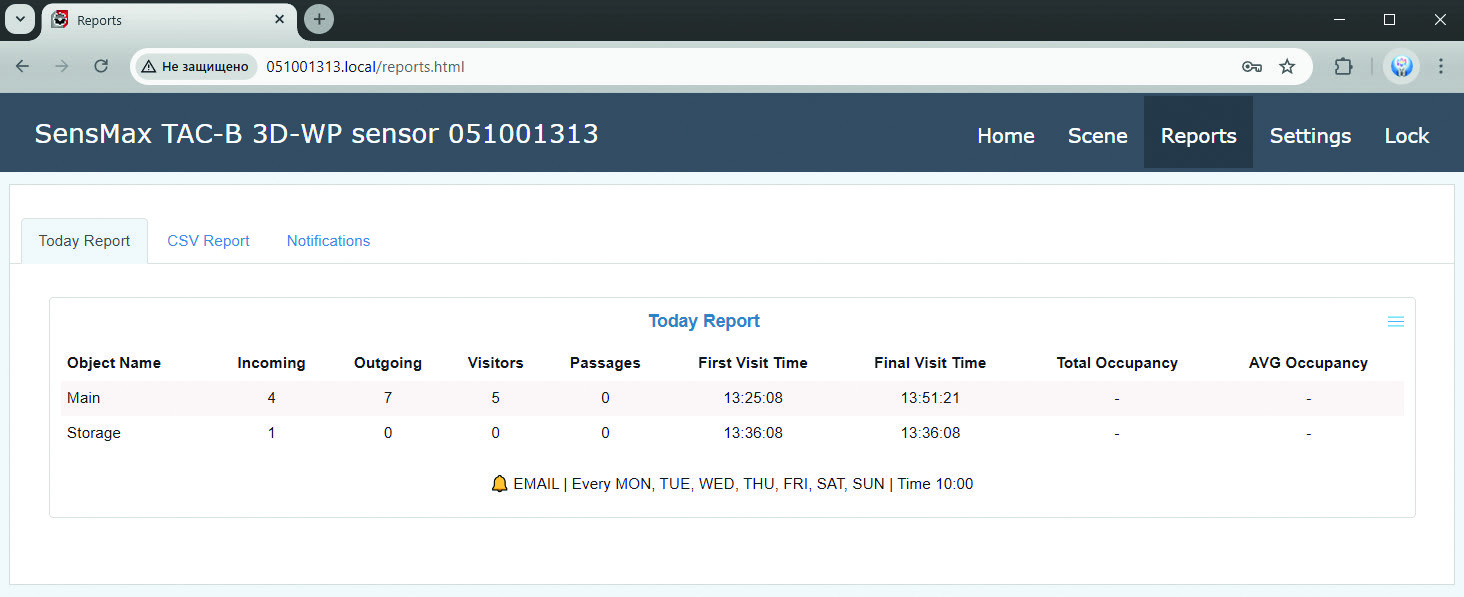
Report Odierno (Today Report)
Questo tipo di report consente all'utente di visualizzare le informazioni di oggi sotto forma di tabella o elenco.
L'utente può configurare l'invio automatico del report a Email o Telegram.
Per creare un nuovo report, premi il pulsante Crea (Create) e imposta i parametri desiderati.
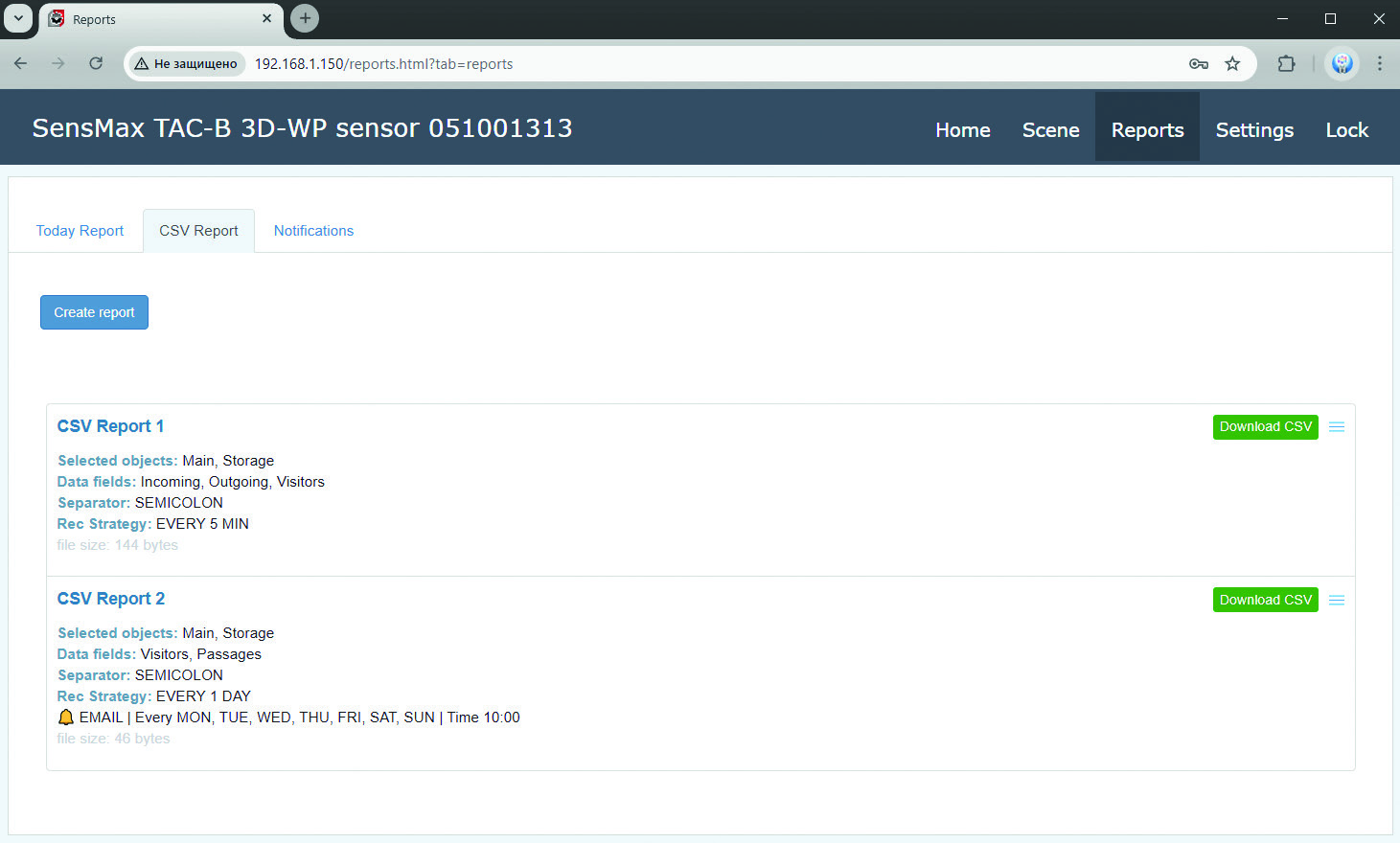
Report CSV (CSV Report)
In questa scheda l'utente può configurare i report CSV.
L'utente può configurare l'invio automatico del report a Email o Telegram.
Per creare un nuovo report, premi il pulsante Crea (Create) e imposta i parametri desiderati:
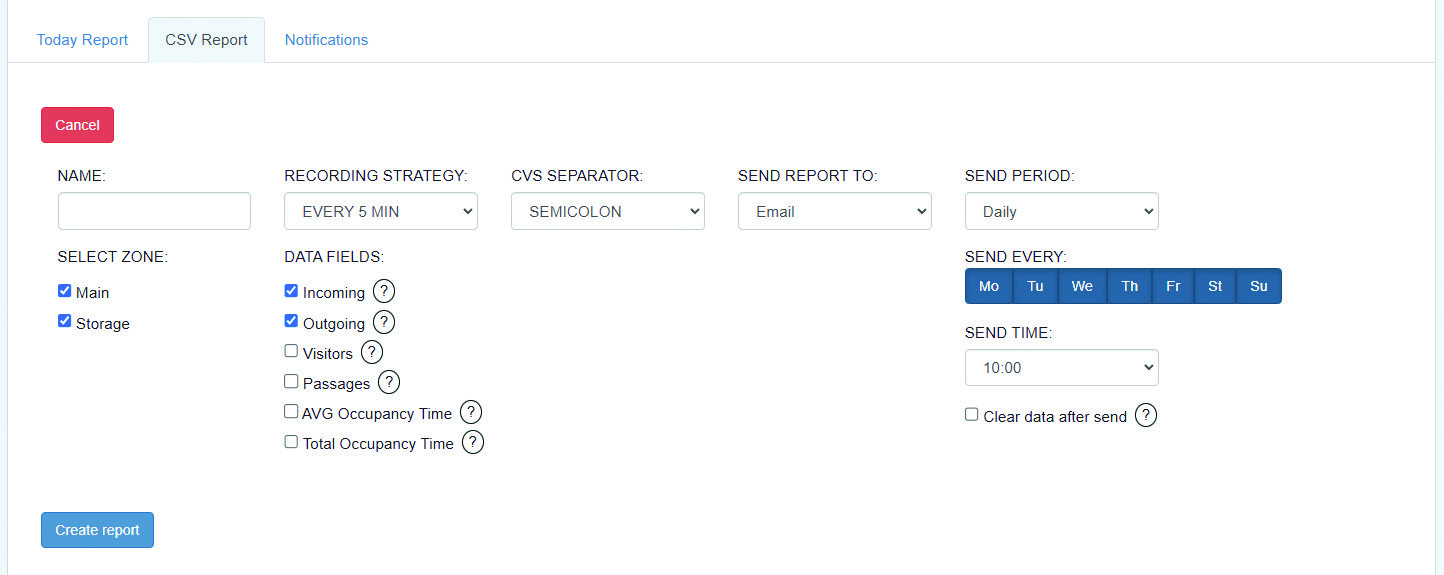
Una volta creato il report, il sensore inizia a scrivere i dati su un file CSV nella scheda Micro SD integrata. Per scaricare il report, premi il pulsante Scarica CSV (Download CSV) del report desiderato.
Nota bene:
-
Il campo VISITORS (VISITATORI) viene calcolato tramite la formula: Per i Varchi e le Zone di Passaggio: VISITORS = (INPUT + OUTPUT)/2 Per le Zone: VISITORS = INPUT
-
Il campo PASSAGES (PASSAGGI) viene calcolato tramite la formula: Per i Varchi e le Zone di Passaggio: VISITORS = INPUT + OUTPUT Per le Zone: VISITORS = INPUT
Notifiche (Notifications)
In questa scheda l'utente può configurare le notifiche.
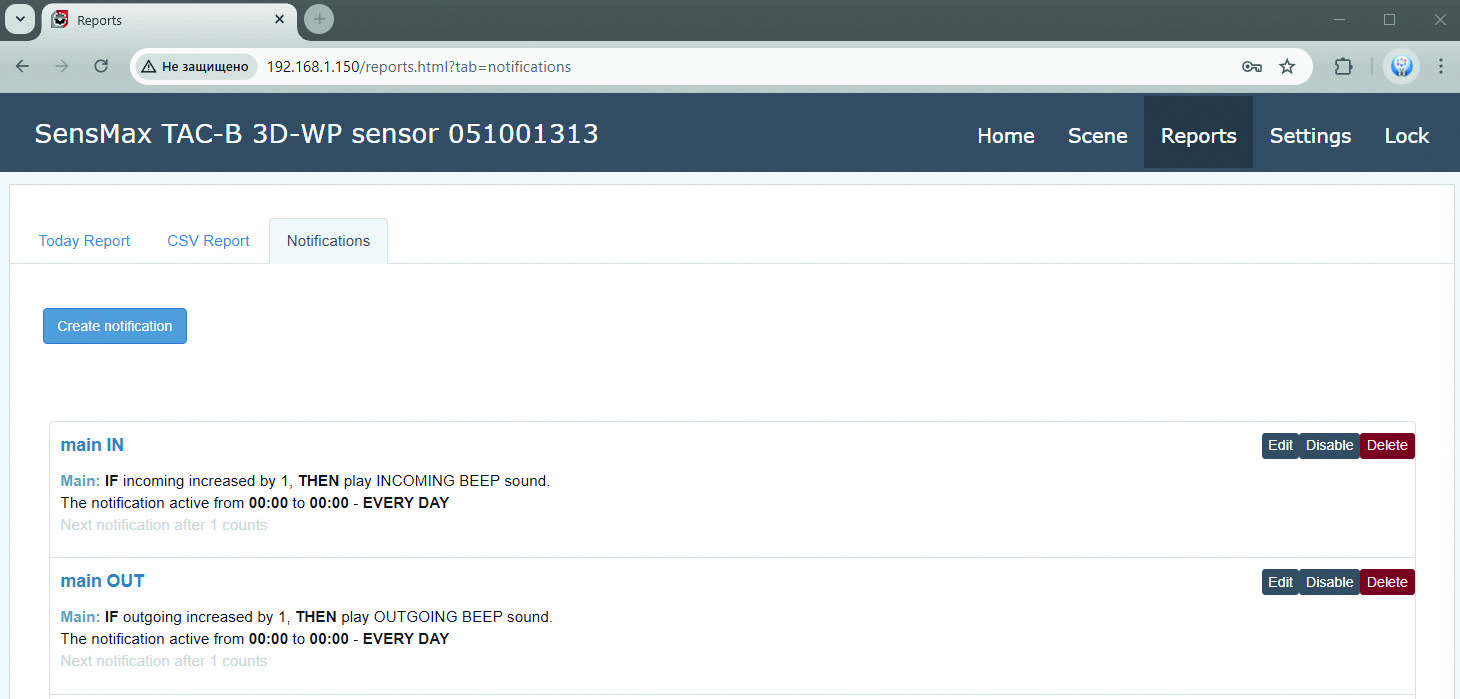
Per creare una nuova notifica, premi il pulsante Crea (Create) e imposta i parametri desiderati:
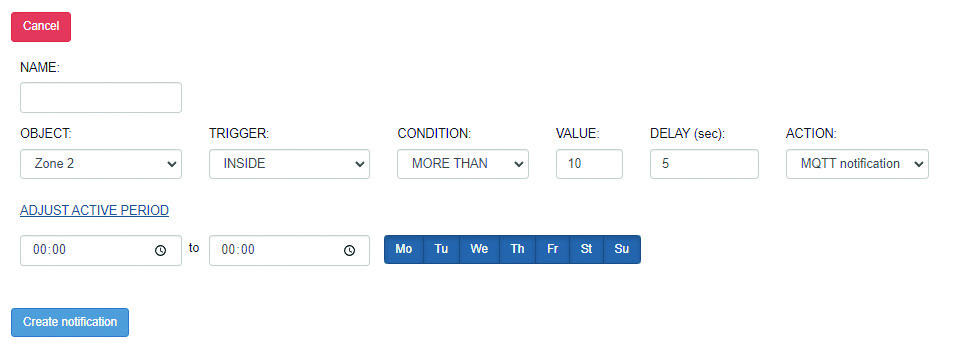
La tabella sottostante descrive i parametri di notifica:
| OGGETTO (OBJECT) | In questo elenco sono presenti tutti gli oggetti definiti dall'utente (varchi e zone). È necessario selezionarne uno. |
|---|---|
| TRIGGER | A seconda del tipo di oggetto (zona o varco) saranno disponibili diversi trigger per la selezione. Trigger supportati per il VARCO (GATE): ƒ IN ENTRATA (INCOMING) (conteggio visitatori in ingresso) ƒ IN USCITA (OUTGOING) (conteggio visitatori in uscita) ƒ VISITATORI (VISITORS) ƒ PASSAGGI (PASSAGES) ƒ QUALSIASI MOVIMENTO (ANY MOTION) ƒ PRIMO VISITATORE (FIRST VISITOR) (il primo visitatore di oggi) ƒ OGNI 5 MIN (EVERY 5 MIN) ƒ OGNI ORA (EVERY HOUR) Trigger supportati per la ZONA: ƒ IN ENTRATA (INCOMING) (conteggio visitatori in ingresso) ƒ IN USCITA (OUTGOING) (conteggio visitatori in uscita) ƒ VISITATORI (VISITORS) ƒ PASSAGGI (PASSAGES) ƒ QUALSIASI MOVIMENTO (ANY MOTION) ƒ PRIMO VISITATORE (FIRST VISITOR) (il primo visitatore di oggi) ƒ OGNI 5 MIN (EVERY 5 MIN) ƒ OGNI ORA (EVERY HOUR) ƒ DENTRO LA ZONA (INSIDE ZONE) (num. di oggetti attualmente nella zona) ƒ LA ZONA È VUOTA (ZONE IS EMPTY) ƒ VIOLAZIONE DISTANZIAMENTO SOCIALE (SOCIAL DISTANCE VIOLATION) ƒ TEMPO DI OCCUPAZIONE TOTALE (TOTAL OCCUPANCY TIME) |
| CONDIZIONE (CONDITION) | In questo elenco è presentato il tipo di condizioni: PIÙ DI (MORE THAN) e OGNI SUCCESSIVO (EVERY NEXT). Se è selezionato PIÙ DI, il sensore genererà una singola notifica al raggiungimento del valore definito. Se è selezionato OGNI SUCCESSIVO, il sensore genererà una notifica ogni volta che il risultato del conteggio aumenta del valore definito. |
| VALORE (VALUE) | Il valore che deve essere raggiunto per l'attivazione del trigger. |
| RITARDO (DELAY) | Questa impostazione è presente solo per il trigger INSIDE (All'interno). Quando il conteggio degli oggetti all'interno della zona selezionata supera il valore definito, questa condizione deve permanere durante il periodo di RITARDO prima che venga generata la notifica. |
| AZIONE (ACTION) | Definisce il tipo di notifica: Notifica Telegram, Notifica MQTT, Lancio Webhook o Avviso Sonoro. |
Supporto per i Webhooks
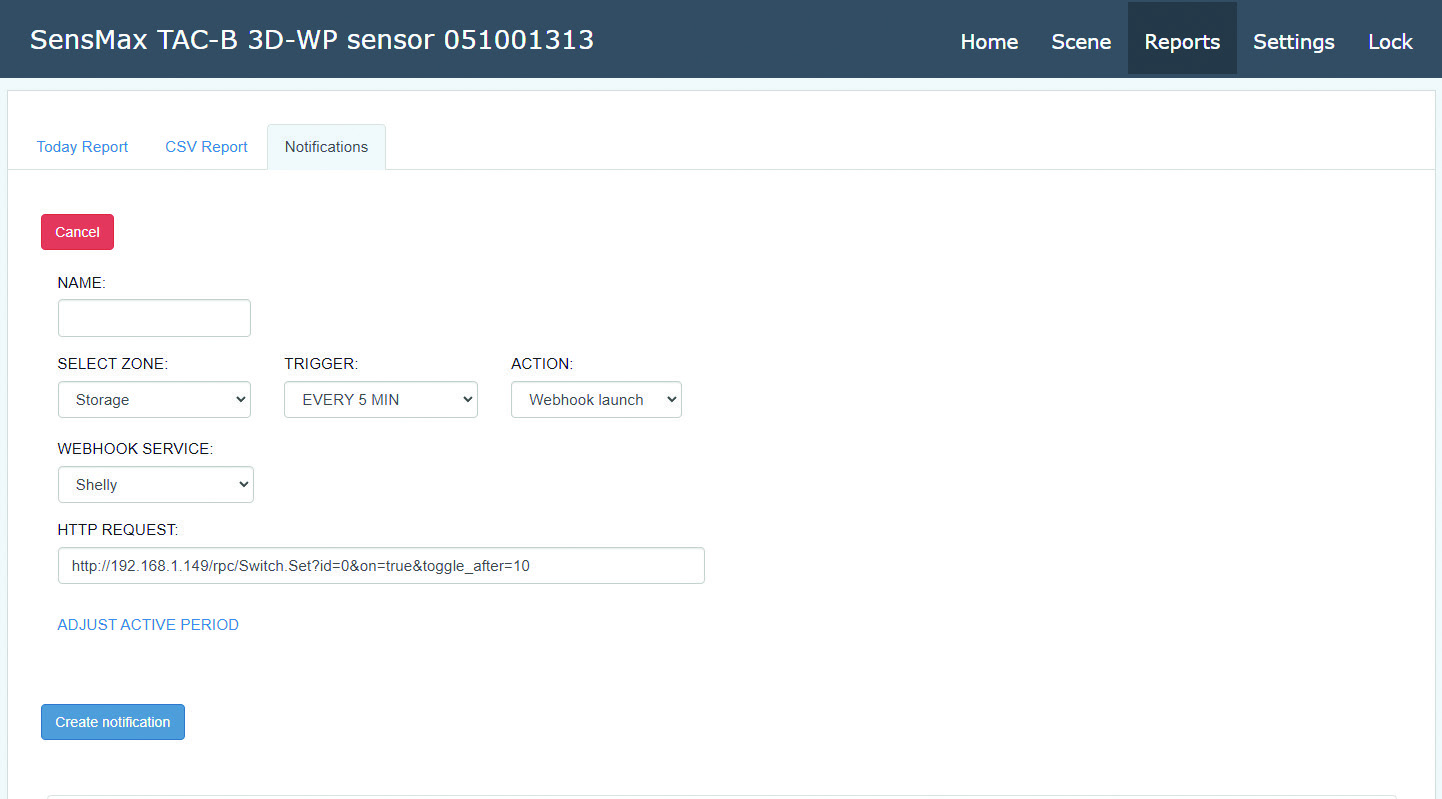
Il sensore supporta i webhook forniti dai servizi IFTTT e Shelly. I webhook permettono al sensore di inviare comandi a dispositivi diversi o inviare dati a servizi diversi.
Per utilizzare i webhook, è necessario selezionare Lancio Webhook (Webhook launch) nel campo AZIONE (ACTION).
Esempio di creazione di una notifica per IFTTT:
Fai riferimento alla documentazione IFTTT per maggiori informazioni.
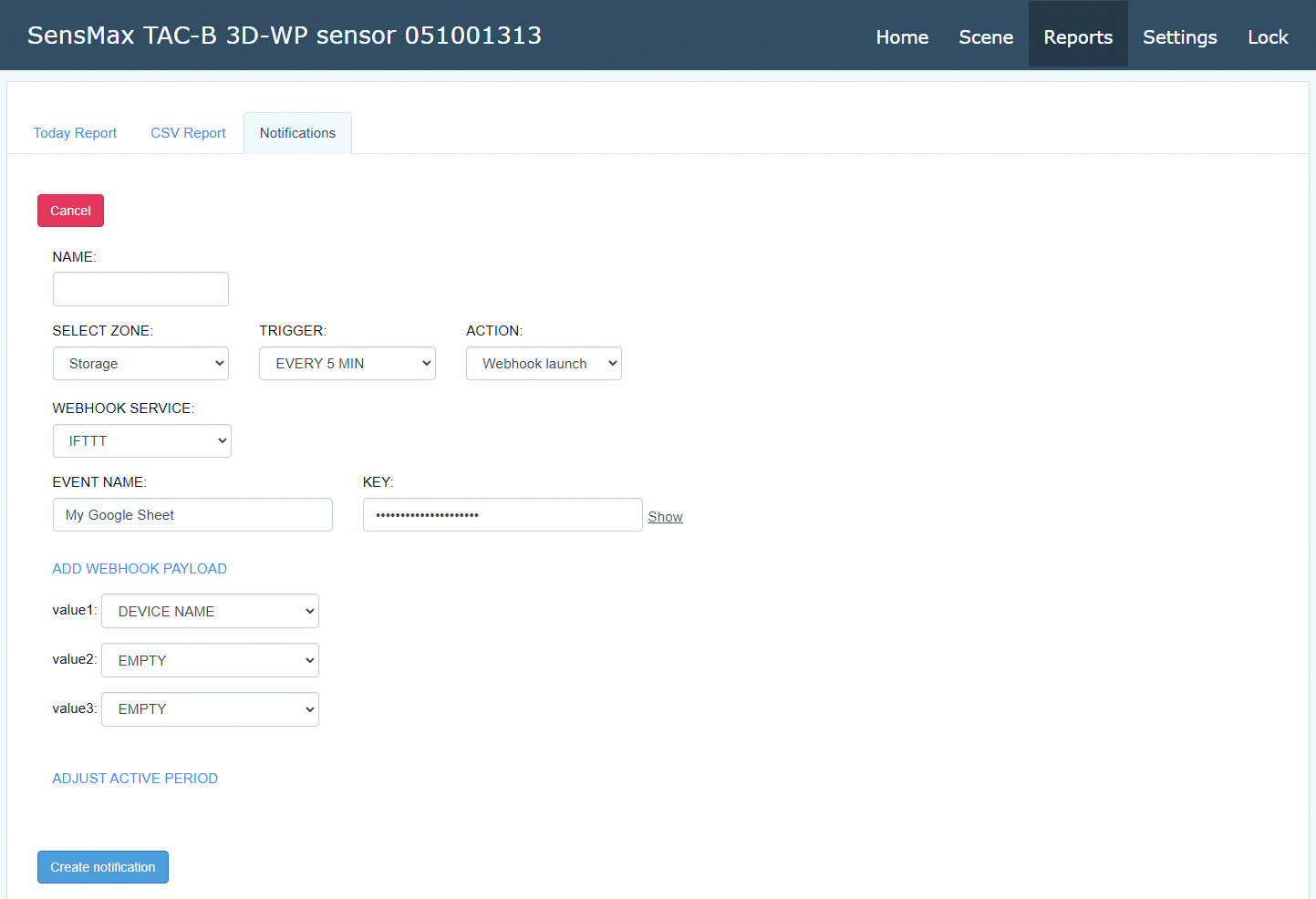
Esempio di creazione di una notifica per Shelly:
Fai riferimento alla documentazione Shelly per maggiori informazioni.
Informazioni per l'Ordine (Ordering Information)
Sensori Radar
| Modello / Codice Prodotto | Descrizione |
|---|---|
| SensMax TAC-B 3D-W | Sensore radar per interni (IP54, Wi-Fi) |
| SensMax TAC-B 3D-WP | Sensore radar impermeabile per uso interno/esterno (IP65, Wi-Fi, funzioni a basso consumo) |
| SensMax TAC-B 4G | Sensore radar impermeabile per uso interno/esterno con modem 4G integrato (IP65, Wi-Fi, 4G LTE, funzioni a basso consumo) |
Accessori
| Modello / Codice Prodotto | Descrizione | Sensori Compatibili |
|---|---|---|
| Staffa di montaggio serie TAC-B | Staffa speciale per l'installazione all'aperto dei sensori TAC-B 4G o TAC-B 3D-WP su tubo (palo) o a parete | SensMax TAC-B 3D-WP, SensMax TAC-B 4G |
| Sistema di energia solare SensMax SPS20 | Sistema di energia solare per il funzionamento autonomo dei sensori radar SensMax TAC-B | SensMax TAC-B 3D-WP, SensMax TAC-B 4G |
Contatti
- Telefono: +371 67553110
- Email: office@sensmax.lv
- Sito Web: www.sensmax.eu
- Telegram: t.me/sensmax
- Facebook: facebook.com/sensmaxmanufacturer
- LinkedIn: linkedin.com/company/sensmax
SensMax è un marchio registrato. SensMax si riserva il diritto di apportare modifiche ai prodotti qui descritti senza preavviso. Le informazioni contenute in questa pubblicazione relative alle applicazioni dei dispositivi e simili sono fornite esclusivamente per comodità. SensMax declina ogni responsabilità derivante da queste informazioni e dal loro utilizzo. L'uso dei dispositivi SensMax in applicazioni di supporto vitale e/o critiche per la sicurezza è interamente a rischio dell'acquirente, e l'acquirente accetta di difendere, indennizzare e tenere indenne SensMax contro qualsiasi danno, reclamo, causa o spesa derivante da tale uso. Nessuna licenza viene concessa, implicitamente o in altro modo, per nessun diritto di proprietà intellettuale di SensMax.