Настройка датчика SensMax TAC-B EWP: Потолочный режим (Overhead Mount)
Данное руководство является логическим продолжением общей инструкции и обзора радарного датчика SensMax TAC-B EWP и посвящено детальной настройке параметров устройства, установленного в потолочном режиме. Данный режим рекомендуется для подсчета посетителей в узких проходах или в местах, где настенный монтаж невозможен.
В этом документе подробно описаны шаги по конфигурации параметров сцены, созданию линий и зон подсчета, а также настройки сети, интеграции (MQTT, Webhooks) и системы уведомлений.
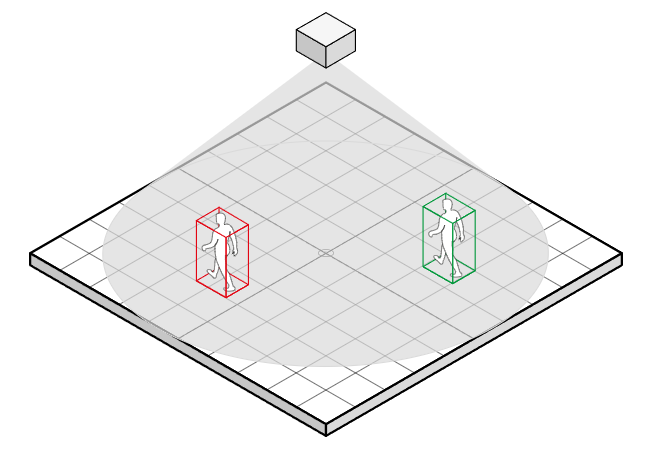
Главная страница (Home): мониторинг в реальном времени
Главная страница (дашборд) предназначена для визуализации сцены и мониторинга текущей статистики. На ней отображаются заданные пользователем линии прохода (Gates) и зоны (Zones), а также в реальном времени отображаются траектории отслеживаемых объектов. В сводной таблице представлены подробные результаты подсчета по каждой линии и зоне.
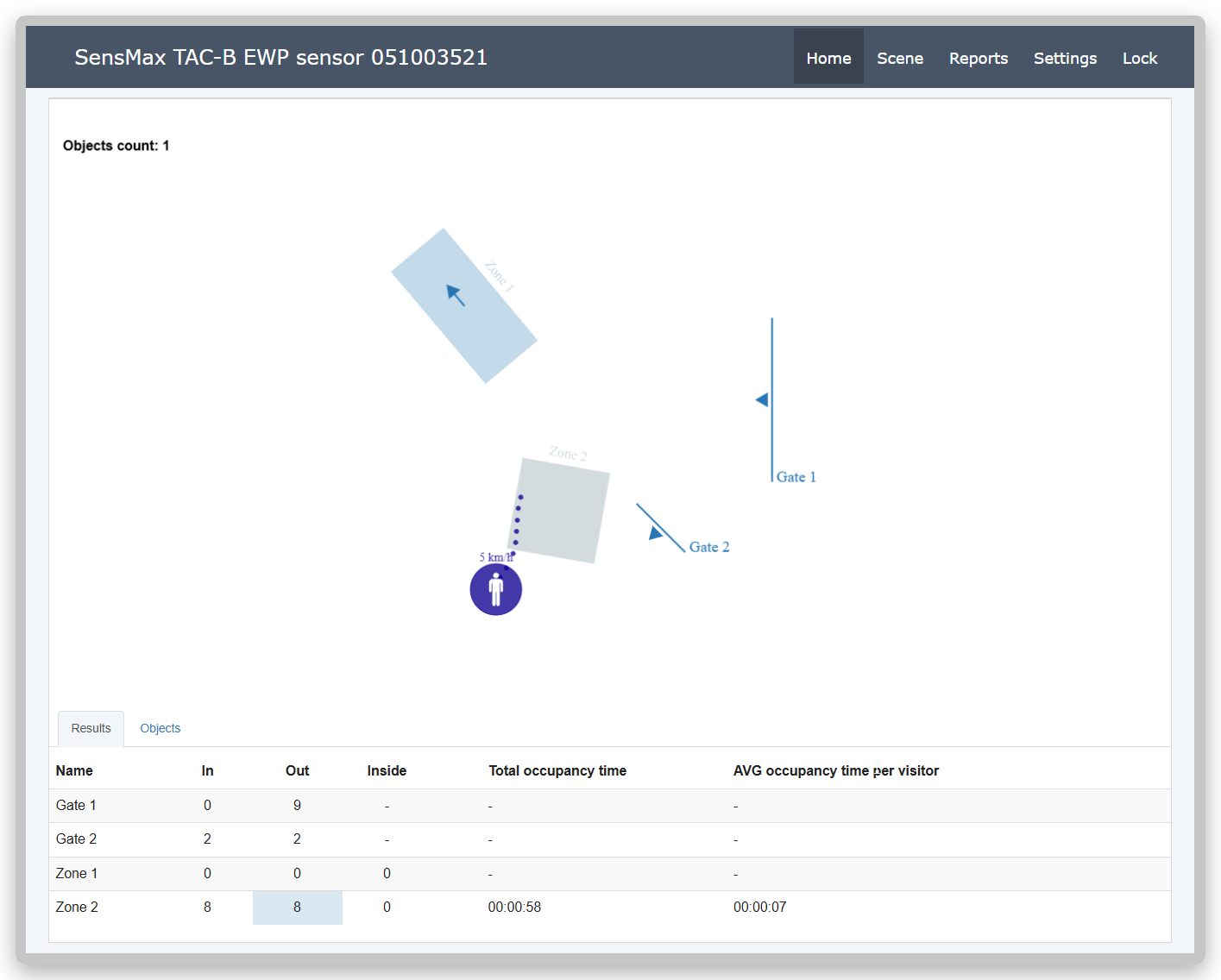
Для быстрого доступа к данным предусмотрены две вкладки:
-
Results - отображает общую статистику и показатели подсчета за текущий день для всех активных линий и зон.
-
Objects - предоставляет информацию о последних 20 обнаруженных радаром объектах.
Настройка логики подсчета (Scene)
Раздел Scene является основным рабочим пространством для конфигурации правил детектирования и подсчета. Здесь вы можете задать виртуальные линии и зоны, ограничить активную область сканирования, а также настроить фильтрацию объектов (например, выделить подсчет только пешеходов или только велосипедистов) и другие параметры. Датчик поддерживает одновременную работу до 5 линий подсчета (Gates) и до 5 зон (Zones).
Вкладка Edit counting zones
Вкладка Edit counting zones предназначена для визуальной разметки сцены. На этой вкладке можно создавать новые зоны и линии подсчета, определять их тип, а также задавать общие параметры сцены.
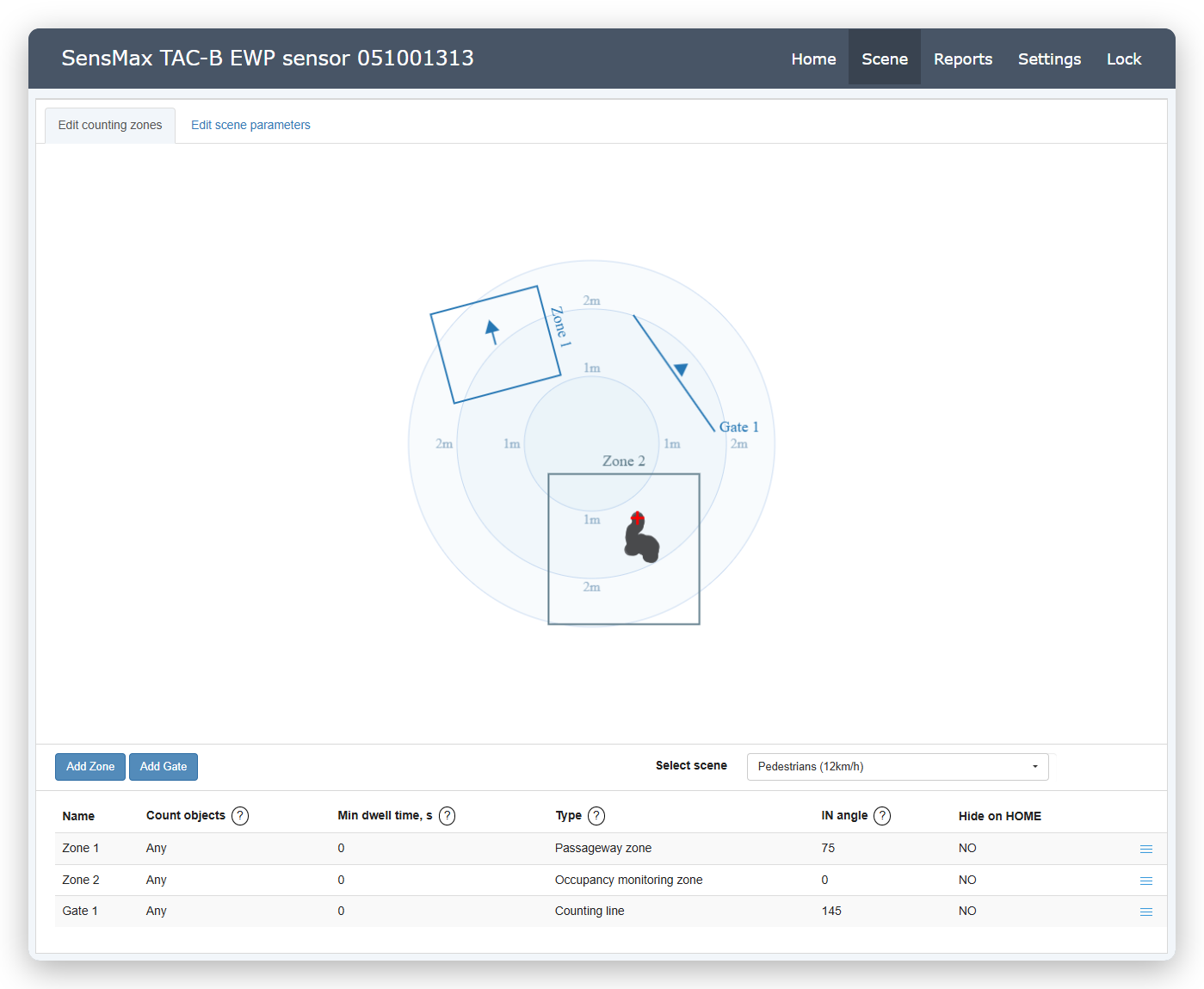
Выбор рабочей сцены (Select Scene)
Для обеспечения максимальной точности подсчета и отслеживания объектов необходимо правильно выбрать рабочую сцену в соответствии с условиями установки. В потолочном режиме датчик предлагает две основные сцены:
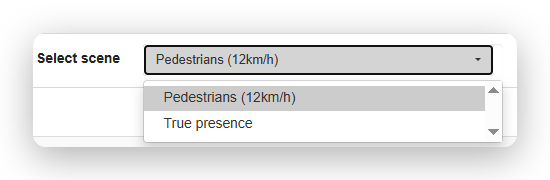
- Pedestrians (12km/h) - универсальный вариант для большинства стандартных задач по подсчету проходящих пешеходов.
- True presence - эта сцена активирует специальные алгоритмы радарного сенсора, которые лучше отслеживают микродвижения. Она предназначена для случаев, когда в зоне видимости могут находиться статичные объекты (например, сидящие люди). Обратите внимание, что эта сцена лучше всего работает в ближней зоне радара.
Добавление новой зоны или линии подсчета
Для корректной настройки зон и линий подсчета необходимо определить их точное расположение на отображаемой радаром сцене:
-
Пройдите по периметру фактической области, где планируется вести подсчет. Ваш маршрут отобразится в веб-интерфейсе в виде серого следа (траектории движения).
-
Примечание: Чтобы очистить экран от следов, просто обновите страницу браузера.
- Нажмите кнопку Add Zone для создания зоны или Add Gate для создания линии подсчета. После этого в центре отображаемой области появится новый графический элемент (зона или линия), а в нижней части экрана откроется панель настроек.
- Ориентируясь на оставленный на экране след, разместите графическую зону или линию точно в месте фактического прохождения объектов. Для перемещения элемента используйте кнопки из секции Position.
- При необходимости настройте размеры и поворот элемента с помощью кнопок Width, Height, Rotate.
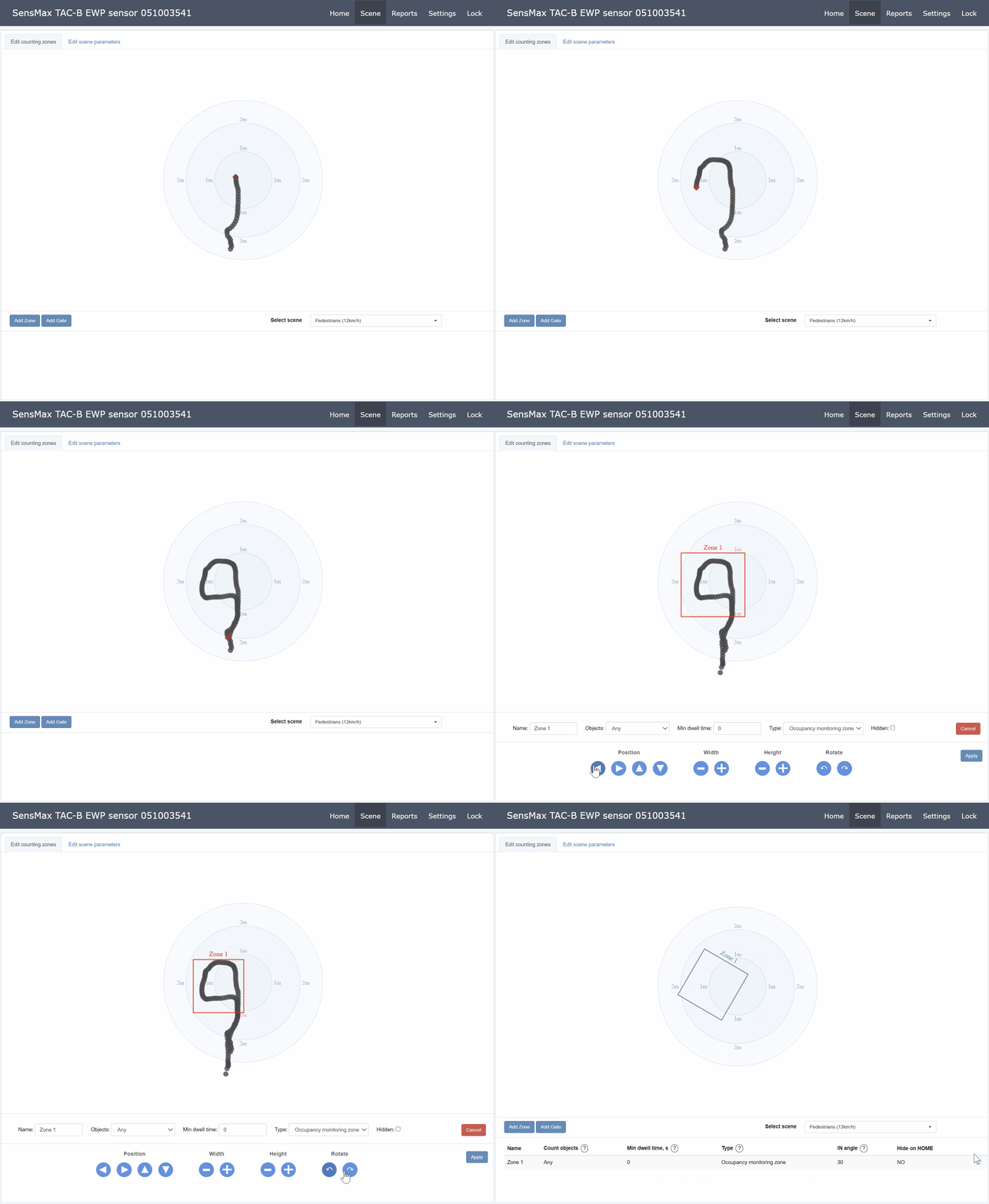
Дополнительные настройки зоны или линии подсчета
| Параметр | Описание |
|---|---|
| Name | Название зоны или линии подсчета. |
| Objects | Выбор типа объектов для отслеживания. Варианты: Any (Любые), Adults only (Взрослые), Children only (Дети). Примечание: Функция разделения объектов работает только при включенном классификаторе в системных настройках устройства. |
| Type | Тип зоны: Occupancy monitoring zone (мониторинг занятости) или Passageway zone (зона прохода). Подробнее см. Типы зон подсчета. |
| Hidden | При включении этой опции зона или линия будет скрыта на главной странице мониторинга (Home). |
Важно
По завершении всех настроек обязательно нажмите кнопку Apply в самом низу панели, чтобы сохранить новую зону или линию.
Вкладка Edit scene parameters
Вкладка Edit scene parameters предназначена для точной настройки параметров детектирования. Здесь вы можете отрегулировать чувствительность сенсора, правила группировки близко идущих объектов, а также задать пороговые значения для корректной классификации пешеходов и велосипедистов.
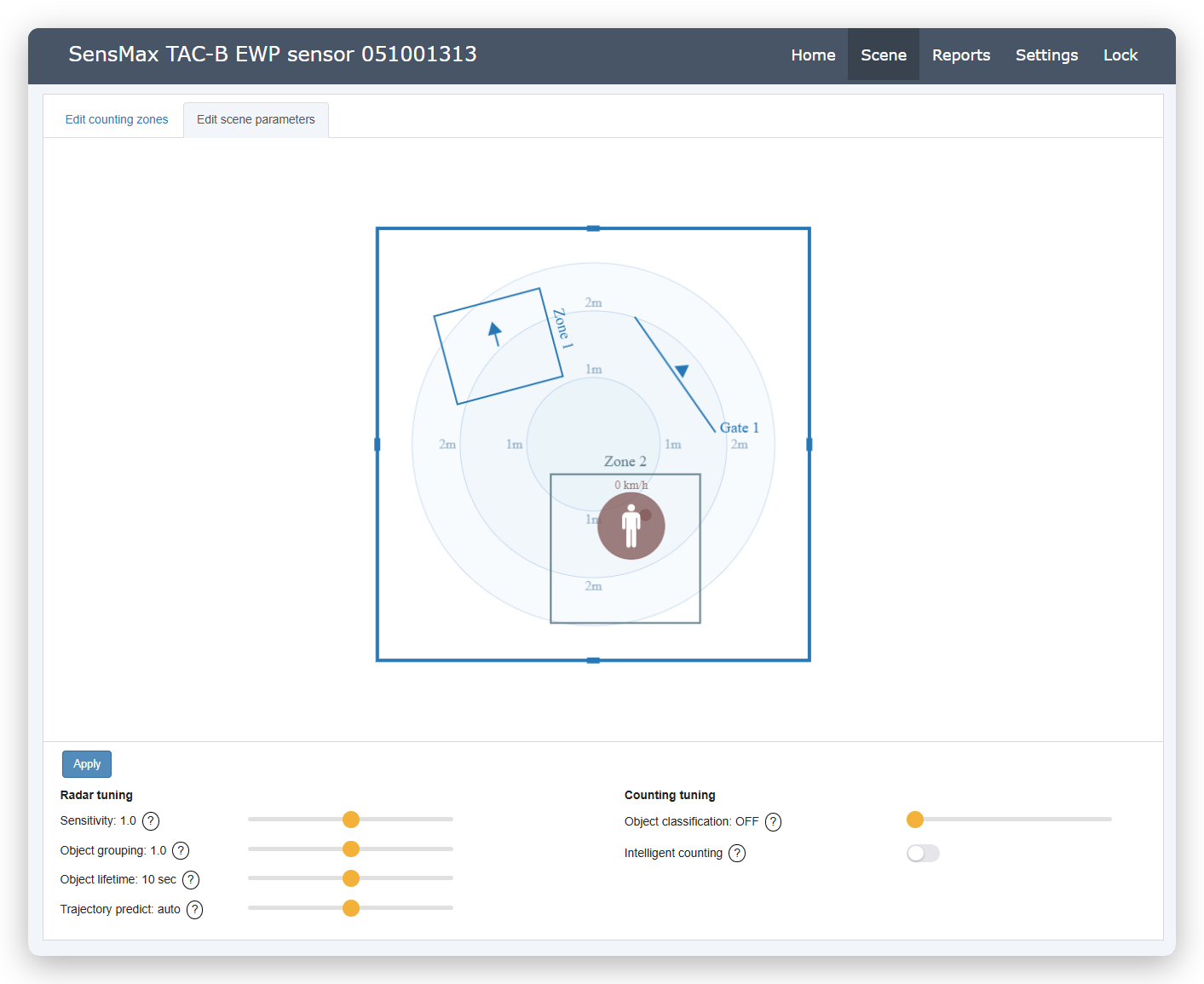
Настройки радара
| Параметр | Описание |
|---|---|
| Sensitivity | Чувствительность радара. Определяет, насколько легко сенсор улавливает движение. Увеличьте значение для лучшего обнаружения объектов на дальних дистанциях. Уменьшите, если радар фиксирует «фантомные» объекты (ложные отражения от близлежащих стен и поверхностей). |
| Object grouping | Группировка объектов (в предыдущих моделях - Object scaling). Контролирует способность трекера разделять объекты, движущиеся в плотной группе. Уменьшите значение, если алгоритм объединяет близко идущих людей в одного. Увеличьте, если один человек определяется как два разных объекта. |
| Object lifetime | Время жизни объекта. Определяет, как долго алгоритм продолжает отслеживать объект, если тот остановился или временно пропал из зоны видимости. Большие значения предотвращают преждевременное удаление остановившихся людей (например, стоящих в очереди). Меньшие значения позволяют системе быстрее удалять случайные быстрые объекты. |
| Trajectory predict | Предсказание траектории. Повышает точность подсчета на входе за счет восстановления начального пути объекта с момента его первого появления. Используйте режим Auto для автоматического расчета на основе скорости, или задайте расстояние вручную, если ваша линия подсчета расположена вплотную к дверному проему. |
| Object classification height | Порог высоты объектов. Задает пороговое значение (в сантиметрах), которое используется алгоритмом для разделения проходящих людей на взрослых и детей. Внимание: Включение функции классификации объектов сокращает эффективную зону обзора радара. Для корректного определения роста требуется, чтобы объект (человек) полностью находился в пределах конуса обзора датчика, что технически невозможно на самых краях зоны видимости. |
| Intelligent counting | Интеллектуальный подсчет. При включении этой функции сенсор предотвращает многократный подсчет одного и того же объекта, если тот несколько раз пересекает линию прохода (Gate) или границу зоны подсчета. |
Важно
После изменения любых параметров на этой вкладке обязательно нажмите кнопку Apply, чтобы новые настройки вступили в силу.
Настройка активной зоны
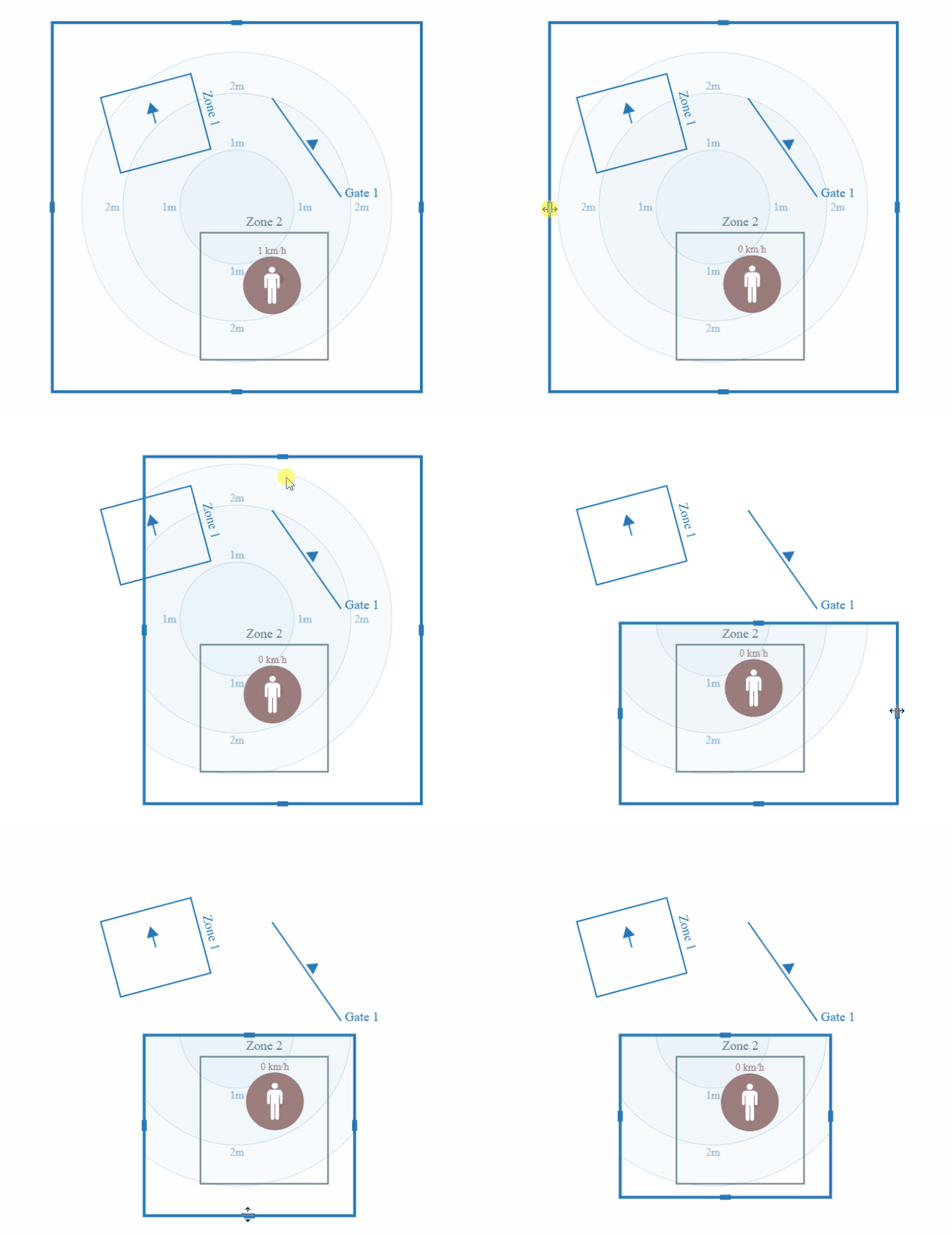
Вы можете ограничить зону видимости радара, настроив границы активной области сканирования. Объекты, находящиеся внутри этой области, будут обнаруживаться и отслеживаться сенсором. Любые движения за пределами заданных границ игнорируются, что позволяет точно сфокусировать подсчет только на нужной вам территории и не учитывать посторонние объекты (например, автомобили на дороге или людей, проходящих вне целевой зоны).
Основные настройки (Settings)
Для входа в настройки перейдите на страницу Settings в верхнем меню. Настройки разделены по тематическим вкладкам для удобства управления датчиком.
Вкладка Mode (Режим работы)
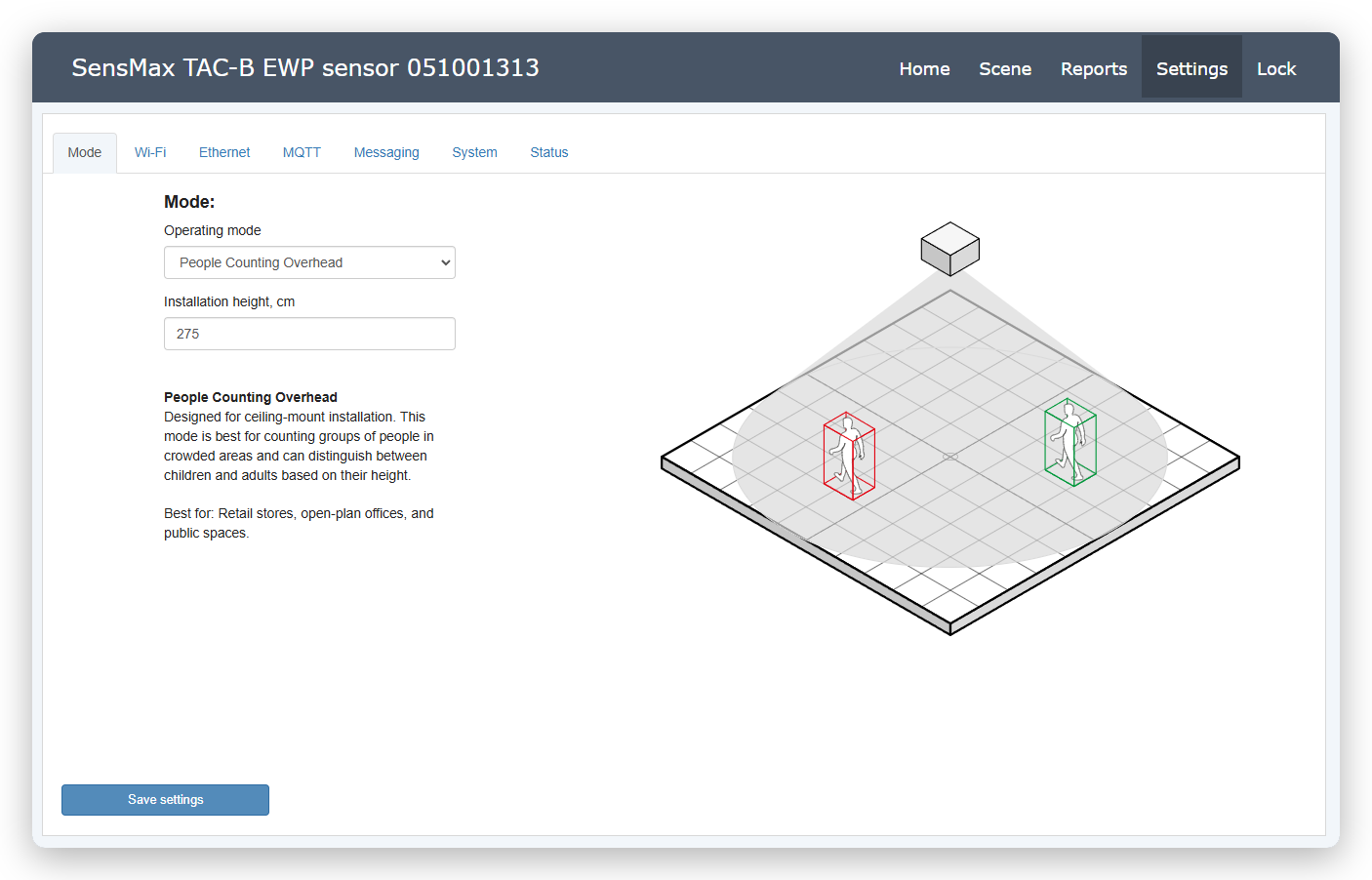
На этой вкладке выбирается глобальный режим работы сенсора - настенный или потолочный. Данная инструкция посвящена потолочному режиму работы.
-
Operating mode (Режим работы). Убедитесь, что выбран режим People Counting Overhead. Данный режим предназначен исключительно для потолочного монтажа, при котором радар направлен строго вниз. Он обеспечивает точный подсчет посетителей и отлично подходит для объектов, где настенная установка датчика нежелательна или физически невозможна.
-
Installation height, cm (Высота установки, см). Укажите точную фактическую высоту установки датчика от уровня пола (например, 275 см). Точное значение критически важно не только для расчета общей области мониторинга, но и для корректной работы алгоритма классификации объектов по росту (разделение на взрослых и детей).
Вкладка Wi-Fi
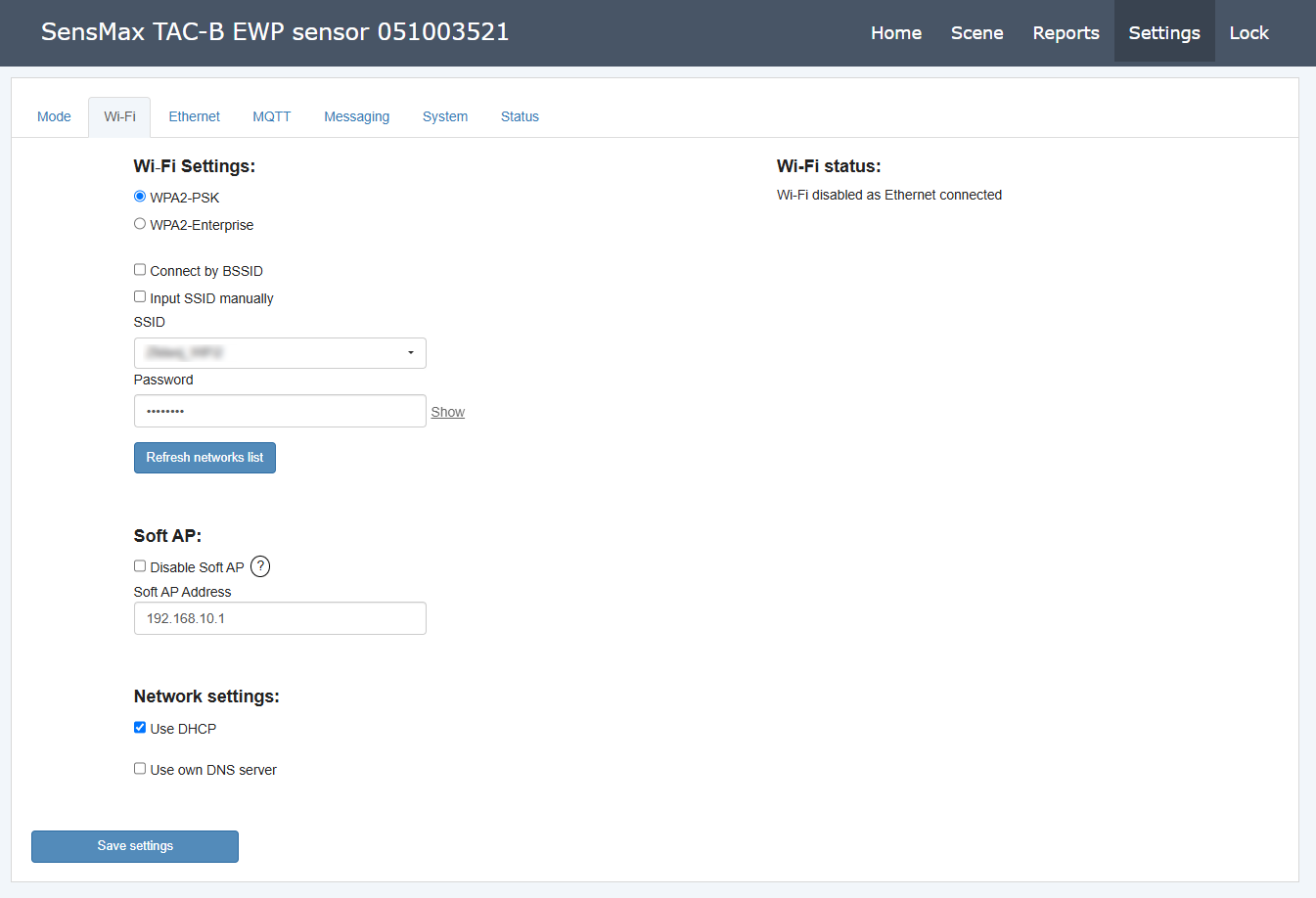
Wi-Fi является запасным каналом связи. Устройство автоматически включает Wi-Fi, если соединение по Ethernet разорвано или недоступно. Встроенную точку доступа (Soft AP) можно использовать для локальной настройки датчика, даже если Ethernet активен. Этот режим остается включенным по умолчанию.
Здесь настраивается беспроводное подключение к локальной сети и параметры встроенной точки доступа.
-
Wi-Fi Settings (Настройки Wi-Fi). В этом разделе задаются параметры подключения к вашей сети. Вы можете выбрать протокол безопасности WPA2-PSK (стандартный пароль) или WPA2-Enterprise. Также доступны опции точного подключения по MAC-адресу (Connect by BSSID) или к скрытой сети (Input SSID manually). В полях SSID и Password указывается сеть и пароль, а кнопка Refresh networks list обновляет список видимых сетей.
-
Soft AP (Программная точка доступа). Управление собственной Wi-Fi сетью датчика. Опция Disable Soft AP позволяет отключить эту точку доступа (рекомендуется сделать это в целях безопасности после завершения настройки). Поле Soft AP Address позволяет изменить IP-адрес сервисной точки доступа, который по умолчанию имеет значение
192.168.10.1. -
Network settings (Сетевые настройки). Опция Use DHCP включена по умолчанию и служит для автоматического получения сетевых настроек от вашего Wi-Fi роутера. Вы также можете активировать Use own DNS server, чтобы вручную задать предпочитаемые DNS-серверы.
-
Wi-Fi status (Статус Wi-Fi). Информационная панель, показывающая текущее состояние беспроводного модуля. Она может, например, указывать на то, что Wi-Fi отключен из-за активного подключения по Ethernet.
Вкладка Ethernet
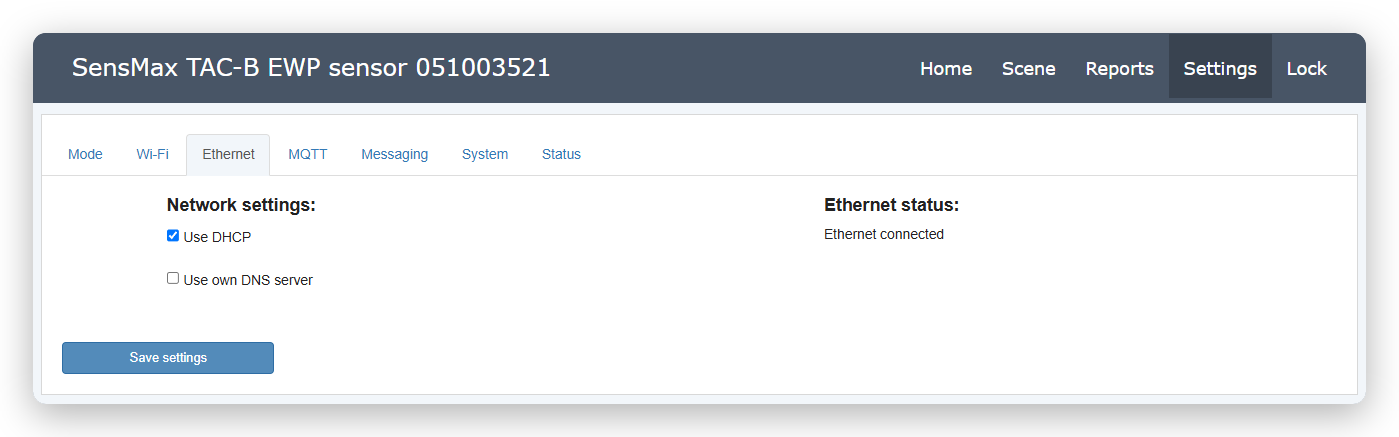
Ethernet является основным каналом связи для датчика. В этом разделе настраиваются параметры проводного подключения к локальной сети.
-
Network settings (Сетевые настройки). Опция Use DHCP включена по умолчанию и позволяет датчику автоматически получать IP-адрес от маршрутизатора. При необходимости ручной настройки адресов DNS можно активировать опцию Use own DNS server.
-
Ethernet status (Статус Ethernet). Информационная панель, подтверждающая наличие физического и логического соединения. При успешном подключении здесь отображается статус, например, Ethernet connected.
Вкладка MQTT
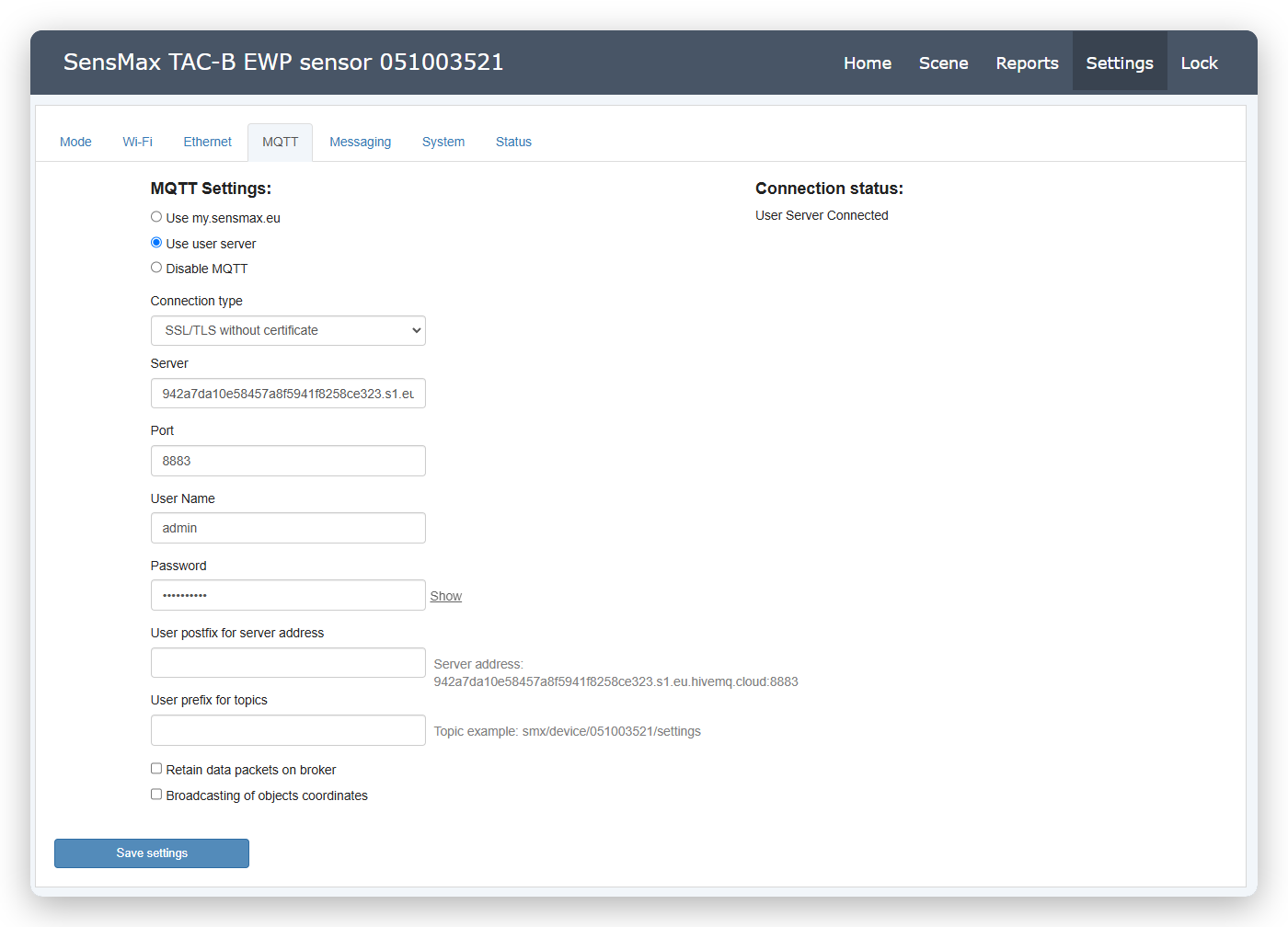
Эта вкладка позволяет настроить MQTT-подключение. Пользователь может выбрать один из MQTT-брокеров: облако SensMax (my.sensmax.eu) или собственный брокер (Use user server). Также можно полностью отключить отправку данных по MQTT (Disable MQTT).
-
Use my.sensmax.eu (Облако SensMax). Чтобы настроить устройство для работы с фирменной системой, необходимо выбрать эту опцию.
-
Use user server (Пользовательский сервер). Эта опция позволяет вручную настроить параметры вашего MQTT-брокера. В поле Connection type (Тип соединения) выберите подходящий вариант: Credentials (Учетные данные), SSL/TLS, Two-way auth (Двусторонняя аутентификация), Mutual auth (Взаимная аутентификация), WebSocket или WebSocket Secure. Далее укажите адрес вашего брокера в поле Server и порт для подключения в поле Port.
-
User prefix for topics (Префикс топиков). Опционально пользователь может добавить любой префикс к имени топика. Максимальная длина - 128 символов. Справа от поля отображается пример итогового топика.
-
User postfix for server address (Постфикс адреса). Опционально пользователь может добавить любой постфикс к адресу сервера. Максимальная длина - 128 символов. Справа отображается пример формируемого адреса.
-
Retain data packets on broker (Сохранение пакетов). Если опция включена, пакеты данных будут сохраняться на MQTT-брокере. Дополнительную информацию см. в документации по MQTT.
-
Broadcasting of coordinates (Трансляция координат). Если включено, датчик будет отправлять специальный пакет с координатами всех обнаруженных в данный момент объектов. Короткий пакет (Short) содержит только текущие координаты объектов. Длинный пакет (Long) содержит текущие координаты, а также историю из 10 предыдущих позиций.
Подробное описание протокола, структуры топиков и форматов передаваемых данных доступно в отдельной документации: Спецификация MQTT.
Вкладка Messaging
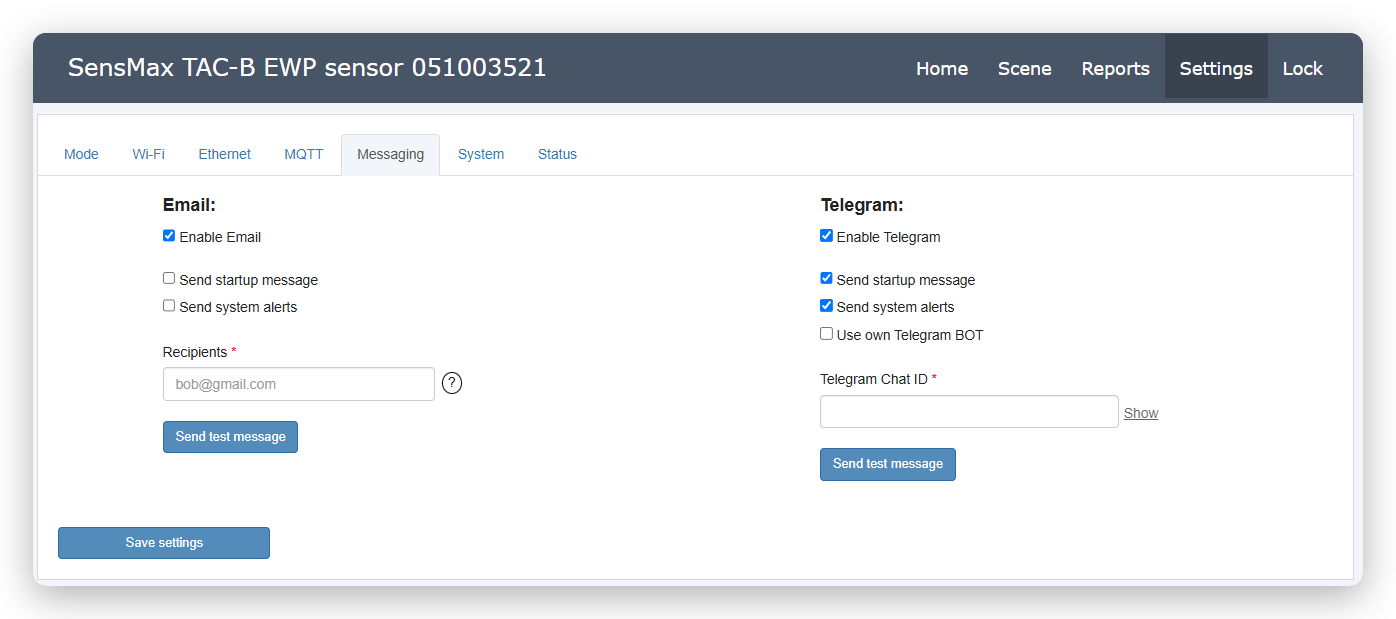
Радарный датчик поддерживает интеграцию с сервисами Email и Telegram для автоматической рассылки системных уведомлений и статистических отчетов. На данной вкладке выполняется базовая настройка параметров подключения к этим платформам. После успешной конфигурации и проверки связи вы сможете выбирать Email или Telegram в качестве целевых каналов доставки при создании собственных уведомлений и расписаний отчетов.
Email (Электронная почта)
Опция Enable Email включает интеграцию с почтовыми сервисами. Данный канал связи часто используется для получения регулярных статистических отчетов и уведомлений. Вы можете выбрать, какие системные сообщения датчик будет отправлять автоматически:
- Уведомления о включении или перезагрузке устройства (Send startup message).
- Важные системные оповещения (Send system alerts).
В поле Recipients указываются адреса получателей (можно указать до трех адресов через запятую). После заполнения данных обязательно используйте кнопку Send test message, чтобы отправить тестовое письмо и убедиться в корректности настроек.
Telegram (Мессенджер Telegram)
Опция Enable Telegram включает отправку уведомлений напрямую в мессенджер Telegram, что обеспечивает мгновенную доставку важных алертов. Аналогично электронной почте, здесь можно настроить автоматическую отправку сообщений о запуске (Send startup message) и системных алертов (Send system alerts).
Для работы уведомлений необходимо привязать датчик к вашему чату через уникальный Telegram Chat ID. Существует два способа подключения: через официального сервисного бота SensMax или через вашего собственного бота.
Способ 1: Использование официального бота SensMax (по умолчанию)
Это самый простой и быстрый способ начать получать уведомления.
- Откройте приложение Telegram.
- В главном меню выберите пункт Создать канал (New Channel).
- Придумайте название, нажмите Создать и выберите тип канала (частный или публичный).
- На этапе добавления участников введите в строку поиска
sensmax_botи выберите официальный SensMax BOT (@sensmax_bot). - Система предупредит, что ботов можно добавлять только как администраторов. Подтвердите действие, нажав Make admin (Сделать администратором).
- Сразу после добавления в окне чата появится сообщение, содержащее ваш Chat ID (обычно начинается с минуса, например:
-1001600...).
Скопируйте полученный идентификатор и вставьте его в поле Telegram Chat ID в настройках датчика.
Способ 2: Использование собственного бота (Use own Telegram BOT)
Активируйте опцию Use own Telegram BOT, если вы хотите использовать собственного корпоративного бота. Подробные инструкции по созданию и настройке собственного бота описаны в отдельном руководстве. После настройки бота вам необходимо получить идентификатор вашего чата или канала и вставить его в поле Telegram Chat ID в веб-интерфейсе датчика.
Проверка связи
После выбора любого из способов и заполнения настроек, обязательно используйте кнопку Send test message для отправки тестового сообщения и проверки связи с серверами Telegram.
Вкладка System
На этой вкладке осуществляется глобальная конфигурация устройства, включая управление системным временем, функции социального дистанцирования, а также настройки безопасности и внешнего вида интерфейса.
Time and Date Settings (Настройки времени и даты)
Датчик поддерживает временной протокол NTP. При выборе опции Automatic NTP time устройство будет автоматически получать точное время из интернета (по умолчанию через сервер pool.ntp.org). Вы также можете задать время вручную, используя опцию Set time and date manually. В полях Time Zone и Use daylight saving time задается ваш часовой пояс и автоматический переход на летнее/зимнее время.
Примечание: Датчик имеет встроенные энергонезависимые часы, которые продолжают отсчитывать время в течение нескольких часов даже при полном отключении питания устройства.
Social distance settings (Настройки социальной дистанции)
Здесь вы можете настроить параметры для фиксации нарушения социальной дистанции. Датчик непрерывно измеряет расстояние между близко расположенными объектами. Если это расстояние меньше установленного значения (Minimal allowed distance between objects, в см) и сохраняется дольше указанного времени (Delay, в сек) при превышении допустимого количества объектов (Allowed objects count), датчик генерирует уведомление. Мониторинг социальной дистанции выполняется для всех пользовательских зон.
More settings (Дополнительные настройки)
В этом блоке собраны параметры устройства, не вошедшие в основные категории:
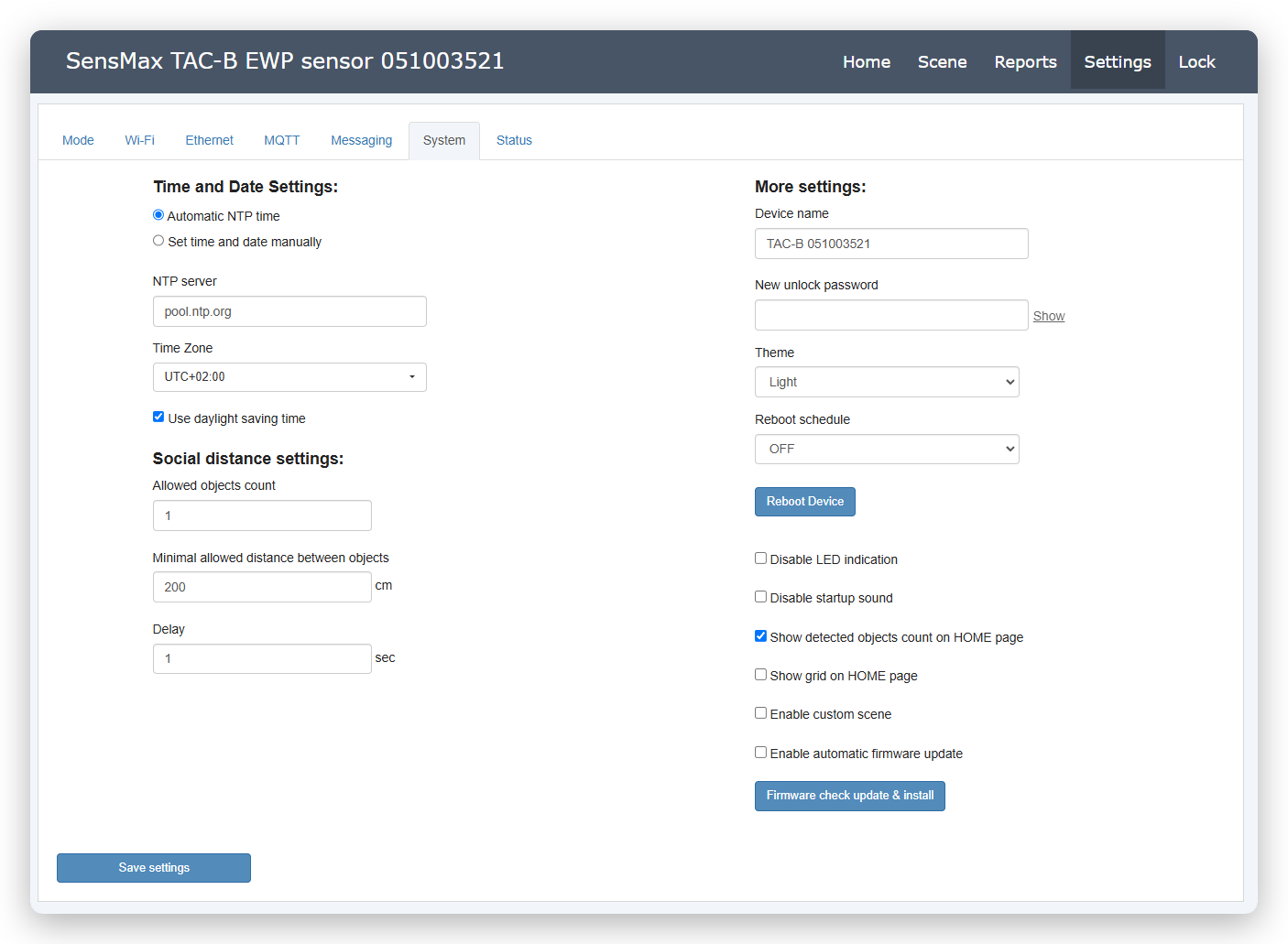
- Device name (Имя устройства). Понятное имя для идентификации датчика в системе отчетов.
- New unlock password (Смена пароля). Здесь вы можете изменить пароль, используемый как для точки доступа устройства (Soft AP), так и для страницы настроек. Мы настоятельно рекомендуем изменить пароль, если вы все еще используете заводской пароль по умолчанию.
- Theme (Тема оформления). Выбор цветовой схемы веб-интерфейса (например, светлая тема Light).
- Reboot schedule (Расписание перезагрузки). Настройка расписания для профилактической перезагрузки датчика (например, ежедневно ночью). Для немедленной перезагрузки воспользуйтесь кнопкой Reboot Device.
- Disable LED indication. Если этот параметр выбран, вся светодиодная индикация на датчике будет отключена.
- Disable startup sound. Если этот параметр выбран, приветственная мелодия не будет воспроизводиться при запуске устройства.
- Show detected objects count. Если включено, счетчик обнаруженных объектов будет отображаться на главной странице.
- Show grid on HOME page. Если параметр выбран, сетка поля обзора датчика будет отображаться на главной странице.
- Enable custom scene. Активация пользовательской сцены радара.
- Enable automatic firmware update. Если включено, устройство будет проверять наличие обновлений прошивки в случайные периоды времени (от 2 до 8 часов). Если новая прошивка найдена, она установится автоматически, после чего устройство перезагрузится. Если опция отключена, проверять наличие обновлений необходимо вручную с помощью кнопки Firmware check update & install.
Вкладка Status
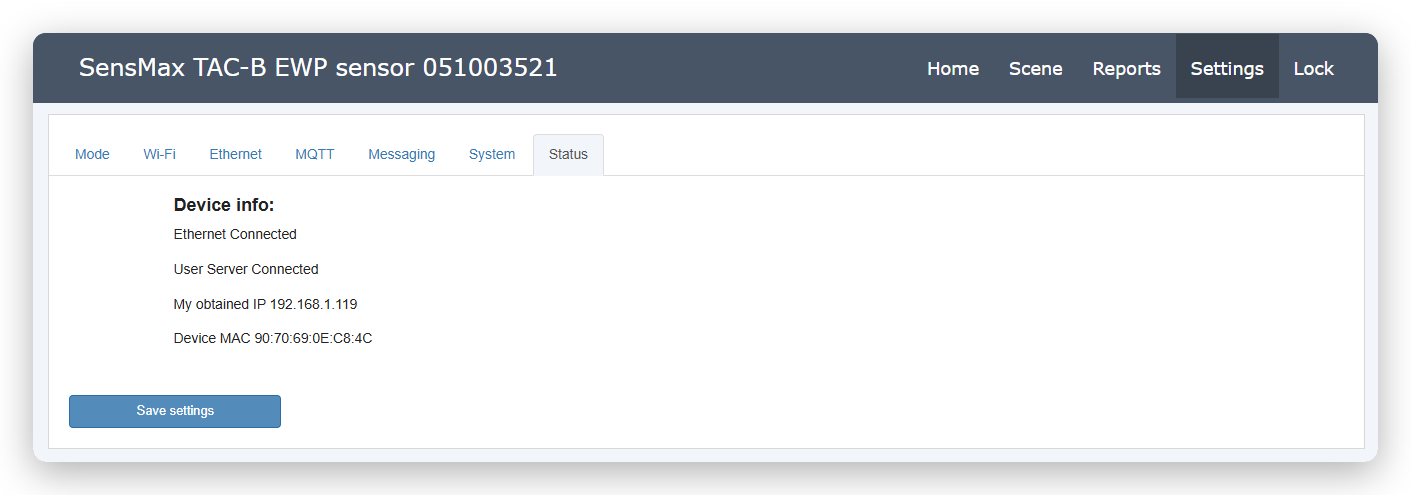
Сводная информационная панель, отображающая текущее состояние устройства и его сетевых интерфейсов.
-
Device info (Информация об устройстве). Здесь отображается статус основных компонентов системы:
-
Статус сетевого подключения (например, Ethernet Connected или Wi-Fi Connected).
- Статус подключения к MQTT-брокеру (например, User Server Connected).
- My obtained IP - текущий локальный IP-адрес датчика, выданный вашим маршрутизатором.
- Device MAC - физический MAC-адрес устройства (может понадобиться для привязки статического IP-адреса на роутере).
Внимание
После внесения изменений на любой из конфигурационных вкладок обязательно нажимайте кнопку Save settings (в левом нижнем углу экрана), чтобы новые настройки вступили в силу.
Отчеты (Reports)
Для перехода к настройкам отчетов откройте страницу Settings в главном меню веб-интерфейса. Данный раздел позволяет создавать, настраивать и управлять регулярными статистическими отчетами, а также системными уведомлениями. Интерфейс конфигурации отчетов состоит из трех вкладок: Today Report, CSV Report, Notifications
Доступные метрики (Data Fields)
Прежде чем приступать к созданию отчетов, ознакомьтесь с доступными метриками. В зависимости от типа настроенной зоны (линия прохода или зона заполняемости), вы можете включить в отчет следующие данные:
- Incoming (Входы) - количество объектов, пересекших линию или вошедших в зону в прямом направлении.
- Outgoing (Выходы) - количество объектов, пересекших линию или вышедших из зоны в обратном направлении.
- Visitors (Посетители) - количество уникальных посетителей. Рассчитывается по формуле:
- Для линий прохода и транзитных зон:
VISITORS = (INPUT + OUTPUT) / 2 - Для зон заполняемости:
VISITORS = INPUT - Passages (Проходы) - общее количество пересечений. Рассчитывается по формуле:
- Для линий прохода и транзитных зон:
PASSAGES = INPUT + OUTPUT - Для зон заполняемости:
PASSAGES = INPUT - AVG Occupancy Time (Среднее время пребывания) - среднее время нахождения объектов в зоне. Доступно только для зон заполняемости (Occupancy monitoring zones).
- Total Occupancy Time (Общее время пребывания) - суммарное время нахождения всех объектов в зоне. Доступно только для зон заполняемости (Occupancy monitoring zones).
- First / Final Visit Time - время первого и последнего зафиксированного события за выбранный период.
Вкладка Today Report
На этой вкладке формируются и отображаются статистические данные, собранные датчиком за текущий день.
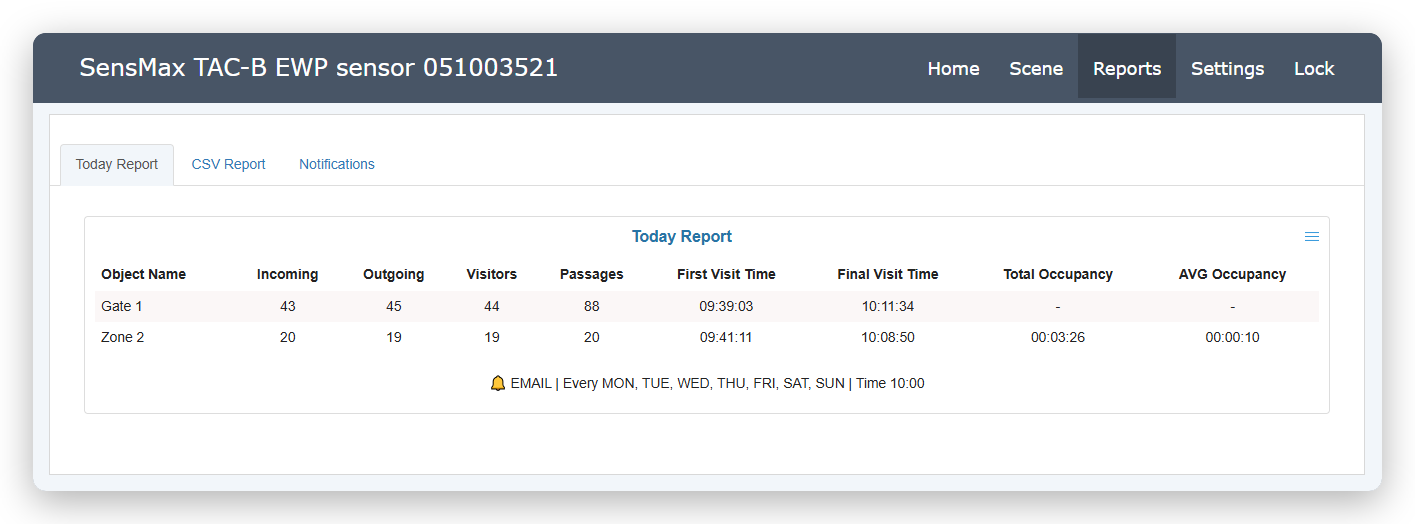
Для создания нового отчета нажмите кнопку Create report и заполните следующие параметры:
- NAME - укажите понятное название для вашего отчета.
- REPORT STYLE - выберите стиль отображения (например, TABLE VIEW для табличного вида).
- SELECT ZONE - отметьте галочками линии подсчета и зоны, данные из которых должны попасть в отчет.
- DATA FIELDS - выберите необходимые метрики (Incoming, Outgoing, Visitors, Passages, время первых/последних визитов и время пребывания).
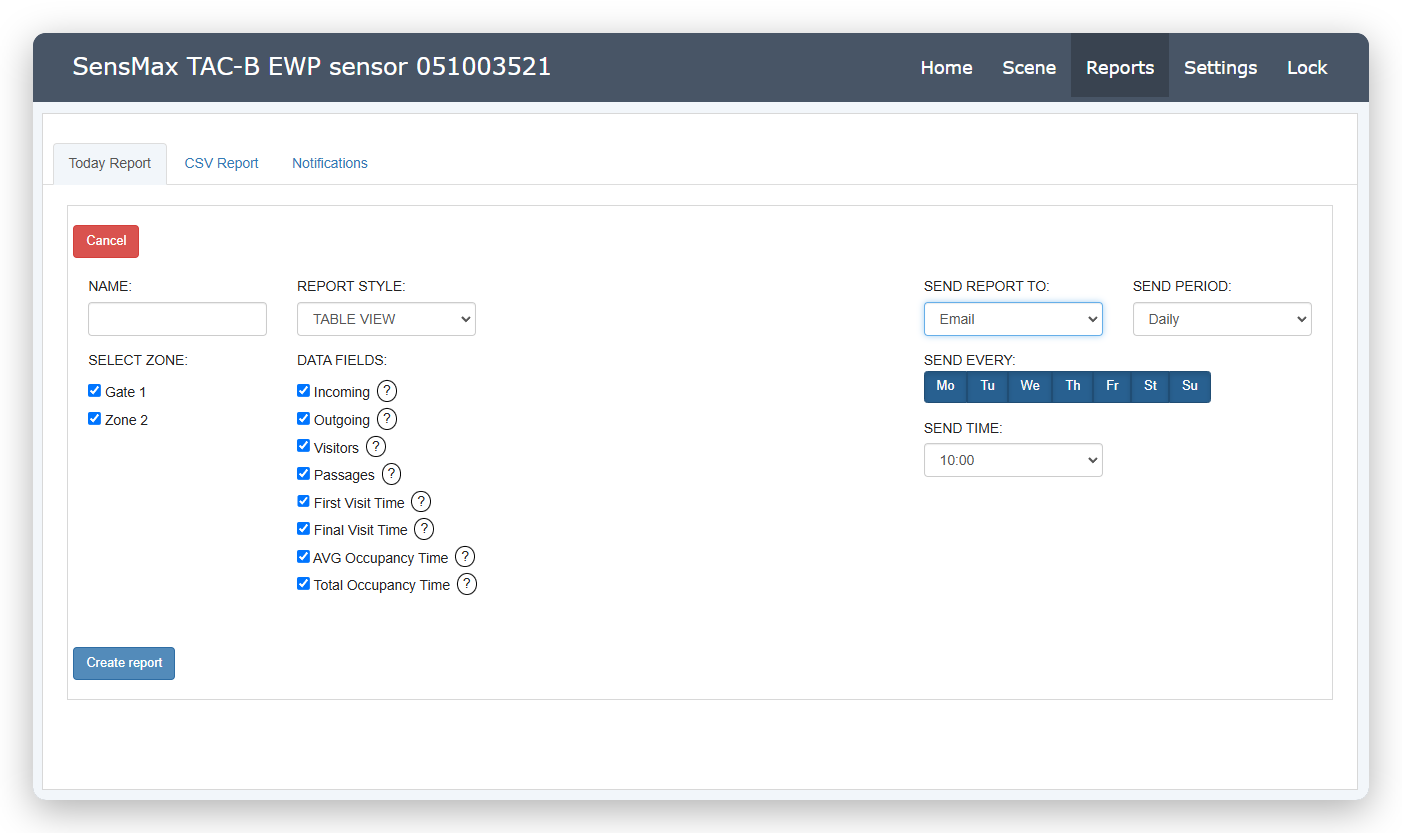
Настройка автоматической отправки: Вы можете настроить автоматическую рассылку этого отчета на Email или в Telegram (каналы доставки должны быть предварительно настроены в разделе Settings -> Messaging).
- В поле SEND REPORT TO выберите целевой канал связи.
- Задайте период и регулярность в полях SEND PERIOD (например, Daily) и SEND EVERY (выбор дней недели).
- Укажите точное время отправки в поле SEND TIME.
После сохранения настроек сформированный отчет появится на странице. В нижней части таблицы будет отображаться сервисная информация о настроенном расписании отправки.
Вкладка CSV Report
Здесь настраиваются регулярные отчеты, которые автоматически записываются на встроенную Micro SD карту в формате CSV. Вы можете создать до 20 различных отчетов. Отчеты можно скачивать вручную прямо со страницы или настроить их автоматическую отправку по расписанию на Email или в Telegram.
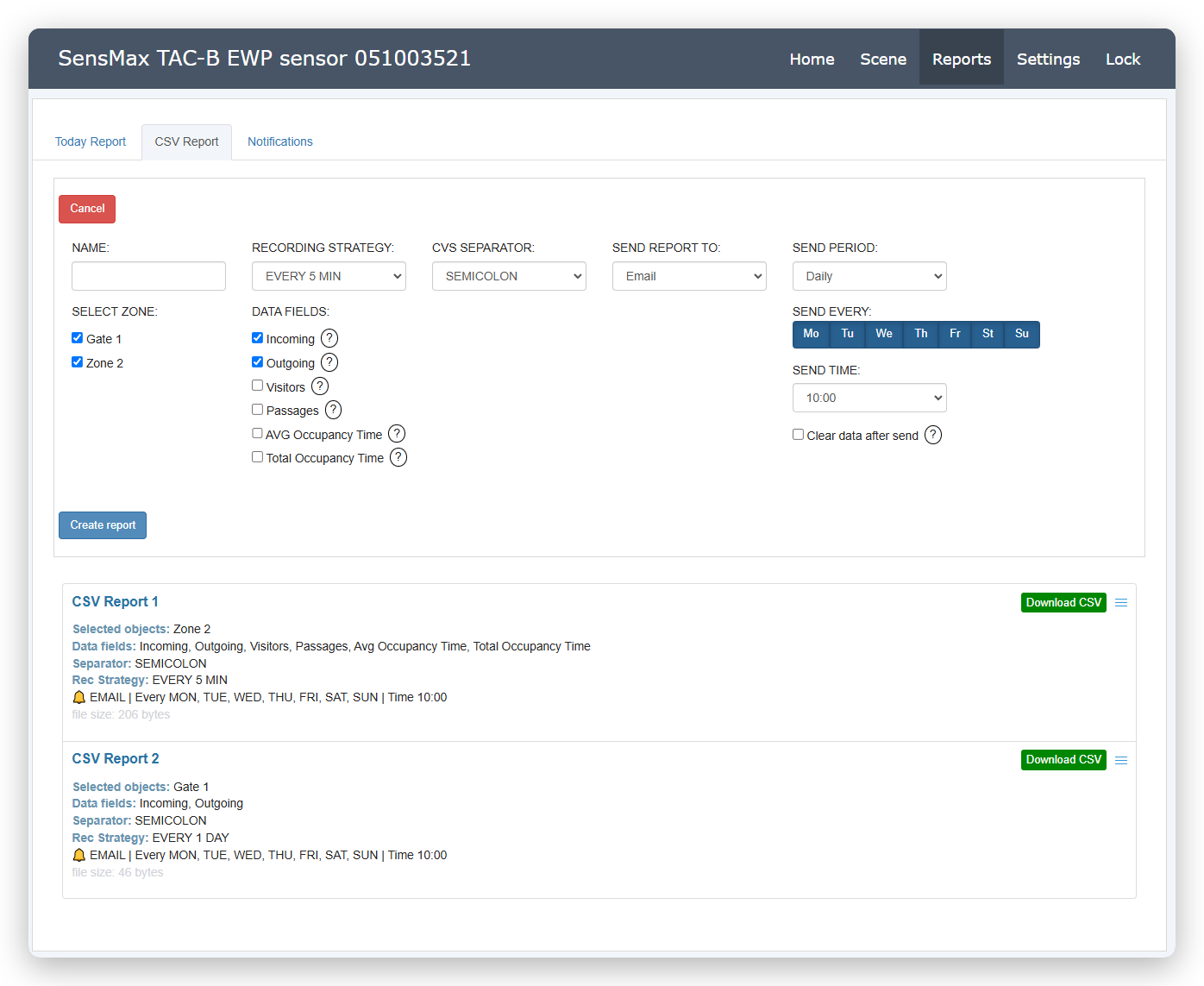
Для создания нового отчета нажмите кнопку Create report и заполните следующие параметры:
- NAME - укажите понятное название для вашего отчета.
- SELECT ZONE - отметьте галочками линии подсчета и зоны, данные из которых должны попасть в отчет.
- RECORDING STRATEGY - выберите частоту записи данных в файл (EVERY 5 MIN - каждые 5 минут, EVERY 1 HOUR - каждый час, EVERY 1 DAY - каждый день, или EVERY MOTION - запись при каждом движении).
- CVS SEPARATOR - выберите разделитель для CSV-файла (SEMICOLON - точка с запятой, COMMA - запятая, TAB - табуляция).
- DATA FIELDS - выберите необходимые метрики (Incoming, Outgoing, Visitors, Passages, время первых/последних визитов и время пребывания).
Настройка автоматической отправки: Вы можете автоматизировать выгрузку CSV-файлов, настроив их регулярную отправку:
- В поле SEND REPORT TO выберите канал отправки (Email, Telegram) или отключите автоматическую отправку (DO NOT SEND).
- Задайте период и регулярность рассылки в полях SEND PERIOD (например, Daily) и SEND EVERY (выбор дней недели).
- Укажите точное время отправки в поле SEND TIME.
- Clear data after send - если этот параметр выбран, после успешной отправки отчета по электронной почте или в Telegram, данные на Micro SD карте будут очищены. Это позволяет начать запись с чистого листа, чтобы следующий отправленный файл содержал данные только за новый отчетный период, а не за всю историю наблюдений.
Вкладка Notifications
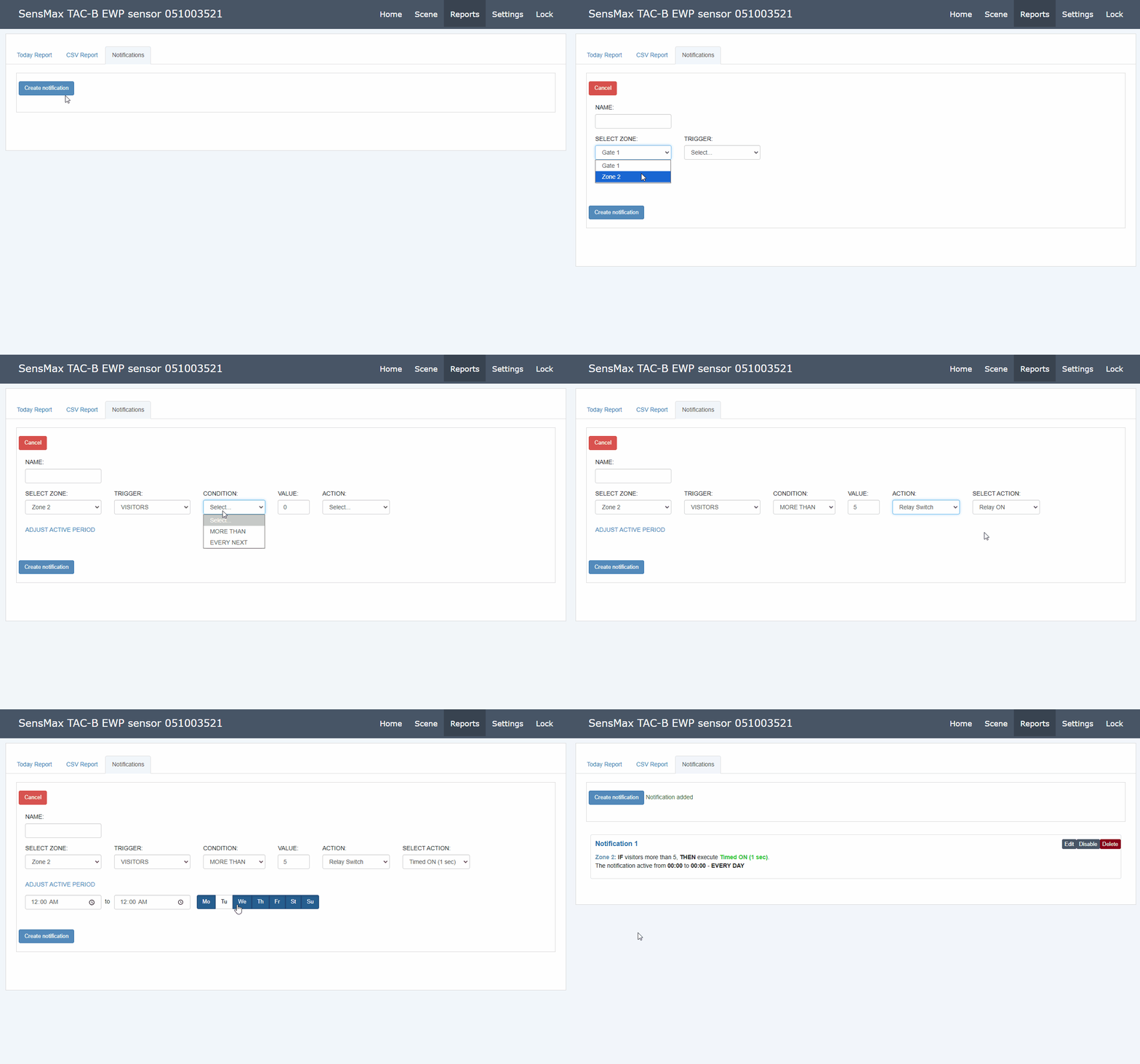
На этой вкладке вы можете настроить автоматические уведомления (алерты) о различных событиях, фиксируемых датчиком. Вы можете создать до 20 различных уведомлений.
Для создания нового уведомления нажмите кнопку Create и задайте следующие параметры:
- OBJECT - выберите объект (линию прохода или зону), для которого настраивается уведомление.
- TRIGGER - выберите событие, которое вызовет срабатывание. Список доступных триггеров зависит от типа выбранного объекта:
- Для линий прохода (Gate): INCOMING, OUTGOING, VISITORS, PASSAGES, ANY MOTION, FIRST VISITOR, EVERY 5 MIN, EVERY HOUR.
- Для зон (Zone): дополнительно доступны INSIDE ZONE (текущее количество объектов внутри), ZONE IS EMPTY (зона пуста), SOCIAL DISTANCE VIOLATION (нарушение социальной дистанции) и TOTAL OCCUPANCY TIME (общее время заполненности).
- CONDITION - выберите тип условия:
- MORE THAN (Больше чем) - датчик сгенерирует однократное уведомление, когда значение превысит заданный порог.
- EVERY NEXT (Каждый следующий) - уведомление будет генерироваться каждый раз при увеличении значения на заданный шаг.
- VALUE - укажите числовое значение для срабатывания условия.
- DELAY - (параметр доступен только для триггера INSIDE ZONE) укажите время задержки. Условие должно сохраняться непрерывно в течение этого времени перед отправкой уведомления.
- ACTION - выберите действие, которое произойдет при срабатывании:
- Email notification - отправка письма на электронную почту.
- Telegram notification - отправка сообщения в мессенджер Telegram.
- MQTT notification - отправка сообщения на MQTT-брокер.
- Webhook launch - запуск вебхука (HTTP-запроса).
- Relay Switch - переключение встроенного реле (подробнее см. руководство по настройке реле).
- Sound Alert - воспроизведение звукового сигнала встроенным динамиком датчика.
Поддержка вебхуков (Webhooks)
Датчик поддерживает запуск вебхуков для интеграции с популярными IoT-платформами и сервисами автоматизации (например, IFTTT или Shelly). Это позволяет датчику напрямую отправлять управляющие команды на другие умные устройства (например, включить свет, запустить вентиляцию) или передавать данные в сторонние системы.
Чтобы настроить интеграцию:
- Выберите Webhook launch в поле ACTION при создании уведомления.
- В появившемся поле укажите URL-адрес вебхука, сгенерированный вашим сервисом автоматизации.
Что дальше?
- Вернуться к общему обзору устройства: SensMax TAC-B EWP: Обзор и характеристики
- Если вам необходимо настроить датчик для настенного монтажа, перейдите к инструкции: SensMax TAC-B EWP: Настройка (Wall)