SensMax TAC-B EWP érzékelő beállítása: Mennyezeti rögzítés (Overhead Mount)
Ez az útmutató a SensMax TAC-B EWP radaros érzékelő általános leírásának és áttekintésének logikai folytatása, és a mennyezeti rögzítéssel telepített eszköz paramétereinek részletes beállításával foglalkozik. Ez a mód szűk átjárókban, vagy olyan helyeken javasolt látogatók számlálására, ahol a fali rögzítés nem lehetséges.
Ez a dokumentum részletesen leírja a jelenetparaméterek konfigurálásának, a számlálási vonalainak és zónáinak létrehozásának lépéseit, valamint a hálózat, az integrációk (MQTT, Webhooks) és az értesítési rendszer beállítását.
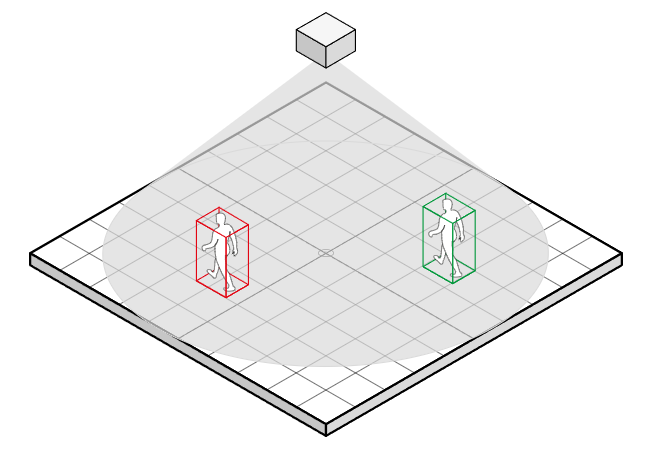
Kezdőlap (Home): valós idejű megfigyelés
A kezdőlap (műszerfal) a jelenet vizualizálására és az aktuális statisztikák megfigyelésére szolgál. Megjeleníti a felhasználó által meghatározott számlálási vonalakat (Gates) és zónákat (Zones), valamint valós időben mutatja a nyomon követett objektumok útvonalát. Az összefoglaló táblázat részletes számlálási eredményeket tartalmaz minden egyes vonalra és zónára.
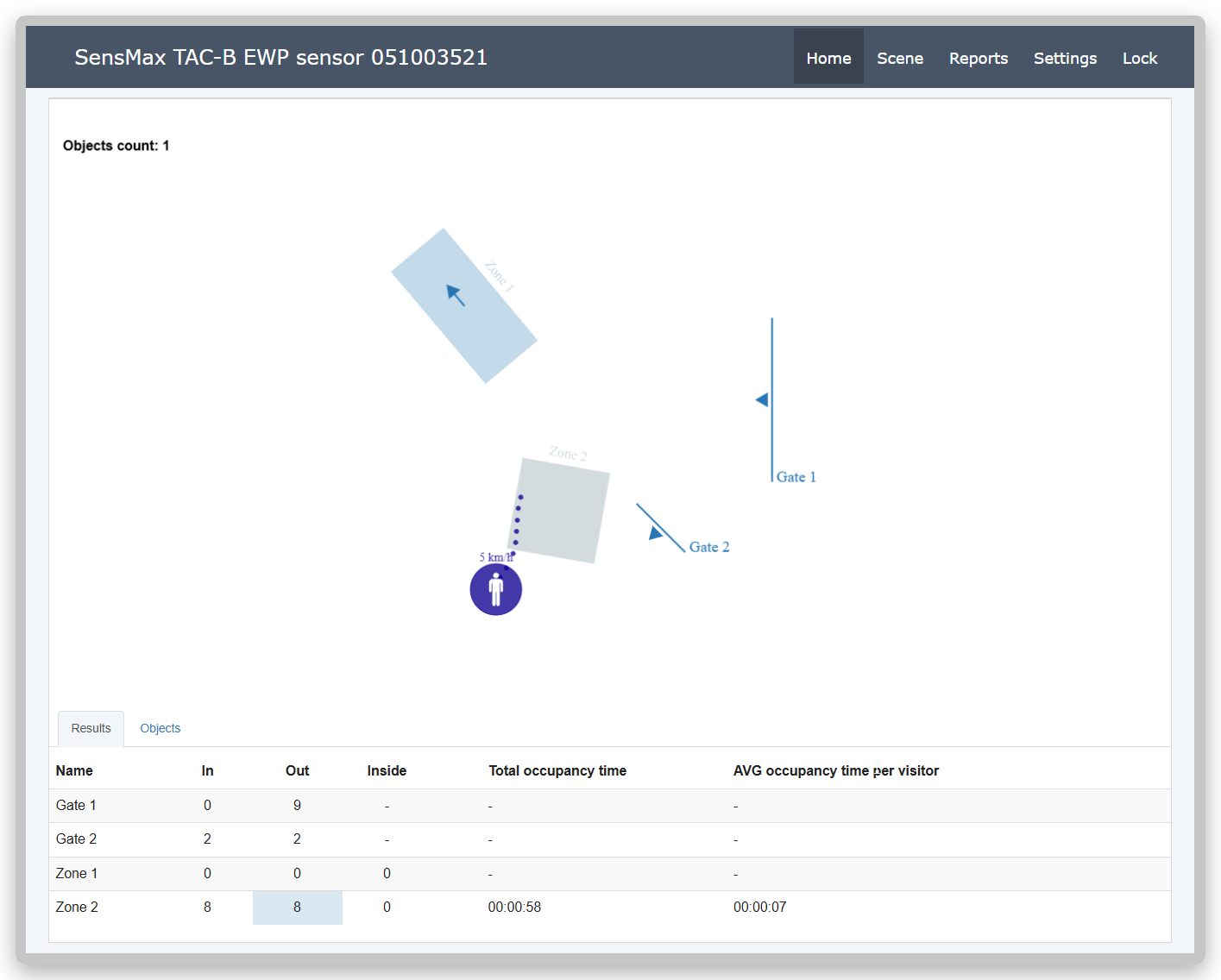
Az adatok gyors eléréséhez két fül áll rendelkezésre:
-
Results (Eredmények) - az összes aktív vonal és zóna általános statisztikáit és számlálási mutatóit jeleníti meg az aktuális napra vonatkozóan.
-
Objects (Objektumok) - információt nyújt a radar által legutóbb észlelt 20 objektumról.
Számlálási logika beállítása (Scene)
A Scene (Jelenet) szakasz az érzékelési és számlálási szabályok konfigurálásának fő munkaterülete. Itt virtuális vonalakat és zónákat határozhat meg, korlátozhatja az aktív letapogatási területet, valamint beállíthatja az objektumszűrést (például csak a felnőttek vagy csak a gyermekek számlálásának kiemelése) és egyéb paramétereket. Az érzékelő egyszerre legfeljebb 5 számlálási vonalat (Gates) és 5 zónát (Zones) támogat.
Edit counting zones fül
Az Edit counting zones (Számlálási zónák szerkesztése) fül a jelenet vizuális kijelölésére szolgál. Ezen a fülön új számlálási zónákat és vonalakat hozhat létre, meghatározhatja azok típusát, és beállíthatja az általános jelenetparamétereket.
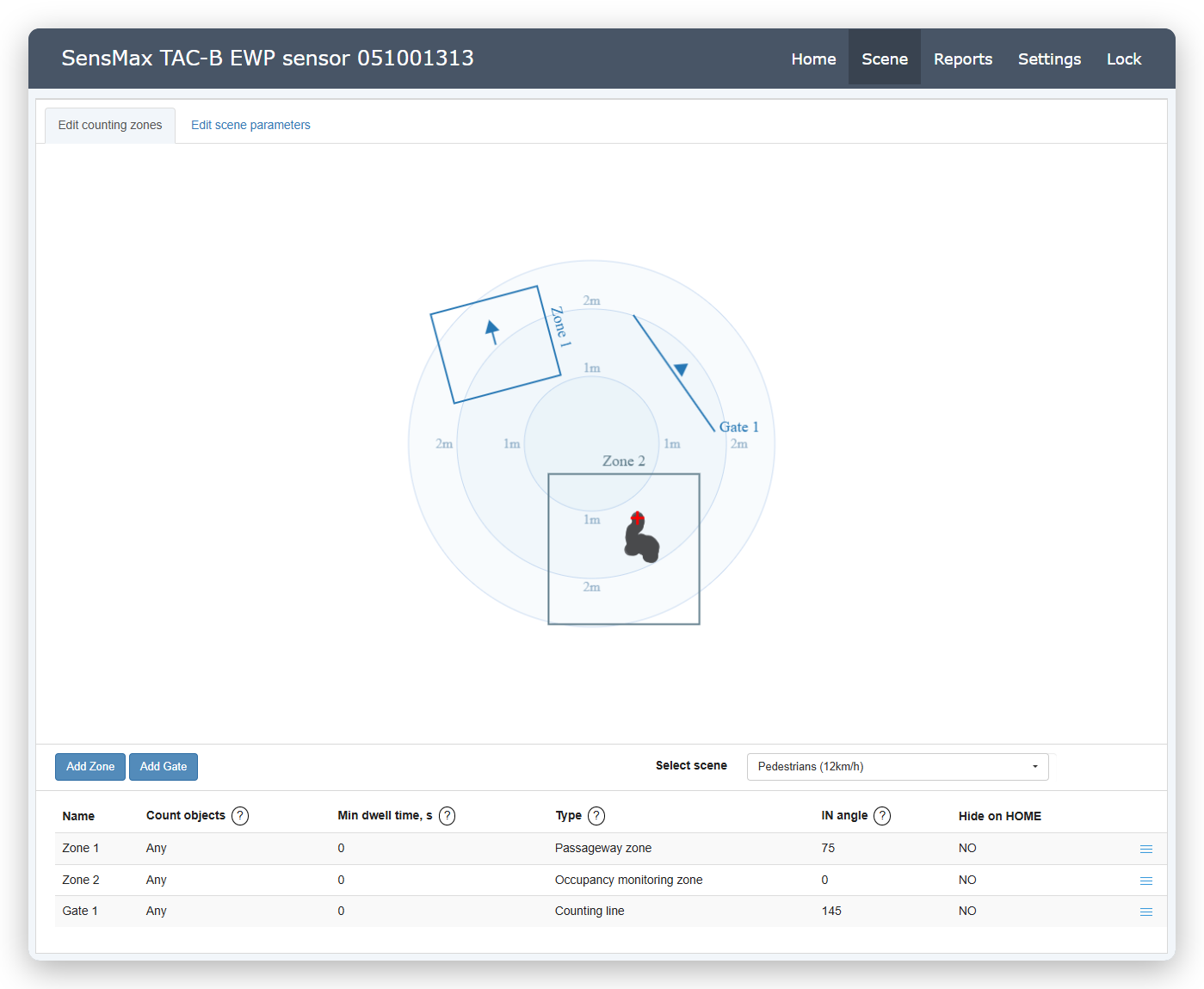
Munkajelenet kiválasztása (Select Scene)
A maximális számlálási pontosság és az objektumok nyomon követése érdekében a munkajelenetet a telepítési feltételeknek megfelelően kell kiválasztani. Mennyezeti módban az érzékelő két fő jelenetet kínál:
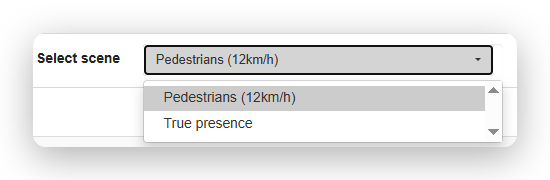
- Pedestrians (12km/h) - univerzális opció a legtöbb szabványos feladathoz, az elhaladó gyalogosok számlálására.
- True presence - ez a jelenet aktiválja a radaros érzékelő speciális algoritmusait, amelyek jobban nyomon követik a mikromozgásokat. Olyan esetekre készült, amikor statikus objektumok (például ülő emberek) lehetnek a látótérben. Felhívjuk figyelmét, hogy ez a jelenet a radar közeli zónájában működik a legjobban.
Új számlálási zóna vagy vonal hozzáadása
A számlálási zónák és vonalak helyes beállításához meg kell határozni azok pontos helyét a radar által megjelenített jelenetben:
-
Járja körbe a tényleges terület kerületét, ahol a számlálást tervezi. Az útvonala a webes felületen egy szürke nyomként (mozgási útvonal) jelenik meg.
-
Megjegyzés: A nyomok törléséhez egyszerűen frissítse a böngészőoldalt.
- Kattintson az Add Zone gombra egy zóna létrehozásához, vagy az Add Gate gombra egy számlálási vonal létrehozásához. Ezt követően egy új grafikus elem (zóna vagy vonal) jelenik meg a megjelenített terület közepén, és egy beállítási panel nyílik meg a képernyő alján.
- A képernyőn hagyott nyomot követve helyezze el a grafikus zónát vagy vonalat pontosan az objektumok tényleges áthaladási helyére. Az elem mozgatásához használja a Position (Pozíció) rész gombjait.
- Szükség esetén állítsa be az elem méretét és elforgatását a Width (Szélesség), Height (Magasság), Rotate (Elforgatás) gombokkal.
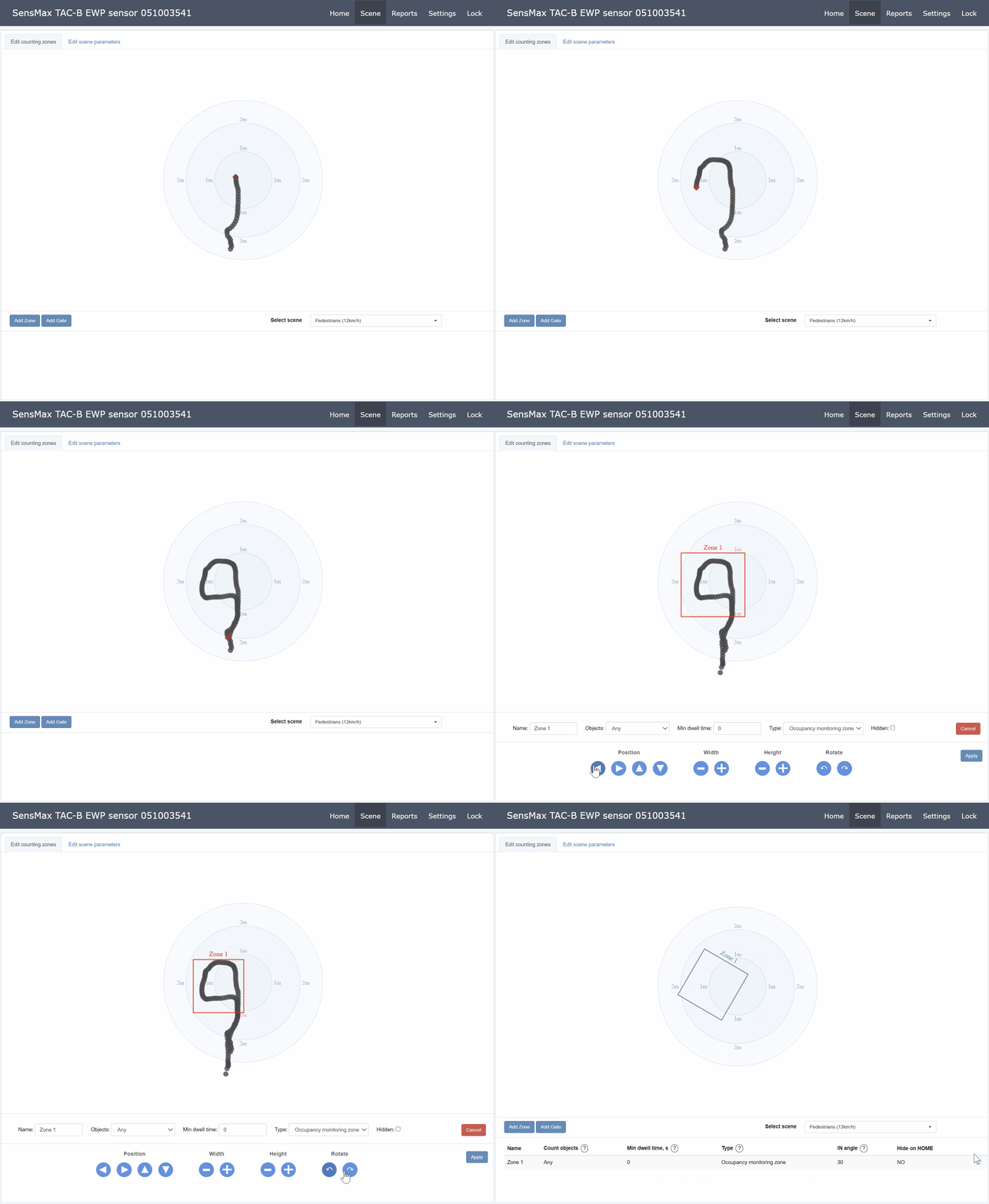
A számlálási zóna vagy vonal további beállításai
| Paraméter | Leírás |
|---|---|
| Name | A számlálási zóna vagy vonal neve. |
| Objects | A nyomon követendő objektum típusának kiválasztása. Opciók: Any (Bármely), Adults only (Felnőttek), Children only (Gyermekek). Megjegyzés: Az objektumok szétválasztása funkció csak akkor működik, ha az osztályozó be van kapcsolva az eszköz rendszerbeállításaiban. |
| Type | Zóna típusa: Occupancy monitoring zone (foglaltság-figyelő zóna) vagy Passageway zone (átjáró zóna). További részletekért lásd Számlálási zónák típusai. |
| Hidden | Ha ez az opció be van kapcsolva, a zóna vagy vonal rejtve lesz a fő megfigyelési (Home) oldalon. |
Fontos
Miután befejezte az összes beállítást, feltétlenül kattintson az Apply (Alkalmazás) gombra a panel alján az új zóna vagy vonal mentéséhez.
Edit scene parameters fül
Az Edit scene parameters (Jelenetparaméterek szerkesztése) fül az észlelési paraméterek finomhangolására szolgál. Itt beállíthatja az érzékelő érzékenységét, az egymáshoz közel haladó objektumok csoportosítási szabályait, és beállíthatja a megfelelő osztályozáshoz szükséges küszöbértékeket.
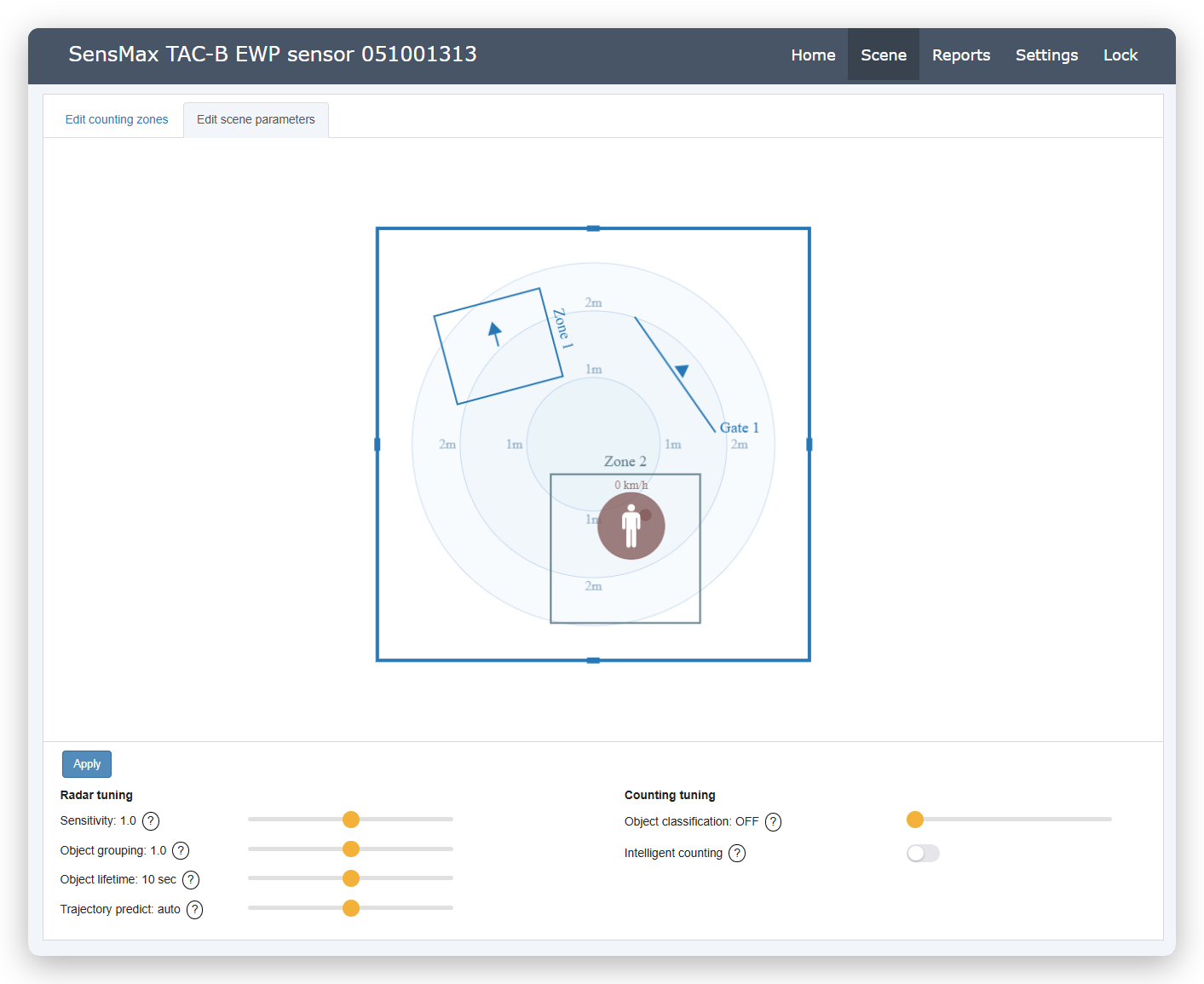
Radar beállításai
| Paraméter | Leírás |
|---|---|
| Sensitivity | Radar érzékenysége. Meghatározza, hogy az érzékelő mennyire könnyen érzékeli a mozgást. Növelje az értéket a távoli objektumok jobb észleléséhez. Csökkentse, ha a radar "fantom" objektumokat észlel (téves visszaverődések a közeli falakról és felületekről). |
| Object grouping | Objektumok csoportosítása (a korábbi modellekben - Object scaling). Szabályozza a nyomkövető azon képességét, hogy elválassza a sűrű csoportban mozgó objektumokat. Csökkentse az értéket, ha az algoritmus a közel lévő embereket egybeolvasztja. Növelje, ha egy személyt két külön objektumként észlel. |
| Object lifetime | Objektum élettartama. Meghatározza, hogy az algoritmus mennyi ideig követi az objektumot, ha az megáll, vagy átmenetileg eltűnik a látótérből. A nagyobb értékek megakadályozzák a megállt emberek (például a sorban állók) idő előtti eltávolítását. A kisebb értékek lehetővé teszik a rendszer számára a véletlenszerű gyors objektumok gyorsabb eltávolítását. |
| Trajectory predict | Útvonal előrejelzése. Növeli a bejövő számlálás pontosságát az objektum kezdeti útvonalának visszaállításával az első megjelenésétől kezdve. Használja az Auto módot a sebesség alapján történő automatikus számításhoz, vagy állítsa be a távolságot manuálisan, ha a számlálási vonal közvetlenül az ajtónyílás mellett helyezkedik el. |
| Object classification height | Objektum magasságának küszöbértéke. Beállítja azt a küszöbértéket (centiméterben), amelyet az algoritmus arra használ, hogy az elhaladó embereket felnőttekre és gyermekekre ossza. Figyelem: Az objektumosztályozó funkció bekapcsolása csökkenti a radar effektív látóterét. A magasság helyes meghatározásához szükséges, hogy az objektum (személy) teljesen az érzékelő látókúpján belül legyen, ami technikailag lehetetlen a látótér legszélén. |
| Intelligent counting | Intelligens számlálás. A funkció bekapcsolásával az érzékelő megakadályozza ugyanannak az objektumnak a többszöri megszámlálását, ha az többször átlépi az átjáró vonalát (Gate) vagy a számlálási zóna határát. |
Fontos
A fülön végzett paramétermódosítások után feltétlenül kattintson az Apply (Alkalmazás) gombra, hogy az új beállítások érvénybe lépjenek.
Aktív zóna beállítása
Az aktív letapogatási terület határainak beállításával korlátozhatja a radar látóterét. Az érzékelő észleli és nyomon követi a területen belüli objektumokat. A megadott határokon kívüli mozgásokat figyelmen kívül hagyja, ami lehetővé teszi, hogy a számlálást pontosan a kívánt területre összpontosítsa, és figyelmen kívül hagyja a felesleges objektumokat (például a úton haladó autókat vagy a célzónán kívül elhaladó embereket).
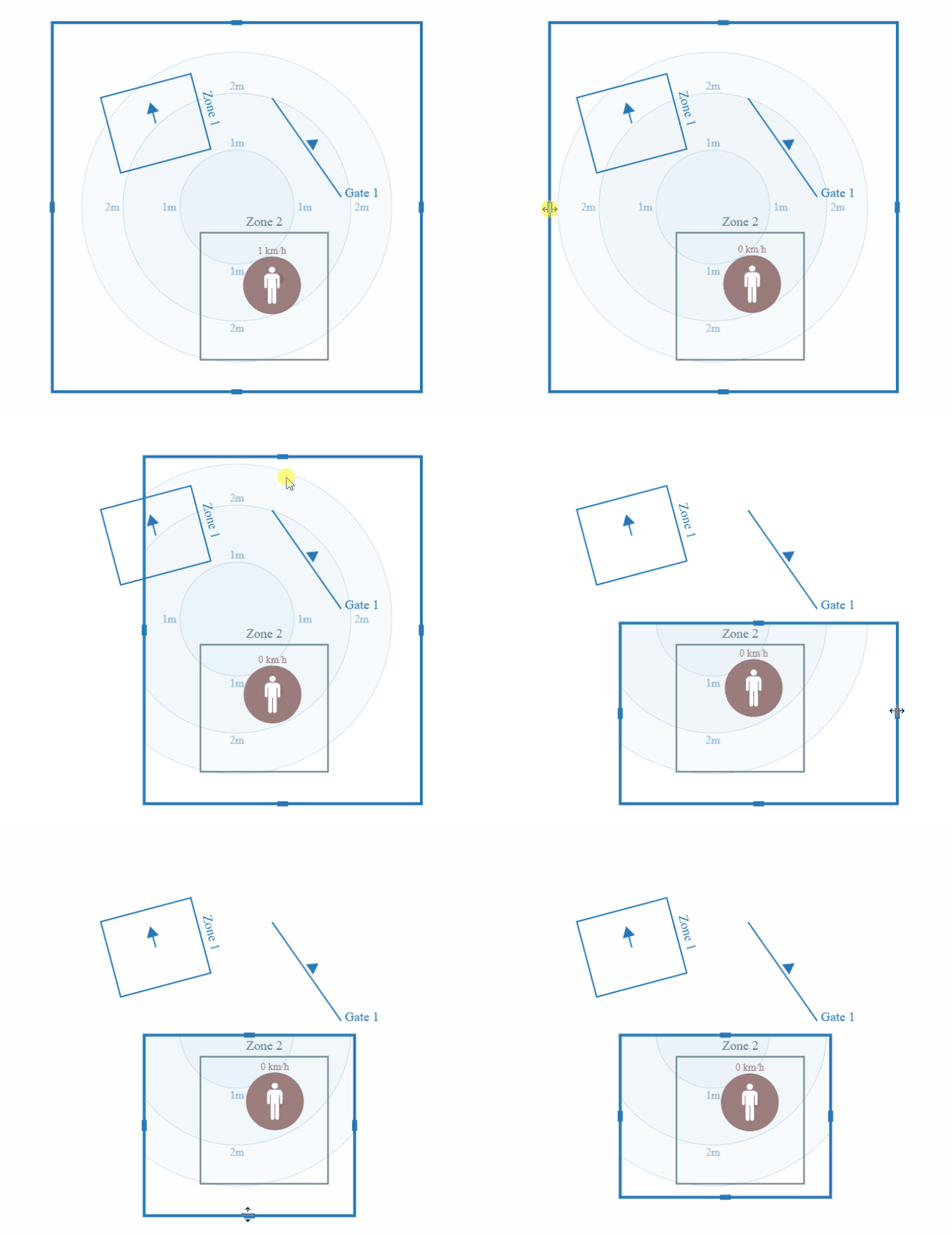
Fő beállítások (Settings)
A beállítások eléréséhez lépjen a felső menü Settings (Beállítások) oldalára. A beállítások tematikus fülekre vannak osztva az érzékelő egyszerűbb kezelése érdekében.
Mode fül (Működési mód)
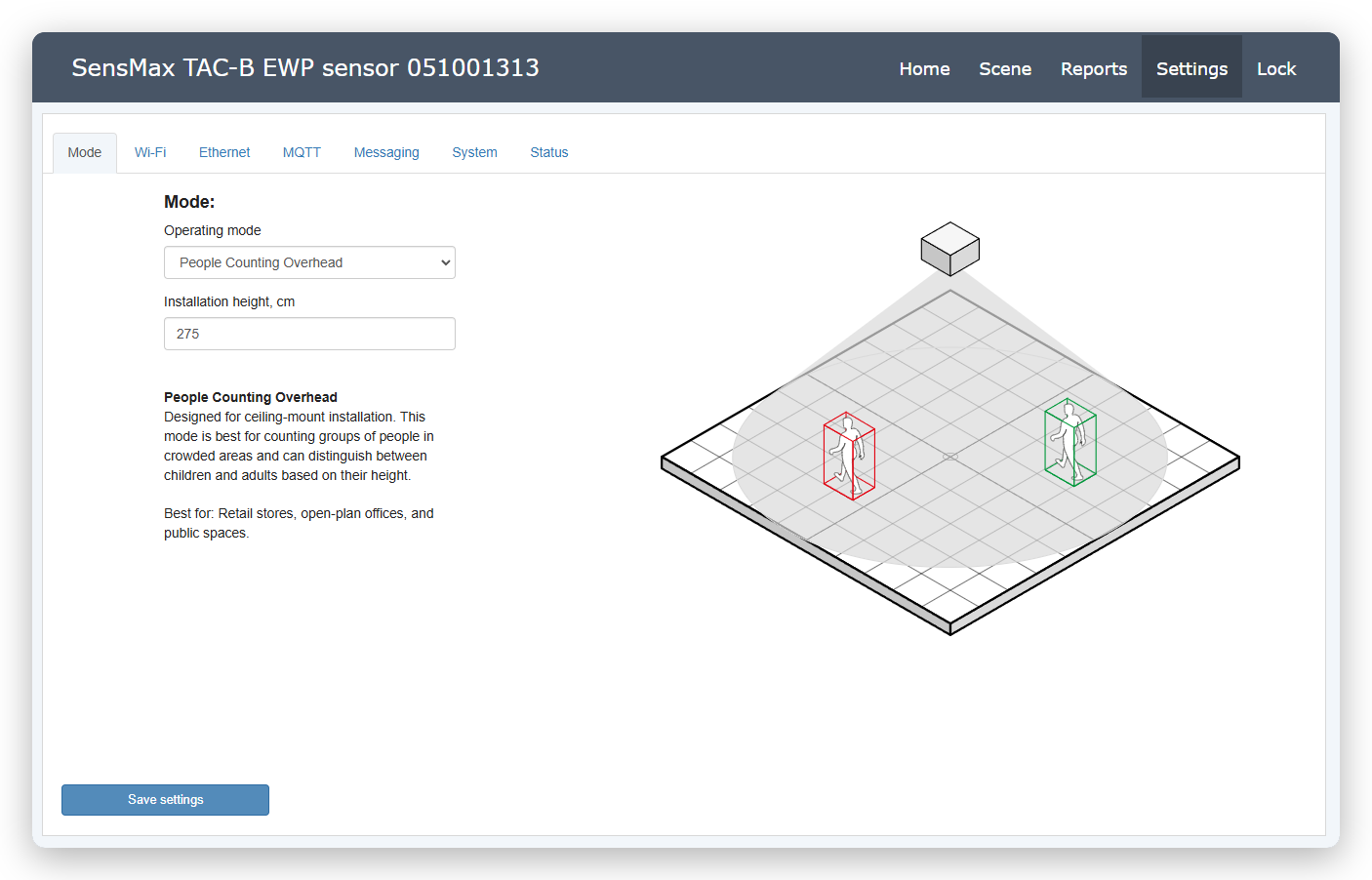
Ezen a fülön választhatja ki az érzékelő globális működési módját - fali vagy mennyezeti. Ez az útmutató a mennyezeti működési módra vonatkozik.
-
Operating mode (Működési mód). Győződjön meg arról, hogy a People Counting Overhead mód van kiválasztva. Ezt a módot kizárólag mennyezeti telepítésre tervezték, ahol a radar egyenesen lefelé mutat. Pontos látogatószámlálást biztosít, és kiválóan alkalmas olyan helyekre, ahol az érzékelő fali telepítése nemkívánatos vagy fizikailag lehetetlen.
-
Installation height, cm (Telepítési magasság, cm). Adja meg az érzékelő pontos tényleges telepítési magasságát a padlószinttől (például 275 cm). A pontos érték kritikusan fontos nemcsak a teljes megfigyelési terület kiszámításához, hanem az objektumok magasság szerinti osztályozási algoritmusának (felnőttek és gyermekek szétválasztása) helyes működéséhez is.
Wi-Fi fül
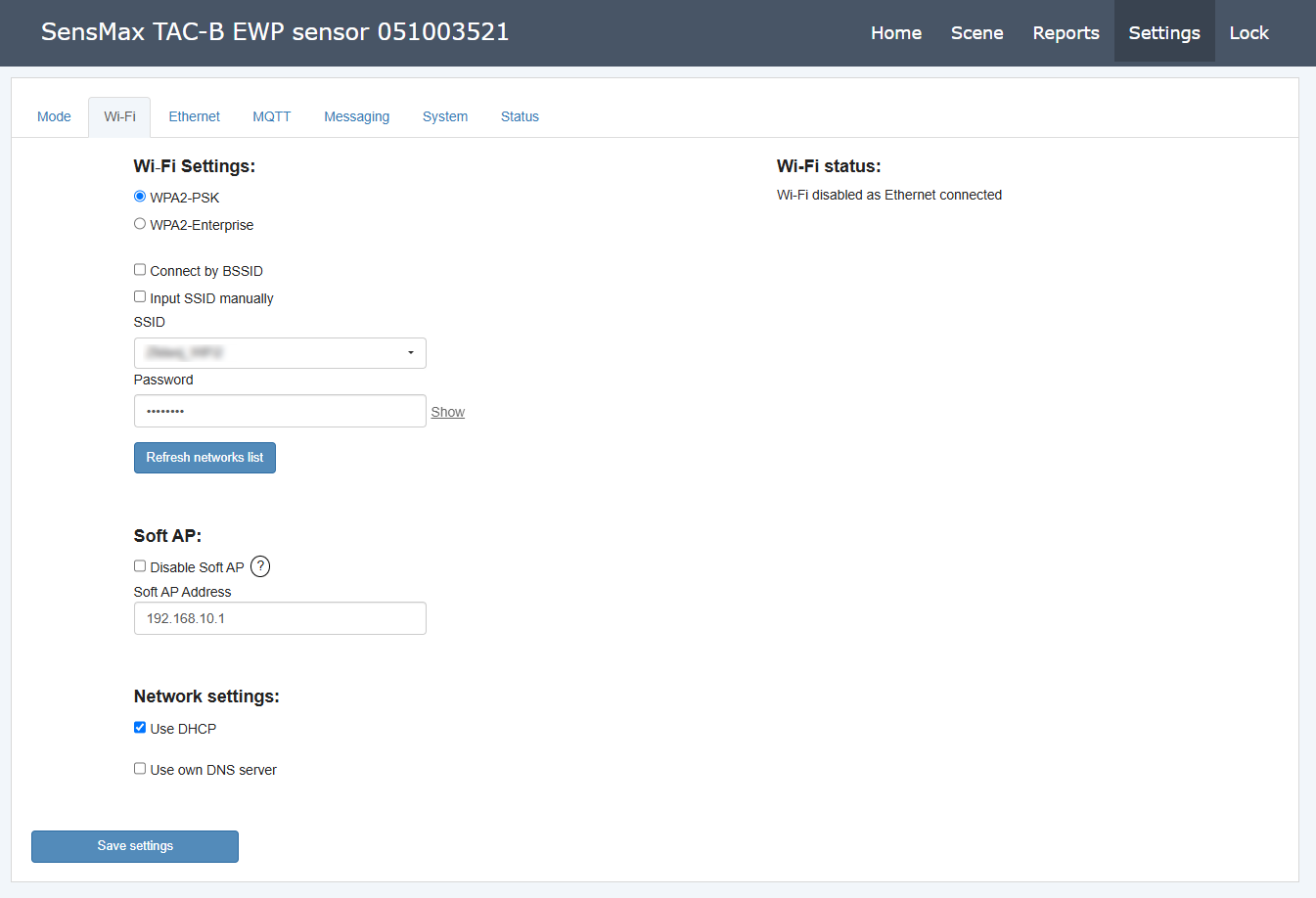
A Wi-Fi egy tartalék kommunikációs csatorna. Az eszköz automatikusan bekapcsolja a Wi-Fi-t, ha az Ethernet-kapcsolat megszakad vagy nem érhető el. A beépített hozzáférési pont (Soft AP) az érzékelő helyi beállítására használható, még akkor is, ha az Ethernet aktív. Ez a mód alapértelmezés szerint bekapcsolva marad.
Itt állíthatja be a vezeték nélküli kapcsolatot a helyi hálózathoz és a beépített hozzáférési pont paramétereit.
-
Wi-Fi Settings (Wi-Fi beállítások). Ebben a részben adhatja meg a hálózathoz való csatlakozás paramétereit. Kiválaszthatja a WPA2-PSK (szabványos jelszó) vagy a WPA2-Enterprise biztonsági protokollt. Lehetőség van a MAC-cím szerinti pontos csatlakozásra (Connect by BSSID) vagy rejtett hálózathoz történő csatlakozásra (Input SSID manually) is. Az SSID és a Password (Jelszó) mezőkben adja meg a hálózatot és a jelszót, a Refresh networks list gomb pedig frissíti a látható hálózatok listáját.
-
Soft AP (Szoftveres hozzáférési pont). Az érzékelő saját Wi-Fi hálózatának kezelése. A Disable Soft AP (Soft AP letiltása) opció lehetővé teszi a hozzáférési pont kikapcsolását (biztonsági okokból ajánlott ezt megtenni a beállítás befejezése után). A Soft AP Address mező lehetővé teszi a szolgáltatási hozzáférési pont IP-címének módosítását, amelynek alapértelmezett értéke
192.168.10.1. -
Network settings (Hálózati beállítások). A Use DHCP opció alapértelmezés szerint engedélyezve van, és a hálózati beállítások automatikus lekérésére szolgál a Wi-Fi útválasztótól. Aktiválhatja a Use own DNS server opciót is, hogy manuálisan adja meg a preferált DNS-kiszolgálókat.
-
Wi-Fi status (Wi-Fi állapot). Információs panel, amely a vezeték nélküli modul aktuális állapotát mutatja. Például jelezheti, hogy a Wi-Fi le van tiltva az aktív Ethernet kapcsolat miatt.
Ethernet fül
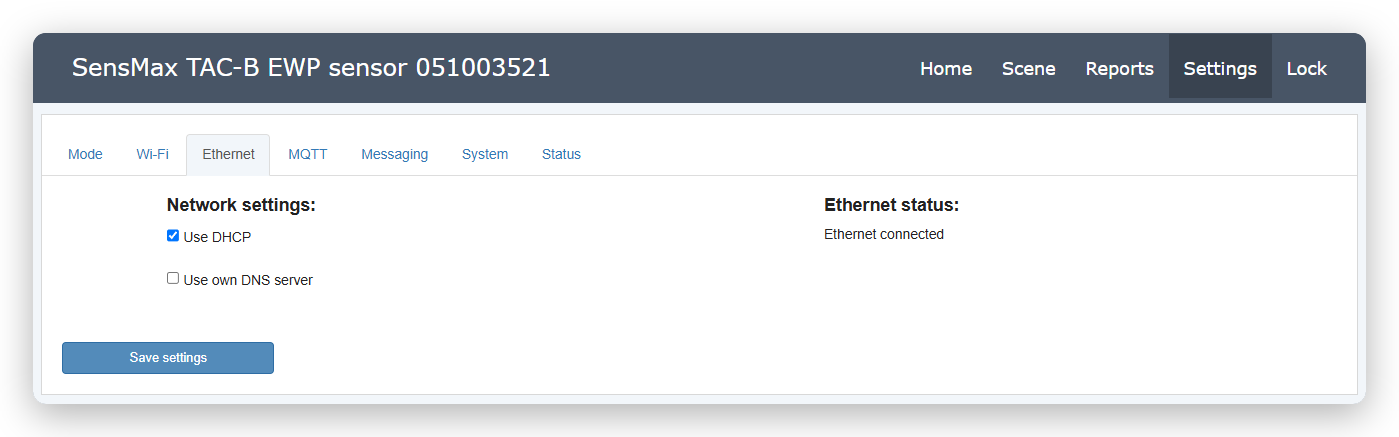
Az Ethernet az érzékelő elsődleges kommunikációs csatornája. Ebben a szakaszban a helyi hálózathoz való vezetékes kapcsolat paramétereit állíthatja be.
-
Network settings (Hálózati beállítások). A Use DHCP opció alapértelmezés szerint engedélyezve van, és lehetővé teszi az érzékelő számára, hogy automatikusan kérjen le IP-címet az útválasztótól. Ha a DNS-címeket manuálisan kell konfigurálni, aktiválhatja a Use own DNS server opciót.
-
Ethernet status (Ethernet állapot). Információs panel, amely megerősíti a fizikai és logikai kapcsolat meglétét. Sikeres csatlakozás esetén az állapot itt jelenik meg, például Ethernet connected.
MQTT fül
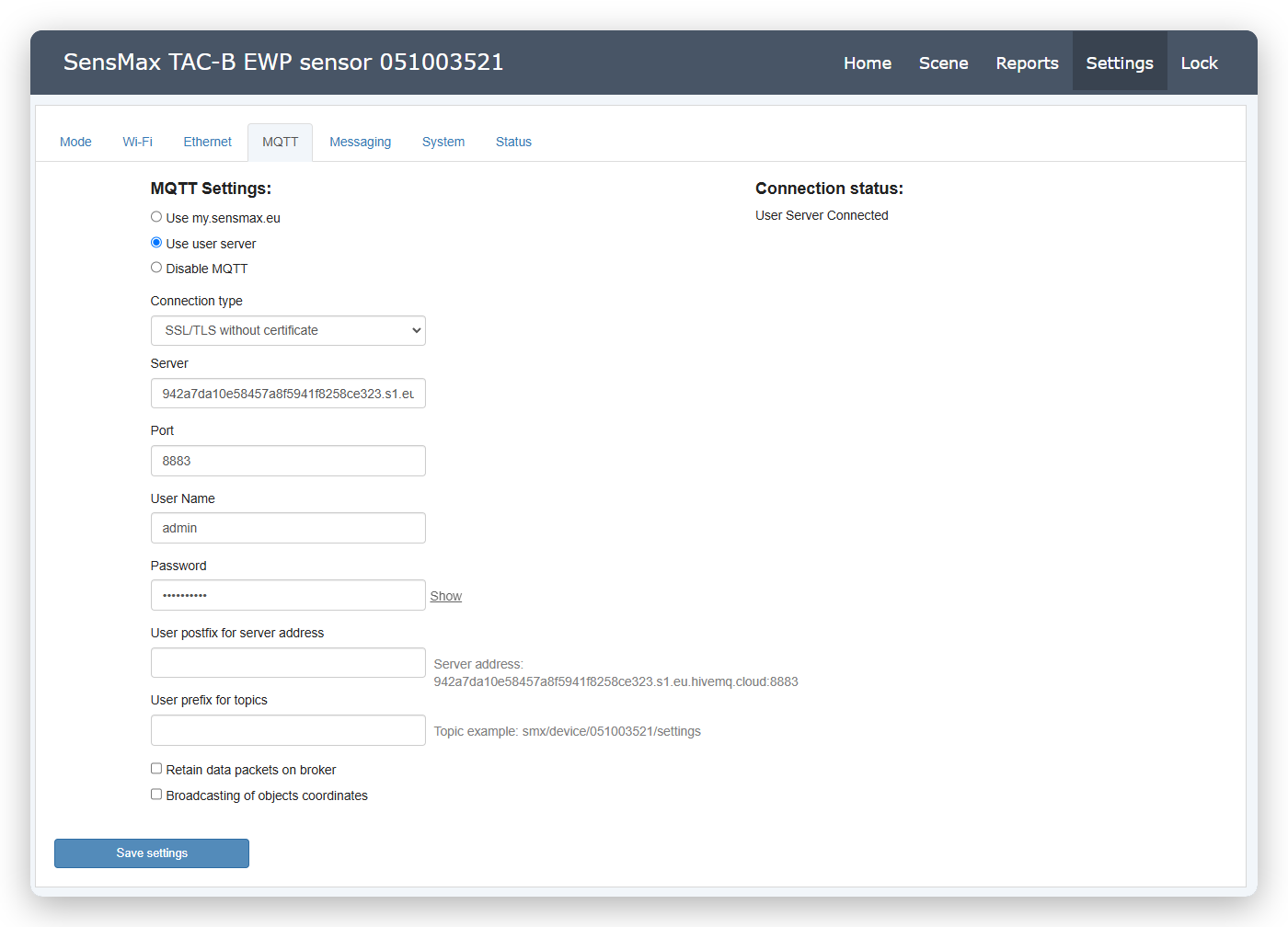
Ez a fül lehetővé teszi az MQTT-kapcsolat beállítását. A felhasználó választhat az MQTT-brókerek közül: SensMax felhő (my.sensmax.eu) vagy saját bróker (Use user server). Az MQTT-n keresztüli adatküldést teljesen le is tilthatja (Disable MQTT).
-
Use my.sensmax.eu (SensMax felhő). Az eszköz saját rendszerrel való együttműködésének beállításához ki kell választani ezt az opciót.
-
Use user server (Felhasználói kiszolgáló). Ez az opció lehetővé teszi az MQTT bróker paramétereinek manuális beállítását. A Connection type (Kapcsolat típusa) mezőben válassza ki a megfelelő opciót: Credentials (Hitelesítő adatok), SSL/TLS, Two-way auth (Kétirányú hitelesítés), Mutual auth (Kölcsönös hitelesítés), WebSocket vagy WebSocket Secure. Ezután adja meg a bróker címét a Server mezőben, és a csatlakozáshoz szükséges portot a Port mezőben.
-
User prefix for topics (Felhasználói előtag témákhoz). A felhasználó opcionálisan bármilyen előtagot hozzáadhat a téma nevéhez. Maximális hossza 128 karakter. A mező jobb oldalán megjelenik egy példa a végső témára.
-
User postfix for server address (Utótag a kiszolgáló címéhez). A felhasználó opcionálisan bármilyen utótagot hozzáadhat a kiszolgáló címéhez. Maximális hossza 128 karakter. A jobb oldalon megjelenik a formázott cím egy példája.
-
Retain data packets on broker (Adatcsomagok megtartása a brókeren). Ha ez az opció be van kapcsolva, az adatcsomagok mentésre kerülnek az MQTT-brókeren. További információkért lásd az MQTT dokumentációját.
-
Broadcasting of coordinates (Koordináták sugárzása). Ha engedélyezve van, az érzékelő egy speciális csomagot küld, amely tartalmazza az összes jelenleg észlelt objektum koordinátáit. A rövid csomag (Short) csak az objektumok aktuális koordinátáit tartalmazza. A hosszú csomag (Long) tartalmazza az aktuális koordinátákat, valamint az előző 10 pozíció előzményeit.
A protokoll részletes leírása, a témastruktúra és az átvitt adatformátumok külön dokumentációban érhetők el: MQTT specifikáció.
Messaging fül
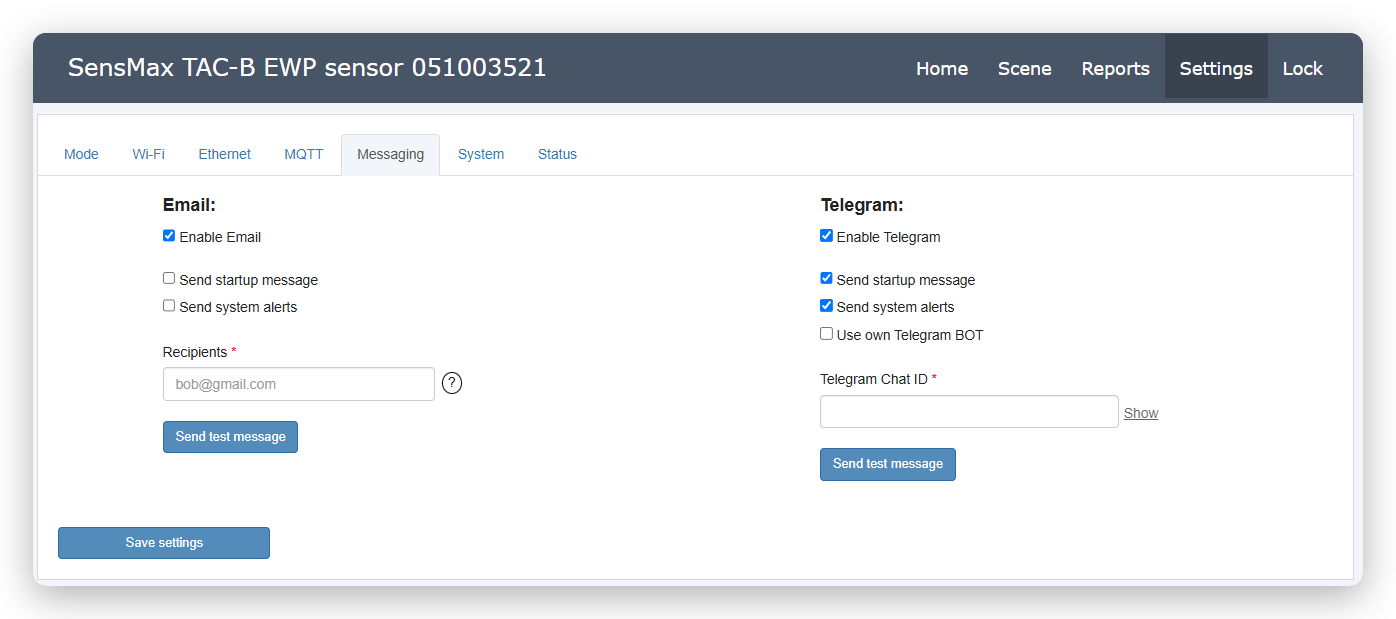
A radaros érzékelő támogatja az integrációt az Email és a Telegram szolgáltatásokkal a rendszerértesítések és statisztikai jelentések automatikus terjesztéséhez. Ezen a fülön elvégezheti ezen platformok csatlakozási paramétereinek alapvető beállítását. A sikeres konfigurálás és a kapcsolat ellenőrzése után kiválaszthatja az Emailt vagy a Telegramot cél szállítási csatornaként, amikor saját értesítéseket és jelentésütemezéseket hoz létre.
Email (E-mail)
Az Enable Email opció bekapcsolja az e-mail szolgáltatásokkal való integrációt. Ezt a kommunikációs csatornát gyakran használják rendszeres statisztikai jelentések és értesítések fogadására. Kiválaszthatja, hogy az érzékelő mely rendszerüzeneteket küldje el automatikusan:
- Értesítések az eszköz bekapcsolásáról vagy újraindításáról (Send startup message).
- Fontos rendszerriasztások (Send system alerts).
A Recipients (Címzettek) mezőben adja meg a címzettek címeit (legfeljebb három címet adhat meg vesszővel elválasztva). Az adatok kitöltése után feltétlenül használja a Send test message (Tesztüzenet küldése) gombot egy teszt e-mail elküldéséhez, és ellenőrizze, hogy a beállítások helyesek-e.
Telegram (Telegram Messenger)
Az Enable Telegram opció engedélyezi az értesítések küldését közvetlenül a Telegram messengerbe, amely biztosítja a fontos riasztások azonnali kézbesítését. Az e-mailhez hasonlóan itt is beállíthatja az indítási üzenetek (Send startup message) és a rendszerriasztások (Send system alerts) automatikus küldését.
Az értesítések működéséhez az érzékelőt egyedi Telegram Chat ID-n keresztül hozzá kell kötni a csevegéshez. Kétféleképpen lehet csatlakozni: a hivatalos SensMax szolgáltatásbotokon keresztül, vagy a saját botján keresztül.
1. módszer: A hivatalos SensMax bot használata (alapértelmezett)
Ez a legegyszerűbb és leggyorsabb módja az értesítések fogadásának megkezdésére.
- Nyissa meg a Telegram alkalmazást.
- A főmenüben válassza a New Channel (Új csatorna) lehetőséget.
- Találjon ki egy nevet, kattintson a Create (Létrehozás) gombra, és válassza ki a csatorna típusát (privát vagy nyilvános).
- A tagok hozzáadása lépésnél írja be a keresősávba a
sensmax_botszót, és válassza ki a hivatalos SensMax BOT-ot (@sensmax_bot). - A rendszer figyelmeztet, hogy a botokat csak adminisztrátorként lehet hozzáadni. Erősítse meg a műveletet a Make admin (Legyen adminisztrátor) gombra kattintva.
- Közvetlenül a hozzáadás után egy üzenet jelenik meg a csevegőablakban, amely tartalmazza a Chat ID-t (általában mínusz jellel kezdődik, például:
-1001600...).
Másolja ki a kapott azonosítót, és illessze be az érzékelő beállításaiban található Telegram Chat ID mezőbe.
2. módszer: Saját bot használata (Use own Telegram BOT)
Aktiválja a Use own Telegram BOT opciót, ha saját vállalati botját szeretné használni. A saját bot létrehozásának és konfigurálásának részletes útmutatóját a különálló útmutatóban találja. A bot beállítása után meg kell szereznie a csevegés vagy csatorna azonosítóját, és be kell illesztenie az érzékelő webes felületén található Telegram Chat ID mezőbe.
Kapcsolat ellenőrzése
Bármelyik módszer kiválasztása és a beállítások kitöltése után feltétlenül használja a Send test message (Tesztüzenet küldése) gombot tesztüzenet küldéséhez és a Telegram szerverekkel való kapcsolat ellenőrzéséhez.
System fül
Ezen a fülön az eszköz globális konfigurációja történik, beleértve a rendszeridő kezelését, a közösségi távolságtartás funkciókat, valamint a biztonsági és interfész megjelenítési beállításokat.
Time and Date Settings (Idő és dátum beállítások)
Az érzékelő támogatja az NTP időprotokollt. Ha az Automatic NTP time opciót választja, a készülék automatikusan megkapja a pontos időt az internetről (alapértelmezés szerint a pool.ntp.org kiszolgálón keresztül). Az időt manuálisan is beállíthatja a Set time and date manually opció használatával. A Time Zone (Időzóna) és a Use daylight saving time (Nyári időszámítás használata) mezőkben beállíthatja az időzónáját és az automatikus átállást a nyári/téli időszámításra.
Megjegyzés: Az érzékelő beépített nem felejtő órával rendelkezik, amely több órán keresztül folytatja az időmérést még az eszköz teljes áramkimaradása esetén is.
Social distance settings (Közösségi távolságtartás beállításai)
Itt állíthatja be a közösségi távolság megsértésének rögzítésére vonatkozó paramétereket. Az érzékelő folyamatosan méri az egymáshoz közel elhelyezkedő objektumok közötti távolságot. Ha ez a távolság kisebb a beállított értéknél (Minimal allowed distance between objects, cm-ben), és hosszabb ideig fennáll a megadott időnél (Delay, másodpercben), és meghaladja a megengedett objektumok számát (Allowed objects count), az érzékelő értesítést generál. A közösségi távolságtartás figyelése minden felhasználói zónában végrehajtásra kerül.
More settings (További beállítások)
Ez a blokk tartalmazza az eszköz paramétereit, amelyek nem tartoznak a fő kategóriákba:
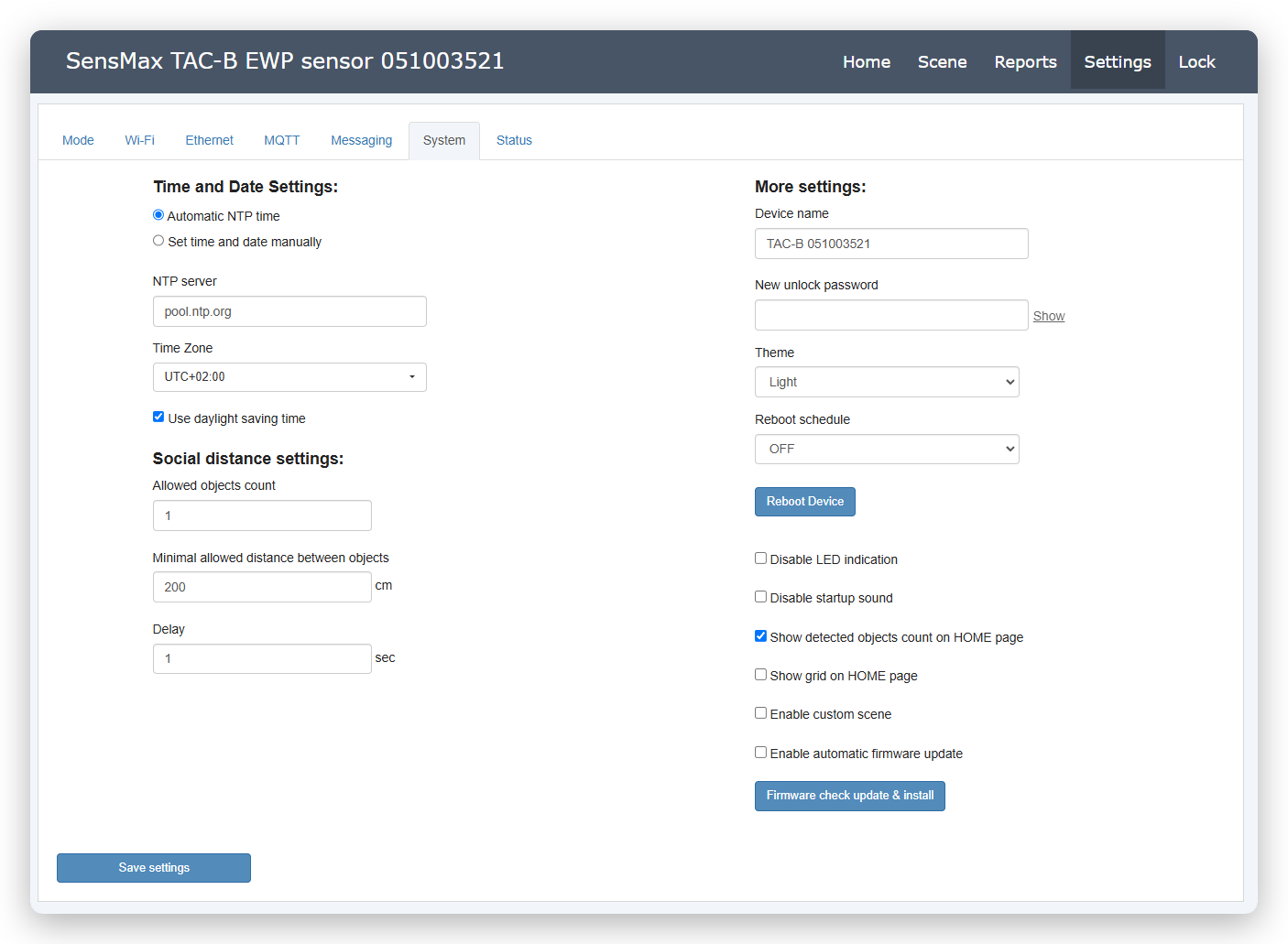
- Device name (Eszköz neve). Érthető név az érzékelő azonosítására a jelentési rendszerben.
- New unlock password (Jelszó megváltoztatása). Itt megváltoztathatja az eszköz hozzáférési pontjához (Soft AP) és a beállítási oldalhoz egyaránt használt jelszót. Erősen javasoljuk a jelszó megváltoztatását, ha még mindig az alapértelmezett gyári jelszót használja.
- Theme (Téma). A webes felület színsémájának kiválasztása (például világos téma Light).
- Reboot schedule (Újraindítás ütemezése). Ütemezés beállítása az érzékelő megelőző újraindításához (például minden nap éjszaka). Azonnali újraindításhoz használja a Reboot Device gombot.
- Disable LED indication. Ha ezt az opciót választja, az érzékelőn lévő összes LED jelzés ki lesz kapcsolva.
- Disable startup sound. Ha ezt az opciót választja, az üdvözlő dallam nem lesz lejátszva az eszköz indításakor.
- Show detected objects count. Ha be van kapcsolva, az észlelt objektumok számlálója megjelenik a kezdőlapon.
- Show grid on HOME page. Ha ez a paraméter ki van választva, a radar látóterének rácsát megjeleníti a kezdőlapon.
- Enable custom scene. Az egyéni radarjelenet aktiválása.
- Enable automatic firmware update. Ha be van kapcsolva, az eszköz véletlenszerű időszakokban (2 és 8 óra között) ellenőrzi a firmware-frissítéseket. Ha új firmware-t talál, automatikusan telepíti, majd az eszköz újraindul. Ha az opció le van tiltva, a frissítéseket manuálisan kell ellenőrizni a Firmware check update & install gomb segítségével.
Status fül
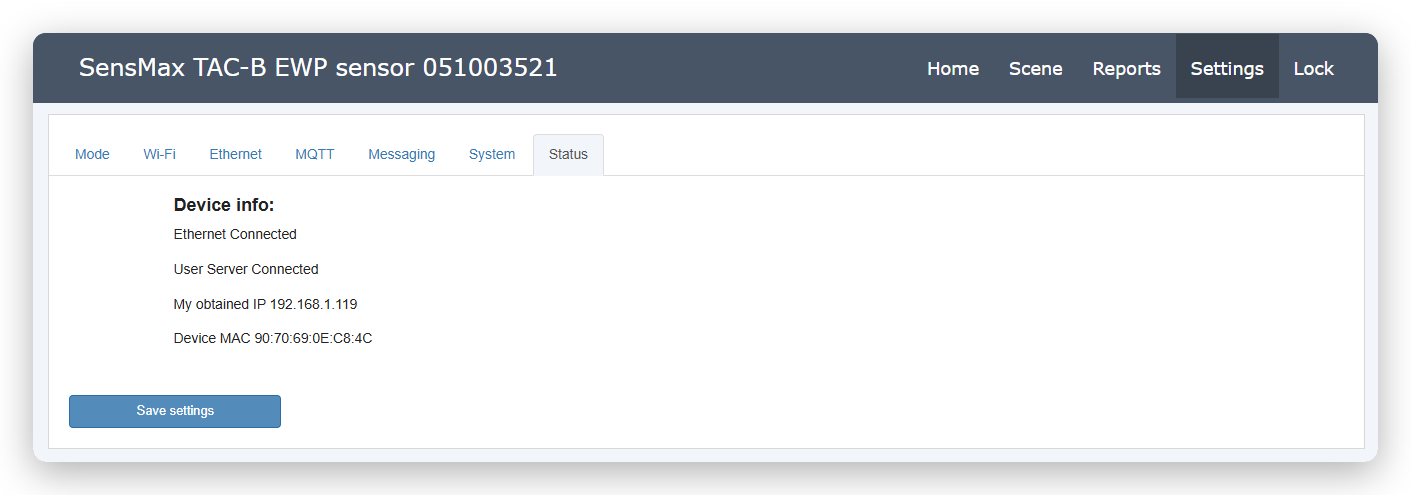
Összefoglaló információs panel, amely megjeleníti az eszköz és a hálózati interfészek aktuális állapotát.
-
Device info (Eszköz információk). Itt jelenik meg a rendszer fő összetevőinek állapota:
-
Hálózati kapcsolat állapota (például Ethernet Connected vagy Wi-Fi Connected).
- Az MQTT-brókerhez való kapcsolat állapota (például User Server Connected).
- My obtained IP - az érzékelő jelenlegi helyi IP-címe, amelyet az útválasztó adott ki.
- Device MAC - az eszköz fizikai MAC-címe (szükség lehet statikus IP-címhez kötéshez az útválasztón).
Figyelem
Bármelyik konfigurációs fülön végzett módosítások után feltétlenül nyomja meg a Save settings (Beállítások mentése) gombot (a képernyő bal alsó sarkában), hogy az új beállítások érvénybe lépjenek.
Jelentések (Reports)
A jelentések beállításainak eléréséhez nyissa meg a webes felület főmenüjében a Settings oldalt. Ez a szakasz lehetővé teszi a rendszeres statisztikai jelentések, valamint a rendszerértesítések létrehozását, konfigurálását és kezelését. A jelentéskonfigurációs felület három fülből áll: Today Report, CSV Report, Notifications
Elérhető mutatók (Data Fields)
Mielőtt elkezdené a jelentések létrehozását, ismerkedjen meg a rendelkezésre álló mutatókkal. A beállított zóna típusától (átjáró vonal vagy foglaltsági zóna) függően a következő adatokat foglalhatja bele a jelentésbe:
- Incoming (Bejövő) - az objektumok száma, amelyek átlépték a vonalat vagy bementek a zónába egyenes irányban.
- Outgoing (Kimenő) - az objektumok száma, amelyek átlépték a vonalat vagy kimentek a zónából fordított irányban.
- Visitors (Látogatók) - egyedi látogatók száma. Számítása a következő képlettel történik:
- Átjáró vonalak és tranzitzónák esetén:
VISITORS = (INPUT + OUTPUT) / 2 - Foglaltsági zónák esetén:
VISITORS = INPUT - Passages (Áthaladások) - az átlépések teljes száma. Számítása a következő képlettel történik:
- Átjáró vonalak és tranzitzónák esetén:
PASSAGES = INPUT + OUTPUT - Foglaltsági zónák esetén:
PASSAGES = INPUT - AVG Occupancy Time (Átlagos tartózkodási idő) - az objektumok zónában töltött átlagos ideje. Csak foglaltsági zónákhoz érhető el (Occupancy monitoring zones).
- Total Occupancy Time (Teljes tartózkodási idő) - az összes objektum zónában töltött teljes ideje. Csak foglaltsági zónákhoz érhető el (Occupancy monitoring zones).
- First / Final Visit Time - az első és utolsó rögzített esemény ideje a kiválasztott időszakban.
Today Report fül
Ezen a fülön az érzékelő által az aktuális napra gyűjtött statisztikai adatok kerülnek kialakításra és megjelenítésre.
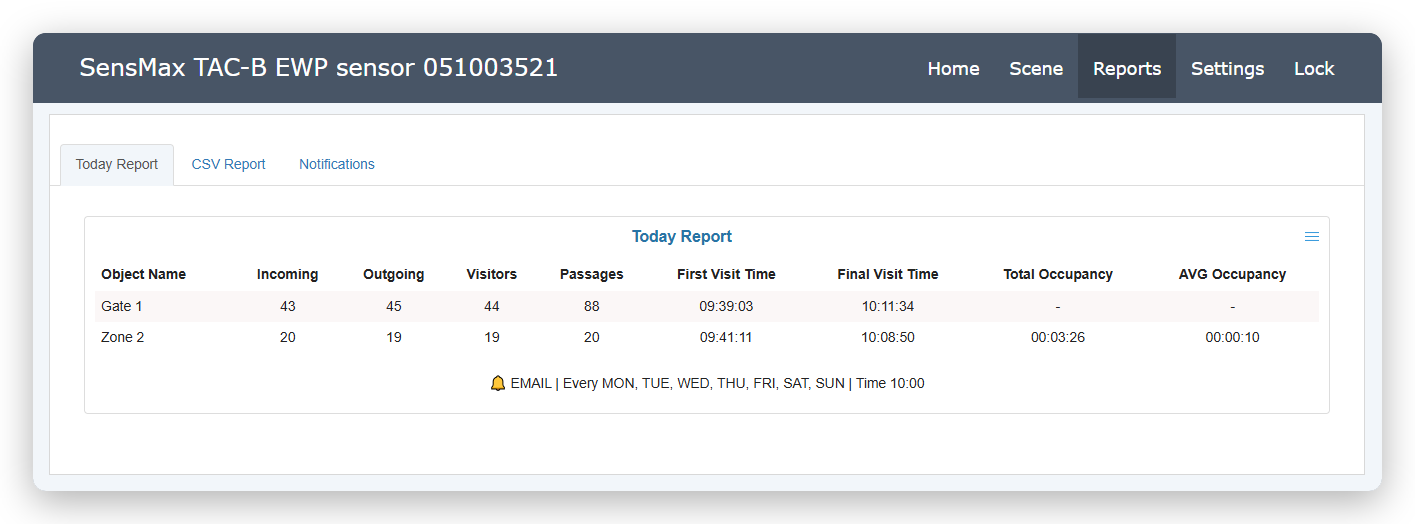
Új jelentés létrehozásához kattintson a Create report gombra, és töltse ki a következő paramétereket:
- NAME - adjon meg egy érthető nevet a jelentésének.
- REPORT STYLE - válassza ki a megjelenítési stílust (például TABLE VIEW táblázatos nézethez).
- SELECT ZONE - jelölje be azokat a számlálási vonalakat és zónákat, amelyek adatait be szeretné vonni a jelentésbe.
- DATA FIELDS - válassza ki a szükséges mutatókat (Incoming, Outgoing, Visitors, Passages, első/utolsó látogatás ideje és tartózkodási idő).
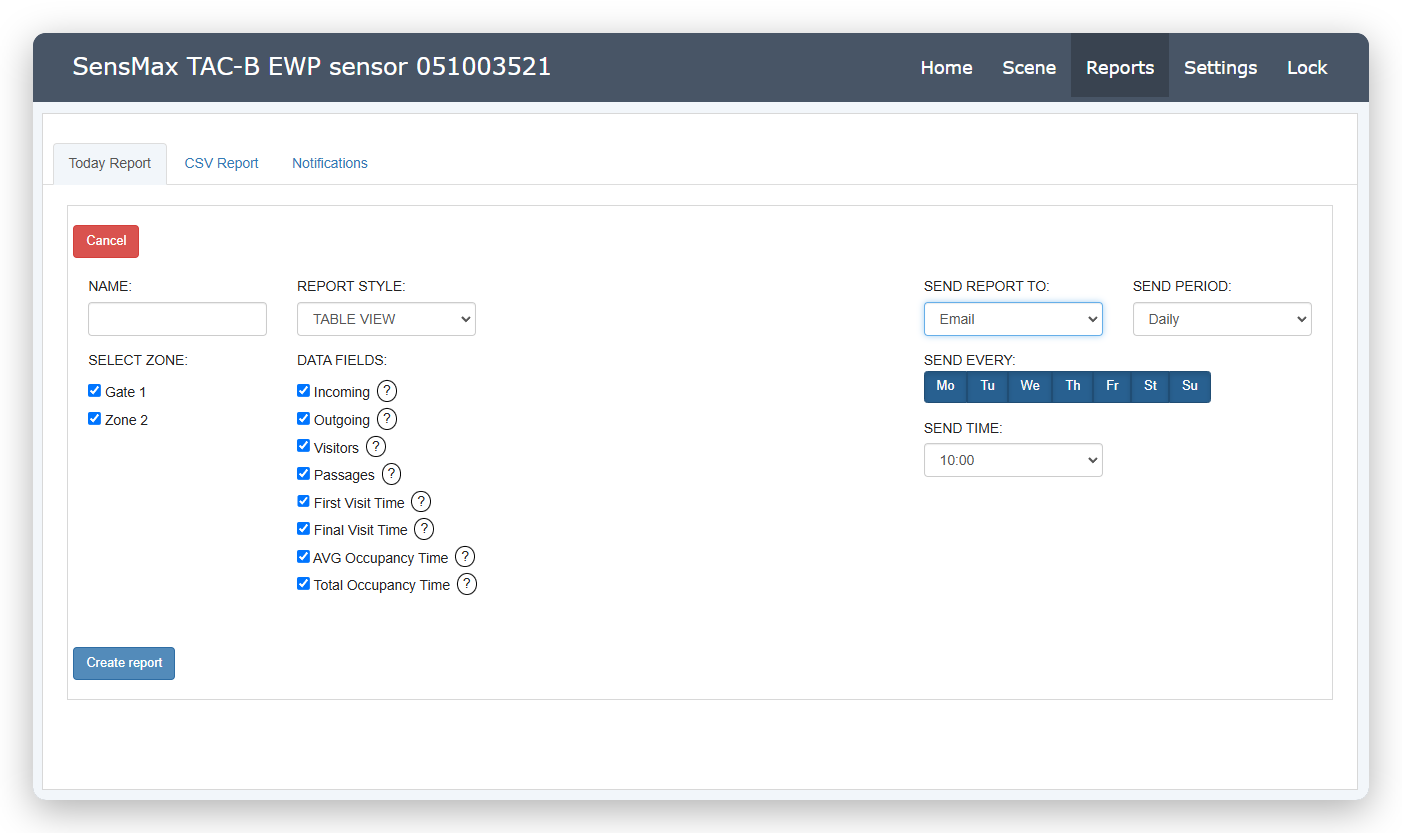
Automatikus küldés beállítása: Beállíthatja, hogy ezt a jelentést automatikusan elküldje e-mailben vagy a Telegramra (a szállítási csatornákat előzetesen konfigurálni kell a Settings -> Messaging részben).
- A SEND REPORT TO mezőben válassza ki a cél kommunikációs csatornát.
- Állítsa be az időszakot és a gyakoriságot a SEND PERIOD (például Daily) és SEND EVERY (a hét napjainak kiválasztása) mezőkben.
- Adja meg a pontos küldési időt a SEND TIME mezőben.
A beállítások mentése után a generált jelentés megjelenik az oldalon. A táblázat alján megjelennek a beállított küldési ütemezésre vonatkozó szolgáltatási információk.
CSV Report fül
Itt állíthatja be a rendszeres jelentéseket, amelyek automatikusan rögzítésre kerülnek a beépített Micro SD kártyára CSV formátumban. Legfeljebb 20 különböző jelentést hozhat létre. A jelentések manuálisan letölthetők közvetlenül az oldalról, vagy beállíthatja az automatikus, ütemezett küldésüket e-mailben vagy Telegramra.
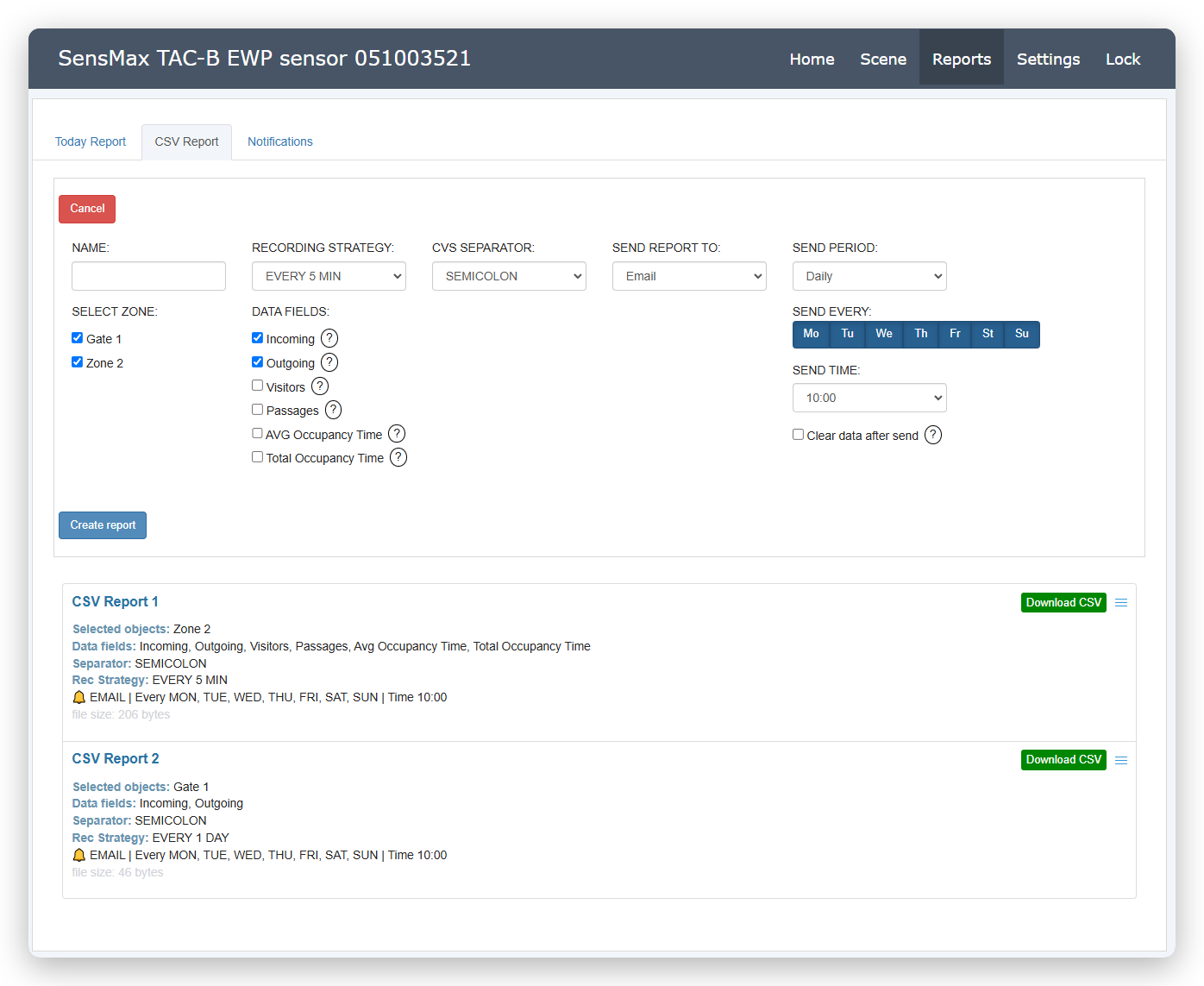
Új jelentés létrehozásához kattintson a Create report gombra, és töltse ki a következő paramétereket:
- NAME - adjon meg egy érthető nevet a jelentésének.
- SELECT ZONE - jelölje be azokat a számlálási vonalakat és zónákat, amelyek adatait be szeretné vonni a jelentésbe.
- RECORDING STRATEGY - válassza ki a fájlba történő adatrögzítés gyakoriságát (EVERY 5 MIN - 5 percenként, EVERY 1 HOUR - óránként, EVERY 1 DAY - minden nap, vagy EVERY MOTION - rögzítés minden mozgáskor).
- CVS SEPARATOR - válasszon elválasztót a CSV-fájlhoz (SEMICOLON - pontosvessző, COMMA - vessző, TAB - tabulátor).
- DATA FIELDS - válassza ki a szükséges mutatókat (Incoming, Outgoing, Visitors, Passages, első/utolsó látogatás ideje és tartózkodási idő).
Automatikus küldés beállítása: Automatizálhatja a CSV-fájlok letöltését a rendszeres küldésük beállításával:
- A SEND REPORT TO mezőben válassza ki a küldési csatornát (Email, Telegram), vagy kapcsolja ki az automatikus küldést (DO NOT SEND).
- Állítsa be a terjesztés időszakát és gyakoriságát a SEND PERIOD (például Daily) és SEND EVERY (a hét napjainak kiválasztása) mezőkben.
- Adja meg a pontos küldési időt a SEND TIME mezőben.
- Clear data after send - ha ez az opció be van jelölve, a jelentés e-mailben vagy Telegramon történő sikeres elküldése után a Micro SD kártyán lévő adatok törlődnek. Ez lehetővé teszi a rögzítés tiszta lappal történő kezdését, így a következő elküldött fájl csak az új jelentési időszakra vonatkozó adatokat tartalmazza, nem pedig a megfigyelések teljes előzményét.
Notifications fül
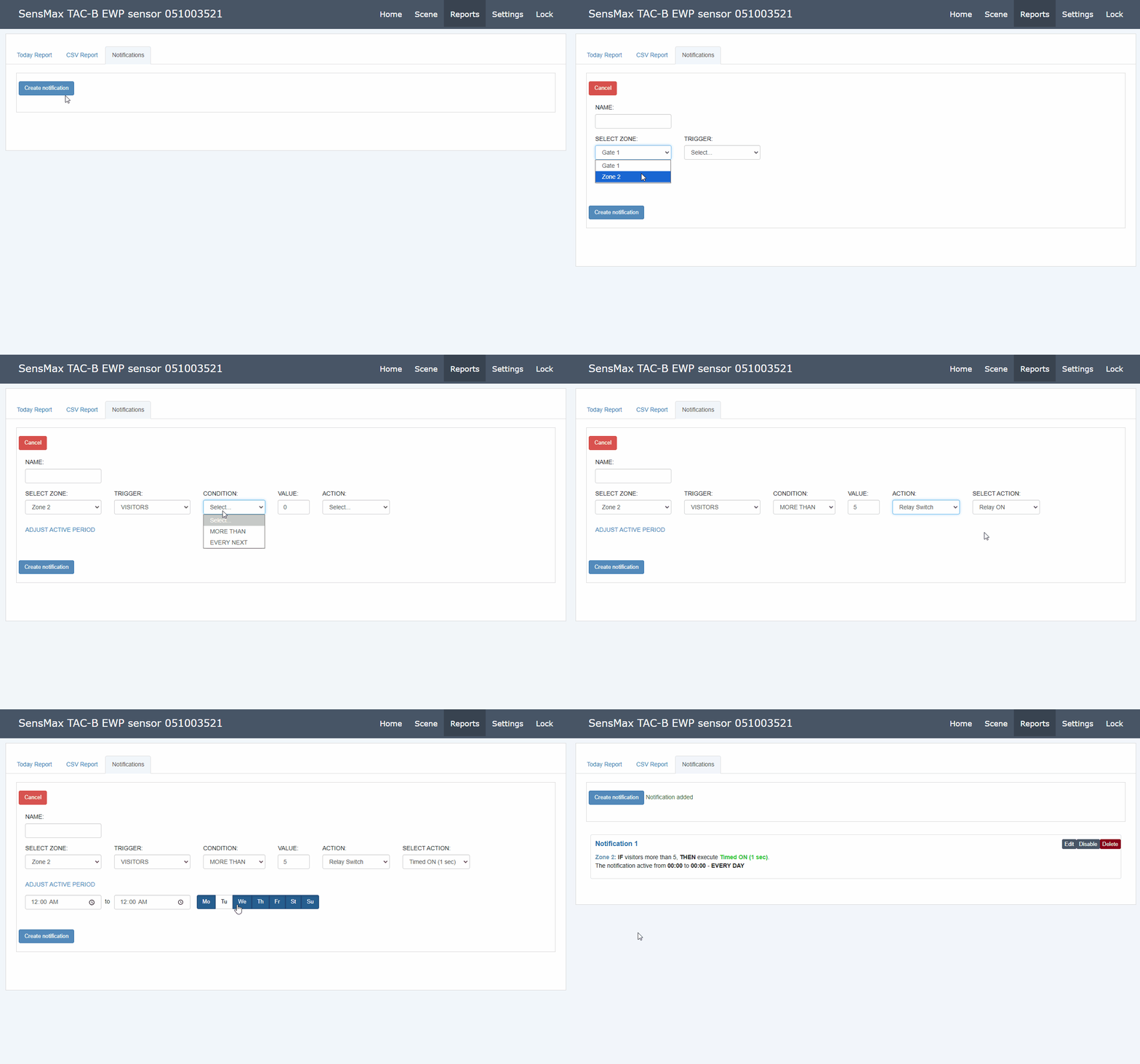
Ezen a fülön automatikus értesítéseket (riasztásokat) állíthat be az érzékelő által rögzített különböző eseményekről. Legfeljebb 20 különböző értesítést hozhat létre.
Új értesítés létrehozásához kattintson a Create gombra, és adja meg a következő paramétereket:
- OBJECT - válassza ki az objektumot (átjáró vonal vagy zóna), amelyhez az értesítést beállítja.
- TRIGGER - válassza ki a kiváltó eseményt. Az elérhető eseményindítók listája a kiválasztott objektum típusától függ:
- Átjáró vonalakhoz (Gate): INCOMING, OUTGOING, VISITORS, PASSAGES, ANY MOTION, FIRST VISITOR, EVERY 5 MIN, EVERY HOUR.
- Zónákhoz (Zone): továbbá elérhető INSIDE ZONE (az aktuális objektumok száma bent), ZONE IS EMPTY (a zóna üres), SOCIAL DISTANCE VIOLATION (a közösségi távolságtartás megsértése) és TOTAL OCCUPANCY TIME (teljes foglaltsági idő).
- CONDITION - válassza ki a feltétel típusát:
- MORE THAN (Több mint) - az érzékelő egy egyszeri értesítést generál, amikor az érték meghaladja a megadott küszöbértéket.
- EVERY NEXT (Minden következő) - az értesítés minden alkalommal generálódik, amikor az érték a megadott lépéssel növekszik.
- VALUE - adjon meg egy számértéket a feltétel kiváltásához.
- DELAY - (ez a paraméter csak az INSIDE ZONE trigger esetén érhető el) adja meg a késleltetési időt. A feltételnek folyamatosan fenn kell állnia ezen idő alatt az értesítés elküldése előtt.
- ACTION - válassza ki a kiváltáskor bekövetkező műveletet:
- Email notification - e-mail küldése.
- Telegram notification - üzenet küldése a Telegram messengerbe.
- MQTT notification - üzenet küldése az MQTT-brókernek.
- Webhook launch - webhook (HTTP-kérés) elindítása.
- Relay Switch - a beépített relé kapcsolása (további részletekért lásd a relé beállítási útmutatót).
- Sound Alert - hangjelzés lejátszása az érzékelő beépített hangszóróján.
Webhook-ok támogatása (Webhooks)
Az érzékelő támogatja a webhook-ok elindítását a népszerű IoT-platformokkal és automatizálási szolgáltatásokkal (például IFTTT vagy Shelly) történő integrációhoz. Ez lehetővé teszi, hogy az érzékelő közvetlenül küldjön vezérlőparancsokat más okoseszközöknek (például világítás bekapcsolása, szellőzés indítása), vagy adatokat továbbítson külső rendszereknek.
Az integráció beállítása:
- Válassza a Webhook launch lehetőséget az ACTION mezőben az értesítés létrehozásakor.
- A megjelenő mezőben adja meg az automatizálási szolgáltatás által generált webhook URL-címét.
Mi a következő lépés?
- Visszatérés az eszköz általános áttekintéséhez: SensMax TAC-B EWP: Áttekintés és specifikációk
- Ha az érzékelőt fali rögzítéshez kell beállítania, lépjen az utasításokra: SensMax TAC-B EWP: Beállítás (Wall)