Pika-aloitusopas SensMax TAC-B EWP
Tämä ohje auttaa sinua saamaan tutka-anturin nopeasti käyttövalmiiksi. Saadaksesi tietoa kaikista ominaisuuksista, porttivaatimuksista ja täydestä toiminnallisuudesta, tutustu Täydelliseen käyttöohjeeseen.
1. Liitäntä ja virransyöttö
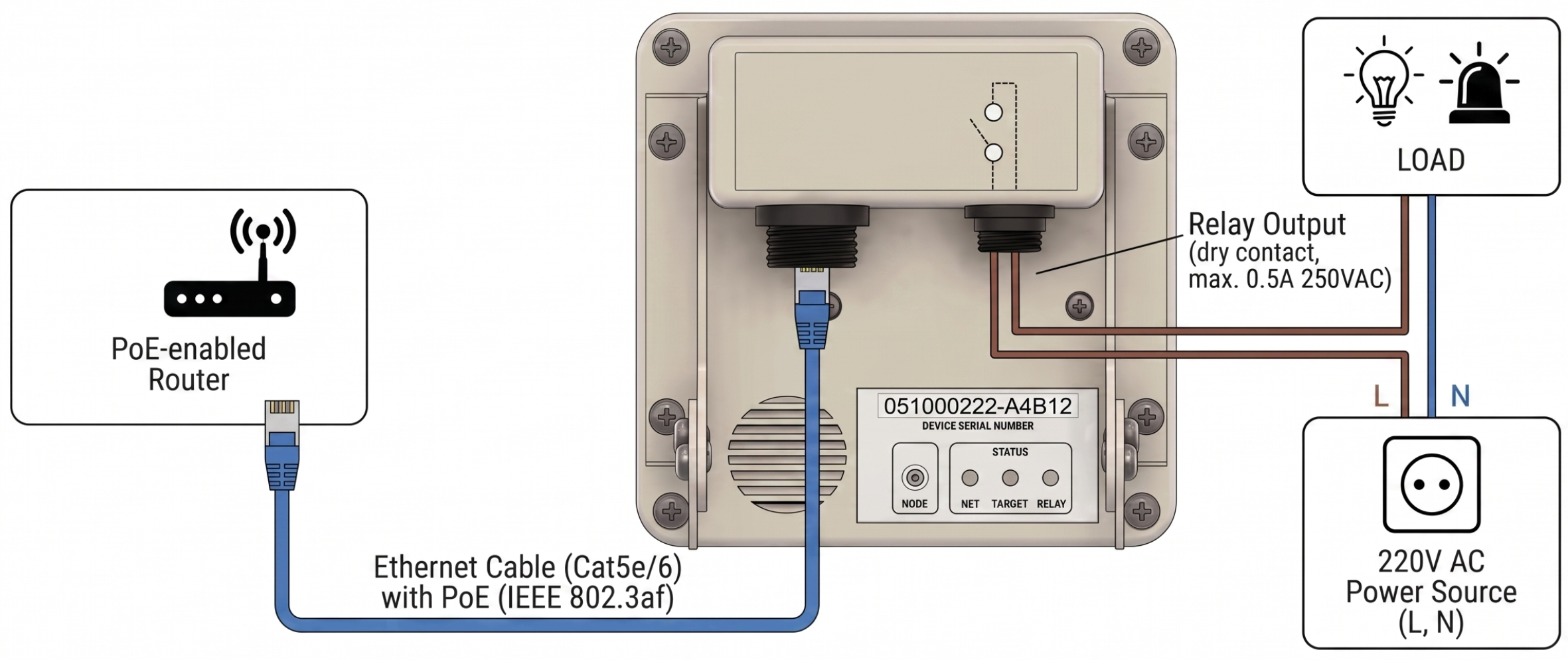
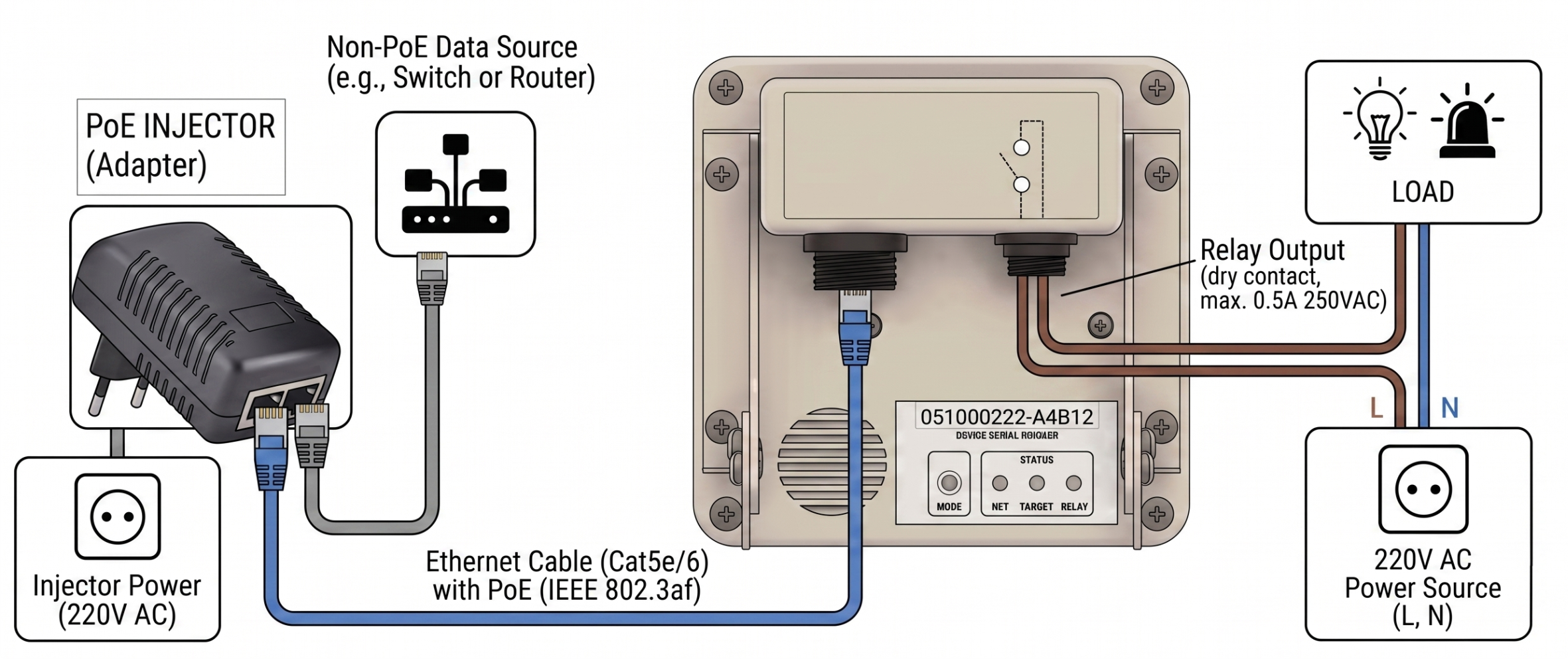
Anturi saa virran ja siirtää tietoa yhden Ethernet-kaapelin kautta käyttäen PoE-teknologiaa (Power over Ethernet).
Kytkentäkaavio suoraan PoE-reitittimeen/kytkimeen:
Kytkentäkaavio PoE-injektoria käyttäen:
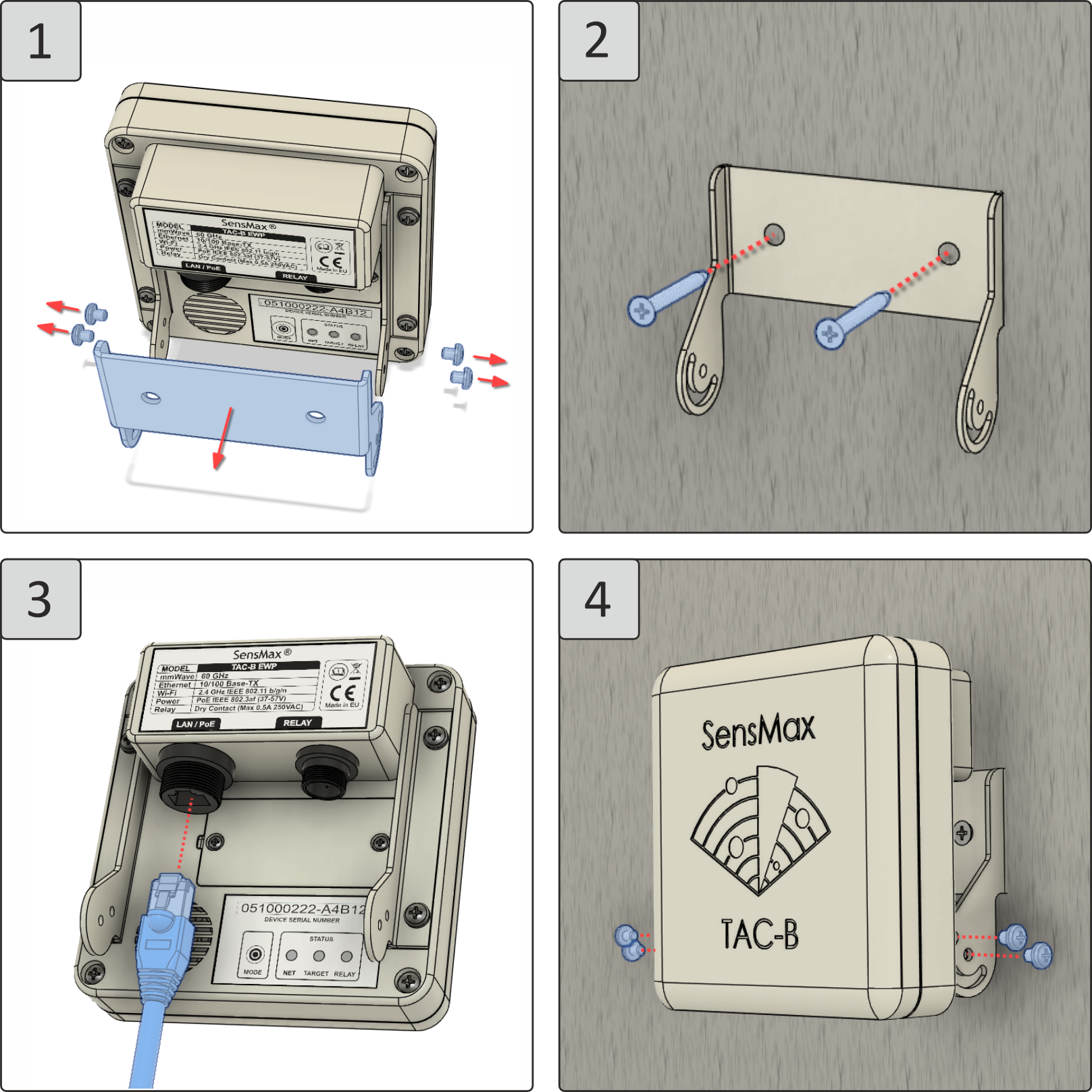
2. Asennus
Kiinnitä asennuslevy (seinään tai kattoon) ja asenna anturi kytkettyäsi kaapelin ensin. Ulkoasennuksessa käytä mukana toimitettavia kosteussuojia.
Valitse oikea korkeus toimintatilan mukaan:
- Seinätila (Wall): Optimaalinen asennuskorkeus 2.5 - 3.5 m.
- Kattotila (Overhead): Optimaalinen asennuskorkeus 2 - 3.5 m.
3. Kohdistus
Anturin asennuksen jälkeen se on kohdistettava valitun toimintatilan mukaisesti.
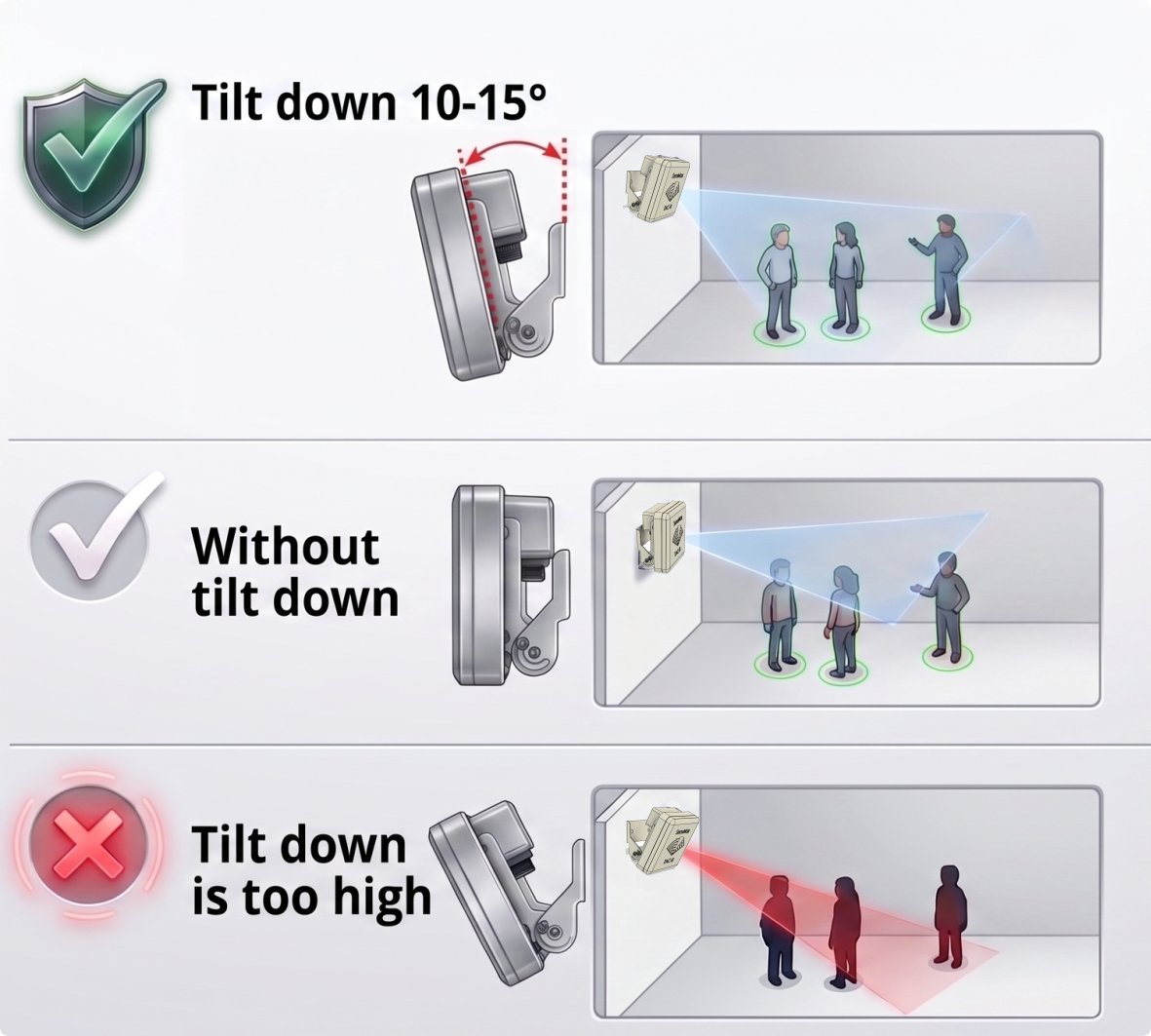
Kohdistus seinätilassa
Tutkasäteen tulee osoittaa ihmisten päiden yläpuolelle. Kallistuskulma alaspäin 10-15 astetta (jos asennuskorkeus on yli 2 m).
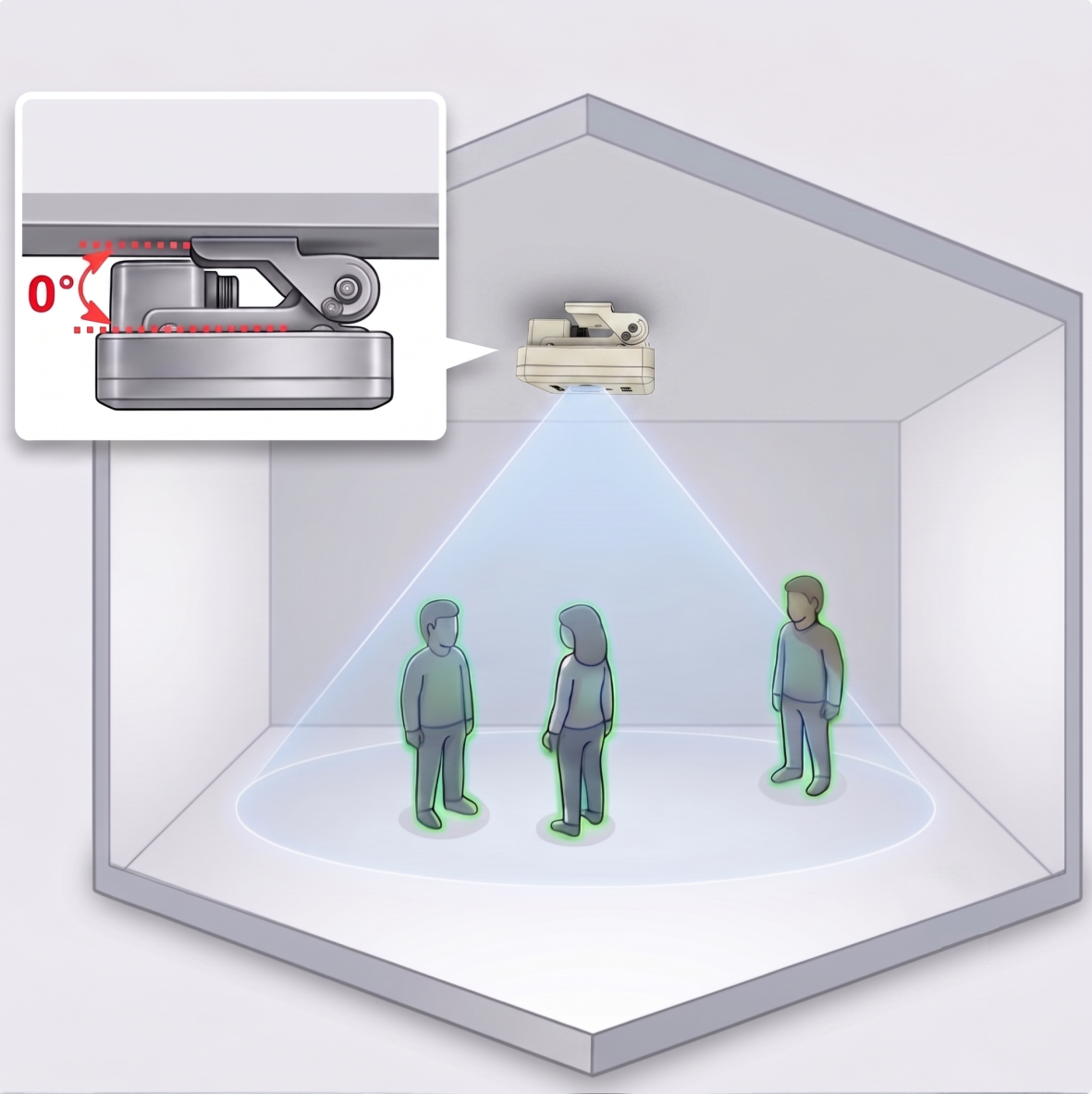
Kohdistus kattotilassa
Tässä tilassa anturi katsoo ylhäältä alaspäin ja rekisteröi suoraan sen alapuolella olevat kohteet. Anturin tulee osoittaa suoraan alaspäin, tason ollessa samansuuntainen lattian kanssa.
4. Kirjautuminen verkkokäyttöliittymään
Kun kaapeli on kytketty, anturi on valmis konfiguroitavaksi. Käytettävissä on 2 yhteysvaihtoehtoa:
- Lähiverkon kautta (mDNS): avaa selaimessa
http://<sarjanumero>.local(esim.http://051001313.local). - Sisäänrakennetun Wi-Fi-tukiaseman kautta: yhdistä verkkoon, jonka nimi on muotoa
SensMax TAC-B XXXXXXXXX(salasana on sarjanumero). Avaa selaimessahttp://192.168.10.1.
Todennus: Oletussalasana asetuksiin kirjautumiseen on laitteen sarjanumero (vain numerot).
5. Toimintatilan valinta (Mode)
- Siirry verkkokäyttöliittymässä sivulle Settings -> välilehti Mode.
- Valitse haluamasi toimintatila.
- Määritä tarkka asennuskorkeus lattiasta (senttimetreinä) ja paina Save settings.
Huomio
Tilan vaihtaminen kestää noin 2 minuuttia. Älä katkaise virtaa. Vanhat vyöhyke- ja linja-asetukset poistetaan tilaa vaihdettaessa.
6. Laskentavyöhykkeiden tai -linjojen määritys
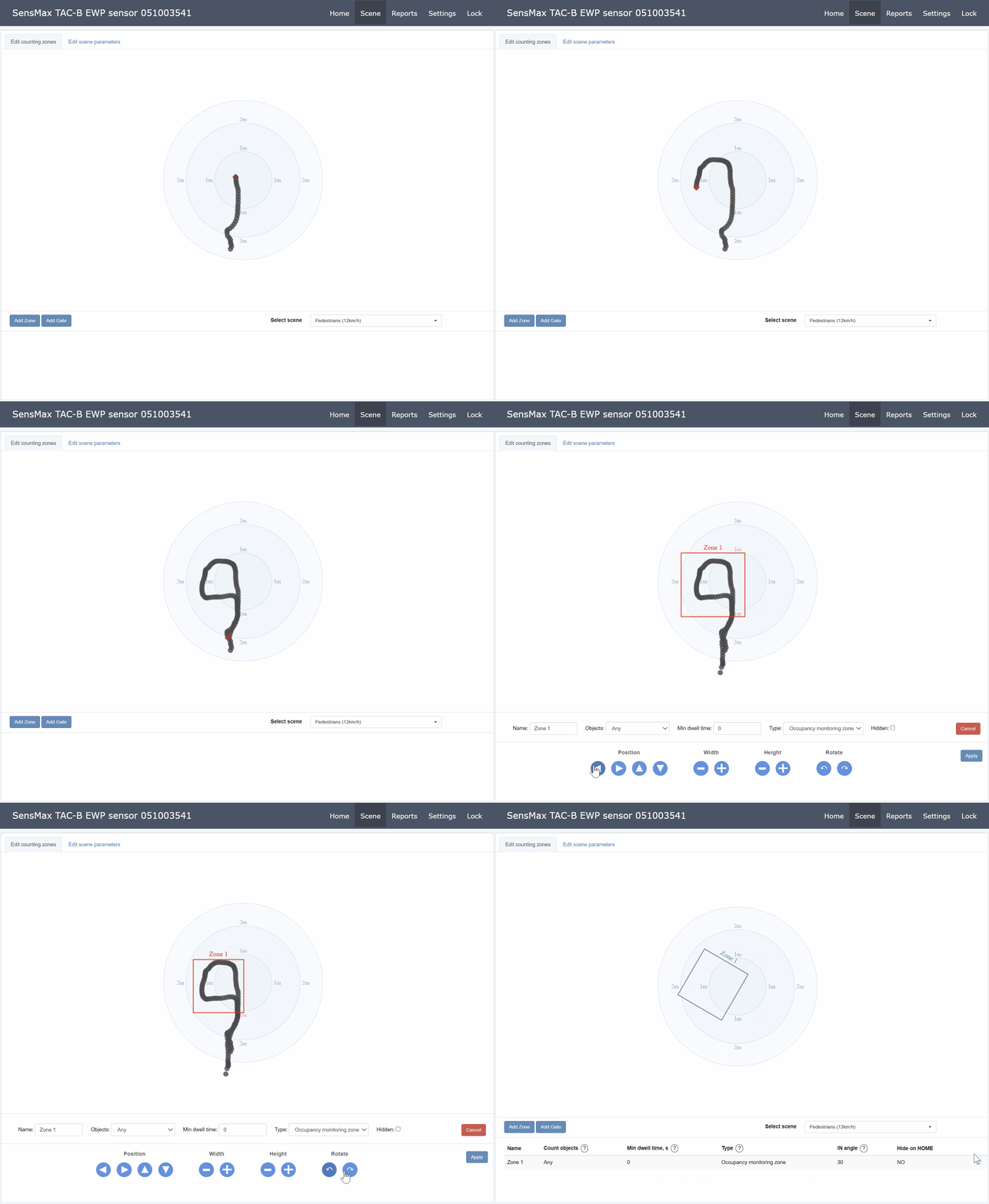
- Siirry anturin verkkokäyttöliittymässä kohtaan Scene.
- Valitse välilehti Edit counting zones.
- Reitin visualisointi: Kävele sen todellisen alueen läpi, jossa laskenta on tarkoitus suorittaa. Reittisi näkyy käyttöliittymän näytöllä jälkenä (reittinä).
- Sijoittelu: Paina Add Zone -painiketta (tai Add Gate linjoille). Jätettyä jälkeä ohjeena käyttäen, aseta graafinen laskentavyöhyke tai -linja tarkasti siihen kohtaan, josta ihmiset todellisuudessa kulkevat.
- Säädä tarvittaessa vyöhykkeen kokoa alareunan painikkeilla ja tallenna muutokset.
7. Lisäasetukset
Laite on perusasetuksiltaan valmis! Yksityiskohtaista tietoa MQTT-integraatiosta, Telegram-ilmoitusten määrittämisestä, releiden käytöstä ja muista ominaisuuksista löydät Täydellisestä käyttöohjeesta.
Yhteystiedot
- Phone: +371 67553110
- Email: office@sensmax.lv
- Website: www.sensmax.eu
- Telegram: t.me/sensmax
- Facebook: facebook.com/sensmaxmanufacturer
- LinkedIn: linkedin.com/company/sensmax
SensMax on rekisteröity tavaramerkki. SensMax pidättää oikeuden tehdä muutoksia tässä kuvattuihin tuotteisiin ilman ennakkoilmoitusta. Tässä julkaisussa olevat tiedot laitesovelluksista ja vastaavista on tarkoitettu vain mukavuutesi vuoksi. SensMax ei ota vastuuta näistä tiedoista ja niiden käytöstä. SensMax-laitteiden käyttö elämää ylläpitävissä ja/tai turvallisuuskriittisissä sovelluksissa on täysin ostajan omalla vastuulla, ja ostaja suostuu puolustamaan, korvaamaan ja pitämään SensMaxin vahingoittumattomana kaikista tällaisesta käytöstä aiheutuvista vahingoista, vaatimuksista, kanteista tai kuluista. Mitään lisenssejä ei siirretä implisiittisesti tai muuten minkään SensMaxin immateriaalioikeuksien puitteissa.