Руководство для быстрого старта SensMax TAC-B EWP
Данная инструкция поможет вам быстро подготовить радарный датчик к работе. Для ознакомления со всеми характеристиками, требованиями к портам и полным функционалом обратитесь к Полному руководству пользователя.
1. Подключение и питание
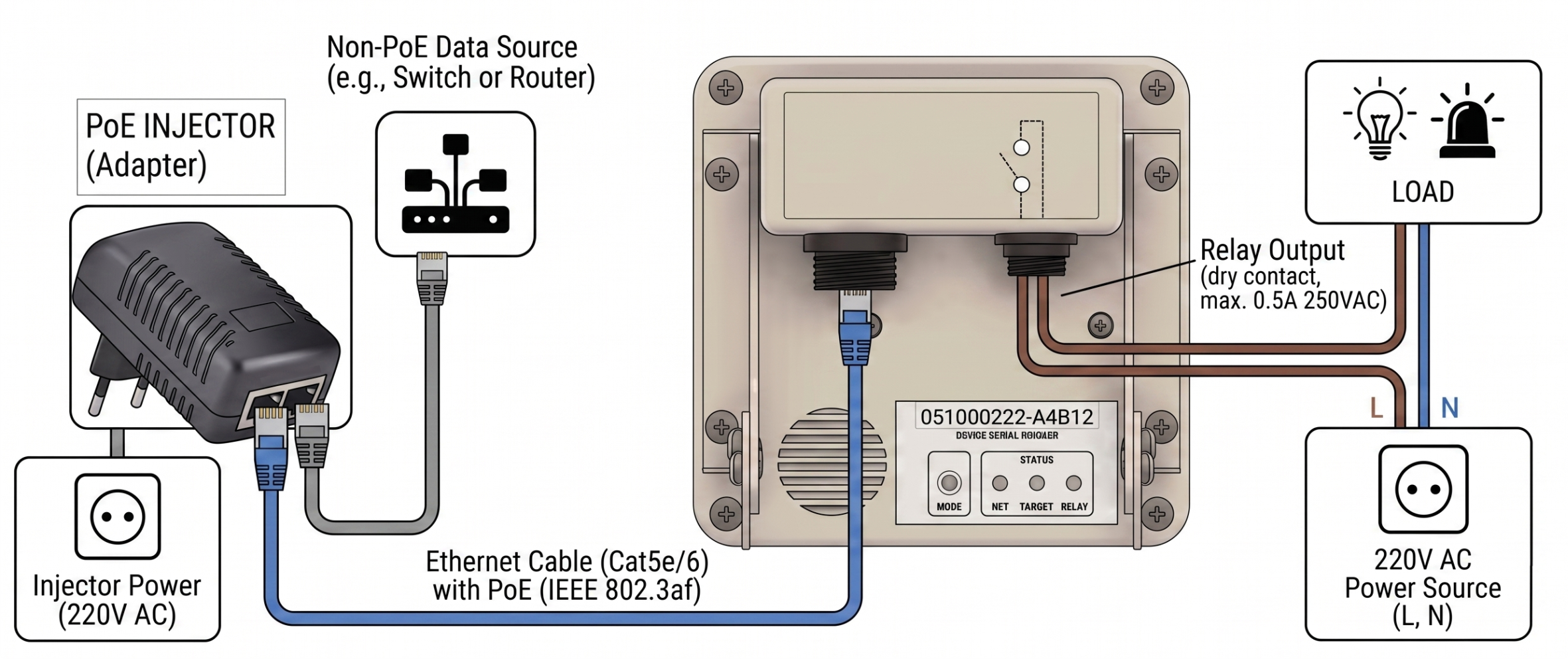
Датчик питается и передает данные по одному кабелю Ethernet с использованием технологии PoE (Power over Ethernet).
Схема подключения напрямую к PoE-роутеру/коммутатору:
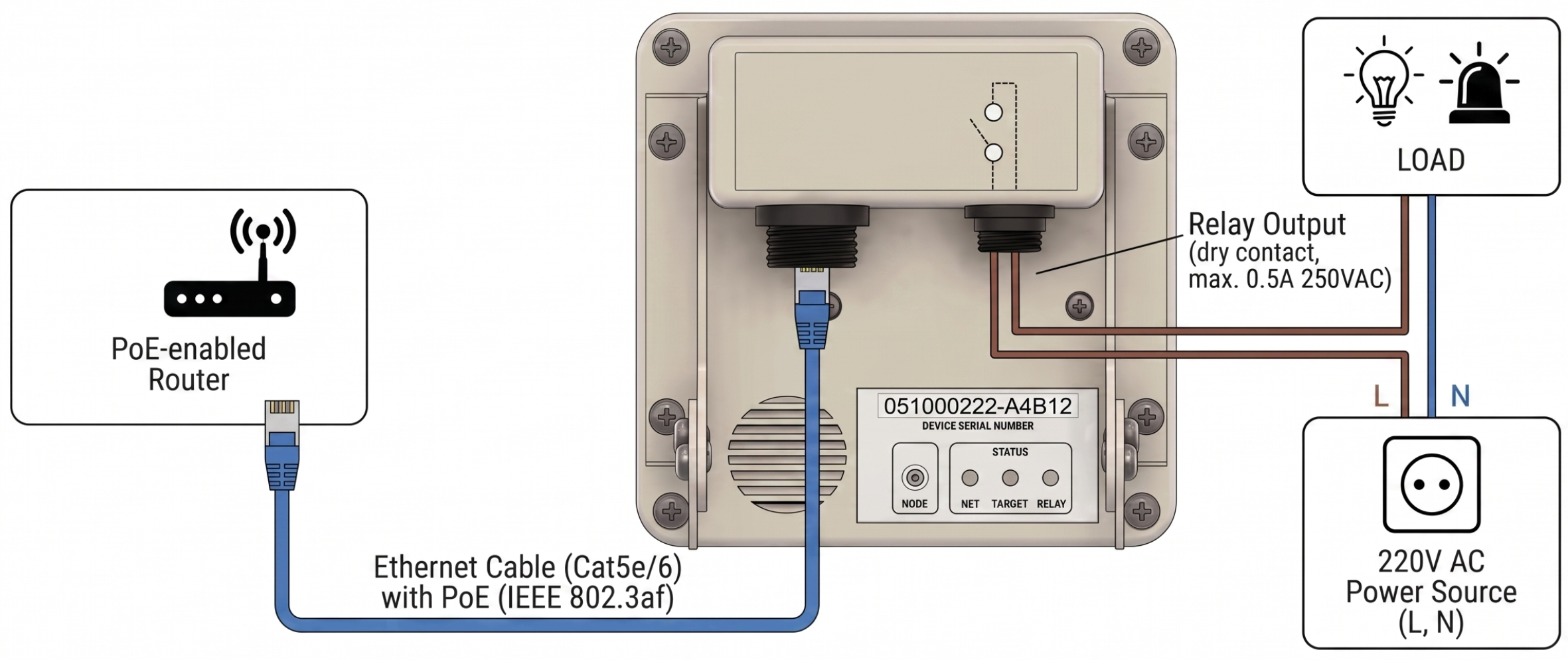
Схема подключения с использованием PoE инжектора:
2. Монтаж
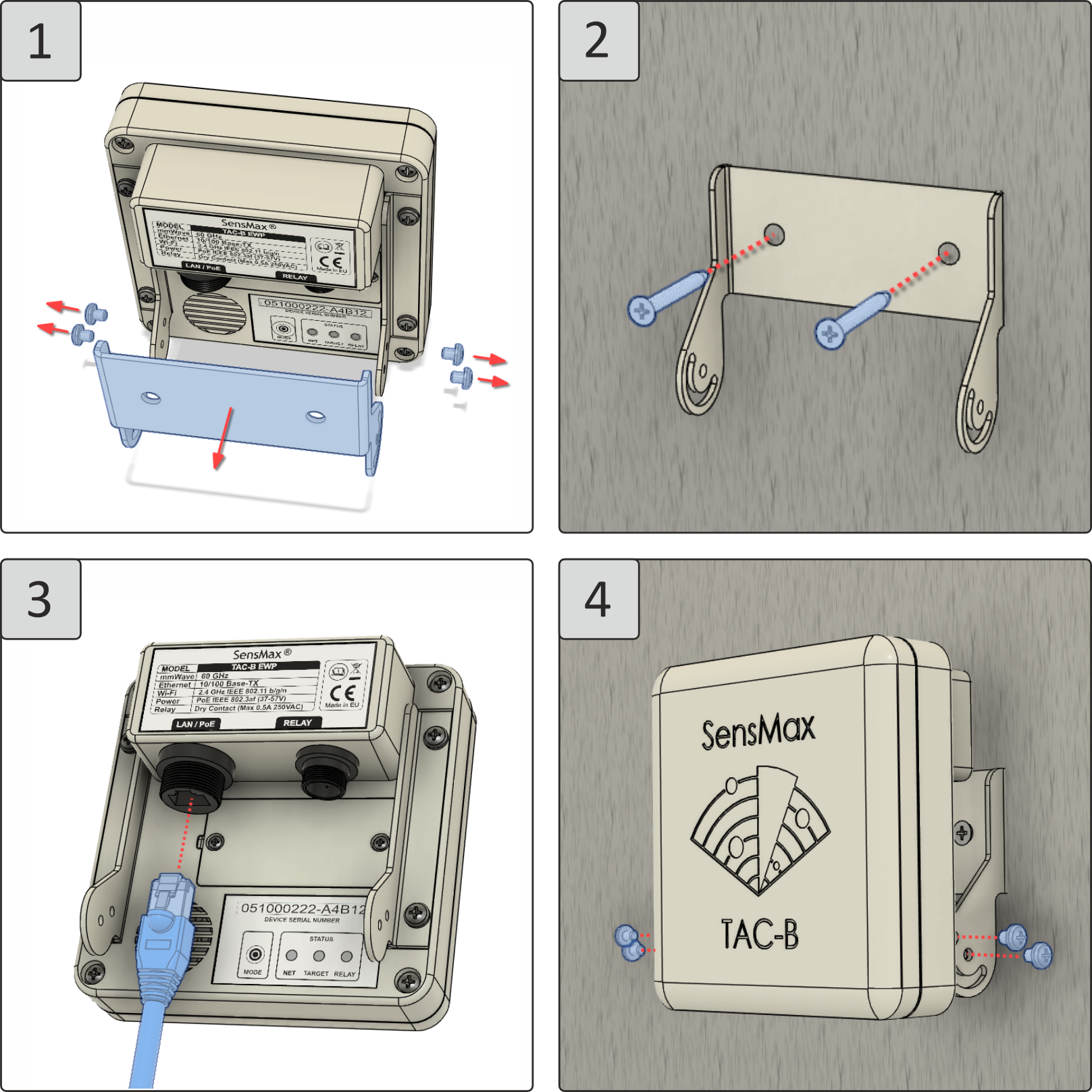
Закрепите монтажную пластину (на стене или потолке) и установите датчик, предварительно подключив кабель. При монтаже на улице используйте влагозащитные кожухи из комплекта.
Выберите правильную высоту в зависимости от режима работы:
- Настенный режим (Wall): Оптимальная высота установки 2.5 - 3.5 м.
- Потолочный режим (Overhead): Оптимальная высота установки 2 - 3.5 м.
3. Позиционирование
После завершения монтажа датчика необходимо выполнить его позиционирование в зависимости от выбранного режима работы.
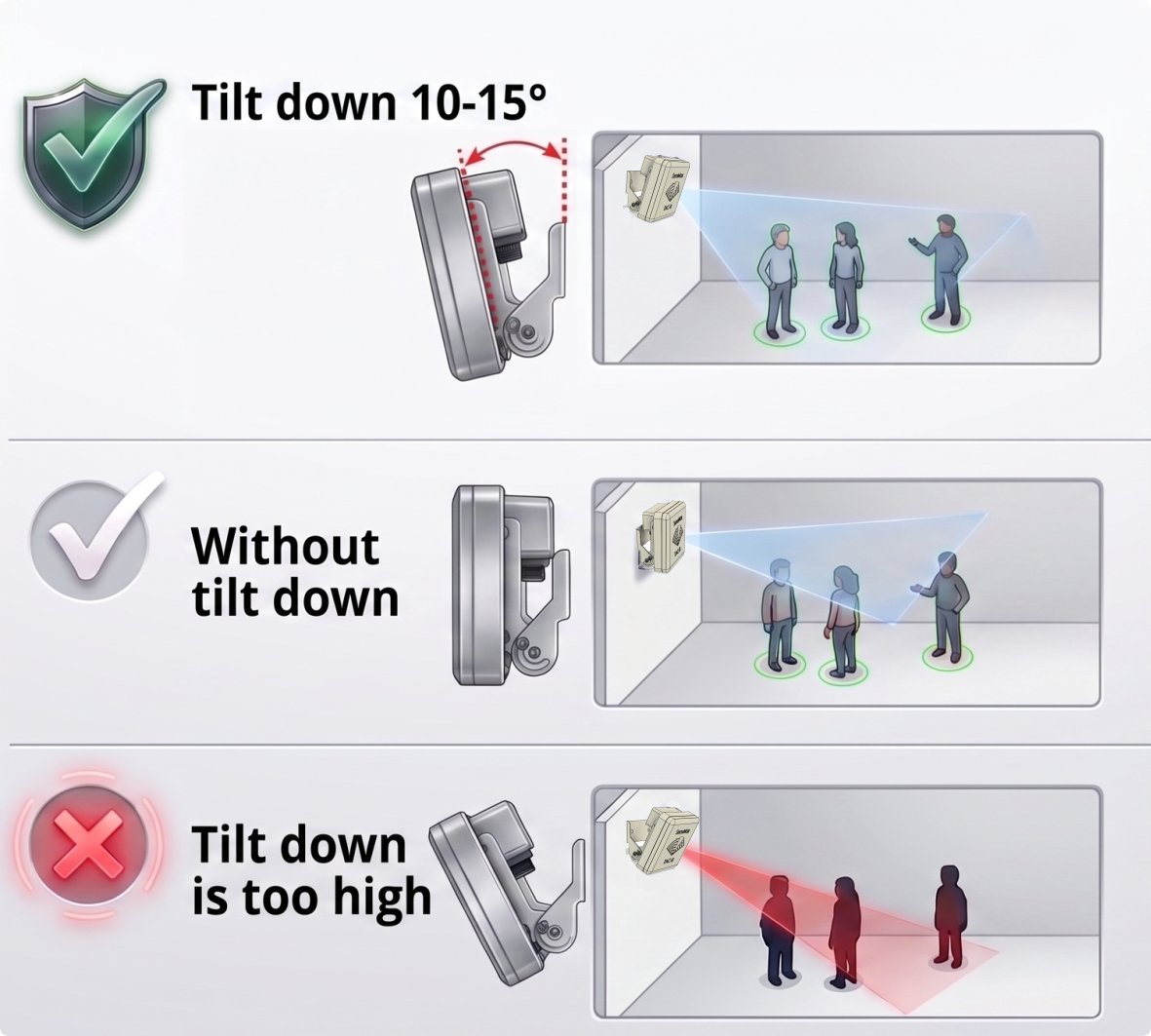
Позиционирование в настенном режиме
Луч радара должен быть направлен выше голов людей. Угол наклона вниз 10-15 градусов (если высота установки более 2 м).
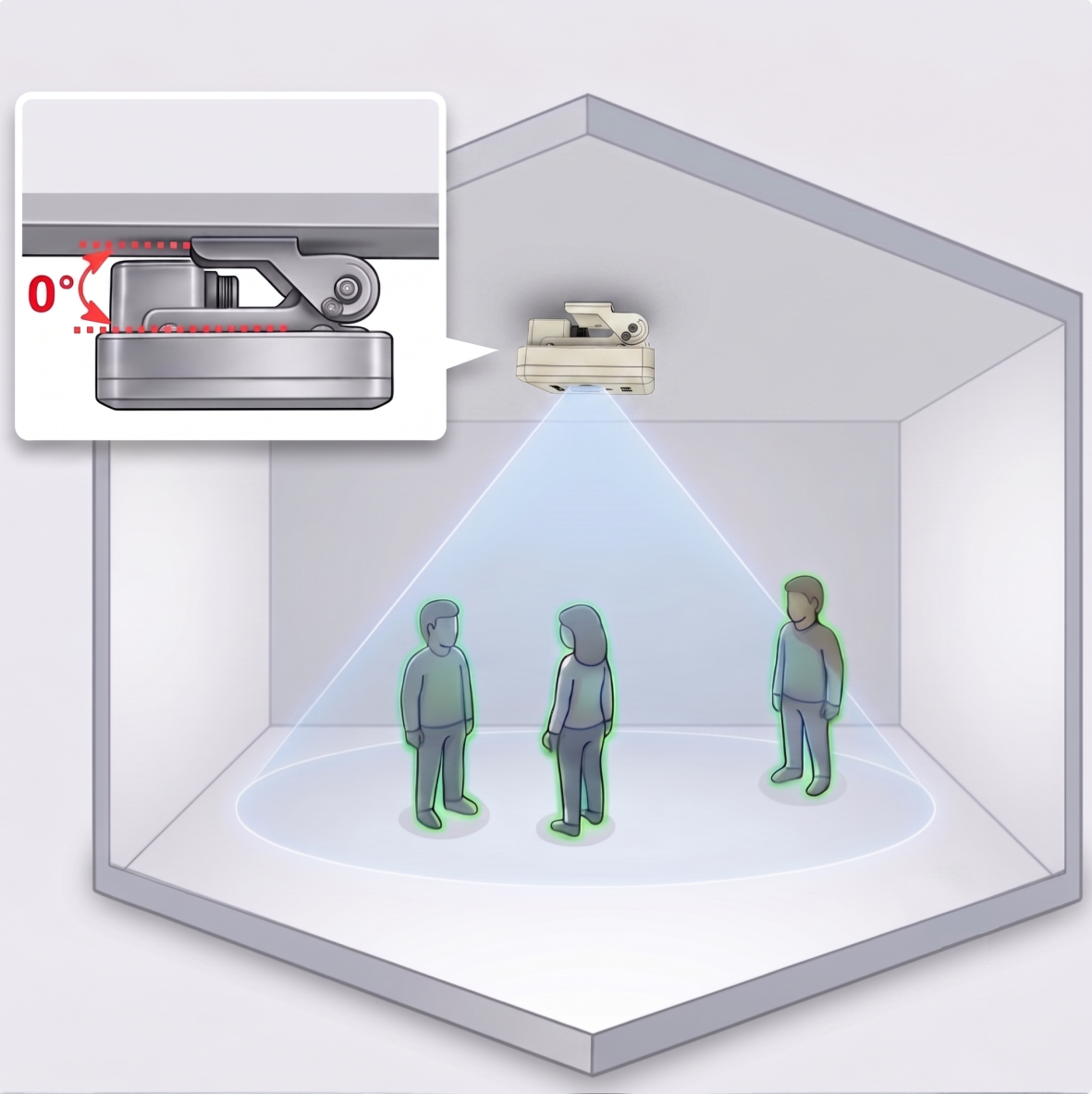
Позиционирование в потолочном режиме
В этом режиме датчик смотрит сверху вниз и регистрирует объекты непосредственно под собой. Датчик должен быть направлен строго вниз, плоскостью параллельно полу.
4. Вход в веб-интерфейс
После подключения кабеля, датчик готов к настройке. Доступны 2 варианта подключения:
- Через локальную сеть (mDNS): в браузере откройте
http://<серийный_номер>.local(например,http://051001313.local). - Через встроенную Wi-Fi точку доступа: подключитесь к сети вида
SensMax TAC-B XXXXXXXXX(пароль - серийный номер). Откройте в браузереhttp://192.168.10.1.
Авторизация: Пароль по умолчанию для входа в настройки - серийный номер устройства (только цифры).
5. Выбор режима работы (Mode)
- В веб-интерфейсе перейдите на страницу Settings -> вкладка Mode.
- Выберите нужный режим работы.
- Укажите точную высоту установки от пола (в сантиметрах) и нажмите Save settings.
Внимание
Переключение режима занимает около 2 минут. Не отключайте питание. Старые настройки зон и линий при смене режима удаляются.
6. Настройка зон или линий подсчета
- В веб-интерфейсе датчика перейдите в раздел Scene.
- Выберите вкладку Edit counting zones.
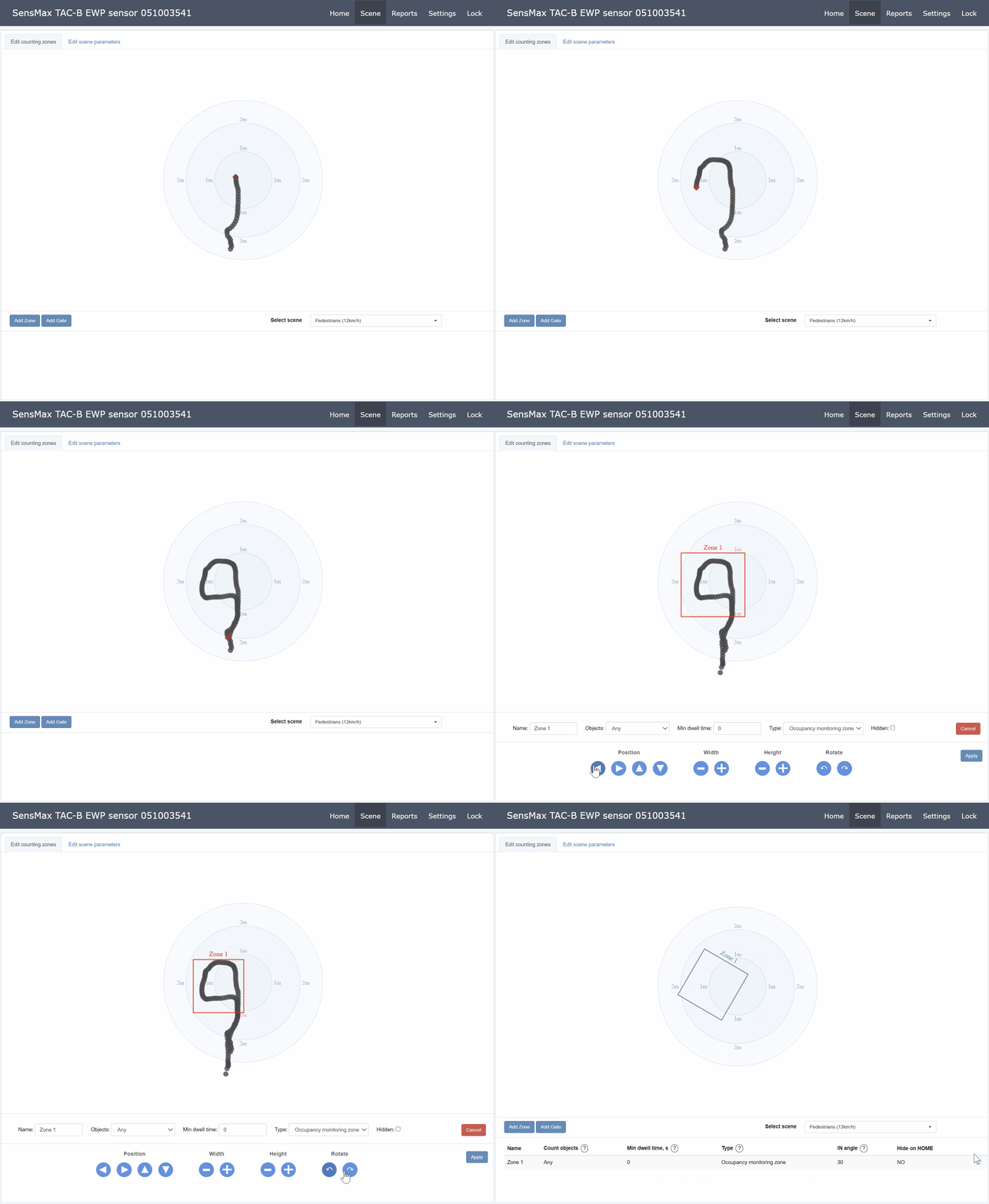
- Визуализация траектории: Пройдите через реальную область, где планируется вести подсчет. Ваш маршрут отобразится на экране интерфейса в виде следа (трека).
- Размещение: Нажмите кнопку Add Zone (или Add Gate для линий). Ориентируясь на оставленный след, разместите графическую зону или линию подсчета точно в месте фактического прохождения людей.
- При необходимости скорректируйте размер зоны, используя кнопки снизу, и сохраните изменения.
7. Дальнейшая настройка
Устройство базово настроено! Подробную информацию об интеграции по MQTT, настройке уведомлений в Telegram, использовании реле и других возможностях читайте в Полном руководстве пользователя.
Контакты
- Телефон: +371 67553110
- Email: office@sensmax.lv
- Сайт: www.sensmax.eu
- Telegram: t.me/sensmax
- Facebook: facebook.com/sensmaxmanufacturer
- LinkedIn: linkedin.com/company/sensmax
SensMax является зарегистрированной торговой маркой. SensMax оставляет за собой право вносить изменения в описанные здесь продукты без предварительного уведомления. Информация, содержащаяся в данной публикации относительно применения устройств и т.п., предоставляется исключительно для вашего удобства. SensMax отказывается от любой ответственности, возникающей в связи с этой информацией и ее использованием. Использование устройств SensMax в системах жизнеобеспечения и/или критически важных системах безопасности осуществляется исключительно на страх и риск покупателя, и покупатель соглашается защищать, возмещать убытки и ограждать SensMax от любых убытков, претензий, исков или расходов, возникающих в результате такого использования. Никакие лицензии не передаются, неявно или иным образом, в отношении каких-либо прав на интеллектуальную собственность SensMax.