SensMax TAC-B EWP anduri seadistamine: seinarežiim
Käesolev juhend on loogiline jätk SensMax TAC-B EWP radarianduri üldjuhendile ja ülevaatele ning on pühendatud seinarežiimis paigaldatud seadme parameetrite üksikasjalikule seadistamisele.
Selles dokumendis kirjeldatakse üksikasjalikult stseeniparameetrite seadistamise samme, jalakäijate ja jalgratturite loendusjoonte ning -tsoonide loomist, samuti võrguseadistust, integratsioone (MQTT, Webhooks) ja teavitussüsteemi.
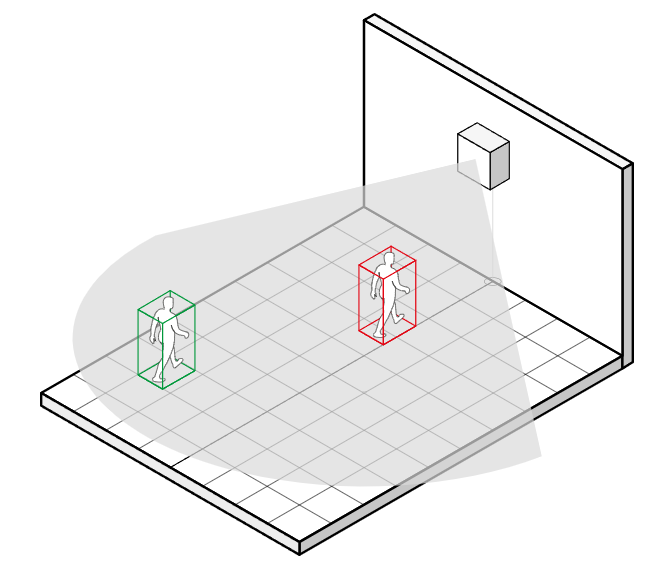
Avaleht: reaalajas seire
Avaleht (Home / dashboard) on mõeldud stseeni visualiseerimiseks ja reaalajas statistika jälgimiseks. Sellel kuvatakse kasutaja määratud läbipääsujooned (Gates) ja tsoonid (Zones), samuti jälgitavate objektide reaalajas trajektoorid. Koondtabelis esitatakse iga joone ja tsooni üksikasjalikud loendustulemused.
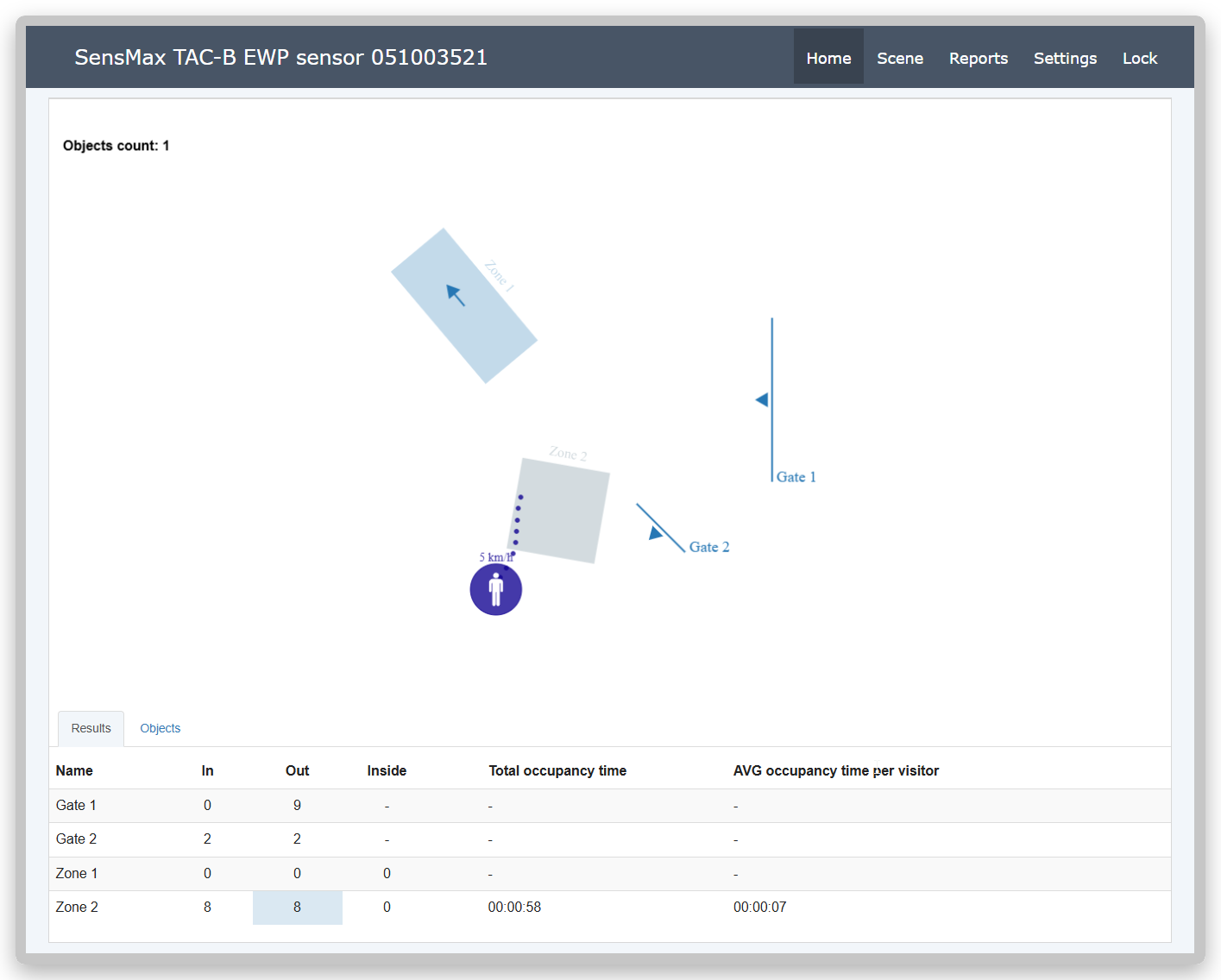
Kiireks juurdepääsuks andmetele on ette nähtud kaks vahekaarti:
-
Results - kuvab kõigi aktiivsete joonte ja tsoonide koondstatistikat ja jooksva päeva loendusnäitajaid.
-
Objects - annab teavet viimase 20 radari poolt tuvastatud objekti kohta.
Loendusloogika seadistamine (Scene)
Jaotis Scene on peamine tööala tuvastus- ja loendusreeglite seadistamiseks. Siin saate määrata virtuaalseid jooni ja tsoone, piirata aktiivset skannimisala ning seadistada objektide filtreerimist (näiteks eraldada ainult jalakäijate või ainult jalgratturite loendamine) ja muid parameetreid. Andur toetab samaaegselt kuni 5 loendusjoone (Gates) ja kuni 5 tsooni (Zones) tööd.
Vahekaart Edit counting zones
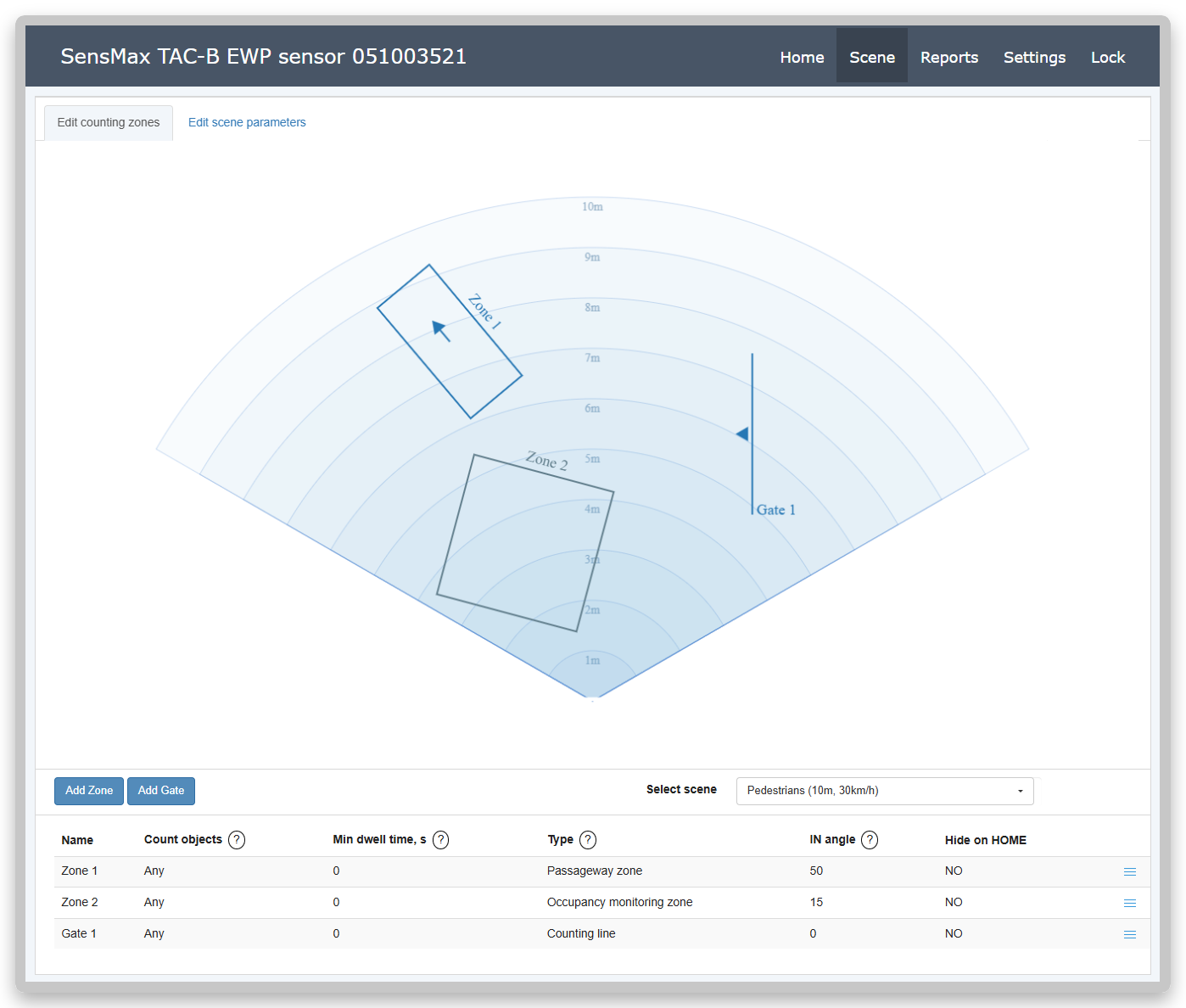
Vahekaart Edit counting zones on mõeldud stseeni visuaalseks märgistamiseks. Sellel vahekaardil saate luua uusi loendustsoone ja -jooni, määrata nende tüübi ning seadistada üldiseid stseeniparameetreid.
Stseeni valik (Select Scene)
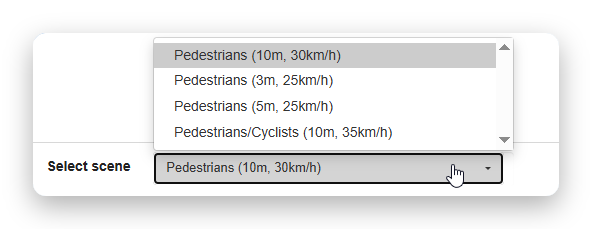
Loendamise ja objektide jälgimise maksimaalse täpsuse tagamiseks tuleb valida paigalduse tingimustele vastav õige tööstseen. Andur pakub mitmeid eelhäälestatud profiile (stseene), mis on optimeeritud erinevate vahemaade ja objektitüüpide jaoks.
Tähelepanu
Anduri kauguseraldusvõime sõltub otseselt valitud stseenist. Mida lühem on stseeni tegevusulatus, seda suurem on algoritmide detailsus ja täpsus.
Saadaolevad stseenid ja nende omadused:
-
Pedestrians (10m, 30km/h) - universaalne valik enamiku tavapäraste ülesannete jaoks. Eraldusvõime 10 cm.
-
Pedestrians (3m, 25km/h) ja Pedestrians (5m, 25km/h) - kõrge eraldusvõimega 5 cm. Sobivad suurepäraselt kitsastesse läbikäikudesse ja väikestesse ruumidesse.
-
Pedestrians/Cyclists (10m, 35km/h) - 10 cm eraldusvõimega stseen, mis on optimeeritud jalakäijate ja jalgratturite jaoks, kes võivad stseenis viibida samaaegselt.
Uue loendustsooni või -joone lisamine
Loendustsoonide ja -joonte õigeks seadistamiseks tuleb määrata nende täpne asukoht radari kuvataval stseenil:
-
Kõndige läbi tegeliku ala perimeeter, kus plaanite loendamist teostada. Teie liikumistee kuvatakse veebiliideses halli jäljena (liikumistrajektoorina).
-
Märkus: Jälgede ekraanilt kustutamiseks värskendage lihtsalt brauseri lehte.
- Klõpsake tsooni loomiseks nuppu Add Zone või loendusjoone loomiseks Add Gate. Pärast seda ilmub kuvatava ala keskele uus graafiline element (tsoon või joon) ning ekraani allosas avaneb seadete paneel.
- Ekraanile jäänud jäljele toetudes paigutage graafiline tsoon või joon täpselt objektide tegelikule liikumisteele. Elemendi liigutamiseks kasutage jaotise Position nuppe.
- Vajadusel kohandage elemendi suurust ja pöördenurka nuppudega Width, Height ja Rotate.
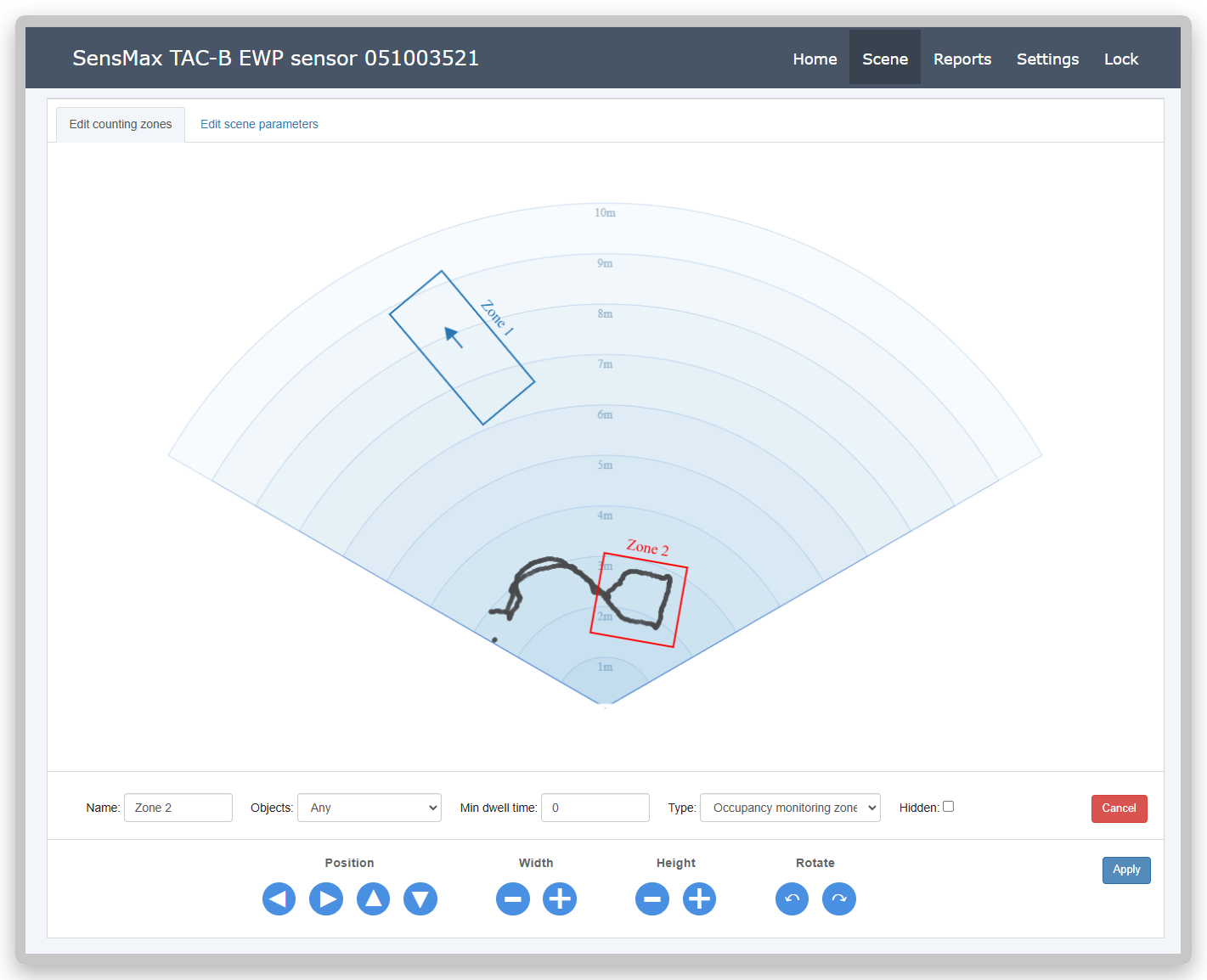
Loendustsooni või -joone lisaseaded
| Parameeter | Kirjeldus |
|---|---|
| Name | Loendustsooni või -joone nimetus. |
| Objects | Jälgitavate objektide tüübi valik. Valikud: Any, Pedestrians only, Vehicles only. Tähelepanu: Kui saadaval on ainult valik Any, on objektide klassifitseerimine välja lülitatud. See tuleb seadetes aktiveerida. |
| Type | Tsooni tüüp: Occupancy monitoring zone või Passageway zone. Täpsema teabe saamiseks vaadake jaotist Loendustsoonide tüübid. |
| Hidden | Kui see valik on lubatud, peidetakse tsoon või joon seire avalehel (Home). |
Oluline
Pärast kõigi seadistuste tegemist klõpsake kindlasti paneeli allosas nuppu Apply, et uus tsoon või joon salvestada.
Vahekaart Edit scene parameters
Vahekaart Edit scene parameters on mõeldud tuvastusparameetrite täpseks häälestamiseks. Siin saate reguleerida anduri tundlikkust, lähestikku kõndivate objektide rühmitamise reegleid ning määrata läviväärtusi jalakäijate ja jalgratturite korrektseks klassifitseerimiseks.
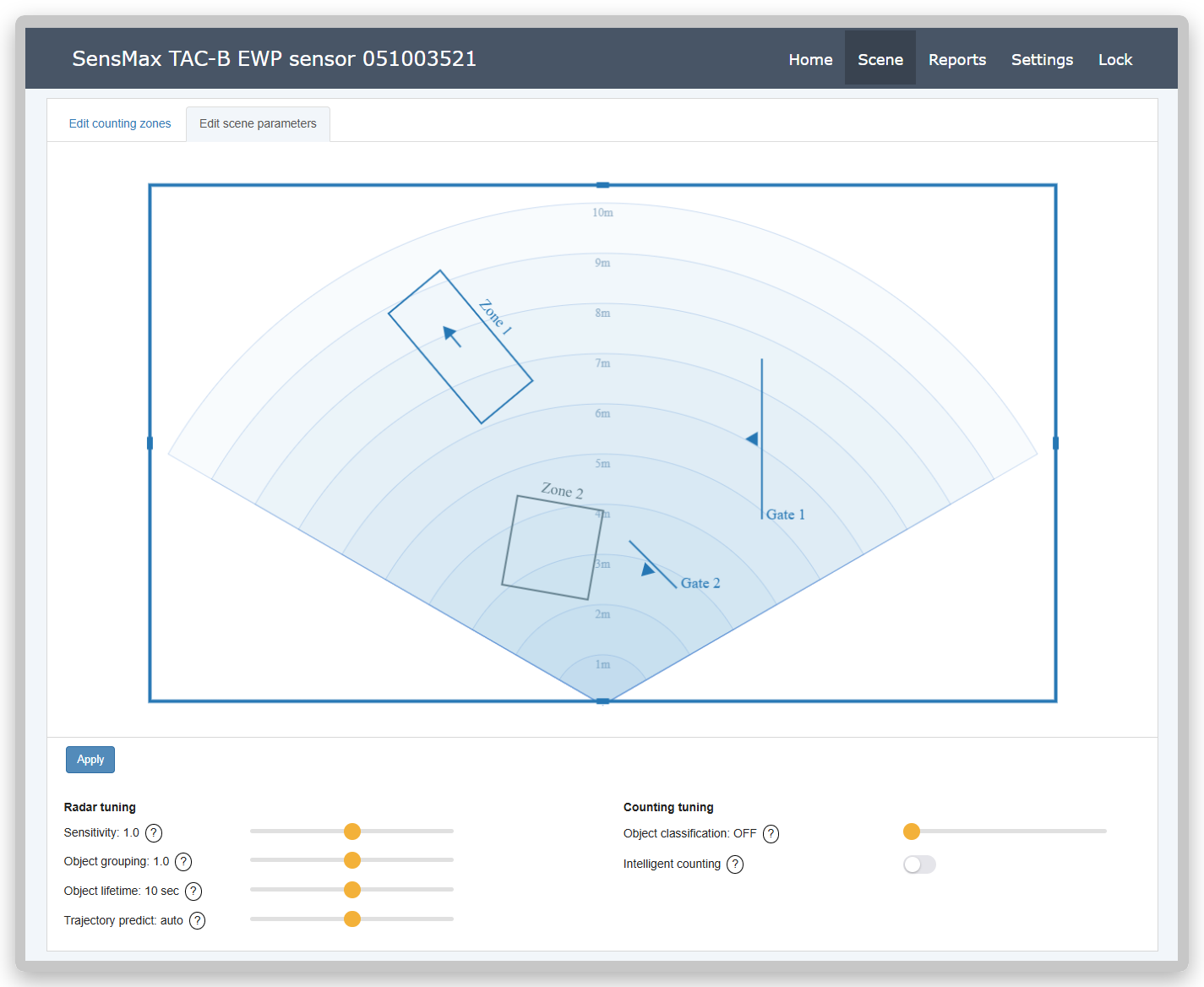
Radari seaded (Radar Settings)
| Parameeter | Kirjeldus |
|---|---|
| Sensitivity | Radari tundlikkus. Määrab, kui hõlpsalt andur liikumist tuvastab. Suurendage väärtust objektide paremaks tuvastamiseks pikkadel vahemaadel. Vähendage väärtust, kui radar tuvastab "fantoomobjekte" (valepeegeldusi lähedal asuvatelt seintelt ja pindadelt). |
| Object grouping | Objektide rühmitamine (varasemates mudelites - Object scaling). Juhib jälgimissüsteemi võimet eraldada tihedas rühmas liikuvaid objekte. Vähendage väärtust, kui algoritm liidab lähestikku kõndivad inimesed üheks. Suurendage väärtust, kui ühte inimest tuvastatakse kahe erineva objektina. |
| Object lifetime | Objekti eluiga. Määrab, kui kaua algoritm jätkab objekti jälgimist, kui see on peatunud või ajutiselt vaateväljast kadunud. Suuremad väärtused hoiavad ära peatunud inimeste (nt järjekorras seisjate) enneaegse kustutamise. Väiksemad väärtused võimaldavad süsteemil kiiresti eemaldada juhuslikke kiireid objekte. |
| Trajectory predict | Trajektoori prognoosimine. Parandab loendustäpsust sissepääsu juures, taastades objekti algse liikumistee alates selle esimesest ilmumise hetkest. Kasutage režiimi Auto kiirusel põhinevaks automaatseks arvutamiseks või määrake vahemaa käsitsi (manually), kui teie loendusjoon asub ukseavale väga lähedal. |
| Object classification speed | Klassifitseerimise kiirus. Kiiruse läviväärtus, millest kiiremini liikuv objekt klassifitseeritakse sõidukiks. |
| Intelligent counting | Intelligentne loendamine. Kui see funktsioon on sisse lülitatud, hoiab andur ära sama objekti korduva loendamise, kui see ületab läbipääsujoont (Gate) või loendustsooni piiri mitu korda. |
Oluline
Pärast mis tahes parameetrite muutmist sellel vahekaardil klõpsake kindlasti nuppu Apply, et uued seaded jõustuksid.
Aktiivse tsooni seadistamine
Radari vaatevälja saab piirata, seadistades aktiivse skannimisala piirid. Andur tuvastab ja jälgib objekte, mis asuvad selle ala sees. Mis tahes liikumisi väljaspool määratud piire ignoreeritakse, mis võimaldab loendamise täpselt suunata ainult vajalikule alale ja välistada kõrvalised objektid (näiteks autod teel või väljaspool sihttsooni kõndivad inimesed).
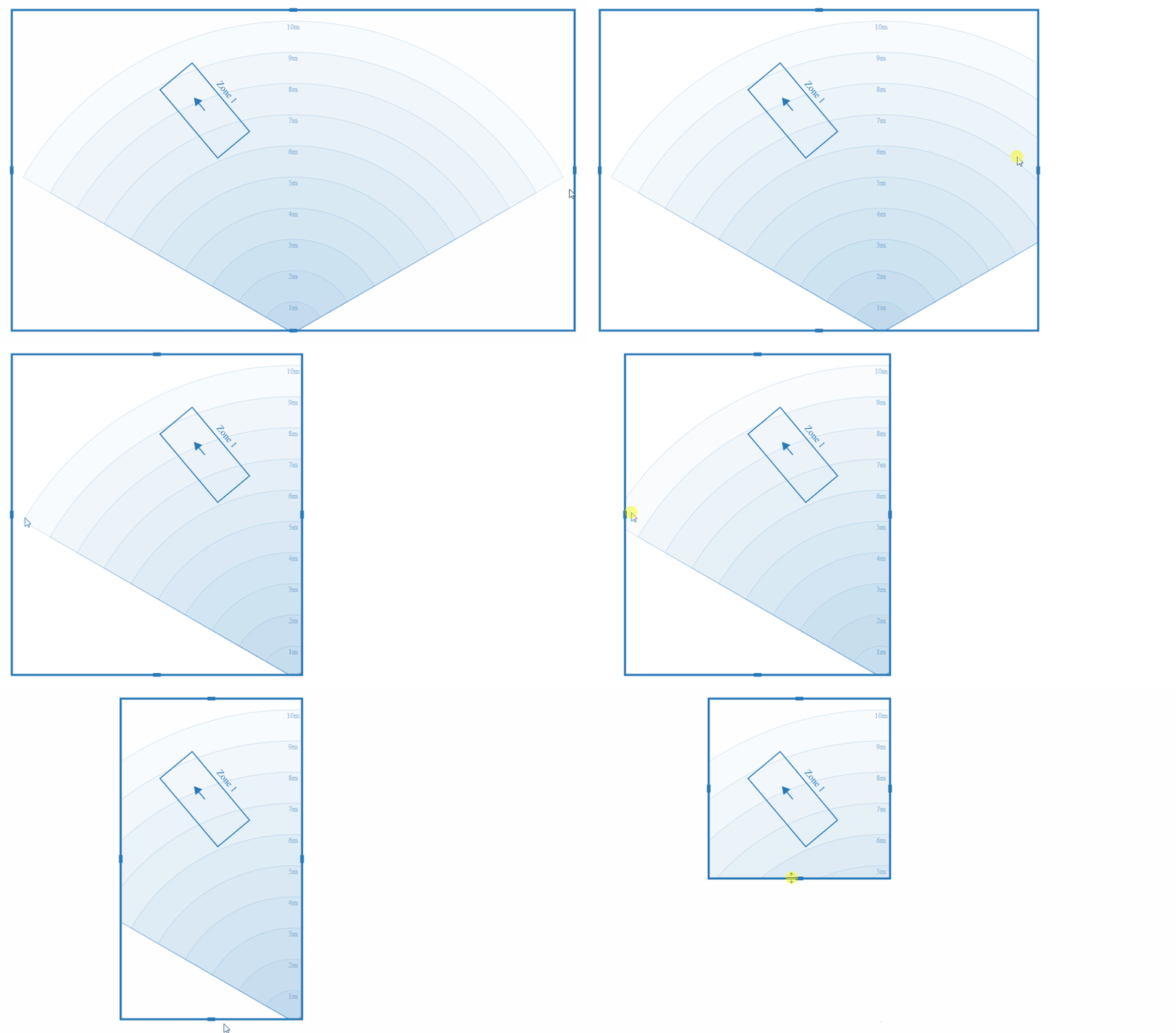
Üldseaded (Settings)
Seadetesse sisenemiseks minge ülemises menüüs lehele Settings. Seaded on anduri mugavaks haldamiseks jagatud teemakohasteks vahekaartideks.
Vahekaart Mode (töörežiim)
Sellel vahekaardil valitakse anduri üldine töörežiim - seinarežiim või laerežiim. Käesolev juhend keskendub seinarežiimile.
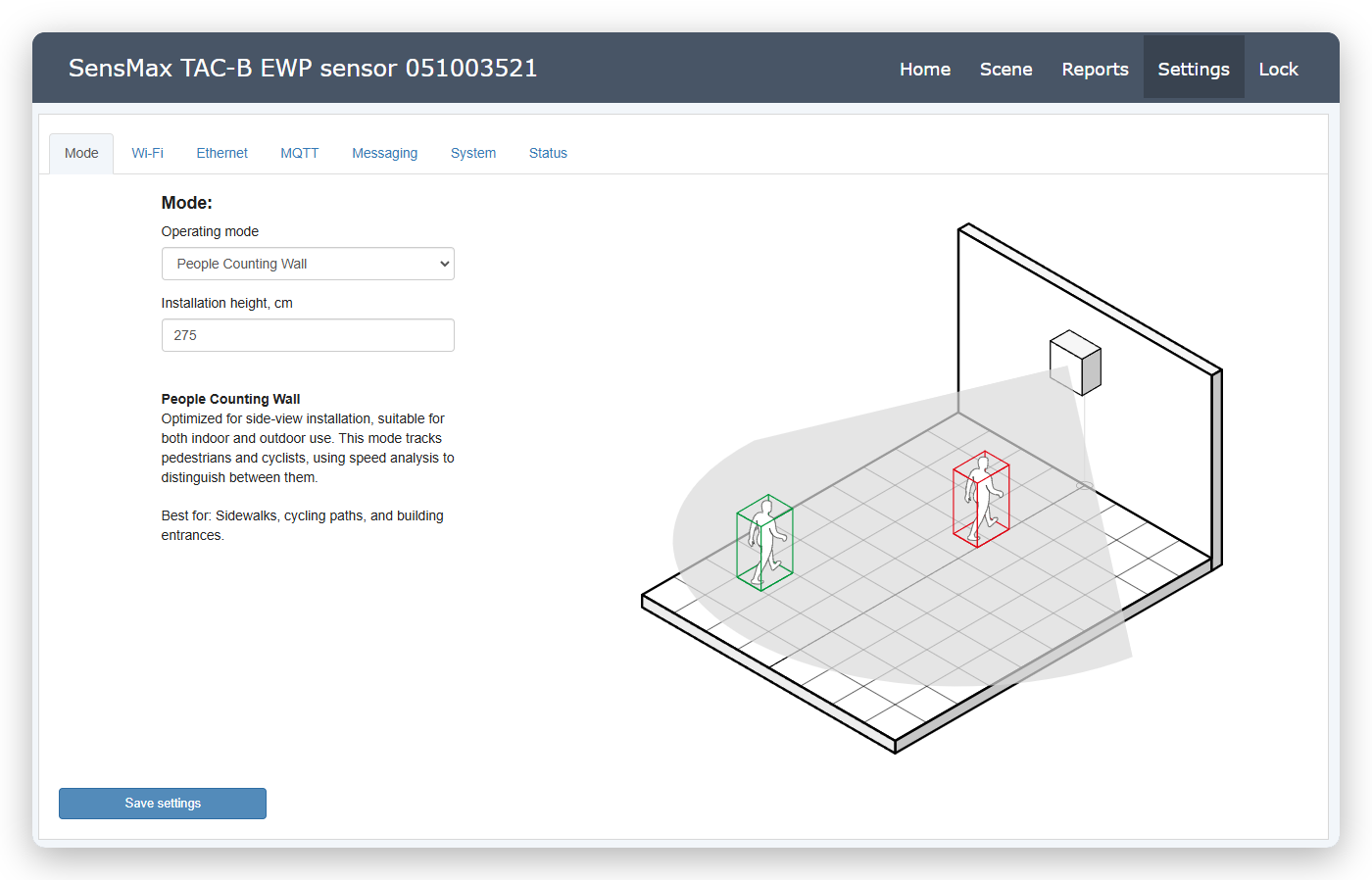
-
Operating mode. Valige rippmenüüst People Counting Wall. See on optimeeritud anduri küljele paigaldamiseks (seinale või postile) ning sobib kasutamiseks nii sise- kui ka välistingimustes. See režiim jälgib jalakäijaid ja jalgrattureid, kasutades nende eristamiseks kiirusanalüüsi. Sobib ideaalselt kõnniteedele, jalgrattateedele ja hoonete sissepääsudele.
-
Installation height, cm. Määrake anduri täpne tegelik paigalduskõrgus maapinnast (nt 275 cm). Täpne väärtus on oluline radari jälgimisala korrektseks arvutamiseks.
Vahekaart Wi-Fi
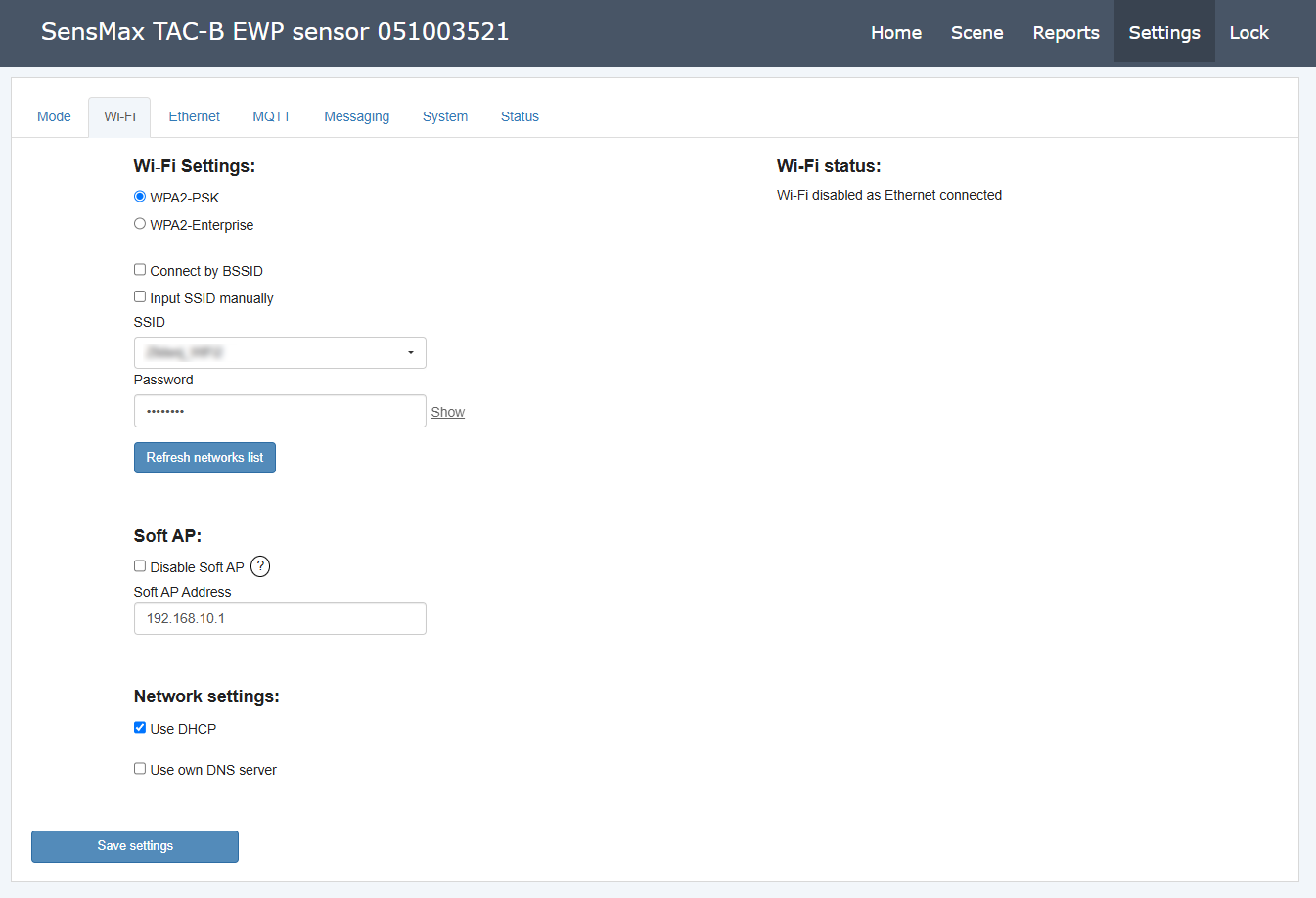
Wi-Fi on varusidekanal. Seade lülitab Wi-Fi automaatselt sisse, kui Etherneti ühendus katkeb või pole saadaval. Sisseehitatud pääsupunkti (Soft AP) saab kasutada anduri kohalikuks seadistamiseks ka siis, kui Ethernet on aktiivne. See režiim on vaikimisi lubatud.
Siin saate seadistada traadita ühenduse kohaliku võrguga ja sisseehitatud pääsupunkti parameetrid.
-
Wi-Fi Settings. Selles jaotises määratakse teie võrguga ühenduse loomise parameetrid. Saate valida turvaprotokolli WPA2-PSK (tavaline parool) või WPA2-Enterprise. Saadaval on ka valikud täpseks ühendamiseks MAC-aadressi järgi (Connect by BSSID) või peidetud võrguga ühenduse loomiseks (Input SSID manually). Võrk ja parool määratakse väljadel SSID ja Password, ning nupp Refresh networks list uuendab nähtavate võrkude loendit.
-
Soft AP (tarkvaraline pääsupunkt). Anduri enda Wi-Fi võrgu haldamine. Valik Disable Soft AP võimaldab selle pääsupunkti välja lülitada (turvalisuse huvides on soovitatav seda teha pärast seadistamise lõpetamist). Väli Soft AP Address võimaldab muuta teenindusliku pääsupunkti IP-aadressi, mis on vaikimisi
192.168.10.1. -
Network settings. Valik Use DHCP on vaikimisi sisse lülitatud ja seda kasutatakse võrguseadete automaatseks hankimiseks teie Wi-Fi ruuterilt. Samuti saate aktiveerida valiku Use own DNS server, et määrata eelistatud DNS-serverid käsitsi.
-
Wi-Fi status. Infopaneel, mis näitab traadita mooduli hetkeolekut. See võib näiteks näidata, et Wi-Fi on aktiivse Etherneti ühenduse tõttu välja lülitatud.
Vahekaart Ethernet
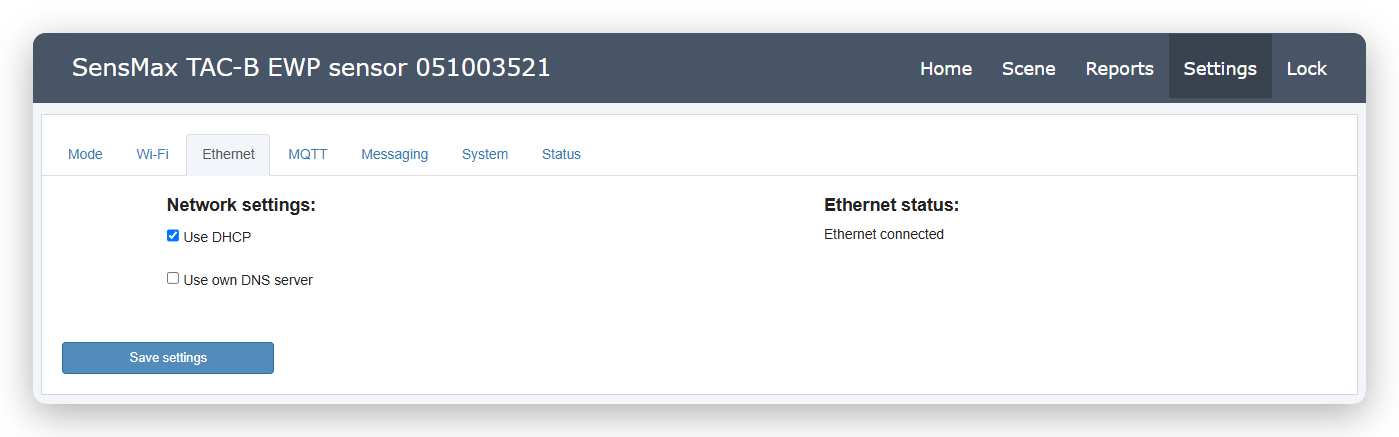
Ethernet on anduri peamine sidekanal. Selles jaotises seadistatakse kaabelühendusega kohtvõrgu parameetrid.
-
Network settings. Valik Use DHCP on vaikimisi sisse lülitatud ja võimaldab anduril automaatselt ruuterilt IP-aadressi hankida. Kui peate DNS-aadressid käsitsi seadistama, saate aktiveerida valiku Use own DNS server.
-
Ethernet status. Infopaneel, mis kinnitab füüsilise ja loogilise ühenduse olemasolu. Eduka ühenduse korral kuvatakse siin olek, näiteks Ethernet connected.
Vahekaart MQTT
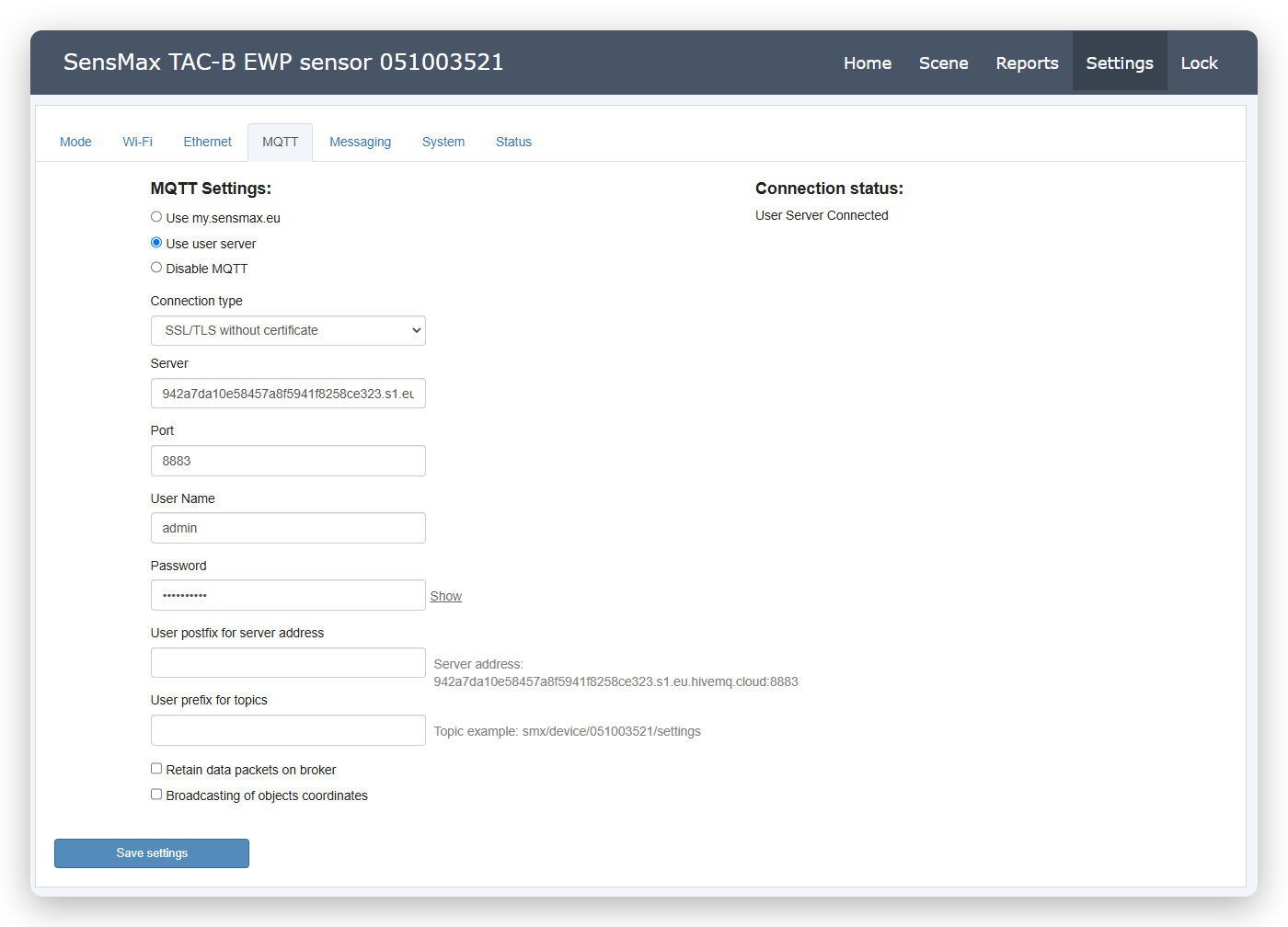
See vahekaart võimaldab seadistada MQTT-ühendust. Kasutaja saab valida ühe MQTT-maakleritest: SensMaxi pilve (my.sensmax.eu) või oma maakleri (Use user server). Samuti saab andmete saatmise MQTT kaudu täielikult välja lülitada (Disable MQTT).
-
Use my.sensmax.eu (SensMax Cloud). Seadme seadistamiseks tootja pilvesüsteemiga töötamiseks tuleb valida see suvand.
-
Use user server (kohandatud server). See valik võimaldab teil käsitsi seadistada oma MQTT-maakleri parameetrid. Valige väljal Connection type sobiv suvand: Credentials, SSL/TLS, Two-way auth, Mutual auth, WebSocket või WebSocket Secure. Järgmisena määrake väljal Server oma maakleri aadress ja väljal Port ühenduse port.
-
User prefix for topics. Soovi korral saab kasutaja lisada teemanimetusele mis tahes eesliite. Maksimaalne pikkus on 128 tähemärki. Tulemuseks oleva teema näidis kuvatakse väljast paremal.
-
User postfix for server address. Soovi korral saab kasutaja lisada serveri aadressile mis tahes järelliite. Maksimaalne pikkus on 128 tähemärki. Genereeritud aadressi näidis kuvatakse paremal.
-
Retain data packets on broker. Kui see on lubatud, säilitatakse andmepaketid MQTT-maakleris. Lisateavet leiate MQTT dokumentatsioonist.
-
Broadcasting of coordinates. Kui see funktsioon on sisse lülitatud, saadab andur spetsiaalse paketi kõigi hetkel tuvastatud objektide koordinaatidega. Pakett Short sisaldab ainult objekti praeguseid koordinaate. Pakett Long sisaldab nii praeguseid koordinaate kui ka 10 varasema asukoha ajalugu.
Protokolli, teemade struktuuri ja edastatavate andmevormingute üksikasjalik kirjeldus on saadaval eraldi dokumentatsioonis: MQTT spetsifikatsioon.
Vahekaart Messaging
Radariandur toetab integratsiooni Email- ja Telegram-teenustega süsteemiteavituste ning statistiliste aruannete automaatseks saatmiseks. Nende platvormidega ühenduse parameetrite põhiseadistus tehakse sellel vahekaardil. Pärast edukat seadistamist ja ühenduse kontrollimist saate oma teavituste ja aruannete ajakavade loomisel valida sihtkanaliteks Emaili või Telegrami.
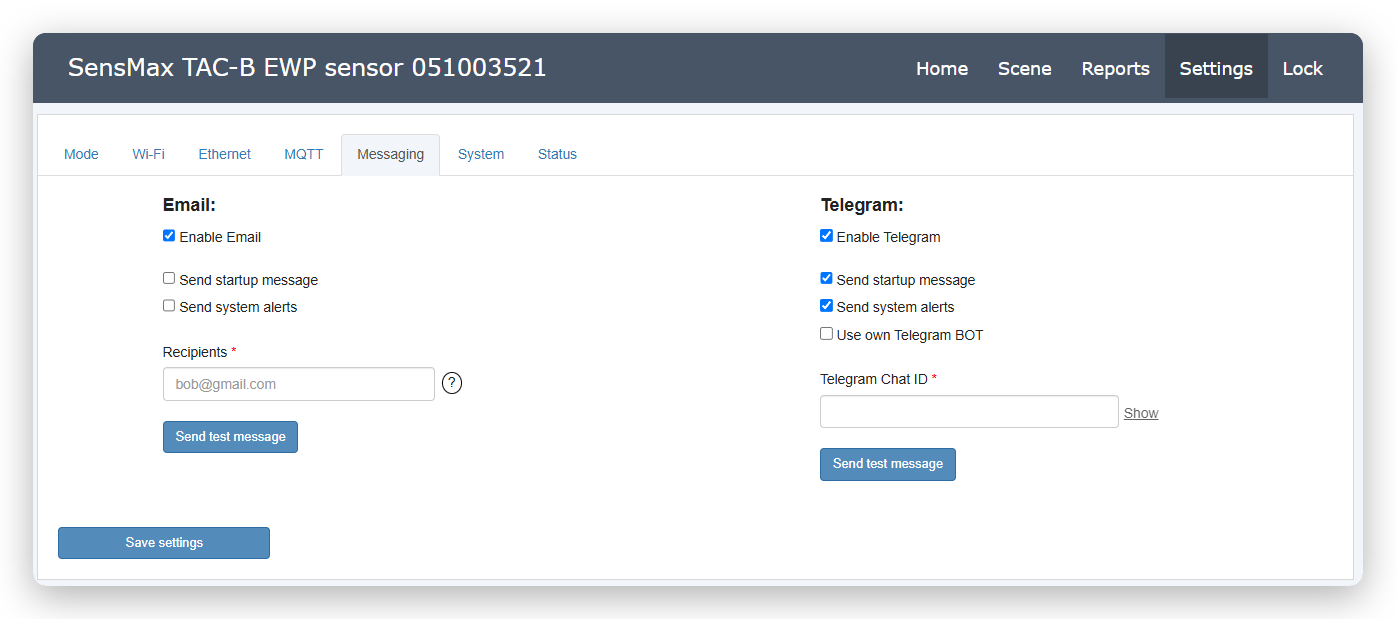
Valik Enable Email lülitab sisse integratsiooni e-posti teenustega. Seda sidekanalit kasutatakse sageli regulaarsete statistiliste aruannete ja teavituste saamiseks. Saate valida, milliseid süsteemiteateid andur automaatselt saadab:
- Teavitused seadme käivitumise või taaskäivitumise kohta (Send startup message).
- Olulised süsteemiteated (Send system alerts).
Väljale Recipients märgitakse adressaatide e-posti aadressid (saate määrata kuni kolm komadega eraldatud aadressi). Pärast andmete sisestamist kasutage kindlasti nuppu Send test message, et saata testkiri ja veenduda seadete korrektsuses.
Telegram
Valik Enable Telegram võimaldab saata teavitusi otse Telegrami sõnumirakendusse, tagades oluliste hoiatuste kohese kohaletoimetamise. Sarnaselt e-postiga saate ka siin seadistada käivitusteadete automaatse saatmise (Send startup message) ja süsteemiteated (Send system alerts).
Teavituste toimimiseks peate anduri siduma oma vestlusega unikaalse Telegram Chat ID kaudu. Ühenduse loomiseks on kaks viisi: ametliku SensMaxi teenusroboti kaudu või oma roboti kaudu.
1. meetod: Ametliku SensMaxi roboti kasutamine (vaikimisi)
See on lihtsaim ja kiireim viis teavituste saamise alustamiseks.
- Avage Telegrami rakendus.
- Valige peamenüüst New Channel.
- Mõelge välja nimi, klõpsake nuppu Create ja valige kanali tüüp (privaatne või avalik).
- Osalejate lisamise etapis sisestage otsinguribale
sensmax_botja valige ametlik SensMax BOT (@sensmax_bot). - Süsteem hoiatab teid, et roboteid saab lisada ainult administraatoritena. Kinnitage toiming, klõpsates nupul Make admin.
- Kohe pärast lisamist ilmub vestlusaknasse sõnum teie Chat ID-ga (algab tavaliselt miinusmärgiga, nt
-1001600...).
Kopeerige saadud identifikaator ja kleepige see anduri seadetes väljale Telegram Chat ID.
2. meetod: Oma Telegrami roboti kasutamine (Use own Telegram BOT)
Aktiveerige valik Use own Telegram BOT, kui soovite kasutada oma ettevõtte robotit. Üksikasjalikud juhised oma roboti loomiseks ja seadistamiseks on esitatud eraldi juhendis. Pärast roboti seadistamist peate hankima oma vestluse või kanali identifikaatori ja kleepima selle anduri veebiliideses väljale Telegram Chat ID.
Ühenduse kontroll
Pärast kummagi meetodi valimist ja seadete täitmist kasutage kindlasti nuppu Send test message, et saata testsõnum ja kontrollida ühendust Telegrami serveritega.
Vahekaart System
Sellel vahekaardil tehakse seadme globaalne seadistamine, sealhulgas süsteemiaja haldamine, sotsiaalse distantsi funktsioonid, samuti turvaseaded ja liidese välimus.
Kellaaja ja kuupäeva seaded (Time and Date Settings)
Andur toetab NTP ajaprotokolli. Valides suvandi Automatic NTP time, saab seade internetist automaatselt täpse aja (vaikimisi serveri pool.ntp.org kaudu). Samuti saate kellaaja määrata käsitsi, kasutades suvandit Set time and date manually. Väljadel Time Zone ja Use daylight saving time määratakse teie ajavöönd ning automaatne üleminek suve-/talveajale.
Märkus: Anduril on sisseehitatud energiasõltumatu kell, mis jätkab aja lugemist mitme tunni jooksul isegi siis, kui seadme toide on täielikult välja lülitatud.
Sotsiaalse distantsi seaded (Social distance settings)
Siin saate seadistada parameetrid sotsiaalse distantsi rikkumiste fikseerimiseks. Andur mõõdab pidevalt lähestikku asuvate objektide vahelist distantsi. Kui see vahemaa on väiksem kui määratud väärtus (Minimal allowed distance between objects, sentimeetrites) ja püsib kauem kui määratud aeg (Delay, sekundites), kui lubatud objektide arv (Allowed objects count) on ületatud, genereerib andur teavituse. Sotsiaalse distantsi seiret teostatakse kõigis kasutaja tsoonides.
Lisaseaded (More settings)
Sellesse plokki on koondatud seadme parameetrid, mis ei kuulu peamistesse kategooriatesse:
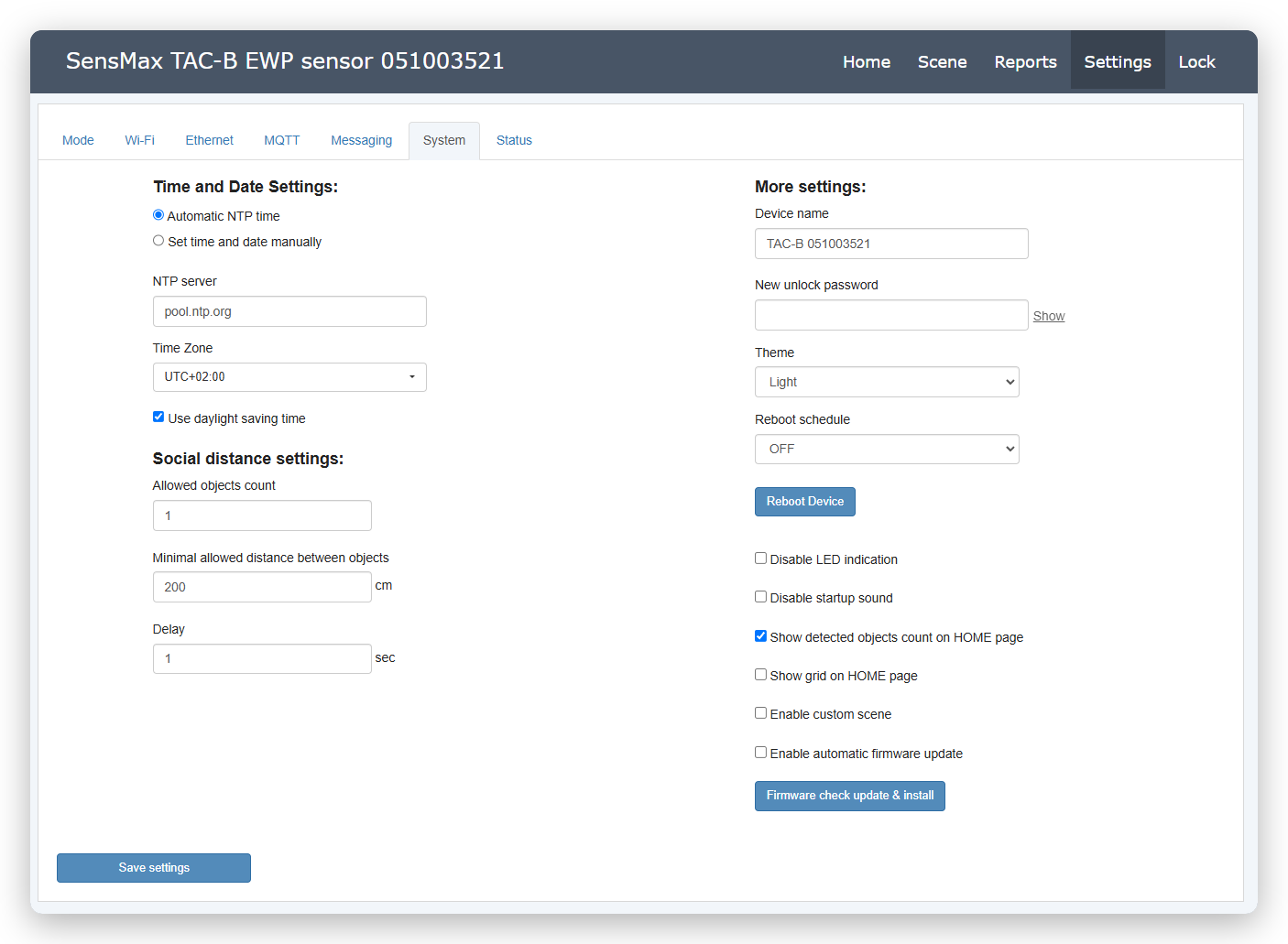
- Device name. Kasutajasõbralik nimi anduri tuvastamiseks aruandlussüsteemis.
- New unlock password. Siin saate muuta parooli, mida kasutatakse nii seadme pääsupunkti (Soft AP) kui ka seadete lehe jaoks. Soovitame tungivalt parooli muuta, kui kasutate endiselt tehase vaikeparooli.
- Theme. Veebiliidese värviskeemi valik (nt heledate toonidega teema Light).
- Reboot schedule. Anduri ennetava taaskäivitamise ajakava seadistamine (nt iga päev öösel). Koheseks taaskäivitamiseks kasutage nuppu Reboot Device.
- Disable LED indication. Kui see parameeter on valitud, lülitatakse kogu anduri LED-märgutuled välja.
- Disable startup sound. Kui see parameeter on valitud, ei esitata seadme käivitumisel tervitusheli.
- Show detected objects count. Kui see on lubatud, kuvatakse pealehel tuvastatud objektide loendur.
- Show grid on HOME page. Kui see parameeter on valitud, kuvatakse pealehel anduri vaatevälja koordinaatvõrgustik.
- Enable custom scene. Kohandatud radaristseeni aktiveerimine.
- Enable automatic firmware update. Kui see on lubatud, kontrollib seade püsivara uuendusi juhuslike ajavahemike järel (2 kuni 8 tundi). Uue püsivara leidmisel paigaldatakse see automaatselt, mille järel seade taaskäivitub. Kui valik on välja lülitatud, tuleb uuendusi kontrollida käsitsi nupuga Firmware check update & install.
Vahekaart Status
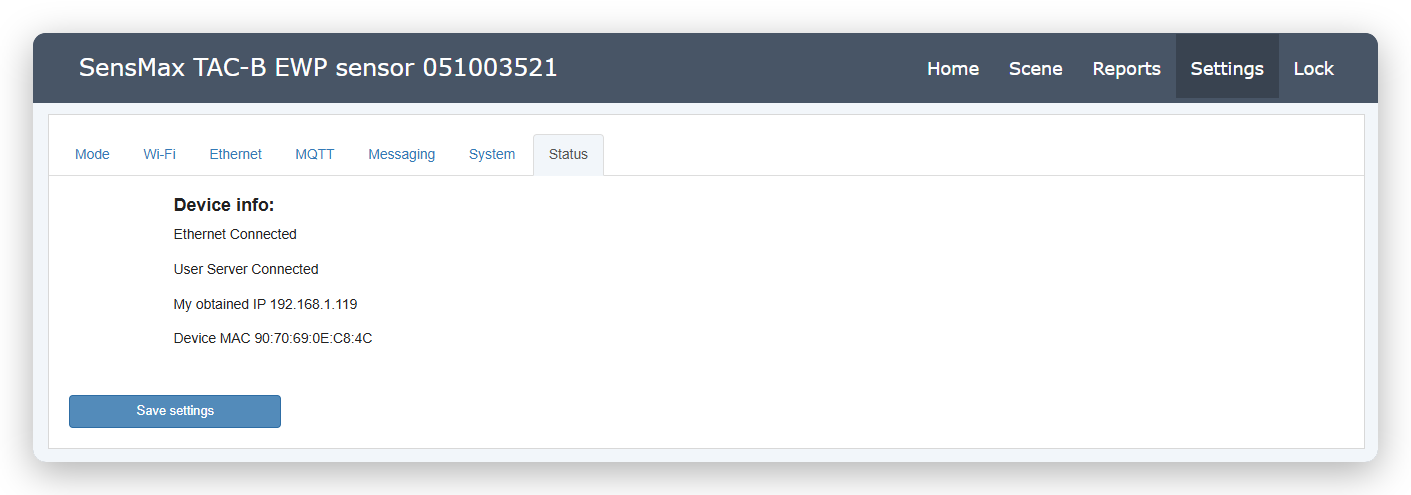
Koondteabepaneel, mis kuvab seadme ja selle võrguliideste hetkeolekut.
-
Device info. Siin näete süsteemi peamiste komponentide olekut:
-
Võrguühenduse olek (nt Ethernet Connected või Wi-Fi Connected).
- MQTT-maakleri ühenduse olek (nt User Server Connected).
- My obtained IP - ruuteri poolt määratud anduri praegune kohalik IP-aadress.
- Device MAC - seadme füüsiline MAC-aadress (võib olla vajalik ruuteris staatilise IP-aadressi määramiseks).
Tähelepanu
Pärast muudatuste tegemist mis tahes seadistuste vahekaardil klõpsake kindlasti nuppu Save settings (ekraani vasakus allnurgas), et uued seaded jõustuksid.
Aruanded (Reports)
Aruannete seadetesse liikumiseks avage veebiliidese peamenüüs leht Settings. See jaotis võimaldab luua, seadistada ja hallata regulaarseid statistilisi aruandeid ning süsteemiteavitusi. Aruannete seadistamise liides koosneb kolmest vahekaardist: Today Report, CSV Report, Notifications
Andmeväljad (Data Fields)
Enne aruannete loomise juurde asumist tutvuge saadaolevate mõõdikutega. Sõltuvalt seadistatud tsooni tüübist (läbipääsujoon või hõivatuse tsoon) saate aruandesse kaasata järgmised andmed:
- Incoming - objektide arv, mis ületasid joone või sisenesid tsooni pärisuunas.
- Outgoing - objektide arv, mis ületasid joone või väljusid tsoonist vastassuunas.
- Visitors - unikaalsete külastajate arv. Arvutatakse valemi järgi:
- Läbipääsujoonte ja transiittsoonide puhul:
VISITORS = (INPUT + OUTPUT) / 2 - Hõivatuse tsoonide puhul:
VISITORS = INPUT - Passages - läbimiste koguarv. Arvutatakse valemi järgi:
- Läbipääsujoonte ja transiittsoonide puhul:
PASSAGES = INPUT + OUTPUT - Hõivatuse tsoonide puhul:
PASSAGES = INPUT - AVG Occupancy Time - keskmine aeg, mille objektid veedavad tsoonis. Saadaval ainult hõivatuse seiretsoonide puhul.
- Total Occupancy Time - kõigi objektide poolt tsoonis veedetud koguaeg. Saadaval ainult hõivatuse seiretsoonide puhul.
- First / Final Visit Time - valitud perioodi esimese ja viimase registreeritud sündmuse aeg.
Vahekaart Today Report
Sellel vahekaardil genereeritakse ja kuvatakse anduri poolt jooksva päeva kohta kogutud statistilised andmed.
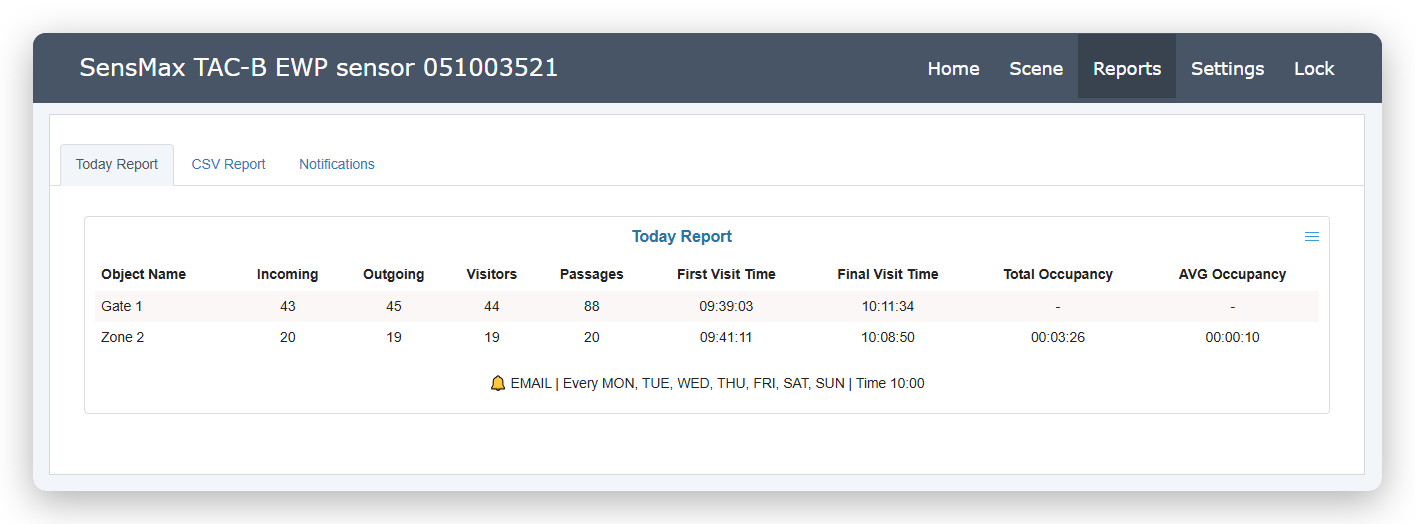
Uue aruande loomiseks klõpsake nuppu Create report ja täitke järgmised parameetrid:
- NAME - määrake oma aruandele kasutajasõbralik nimi.
- REPORT STYLE - valige kuvamisstiil (nt TABLE VIEW tabelvaate jaoks).
- SELECT ZONE - märkige loendusjooned ja -tsoonid, mille andmed tuleb aruandesse kaasata.
- DATA FIELDS - valige vajalikud mõõdikud (Incoming, Outgoing, Visitors, Passages, esimese/viimase külastuse aeg ja kohalolekuaeg).
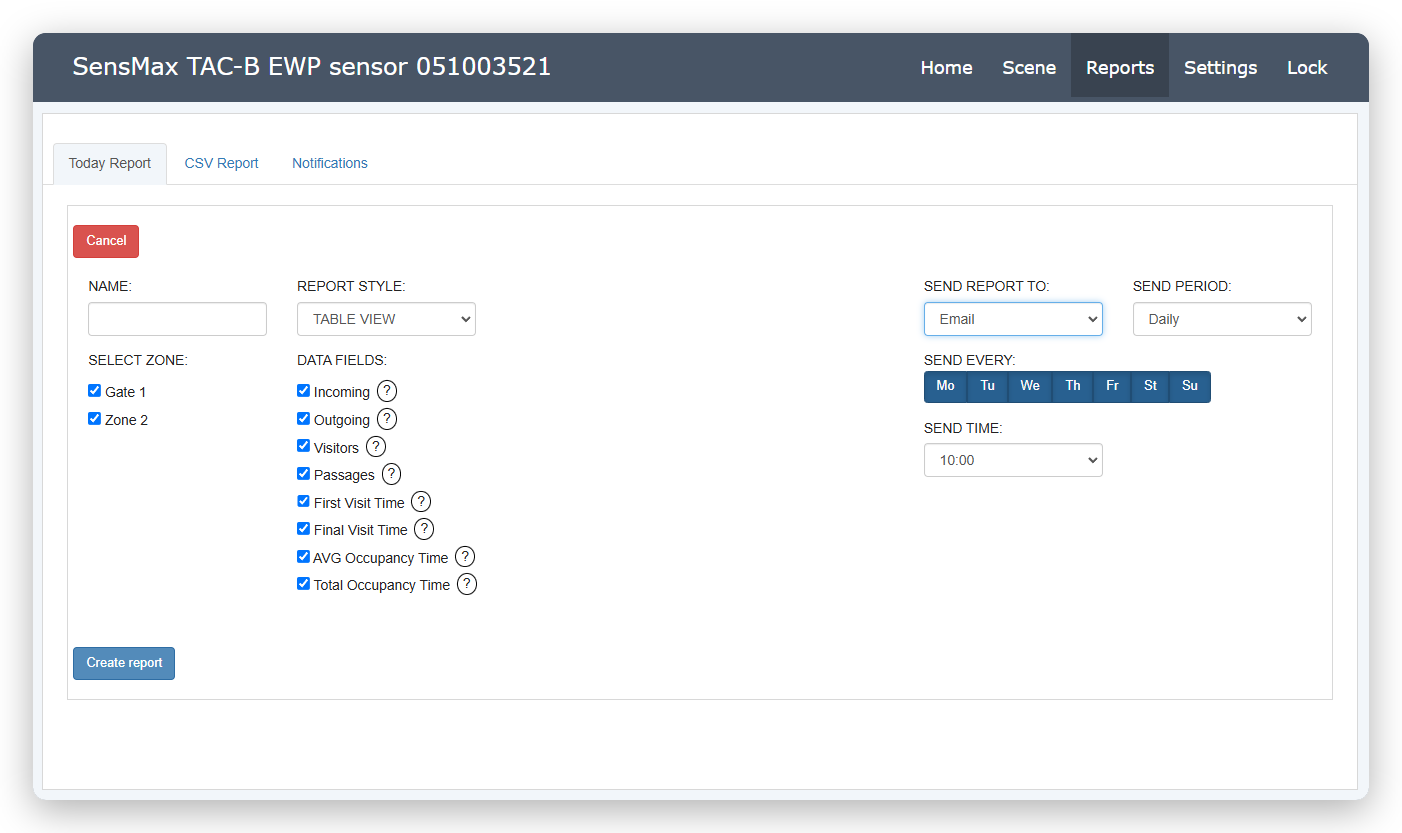
Automaatse saatmise seadistamine: Saate seadistada selle aruande automaatse väljasaatmise e-posti või Telegrami teel (edastuskanalid peavad olema eelnevalt seadistatud jaotises Settings -> Messaging).
- Valige väljal SEND REPORT TO sihtsidekanal.
- Määrake periood ja korrapärasus väljadel SEND PERIOD (nt Daily) ja SEND EVERY (valige nädalapäevad).
- Määrake täpne saatmisaeg väljal SEND TIME.
Pärast seadete salvestamist ilmub genereeritud aruanne lehele. Tabeli allosas kuvatakse teeninduslik teave seadistatud saatmisgraafiku kohta.
Vahekaart CSV Report
Siin seadistatakse regulaarsed aruanded, mis kirjutatakse automaatselt sisseehitatud Micro SD-kaardile CSV-vormingus. Saate luua kuni 20 erinevat aruannet. Aruandeid saab käsitsi otse lehelt alla laadida või seadistada nende ajakava järgi automaatne saatmine e-posti või Telegrami teel.
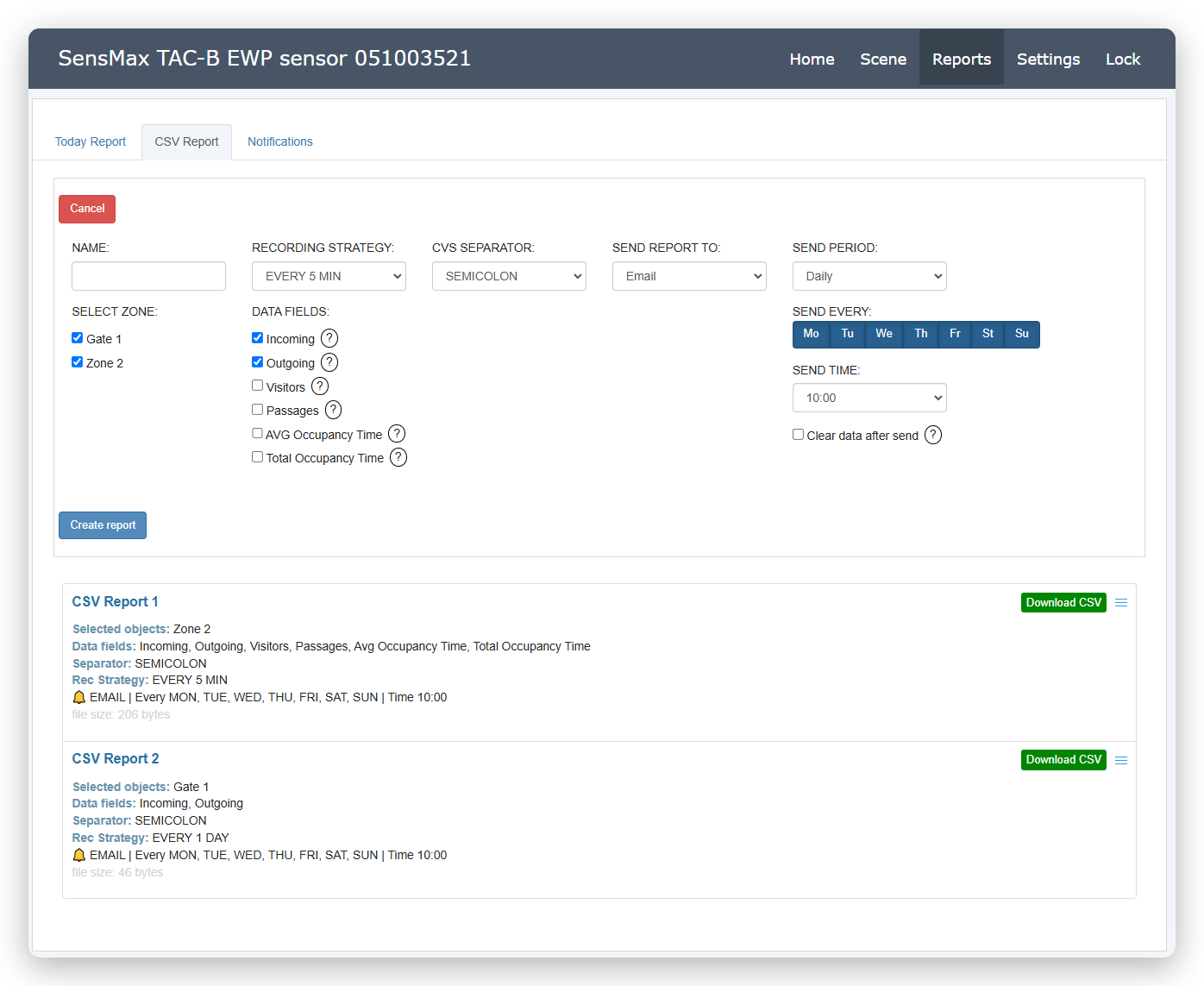
Uue aruande loomiseks klõpsake nuppu Create report ja täitke järgmised parameetrid:
- NAME - määrake oma aruandele kasutajasõbralik nimi.
- SELECT ZONE - märkige loendusjooned ja -tsoonid, mille andmed tuleb aruandesse kaasata.
- RECORDING STRATEGY - valige andmete faili salvestamise sagedus (EVERY 5 MIN, EVERY 1 HOUR, EVERY 1 DAY või EVERY MOTION - salvestamine iga liikumise korral).
- CVS SEPARATOR - valige CSV-faili eraldaja (SEMICOLON, COMMA, TAB).
- DATA FIELDS - valige vajalikud mõõdikud (Incoming, Outgoing, Visitors, Passages, esimese/viimase külastuse aeg ja kohalolekuaeg).
Automaatse saatmise seadistamine: Saate CSV-failide eksportimise automatiseerida, seadistades regulaarse saatmise:
- Valige väljal SEND REPORT TO saatmiskanal (Email, Telegram) või lülitage automaatne saatmine välja (DO NOT SEND).
- Määrake saatmise periood ja korrapärasus väljadel SEND PERIOD (nt Daily) ja SEND EVERY (valige nädalapäevad).
- Määrake täpne saatmisaeg väljal SEND TIME.
- Clear data after send - kui see valik on märgitud, kustutatakse pärast aruande edukat saatmist e-posti või Telegrami teel andmed Micro SD-kaardilt. See võimaldab alustada salvestamist puhtalt lehelt, nii et järgmine saadetav fail sisaldab andmeid ainult uue aruandeperioodi kohta, mitte kogu vaatlusajalugu.
Vahekaart Notifications
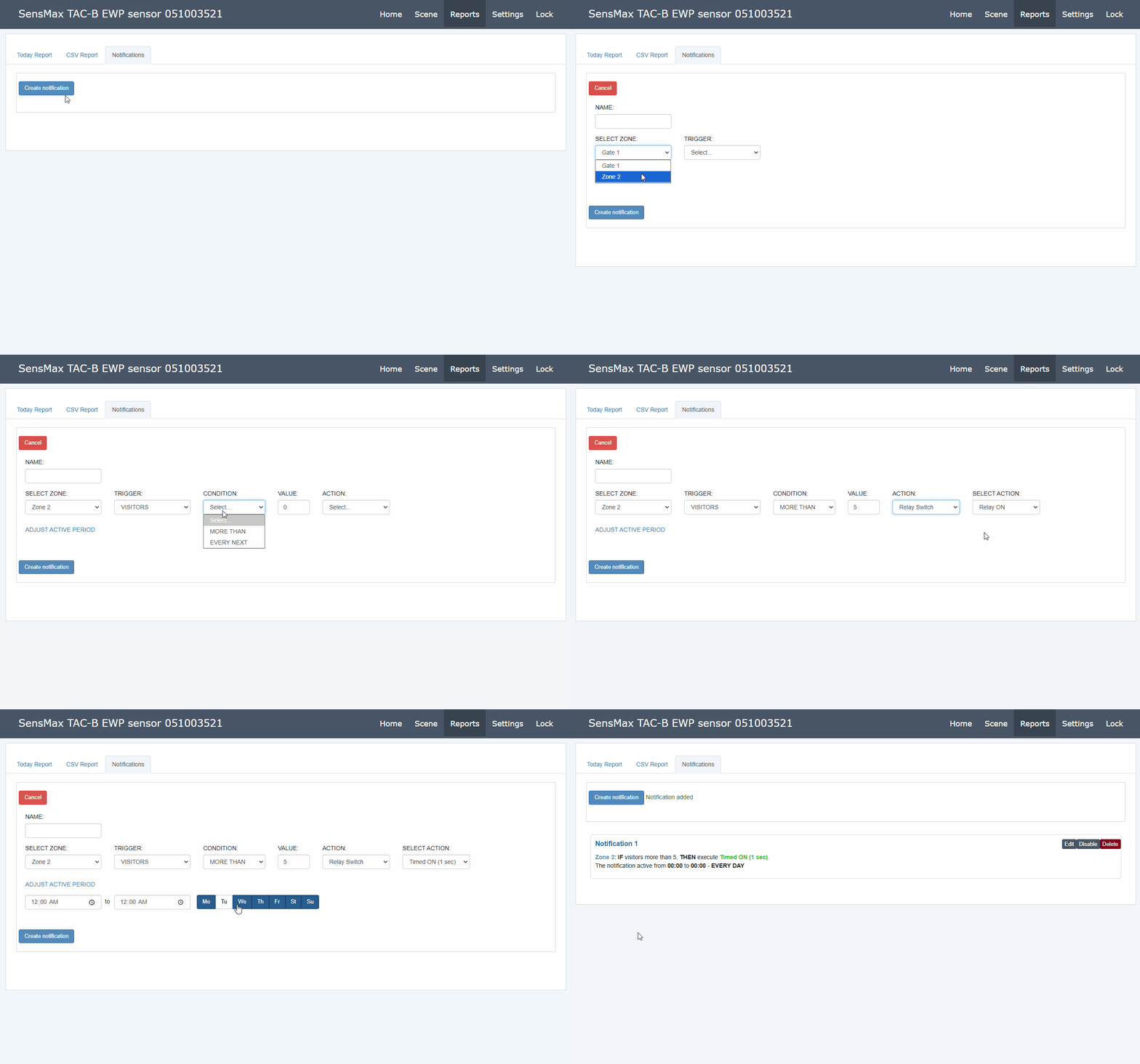
Sellel vahekaardil saate seadistada automaatseid teavitusi (alerts) anduri poolt fikseeritud erinevate sündmuste kohta. Saate luua kuni 20 erinevat teavitust.
Uue teavituse loomiseks klõpsake nuppu Create ja määrake järgmised parameetrid:
- OBJECT - valige objekt (läbipääsujoon või tsoon), mille jaoks teavitust seadistatakse.
- TRIGGER - valige sündmus, mis käivitab teavituse. Saadaolevate päästikute loend sõltub valitud objekti tüübist:
- Läbipääsujoonte puhul (Gate): INCOMING, OUTGOING, VISITORS, PASSAGES, ANY MOTION, FIRST VISITOR, EVERY 5 MIN, EVERY HOUR.
- Tsoonide puhul (Zone): lisaks on saadaval INSIDE ZONE (hetkel sees viibivate objektide arv), ZONE IS EMPTY, SOCIAL DISTANCE VIOLATION ja TOTAL OCCUPANCY TIME.
- CONDITION - valige tingimuse tüüp:
- MORE THAN - andur genereerib ühekordse teavituse, kui väärtus ületab määratud lävendi.
- EVERY NEXT - teavitus genereeritakse iga kord, kui väärtus suureneb määratud sammu võrra.
- VALUE - määrake tingimuse käivitamiseks arvväärtus.
- DELAY - (parameeter on saadaval ainult päästiku INSIDE ZONE puhul) määrake viiteaeg. Enne teavituse saatmist peab tingimus püsima katkematult selle aja jooksul.
- ACTION - valige toiming, mis käivitamisel sooritatakse:
- Email notification - e-kirja saatmine.
- Telegram notification - sõnumi saatmine Telegrami sõnumirakendusse.
- MQTT notification - sõnumi saatmine MQTT-maaklerile.
- Webhook launch - veebihaagi (HTTP-päringu) käivitamine.
- Relay Switch - sisseehitatud relee ümberlülitamine (üksikasju vaadake relee seadistamise juhendist).
- Sound Alert - helisignaali esitamine anduri sisseehitatud kõlari kaudu.
Webhookide tugi
Andur toetab veebihaakide (webhooks) käivitamist integratsiooniks populaarsete IoT-platvormide ja automatiseerimisteenustega (nt IFTTT või Shelly). See võimaldab anduril saata otse juhtimiskäske teistele nutiseadmetele (näiteks lülitada sisse valgustus, käivitada ventilatsioon) või edastada andmeid kolmandate osapoolte süsteemidele.
Integratsiooni seadistamiseks:
- Valige teavituse loomisel väljal ACTION suvand Webhook launch.
- Ilmuvale väljale sisestage oma automatiseerimisteenuse poolt genereeritud veebihaagi URL-aadress.
Mis edasi?
- Naaske seadme üldülevaate juurde: SensMax TAC-B EWP: ülevaade ja tehnilised andmed
- Kui teil on vaja andur seadistada lakke paigaldamiseks, minge juhendi juurde: SensMax TAC-B EWP: seadistamine (laerežiim)