SensMax TAC-B EWP jutiklio konfigūravimas: sieninis režimas
Šis vadovas yra logiškas bendrosios „SensMax TAC-B EWP“ radaro jutiklio instrukcijos ir apžvalgos tęsinys ir yra skirtas išsamiam įrenginio, sumontuoto sieniniu režimu, parametrų konfigūravimui.
Šiame dokumente išsamiai aprašyti scenos parametrų konfigūravimo, pėsčiųjų ir dviratininkų skaičiavimo linijų bei zonų kūrimo veiksmai, taip pat tinklo konfigūravimas, integravimas (MQTT, Webhooks) ir pranešimų sistema.
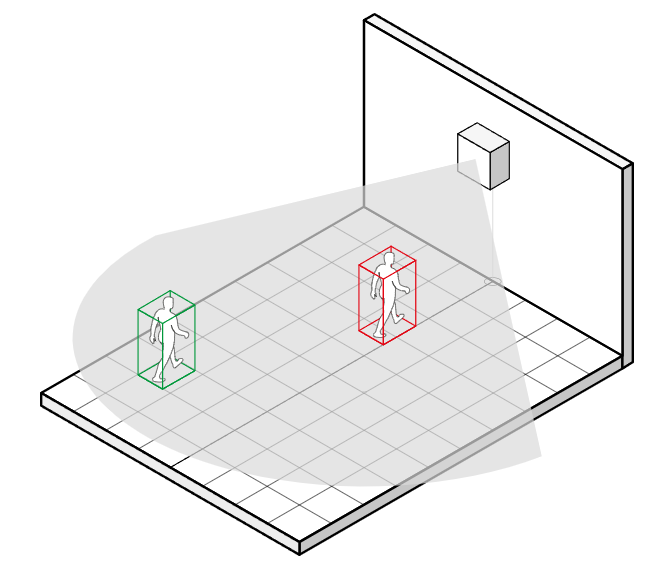
Pagrindinis puslapis (Home): stebėjimas realiuoju laiku
Pagrindinis puslapis (valdymo skydelis) skirtas scenos vizualizacijai ir statistikos stebėjimui realiuoju laiku. Jame rodomos naudotojo apibrėžtos praėjimo linijos (Gates) ir zonos (Zones), taip pat sekamų objektų trajektorijos realiuoju laiku. Suvestinėje lentelėje pateikiami išsamūs kiekvienos linijos ir zonos skaičiavimo rezultatai.
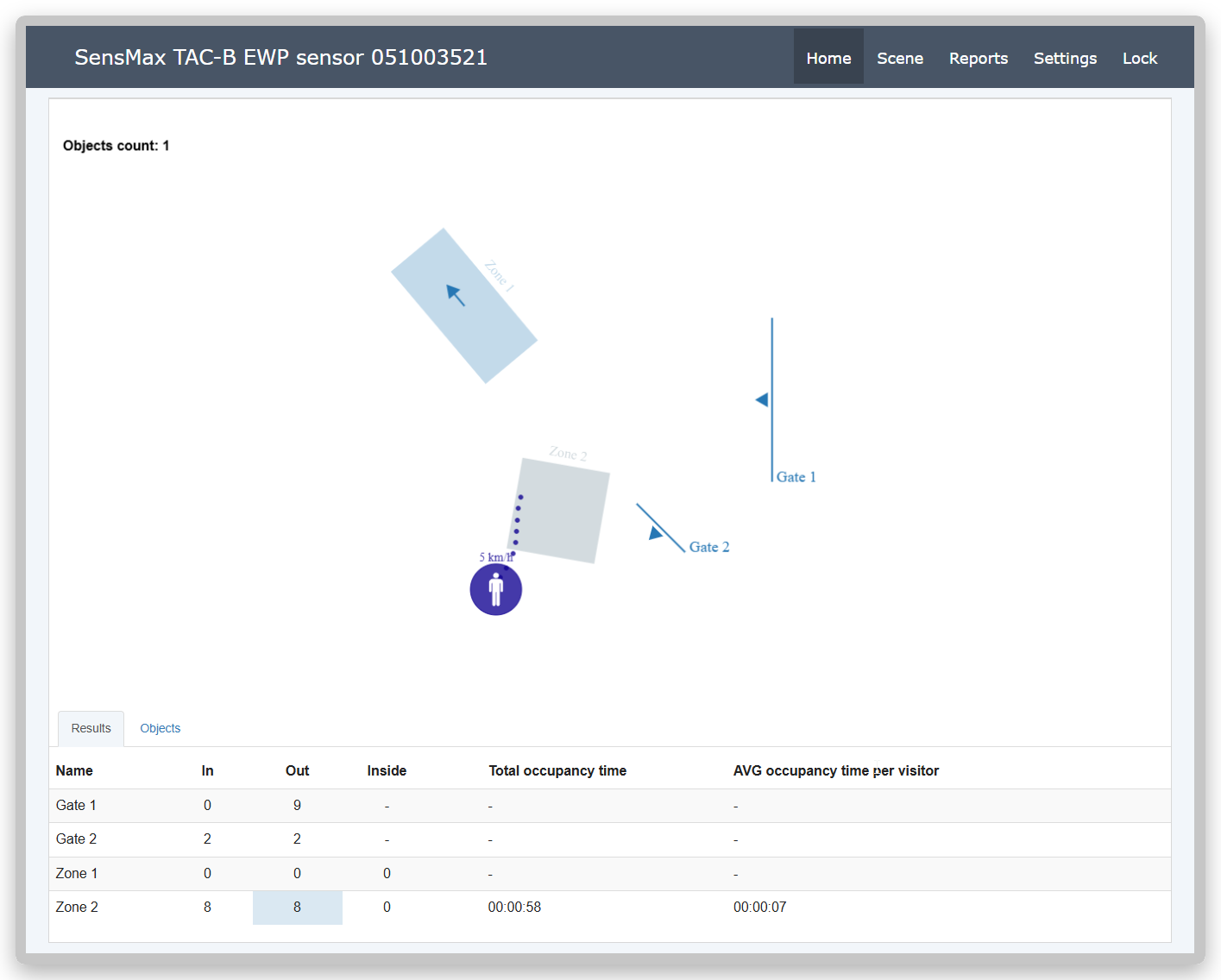
Greitai prieigai prie duomenų yra numatytos dvi kortelės:
-
Results - rodo bendrąją statistiką ir einamosios dienos skaičiavimo rodiklius visoms aktyvioms linijoms ir zonoms.
-
Objects - pateikia informaciją apie paskutinius 20 radaro aptiktų objektų.
Skaičiavimo logikos nustatymas (Scene)
Skyrius Scene yra pagrindinė darbo sritis aptikimo ir skaičiavimo taisyklėms konfigūruoti. Čia galite nustatyti virtualias linijas ir zonas, apriboti aktyviąją skenavimo sritį, taip pat sukonfigūruoti objektų filtravimą (pavyzdžiui, išskirti tik pėsčiųjų arba tik dviratininkų skaičiavimą) ir kitus parametrus. Jutiklis palaiko vienalaikį iki 5 skaičiavimo linijų (Gates) ir iki 5 zonų (Zones) veikimą.
Kortelė „Edit counting zones“
Kortelė Edit counting zones yra skirta vaizdiniam scenos žymėjimui. Šioje kortelėje galite kurti naujas skaičiavimo zonas ir linijas, nustatyti jų tipą, taip pat nustatyti bendruosius scenos parametrus.
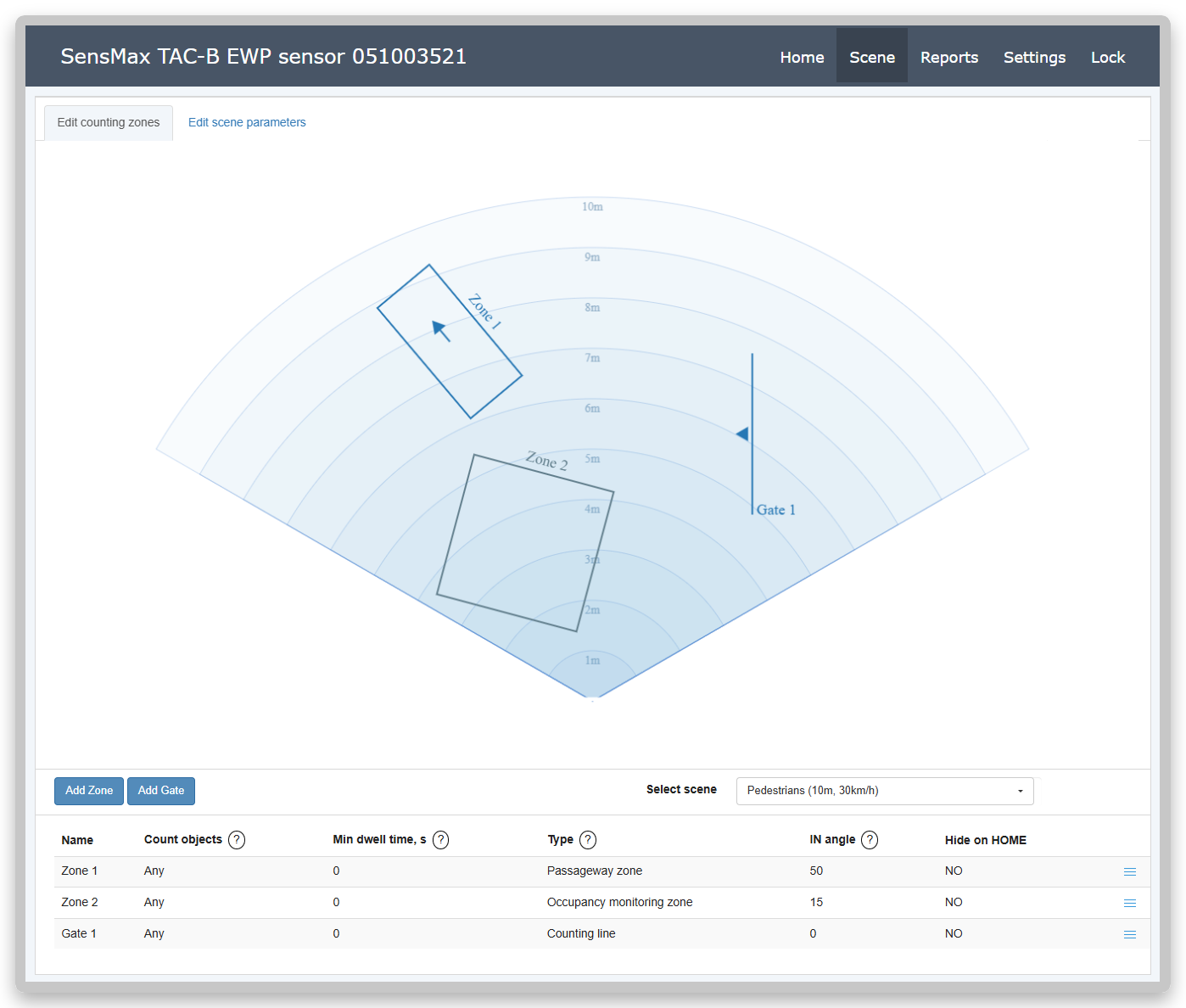
Scenos pasirinkimas (Select Scene)
Norint užtikrinti didžiausią skaičiavimo ir objektų sekimo tikslumą, būtina pasirinkti tinkamą darbinę sceną pagal montavimo sąlygas. Jutiklis siūlo kelis iš anksto nustatytus profilius (scenas), optimizuotus skirtingiems atstumams ir objektų tipams.
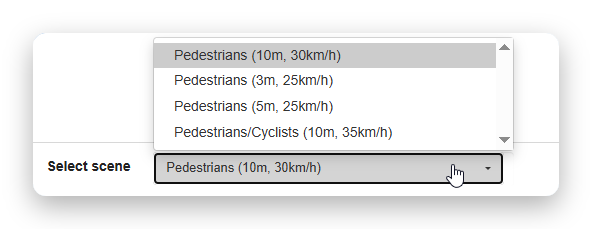
Dėmesio
Jutiklio atstumo skiriamoji geba tiesiogiai priklauso nuo pasirinktos scenos. Kuo mažesnis scenos atstumas, tuo didesnis algoritmų detalumas ir tikslumas.
Prieinamos scenos ir jų charakteristikos:
-
Pedestrians (10m, 30km/h) - universalus variantas daugumai standartinių užduočių. Skiriamoji geba - 10 cm.
-
Pedestrians (3m, 25km/h) ir Pedestrians (5m, 25km/h) - pasižymi didele 5 cm skiriamąja geba. Puikiai tinka siauriems praėjimams ir mažoms patalpoms.
-
Pedestrians/Cyclists (10m, 35km/h) - scena su 10 cm skiriamąja geba, optimizuota pėstiesiems ir dviratininkams, kurie scenoje gali pasirodyti vienu metu.
Naujos skaičiavimo zonos arba linijos pridėjimas
Norint teisingai sukonfigūruoti skaičiavimo zonas ir linijas, reikia nustatyti tikslią jų vietą radaro rodomoje scenoje:
-
Praeikite palei faktinės zonos, kurioje planuojate skaičiuoti, perimetrą. Jūsų maršrutas žiniatinklio sąsajoje bus rodomas kaip pilkas pėdsakas (judėjimo trajektorija).
-
Pastaba: norėdami išvalyti ekraną nuo pėdsakų, tiesiog atnaujinkite naršyklės puslapį.
- Spustelėkite mygtuką Add Zone, kad sukurtumėte zoną, arba Add Gate, kad sukurtumėte skaičiavimo liniją. Po to rodomos srities centre atsiras naujas grafinis elementas (zona arba linija), o ekrano apačioje atsidarys nustatymų skydelis.
- Orientuodamiesi pagal ekrane paliktą pėdsaką, nustatykite grafinę zoną arba liniją tiksliai ties faktiniu objektų praėjimu. Norėdami perkelti elementą, naudokite skyriaus Position mygtukus.
- Jei reikia, pakoreguokite elemento dydį ir pasukimą naudodami mygtukus Width, Height, Rotate.
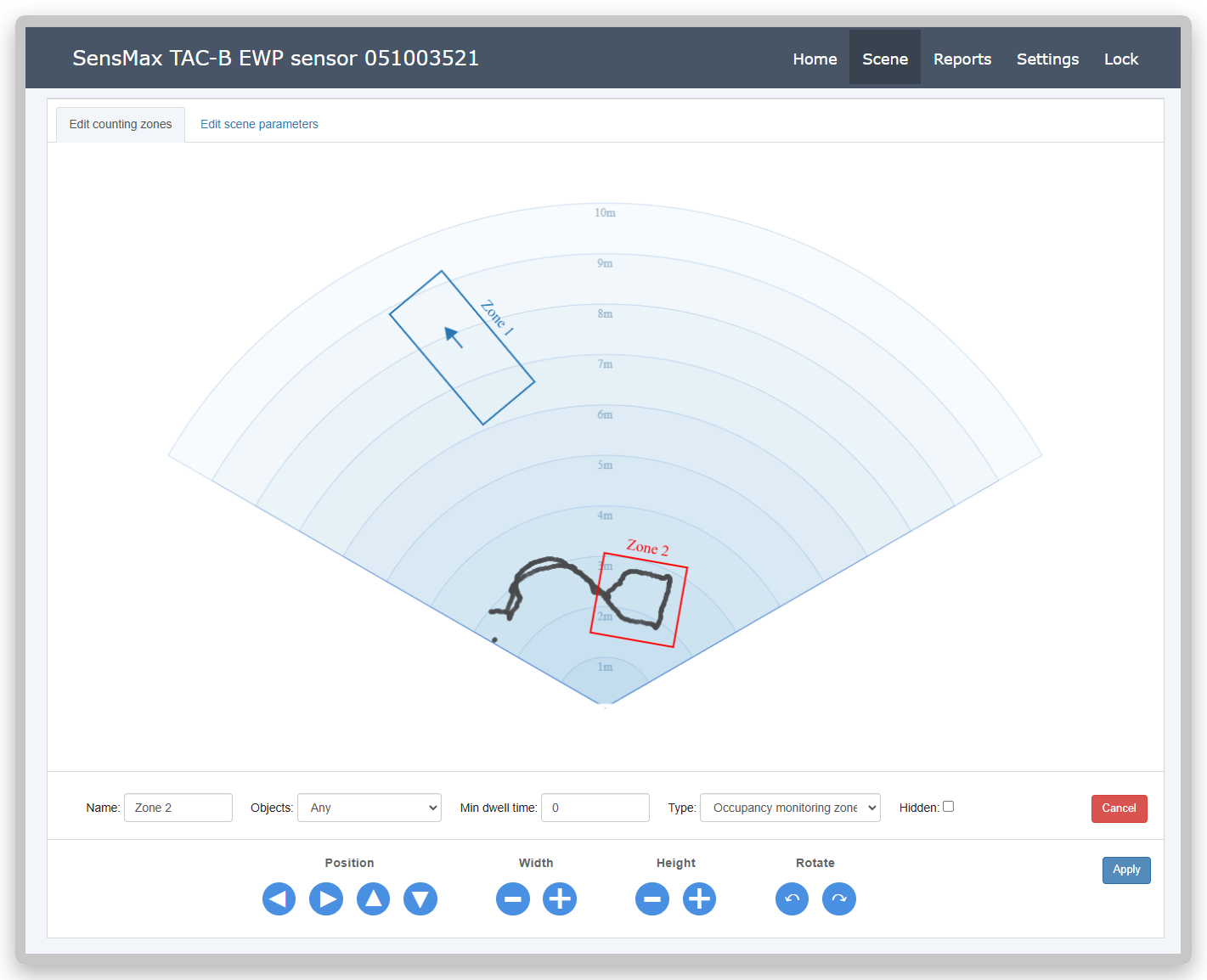
Papildomi skaičiavimo zonos arba linijos nustatymai
| Parameter | Description |
|---|---|
| Name | Skaičiavimo zonos arba linijos pavadinimas. |
| Objects | Pasirinkite sekamų objektų tipą. Parinktys: Any, Pedestrians only, Vehicles only. Dėmesio: jei prieinama tik parinktis Any, objektų klasifikavimas yra išjungtas. Jį reikia suaktyvinti nustatymuose. |
| Type | Zonos tipas: Occupancy monitoring zone arba Passageway zone. Daugiau informacijos rasite skyriuje Skaičiavimo zonų tipai. |
| Hidden | Jei ši parinktis įjungta, zona arba linija bus paslėpta pagrindiniame stebėjimo puslapyje (Home). |
Svarbu
Atlikę visus nustatymus, būtinai spustelėkite mygtuką Apply pačioje skydelio apačioje, kad išsaugotumėte naują zoną arba liniją.
Kortelė „Edit scene parameters“
Kortelė Edit scene parameters yra skirta tiksliam aptikimo parametrų sureguliavimui. Čia galite nustatyti jutiklio jautrumą, arti vienas kito einančių objektų grupavimo taisykles ir nustatyti slenkstines vertes teisingam pėsčiųjų bei dviratininkų klasifikavimui.
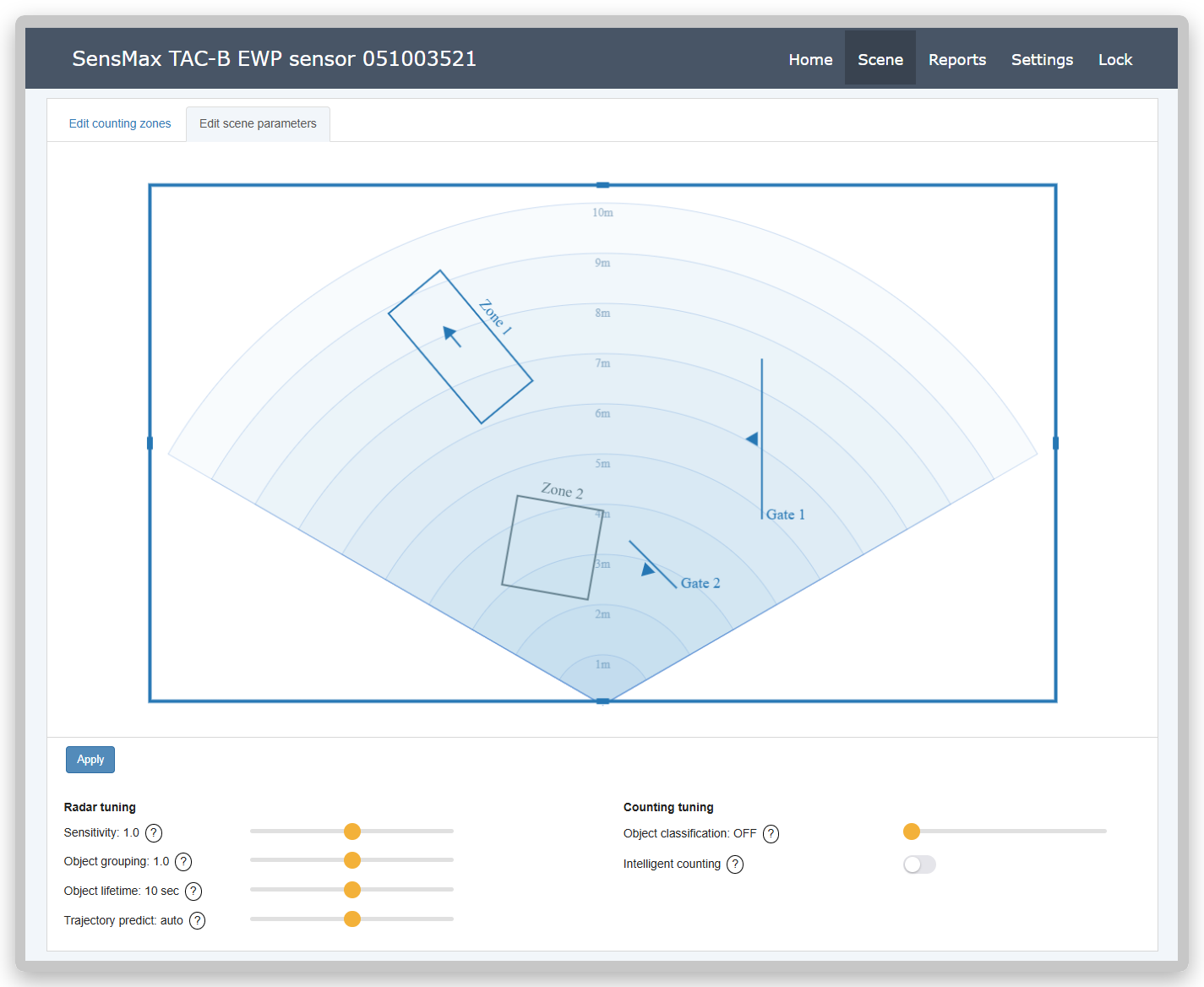
Radaro nustatymai (Radar Settings)
| Parameter | Description |
|---|---|
| Sensitivity | Radaro jautrumas. Nustato, kaip lengvai jutiklis fiksuoja judėjimą. Padidinkite vertę geresniam objektų aptikimui dideliais atstumais. Sumažinkite, jei radaras aptinka „fantominius“ objektus (klaidingus atspindžius nuo šalia esančių sienų ir paviršių). |
| Object grouping | Objektų grupavimas (ankstesniuose modeliuose - Object scaling). Valdo sekiklio gebėjimą atskirti tankioje grupėje judančius objektus. Sumažinkite vertę, jei algoritmas sujungia arti vienas kito einančius žmones į vieną. Padidinkite, jei vienas asmuo aptinkamas kaip du skirtingi objektai. |
| Object lifetime | Objekto gyvavimo trukmė. Nustato, kiek laiko algoritmas tęsia objekto sekimą, jei šis sustojo arba laikinai dingo iš matymo lauko. Didesnės vertės apsaugo nuo sustojusių žmonių (pvz., stovinčių eilėje) per ankstyvo pašalinimo. Mažesnės vertės leidžia sistemai greitai pašalinti atsitiktinius greitus objektus. |
| Trajectory predict | Trajektorijos prognozavimas. Pagerina skaičiavimo tikslumą prie įėjimo, atkurdamas pradinį objekto kelią nuo jo pirmojo pasirodymo momento. Naudokite režimą Auto automatiniam apskaičiavimui pagal greitį arba nustatykite atstumą rankiniu būdu, jei jūsų skaičiavimo linija yra arti durų angos. |
| Object classification speed | Klasifikavimo greitis. Greičio slenkstis, kurį viršijus judantis objektas bus klasifikuojamas kaip transporto priemonė. |
| Intelligent counting | Išmanusis skaičiavimas. Įjungus šią funkciją, jutiklis neleidžia kelis kartus suskaičiuoti to paties objekto, jei jis kelis kartus kerta praėjimo liniją (Gate) arba skaičiavimo zonos ribą. |
Svarbu
Pakeitę bet kuriuos parametrus šioje kortelėje, būtinai spustelėkite mygtuką Apply, kad nauji nustatymai įsigaliotų.
Aktyviosios zonos nustatymas (Active Zone Setup)
Galite apriboti radaro matymo lauką, sukonfigūruodami aktyviosios skenavimo srities ribas. Šioje srityje esančius objektus jutiklis aptiks ir seks. Bet kokie judesiai už nurodytų ribų yra ignoruojami, o tai leidžia tiksliai sutelkti skaičiavimą tik į reikiamą teritoriją ir nekreipti dėmesio į pašalinius objektus (pavyzdžiui, automobilius kelyje ar už tikslinės zonos ribų vaikštančius žmones).
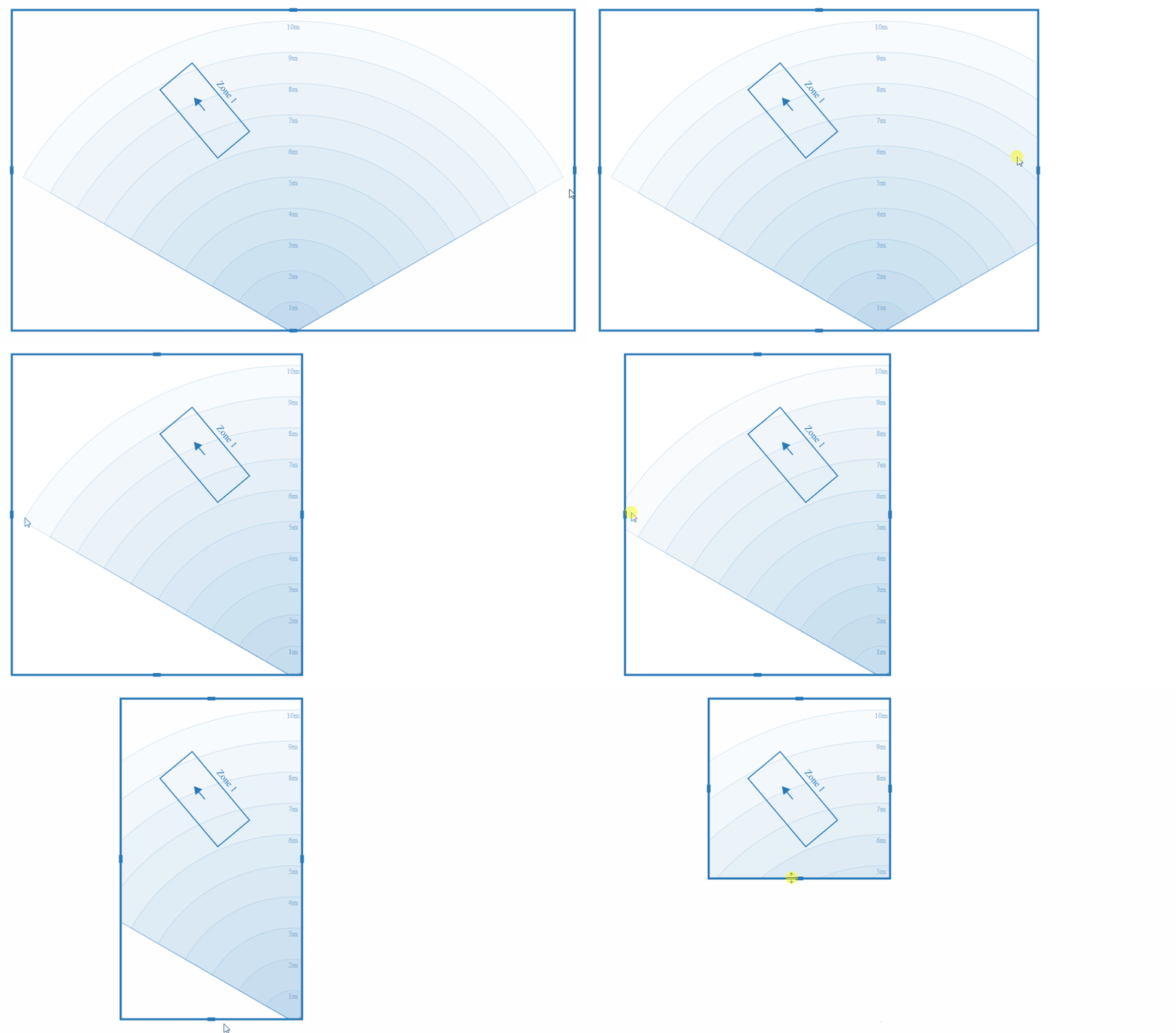
Bendrieji nustatymai (Settings)
Norėdami atidaryti nustatymus, viršutiniame meniu eikite į puslapį Settings. Patogiam jutiklio valdymui nustatymai suskirstyti į temines korteles.
Kortelė „Mode“ (veikimo režimas)
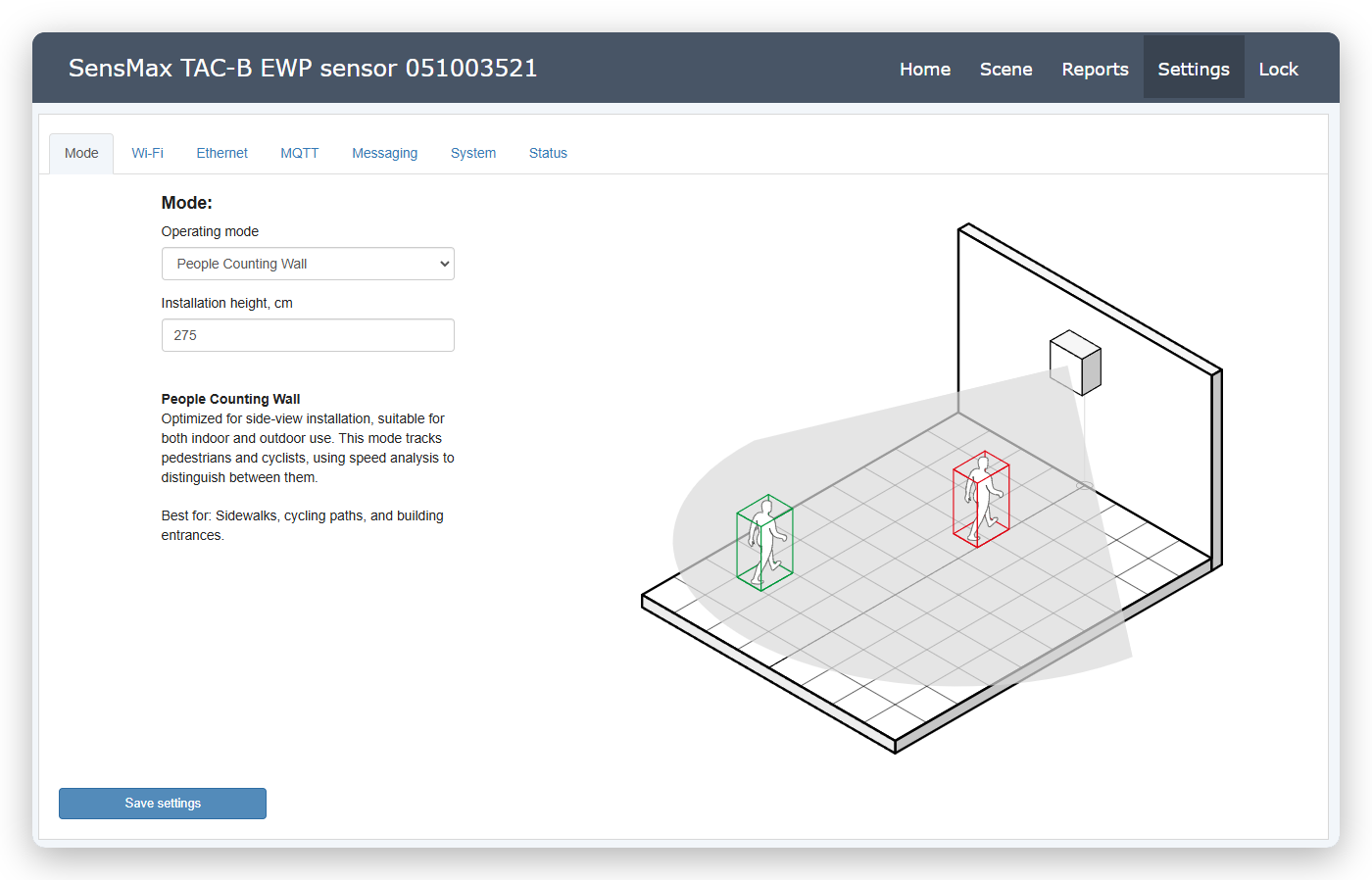
Šioje kortelėje pasirenkamas bendrasis jutiklio veikimo režimas - sieninis arba lubinis. Šiame vadove nagrinėjamas sieninis veikimo režimas.
-
Operating mode. Išskleidžiamajame sąraše pasirinkite People Counting Wall. Šis režimas optimizuotas montuojant jutiklį šone (ant sienos arba stulpo) ir tinka tiek patalpose, tiek lauke. Šiame režime pėstieji ir dviratininkai sekami analizuojant greitį jų atskyrimui. Idealiai tinka šaligatviams, dviračių takams ir įėjimams į pastatus.
-
Installation height, cm. Nurodykite tikslų faktinį jutiklio montavimo aukštį nuo žemės (pvz., 275 cm). Tiksli vertė yra svarbi teisingam radaro stebėjimo zonos apskaičiavimui.
Kortelė „Wi-Fi“
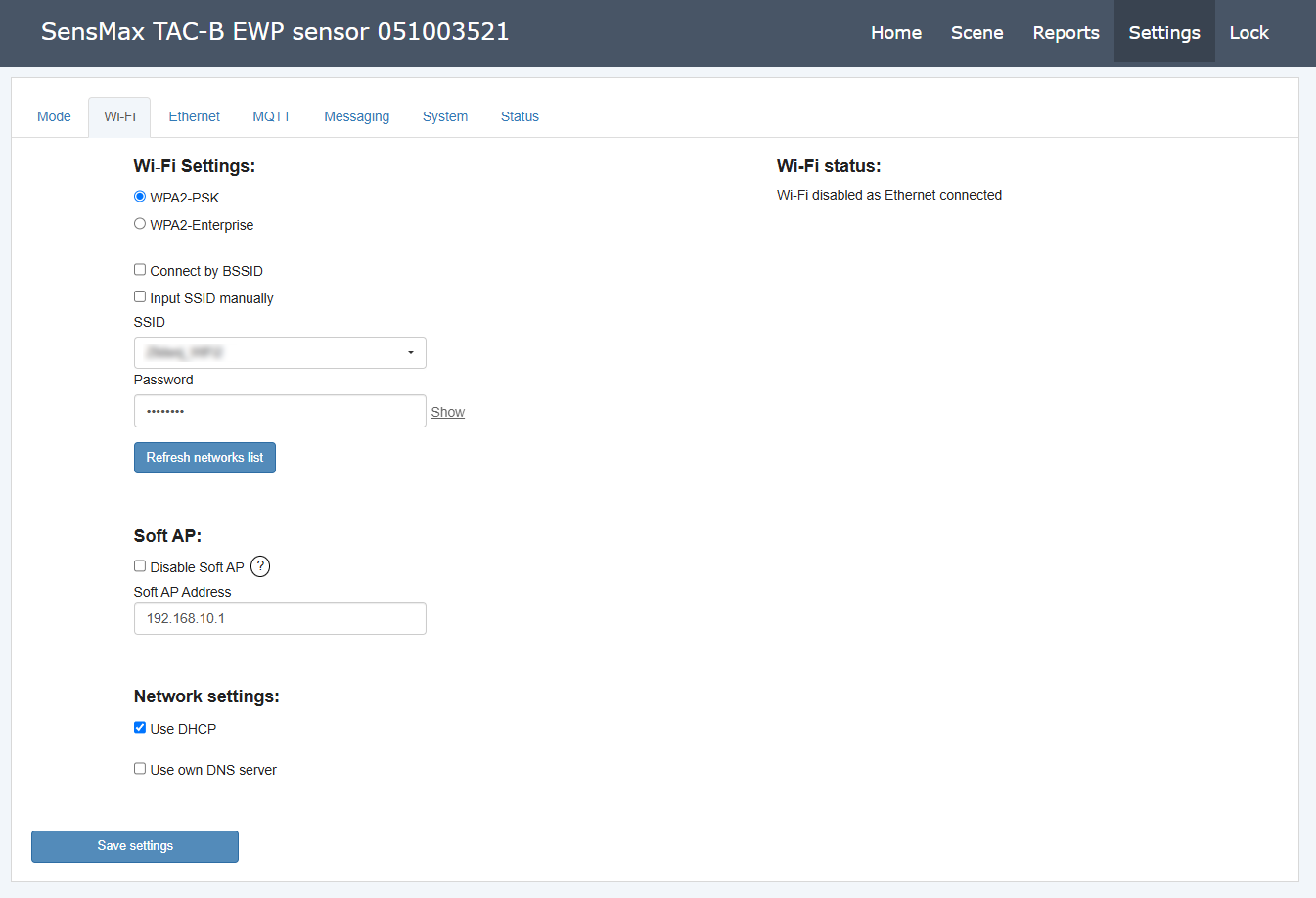
Wi-Fi yra atsarginis ryšio kanalas. Įrenginys automatiškai įjungia Wi-Fi, jei Ethernet ryšys nutrūksta arba yra nepasiekiamas. Integruotas prieigos taškas (Soft AP) gali būti naudojamas vietiniam jutiklio konfigūravimui, net jei Ethernet ryšys yra aktyvus. Šis režimas pagal numatytuosius nustatymus lieka įjungtas.
Čia galite sukonfigūruoti belaidį ryšį su vietiniu tinklu ir integruoto prieigos taško parametrus.
-
Wi-Fi Settings. Šiame skyriuje nustatomi prisijungimo prie jūsų tinklo parametrai. Galite pasirinkti WPA2-PSK saugumo protokolą (standartinį slaptažodį) arba WPA2-Enterprise. Taip pat prieinamos parinktys tiksliam prisijungimui pagal MAC adresą (Connect by BSSID) arba prie paslėpto tinklo (Input SSID manually). Tinklas ir slaptažodis nurodomi laukuose SSID ir Password, o mygtukas Refresh networks list atnaujina matomų tinklų sąrašą.
-
Soft AP (programinės įrangos prieigos taškas). Paties jutiklio Wi-Fi tinklo valdymas. Parinktis Disable Soft AP leidžia išjungti šį prieigos tašką (baigus sąranką tai rekomenduojama atlikti saugumo sumetimais). Laukas Soft AP Address leidžia pakeisti paslaugų prieigos taško IP adresą, kuris pagal numatytuosius nustatymus yra
192.168.10.1. -
Network settings. Parinktis Use DHCP yra įjungta pagal numatytuosius nustatymus ir naudojama automatiniam tinklo nustatymų gavimui iš jūsų Wi-Fi maršruto parinktuvo. Taip pat galite suaktyvinti Use own DNS server, kad rankiniu būdu nustatytumėte pageidaujamus DNS serverius.
-
Wi-Fi status. Informacinis skydelis, rodantis dabartinę belaidžio modulio būseną. Jame, pavyzdžiui, gali būti nurodyta, kad Wi-Fi yra išjungtas dėl aktyvaus Ethernet ryšio.
Kortelė „Ethernet“
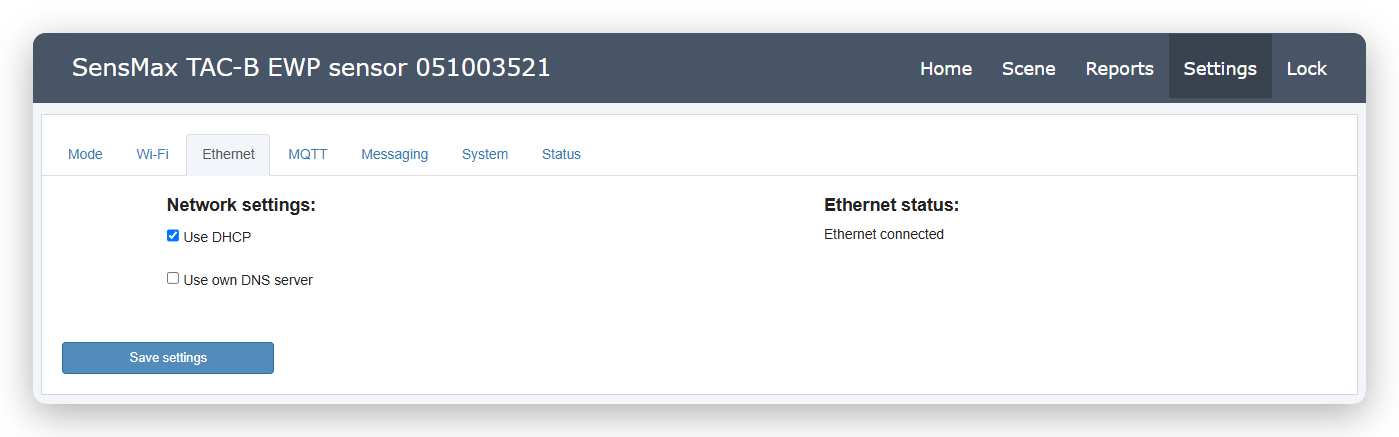
Ethernet yra pagrindinis jutiklio ryšio kanalas. Šiame skyriuje konfigūruojami laidinio vietinio tinklo ryšio parametrai.
-
Network settings. Parinktis Use DHCP yra įjungta pagal numatytuosius nustatymus ir leidžia jutikliui automatiškai gauti IP adresą iš maršruto parinktuvo. Jei reikia rankiniu būdu sukonfigūruoti DNS adresus, galite suaktyvinti parinktį Use own DNS server.
-
Ethernet status. Informacinis skydelis, patvirtinantis fizinio ir loginio ryšio buvimą. Sėkmingai prisijungus, čia rodoma būsena, pavyzdžiui, Ethernet connected.
Kortelė „MQTT“
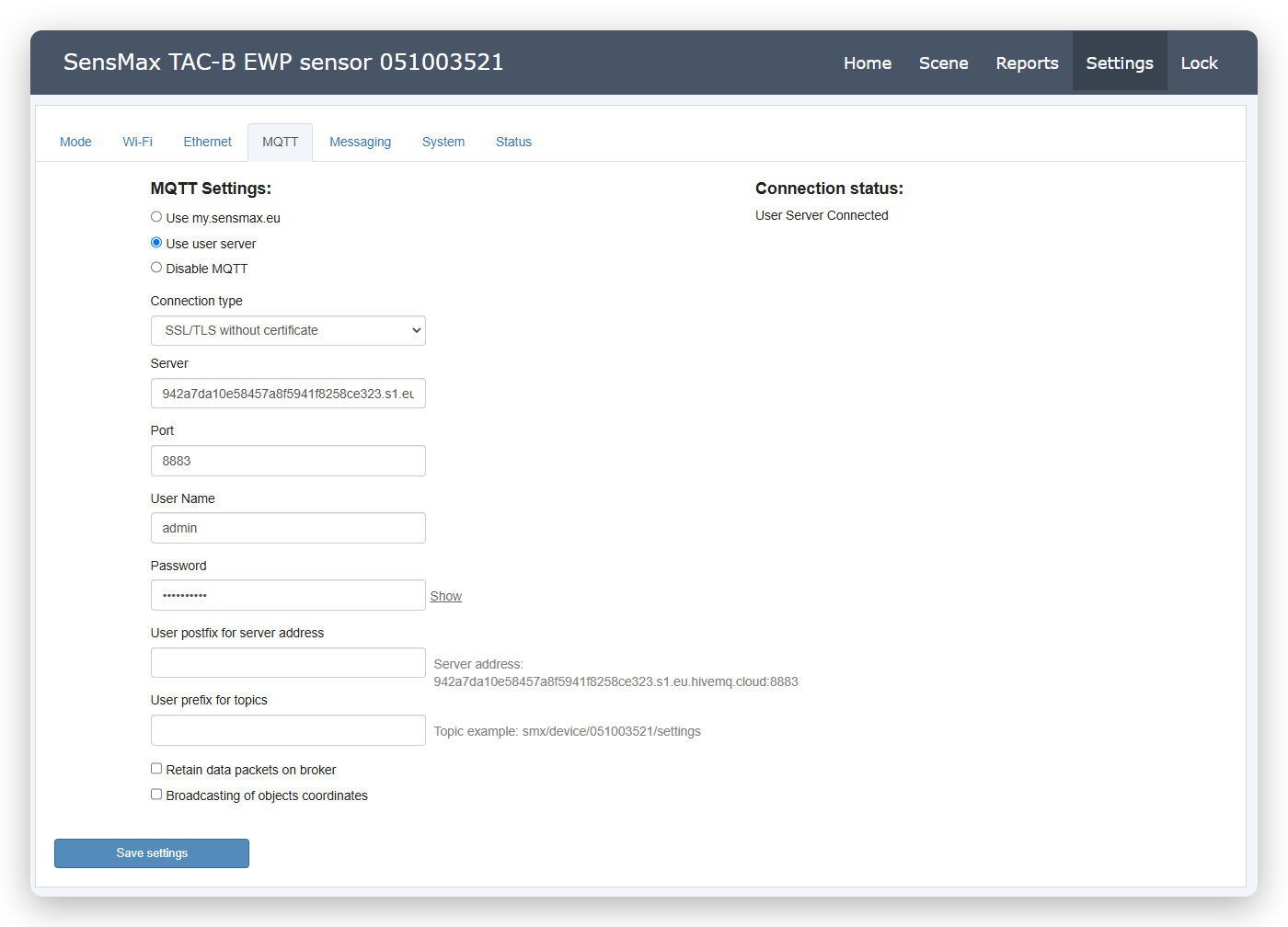
Ši kortelė leidžia sukonfigūruoti MQTT ryšį. Naudotojas gali pasirinkti vieną iš MQTT brokerių: „SensMax“ debesį (my.sensmax.eu) arba nuosavą brokerį (Use user server). Taip pat galite visiškai išjungti duomenų siuntimą per MQTT (Disable MQTT).
-
Use my.sensmax.eu („SensMax Cloud“ debesis). Norėdami sukonfigūruoti įrenginį darbui su firminė sistema, turite pasirinkti šią parinktį.
-
Use user server (nuosavas serveris). Ši parinktis leidžia rankiniu būdu sukonfigūruoti savo MQTT brokerio nustatymus. Lauke Connection type pasirinkite tinkamą parinktį: Credentials, SSL/TLS, Two-way auth, Mutual auth, WebSocket arba WebSocket Secure. Tada lauke Server nurodykite savo brokerio adresą, o lauke Port - prievadą prisijungimui.
-
User prefix for topics. Pasirinktinai naudotojas gali pridėti bet kokį prefiksą prie temos (topic) pavadinimo. Didžiausias ilgis - 128 simboliai. Gautos temos pavyzdys rodomas lauko dešinėje.
-
User postfix for server address. Pasirinktinai naudotojas gali pridėti bet kokį postfiksą prie serverio adreso. Didžiausias ilgis - 128 simboliai. Sukurto adreso pavyzdys rodomas dešinėje.
-
Retain data packets on broker. Jei įjungta, duomenų paketai bus išsaugomi MQTT brokeryje. Daugiau informacijos rasite MQTT dokumentacijoje.
-
Broadcasting of coordinates. Jei įjungta, jutiklis siųs specialų paketą su visų šiuo metu aptiktų objektų koordinatėmis. Paketas „Short“ turi tik dabartines objekto koordinates. Paketas „Long“ turi dabartines koordinates ir 10 ankstesnių pozicijų istoriją.
Išsamus protokolo, temų struktūros ir perduodamų duomenų formatų aprašymas pateiktas atskiroje dokumentacijoje: MQTT specifikacija.
Kortelė „Messaging“
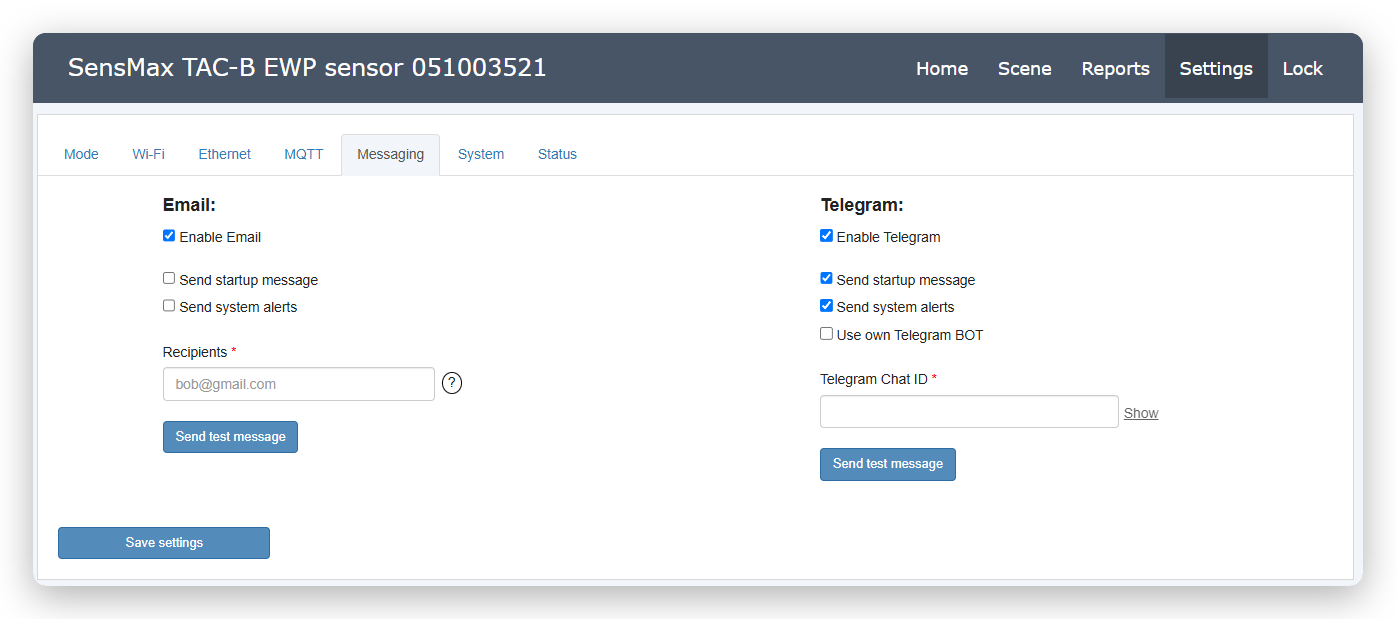
Radaro jutiklis palaiko integraciją su el. pašto ir „Telegram“ paslaugomis, skirtomis automatiniam sistemos pranešimų ir statistinių ataskaitų siuntimui. Pagrindinis prisijungimo parametrų prie šių platformų nustatymas atliekamas šioje kortelėje. Po sėkmingo sukonfigūravimo ir ryšio patikrinimo galėsite pasirinkti el. paštą arba „Telegram“ kaip tikslinius pristatymo kanalus, kurdami savo pranešimus ir ataskaitų tvarkaraščius.
El. paštas (Email)
Parinktis Enable Email įjungia integraciją su el. pašto paslaugomis. Šis ryšio kanalas dažnai naudojamas gauti reguliarias statistines ataskaitas ir pranešimus. Galite pasirinkti, kuriuos sistemos pranešimus jutiklis siųs automatiškai:
- Pranešimus apie įrenginio paleidimą arba perkrovimą (Send startup message).
- Svarbius sistemos įspėjimus (Send system alerts).
Lauke Recipients nurodomi gavėjų adresai (galite nurodyti iki trijų adresų, atskirtų kableliais). Užpildę duomenis, būtinai naudokite mygtuką Send test message, kad išsiųstumėte bandomąjį el. laišką ir įsitikintumėte nustatymų teisingumu.
Telegram
Parinktis Enable Telegram įjungia pranešimų siuntimą tiesiai į „Telegram“ susirašinėjimo programėlę, užtikrindama momentinį svarbių įspėjimų pristatymą. Panašiai kaip ir el. pašto atveju, čia galite sukonfigūruoti automatinį paleidimo pranešimų (Send startup message) ir sistemos įspėjimų (Send system alerts) siuntimą.
Kad pranešimai veiktų, turite susieti jutiklį su savo pokalbiu naudodami unikalų Telegram Chat ID. Yra du prisijungimo būdai: per oficialų „SensMax“ paslaugų robotą arba per savo robotą.
1 būdas: oficialaus „SensMax“ boto naudojimas (numatytasis)
Tai paprasčiausias ir greičiausias būdas pradėti gauti pranešimus.
- Atidarykite „Telegram“ programėlę.
- Pagrindiniame meniu pasirinkite New Channel.
- Sugalvokite pavadinimą, spustelėkite Create ir pasirinkite kanalo tipą (privatus arba viešas).
- Dalyvių pridėjimo etape paieškos juostoje įveskite
sensmax_botir pasirinkite oficialų SensMax BOT (@sensmax_bot). - Sistema įspės, kad robotus galima pridėti tik kaip administratorius. Patvirtinkite veiksmą spustelėdami Make admin.
- Iškart po pridėjimo pokalbio lange pasirodys pranešimas su jūsų Chat ID (paprastai prasideda minusu, pvz.,
-1001600...).
Nukopijuokite gautą identifikatorių ir įklijuokite jį į lauką Telegram Chat ID jutiklio nustatymuose.
2 būdas: nuosavo „Telegram“ boto naudojimas (Use own Telegram BOT)
Suaktyvinkite parinktį Use own Telegram BOT, jei norite naudoti savo įmonės robotą. Išsamios instrukcijos, kaip sukurti ir sukonfigūruoti savo robotą, aprašytos atskirame vadove. Sukonfigūravę robotą, turite gauti savo pokalbio ar kanalo identifikatorių ir įklijuoti jį į lauką Telegram Chat ID jutiklio žiniatinklio sąsajoje.
Ryšio patikrinimas
Pasirinkę bet kurį metodą ir užpildę nustatymus, būtinai naudokite mygtuką Send test message, kad išsiųstumėte bandomąjį pranešimą ir patikrintumėte ryšį su „Telegram“ serveriais.
Kortelė „System“
Šioje kortelėje atliekamas visuotinis įrenginio konfigūravimas, įskaitant sistemos laiko valdymą, socialinio atstumo laikymosi funkcijas, taip pat saugumo ir sąsajos išvaizdos nustatymus.
Laiko ir datos nustatymai (Time and Date Settings)
Jutiklis palaiko NTP laiko protokolą. Pasirinkus parinktį Automatic NTP time, įrenginys automatiškai gaus tikslų laiką iš interneto (pagal numatytuosius nustatymus per serverį pool.ntp.org). Taip pat galite nustatyti laiką rankiniu būdu, naudodami parinktį Set time and date manually. Laukuose Time Zone ir Use daylight saving time nustatoma jūsų laiko juosta ir automatinis perėjimas prie vasaros / žiemos laiko.
Pastaba: jutiklyje yra integruotas energijai nepriklausomas laikrodis, kuris kelias valandas rodo laiką net tada, kai įrenginys yra visiškai atjungtas nuo maitinimo.
Socialinio atstumo nustatymai (Social distance settings)
Čia galite sukonfigūruoti socialinio atstumo pažeidimų fiksavimo parametrus. Jutiklis nuolat matuoja atstumą tarp arti esančių objektų. Jei šis atstumas yra mažesnis už nustatytą vertę (Minimal allowed distance between objects, cm) ir išlaikomas ilgiau nei nurodytas laikas (Delay, sek.), kai viršijamas leistinas objektų skaičius (Allowed objects count), jutiklis sugeneruoja pranešimą. Socialinio atstumo stebėjimas atliekamas visose naudotojo zonose.
Kiti nustatymai (More settings)
Į pagrindines kategorijas neįtraukti įrenginio parametrai yra surinkti šiame bloke:
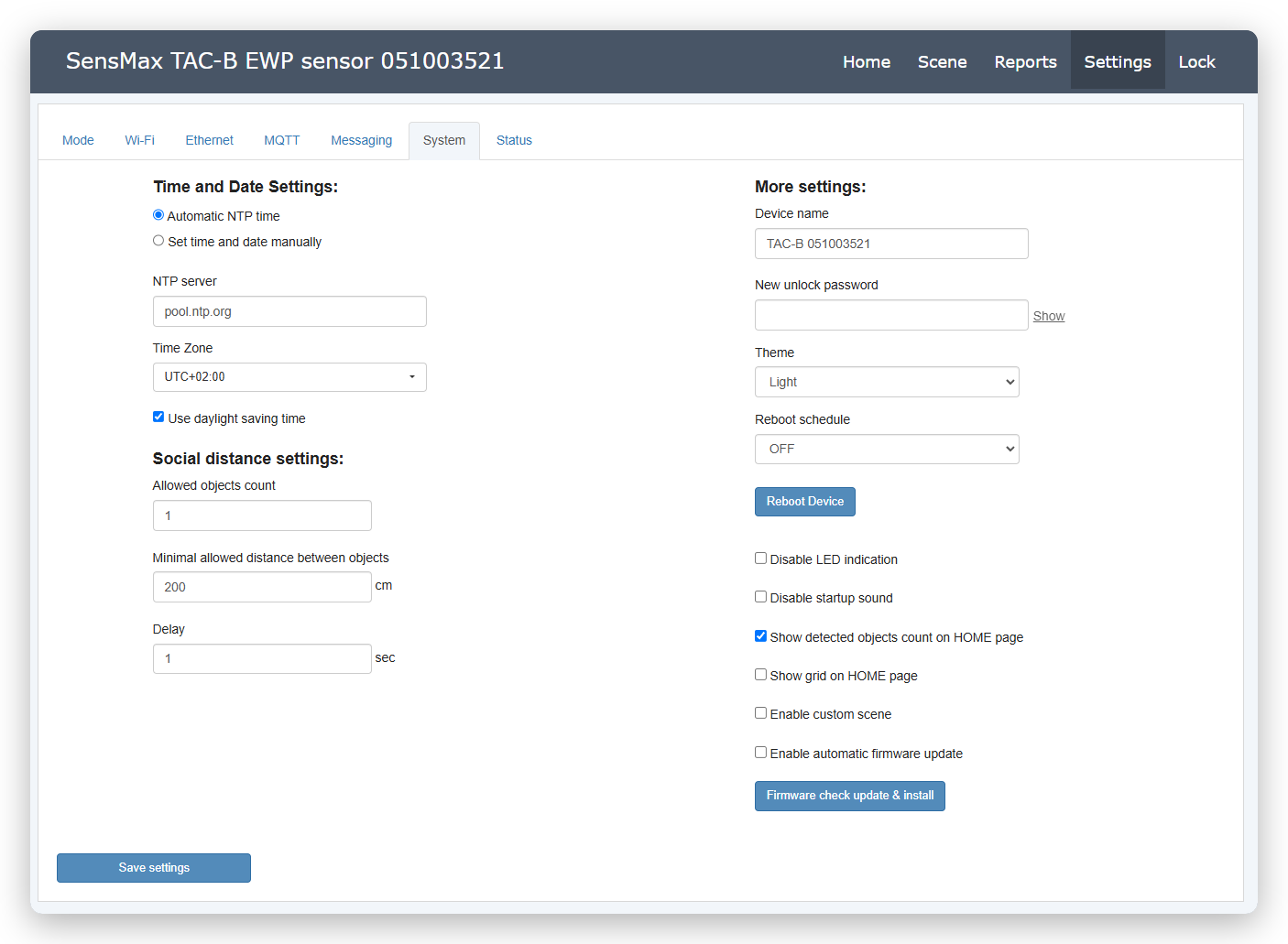
- Device name. Patogus pavadinimas jutiklio identifikavimui ataskaitų sistemoje.
- New unlock password. Čia galite pakeisti slaptažodį, naudojamą tiek įrenginio prieigos taškui (Soft AP), tiek nustatymų puslapiui. Primygtinai rekomenduojame pakeisti slaptažodį, jei vis dar naudojate numatytąjį gamyklinį slaptažodį.
- Theme. Žiniatinklio sąsajos spalvų temos pasirinkimas (pvz., tema Light).
- Reboot schedule. Jutiklio profilaktinio perkrovimo tvarkaraščio nustatymas (pvz., kasdien naktį). Nedelsiamam perkrovimui naudokite mygtuką Reboot Device.
- Disable LED indication. Jei šis parametras pažymėtas, visa jutiklio LED indikacija bus išjungta.
- Disable startup sound. Jei šis parametras pažymėtas, įrenginio paleidimo metu pasveikinimo melodija nebus grojama.
- Show detected objects count. Jei įjungta, aptiktų objektų skaitiklis bus rodomas pagrindiniame puslapyje.
- Show grid on HOME page. Jei šis parametras pažymėtas, jutiklio matymo lauko tinklelis bus rodomas pagrindiniame puslapyje.
- Enable custom scene. Pasirinktinės radaro scenos suaktyvinimas.
- Enable automatic firmware update. Jei įjungta, įrenginys tikrins, ar yra programinės aparatinės įrangos atnaujinimų atsitiktiniais intervalais (nuo 2 iki 8 valandų). Radus naują programinę aparatinę įrangą, ji bus įdiegta automatiškai, po to įrenginys persikraus. Jei parinktis išjungta, atnaujinimus turite tikrinti rankiniu būdu, naudodami mygtuką Firmware check update & install.
Kortelė „Status“
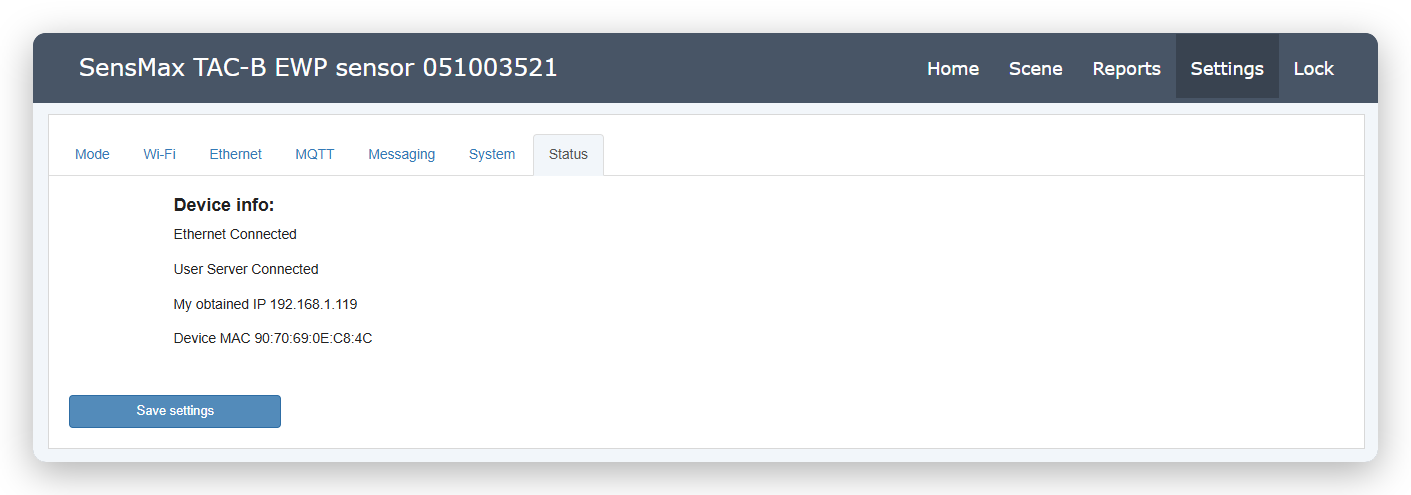
Suvestinis informacinis skydelis, rodantis dabartinę įrenginio ir jo tinklo sąsajų būseną.
-
Device info. Čia galite matyti pagrindinių sistemos komponentų būseną:
-
Tinklo ryšio būseną (pvz., Ethernet Connected arba Wi-Fi Connected).
- Prisijungimo prie MQTT brokerio būseną (pvz., User Server Connected).
- My obtained IP - dabartinis vietinis jutiklio IP adresas, kurį suteikė jūsų maršruto parinktuvas.
- Device MAC - fizinis įrenginio MAC adresas (gali prireikti norint maršruto parinktuve priskirti statinį IP adresą).
Dėmesio
Atlikę pakeitimus bet kurioje konfigūravimo kortelėje, būtinai spustelėkite mygtuką Save settings (apatiniame kairiajame ekrano kampe), kad nauji nustatymai įsigaliotų.
Ataskaitos (Reports)
Norėdami pereiti prie ataskaitų nustatymų, žiniatinklio sąsajos pagrindiniame meniu atidarykite puslapį Settings. Šiame skyriuje galima kurti, konfigūruoti ir valdyti reguliarias statistines ataskaitas, taip pat sistemos pranešimus. Ataskaitų konfigūravimo sąsają sudaro trys kortelės: Today Report, CSV Report, Notifications
Duomenų laukai (Data Fields)
Prieš kurdami ataskaitas, susipažinkite su prieinamais rodikliais. Priklausomai nuo sukonfigūruotos zonos tipo (praėjimo linija ar užimtumo zona), į ataskaitą galite įtraukti šiuos duomenis:
- Incoming - objektų skaičius, kirtęs liniją arba įėjęs į zoną tiesiogine kryptimi.
- Outgoing - objektų skaičius, kirtęs liniją arba išėjęs iš zonos atgaline kryptimi.
- Visitors - unikalių lankytojų skaičius. Apskaičiuojamas pagal formulę:
- Praėjimo linijoms ir tranzito zonoms:
VISITORS = (INPUT + OUTPUT) / 2 - Užimtumo zonoms:
VISITORS = INPUT - Passages - bendras perėjimų skaičius. Apskaičiuojamas pagal formulę:
- Praėjimo linijoms ir tranzito zonoms:
PASSAGES = INPUT + OUTPUT - Užimtumo zonoms:
PASSAGES = INPUT - AVG Occupancy Time - vidutinis objektų buvimo zonoje laikas. Prieinama tik užimtumo stebėjimo zonoms.
- Total Occupancy Time - bendras visų objektų praleistas laikas zonoje. Prieinama tik užimtumo stebėjimo zonoms.
- First / Final Visit Time - pirmojo ir paskutinio užfiksuoto įvykio laikas per pasirinktą laikotarpį.
Kortelė „Today Report“
Šioje kortelėje generuojami ir rodomi jutiklio surinkti statistiniai duomenys už einamąją dieną.
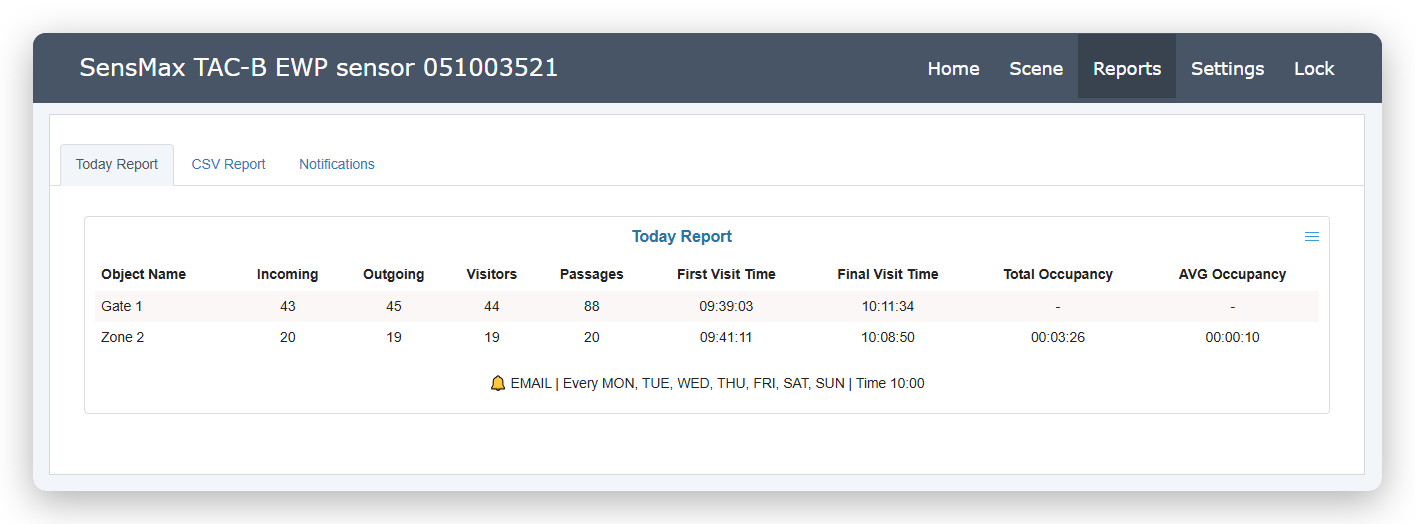
Norėdami sukurti naują ataskaitą, spustelėkite mygtuką Create report ir užpildykite šiuos parametrus:
- NAME - nurodykite patogų ataskaitos pavadinimą.
- REPORT STYLE - pasirinkite rodymo stilių (pvz., TABLE VIEW lentelės pavidalu).
- SELECT ZONE - pažymėkite skaičiavimo linijas ir zonas, kurių duomenys turi būti įtraukti į ataskaitą.
- DATA FIELDS - pasirinkite reikiamus rodiklius (Incoming, Outgoing, Visitors, Passages, pirmojo / paskutinio apsilankymo laiką ir užimtumo laiką).
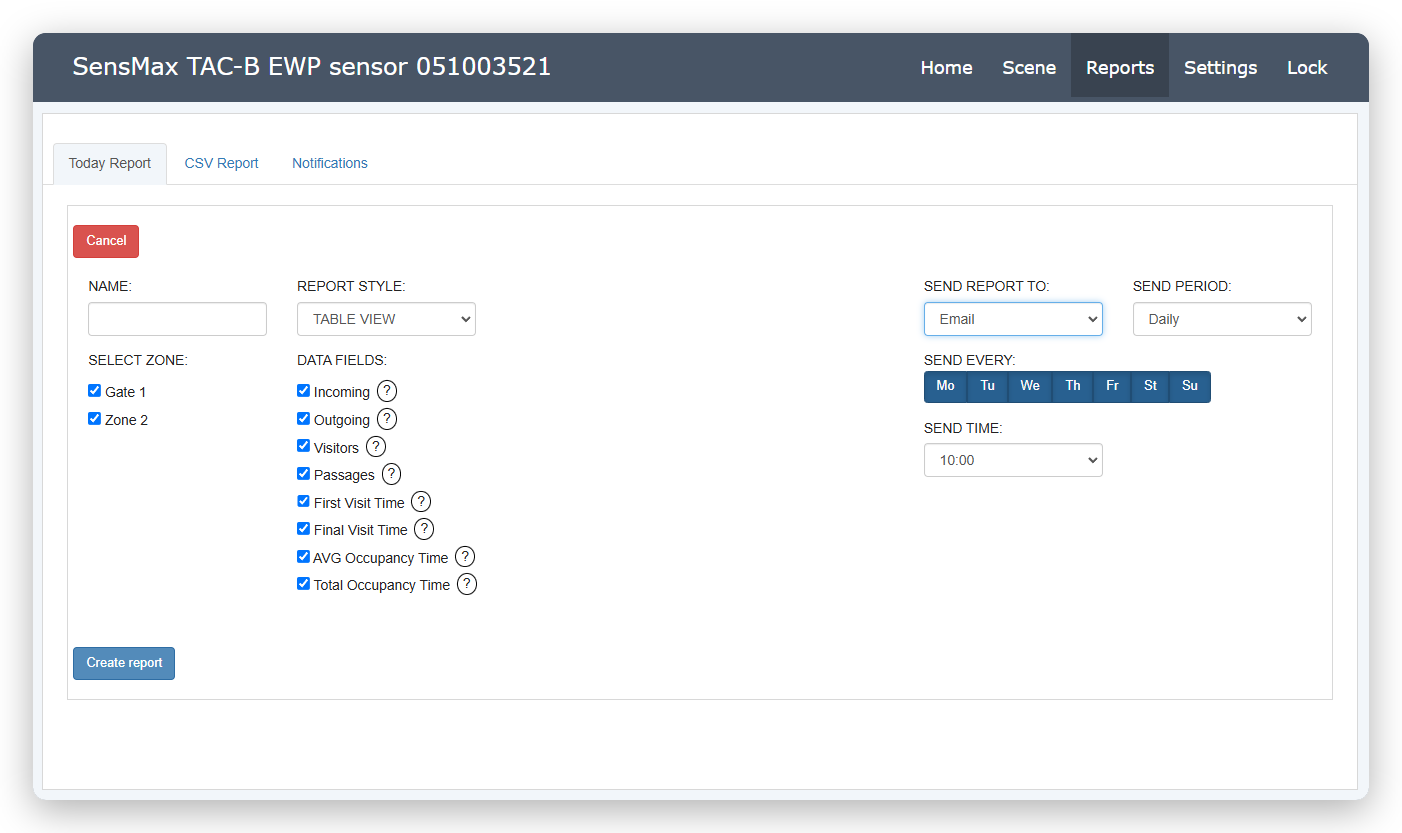
Automatinio siuntimo konfigūravimas: Galite nustatyti automatinį šios ataskaitos siuntimą el. paštu arba „Telegram“ (pristatymo kanalai turi būti iš anksto sukonfigūruoti skyriuje Settings -> Messaging).
- Lauke SEND REPORT TO pasirinkite tikslinį ryšio kanalą.
- Nustatykite periodiškumą ir reguliarumą laukuose SEND PERIOD (pvz., Daily) ir SEND EVERY (pasirinkite savaitės dienas).
- Nurodykite tikslų išsiuntimo laiką lauke SEND TIME.
Išsaugojus nustatymus, sugeneruota ataskaita atsiras puslapyje. Lentelės apačioje bus rodoma tarnybinė informacija apie sukonfigūruotą siuntimo tvarkaraštį.
Kortelė „CSV Report“
Čia konfigūruojamos reguliarios ataskaitos, kurios automatiškai įrašomos į integruotą „Micro SD“ kortelę CSV formatu. Galite sukurti iki 20 skirtingų ataskaitų. Ataskaitas galima atsisiųsti rankiniu būdu tiesiai iš puslapio arba sukonfigūruoti automatiniam siuntimui pagal tvarkaraštį el. paštu arba „Telegram“.
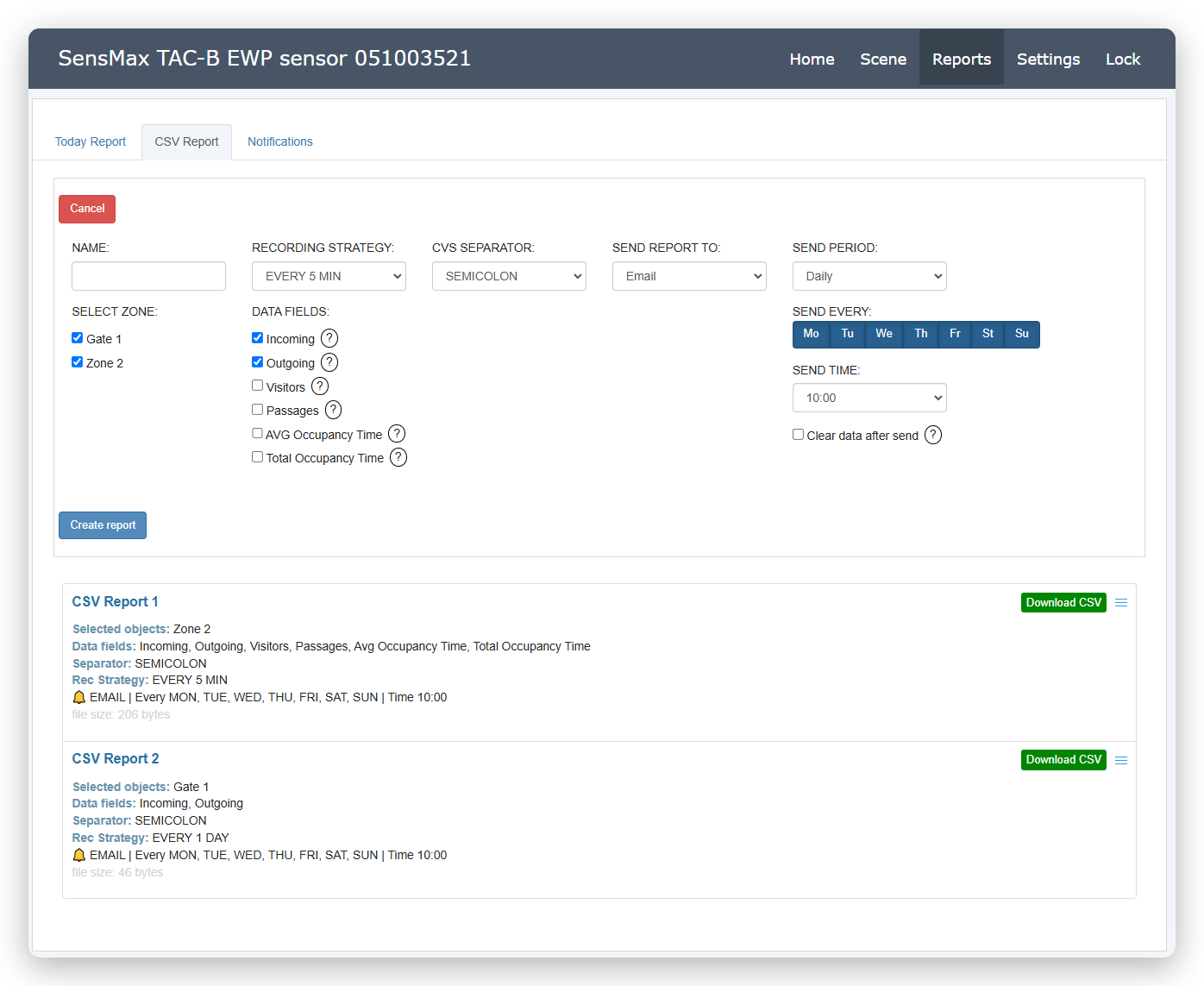
Norėdami sukurti naują ataskaitą, spustelėkite mygtuką Create report ir užpildykite šiuos parametrus:
- NAME - nurodykite patogų ataskaitos pavadinimą.
- SELECT ZONE - pažymėkite skaičiavimo linijas ir zonas, kurių duomenys turi būti įtraukti į ataskaitą.
- RECORDING STRATEGY - pasirinkite duomenų įrašymo į failą dažnumą (EVERY 5 MIN, EVERY 1 HOUR, EVERY 1 DAY arba EVERY MOTION - įrašymas kiekvieno judesio metu).
- CVS SEPARATOR - pasirinkite CSV failo skyriklį (SEMICOLON, COMMA, TAB).
- DATA FIELDS - pasirinkite reikiamus rodiklius (Incoming, Outgoing, Visitors, Passages, pirmojo / paskutinio apsilankymo laiką ir užimtumo laiką).
Automatinio siuntimo konfigūravimas: Galite automatizuoti CSV failų eksportavimą, nustatydami reguliarų siuntimą:
- Lauke SEND REPORT TO pasirinkite siuntimo kanalą (Email, Telegram) arba išjunkite automatinį siuntimą (DO NOT SEND).
- Nustatykite siuntimo periodiškumą ir reguliarumą laukuose SEND PERIOD (pvz., Daily) ir SEND EVERY (pasirinkite savaitės dienas).
- Nurodykite tikslų išsiuntimo laiką lauke SEND TIME.
- Clear data after send - jei ši parinktis pažymėta, sėkmingai išsiuntus ataskaitą el. paštu arba „Telegram“, duomenys „Micro SD“ kortelėje bus ištrinti. Tai leidžia pradėti įrašymą „nuo švaraus lapo“, kad kitame išsiųstame faile būtų duomenys tik už naują ataskaitinį laikotarpį, o ne už visą stebėjimų istoriją.
Kortelė „Notifications“
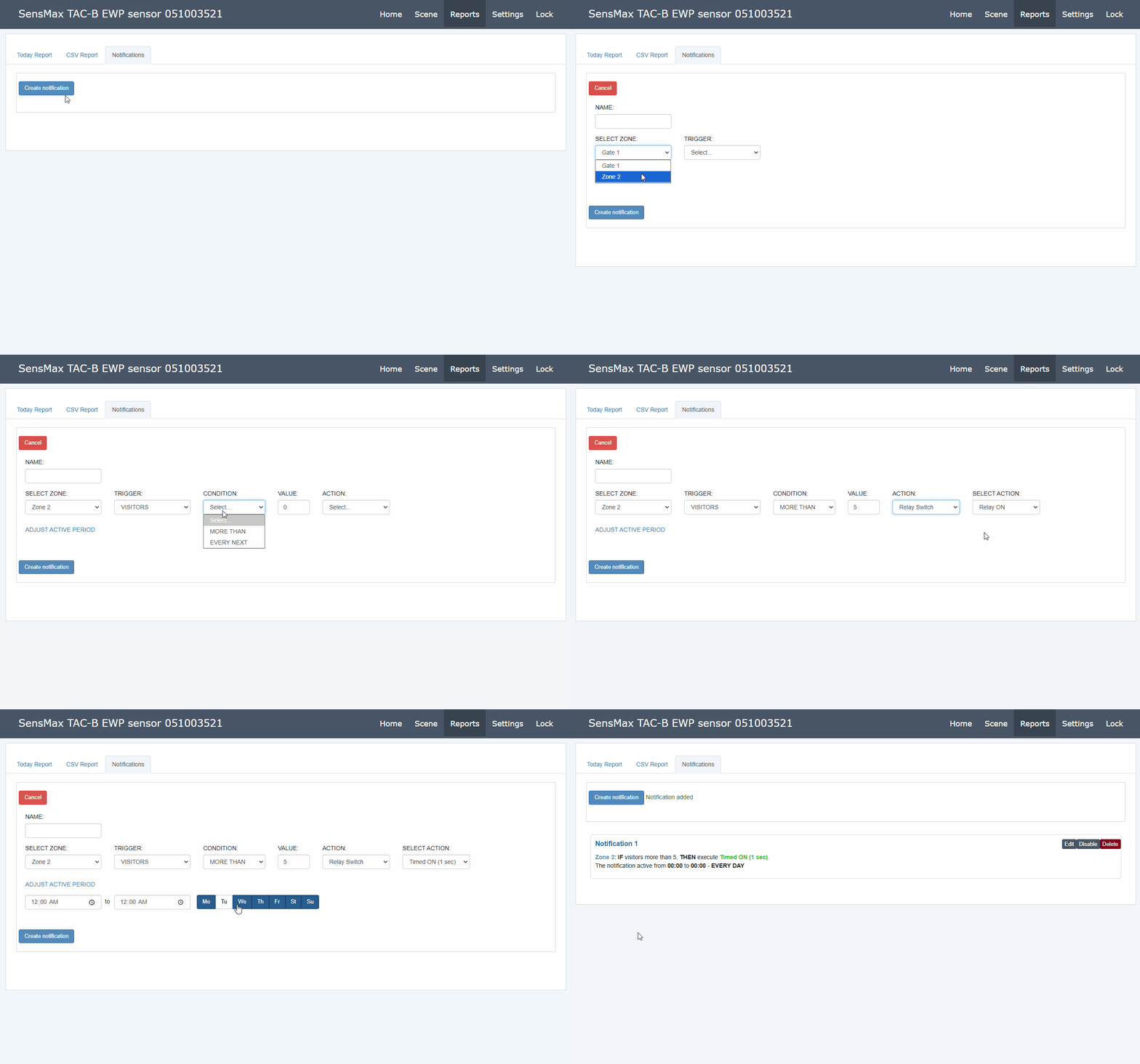
Šioje kortelėje galite nustatyti automatinius pranešimus (įspėjimus) apie įvairius jutiklio užfiksuotus įvykius. Galite sukurti iki 20 skirtingų pranešimų.
Norėdami sukurti naują pranešimą, spustelėkite mygtuką Create ir nustatykite šiuos parametrus:
- OBJECT - pasirinkite objektą (praėjimo liniją ar zoną), kuriam konfigūruojamas pranešimas.
- TRIGGER - pasirinkite įvykį, kuris sukels suveikimą. Prieinamų trigerių sąrašas priklauso nuo pasirinkto objekto tipo:
- Praėjimo linijoms (Gate): INCOMING, OUTGOING, VISITORS, PASSAGES, ANY MOTION, FIRST VISITOR, EVERY 5 MIN, EVERY HOUR.
- Zonoms (Zone): papildomai prieinami INSIDE ZONE (dabartinis objektų skaičius viduje), ZONE IS EMPTY, SOCIAL DISTANCE VIOLATION ir TOTAL OCCUPANCY TIME.
- CONDITION - pasirinkite sąlygos tipą:
- MORE THAN - jutiklis sugeneruos vienkartinį pranešimą, kai vertė viršys nurodytą slenkstį.
- EVERY NEXT - pranešimas bus generuojamas kiekvieną kartą, kai vertė padidės nurodytu žingsniu.
- VALUE - nurodykite skaitinę vertę sąlygos suveikimui.
- DELAY - (parametras prieinamas tik INSIDE ZONE trigeriui) nurodykite uždelsimo laiką. Sąlyga turi būti tenkinama nepertraukiamai visą šį laiką, kol bus išsiųstas pranešimas.
- ACTION - pasirinkite veiksmą, kuris bus atliktas suveikus:
- Email notification - el. laiško siuntimas.
- Telegram notification - pranešimo siuntimas į „Telegram“ susirašinėjimo programėlę.
- MQTT notification - pranešimo siuntimas į MQTT brokerį.
- Webhook launch - „Webhook“ paleidimas (HTTP užklausa).
- Relay Switch - integruotos relės perjungimas (išsamesnės informacijos ieškokite relės konfigūravimo vadove).
- Sound Alert - garso įspėjimo paleidimas per integruotą jutiklio garsiakalbį.
„Webhooks“ palaikymas
Jutiklis palaiko „webhooks“ paleidimą integracijai su populiariomis daiktų interneto (IoT) platformomis ir automatizavimo paslaugomis (pvz., IFTTT ar „Shelly“). Tai leidžia jutikliui tiesiogiai siųsti valdymo komandas kitiems išmaniesiems įrenginiams (pavyzdžiui, įjungti apšvietimą, paleisti vėdinimą) arba perduoti duomenis trečiųjų šalių sistemoms.
Norėdami sukonfigūruoti integraciją:
- Kurdami pranešimą, lauke ACTION pasirinkite Webhook launch.
- Pasirodžiusiame lauke nurodykite „webhook“ URL adresą, kurį sugeneravo jūsų automatizavimo paslauga.
Kas toliau?
- Grįžkite į bendrąją įrenginio apžvalgą: SensMax TAC-B EWP: apžvalga ir techninės charakteristikos
- Jei reikia sukonfigūruoti jutiklį montavimui prie lubų, eikite į vadovą: SensMax TAC-B EWP: konfigūravimas (lubinis režimas)