„SensMax EasyReport Next“ naudotojo vadovas

„SensMax EasyReport Next“ aprašymas
SensMax EasyReport Next yra „Windows“ skirta kompiuterinė programa, sukurta lankytojų lankomumo statistikai apdoroti ir atvaizduoti. Ši programa yra privalomas komponentas autonominėms (offline) lankytojų skaičiavimo sistemoms ir pasirinktinis internetinėms (online) sistemoms. Taip pat galite naudoti „EasyReport Next“ kaip patogų papildymą prie „SensMax SensWeb“ debesijos ataskaitų paslaugos.
„EasyReport Next“ yra tiesioginė ankstesnės programinės įrangos versijos - „EasyReport Pro“ - evoliucija. Mes modernizavome platformą, atnaujinome sąsają ir gerokai supaprastinome licencijavimo procesą, padarydami programą modernesnę ir intuityvesnę.
Naudodami „EasyReport Next“, galite grupuoti jutiklius pagal parduotuves, miestus ir regionus, taip pat generuoti vaizdines diagramas ir išsamias lentelių ataskaitas. Programa palaiko duomenų importą iš kasos aparatų, todėl galite kurti išsamias finansines ataskaitas, susiedami pardavimų duomenis su faktiniu lankomumu.
Jūsų patogumui „EasyReport Next“ palaiko lankstų duomenų eksportą į visus populiarius formatus. Ataskaitas galite eksportuoti rankiniu būdu arba automatiškai pagal grafiką.
Licencijos aktyvavimas
Pirmą kartą paleidus „SensMax EasyReport Next“, pasirodys langas, kuriame bus prašoma įvesti licencijos raktą. Pastaba: norint sėkmingai aktyvuoti licenciją, jūsų kompiuteris turi būti prijungtas prie interneto. Įvedus teisingą raktą, programa iškart bus paruošta naudoti.
Licencijos deaktyvavimas
Ši funkcija reikalinga, jei planuojate perkelti licenciją iš seno kompiuterio į naują.
Svarbu: kiekvieną licenciją galima aktyvuoti ir deaktyvuoti ne daugiau kaip 10 kartų. Viršijus šį limitą, licencija bus visam laikui užblokuota.
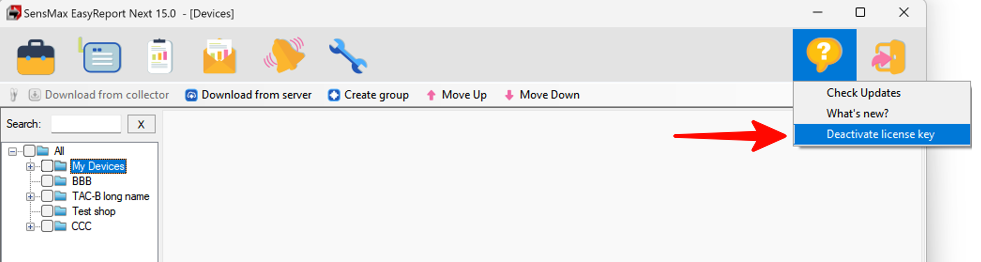
Norėdami deaktyvuoti licenciją:
- Paleiskite „SensMax EasyReport Next“.
- Viršutiniame meniu spustelėkite mygtuką Help.
- Pasirinkite Deactivate license key.
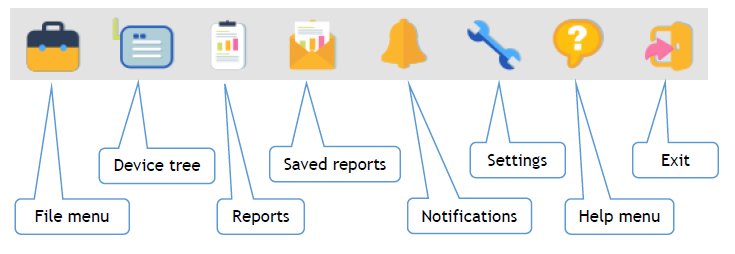
„EasyReport Next“ sąsajos apžvalga
Pagrindinis meniu
- File menu (Meniu „Failas“) - duomenų bazių valdymas, importas ir eksportas.
- Device tree (Įrenginių medis) - jutiklių sąrašo valdymas ir grupavimas.
- Reports (Ataskaitos) - naujų analitinių ataskaitų kūrimas.
- Saved reports (Išsaugotos ataskaitos) - greita prieiga prie anksčiau išsaugotų ataskaitų šablonų.
- Notifications (Pranešimai) - sistemos pranešimų ir įspėjimų peržiūra.
- Settings (Nustatymai) - programos konfigūravimas ir eksporto tvarkaraščiai.
- Help menu (Pagalbos meniu) - informacija apie programą ir licencijos valdymas.
- Exit (Išeiti) - programos uždarymas.
Meniu „File“ (Failas)
Pagrindinės meniu „File“ funkcijos pateiktos toliau esančioje lentelėje:
| Funkcija | Aprašymas |
|---|---|
| Import sensmax file | *.sensmax failų importas. Naudinga, jei duomenų bazės failą gavote el. paštu. |
| Export counter base | Visos duomenų bazės eksportavimas į *.sensmax failą (pvz., norint perkelti į kitą kompiuterį). |
| Open database folder | Atidaryti sistemos aplanką kompiuteryje, kuriame fiziškai saugoma programos duomenų bazė. |
| Open saved reports folder | Atidaryti aplanką su išsaugotomis ataskaitomis. |
| Languages | Sąsajos kalbos pasirinkimas. |
| Import cash register | Rankinis duomenų importas iš kasos aparatų. |
| Remove selected sensors | Pašalinti pasirinktus jutiklius iš duomenų bazės. |
| Create group | Sukurti naują grupę (pvz., „Prekybos centro galerija“) įrenginių medyje. |
| Force update | Priverstinis neatidėliotinas naujų duomenų atsisiuntimas iš serverio. |
| Import Settings | *.dat nustatymų importas integracijai su „SensMax AdminTools“ programa. |
| Download from Server | Duomenų atsisiuntimas iš „SensWeb“ sistemos, FTP serverio arba vietinio / tinklo aplanko (šaltinis konfigūruojamas nustatymuose). |
| Download from collector | Tiesioginis duomenų atsisiuntimas iš rankinio „SensMax SE“ duomenų kaupiklio, prijungto per USB kabelį. |
| Export all database to... | Visos duomenų bazės eksportas į XLS, XML arba CSV formatus. |
| Export current data to CSV | Šiuo metu atidarytos ataskaitos eksportas į CSV. |
| Export current data to PDF | Šiuo metu atidarytos ataskaitos eksportas į PDF. |
| Export current data to XLS | Šiuo metu atidarytos ataskaitos eksportas į XLS („Excel“). |
| Exit | Uždaryti programą. |
Meniu „Settings“ (Nustatymai)
Šiame skyriuje pateikiami pagrindiniai programos konfigūravimo parametrai.
| Funkcija | Aprašymas |
|---|---|
| General Settings | Pagrindiniai programos nustatymai ir duomenų importo šaltinio pasirinkimas. |
| SE/DE Collector Settings | Tiesioginio SE/DE duomenų kaupiklių prijungimo konfigūravimo nustatymai. |
| Auto-export schedule | Automatinio ataskaitų eksporto fone į nurodytą aplanką tvarkaraščio nustatymas. |
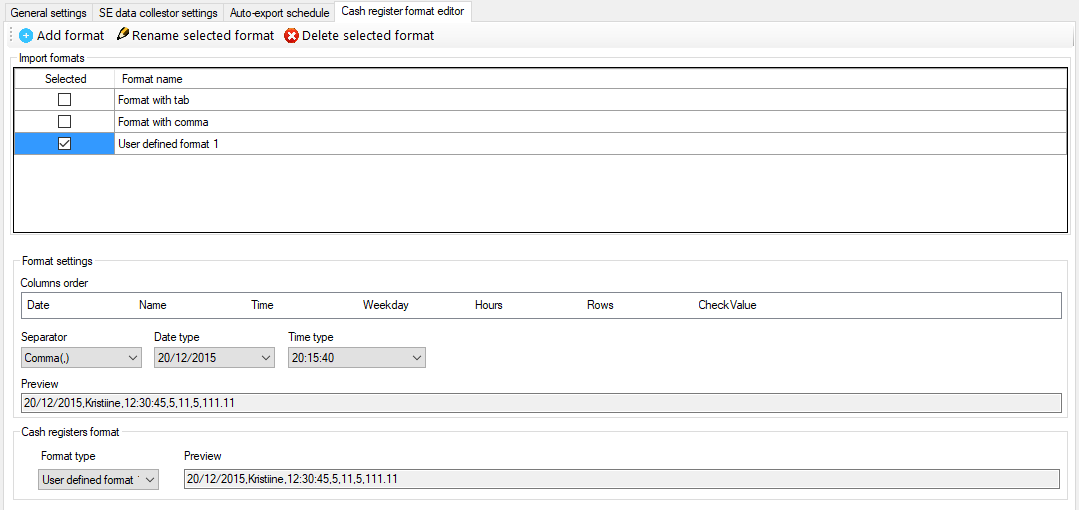
| Cash register format editor | Duomenų importo iš POS (kasos aparatų) terminalų formatų rengyklė. |
Pastaba: duomenys iš kasos aparatų neatsisiunčiami automatiškai; jie į programą turi būti importuojami rankiniu būdu.
Įrenginių medžio valdymas
Patogumui užtikrinti visi jutikliai programoje yra suskirstyti į medžio struktūrą. Galite juos logiškai grupuoti (pagal parduotuves, aukštus ar miestus), pervadinti ir taikyti individualius nustatymus.
Norėdami atidaryti šį meniu, spustelėkite mygtuką Device tree.
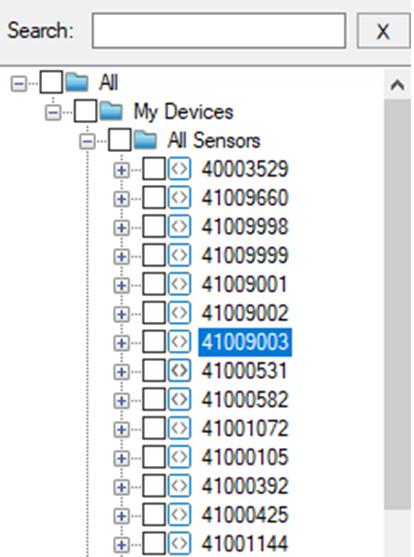
Pirmą kartą atsisiuntus duomenis, visi aptikti jutikliai pagal numatytuosius nustatymus patalpinami bendrojoje šakninėje grupėje All sensor. Jei jutikliui pavadinimas dar nesuteiktas, vietoj jo rodomas serijos numeris.
Norėdami sukurti naują grupę, spustelėkite mygtuką Create group. Sąraše atsiras aplankas pavadinimu New Group. Spustelėkite jį, kad suteiktumėte prasmingą pavadinimą.
Jutiklius galima lengvai paskirstyti į grupes tiesiog nutempiant pele („Drag-and-Drop“).
Taip pat galite laisvai keisti grupių ir jose esančių jutiklių tvarką. Tiesiog pasirinkite norimą elementą ir nutempkite jį į naują vietą. Norėdami visiškai ištrinti jutiklį arba visą grupę, spustelėkite elementą dešiniuoju pelės mygtuku ir pasirinkite Remove.
Jutiklių nustatymai (Preferences)
Kiekvienam jutikliui pagal jo buvimo vietą galite priskirti aiškų pavadinimą, taip pat nustatyti individualius veikimo parametrus. Spustelėkite norimą jutiklį kairiuoju pelės mygtuku - dešinėje lango pusėje atsidarys nustatymų („Preferences“) skydelis.
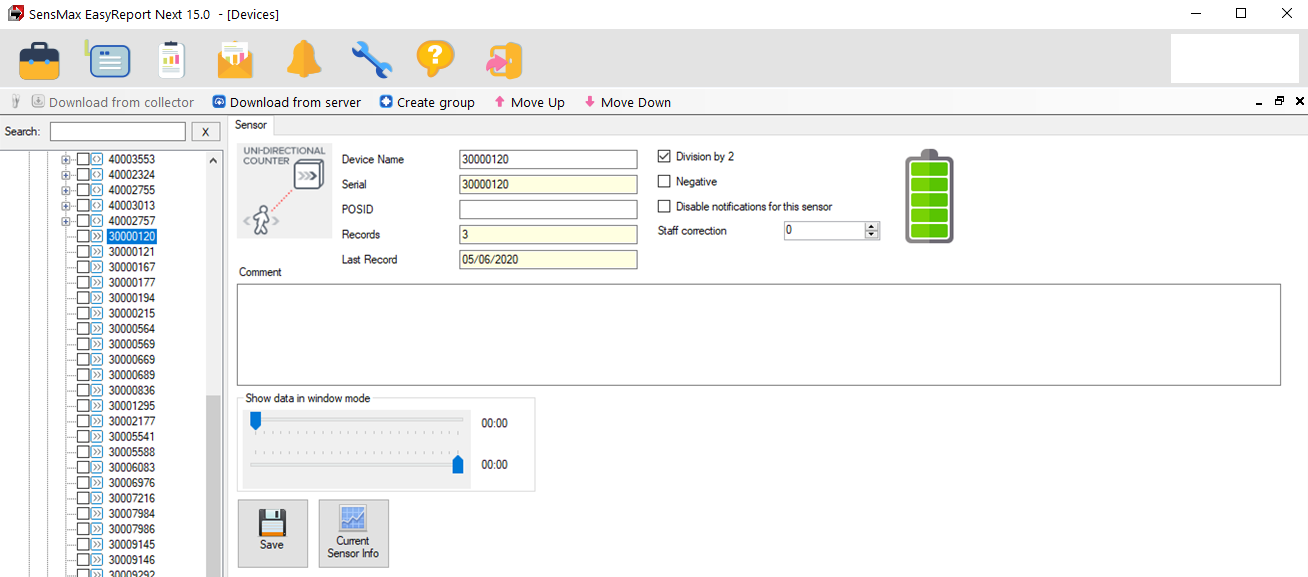
Lauke Comments galite palikti svarbias tekstines pastabas: tikslų montavimo adresą, parduotuvės vadovo kontaktinį telefono numerį ir t. t. Dėmesio: siekiant išvengti painiavos, programa neleidžia naudoti vienodų pavadinimų skirtingiems jutikliams. Atlikę pakeitimus, būtinai spustelėkite mygtuką Save, kad juos pritaikytumėte.
Papildomos jutiklio parinktys:
-
Division by 2 (Padalijimas iš 2) Įjungus šią parinktį, visi jutiklio rodmenys padalijami tiksliai pusiau. Kadangi bazinis infraraudonųjų spindulių jutiklis fiksuoja bet kokį spindulio kirtimą (tiek įeinant, tiek išeinant), o lankytojas galiausiai visada išeina iš patalpų, parduotuvėms su bendru įėjimu ir išėjimu šis žymimasis langelis turi būti pažymėtas. Tačiau jei patalpose yra atskiros durys įėjimui ir išėjimui, ant kurių sumontuoti atskiri jutikliai, ši parinktis turi būti išjungta.
-
Negative (Neigiamas) Naudojama specifiniuose scenarijuose, kai tam tikrą zoną reikia neįtraukti į bendrą lankytojų srautą. Pavyzdys: Jūsų parduotuvės viduje yra atskiras serviso centras. Jums reikia suskaičiuoti tik parduotuvės pirkėjus, neįtraukiant tų, kurie lankėsi serviso centre. Vieną jutiklį sumontuojate prie pagrindinio įėjimo, o antrąjį - prie serviso centro įėjimo. Abu jutikliai programoje priskiriami tai pačiai grupei, tačiau serviso jutikliui pažymimas žymimasis langelis „Negative“. Dėl to programa automatiškai atims serviso centro lankytojus iš bendro parduotuvės srauto.
-
Disable notifications for this sensor (Išjungti šio jutiklio pranešimus) Blokuoja sistemos pranešimų rodymą (pvz., įspėjimus apie išsikraunančią bateriją) būtent šiam jutikliui. Jie nebeapkraus skirtuko „Notifications“.
-
Staff correction (Darbuotojų korekcija) Leidžia nustatyti fiksuotą kirtimų skaičių, kuris kasdien bus atimamas iš bendros statistikos, siekiant atfiltruoti darbuotojų judėjimą. Pavyzdys: Žinote, kad du jūsų parduotuvės pardavėjai kasdien eina pietauti ir į pertraukėles, per dieną iš viso kirsdami spindulį 8 kartus. Šiame lauke galite įvesti skaičių 8, ir programa galutinėse ataskaitose nebeįskaitys šių 8 darbuotojų judesių.
Darbas su ataskaitomis
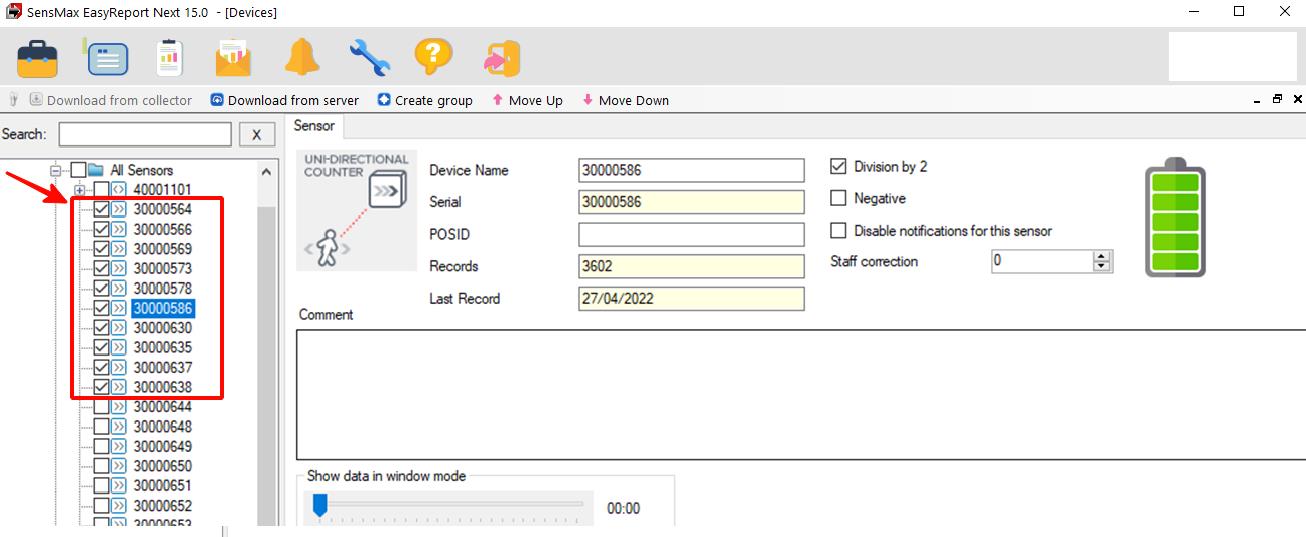
Norėdami sugeneruoti analizę, pirmiausia turite nurodyti, kurių parduotuvių ar jutiklių duomenis norite gauti.
Spustelėkite mygtuką Reports. Pasirodžiusiame medyje pažymėkite norimų jutiklių arba visų grupių langelius.
Pažymėjus visą grupę, programa automatiškai susumuos visų joje esančių jutiklių rodiklius (vis tiek galėsite peržiūrėti kiekvieno atskiro jutiklio statistiką).
Pasirinkę dominančius objektus, spustelėkite mygtuką Create report, kad atidarytumėte pagrindinį ataskaitų langą.
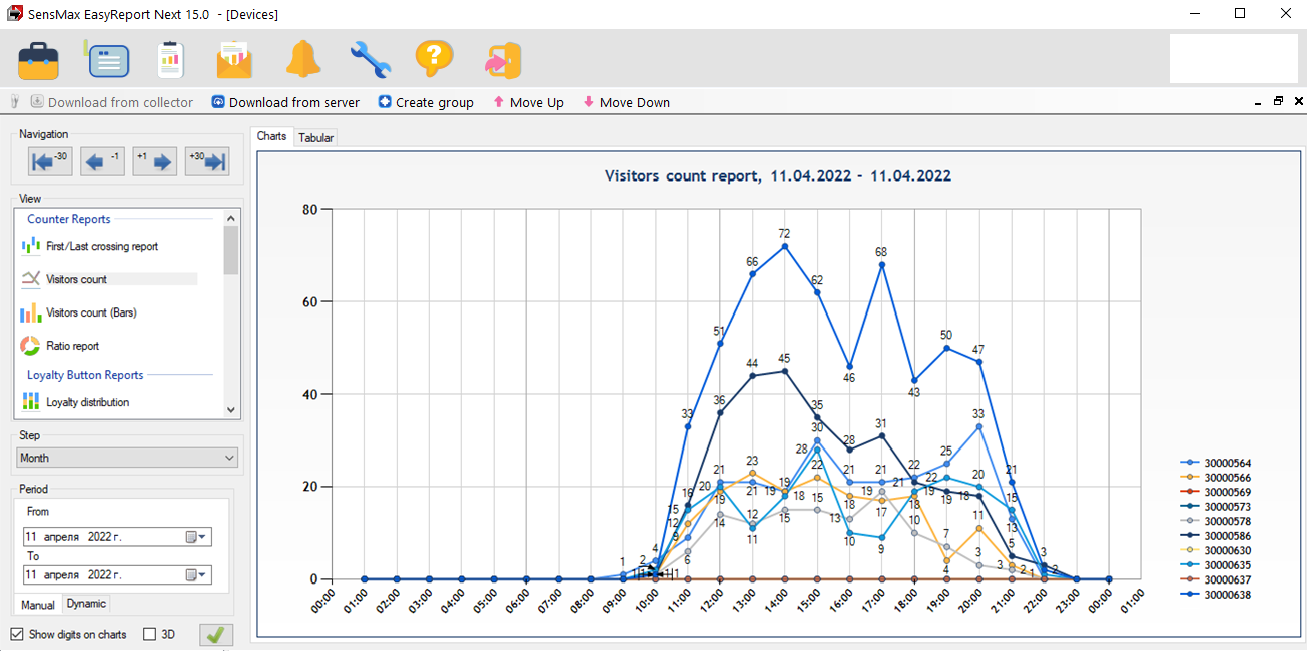
Visi rodymo valdymo įrankiai yra kairiajame skydelyje:
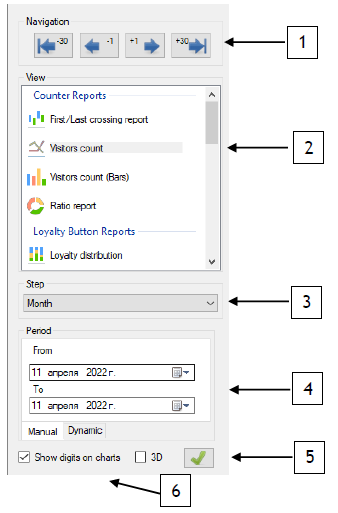
[1] Laiko navigacijos mygtukai Leidžia greitai perjungti ataskaitos laikotarpį pirmyn ir atgal neatidarant kalendoriaus.
-
Paslinkti tiksliai vieną mėnesį (-30 arba +30 dienų):

-
Paslinkti tiksliai vieną dieną (-1 arba +1 dieną):

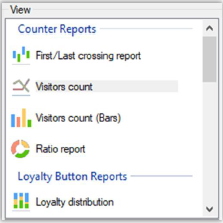
[2] Ataskaitos tipo pasirinkimas
Spustelėkite norimą pavadinimą, kad pasirinktumėte generuojamos ataskaitos tipą. Šiuo metu aktyvi ataskaita yra paryškinta spalva.
[3] Ataskaitos žingsnis (Step)
Šis parametras nustato diagramos mastelį: galite peržiūrėti apibendrintus duomenis pagal valandas, dienas, savaites arba metus. Tiesiog pasirinkite norimą intervalą iš išskleidžiamojo sąrašo Step.
[4] Laikotarpio pasirinkimas Tikslioms laiko riboms nustatyti naudojami du kalendoriai: pirmasis nustato pradžios datą, antrasis - pabaigos datą. Jei abiejuose kalendoriuose pasirinksite tą pačią dieną, programa sudarys išsamią tos dienos valandinę ataskaitą.
[5] Mygtukas „Create report“ Sukonfigūravę visus parametrus (datas, tipą, žingsnį), turite spustelėti šį mygtuką, kad pritaikytumėte pakeitimus ir iš naujo nubraižytumėte diagramas.
[6] Vaizdiniai diagramos nustatymai
- Show digits on charts - rodo tikslias skaitines reikšmes tiesiai virš diagramos stulpelių ar linijų. Pastaba: įjungus šią parinktį su dideliu duomenų kiekiu, diagramų atvaizdavimas gali šiek tiek sulėtėti.
- Three-dimensional view mode (3D) - paverčia diagramas erdvinėmis (3D), kad pateikimas būtų efektingesnis.
Papildomi analizės įrankiai
Programa suteikia keletą patogių funkcijų išsamesniam surinktos statistikos nagrinėjimui.
Diagramos ir lentelės perjungimas
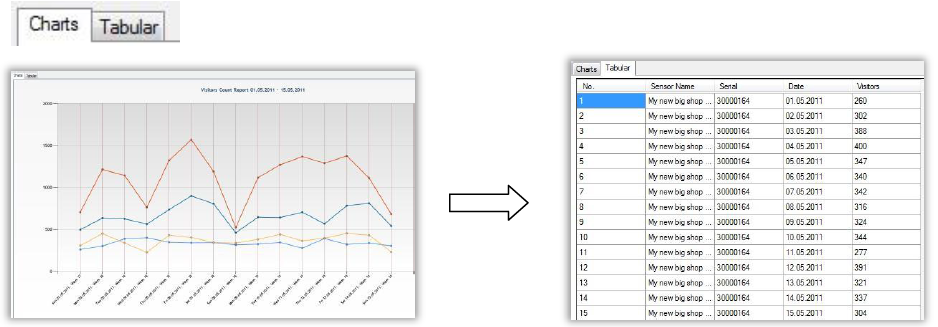
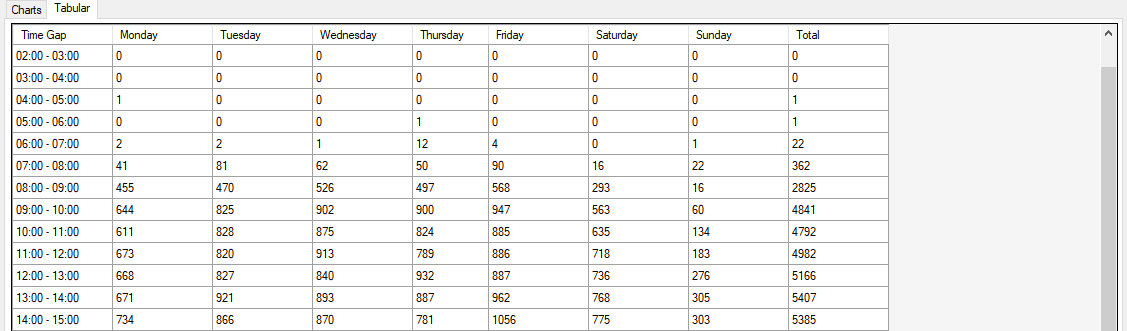
Bet kurią sukurtą ataskaitą galima peržiūrėti tiek kaip vaizdinę diagramą (skirtukas Charts), tiek kaip tikslią lentelę su skaičiais (skirtukas Tabular). Lentelės rodinys dažnai praverčia, kai reikia nukopijuoti konkrečius skaičius trečiųjų šalių ataskaitoms.
Diagramos mastelio keitimas (Zoom)
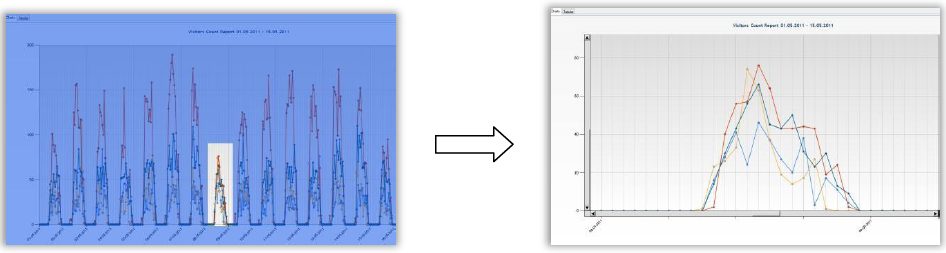
Jei jus domina konkretus pikas diagramoje, pažymėkite šią sritį pelės žymekliu laikydami nuspaudę kairįjį mygtuką - programa padidins šį fragmentą per visą ekraną.
Norėdami grįžti prie standartinio 100 % mastelio, spustelėkite diagramą dešiniuoju pelės mygtuku ir pasirinkite Reset Zoom.
3D diagramos pasukimas
Jei įjungėte trimatį režimą, skydelyje atsiras projekcijos reguliavimo įrankis. Juo galite pasukti diagramą bet kokiu kampu, kad rastumėte geriausią perspektyvą.

Patarimai užvedus pelę (Tooltips)
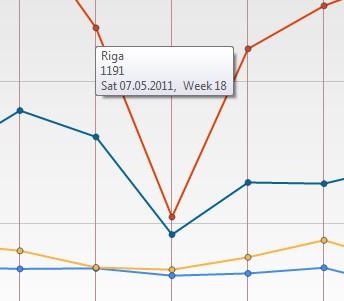
Tiesiog užveskite pelės žymeklį ant bet kurio diagramos taško ar stulpelio, kad pamatytumėte išsamią informacijos suvestinę: tikslią datą, savaitės dieną, jutiklio pavadinimą ir lankytojų skaičių.
Skaitiklių ataskaitų aprašymas
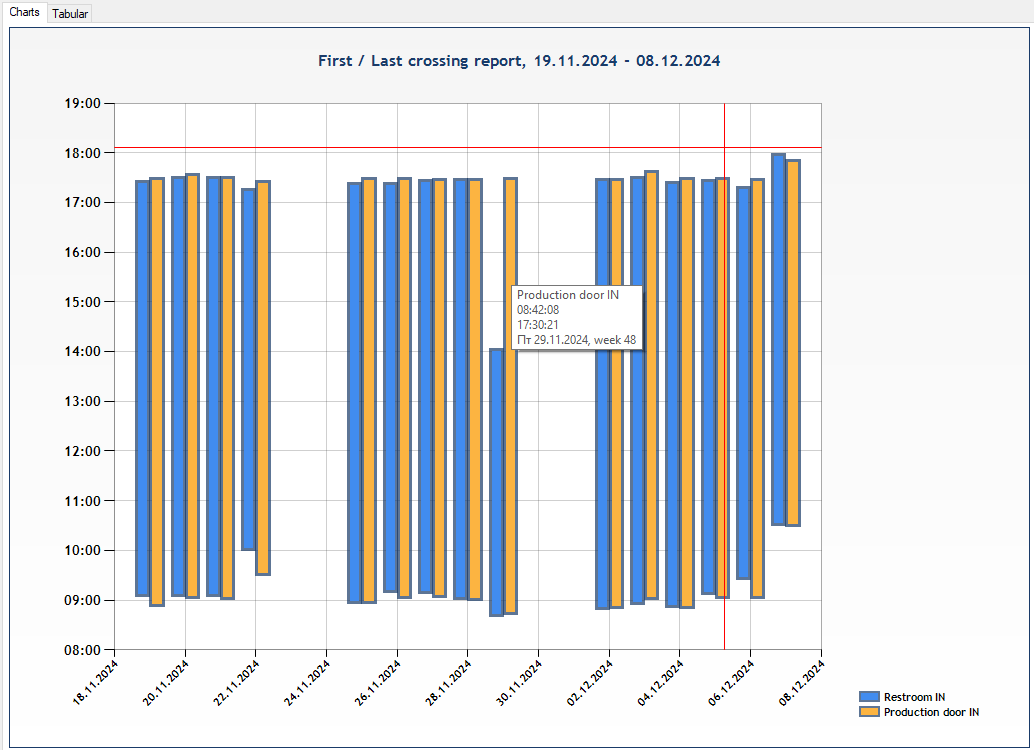
Pirmojo ir paskutinio kirtimo ataskaita (First/Last crossing report) „SensMax“ jutikliai fiksuoja laiką, kada per dieną pro juos praėjo pirmasis ir paskutinis lankytojas, sekundės tikslumu. Tai leidžia efektyviai stebėti faktinį parduotuvės atidarymo ir uždarymo laiką. Diagrama padeda vizualiai greitai nustatyti darbuotojų vėlavimus (tuščios vietos diagramoje), o lentelėje pateikiama tiksli minučių suvestinė.

Lankytojų skaičiaus ataskaita (linijos / stulpeliai) Bazinė ir pati populiariausia ataskaita. Rodo pasirinkto laikotarpio lankomumo statistiką linijinės diagramos arba histogramos (vertikalių stulpelių) pavidalu.
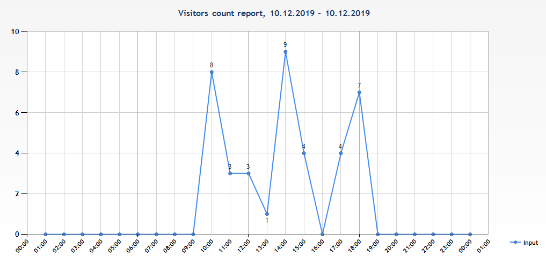
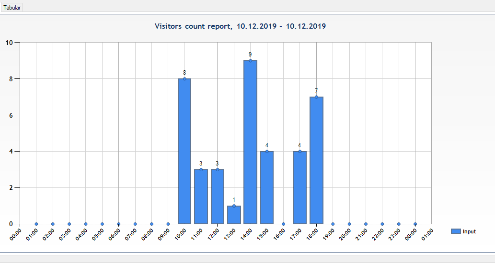
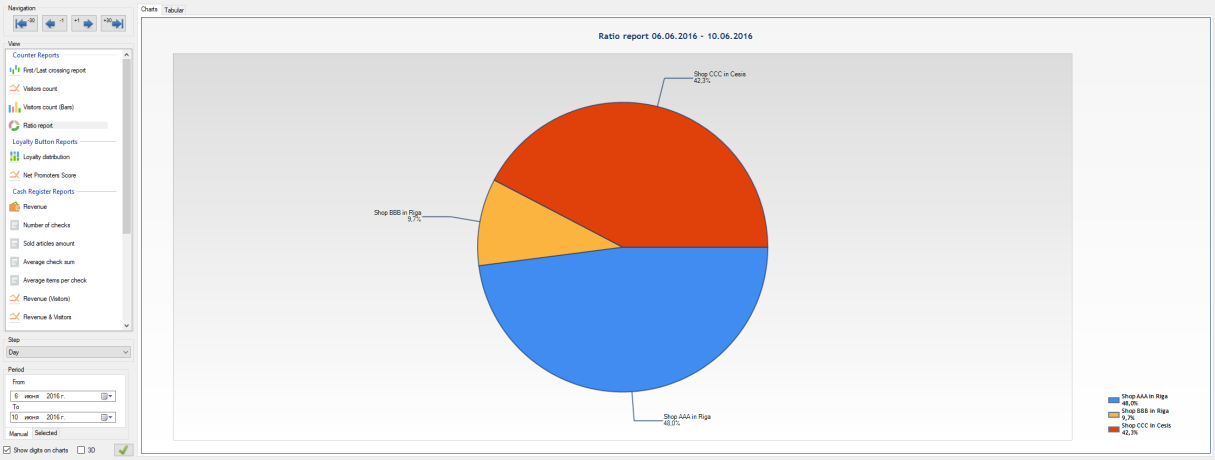
Santykio ataskaita (Ratio report) Skritulinė diagrama, vaizdžiai parodanti konkrečios parduotuvės (ar zonos) procentinę dalį bendrame tinklo lankytojų sraute per nurodytą laiką.
Atsiliepimų (lojalumo) mygtuko ataskaitos
Lojalumo pasiskirstymas (Loyalty distribution)
Rodo procentinį lankytojų, paspaudusių žalią, geltoną arba raudoną mygtuką (vertinant aptarnavimo pasitenkinimą), pasiskirstymą per pasirinktą laikotarpį.
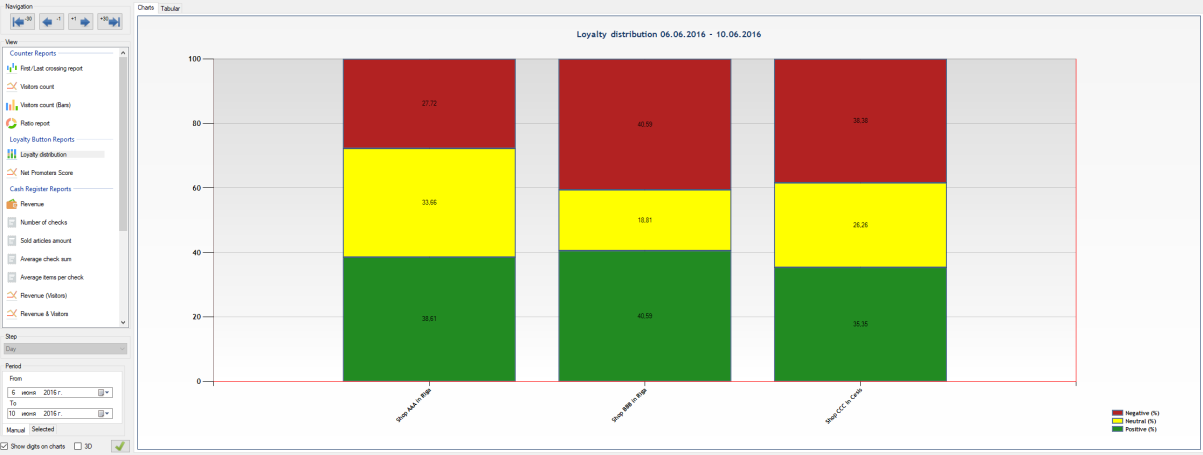
Rekomendavimo indeksas (Net Promoters Score, NPS) Galingas analitinis įrankis jūsų verslo kokybei įvertinti pagal tarptautinę NPS metodiką.
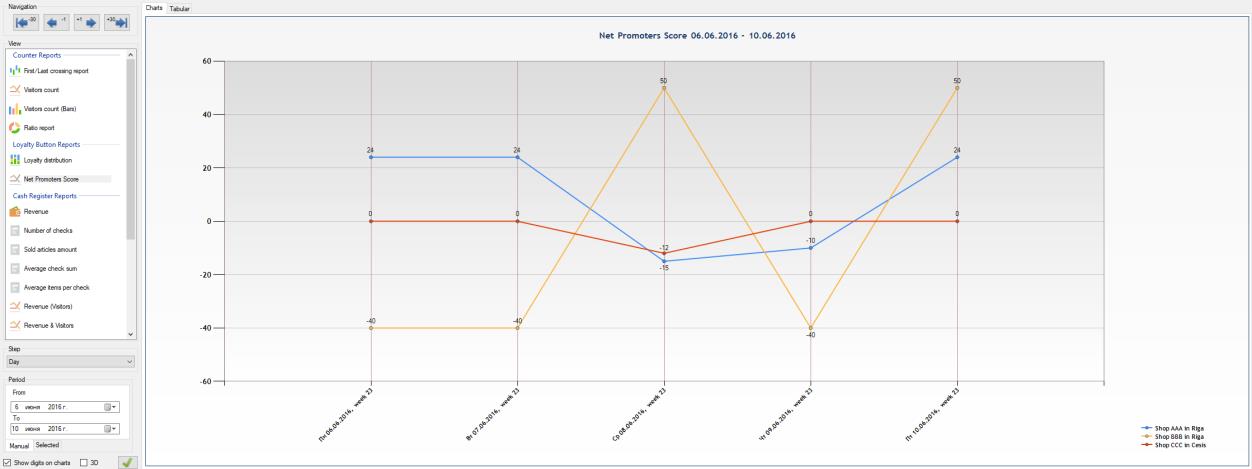
NPS indeksas yra visuotinai pripažintas rodiklis, vertinantis klientų norą rekomenduoti jūsų įmonę draugams ir pažįstamiems.
Apskaičiavimo formulė yra labai paprasta:
NPS = Promoters (%) - Detractors (%)
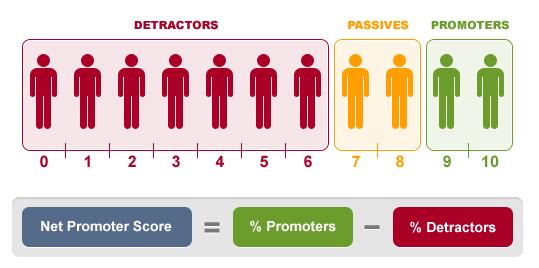
- Promoters (Žalias mygtukas) - lojalūs klientai, kuriems viskas patiko ir kurie pasiruošę jus rekomenduoti.
- Detractors (Raudonas mygtukas) - nepatenkinti klientai, kurie labai tikėtina paliks blogą atsiliepimą.
- Neutralūs įvertinimai (Geltonas mygtukas) paties indekso skaičiavime nedalyvauja, nes tokie klientai prekių ženklui neatneša nei ryškios naudos, nei žalos.
Aukštas ir teigiamas NPS indeksas rodo, kad įmonė auga dėl rekomendacijų iš lūpų į lūpas. Žemas arba neigiamas indeksas yra signalas skubiai tobulinti verslo procesus ir papildomai mokyti darbuotojus.
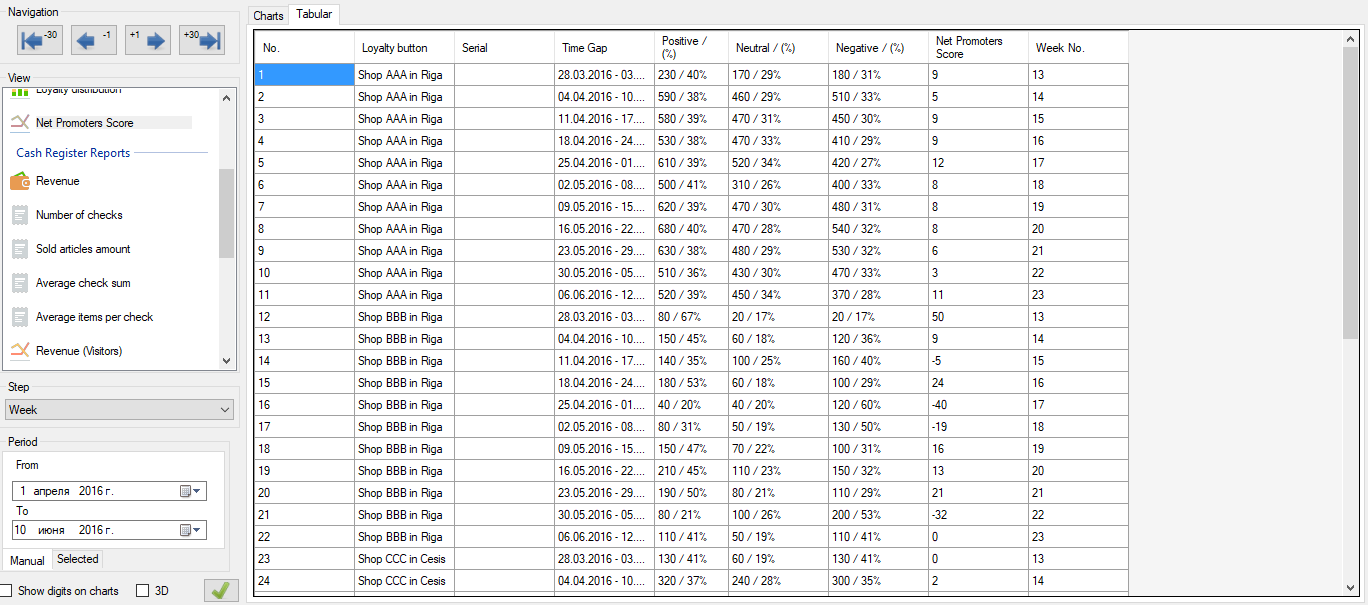
Visi mygtukų paspaudimų duomenys taip pat pateikiami patogioje lentelėje, suskirstytoje pagal dienas.
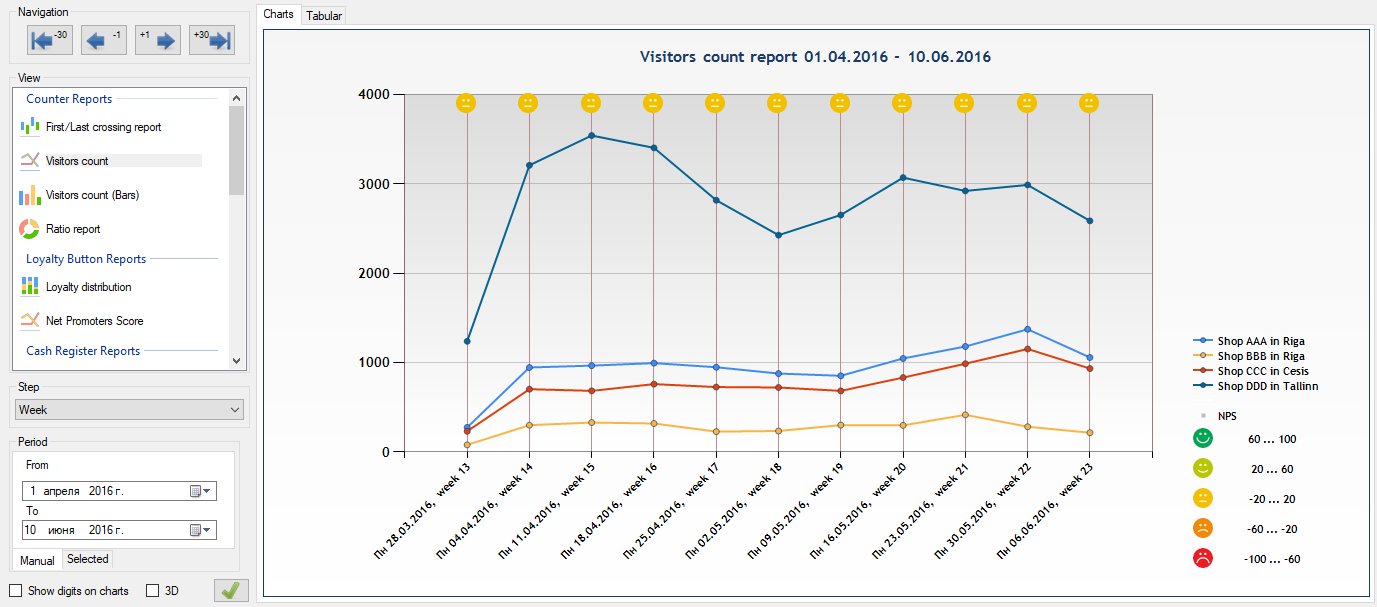
Patarimas: jei generuodami ataskaitą įrenginių medyje pasirinksite ir atsiliepimų mygtuką, ir įėjimo lankytojų skaitiklį, gausite bendrą Visitors count ataskaitą, kurioje vienoje diagramoje rodomas ir lankytojų srautas, ir jų pasitenkinimo indeksas.
Kasos aparatų ataskaitos
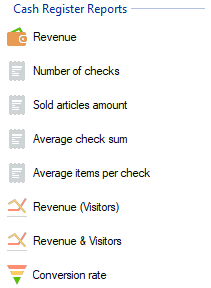
Jei į programą importavote duomenų eksportus iš kasos aparatų, „EasyReport Next“ leis palyginti lankomumą su faktiniais pardavimais, automatiškai apskaičiuodama konversijos rodiklius, vidutinio pirkimo sumą ir kitus verslo rodiklius. Vartotojui prieinami 8 finansinių ataskaitų tipai.
Kadangi pasaulyje yra daugybė skirtingų kasos aparatų sistemų su unikaliais duomenų eksporto formatais, programoje yra integruotas lankstus analizatoriaus konstruktorius. Norėdami išmokyti programą suprasti jūsų kasos aparato failus, eikite į meniu Settings -> Cash register format editor:
Sudėtinės ataskaitos
Šios ataskaitos skirtos giliai didelių duomenų rinkinių analizei. Jose rodoma informacija, kuri jau praėjo sudėtingą programinį rūšiavimą.
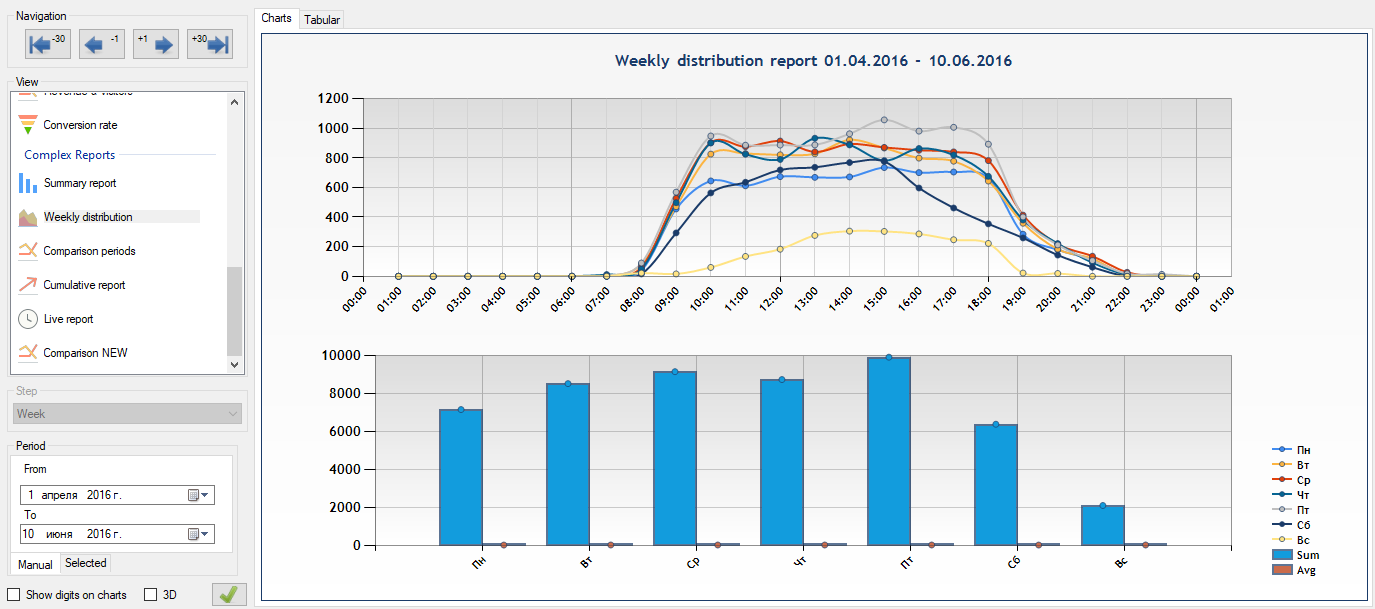
Savaitinis pasiskirstymas (Weekly distribution) Diagrama susideda iš septynių skirtingų spalvų linijų (po vieną kiekvienai savaitės dienai), paskirstytų pagal darbo valandas. Jei vienu metu pasirenkamos kelios parduotuvės, duomenys bus vidurkinami arba sumuojami.
Naudojimo pavyzdys: Pasirenkate visas 10 savo tinklo parduotuvių ir 1 metų laikotarpį. Diagramoje atsiranda septynios linijos, rodančios visų metų jūsų tinklo „vidutinę savaitę“. Tai padeda nustatyti visuotines ilgalaikes tendencijas. Pavyzdžiui, galite matyti, kad antradieniais ir trečiadieniais nuo 10:00 iki 12:00 lankytojų srautas yra minimalus. Remdamiesi šiais duomenimis, galite optimizuoti darbuotojų pamainas, sutaupydami darbo užmokesčio fondui ir nepakenkdami pardavimams.
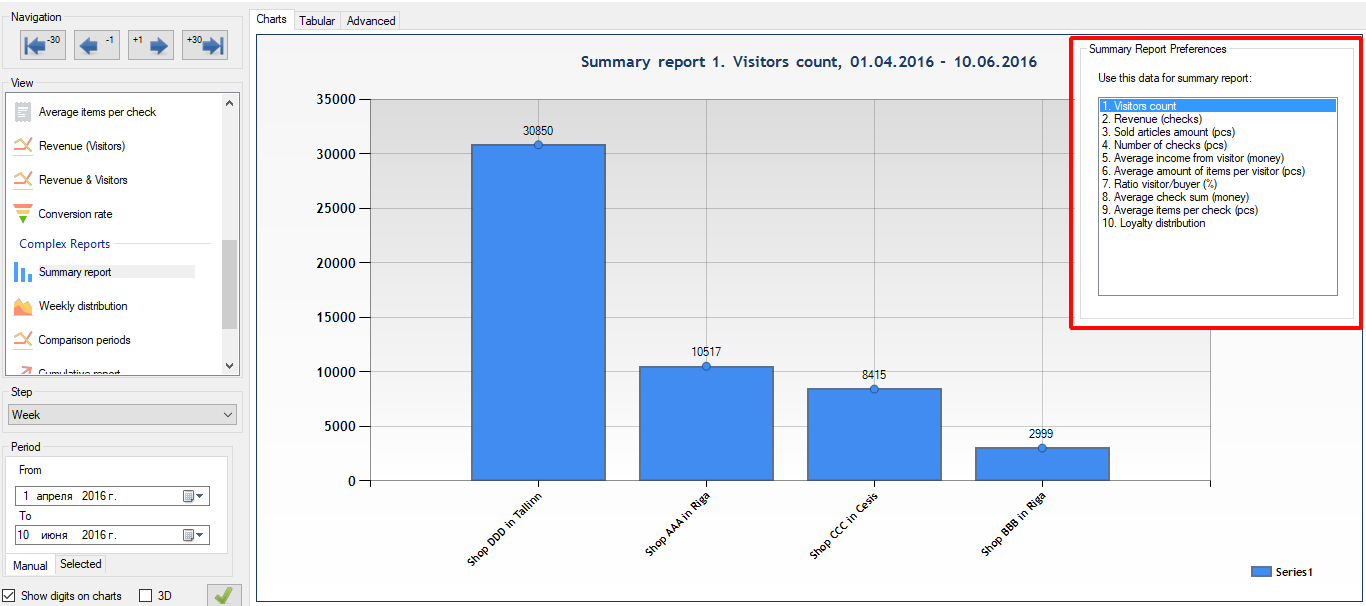
Suvestinė ataskaita (Summary report)
Stulpelinė diagrama, kurioje parduotuvės reitinguojamos (nuo geriausios iki blogiausios) pagal vieną iš pasirinktų parametrų per tam tikrą laikotarpį.
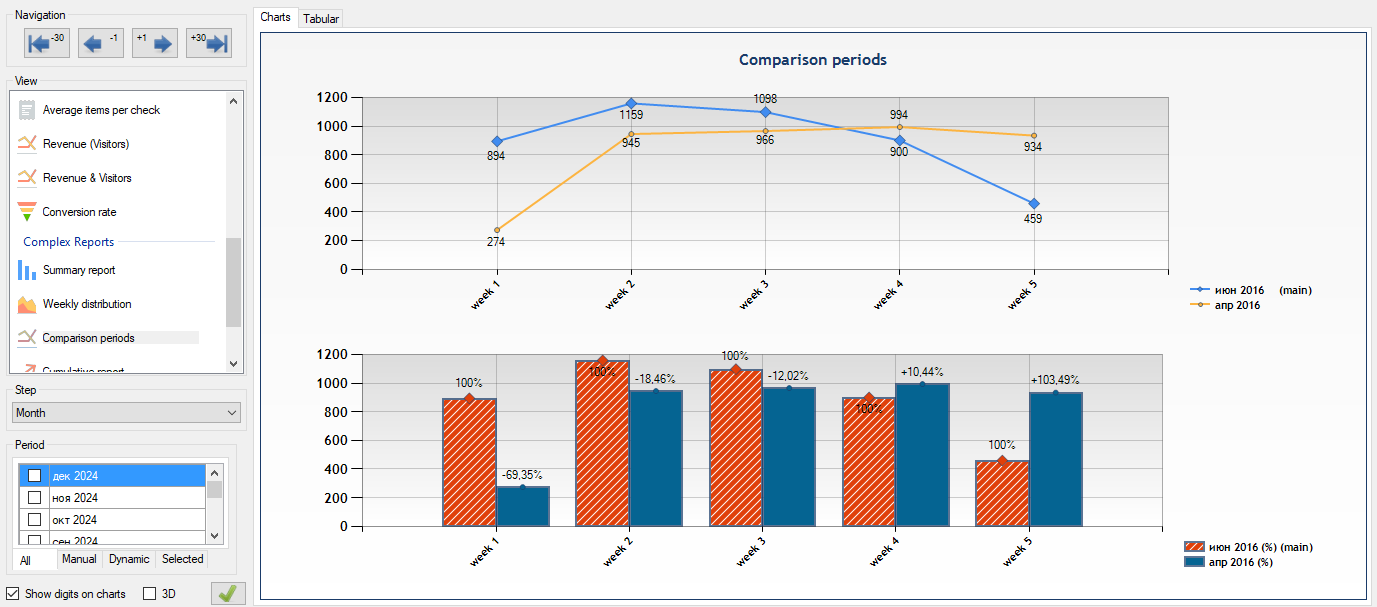
Laikotarpių palyginimas (Comparison periods)
Leidžia vizualiai palyginti ir suderinti skirtingų laikotarpių duomenis. Puikus įrankis reklamos kampanijų efektyvumui įvertinti (pavyzdžiui, galite palyginti einamąjį mėnesį su ankstesniu arba šių metų sezoninius išpardavimus su praėjusių metų).
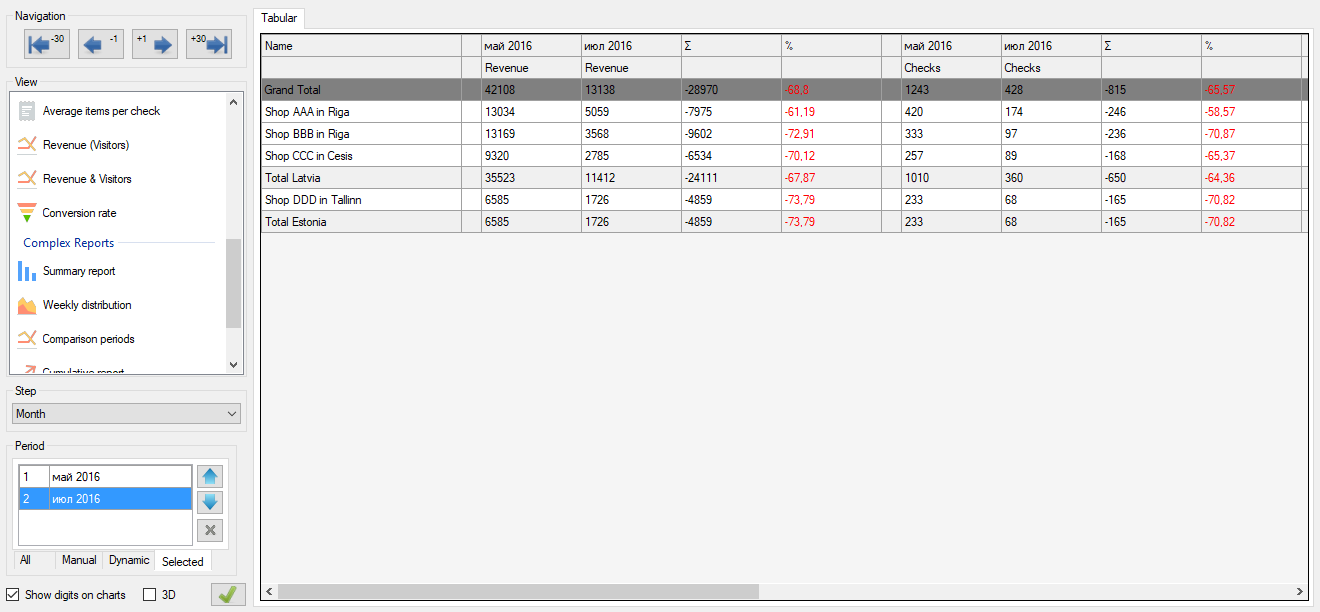
Naujas palyginimas (Comparison new)
Patobulinta ataskaitos „Comparison periods“ versija, kuri papildomai gali palyginti finansinius konversijos rodiklius (įtraukiant kasos aparatų duomenis). Ji generuojama išskirtinai lentelės pavidalu, kad būtų patogu eksportuoti.
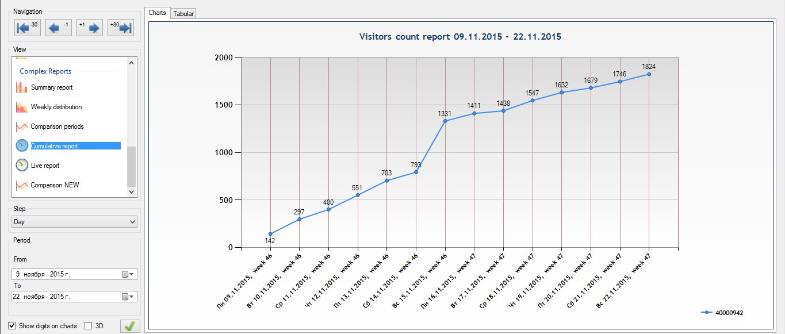
Kaupiamoji ataskaita (Cumulative report)
Nuolatinio lankomumo augimo diagrama. Kiekvienas paskesnis taškas diagramoje pridedamas prie ankstesnio, vaizduojant sukauptą lankytojų skaičių nuo pasirinkto laikotarpio pradžios.
1 priedas. Visiškas programos pašalinimas
Jei reikia visiškai pašalinti „EasyReport Next“, galite pasirinkti vieną iš dviejų būdų.
1 būdas (rekomenduojamas) Naudokite standartinį „Windows“ įrankį „Programų pridėjimas arba šalinimas“ (Add or Remove Programs) per valdymo skydą (Control Panel) arba sistemos nustatymus.
2 būdas
- Atidarykite sistemos aplanką, kuriame buvo įdiegta programa (pagal numatytuosius nustatymus tai yra
C:\Program Files (x86)\SensMax\EasyReportNext). - Paleiskite failą
unins000.exeir vykdykite ekrane pateikiamus nurodymus.
Liekamųjų failų išvalymas Po standartinio programos pašalinimo (naudojant bet kurį būdą) kompiuteryje gali likti tarnybinių failų ir senų duomenų bazių. Norėdami visiškai išvalyti sistemą, rankiniu būdu ištrinkite šiuos sistemos aplankus:
- Patį programos aplanką:
C:\Program Files (x86)\SensMax\EasyReportNext - Duomenų bazės aplanką:
C:\Users\USERNAME\AppData\Local\EasyReportNext
Kontaktai
- Telefonas: +371 67553110
- El. paštas: office@sensmax.lv
- Svetainė: www.sensmax.eu
- Telegram: t.me/sensmax
- Facebook: facebook.com/sensmaxmanufacturer
- LinkedIn: linkedin.com/company/sensmax
„SensMax“ yra registruotasis prekės ženklas. „SensMax“ pasilieka teisę be išankstinio įspėjimo keisti čia aprašytus gaminius. Šiame leidinyje pateikta informacija apie įrenginių taikymą yra skirta tik jūsų patogumui. „SensMax“ atsisako bet kokios atsakomybės, kylančios dėl šios informacijos naudojimo. „SensMax“ įrenginių naudojimas gyvybės palaikymo sistemose ir (arba) saugumui kritinėse sistemose vykdomas tik pirkėjo rizika.