Gebruikershandleiding SensMax EasyReport Next

Beschrijving van SensMax EasyReport Next
SensMax EasyReport Next is een desktoptoepassing voor Windows, ontworpen om bezoekersstatistieken te verwerken en weer te geven. Het programma is een verplicht onderdeel voor autonome (offline) personentelsystemen en optioneel voor netwerkgebaseerde (online) systemen. U kunt EasyReport Next ook gebruiken als een handige aanvulling op de cloudrapportageservice SensMax SensWeb.
EasyReport Next is een directe doorontwikkeling van de vorige softwareversie - EasyReport Pro. We hebben het platform gemoderniseerd, de interface vernieuwd en het licentieproces aanzienlijk vereenvoudigd, waardoor het programma moderner en intuïtiever is geworden.
Met EasyReport Next kunt u sensoren groeperen per winkel, stad en regio, en overzichtelijke grafieken en gedetailleerde tabelrapporten genereren. Het programma ondersteunt het importeren van gegevens uit kassasystemen, zodat u uitgebreide financiële rapporten kunt opstellen door verkoopgegevens te koppelen aan de daadwerkelijke bezoekersaantallen.
Voor uw gemak biedt EasyReport Next flexibele gegevensexport naar alle gangbare formaten. U kunt rapporten handmatig exporteren of automatisch volgens een ingesteld schema.
Licentieactivering
Bij de eerste keer opstarten van SensMax EasyReport Next verschijnt er een venster waarin u wordt gevraagd uw licentiesleutel in te voeren. Opmerking: uw computer moet verbonden zijn met internet om de licentie succesvol te activeren. Direct na het invoeren van een geldige sleutel is het programma klaar voor gebruik.
Licentiedeactivering
Deze functie is nodig als u van plan bent uw licentie over te zetten van een oude computer naar een nieuwe.
Belangrijk: elke licentie kan maximaal 10 keer worden geactiveerd en gedeactiveerd. Als deze limiet wordt overschreden, wordt de licentie permanent geblokkeerd.
Om een licentie te deactiveren:
- Start SensMax EasyReport Next.
- Klik in het bovenste menu op de knop Help.
- Selecteer Deactivate license key (Licentiesleutel deactiveren).
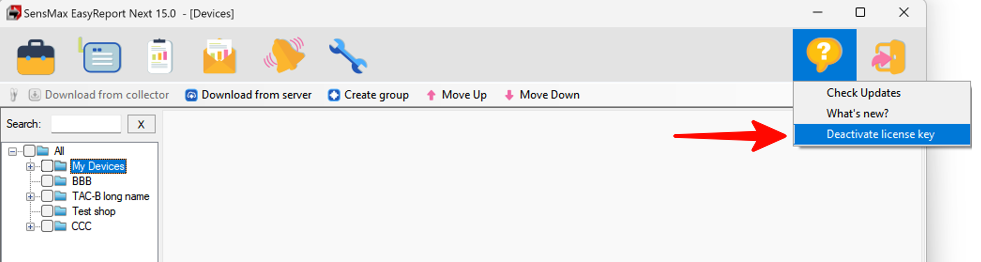
Overzicht van de EasyReport Next-interface
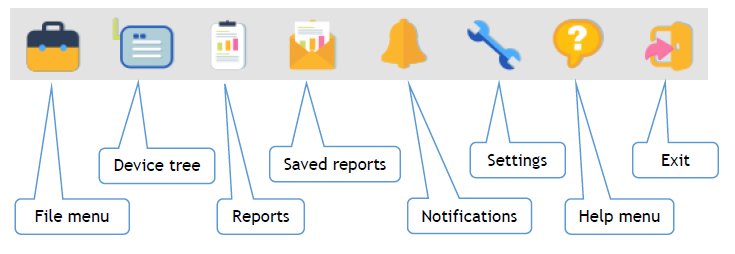
Hoofdmenu
- File menu (Bestand) - databasebeheer, import en export.
- Device tree (Apparaatstructuur) - beheer en groepering van de sensorenlijst.
- Reports (Rapporten) - nieuwe analyserapporten aanmaken.
- Saved reports (Opgeslagen rapporten) - snelle toegang tot eerder opgeslagen rapportsjablonen.
- Notifications (Meldingen) - systeemmeldingen en waarschuwingen bekijken.
- Settings (Instellingen) - programmaconfiguratie en exportschema's.
- Help menu (Help) - programma-informatie en licentiebeheer.
- Exit (Afsluiten) - de toepassing sluiten.
Menu File (Bestand)
De belangrijkste functies van het menu File (Bestand) worden in de onderstaande tabel weergegeven:
| Functie | Beschrijving |
|---|---|
| Import sensmax file | *.sensmax-bestanden importeren. Handig als u een databasebestand per e-mail heeft ontvangen. |
| Export counter base | De volledige database exporteren naar een *.sensmax-bestand (bijv. voor overdracht naar een andere computer). |
| Open database folder | De systeemmap op uw computer openen waarin de database van het programma fysiek is opgeslagen. |
| Open saved reports folder | De map met opgeslagen rapporten openen. |
| Languages | De interfacetaal selecteren. |
| Import cash register | Handmatige gegevensimport uit kassasystemen. |
| Remove selected sensors | Geselecteerde sensoren uit de database verwijderen. |
| Create group | Een nieuwe groep (bijv. "Winkelcentrum Galerie") aanmaken in de apparaatstructuur. |
| Force update | Onmiddellijk downloaden van nieuwe gegevens van de server forceren. |
| Import Settings | *.dat-instellingen importeren voor integratie met het hulpprogramma SensMax AdminTools. |
| Download from Server | Gegevens downloaden vanuit het SensWeb-systeem, vanaf een FTP-server of uit een lokale/netwerkmap (de bron wordt geconfigureerd in de instellingen). |
| Download from collector | Direct gegevens downloaden van een draagbare SensMax SE-datacollector die via een USB-kabel is aangesloten. |
| Export all database to... | Volledige database exporteren naar XLS-, XML- of CSV-formaat. |
| Export current data to CSV | Het momenteel geopende rapport exporteren naar CSV. |
| Export current data to PDF | Het momenteel geopende rapport exporteren naar PDF. |
| Export current data to XLS | Het momenteel geopende rapport exporteren naar XLS (Excel). |
| Exit | Het programma sluiten. |
Menu Settings (Instellingen)
Dit gedeelte bevat de belangrijkste configuratieparameters van het programma.
| Functie | Beschrijving |
|---|---|
| General Settings | Basisinstellingen van de applicatie en selectie van de gegevensimportbron. |
| SE/DE Collector Settings | Configuratie-instellingen voor directe aansluiting van de SE/DE-datacollector. |
| Auto-export schedule | Schema instellen voor automatische rapportexport op de achtergrond naar een opgegeven map. |
| Cash register format editor | Formaat-editor voor het importeren van gegevens uit kassasystemen (POS-terminals). |
Opmerking: gegevens van kassasystemen worden niet automatisch gedownload; deze moeten handmatig in het programma worden geïmporteerd.
Beheer van de apparaatstructuur (Device Tree)
Voor het gebruiksgemak zijn alle sensoren in het programma georganiseerd in een boomstructuur. U kunt ze logisch groeperen (per winkel, verdieping of stad), hernoemen en individuele instellingen toepassen.
Klik op de knop Device tree om dit menu te openen.
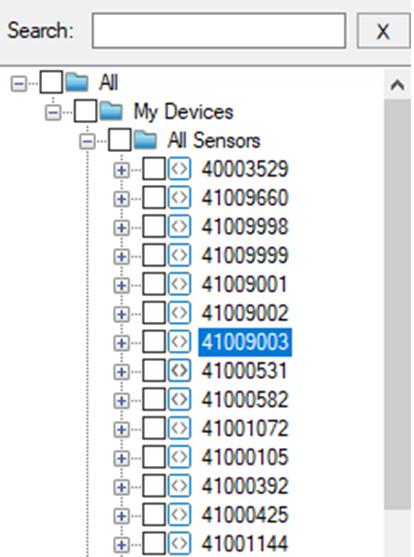
Bij het eerste keer downloaden van gegevens worden alle gedetecteerde sensoren standaard in de algemene hoofdgroep All sensor geplaatst. Als een sensor nog geen naam heeft gekregen, wordt in plaats daarvan het serienummer weergegeven.
Klik op de knop Create group om een nieuwe groep aan te maken. Er verschijnt een map met de naam New Group in de lijst. Klik erop om een duidelijke naam in te stellen.
Sensoren kunnen eenvoudig in groepen worden ingedeeld door ze met de muis te slepen (drag-and-drop).
U kunt ook naar wens de volgorde van groepen en de sensoren daarin wijzigen. Selecteer het gewenste element en sleep het naar een nieuwe positie. Om een sensor of een volledige groep definitief te verwijderen, klikt u met de rechtermuisknop op het element en selecteert u Remove.
Sensorinstellingen (Preferences)
U kunt elke sensor een duidelijke naam geven op basis van de locatie en individuele bedrijfsparameters instellen. Klik met de linkermuisknop op de gewenste sensor - het paneel Preferences (Voorkeuren) wordt aan de rechterkant van het venster geopend.
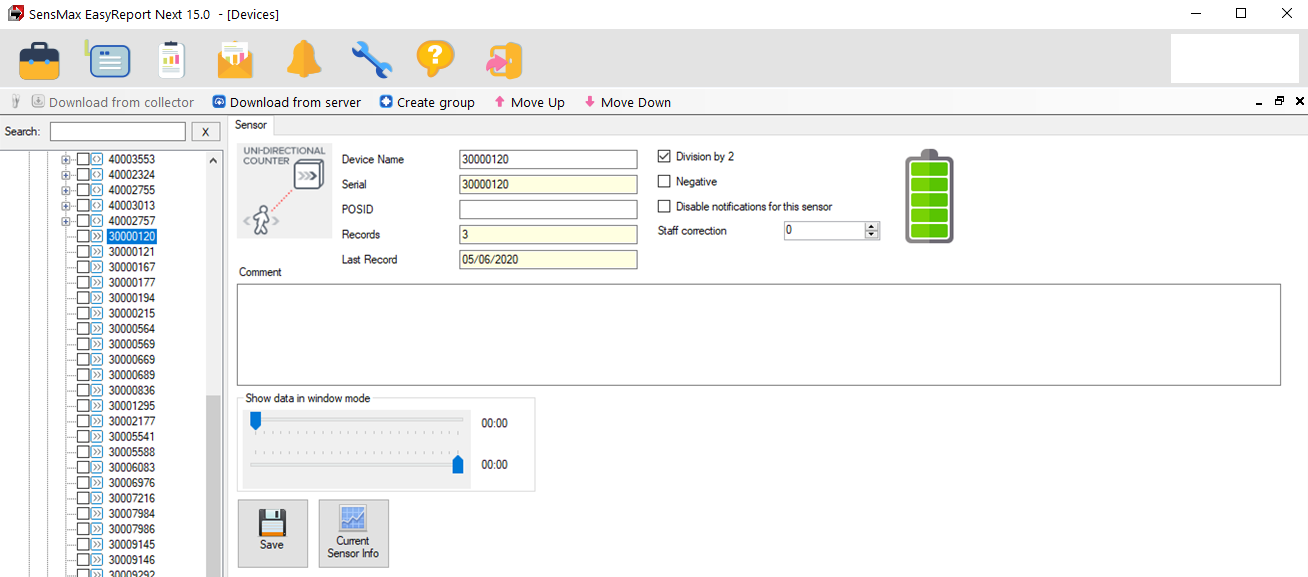
In het veld Comments (Opmerkingen) kunt u belangrijke tekstnotities plaatsen: het exacte installatieadres, het telefoonnummer van de filiaalmanager, enzovoort. Let op: om verwarring te voorkomen staat het programma niet toe dat identieke namen voor verschillende sensoren worden gebruikt. Klik na het aanbrengen van wijzigingen altijd op de knop Save (Opslaan) om ze toe te passen.
Aanvullende sensoropties:
-
Division by 2 (Delen door 2) Wanneer deze optie is ingeschakeld, worden alle sensorwaarden precies gehalveerd. Omdat een standaard infraroodsensor elke straalonderbreking registreert (zowel bij het binnenkomen als bij het verlaten) en een bezoeker het pand uiteindelijk altijd weer verlaat, moet dit selectievakje worden ingeschakeld voor winkels met een gecombineerde ingang en uitgang. Als het pand echter aparte deuren heeft voor in- en uitgang met afzonderlijke sensoren, moet deze optie worden uitgeschakeld.
-
Negative (Aftrekken) Wordt gebruikt in specifieke scenario's waarbij een bepaalde zone moet worden uitgesloten van de algemene bezoekersstroom. Voorbeeld: In uw winkel bevindt zich een apart servicecentrum. U wilt alleen de winkelklanten tellen en de bezoekers van het servicecentrum uitsluiten. U installeert één sensor bij de hoofdingang en een tweede bij de ingang van het servicecentrum. Beide sensoren worden in het programma in dezelfde groep geplaatst, maar voor de sensor van het servicecentrum wordt het selectievakje "Negative" ingeschakeld. Het programma trekt de bezoekers van het servicecentrum dan automatisch af van de totale bezoekersstroom van de winkel.
-
Disable notifications for this sensor (Meldingen voor deze sensor uitschakelen) Blokkeert de weergave van systeemmeldingen (bijv. waarschuwingen voor een bijna lege batterij) specifiek voor deze sensor, zodat deze het tabblad Notifications niet onoverzichtelijk maken.
-
Staff correction (Personeelscorrectie) Hiermee kunt u een vast aantal passages instellen dat dagelijks van de totale statistieken wordt afgetrokken om bewegingen van medewerkers uit te filteren. Voorbeeld: U weet dat twee verkopers in uw winkel dagelijks naar buiten gaan voor de lunch en rookpauzes en daarbij in totaal 8 straalonderbrekingen per dag veroorzaken. U kunt het getal 8 in dit veld invoeren, waarna het programma deze 8 personeelsbewegingen niet meer meetelt in de uiteindelijke rapporten.
Werken met rapporten (Reports)
Om analyses te genereren, moet u eerst aangeven voor welke winkels of sensoren u gegevens wilt opvragen.
Klik op de knop Reports. Vink in de weergegeven boomstructuur de gewenste sensoren of volledige groepen aan.
Als u een volledige groep aanvinkt, telt het programma automatisch de waarden van alle daarin opgenomen sensoren bij elkaar op (u kunt nog steeds de statistieken van elke afzonderlijke sensor bekijken).
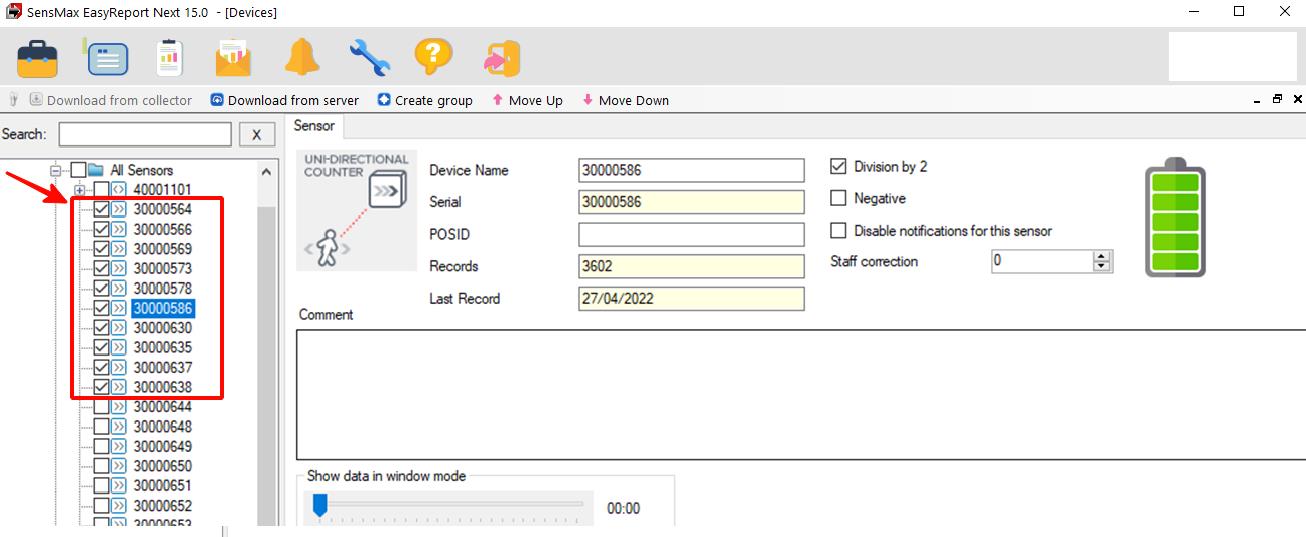
Nadat u de gewenste objecten heeft geselecteerd, klikt u op de knop Create report om het hoofdrapportagevenster te openen.
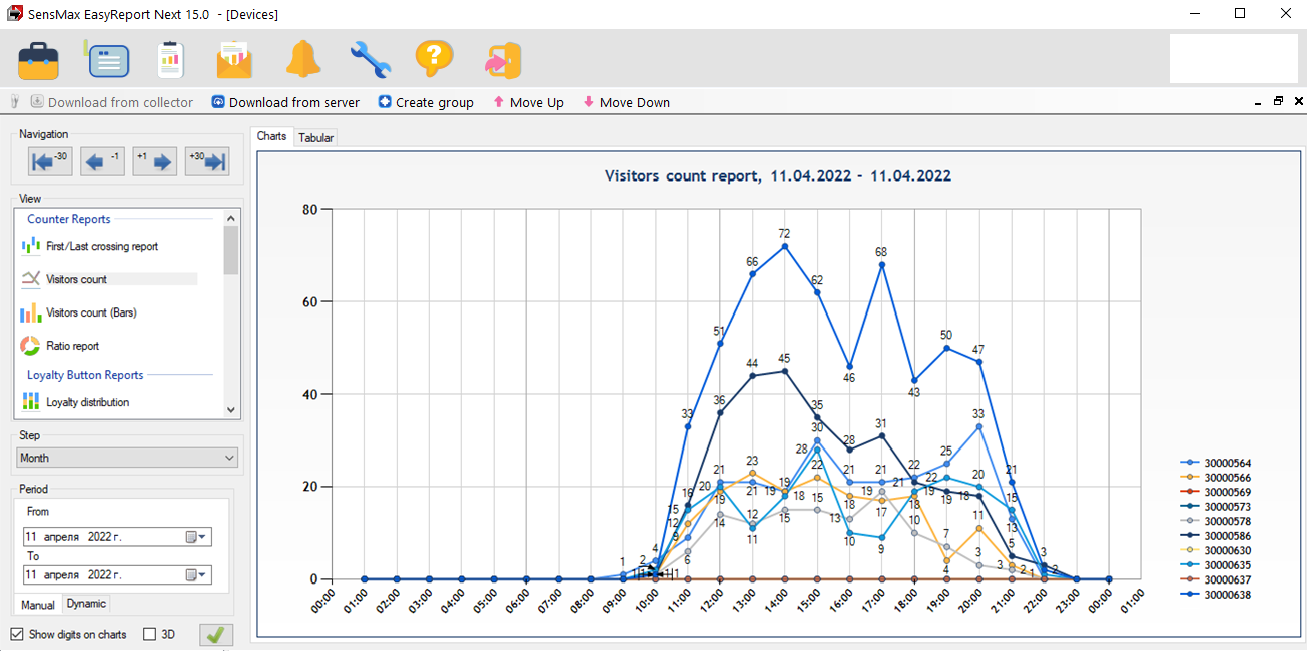
Alle hulpmiddelen voor weergavebeheer bevinden zich in het linkerpaneel:
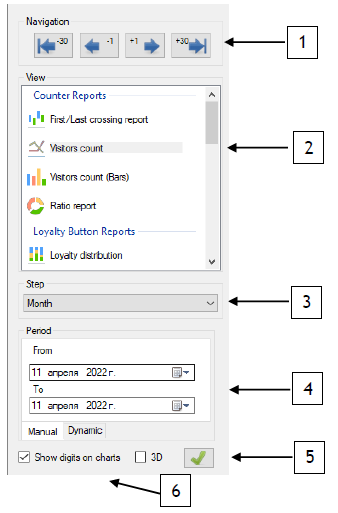
[1] Tijdnavigatieknoppen Hiermee kunt u de rapportperiode snel vooruit en achteruit verplaatsen zonder de kalender te openen.
-
Precies één maand verschuiven (-30 of +30 dagen):

-
Precies één dag verschuiven (-1 of +1 dag):

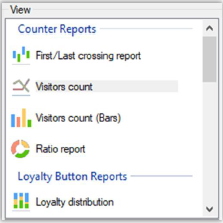
[2] Selectie van het rapporttype
Klik op de gewenste naam om het te genereren rapporttype te selecteren. Het momenteel actieve rapport wordt in kleur gemarkeerd.
[3] Rapportinterval (Step)
Deze parameter bepaalt de schaal van de grafiek: u kunt geaggregeerde gegevens bekijken per uur, dag, week of jaar. Selecteer eenvoudig het gewenste interval in de keuzelijst Step.
[4] Periodeselectie Er worden twee kalenders gebruikt om de exacte tijdsperiode in te stellen: de eerste bepaalt de begindatum, de tweede de einddatum. Als u in beide kalenders dezelfde dag selecteert, maakt het programma een gedetailleerd uurrapport voor die dag.
[5] Knop "Create report" (Rapport maken) Nadat u alle parameters (datums, type, interval) heeft ingesteld, moet u op deze knop klikken om de wijzigingen toe te passen en de grafieken opnieuw te tekenen.
[6] Visuele grafiekinstellingen
- Show digits on charts (Cijfers in grafieken weergeven) - geeft exacte numerieke waarden direct boven de kolommen of lijnen van de grafiek weer. Opmerking: het inschakelen van deze optie bij een grote hoeveelheid gegevens kan het tekenen van de grafiek iets vertragen.
- Three-dimensional view mode (3D) (3D-weergavemodus) - geeft grafieken diepte voor een indrukwekkendere presentatie.
Aanvullende analysehulpmiddelen
Het programma biedt een aantal handige functies om de verzamelde statistieken gedetailleerder te bestuderen.
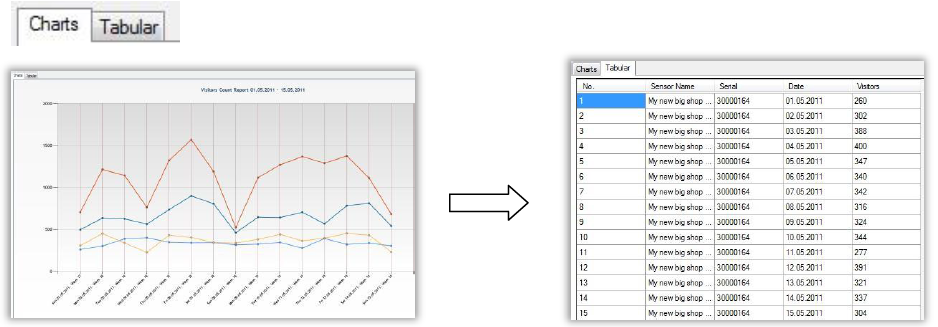
Schakelen tussen grafiek en tabel
Elk aangemaakt rapport kan zowel als visuele grafiek (tabblad Charts) als in een overzichtelijke tabel met cijfers (tabblad Tabular) worden bekeken. De tabelweergave is vaak handig wanneer u specifieke cijfers wilt kopiëren voor externe rapporten.
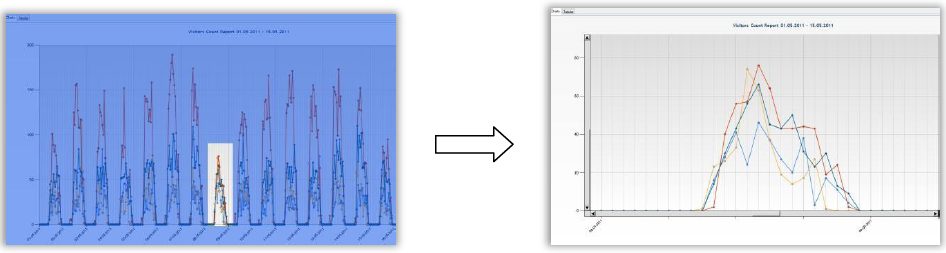
Inzoomen op de grafiek
Als u geïnteresseerd bent in een specifieke piek in de grafiek, selecteert u dit gebied met uw muiscursor terwijl u de linkermuisknop ingedrukt houdt - het programma vergroot dit fragment naar volledig scherm.
Om terug te keren naar de standaardschaal van 100%, klikt u met de rechtermuisknop op de grafiek en selecteert u Reset Zoom.
3D-grafieken draaien
Als u de driedimensionale modus heeft ingeschakeld, verschijnt er een hulpmiddel voor projectie-aanpassing in het paneel. Hiermee kunt u de grafiek onder elke hoek draaien om het beste perspectief te vinden.

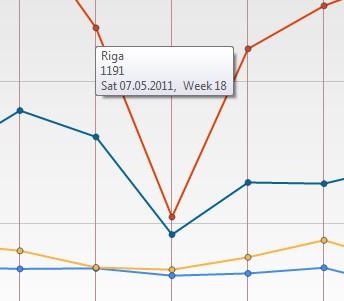
Tooltips
Beweeg de muiscursor over een willekeurig punt of kolom in de grafiek om een gedetailleerd informatieoverzicht te zien: de exacte datum, dag van de week, sensornaam en het aantal bezoekers.
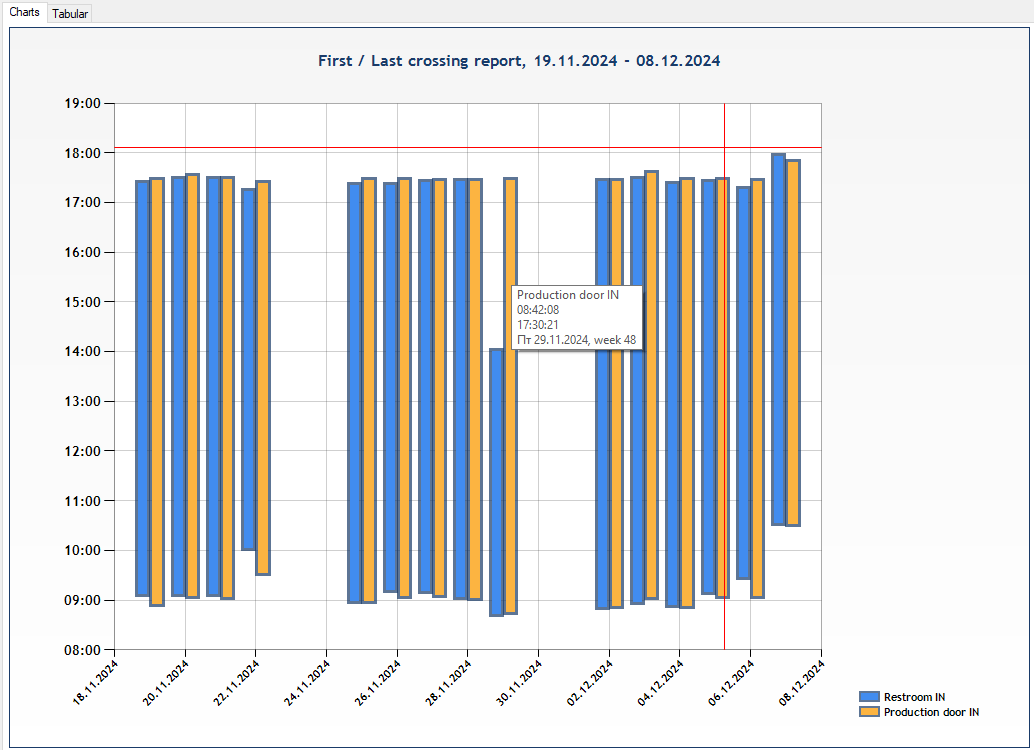
Beschrijving van tellerrapporten (Counter Reports)
Rapport eerste/laatste passage (First/Last crossing report) SensMax-sensoren registreren op de seconde nauwkeurig het tijdstip waarop de eerste en de laatste bezoeker per dag passeren. Hiermee kunt u in de praktijk de daadwerkelijke openings- en sluitingstijden van de winkel controleren. De grafiek helpt om te laat komen van personeel visueel snel te herkennen (lege ruimtes in de grafiek), terwijl de tabel een exact overzicht per minuut biedt.

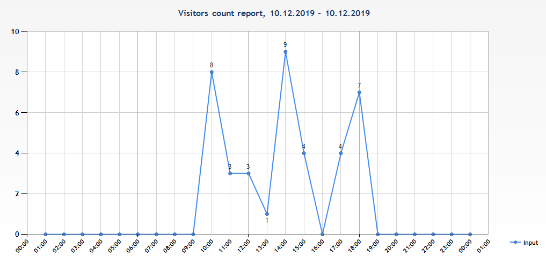
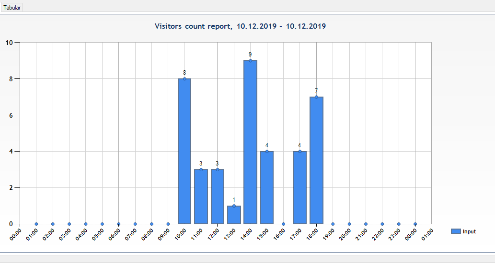
Rapport bezoekersaantallen (lijnen/kolommen) (Visitor number report) Het standaard- en meest gebruikte rapport. Geeft de bezoekersstatistieken voor de geselecteerde periode weer als lijngrafiek of histogram (verticale kolommen).
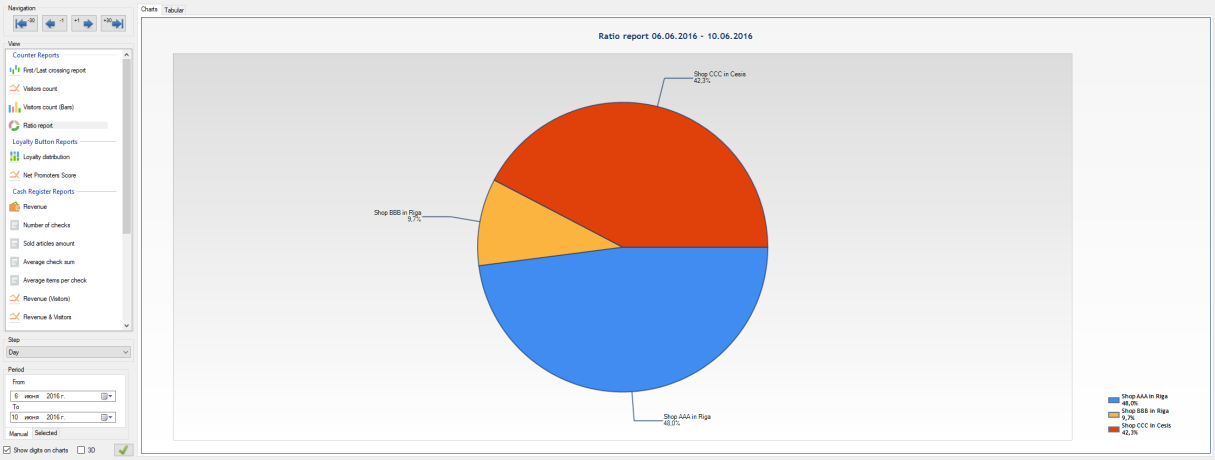
Verhoudingsrapport (Ratio report) Een cirkeldiagram dat visueel het procentuele aandeel van een bepaalde winkel (of zone) in de totale bezoekersstroom van het netwerk gedurende de opgegeven periode toont.
Rapporten van feedbackknoppen (Loyalty Button Reports)
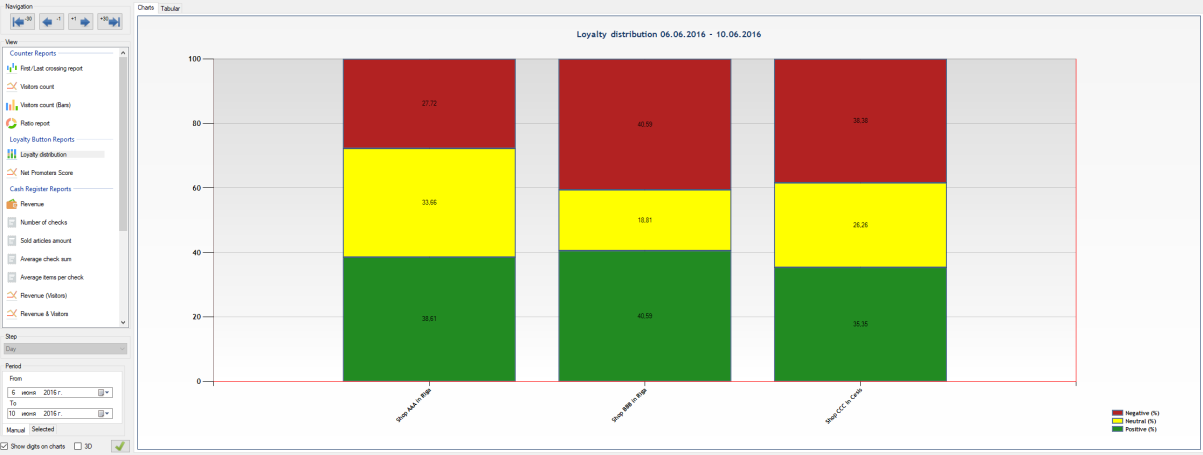
Verdeling van klanttevredenheid (Loyalty distribution)
Geeft de procentuele verhouding weer van bezoekers die in de geselecteerde periode op de groene, gele of rode knop hebben gedrukt (beoordeling van de dienstverlening).
Net Promoters Score (NPS) Een krachtig analysehulpmiddel om de kwaliteit van uw onderneming te beoordelen op basis van de internationale NPS-methodiek.
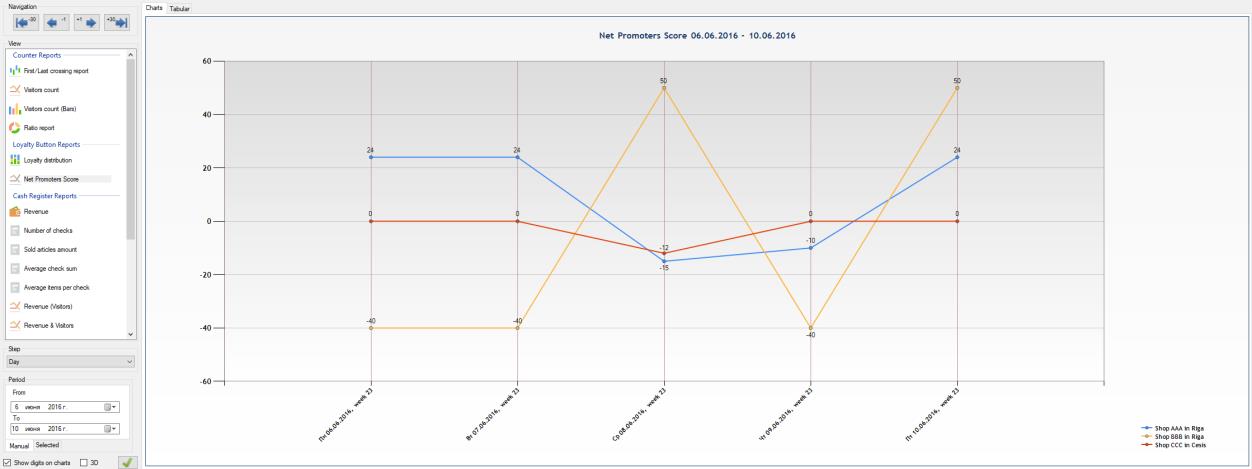
De NPS-index is een algemeen aanvaarde maatstaf die de bereidheid van klanten meet om uw bedrijf aan te bevelen bij vrienden en bekenden.
De berekeningsformule is uiterst eenvoudig:
NPS = Promoters (%) - Detractors (%)
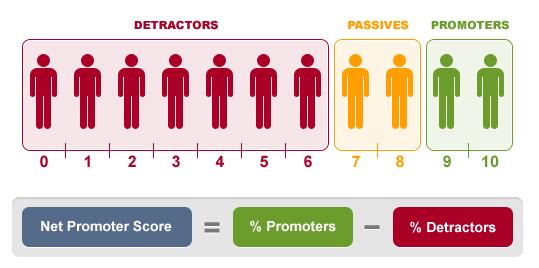
- Promoters (Groene knop) - loyale klanten die tevreden zijn over alles en bereid zijn u aan te bevelen.
- Detractors (Rode knop) - ontevreden klanten die zeer waarschijnlijk een slechte beoordeling achterlaten.
- Neutrale beoordelingen (Gele knop) tellen niet mee in de berekening van de index zelf, omdat deze klanten het merk geen uitgesproken voordeel of schade opleveren.
Een hoge en positieve NPS-index geeft aan dat het bedrijf groeit via mond-tot-mondreclame. Een lage of negatieve index is een signaal dat bedrijfsprocessen dringend verbeterd moeten worden en personeel extra training nodig heeft.
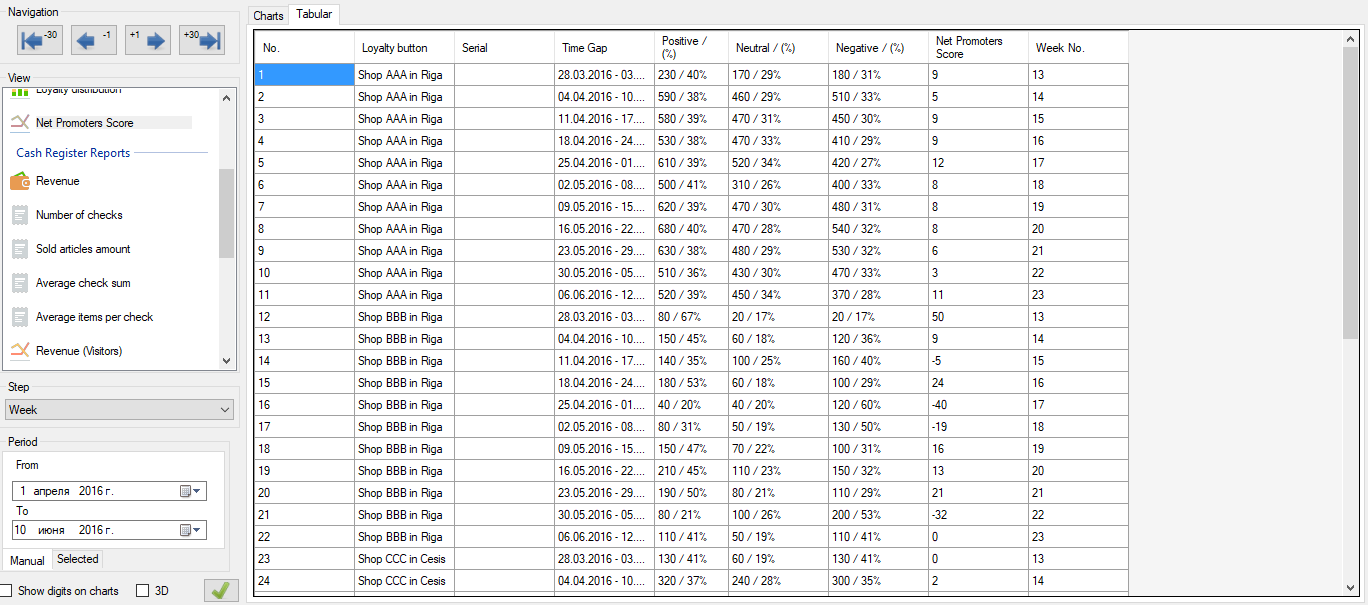
Alle gegevens over ingedrukte knoppen zijn ook beschikbaar in een overzichtelijke tabel, uitgesplitst per dag.
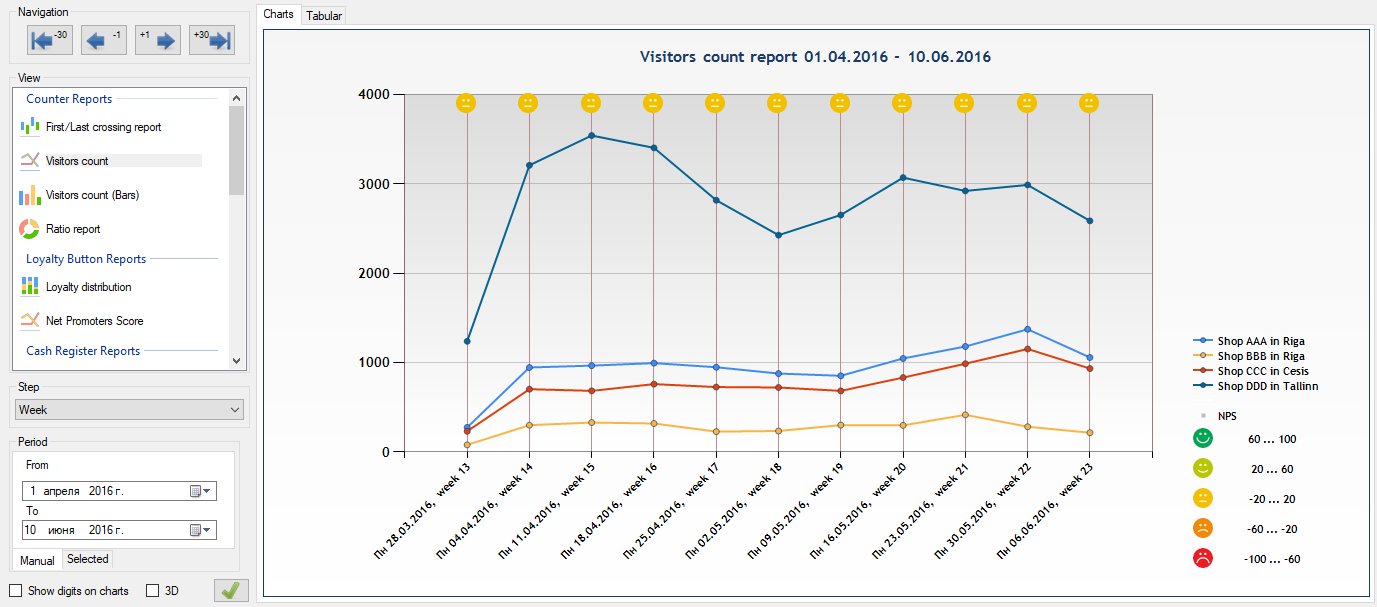
Tip: Als u bij het genereren van een rapport in de apparaatstructuur zowel een feedbackknop als een personenteller bij de ingang selecteert, krijgt u een gecombineerd Visitors count-rapport dat zowel de bezoekersstroom als de klanttevredenheidsindex in één grafiek weergeeft.
Kassarapporten (Cash Register Reports)
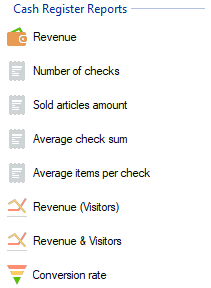
Als u gegevensexporten uit kassasystemen in het programma heeft geïmporteerd, kunt u met EasyReport Next bezoekersaantallen vergelijken met de daadwerkelijke verkopen, waarbij conversieratio's, gemiddelde bonwaarde en andere bedrijfskengetallen automatisch worden berekend. Er zijn 8 soorten financiële rapporten beschikbaar voor de gebruiker.
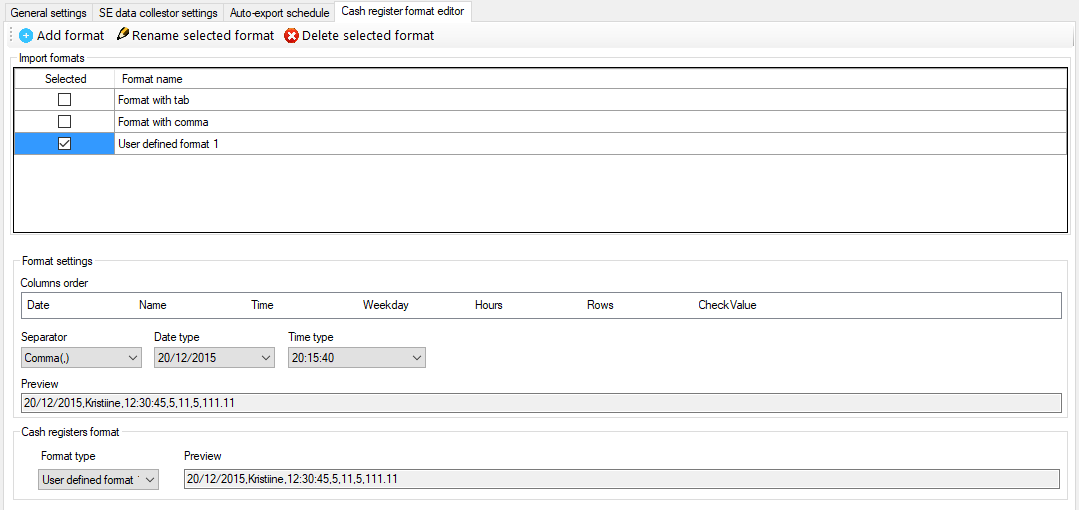
Omdat er wereldwijd een groot aantal verschillende kassasystemen bestaat met elk een eigen exportformaat, bevat het programma een flexibele parserbouwer. Om het programma bestanden van uw kassasysteem te leren lezen, gaat u naar het menu Settings -> Cash register format editor:
Complexe rapporten (Complex Reports)
Deze rapporten zijn ontworpen voor diepgaande analyse van grote datasets. Ze tonen informatie die al een complexe geprogrammeerde sortering heeft ondergaan.
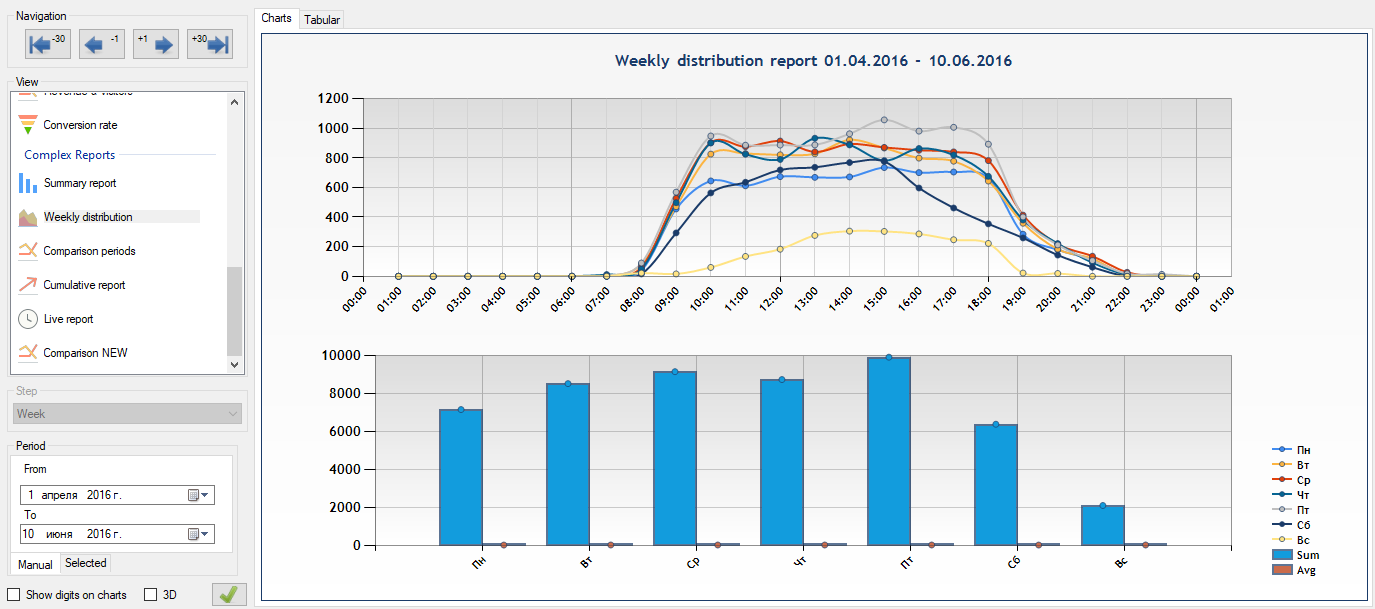
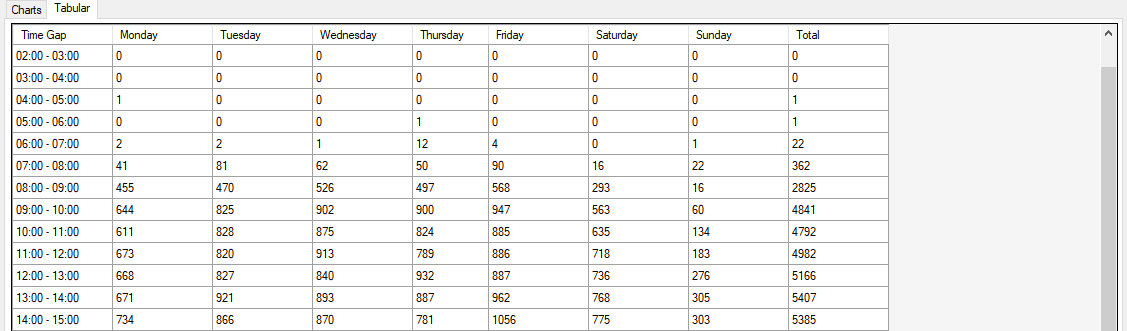
Weekverdeling (Weekly distribution) De grafiek bestaat uit zeven verschillend gekleurde lijnen (één voor elke dag van de week), verdeeld over de openingstijden. Als meerdere winkels tegelijk zijn geselecteerd, worden de gegevens gemiddeld of opgeteld.
Gebruiksvoorbeeld: U selecteert alle 10 winkels in uw netwerk en een periode van 1 jaar. Er verschijnen zeven lijnen in de grafiek die de "gemiddelde week" van uw netwerk over een heel jaar weergeven. Dit helpt om algemene langetermijntrends te herkennen. Zo kunt u bijvoorbeeld zien dat de bezoekersdrukte op dinsdag en woensdag tussen 10:00 en 12:00 uur minimaal is. Op basis van deze gegevens kunt u dienstroosters optimaliseren en loonkosten besparen zonder dat de verkoop eronder lijdt.
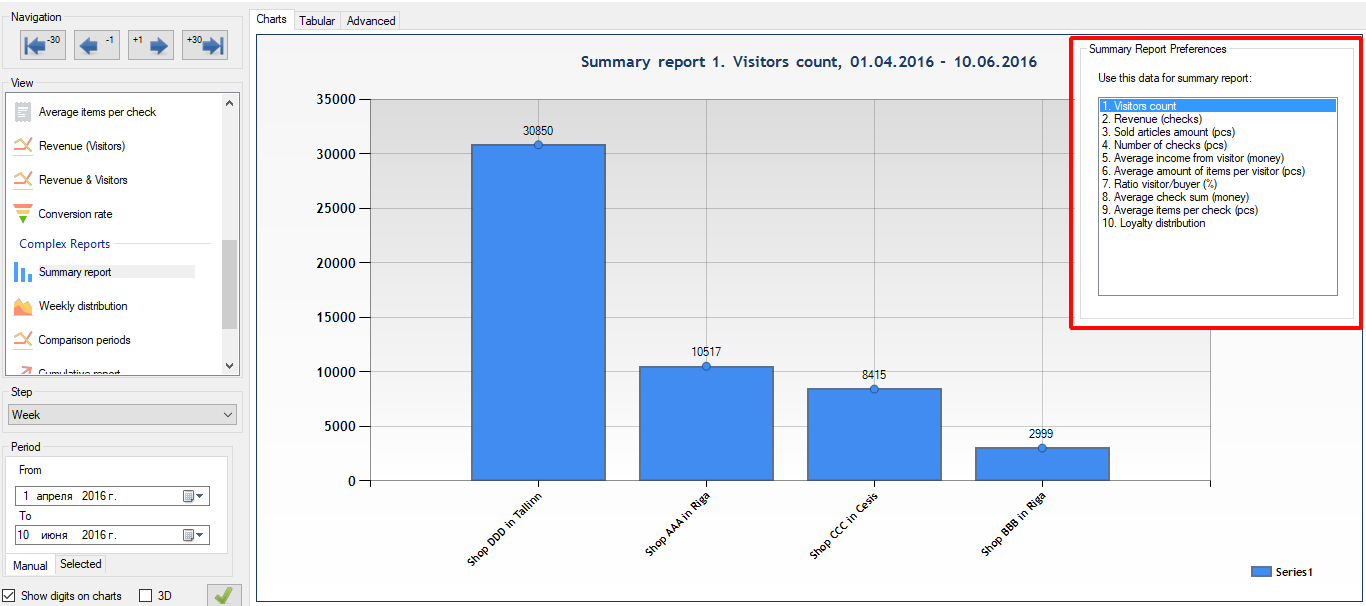
Samenvattend rapport (Summary report)
Een staafdiagram dat winkels rangschikt (van best naar slechtst) op basis van een van de geselecteerde parameters over een bepaalde periode.
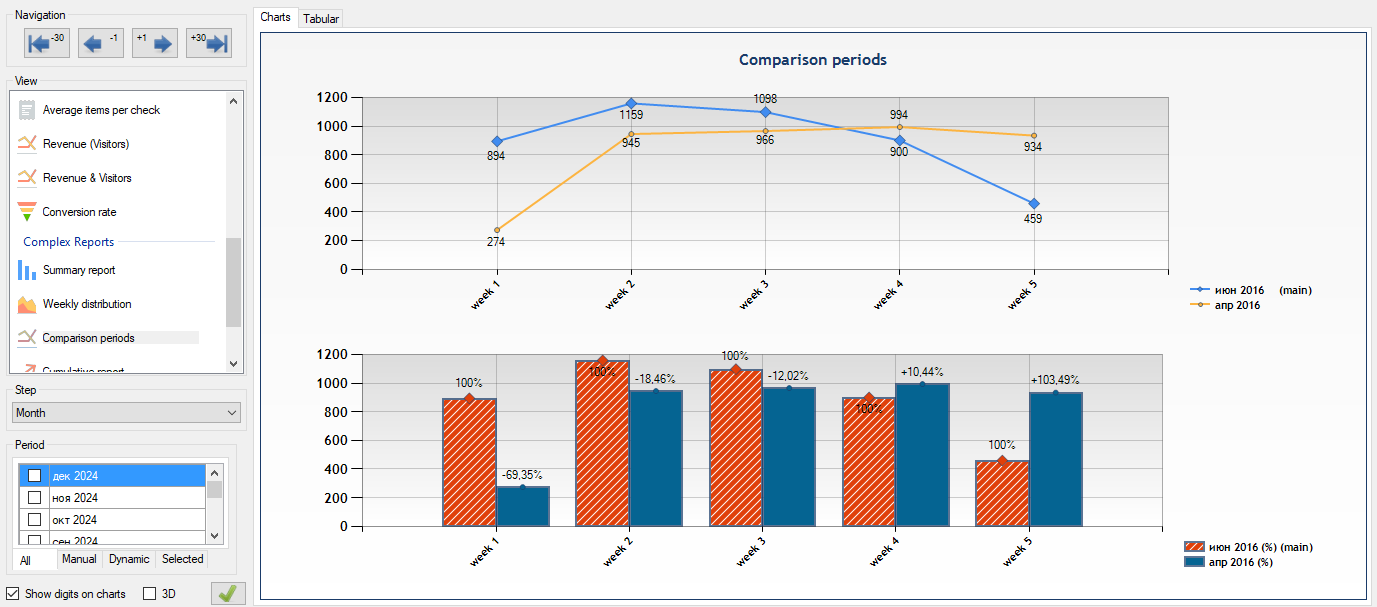
Periodes vergelijken (Comparison periods)
Hiermee kunt u gegevens van verschillende tijdsperiodes visueel over elkaar heen leggen. Een uitstekend hulpmiddel om de effectiviteit van reclamecampagnes te beoordelen (u kunt bijvoorbeeld de huidige maand vergelijken met de vorige maand, of de seizoensuitverkoop van dit jaar met die van vorig jaar).
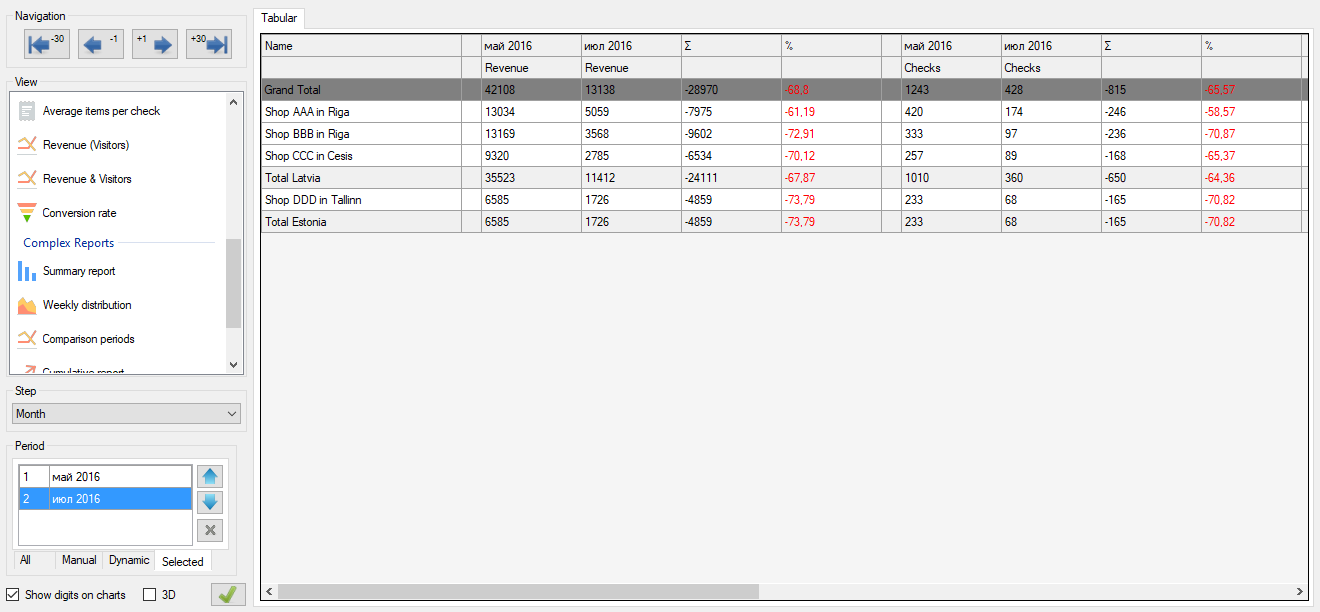
Uitgebreide vergelijking (Comparison new)
Een verbeterde versie van het rapport Comparison periods, waarmee bovendien financiële conversie-indicatoren kunnen worden vergeleken (met gebruik van kassagegevens). Dit rapport wordt uitsluitend in tabelvorm gegenereerd voor eenvoudige export.
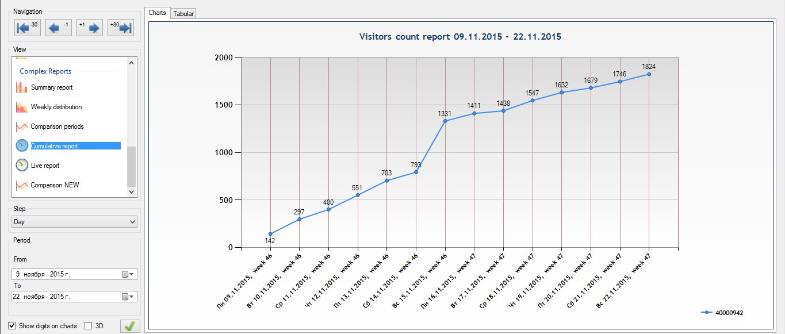
Cumulatief rapport (Cumulative report)
Een grafiek van de cumulatieve bezoekersgroei. Elk volgend punt in de grafiek wordt opgeteld bij het vorige, waarmee het opgebouwde totale aantal bezoekers vanaf het begin van de geselecteerde periode wordt gevisualiseerd.
Bijlage 1. Het programma volledig verwijderen
Als u EasyReport Next volledig wilt verwijderen, kunt u kiezen uit twee methoden.
Methode 1 (Aanbevolen) Gebruik het standaard Windows-hulpprogramma "Programma's toevoegen of verwijderen" (via het Configuratiescherm of Systeeminstellingen).
Methode 2
- Open de systeemmap waarin het programma is geïnstalleerd (standaard is dit
C:\Program Files (x86)\SensMax\EasyReportNext). - Voer het bestand
unins000.exeuit en volg de instructies op het scherm.
Resterende bestanden verwijderen Na een standaardverwijdering (via een van beide methoden) kunnen er nog servicebestanden en oude databases op uw computer achterblijven. Om het systeem volledig op te schonen, verwijdert u handmatig de volgende systeemmappen:
- De programmamap zelf:
C:\Program Files (x86)\SensMax\EasyReportNext - De databasemap:
C:\Users\GEBRUIKERSNAAM\AppData\Local\EasyReportNext
Contact
- Telefoon: +371 67553110
- E-mail: office@sensmax.lv
- Website: www.sensmax.eu
- Telegram: t.me/sensmax
- Facebook: facebook.com/sensmaxmanufacturer
- LinkedIn: linkedin.com/company/sensmax
SensMax is een geregistreerd handelsmerk. SensMax behoudt zich het recht voor om zonder voorafgaande kennisgeving wijzigingen aan te brengen in de hierin beschreven producten. De informatie in deze publicatie over apparaattoepassingen wordt uitsluitend voor uw gemak verstrekt. SensMax wijst elke aansprakelijkheid af die voortvloeit uit het gebruik van deze informatie. Het gebruik van SensMax-apparaten in levensondersteunende systemen en/of veiligheidskritische toepassingen geschiedt volledig op risico van de koper.