Technische specificatie
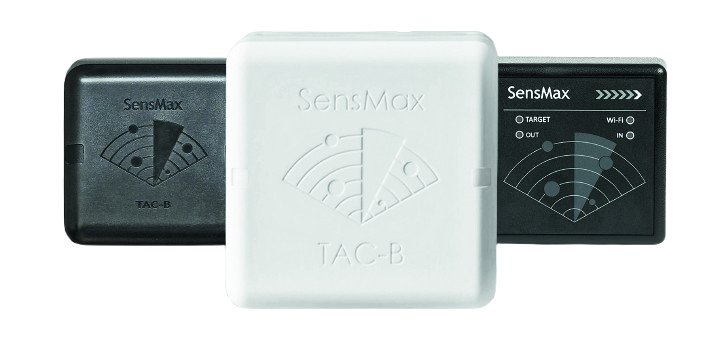
TAC-B-SERIE W/WP/4G RADARSENSOREN
📥 PDF-datasheet downloaden (EN)
Beschrijving
De SensMax TAC-B-sensoren maken gebruik van contactloze mmWave-technologie die werkt in het 60 GHz-spectrum. De sensor zendt een scannend "chirp"-signaal uit en ontvangt reflecties van objecten.
SensMax TAC-B-sensoren kunnen worden gebruikt voor robuuste detectie binnen en buiten bij alle lichtomstandigheden, rook, mist en regen, detecteren zeer fijne bewegingen en dringen door materialen zoals kunststof, textiel en gipsplaat heen. Het gebruik van de originele SensMax-software is optioneel; de sensor kan ook zonder worden gebruikt.
De SensMax TAC-B-sensoren ondersteunen het populaire IoT-protocol MQTT, evenals e-mail- en Telegram-API's. Deze functies bieden uitgebreide mogelijkheden om de TAC-B-sensor in elk project te integreren.
Belangrijkste kenmerken:
-
4D realtime tracking: Volgt bewegende objecten in vier dimensies: X-, Y-, Z-coördinaten en snelheid.
-
Objecten tellen: Telt bewegende objecten binnen door de gebruiker gedefinieerde tellijnen en telzones.
-
Privacyvriendelijk: Verzamelt anonieme gegevens en garandeert 100% naleving van de AVG (GDPR) en privacywetgeving.
-
Objectonderscheid: Maakt op basis van snelheid onderscheid tussen verschillende typen bewegende objecten, zoals voetgangers en fietsers.
-
Eenvoudige installatie: Eenvoudig te monteren aan een wand op een hoogte van 2-3 meter.
-
Offline werking: Kan offline werken door gegevens op een ingebouwde Micro SD-kaart op te slaan en naar de server te uploaden zodra de netwerkverbinding is hersteld.
-
Intelligent tellen: Voorkomt dubbeltelling van objecten.
-
Flexibele meldingen en rapportage: Geïntegreerd met Email, Telegram en MQTT.
Toepassing
De TAC-B-sensoren kunnen worden gebruikt voor:
-
het tellen van personen in verschillende doorgangen en zones
-
het buiten tellen van personen
-
bezettingsbewaking
-
het meten van de verblijftijd (Dwell time)
-
het detecteren van overtredingen van sociale afstand (social distancing)
-
gebouwautomatisering
-
smart city-projecten
-
beveiligingsprojecten
Modelvergelijking
| Model | IP-klasse | Toepassing | Afmetingen, mm |
Wi-Fi- verbinding |
Energiezuinige functies |
4G LTE- modem |
Kleur |
|---|---|---|---|---|---|---|---|
| SensMax TAC-B 3D-W |
IP54 | Binnen | 80×80×35 | + | - | - | Zwart |
| SensMax TAC-B 3D-WP |
IP65 | Binnen / Buiten | 80×80×45 | + | + | - | Zwart |
| SensMax TAC-B 4G |
IP65 | Binnen / Buiten | 120×120×45 | + | + | + | Wit |
Technische specificaties
| Behuizing | Polycarbonaat kunststof IP65 |
|---|---|
| Telnauwkeurigheid | Voor bereik 10 m >99% (bij een dichtheid van 1 persoon per m²) |
| Gezichtsveld | 120° horizontaal, 60° verticaal |
| Max. bereik | Detectie van voetgangers / fietsers: 10 m Autodetectie: 20 m (alleen beschikbaar voor buitenmodellen) |
| Afstandsresolutie | 5 cm voor 5 m-scène / 10 cm voor 10 m-scène / 20 cm voor 20 m-scène |
| Max. objectsnelheid | 50 km/u |
| AVG / GDPR-privacywetgeving | 100% conform (biedt volledige anonimiteit) |
| Meldingen en rapportage | Ingebouwde e-mail- en Telegram-meldingen en -rapporten. MQTT-ondersteuning. |
| Internetverbinding | Wi-Fi 2.4 GHz / WPA2-PSK / WPA2-ENTERPRISE (PEAP-MSCHAP v2) 4G LTE (alleen voor TAC-B 4G) |
| Gegevensopslag | SD-kaart 8 GB (voldoende voor opslag van >100 jaar aan telgegevens met een interval van 5 minuten) |
| Voeding | 12VDC 0.5A (gemiddeld stroomverbruik is 4 Wh in actieve modus) |
| Verbruik in energiezuinige modus |
Alleen beschikbaar voor buitenmodellen. Energiezuinige scanmodus ingeschakeld: 2 Wh Energiezuinige netwerkmodus ingeschakeld: 3.2 Wh Energiezuinige scanmodus & netwerkmodus ingeschakeld: 1.2 Wh Slaapmodus (Suspend mode): 0.2 Wh |
| Bedrijfstemperatuur | -25...+65°C |
Onderdelen van de TAC-B 3D-W-sensor
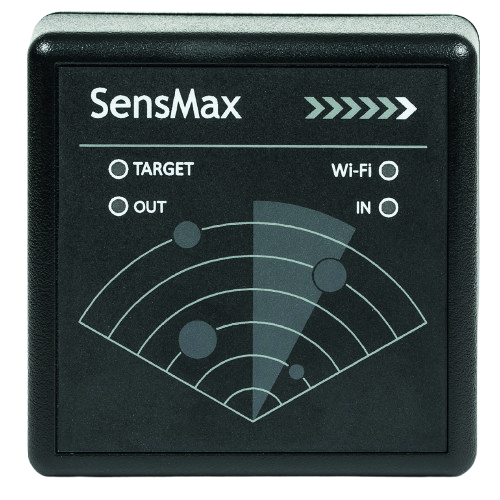
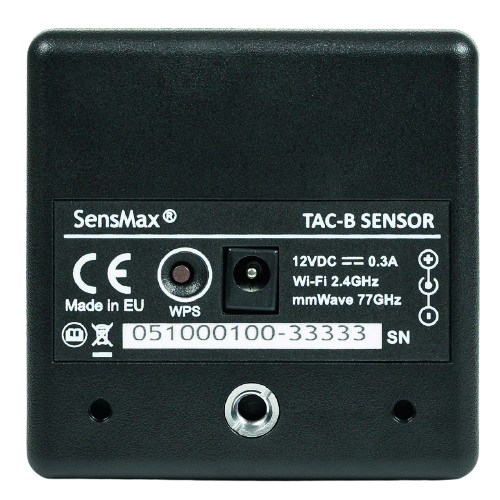
| Pictogram | Status | Beschrijving |
|---|---|---|
| [1] TARGET-LED (GEEL) | Knipperend | De sensor heeft ten minste één doel gedetecteerd. De knipperfrequentie is afhankelijk van de afstand van het object tot de sensor (snel knipperend voor een nabij doel en langzaam voor een verafgelegen doel). |
| [2] Wi-Fi-LED (GROEN) | Brandt continu | Wi-Fi-netwerk en server zijn beide verbonden. |
| Knippert 1 keer per sec | Wi-Fi is verbonden, maar server is niet verbonden. | |
| [3] OUT-LED (ROOD) | Knippert | Knippert wanneer de sensor een nieuwe uitgaande bezoeker (OUTGOING) detecteert voor een willekeurige doorgangslijn (Gate) of zone (Zone). |
| [4] IN-LED (ROOD) | Knippert | Knippert wanneer de sensor een nieuwe binnenkomende bezoeker (INCOMING) detecteert voor een willekeurige doorgangslijn (Gate) of zone (Zone). |
| [5] Knop | Kort indrukken | Geen actie. |
| 30 sec ingedrukt houden | Fabrieksinstellingen herstellen (Factory Reset). | |
| [6] Voeding | n.v.t. | Standaard voedingsconnector met een diameter van 5 mm. |
| [7] Montagegat type A | n.v.t. | Gat voor bevestiging van de standaard SensMax-montagebeugel. |
| [8] Montagegat type B | n.v.t. | Standaard statiefschroefdraad 1/4-20 UNC. |
| [9] Serienummer | n.v.t. | Serienummer van het apparaat. |
Onderdelen van de TAC-B 3D-WP-sensor
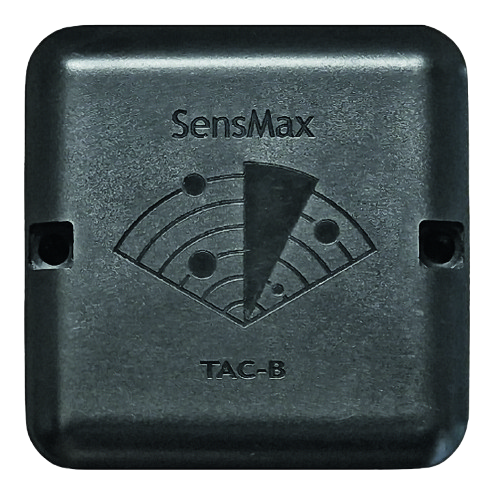
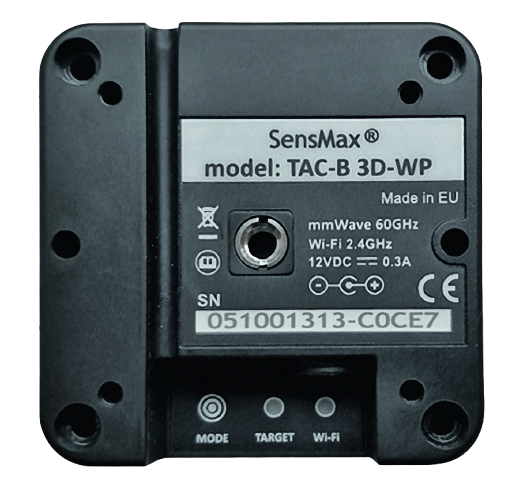
| Pictogram | Status | Beschrijving |
|---|---|---|
| [1] TARGET-LED (GEEL) | Knipperend | De sensor heeft ten minste één doel gedetecteerd. De knipperfrequentie is afhankelijk van de afstand van het object tot de sensor (snel knipperend voor een nabij doel en langzaam voor een verafgelegen doel). |
| [2] Wi-Fi-LED (GROEN) | Brandt continu | Wi-Fi-netwerk en server zijn beide verbonden. |
| Knippert 1 keer per sec | Wi-Fi is verbonden, maar server is niet verbonden. | |
| [3] Knop | Kort indrukken | Wekken uit de energiezuinige slaapmodus (indien ingeschakeld). |
| 30 sec ingedrukt houden | Fabrieksinstellingen herstellen (Factory Reset). | |
| [4] Voeding | n.v.t. | Standaard voedingsconnector met een diameter van 5 mm. |
| [5] Montagegat type A | n.v.t. | Gat voor bevestiging van de standaard SensMax-montagebeugel. |
| [6] Montagegat type B | n.v.t. | Standaard statiefschroefdraad 1/4-20 UNC. |
| [7] Montagegat type C | n.v.t. | Doorvoergat voor wandmontage van de sensor. |
| [8] Serienummer | n.v.t. | Serienummer van het apparaat. |
Onderdelen van de TAC-B 4G-sensor
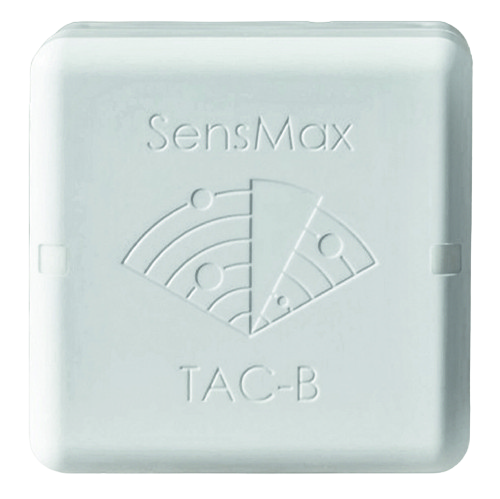
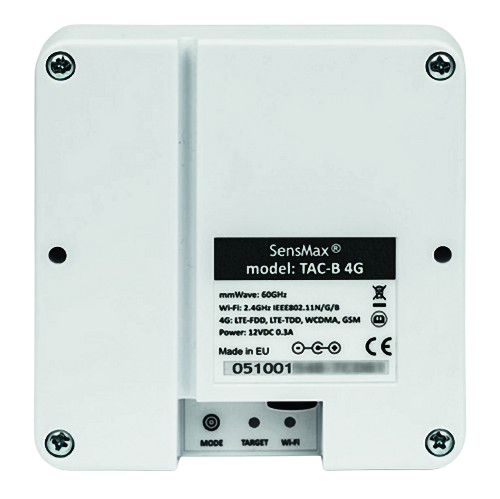
| Pictogram | Status | Beschrijving |
|---|---|---|
| [1] TARGET-LED (GEEL) | Knipperend | De sensor heeft ten minste één doel gedetecteerd. De knipperfrequentie is afhankelijk van de afstand van het object tot de sensor (snel knipperend voor een nabij doel en langzaam voor een verafgelegen doel). |
| [2] Wi-Fi-LED (GROEN) | Brandt continu | Wi-Fi-netwerk en server zijn beide verbonden. |
| Knippert 1 keer per sec | Wi-Fi is verbonden, maar server is niet verbonden. | |
| [3] Knop | Kort indrukken | Wekken uit de energiezuinige slaapmodus (indien ingeschakeld). |
| 30 sec ingedrukt houden | Fabrieksinstellingen herstellen (Factory Reset). | |
| [4] Voeding | n.v.t. | Standaard voedingsconnector met een diameter van 5 mm. |
| [5] Montagegat type C | n.v.t. | Doorvoergat voor wandmontage van de sensor. |
| [6] Serienummer | n.v.t. | Serienummer van het apparaat. |
SIM-kaart installeren in de TAC-B 4G-sensor
De SensMax TAC-B 4G-sensor is uitgerust met een ingebouwde 4G-router voor mobiele internetconnectiviteit. Volg de onderstaande instructies om hiervoor een SIM-kaart te plaatsen.
Voorbereiding van de SIM-kaart:
-
Zorg ervoor dat u een Micro-SIM-kaart hebt met een actief data-abonnement.
-
Belangrijk: De PIN-codecontrole op de SIM-kaart moet vóór installatie zijn uitgeschakeld.
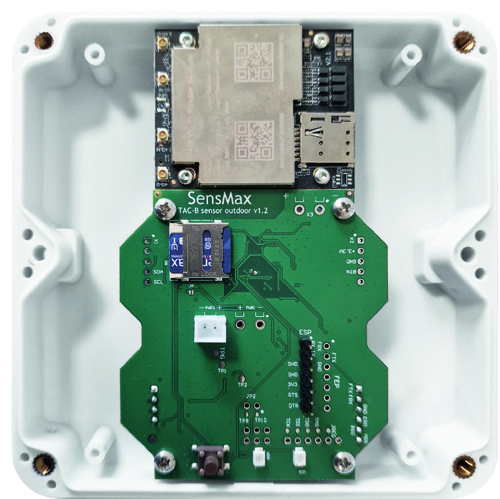
Installatieprocedure voor de SIM-kaart:
-
Behuizing openen: Draai voorzichtig de vier schroeven op de behuizing van de sensor los.
-
Wees voorzichtig: Houd het deksel bij het verwijderen stabiel vast om beschadiging van de interne voedingskabel te voorkomen.
-
SIM-kaart plaatsen: Plaats uw Micro-SIM-kaart in de daarvoor bestemde sleuf totdat deze vastklikt.
-
Sensor weer sluiten: Sluit de behuizing en draai de schroeven stevig vast.
Configuratie & toegang tot de 4G-router
-
Verbinding maken met de router: De 4G-router maakt een eigen Wi-Fi-toegangspunt aan met een naam (SSID) zoals Wireless_BXXXXX. Het standaard Wi-Fi-wachtwoord is gelijk aan het serienummer van de sensor (bijvoorbeeld: 051001313).
-
Geavanceerde instellingen: Als u de APN of andere specifieke 4G-routerinstellingen moet configureren, maakt u met een mobiele telefoon of laptop verbinding met dit toegangspunt. Open vervolgens een webbrowser en ga naar
192.168.100.1om de configuratiepagina te openen.
Installatie van de TAC-B-sensor
-
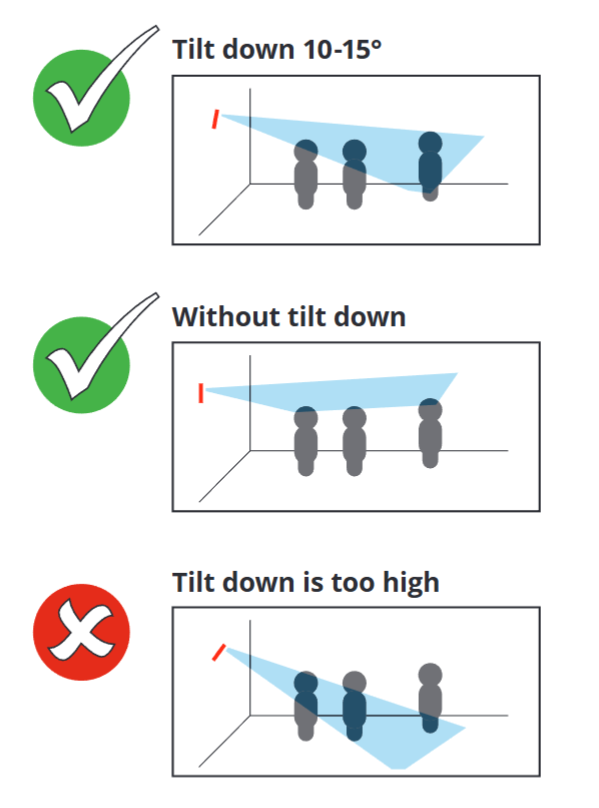
De aanbevolen montagehoogte is hoger dan 2 meter boven de vloer.
-
De radarbundel van de sensor moet boven de hoofden worden gericht.
-
Als de montagehoogte meer dan 2.5 meter bedraagt, wordt een lichte neerwaartse kanteling van 10-15 graden aanbevolen. Dit verbetert de detectie van verafgelegen objecten.
-
Vergroot de kanteling niet te veel, anders zal een nabij object een verder gelegen object afschermen.
Optimale montagehoogte: 2.5-3.5 m
Neerwaartse kanteling (optioneel): 5-10 graden
Configuratie van de sensor via de webpagina
Alle instellingen zijn beschikbaar op de webpagina van het apparaat.
Volg onderstaande stappen om toegang te krijgen tot de instellingenpagina:
-
Sluit het apparaat aan op de voeding.
-
Zoek naar beschikbare Wi-Fi-netwerken op uw laptop of mobiele telefoon.
-
Maak verbinding met het TAC-B-toegangspunt (de AP-naam is "SensMax TAC-B XXXXXXXXX"). Het standaardwachtwoord is gelijk aan het serienummer van het apparaat. In dit document is de AP-naam van het apparaat bijvoorbeeld SensMax TAC-B 051000565 en het wachtwoord 051000565.
-
Open uw webbrowser.
-
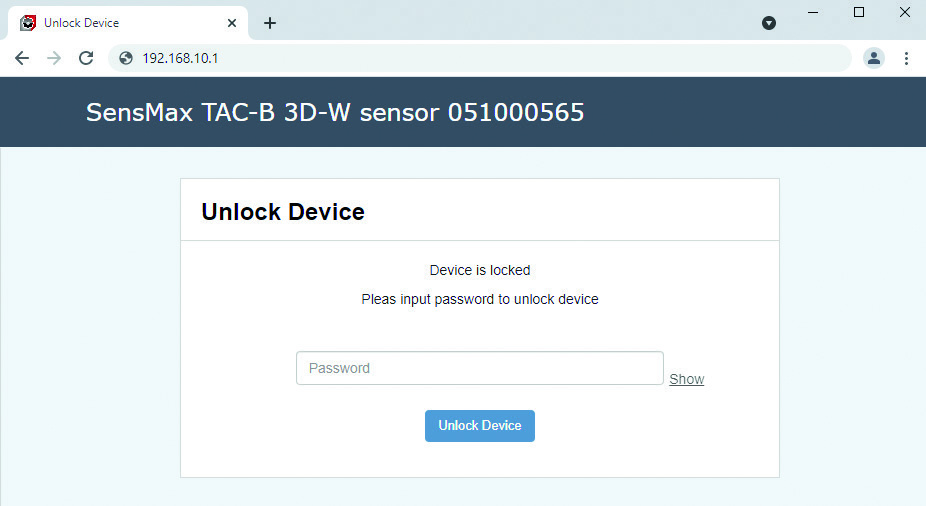
Voer het IP-adres
192.168.10.1in de adresbalk in en druk op Enter.
De inlogpagina wordt geopend. Om de instellingen te ontgrendelen, voert u uw wachtwoord opnieuw in (in dit voorbeeld is het wachtwoord 051000565).
Webpagina Home
De pagina Home toont de door de gebruiker gedefinieerde doorgangslijnen (Gates) en zones (Zones), evenals de momenteel gevolgde objecten. De onderstaande tabel geeft gedetailleerde telresultaten voor elke doorgangslijn en elke zone.
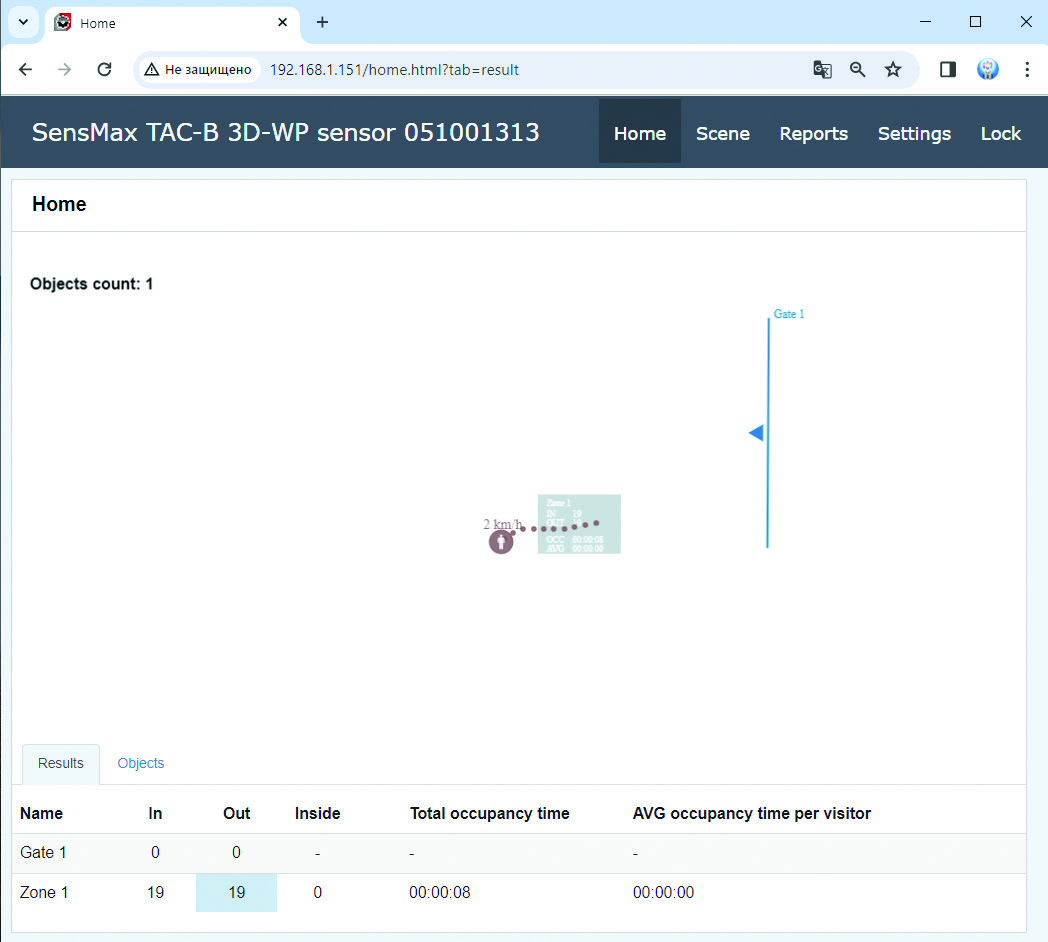
Het tabblad Results toont de tellingen van vandaag voor alle lijnen en zones.
Het tabblad Objects toont informatie over de laatste 20 gedetecteerde objecten.
Webpagina Scene
Klik om deze pagina te openen op het tabblad Scene.
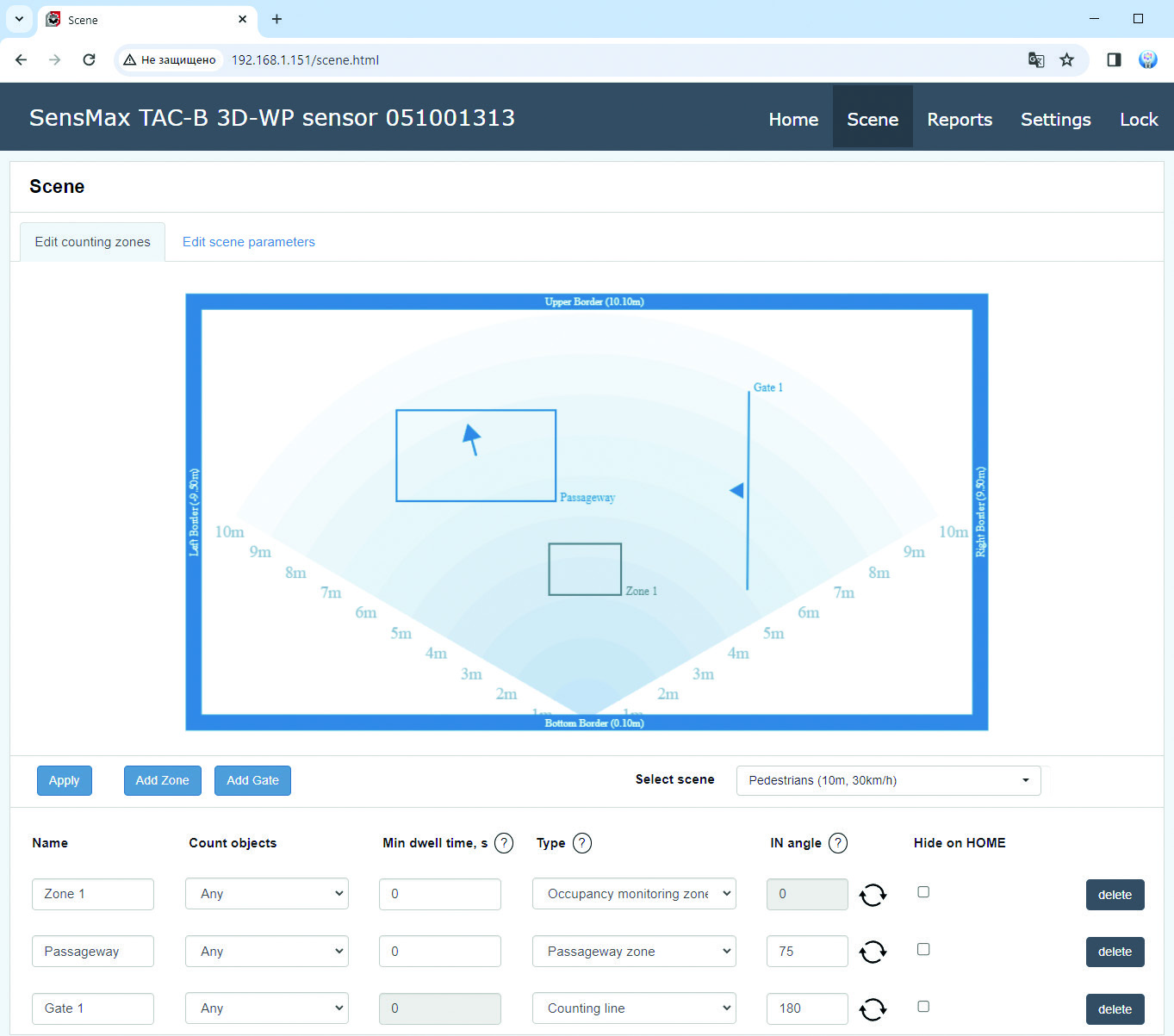
Op de pagina Scene kunnen scèneparameters, door de gebruiker gedefinieerde tellijnen, zones en andere parameters worden ingesteld.
De gebruiker kan maximaal 5 doorgangslijnen (Gates) en maximaal 5 zones (Zones) toevoegen.
Telopties (Counting options)
Voor elke doorgangslijn (Gate) of zone (Zone) kunnen verschillende opties worden ingesteld om de telvoorkeuren aan te passen.
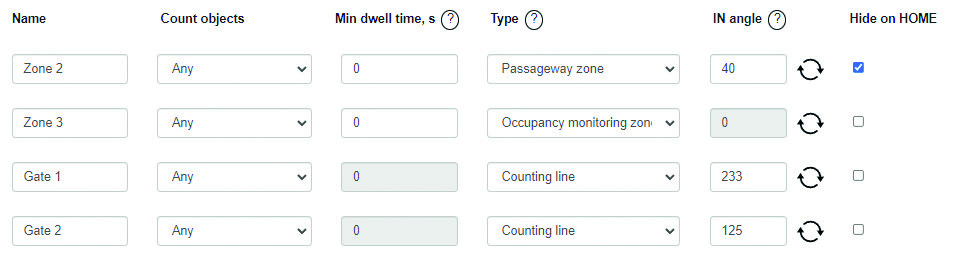
| Name | De naam van de doorgangslijn (Gate) of zone (Zone). Maximale lengte is 16 tekens. |
|---|---|
| Count objects | Hiermee selecteert u het type objecten dat voor de huidige doorgangslijn (Gate) of zone (Zone) geteld moet worden: Any (alle), Pedestrians (voetgangers) of Vehicles (voertuigen). |
| Min dwell time | De minimale verblijftijd (Min dwell time) is de tijd die een object binnen de zone moet doorbrengen om te worden geteld. Als Min dwell time op 0 is ingesteld, wordt elk object direct geteld zodra het de zone betreedt. |
| Type | Met deze instelling bepaalt u het type van de huidige doorgangslijn (Gate) of zone (Zone). Voor Gates is alleen het type tellijn (Counting line) beschikbaar. Voor Zones kan de gebruiker kiezen voor een bezettingsbewakingszone (Occupancy monitoring zone) of doorgangszone (Passageway zone). Raadpleeg de secties over Gates en Zones verderop in dit document voor meer informatie over de typen. |
| IN angle | Met deze instelling past u de richting van de binnenkomende stroom (INCOMING) aan. |
| Hide on HOME | Met deze instelling verbergt u de bijbehorende doorgangslijn (Gate) of zone (Zone) op de pagina Home. |
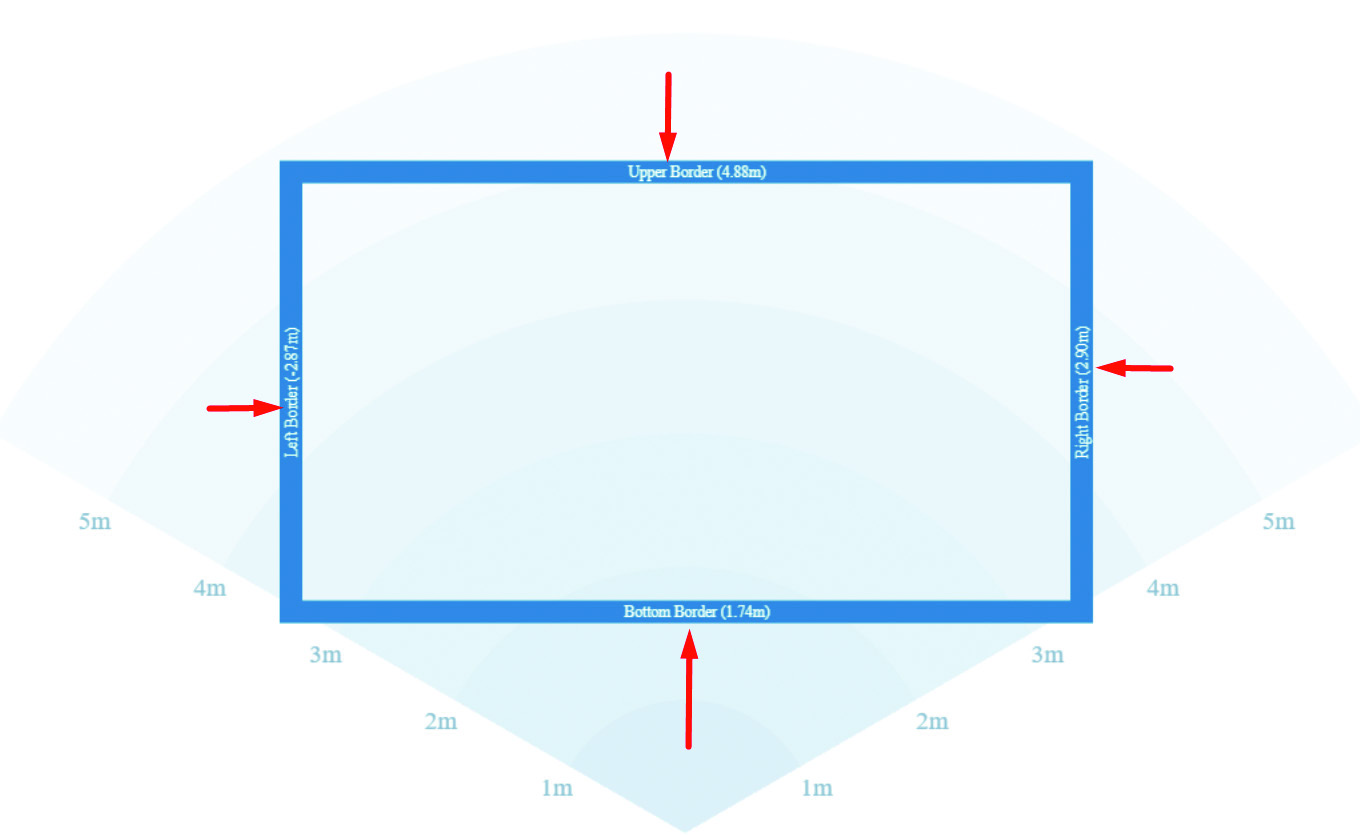
Begrenzing actieve zone (Walls)
De gebruiker kan het actieve gebied configureren door de grenzen te verplaatsen.
Doelen binnen het actieve gebied worden gedetecteerd en gevolgd; doelen buiten dit gebied worden genegeerd.
Select scene
Voor de beste tel- en volgresultaten is het belangrijk de juiste scène te selecteren. De gebruiker kan kiezen uit vooraf gedefinieerde scènes.
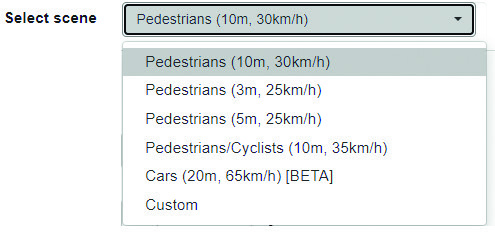
Let op: De afstandsresolutie verschilt per scène. Een hogere resolutie zorgt voor een nauwkeurigere scheiding van objecten. De 5 m-scène heeft een resolutie van 5 cm. De 10 m-scène heeft een resolutie van 10 cm.
Scène bewerken (Edit scene)
De gebruiker kan de belangrijkste parameters voor elke scène aanpassen door naar het tabblad Edit scene parameters te gaan.
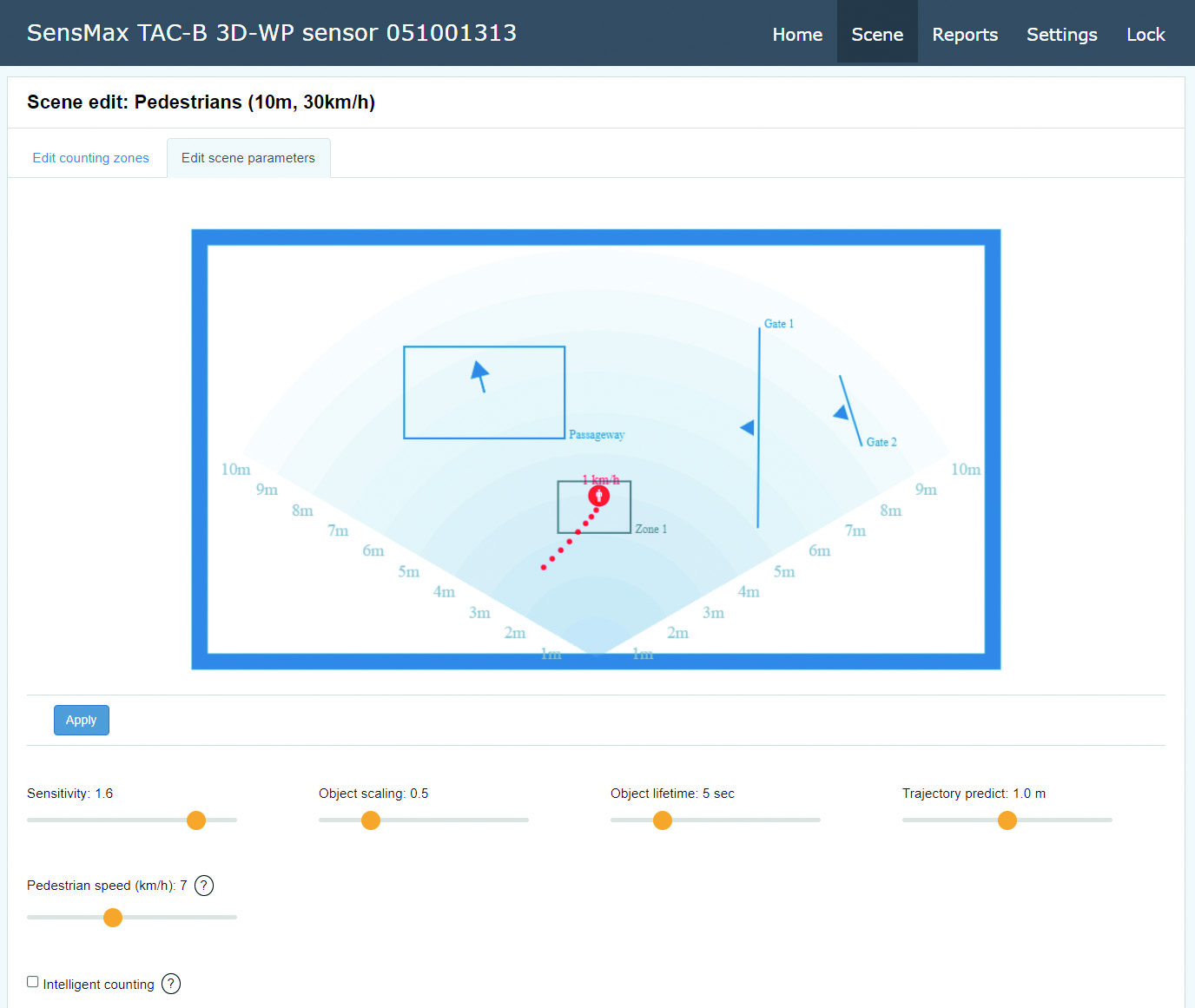
| Pedestrian speed | Deze instelling bepaalt de maximale snelheid van voetgangers. Als de snelheid van een object onder deze waarde ligt, wordt het object gemarkeerd als "pedestrian" (voetganger). Als het object sneller is, wordt het gemarkeerd als "vehicle" (voertuig). |
|---|---|
| Sensitivity | Met deze instelling past u de gevoeligheid van de sensor aan. Een hogere waarde maakt het mogelijk fijne bewegingen te herkennen voor buitengebruik. Bij gebruik binnenshuis detecteert de tracker soms te veel personen in de scène ("spookobjecten" / ghosts). Een waarschijnlijke oorzaak hiervan zijn meervoudige reflecties (radarenergie die vanaf een persoon weerkaatst en vervolgens opnieuw reflecteert via een muur, plafond, vloer of ander object). In dat geval kan het nodig zijn de sensorgevoeligheid te verlagen om spookobjecten te verwijderen. |
| Object scaling | Met deze instelling past u het referentievolume van objecten aan. Wanneer mensen zich dicht bij elkaar bevinden en in hetzelfde tempo in dezelfde richting lopen, heeft de tracker een referentiegrootte nodig om alle objecten correct te herkennen. Als de sensor meerdere personen als één spoor herkent, verlaag dan deze waarde. En als de sensor één persoon als meerdere sporen herkent, verhoog dan deze waarde. |
| Object lifetime | Deze instelling bepaalt de levensduur van statische objecten. Een object wordt statisch zodra er geen beweging meer wordt gedetecteerd. Het wordt aanbevolen lage waarden (1...10 sec) te gebruiken als uw hoofddoel het tellen van passerende personen is. Voor projecten waarbij het hoofddoel de bezettingsbewaking van gedefinieerde zones is, kan het nodig zijn hogere waarden te gebruiken. |
| Trajectory predict | Soms ontstaan er situaties waarin de sensor een gevolgd object verliest. Bijvoorbeeld wanneer een object de ruimte heeft verlaten en daardoor uit het gezichtsveld van de radar is verdwenen. Het algoritme analyseert de snelheid en richting van het object en voorspelt de beweging over een bepaalde afstand. Dit verbetert de telnauwkeurigheid bij dergelijke complexe scenario's aanzienlijk. |
| Intelligent counting | Als intelligent tellen is ingeschakeld, telt de sensor een object één keer en slaat de telling over als het object de doorgangslijn (Gate) of zone herhaaldelijk kruist. |
Bewegingsroute (Route line)
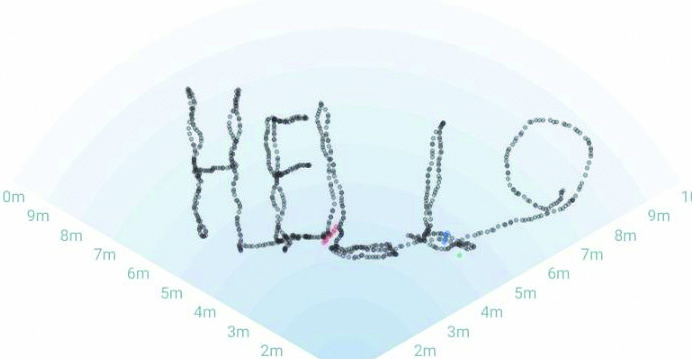
Voor een gemakkelijke afstelling van de sensor wordt de beweging van de objecten in het gezichtsveld weergegeven. Routes worden niet gewist, zodat u de telzones nauwkeurig kunt positioneren op basis van het beeld van de routes.
Doorgangslijnen (Gates)
Een doorgangslijn (Gate, of tellijn / Counting line) geeft deuren of ingangen aan.
Elke Gate heeft een richting IN en OUT.
De pijl op de doorgangslijn geeft de IN-richting aan.
Klik om een Gate toe te voegen op de knop Add Gate en klik tweemaal met de muis: op het beginpunt en op het eindpunt van de Gate.
De Gate kan alleen het type tellijn (Counting line) hebben - dit telt bewegende objecten die de opgegeven lijn in de gedefinieerde richting kruisen.
Zones
Telzones worden weergegeven als rechthoeken.
Elke zone heeft de parameter INSIDE, die het aantal personen weergeeft dat zich op dat moment in de zone bevindt. Ook is het voor zones mogelijk de verblijftijd (Dwell time) en overtredingen van de sociale afstand te meten.
Elke zone kan het type bezettingsbewakingszone (Occupancy monitoring zone) of doorgangszone (Passageway zone) hebben.
De bezettingsbewakingszone (Occupancy monitoring zone) werkt als volgt:
Wanneer een object de zone binnenkomt, wordt het geteld als IN, en wanneer het object de zone verlaat, wordt het geteld als OUT. Alle bezoekers die de zone binnenkomen worden geteld met de richting IN, en iedereen die de zone verlaat wordt geteld met de richting OUT.
De doorgangszone (Passageway zone) werkt als volgt:
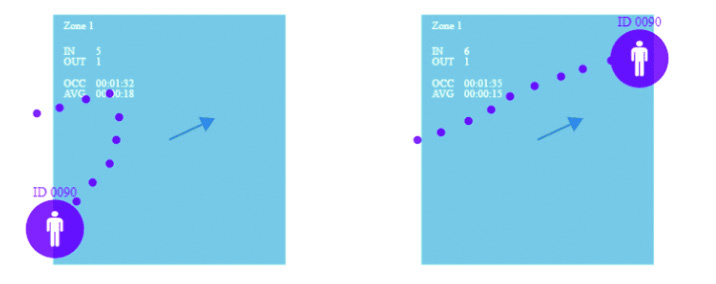
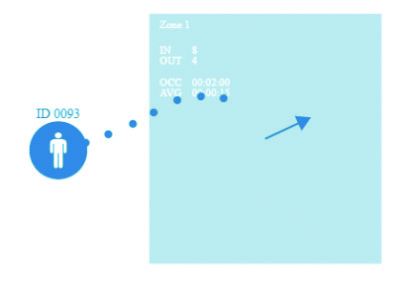
Wanneer de sensor een object detecteert dat de zone doorkruist, analyseert het algoritme de bewegingsrichting van het object en telt, afhankelijk van de bewegingsrichting, IN of OUT. Onafhankelijk van het punt in de zone waar een object zijn beweging begint, analyseert het algoritme het traject van het object en bepaalt het in welke richting het object beweegt.
Indien een object de zone is binnengekomen, is omgekeerd en de zone in dezelfde richting heeft verlaten, wordt een dergelijk object door het telalgoritme genegeerd.
Object uitgefilterd
Object geteld
Object geteld
Doorgangslijnen of zones aanmaken
Klik om een doorgangslijn of telzone toe te voegen op de knop Add Zone en markeer met twee muisklikken het begin en het einde van de zone.
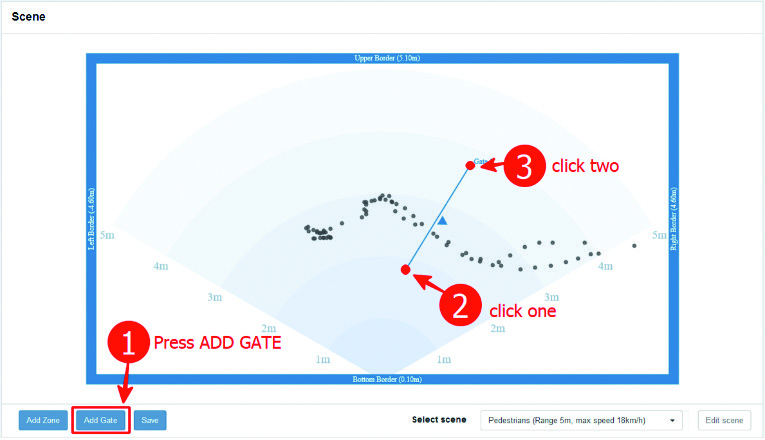
Voorbeeld van het toevoegen van een nieuwe Gate:
- Loop enkele keren langs de route waar de doorgangslijn gemarkeerd moet worden. Uw route wordt in het gezichtsveld getekend (grijze stippellijn in de onderstaande afbeelding).
-
Druk op de knop Add Gate.
-
Klik op de gewenste plek om het begin van de Gate aan te geven.
-
Klik nogmaals om het einde van de Gate aan te geven.
-
Druk op de knop Save.
Volg dezelfde stappen om een Zone toe te voegen.
Webpagina Settings
Klik om deze pagina te openen op het tabblad Settings in het bovenste menu. Alle instellingen zijn onderverdeeld in tabbladen.
Network
Dit tabblad bevat de netwerkinstellingen.
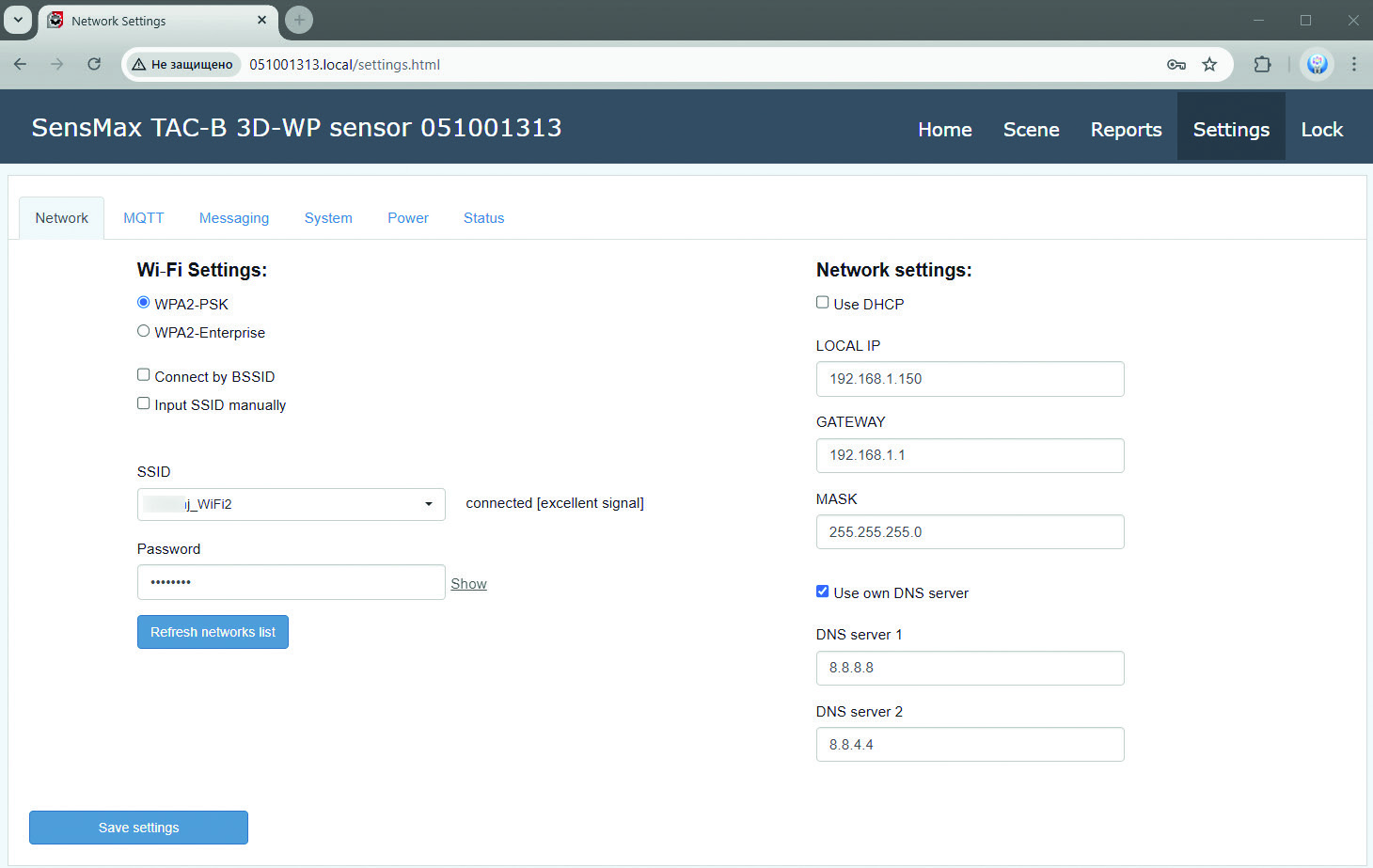
Wi-Fi Settings
Druk om verbinding te maken met een nieuw Wi-Fi-netwerk op de knop Refresh networks list.
Na enkele seconden worden alle gevonden netwerken weergegeven in de SSID-lijst. Kies het juiste Wi-Fi-netwerk en voer het wachtwoord in.
Om verbinding te maken met een verborgen Wi-Fi-netwerk, vinkt u de optie Input SSID manually aan en voert u de gewenste SSID en het wachtwoord handmatig in.
Network settings
Als Use DHCP is geselecteerd, worden alle netwerkinstellingen automatisch verkregen van de internetrouter (DHCP moet op uw internetrouter zijn ingeschakeld). U kunt ook alle netwerkinstellingen handmatig invoeren.
Als Use own DNS server is geselecteerd, kunt u uw eigen DNS-servers instellen. Standaard worden de DNS-servers van Google gebruikt: 8.8.8.8 en 8.8.4.4.
MQTT
Op dit tabblad kunt u de MQTT-verbinding configureren.
De gebruiker kan kiezen uit een van de MQTT-brokers: de SensMax-cloud (my.sensmax.eu) of een eigen gebruikersbroker.
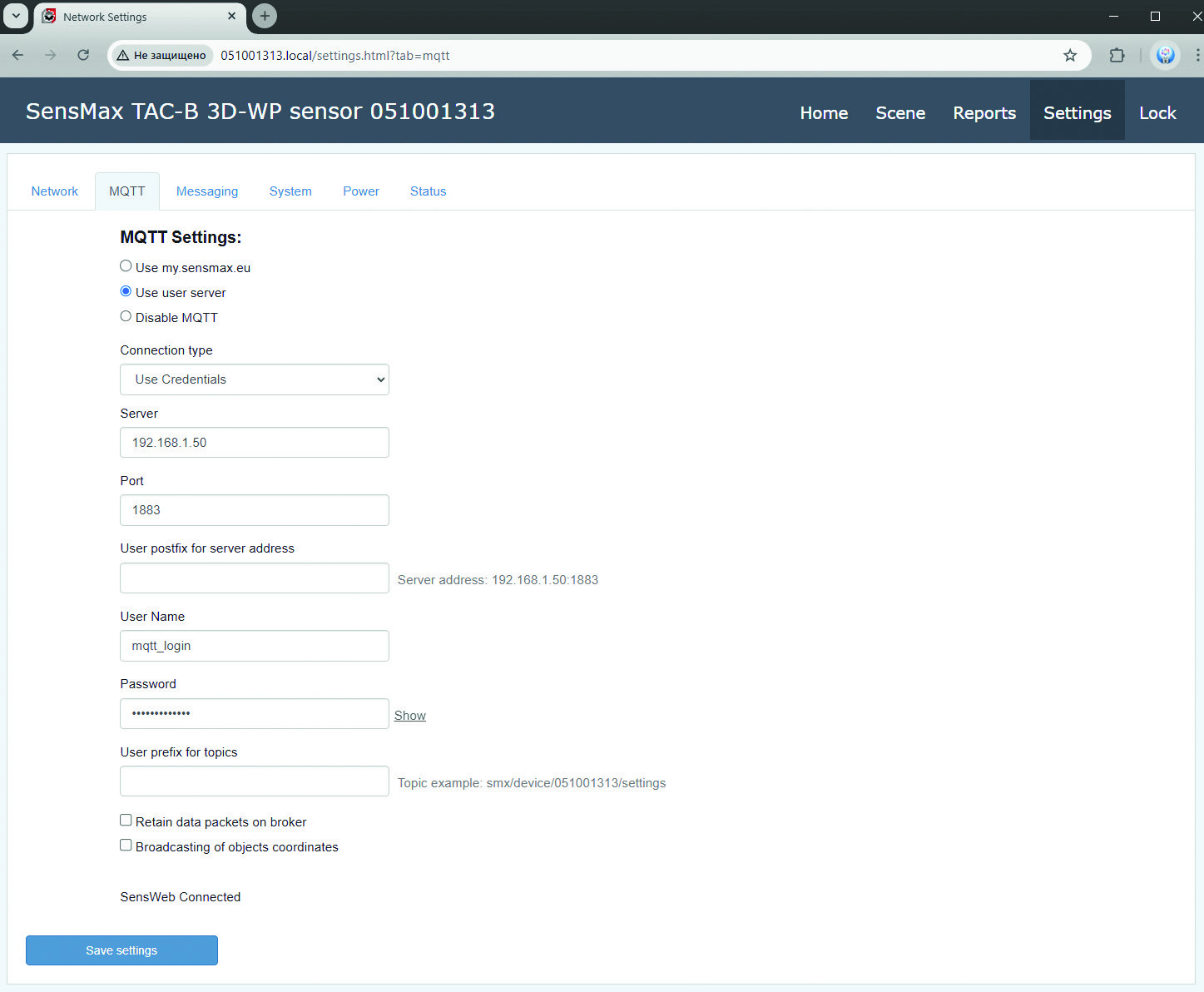
MQTT Settings
Om het apparaat in te stellen voor gebruik met het my.sensmax.eu-systeem, moet de instelling Use my.sensmax.eu worden gebruikt.
Om uw eigen MQTT-broker in te stellen, gebruikt u een van de mogelijke verbindingsopties: Credentials, SSL/TLS, Two-way auth, Mutual auth, WebSocket, WebSocket Secure.
| User prefix for topics | Optioneel kan de gebruiker een voorvoegsel aan de topicnaam toevoegen. Maximale lengte is 128 tekens. |
|---|---|
| Retain data packets on broker | Indien ingeschakeld, worden de datapakketten opgeslagen op de MQTT-broker. Raadpleeg de MQTT-documentatie voor meer informatie. |
| Broadcasting of coordinates | Indien ingeschakeld, verzendt de sensor een speciaal pakket met de coördinaten van alle momenteel gedetecteerde objecten. Het Short-pakket bevat alleen de huidige posities van objecten. Het Long-pakket bevat zowel de huidige posities van objecten als de geschiedenis van de 10 voorgaande posities. |
| User postfix for server address | Optioneel kan de gebruiker een achtervoegsel aan het serveradres toevoegen. Maximale lengte is 128 tekens. |
Messaging
De TAC-B-sensor kan meldingen en rapporten verzenden naar Email en Telegram.
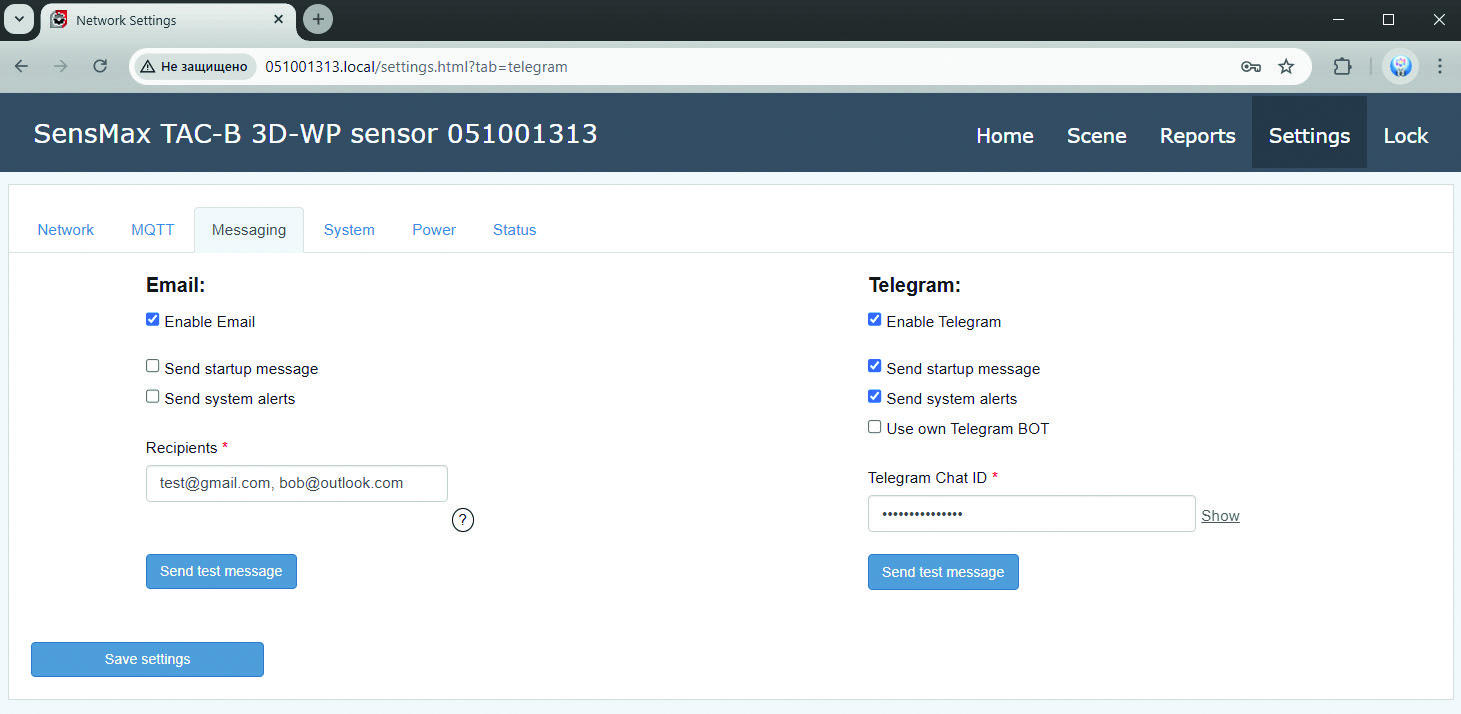
Om e-mail in te schakelen, selecteert u de optie Enable Email en geeft u maximaal drie ontvangers op, gescheiden door komma's.
Naast aangepaste meldingen en rapporten kan de gebruiker een opstartbericht en systeemmeldingen inschakelen, zoals het starten van een firmware-update.
Telegram
Om Telegram in te schakelen, selecteert u de optie Enable Telegram.
De Telegram-messenger verzendt berichten met behulp van bots. U kunt de SensMax-bot gebruiken of uw eigen bot aanmaken.
De SensMax BOT verbinden:
-
Open uw Telegram-app
-
Druk op de menuknop en selecteer New Channel.
-
Voer een kanaalnaam in en druk op de knop Create.
-
Selecteer het type van het nieuwe kanaal (Private of Public).
-
In de volgende stap vraagt Telegram u leden aan uw kanaal toe te voegen. Typ
sensmax_botin het zoekveld en selecteer de SensMax BOT:
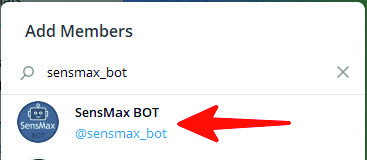
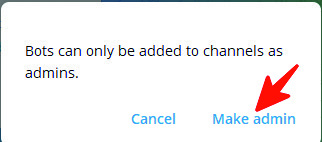
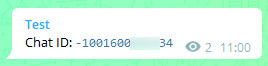
- Wanneer alles is voltooid, ziet u het Chat ID in het Telegram-chatvenster. Voer uw Chat ID in de TAC-B-sensor in.
Gebruikersbot verbinden (Connection of user BOT)
👉 Handleiding voor Telegram-koppeling
System
Op dit tabblad kan de gebruiker verschillende instellingen configureren.
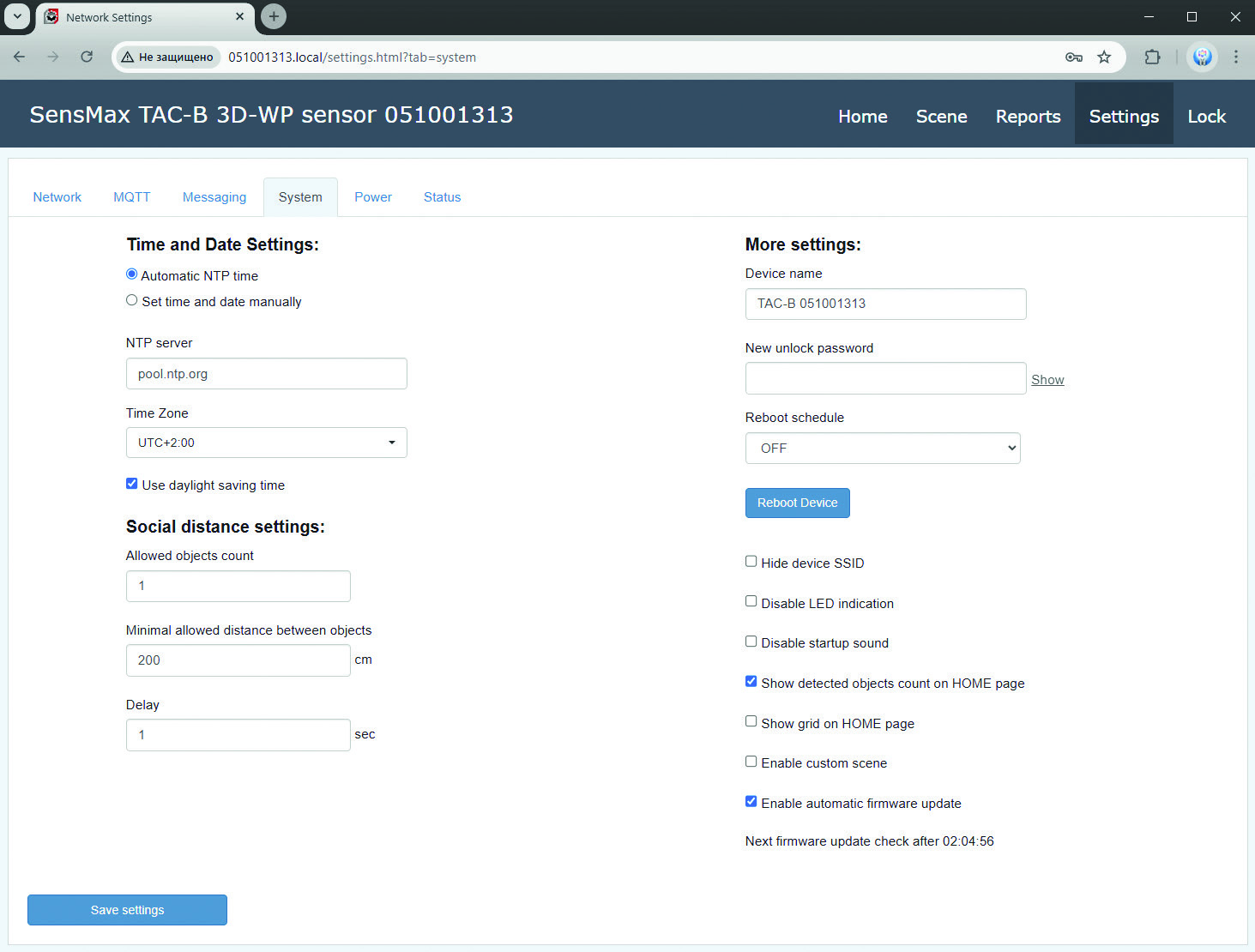
Tijd- en datuminstellingen (Time and Date Settings)
De TAC-B-sensor ondersteunt het NTP-tijdprotocol. Als de optie Automatic NTP Time is geselecteerd, haalt het apparaat de internettijd automatisch op.
Het is ook mogelijk om tijd en datum handmatig in te stellen.
De sensor heeft een ingebouwde niet-vluchtige klok die enkele uren blijft doorlopen, zelfs als de voeding van de sensor is uitgeschakeld.
Instellingen voor sociale afstand (Social distance settings)
Hier kunt u parameters aanpassen voor overtredingen van sociale afstand.
De sensor meet de afstand tussen nabijgelegen objecten, en als deze afstand kleiner is dan de bepaalde waarde en langer aanhoudt dan de opgegeven tijd, genereert de sensor een melding.
Bewaking van sociale afstand wordt uitgevoerd voor alle gebruikerszones.
Raadpleeg het gedeelte over meldingen (Notifications) in deze handleiding voor meer informatie.
Meer instellingen (More settings)
| PASSWORD | Hier kunt u het wachtwoord wijzigen dat zowel voor het toegangspunt (AP) van de sensor als voor de instellingenpagina wordt gebruikt. Wij raden aan het wachtwoord te wijzigen als u nog steeds het standaardwachtwoord gebruikt. |
|---|---|
| Hide device SSID | Als deze instelling is geselecteerd, kunt u niet rechtstreeks verbinding maken met het apparaat via het toegangspunt (AP) van de sensor. Als de sensor echter al met uw lokale netwerk is verbonden, kunt u vanaf elke pc binnen dat netwerk inloggen op de instellingenwebpagina. Voer hiervoor het IP-adres van de sensor in een internetbrowser in. |
| Disable LED Indication | Indien geselecteerd, wordt alle led-indicatie uitgeschakeld. |
| Disable startup sound | Indien geselecteerd, wordt de begroetingsmelodie niet afgespeeld bij het opstarten van het apparaat. |
| Show borders in HOME page | Indien geselecteerd, worden de grenzen van het actieve gebied weergegeven op de Home-pagina. |
| Show grid on HOME page | Indien geselecteerd, wordt het raster van het gezichtsveld van de sensor weergegeven op de Home-pagina. |
| Enable automatic firmware update |
Indien ingeschakeld, controleert het apparaat op firmware-updates met een willekeurig tijdsinterval van 2...8 uur. Als er nieuwe firmware wordt gevonden, wordt deze automatisch geïnstalleerd. Het apparaat start opnieuw op na de update. Indien uitgeschakeld, kan de gebruiker handmatig controleren op firmware-updates. |
Power
Dit tabblad is alleen beschikbaar voor buitenapparaten (TAC-B 3D-WP en TAC-B 4G).
Op dit tabblad kan de gebruiker verschillende energiebesparende instellingen configureren om het stroomverbruik te optimaliseren.
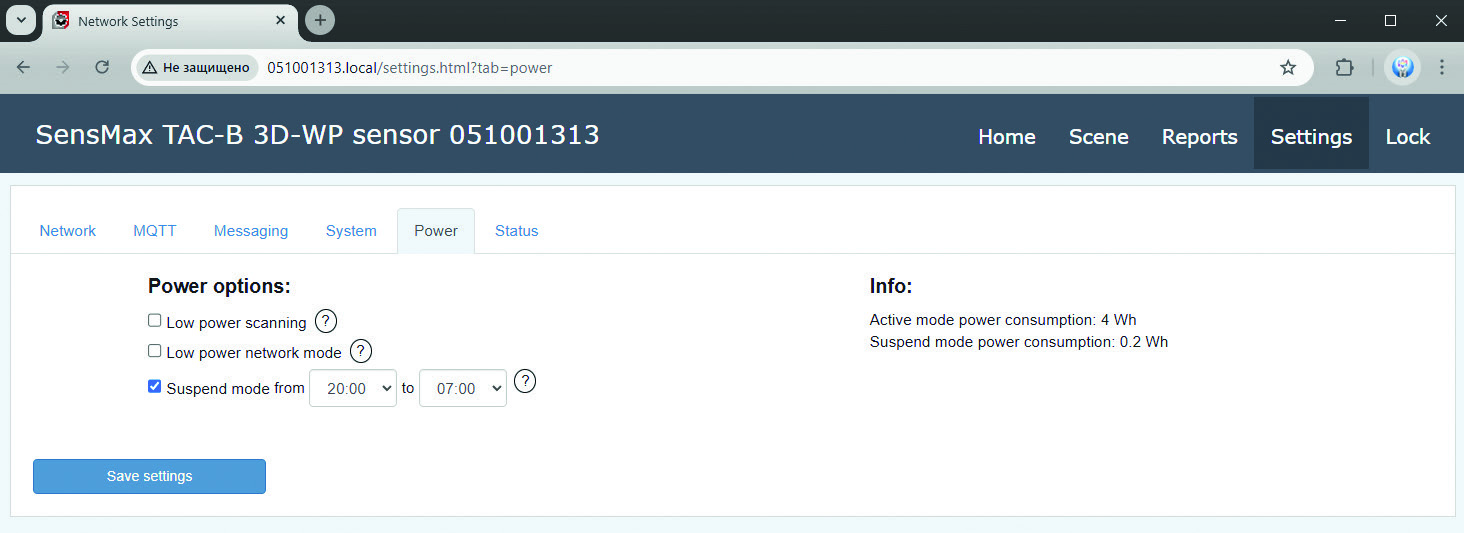
Low power scanning
Als deze modus is ingeschakeld, zendt de radar enkele scanpulsen per seconde uit om beweging in de scène te detecteren. Als er beweging wordt gedetecteerd, wordt de normale scanmodus geactiveerd. Wanneer de scène langer dan 10 seconden leeg blijft, wordt de energiezuinige scanmodus automatisch ingeschakeld.
Deze modus levert een gemiddelde energiebesparing op tot 2 Wh.
In een scenario waarin snel bewegende objecten zoals fietsers of auto's kunnen voorkomen, wordt deze modus echter niet aanbevolen, omdat snelle objecten mogelijk niet worden gedetecteerd wanneer deze modus actief is.
Low power network mode
Als deze modus is ingeschakeld, worden Wi-Fi (en het 4G LTE-modem bij het TAC-B 4G-model) elk uur ingeschakeld om verzamelde gegevens en rapporten te verzenden. In deze modus verzendt de sensor geen directe meldingen of MQTT-pakketten van het type single_ts. Deze modus bespaart gemiddeld 0.8 Wh aan energie.
Om toegang te krijgen tot het toegangspunt van de sensor, moet Wi-Fi geforceerd worden ingeschakeld. De gebruiker kan dit doen door op de knop van de sensor te drukken of door de voeding van de sensor uit en weer in te schakelen. Na activering blijft de Wi-Fi (en het 4G LTE-modem op het TAC-B 4G-model) vijf minuten actief.
Suspend mode
De gebruiker kan een tijdschema configureren om de slaapmodus (Suspend mode) in te schakelen.
Wanneer deze modus actief is, bevindt de sensor zich in de laagste energieverbruiksmodus. Scènescanning, objecttracking en objecttelling zijn uitgeschakeld. Wi-Fi en het 4G LTE-modem zijn uitgeschakeld. In deze modus verbruikt de sensor 0.2 Wh aan energie.
Om de sensor geforceerd te wekken uit de slaapmodus, moet u op de knop van de sensor drukken of simpelweg de voeding van de sensor uitschakelen en weer inschakelen. Na een herstart blijft de sensor vijf minuten ingeschakeld.
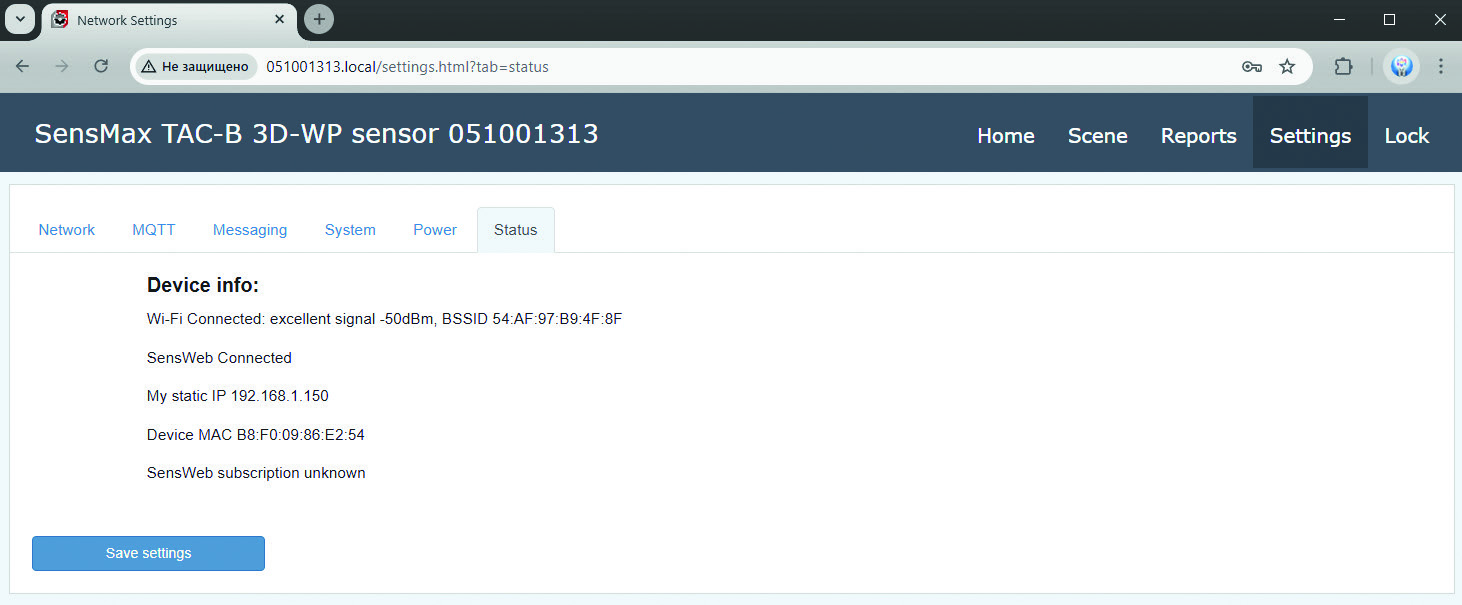
Status
Op dit tabblad wordt de actuele systeemstatus weergegeven.
Webpagina Reports
Klik om deze pagina te openen op het tabblad Reports in het bovenste menu. Op deze pagina kunt u rapporten en meldingen beheren.
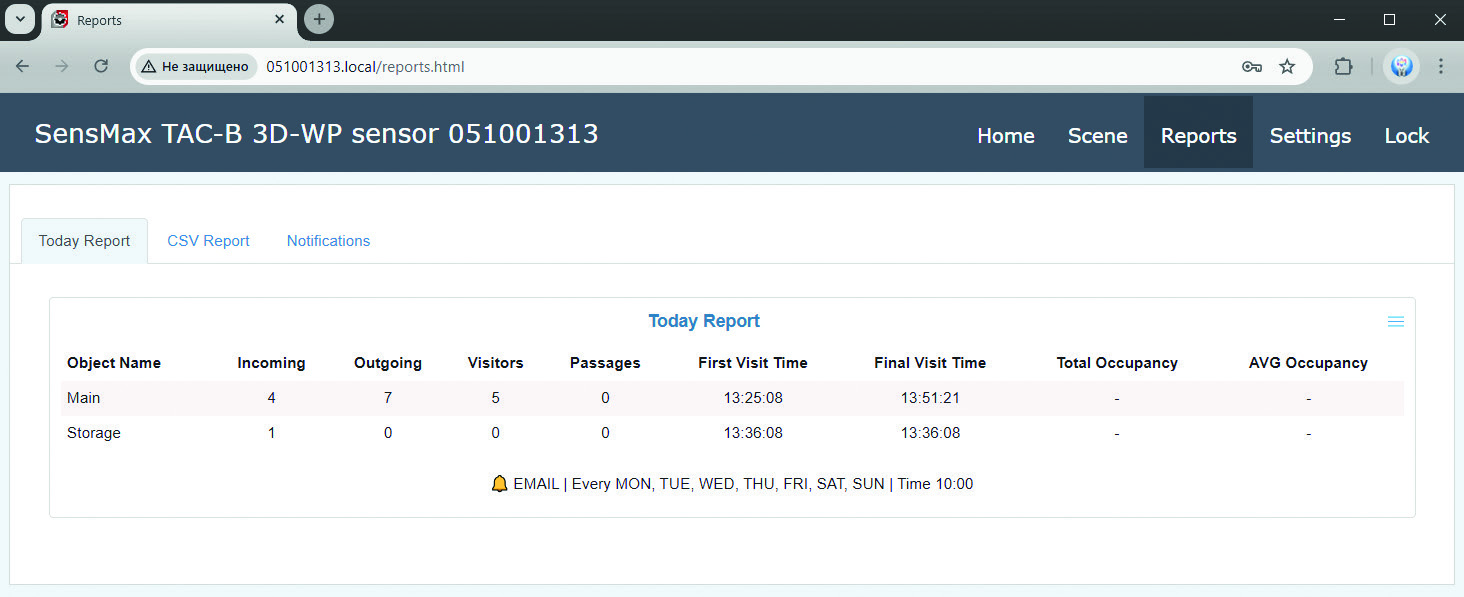
Today Report
Met dit type rapport kan de gebruiker informatie voor vandaag bekijken in de vorm van een tabel of een lijst.
De gebruiker kan het automatisch verzenden van het rapport naar Email of Telegram configureren.
Klik om een nieuw rapport aan te maken op de knop Create en stel de gewenste parameters in.
CSV Report
Op dit tabblad kan de gebruiker CSV-rapporten configureren.
De gebruiker kan het automatisch verzenden van het rapport naar Email of Telegram configureren.
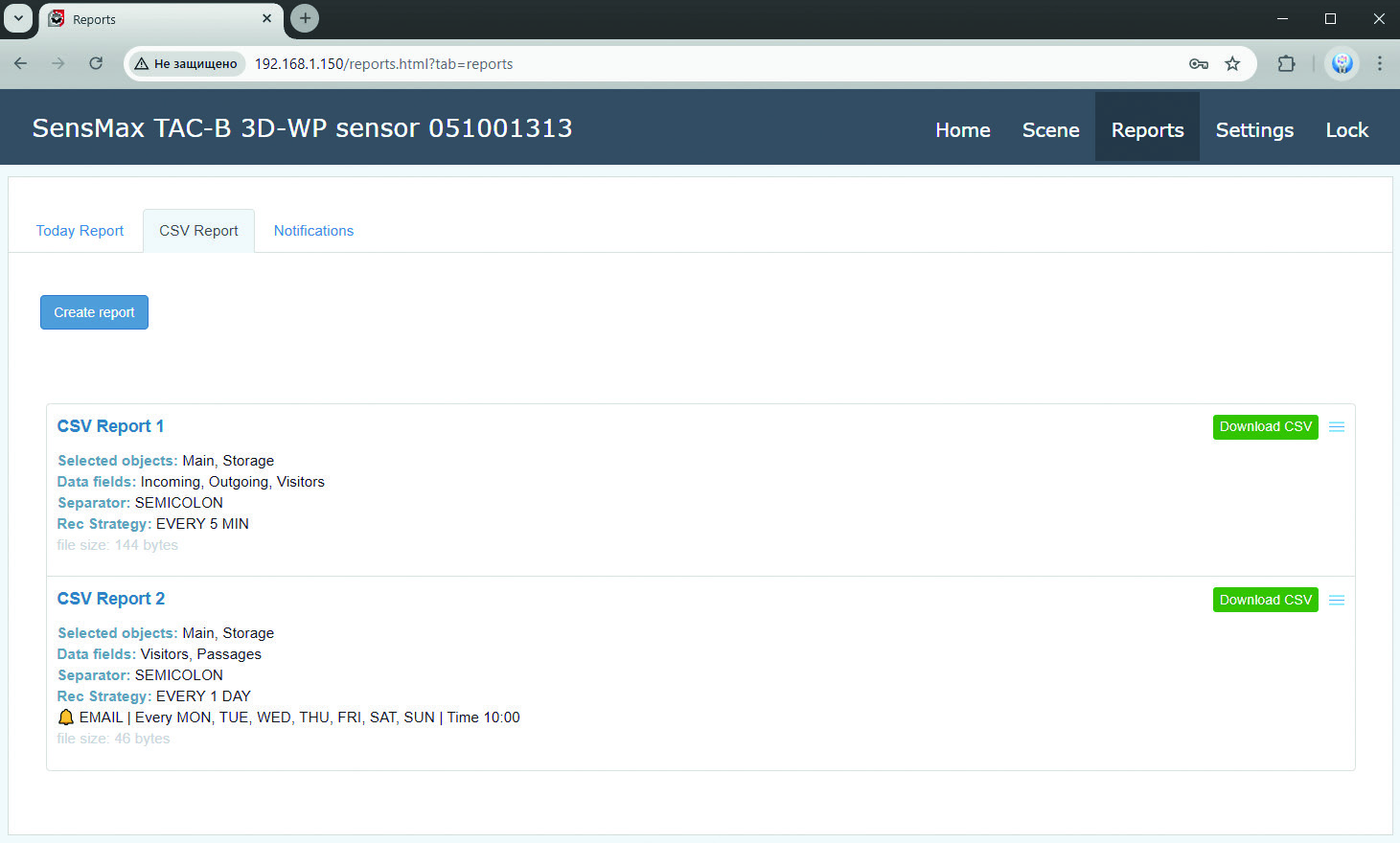
Klik om een nieuw rapport aan te maken op de knop Create en stel de gewenste parameters in:
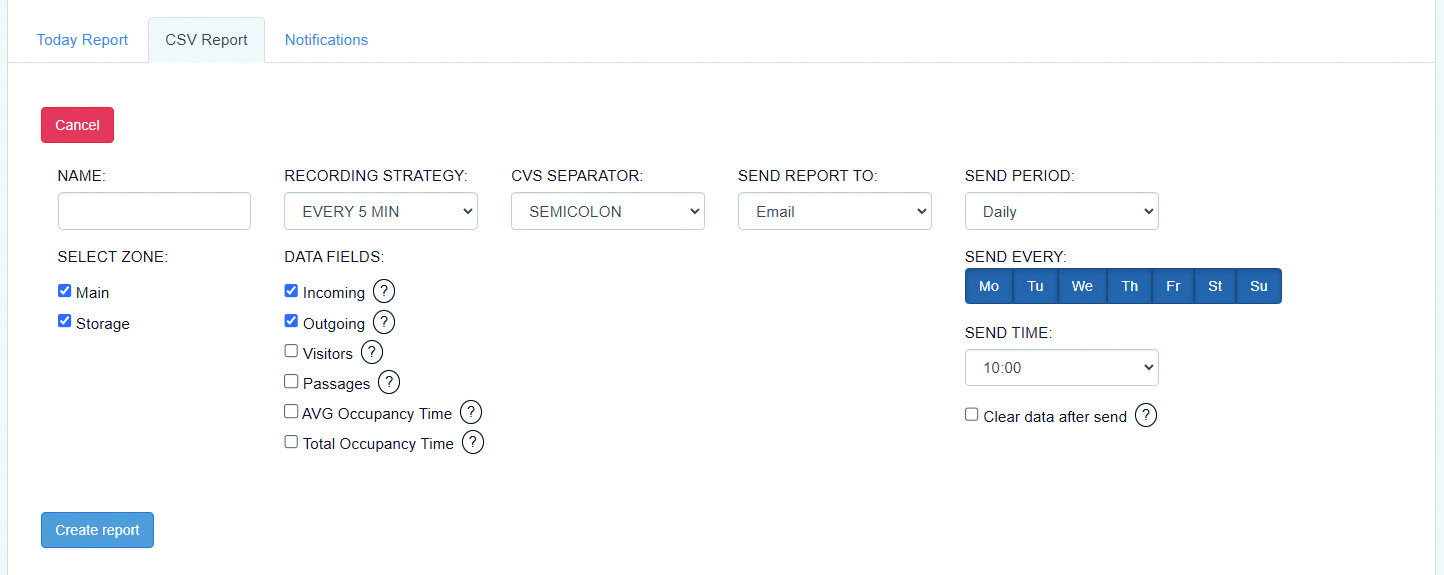
Zodra het rapport is aangemaakt, begint de sensor de gegevens naar een CSV-bestand op de ingebouwde Micro SD-kaart te schrijven. Om het rapport te downloaden, klikt u op de knop Download CSV bij het gewenste rapport.
Let op:
-
Het veld VISITORS wordt berekend met de formule:
Voor doorgangslijnen (Gates) en doorgangszones (Passageway Zones):VISITORS = (INPUT + OUTPUT)/2
Voor bezettingszones (Zones):VISITORS = INPUT -
Het veld PASSAGES wordt berekend met de formule:
Voor doorgangslijnen (Gates) en doorgangszones (Passageway Zones):PASSAGES = INPUT + OUTPUT
Voor bezettingszones (Zones):PASSAGES = INPUT
Notifications
Op dit tabblad kan de gebruiker meldingen configureren.
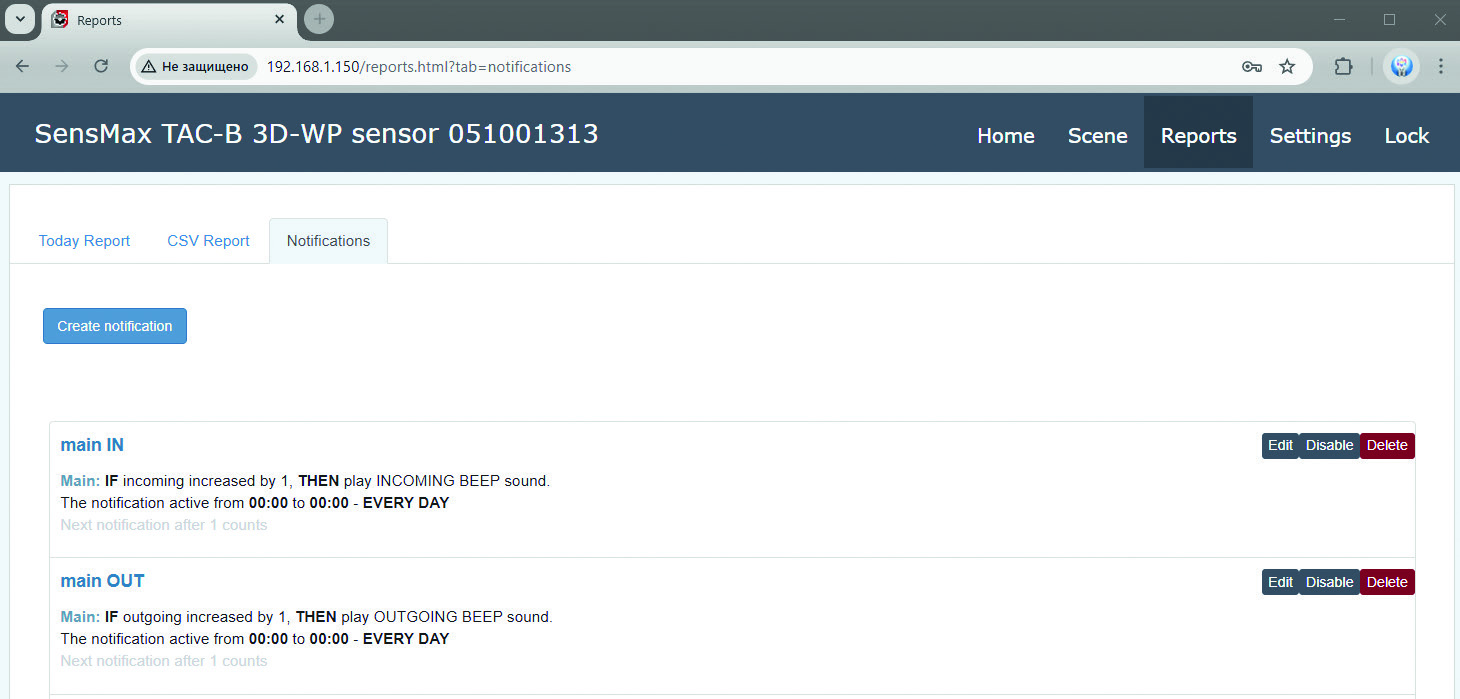
Klik om een nieuwe melding aan te maken op de knop Create en stel de gewenste parameters in:
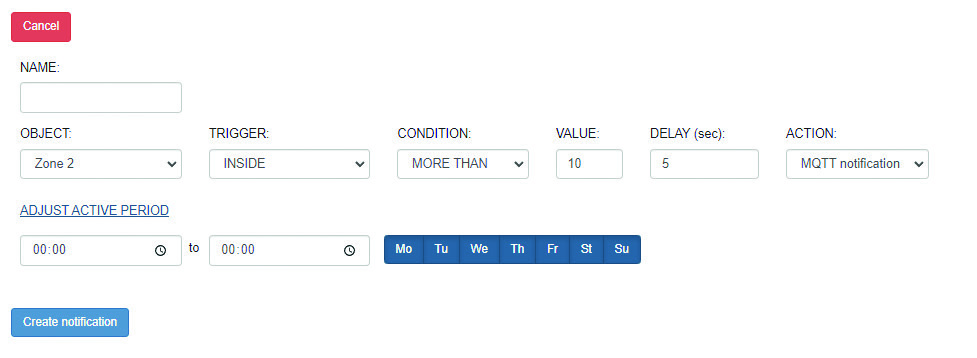
De onderstaande tabel beschrijft de meldingsparameters:
| OBJECT | In deze lijst worden alle door de gebruiker gedefinieerde objecten (doorgangslijnen en zones) weergegeven. U moet er één selecteren. |
|---|---|
| TRIGGER | Afhankelijk van het objecttype (zone of doorgangslijn) zijn er verschillende triggers beschikbaar voor selectie. Ondersteunde triggers voor GATE: • INCOMING (het aantal binnenkomende bezoekers) • OUTGOING (het aantal uitgaande bezoekers) • VISITORS • PASSAGES • ANY MOTION • FIRST VISITOR (de eerste bezoeker van vandaag) • EVERY 5 MIN • EVERY HOUR Ondersteunde triggers voor ZONE: • INCOMING (het aantal binnenkomende bezoekers) • OUTGOING (het aantal uitgaande bezoekers) • VISITORS • PASSAGES • ANY MOTION • FIRST VISITOR (de eerste bezoeker van vandaag) • EVERY 5 MIN • EVERY HOUR • INSIDE ZONE (aantal objecten dat zich momenteel in de zone bevindt) • ZONE IS EMPTY • SOCIAL DISTANCE VIOLATION • TOTAL OCCUPANCY TIME |
| CONDITION | In deze lijst worden de typen voorwaarden weergegeven: MORE THAN en EVERY NEXT. Als MORE THAN is geselecteerd, genereert de sensor een eenmalige melding wanneer de ingestelde waarde wordt bereikt. Als EVERY NEXT is geselecteerd, genereert de sensor een melding telkens wanneer het telresultaat met de ingestelde waarde toeneemt. |
| VALUE | De waarde die moet worden bereikt om de trigger te activeren. |
| DELAY | Deze instelling is alleen beschikbaar voor de trigger INSIDE. Wanneer het aantal objecten in de geselecteerde zone groter is dan de ingestelde waarde, moet deze voorwaarde gedurende de DELAY-periode aanhouden voordat een melding wordt gegenereerd. |
| ACTION | Definieert het meldingstype: Telegram notification, MQTT notification, Webhook launch of Sound Alert. |
Ondersteuning voor Webhooks
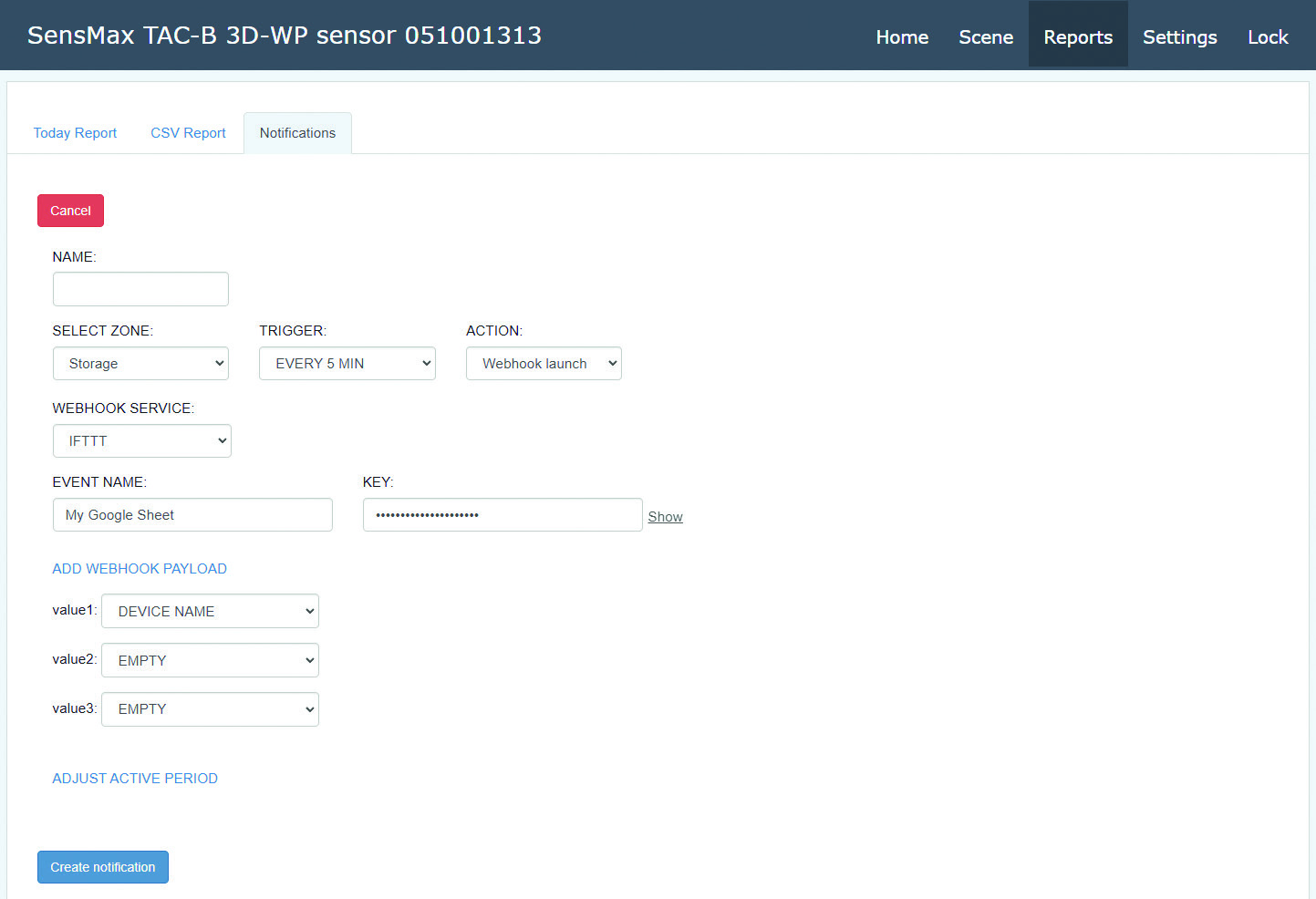
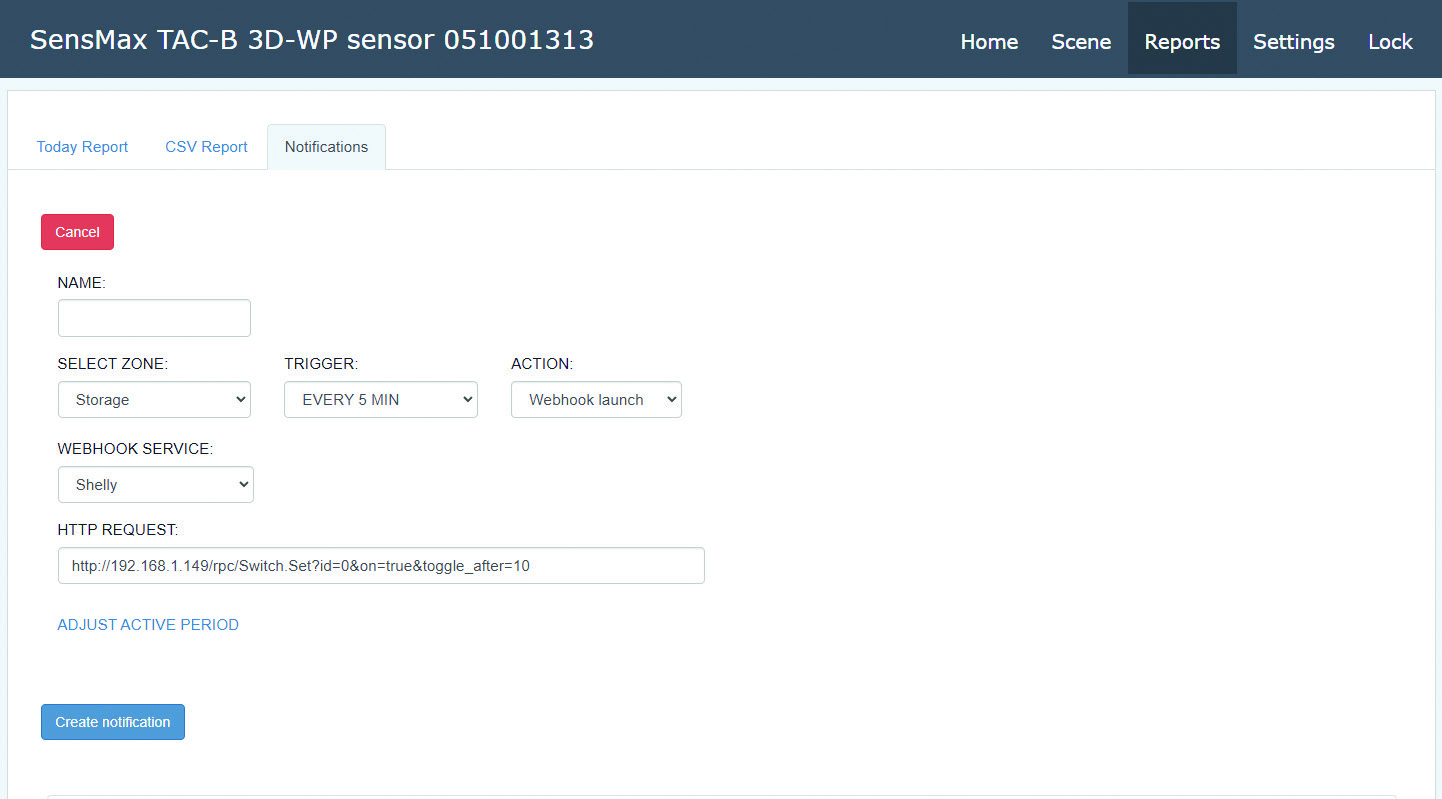
De sensor ondersteunt webhooks van IFTTT- en Shelly-services. Met webhooks kan de sensor opdrachten naar verschillende apparaten sturen of gegevens naar andere services verzenden.
Om webhooks te gebruiken, moet u Webhook launch selecteren in het veld ACTION.
Voorbeeld van het aanmaken van een melding voor IFTTT:
Raadpleeg de IFTTT-documentatie voor meer informatie.
Voorbeeld van het aanmaken van een melding voor Shelly:
Raadpleeg de Shelly-documentatie voor meer informatie.
Bestelinformatie
Radarsensoren
| Model / Artikelnummer | Beschrijving |
|---|---|
| SensMax TAC-B 3D-W | Radarsensor voor binnengebruik (IP54, Wi-Fi) |
| SensMax TAC-B 3D-WP | Waterdichte radarsensor voor binnen- en buitengebruik (IP65, Wi-Fi, energiezuinige functies) |
| SensMax TAC-B 4G | Waterdichte radarsensor voor binnen- en buitengebruik met ingebouwd 4G-modem (IP65, Wi-Fi, 4G LTE, energiezuinige functies) |
Accessoires
| Model / Artikelnummer | Beschrijving | Compatibele sensoren |
|---|---|---|
| TAC-B-serie montagebeugel | Speciale montagebeugel voor buiteninstallatie van TAC-B 4G- of TAC-B 3D-WP-sensoren op een buis (paal) of wand | SensMax TAC-B 3D-WP, SensMax TAC-B 4G |
| SensMax zonnestroomsysteem SPS20 | Zonnestroomsysteem voor autonome werking van SensMax TAC-B radarsensoren | SensMax TAC-B 3D-WP, SensMax TAC-B 4G |
Contact
- Telefoon: +371 67553110
- E-mail: office@sensmax.lv
- Website: www.sensmax.eu
- Telegram: t.me/sensmax
- Facebook: facebook.com/sensmaxmanufacturer
- LinkedIn: linkedin.com/company/sensmax
SensMax is een geregistreerd handelsmerk. SensMax behoudt zich het recht voor om zonder voorafgaande kennisgeving wijzigingen aan te brengen in de hierin beschreven producten. De informatie in deze publicatie over apparaattoepassingen en dergelijke wordt uitsluitend voor uw gemak verstrekt. SensMax wijst alle aansprakelijkheid af die voortvloeit uit deze informatie en het gebruik ervan. Het gebruik van SensMax-apparaten in levensondersteunende en/of veiligheidskritische toepassingen geschiedt volledig op risico van de koper, en de koper stemt ermee in SensMax te verdedigen, schadeloos te stellen en te vrijwaren tegen alle schade, claims, rechtszaken of kosten die voortvloeien uit een dergelijk gebruik. Er worden geen licenties verleend, impliciet noch anderszins, onder enig intellectueel eigendomsrecht van SensMax.