Configuratie van de SensMax TAC-B EWP-sensor: plafondmontagemodus
Deze handleiding is een logisch vervolg op de algemene handleiding en het overzicht van de SensMax TAC-B EWP radarsensor en is gewijd aan de gedetailleerde configuratie van de parameters van het apparaat dat in plafondmontagemodus is geïnstalleerd. Deze modus wordt aanbevolen voor het tellen van bezoekers in smalle doorgangen of op plaatsen waar wandmontage niet mogelijk is.
In dit document worden de stappen voor het configureren van scèneparameters, het aanmaken van tellijnen en telzones, evenals de netwerkconfiguratie, integratie (MQTT, Webhooks) en het meldingssysteem uitvoerig beschreven.
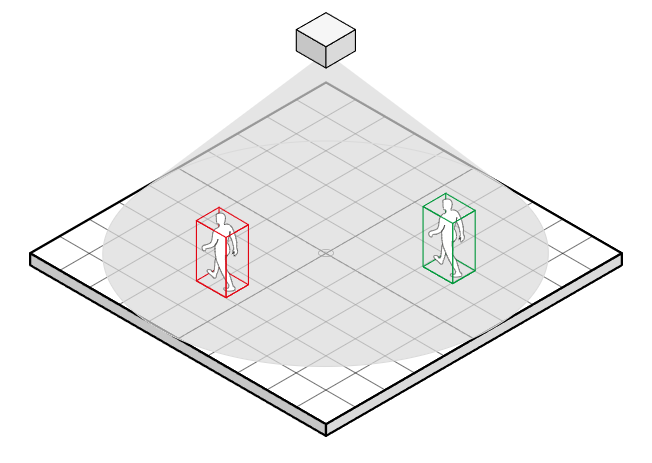
Home-pagina: realtime monitoring
De pagina Home (het dashboard) is ontworpen voor scènevisualisatie en realtime monitoring van statistieken. Hierop worden door de gebruiker gedefinieerde doorgangslijnen (Gates) en zones (Zones) weergegeven, evenals de realtime bewegingstrajecten van gevolgde objecten. De overzichtstabel toont gedetailleerde telresultaten voor elke lijn en zone.
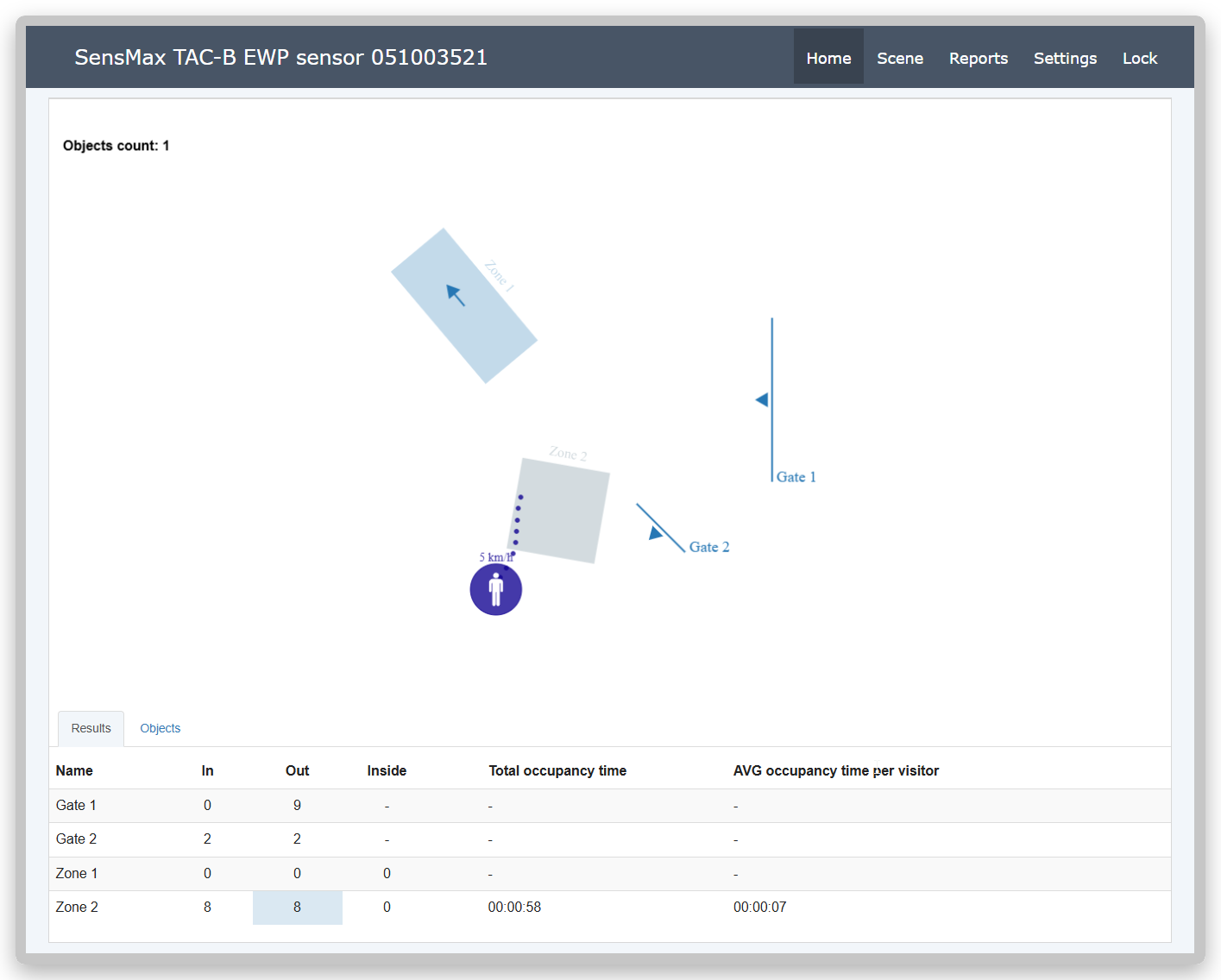
Er zijn twee tabbladen beschikbaar voor snelle toegang tot gegevens:
-
Results - toont algemene statistieken en telindicatoren voor de huidige dag voor alle actieve lijnen en zones.
-
Objects - geeft informatie over de laatste 20 objecten die door de radar zijn gedetecteerd.
Configuratie van de tellogica (Scene)
De sectie Scene is de belangrijkste werkruimte voor het configureren van detectie- en telregels. Hier kunt u virtuele lijnen en zones instellen, het actieve scangebied begrenzen, objectfiltering instellen (bijvoorbeeld alleen voetgangers of alleen fietsers tellen) en andere parameters configureren. De sensor ondersteunt gelijktijdige werking van maximaal 5 doorgangslijnen (Gates) en maximaal 5 zones (Zones).
Tabblad Edit counting zones
Het tabblad Edit counting zones is bedoeld voor visuele markering van de scène. Op dit tabblad kunt u nieuwe telzones en doorgangslijnen (Gates) aanmaken, het type ervan bepalen en algemene scèneparameters instellen.
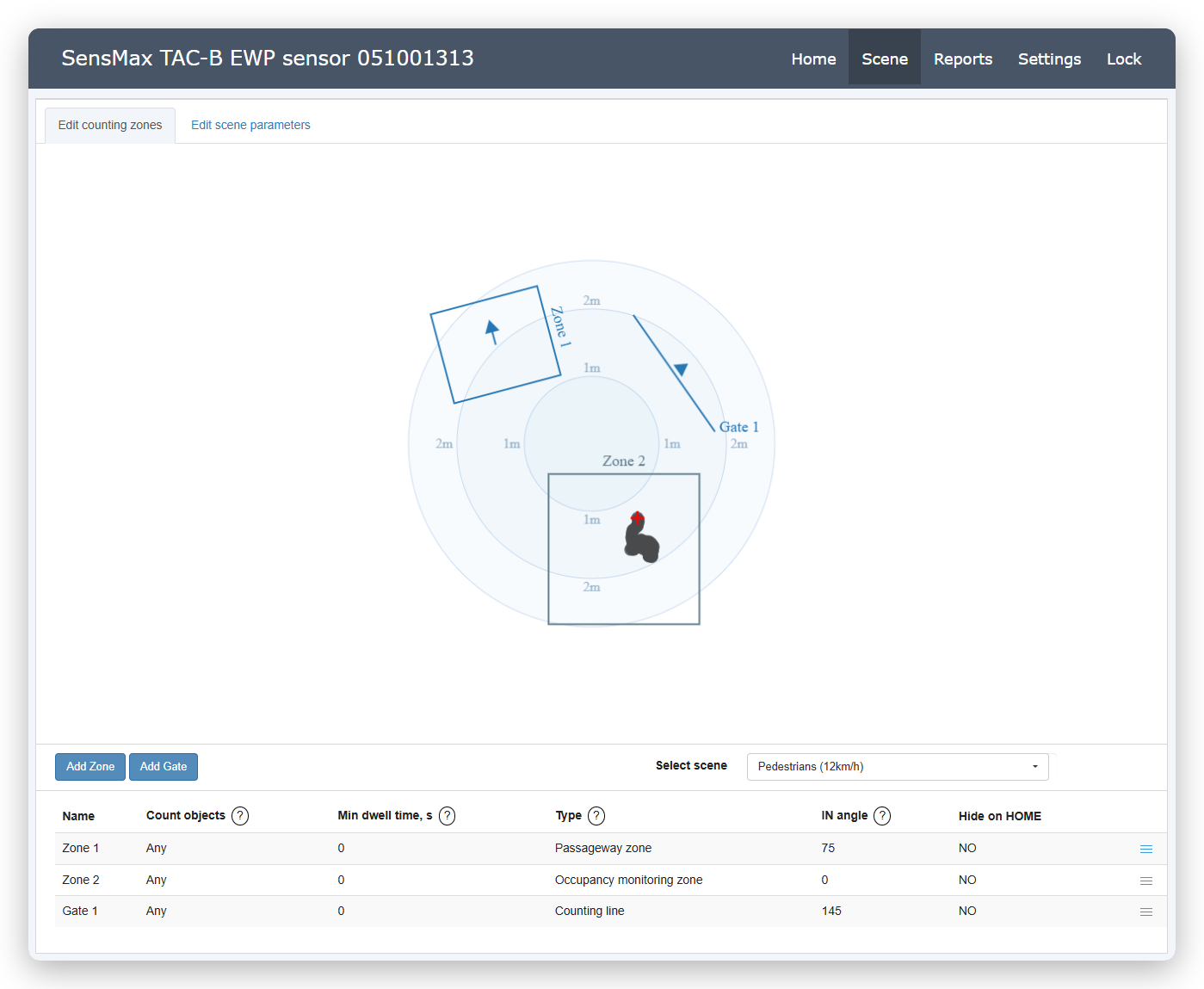
Scène selecteren (Select Scene)
Om maximale nauwkeurigheid bij het tellen en volgen van objecten te garanderen, moet u de juiste werkscène kiezen op basis van de installatieomstandigheden. In plafondmodus biedt de sensor twee hoofdscènes:
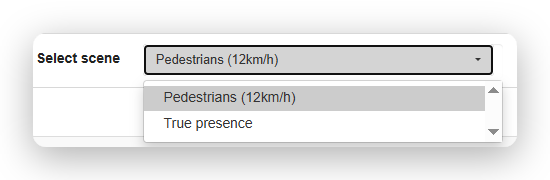
- Pedestrians (12km/h) - een universele optie voor de meeste standaardtaken voor het tellen van passerende voetgangers.
- True presence - deze scène activeert speciale algoritmen van de radarsensor die microbewegingen beter volgen. Deze is ontworpen voor situaties waarin zich statische objecten (bijv. zittende personen) in het gezichtsveld kunnen bevinden. Houd er rekening mee dat deze scène het beste werkt in de nabije zone van de radar.
Een nieuwe telzone of tellijn toevoegen
Om telzones en lijnen correct te configureren, moet u de exacte locatie ervan bepalen in de scène die door de radar wordt weergegeven:
-
Loop langs de omtrek van het daadwerkelijke gebied waar u wilt tellen. Uw route wordt in de webinterface weergegeven als een grijs spoor (bewegingstraject).
-
Opmerking: Om de sporen van het scherm te wissen, vernieuwt u eenvoudig de browserpagina.
- Klik op de knop Add Zone om een zone aan te maken of op Add Gate om een tellijn (Counting line) aan te maken. Daarna verschijnt er een nieuw grafisch element (zone of lijn) in het midden van het weergegeven gebied en wordt onderaan het scherm het instellingenpaneel geopend.
- Plaats, aan de hand van het op het scherm achtergelaten spoor, de grafische zone of lijn exact op de daadwerkelijke doorgang van objecten. Gebruik de knoppen in de sectie Position om het element te verplaatsen.
- Pas indien nodig de grootte en rotatie van het element aan met de knoppen Width, Height en Rotate.
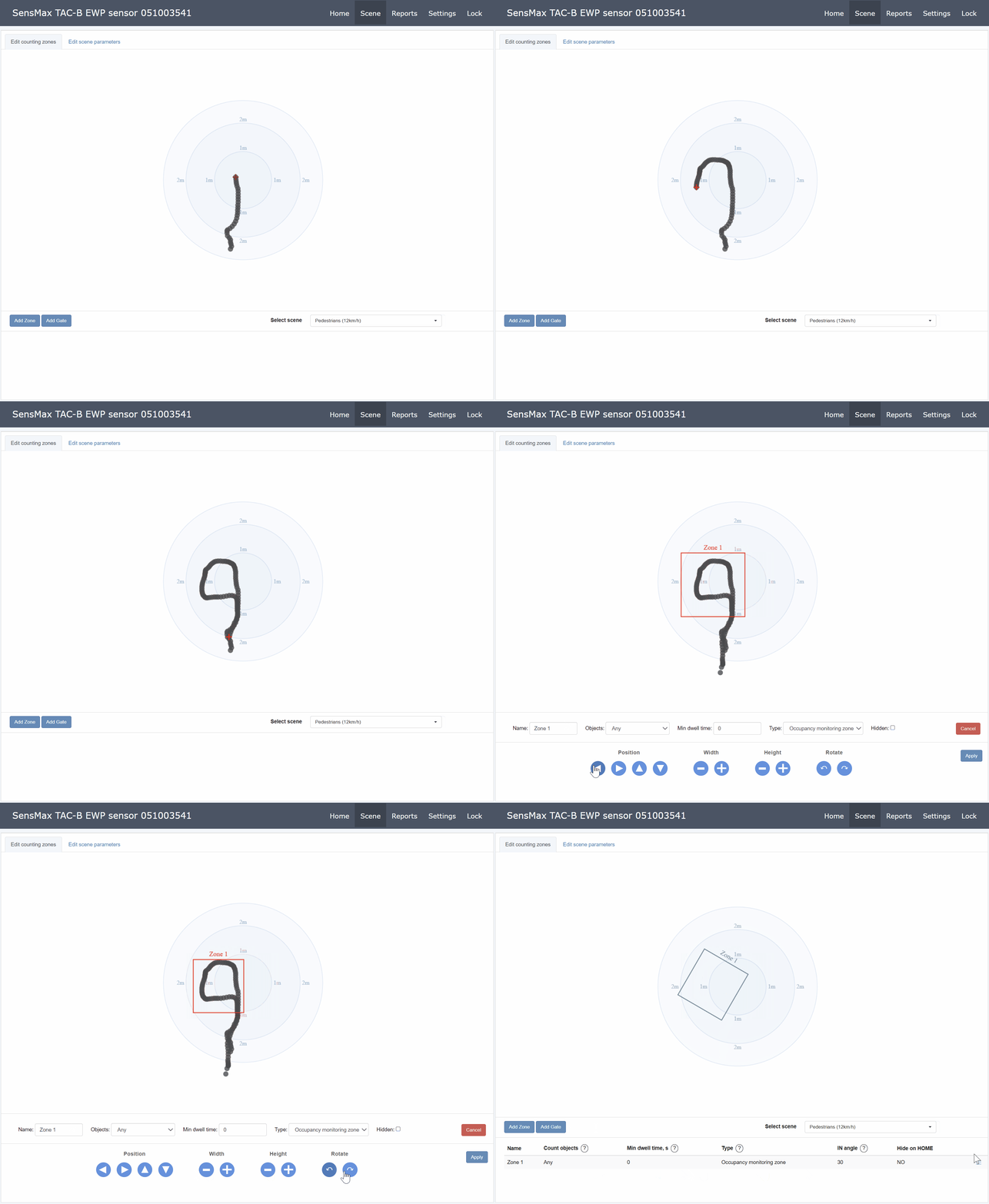
Aanvullende instellingen voor een telzone of tellijn
| Parameter | Beschrijving |
|---|---|
| Name | Naam van de telzone of tellijn. |
| Objects | Selecteer het type objecten dat gevolgd moet worden. Opties: Any (alle), Adults only (alleen volwassenen), Children only (alleen kinderen). Opmerking: De functie voor objectscheiding werkt alleen wanneer de classificator is ingeschakeld in de systeeminstellingen van het apparaat. |
| Type | Zonetype: bezettingsbewakingszone (Occupancy monitoring zone) of doorgangszone (Passageway zone). Raadpleeg voor meer informatie Typen telzones. |
| Hidden | Als deze optie is ingeschakeld, wordt de zone of lijn verborgen op de monitoringspagina Home. |
Belangrijk
Klik na het voltooien van alle instellingen altijd op de knop Apply helemaal onderaan het paneel om de nieuwe zone of lijn op te slaan.
Tabblad Edit scene parameters
Het tabblad Edit scene parameters is bedoeld voor nauwkeurige afstemming van de detectieparameters. Hier kunt u de sensorgevoeligheid aanpassen, groeperingsregels voor dicht bij elkaar lopende objecten instellen en drempelwaarden bepalen voor een correcte objectclassificatie.
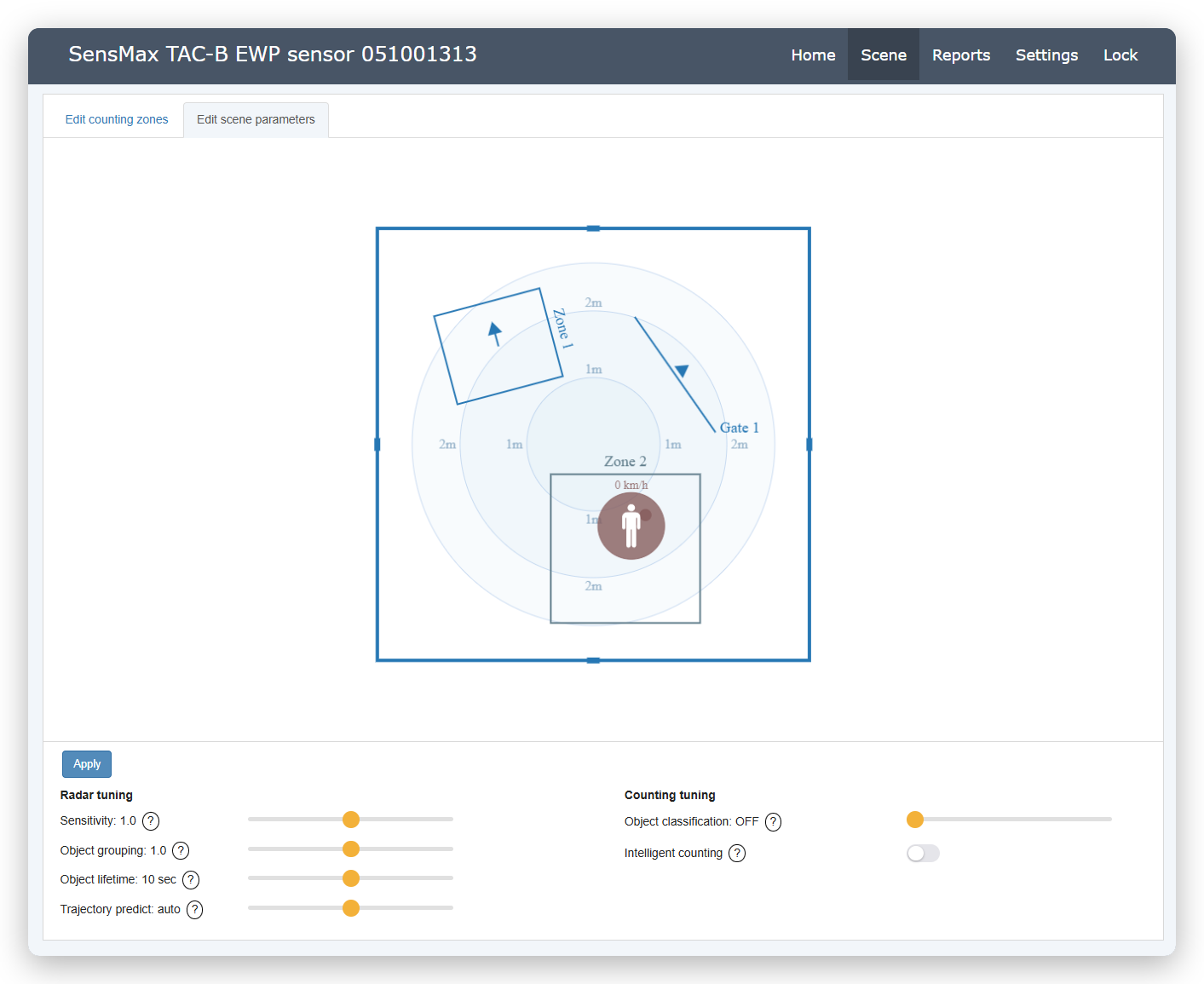
Radarinstellingen
| Parameter | Beschrijving |
|---|---|
| Sensitivity | Radargevoeligheid. Bepaalt hoe gemakkelijk de sensor bewegingen oppikt. Verhoog de waarde voor een betere detectie van objecten op grote afstanden. Verlaag de waarde als de radar "spookobjecten" detecteert (valse reflecties van nabijgelegen muren en oppervlakken). |
| Object grouping | Objectgroepering (in eerdere modellen - Object scaling). Regelt het vermogen van de tracker om objecten te scheiden die zich in een dichte groep verplaatsen. Verlaag de waarde als het algoritme mensen die dicht bij elkaar lopen samenvoegt tot één object. Verhoog de waarde als één persoon als twee afzonderlijke objecten wordt gedetecteerd. |
| Object lifetime | Levensduur van objecten. Bepaalt hoe lang het algoritme een object blijft volgen wanneer het is gestopt of tijdelijk uit het gezichtsveld is verdwenen. Hogere waarden voorkomen het voortijdig verwijderen van stilstaande personen (bijv. wachtend in een rij). Lagere waarden zorgen ervoor dat het systeem willekeurige snelle objecten snel verwijdert. |
| Trajectory predict | Trajectvoorspelling. Verbetert de telnauwkeurigheid bij de ingang door het oorspronkelijke pad van een object te reconstrueren vanaf het moment van eerste verschijning. Gebruik de modus Auto voor automatische berekening op basis van snelheid, of stel de afstand handmatig in als uw tellijn (Counting line) zich dicht bij een deuropening bevindt. |
| Object classification height | Objecthoogtedrempel. Stelt de drempelwaarde (in centimeters) in die door het algoritme wordt gebruikt om passerende personen te scheiden in volwassenen en kinderen. Let op: Het inschakelen van de objectclassificatiefunctie verkleint het effectieve gezichtsveld van de radar. Voor een juiste hoogtebepaling moet het object (de persoon) zich volledig binnen de gezichtsveldkegel van de sensor bevinden, wat aan de uiterste randen van de zichtbaarheidszone technisch onmogelijk is. |
| Intelligent counting | Intelligent tellen. Wanneer deze functie is ingeschakeld, voorkomt de sensor dubbeltellingen van hetzelfde object als dit de doorgangslijn (Gate) of de grens van de telzone meerdere keren kruist. |
Belangrijk
Klik na het wijzigen van parameters op dit tabblad altijd op de knop Apply zodat de nieuwe instellingen van kracht worden.
Configuratie van de actieve zone
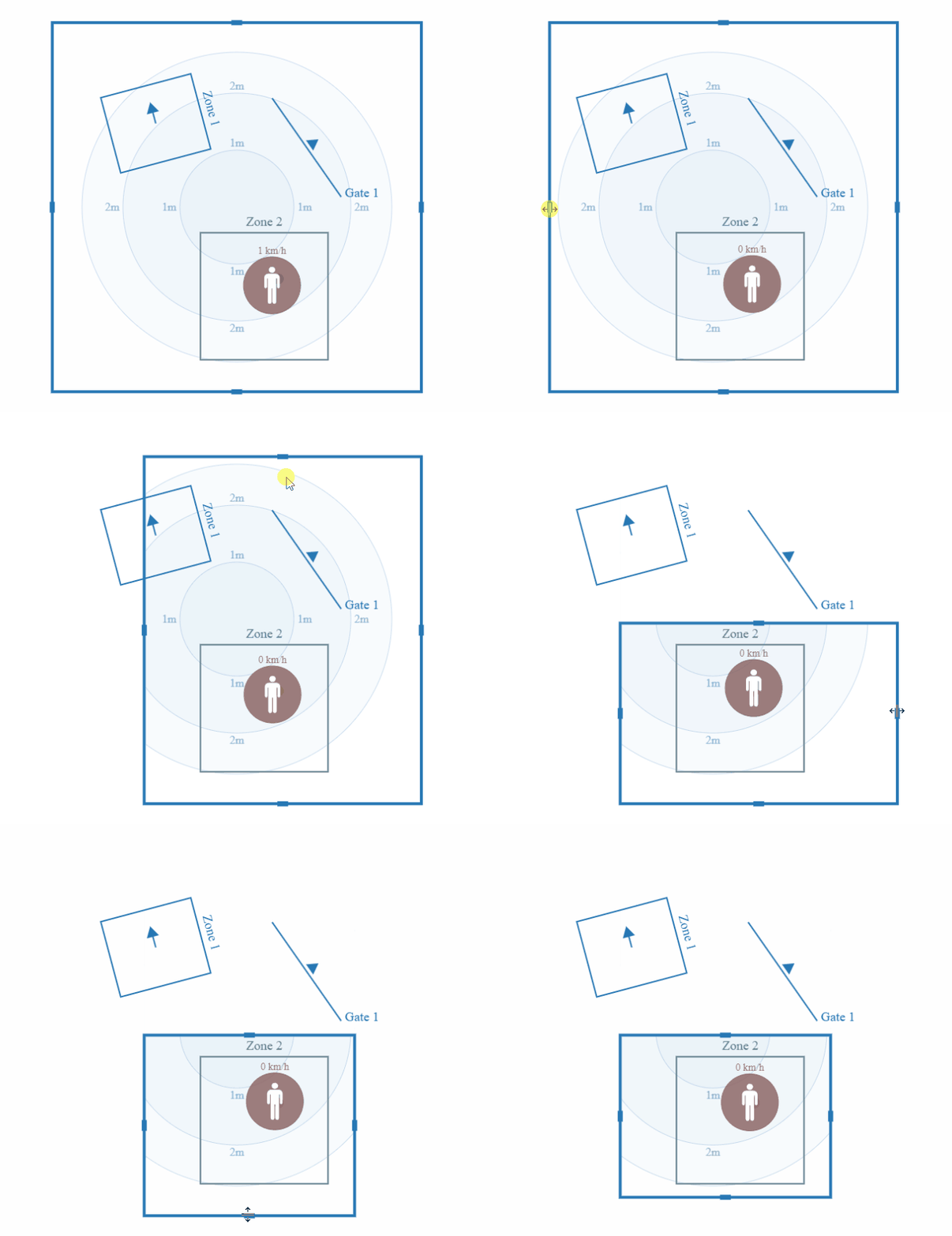
U kunt het gezichtsveld van de radar beperken door de grenzen van het actieve scangebied in te stellen. Objecten binnen dit gebied worden door de sensor gedetecteerd en gevolgd. Alle bewegingen buiten de opgegeven grenzen worden genegeerd, waardoor u de telling nauwkeurig kunt richten op alleen het gewenste gebied en ongewenste objecten (bijvoorbeeld auto's op de weg of mensen buiten de doelzone) kunt negeren.
Algemene instellingen (Settings)
Ga om de instellingen te openen naar de pagina Settings in het bovenste menu. De instellingen zijn verdeeld in thematische tabbladen voor eenvoudig beheer van de sensor.
Tabblad Mode (bedrijfsmodus)
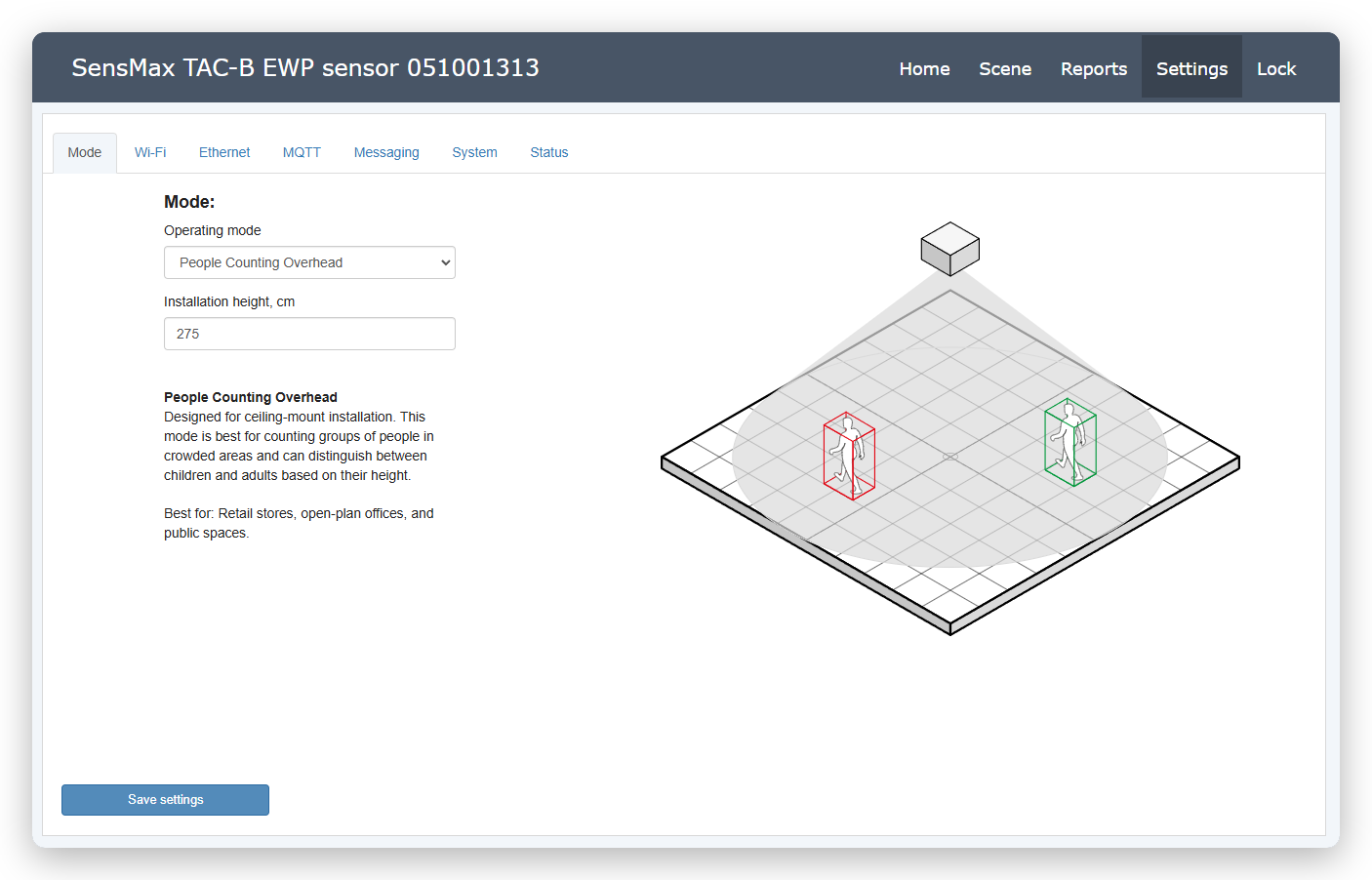
Op dit tabblad wordt de algemene bedrijfsmodus van de sensor geselecteerd: wandmodus of plafondmodus. Deze handleiding richt zich op de plafondmodus.
-
Operating mode. Zorg ervoor dat People Counting Overhead is geselecteerd. Deze modus is uitsluitend ontworpen voor plafondmontage, waarbij de radar recht naar beneden is gericht. De modus biedt een nauwkeurige bezoekerstelling en is uitermate geschikt voor locaties waar wandmontage van de sensor ongewenst of fysiek onmogelijk is.
-
Installation height, cm. Geef de exacte werkelijke montagehoogte van de sensor vanaf vloerniveau op (bijv. 275 cm). Een nauwkeurige waarde is van cruciaal belang, niet alleen voor het berekenen van het totale bewakingsgebied, maar ook voor de juiste werking van het algoritme voor objectclassificatie op basis van hoogte (scheiding in volwassenen en kinderen).
Tabblad Wi-Fi
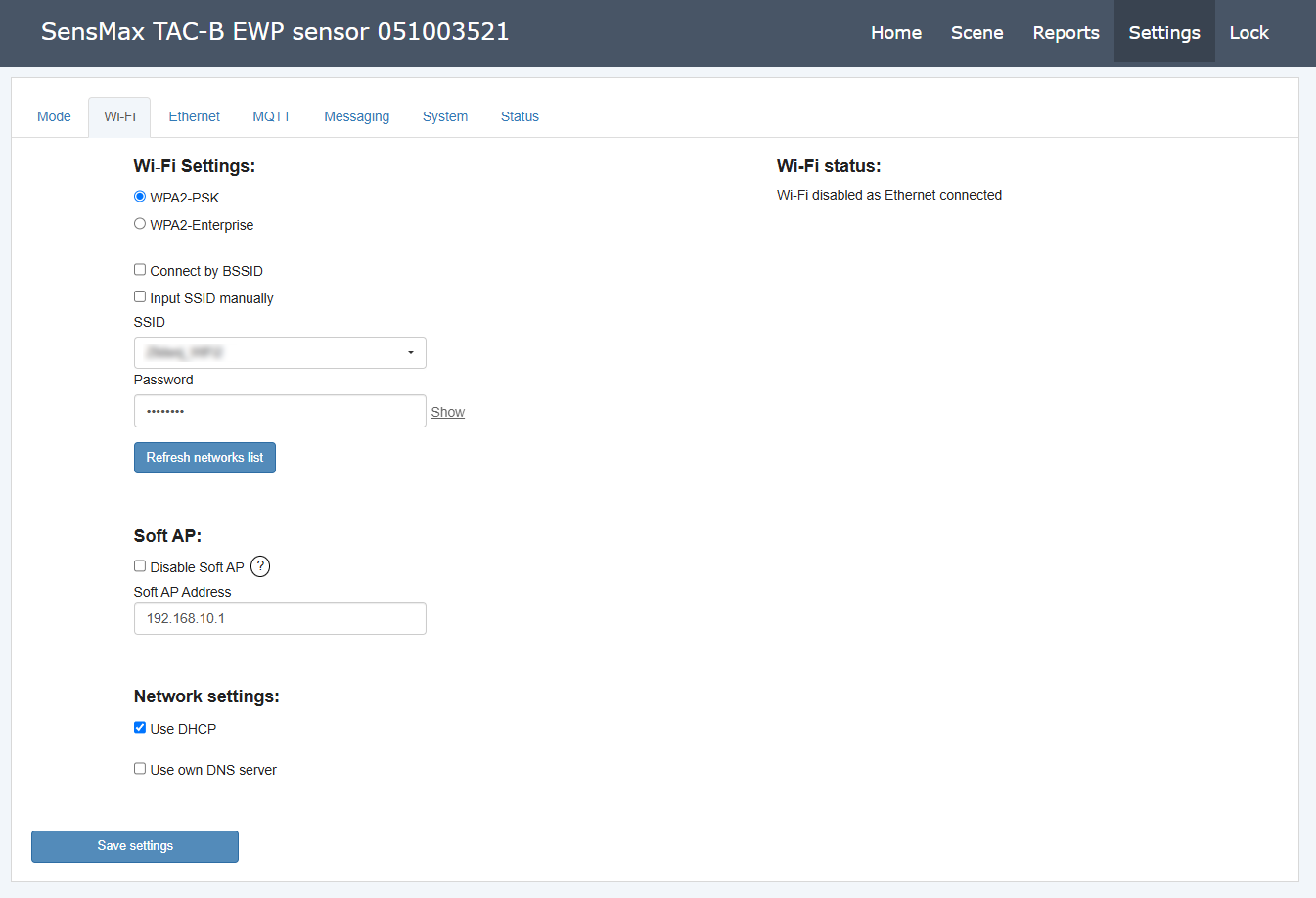
Wi-Fi is een back-upcommunicatiekanaal. Het apparaat schakelt Wi-Fi automatisch in als de Ethernet-verbinding wordt verbroken of niet beschikbaar is. Het ingebouwde toegangspunt (Soft AP) kan worden gebruikt om de sensor lokaal te configureren, zelfs als Ethernet actief is. Deze modus blijft standaard ingeschakeld.
Hier kunt u de draadloze verbinding met het lokale netwerk en de parameters van het ingebouwde toegangspunt configureren.
-
Wi-Fi Settings. In deze sectie worden de verbindingsparameters voor uw netwerk ingesteld. U kunt kiezen voor het beveiligingsprotocol WPA2-PSK (standaardwachtwoord) of WPA2-Enterprise. Er zijn ook opties beschikbaar voor een gerichte verbinding op MAC-adres (Connect by BSSID) of met een verborgen netwerk (Input SSID manually). Het netwerk en het wachtwoord worden opgegeven in de velden SSID en Password, en met de knop Refresh networks list wordt de lijst met zichtbare netwerken bijgewerkt.
-
Soft AP (Software Access Point). Beheer van het eigen Wi-Fi-netwerk van de sensor. Met de optie Disable Soft AP kunt u dit toegangspunt uitschakelen (het wordt aanbevolen dit uit veiligheidsoverwegingen te doen nadat de configuratie is voltooid). In het veld Soft AP Address kunt u het IP-adres van het servicetoegangspunt wijzigen, dat standaard
192.168.10.1is. -
Network settings. De optie Use DHCP is standaard ingeschakeld en wordt gebruikt om automatisch netwerkinstellingen te verkrijgen van uw Wi-Fi-router. U kunt ook Use own DNS server activeren om handmatig uw gewenste DNS-servers in te stellen.
-
Wi-Fi status. Een informatiepaneel dat de huidige status van de draadloze module weergeeft. Het kan bijvoorbeeld aangeven dat Wi-Fi is uitgeschakeld vanwege een actieve Ethernet-verbinding.
Tabblad Ethernet
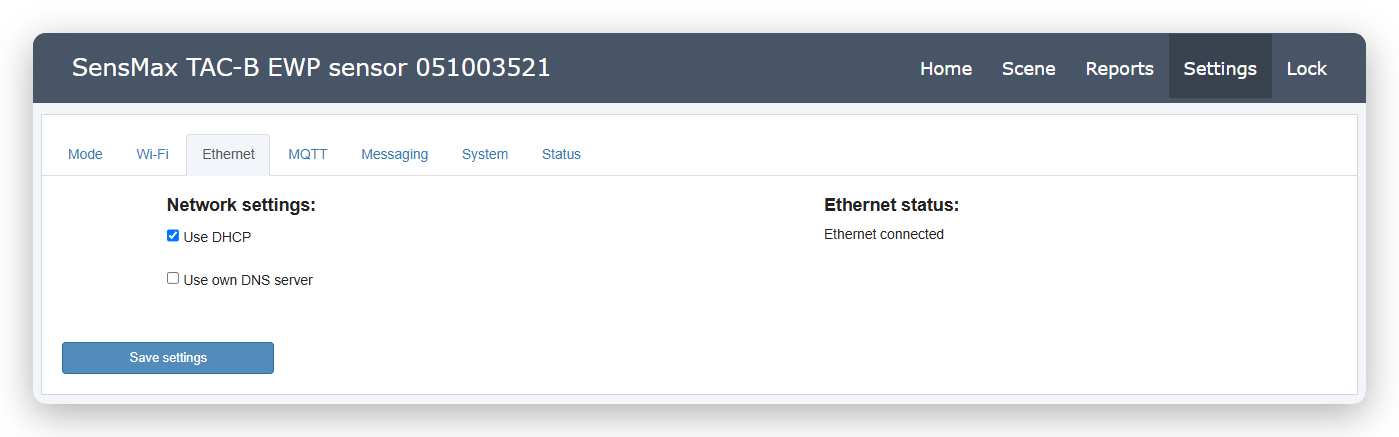
Ethernet is het primaire communicatiekanaal van de sensor. In deze sectie configureert u de parameters van de bekabelde lokale netwerkverbinding.
-
Network settings. De optie Use DHCP is standaard ingeschakeld en stelt de sensor in staat om automatisch een IP-adres van de router te verkrijgen. Als u handmatig DNS-adressen wilt configureren, kunt u de optie Use own DNS server activeren.
-
Ethernet status. Een informatiepaneel dat de aanwezigheid van een fysieke en logische verbinding bevestigt. Bij een geslaagde verbinding wordt hier de status weergegeven, bijvoorbeeld Ethernet connected.
Tabblad MQTT
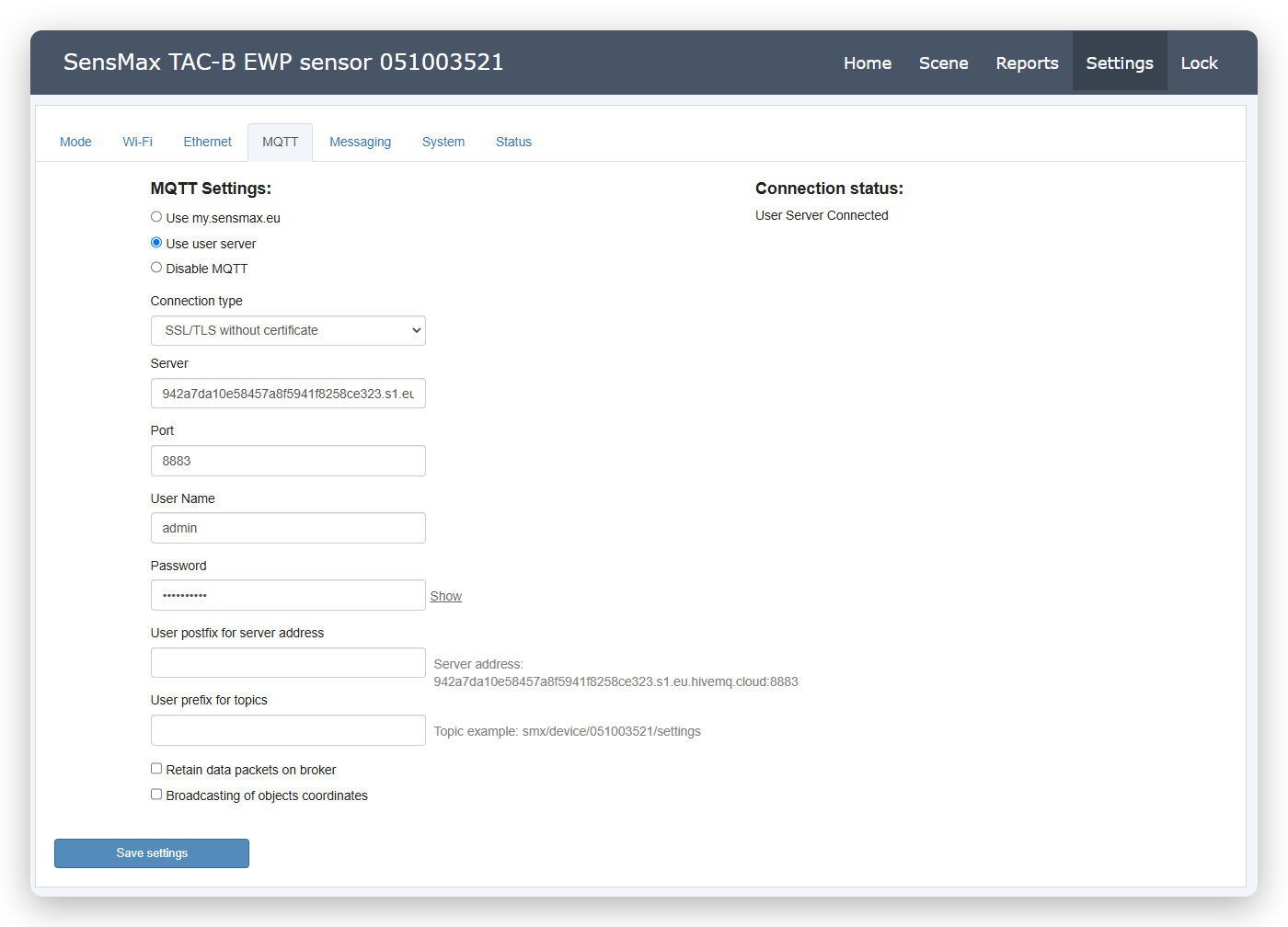
Op dit tabblad kunt u de MQTT-verbinding configureren. De gebruiker kan kiezen uit een van de MQTT-brokers: de SensMax-cloud (my.sensmax.eu) of een eigen broker (Use user server). U kunt het verzenden van gegevens via MQTT ook volledig uitschakelen (Disable MQTT).
-
Use my.sensmax.eu (SensMax Cloud). Om het apparaat te configureren voor gebruik met het eigen SensMax-systeem, moet u deze optie selecteren.
-
Use user server (eigen server). Met deze optie kunt u de instellingen van uw eigen MQTT-broker handmatig configureren. Selecteer in het veld Connection type de gewenste optie: Credentials, SSL/TLS, Two-way auth, Mutual auth, WebSocket of WebSocket Secure. Geef vervolgens het adres van uw broker op in het veld Server en de verbindingspoort in het veld Port.
-
User prefix for topics. Optioneel kan de gebruiker een voorvoegsel aan de topicnaam toevoegen. De maximale lengte is 128 tekens. Rechts van het veld wordt een voorbeeld van de resulterende topic weergegeven.
-
User postfix for server address. Optioneel kan de gebruiker een achtervoegsel aan het serveradres toevoegen. De maximale lengte is 128 tekens. Rechts wordt een voorbeeld van het gegenereerde adres weergegeven.
-
Retain data packets on broker. Indien ingeschakeld, worden datapakketten bewaard op de MQTT-broker. Raadpleeg de MQTT-documentatie voor meer informatie.
-
Broadcasting of coordinates. Indien ingeschakeld, verzendt de sensor een speciaal pakket met de coördinaten van alle momenteel gedetecteerde objecten. Een Short-pakket bevat alleen de huidige objectcoördinaten. Een Long-pakket bevat zowel de huidige coördinaten als de geschiedenis van de 10 voorgaande posities.
Een gedetailleerde beschrijving van het protocol, de topicstructuur en de verzonden gegevensformaten vindt u in afzonderlijke documentatie: MQTT-specificatie.
Tabblad Messaging
De radarsensor ondersteunt integratie met e-mail- en Telegram-services voor het automatisch verzenden van systeemmeldingen en statistische rapporten. De basisconfiguratie van de verbindingsparameters voor deze platformen wordt op dit tabblad uitgevoerd. Na een geslaagde configuratie en communicatiecontrole kunt u Email of Telegram als doelverzendkanaal selecteren bij het aanmaken van uw eigen meldingen en rapportschema's.
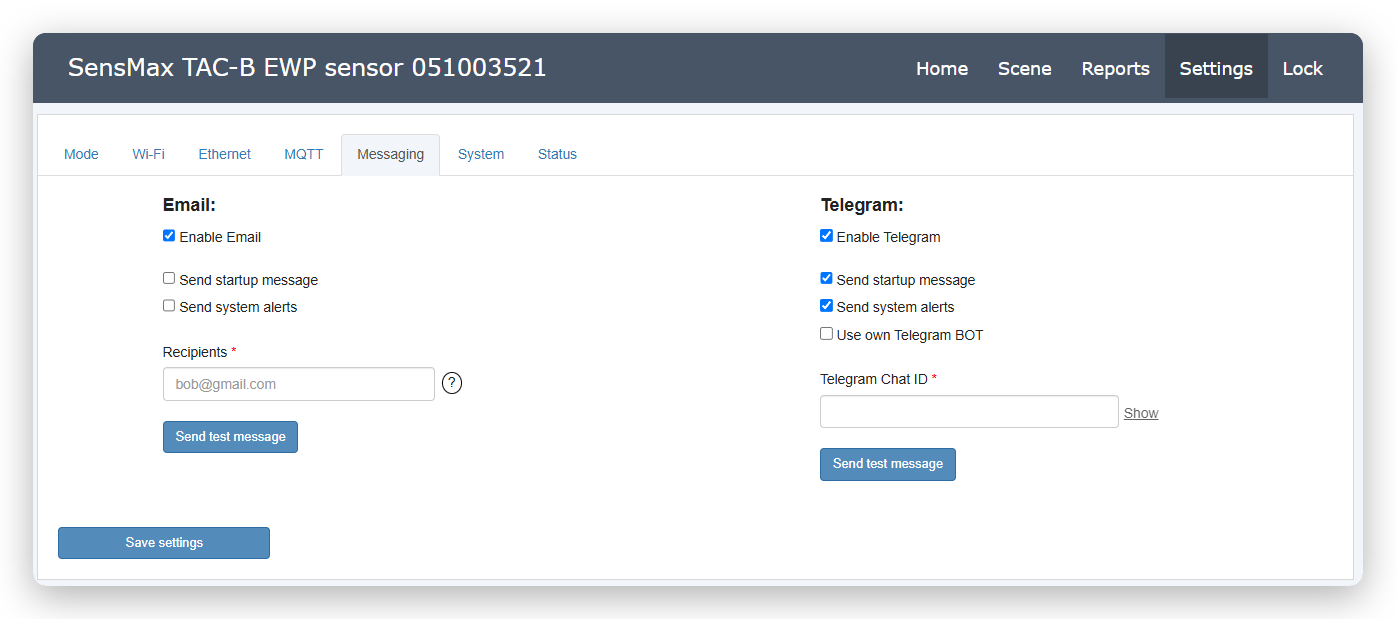
De optie Enable Email schakelt integratie met e-mailservices in. Dit communicatiekanaal wordt vaak gebruikt om regelmatige statistische rapporten en meldingen te ontvangen. U kunt kiezen welke systeemberichten de sensor automatisch verzendt:
- Meldingen over het opstarten of opnieuw opstarten van het apparaat (Send startup message).
- Belangrijke systeemwaarschuwingen (Send system alerts).
In het veld Recipients worden de adressen van de ontvangers opgegeven (u kunt maximaal drie adressen opgeven, gescheiden door komma's). Gebruik na het invullen van de gegevens altijd de knop Send test message om een test-e-mail te verzenden en te controleren of de instellingen juist zijn.
Telegram
De optie Enable Telegram maakt het mogelijk om meldingen rechtstreeks naar de Telegram-messenger te verzenden, wat zorgt voor directe aflevering van belangrijke waarschuwingen. Net als bij e-mail kunt u hier het automatisch verzenden van opstartberichten (Send startup message) en systeemwaarschuwingen (Send system alerts) configureren.
Om meldingen te laten werken, moet u de sensor koppelen aan uw chat via een uniek Telegram Chat ID. Er zijn twee manieren om verbinding te maken: via de officiële servicebot van SensMax of via uw eigen bot.
Methode 1: De officiële SensMax-bot gebruiken (standaard)
Dit is de eenvoudigste en snelste manier om meldingen te gaan ontvangen.
- Open de Telegram-app.
- Selecteer New Channel in het hoofdmenu.
- Kies een naam, klik op Create en selecteer het kanaaltype (privé of openbaar).
- Voer bij de stap voor het toevoegen van deelnemers
sensmax_botin het zoekveld in en selecteer de officiële SensMax BOT (@sensmax_bot). - Het systeem waarschuwt u dat bots alleen als beheerder kunnen worden toegevoegd. Bevestig de actie door op Make admin te klikken.
- Direct na het toevoegen verschijnt er een bericht met uw Chat ID in het chatvenster (begint meestal met een minteken, bijv.:
-1001600...).
Kopieer de ontvangen identificatiecode en plak deze in het veld Telegram Chat ID in de sensorinstellingen.
Methode 2: Use own Telegram BOT
Activeer de optie Use own Telegram BOT als u uw eigen bedrijfsbot wilt gebruiken. Gedetailleerde instructies voor het aanmaken en configureren van uw eigen bot worden beschreven in een afzonderlijke handleiding. Nadat u de bot hebt geconfigureerd, moet u de identificatiecode van uw chat of kanaal ophalen en deze in het veld Telegram Chat ID in de webinterface van de sensor plakken.
Verbindingscontrole
Gebruik na het kiezen van een van beide methoden en het invullen van de instellingen altijd de knop Send test message om een testbericht te verzenden en de verbinding met de Telegram-servers te controleren.
Tabblad System
Op dit tabblad wordt de algemene configuratie van het apparaat uitgevoerd, waaronder systeemtijdbeheer, functies voor sociale afstand (social distancing), evenals instellingen voor beveiliging en het uiterlijk van de interface.
Time and Date Settings
De sensor ondersteunt het NTP-tijdprotocol. Door de optie Automatic NTP time te selecteren, ontvangt het apparaat automatisch de exacte tijd via internet (standaard via de server pool.ntp.org). U kunt de tijd ook handmatig instellen met de optie Set time and date manually. In de velden Time Zone en Use daylight saving time worden uw tijdzone en de automatische omschakeling tussen zomer- en wintertijd ingesteld.
Opmerking: De sensor heeft een ingebouwde niet-vluchtige klok die de tijd enkele uren blijft bijhouden, zelfs wanneer het apparaat volledig is uitgeschakeld.
Social distance settings
Hier kunt u de parameters configureren voor het registreren van overtredingen van sociale afstand. De sensor meet continu de afstand tussen dicht bij elkaar gelegen objecten. Als deze afstand kleiner is dan de ingestelde waarde (Minimal allowed distance between objects, in cm) en langer aanhoudt dan de opgegeven tijd (Delay, in sec) wanneer het toegestane aantal objecten (Allowed objects count) wordt overschreden, genereert de sensor een melding. Bewaking van sociale afstand wordt uitgevoerd voor alle gebruikerszones.
More settings
Apparaatparameters die niet in de hoofdcategorieën zijn opgenomen, zijn in dit blok verzameld:
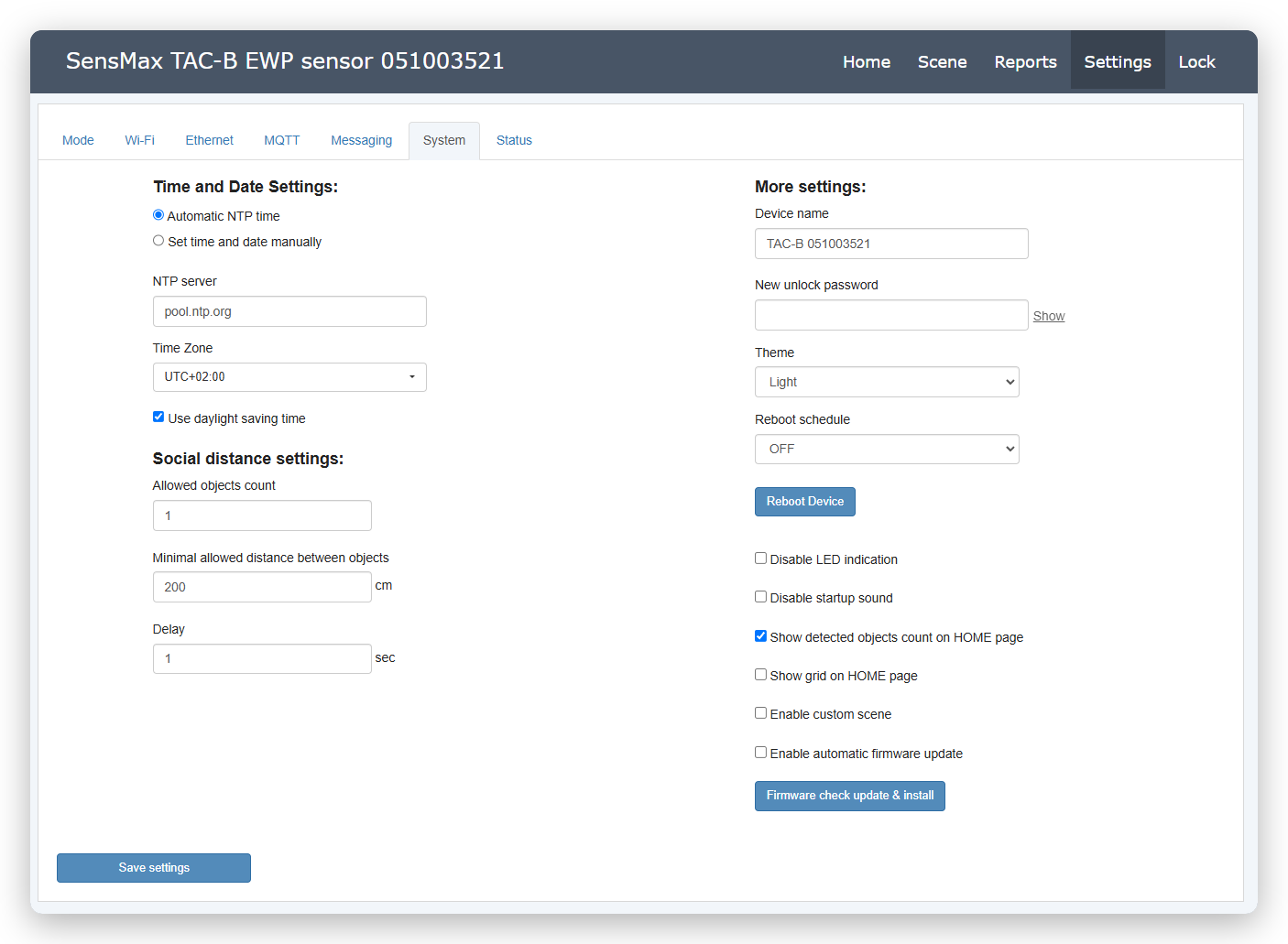
- Device name. Een gebruiksvriendelijke naam om de sensor in het rapportagesysteem te identificeren.
- New unlock password. Hier kunt u het wachtwoord wijzigen dat wordt gebruikt voor zowel het toegangspunt van het apparaat (Soft AP) als de instellingenpagina. Wij raden ten zeerste aan het wachtwoord te wijzigen als u nog steeds het standaard fabriekswachtwoord gebruikt.
- Theme. Selectie van het kleurenschema van de webinterface (bijv. het thema Light).
- Reboot schedule. Instellen van een schema voor het preventief opnieuw opstarten van de sensor (bijv. dagelijks 's nachts). Gebruik de knop Reboot Device om direct opnieuw op te starten.
- Disable LED indication. Als deze parameter is geselecteerd, wordt alle led-indicatie op de sensor uitgeschakeld.
- Disable startup sound. Als deze parameter is geselecteerd, wordt de welkomstmelodie niet afgespeeld bij het opstarten van het apparaat.
- Show detected objects count. Indien ingeschakeld, wordt de teller van gedetecteerde objecten weergegeven op de hoofdpagina.
- Show grid on HOME page. Als deze parameter is geselecteerd, wordt het raster van het gezichtsveld van de sensor weergegeven op de hoofdpagina.
- Enable custom scene. Activering van een aangepaste radarscène.
- Enable automatic firmware update. Indien ingeschakeld, controleert het apparaat met willekeurige tussenpozen (van 2 tot 8 uur) op firmware-updates. Als er nieuwe firmware wordt gevonden, wordt deze automatisch geïnstalleerd, waarna het apparaat opnieuw opstart. Als de optie is uitgeschakeld, moet u handmatig controleren op updates via de knop Firmware check update & install.
Tabblad Status
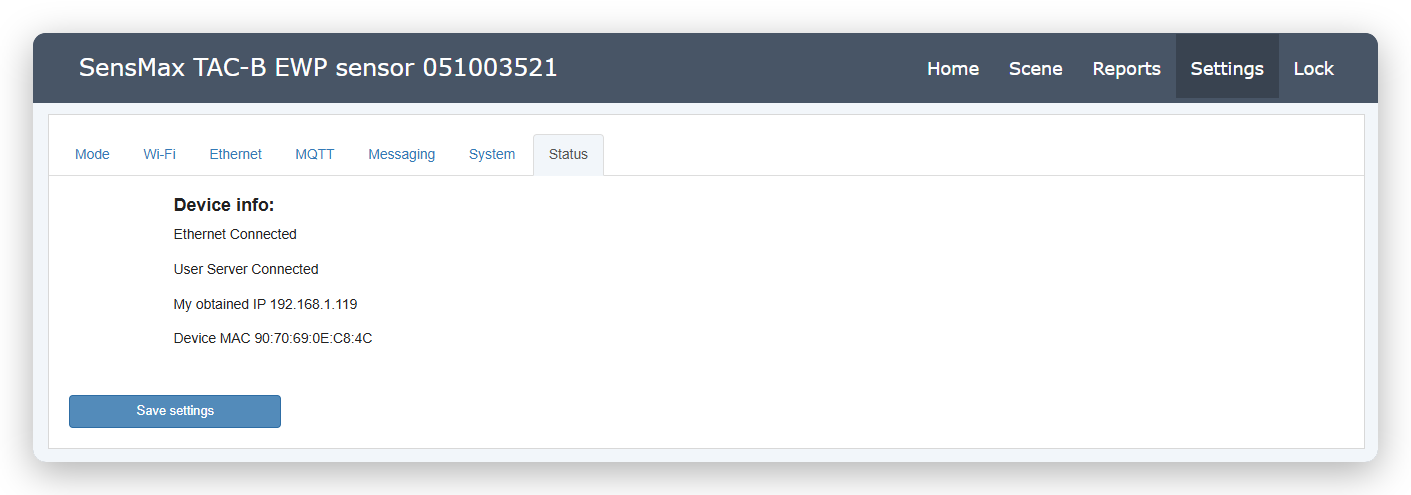
Een overzichtsdashboard dat de huidige status van het apparaat en de netwerkinterfaces weergeeft.
-
Device info. Hier ziet u de status van belangrijke systeemonderdelen:
-
Status van de netwerkverbinding (bijv. Ethernet Connected of Wi-Fi Connected).
- Status van de verbinding met de MQTT-broker (bijv. User Server Connected).
- My obtained IP - het huidige lokale IP-adres van de sensor dat door uw router is toegewezen.
- Device MAC - het fysieke MAC-adres van het apparaat (kan nodig zijn om een statisch IP-adres toe te wijzen op de router).
Let op
Klik na het aanbrengen van wijzigingen op een van de configuratietabbladen altijd op de knop Save settings (linksonder op het scherm) om de nieuwe instellingen van kracht te laten worden.
Rapporten (Reports)
Ga om naar de rapportage-instellingen te gaan naar de pagina Settings in het hoofdmenu van de webinterface. In deze sectie kunt u regelmatige statistische rapporten en systeemmeldingen aanmaken, configureren en beheren. De interface voor rapportconfiguratie bestaat uit drie tabbladen: Today Report, CSV Report en Notifications.
Gegevensvelden (Data Fields)
Maak voordat u rapporten aanmaakt kennis met de beschikbare meetwaarden. Afhankelijk van het type geconfigureerde zone (doorgangslijn of bezettingszone) kunt u de volgende gegevens in het rapport opnemen:
- Incoming - het aantal objecten dat de lijn heeft overschreden of de zone in voorwaartse richting is binnengegaan.
- Outgoing - het aantal objecten dat de lijn heeft overschreden of de zone in achterwaartse richting heeft verlaten.
- Visitors - het aantal unieke bezoekers. Berekend met de formule:
- Voor doorgangslijnen (Gates) en doorgangszones (Passageway zones):
VISITORS = (INPUT + OUTPUT) / 2 - Voor bezettingsbewakingszones (Occupancy monitoring zones):
VISITORS = INPUT - Passages - het totale aantal passages. Berekend met de formule:
- Voor doorgangslijnen (Gates) en doorgangszones (Passageway zones):
PASSAGES = INPUT + OUTPUT - Voor bezettingsbewakingszones (Occupancy monitoring zones):
PASSAGES = INPUT - AVG Occupancy Time - de gemiddelde verblijftijd (Dwell time) die objecten in de zone doorbrengen. Alleen beschikbaar voor bezettingsbewakingszones (Occupancy monitoring zones).
- Total Occupancy Time - de totale tijd die alle objecten samen in de zone hebben doorgebracht. Alleen beschikbaar voor bezettingsbewakingszones (Occupancy monitoring zones).
- First / Final Visit Time - het tijdstip van de eerste en laatste geregistreerde gebeurtenis voor de geselecteerde periode.
Tabblad Today Report
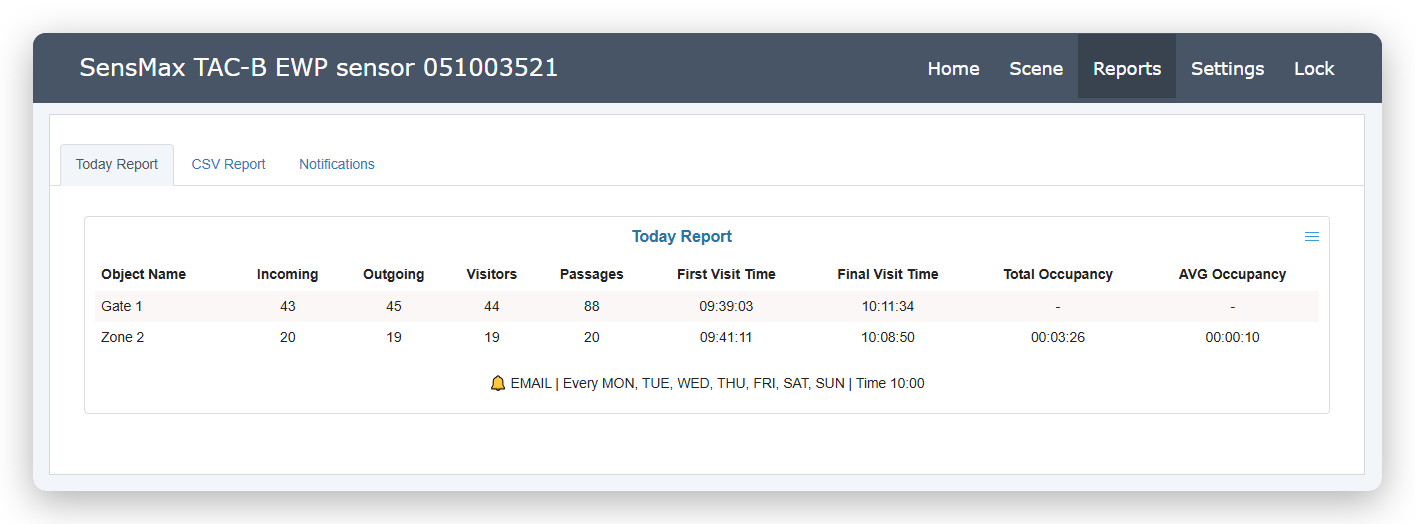
Op dit tabblad worden de statistische gegevens gegenereerd en weergegeven die door de sensor voor de huidige dag zijn verzameld.
Klik om een nieuw rapport aan te maken op de knop Create report en vul de volgende parameters in:
- NAME - geef een gebruiksvriendelijke naam op voor uw rapport.
- REPORT STYLE - selecteer een weergavestijl (bijv. TABLE VIEW voor een tabelweergave).
- SELECT ZONE - vink de vakjes aan voor de tellijnen (Gates) en zones waarvan de gegevens in het rapport moeten worden opgenomen.
- DATA FIELDS - selecteer de benodigde meetwaarden (Incoming, Outgoing, Visitors, Passages, tijdstip van het eerste/laatste bezoek en bezettingstijd).
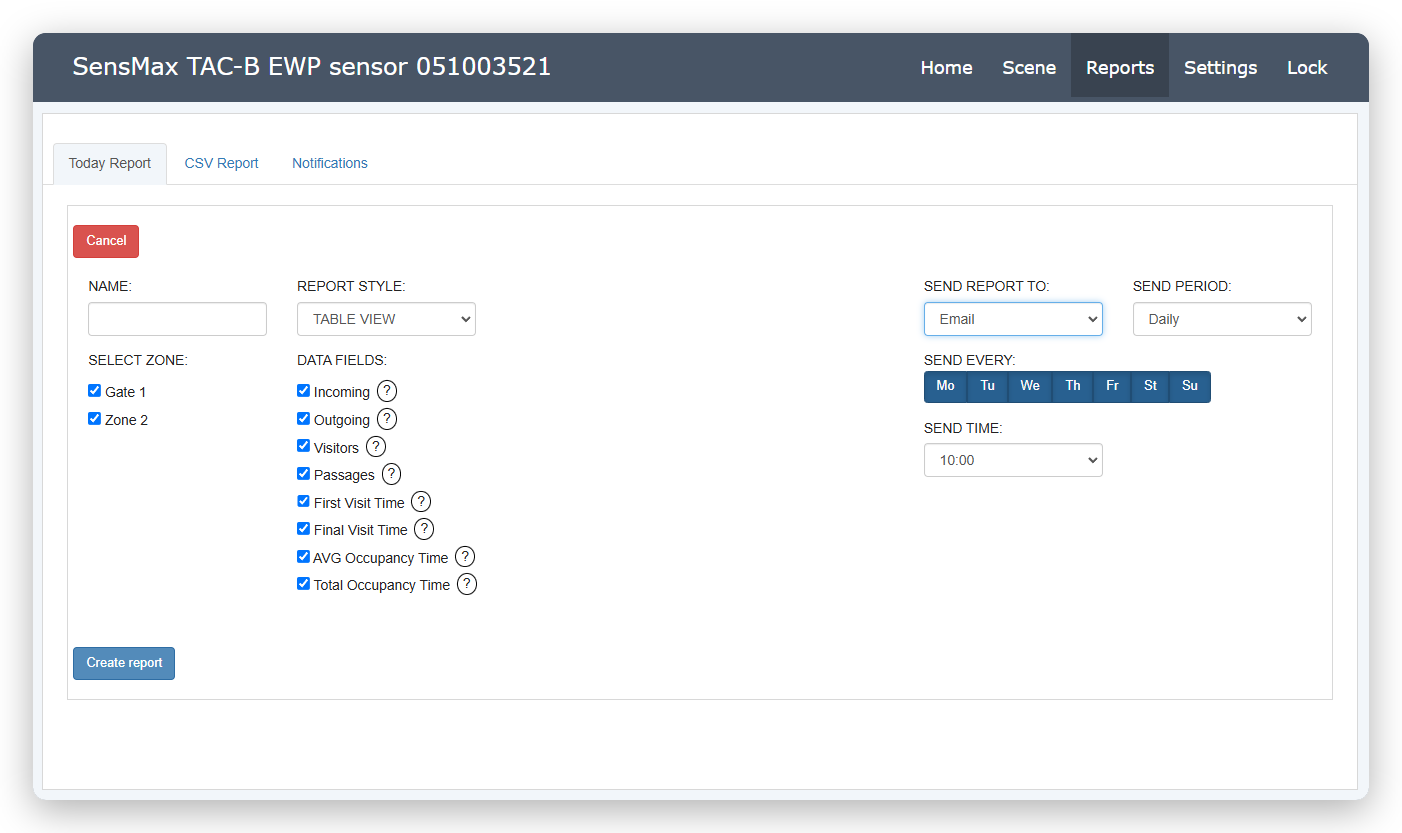
Configuratie van automatisch verzenden: U kunt automatische verzending van dit rapport naar Email of Telegram instellen (de verzendkanalen moeten vooraf zijn geconfigureerd in de sectie Settings -> Messaging).
- Selecteer in het veld SEND REPORT TO het gewenste communicatiekanaal.
- Stel de periode en frequentie in via de velden SEND PERIOD (bijv. Daily) en SEND EVERY (selecteer de dagen van de week).
- Geef het exacte verzendtijdstip op in het veld SEND TIME.
Na het opslaan van de instellingen verschijnt het gegenereerde rapport op de pagina. Onderaan de tabel wordt service-informatie over het geconfigureerde verzendschema weergegeven.
Tabblad CSV Report
Hier worden regelmatige rapporten geconfigureerd die automatisch in CSV-formaat op de ingebouwde Micro SD-kaart worden geschreven. U kunt maximaal 20 verschillende rapporten aanmaken. Rapporten kunnen handmatig rechtstreeks vanaf de pagina worden gedownload of worden geconfigureerd voor geplande automatische verzending via Email of Telegram.
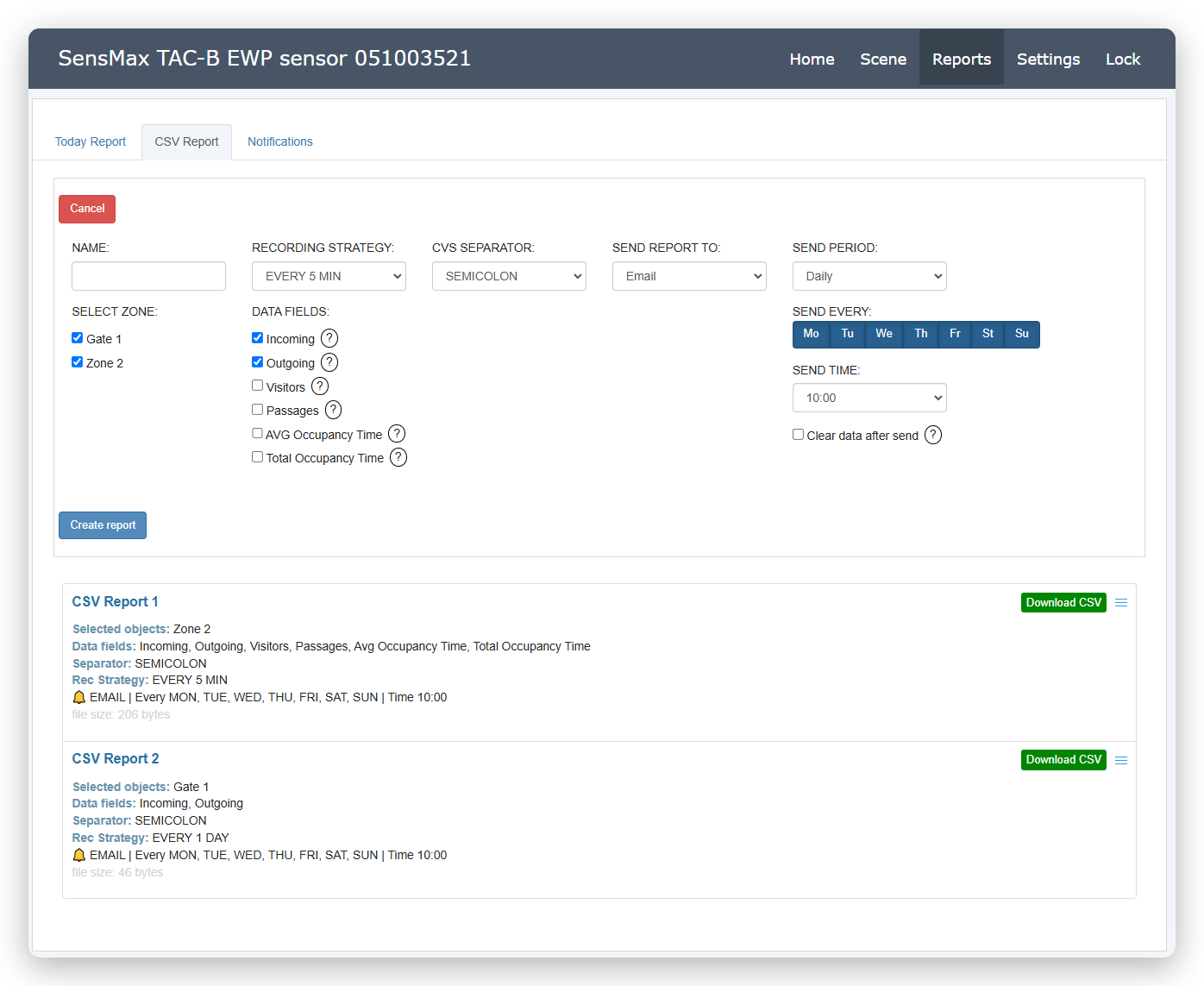
Klik om een nieuw rapport aan te maken op de knop Create report en vul de volgende parameters in:
- NAME - geef een gebruiksvriendelijke naam op voor uw rapport.
- SELECT ZONE - vink de vakjes aan voor de tellijnen (Gates) en zones waarvan de gegevens in het rapport moeten worden opgenomen.
- RECORDING STRATEGY - selecteer de frequentie waarmee gegevens naar het bestand worden geschreven (EVERY 5 MIN, EVERY 1 HOUR, EVERY 1 DAY of EVERY MOTION - vastleggen bij elke beweging).
- CVS SEPARATOR - selecteer het scheidingsteken voor het CSV-bestand (SEMICOLON, COMMA, TAB).
- DATA FIELDS - selecteer de benodigde meetwaarden (Incoming, Outgoing, Visitors, Passages, tijdstip van het eerste/laatste bezoek en bezettingstijd).
Configuratie van automatisch verzenden: U kunt de export van CSV-bestanden automatiseren door regelmatige verzending in te stellen:
- Kies in het veld SEND REPORT TO het verzendkanaal (Email, Telegram) of schakel automatisch verzenden uit (DO NOT SEND).
- Stel de periode en frequentie van de verzending in via de velden SEND PERIOD (bijv. Daily) en SEND EVERY (selecteer de dagen van de week).
- Geef het exacte verzendtijdstip op in het veld SEND TIME.
- Clear data after send - als deze optie is geselecteerd, worden na het succesvol verzenden van een rapport via e-mail of Telegram de gegevens op de Micro SD-kaart gewist. Hierdoor begint de opname met een schone lei, zodat het volgende verzonden bestand alleen gegevens voor de nieuwe rapportageperiode bevat en niet de volledige waarnemingsgeschiedenis.
Tabblad Notifications
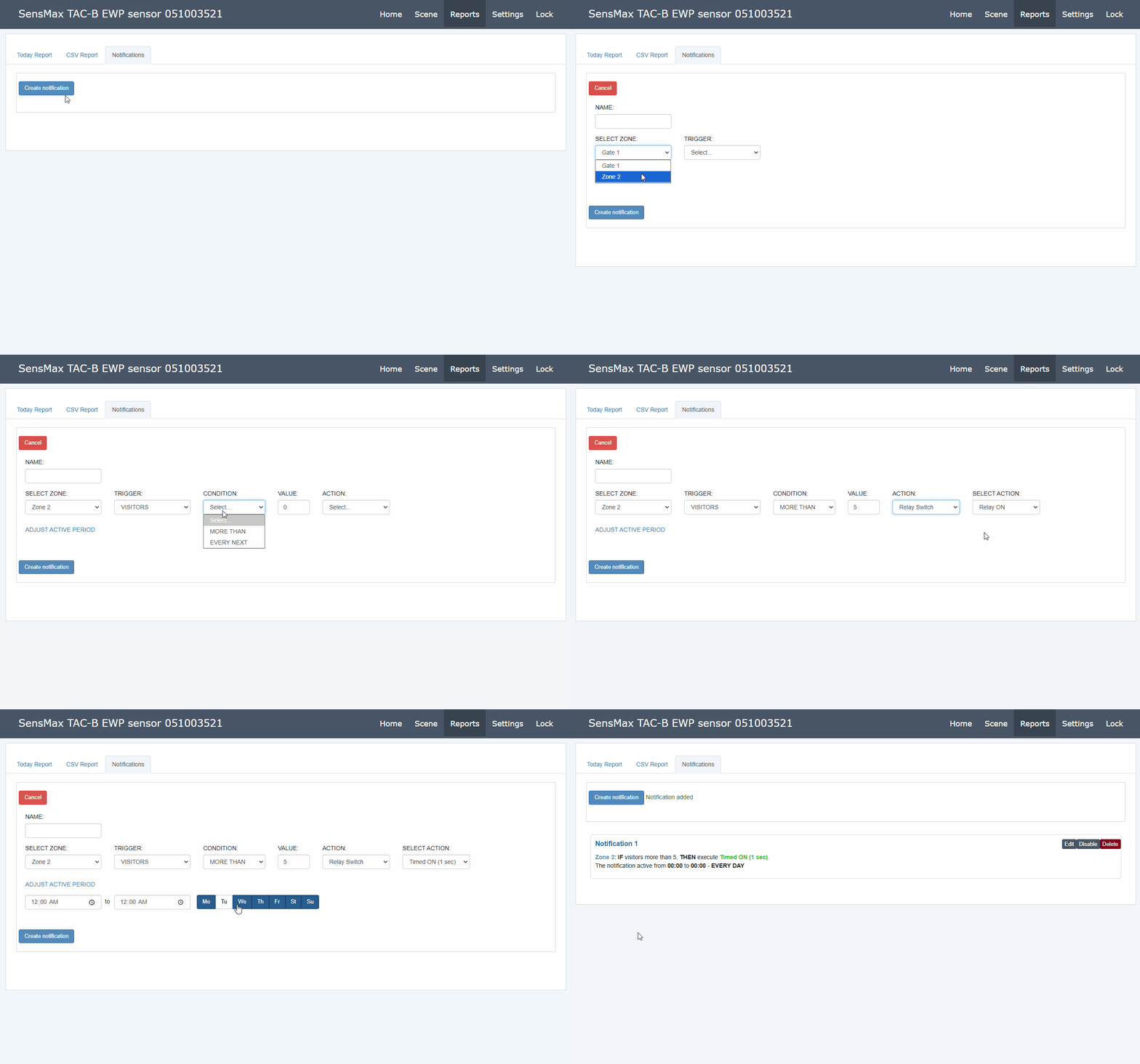
Op dit tabblad kunt u automatische meldingen (waarschuwingen) instellen voor verschillende gebeurtenissen die door de sensor worden geregistreerd. U kunt maximaal 20 verschillende meldingen aanmaken.
Klik om een nieuwe melding aan te maken op de knop Create en stel de volgende parameters in:
- OBJECT - selecteer het object (doorgangslijn of zone) waarvoor de melding wordt geconfigureerd.
- TRIGGER - selecteer de gebeurtenis die de melding activeert. De lijst met beschikbare triggers hangt af van het geselecteerde objecttype:
- Voor doorgangslijnen (Gate): INCOMING, OUTGOING, VISITORS, PASSAGES, ANY MOTION, FIRST VISITOR, EVERY 5 MIN, EVERY HOUR.
- Voor zones (Zone): daarnaast zijn beschikbaar INSIDE ZONE (huidig aantal objecten binnen de zone), ZONE IS EMPTY, SOCIAL DISTANCE VIOLATION en TOTAL OCCUPANCY TIME.
- CONDITION - selecteer het voorwaardetype:
- MORE THAN - de sensor genereert een eenmalige melding wanneer de waarde een opgegeven drempel overschrijdt.
- EVERY NEXT - er wordt een melding gegenereerd telkens wanneer de waarde met een opgegeven stap toeneemt.
- VALUE - geef een numerieke waarde op om aan de voorwaarde te voldoen.
- DELAY - (parameter alleen beschikbaar voor de trigger INSIDE ZONE) geef de vertragingstijd op. De voorwaarde moet gedurende deze tijd onafgebroken aanhouden voordat een melding wordt verzonden.
- ACTION - kies de actie die bij activering wordt uitgevoerd:
- Email notification - het verzenden van een e-mail.
- Telegram notification - het verzenden van een bericht naar de Telegram-messenger.
- MQTT notification - het verzenden van een bericht naar de MQTT-broker.
- Webhook launch - het activeren van een webhook (HTTP-verzoek).
- Relay Switch - het schakelen van het ingebouwde relais (zie voor details de handleiding voor relaisconfiguratie).
- Sound Alert - het afspelen van een geluidswaarschuwing via de ingebouwde luidspreker van de sensor.
Ondersteuning voor Webhooks
De sensor ondersteunt het activeren van webhooks voor integratie met populaire IoT-platformen en automatiseringsservices (bijv. IFTTT of Shelly). Hierdoor kan de sensor rechtstreeks stuurcommando's naar andere slimme apparaten sturen (bijvoorbeeld verlichting inschakelen, ventilatie starten) of gegevens overdragen aan systemen van derden.
Om de integratie in te stellen:
- Selecteer Webhook launch in het veld ACTION bij het aanmaken van een melding.
- Geef in het veld dat verschijnt de webhook-URL op die door uw automatiseringsservice is gegenereerd.
Hoe nu verder?
- Keer terug naar het algemene apparaatoverzicht: SensMax TAC-B EWP: Overzicht en specificaties
- Als u de sensor voor wandmontage wilt configureren, ga dan naar de handleiding: SensMax TAC-B EWP: Instellingen wandmodus