SMX DATACOLLECTOR-FAMILIE
📥 PDF-beschrijving downloaden (EN)
Beschrijving
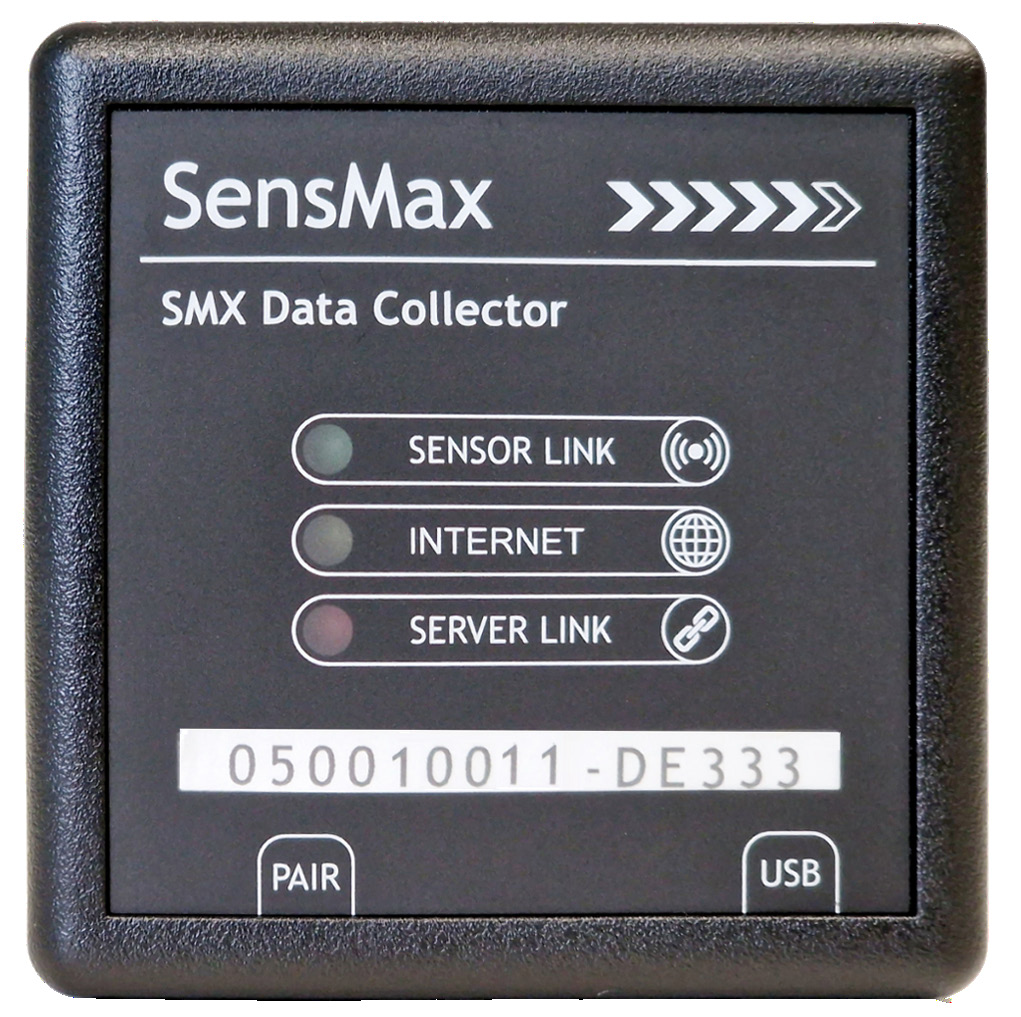
SensMax SMX-datacollectors zijn geavanceerde apparaten die zijn ontworpen om gegevens van SensMax-sensoren via een radiokanaal te verzamelen. Deze collectors fungeren als het centrale knooppunt in een draadloos sensornetwerk en verzamelen gegevens van meerdere sensoren op verschillende locaties. Na het verzamelen van de gegevens verzenden de SensMax SMX-apparaten de informatie via Wi-Fi of Ethernet naar een centrale server, wat flexibele verbindingsmogelijkheden biedt voor diverse omgevingen en infrastructuren.
Door ondersteuning van het MQTT-protocol bieden deze collectors betrouwbare gegevensoverdracht in realtime, waardoor ze ideaal zijn voor IoT-toepassingen, slimme gebouwen en systemen voor monitoring op afstand.
Belangrijkste kenmerken zijn:
- Draadloze gegevensverzameling van SensMax-sensoren via een radiokanaal.
- Flexibele connectiviteit via Wi-Fi of Ethernet.
- Ondersteuning van het MQTT-protocol voor lichte en efficiënte gegevensoverdracht.
- Gegevensoverdracht in realtime naar een centrale server.
Radiofrequentieopties (868 / 915 / 920 MHz)
Standaard worden alle apparaten uit de LR- en SLR-serie (zowel sensoren als collectors) geleverd geconfigureerd op een frequentie van 868 MHz. Voor regio's met andere radiofrequentiestandaarden (VS, Aziatische landen, enz.) of op speciaal verzoek produceren wij uitvoeringen die werken op de frequenties 915 MHz en 920 MHz.
Modellenvergelijking
| Parameter | SensMax SMX PRO | SensMax SMX LR | SensMax SMX SLR | SensMax SMX LR TS | SensMax SMX SLR TS |
|---|---|---|---|---|---|
| Bereik | 20-50 m | 150-250 m | Tot 1000 m | 150-250 m | Tot 1000 m |
| Gegevensformaat | 24 uur, stap 1 uur | 24 uur, stap 1 uur | 24 uur, stap 1 uur | 24 uur, stap 5 min / tijdstempel per bezoeker | 24 uur, stap 5 min / tijdstempel per bezoeker |
| Gegevenslevering | Gepland | Gepland | Gepland | Direct / Gepland | Direct / Gepland |
| Serverprotocol | MQTT / SensMax | MQTT / SensMax | MQTT / SensMax | MQTT / SensMax | MQTT / SensMax |
Technische specificaties
Alle apparaten ondersteunen verbinding via Ethernet en Wi-Fi 2.4 GHz WPA2-PSK.
De Ethernet-verbinding heeft prioriteit. Wanneer een RJ-45-netwerkkabel op het netwerk wordt aangesloten, begint de SensMax SMX-datacollector deze automatisch te gebruiken. Als het Ethernet-netwerk niet beschikbaar is, schakelt het apparaat over naar het geselecteerde Wi-Fi-netwerk om verbinding te maken met internet.
| Parameter | SensMax SMX PRO | SensMax SMX LR | SensMax SMX SLR | SensMax SMX LR TS | SensMax SMX SLR TS |
|---|---|---|---|---|---|
| Radiofrequentie | 2.4 GHz | 868, 915, 920 MHz* | 868, 915, 920 MHz* | 868, 915, 920 MHz* | 868, 915, 920 MHz* |
| Max. aangesloten sensoren | 10 | 30 | 30 | 20 | 20 |
| Gegevensgeheugen ** | 25 dagen (stap 1 uur) | 25 dagen (stap 1 uur) | 25 dagen (stap 1 uur) | Tot 80 dagen (stap 5 min) | Tot 80 dagen (stap 5 min) |
| Voeding | 5 V DC | 5 V DC | 5 V DC | 5 V DC | 5 V DC |
| Afmetingen | 66×66×28 mm | 66×66×28 mm | 66×66×28 mm | 66×66×28 mm | 66×66×28 mm |
| Ondersteunde sensoren | S1 Pro D3 Pro L3 Pro |
S1 LR D3 LR L3 LR |
S1 SLR D3 SLR L3 SLR |
D3 LR TS L3 LR TS |
D3 SLR TS L3 SLR TS |
| Ondersteunde LED-schermen | nee | nee | nee | LED-391 LR TS | LED-391 SLR TS |
* Uitvoeringen voor 915 MHz en 920 MHz zijn op speciale bestelling verkrijgbaar.
** De geheugentoewijzing wordt nader beschreven in het gedeelte Geheugentoewijzing.
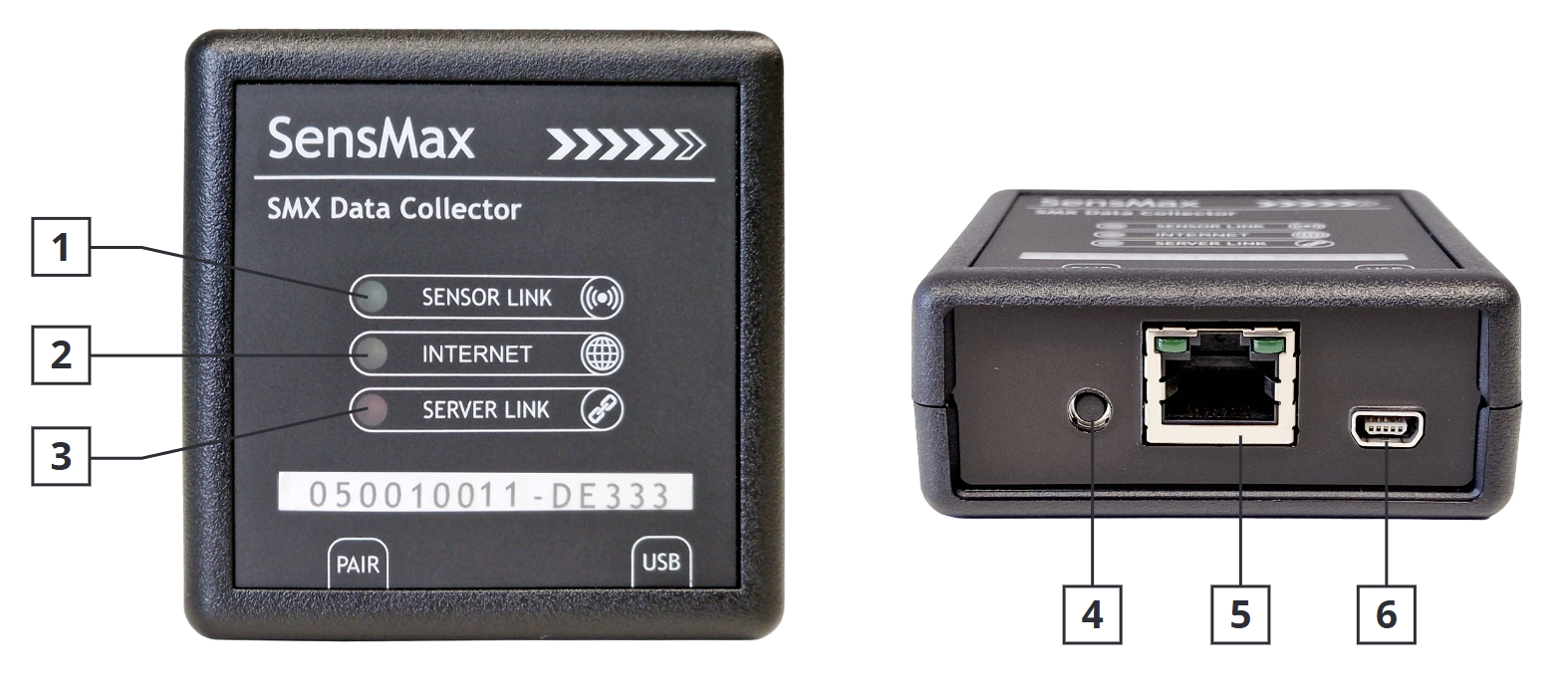
Apparaatoverzicht
| Pictogram / Component | Status | Beschrijving |
|---|---|---|
| [1] SENSOR LINK | Brandt | Verbinding met sensor tot stand gebracht |
| Knippert 3 keer per seconde | Zoeken naar nieuwe sensor | |
| Knippert 1 keer per seconde | Actieve sensoren gedetecteerd | |
| [2] INTERNET | Brandt | Verbonden met internet |
| Knippert 1 keer per seconde | Bezig verbinding te maken met internet | |
| [3] SERVER LINK | Brandt | Verbinding met server tot stand gebracht |
| [4] PAIRING-knop | Kort indrukken | Koppelen met sensoren starten |
| 10 sec ingedrukt houden | Alle gekoppelde sensoren verwijderen | |
| 30 sec ingedrukt houden | Terugzetten naar fabrieksinstellingen (Factory Reset) | |
| [5] ETHERNET-poort | n.v.t. | RJ-45 Ethernet-connector |
| [6] USB-minipoort | n.v.t. | Voedingsconnector |
Geheugentoewijzing
SensMax SMX-datacollectors zijn uitgerust met niet-vluchtig geheugen, zodat sensorgegevens kunnen worden opgeslagen wanneer er geen internetverbinding is. Zodra de verbinding is hersteld, verzendt het apparaat automatisch alle verzamelde gegevens naar de server.
De geheugentoewijzing is afhankelijk van het apparaatmodel.
TS-MODELLEN (SensMax SMX LR TS, SensMax SMX SLR TS)
Alle TS-modellen beschikken over maximaal 80 geheugenblokken, waarbij elk blok 24 uur aan gegevens met intervallen van 5 minuten opslaat. De geheugenblokken worden echter verdeeld over de aangesloten sensoren: bidirectionele D3 TS-sensoren gebruiken elk 2 geheugenblokken en L3 TS-feedbackknoppen nemen elk 3 blokken in beslag.
Als er bijvoorbeeld één D3 TS-sensor is aangesloten, kan de datacollector tot 40 dagen aan gegevens met intervallen van 5 minuten opslaan. Als er 10 D3 TS-sensoren zijn aangesloten, kan de collector voor elke sensor tot 4 dagen aan gegevens opslaan.
Niet-TS-MODELLEN (SensMax SMX LR, SensMax SMX SLR, SensMax SMX PRO)
Alle niet-TS-modellen kunnen, ongeacht het aantal en het type aangesloten sensoren, gegevens opslaan gedurende maximaal 25 dagen met een interval van 1 uur.
Instellingenwebpagina
Alle apparaatinstellingen zijn toegankelijk op de ingebouwde instellingenwebpagina. Er zijn verschillende manieren om de instellingenpagina te openen:
Toegang tot de instellingenpagina via Ethernet
- Sluit de SensMax SMX-datacollector aan op een voedingsbron.
- Sluit de SensMax SMX-datacollector met een RJ-45-kabel aan op uw Ethernet-netwerk.
- Verbind uw laptop of smartphone met hetzelfde netwerk.
- Open een webbrowser en typ in de adresbalk:
http://xxxxxxxxx.local(waarbijxxxxxxxxxhet serienummer van de collector is. Bijvoorbeeldhttp://051002363.local).
Toegang tot de instellingenpagina via Wi-Fi AP (toegangspunt)
- Sluit de SensMax SMX-datacollector aan op een voedingsbron.
- Zoek naar beschikbare Wi-Fi-netwerken op uw laptop of mobiele telefoon.
- Maak verbinding met het toegangspunt van de collector (AP-naam: "SensMax XXXXXXXXX"). Het standaardwachtwoord is gelijk aan het serienummer van de collector. Als het toegangspunt van de collector bijvoorbeeld
SensMax 051002363heet, is het standaardwachtwoord051002363. - Open een webbrowser.
- Typ het IP-adres
192.168.10.1in de adresbalk en druk op Enter.
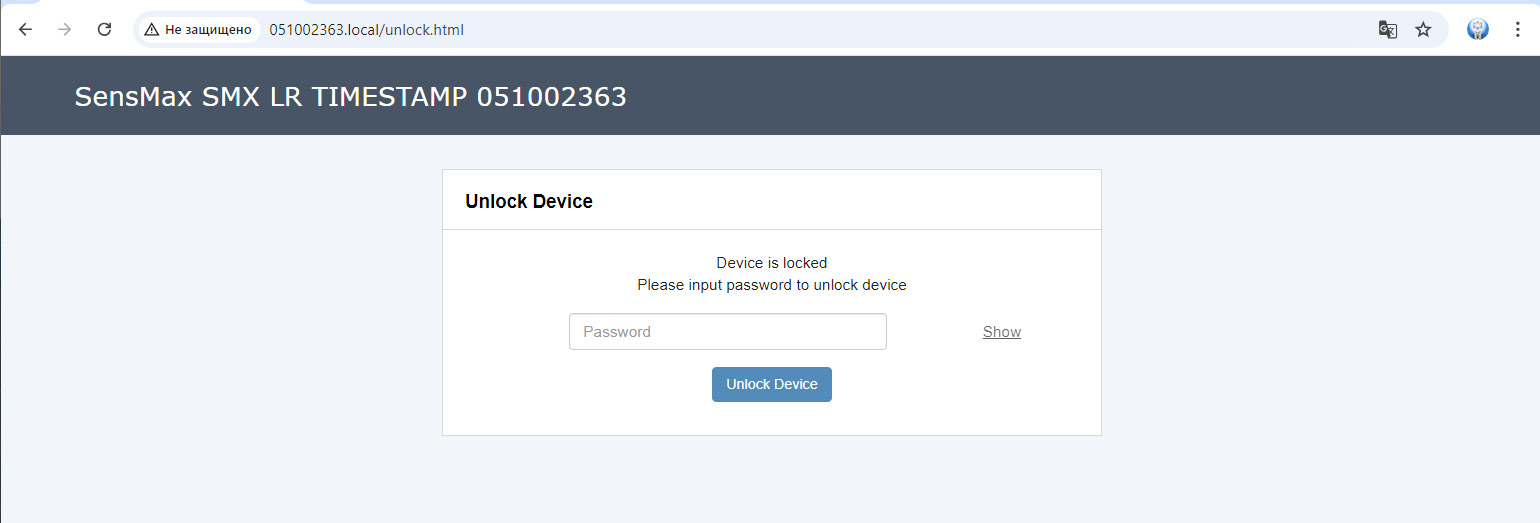
Nadat de instellingenpagina is geladen, verschijnt een inlogpagina. Om de instellingen te ontgrendelen, voert u het wachtwoord opnieuw in (voor dit voorbeeld is het wachtwoord 051002363).
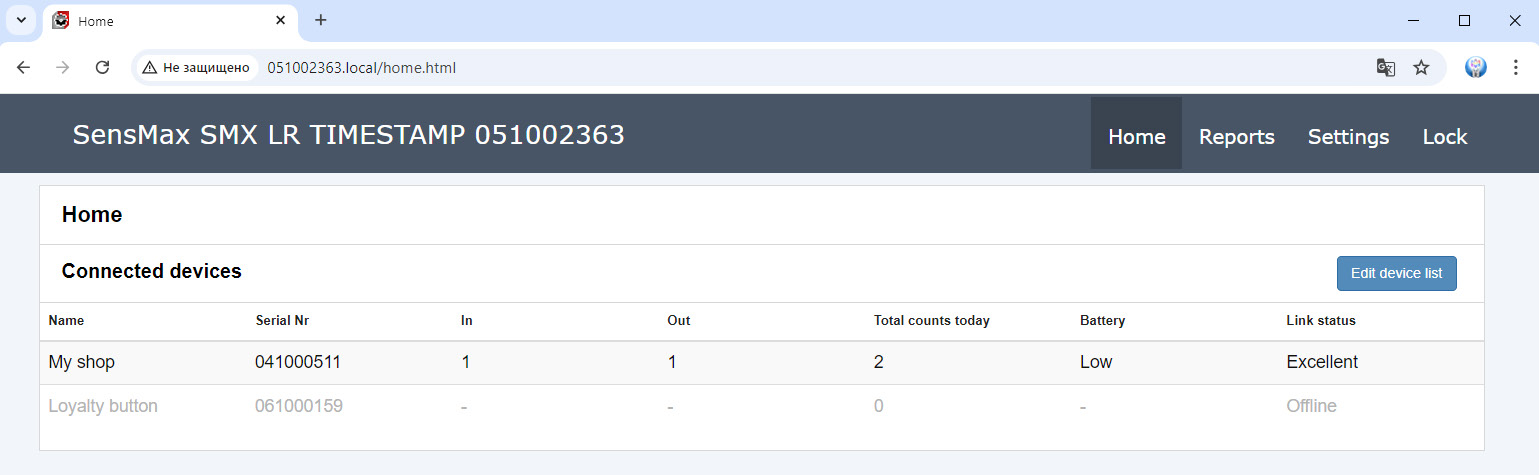
Startpagina (Home)
Op dit tabblad worden alle aangesloten sensoren en hun status weergegeven. Ook kunt u op deze pagina alle sensorverbindingen beheren.
Aangesloten apparaten bewerken
Klik op de knop Edit device list (Apparatenlijst bewerken) om aangesloten sensoren te configureren en te beheren.
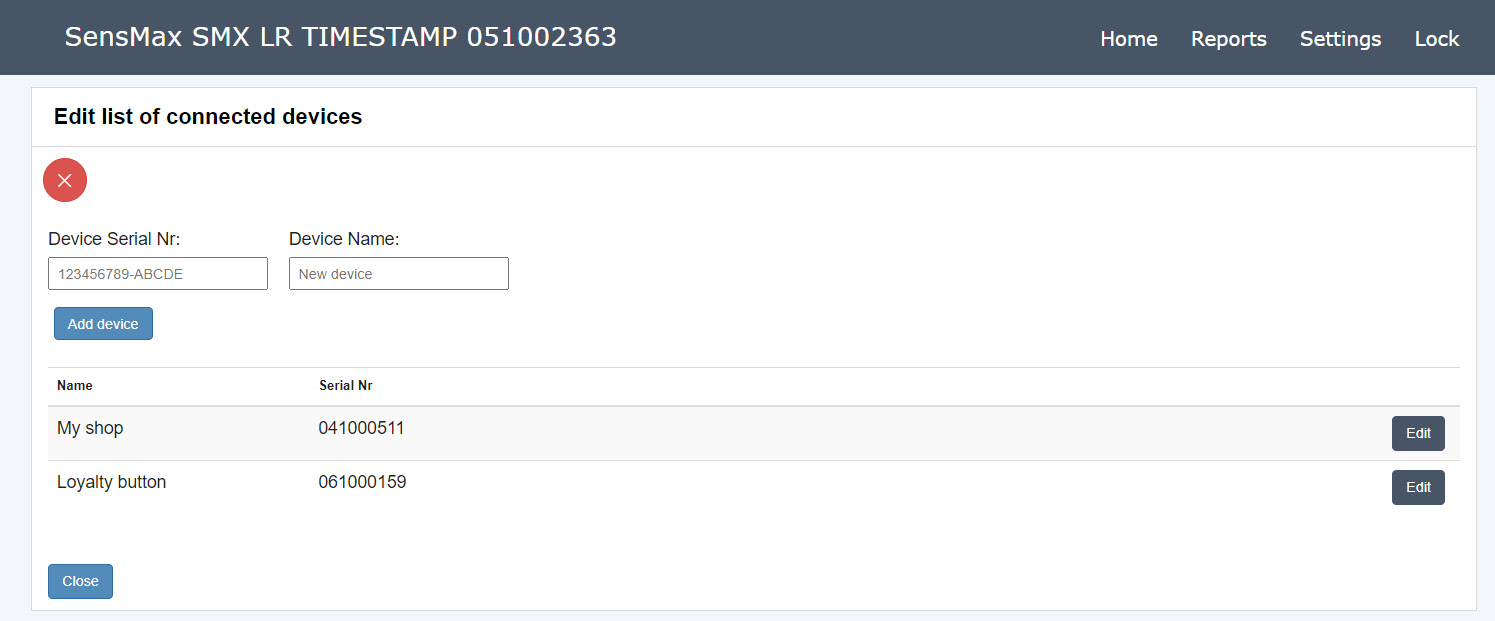
Een nieuwe sensor toevoegen via de webinterface
Om een sensor toe te voegen, klikt u op de knop Edit device list en voert u het volgende in:
- Serienummer en beveiligingscode van de sensor in de indeling
XXXXXXXXX-YYYY(afgedrukt op de sticker op de sensorbehuizing). - Sensornaam (optioneel, voor eenvoudige herkenning in rapporten en in het systeem).
Klik vervolgens op de knop Add device.
Na het toevoegen wordt de sensor in het systeem geregistreerd met de wachtstatus "Not confirmed":
- De rij van de sensor in de tabel wordt oranje gemarkeerd;
- In plaats van teller- en batterijwaarden worden streepjes (
"-") weergegeven; - Op het scherm wordt een melding weergegeven: "Sensor added! Press button on sensor to confirm."
Sensorkoppeling bevestigen (verplichte stap)
Om ervoor te zorgen dat de sensor begint met het verzenden van gegevens, moet een fysieke bevestiging worden uitgevoerd:
- Ga naar de sensor en druk eenmaal op de servicekoppelingsknop in de behuizing.
- De led op de sensor knippert ter bevestiging van een succesvolle communicatie met de collector.
- In de webinterface van de collector verandert de sensorstatus automatisch naar actief (signaalniveau of Online), wordt de rij weer standaard zwart en begint de gegevensverzameling.
Belangrijk: Als de serviceknop op de sensor niet wordt ingedrukt, blijft de sensor in de status "Not confirmed": de collector vraagt de sensor niet op, accepteert geen bezoekertellingsgegevens van de sensor en verzendt geen gegevens naar de server / MQTT. Dit voorkomt het per ongeluk koppelen van vreemde apparaten en vermijdt radiostoringen.
Als u de beveiligingscode op de behuizing niet kunt vinden, kunt u de sensor koppelen met behulp van de hardwareknoppen. Raadpleeg hiervoor het gedeelte Handmatig koppelen van de sensor.
Sensorstatussen in de lijst
| Status | Rijkleur | Beschrijving |
|---|---|---|
| Not confirmed | 🟠 Oranje | Sensor is toegevoegd via de webinterface, maar wacht op een fysieke druk op de serviceknop op de sensor. Er worden geen gegevens verzameld. |
| Online / Signal level | ⚫ Zwart | Sensor is bevestigd, verbonden en verzendt telgegevens op de juiste manier. |
| Offline | ⚪ Grijs | Sensor is bevestigd, maar communiceert momenteel niet (lege batterij, uitgeschakeld of buiten bereik). |
Sensoren bewerken en verwijderen
Door op de knop Edit naast een aangesloten sensor te klikken, kunt u de naam ervan wijzigen of op de knop Delete klikken om de koppeling met de sensor te verwijderen.
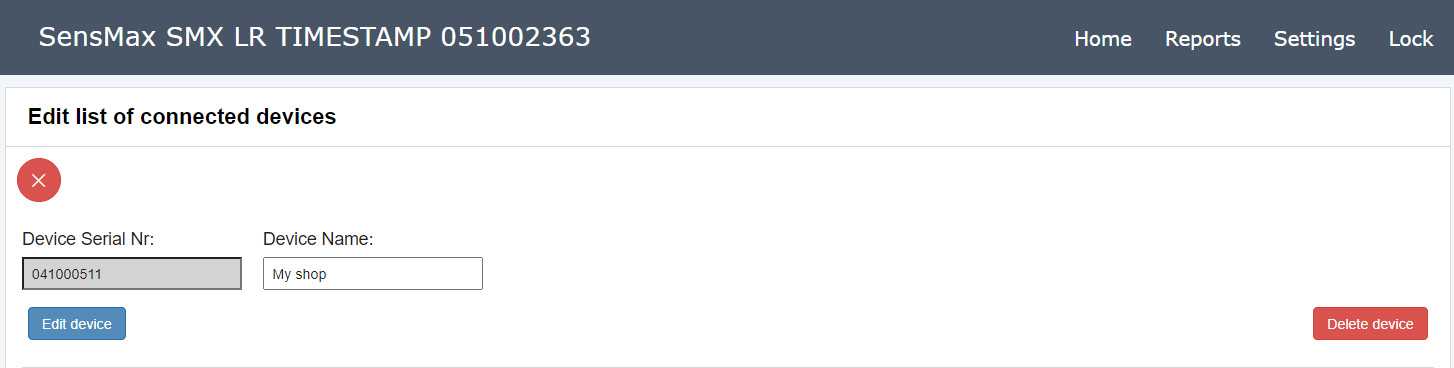
Instellingen (Settings)
Klik op het tabblad Settings in het bovenste menu van de pagina om naar de instellingen te gaan.
Wi-Fi-instellingen
Op dit tabblad kunt u de verbindingsinstellingen voor Wi-Fi configureren. Klik op het tabblad Wi-Fi om naar de Wi-Fi-instellingen te gaan.
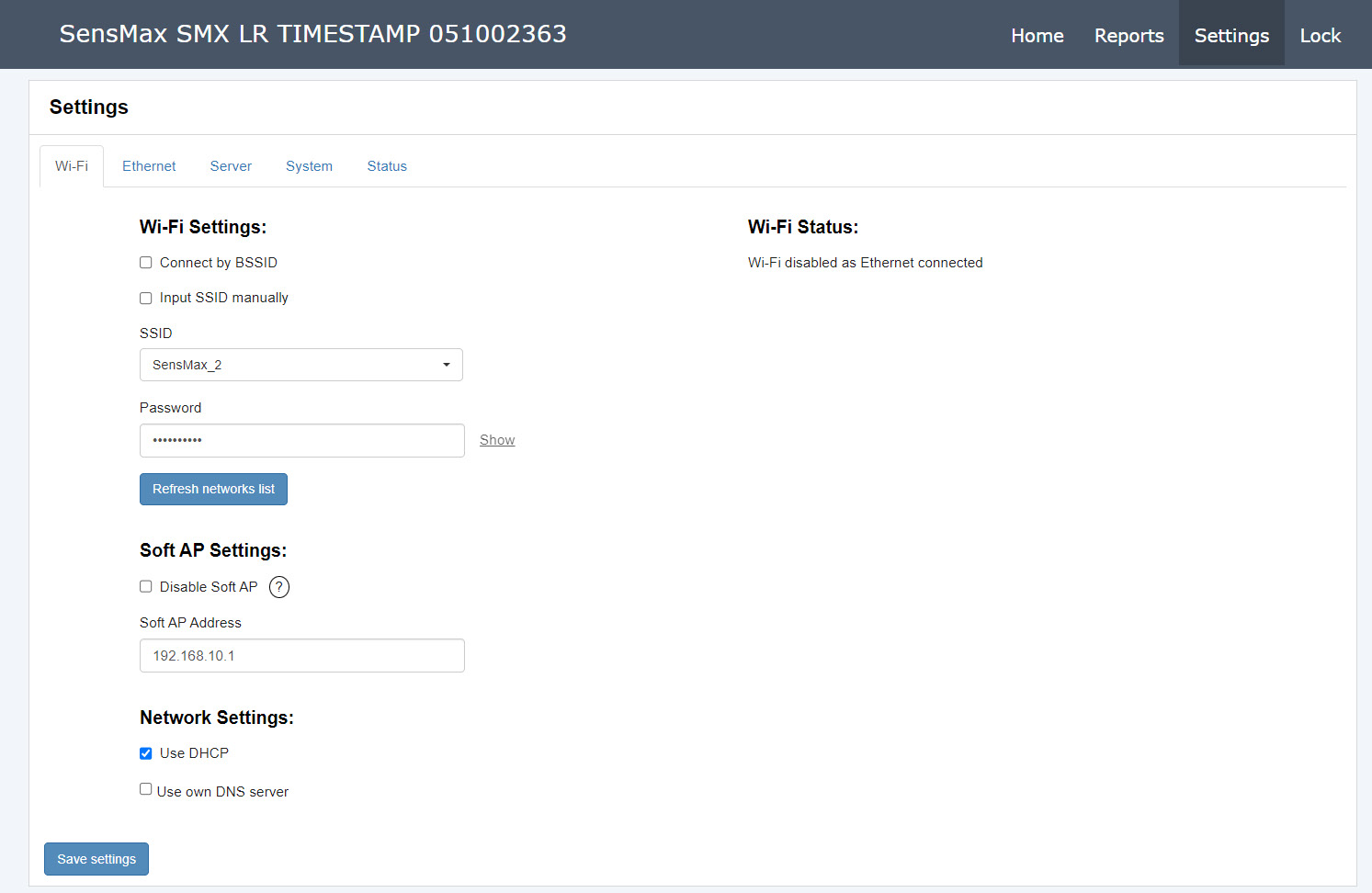
| Instelling | Beschrijving |
|---|---|
| Connect by BSSID | Als de instelling Connect by BSSID is ingeschakeld, maakt het apparaat verbinding met een specifiek netwerk op basis van het MAC-adres. Dit kan nuttig zijn als tijdens het scannen meerdere netwerken met dezelfde naam worden gevonden. |
| Input SSID manually | Om verbinding te maken met een verborgen Wi-Fi-netwerk, schakelt u het selectievakje Input SSID manually in en voert u de SSID-naam en het wachtwoord handmatig in. |
| Scan networks | Klik op de knop Scan Networks om naar Wi-Fi-netwerken in de buurt te zoeken. Na enkele seconden worden alle gevonden netwerken weergegeven in de SSID-lijst. Selecteer het gewenste Wi-Fi-netwerk en voer het wachtwoord in. |
| Soft AP Settings | Als de Soft AP-functie is ingeschakeld, kan de gebruiker rechtstreeks verbinding maken met het apparaat via het eigen Wi-Fi-toegangspunt. De gebruiker kan het IP-adres van het toegangspunt wijzigen. Opmerking: Als de collector tegelijkertijd verbonden is met het Wi-Fi-netwerk van de gebruiker en het eigen AP is ingeschakeld, moeten hun subnetadressen verschillend zijn. U kunt niet hetzelfde subnetadres gebruiken, anders is verbinding maken onmogelijk. Als het Wi-Fi-netwerk van de gebruiker bijvoorbeeld het adres 192.168.1.X heeft, kunt u het Soft AP-adres niet instellen in het bereik 192.168.1.X. |
| Use DHCP | Met DHCP kunt u automatisch alle netwerkinstellingen ophalen van het verbonden Wi-Fi-netwerk. Schakel DHCP uit als u netwerkinstellingen handmatig wilt invoeren. |
| Use own DNS server | Indien ingeschakeld, kunt u hiermee aangepaste DNS-servers configureren. Indien uitgeschakeld, worden de Google DNS-servers 8.8.4.4 en 8.8.8.8 gebruikt. |
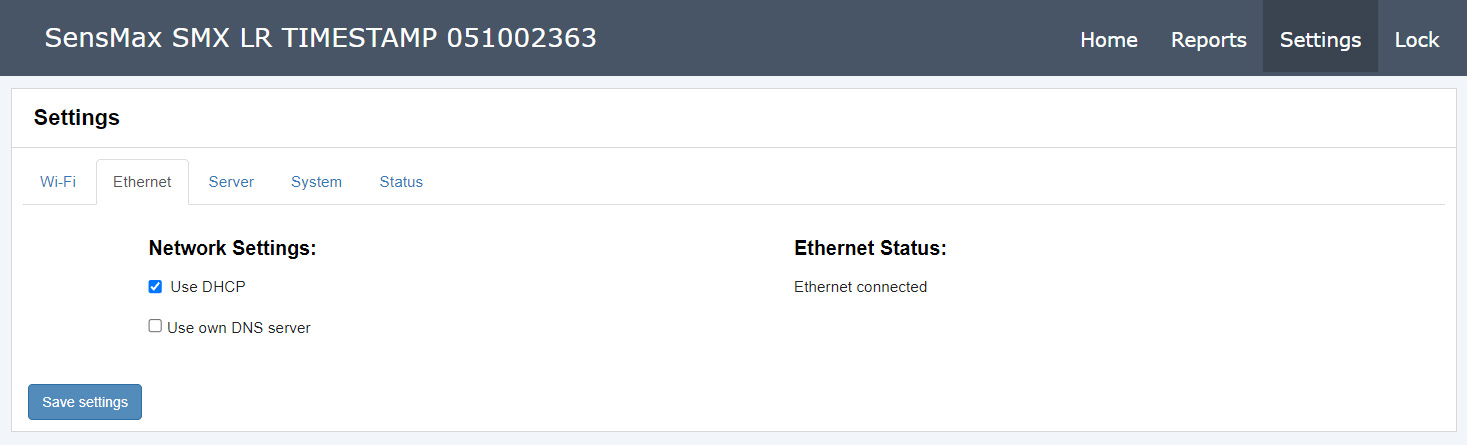
Ethernet-instellingen
Op dit tabblad kunt u de verbindingsinstellingen voor Ethernet configureren. Klik op het tabblad Ethernet om naar de Ethernet-instellingen te gaan.
| Instelling | Beschrijving |
|---|---|
| Use DHCP | Met DHCP kunt u automatisch alle netwerkinstellingen ophalen van het verbonden Ethernet-netwerk. Schakel DHCP uit als u netwerkinstellingen handmatig wilt invoeren. |
| Use own DNS server | Indien ingeschakeld, kunt u hiermee aangepaste DNS-servers configureren. Indien uitgeschakeld, worden de Google DNS-servers 8.8.4.4 en 8.8.8.8 gebruikt. |
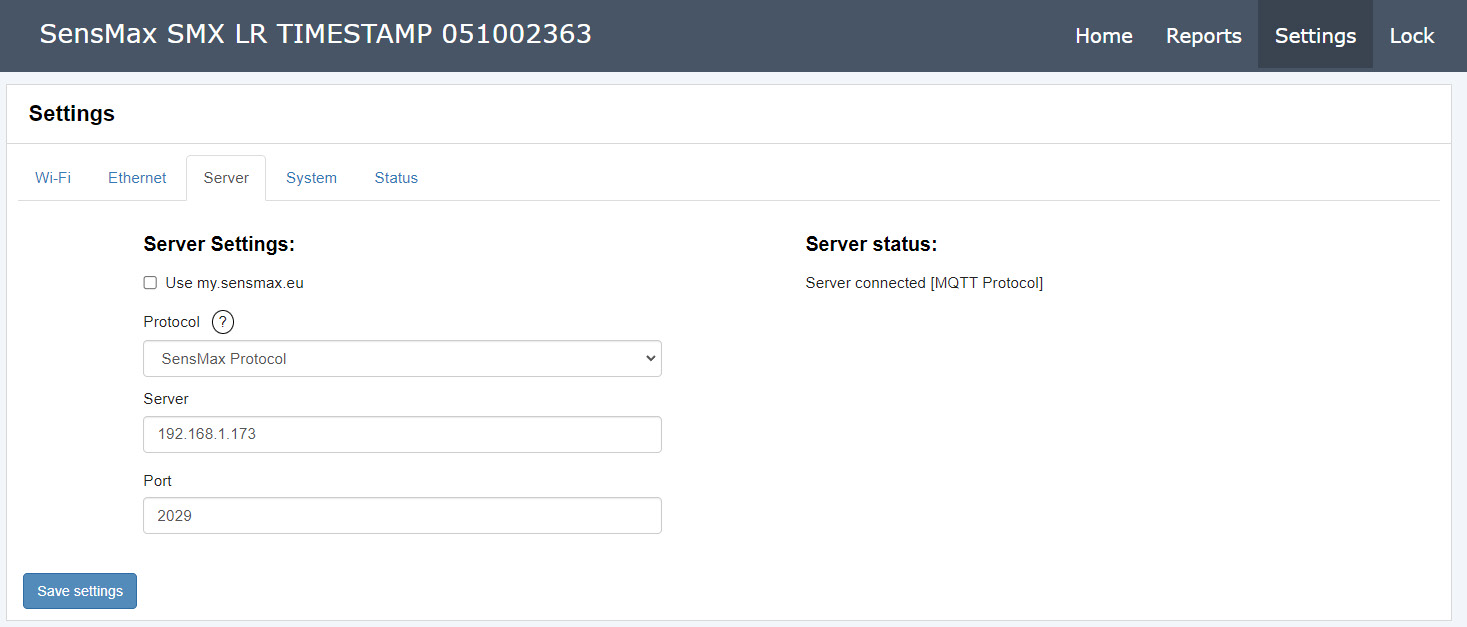
Serverinstellingen
Op dit tabblad kunt u de verbindingsinstellingen voor de server configureren. Klik op het tabblad Server om naar de serverinstellingen te gaan.
- SensMax Cloud-applicatie: Om de SensMax-cloudapplicatie te gebruiken, schakelt u de optie Use my.sensmax.eu in.
- Eigen server: Om verbinding te maken met uw eigen server, schakelt u de parameter Use my.sensmax.eu uit en selecteert u het juiste protocol.
- SensMax Protocol: Het SensMax Protocol wordt gebruikt voor communicatie met de software "SensMax GPRS server".
MQTT
Het MQTT-protocol biedt moderne, lichte en efficiënte gegevensoverdracht.
Gebruik een van de mogelijke configuratieopties om uw eigen MQTT-broker te configureren:
- Credentials (inloggegevens)
- Mutual auth (wederzijdse authenticatie)
- SSL/TLS
- WebSocket
- SSL/TLS without certificate (SSL/TLS zonder certificaat)
- WebSocket Secure
- Two-way auth (tweerichtingsauthenticatie)
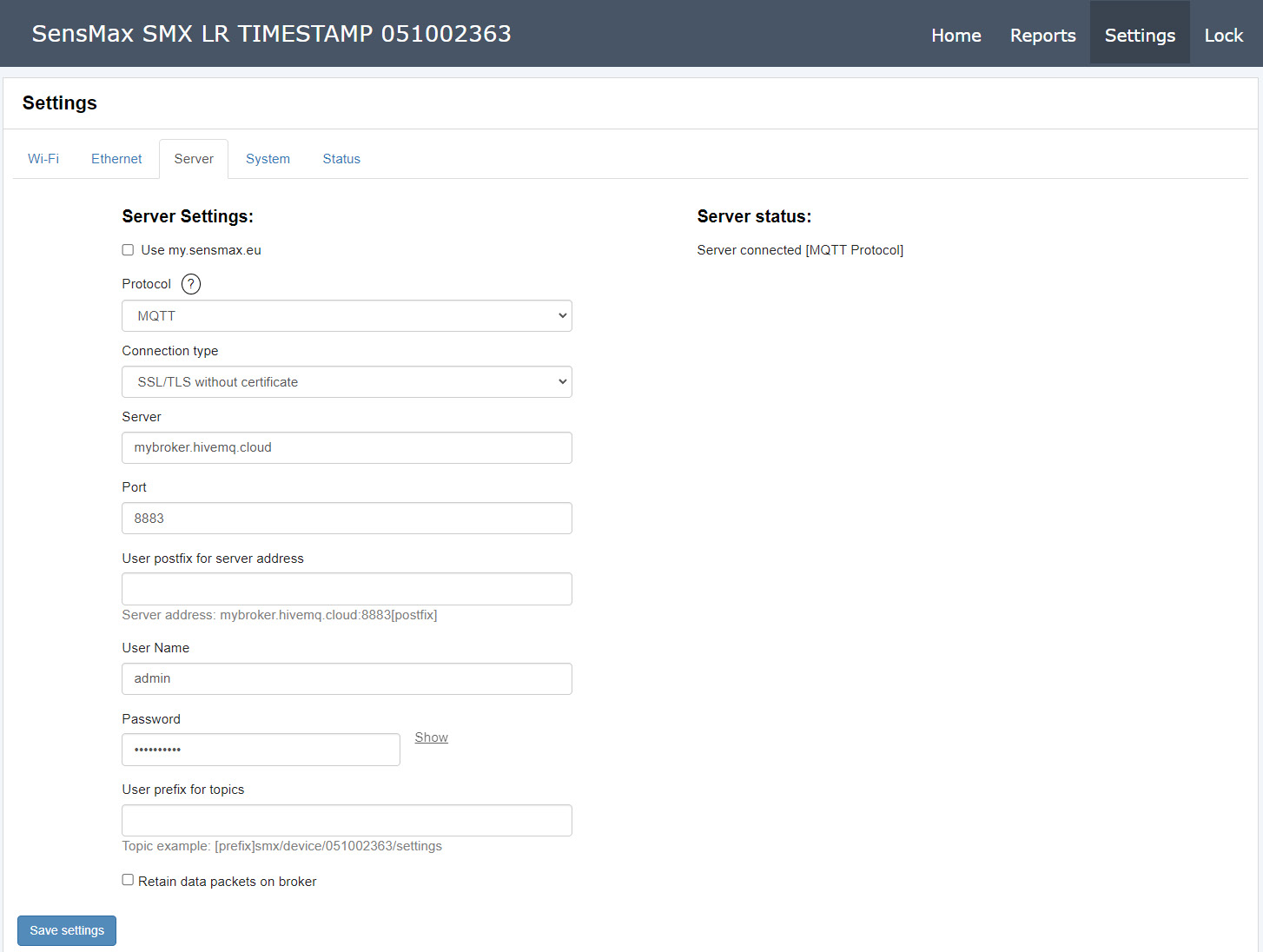
| Instelling | Beschrijving |
|---|---|
| User prefix for topics | Optioneel kan de gebruiker elk gewenst voorvoegsel aan de topic-naam toevoegen. De maximale lengte is 128 tekens. |
| Retain data packets on broker | Indien ingeschakeld, worden datapakketten bewaard (retained) op de MQTT-broker. Raadpleeg de MQTT-documentatie voor meer informatie. |
| User postfix for server address | Optioneel kan de gebruiker elk gewenst achtervoegsel aan het serveradres toevoegen. De maximale lengte is 128 tekens. |
Systeeminstellingen (System settings)
Klik op het tabblad System om naar de systeeminstellingen te gaan.
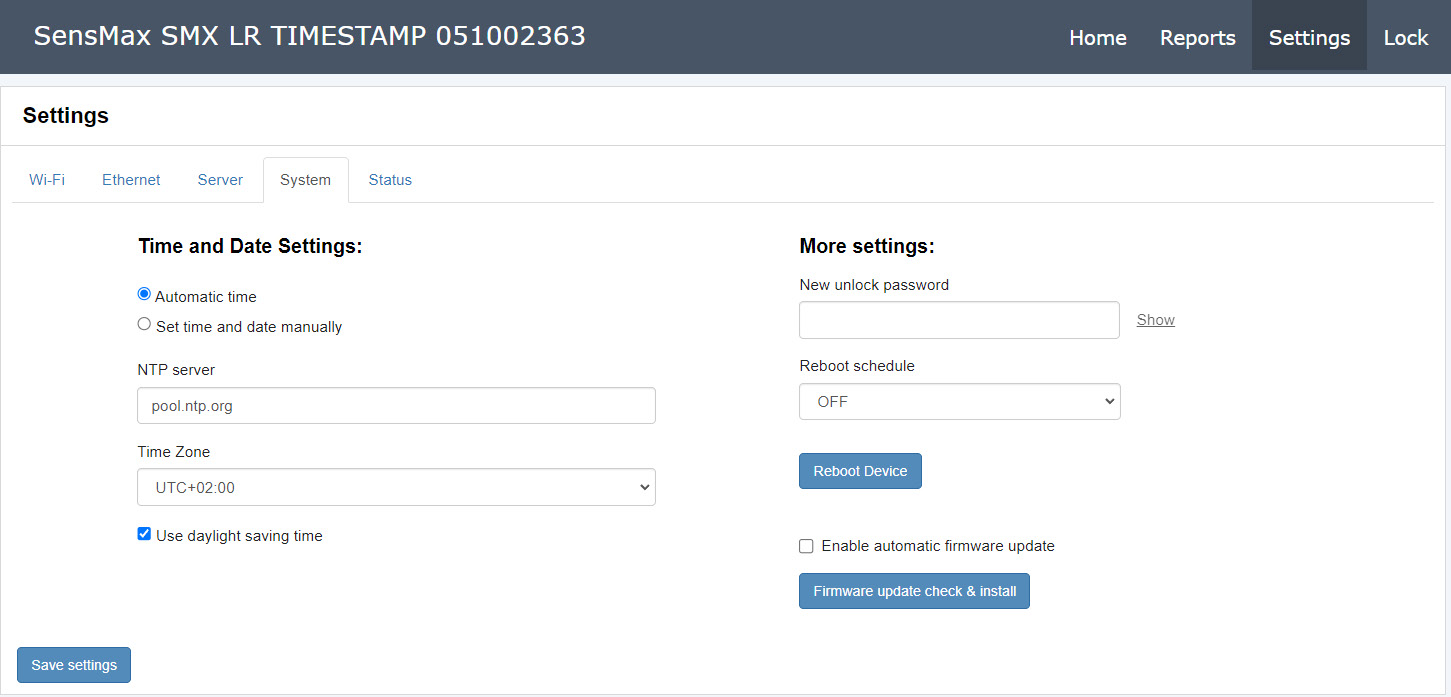
| Instelling | Beschrijving |
|---|---|
| Time and Date Settings | Afhankelijk van het geselecteerde serverprotocol verschillen de tijdinstellingen. - Voor my.sensmax.eu wordt een externe NTP-server gebruikt (standaard pool.ntp.org).- Voor het SensMax Server-protocol ontvangt het apparaat de tijdinstellingen van de software "SensMax GPRS Server". - Voor MQTT kan de gebruiker kiezen om een externe NTP-server te gebruiken of de tijd handmatig in te stellen. |
| New unlock password | Hier kunt u het wachtwoord wijzigen dat wordt gebruikt voor zowel het toegangspunt van de collector als de instellingenpagina. Wij raden aan het wachtwoord te wijzigen als u nog het standaardwachtwoord gebruikt. |
| Reboot schedule | Met deze instelling kunt u de tijd instellen voor een dagelijkse herstart van het apparaat. De waarde OFF schakelt de geplande herstart uit. |
| Reboot Device | Deze knop start het apparaat onmiddellijk opnieuw op. |
| Enable automatic firmware update | Als deze optie is geselecteerd, controleert het apparaat periodiek automatisch op updates. Als deze optie is uitgeschakeld, kunt u handmatig controleren op firmware-updates. |
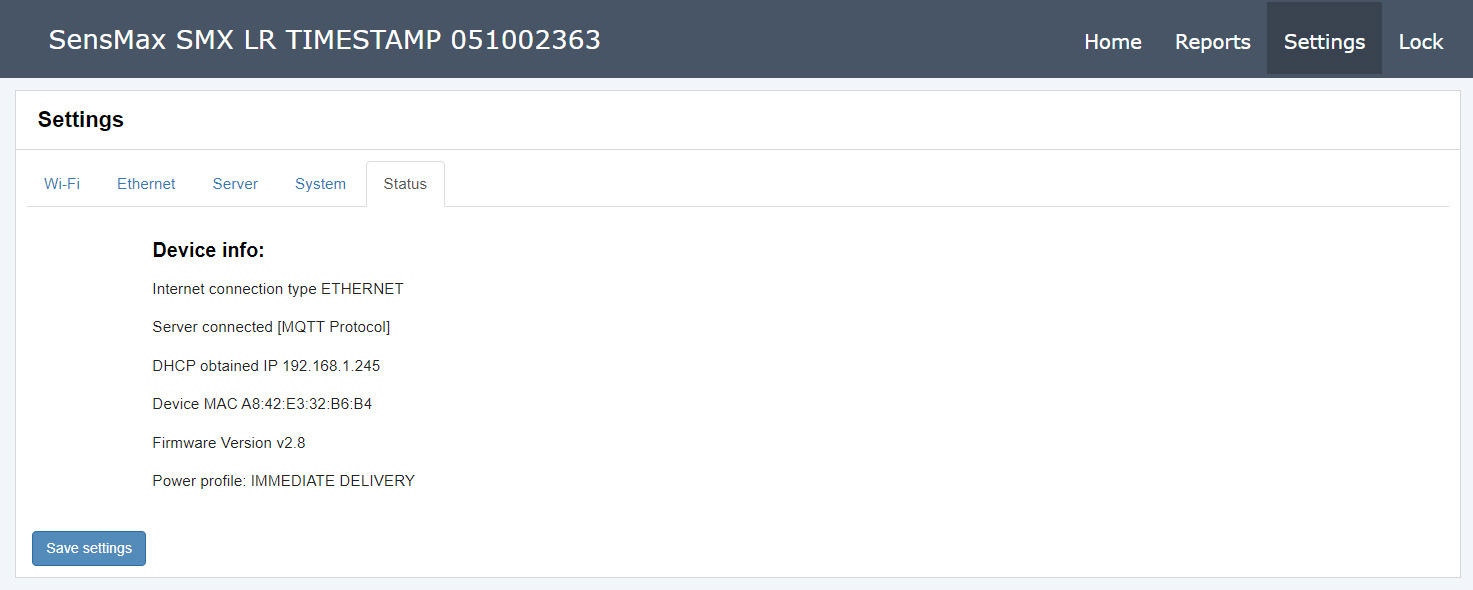
Status
Op dit tabblad kunt u de huidige status van het apparaat controleren.
Rapporten (Reports)
Klik op het tabblad Reports in het bovenste menu van de pagina om naar rapporten te gaan. Alleen apparaten van het type TS ondersteunen ingebouwde rapporten.
Momenteel wordt alleen het rapporttype LiveReport ondersteund. Dit rapporttype wordt gewoonlijk gebruikt om het aantal bezoekers weer te geven dat zich in het gebouw of de ruimte bevindt.
Rapporten worden weergegeven op de webpagina van het apparaat en kunnen ook via een radiokanaal worden verzonden naar compatibele SensMax LED DISPLAY-schermen.
Om een nieuw rapport aan te maken, klikt u op de knop "+" en voert u een naam voor het rapport in.
Klik op de knop Settings bij het aangemaakte rapport om extra instellingen te openen:
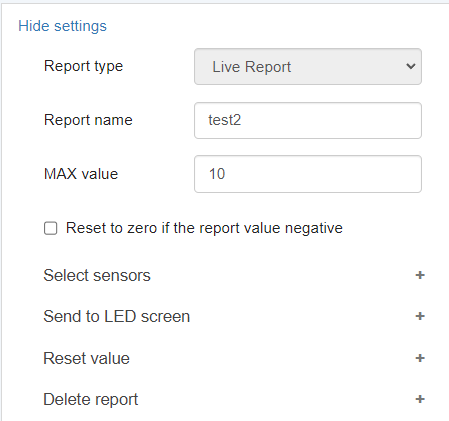
Rapportinstellingen
| Instelling | Beschrijving |
|---|---|
| Report name | Naam van het huidige rapport. |
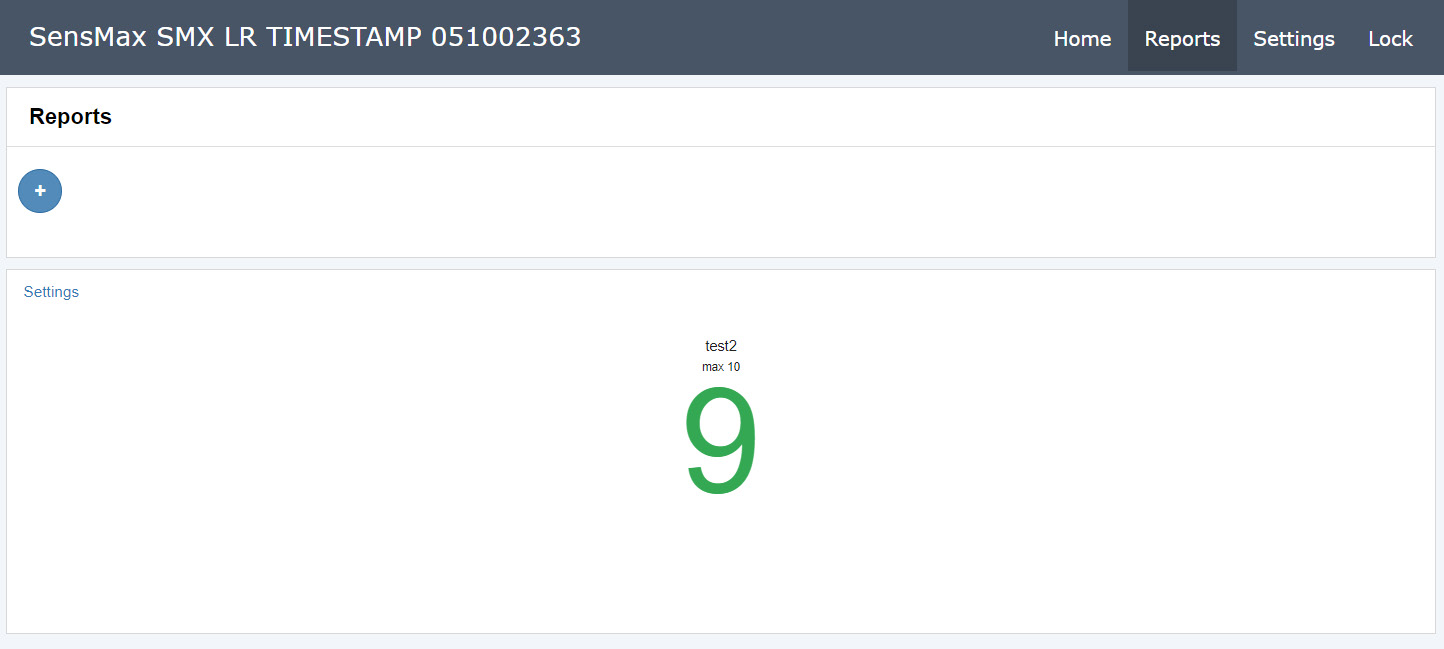
| MAX value | Als de huidige rapportwaarde onder de MAX-waarde ligt, wordt de rapportwaarde in het groen weergegeven. Als de rapportwaarde groter dan of gelijk is aan de MAX-waarde, wordt deze in het rood weergegeven. |
| Reset to zero if the report value negative | Indien ingeschakeld, toont het rapport geen negatieve waarden. In plaats daarvan wordt nul weergegeven. |
| Select sensors | Hiermee kunt u sensoren voor het rapport selecteren. De rapportwaarde wordt berekend met de formule: VALUE = IN - OUT. Het rapport toont het verschil tussen alle geselecteerde IN en OUT.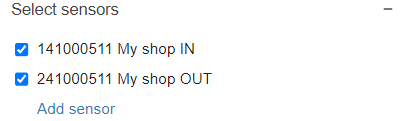 |
| Send to LED screen | Hiermee kunt u draadloze LED-schermen selecteren waarnaar het rapport wordt verzonden.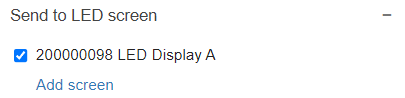 |
| Reset value | Hiermee kunt u de rapportwaarden terugzetten naar de opgegeven waarde.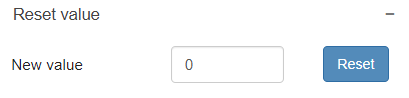 |
| Delete report | Hiermee kunt u het huidige rapport verwijderen. |
Voorbeeld van een aangemaakt rapport
Hieronder staat een voorbeeld van een aangemaakt rapport:
Handmatig koppelen van de sensor
Elke sensor moet met zijn collector worden gekoppeld. Om sensoren met de collector te koppelen, moeten de volgende stappen worden uitgevoerd:
- Plaats batterijen in de sensor.
- Sluit de collector aan op een voeding / USB.
- Druk op de koppelingsknop (pairing) op de collector.
- Druk op de koppelingsknop (pairing) die zich in de sensorbehuizing bevindt.
Opmerking: Een alternatieve manier om een nieuwe sensor met de datacollector te koppelen is via de instellingenwebpagina (deze methode wordt beschreven in het gedeelte over de pagina Startpagina (Home)).
Bestelinformatie
Belangrijk: Radiofrequentiecompatibiliteit
Zorg er bij het bestellen van apparatuur (sensoren en gateways) voor dat deze op dezelfde radiofrequentie werken. Standaard worden LR-, SLR- en TS-apparaten geleverd afgesteld op 868 MHz. Als u uitvoeringen voor 915 MHz of 920 MHz nodig hebt, vermeld dit dan beslist bij de bestelling (bijvoorbeeld: SensMax SMX LR - 915 MHz). Apparatuur met verschillende frequenties kan niet met elkaar communiceren.
Datacollectors (gateways)
| Model / Artikelnummer | Beschrijving | Compatibele apparaten |
|---|---|---|
| SensMax SMX PRO | Draadloze datacollector (Ethernet/Wi-Fi AP) | SensMax D3 Pro, SensMax S1 Pro, SensMax L3 Pro |
| SensMax SMX LR | Draadloze datacollector Long Range (Ethernet/Wi-Fi AP) | SensMax D3 LR, SensMax S1 LR, SensMax L3 LR |
| SensMax SMX SLR | Draadloze datacollector Super Long Range (Ethernet/Wi-Fi AP) | SensMax D3 SLR, SensMax S1 SLR, SensMax L3 SLR |
| SensMax SMX LR TS | Draadloze realtime-datacollector (Ethernet/Wi-Fi AP) | SensMax D3 LR TS, SensMax L3 LR TS |
| SensMax SMX SLR TS | Draadloze realtime-datacollector Super Long Range (Ethernet/Wi-Fi AP) | SensMax D3 SLR TS, SensMax L3 SLR TS |
Contactgegevens
- Telefoon: +371 67553110
- E-mail: office@sensmax.lv
- Website: www.sensmax.eu
- Telegram: t.me/sensmax
- Facebook: www.facebook.com/sensmaxmanufacturer
- LinkedIn: www.linkedin.com/company/sensmax
SensMax is een geregistreerd handelsmerk. SensMax behoudt zich het recht voor om zonder voorafgaande kennisgeving wijzigingen aan te brengen in de hierin beschreven producten. De informatie in deze publicatie over apparaattoepassingen en dergelijke wordt uitsluitend voor uw gemak verstrekt. SensMax wijst alle aansprakelijkheid af die voortvloeit uit deze informatie en het gebruik ervan. Het gebruik van SensMax-apparaten in levensondersteunende en/of veiligheidskritische toepassingen geschiedt volledig op eigen risico van de koper, en de koper stemt ermee in SensMax te verdedigen, schadeloos te stellen en te vrijwaren tegen alle schade, claims, rechtszaken of kosten die voortvloeien uit een dergelijk gebruik. Er worden geen licenties verleend, impliciet noch anderszins, onder enige intellectuele-eigendomsrechten van SensMax.