SensMax EasyReport Next kasutusjuhend

SensMax EasyReport Next kirjeldus
SensMax EasyReport Next on Windowsi töölauarakendus, mis on loodud külastatavuse statistika töötlemiseks ja kuvamiseks. Programm on kohustuslik komponent autonoomsetele (offline) külastajate loendamise süsteemidele ning valikuline võrgupõhistele (online) süsteemidele. Samuti saate EasyReport Nexti kasutada mugava täiendusena SensMax SensWebi pilvepõhisele aruandlusteenusele.
EasyReport Next on eelmise tarkvaraversiooni - EasyReport Pro - otsene edasiarendus. Me kaasajastasime platvormi, uuendasime kasutajaliidest ja lihtsustasime oluliselt litsentsimise protsessi, muutes programmi kaasaegsemaks ja intuitiivsemaks.
EasyReport Nexti abil saate andureid rühmitada kaupluste, linnade ja piirkondade kaupa, samuti luua visuaalseid graafikuid ja üksikasjalikke tabelaruandeid. Programm toetab andmete importi kassaaparaatidest, võimaldades koostada põhjalikke finantsaruandeid, sidudes müügiandmed tegeliku külastatavusega.
Teie mugavuse huvides sisaldab EasyReport Next paindlikku andmete eksporti kõigisse populaarsetesse formaatidesse. Aruandeid saab eksportida käsitsi või automaatselt ajakava alusel.
Litsentsi aktiveerimine
SensMax EasyReport Nexti esmakordsel käivitamisel ilmub aken, mis palub teil sisestada litsentsivõtme. Märkus: litsentsi edukaks aktiveerimiseks peab teie arvutil olema internetiühendus. Kohe pärast kehtiva võtme sisestamist on programm kasutamiseks valmis.
Litsentsi deaktiveerimine
See funktsioon on vajalik juhul, kui plaanite oma litsentsi vanast arvutist uude üle viia.
Tähtis: iga litsentsi saab aktiveerida ja deaktiveerida maksimaalselt 10 korda. Kui see limiit ületatakse, blokeeritakse litsents jäädavalt.
Litsentsi deaktiveerimiseks:
- Käivitage SensMax EasyReport Next.
- Klõpsake ülemises menüüs nuppu Help.
- Valige Deactivate license key.
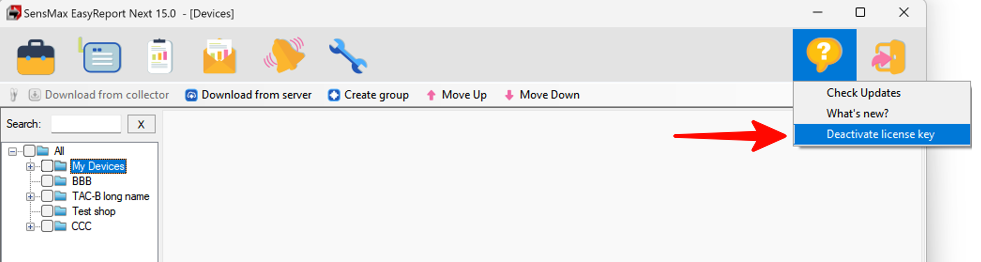
EasyReport Nexti kasutajaliidese ülevaade
Peamenüü
- File menu - andmebaasi haldus, import ja eksport.
- Device tree - andurite loendi haldamine ja rühmitamine.
- Reports - uute analüütiliste aruannete koostamine.
- Saved reports - kiire juurdepääs varem salvestatud aruandemallidele.
- Notifications - süsteemiteadete ja hoiatuste vaatamine.
- Settings - programmi seadistamine ja ekspordiajakavad.
- Help menu - teave programmi kohta ja litsentsihaldus.
- Exit - rakenduse sulgemine.
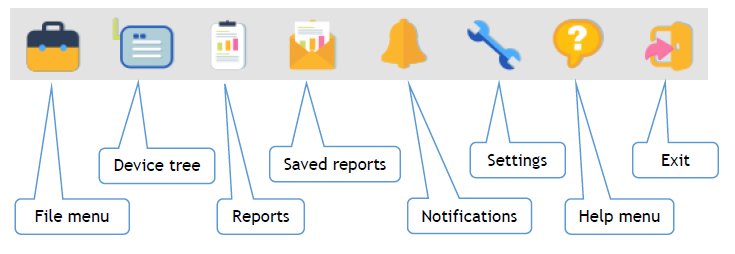
Menüü File
Menüü File peamised funktsioonid on esitatud allolevas tabelis:
| Funktsioon | Kirjeldus |
|---|---|
| Import sensmax file | *.sensmax failide importimine. Kasulik, kui saite andmebaasifaili e-posti teel. |
| Export counter base | Kogu andmebaasi eksportimine *.sensmax faili (nt teise arvutisse ülekandmiseks). |
| Open database folder | Arvutis oleva süsteemikausta avamine, kuhu programmi andmebaas on füüsiliselt salvestatud. |
| Open saved reports folder | Salvestatud aruandeid sisaldava kausta avamine. |
| Languages | Kasutajaliidese keele valimine. |
| Import cash register | Andmete käsitsi importimine kassaaparaatidest. |
| Remove selected sensors | Valitud andurite kustutamine andmebaasist. |
| Create group | Uue grupi loomine (nt "Mall Gallery") seadmepuusse. |
| Force update | Uute andmete kohene sunnitud allalaadimine serverist. |
| Import Settings | *.dat seadete importimine integreerimiseks SensMax AdminTools utiliidiga. |
| Download from Server | Andmete allalaadimine SensWebi süsteemist, FTP-serverist või kohalikust/võrgukaustast (allikas konfigureeritakse seadetes). |
| Download from collector | Andmete otse allalaadimine käsitsi kasutatavast SensMax SE andmekogujast, mis on ühendatud USB-kaabli kaudu. |
| Export all database to... | Kogu andmebaasi eksportimine XLS-, XML- või CSV-formaati. |
| Export current data to CSV | Hetkel avatud aruande eksportimine CSV-formaati. |
| Export current data to PDF | Hetkel avatud aruande eksportimine PDF-formaati. |
| Export current data to XLS | Hetkel avatud aruande eksportimine XLS-formaati (Excel). |
| Exit | Programmi sulgemine. |
Menüü Settings
See jaotis sisaldab programmi peamisi seadistusparameetreid.
| Funktsioon | Kirjeldus |
|---|---|
| General Settings | Rakenduse põhiseaded ja andmete impordiallika valik. |
| SE/DE Collector Settings | Konfiguratsiooniseaded SE/DE andmekogujaga otsese ühenduse loomiseks. |
| Auto-export schedule | Ajakava seadistamine aruannete automaatseks taustaekspordiks määratud kausta. |
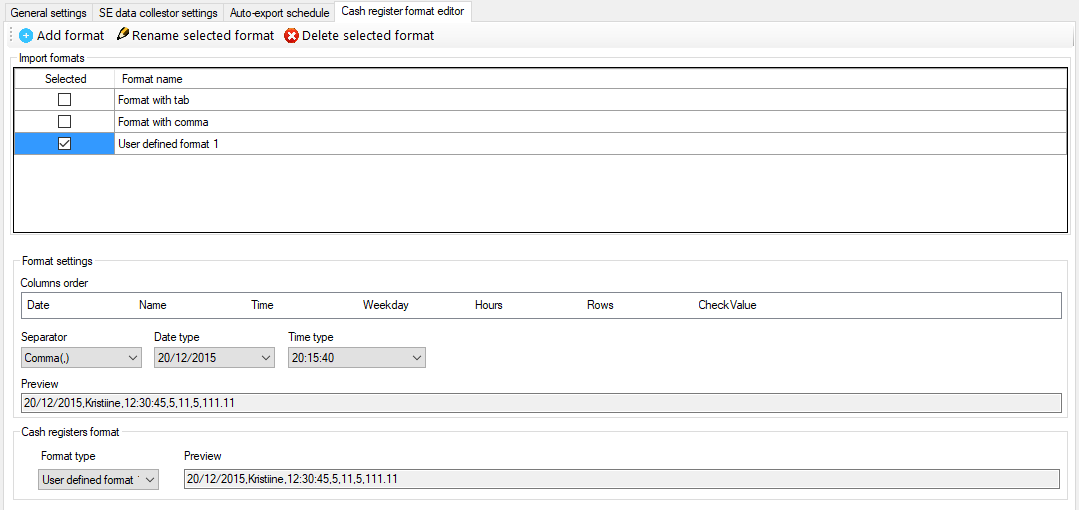
| Cash register format editor | Formaadiredaktor andmete importimiseks kassa- (POS-) terminalidest. |
Märkus: kassaaparaatide andmeid ei laadita alla automaatselt; need tuleb programmi importida käsitsi.
Seadmepuu haldamine (Device Tree)
Kasutusmugavuse tagamiseks on kõik programmi andurid organiseeritud puustruktuurina. Saate neid loogiliselt rühmitada (kaupluste, korruste või linnade kaupa), ümber nimetada ja rakendada individuaalseid seadeid.
Selle menüü avamiseks klõpsake nuppu Device tree.
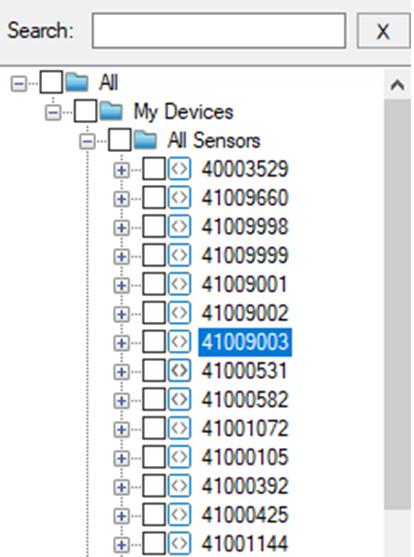
Andmete esmakordsel allalaadimisel paigutatakse kõik tuvastatud andurid vaikimisi ühisesse juurgruppi All sensor. Kui andurile pole veel nime määratud, kuvatakse selle asemel seerianumber.
Uue grupi loomiseks klõpsake nuppu Create group. Loendisse ilmub kaust nimega New Group. Klõpsake sellel, et määrata arusaadav nimi.
Andureid saab hiire abil lihtsa lohistamise (Drag-and-Drop) teel hõlpsasti gruppidesse jaotada.
Samuti saate vabalt muuta gruppide ja neis olevate andurite järjekorda. Lihtsalt valige soovitud element ja lohistage see uude asukohta. Anduri või terve grupi täielikuks kustutamiseks paremklõpsake elemendil ja valige Remove.
Anduri seadistused (Preferences)
Saate igale andurile määrata asukohapõhise selge nime, samuti seadistada individuaalseid tööparameetreid. Klõpsake soovitud anduril hiire vasaku nupuga - akna paremas servas avaneb paneel Preferences.
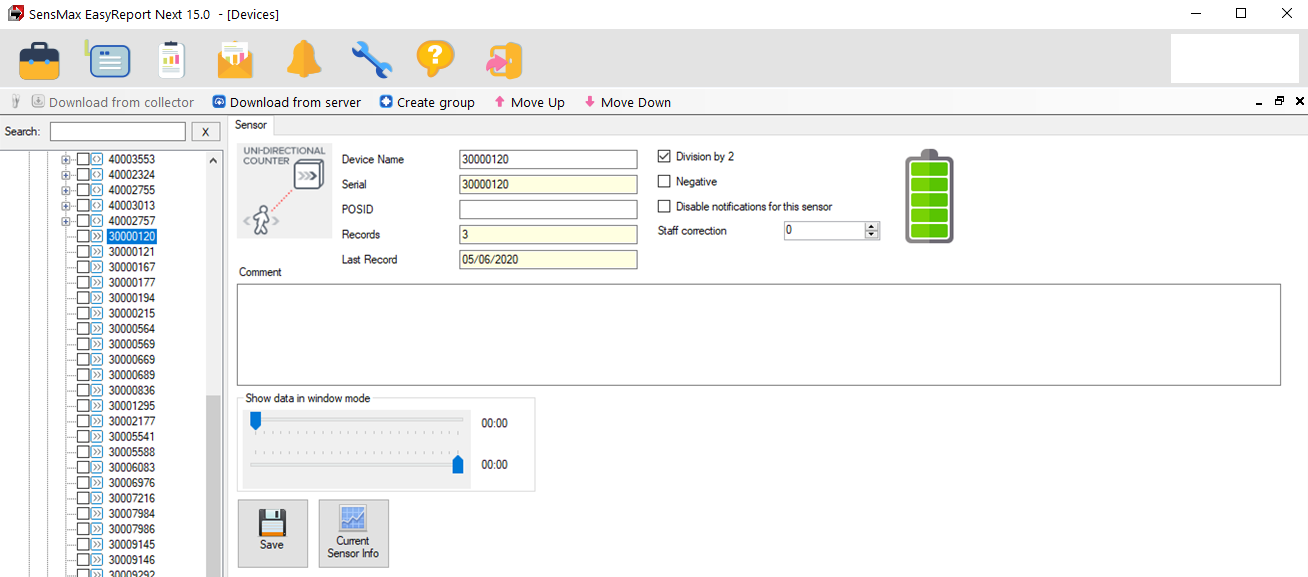
Väljale Comments saate lisada olulisi tekstmärkmeid: täpne paigaldusaadress, kaupluse juhataja kontakttelefon jne. Tähelepanu: segaduse vältimiseks ei luba programm kasutada eri anduritel identseid nimesid. Pärast muudatuste tegemist klõpsake nende rakendamiseks kindlasti nuppu Save.
Anduri lisavalikud:
-
Division by 2 Kui see valik on sisse lülitatud, jagatakse kõik anduri näidud täpselt pooleks. Kuna tavaline infrapunaandur fikseerib iga kiire katkestuse (nii sisenemisel kui ka väljumisel) ning külastaja lahkub ruumist alati varem või hiljem, peab see märkeruut olema sisse lülitatud kaupluste puhul, kus on ühine sisse- ja väljapääs. Kui ruumil on aga sisenemiseks ja väljumiseks eraldi uksed, millele on paigaldatud eraldi andurid, peaks see valik olema välja lülitatud.
-
Negative Kasutatakse erijuhtudel, kui teatud tsoon tuleb üldisest külastajate voost välja arvata. Näide: Teie kaupluse sees asub eraldi teeninduskeskus. Teil on vaja loendada ainult kaupluse ostjaid, arvestamata neid, kes külastasid teeninduskeskust. Paigaldate ühe anduri peasissepääsu juurde ja teise teeninduskeskuse sissepääsu juurde. Mõlemad andurid paigutatakse programmis samasse gruppi, kuid teeninduse anduril on märgitud ruut "Negative". Selle tulemusena lahutab programm teeninduskeskuse külastajad automaatselt kaupluse koguvoost.
-
Disable notifications for this sensor Blokeerib süsteemiteavituste (nt tühjeneva patarei hoiatused) kuvamise konkreetselt selle anduri puhul. Need ei koorma enam vahekaarti Notifications.
-
Staff correction Võimaldab määrata fikseeritud läbimiste arvu, mis lahutatakse igapäevaselt üldstatistikast töötajate liikumise välja filtreerimiseks. Näide: Te teate, et teie kaupluse kaks müüjat käivad iga päev lõunal ja suitsupausidel, tehes kokku 8 kiire katkestust päevas. Saate sellele väljale sisestada arvu 8 ja programm lõpetab lõpparuannetes nende 8 töötajate liikumise arvestamise.
Aruannetega töötamine
Analüütika loomiseks peate esmalt määrama, milliste kaupluste või andurite kohta soovite andmeid saada.
Klõpsake nuppu Reports. Avanevas puus märkige ruudud soovitud andurite või tervete gruppide ees.
Kui märgite terve grupi, summeerib programm automaatselt kõigi sellesse kuuluvate andurite näitajad (saate endiselt vaadata ka iga üksiku anduri statistikat).
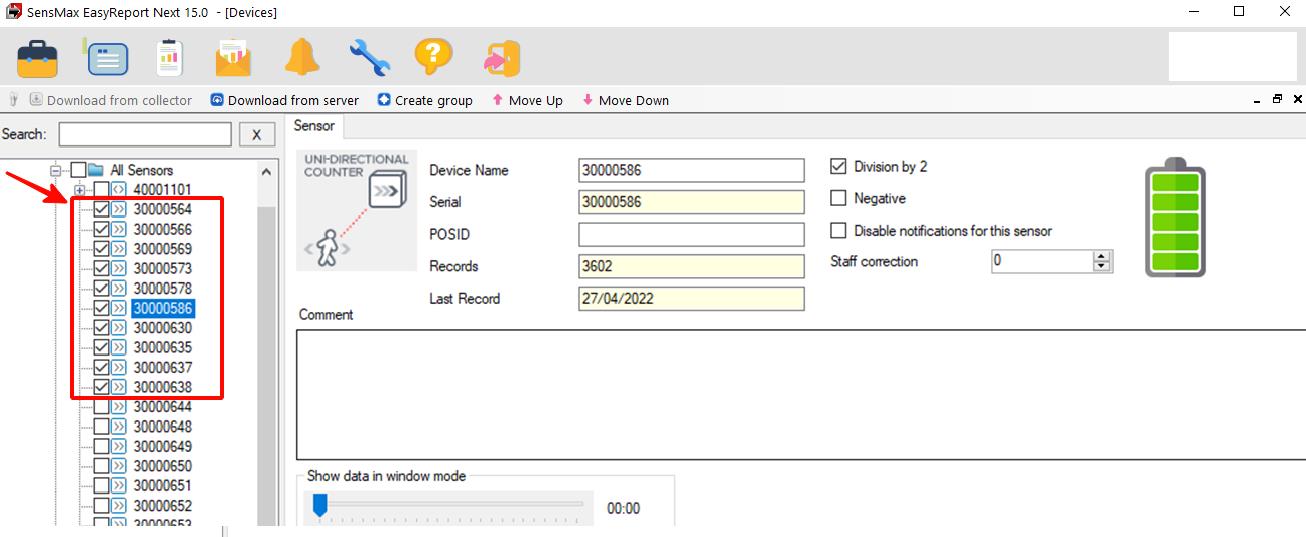
Pärast huvipakkuvate objektide valimist klõpsake nuppu Create report, et avada peamine aruandeaken.
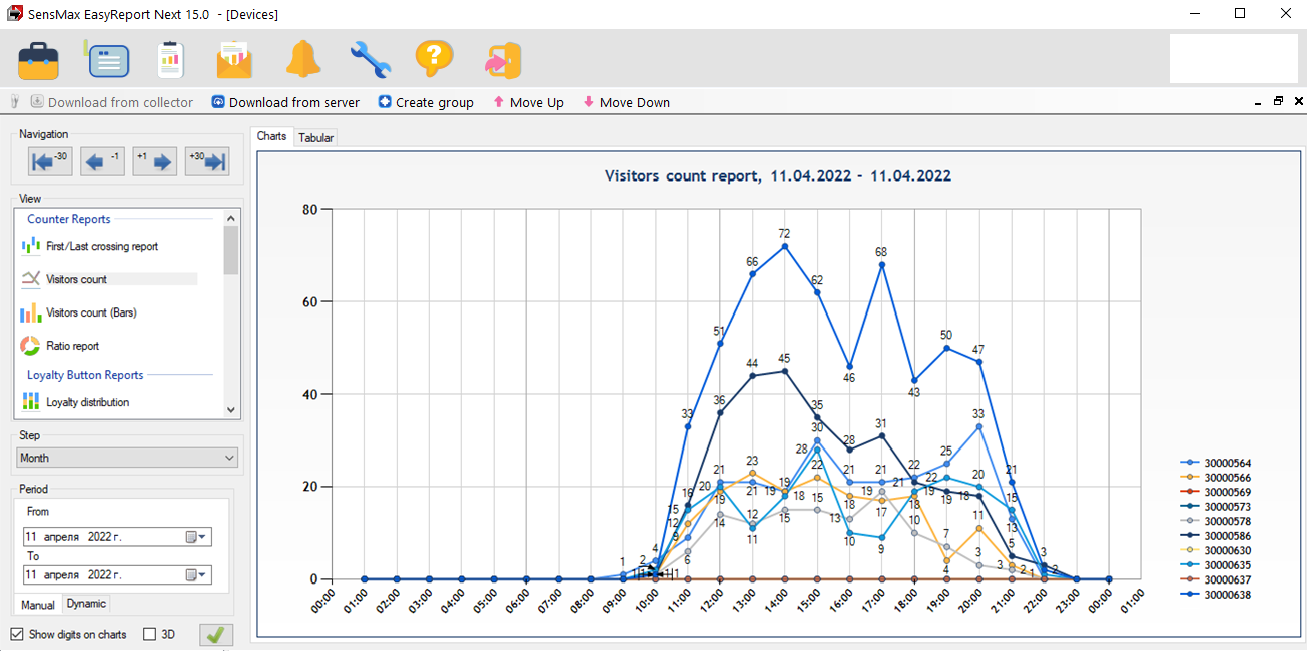
Kõik kuvamise juhtimise tööriistad asuvad vasakpoolsel paneelil:
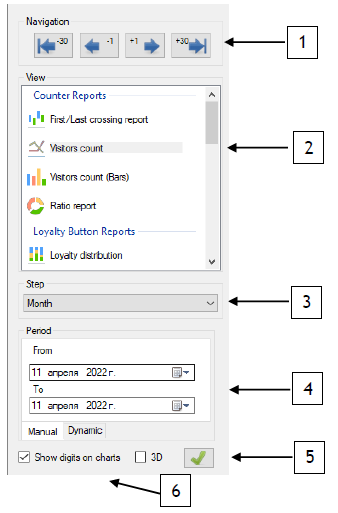
[1] Ajalise navigeerimise nupud Võimaldavad aruande perioodi kiiresti edasi ja tagasi "kerida" ilma kalendrit avamata.
-
Nihutamine täpselt ühe kuu võrra (-30 või +30 päeva):

-
Nihutamine täpselt ühe päeva võrra (-1 või +1 päev):

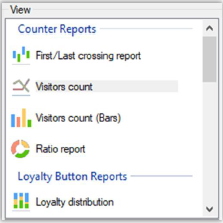
[2] Aruandetüübi valik
Klõpsake soovitud nimel, et valida koostatava aruande tüüp. Hetkel aktiivne aruanne on esile tõstetud värviga.
[3] Aruande samm (Step)
See parameeter määrab graafiku skaala: saate koondandmeid vaadata tundide, päevade, nädalate või aastate kaupa. Lihtsalt valige soovitud intervall rippmenüüst Step.
[4] Perioodi valik Täpsete ajavahemike määramiseks kasutatakse kahte kalendrit: esimene määrab alguskuupäeva, teine - lõppkuupäeva. Kui valite mõlemas kalendris sama päeva, koostab programm selle päeva kohta üksikasjaliku tunnipõhise aruande.
[5] Nupp Create report Pärast kõigi parameetrite (kuupäevad, tüüp, samm) seadistamist peate klõpsama seda nuppu muudatuste rakendamiseks ja graafikute uuesti joonistamiseks.
[6] Graafiku visuaalsed seaded
- Show digits on charts - kuvab täpsed arvväärtused otse graafiku tulpade või joonte kohal. Märkus: selle valiku lubamine suure andmemahu korral võib graafiku renderdamist veidi aeglustada.
- Three-dimensional view mode (3D) - muudab graafikud ruumiliseks esinduslikuma esitluse saavutamiseks.
Täiendavad analüüsitööriistad
Programm pakub kogutud statistika põhjalikumaks uurimiseks mitmeid mugavaid funktsioone.
Graafiku ja tabeli vahel ümberlülitamine
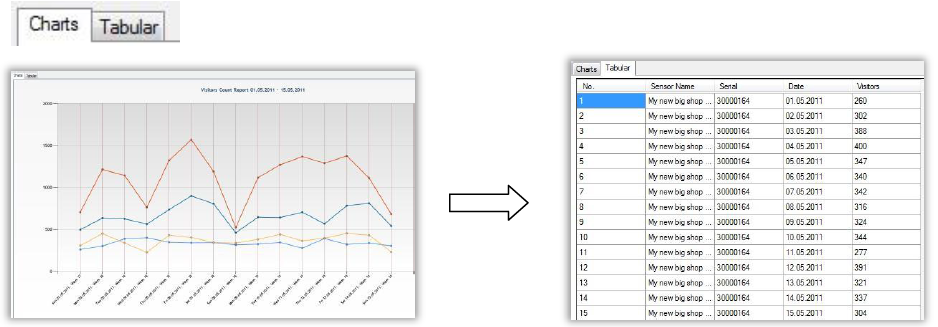
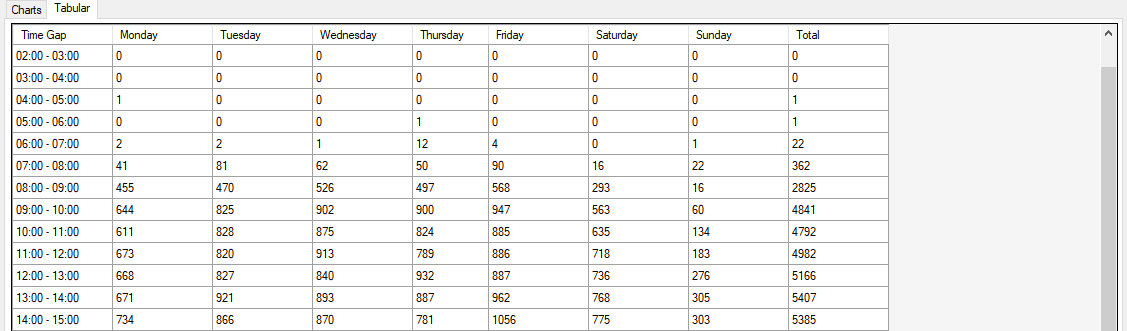
Iga loodud aruannet saab vaadata nii visuaalse graafikuna (vahekaart Charts) kui ka range arvulise tabelina (vahekaart Tabular). Tabelivaade on sageli kasulik, kui teil on vaja kopeerida konkreetseid arve kolmandate osapoolte aruannete jaoks.
Graafiku suumimine
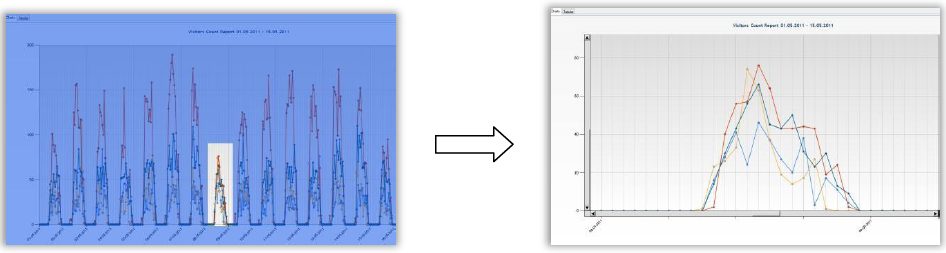
Kui olete huvitatud konkreetsest tipust graafikul, märgistage see ala hiirekursoriga, hoides samal ajal all vasakut nuppu - programm suurendab selle fragmendi täisekraanile.
Standardse 100% skaala taastamiseks paremklõpsake graafikul ja valige Reset Zoom.
3D-graafiku pööramine
Kui olete lubanud ruumilise režiimi, ilmub paneelile projektsiooni reguleerimise tööriist. Saate seda kasutada graafiku pööramiseks mis tahes nurga all, et leida parim vaatenurk.

Kohtspikrid (Tooltips)
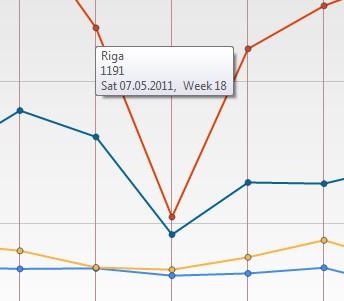
Lihtsalt viige hiirekursor mis tahes graafiku punktile või tulbale, et näha üksikasjalikku teabekokkuvõtet: täpne kuupäev, nädalapäev, anduri nimi ja külastajate arv.
Loenduri aruannete kirjeldus
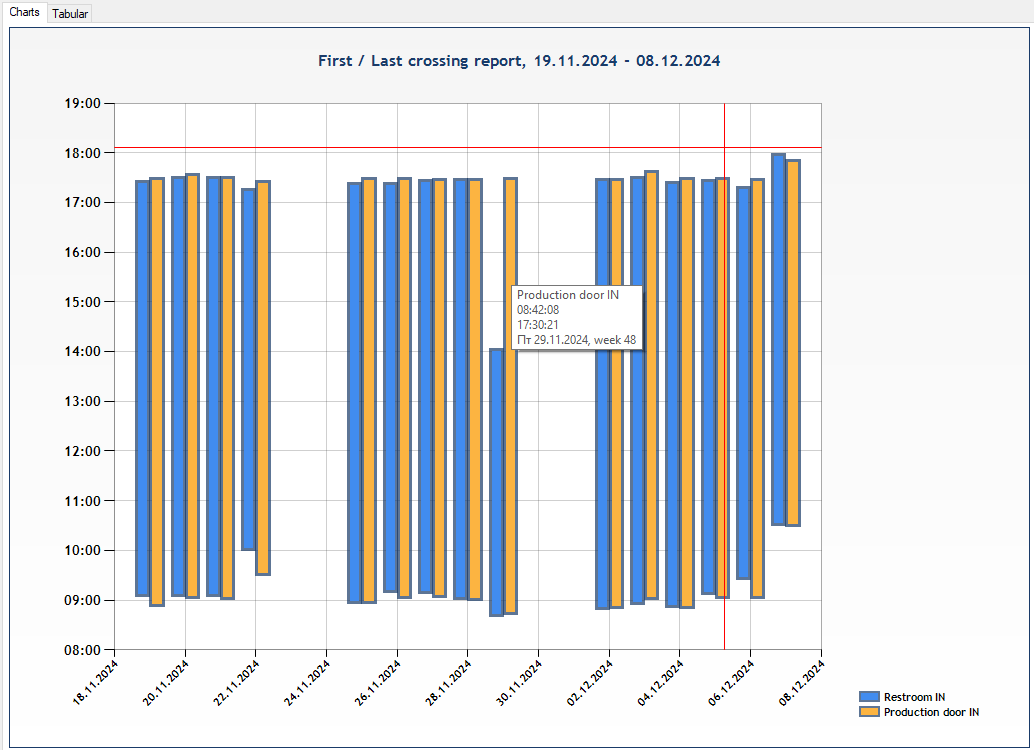
First/Last crossing report (Esimese ja viimase läbimise aruanne) SensMaxi andurid fikseerivad kuni sekundilise täpsusega aja, mil päeva esimene ja viimane külastaja neist möödus. Praktikas võimaldab see jälgida kaupluse tegelikke avamis- ja sulgemisaegu. Graafik aitab kiiresti visuaalselt tuvastada personali hilinemisi (tühjad alad graafikul), samal ajal kui tabel annab täpse minutipõhise kokkuvõtte.

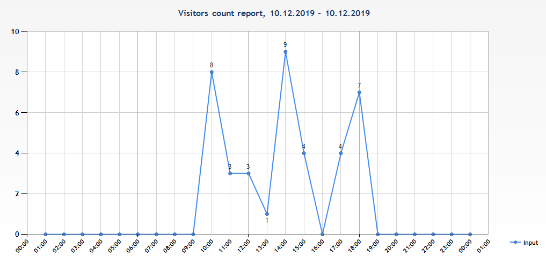
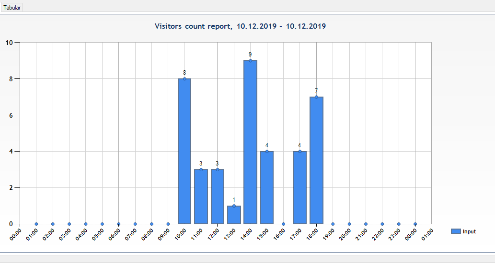
Visitor number report (lines/columns) (Külastajate arvu aruanne) Põhiline ja kõige populaarsem aruanne. Kuvab valitud perioodi külastatavuse statistikat joongraafikuna või histogrammina (vertikaalsed tulbad).
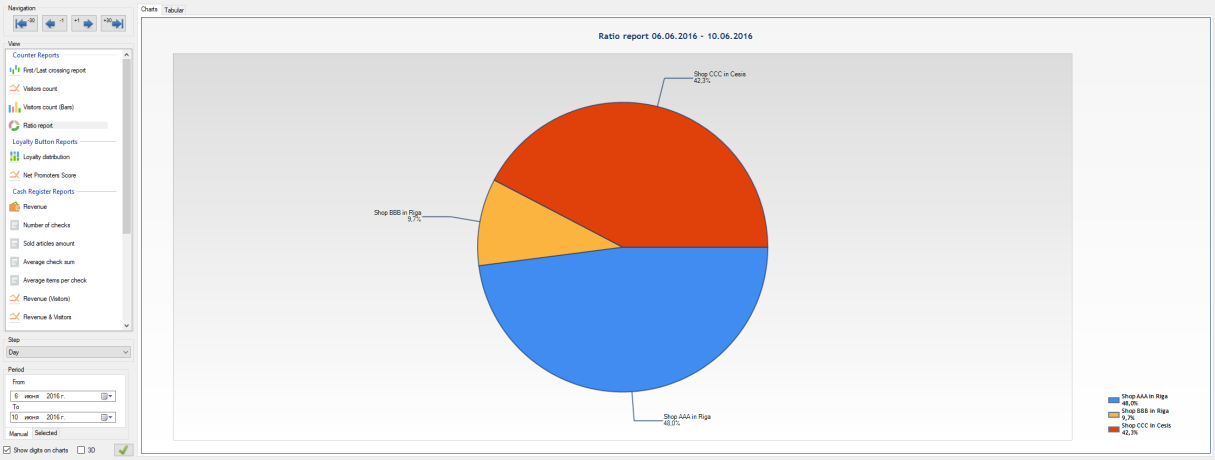
Ratio report (Osakaalu aruanne) Sektordiagramm, mis näitab visuaalselt konkreetse kaupluse (või tsooni) protsentuaalset osakaalu võrgu kogu külastajate voos määratud aja jooksul.
Tagasisidenupu (lojaalsusnupu) aruanded
Loyalty distribution (Lojaalsuse jaotus)
Kuvab valitud ajavahemiku jooksul rohelist, kollast või punast nuppu vajutanud külastajate (teenindusega rahulolu hinnangute) protsentuaalse suhte.
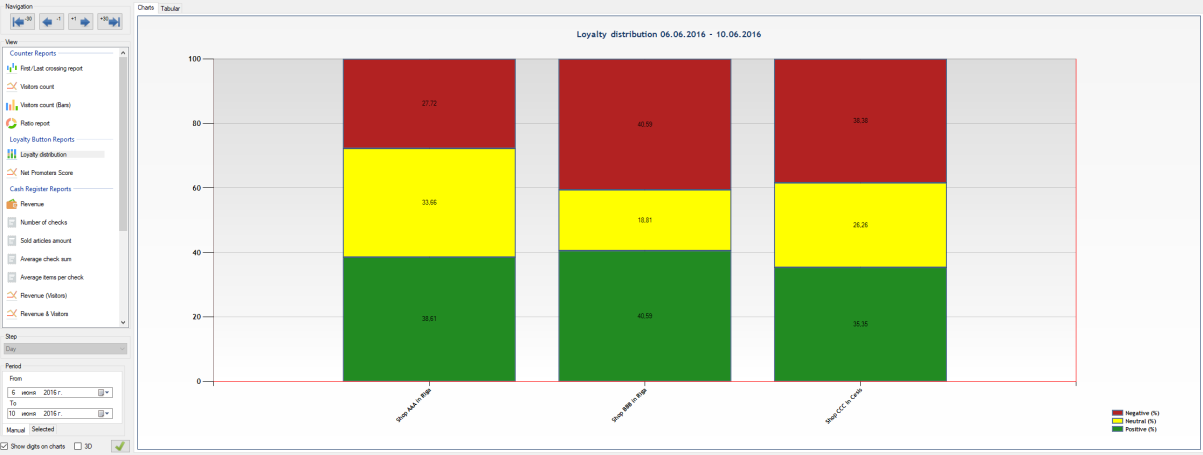
Net Promoters Score (NPS) Võimas analüütiline tööriist teie ettevõtte kvaliteedi hindamiseks rahvusvahelise NPS-metoodika alusel.
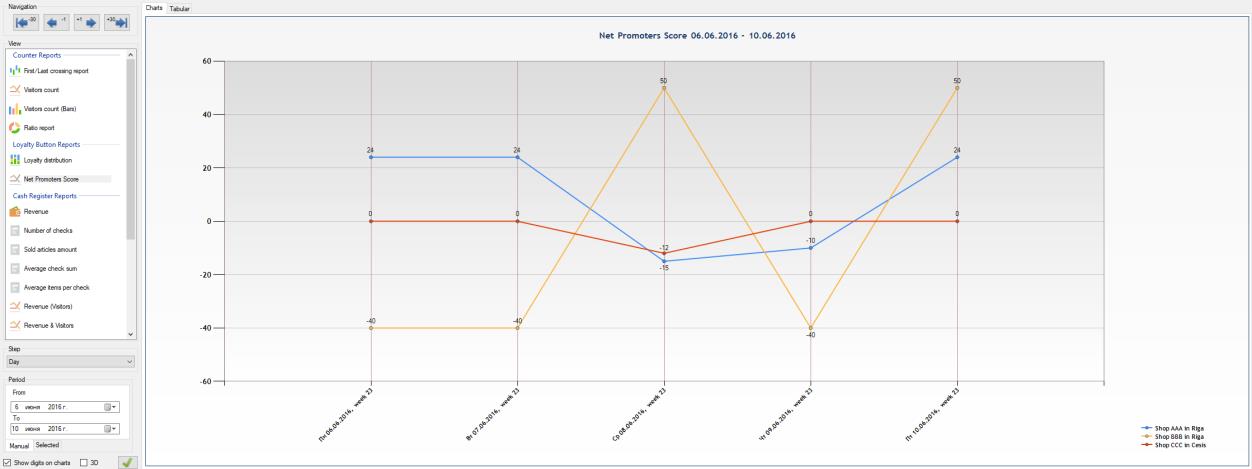
NPS-indeks on üldtunnustatud mõõdik, mis hindab klientide valmisolekut soovitada teie ettevõtet sõpradele ja tuttavatele.
Arvutusvalem on äärmiselt lihtne:
NPS = Promoters (%) - Detractors (%)
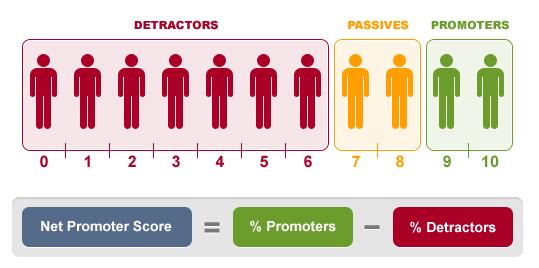
- Promoters (Roheline nupp) - lojaalsed kliendid, kellele kõik meeldis ja kes on valmis teid soovitama.
- Detractors (Punane nupp) - rahulolematud kliendid, kes jätavad suure tõenäosusega halva arvustuse.
- Neutraalsed hinnangud (Kollane nupp) ei osale indeksi enda arvutamisel, kuna sellised kliendid ei too brändile märgatavat kasu ega kahju.
Kõrge ja positiivne NPS-indeks näitab, et ettevõte kasvab suusõnalise soovituse kaudu. Madal või negatiivne indeks on signaal äriprotsesside kiireks täiustamiseks ja personali täiendkoolituseks.
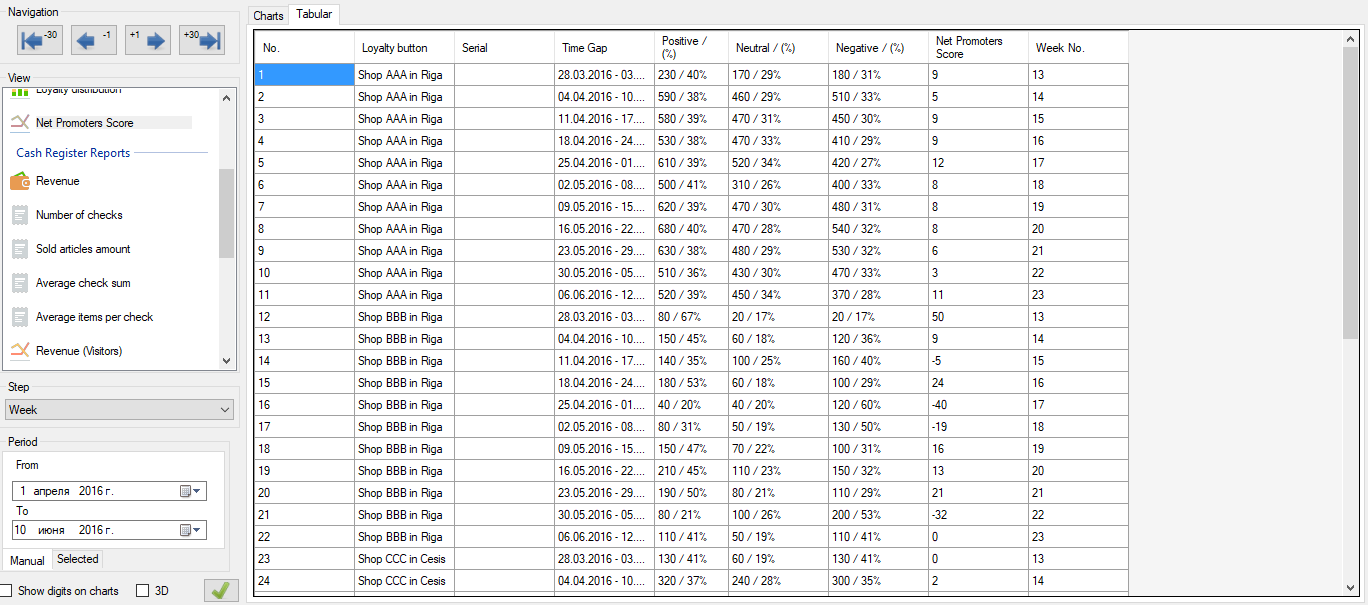
Kõik nupuvajutuste andmed on saadaval ka mugavas tabelis, mis on jaotatud päevade kaupa.
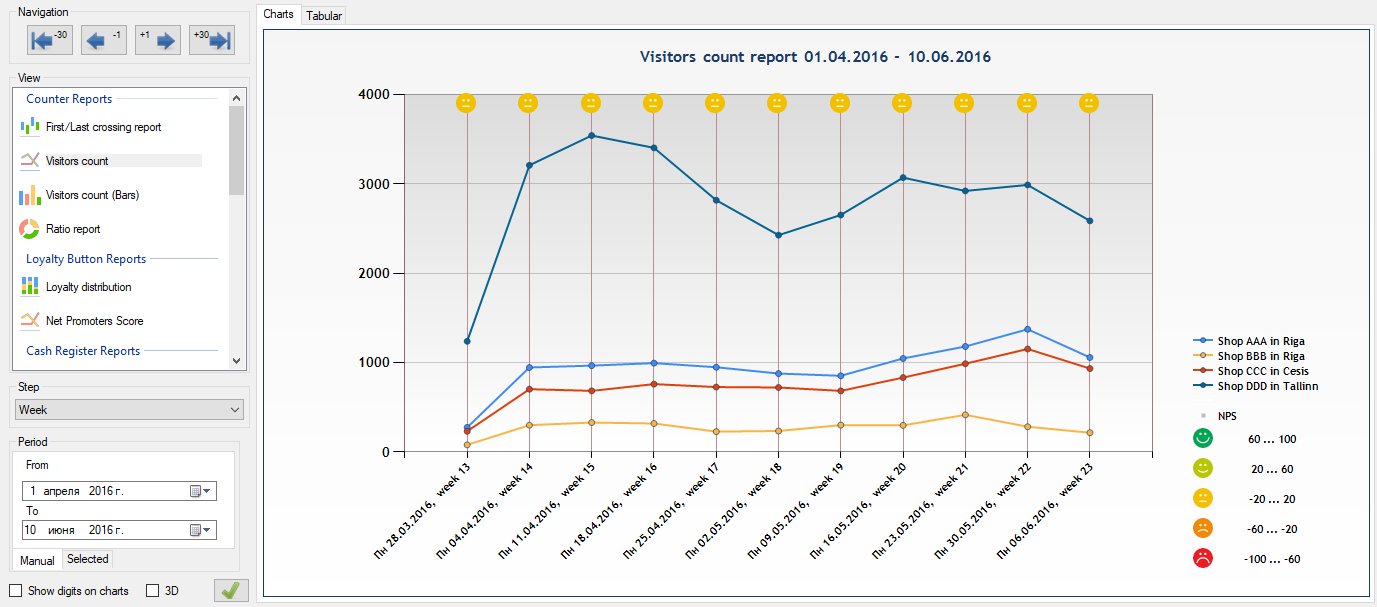
Vihje: Kui valite aruande koostamisel seadmepuus nii tagasisidenupu kui ka sissepääsu külastajaloenduri, saate kombineeritud Visitors count aruande, mis kuvab ühel graafikul nii külastajate voogu kui ka nende rahuloluindeksit.
Kassaaparaatide aruanded (Cash Register Reports)
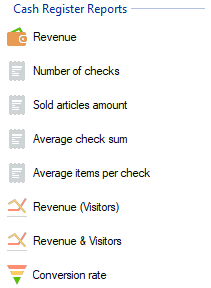
Kui olete programmi importinud kassaaparaatidest eksporditud andmed, võimaldab EasyReport Next võrrelda külastatavust tegeliku müügiga, arvutades automaatselt konversioonimäärasid, keskmist ostukorvi väärtust ja muid ärimõõdikuid. Kasutajale on saadaval 8 tüüpi finantsaruandeid.
Kuna maailmas on tohutul hulgal erinevaid kassaaparaatide süsteeme koos unikaalsete andmeekspordi formaatidega, sisaldab programm paindlikku parserikonstruktorit. Et õpetada programmi mõistma teie kassast pärit faile, minge menüüsse Settings -> Cash register format editor:
Kompleksaruanded (Complex Reports)
Need aruanded on loodud suurte andmekogumite süvaanalüüsiks. Need kuvavad teavet, mis on juba läbinud keeruka programmipõhise sorteerimise.
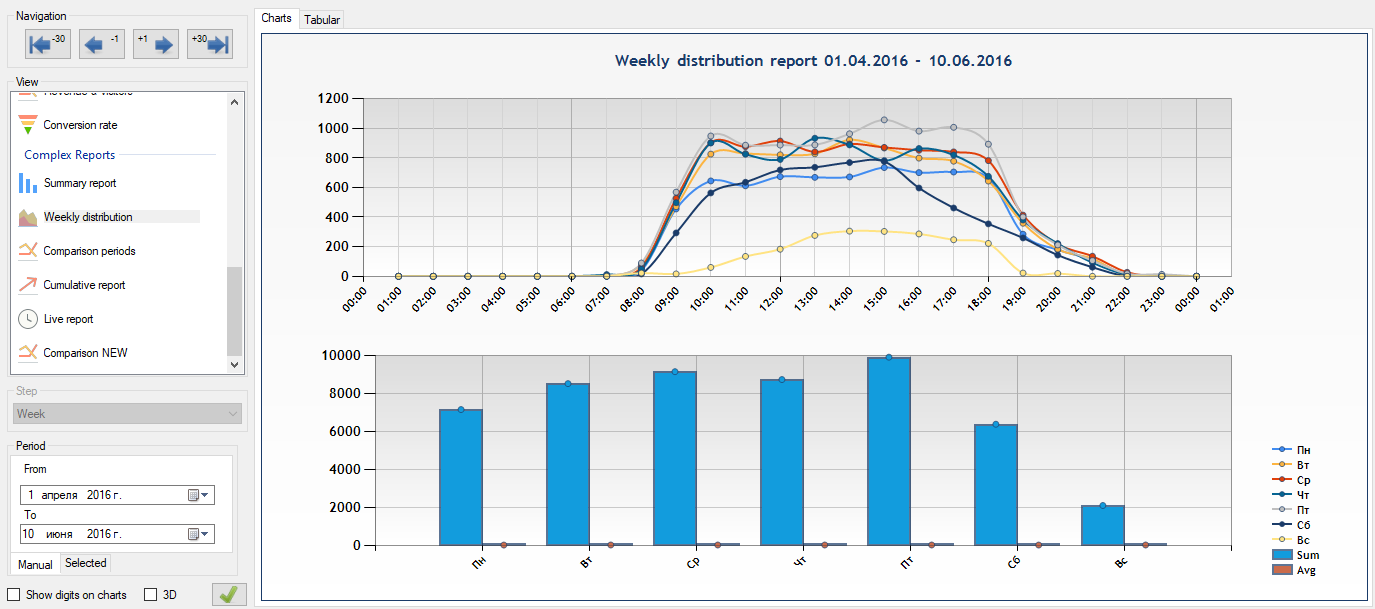
Weekly distribution (Nädalane jaotus) Graafik koosneb seitsmest mitmevärvilisest joonest (üks iga nädalapäeva kohta), mis on jaotatud töötundide kaupa. Kui korraga valitakse mitu kauplust, arvutatakse andmete keskmine või need liidetakse kokku.
Kasutusnäide: Valite kõik oma võrgu 10 kauplust ja perioodiks 1 aasta. Graafikule ilmub seitse joont, mis näitavad teie võrgu "keskmist nädalat" terve aasta jooksul. See aitab tuvastada globaalseid pikaajalisi trende. Näiteks võite näha, et külastatavus on minimaalne teisipäeviti ja kolmapäeviti ajavahemikus 10:00 kuni 12:00. Nende andmete põhjal saate optimeerida personali vahetusi, säästes palgafondilt ilma müügile järeleandmisi tegemata.
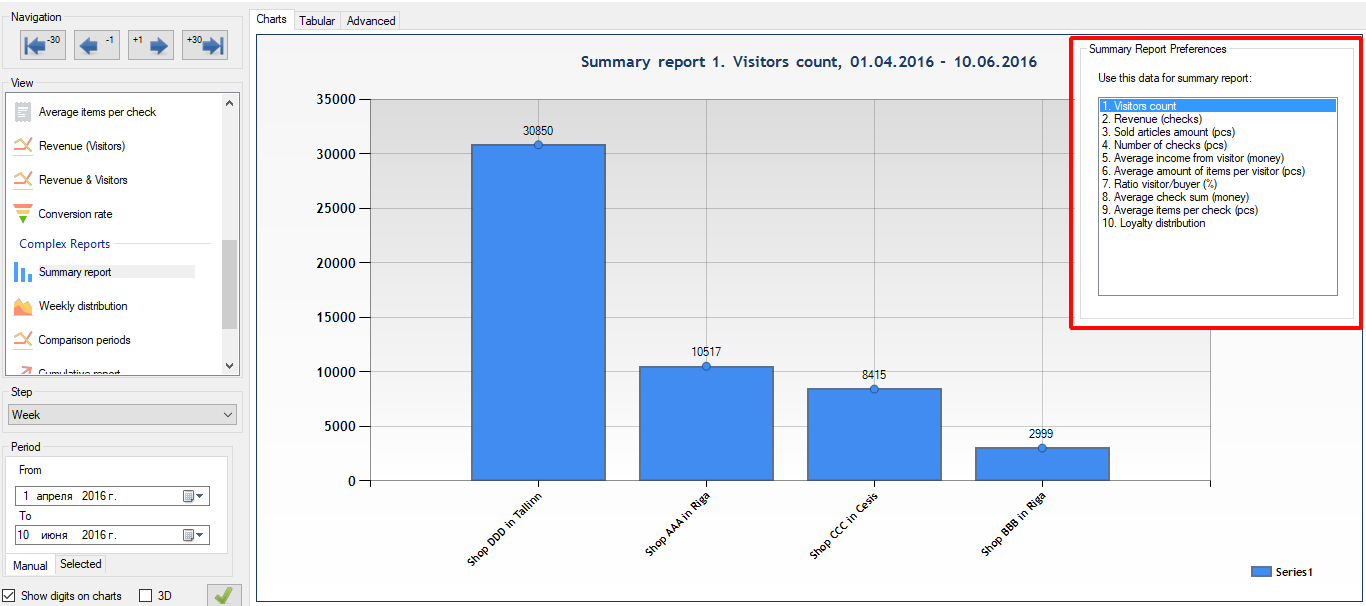
Summary report (Koondaruanne)
Tulpdiagramm, mis reastab kauplused (parimast halvima suunas) ühe valitud parameetri alusel teatud perioodi jooksul.
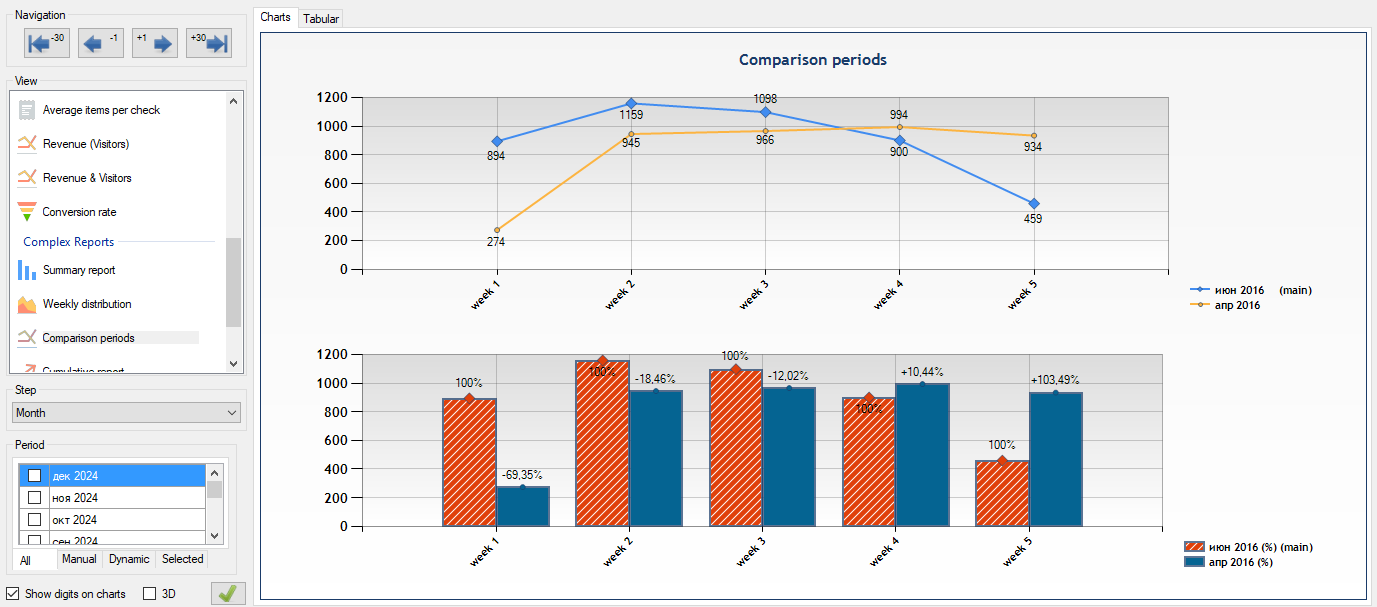
Comparison periods (Perioodide võrdlus)
Võimaldab eri ajaperioodide andmeid visuaalselt üksteise peale asetada. Suurepärane tööriist reklaamikampaaniate tõhususe hindamiseks (näiteks saate võrrelda käesolevat kuud eelmisega või selle aasta hooajamüüki eelmise aasta omaga).
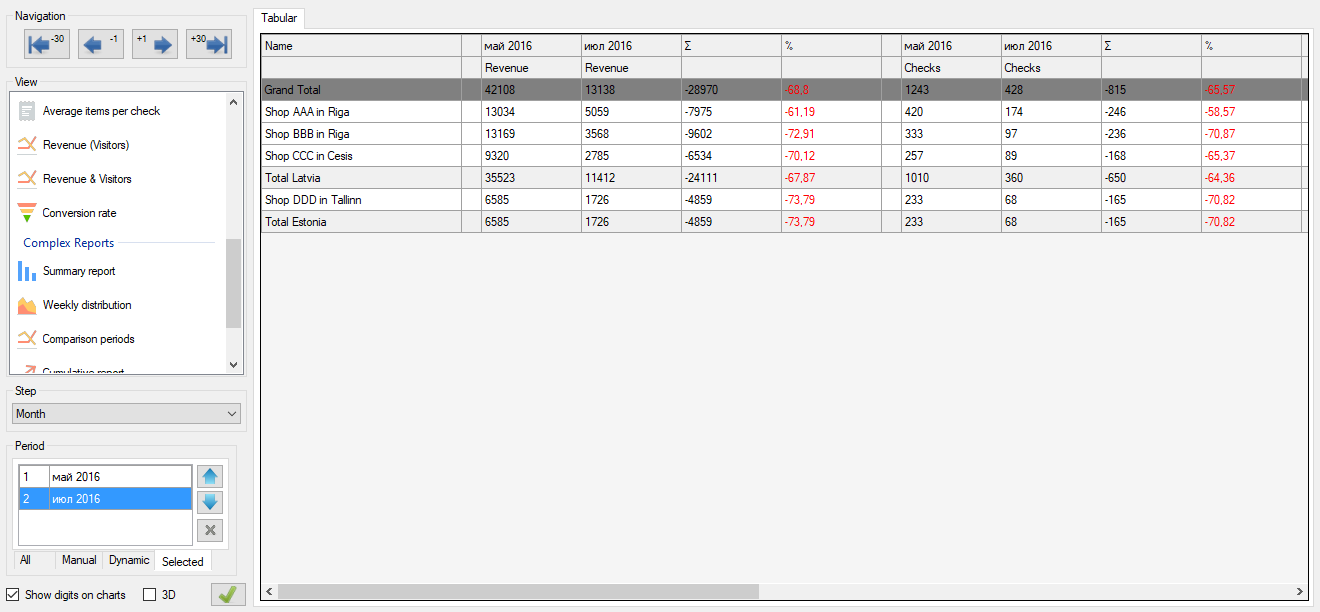
Comparison new (Uus võrdlus)
Aruande Comparison periods täiustatud versioon, mis suudab lisaks võrrelda finantskonversiooni näitajaid (kaasates kassaaparaadi andmeid). See koostatakse mugavaks ekspordiks eranditult tabeli kujul.
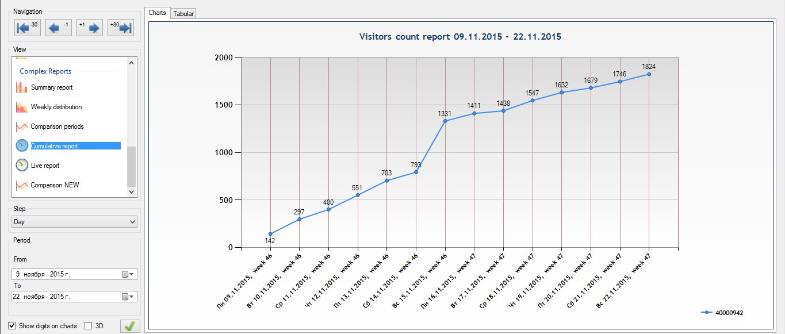
Cumulative report (Kumulatiivne aruanne)
Pideva külastatavuse kasvu graafik. Iga järgnev punkt graafikul liidetakse eelmisele, visualiseerides kogunenud külastajate mahtu alates valitud perioodi algusest.
Lisa 1. Programmi täielik eemaldamine
Kui teil on vaja EasyReport Next täielikult eemaldada, saate valida ühe kahest meetodist.
Meetod 1 (Soovitatav) Kasutage standardset Windowsi tööriista "Add or Remove Programs" (juhtpaneeli või süsteemisätete kaudu).
Meetod 2
- Avage süsteemikaust, kuhu programm paigaldati (vaikimisi on see
C:\Program Files (x86)\SensMax\EasyReportNext). - Käivitage fail
unins000.exeja järgige ekraanil kuvatavaid juhiseid.
Jääkfailide puhastamine Pärast tavapärast eemaldamist (kumbagi meetodit kasutades) võivad arvutisse jääda teenusefailid ja vanad andmebaasid. Süsteemi täielikuks puhastamiseks kustutage käsitsi järgmised süsteemikaustad:
- Programmi kaust ise:
C:\Program Files (x86)\SensMax\EasyReportNext - Andmebaasi kaust:
C:\Users\USERNAME\AppData\Local\EasyReportNext
Kontaktid
- Telefon: +371 67553110
- E-post: office@sensmax.lv
- Veebisait: www.sensmax.eu
- Telegram: t.me/sensmax
- Facebook: facebook.com/sensmaxmanufacturer
- LinkedIn: linkedin.com/company/sensmax
SensMax on registreeritud kaubamärk. SensMax jätab endale õiguse teha siin kirjeldatud toodetes muudatusi ilma eelneva teavituseta. Käesolevas väljaandes sisalduv teave seadmete rakenduste kohta on esitatud üksnes teie mugavuseks. SensMax ütleb lahti igasugusest vastutusest, mis tuleneb selle teabe kasutamisest. SensMaxi seadmete kasutamine elutagamissüsteemides ja/või ohutuskriitilistes rakendustes toimub täielikult ostja omal vastutusel.